Mitglied deaktivieren und reaktivieren
Guide utilisateur
User guide
Gebruikershandleiding
Benutzerhandbuch
1 Mitgliederliste öffnen
Navigation
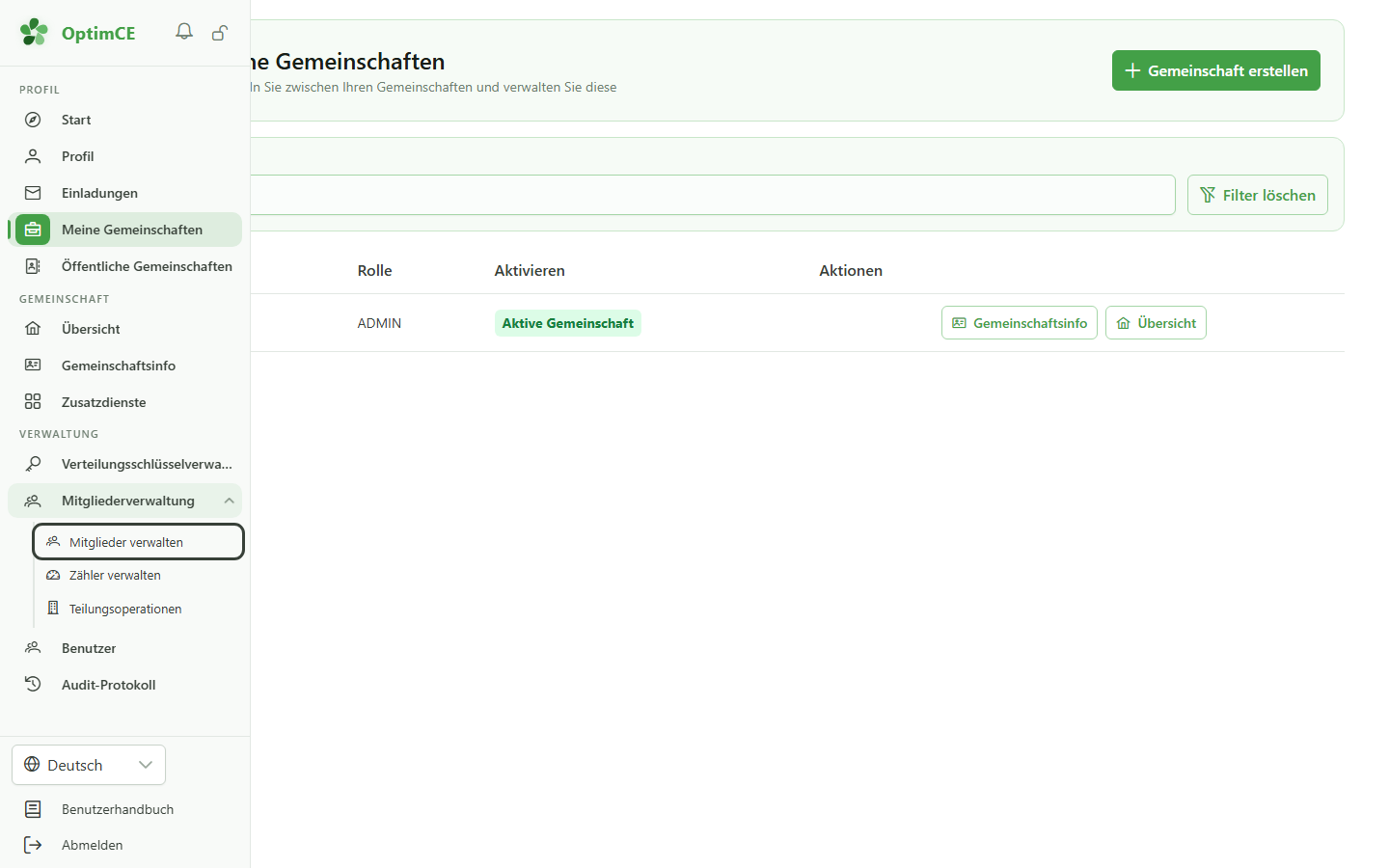
Öffnen Sie im Abschnitt „Verwaltung“ den Eintrag „Mitgliederverwaltung“ und klicken Sie dann auf „Mitglieder verwalten“.
2 Mitglied suchen
Lebenszyklus eines Mitglieds
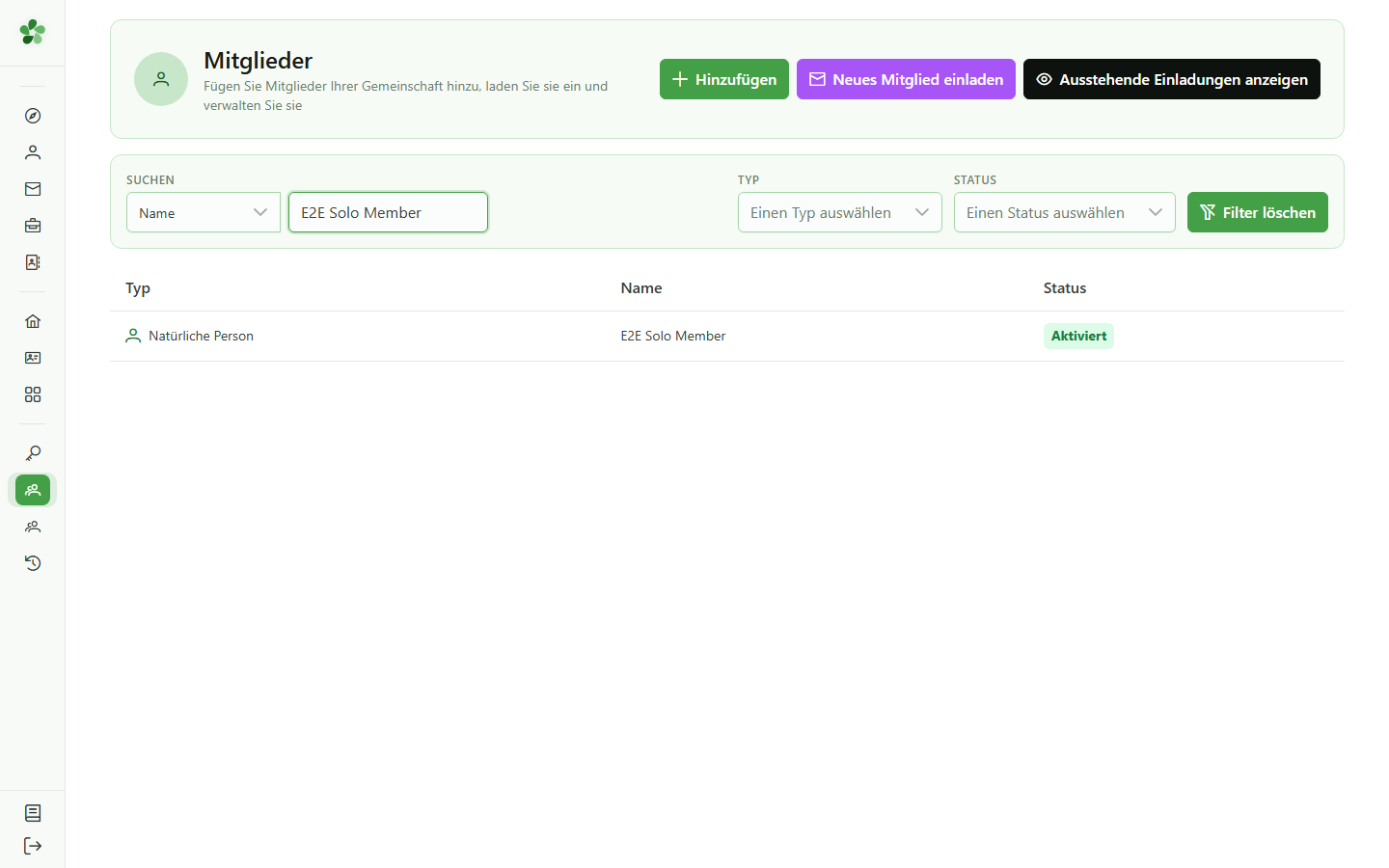
Suchen Sie das Mitglied nach seinem Namen. Wir wählen hier ein Mitglied ohne aktiven Zähler, denn ein Mitglied, das mit einem aktiven Zähler verknüpft ist, kann nicht deaktiviert werden.
3 Detailseite des Mitglieds öffnen
Navigation
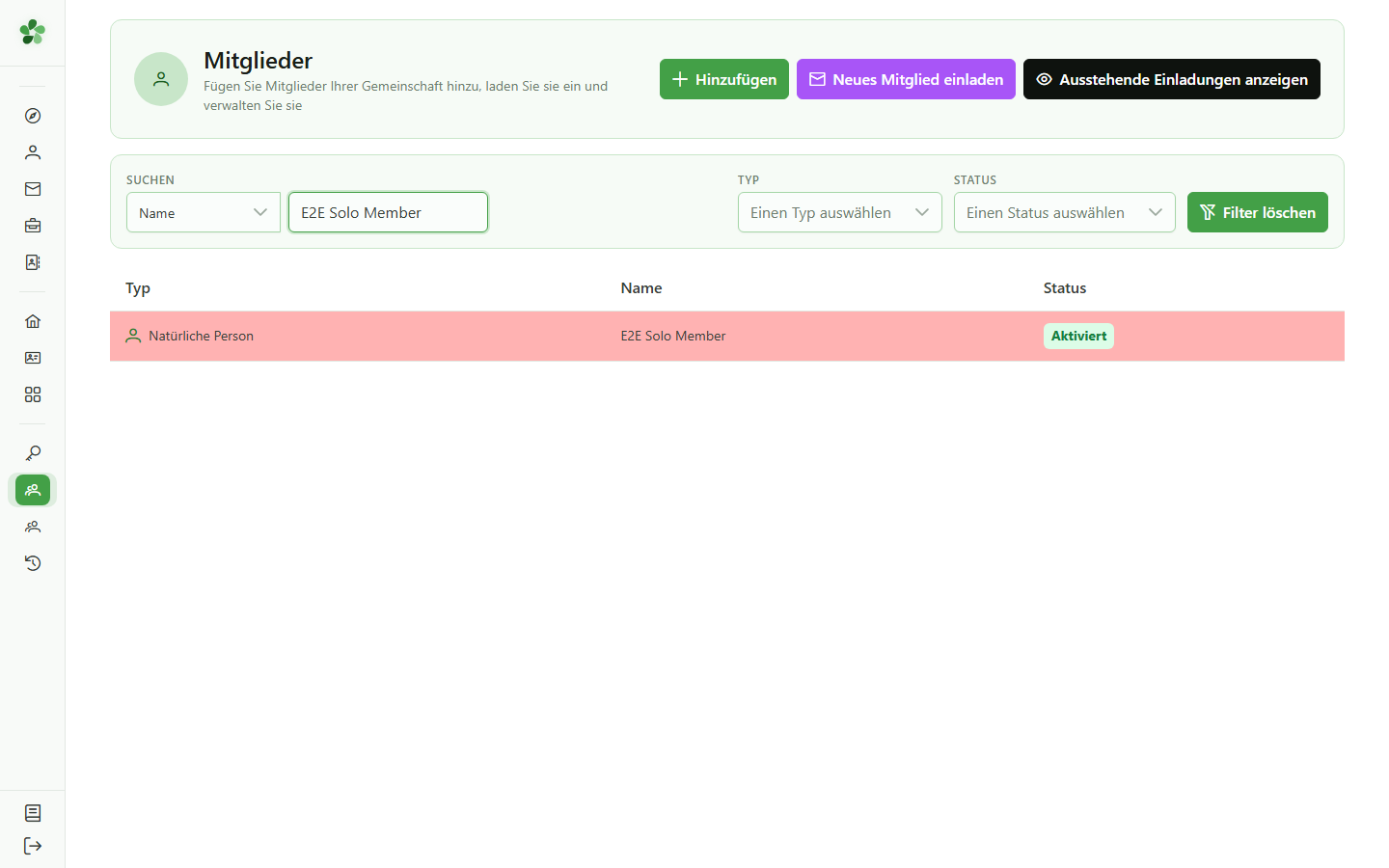
Klicken Sie in der Tabelle auf die Zeile des Mitglieds, um seine Detailseite zu öffnen.
4 Detailseite des aktiven Mitglieds
Lebenszyklus eines Mitglieds
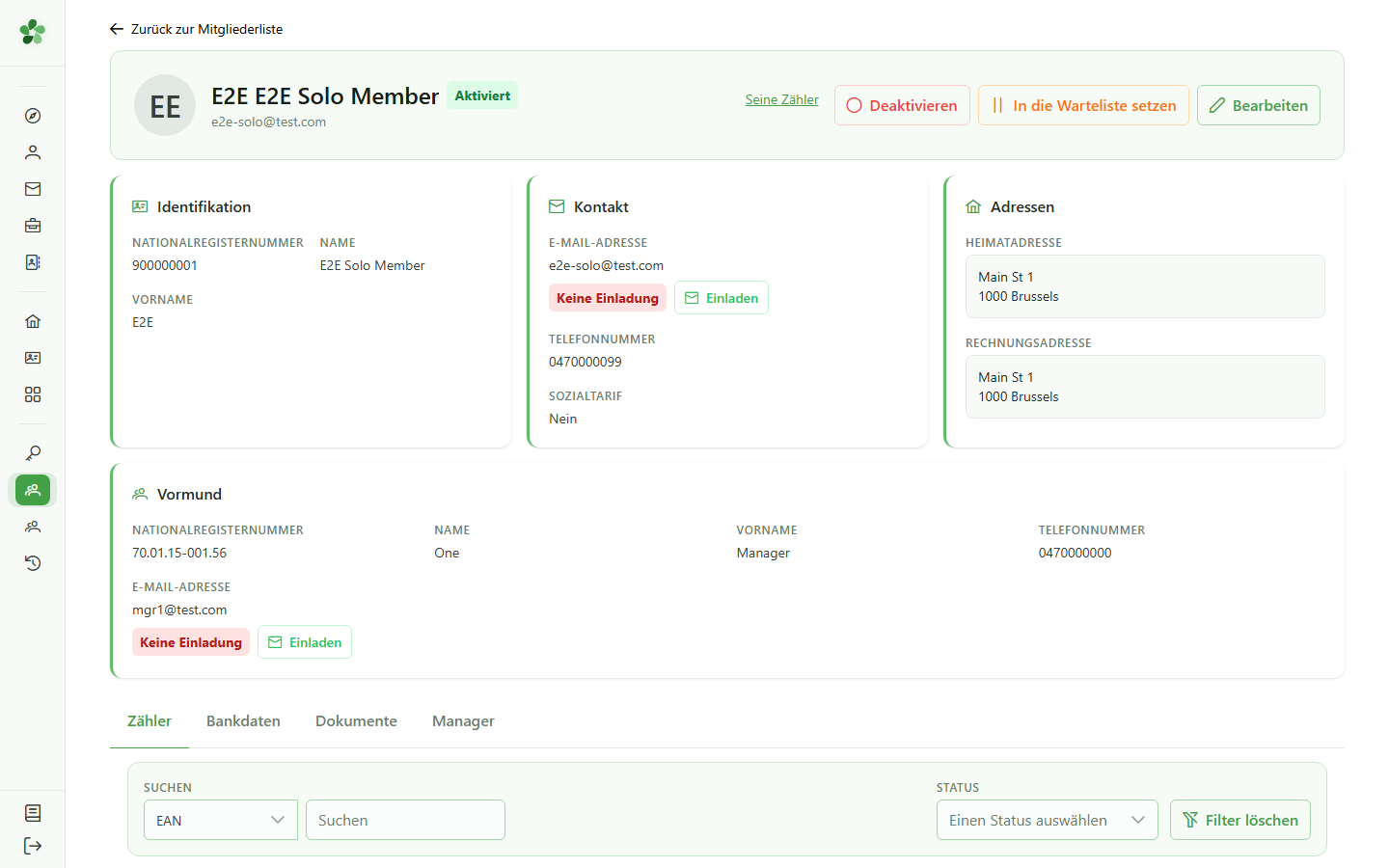
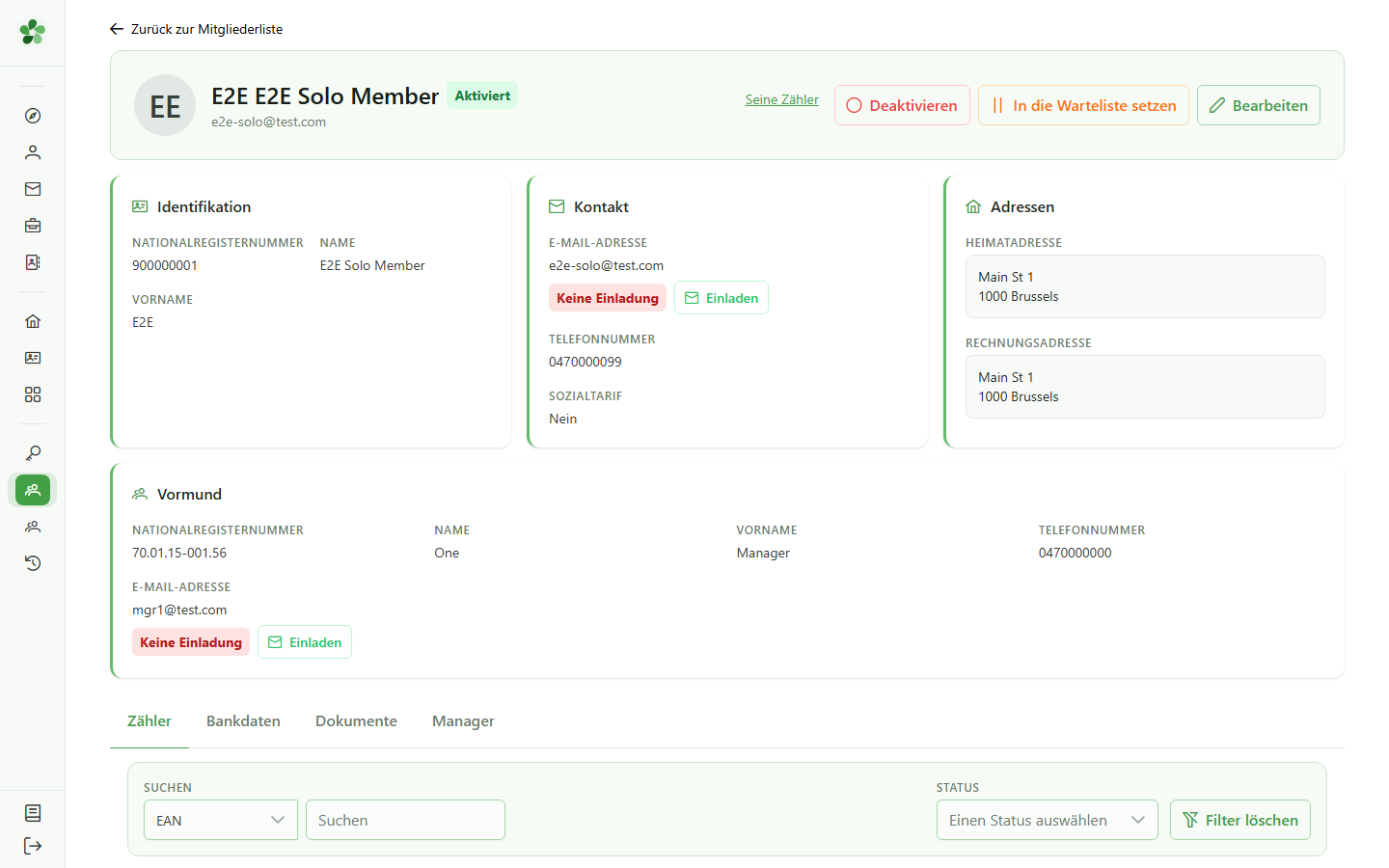
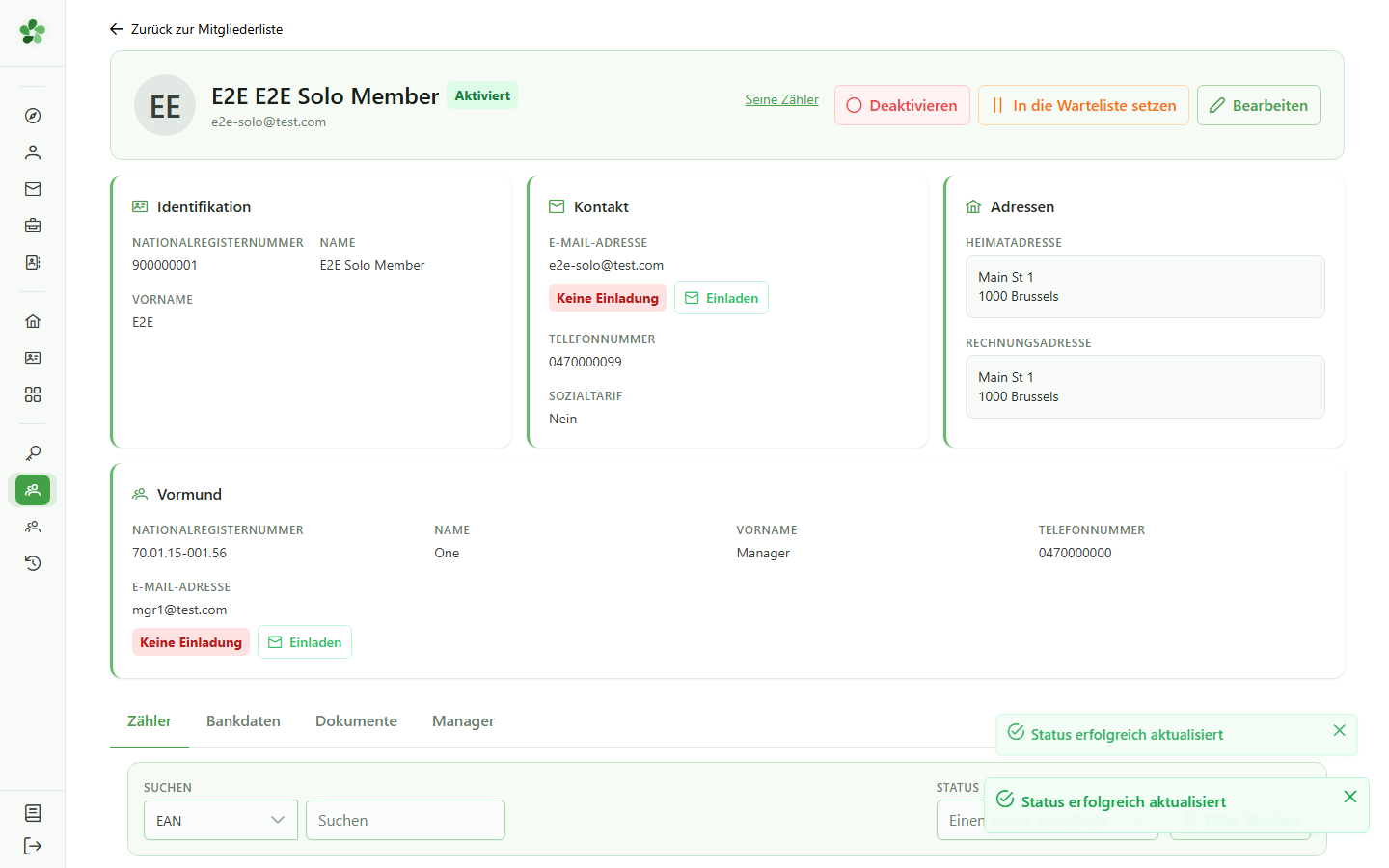
Das Mitglied ist aktiv: Sein Status-Badge ist grün, und eine Registerkarte „Zähler“ ist verfügbar. Mit den Aktionsschaltflächen können Sie es deaktivieren oder in die Warteliste setzen.
5 Mitglied deaktivieren
Lebenszyklus eines Mitglieds
Klicken Sie auf „Deaktivieren“. Die Statusänderung erfolgt sofort, ohne zusätzliche Bestätigung.
6 Mitglied deaktiviert
Lebenszyklus eines Mitglieds
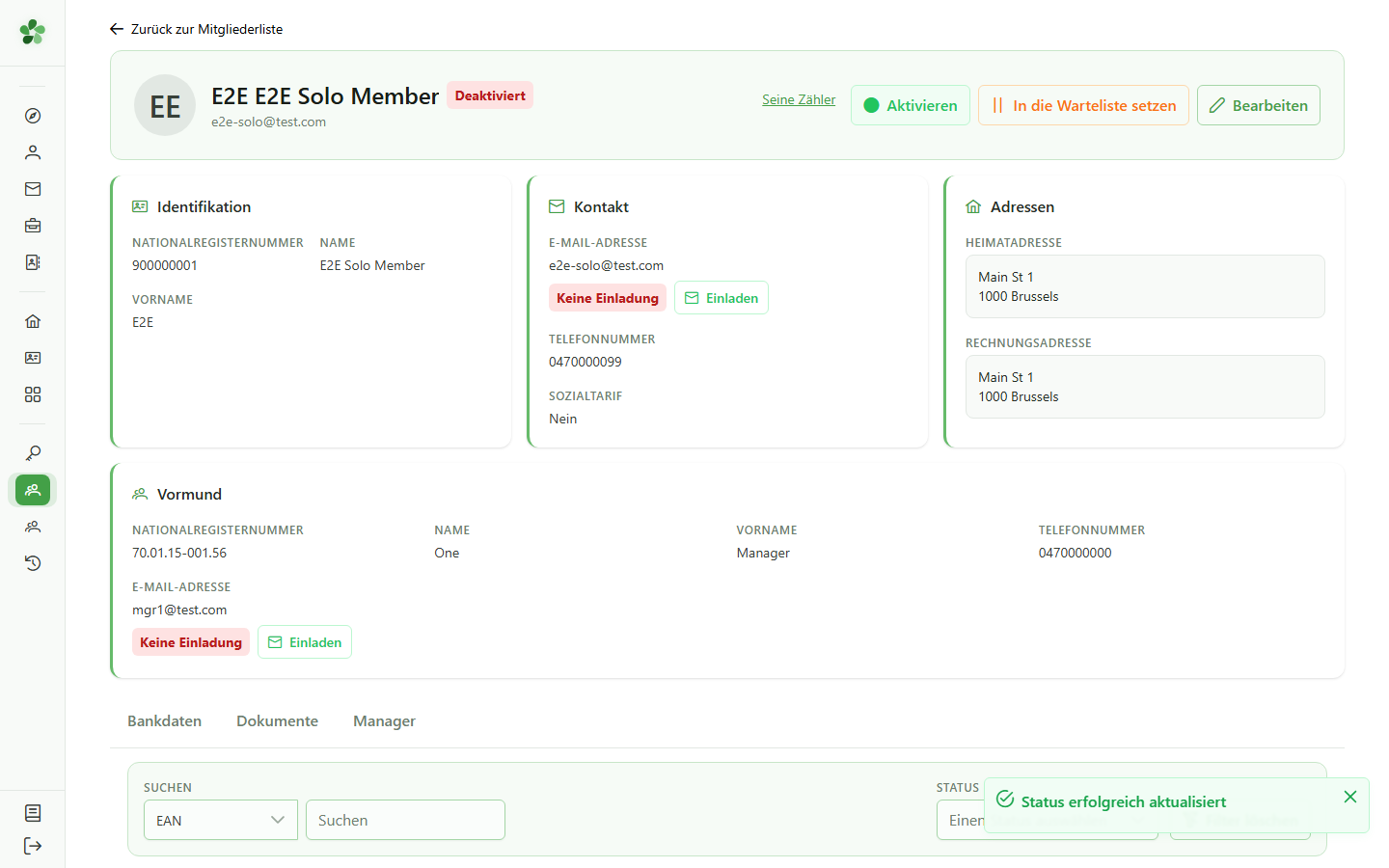
Das Badge wechselt zu „Deaktiviert“, und die Registerkarte „Zähler“ verschwindet: Ein inaktives Mitglied kann nicht mehr mit einem Zähler verknüpft werden.
7 Mitglied reaktivieren
Lebenszyklus eines Mitglieds
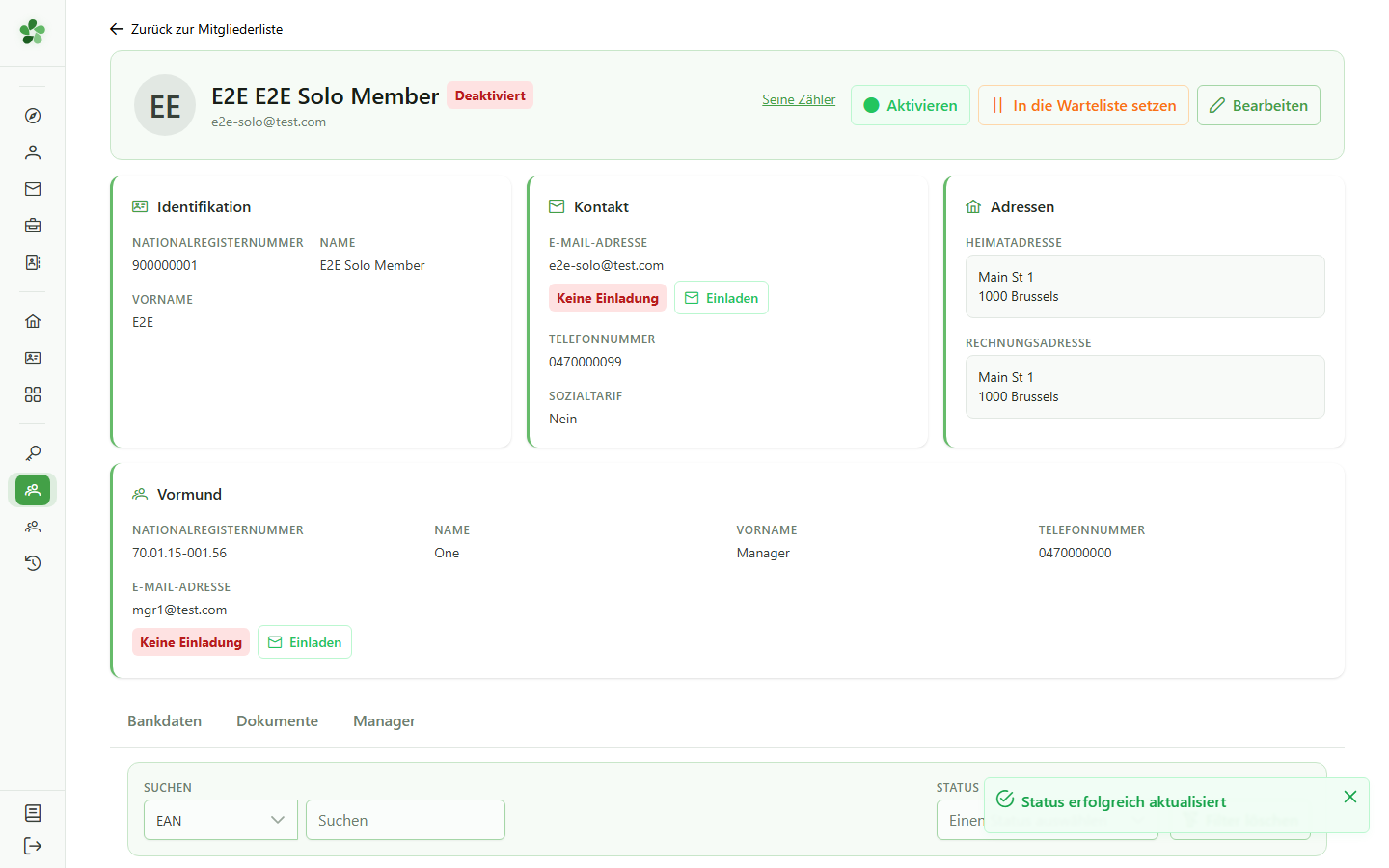
Die Schaltfläche „Aktivieren“ reaktiviert das Mitglied. So verwalten Sie den gesamten Lebenszyklus eines Mitglieds über seine Detailseite.
8 Mitglied reaktiviert
Lebenszyklus eines Mitglieds
Das Badge wechselt zurück zu „Aktiviert“, und die Registerkarte „Zähler“ erscheint wieder. Das Mitglied ist wieder voll einsatzfähig.
Mitglied deaktivieren und reaktivieren
Guide utilisateur
User guide
Gebruikershandleiding
Benutzerhandbuch
1 Mitgliederliste öffnen
Navigation
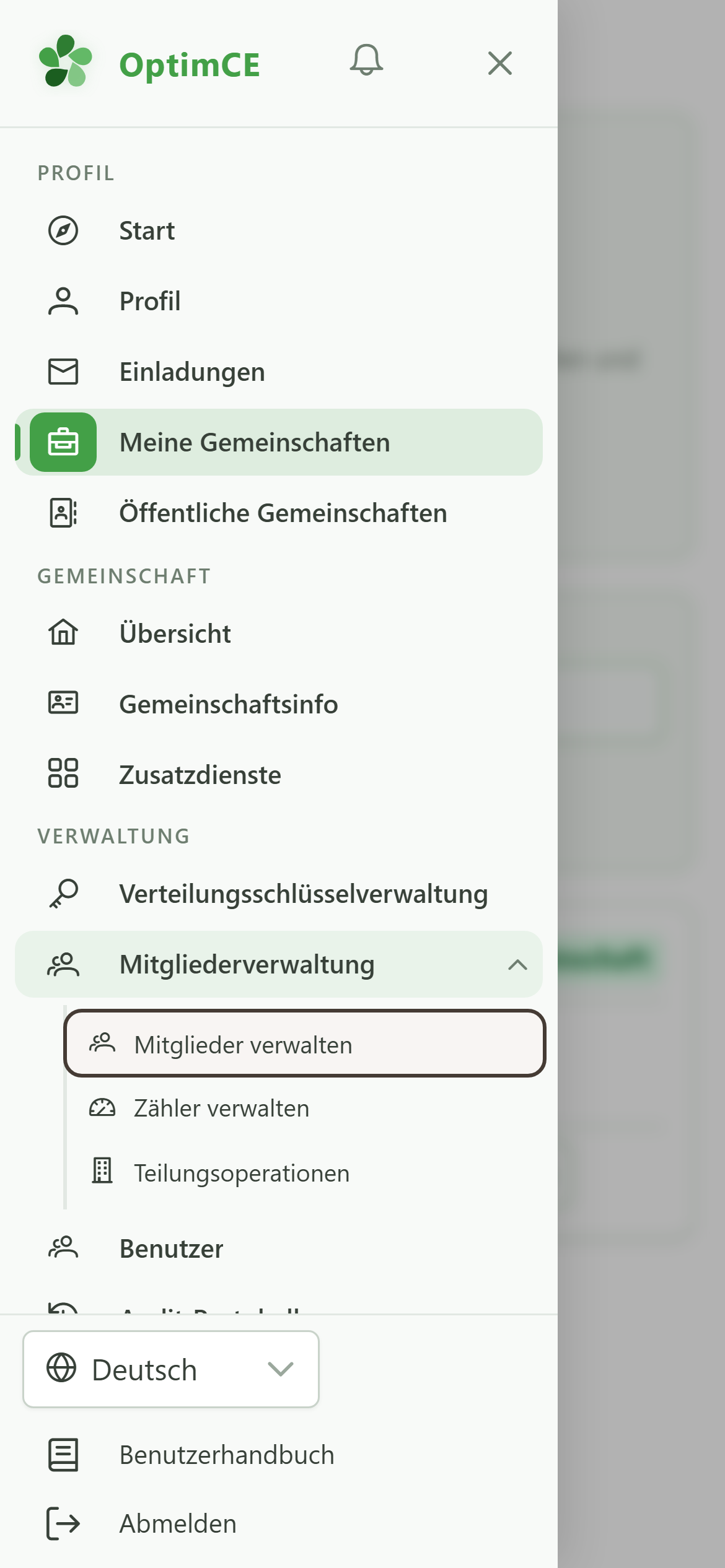
Öffnen Sie im Navigationsmenü „Mitgliederverwaltung“ und tippen Sie dann auf „Mitglieder verwalten“.
2 Mitglied suchen
Lebenszyklus eines Mitglieds
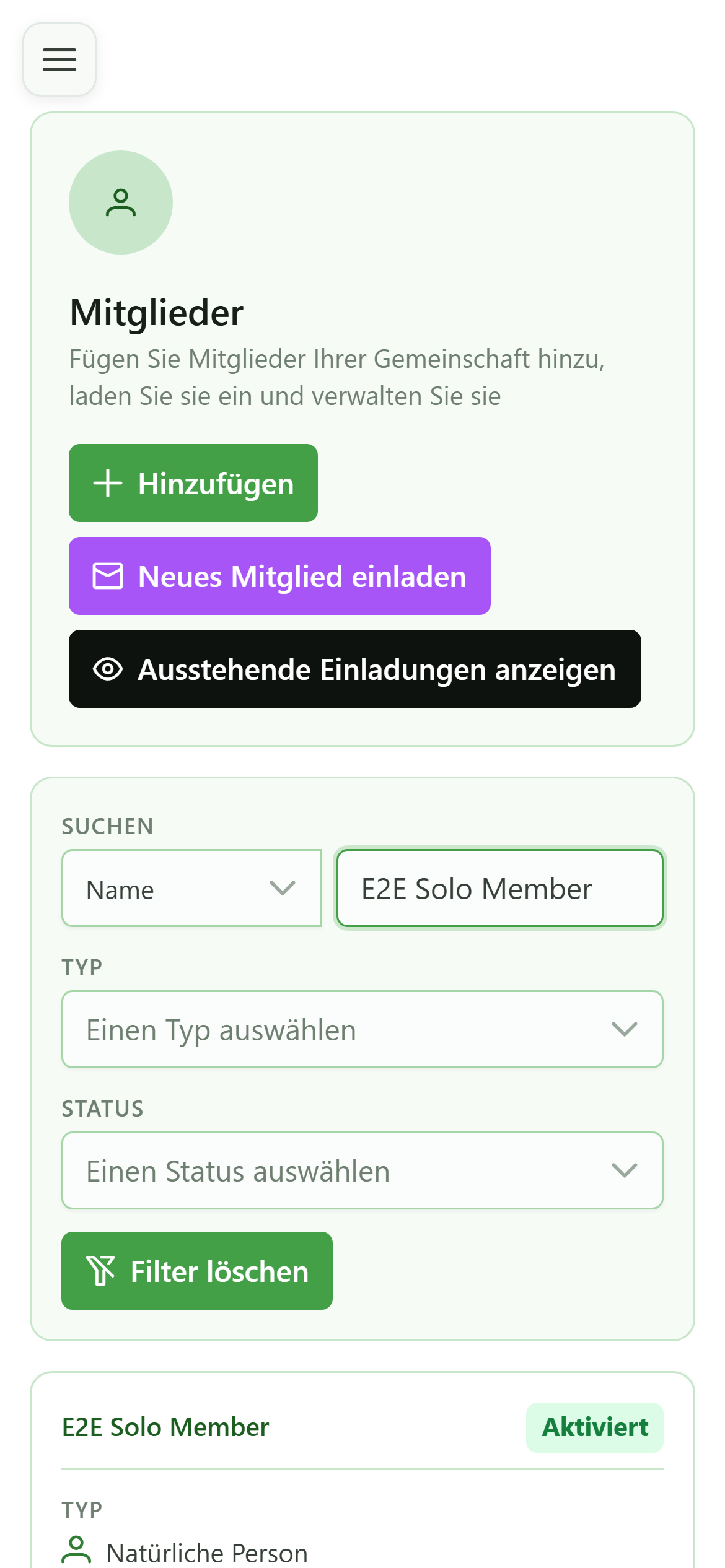
Suchen Sie das Mitglied nach seinem Namen. Wir wählen hier ein Mitglied ohne aktiven Zähler, denn ein Mitglied, das mit einem aktiven Zähler verknüpft ist, kann nicht deaktiviert werden.
3 Detailseite des Mitglieds öffnen
Navigation
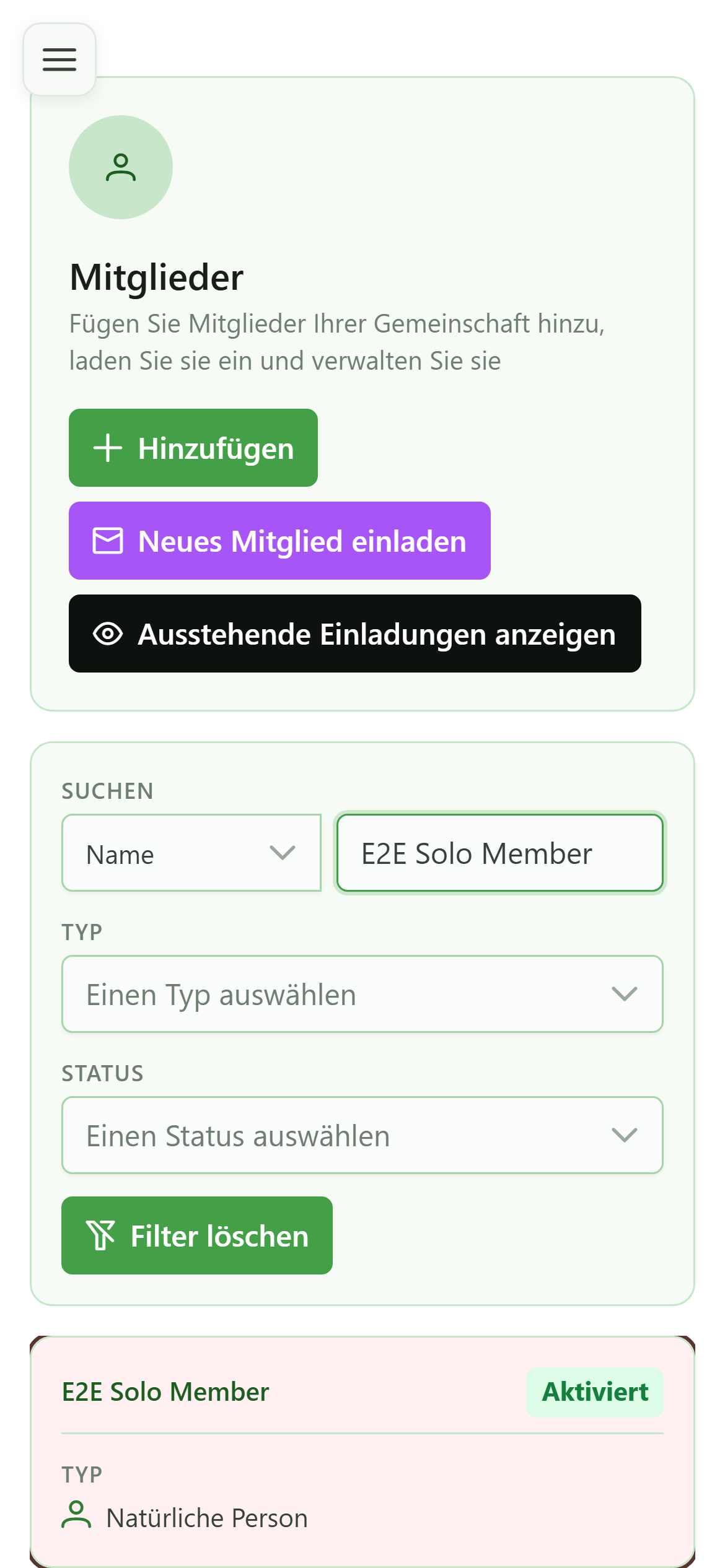
Tippen Sie auf die Karte des Mitglieds, um seine Detailseite zu öffnen.
4 Detailseite des aktiven Mitglieds
Lebenszyklus eines Mitglieds
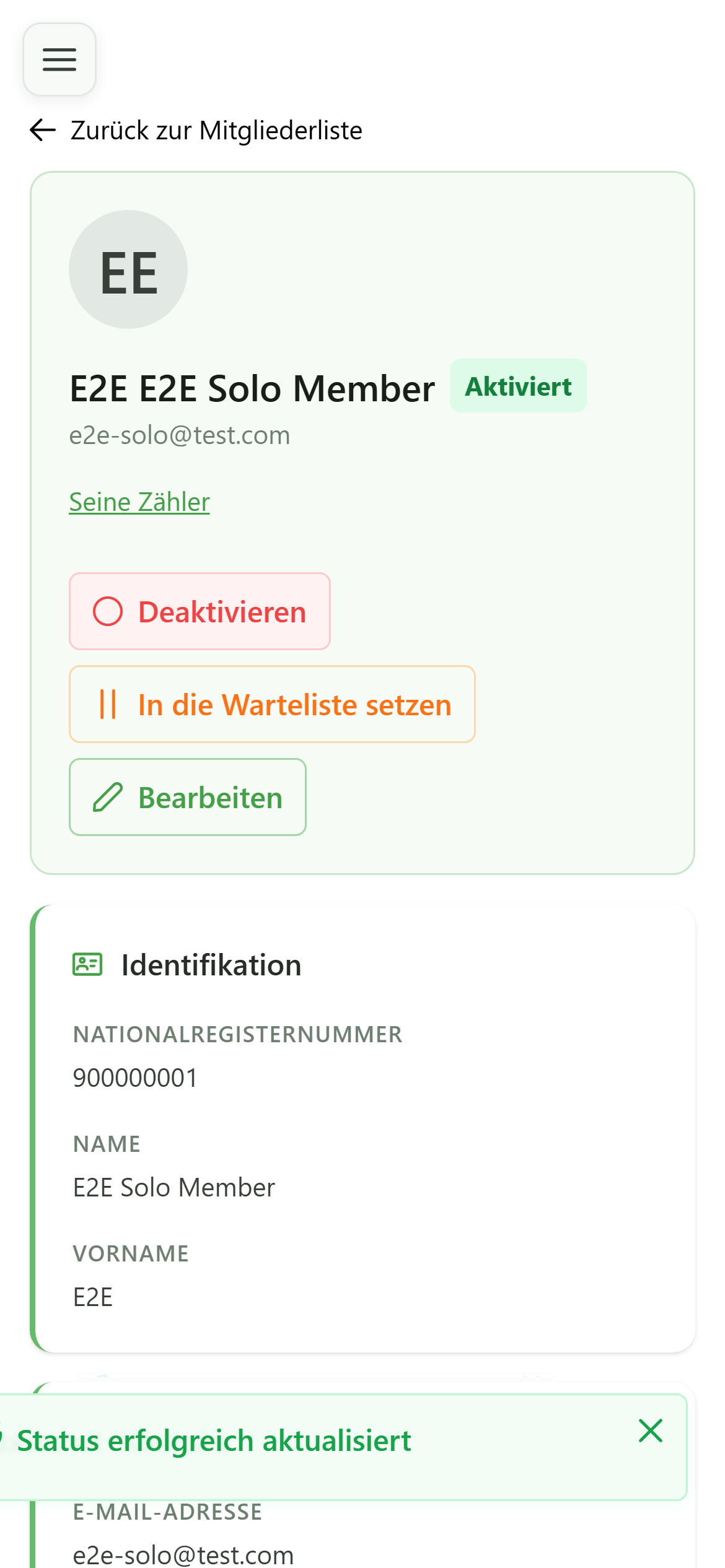
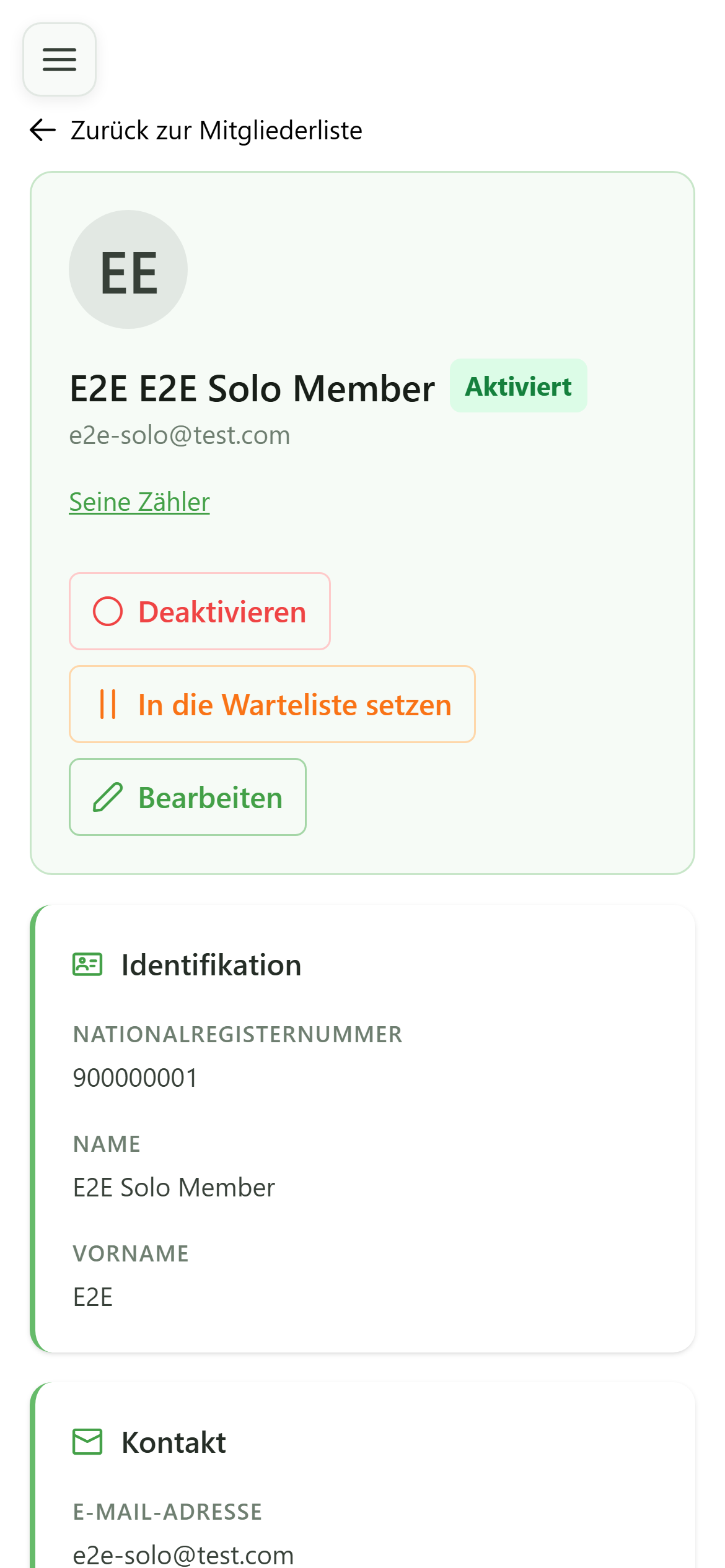
Das Mitglied ist aktiv: Sein Status-Badge ist grün, und eine Registerkarte „Zähler“ ist verfügbar. Mit den Aktionsschaltflächen können Sie es deaktivieren oder in die Warteliste setzen.
5 Mitglied deaktivieren
Lebenszyklus eines Mitglieds
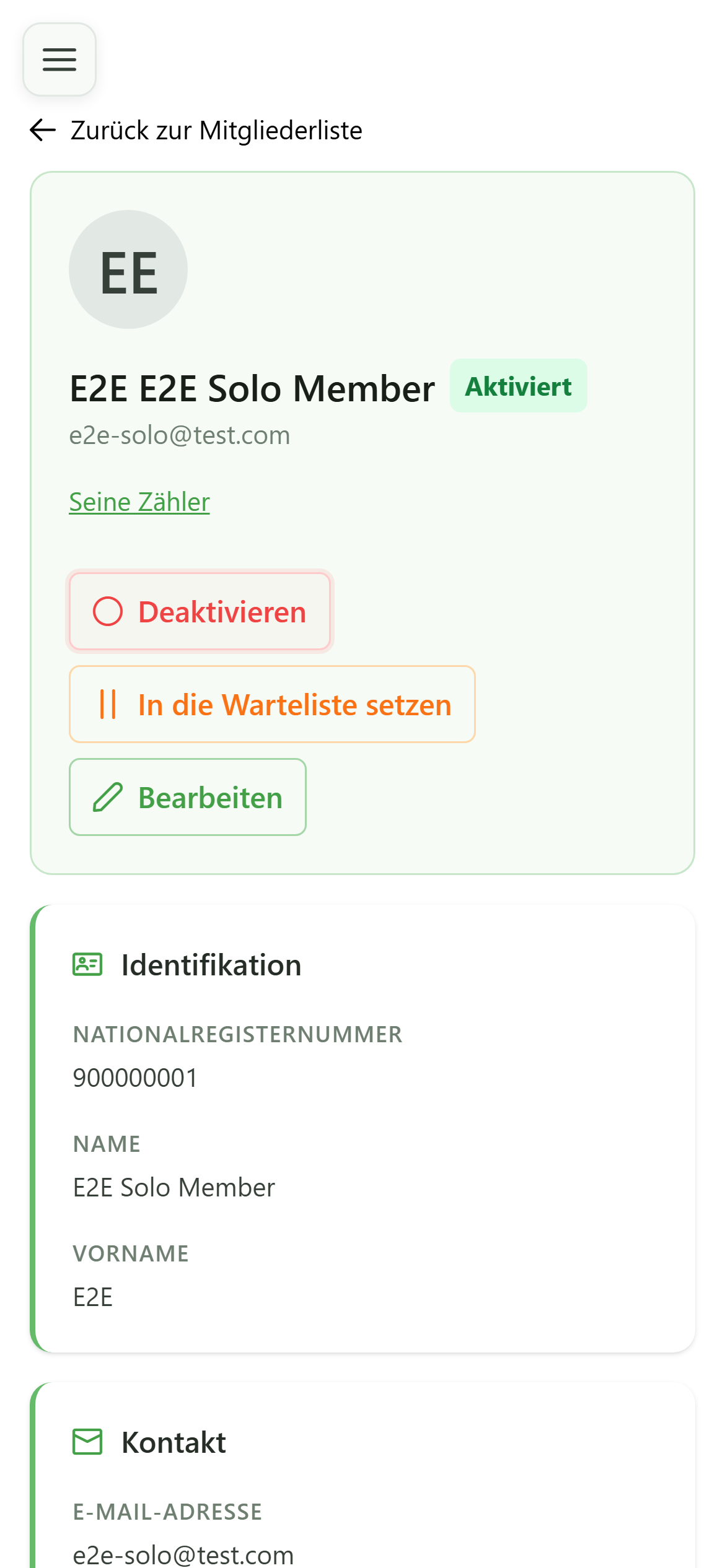
Klicken Sie auf „Deaktivieren“. Die Statusänderung erfolgt sofort, ohne zusätzliche Bestätigung.
6 Mitglied deaktiviert
Lebenszyklus eines Mitglieds
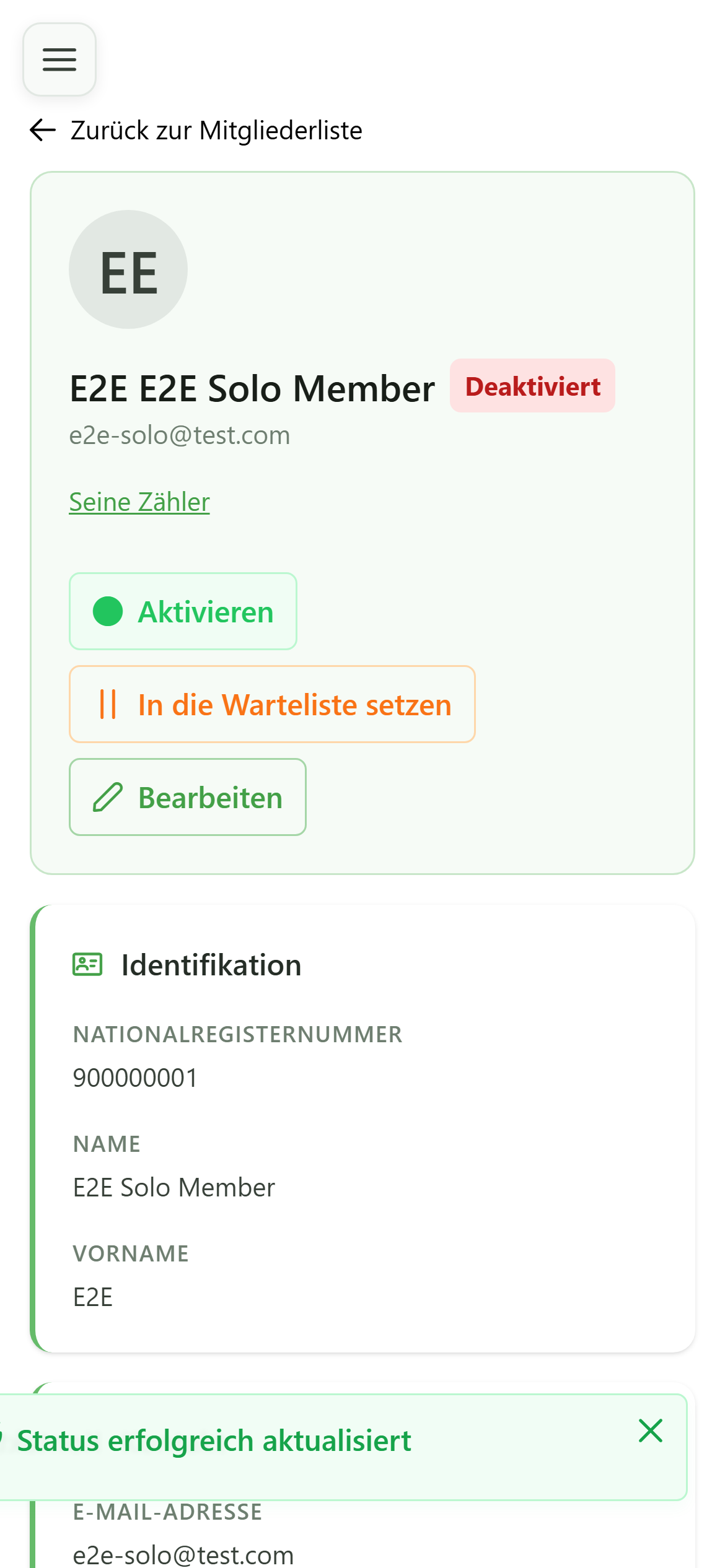
Das Badge wechselt zu „Deaktiviert“, und die Registerkarte „Zähler“ verschwindet: Ein inaktives Mitglied kann nicht mehr mit einem Zähler verknüpft werden.
7 Mitglied reaktivieren
Lebenszyklus eines Mitglieds
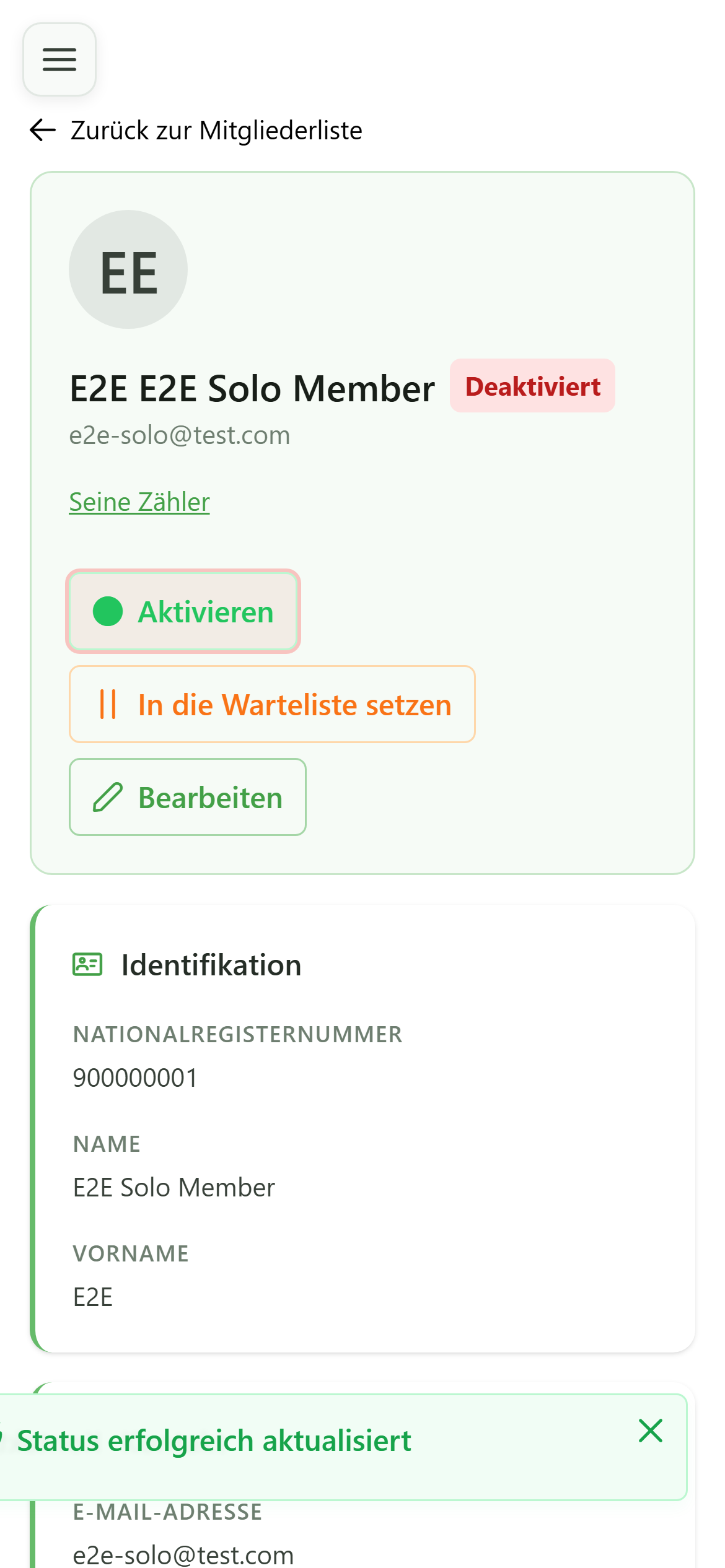
Die Schaltfläche „Aktivieren“ reaktiviert das Mitglied. So verwalten Sie den gesamten Lebenszyklus eines Mitglieds über seine Detailseite.
8 Mitglied reaktiviert
Lebenszyklus eines Mitglieds
Das Badge wechselt zurück zu „Aktiviert“, und die Registerkarte „Zähler“ erscheint wieder. Das Mitglied ist wieder voll einsatzfähig.