Consulter sa fiche et son compteur
Guide utilisateur
User guide
Gebruikershandleiding
Benutzerhandbuch
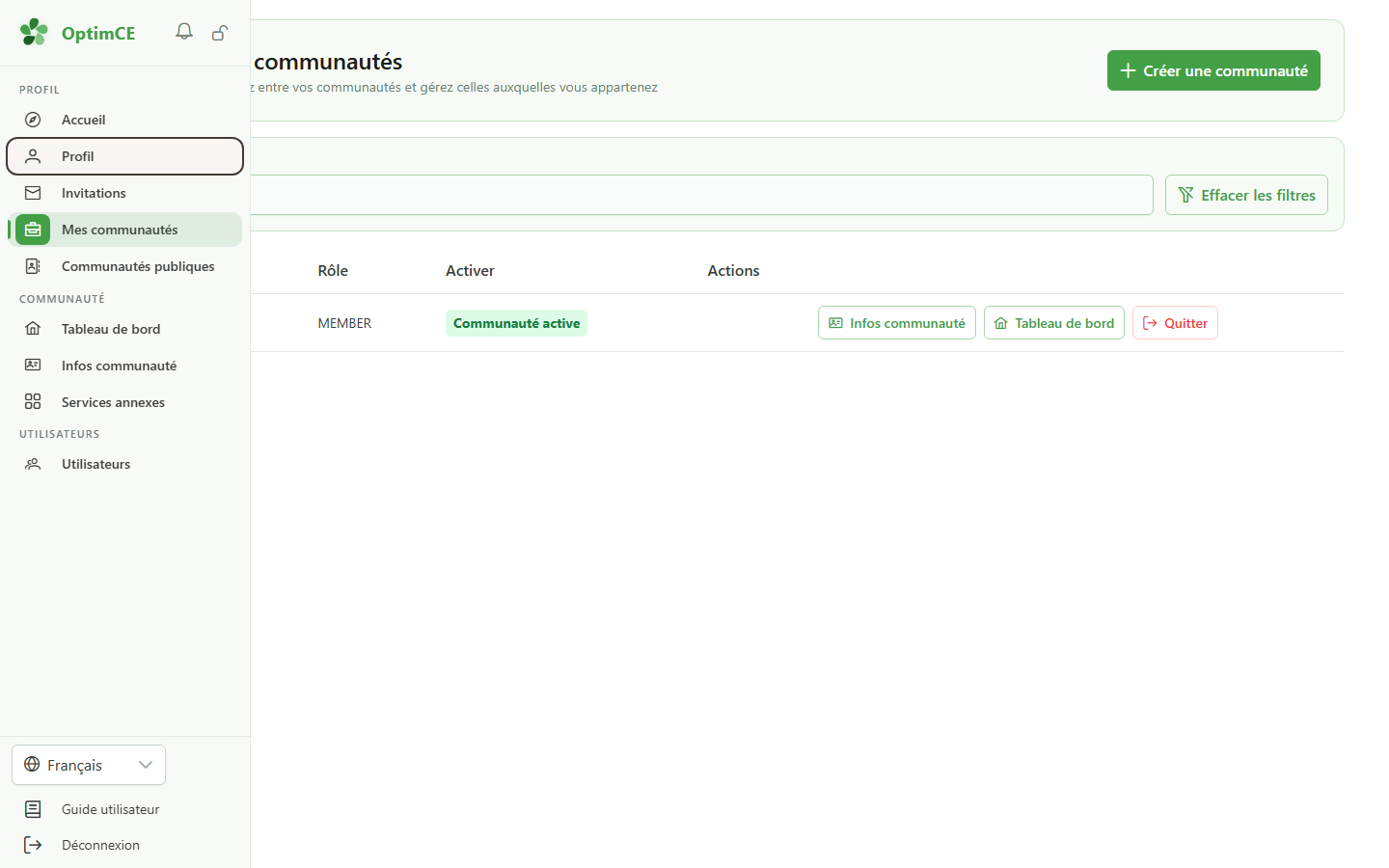
1 Ouvrir votre profil
Navigation
Dans le menu de profil de la barre latérale, cliquez sur « Profil » pour accéder à votre espace personnel.
2 Vos représentations
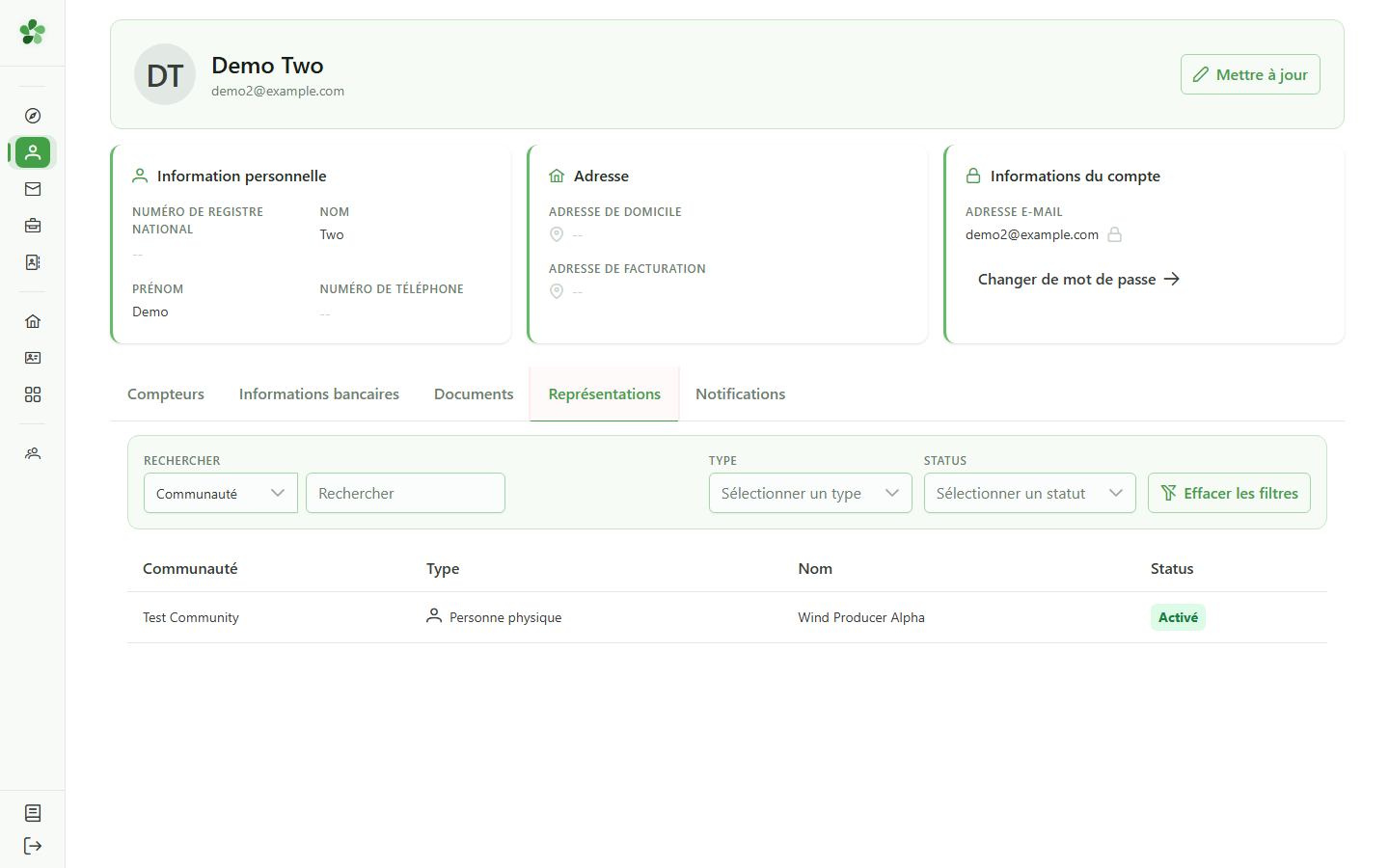
Profil
L'onglet « Représentations » liste les membres de la communauté que vous représentez. Cliquez sur une ligne pour ouvrir sa fiche.
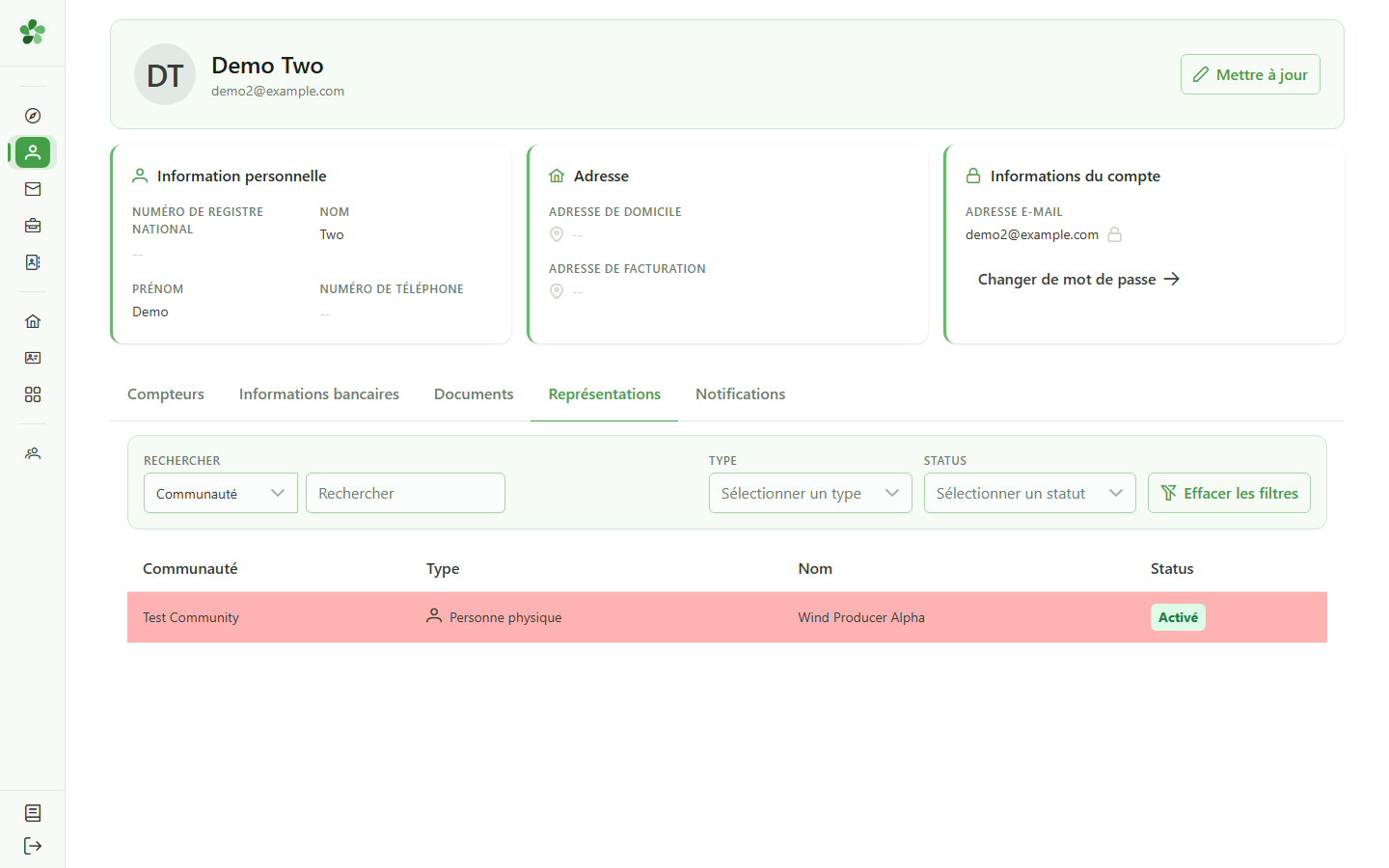
3 Ouvrir sa fiche de membre
Navigation
Cliquez sur la ligne correspondant au membre que vous représentez pour afficher sa fiche complète.
4 Votre fiche de membre
Consultation
Votre fiche de membre s'affiche en lecture seule : informations personnelles, coordonnées bancaires et gestionnaire associé. Pour toute correction, contactez le gestionnaire de la communauté.
5 Vos compteurs
Profil
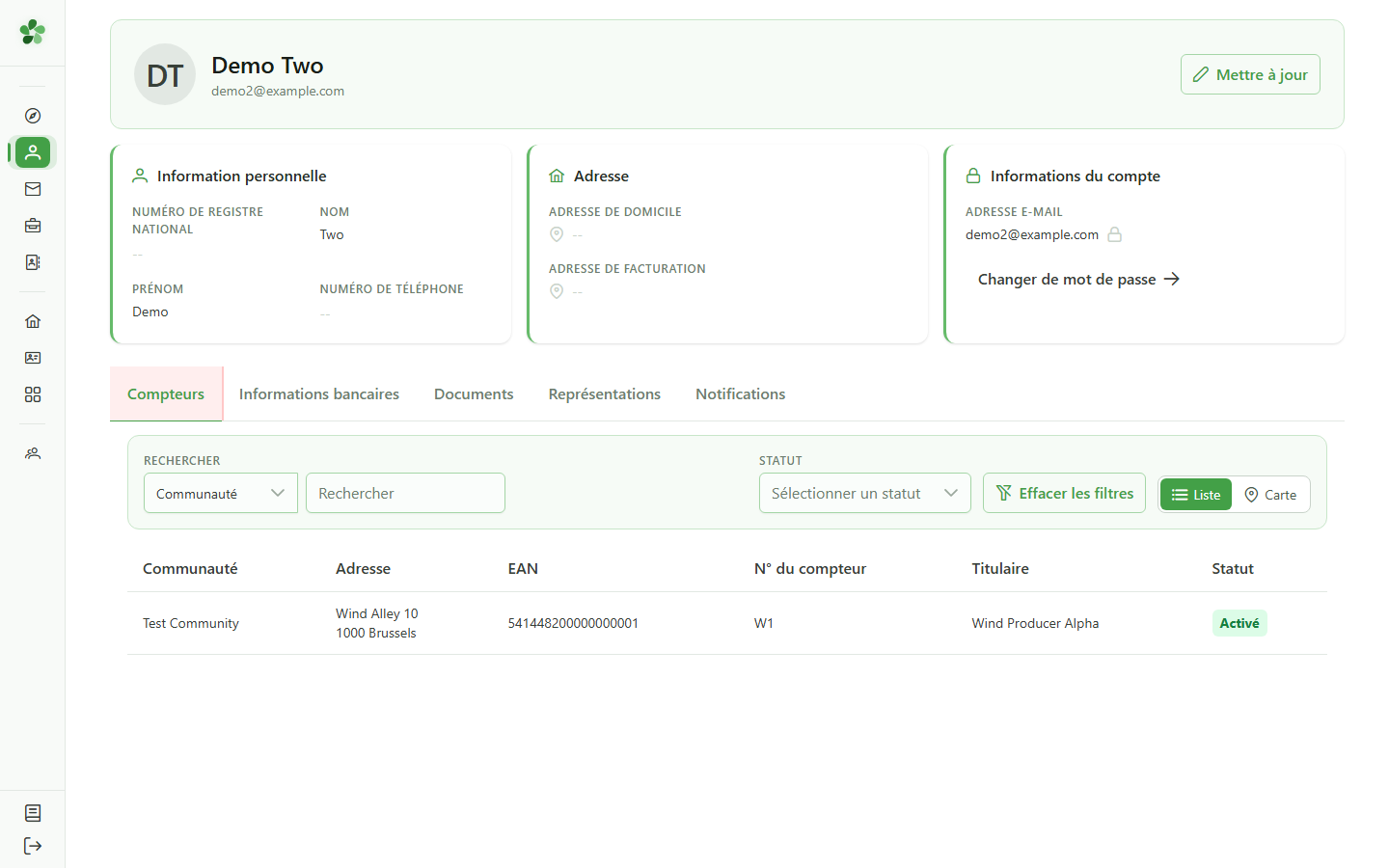
L'onglet « Compteurs » liste les compteurs rattachés aux membres que vous représentez. Cliquez sur une ligne pour consulter le compteur en détail.
6 Ouvrir son compteur
Navigation
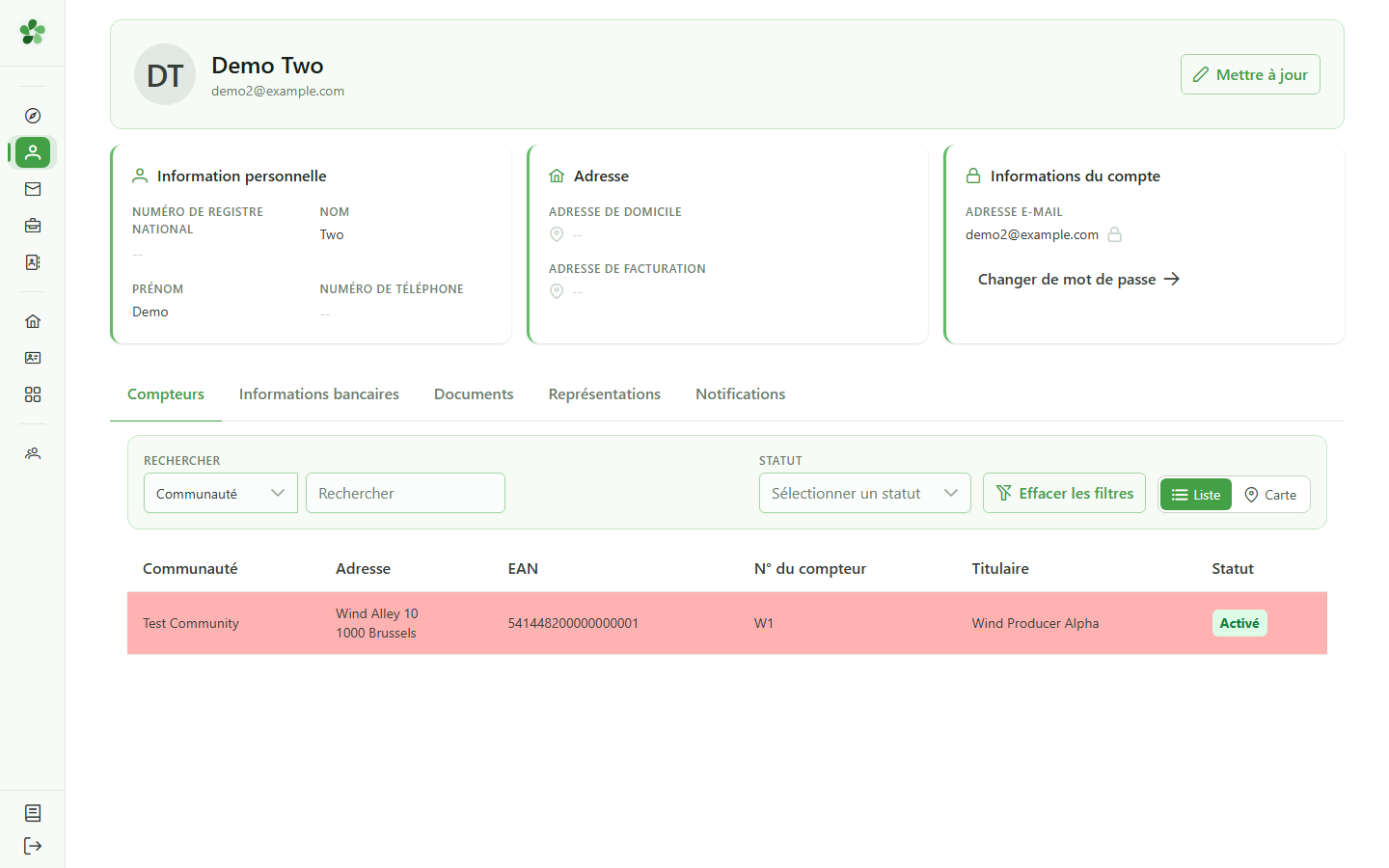
Cliquez sur la ligne du compteur pour consulter son détail et ses relevés.
7 Votre compteur
Consultation
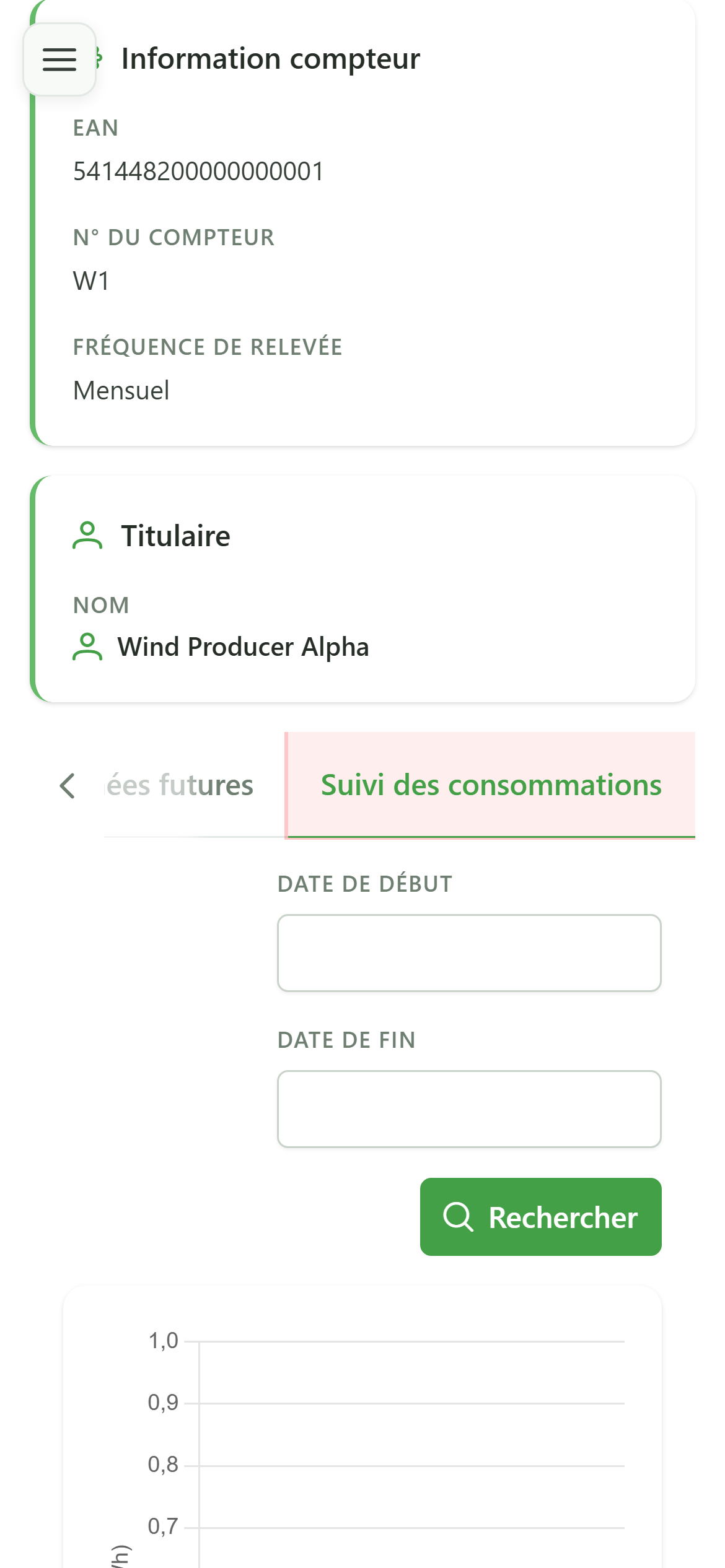
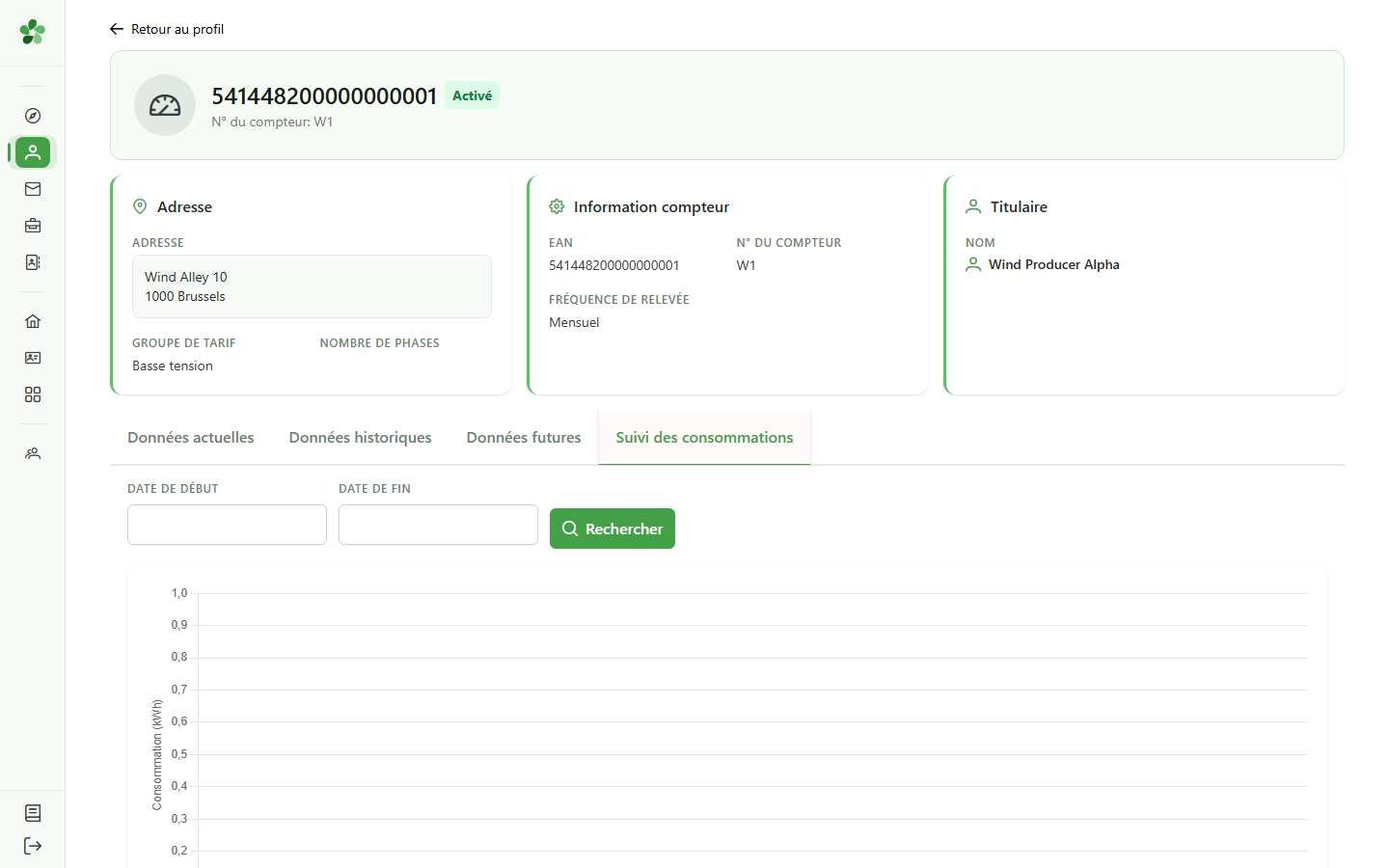
La vue du compteur affiche ses caractéristiques et son statut. Les onglets vous permettent de voir la configuration actuelle, l'historique, les périodes futures et la consommation.
8 La consommation
Consultation
L'onglet « Consommation » présente les relevés de votre compteur. Lorsqu'aucune donnée n'est encore disponible, un message vous l'indique.
Consulter sa fiche et son compteur
Guide utilisateur
User guide
Gebruikershandleiding
Benutzerhandbuch
1 Ouvrir votre profil
Navigation
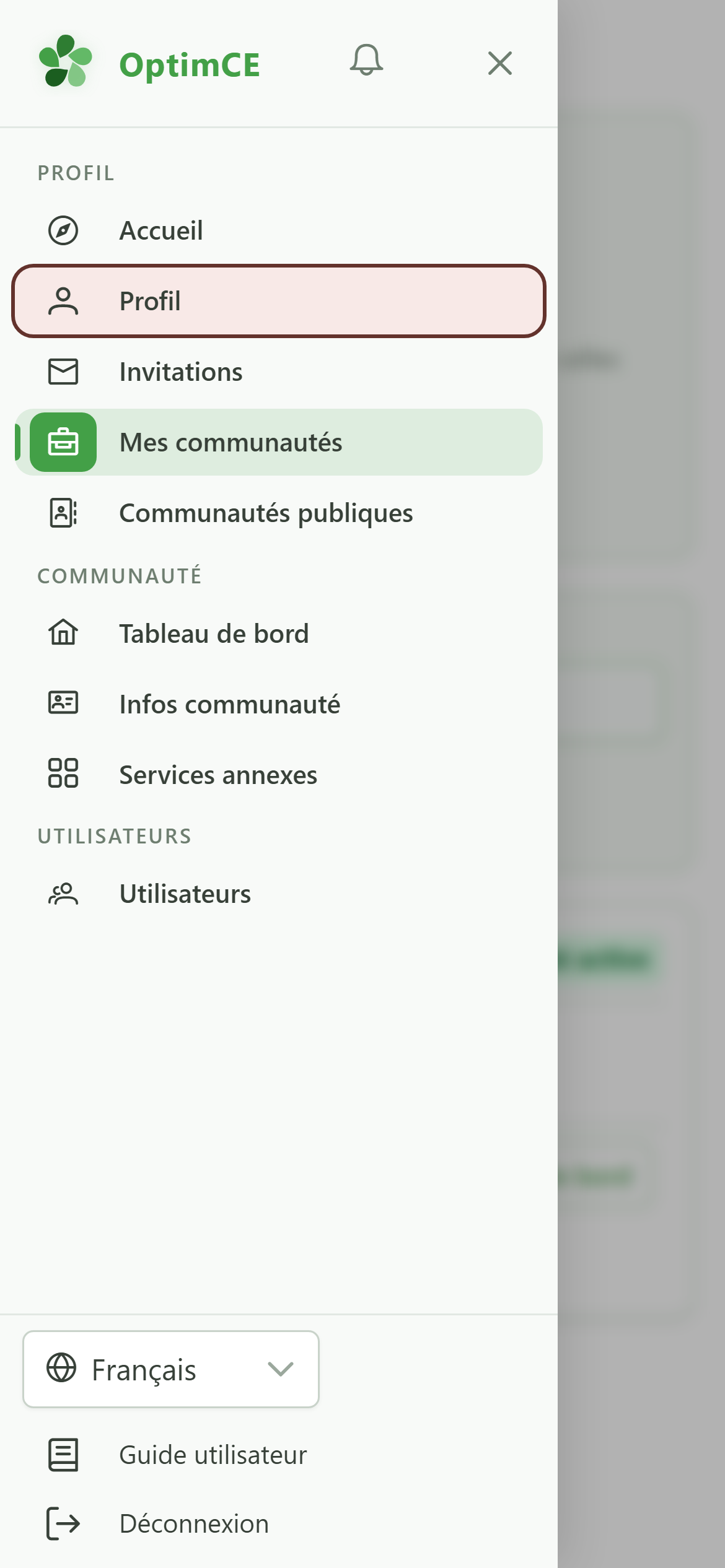
Touchez l'icône du menu pour ouvrir le tiroir, puis « Profil ».
2 Vos représentations
Profil
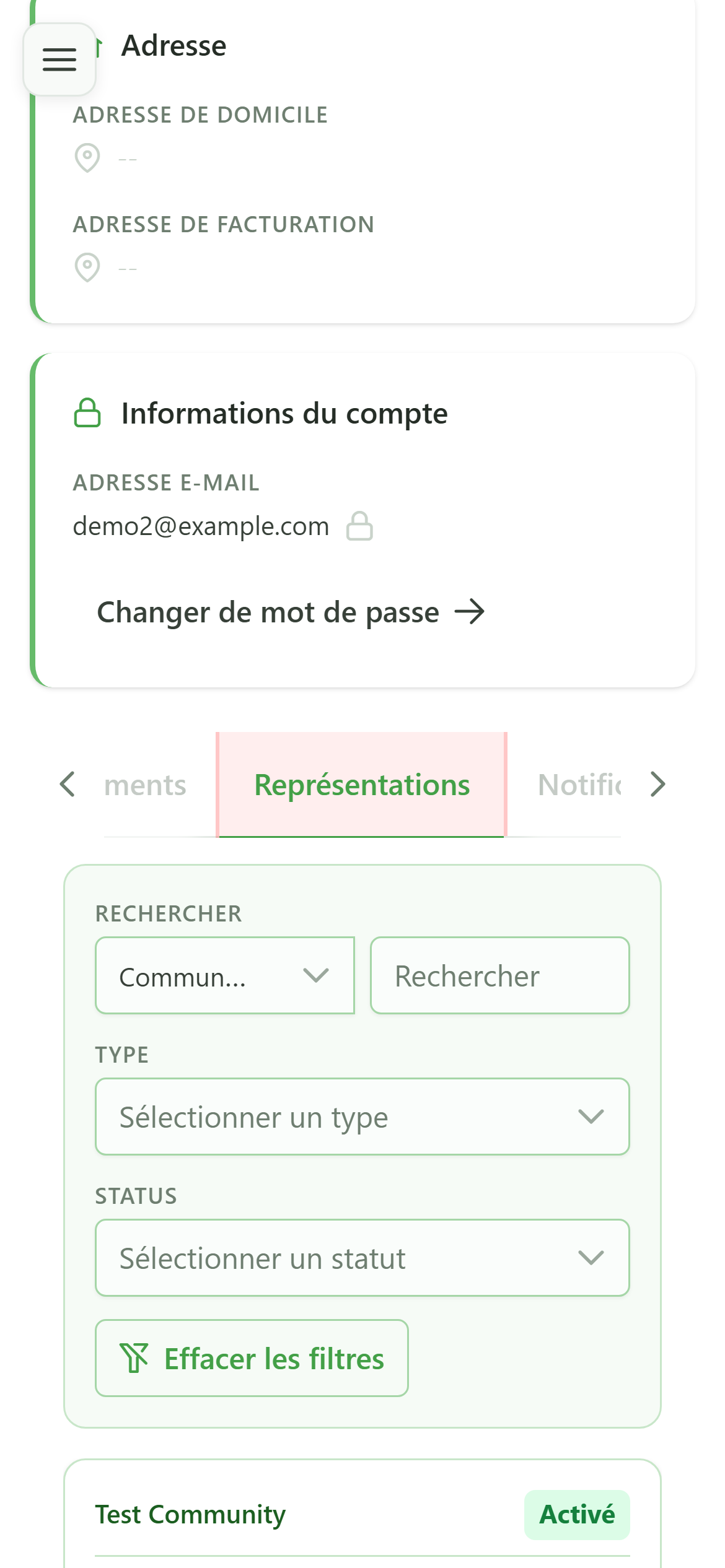
L'onglet « Représentations » liste les membres de la communauté que vous représentez. Cliquez sur une ligne pour ouvrir sa fiche.
3 Ouvrir sa fiche de membre
Navigation
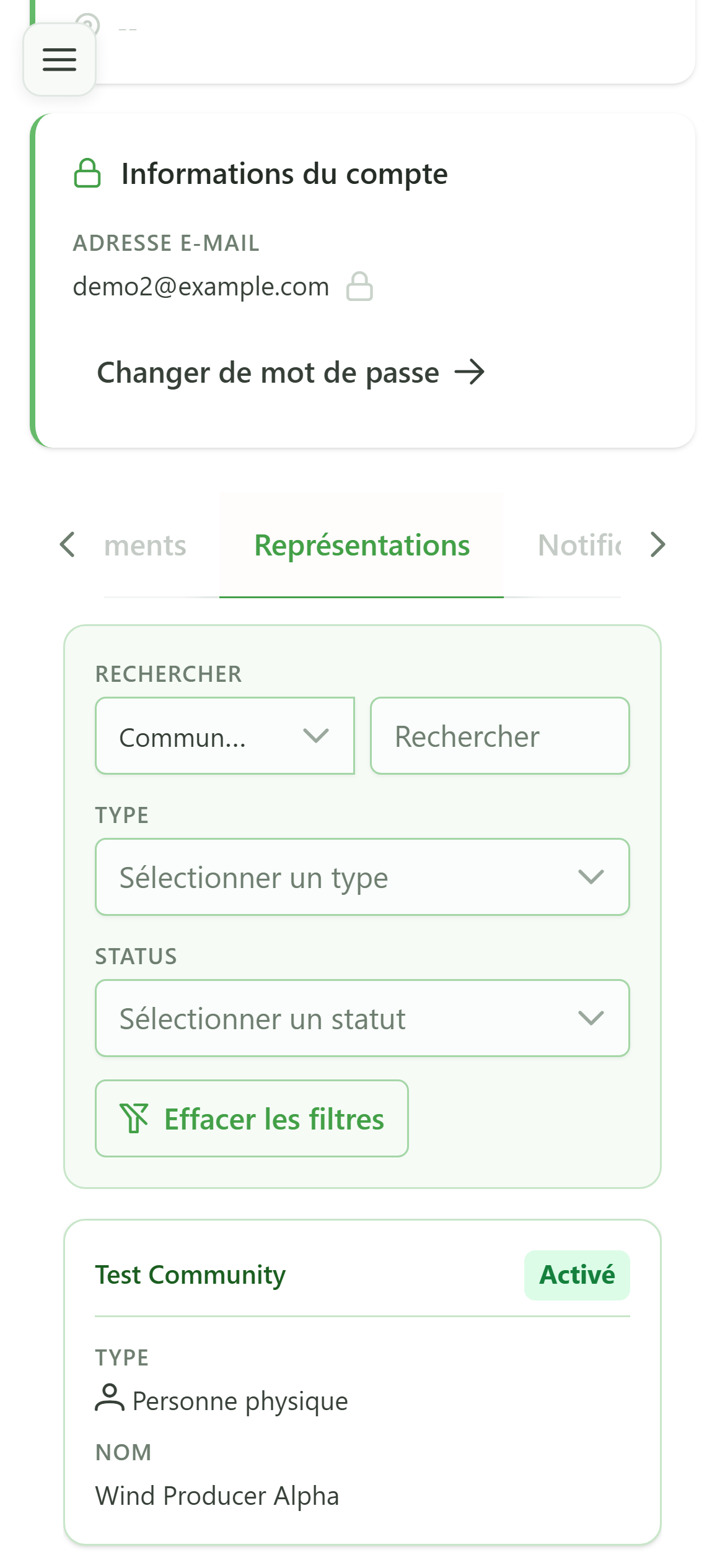
Touchez la ligne correspondant au membre que vous représentez pour afficher sa fiche complète.
4 Votre fiche de membre
Consultation
Votre fiche de membre s'affiche en lecture seule : informations personnelles, coordonnées bancaires et gestionnaire associé. Pour toute correction, contactez le gestionnaire de la communauté.
5 Vos compteurs
Profil
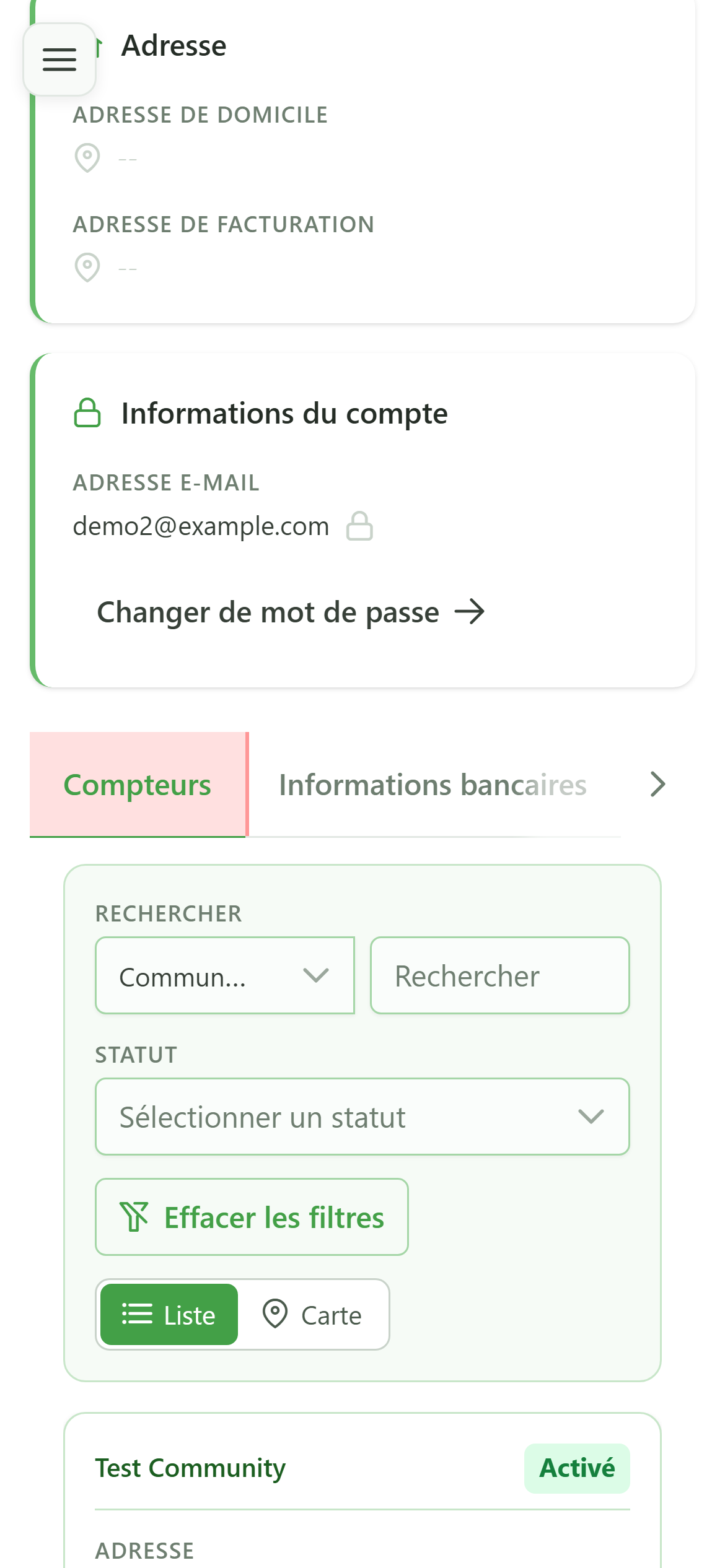
L'onglet « Compteurs » liste les compteurs rattachés aux membres que vous représentez. Cliquez sur une ligne pour consulter le compteur en détail.
6 Ouvrir son compteur
Navigation
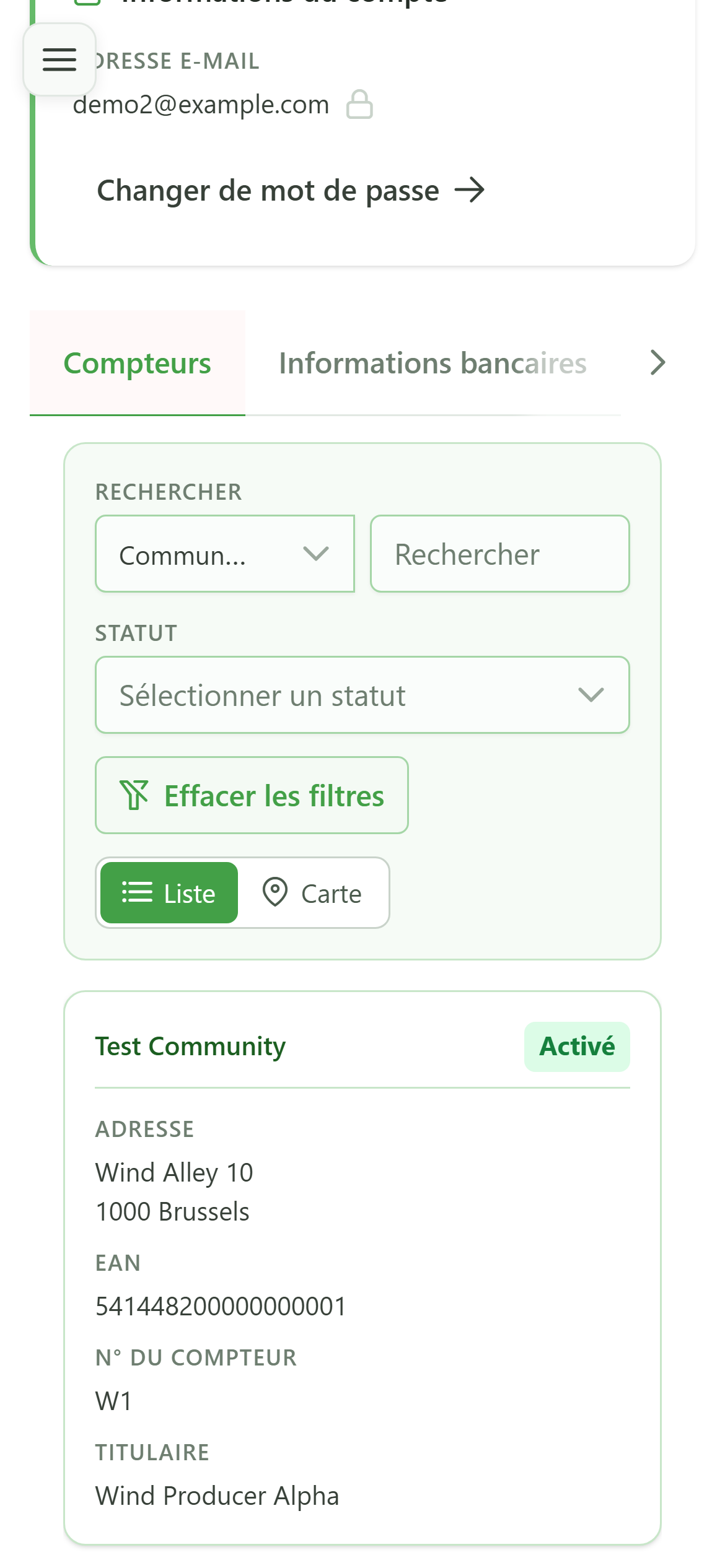
Touchez la ligne du compteur pour consulter son détail et ses relevés.
7 Votre compteur
Consultation
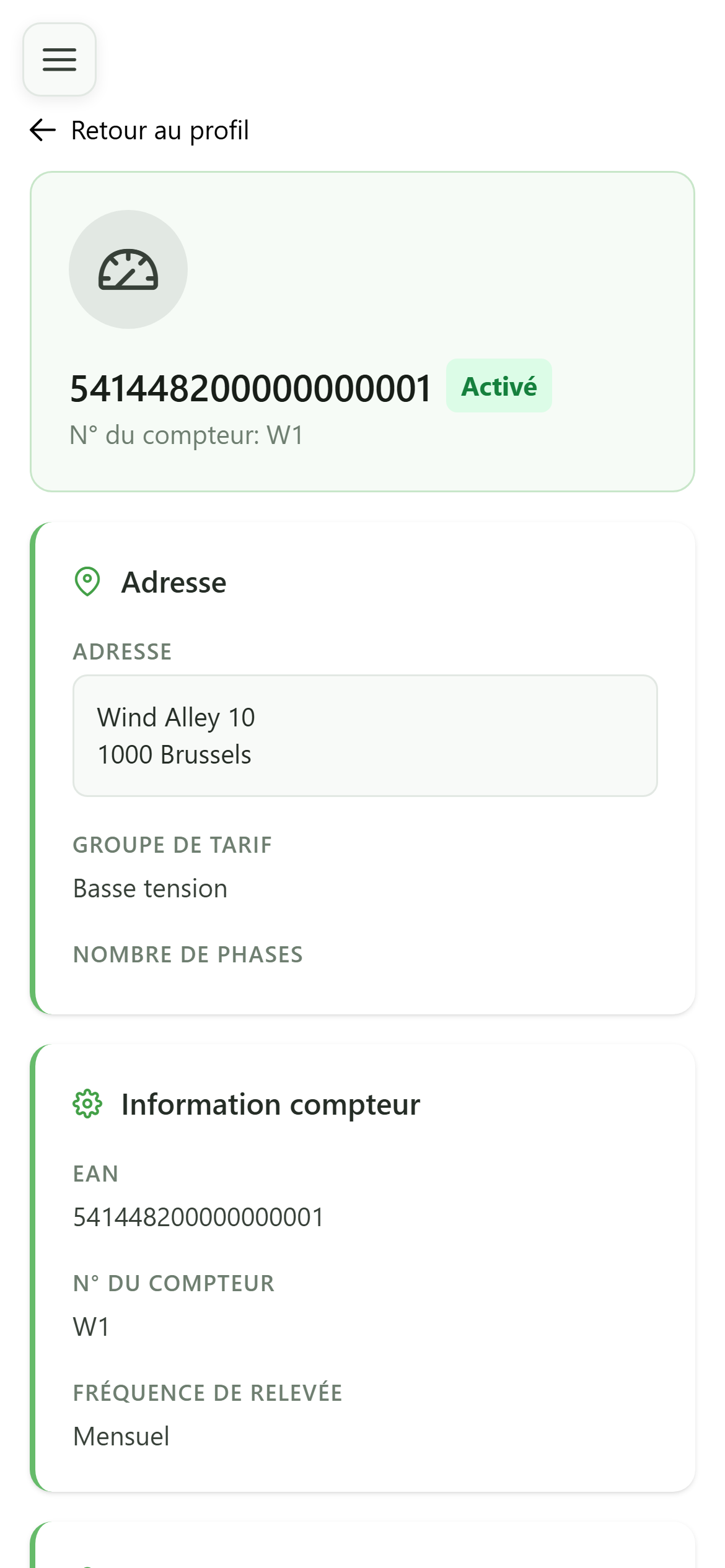
La vue du compteur affiche ses caractéristiques et son statut. Les onglets vous permettent de voir la configuration actuelle, l'historique, les périodes futures et la consommation.
8 La consommation
Consultation
L'onglet « Consommation » présente les relevés de votre compteur. Lorsqu'aucune donnée n'est encore disponible, un message vous l'indique.