Ihren Datensatz und Zähler einsehen
Guide utilisateur
User guide
Gebruikershandleiding
Benutzerhandbuch
1 Ihr Profil öffnen
Navigation
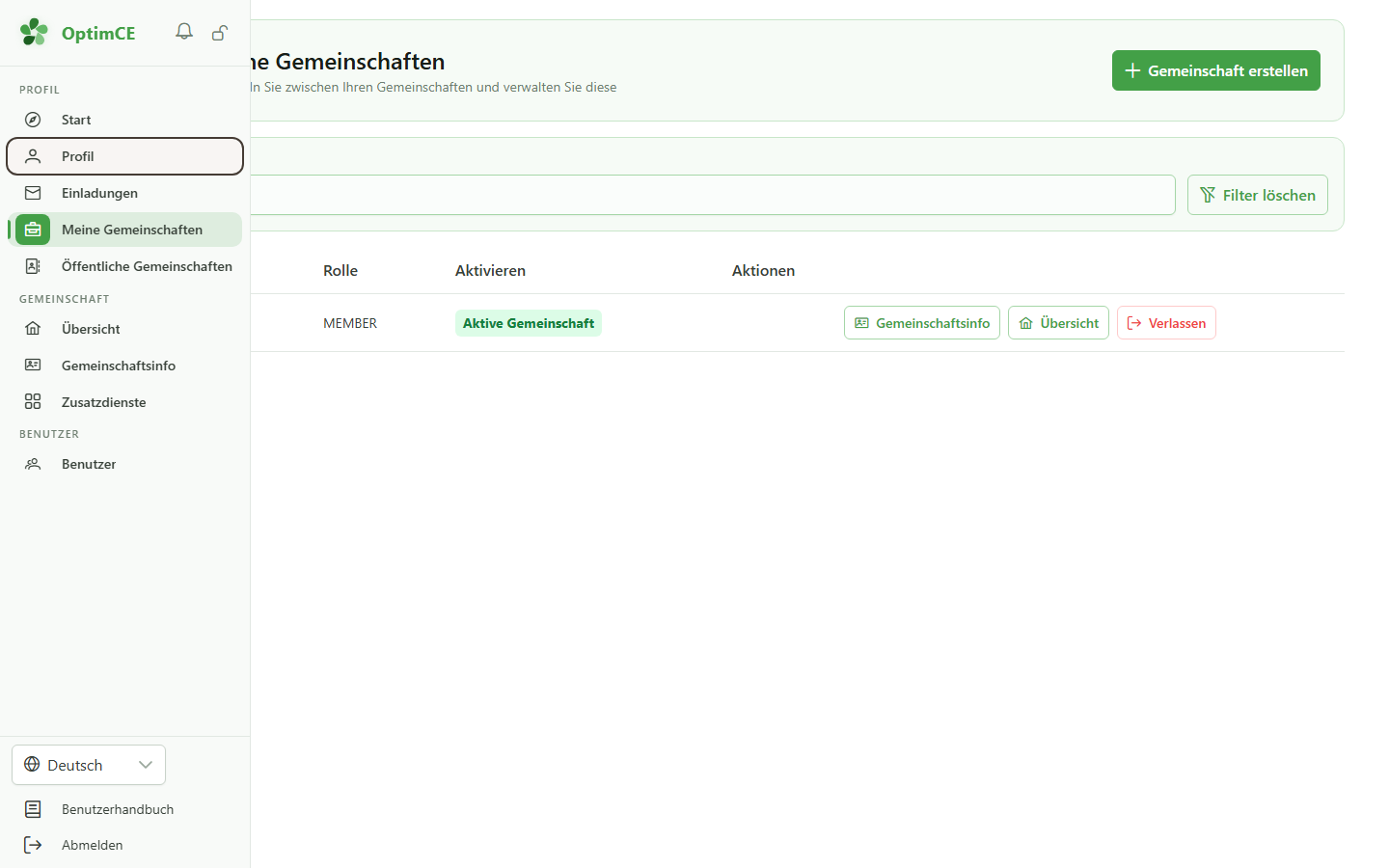
Klicken Sie im Profilmenü der Seitenleiste auf „Profil“, um Ihren persönlichen Bereich aufzurufen.
2 Ihre Vertretungen
Profil
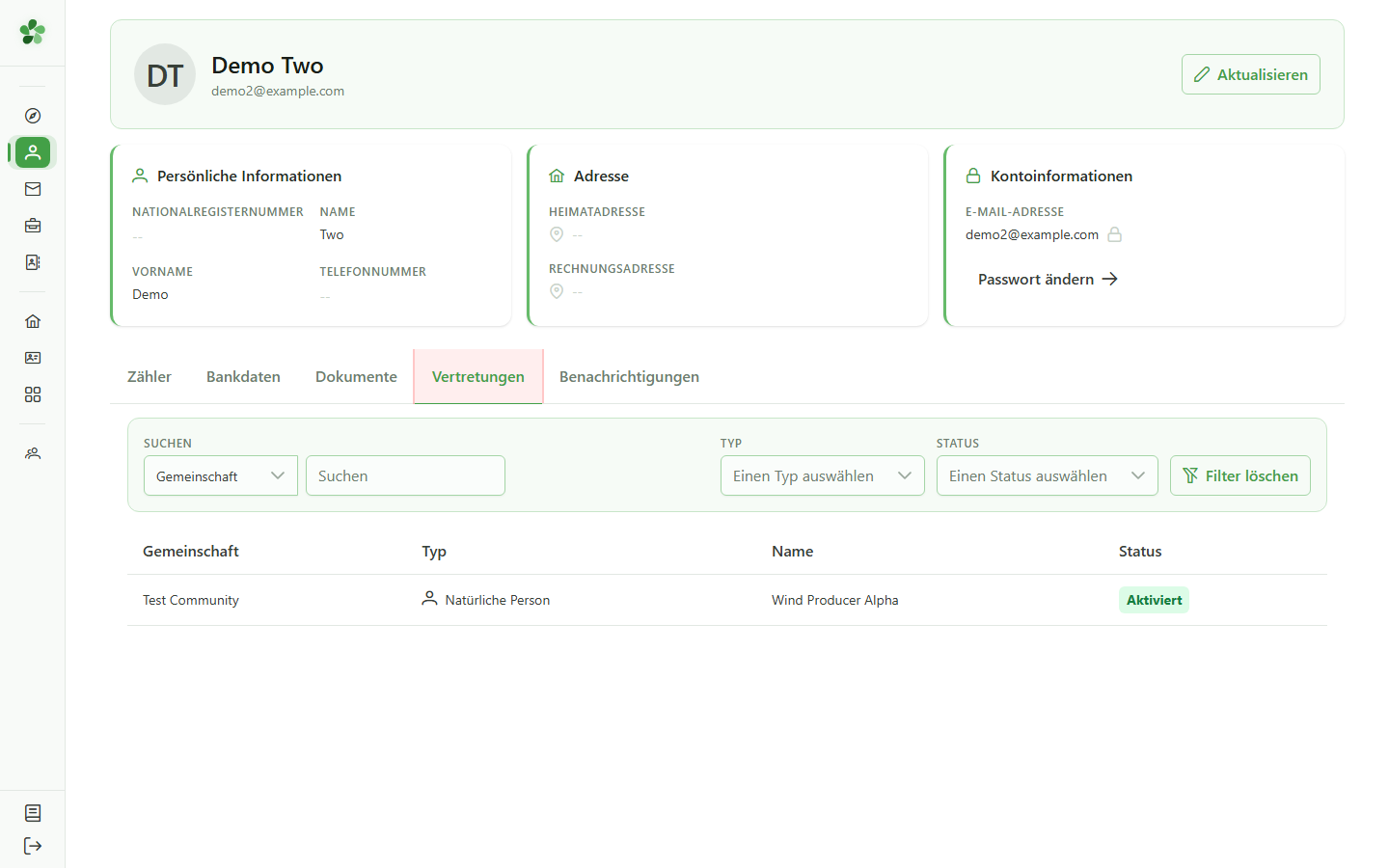
Die Registerkarte „Vertretungen“ listet die Mitglieder der Gemeinschaft auf, die Sie vertreten. Klicken Sie auf eine Zeile, um den zugehörigen Datensatz zu öffnen.
3 Den Mitgliederdatensatz öffnen
Navigation
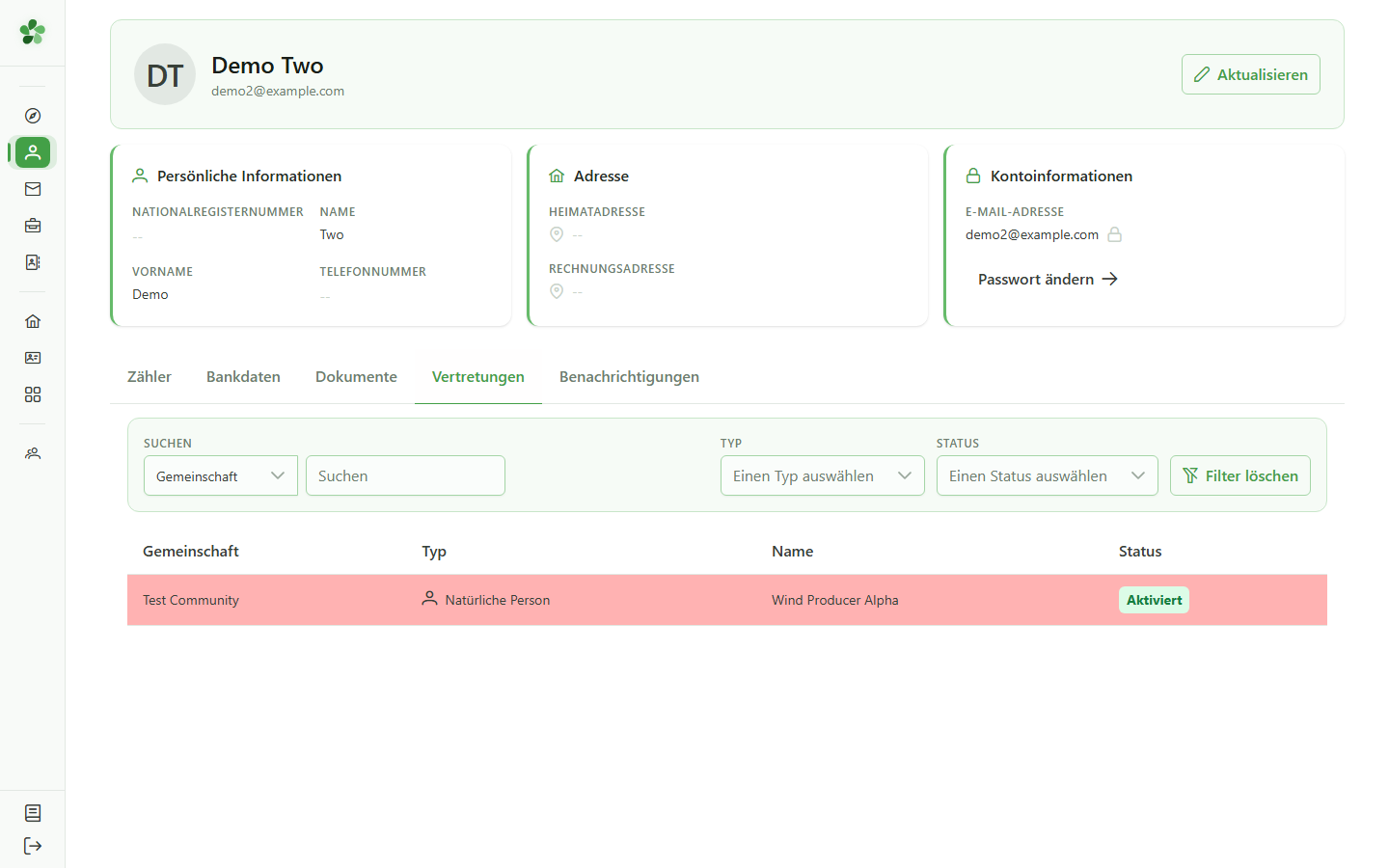
Klicken Sie auf die Zeile des Mitglieds, das Sie vertreten, um seinen vollständigen Datensatz anzuzeigen.
4 Ihr Mitgliederdatensatz
Einsicht
Ihr Mitgliederdatensatz wird schreibgeschützt angezeigt: persönliche Angaben, Bankdaten und der zugeordnete Manager. Wenden Sie sich für jede Korrektur an den Manager der Gemeinschaft.
5 Ihre Zähler
Profil
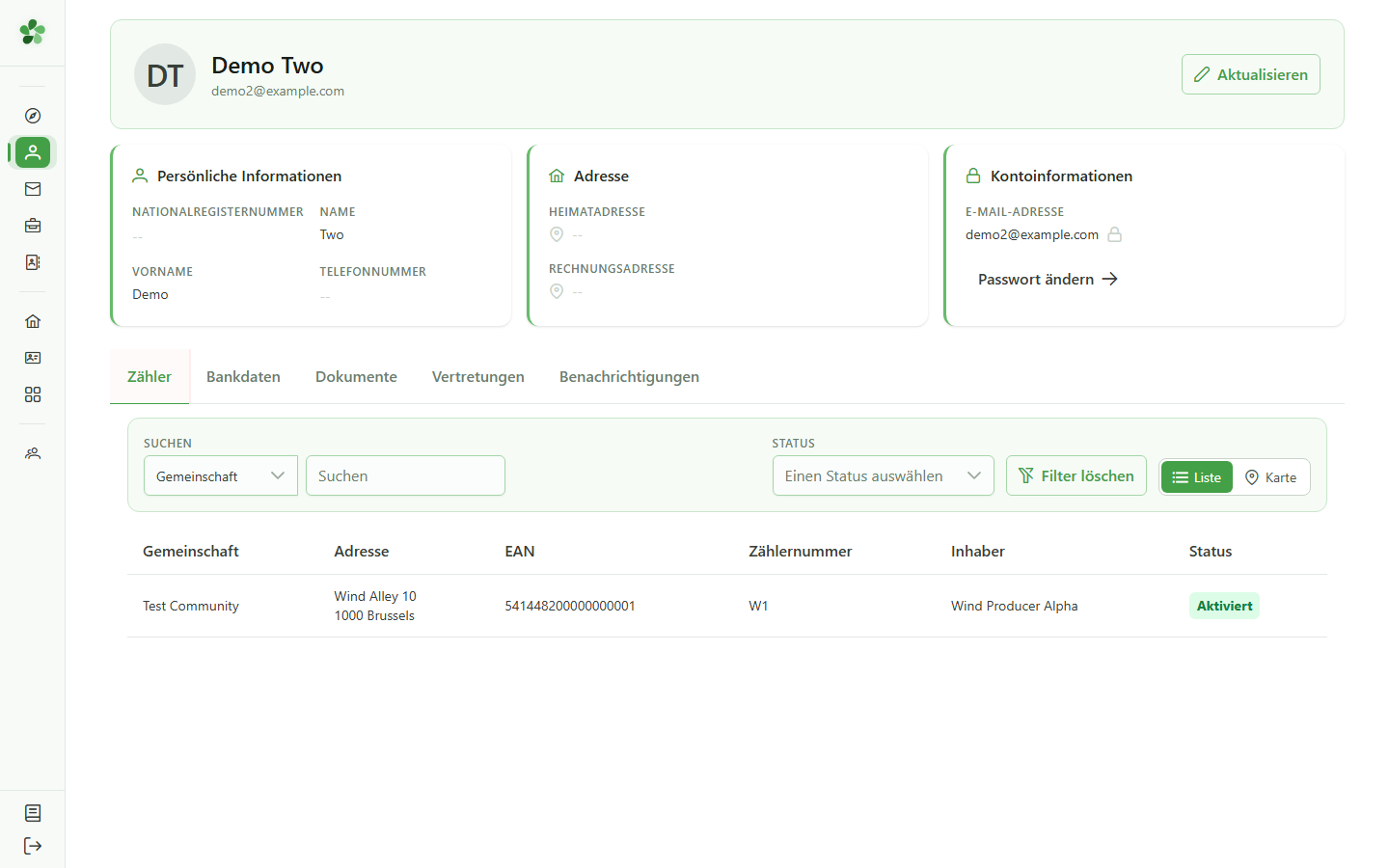
Die Registerkarte „Zähler“ listet die Zähler der Mitglieder auf, die Sie vertreten. Klicken Sie auf eine Zeile, um den Zähler im Detail anzuzeigen.
6 Den Zähler öffnen
Navigation
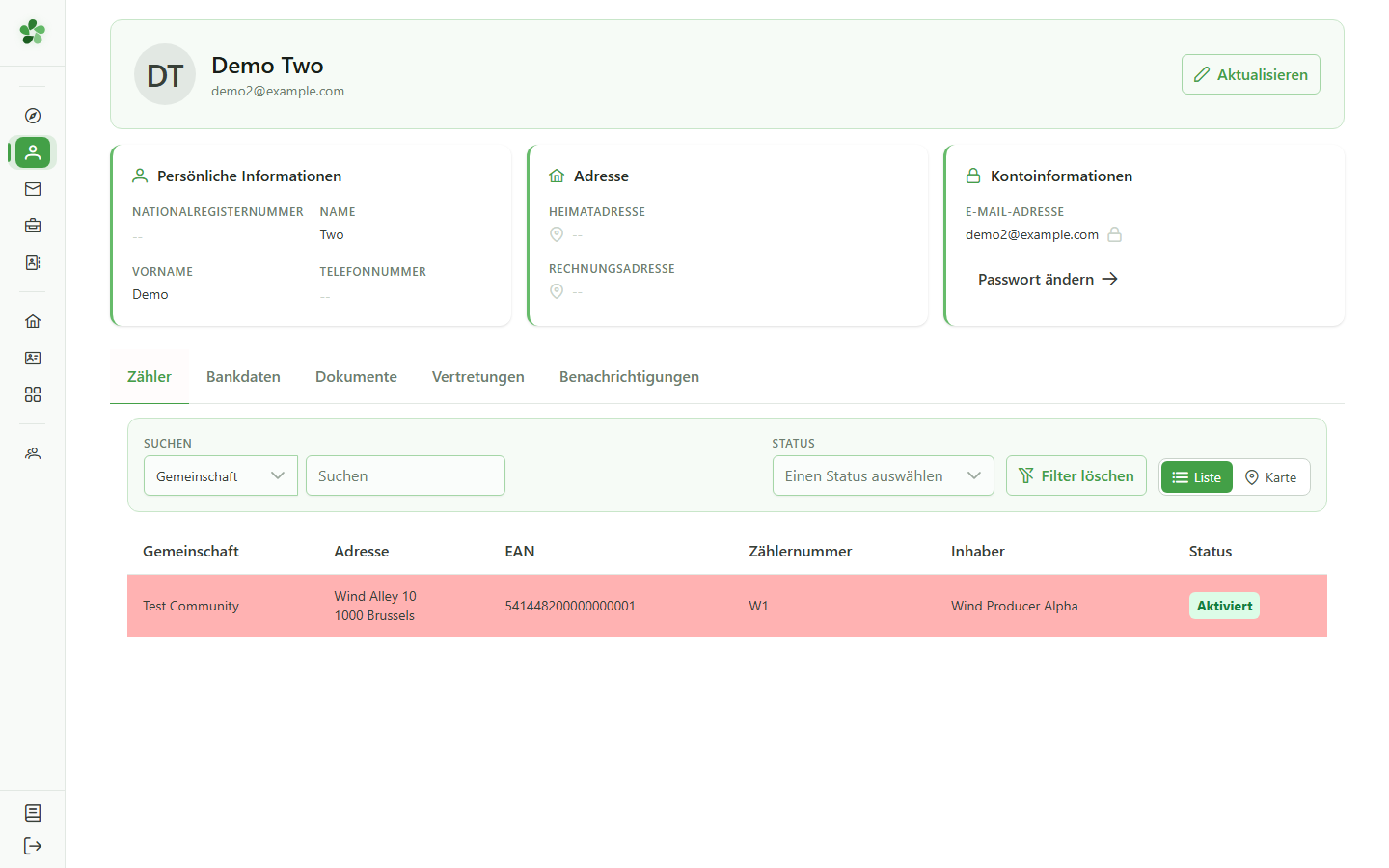
Klicken Sie auf die Zeile des Zählers, um seine Details und Messwerte anzuzeigen.
7 Ihr Zähler
Einsicht
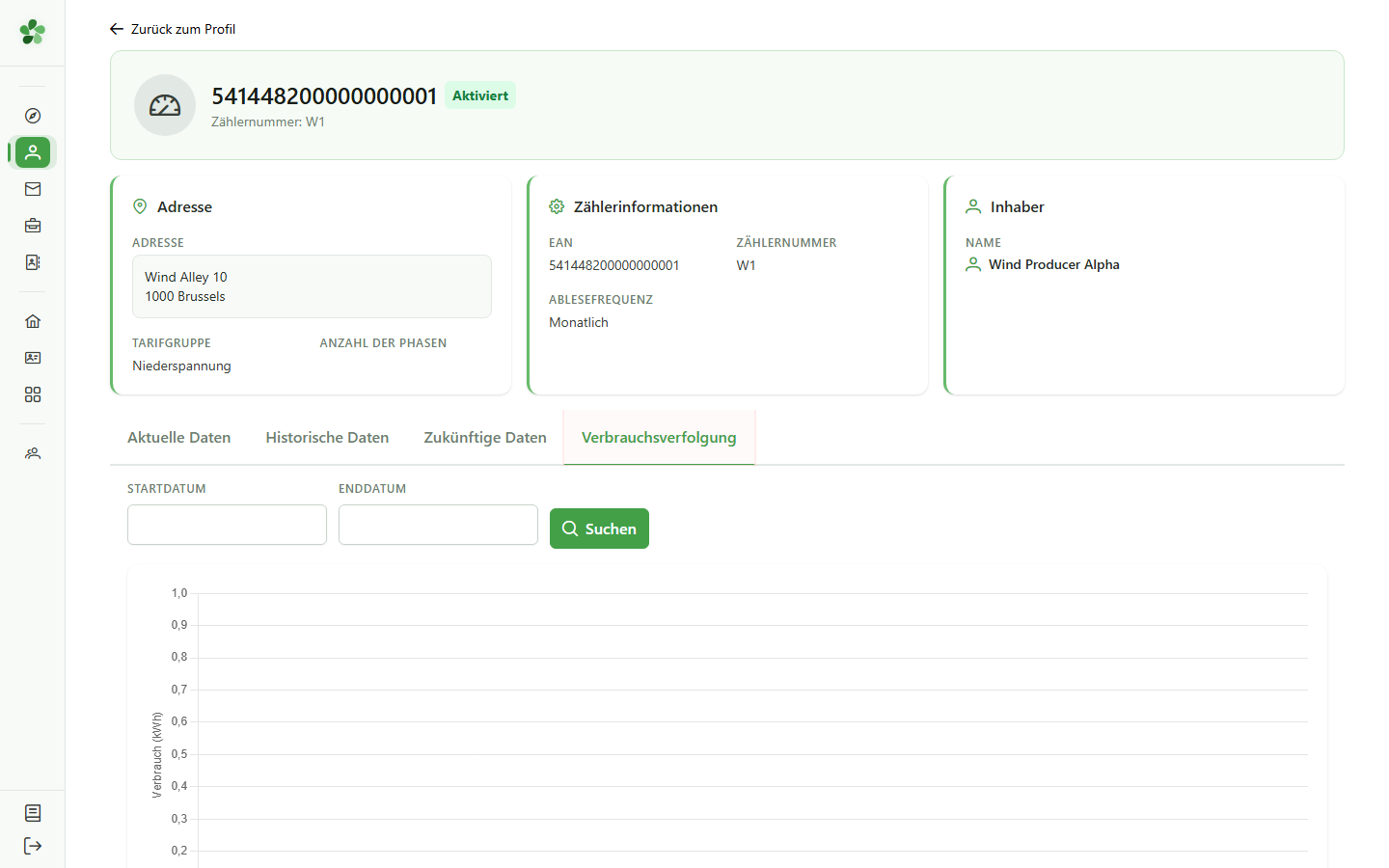
Die Zähleransicht zeigt seine Merkmale und seinen Status. Über die Registerkarten sehen Sie die aktuelle Konfiguration, den Verlauf, die künftigen Zeiträume und den Verbrauch.
8 Der Verbrauch
Einsicht
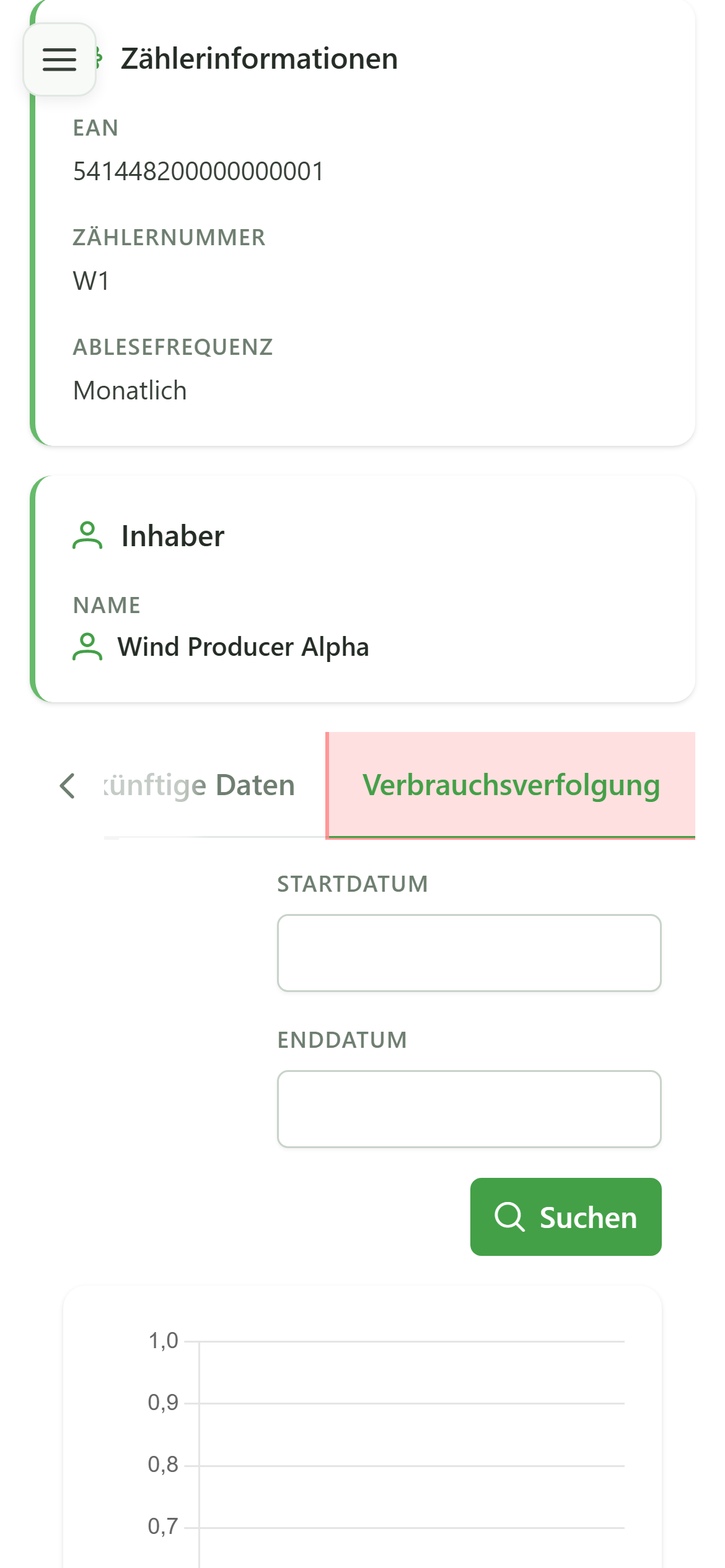
Die Registerkarte „Verbrauchsverfolgung“ zeigt die Messwerte Ihres Zählers. Wenn noch keine Daten verfügbar sind, weist Sie eine Meldung darauf hin.
Ihren Datensatz und Zähler einsehen
Guide utilisateur
User guide
Gebruikershandleiding
Benutzerhandbuch
1 Ihr Profil öffnen
Navigation
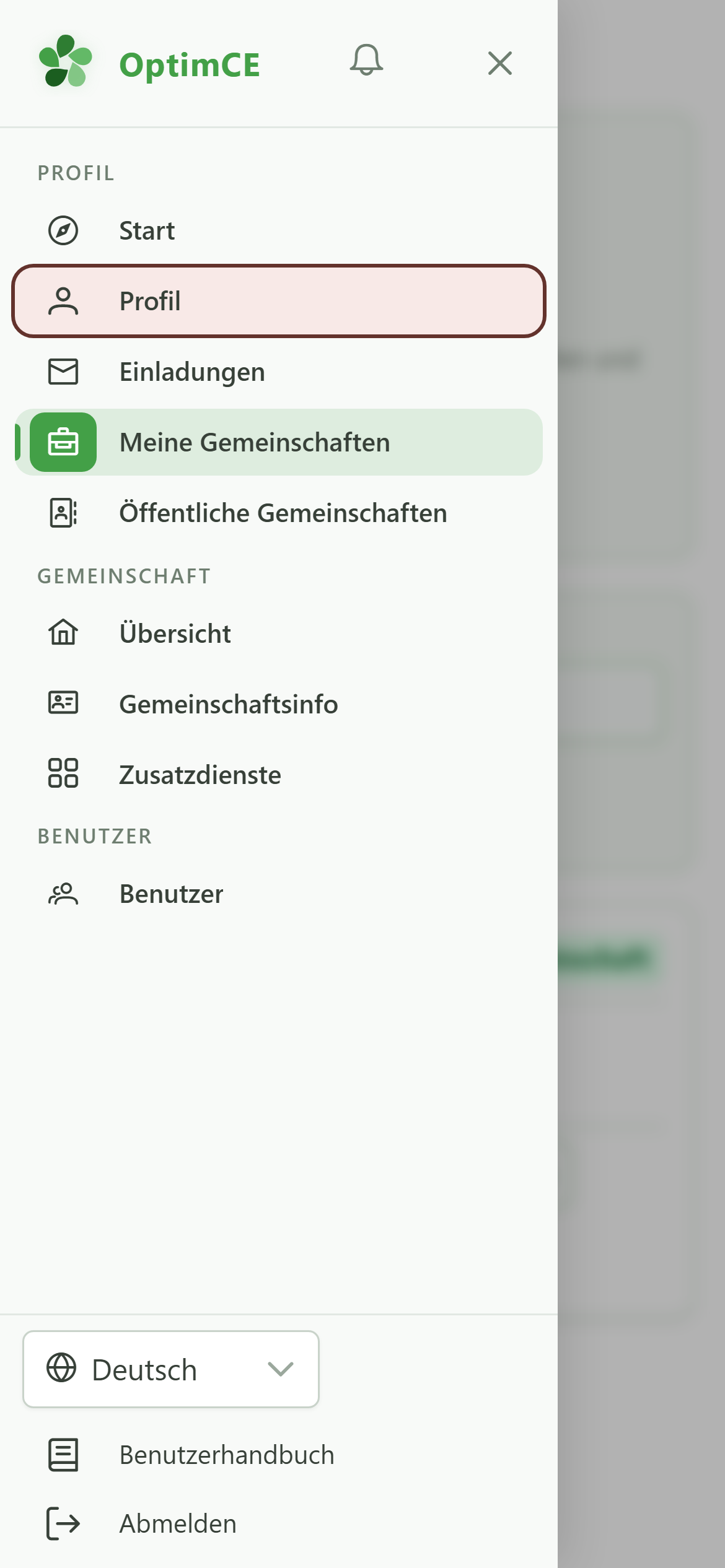
Tippen Sie auf das Menüsymbol, um das Navigationsmenü zu öffnen, und dann auf „Profil“.
2 Ihre Vertretungen
Profil
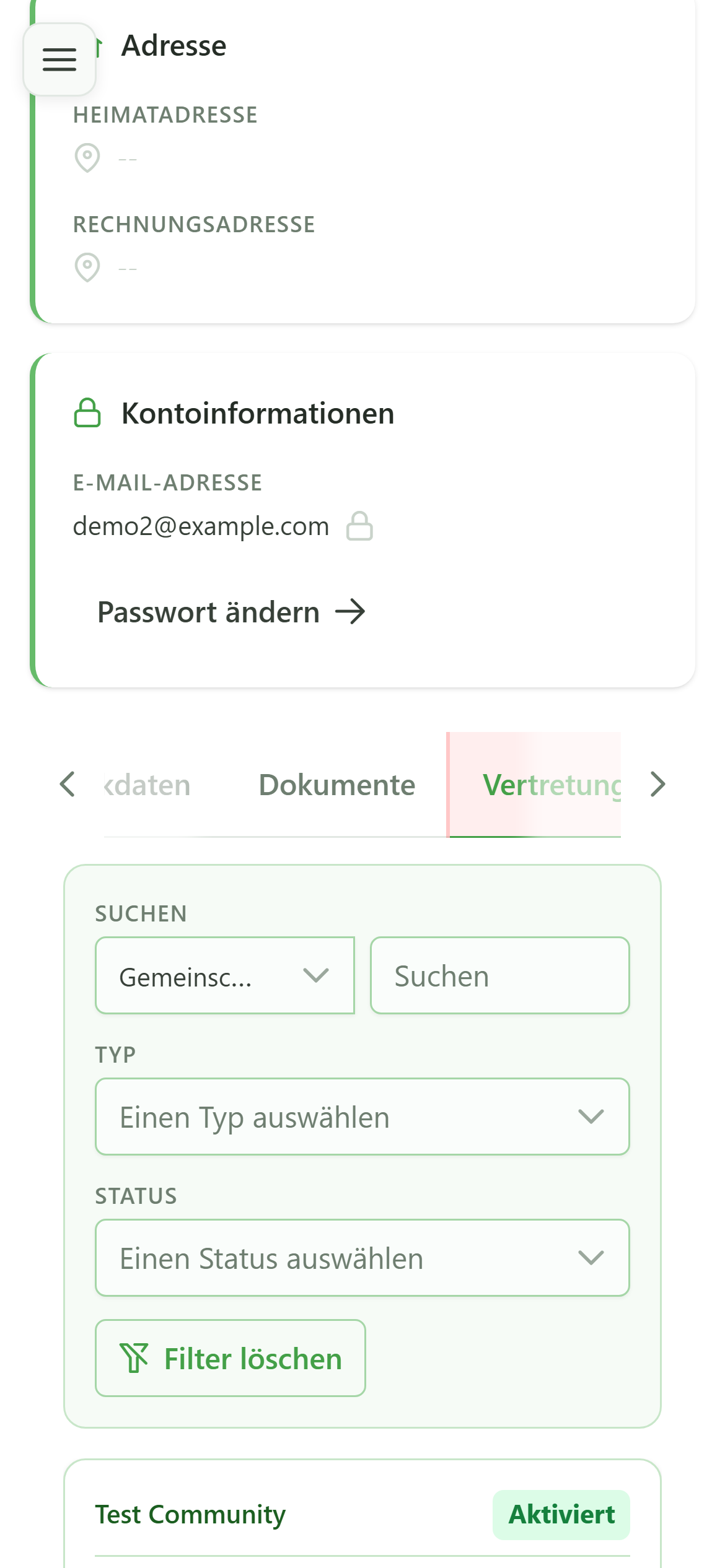
Die Registerkarte „Vertretungen“ listet die Mitglieder der Gemeinschaft auf, die Sie vertreten. Klicken Sie auf eine Zeile, um den zugehörigen Datensatz zu öffnen.
3 Den Mitgliederdatensatz öffnen
Navigation
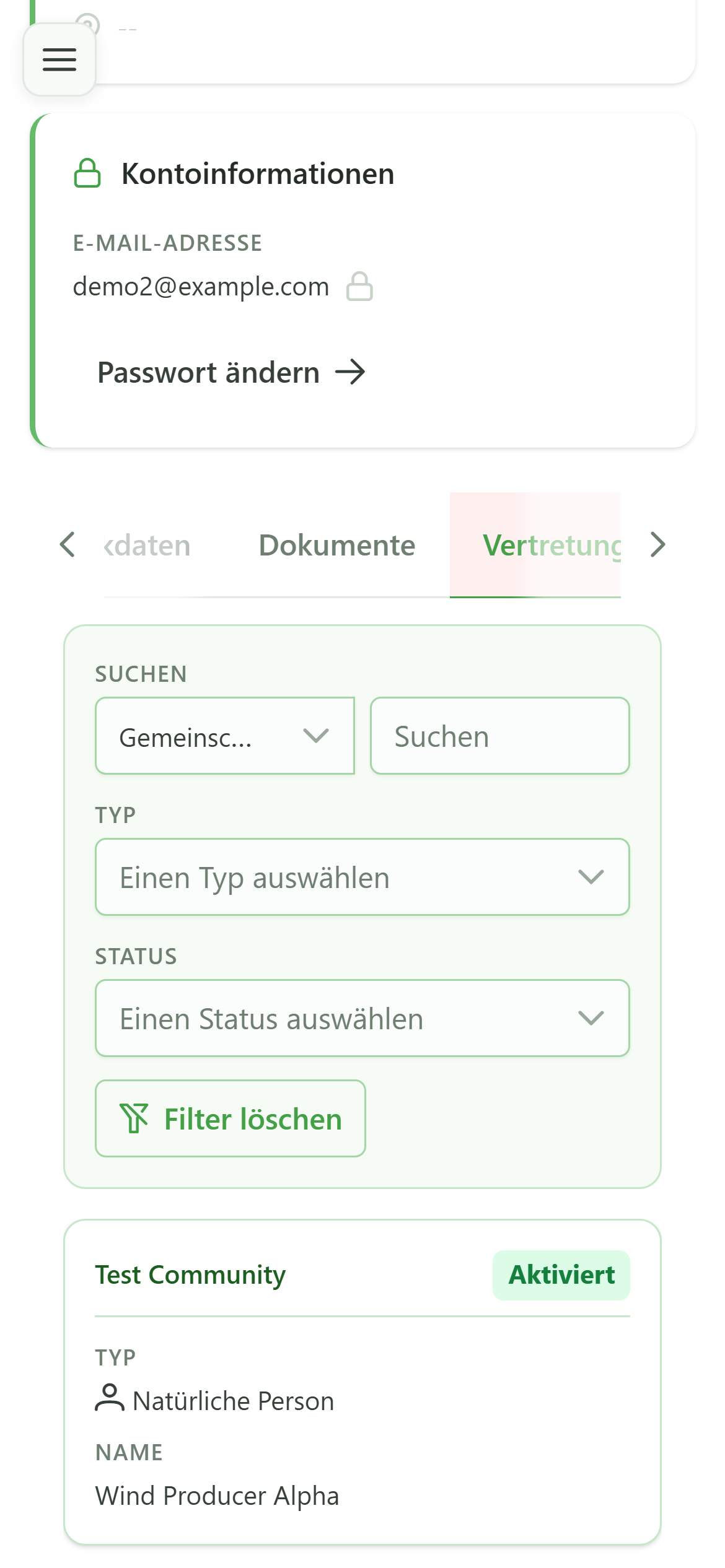
Tippen Sie auf die Zeile des Mitglieds, das Sie vertreten, um seinen vollständigen Datensatz anzuzeigen.
4 Ihr Mitgliederdatensatz
Einsicht
Ihr Mitgliederdatensatz wird schreibgeschützt angezeigt: persönliche Angaben, Bankdaten und der zugeordnete Manager. Wenden Sie sich für jede Korrektur an den Manager der Gemeinschaft.
5 Ihre Zähler
Profil
Die Registerkarte „Zähler“ listet die Zähler der Mitglieder auf, die Sie vertreten. Klicken Sie auf eine Zeile, um den Zähler im Detail anzuzeigen.
6 Den Zähler öffnen
Navigation
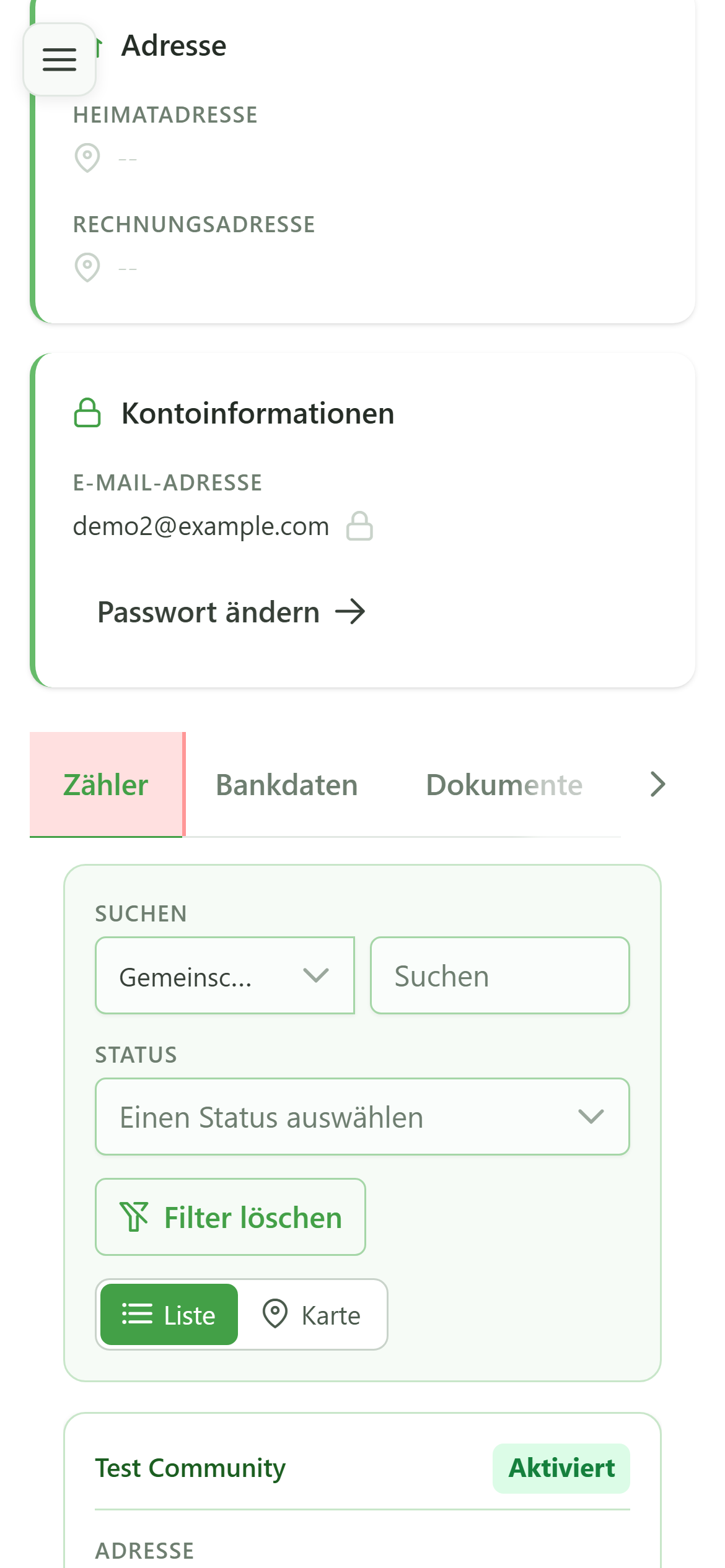
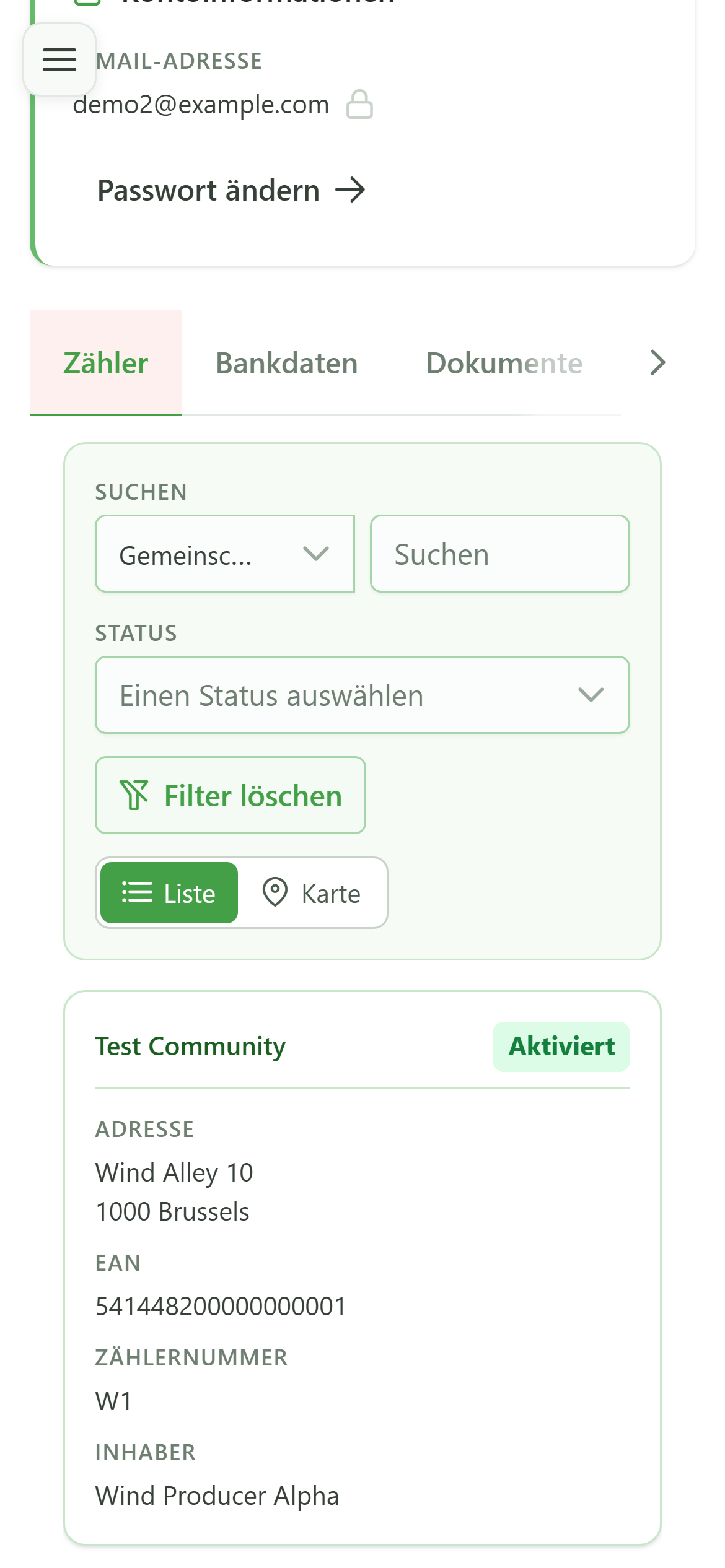
Tippen Sie auf die Zeile des Zählers, um seine Details und Messwerte anzuzeigen.
7 Ihr Zähler
Einsicht
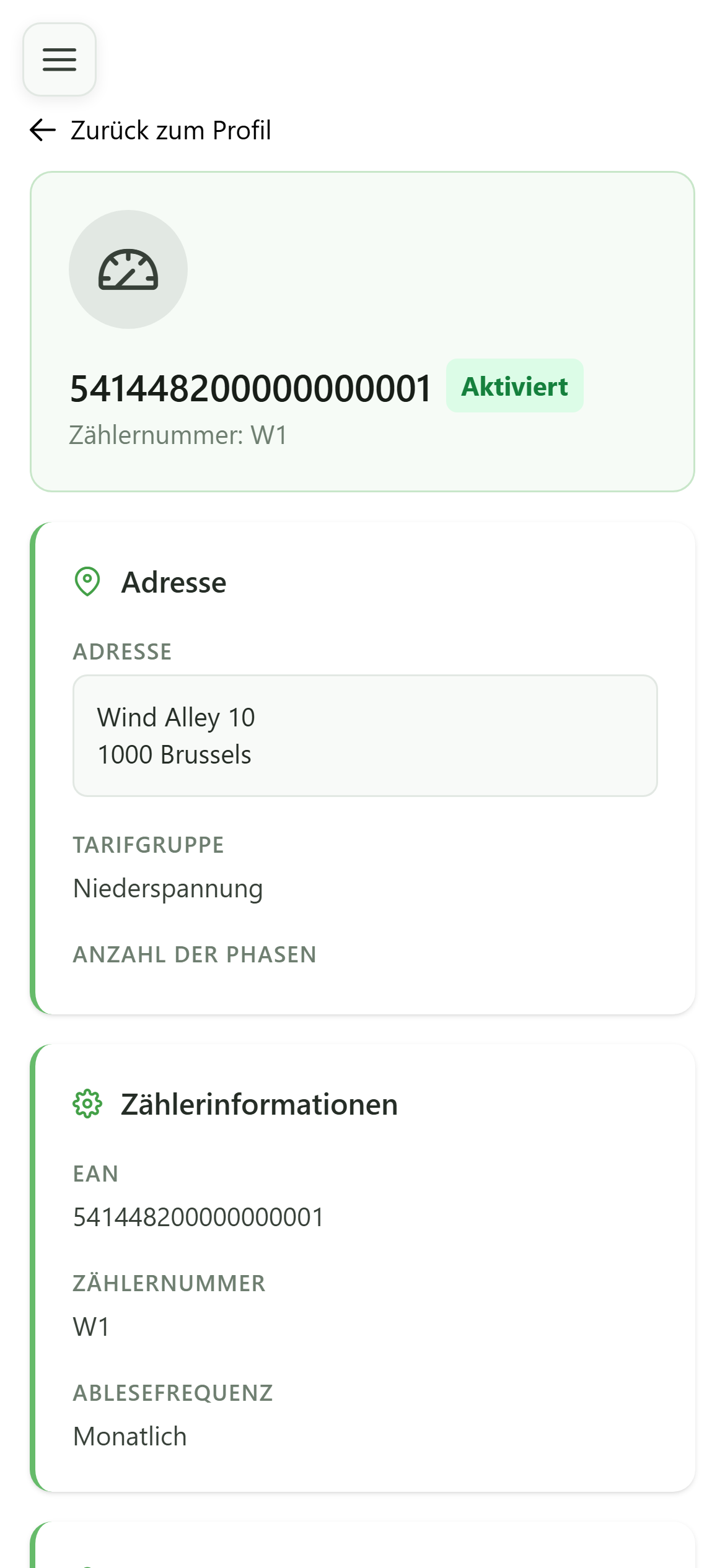
Die Zähleransicht zeigt seine Merkmale und seinen Status. Über die Registerkarten sehen Sie die aktuelle Konfiguration, den Verlauf, die künftigen Zeiträume und den Verbrauch.
8 Der Verbrauch
Einsicht
Die Registerkarte „Verbrauchsverfolgung“ zeigt die Messwerte Ihres Zählers. Wenn noch keine Daten verfügbar sind, weist Sie eine Meldung darauf hin.