Een document aan een lid toevoegen
Guide utilisateur
User guide
Gebruikershandleiding
Benutzerhandbuch
1 Tabblad Documenten
Documenten van een lid
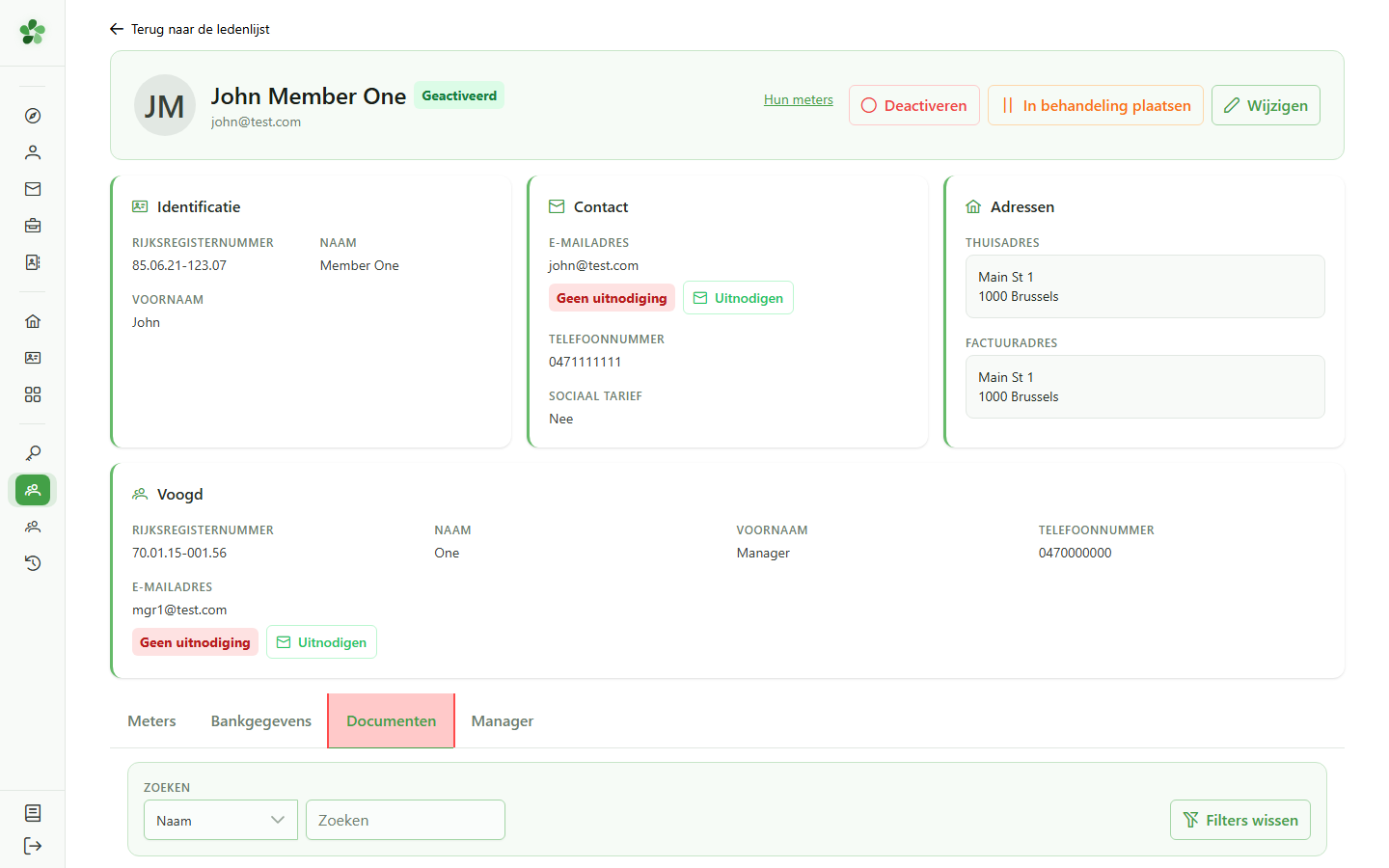
Open het tabblad “Documenten” op de detailpagina van het lid. Hier kunt u de bestaande documenten bekijken en nieuwe toevoegen.
2 Document toevoegen
Documenten van een lid
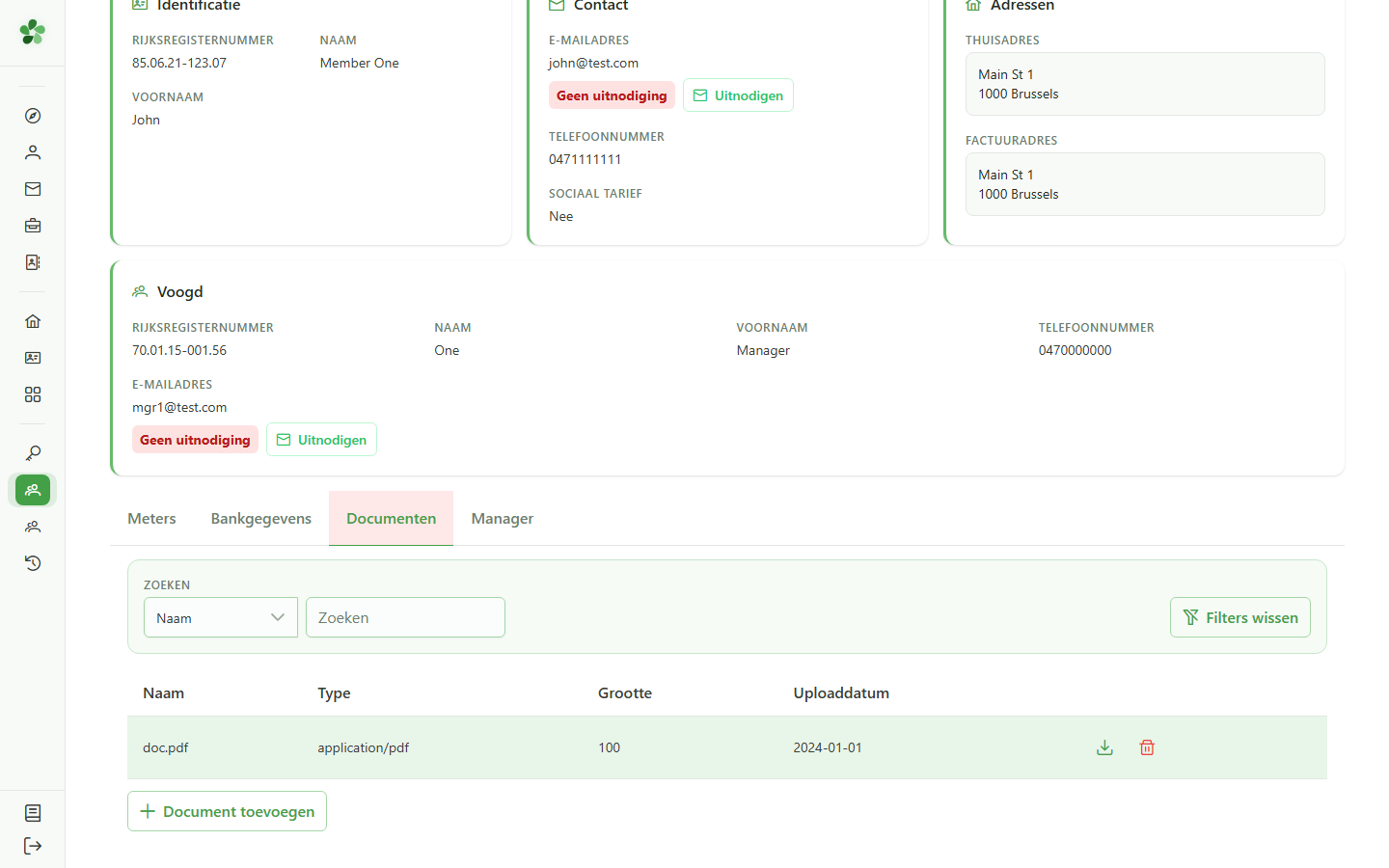
Klik op “Document toevoegen” om het uploadvenster te openen.
3 Bestand kiezen
Documenten van een lid
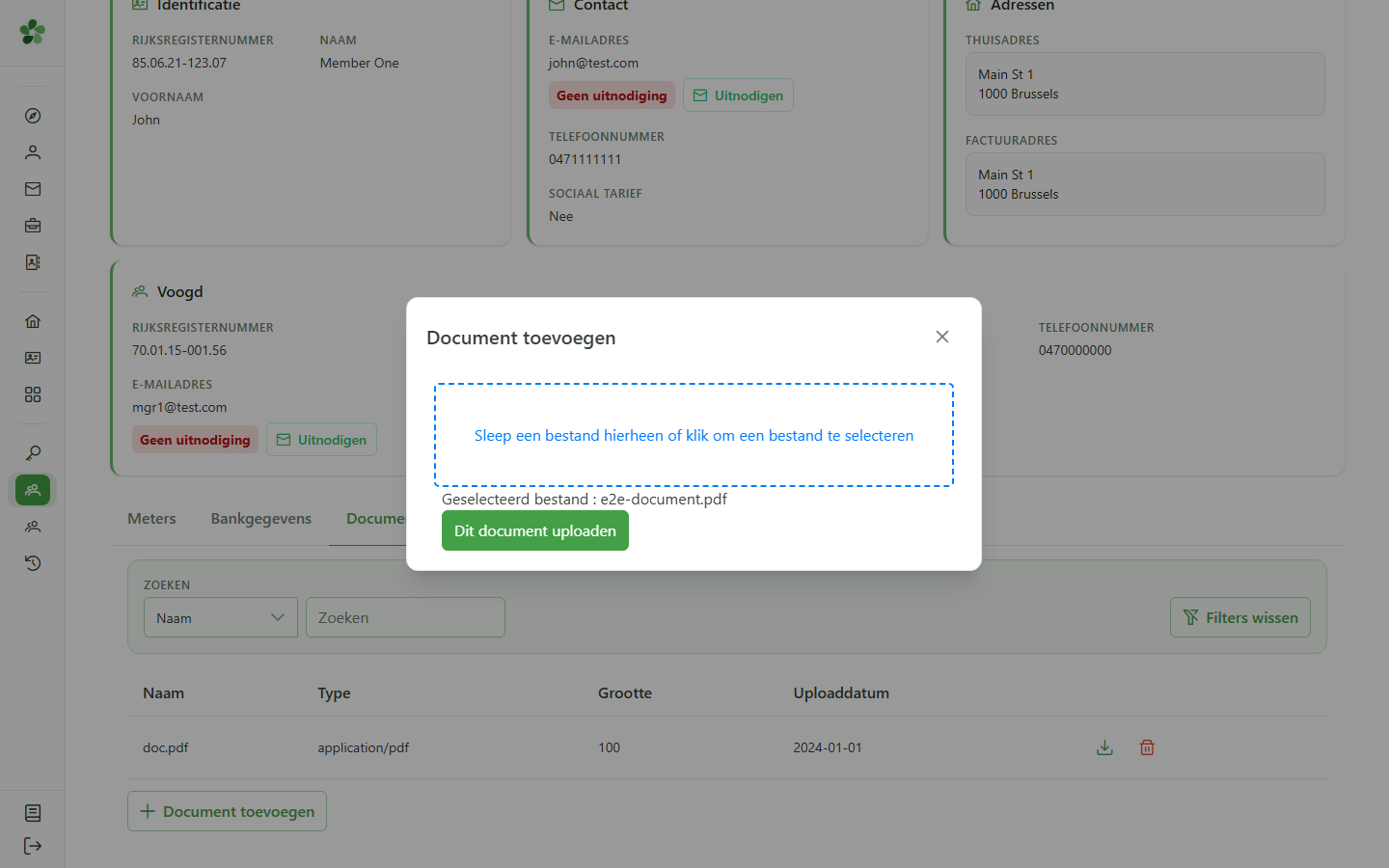
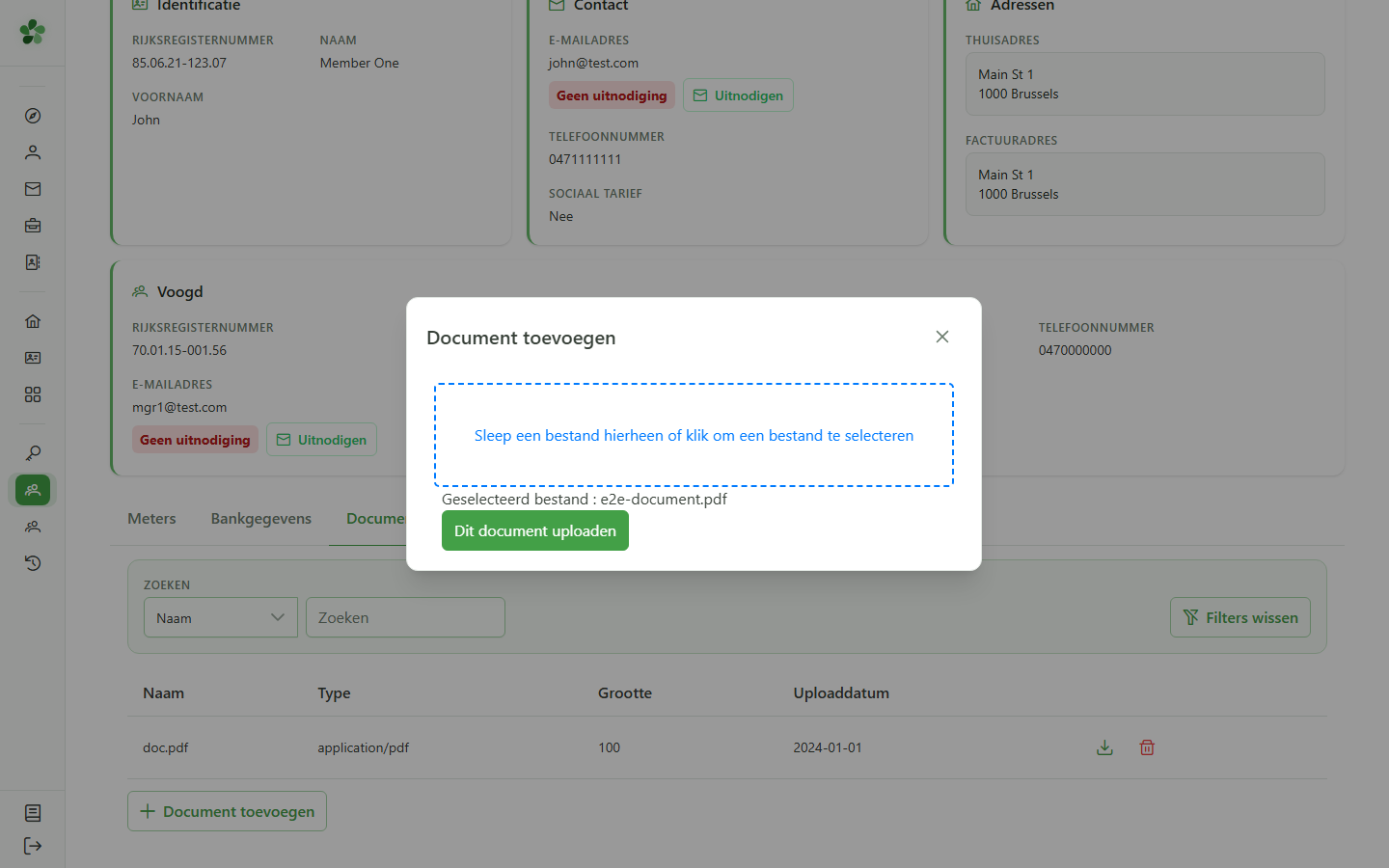
Selecteer het bestand dat u wilt uploaden vanaf uw computer (of sleep het naar de daarvoor bestemde zone).
4 Uploaden
Documenten van een lid
Klik op “Dit document uploaden”: het document wordt opgeslagen en aan het lid gekoppeld.
5 Document toegevoegd
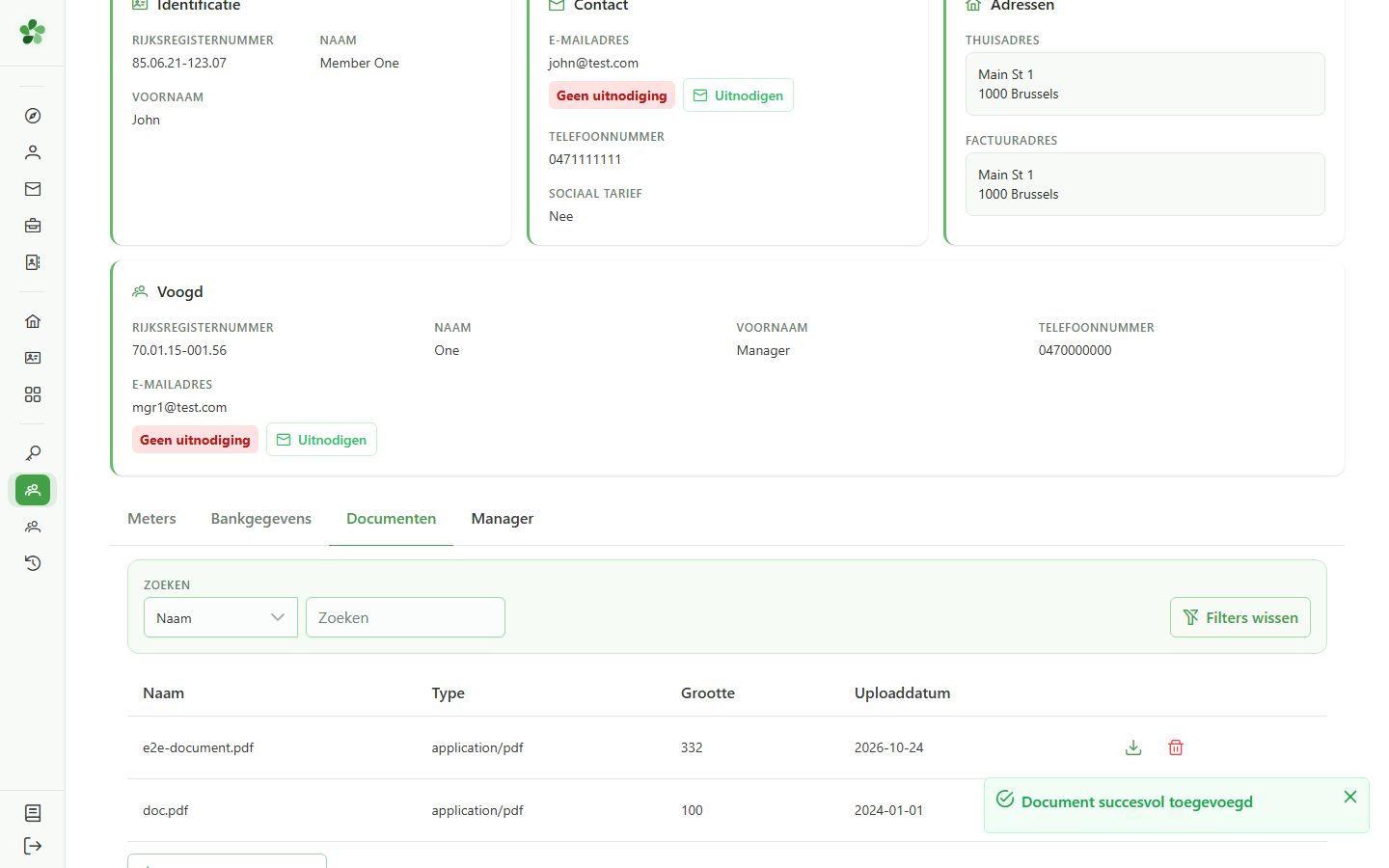
Bevestiging
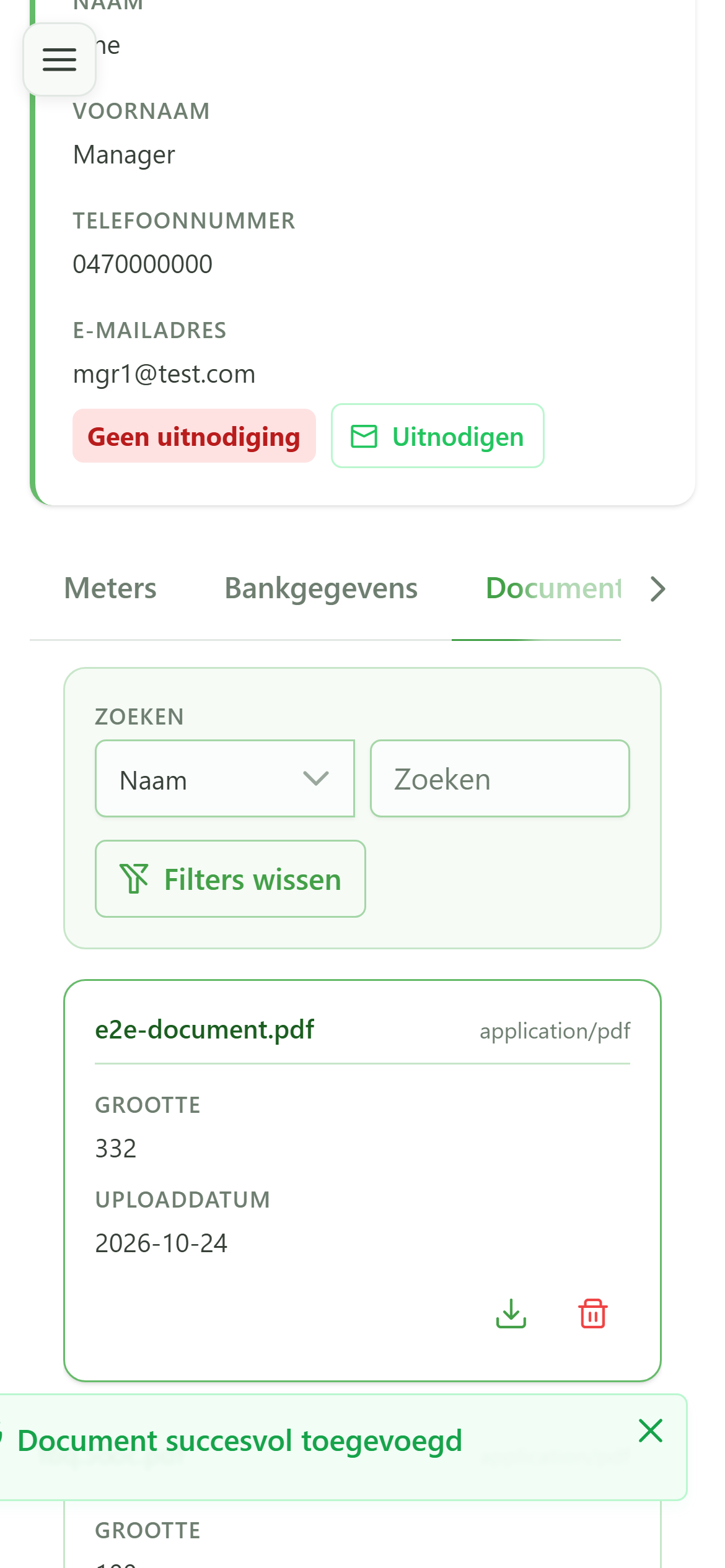
Het document “e2e-document.pdf” staat nu in de documentenlijst van het lid.
Een document aan een lid toevoegen
Guide utilisateur
User guide
Gebruikershandleiding
Benutzerhandbuch
1 Tabblad Documenten
Documenten van een lid
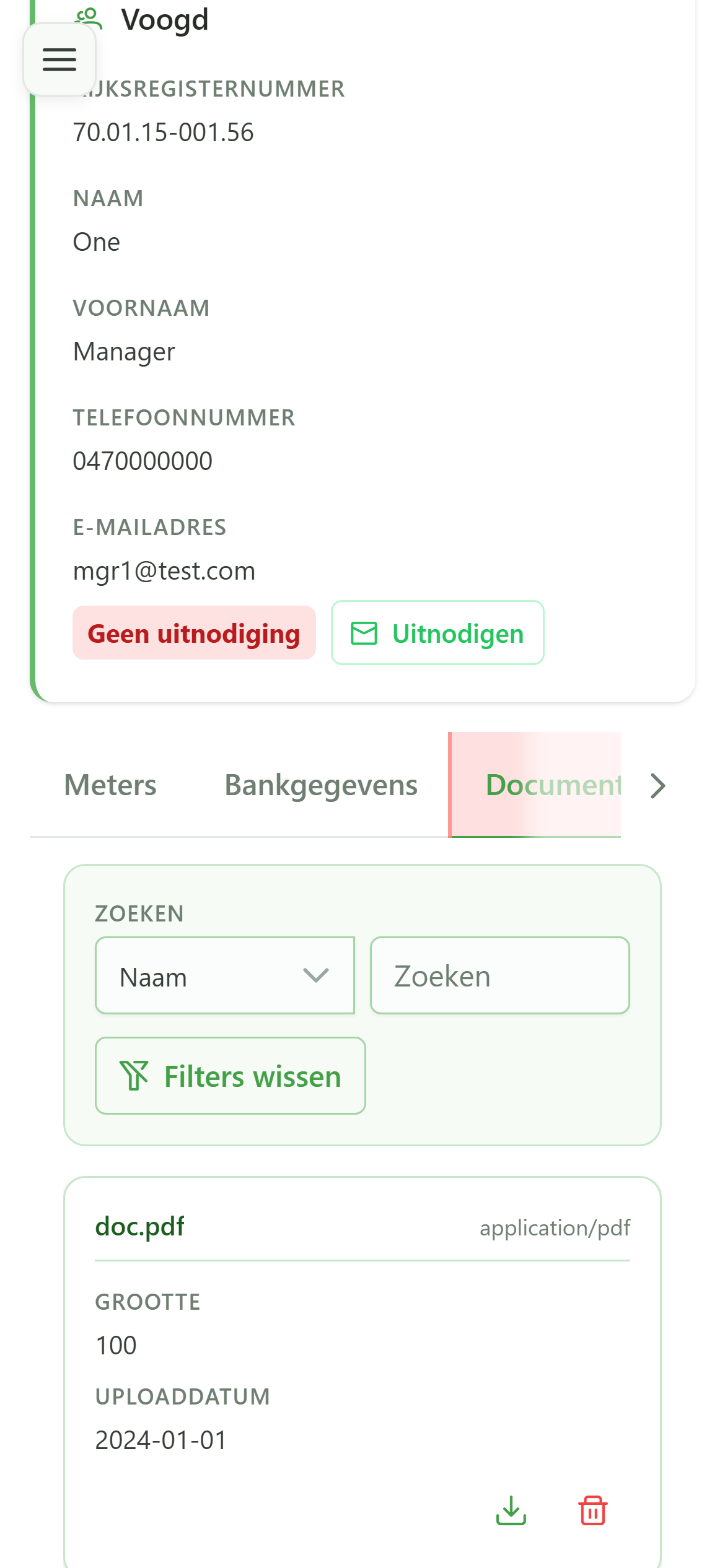
Open het tabblad “Documenten” op de detailpagina van het lid. Hier kunt u de bestaande documenten bekijken en nieuwe toevoegen.
2 Document toevoegen
Documenten van een lid
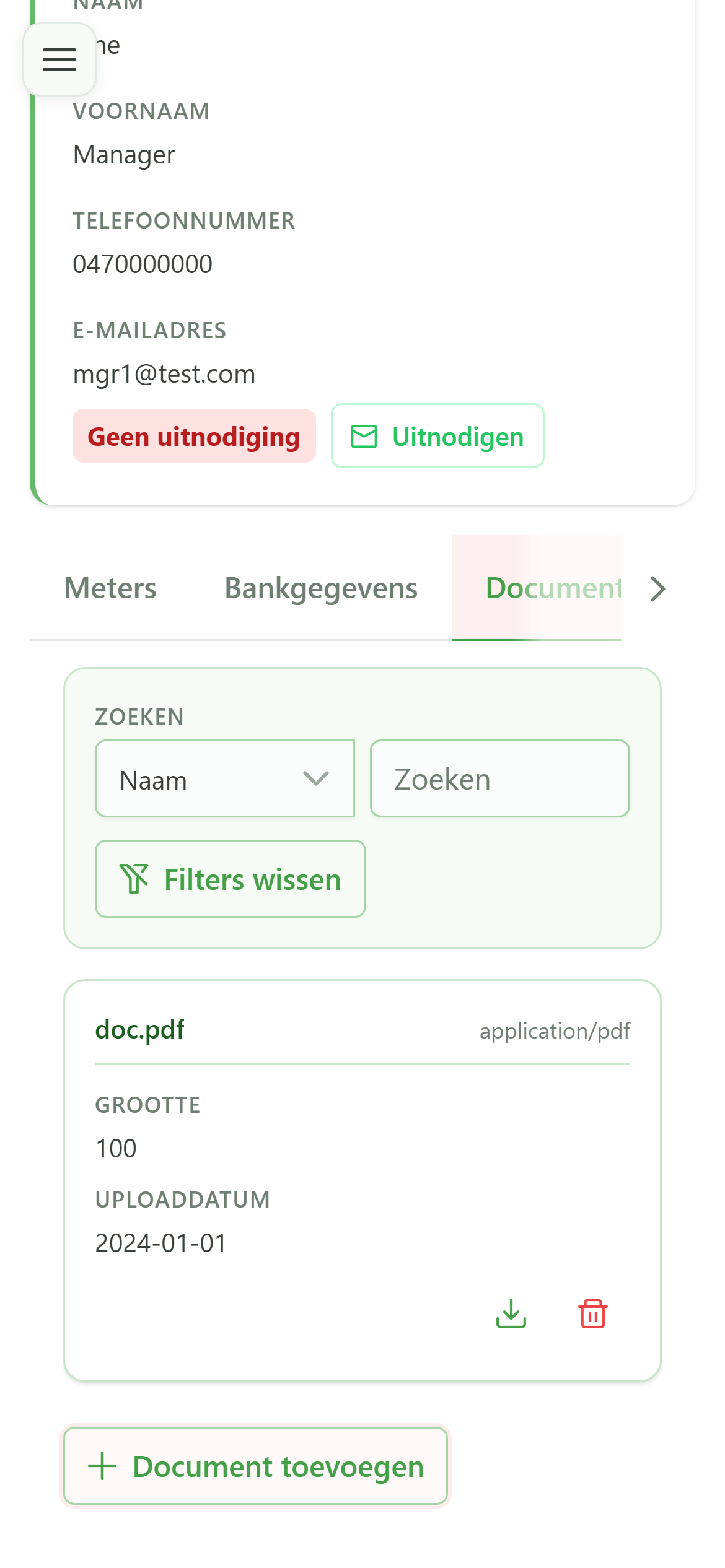
Klik op “Document toevoegen” om het uploadvenster te openen.
3 Bestand kiezen
Documenten van een lid
Selecteer het bestand dat u wilt uploaden vanaf uw computer (of sleep het naar de daarvoor bestemde zone).
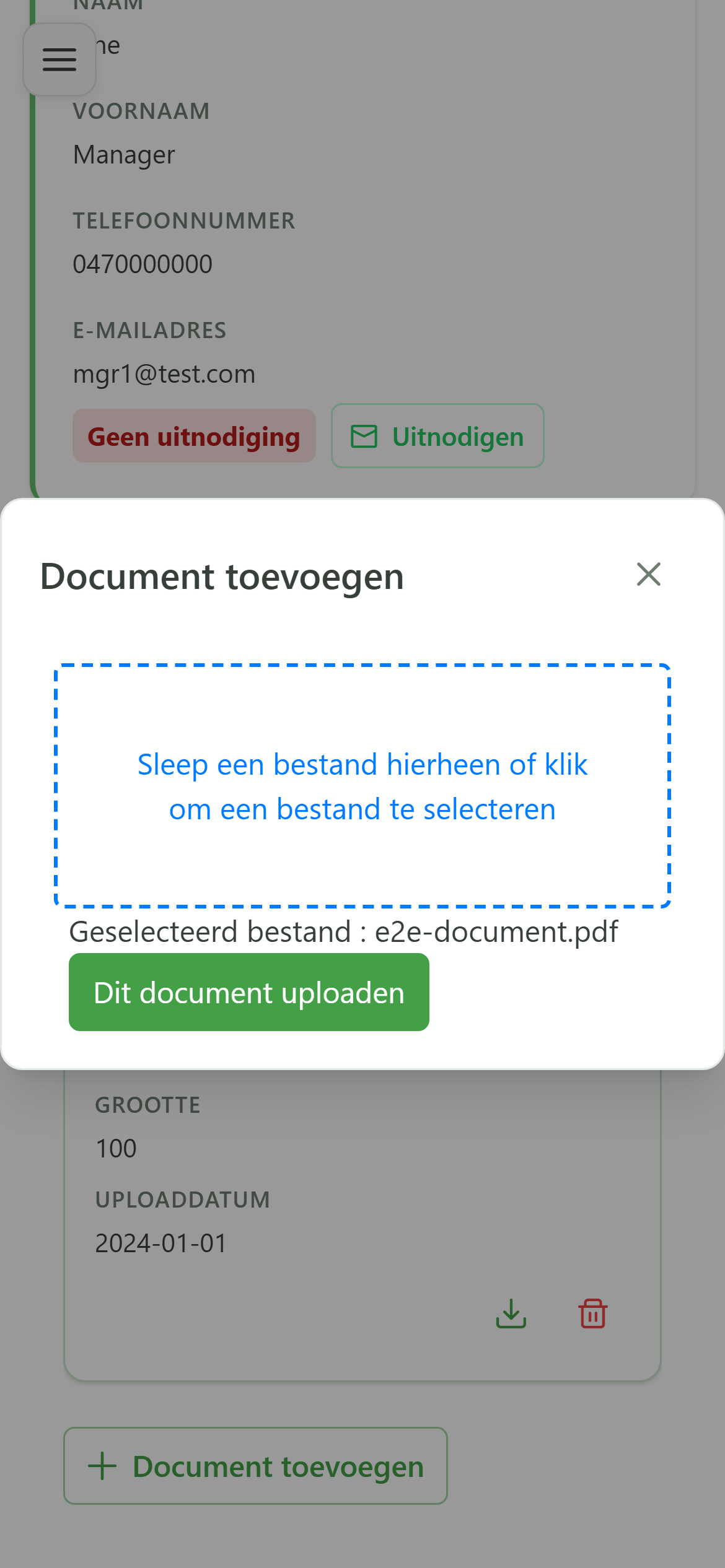
4 Uploaden
Documenten van een lid
Klik op “Dit document uploaden”: het document wordt opgeslagen en aan het lid gekoppeld.
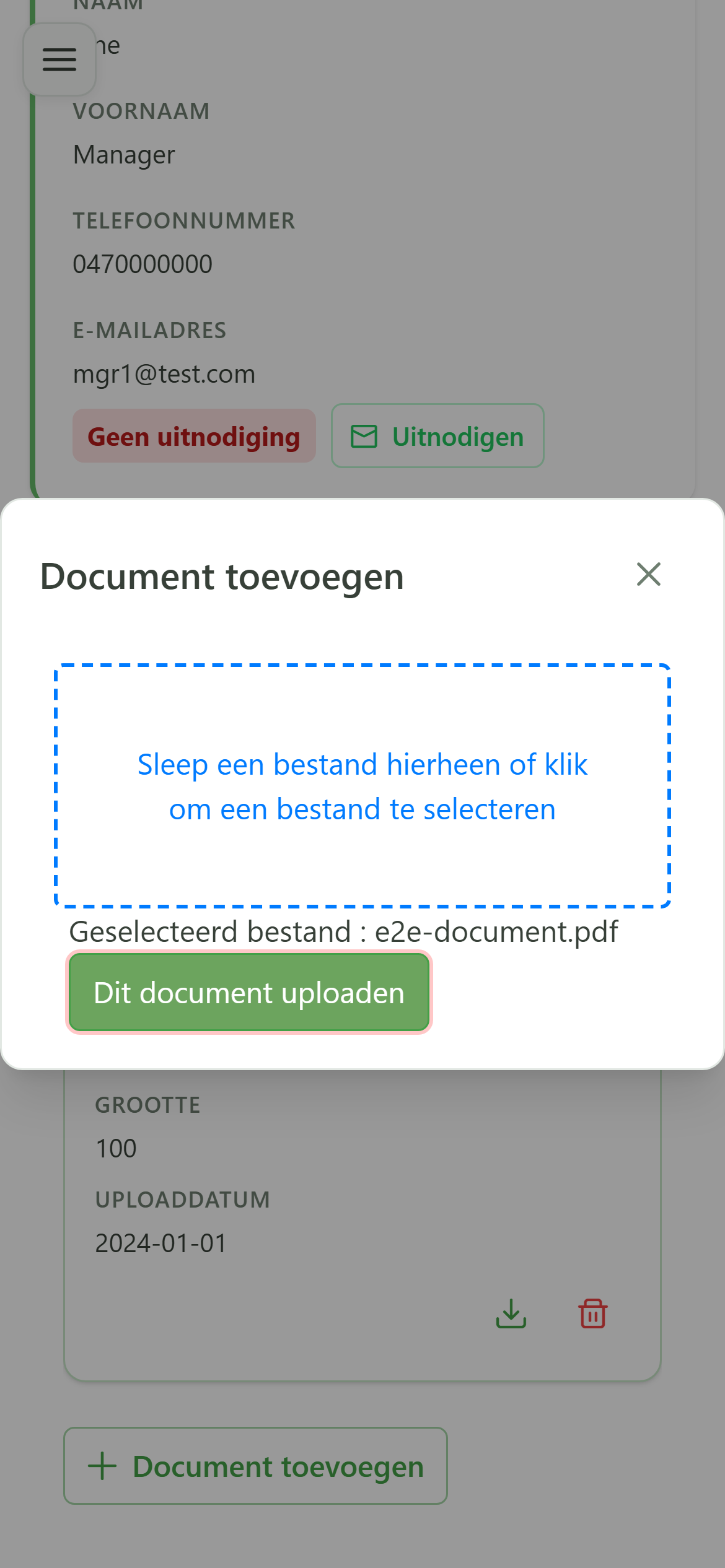
5 Document toegevoegd
Bevestiging
Het document “e2e-document.pdf” staat nu in de documentenlijst van het lid.