Ajouter un document à un membre
Guide utilisateur
User guide
Gebruikershandleiding
Benutzerhandbuch
1 Onglet Documents
Documents d'un membre
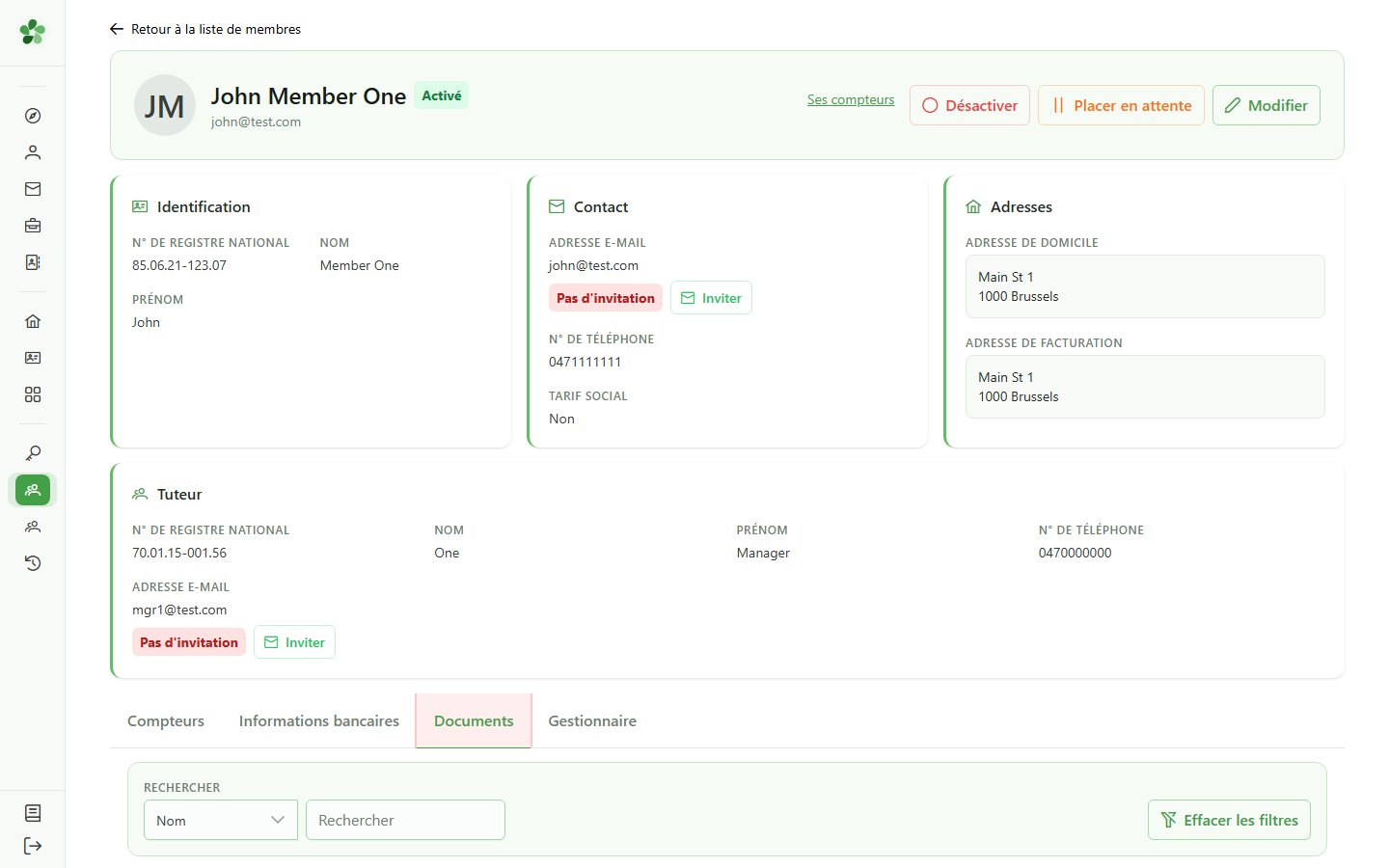
Ouvrez l'onglet « Documents » de la fiche du membre. Vous pouvez y consulter les documents existants et en ajouter de nouveaux.
2 Ajouter un document
Documents d'un membre
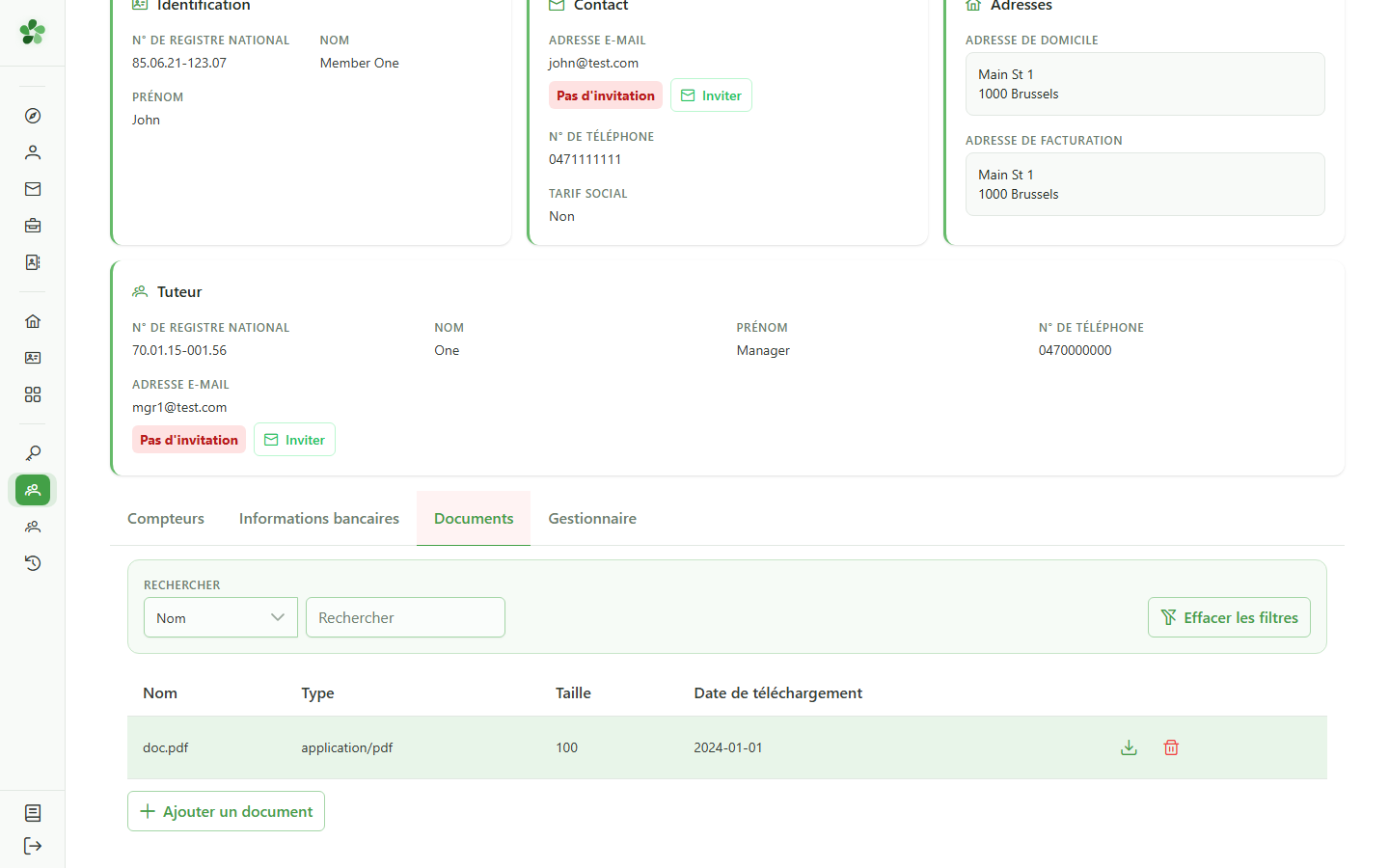
Cliquez sur « Ajouter un document » pour ouvrir la fenêtre d'import.
3 Choisir le fichier
Documents d'un membre
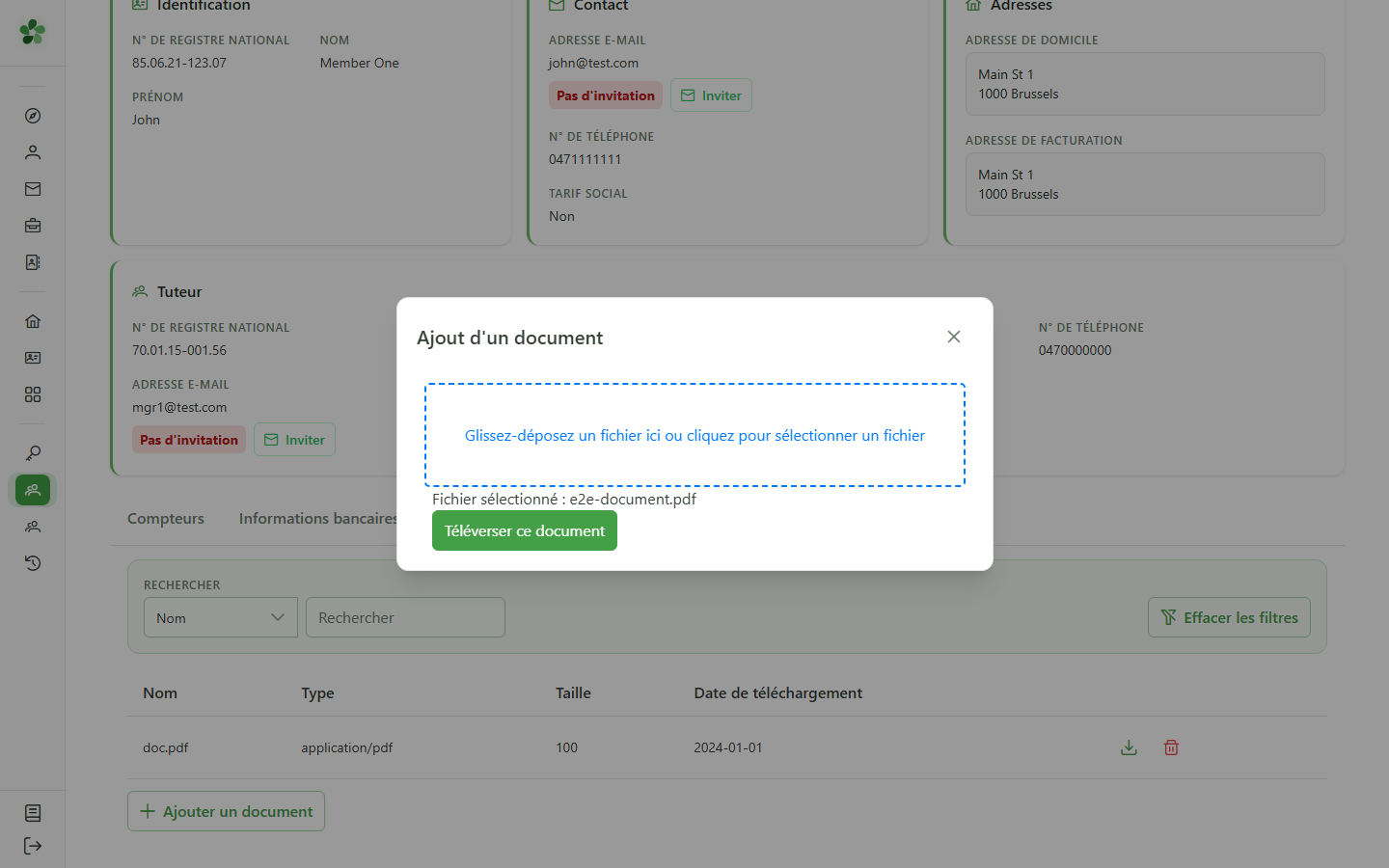
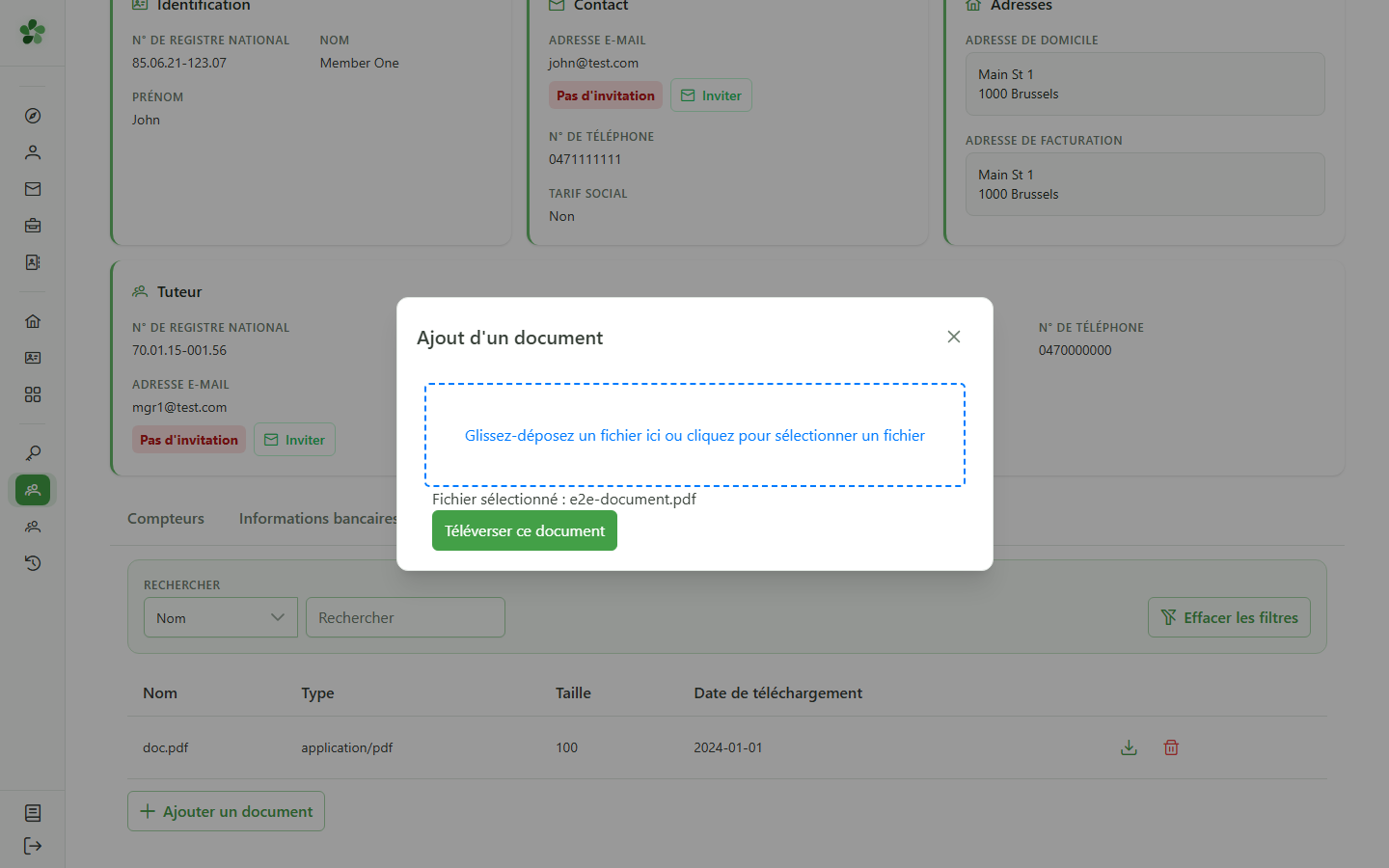
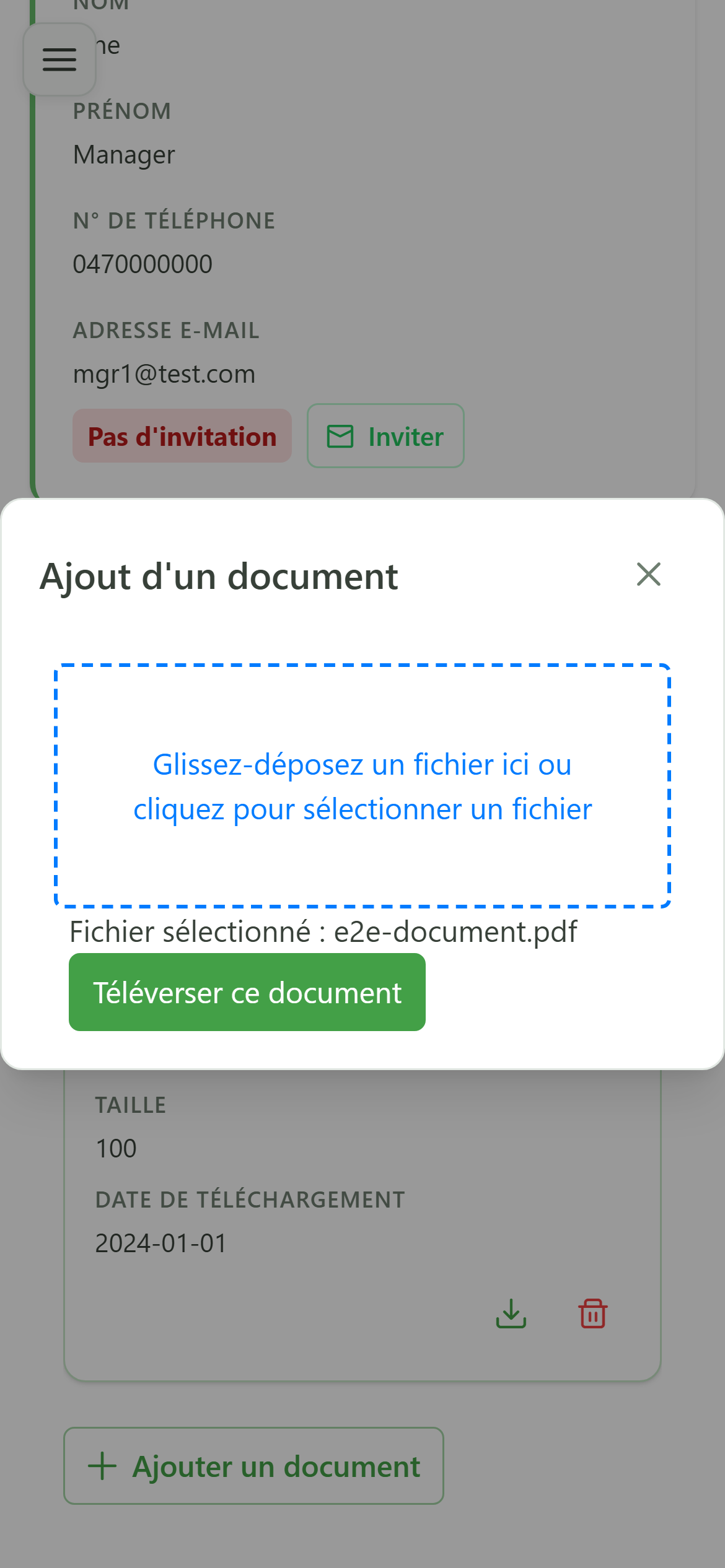
Sélectionnez le fichier à téléverser depuis votre ordinateur (ou glissez-le dans la zone prévue).
4 Téléverser
Documents d'un membre
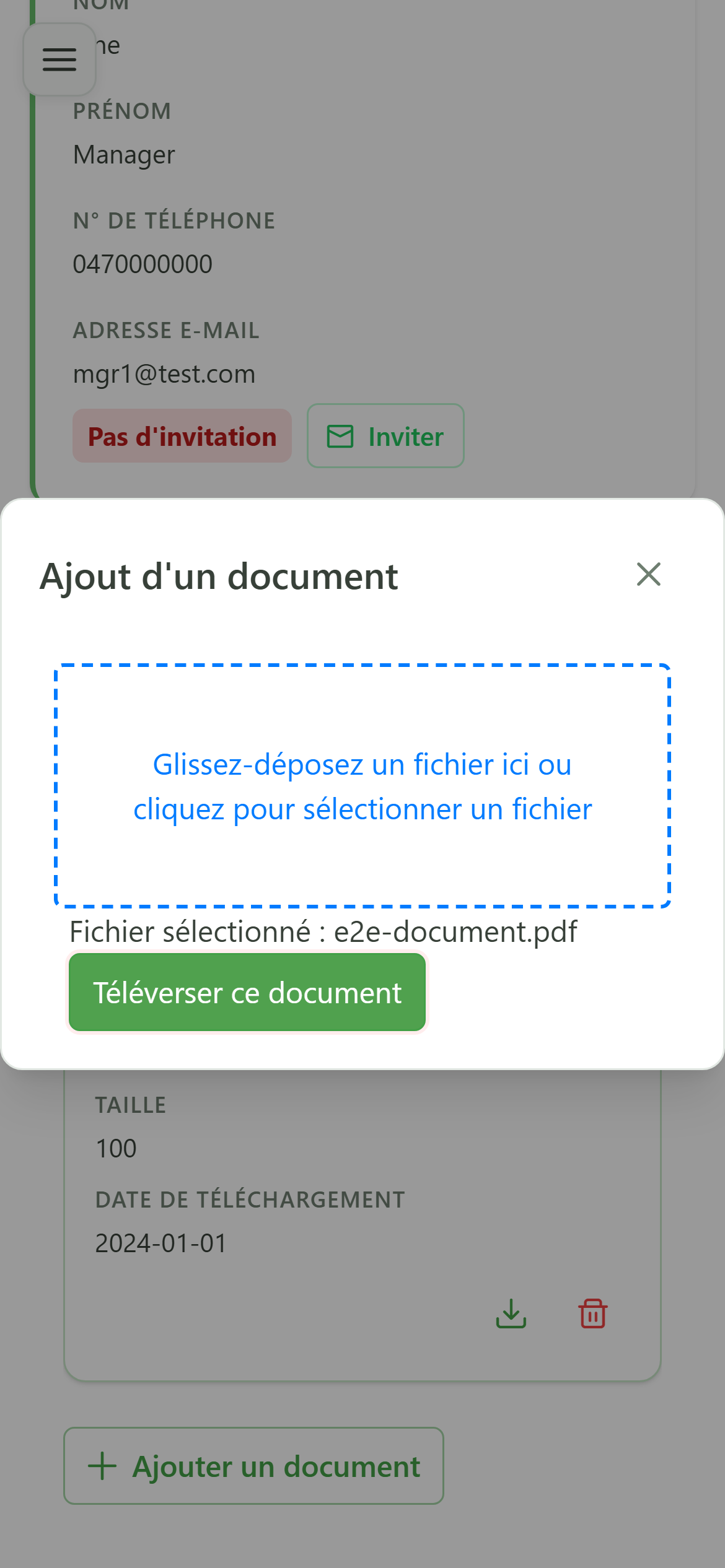
Cliquez sur « Téléverser » : le document est enregistré et rattaché au membre.
5 Document ajouté
Confirmation
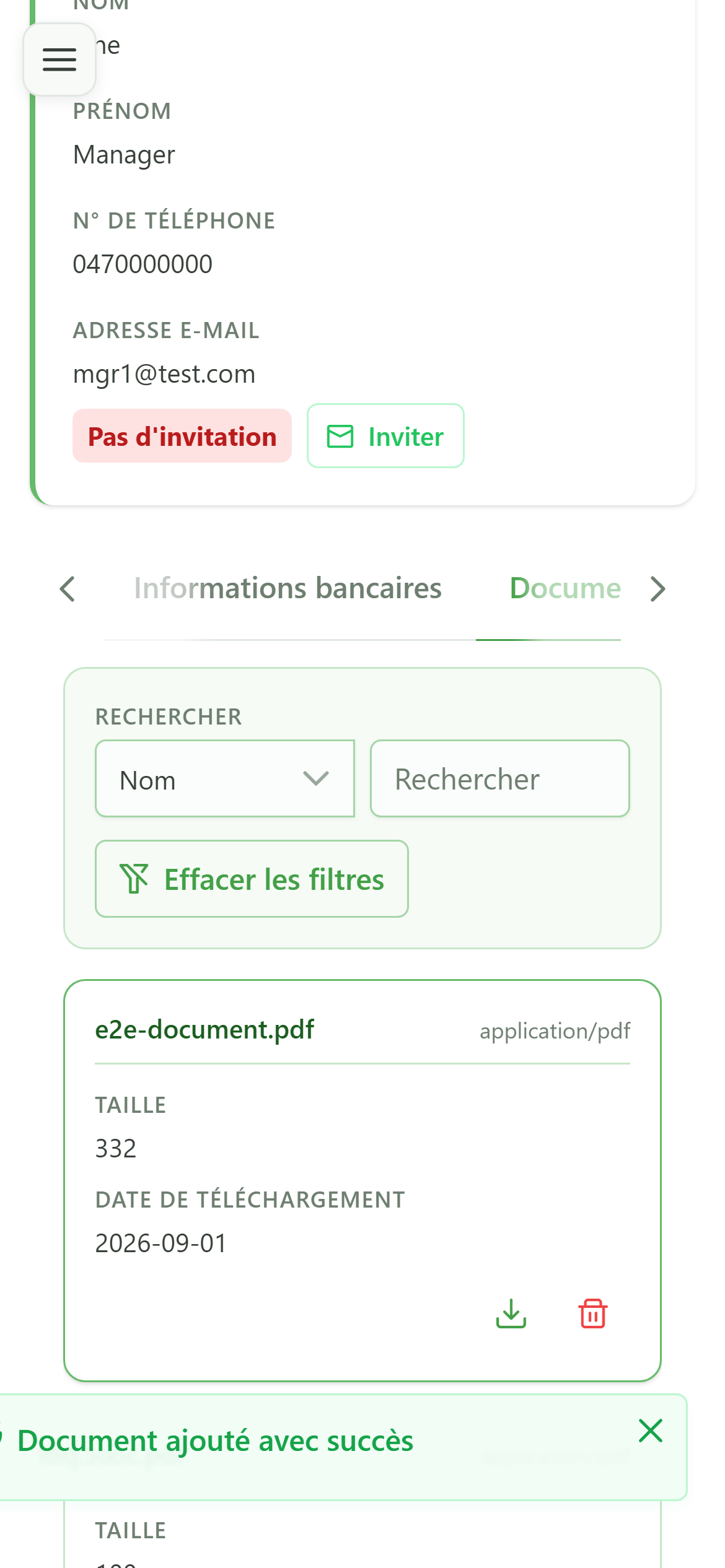
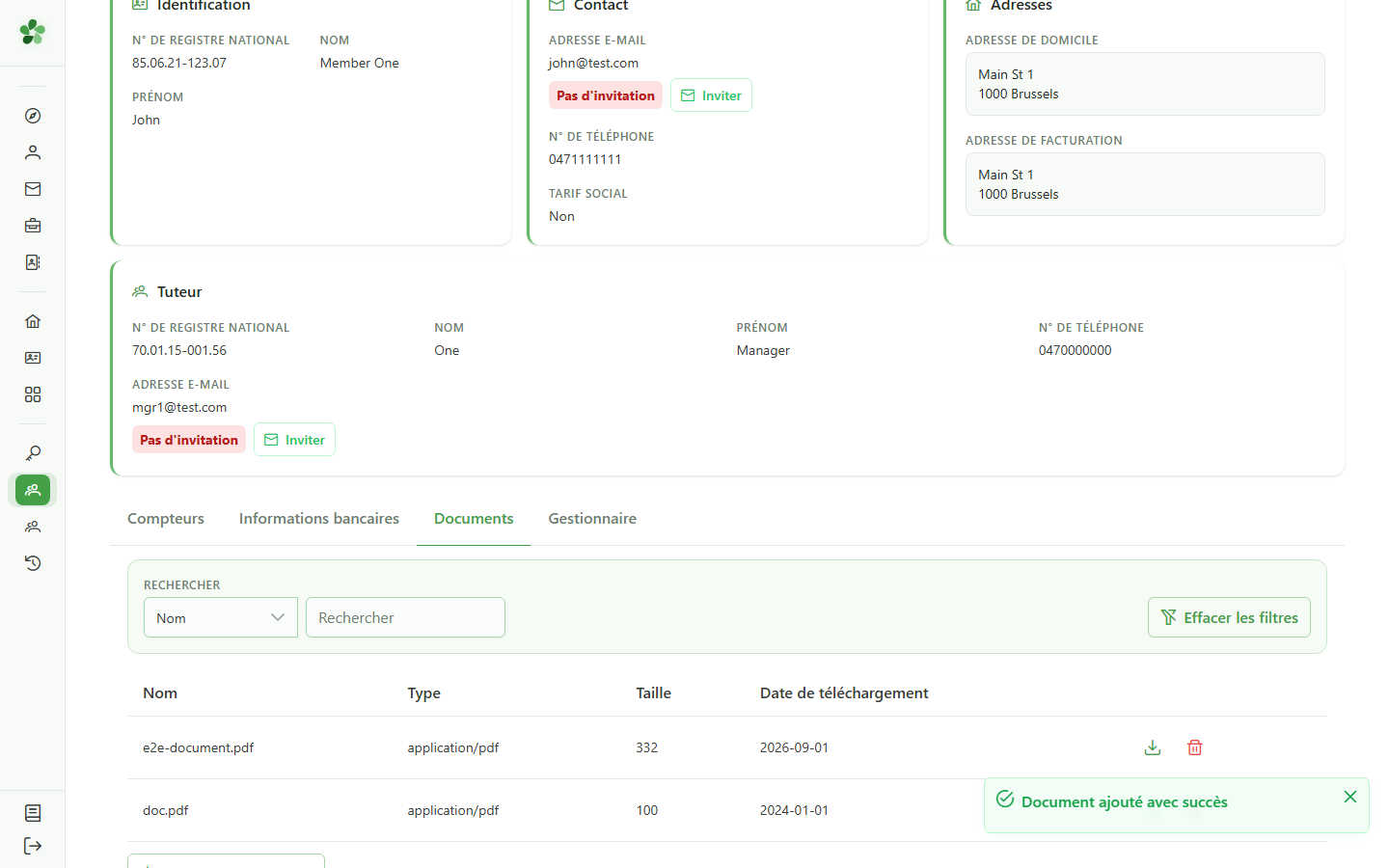
Le document « e2e-document.pdf » figure désormais dans la liste des documents du membre.
Ajouter un document à un membre
Guide utilisateur
User guide
Gebruikershandleiding
Benutzerhandbuch
1 Onglet Documents
Documents d'un membre
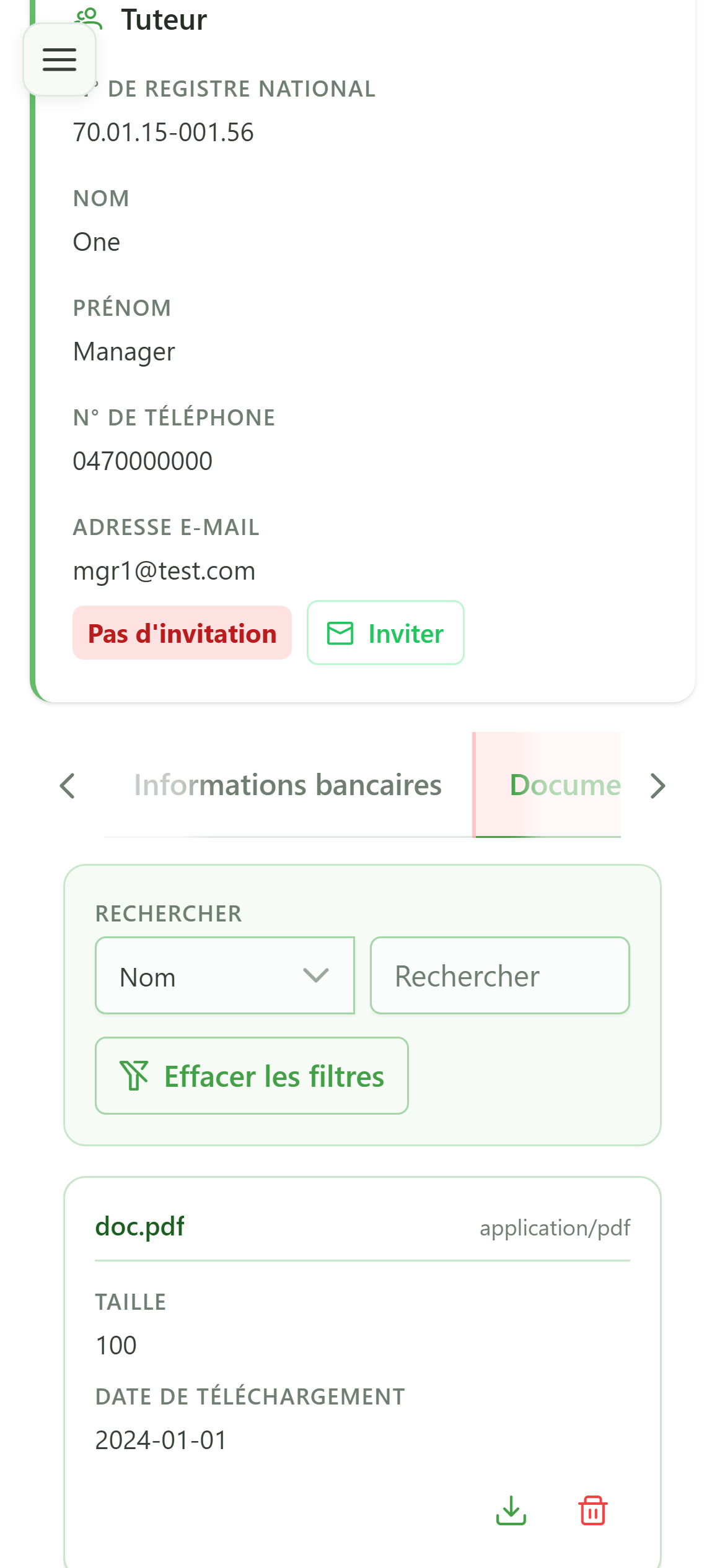
Ouvrez l'onglet « Documents » de la fiche du membre. Vous pouvez y consulter les documents existants et en ajouter de nouveaux.
2 Ajouter un document
Documents d'un membre
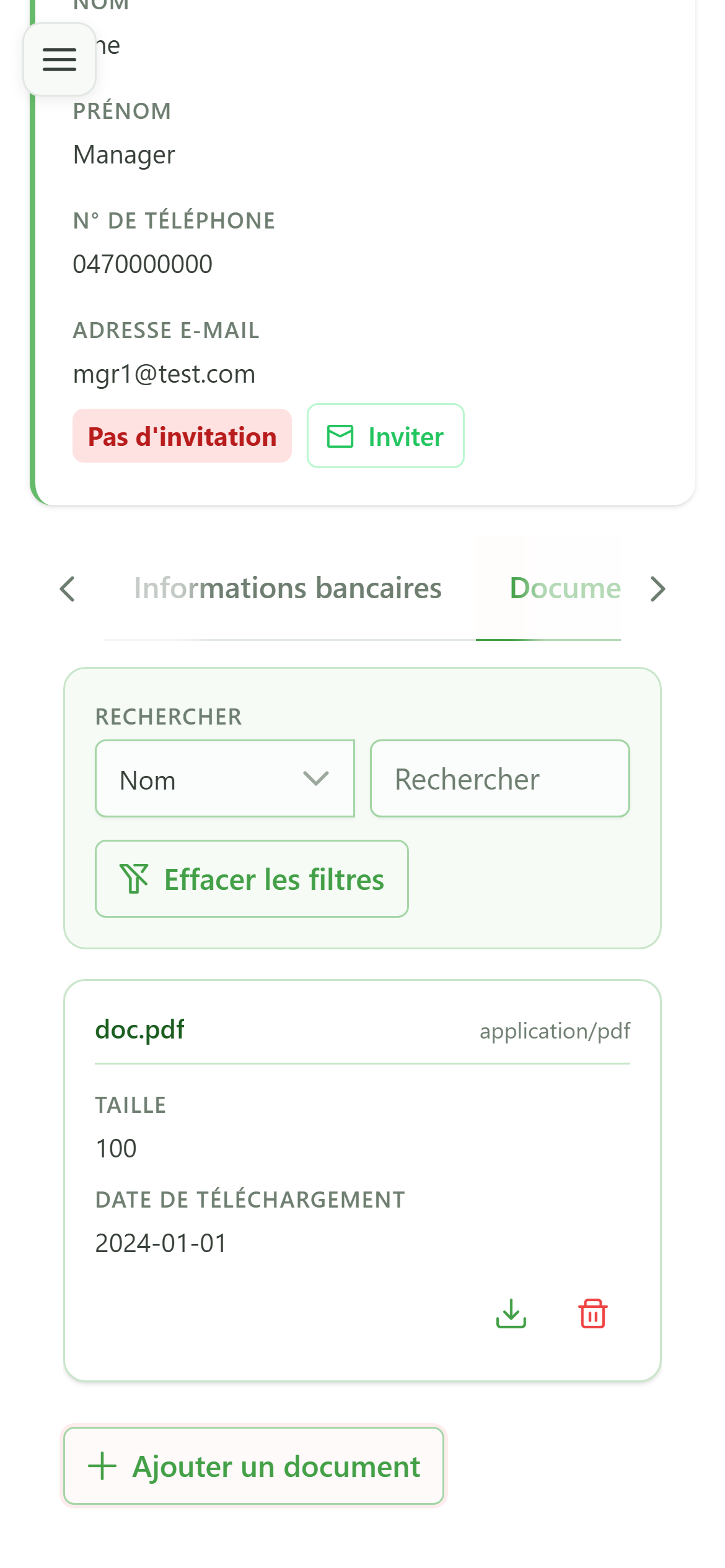
Cliquez sur « Ajouter un document » pour ouvrir la fenêtre d'import.
3 Choisir le fichier
Documents d'un membre
Sélectionnez le fichier à téléverser depuis votre ordinateur (ou glissez-le dans la zone prévue).
4 Téléverser
Documents d'un membre
Cliquez sur « Téléverser » : le document est enregistré et rattaché au membre.
5 Document ajouté
Confirmation
Le document « e2e-document.pdf » figure désormais dans la liste des documents du membre.