Dokument zu einem Mitglied hinzufügen
Guide utilisateur
User guide
Gebruikershandleiding
Benutzerhandbuch
1 Registerkarte Dokumente
Dokumente eines Mitglieds
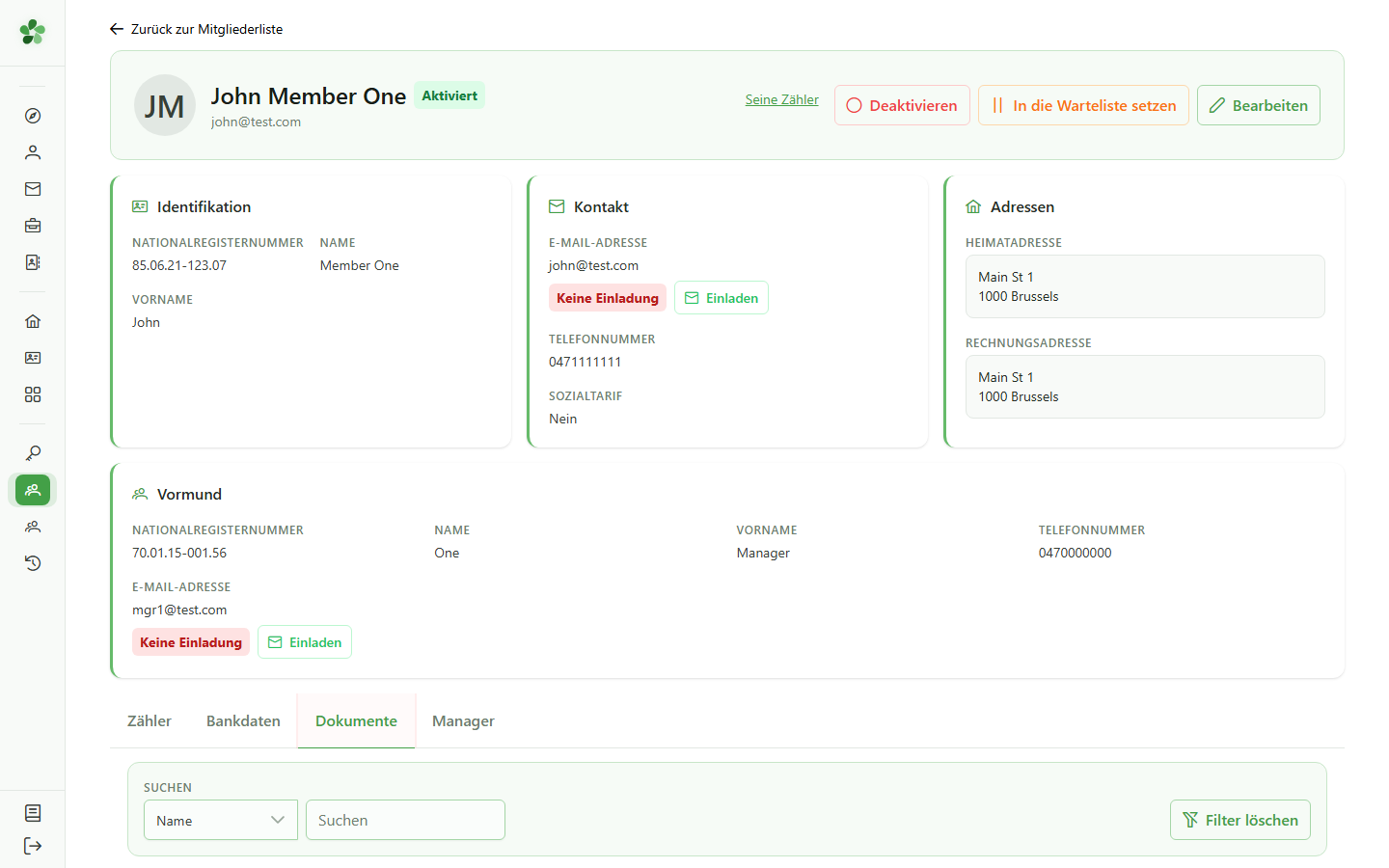
Öffnen Sie die Registerkarte „Dokumente“ auf der Detailseite des Mitglieds. Dort können Sie die vorhandenen Dokumente einsehen und neue hinzufügen.
2 Dokument hinzufügen
Dokumente eines Mitglieds
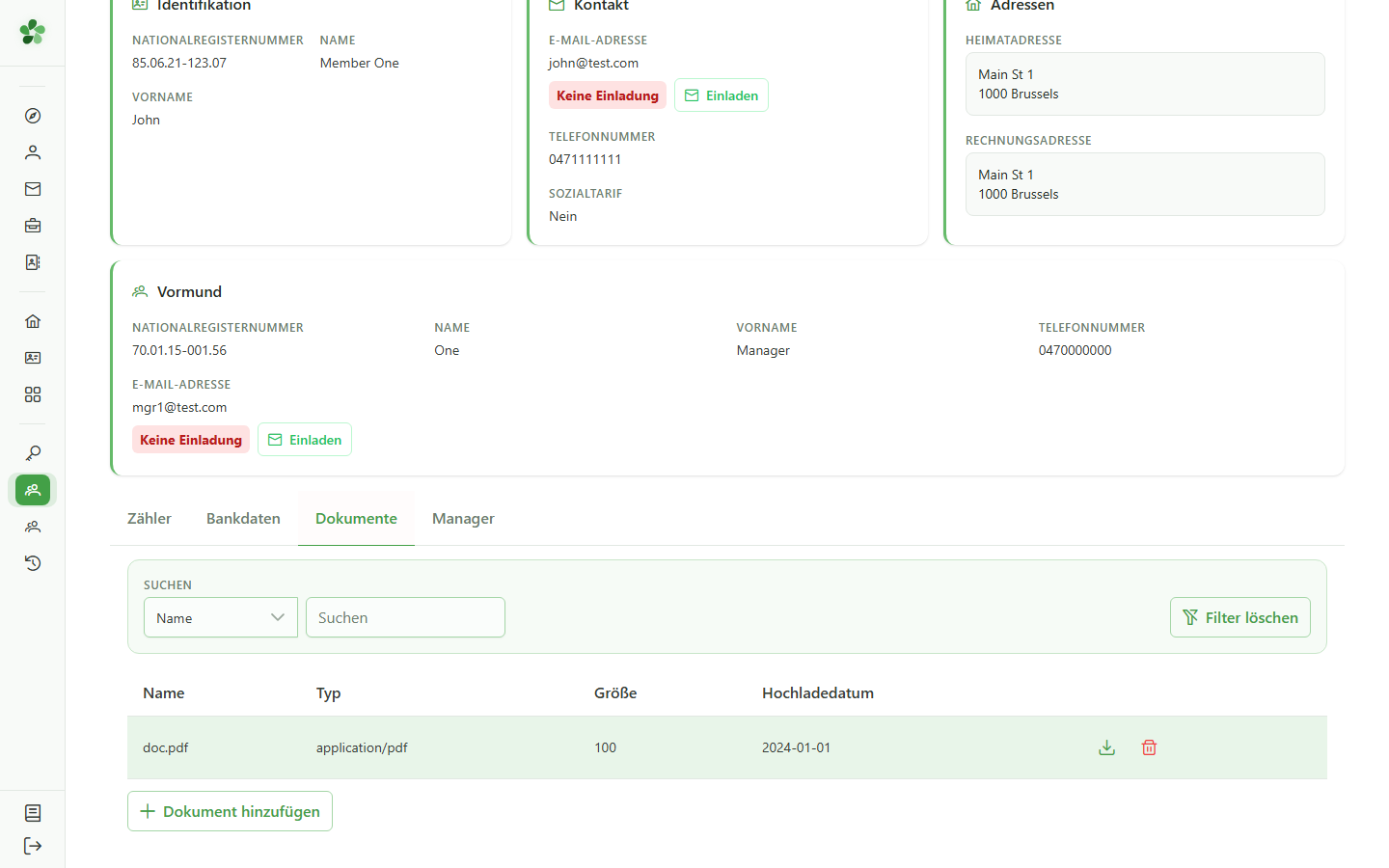
Klicken Sie auf „Dokument hinzufügen“, um das Upload-Fenster zu öffnen.
3 Datei auswählen
Dokumente eines Mitglieds
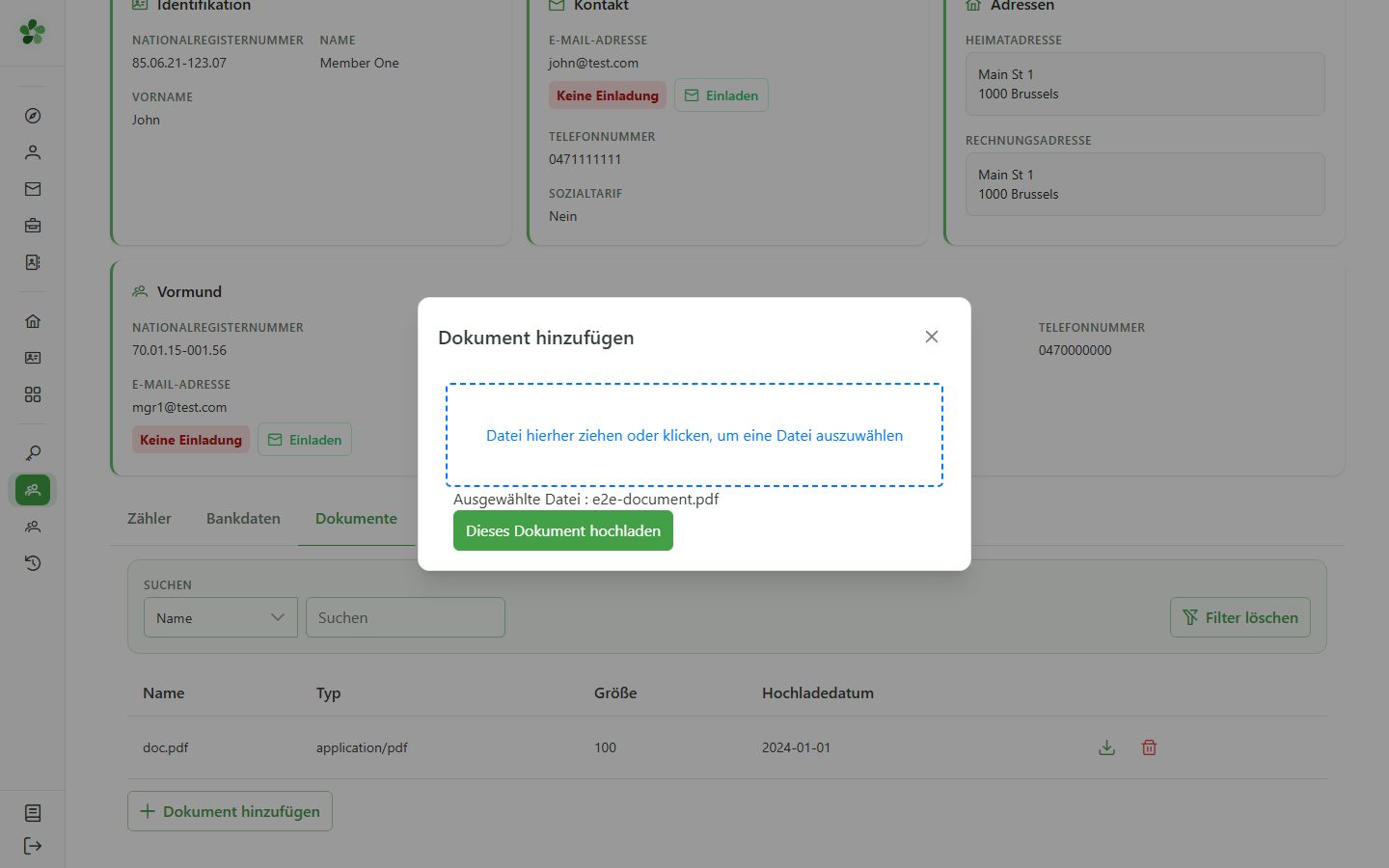
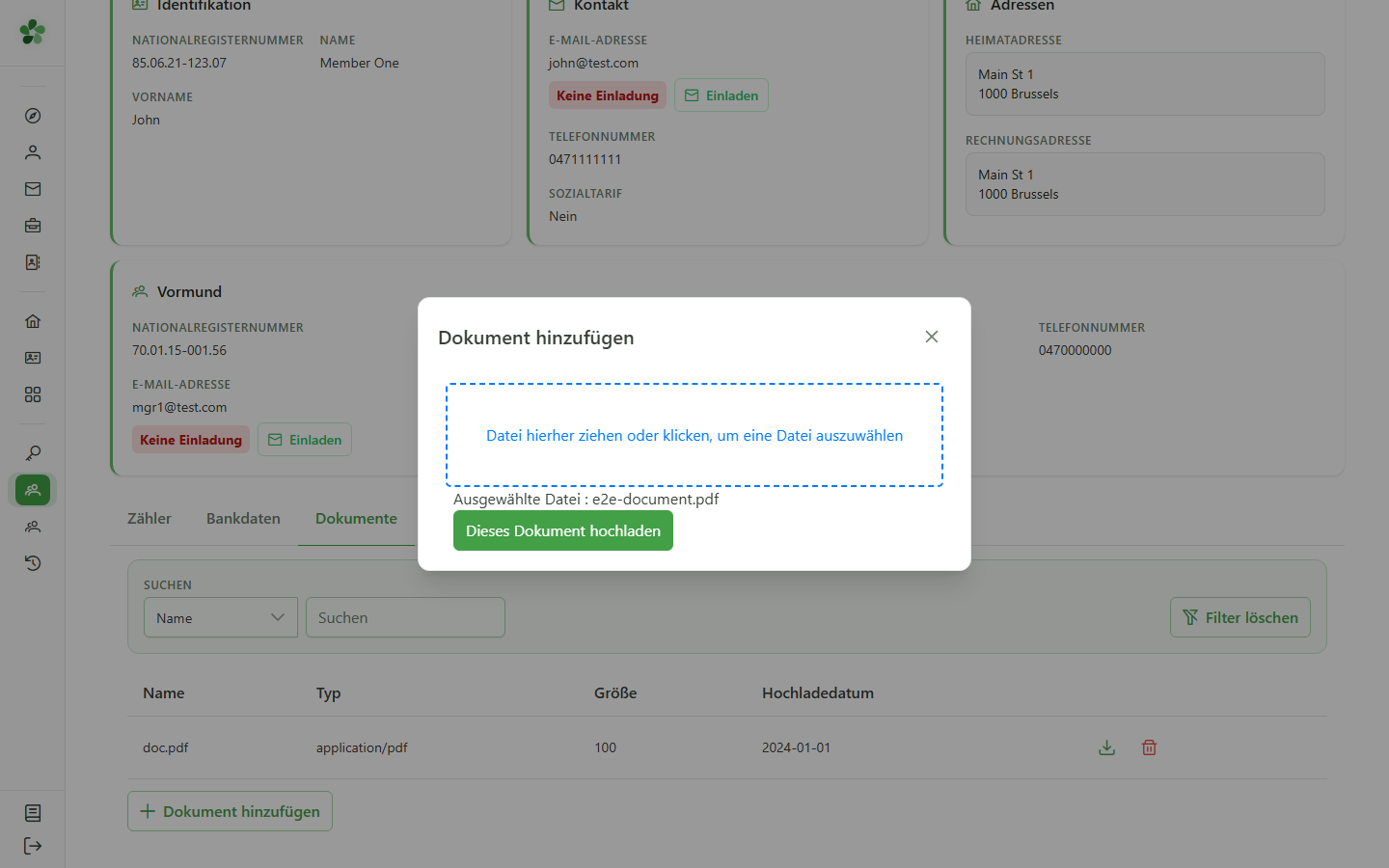
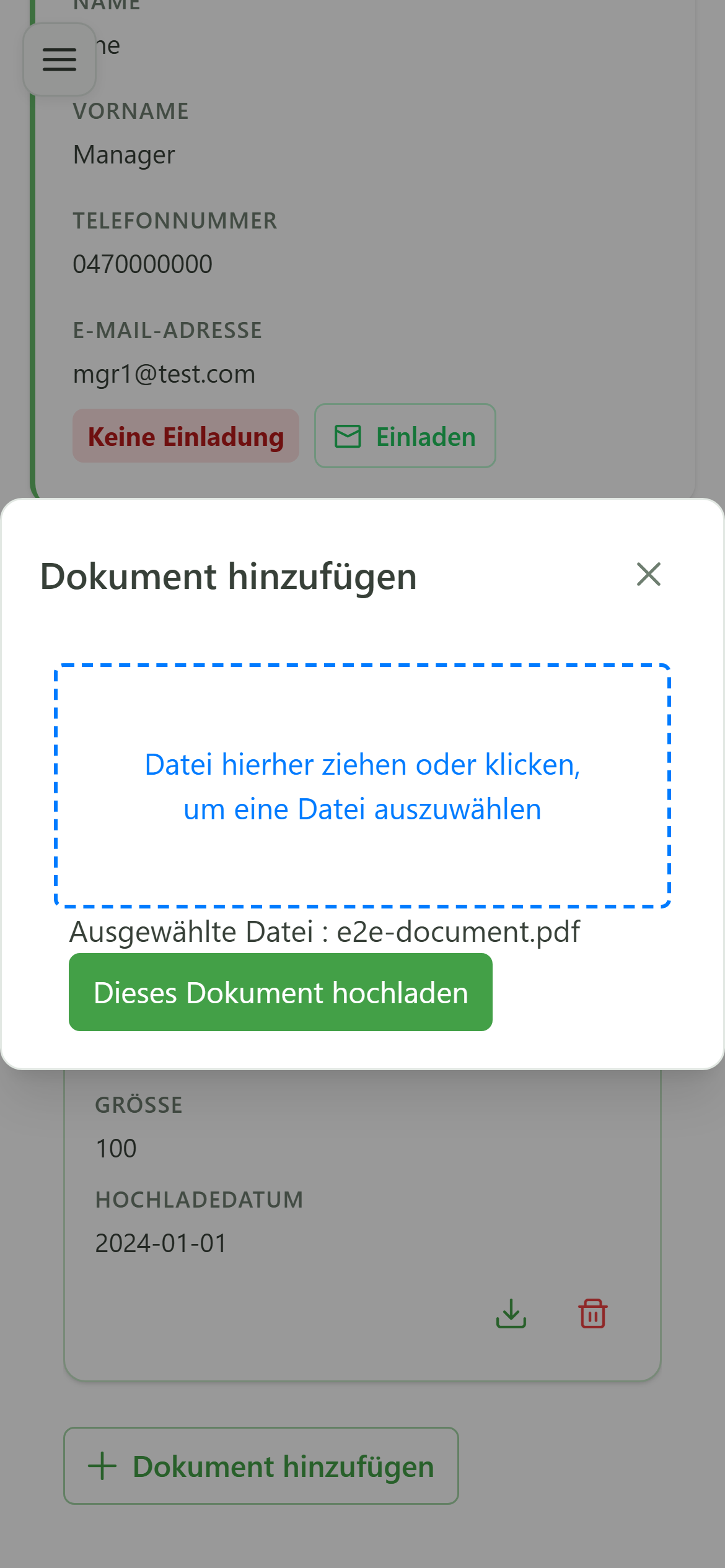
Wählen Sie die hochzuladende Datei auf Ihrem Computer aus (oder ziehen Sie sie in den dafür vorgesehenen Bereich).
4 Hochladen
Dokumente eines Mitglieds
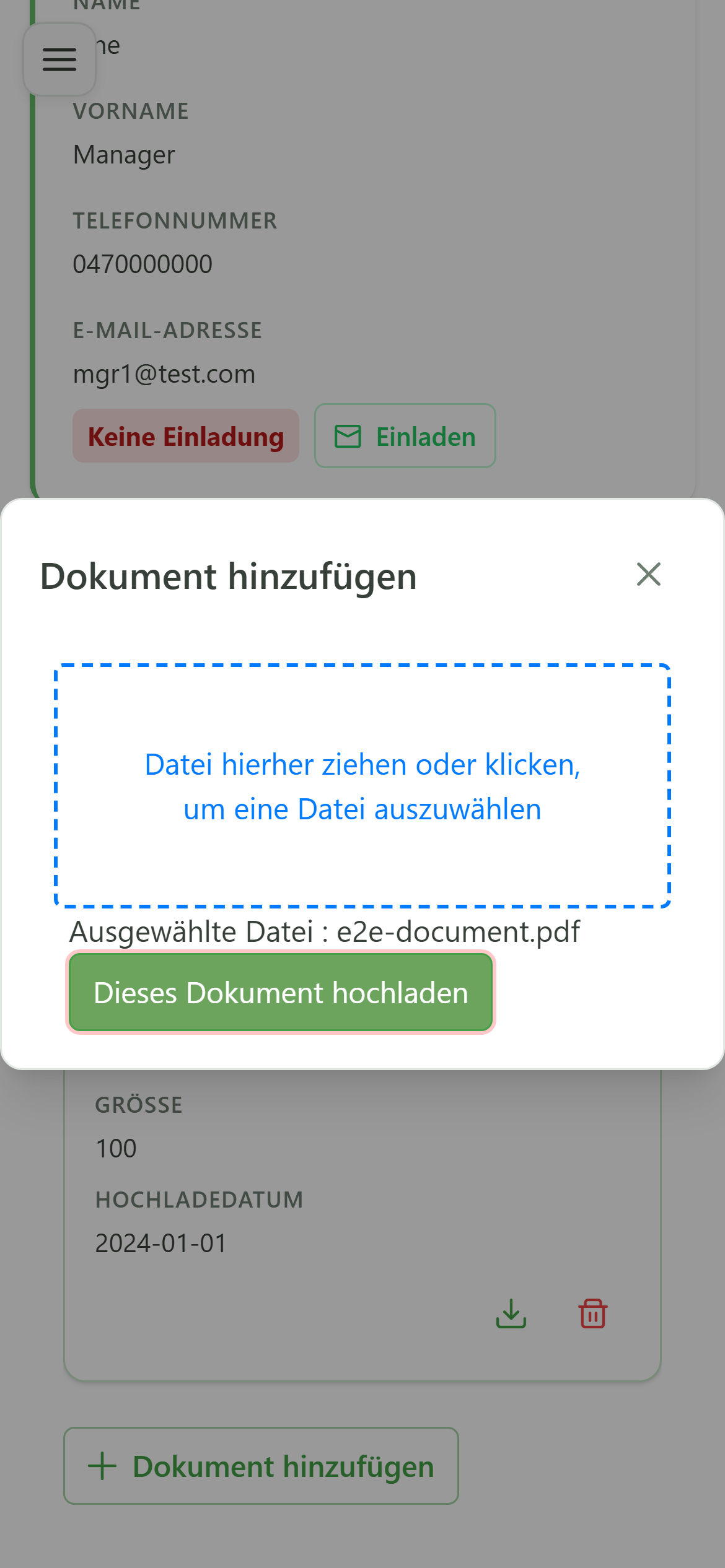
Klicken Sie auf „Dieses Dokument hochladen“: Das Dokument wird gespeichert und dem Mitglied zugeordnet.
5 Dokument hinzugefügt
Bestätigung
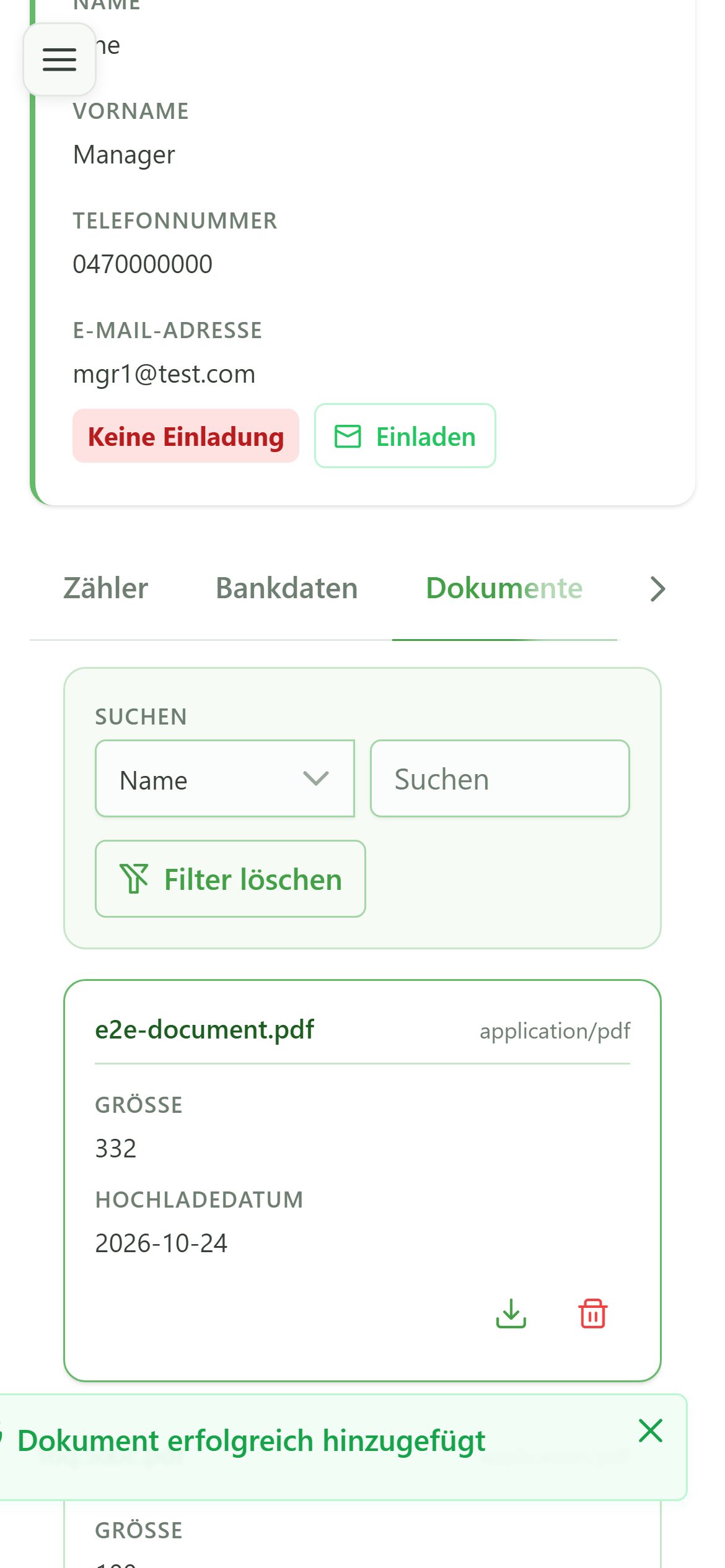
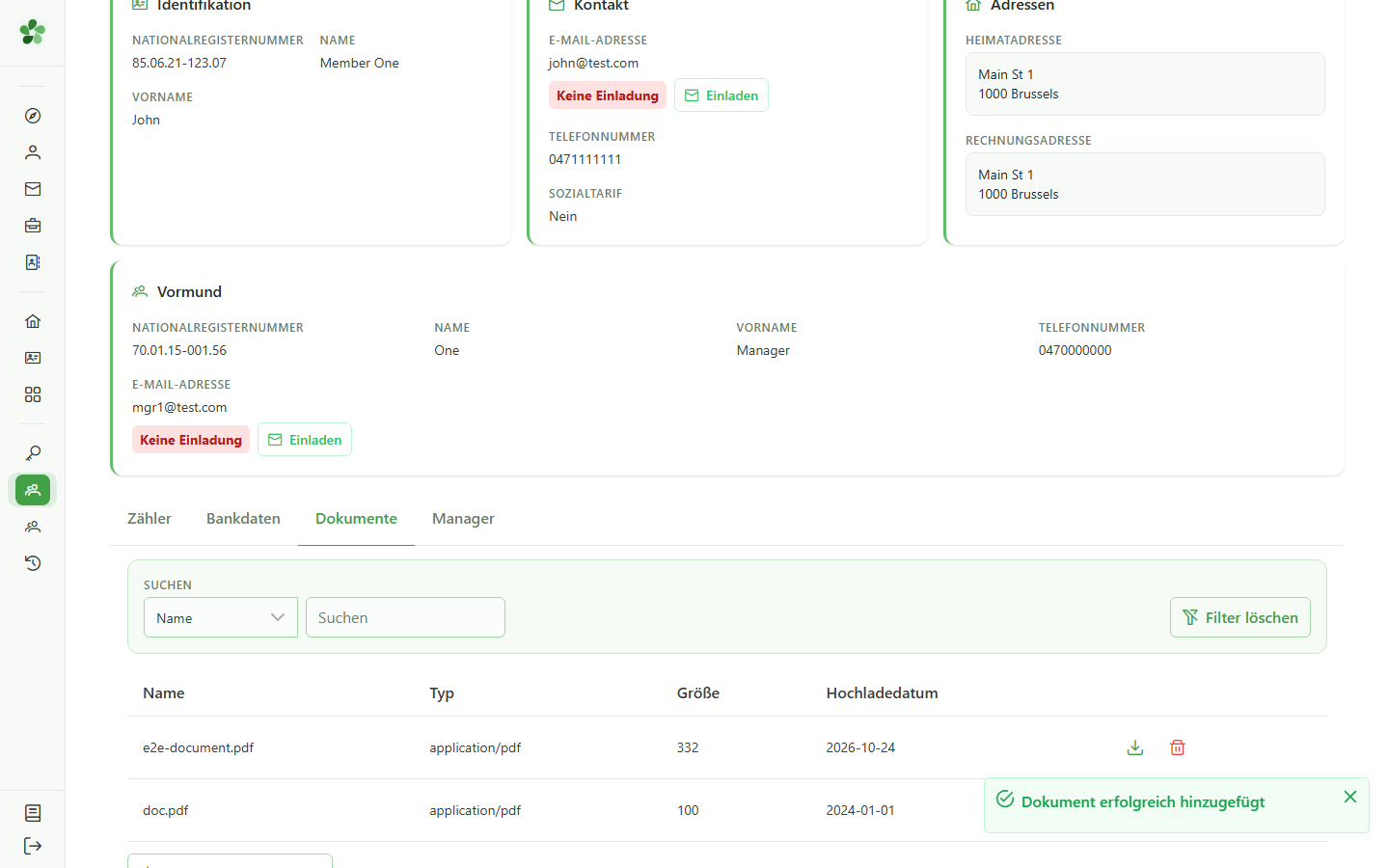
Das Dokument „e2e-document.pdf“ erscheint jetzt in der Dokumentenliste des Mitglieds.
Dokument zu einem Mitglied hinzufügen
Guide utilisateur
User guide
Gebruikershandleiding
Benutzerhandbuch
1 Registerkarte Dokumente
Dokumente eines Mitglieds
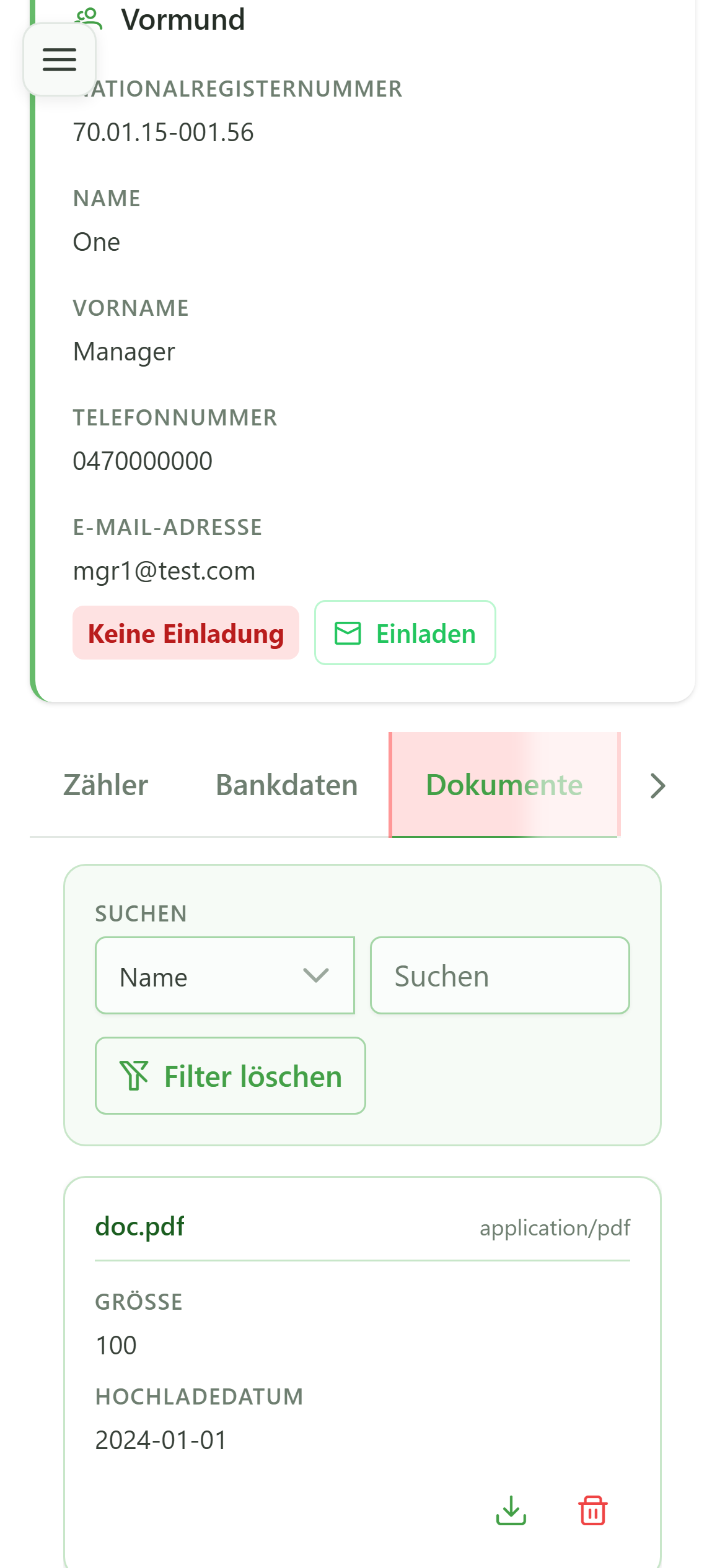
Öffnen Sie die Registerkarte „Dokumente“ auf der Detailseite des Mitglieds. Dort können Sie die vorhandenen Dokumente einsehen und neue hinzufügen.
2 Dokument hinzufügen
Dokumente eines Mitglieds
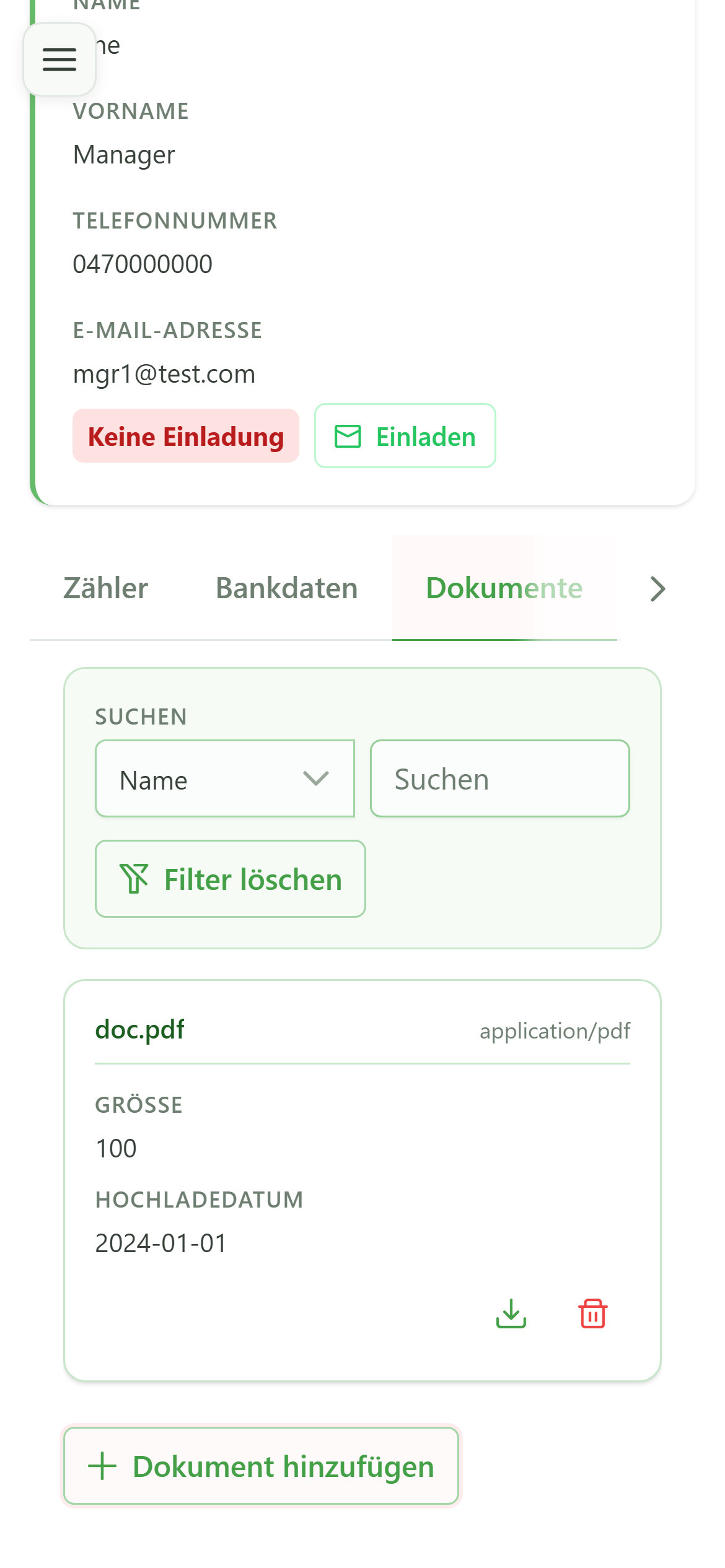
Klicken Sie auf „Dokument hinzufügen“, um das Upload-Fenster zu öffnen.
3 Datei auswählen
Dokumente eines Mitglieds
Wählen Sie die hochzuladende Datei auf Ihrem Computer aus (oder ziehen Sie sie in den dafür vorgesehenen Bereich).
4 Hochladen
Dokumente eines Mitglieds
Klicken Sie auf „Dieses Dokument hochladen“: Das Dokument wird gespeichert und dem Mitglied zugeordnet.
5 Dokument hinzugefügt
Bestätigung
Das Dokument „e2e-document.pdf“ erscheint jetzt in der Dokumentenliste des Mitglieds.