Créer un membre
Guide utilisateur
User guide
1 Ouvrir mes communautés
Navigation
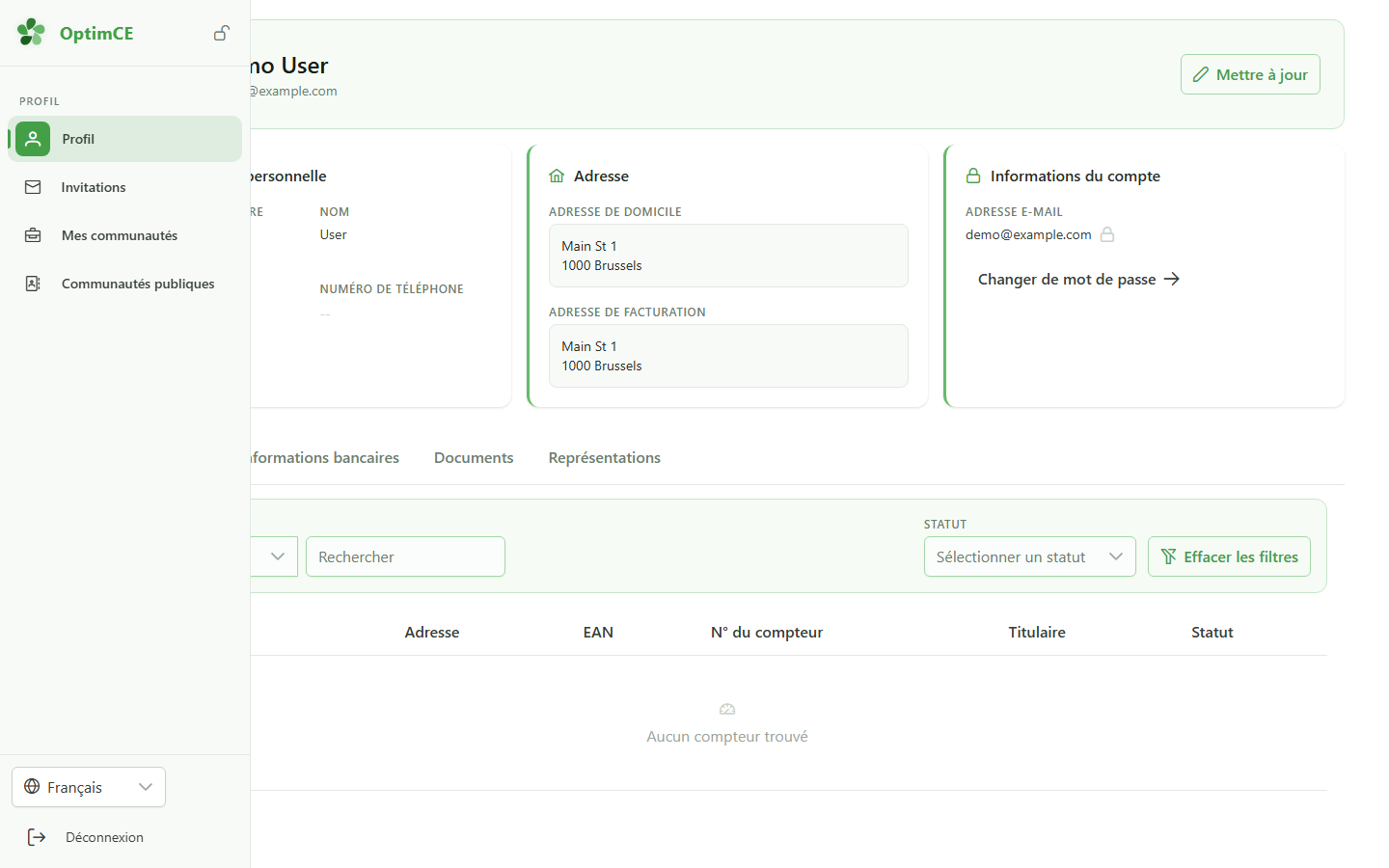
Dans le menu de profil de la barre latérale, cliquez sur « Mes communautés » pour voir la liste des communautés où vous êtes inscrit·e.
2 Ouvrir le groupe Membres
Navigation
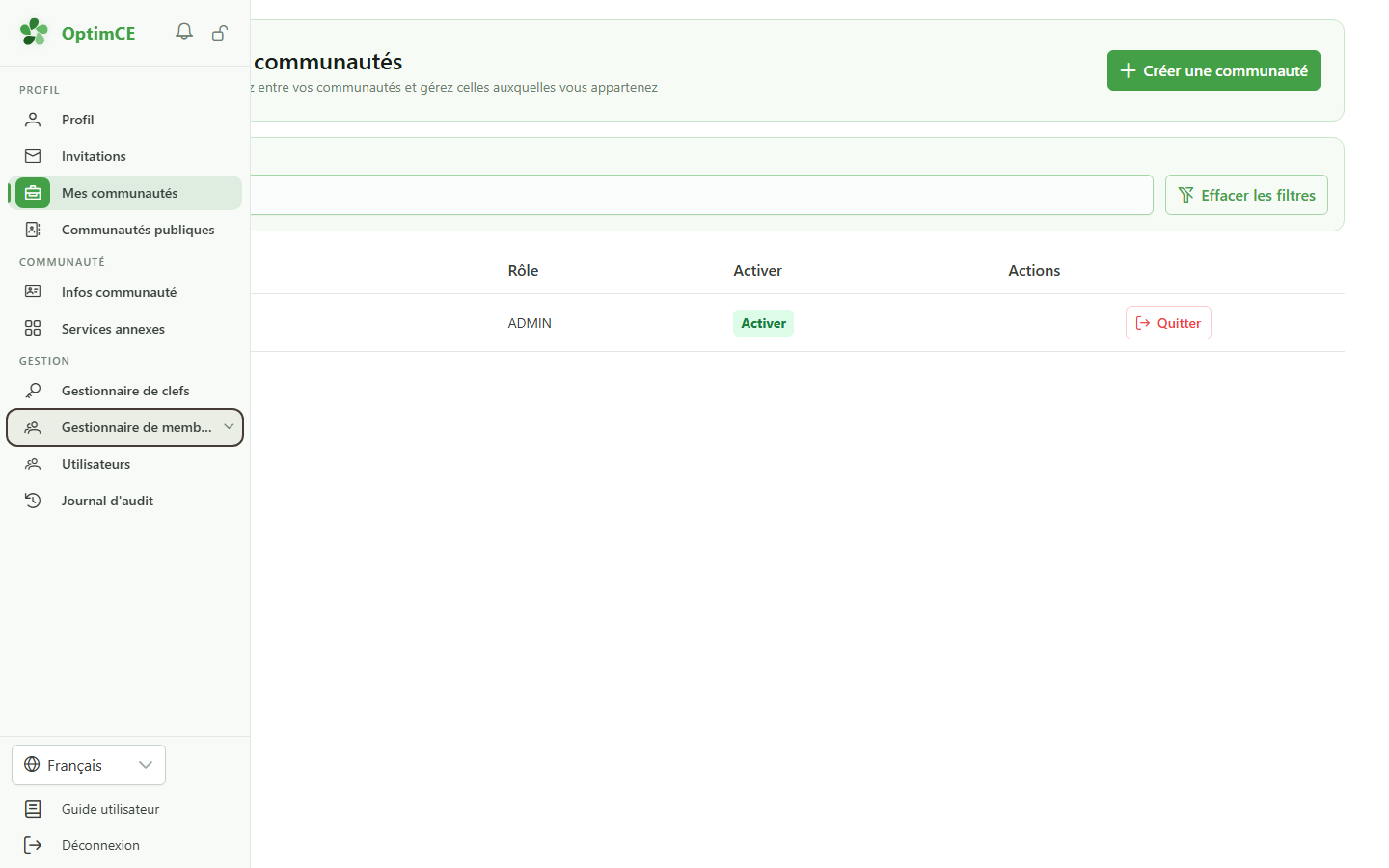
Dans la section « Gestion », cliquez sur « Gestion des membres » pour révéler le sous-menu (membres, compteurs, opérations de partage).
3 Ouvrir la liste des membres
Navigation
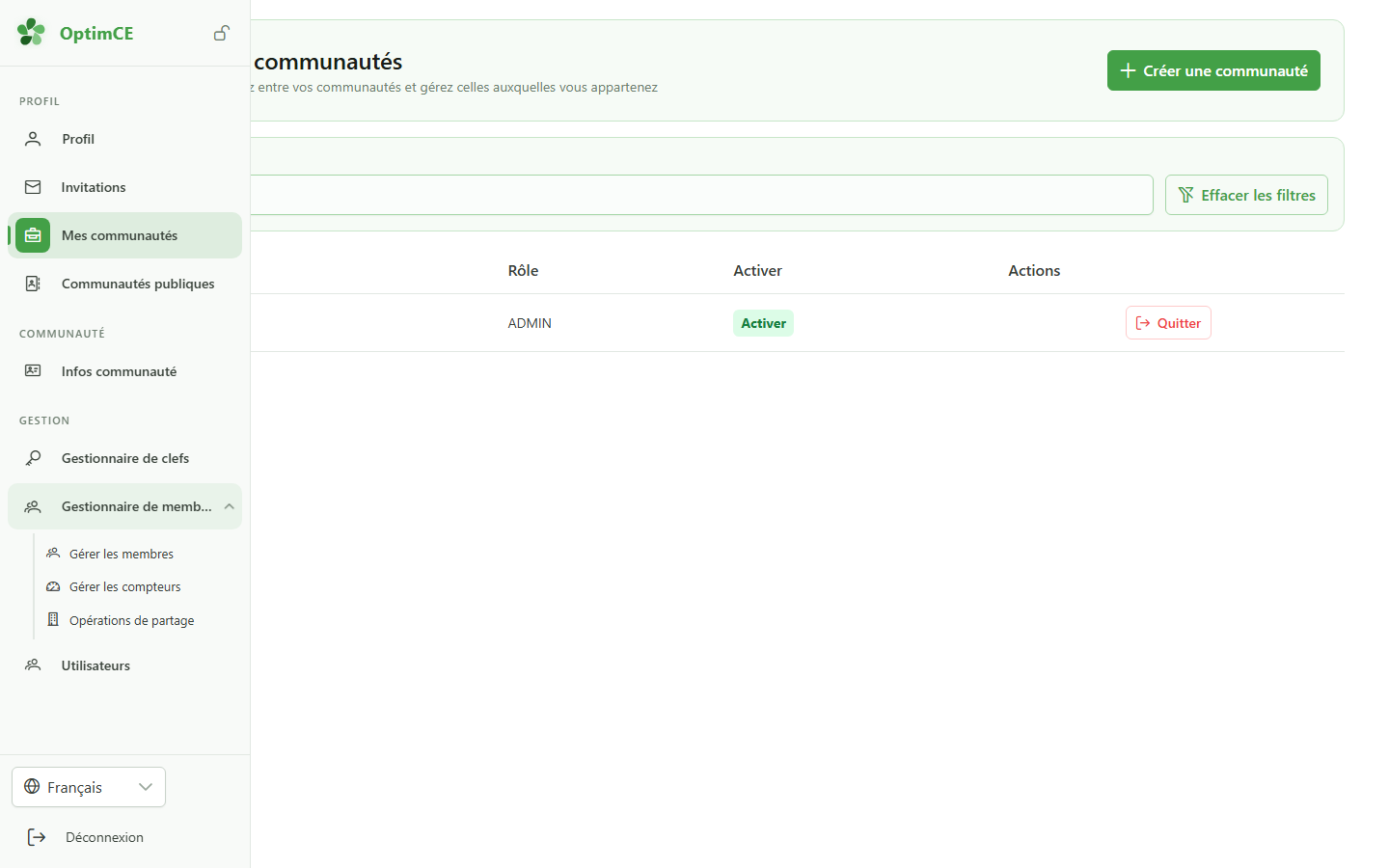
Dans le sous-menu, cliquez sur « Membres » : c'est le point de départ pour ajouter une nouvelle personne à la communauté.
4 Lancer la création d'un membre
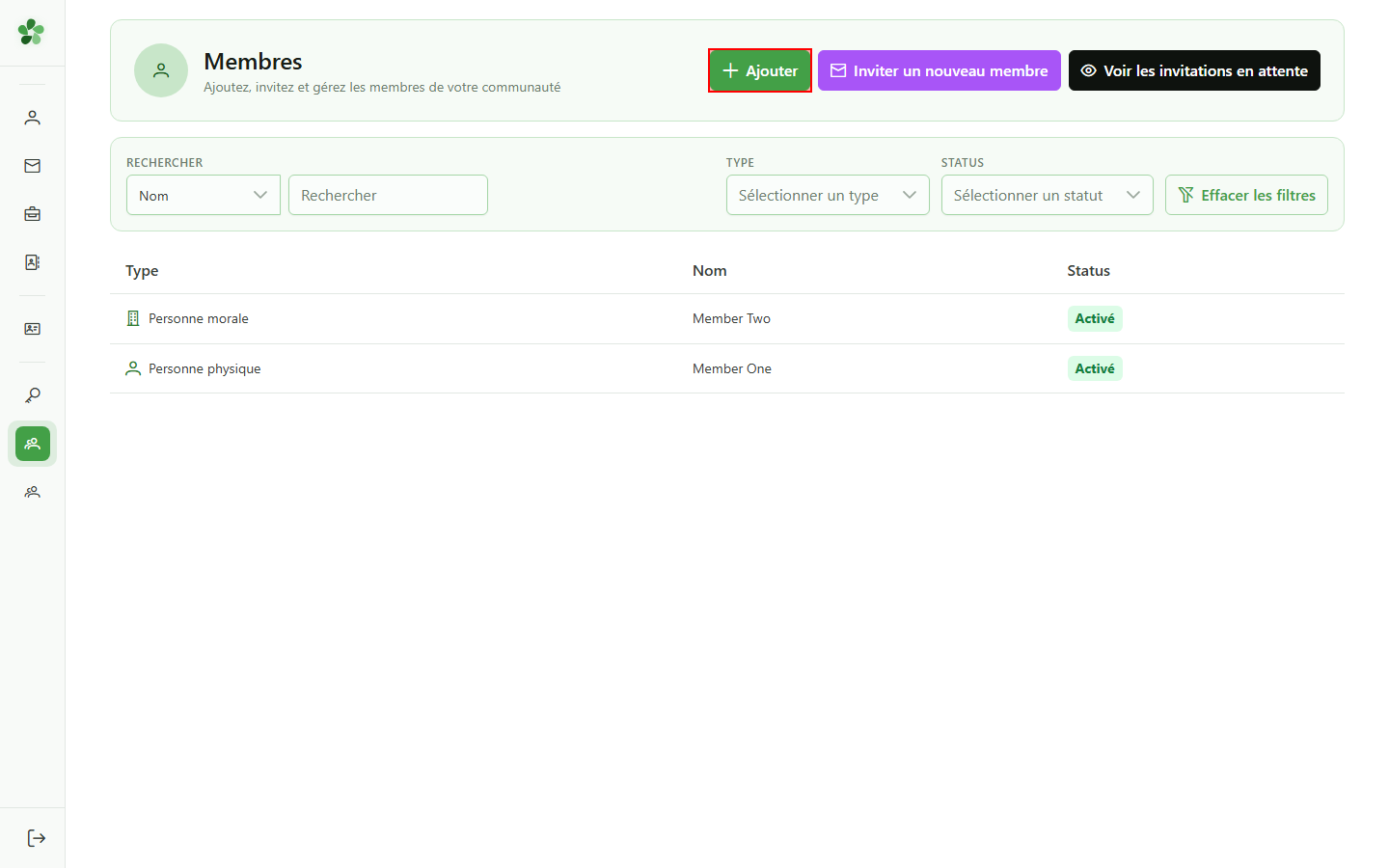
Ajout d'un membre
Cliquez sur « Ajouter un membre » en haut de la liste pour ouvrir l'assistant de création en quatre étapes.
5 Choisir le type de membre
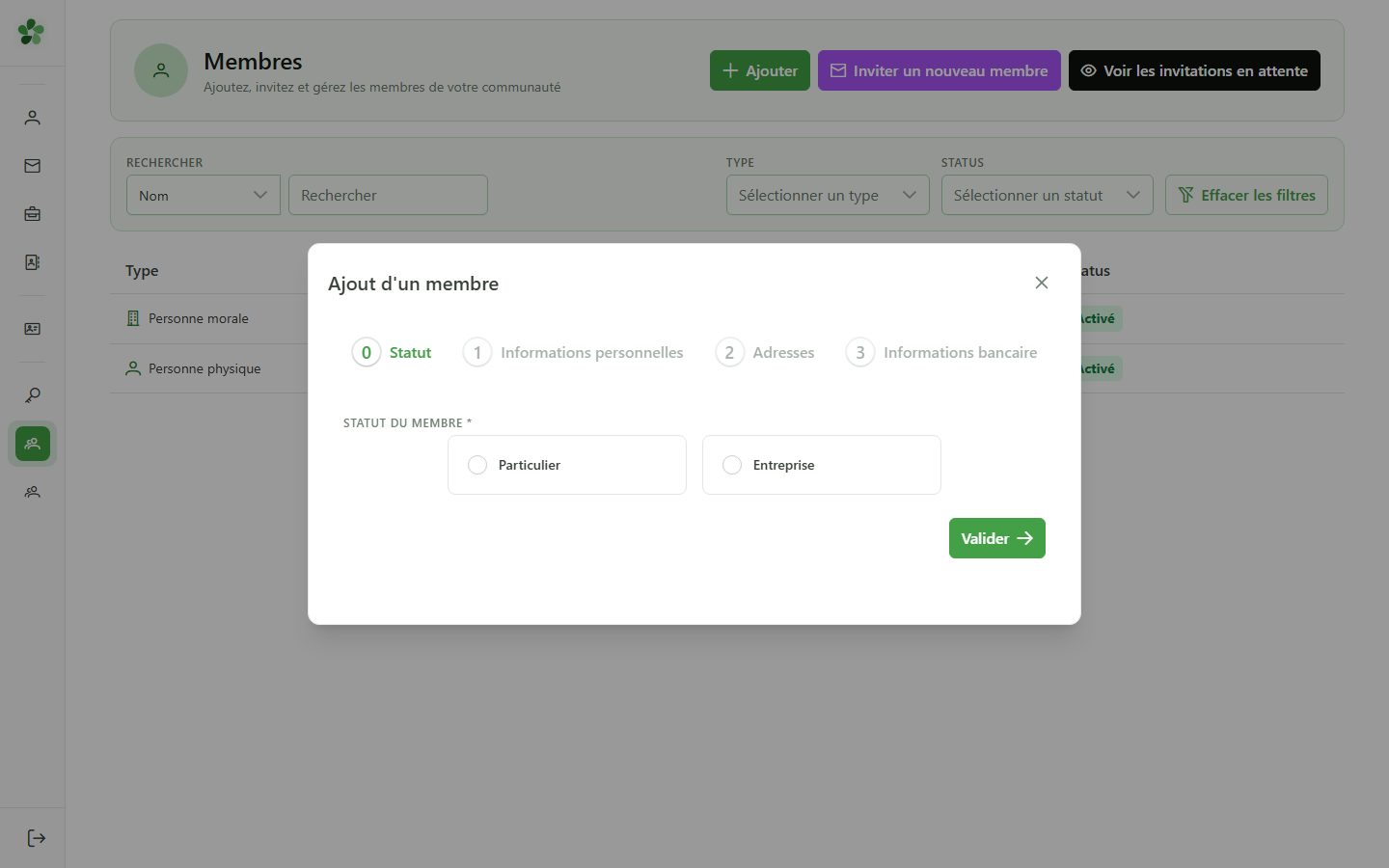
Étape 1 — Type
Sélectionnez « Particulier » pour créer un membre individuel. L'option « Entreprise » est réservée aux personnes morales et demandera des champs différents par la suite.
6 Renseigner les informations personnelles
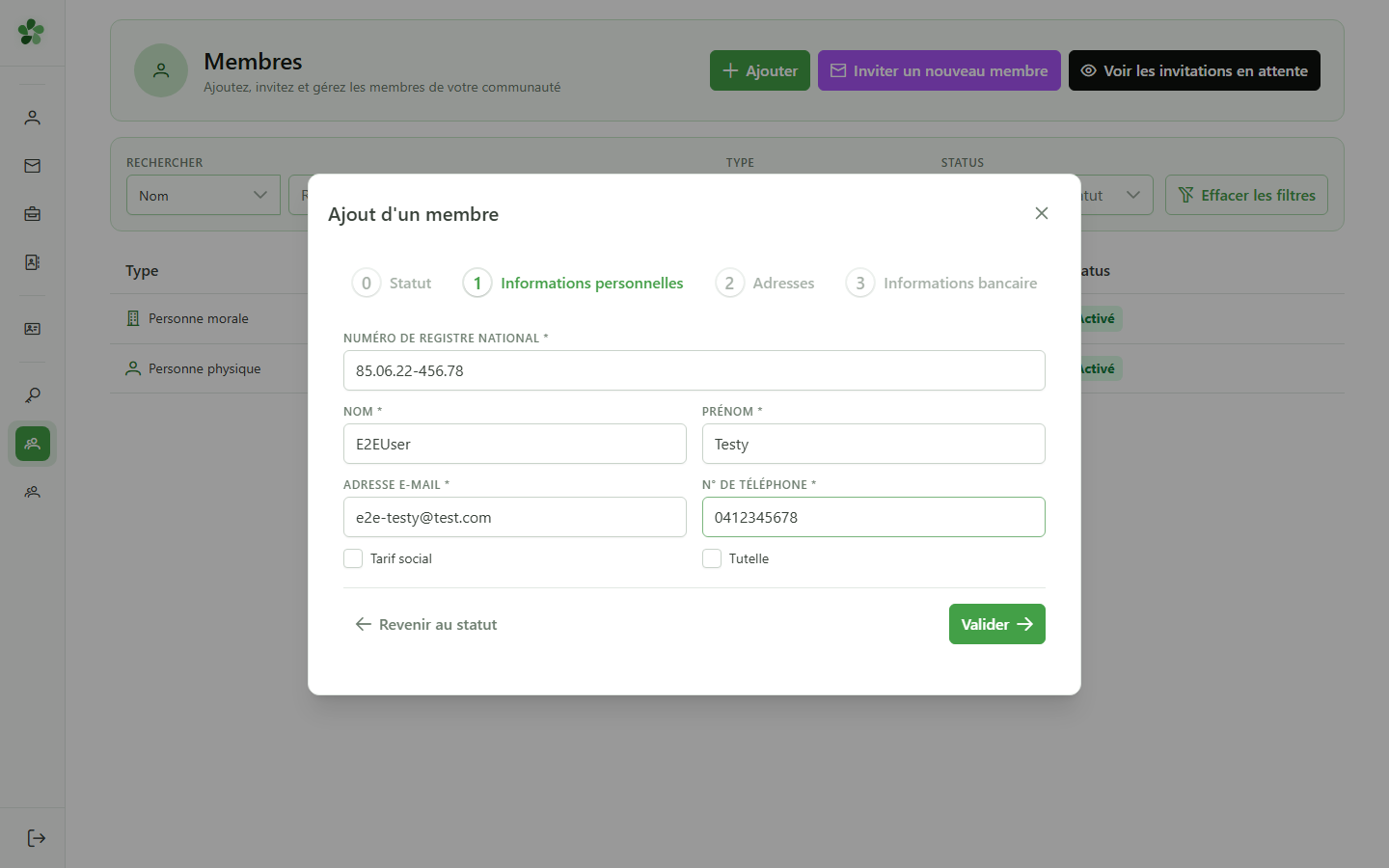
Étape 2 — Identité
Saisissez le numéro national, le nom, le prénom, l'adresse e-mail et le numéro de téléphone du nouveau membre. Tous ces champs sont obligatoires pour valider l'étape.
7 Renseigner l'adresse
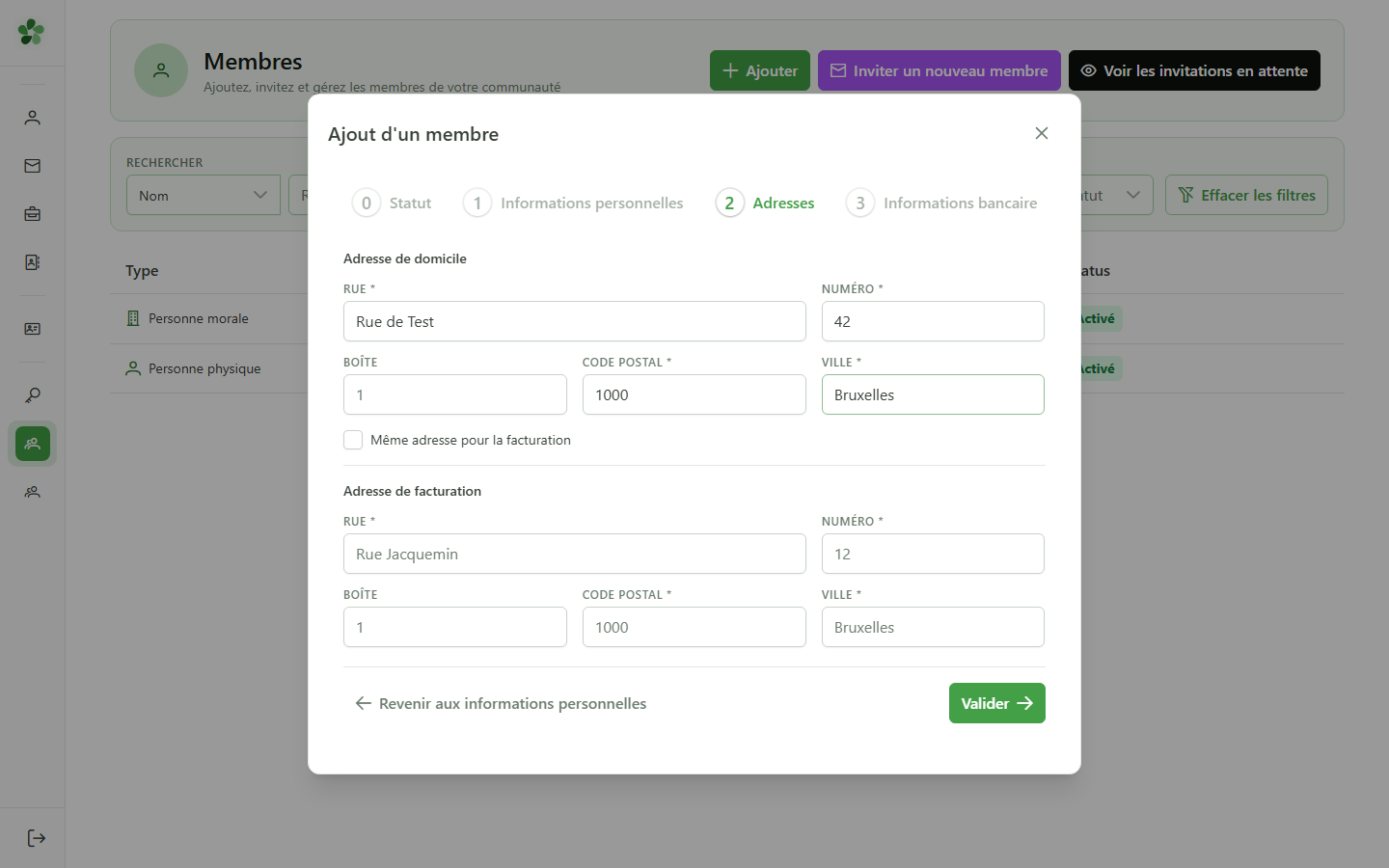
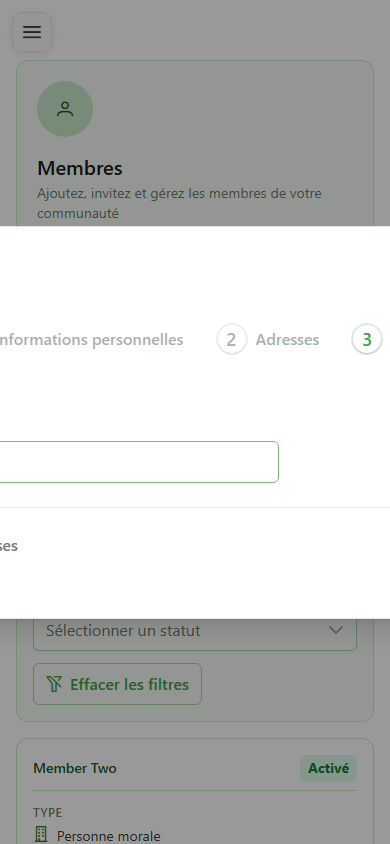
Étape 3 — Adresse
Complétez l'adresse du domicile : rue, numéro, code postal et ville. Si l'adresse de facturation est identique, cochez la case « Même adresse » à l'étape suivante pour la réutiliser automatiquement.
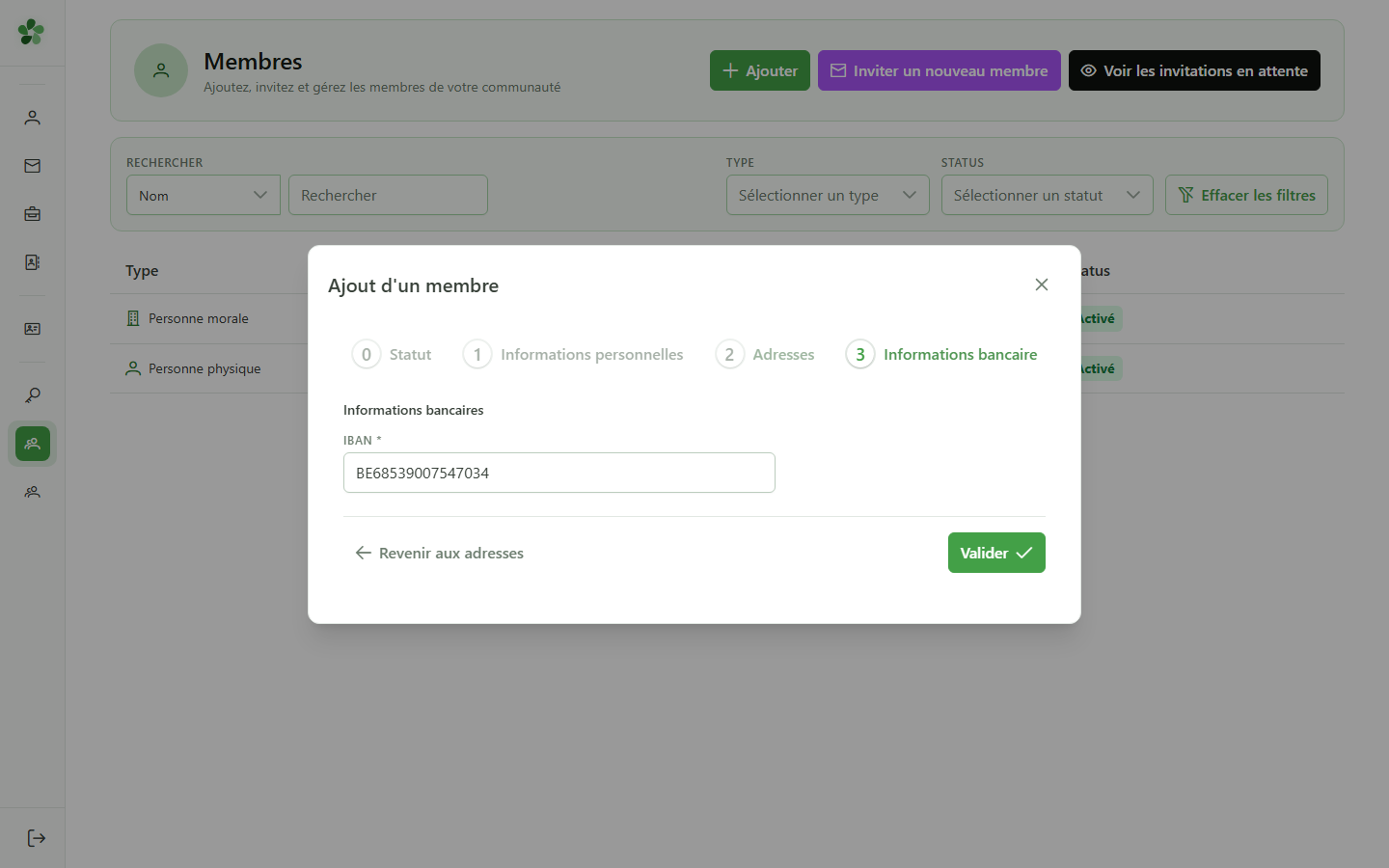
8 Renseigner les coordonnées bancaires
Étape 4 — Banque
Saisissez l'IBAN du membre : il est utilisé pour les remboursements liés aux opérations de partage. Le format est validé en temps réel.
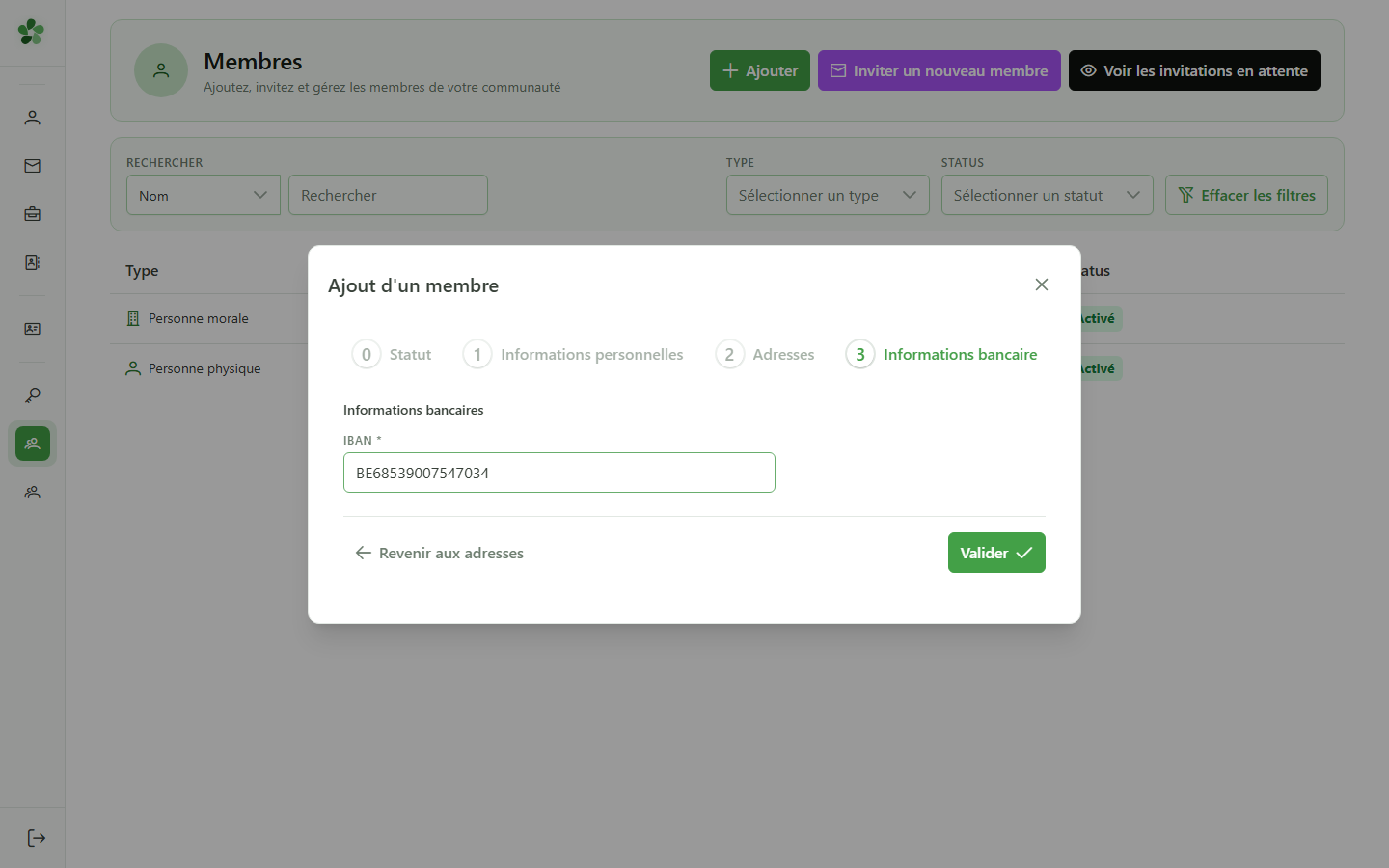
9 Valider la création
Confirmation
Cliquez sur « Valider » pour envoyer le formulaire au CRM. Le membre est créé immédiatement et associé à la communauté active.
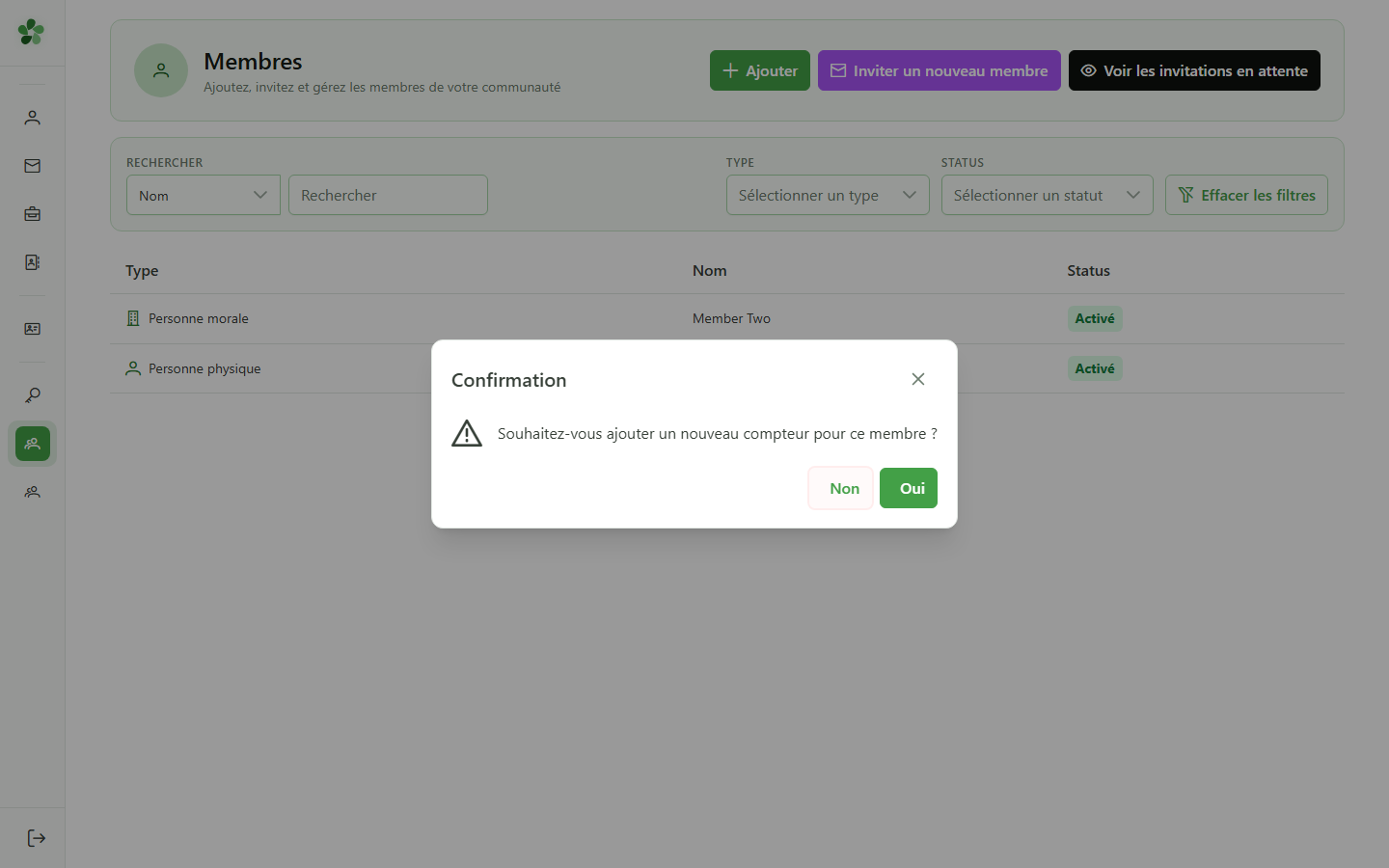
10 Reporter l'ajout d'un compteur
Boîte de dialogue
Une fenêtre propose d'enchaîner avec la création d'un compteur. Choisissez « Non » pour terminer ici — vous pourrez toujours ajouter un compteur plus tard depuis la fiche du membre.
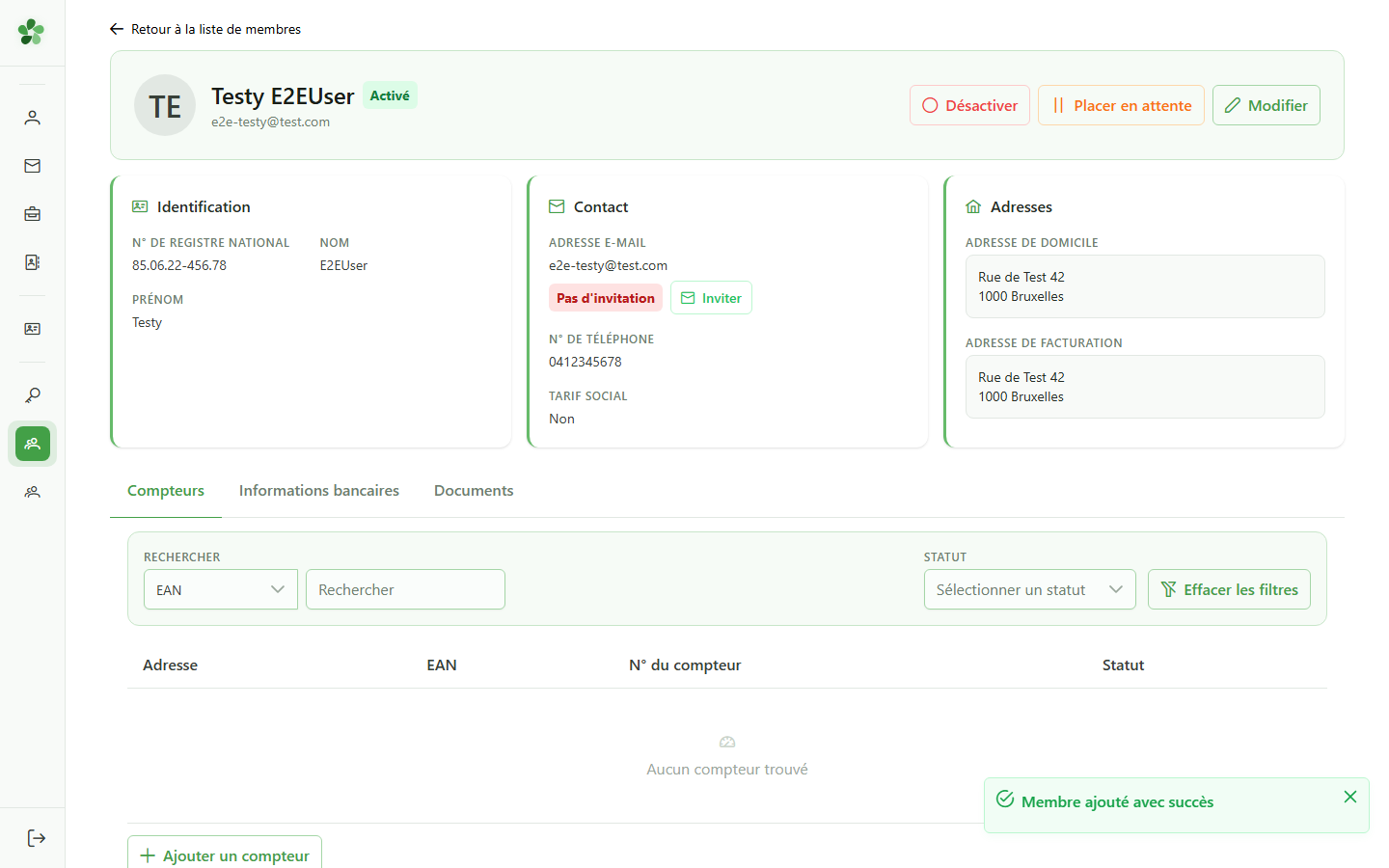
11 Membre créé
Confirmation
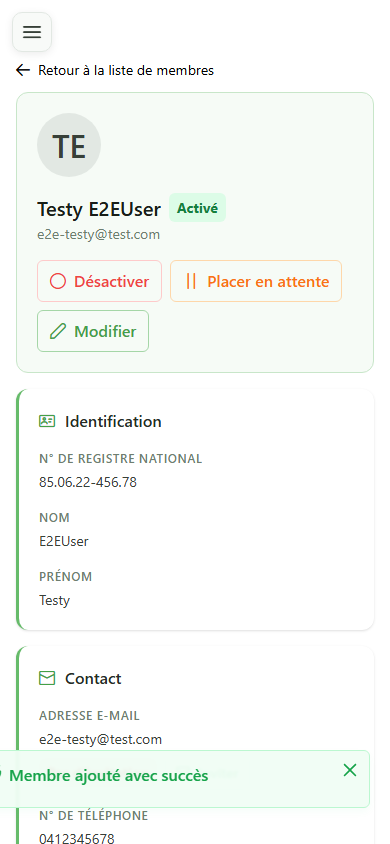
La fiche du nouveau membre s'affiche : son nom complet apparaît dans l'en-tête et toutes les informations saisies sont visibles. Le membre est désormais utilisable dans les opérations de partage.
Créer un membre
Guide utilisateur
User guide
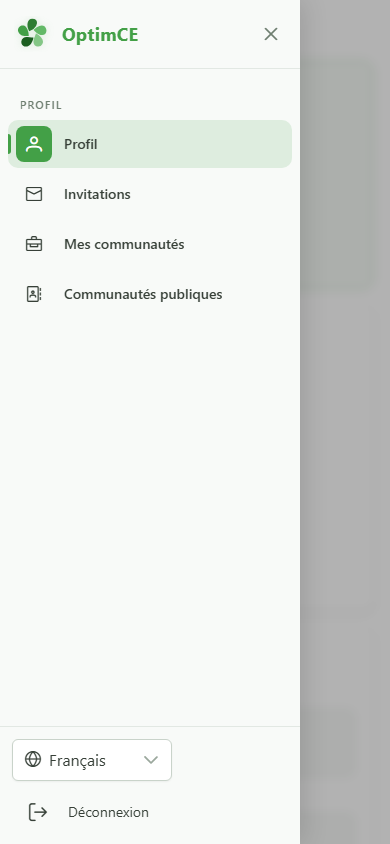
1 Ouvrir mes communautés
Navigation
Touchez l'icône du menu pour ouvrir le tiroir de navigation, puis « Mes communautés » pour voir la liste des communautés où vous êtes inscrit·e.
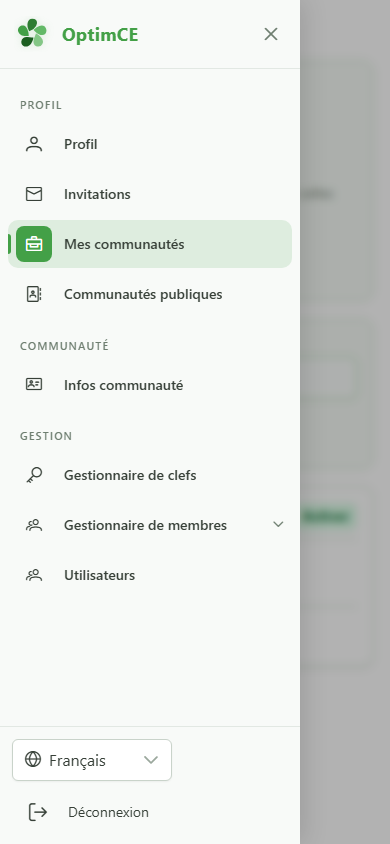
2 Ouvrir le groupe Membres
Navigation
Dans le tiroir, section « Gestion », touchez « Gestion des membres » pour révéler le sous-menu (membres, compteurs, opérations de partage).
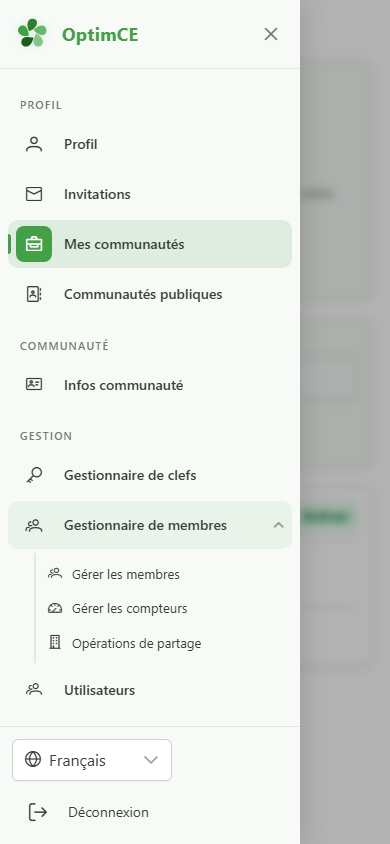
3 Ouvrir la liste des membres
Navigation
Dans le sous-menu, touchez « Membres » : c'est le point de départ pour ajouter une nouvelle personne à la communauté.
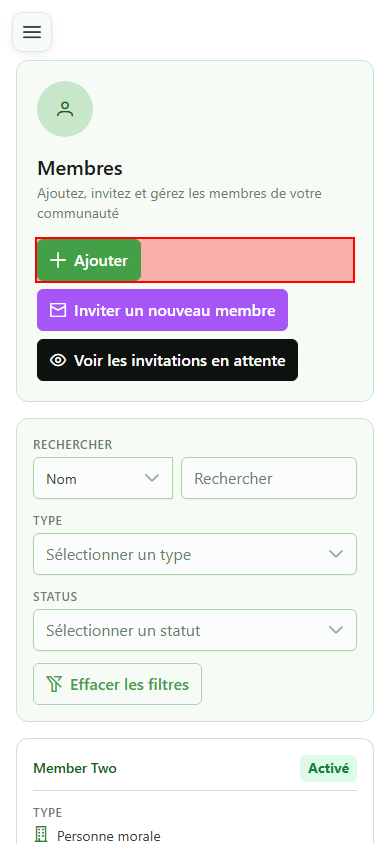
4 Lancer la création d'un membre
Ajout d'un membre
Cliquez sur « Ajouter un membre » en haut de la liste pour ouvrir l'assistant de création en quatre étapes.
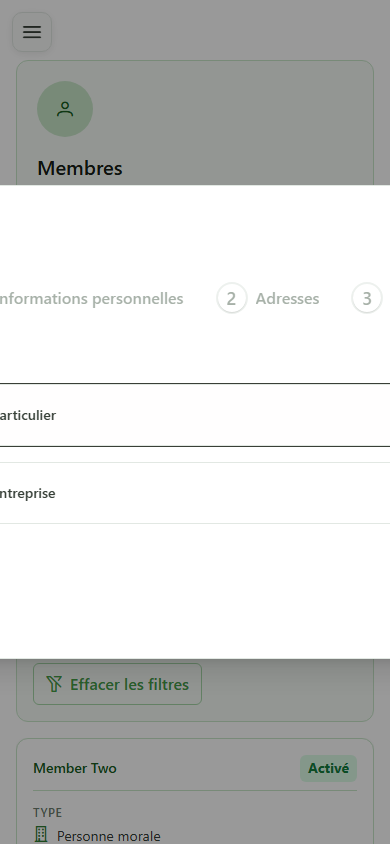
5 Choisir le type de membre
Étape 1 — Type
Sélectionnez « Particulier » pour créer un membre individuel. L'option « Entreprise » est réservée aux personnes morales et demandera des champs différents par la suite.
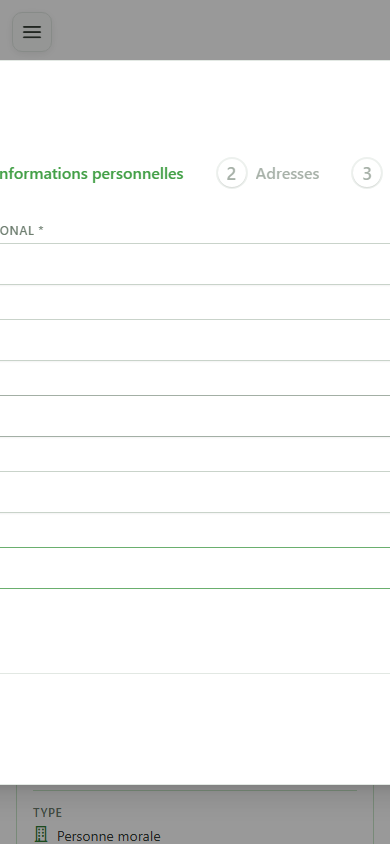
6 Renseigner les informations personnelles
Étape 2 — Identité
Saisissez le numéro national, le nom, le prénom, l'adresse e-mail et le numéro de téléphone du nouveau membre. Tous ces champs sont obligatoires pour valider l'étape.
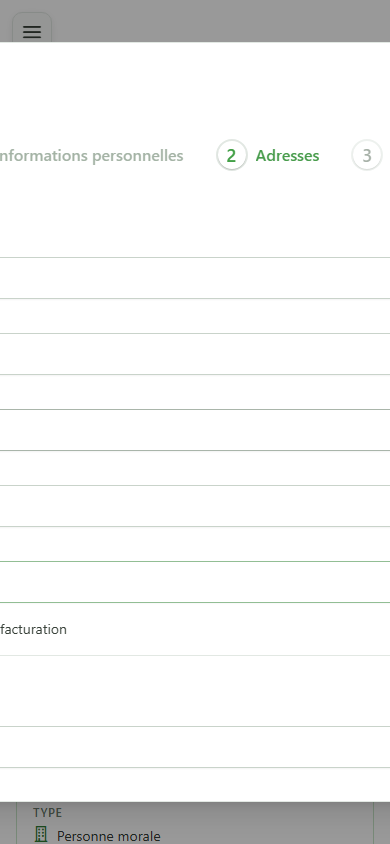
7 Renseigner l'adresse
Étape 3 — Adresse
Complétez l'adresse du domicile : rue, numéro, code postal et ville. Si l'adresse de facturation est identique, cochez la case « Même adresse » à l'étape suivante pour la réutiliser automatiquement.
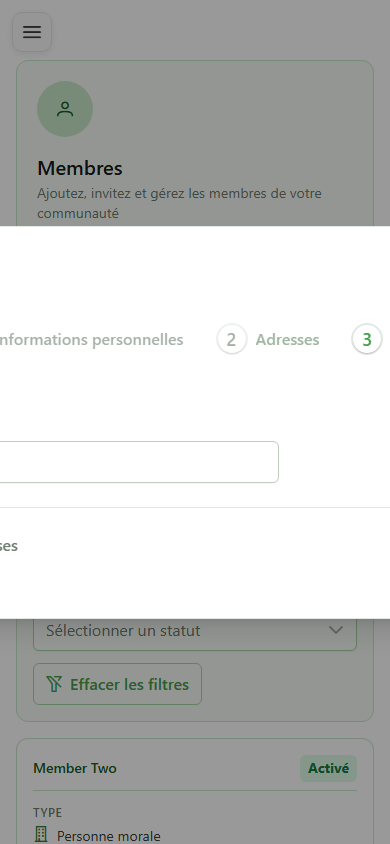
8 Renseigner les coordonnées bancaires
Étape 4 — Banque
Saisissez l'IBAN du membre : il est utilisé pour les remboursements liés aux opérations de partage. Le format est validé en temps réel.
9 Valider la création
Confirmation
Cliquez sur « Valider » pour envoyer le formulaire au CRM. Le membre est créé immédiatement et associé à la communauté active.
10 Reporter l'ajout d'un compteur
Boîte de dialogue
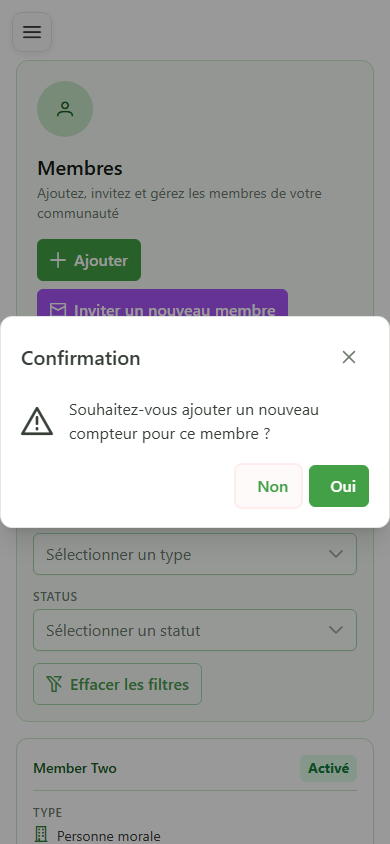
Une fenêtre propose d'enchaîner avec la création d'un compteur. Choisissez « Non » pour terminer ici — vous pourrez toujours ajouter un compteur plus tard depuis la fiche du membre.
11 Membre créé
Confirmation
La fiche du nouveau membre s'affiche : son nom complet apparaît dans l'en-tête et toutes les informations saisies sont visibles. Le membre est désormais utilisable dans les opérations de partage.