Een bedrijf als lid aanmaken
Guide utilisateur
User guide
Gebruikershandleiding
Benutzerhandbuch
1 De ledenlijst openen
Navigatie
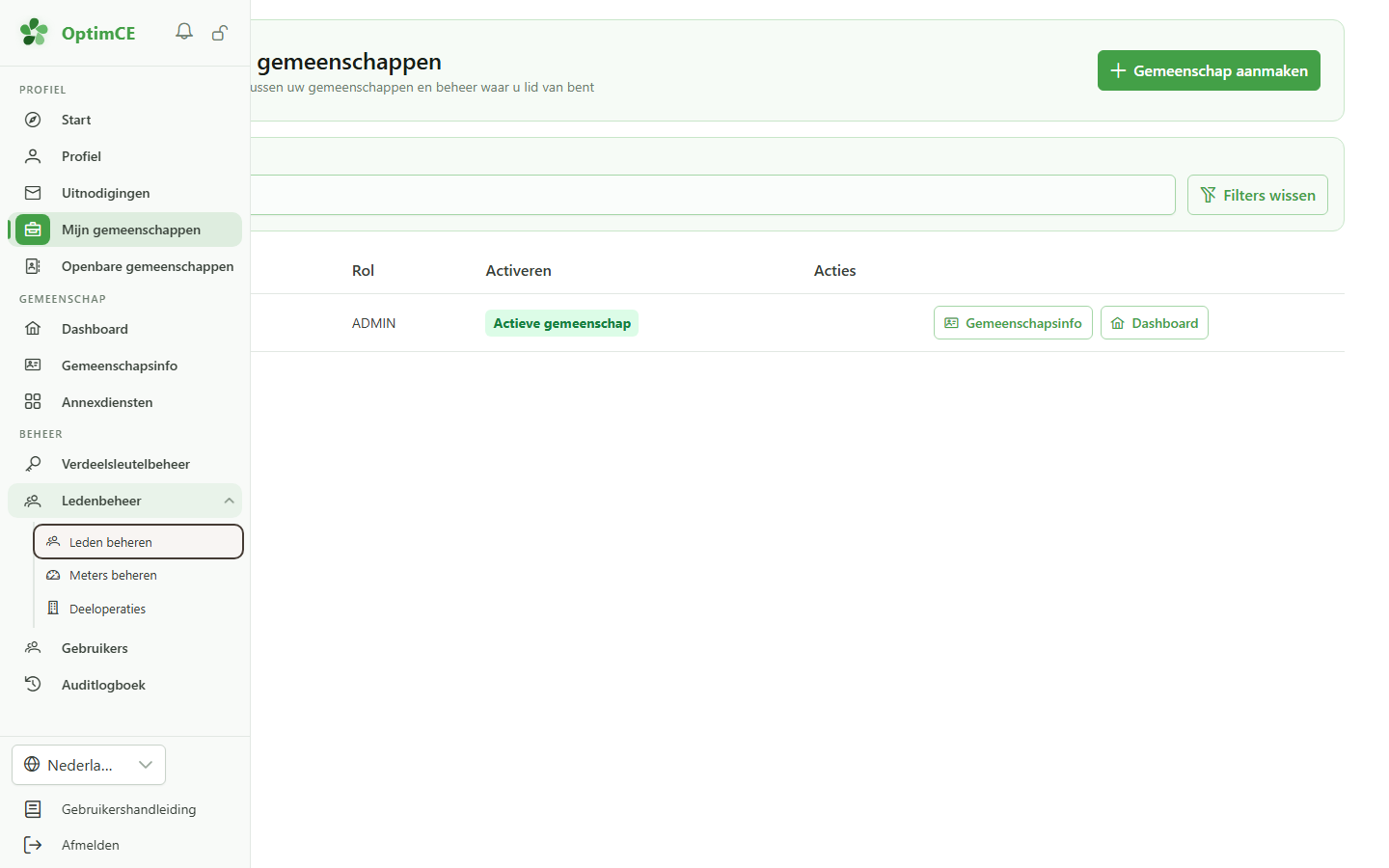
Open in de sectie “Beheer” het menu “Ledenbeheer” en klik daarna op “Leden beheren”.
2 Een lid toevoegen
Een bedrijfslid aanmaken
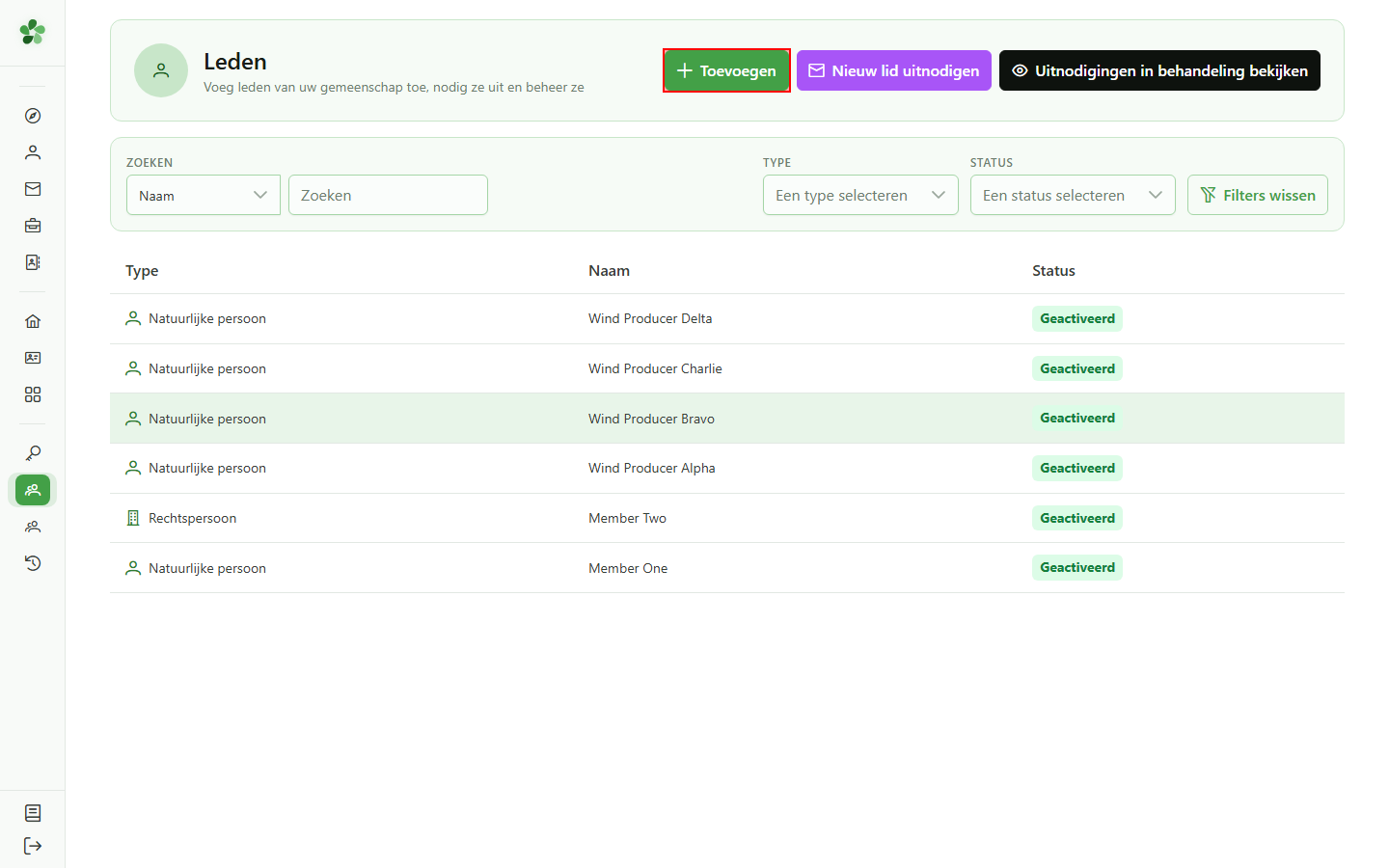
Klik op “Toevoegen” om de aanmaakwizard in vier stappen te openen.
3 Het type “Bedrijf” kiezen
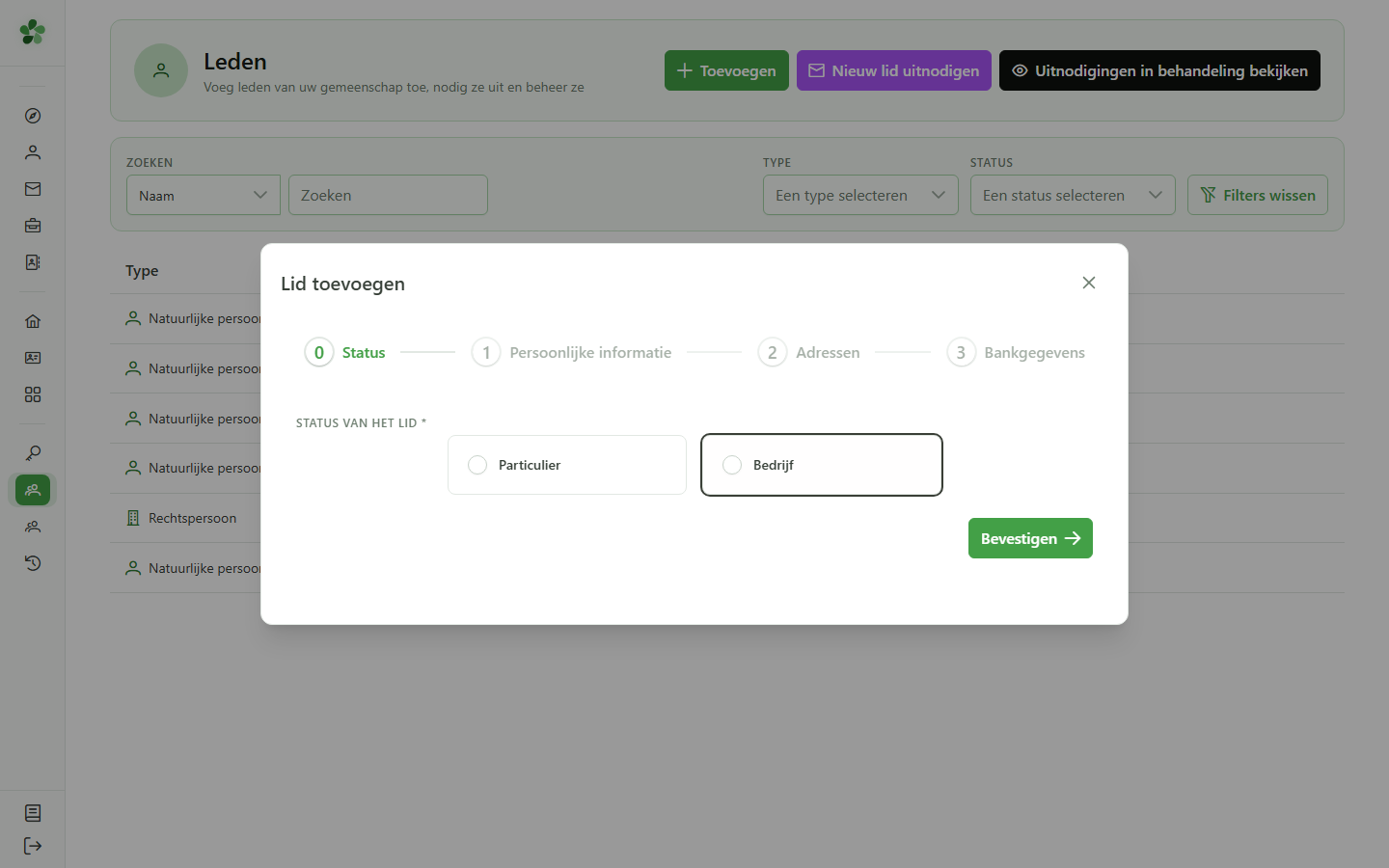
Stap 1 — Type
Selecteer “Bedrijf” om een lid aan te maken dat een rechtspersoon is. De velden van de volgende stap worden aangepast: ondernemingsnummer en btw-nummer in plaats van het rijksregisternummer.
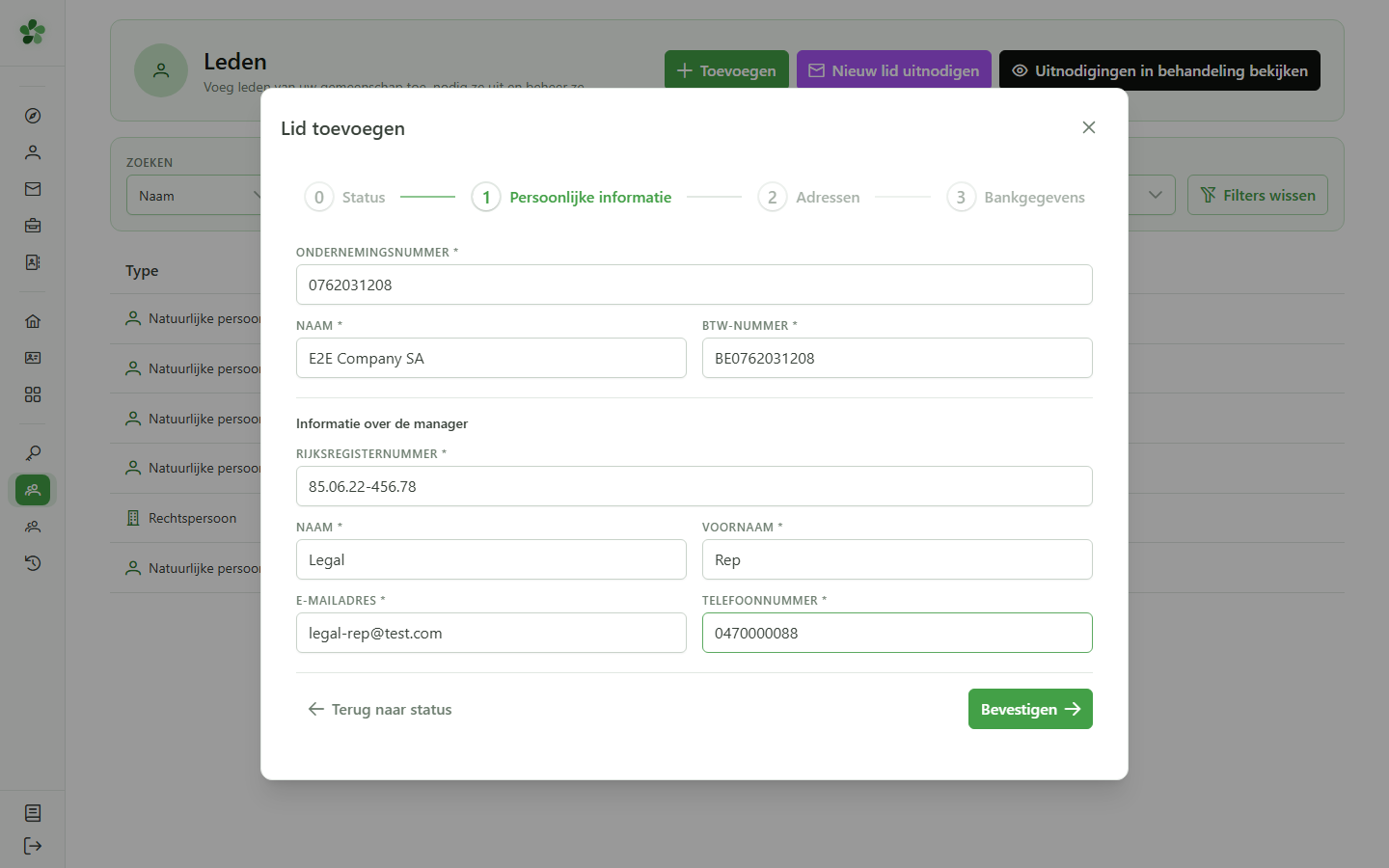
4 De bedrijfsgegevens invullen
Stap 2 — Identiteit
Voer het ondernemingsnummer, de maatschappelijke benaming en het btw-nummer in. Aangezien een bedrijf een rechtspersoon is, vermeldt u ook de wettelijke vertegenwoordiger: rijksregisternummer, naam, e-mail en telefoon.
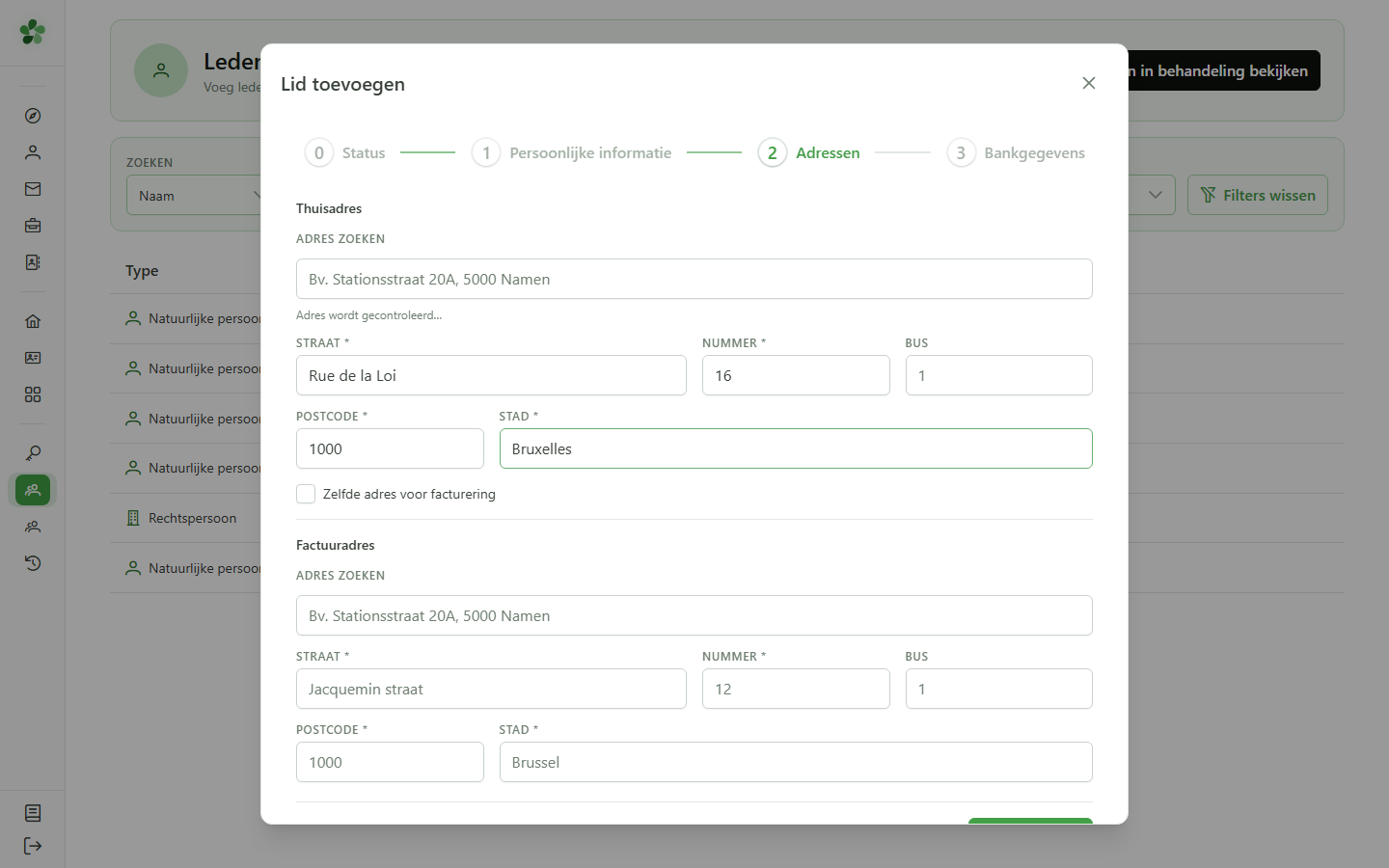
5 Het adres invullen
Stap 3 — Adres
Vul het adres van de maatschappelijke zetel in. Vink “Zelfde adres voor facturering” aan om dit adres ook als factuuradres te gebruiken.
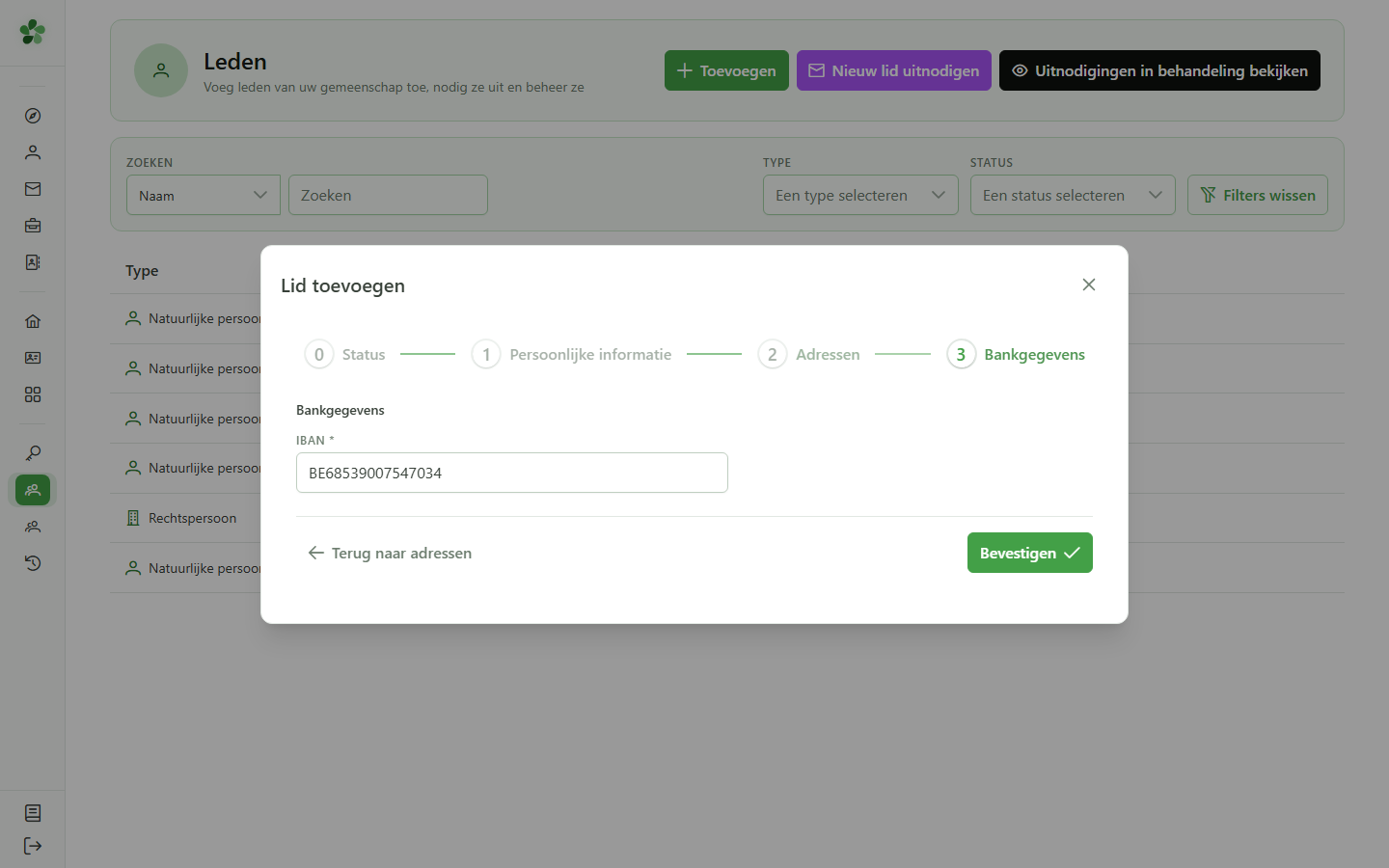
6 Het IBAN invullen
Stap 4 — Bank
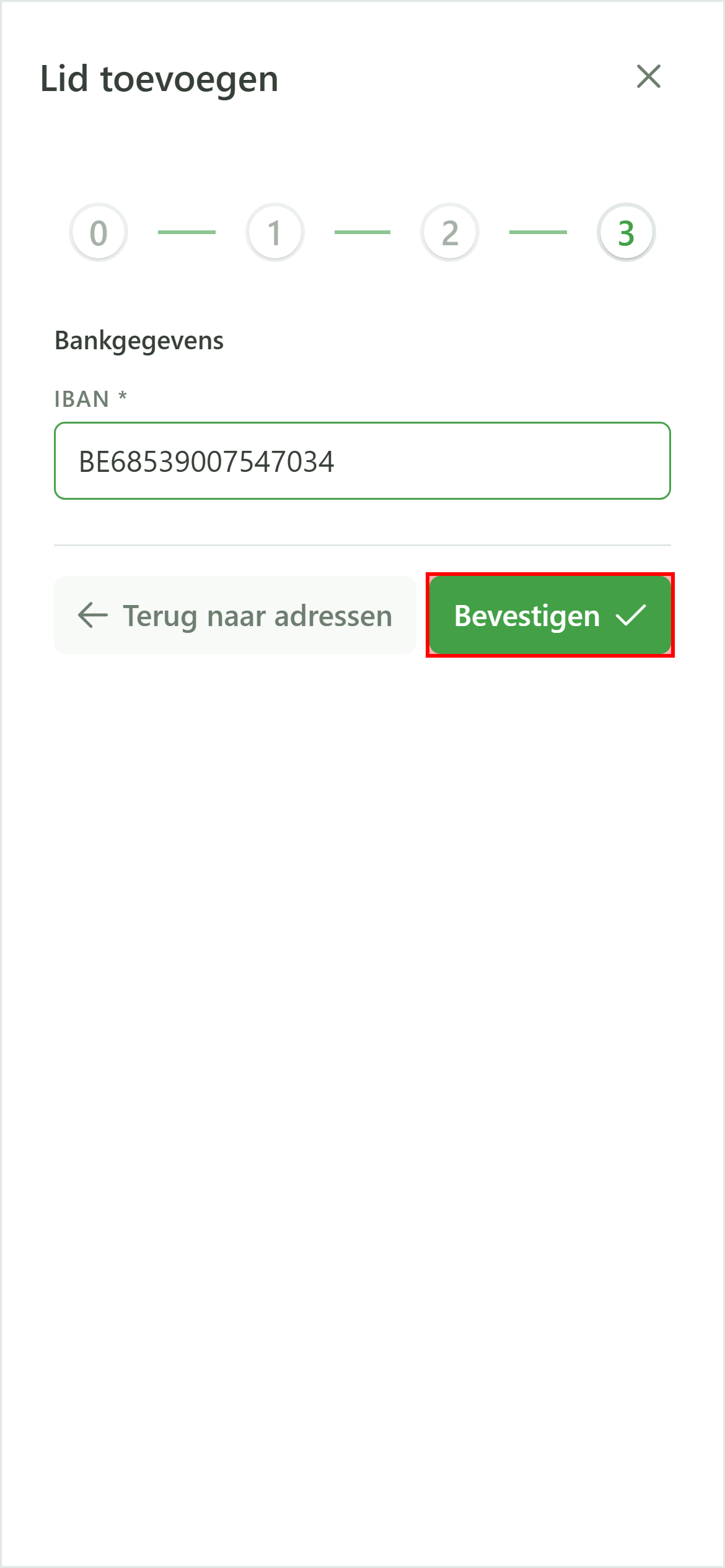
Voer het IBAN van het bedrijf in; het wordt gebruikt voor terugbetalingen in verband met de deeloperaties.
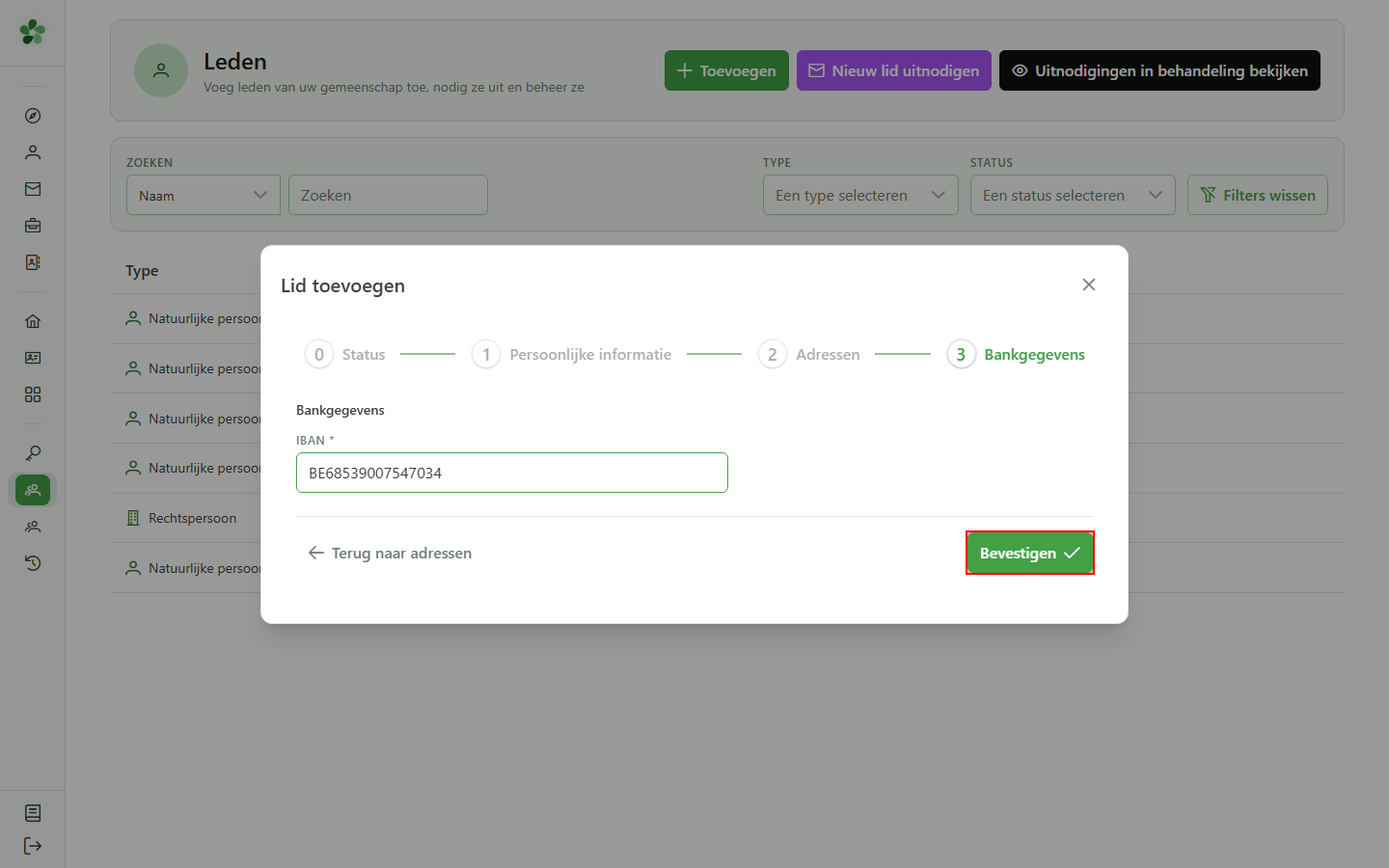
7 Het aanmaken bevestigen
Bevestiging
Klik op “Bevestigen” om het bedrijf aan te maken en aan de actieve gemeenschap te koppelen.
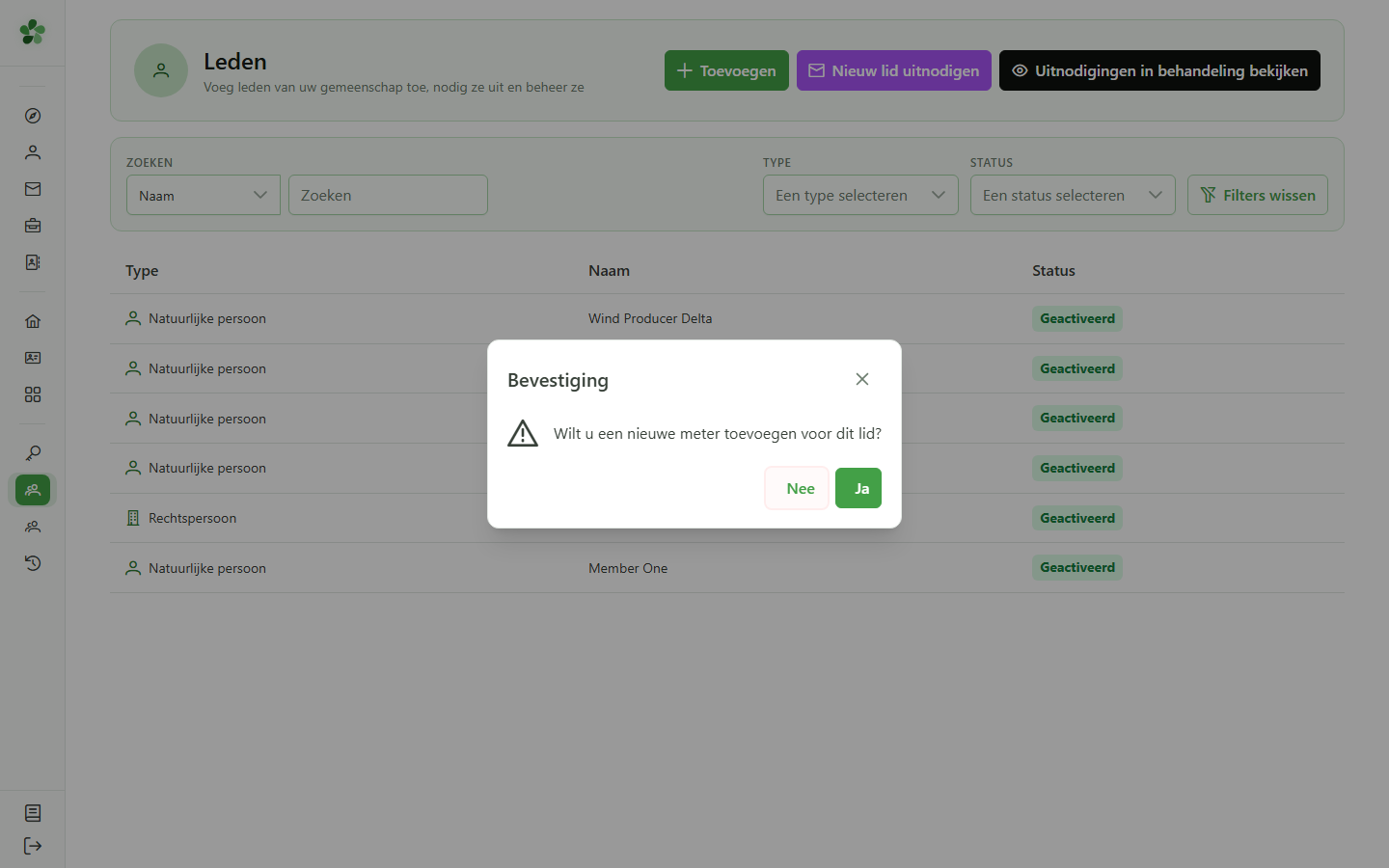
8 Het toevoegen van een meter uitstellen
Dialoogvenster
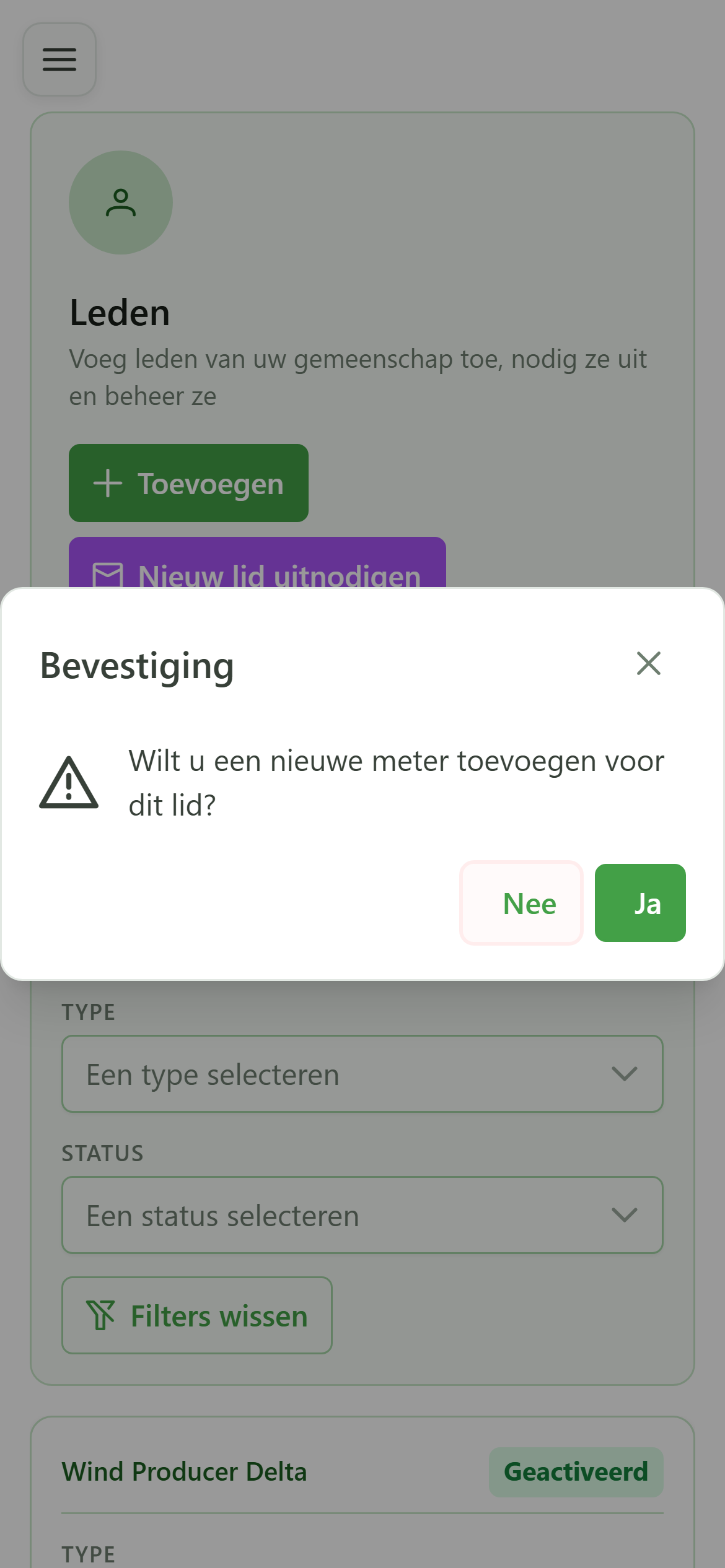
Een venster stelt voor om meteen een meter toe te voegen. Kies “Nee” om hier te stoppen.
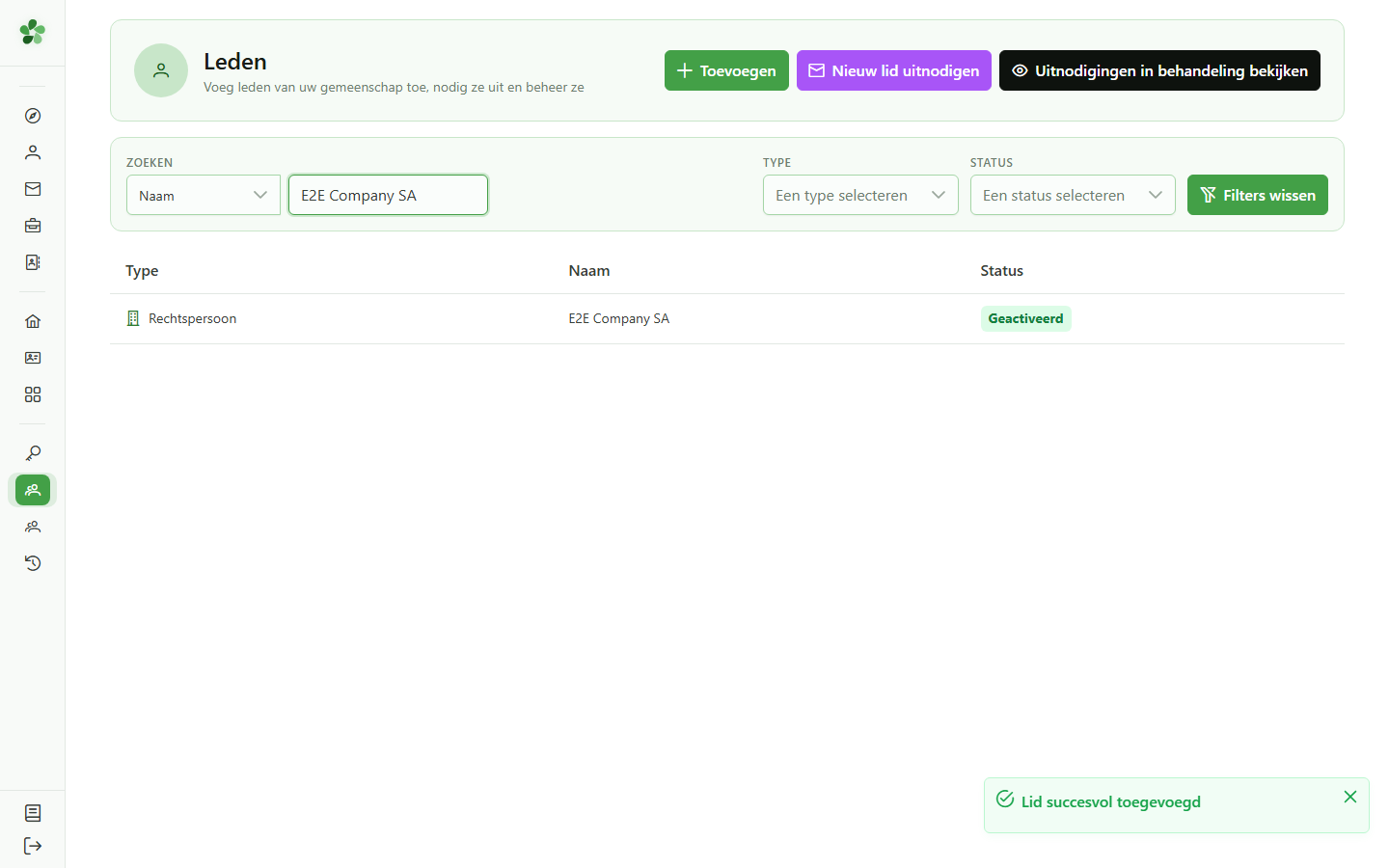
9 Het bedrijf is aangemaakt
Bevestiging
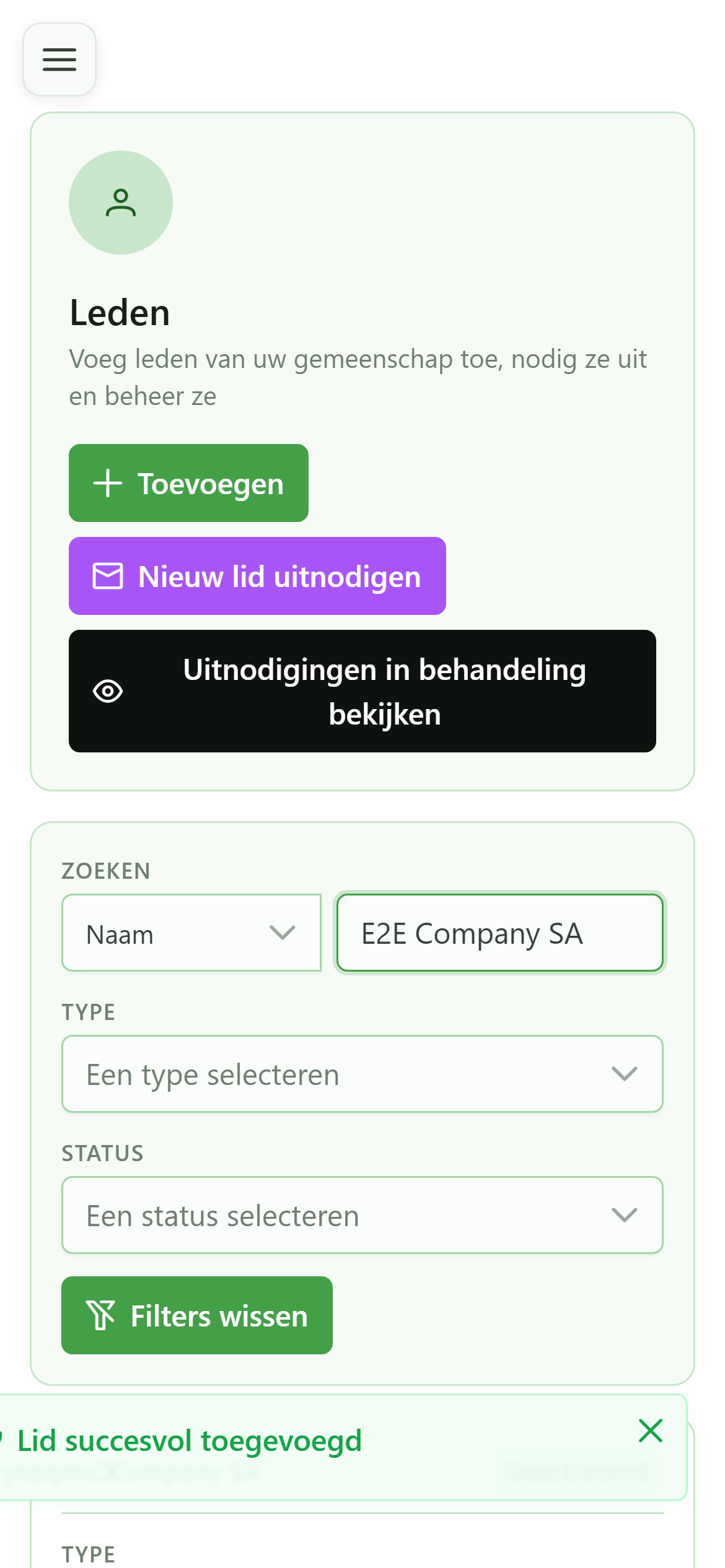
“E2E Company SA” staat nu in de ledenlijst, met het typelabel “Rechtspersoon”.
Een bedrijf als lid aanmaken
Guide utilisateur
User guide
Gebruikershandleiding
Benutzerhandbuch
1 De ledenlijst openen
Navigatie
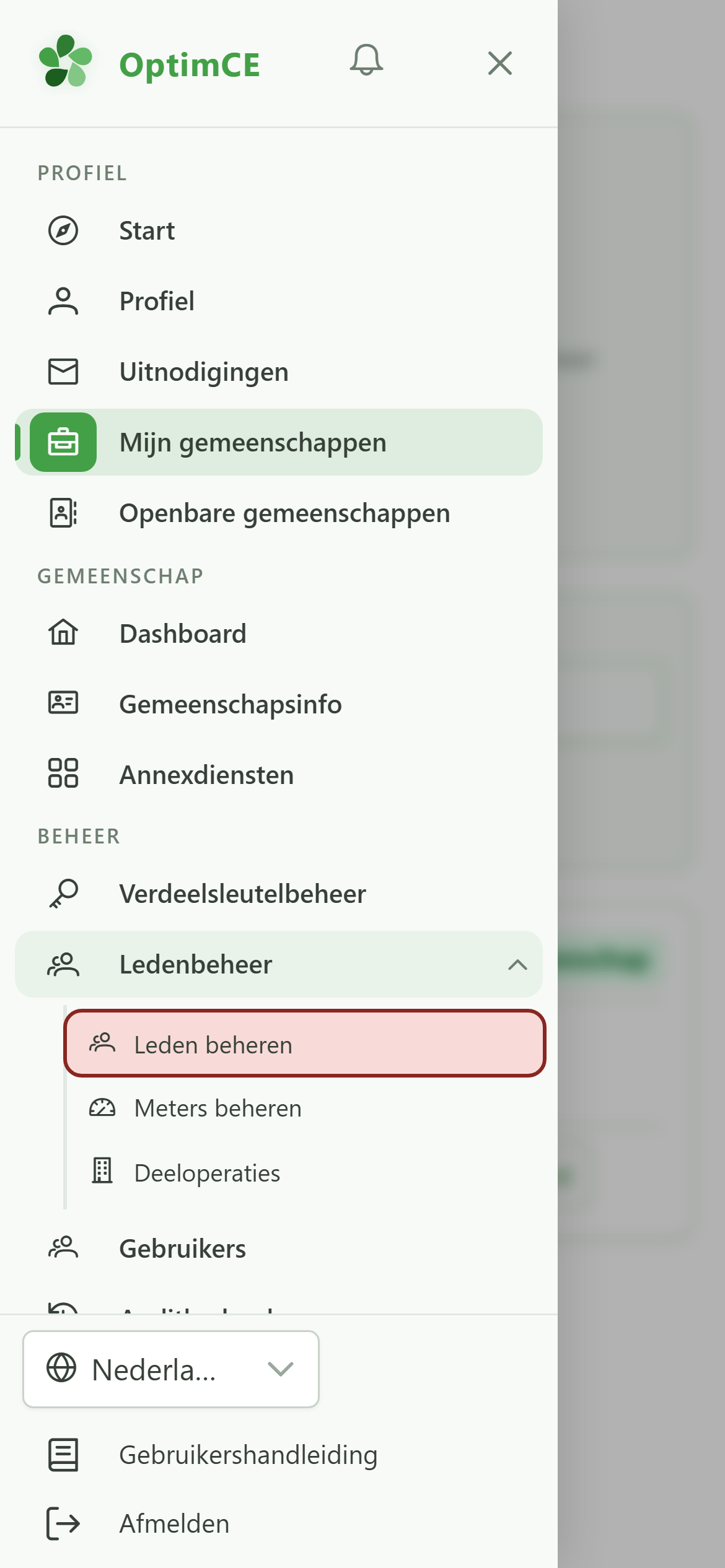
Open in de navigatielade het menu “Ledenbeheer” en tik daarna op “Leden beheren”.
2 Een lid toevoegen
Een bedrijfslid aanmaken
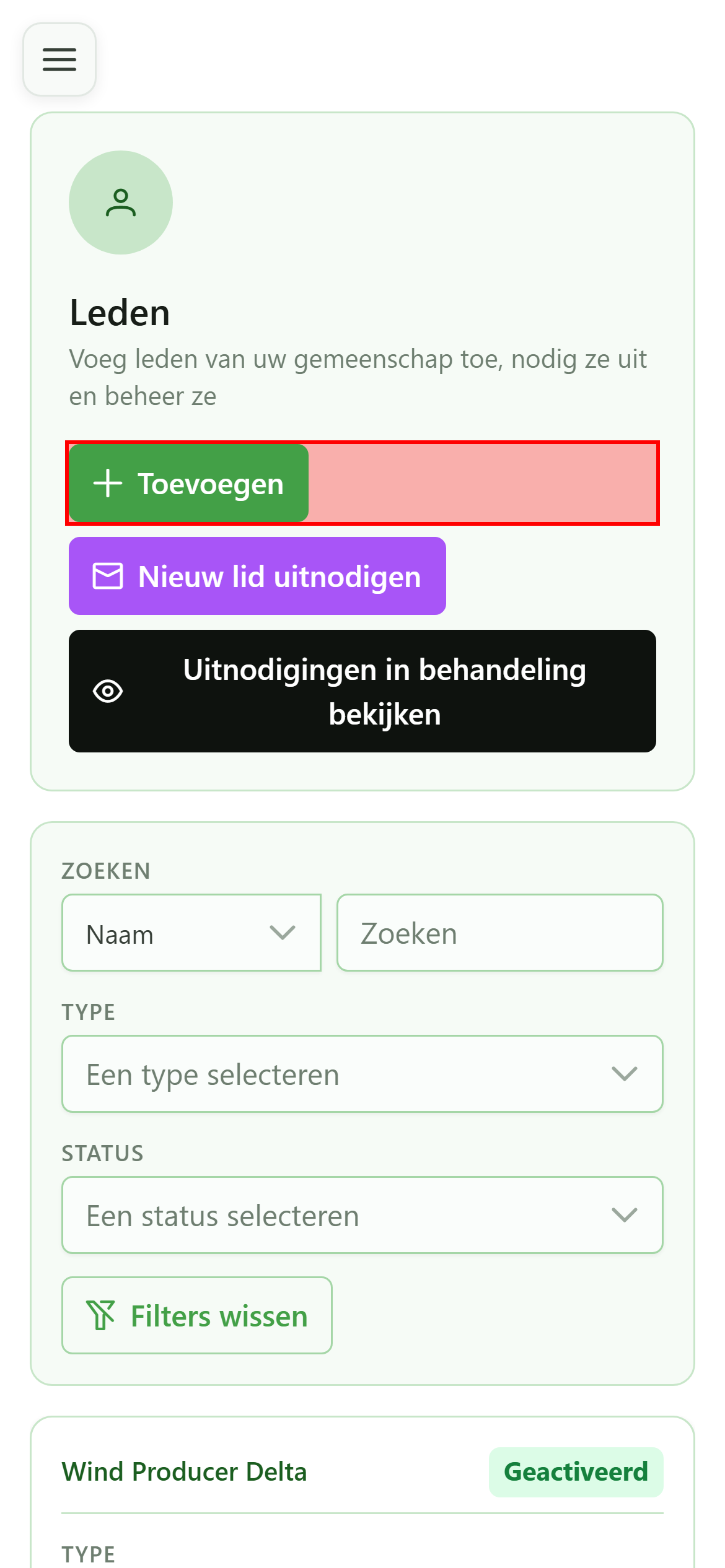
Klik op “Toevoegen” om de aanmaakwizard in vier stappen te openen.
3 Het type “Bedrijf” kiezen
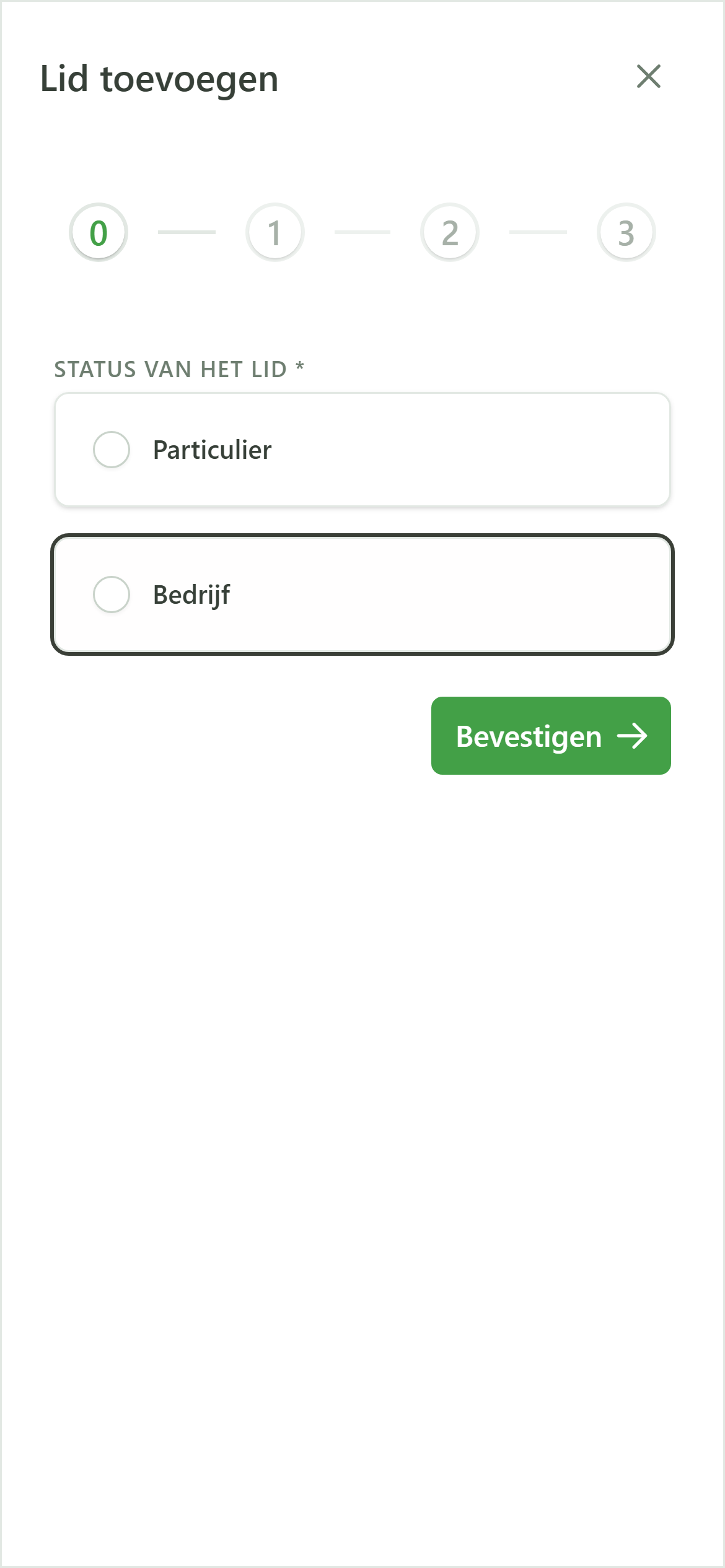
Stap 1 — Type
Selecteer “Bedrijf” om een lid aan te maken dat een rechtspersoon is. De velden van de volgende stap worden aangepast: ondernemingsnummer en btw-nummer in plaats van het rijksregisternummer.
4 De bedrijfsgegevens invullen
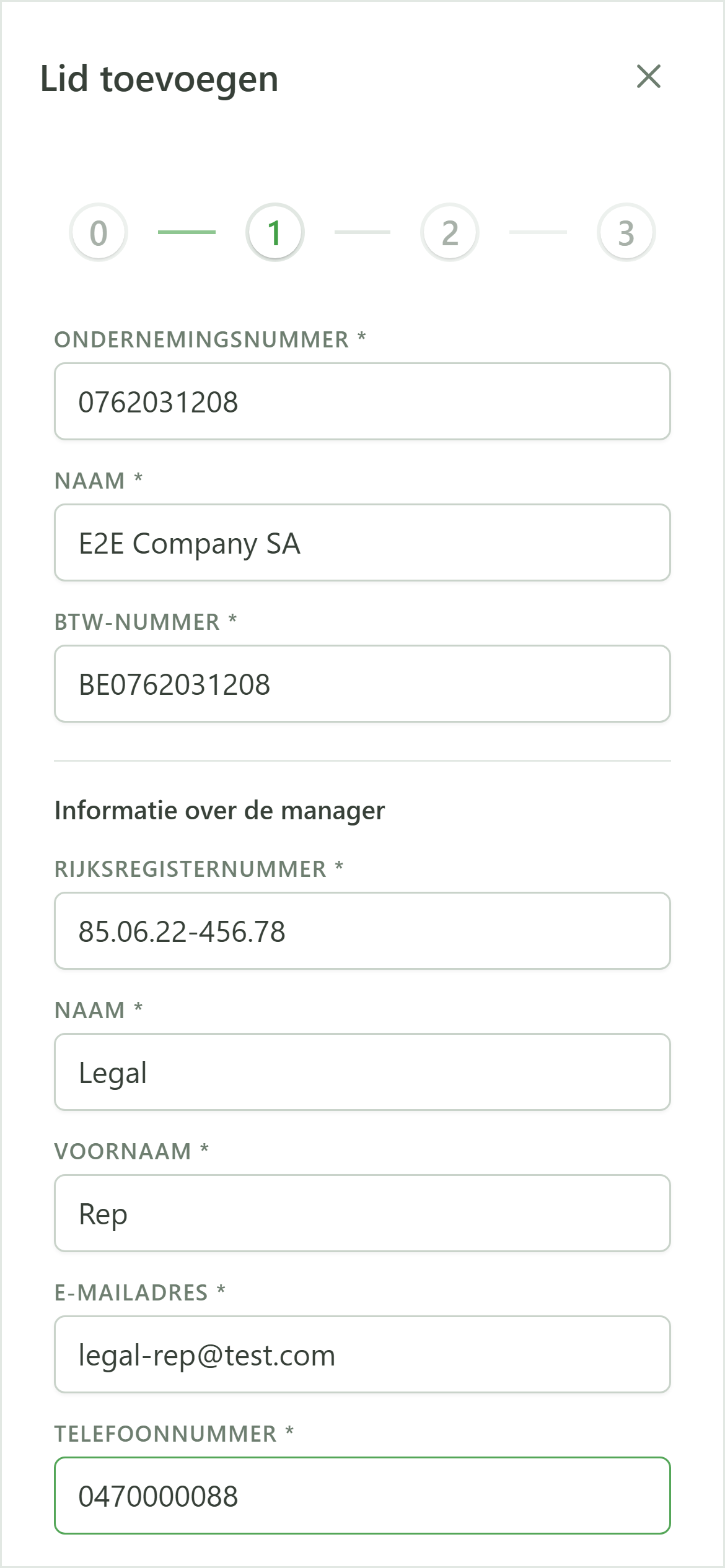
Stap 2 — Identiteit
Voer het ondernemingsnummer, de maatschappelijke benaming en het btw-nummer in. Aangezien een bedrijf een rechtspersoon is, vermeldt u ook de wettelijke vertegenwoordiger: rijksregisternummer, naam, e-mail en telefoon.
5 Het adres invullen
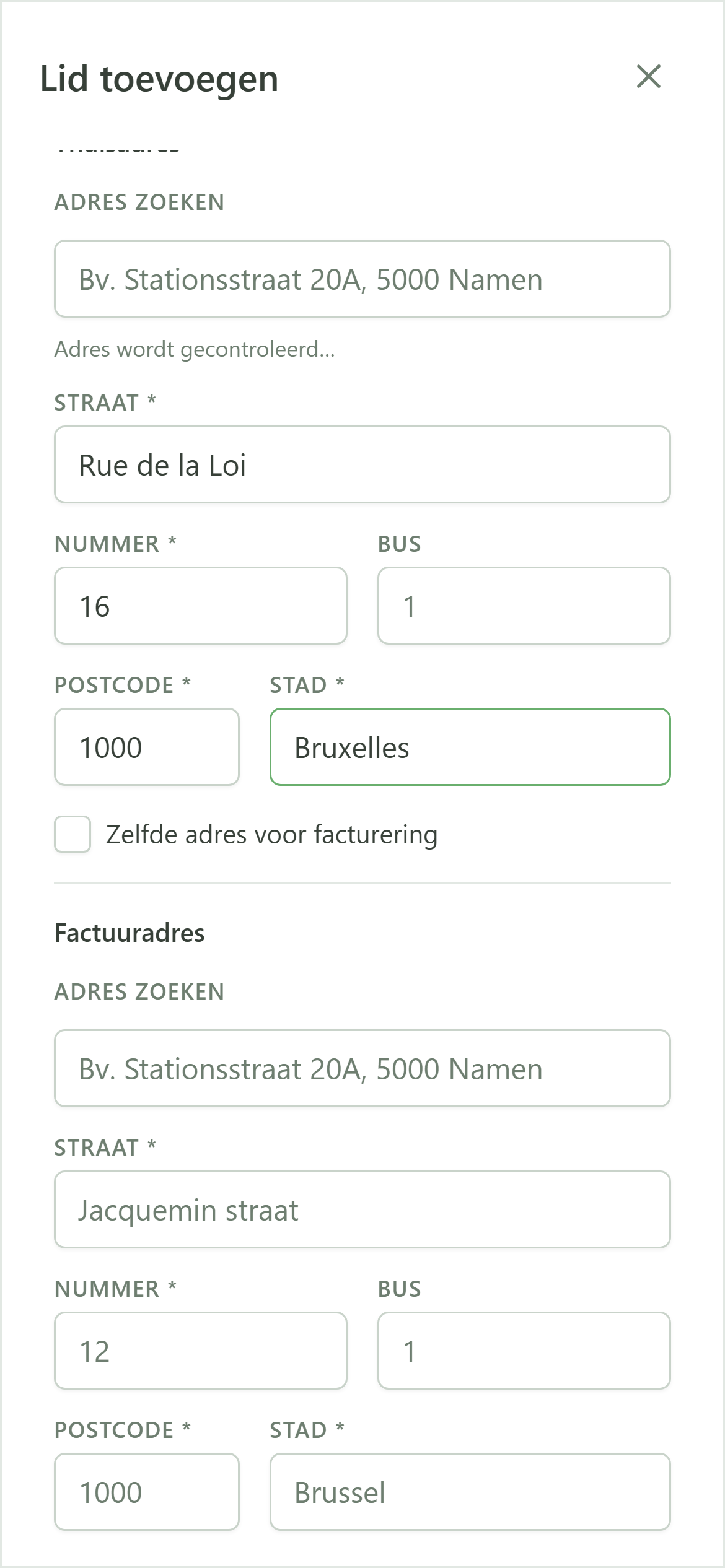
Stap 3 — Adres
Vul het adres van de maatschappelijke zetel in. Vink “Zelfde adres voor facturering” aan om dit adres ook als factuuradres te gebruiken.
6 Het IBAN invullen
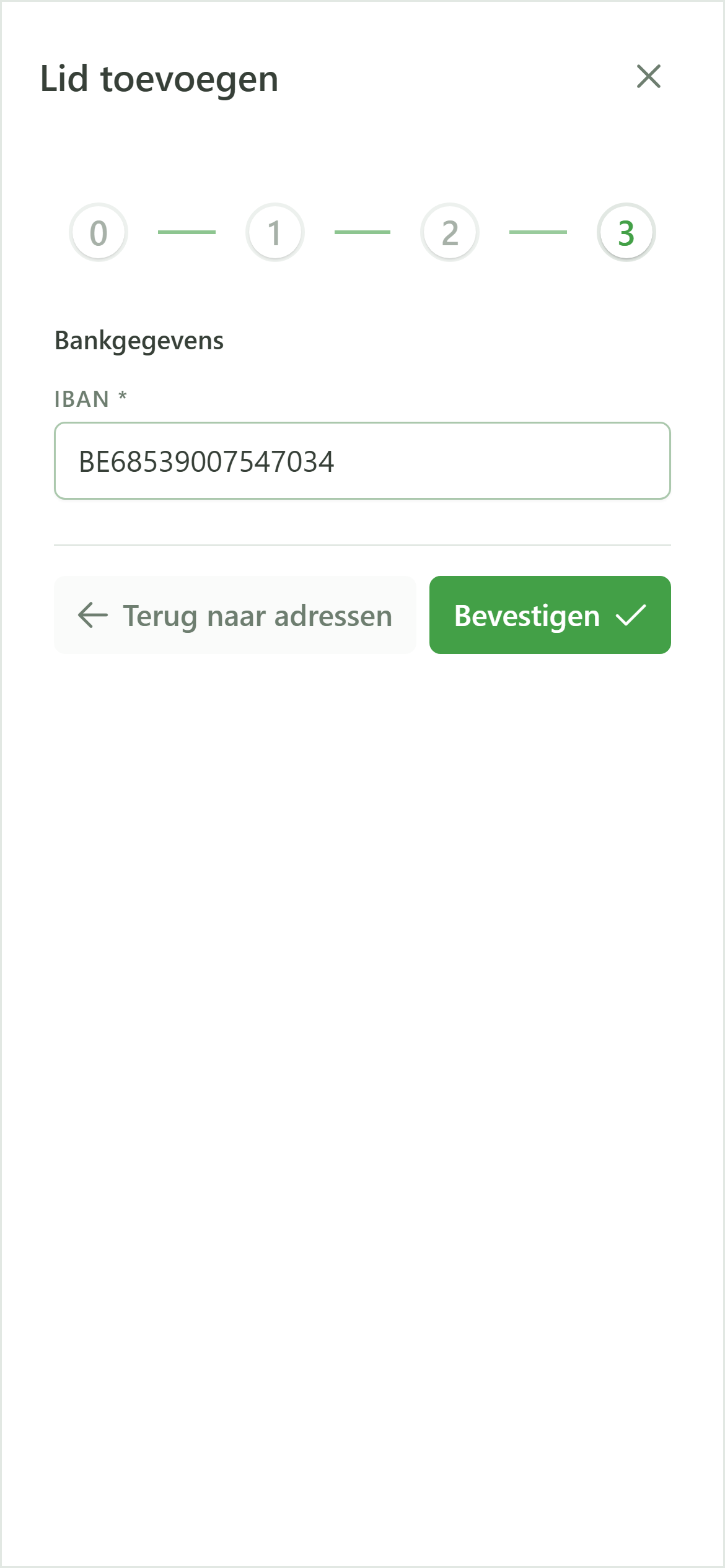
Stap 4 — Bank
Voer het IBAN van het bedrijf in; het wordt gebruikt voor terugbetalingen in verband met de deeloperaties.
7 Het aanmaken bevestigen
Bevestiging
Klik op “Bevestigen” om het bedrijf aan te maken en aan de actieve gemeenschap te koppelen.
8 Het toevoegen van een meter uitstellen
Dialoogvenster
Een venster stelt voor om meteen een meter toe te voegen. Kies “Nee” om hier te stoppen.
9 Het bedrijf is aangemaakt
Bevestiging
“E2E Company SA” staat nu in de ledenlijst, met het typelabel “Rechtspersoon”.