Créer un membre entreprise
Guide utilisateur
User guide
Gebruikershandleiding
Benutzerhandbuch
1 Ouvrir la liste des membres
Navigation
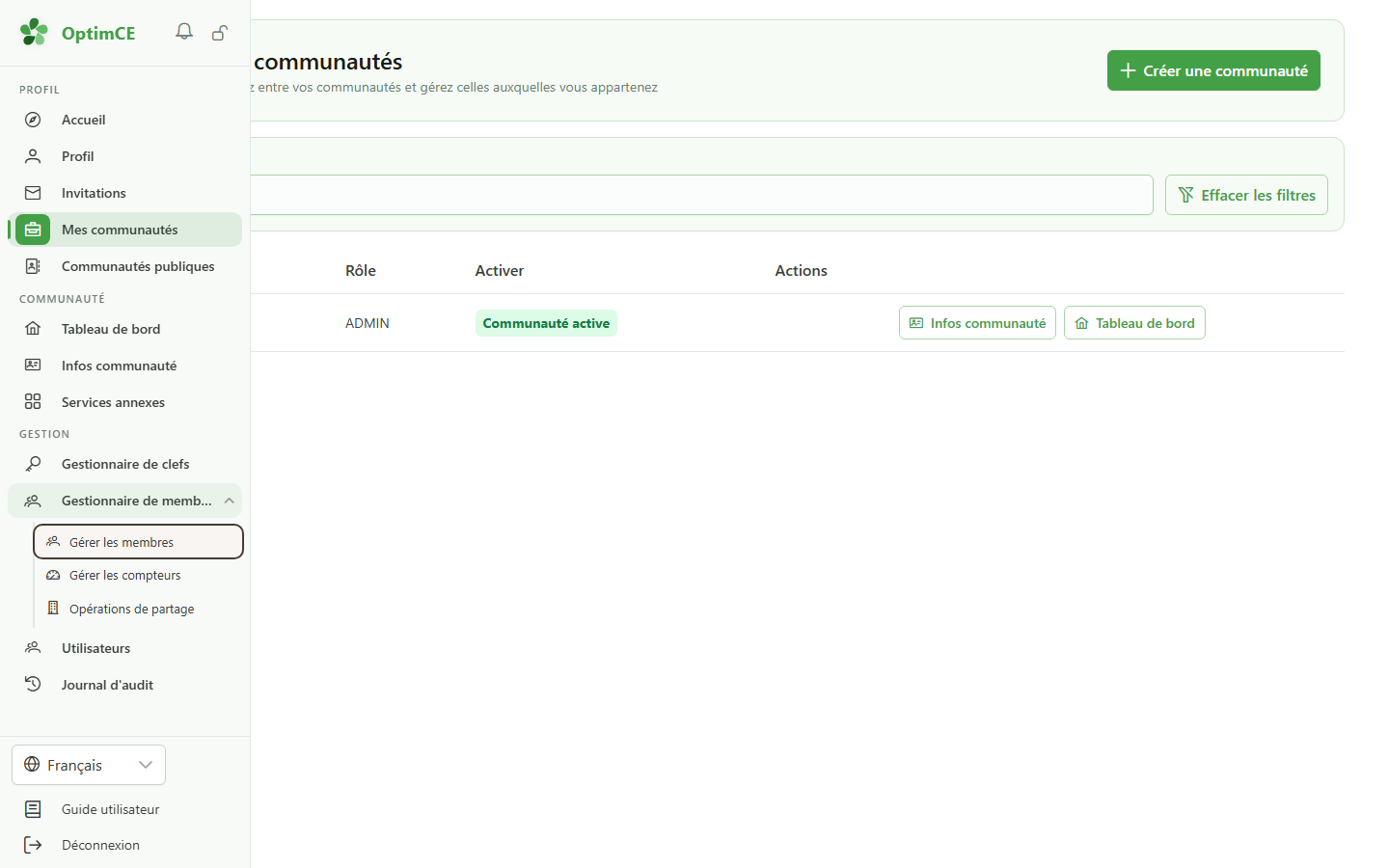
Dans la section « Gestion », ouvrez « Gestion des membres » puis cliquez sur « Membres ».
2 Ajouter un membre
Création d'un membre société
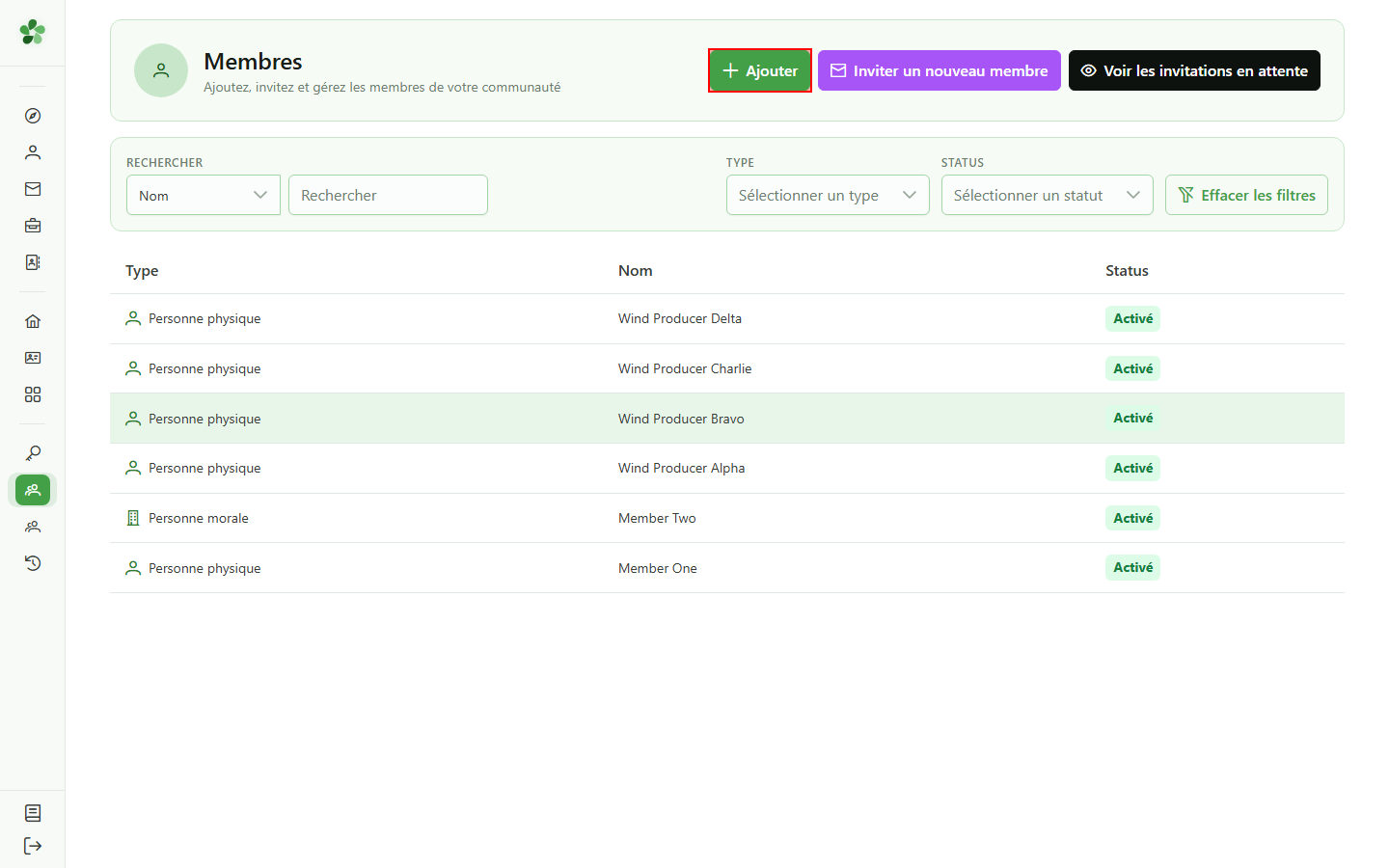
Cliquez sur « Ajouter un membre » pour ouvrir l'assistant de création en quatre étapes.
3 Choisir le type « Société »
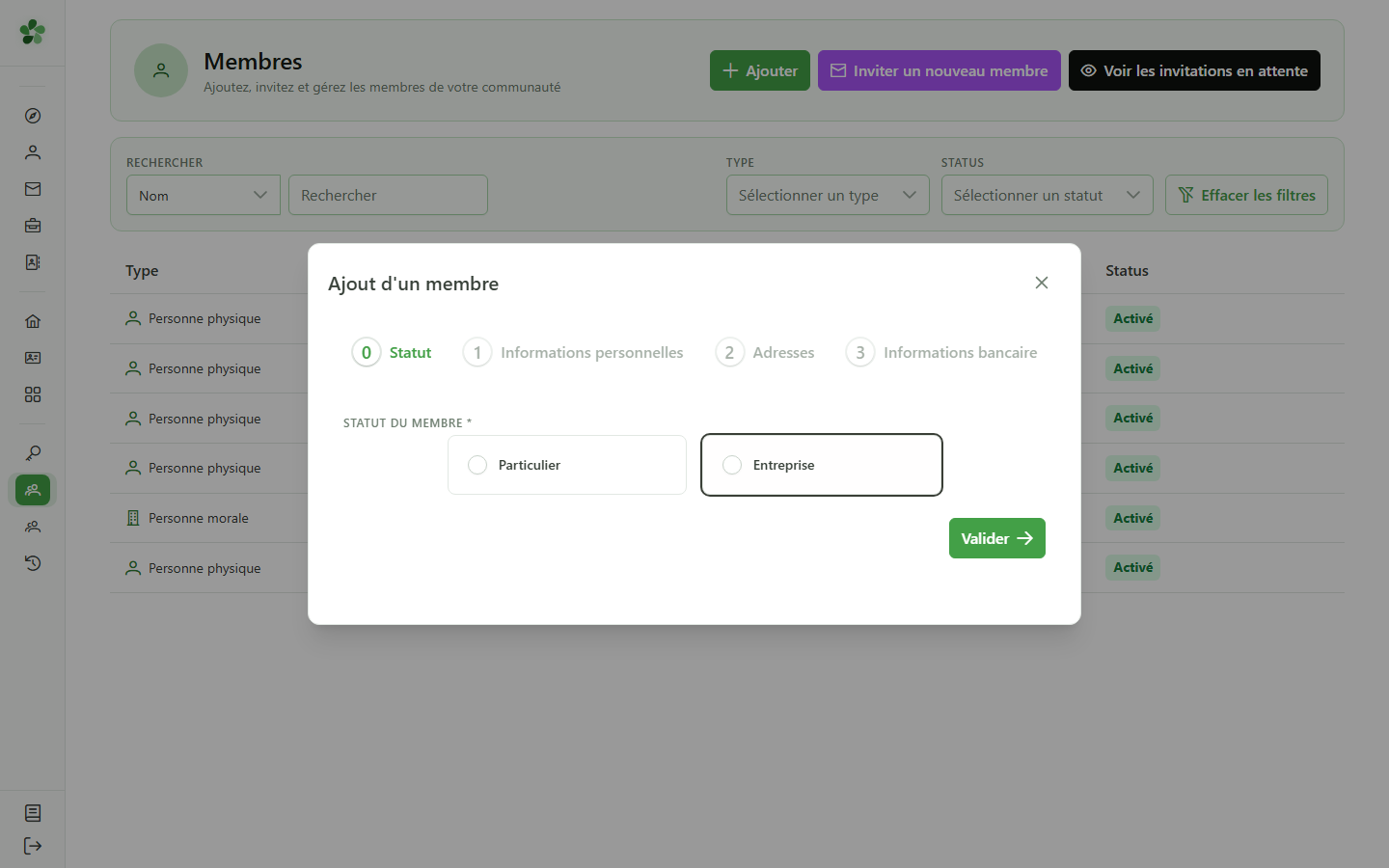
Étape 1 — Type
Sélectionnez « Société » pour créer un membre personne morale. Les champs de l'étape suivante seront adaptés : numéro d'entreprise et numéro de TVA au lieu du numéro national.
4 Renseigner la société
Étape 2 — Identité
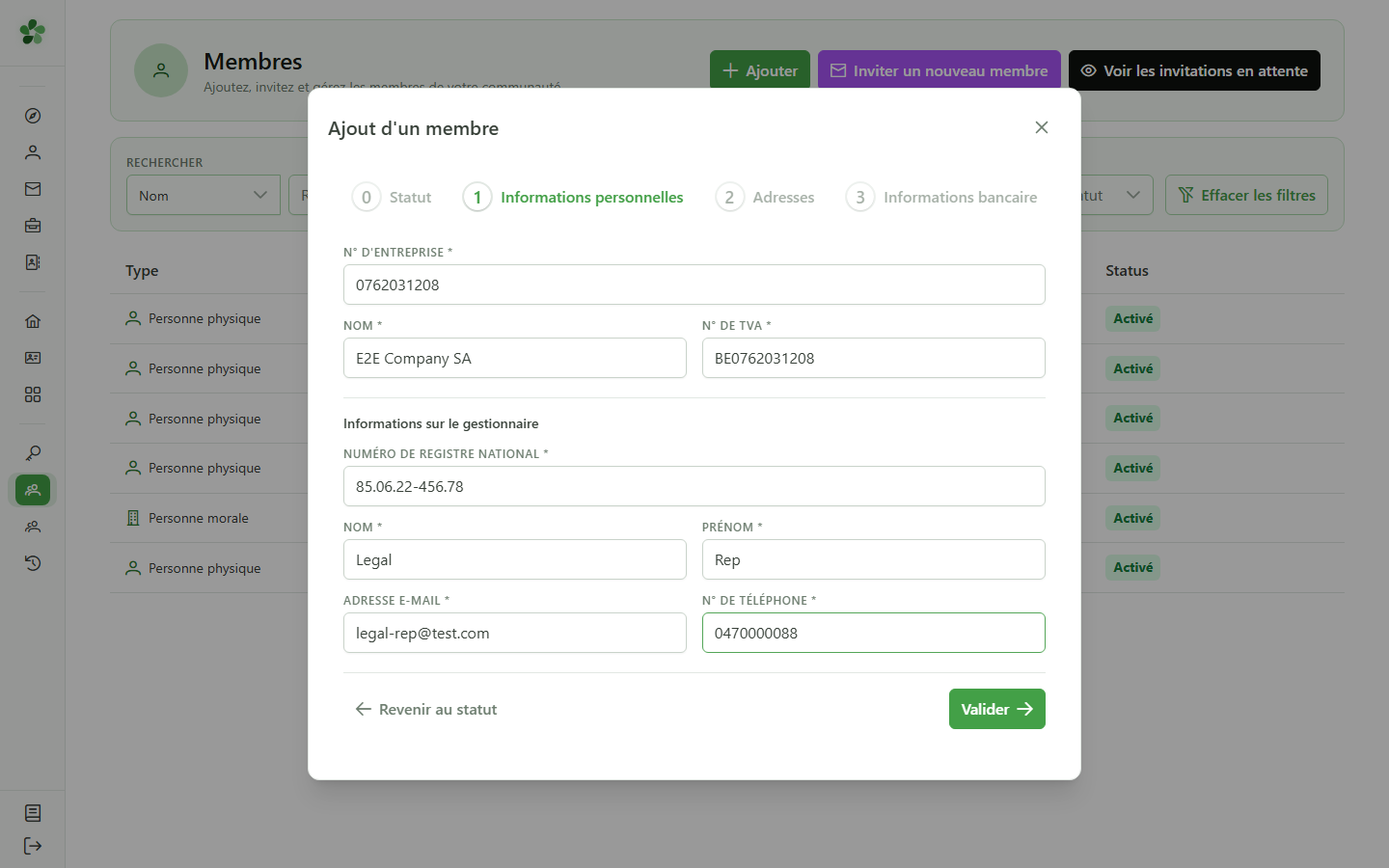
Saisissez le numéro d'entreprise, la dénomination sociale et le numéro de TVA. Une société étant une personne morale, indiquez aussi son représentant légal : numéro national, nom, e-mail et téléphone.
5 Renseigner l'adresse
Étape 3 — Adresse
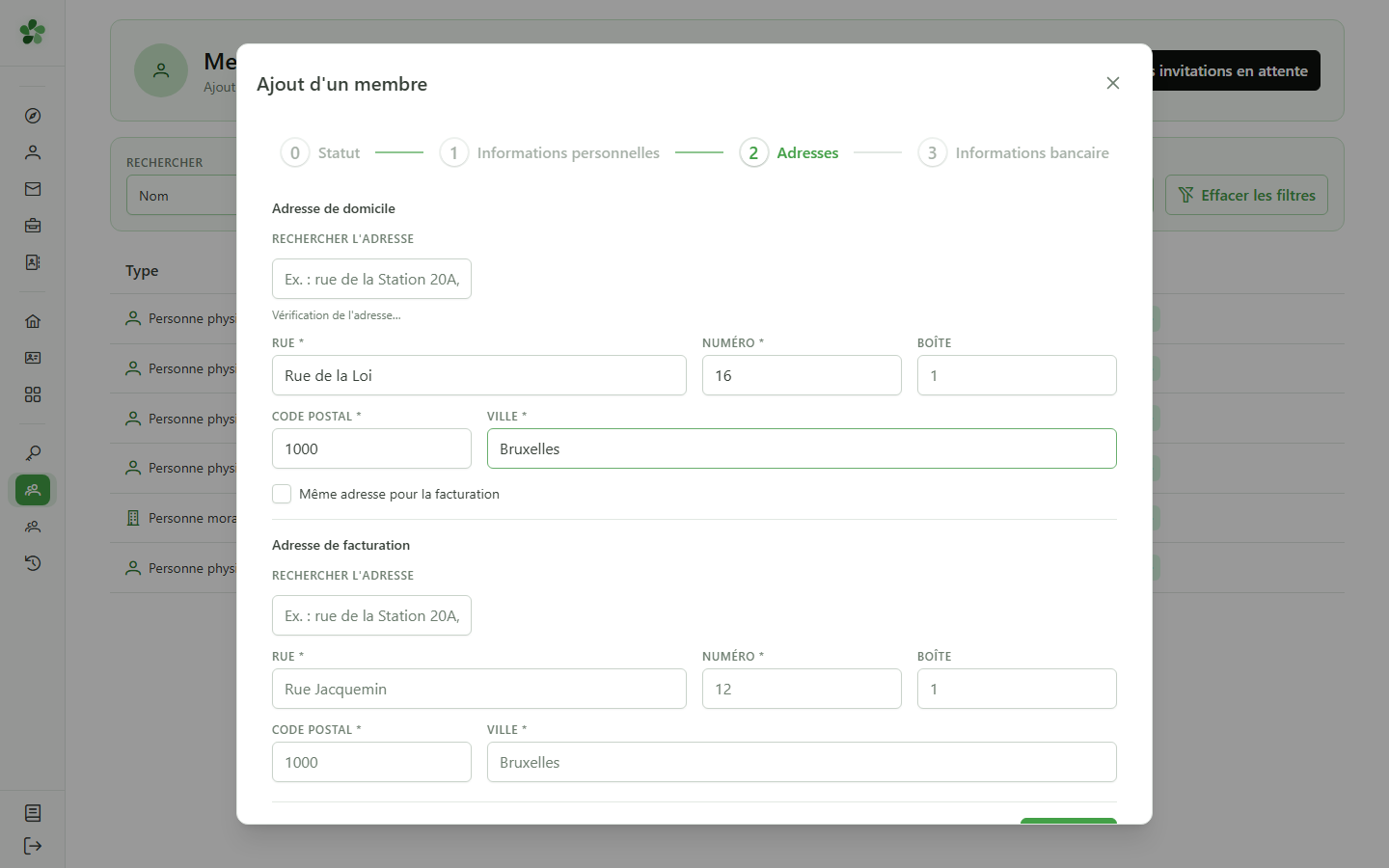
Complétez l'adresse du siège social. Cochez « Même adresse » pour réutiliser cette adresse comme adresse de facturation.
6 Renseigner l'IBAN
Étape 4 — Banque
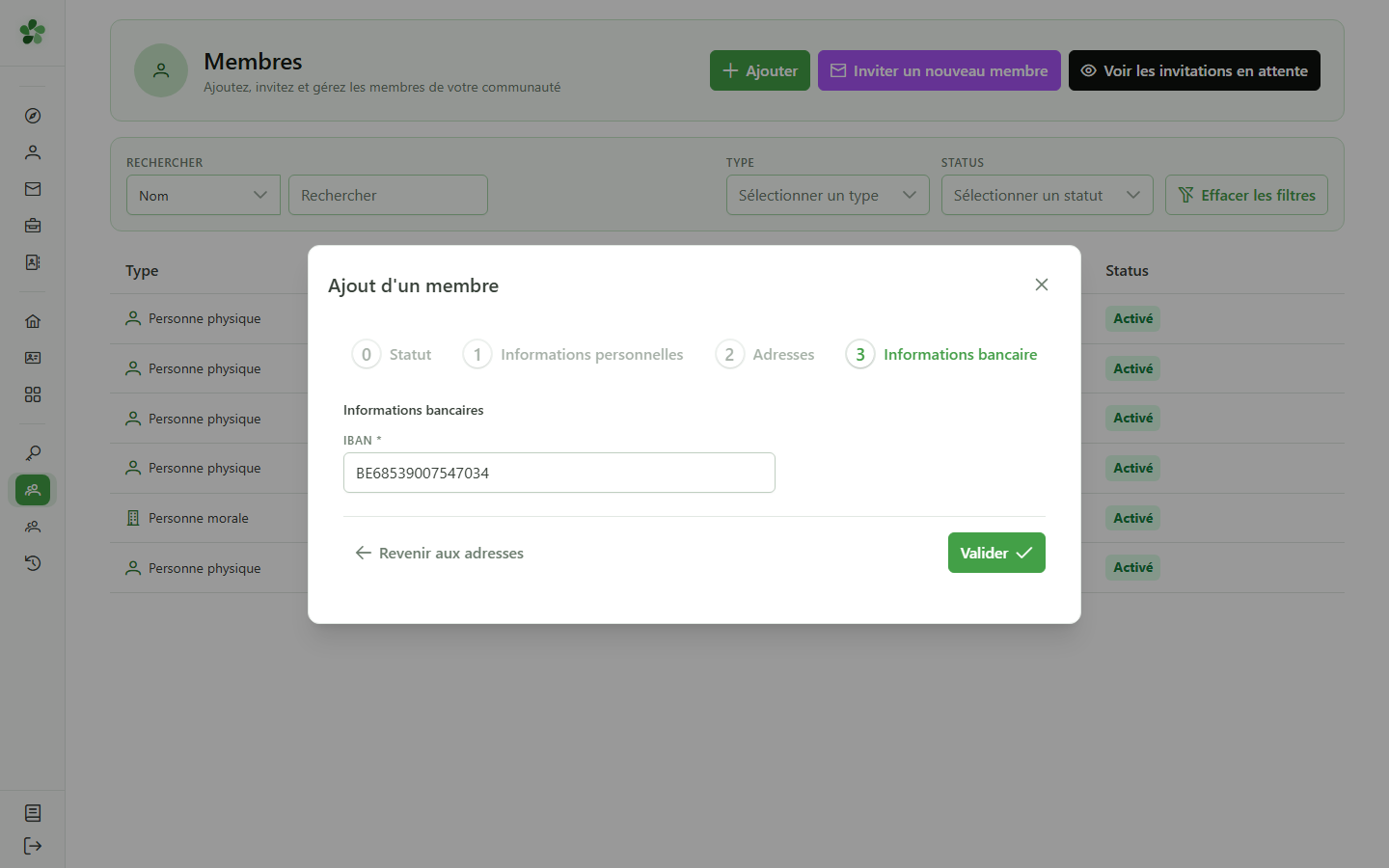
Saisissez l'IBAN de la société, utilisé pour les remboursements liés aux opérations de partage.
7 Valider la création
Confirmation
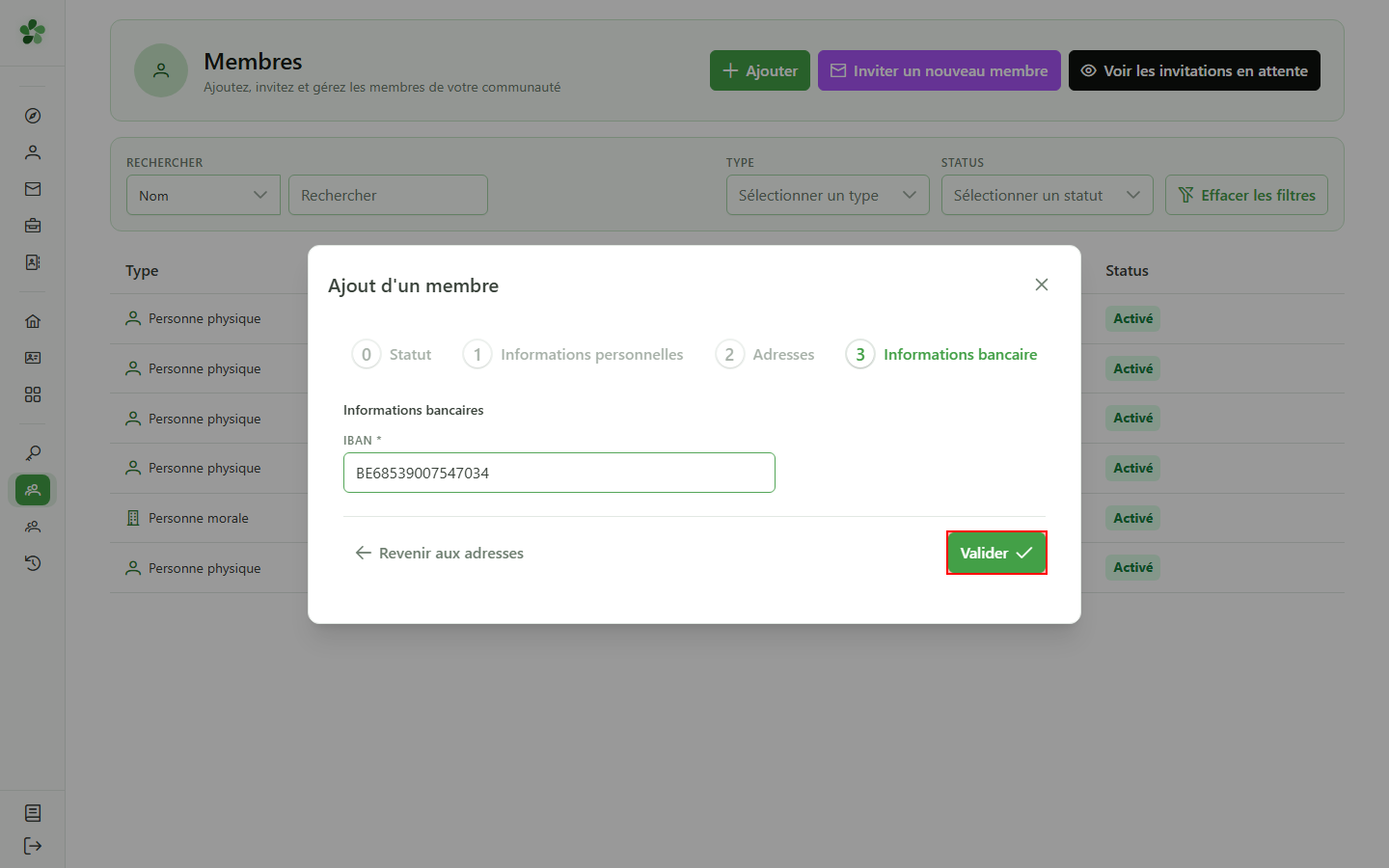
Cliquez sur « Valider » pour créer la société et l'associer à la communauté active.
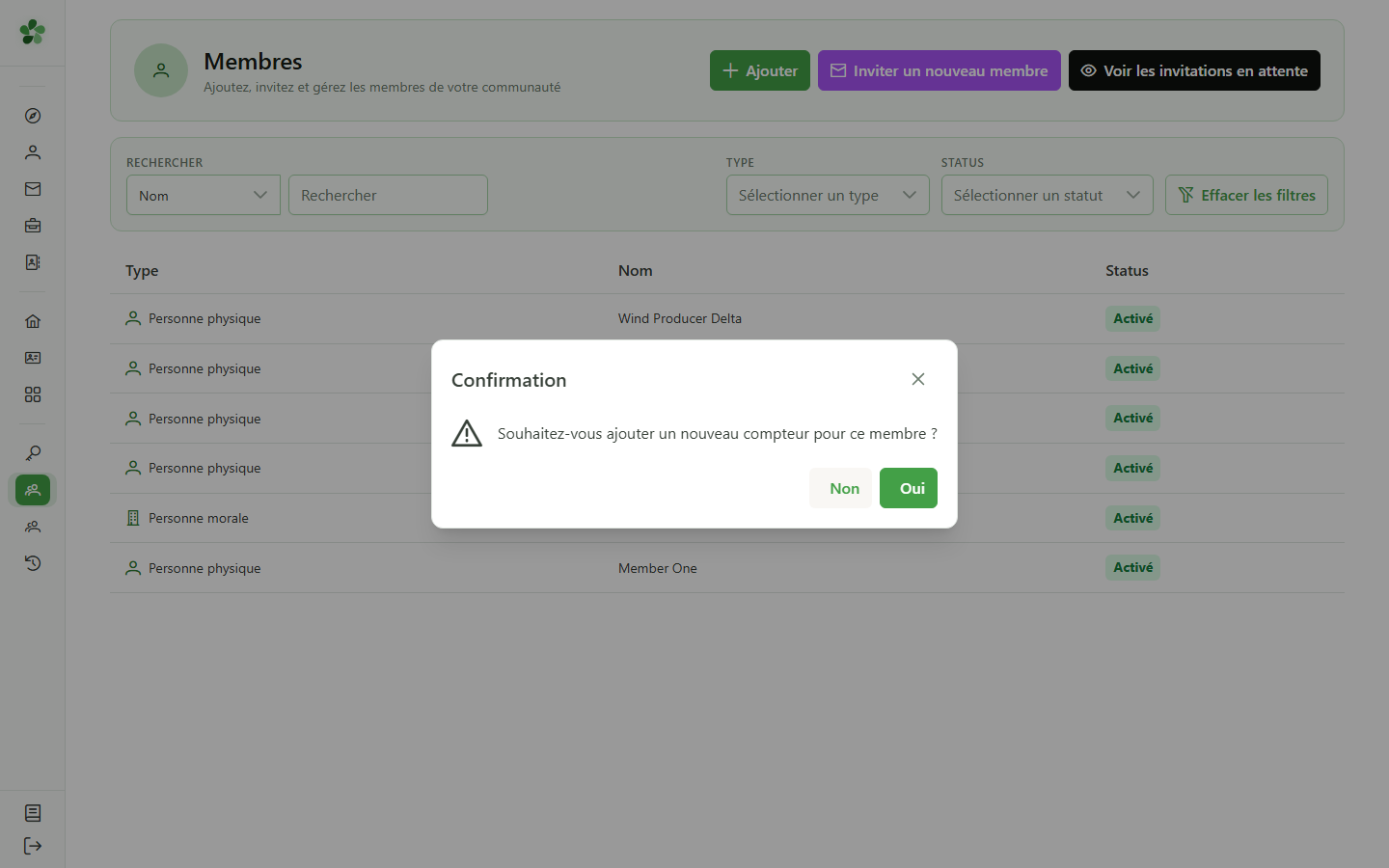
8 Reporter l'ajout d'un compteur
Boîte de dialogue
Une fenêtre propose d'ajouter un compteur dans la foulée. Choisissez « Non » pour terminer ici.
9 La société est créée
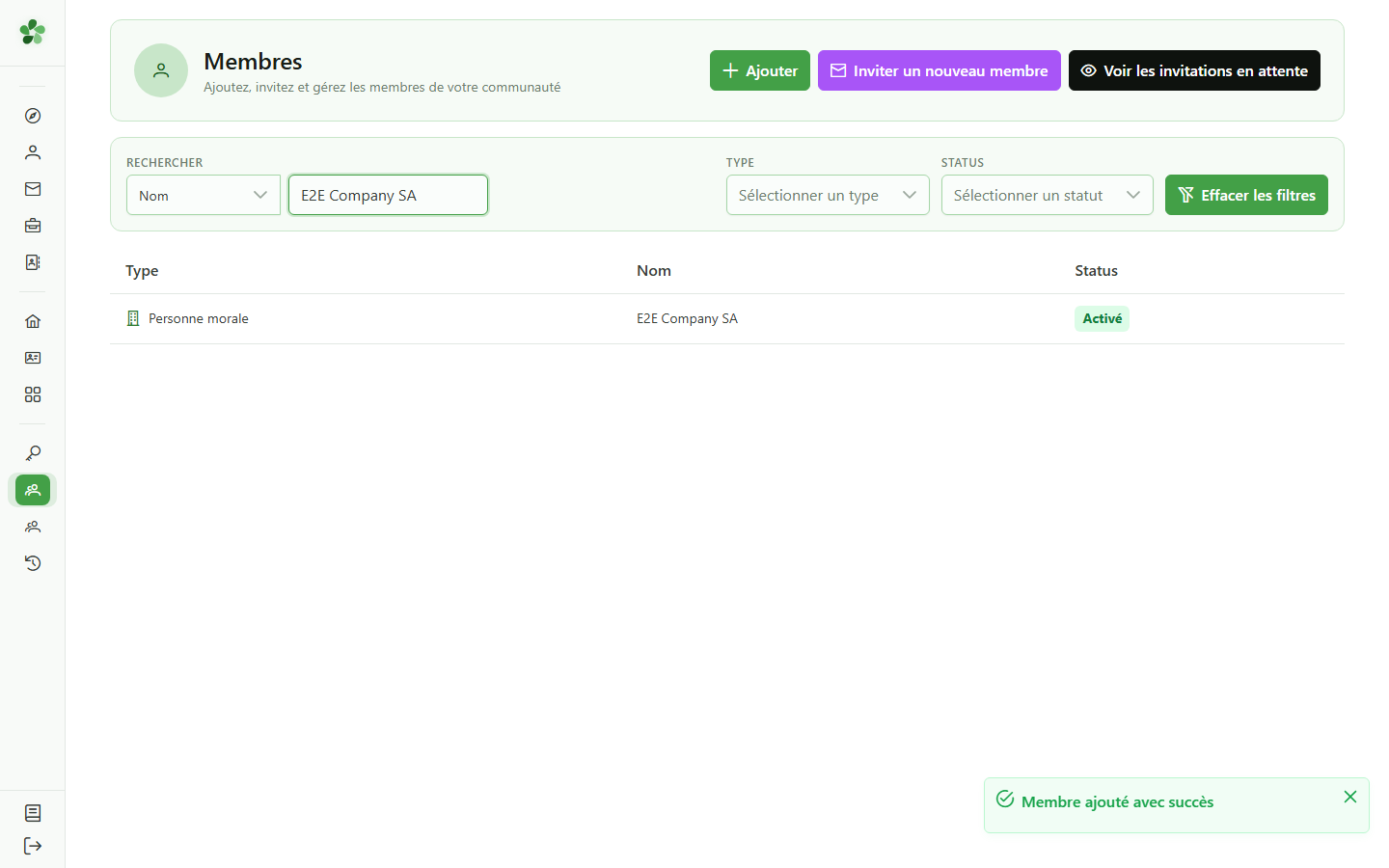
Confirmation
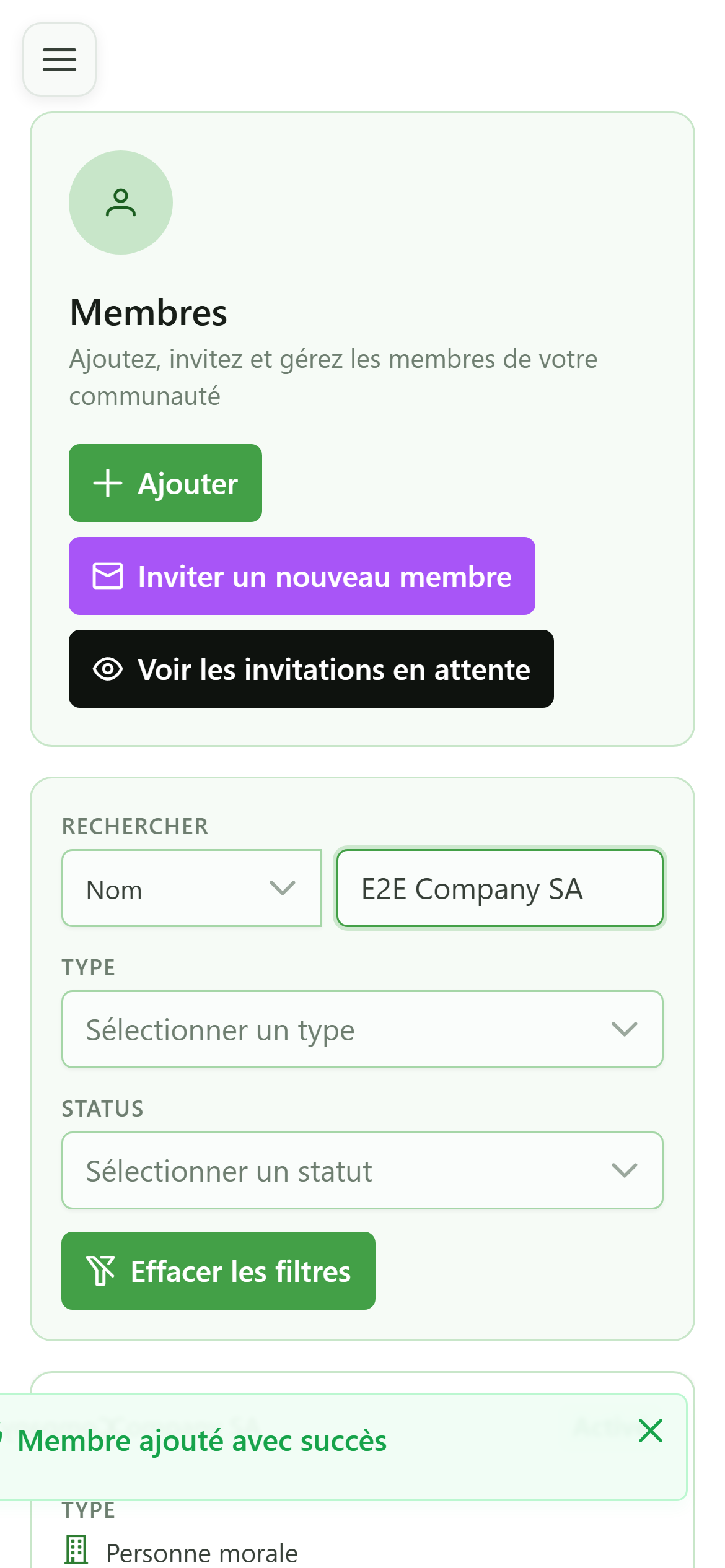
« E2E Company SA » figure désormais dans la liste des membres, avec l'étiquette de type « Société ».
Créer un membre entreprise
Guide utilisateur
User guide
Gebruikershandleiding
Benutzerhandbuch
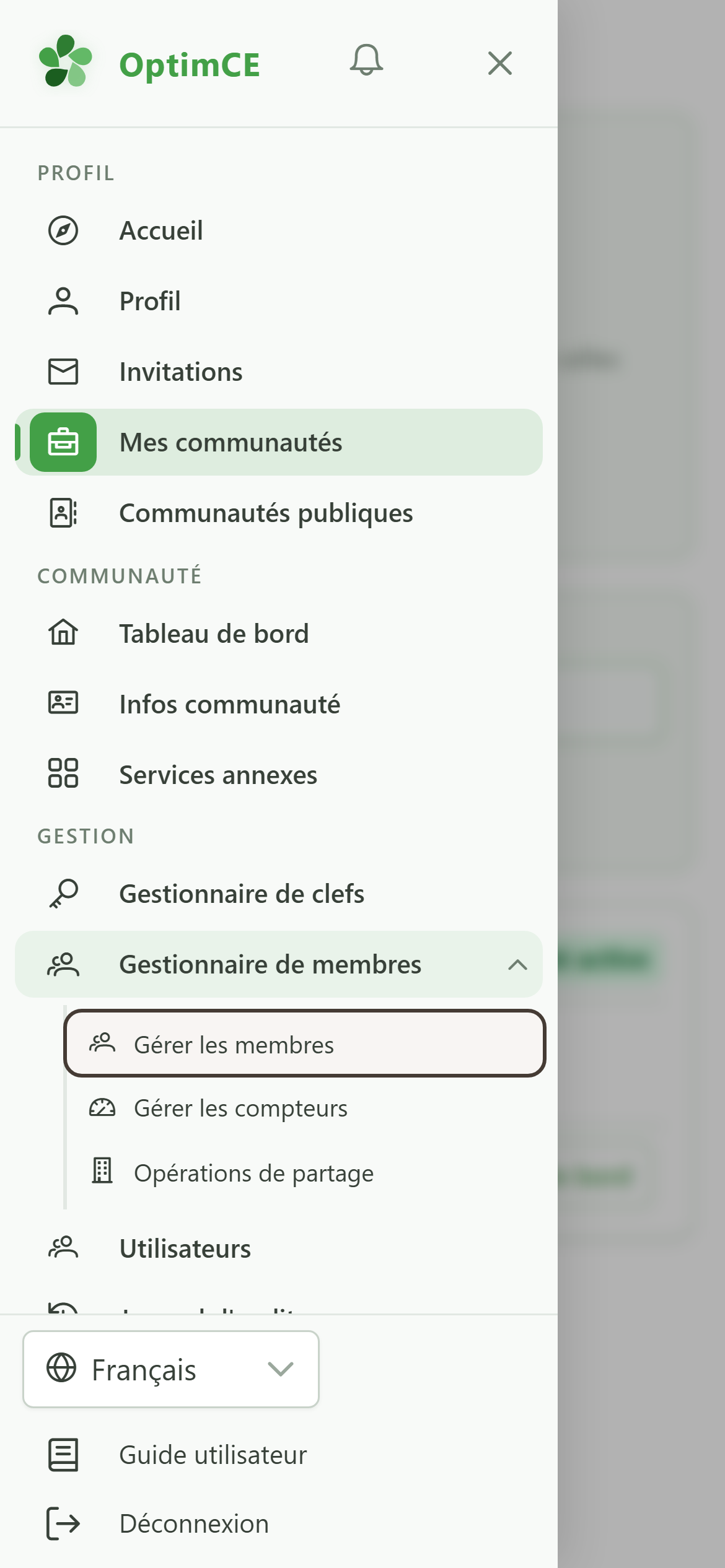
1 Ouvrir la liste des membres
Navigation
Dans le tiroir, ouvrez « Gestion des membres » puis touchez « Membres ».
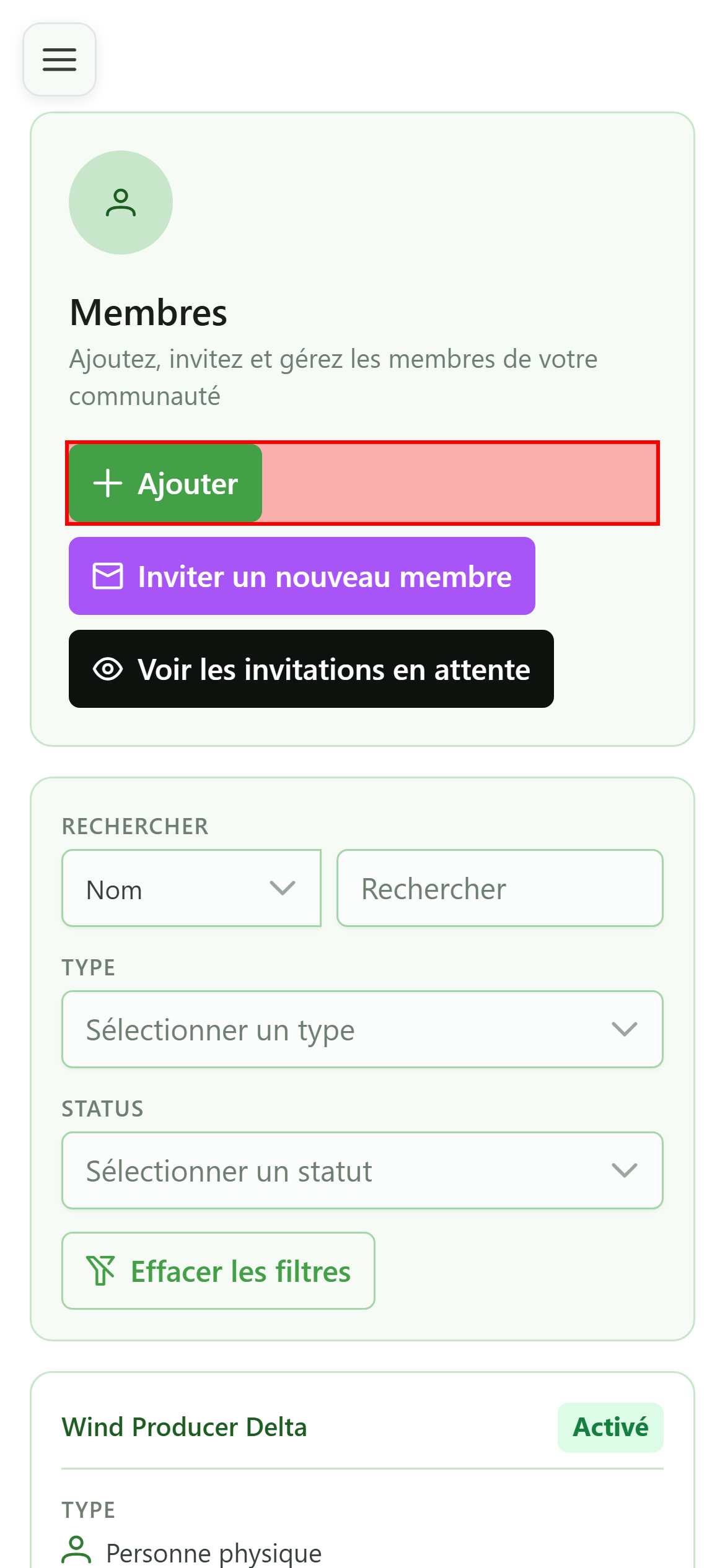
2 Ajouter un membre
Création d'un membre société
Cliquez sur « Ajouter un membre » pour ouvrir l'assistant de création en quatre étapes.
3 Choisir le type « Société »
Étape 1 — Type
Sélectionnez « Société » pour créer un membre personne morale. Les champs de l'étape suivante seront adaptés : numéro d'entreprise et numéro de TVA au lieu du numéro national.
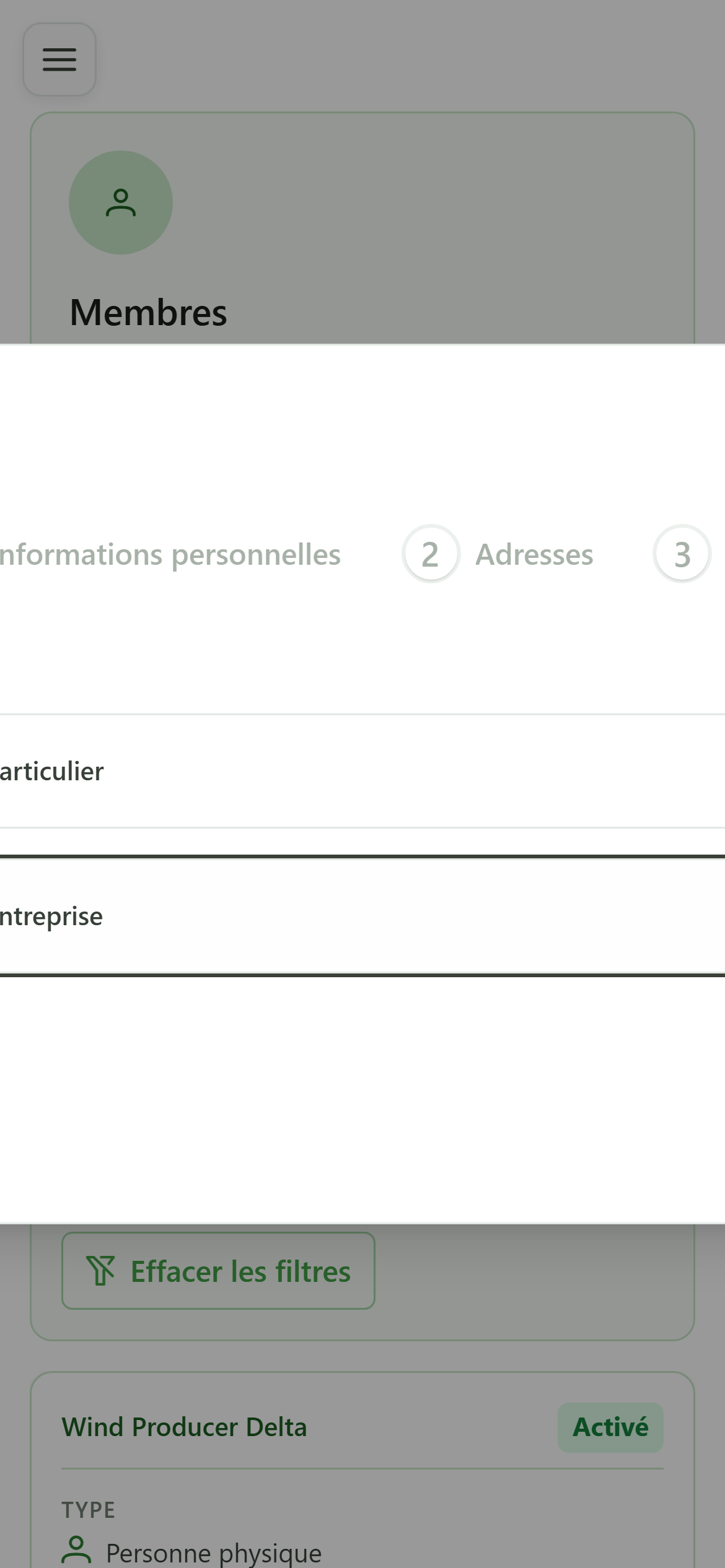
4 Renseigner la société
Étape 2 — Identité
Saisissez le numéro d'entreprise, la dénomination sociale et le numéro de TVA. Une société étant une personne morale, indiquez aussi son représentant légal : numéro national, nom, e-mail et téléphone.
5 Renseigner l'adresse
Étape 3 — Adresse
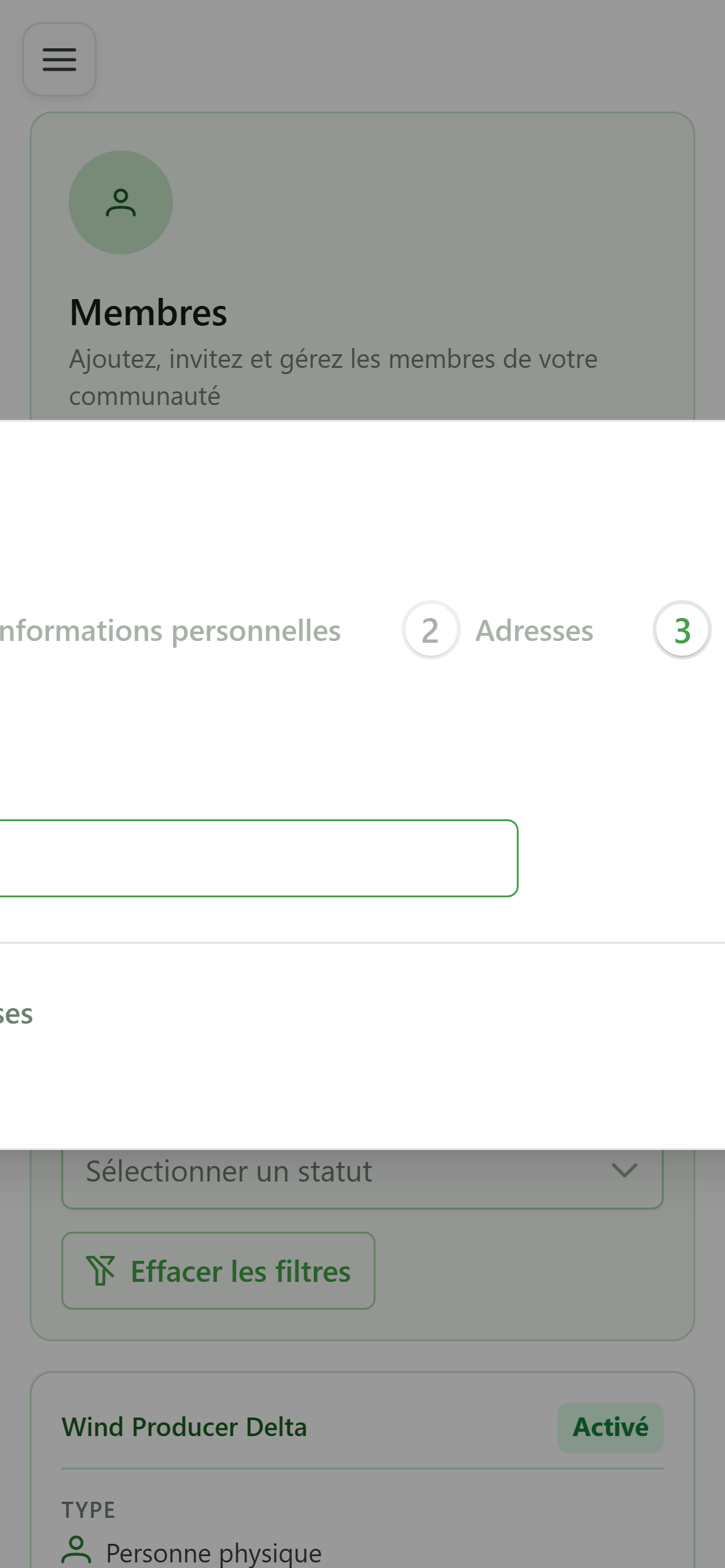
Complétez l'adresse du siège social. Cochez « Même adresse » pour réutiliser cette adresse comme adresse de facturation.
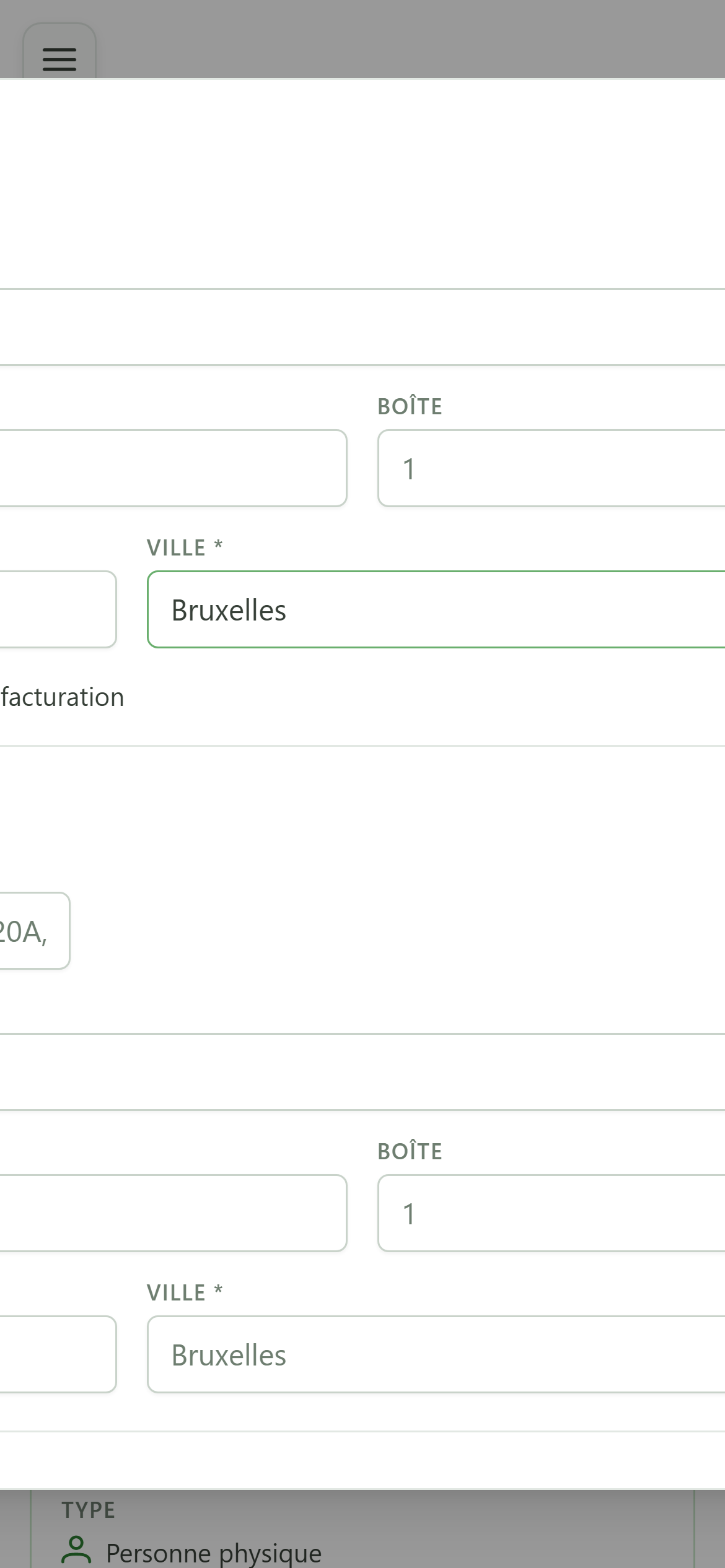
6 Renseigner l'IBAN
Étape 4 — Banque
Saisissez l'IBAN de la société, utilisé pour les remboursements liés aux opérations de partage.
7 Valider la création
Confirmation
Cliquez sur « Valider » pour créer la société et l'associer à la communauté active.
8 Reporter l'ajout d'un compteur
Boîte de dialogue
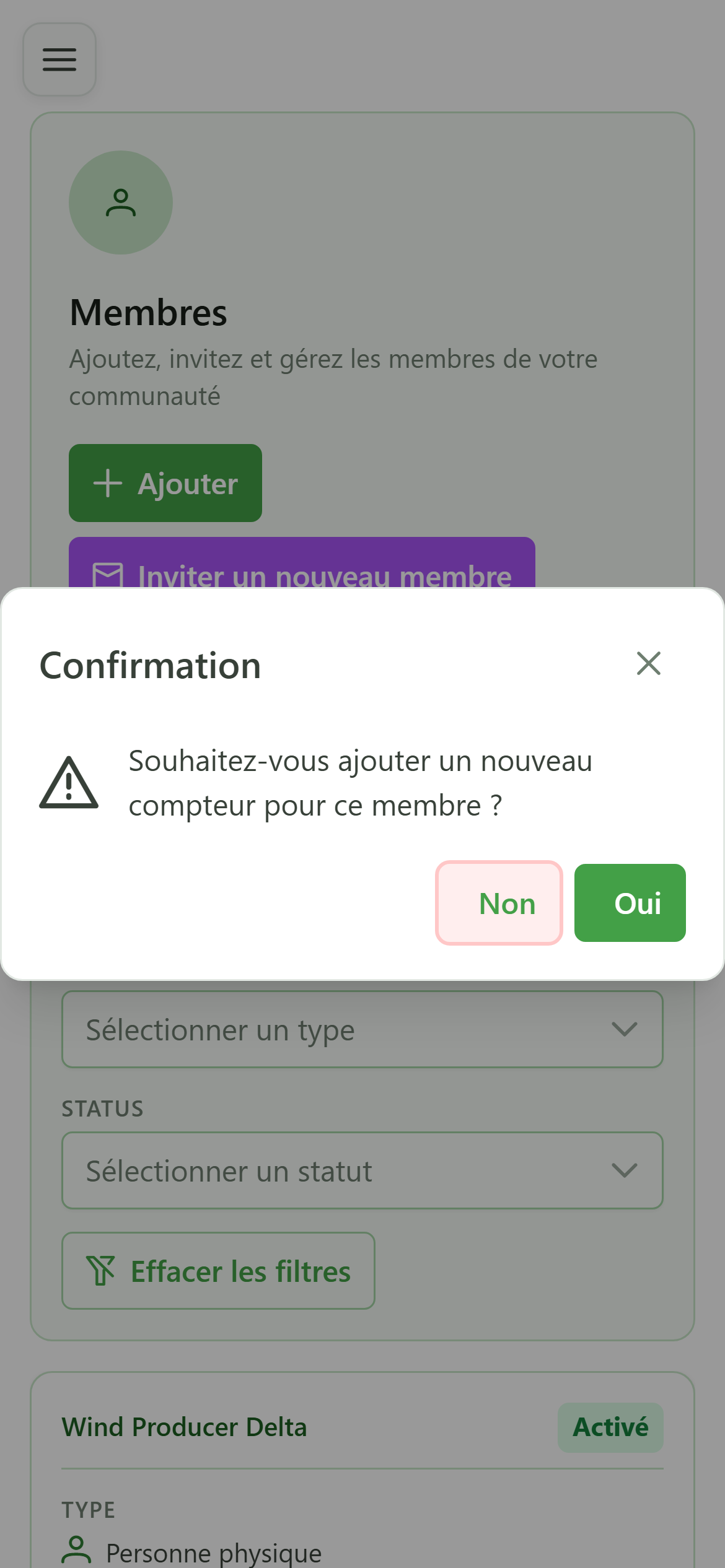
Une fenêtre propose d'ajouter un compteur dans la foulée. Choisissez « Non » pour terminer ici.
9 La société est créée
Confirmation
« E2E Company SA » figure désormais dans la liste des membres, avec l'étiquette de type « Société ».