Unternehmen als Mitglied anlegen
Guide utilisateur
User guide
Gebruikershandleiding
Benutzerhandbuch
1 Die Mitgliederliste öffnen
Navigation
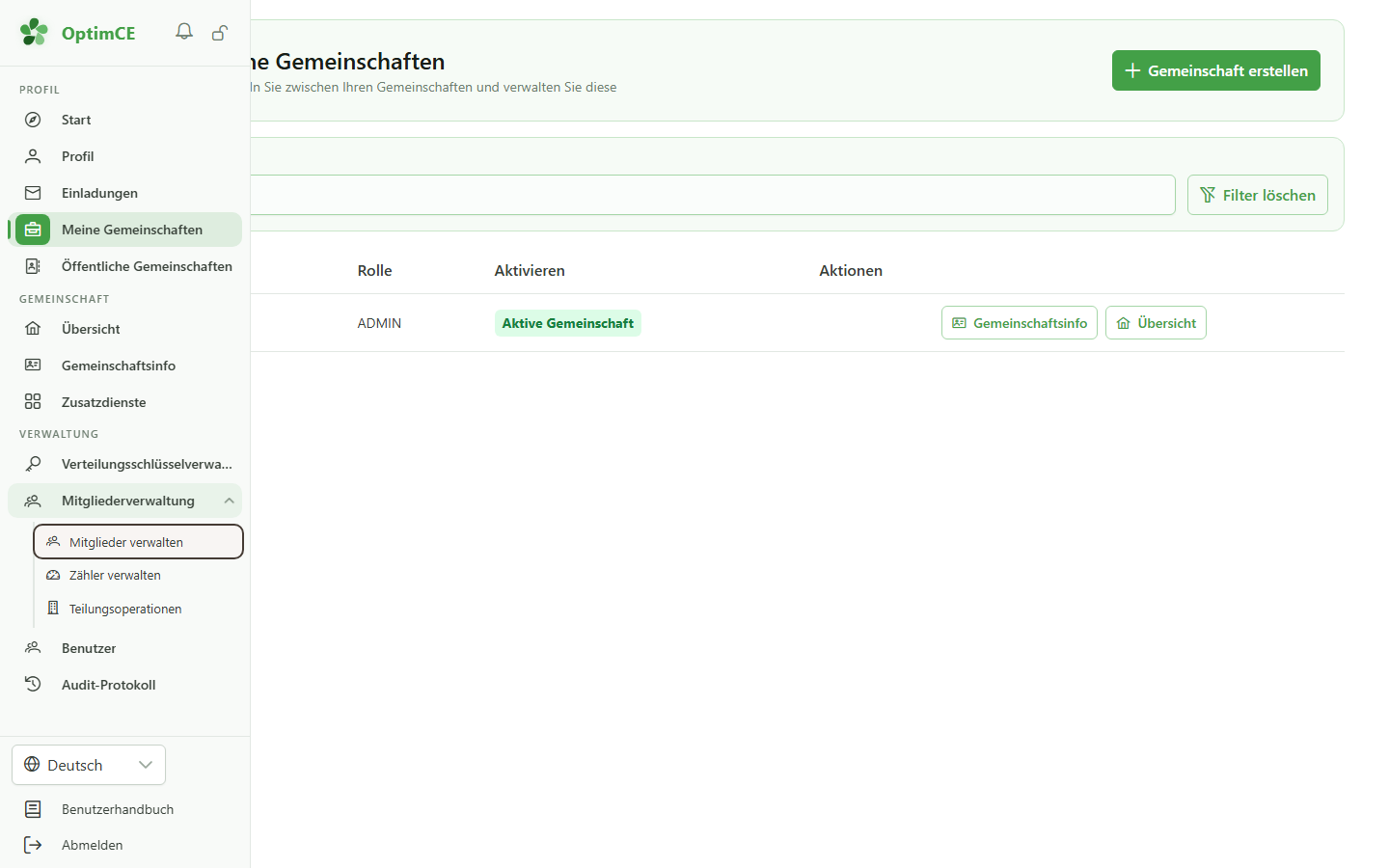
Öffnen Sie im Bereich „Verwaltung“ das Menü „Mitgliederverwaltung“ und klicken Sie dann auf „Mitglieder verwalten“.
2 Ein Mitglied hinzufügen
Ein Unternehmensmitglied anlegen
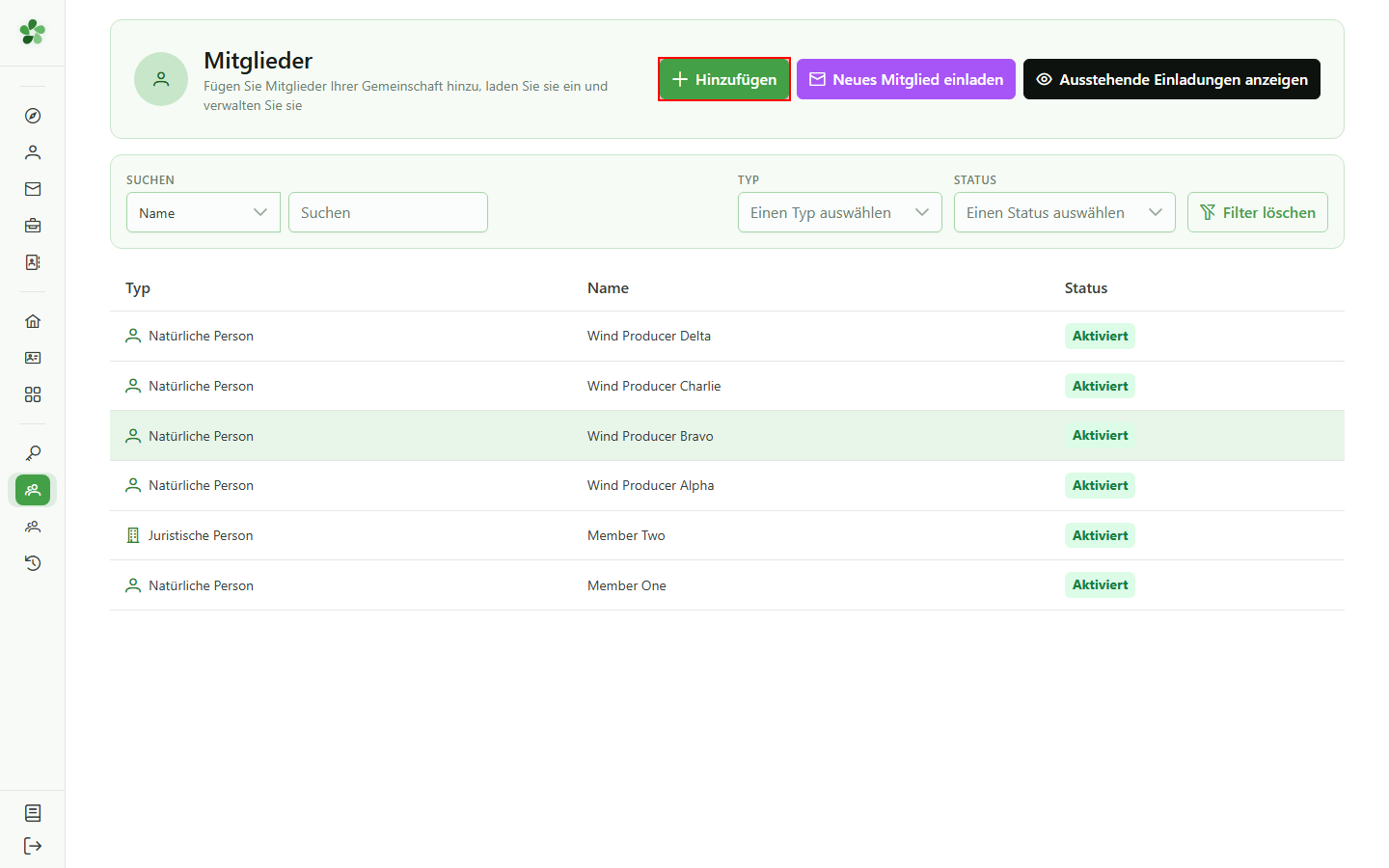
Klicken Sie auf „Hinzufügen“, um den Erstellungsassistenten in vier Schritten zu öffnen.
3 Den Typ „Unternehmen“ wählen
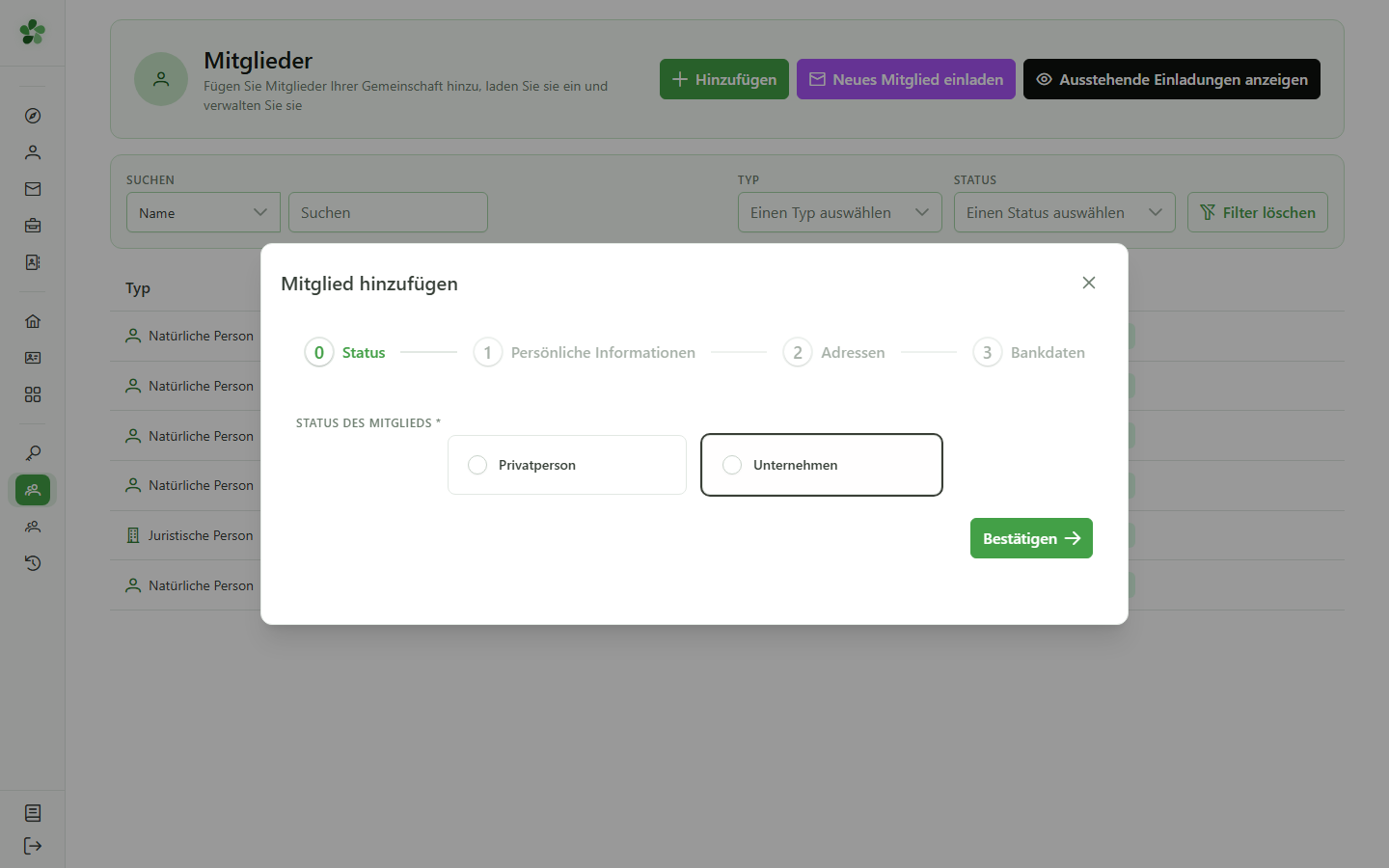
Schritt 1 — Typ
Wählen Sie „Unternehmen“, um ein Mitglied als juristische Person anzulegen. Die Felder des nächsten Schritts werden angepasst: Unternehmensnummer und MwSt-Nummer statt der Nationalregisternummer.
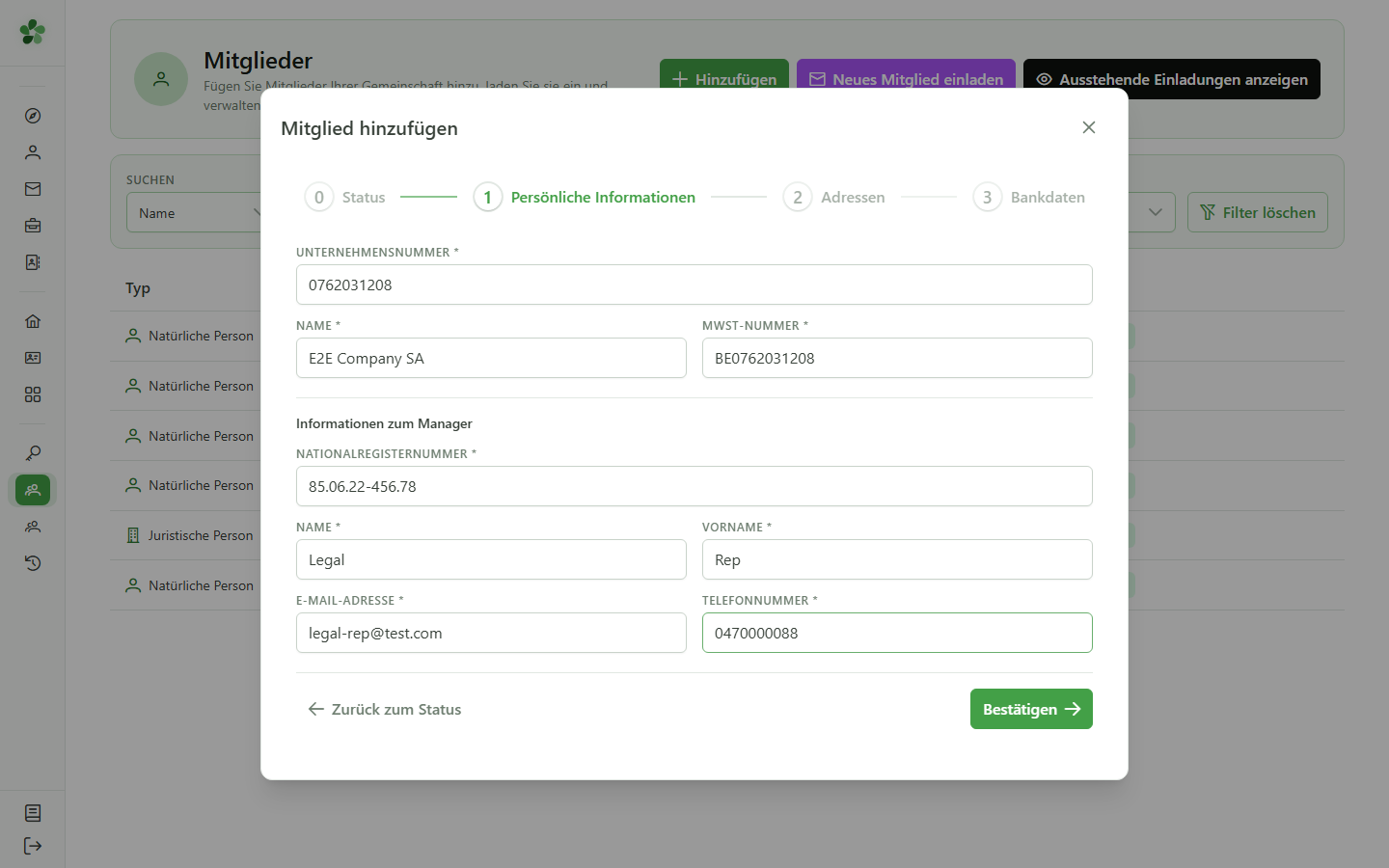
4 Die Unternehmensdaten eingeben
Schritt 2 — Identität
Geben Sie die Unternehmensnummer, die Firmenbezeichnung und die MwSt-Nummer ein. Da ein Unternehmen eine juristische Person ist, geben Sie auch seinen gesetzlichen Vertreter an: Nationalregisternummer, Name, E-Mail und Telefon.
5 Die Adresse eingeben
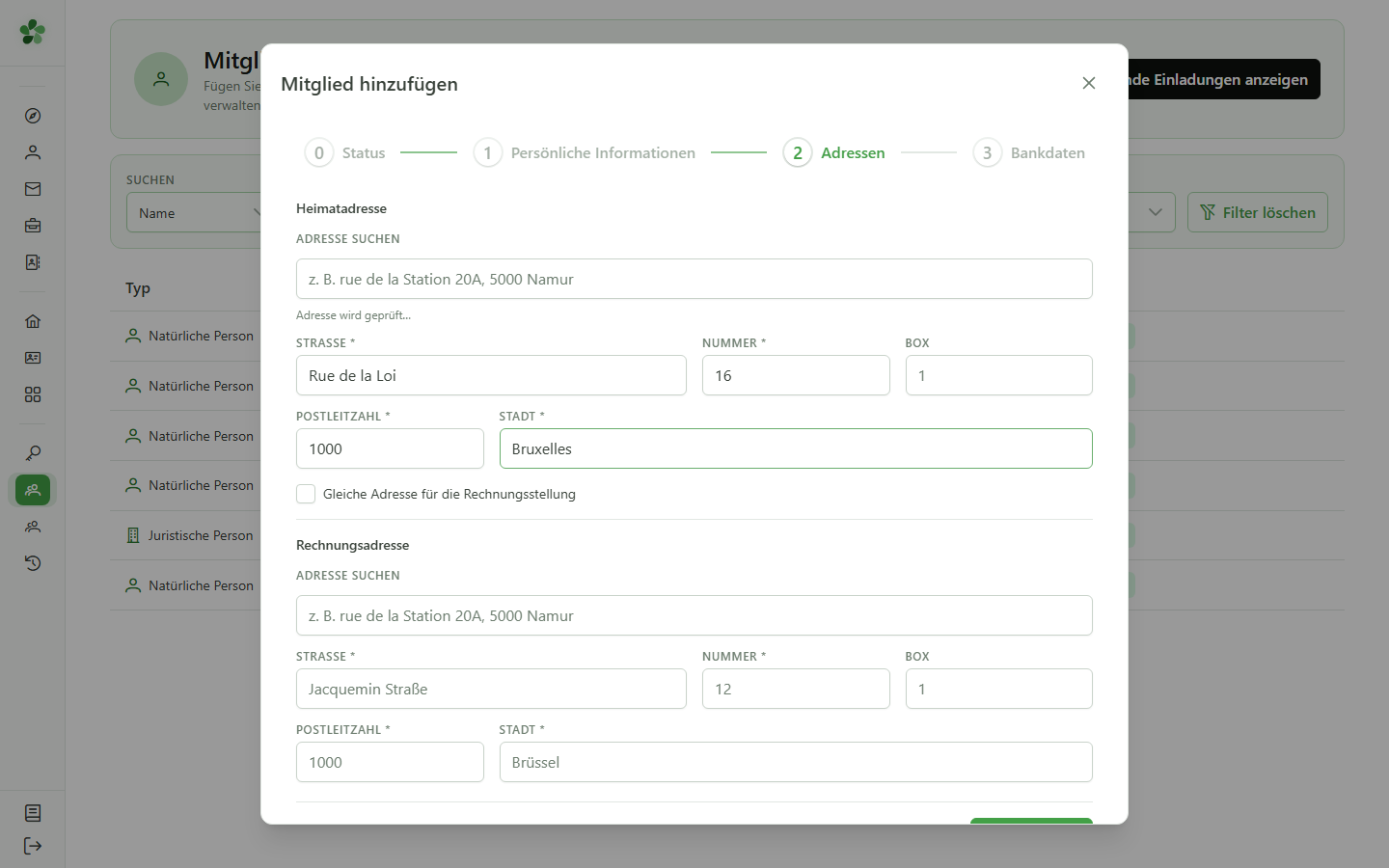
Schritt 3 — Adresse
Geben Sie die Adresse des Gesellschaftssitzes ein. Aktivieren Sie „Gleiche Adresse für die Rechnungsstellung“, um diese Adresse als Rechnungsadresse zu übernehmen.
6 Die IBAN eingeben
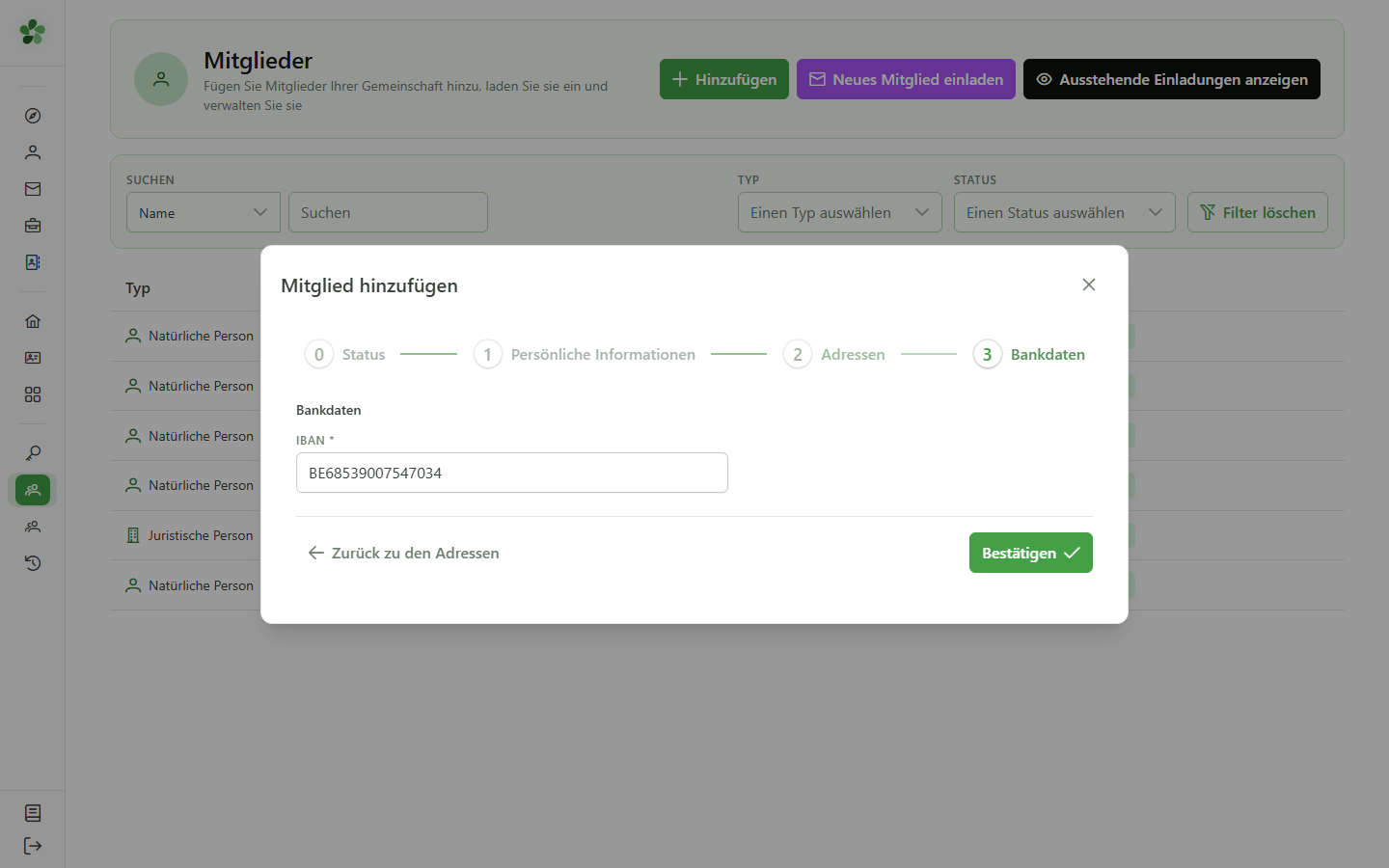
Schritt 4 — Bank
Geben Sie die IBAN des Unternehmens ein, die für Rückerstattungen im Zusammenhang mit den Teilungsoperationen verwendet wird.
7 Die Erstellung bestätigen
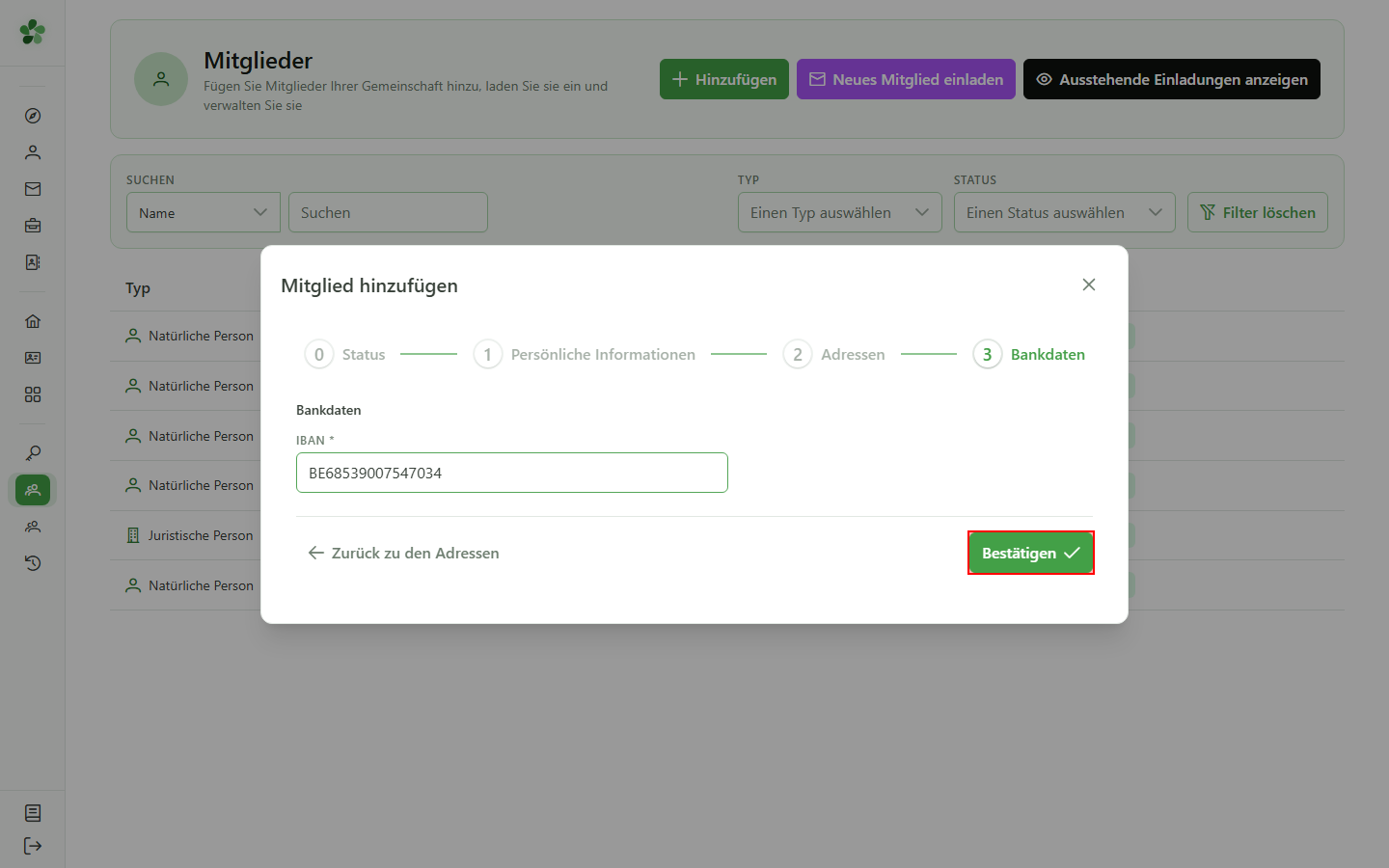
Bestätigung
Klicken Sie auf „Bestätigen“, um das Unternehmen anzulegen und mit der aktiven Gemeinschaft zu verknüpfen.
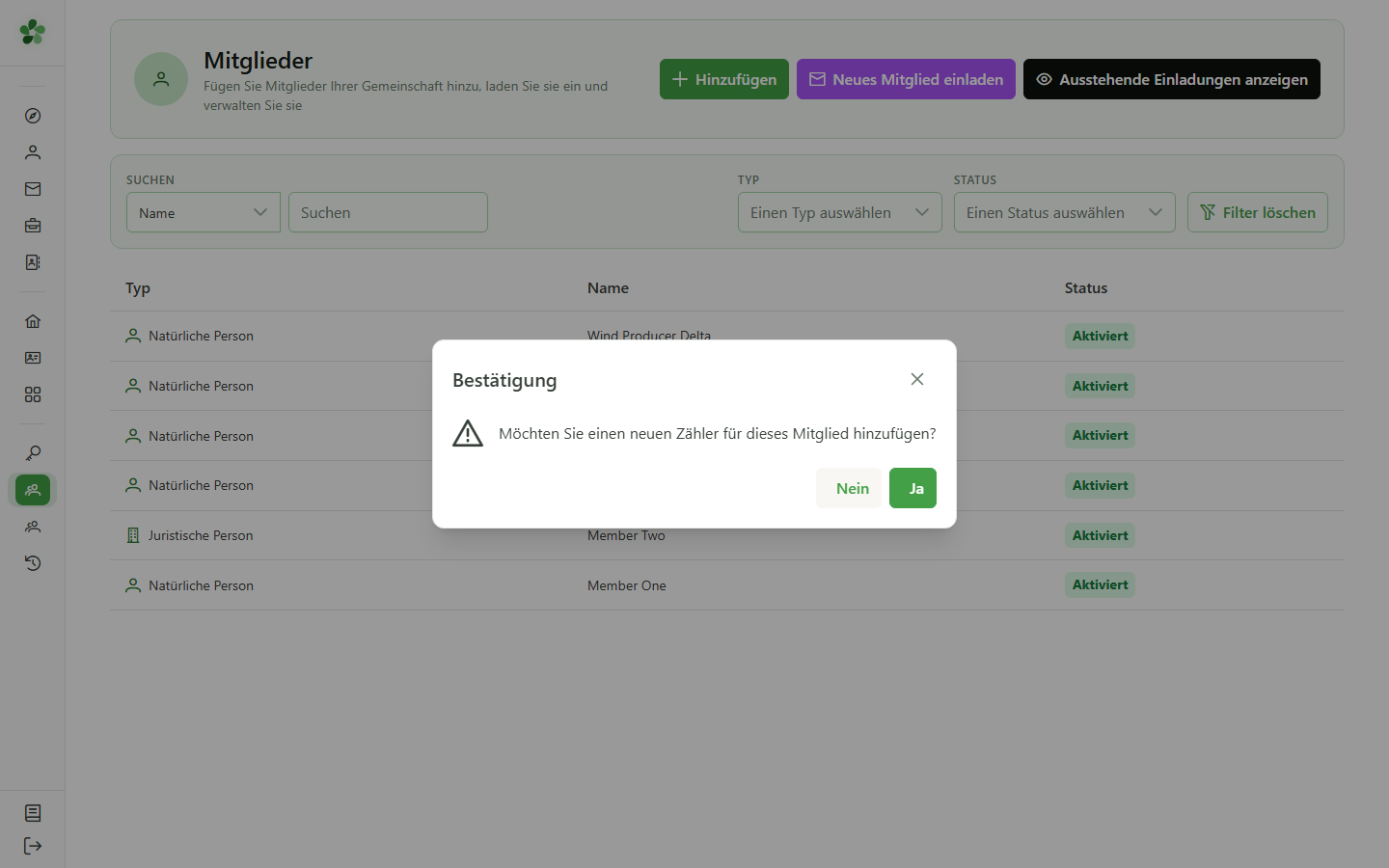
8 Das Hinzufügen eines Zählers verschieben
Dialogfenster
Ein Fenster schlägt vor, gleich einen Zähler hinzuzufügen. Wählen Sie „Nein“, um hier abzuschließen.
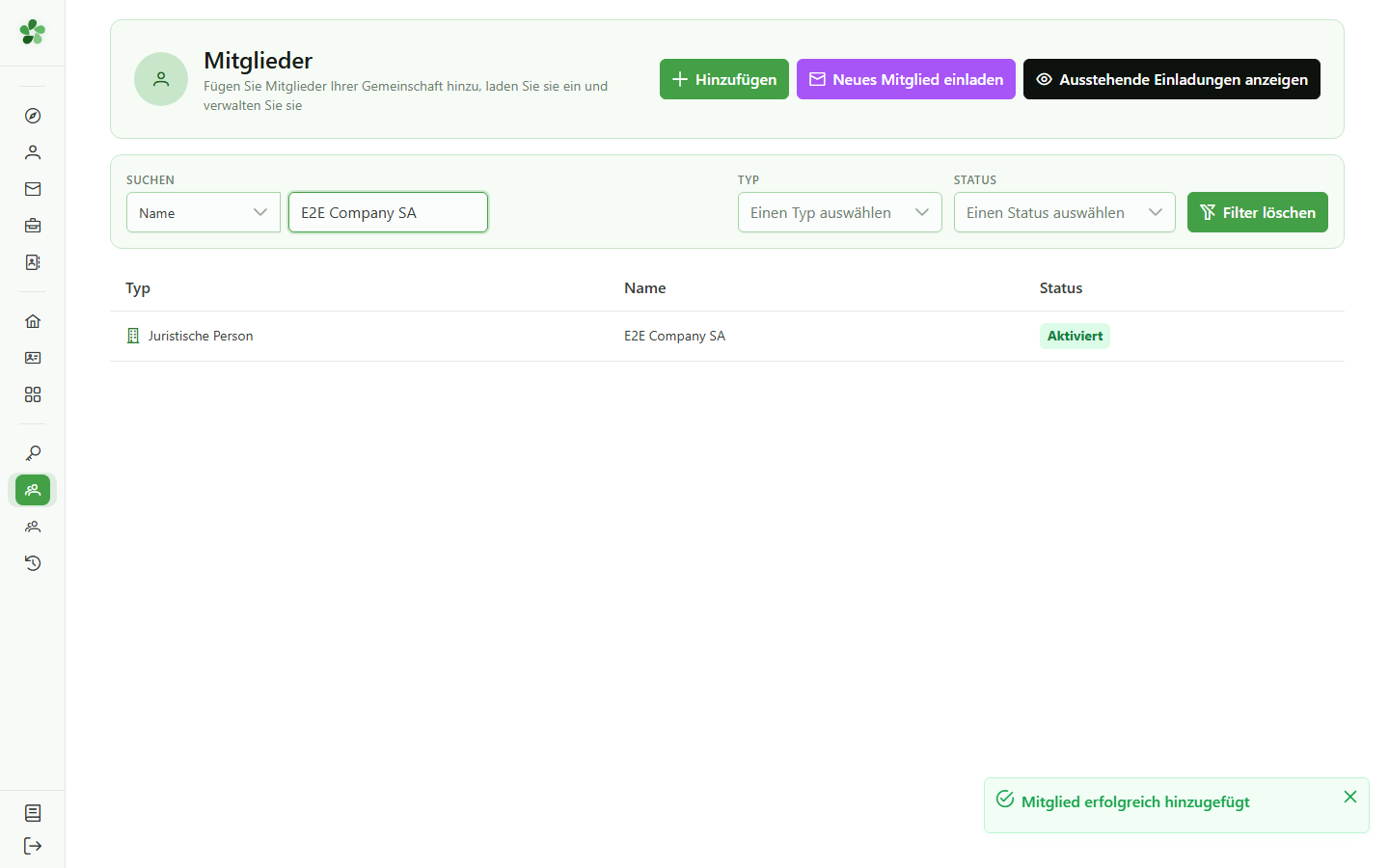
9 Das Unternehmen ist angelegt
Bestätigung
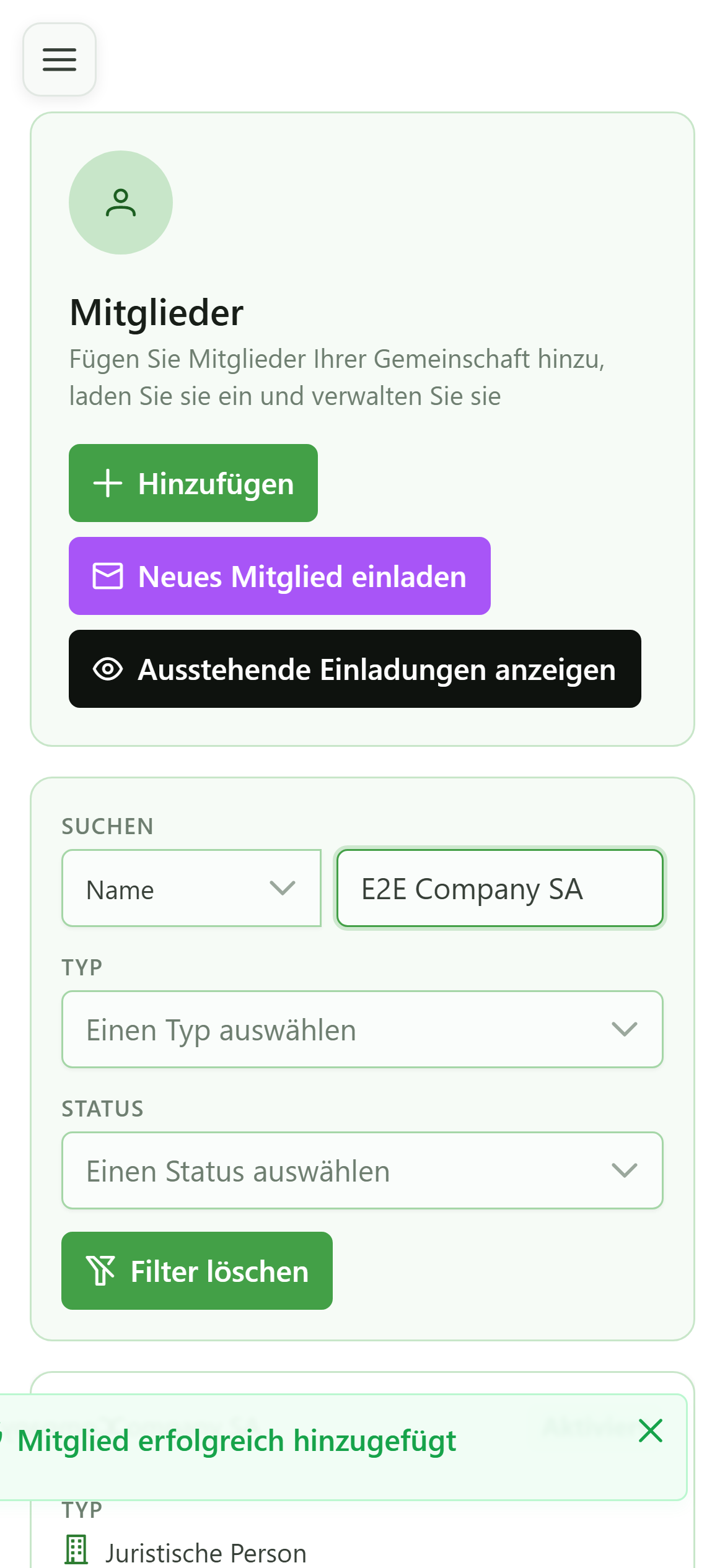
„E2E Company SA“ erscheint jetzt in der Mitgliederliste, mit der Typangabe „Juristische Person“.
Unternehmen als Mitglied anlegen
Guide utilisateur
User guide
Gebruikershandleiding
Benutzerhandbuch
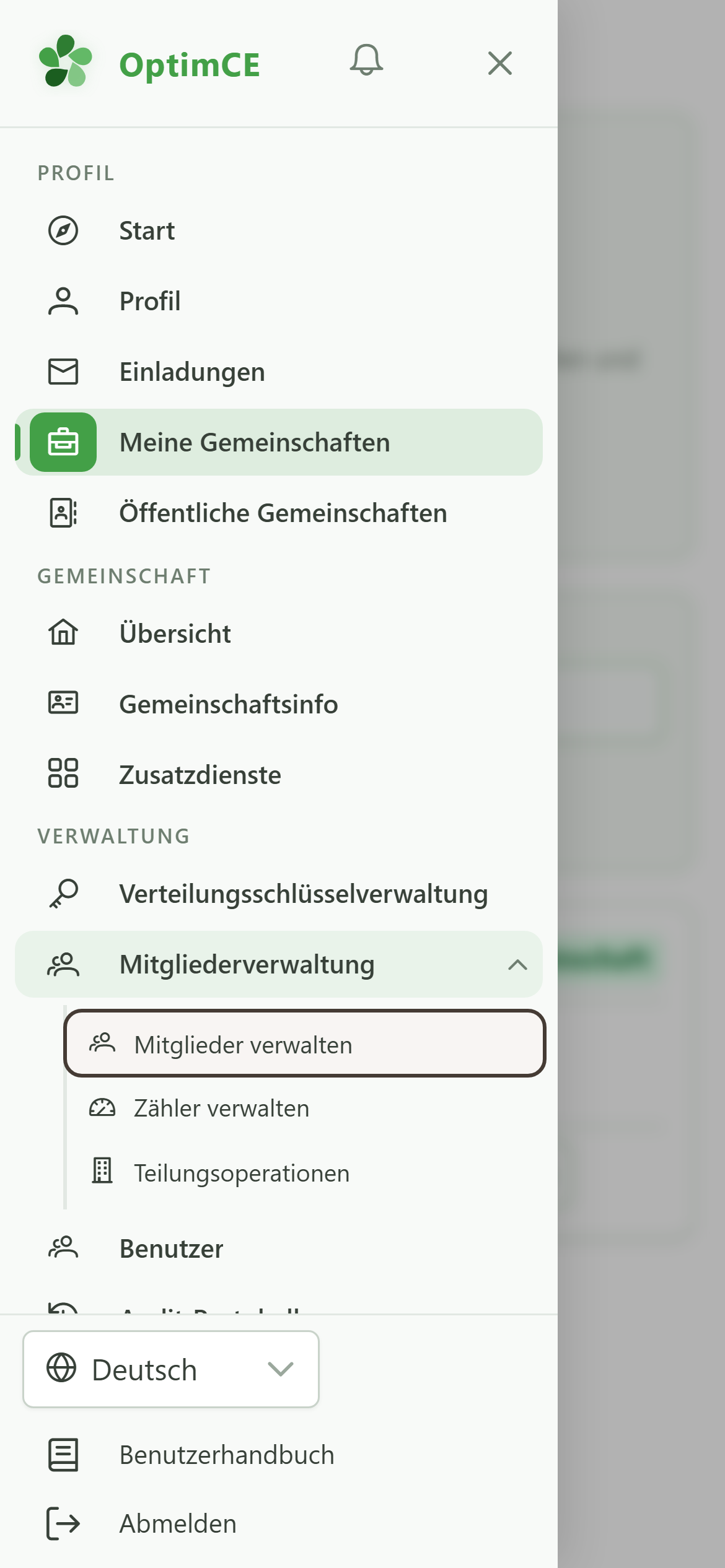
1 Die Mitgliederliste öffnen
Navigation
Öffnen Sie im Navigationsmenü den Eintrag „Mitgliederverwaltung“ und tippen Sie dann auf „Mitglieder verwalten“.
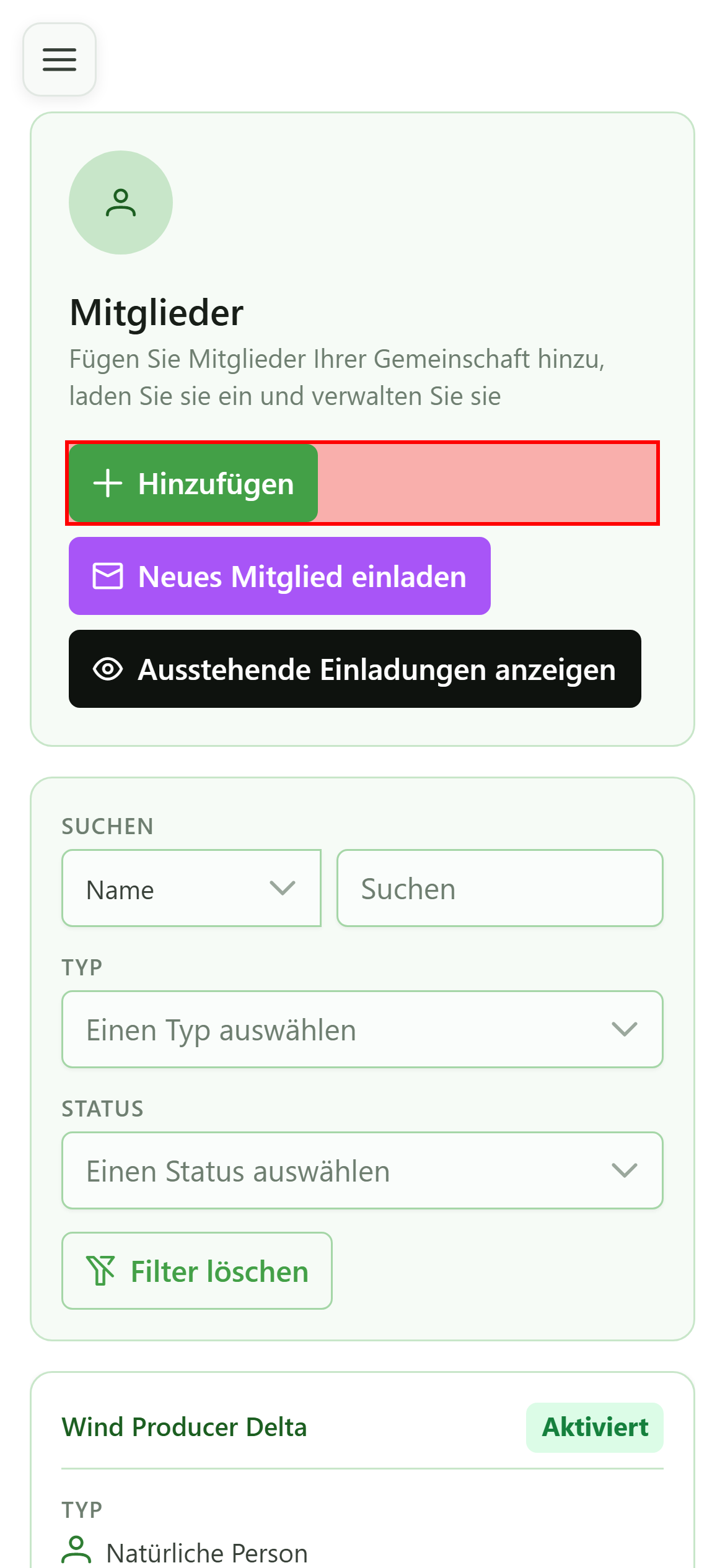
2 Ein Mitglied hinzufügen
Ein Unternehmensmitglied anlegen
Klicken Sie auf „Hinzufügen“, um den Erstellungsassistenten in vier Schritten zu öffnen.
3 Den Typ „Unternehmen“ wählen
Schritt 1 — Typ
Wählen Sie „Unternehmen“, um ein Mitglied als juristische Person anzulegen. Die Felder des nächsten Schritts werden angepasst: Unternehmensnummer und MwSt-Nummer statt der Nationalregisternummer.

4 Die Unternehmensdaten eingeben
Schritt 2 — Identität
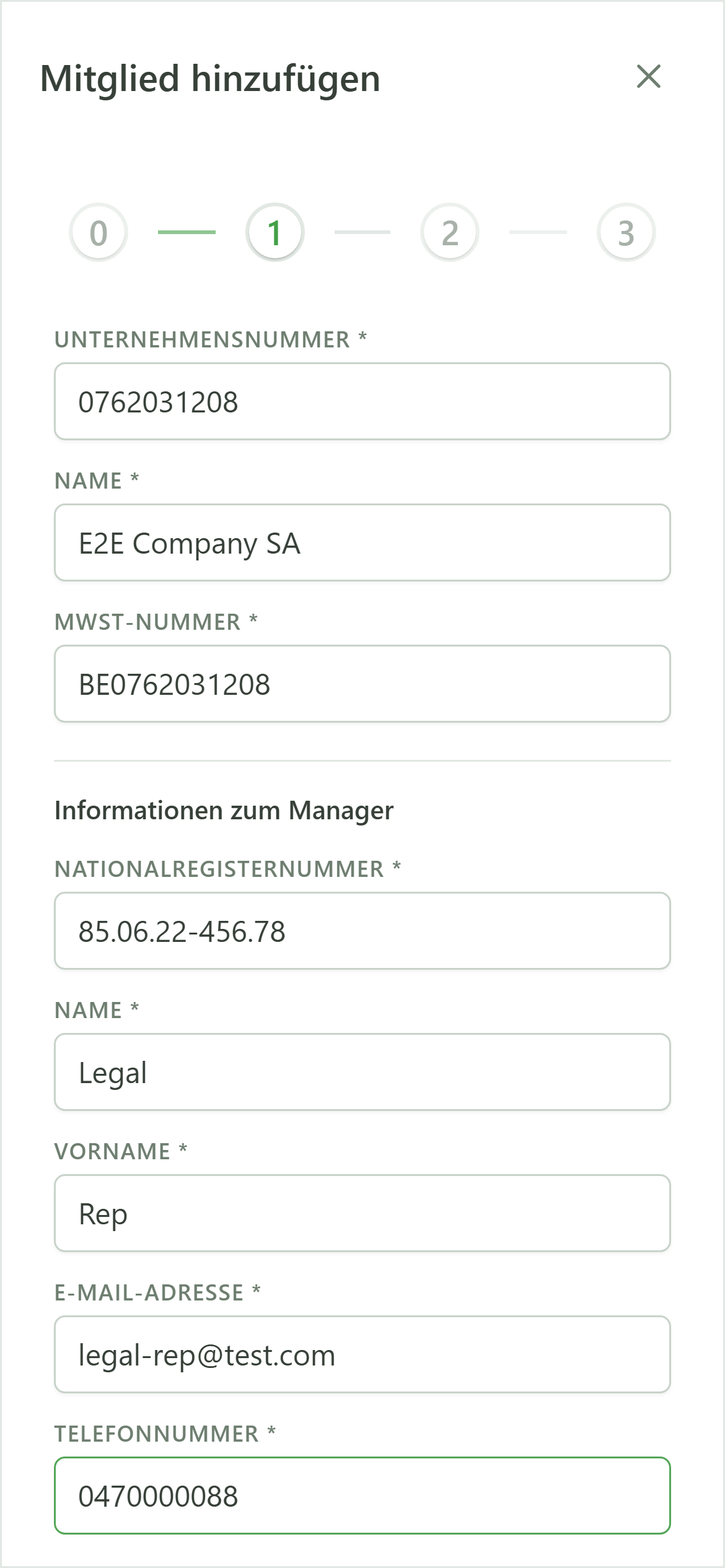
Geben Sie die Unternehmensnummer, die Firmenbezeichnung und die MwSt-Nummer ein. Da ein Unternehmen eine juristische Person ist, geben Sie auch seinen gesetzlichen Vertreter an: Nationalregisternummer, Name, E-Mail und Telefon.
5 Die Adresse eingeben
Schritt 3 — Adresse
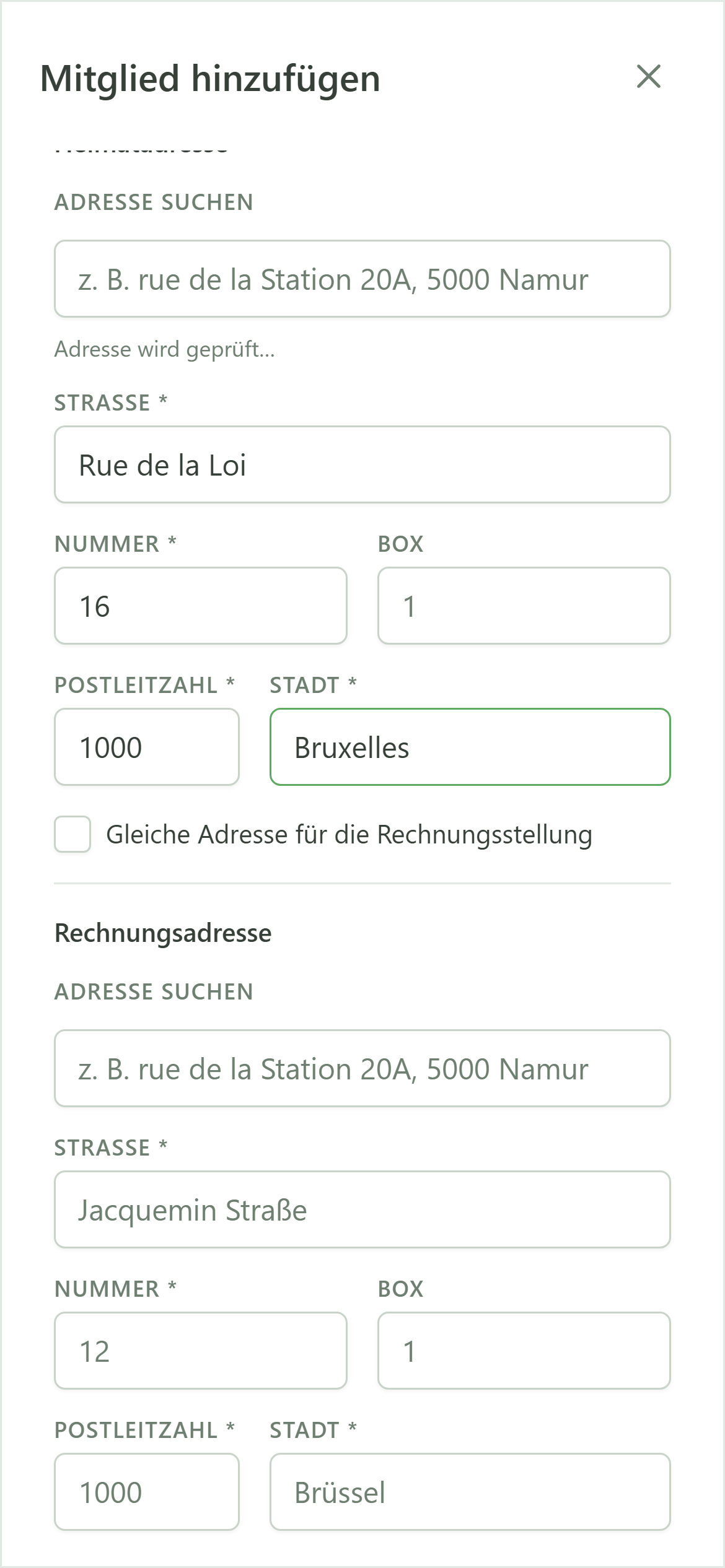
Geben Sie die Adresse des Gesellschaftssitzes ein. Aktivieren Sie „Gleiche Adresse für die Rechnungsstellung“, um diese Adresse als Rechnungsadresse zu übernehmen.
6 Die IBAN eingeben
Schritt 4 — Bank
Geben Sie die IBAN des Unternehmens ein, die für Rückerstattungen im Zusammenhang mit den Teilungsoperationen verwendet wird.

7 Die Erstellung bestätigen
Bestätigung
Klicken Sie auf „Bestätigen“, um das Unternehmen anzulegen und mit der aktiven Gemeinschaft zu verknüpfen.

8 Das Hinzufügen eines Zählers verschieben
Dialogfenster
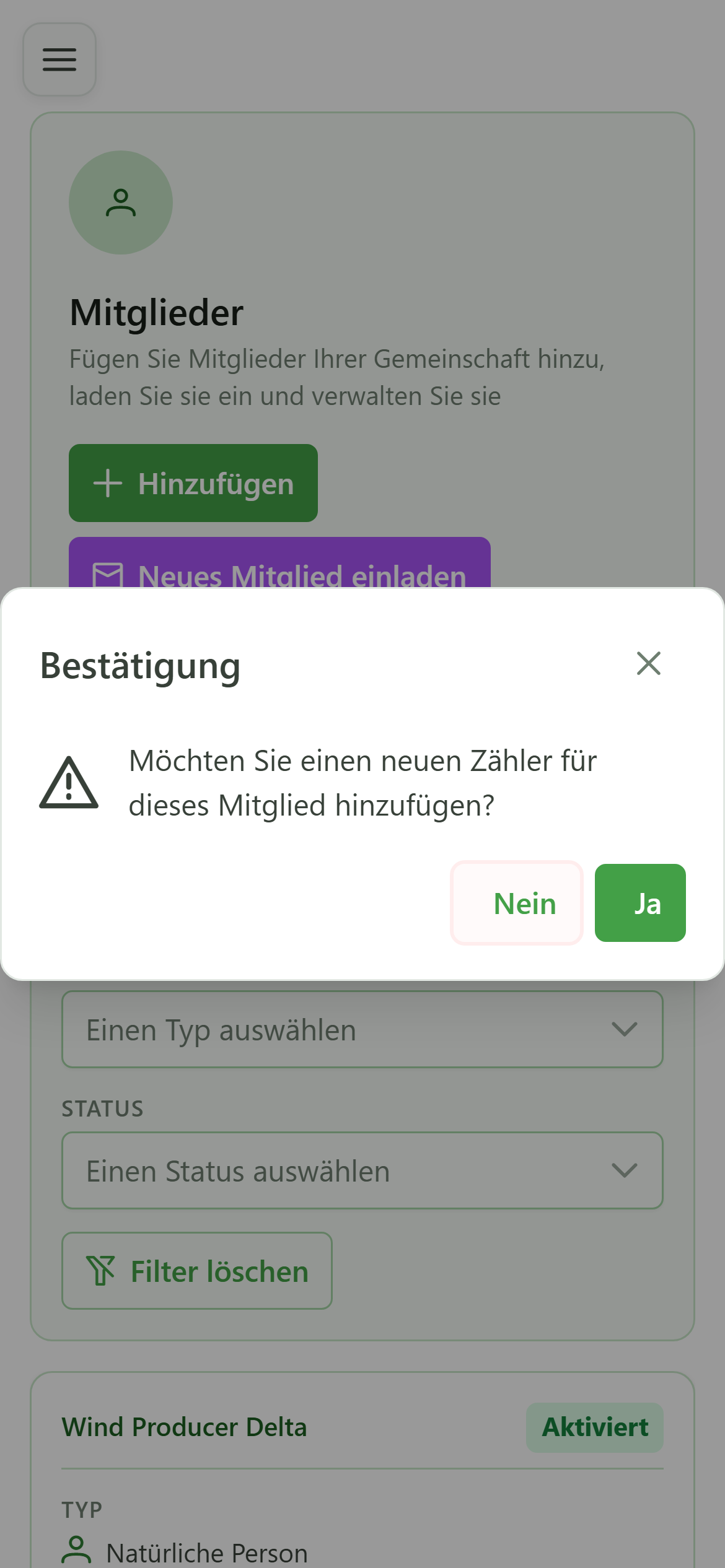
Ein Fenster schlägt vor, gleich einen Zähler hinzuzufügen. Wählen Sie „Nein“, um hier abzuschließen.
9 Das Unternehmen ist angelegt
Bestätigung
„E2E Company SA“ erscheint jetzt in der Mitgliederliste, mit der Typangabe „Juristische Person“.