Live-Daten entdecken
Guide utilisateur
User guide
Gebruikershandleiding
Benutzerhandbuch
1 Live-Daten öffnen
Navigation
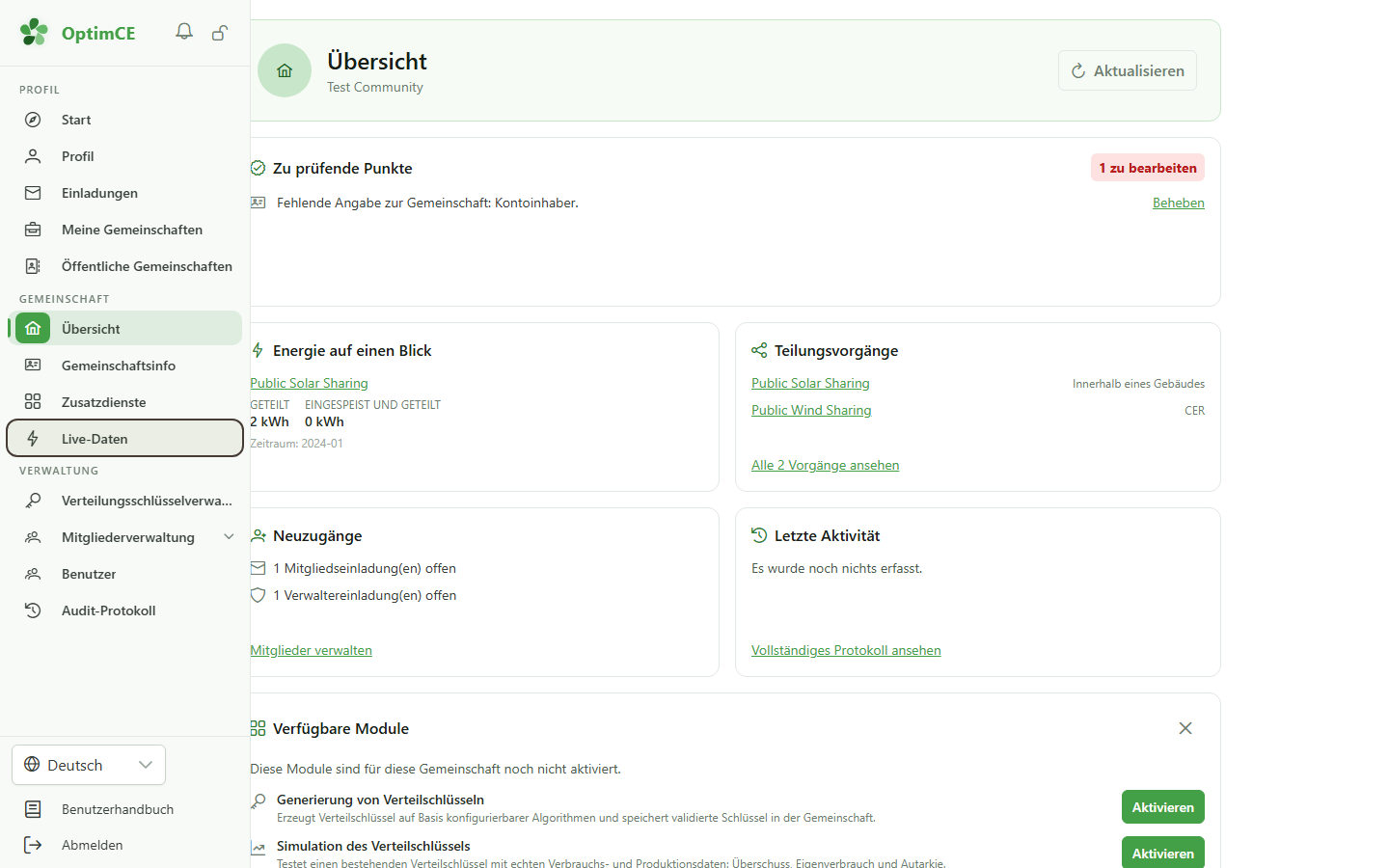
Klicken Sie in der Seitenleiste auf „Live-Daten“. Der Link erscheint, sobald die Gemeinschaft das Modul abonniert hat, und nur für ihre Manager.
2 Die Live-Daten-Konsole
Live-Daten
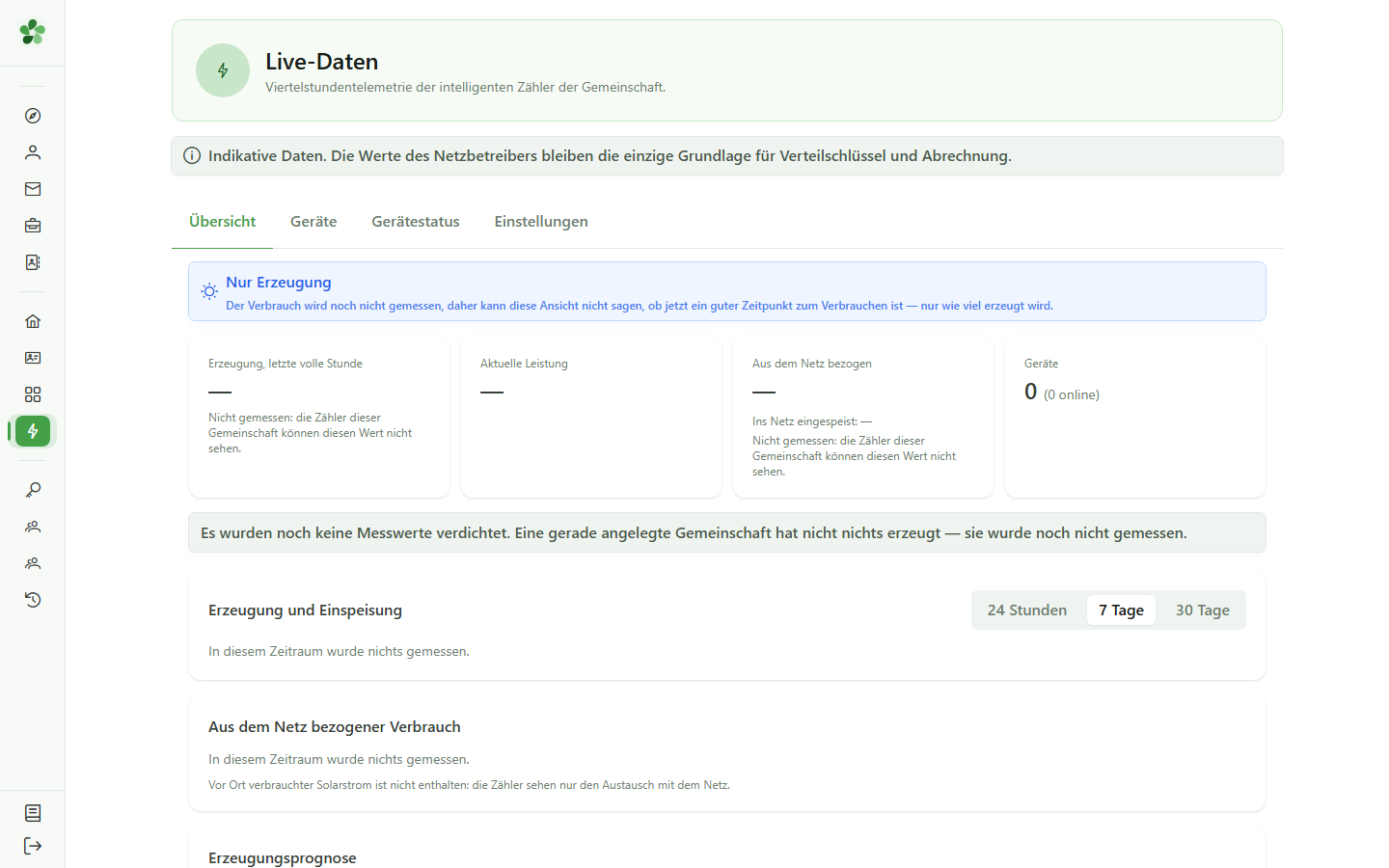
Diese Konsole verfolgt Viertelstunde für Viertelstunde, was die bei den Mitgliedern installierten Geräte messen. Diese Werte sind indikativ: Nur die Daten des Netzbetreibers dienen für die Verteilungsschlüssel und die Abrechnung.
3 Die Übersicht
Übersicht
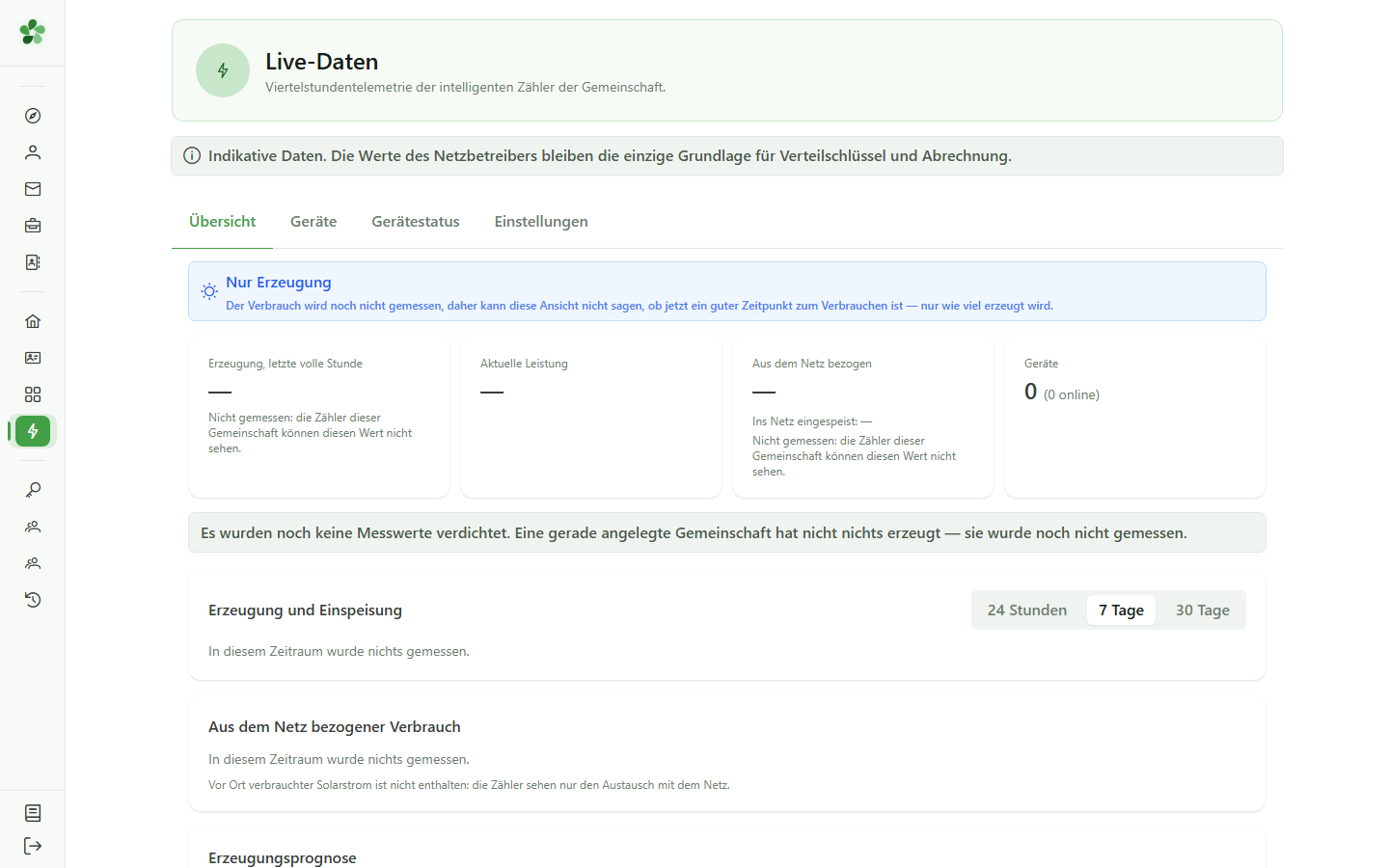
Die Übersicht fasst die letzte volle Stunde zusammen: Erzeugung, Leistung, Austausch mit dem Netz und Gerätestatus. Solange kein Gerät einen Messwert gesendet hat, zeigt jede Kachel einen Strich statt einer Null — „noch nicht gemessen“ ist nicht dasselbe wie „nichts erzeugt“.
4 Den Zeitraum des Diagramms wählen
Übersicht
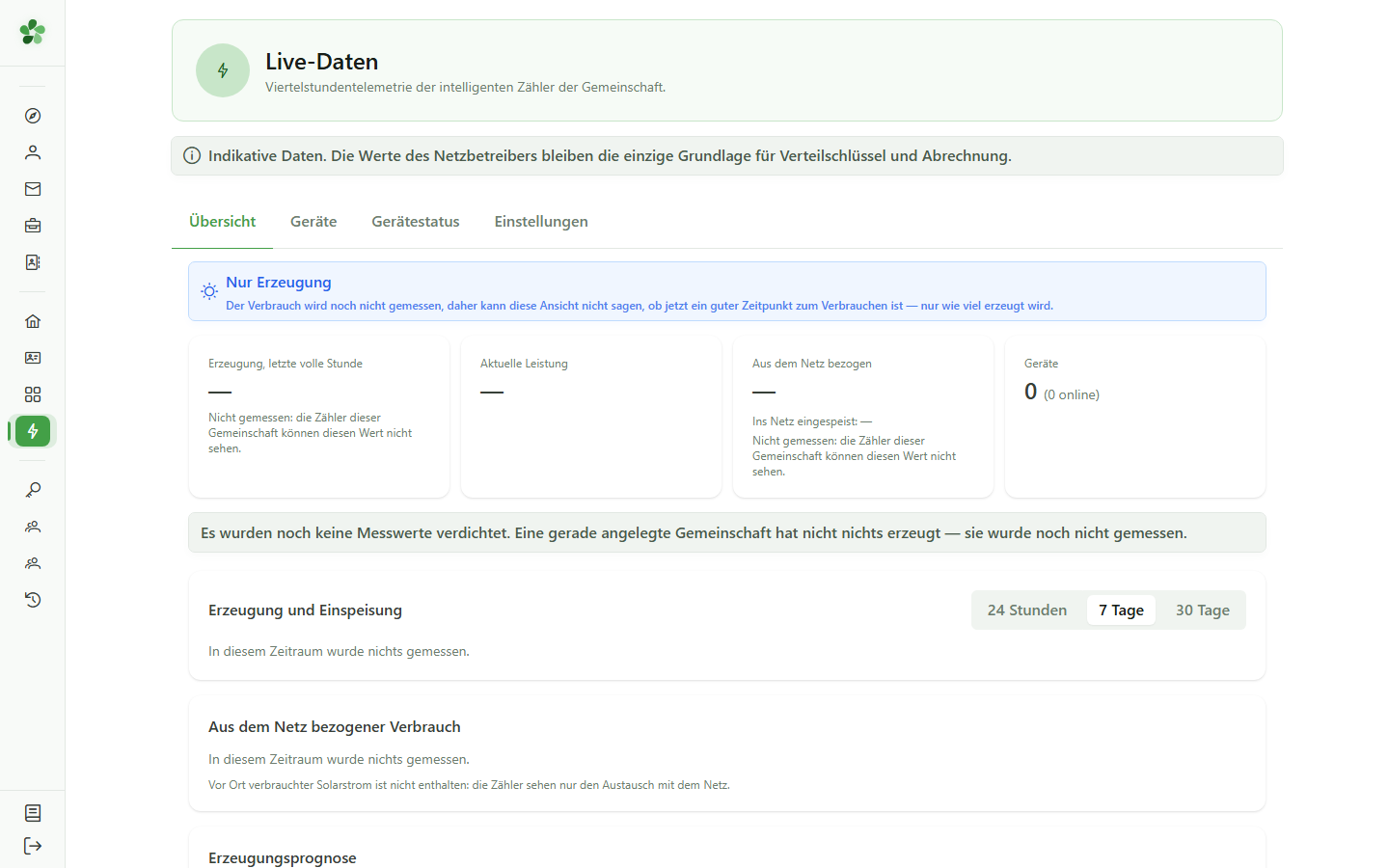
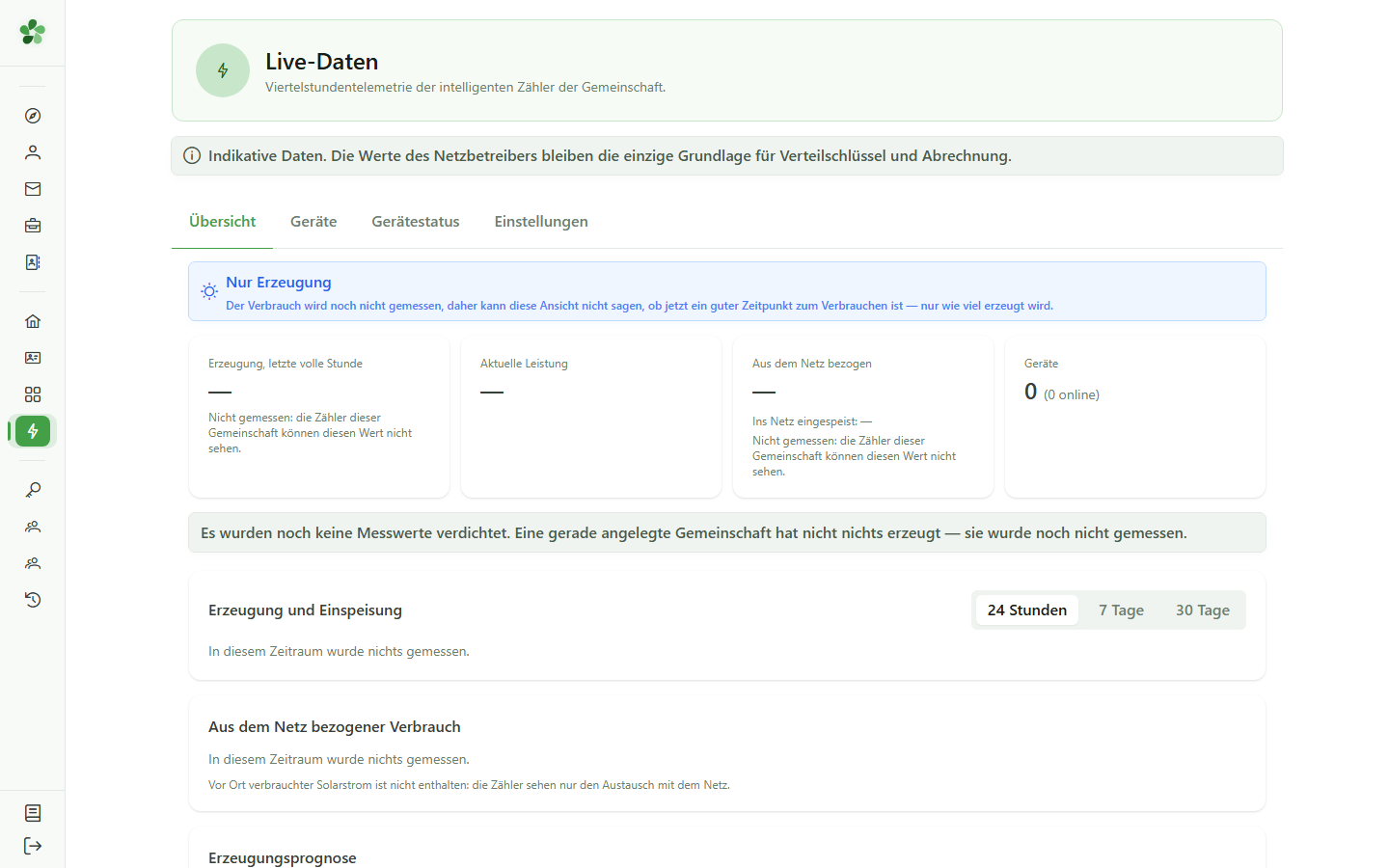
Die Diagramme — Erzeugung und Einspeisung, dann aus dem Netz bezogener Verbrauch — umfassen 24 Stunden (pro Viertelstunde), 7 Tage (pro Stunde) oder 30 Tage (pro Tag). Solange nichts gemessen wurde, sagen sie das, statt eine flache Linie bei null zu zeichnen.
5 Die Geräte
Geräte
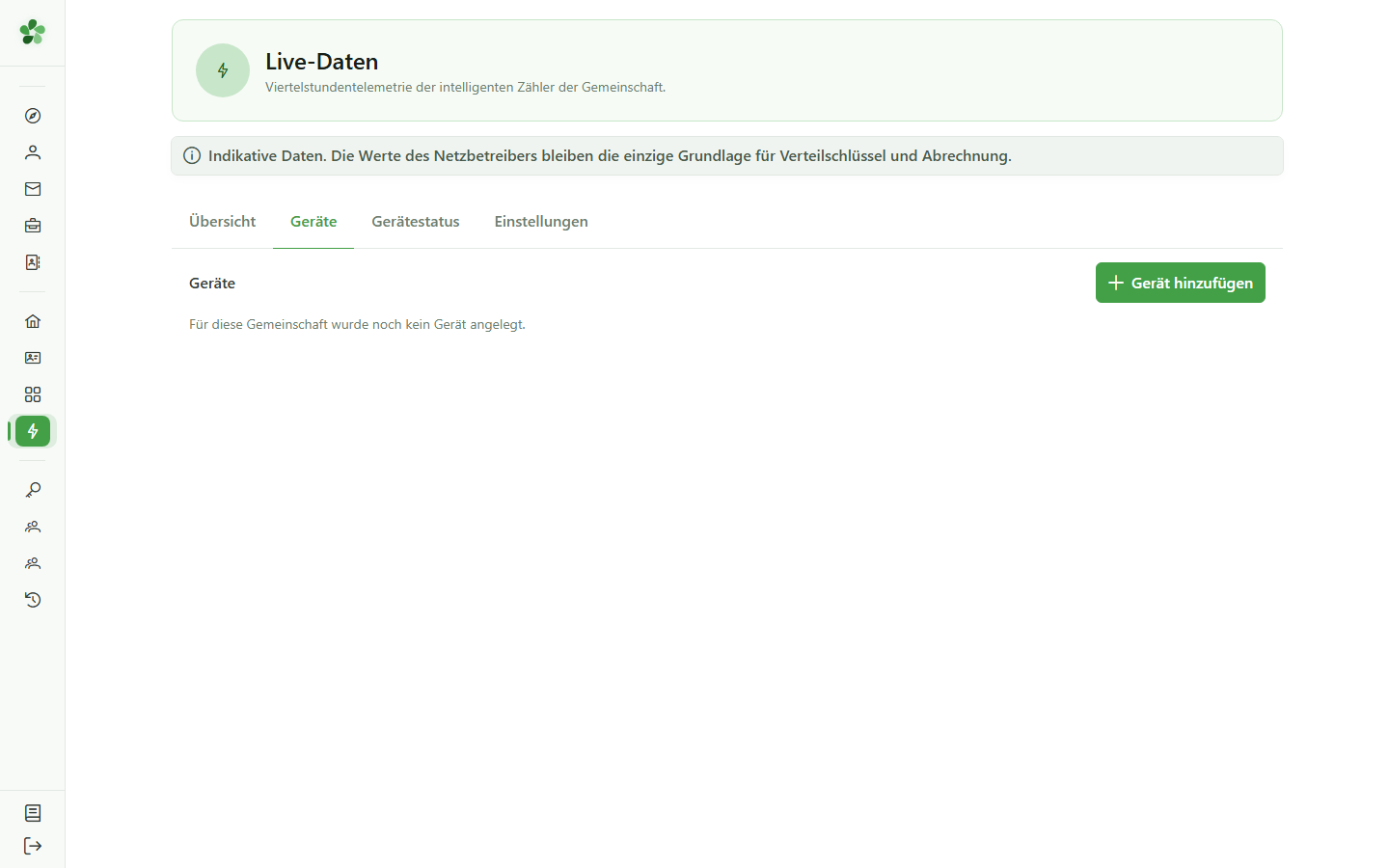
Der Reiter „Geräte“ listet die an die Zähler der Mitglieder angeschlossenen Boxen mit ihrem Sendestatus auf.
6 Noch keine Geräte
Geräte
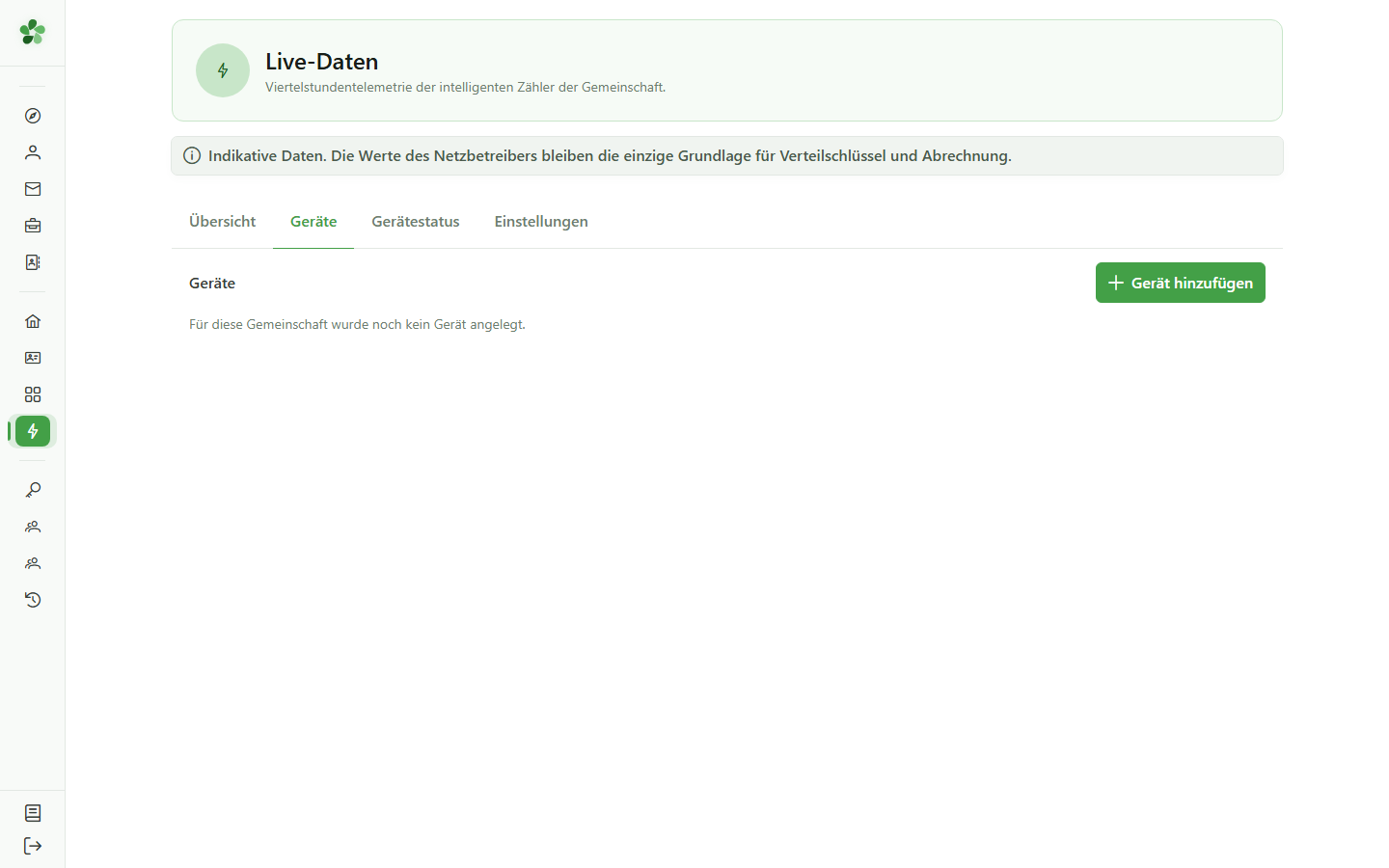
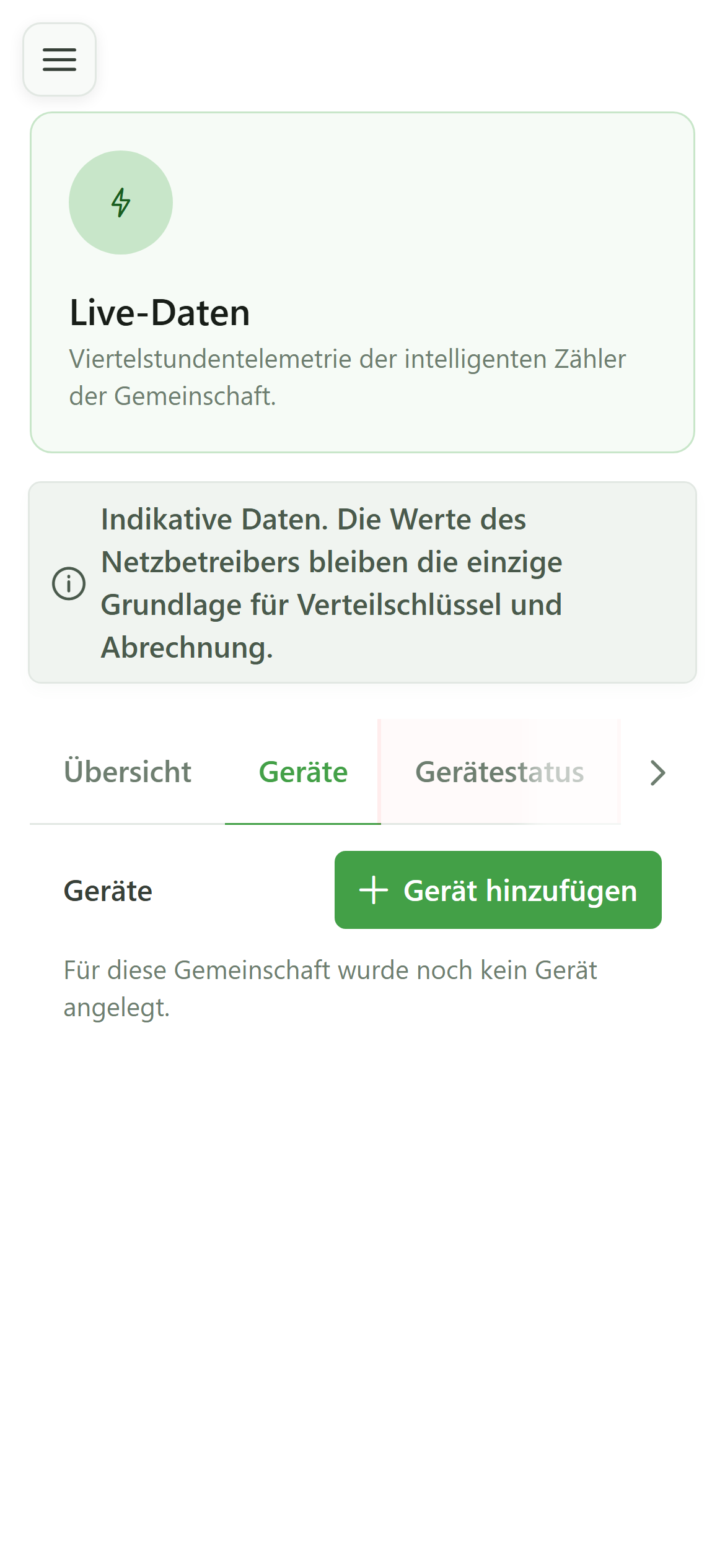
Die Gemeinschaft hat noch kein Gerät. Die Schaltfläche „Gerät hinzufügen“ legt ein Gerät für einen Zähler an und stellt seinen Registrierungscode aus — siehe die Anleitung „Ein Gerät verbinden“.
7 Der Gerätestatus
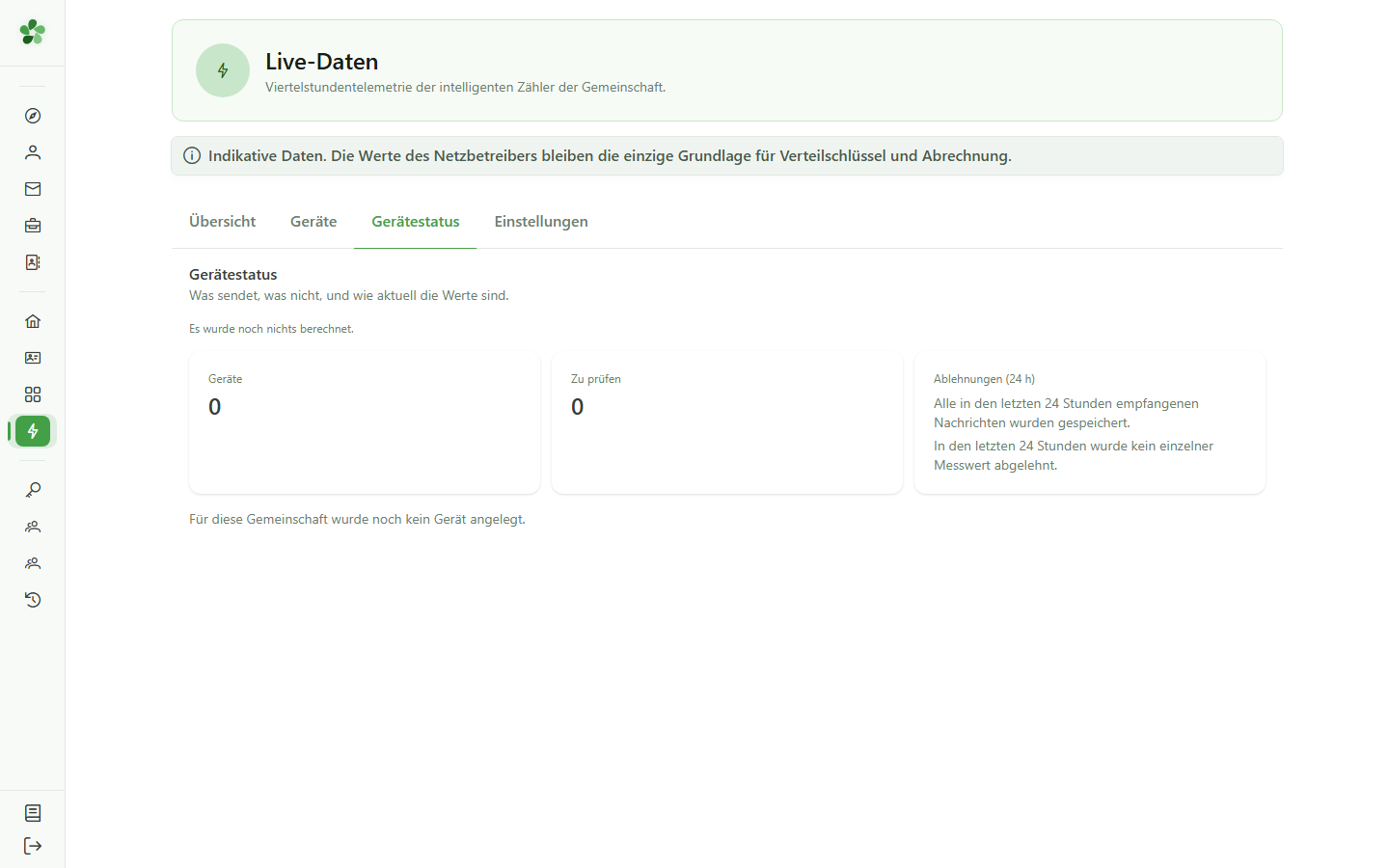
Gerätestatus
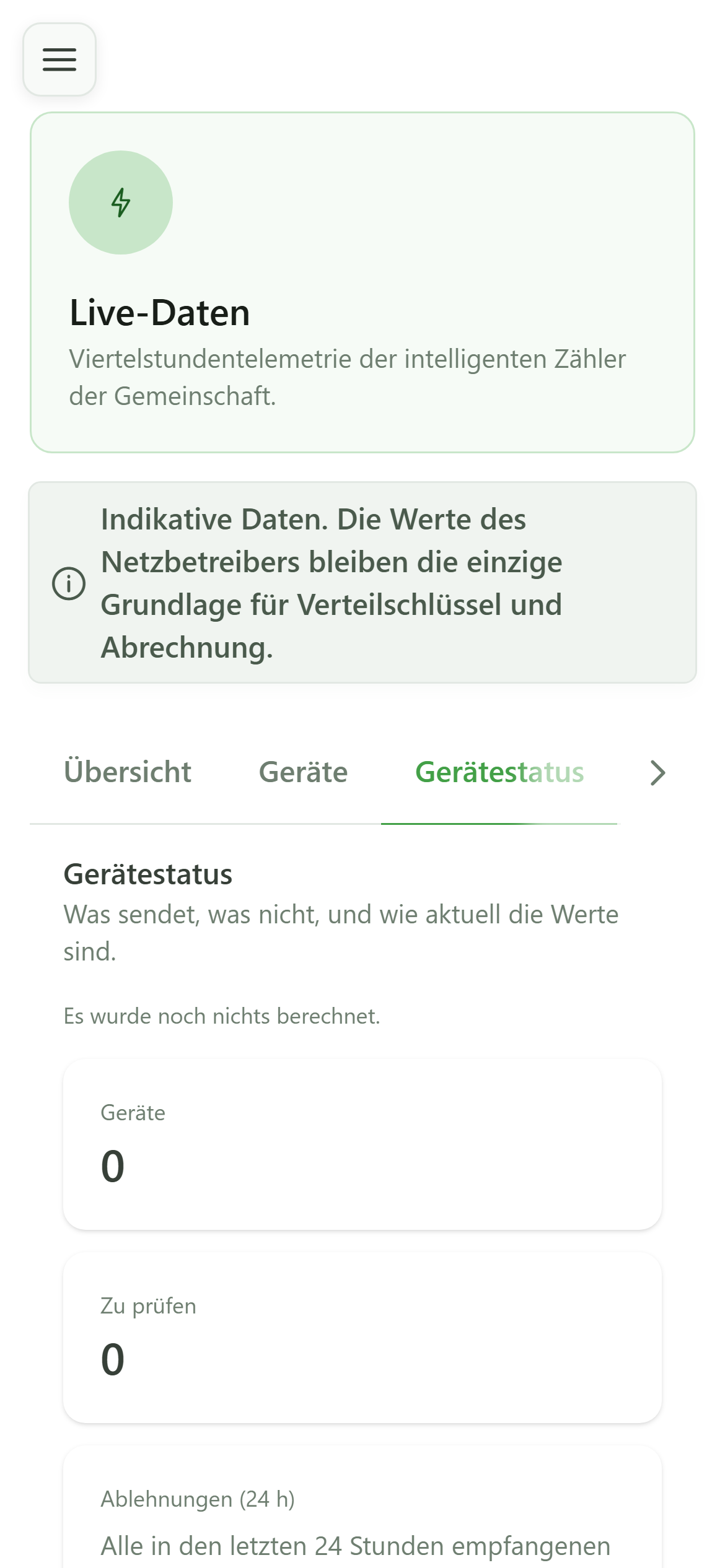
Der Reiter „Gerätestatus“ ist der Wartungsbildschirm: Er zeigt, ob die Werte aktuell sind, welche Geräte einen Eingriff erfordern und was nicht gespeichert werden konnte.
8 Ein leerer Gerätepark
Gerätestatus
Ohne Gerät wurde noch nichts berechnet, und kein Gerät erfordert Aufmerksamkeit. Sobald ein Gerät sendet, zeigt dieser Bildschirm, seit wann die Werte neu berechnet wurden, und meldet Geräte, die stumm oder offline sind oder deren Messwerte abgelehnt werden.
9 Die Sichtbarkeitseinstellungen
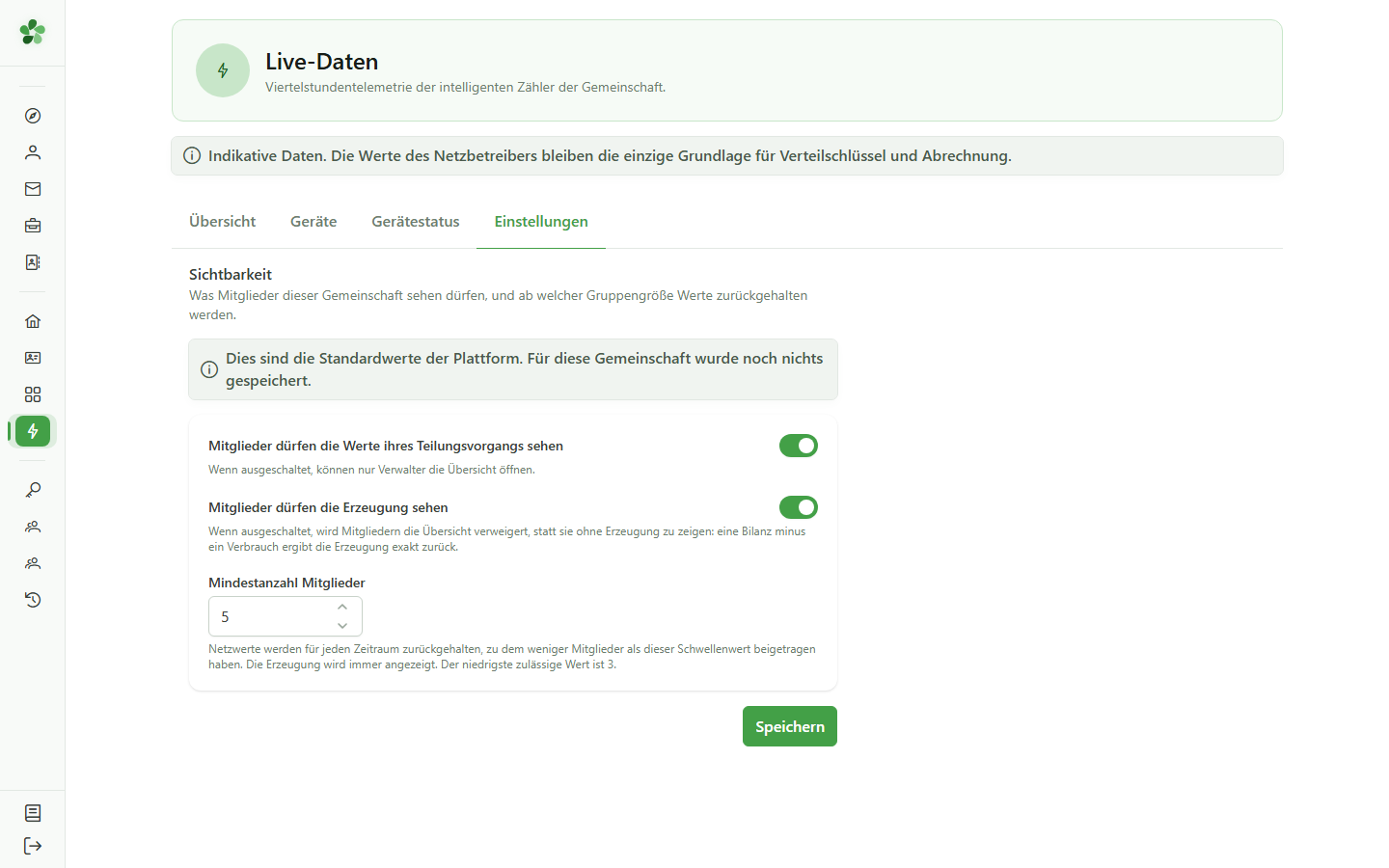
Einstellungen
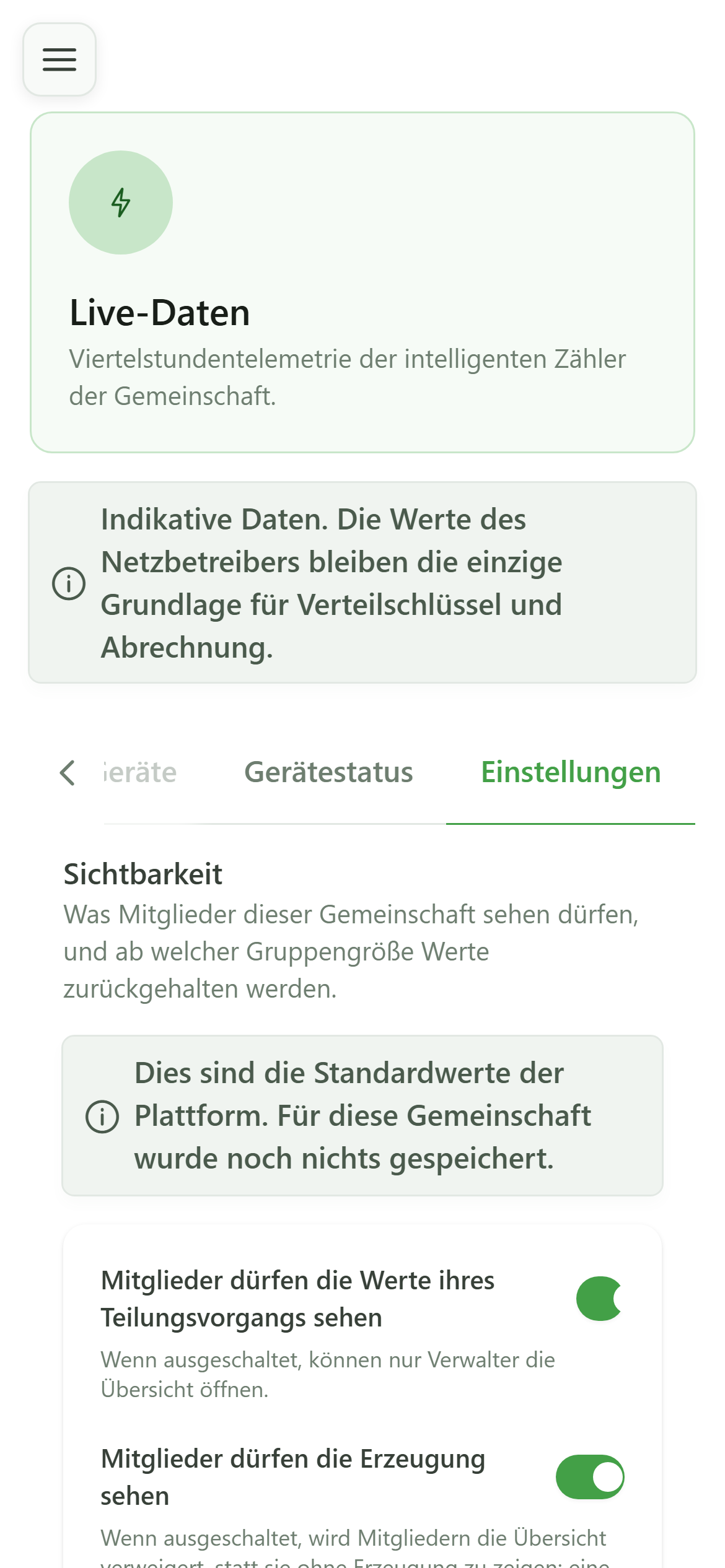
Die Einstellungen legen fest, was die Mitglieder sehen können, und die Mindestanzahl an Mitgliedern, unterhalb derer der Austausch mit dem Netz verborgen bleibt, damit kein Haushalt identifizierbar ist. Solange sie nicht gespeichert wurden, gelten die Standardwerte der Plattform.
Live-Daten entdecken
Guide utilisateur
User guide
Gebruikershandleiding
Benutzerhandbuch
1 Live-Daten öffnen
Navigation
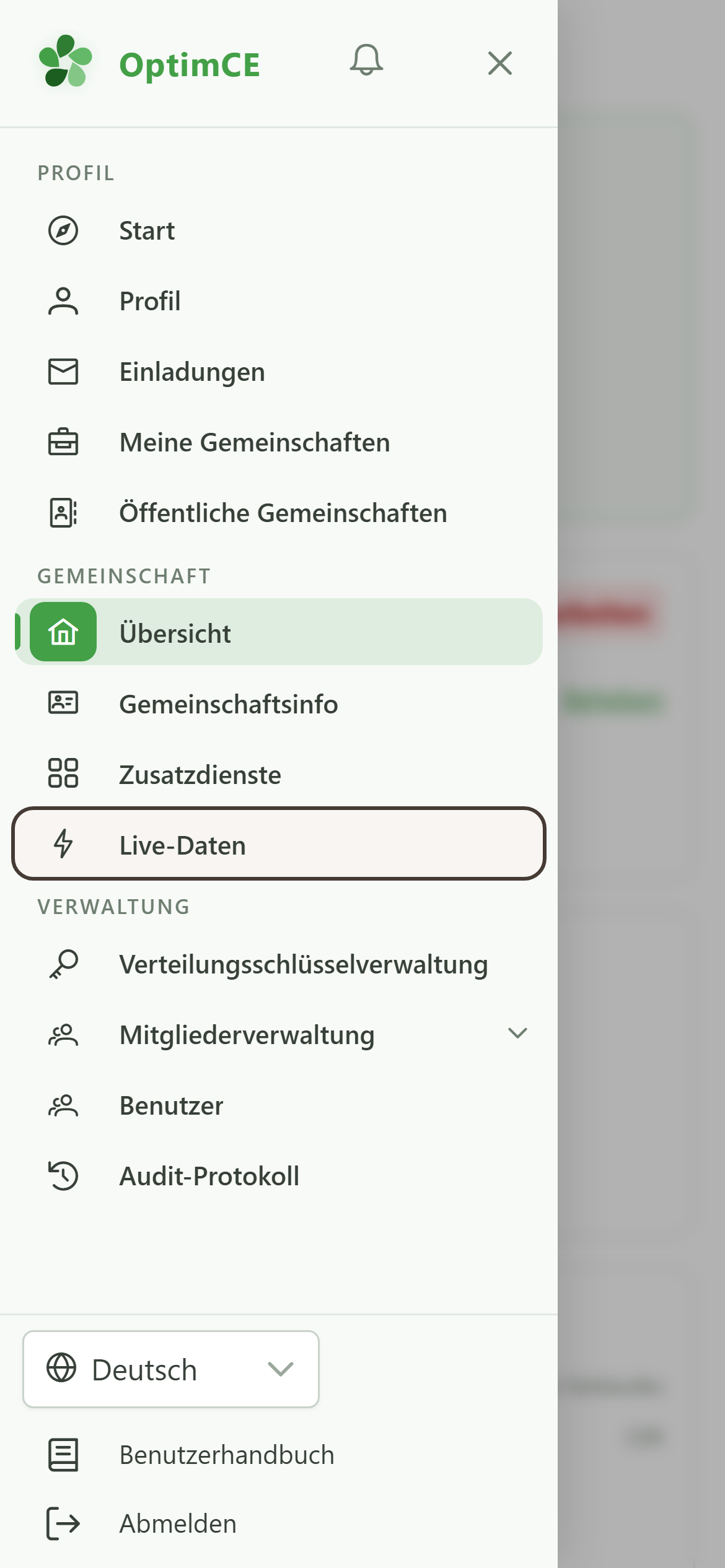
Tippen Sie auf das Menüsymbol, um das Navigationsmenü zu öffnen, und dann auf „Live-Daten“. Der Link erscheint nur für die Manager einer Gemeinschaft, die das Modul abonniert hat.
2 Die Live-Daten-Konsole
Live-Daten
Diese Konsole verfolgt Viertelstunde für Viertelstunde, was die bei den Mitgliedern installierten Geräte messen. Diese Werte sind indikativ: Nur die Daten des Netzbetreibers dienen für die Verteilungsschlüssel und die Abrechnung.
3 Die Übersicht
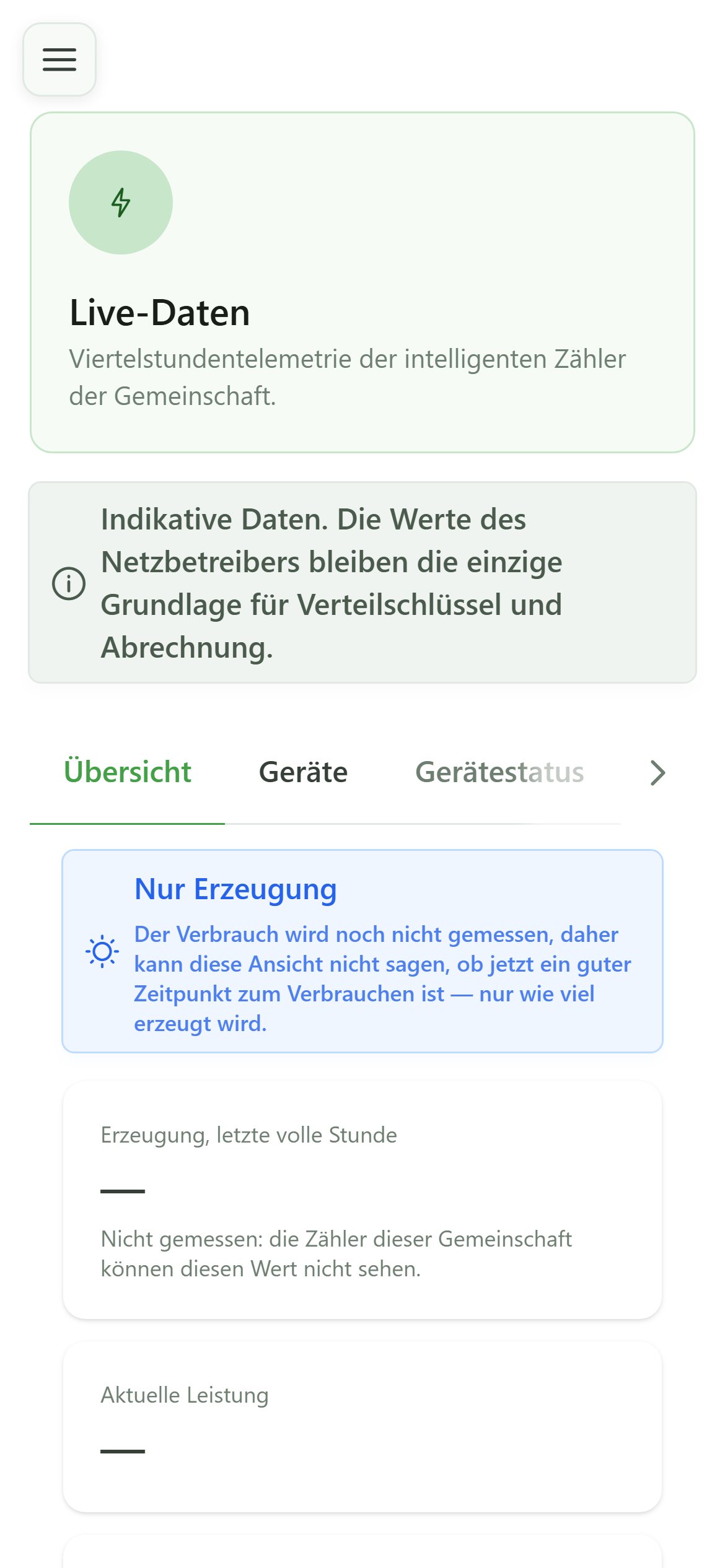
Übersicht
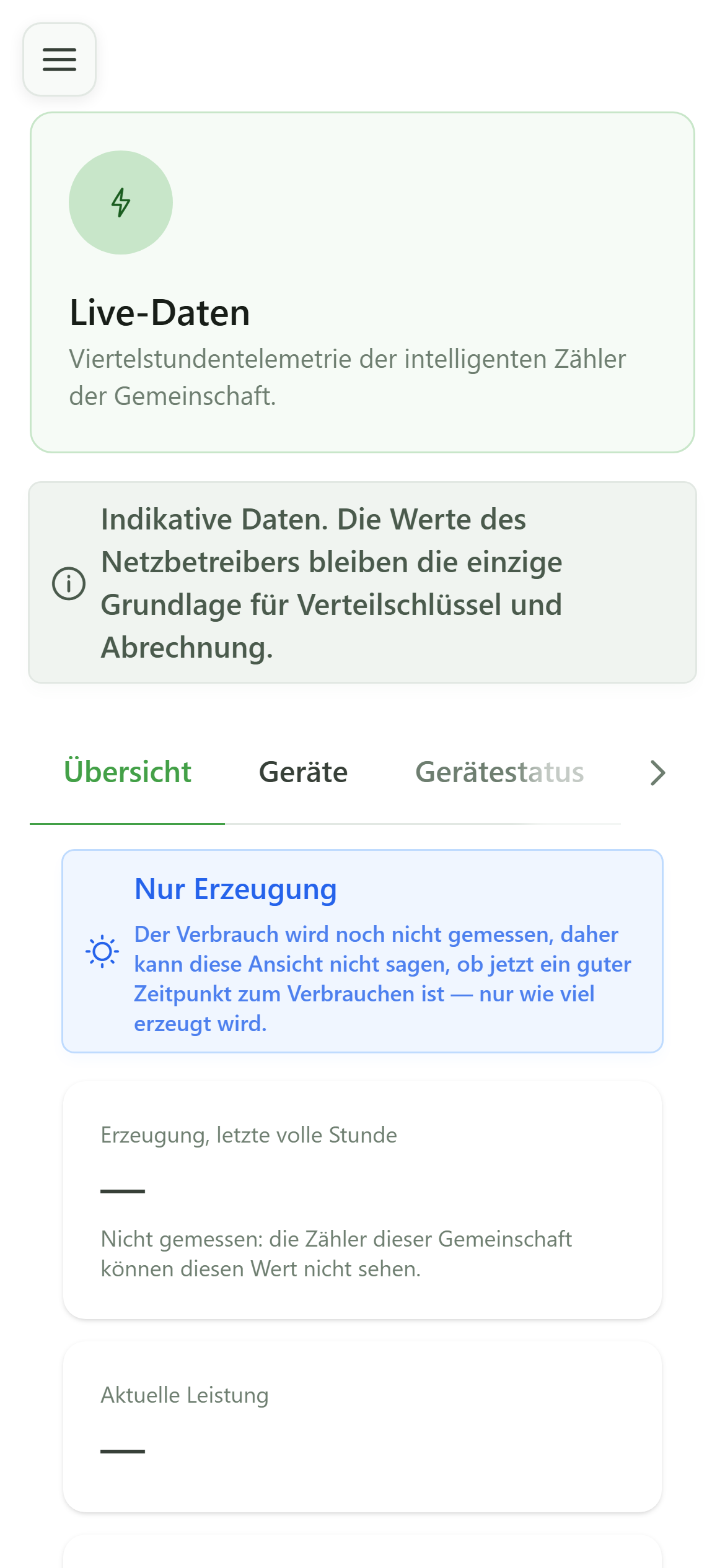
Die Übersicht fasst die letzte volle Stunde zusammen: Erzeugung, Leistung, Austausch mit dem Netz und Gerätestatus. Solange kein Gerät einen Messwert gesendet hat, zeigt jede Kachel einen Strich statt einer Null — „noch nicht gemessen“ ist nicht dasselbe wie „nichts erzeugt“.
4 Den Zeitraum des Diagramms wählen
Übersicht
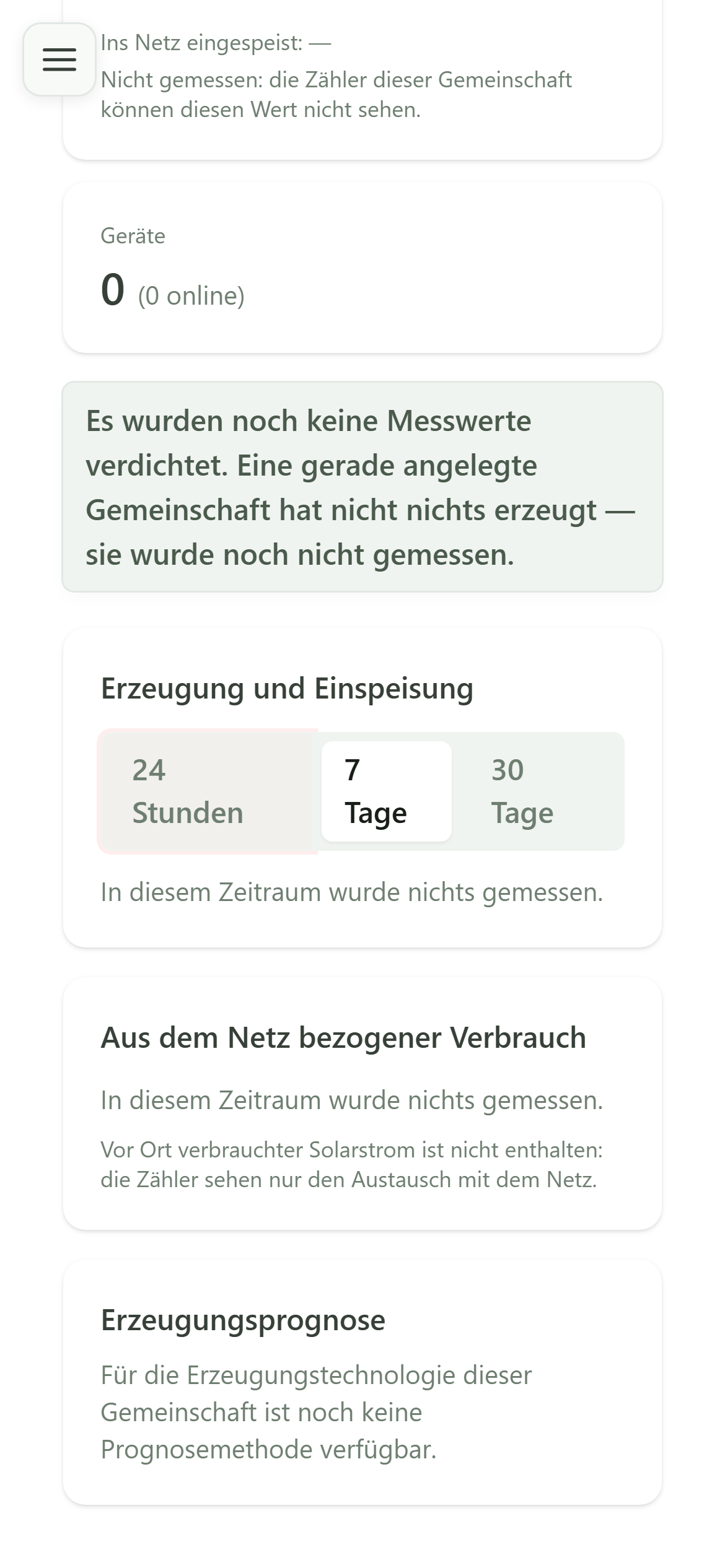
Die Diagramme — Erzeugung und Einspeisung, dann aus dem Netz bezogener Verbrauch — umfassen 24 Stunden (pro Viertelstunde), 7 Tage (pro Stunde) oder 30 Tage (pro Tag). Solange nichts gemessen wurde, sagen sie das, statt eine flache Linie bei null zu zeichnen.
5 Die Geräte
Geräte
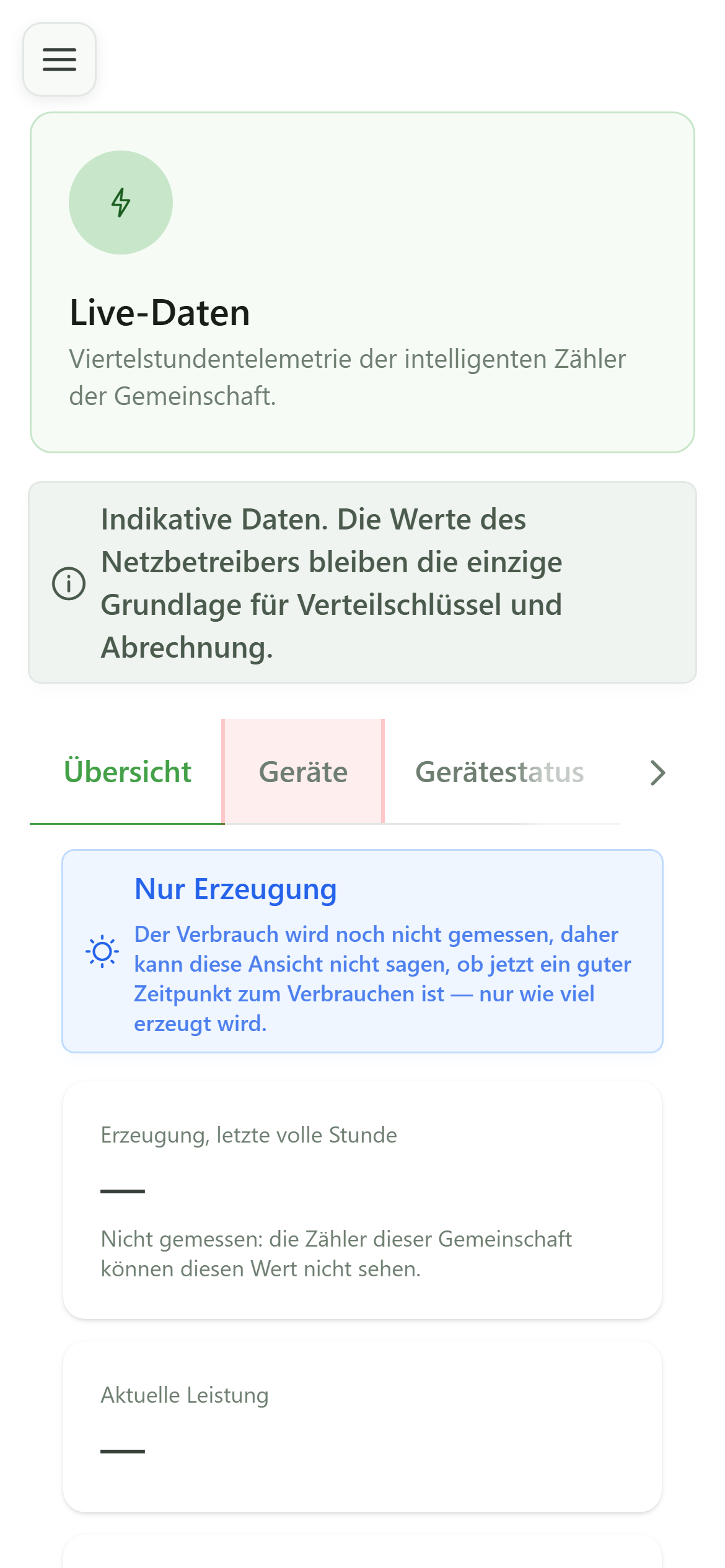
Der Reiter „Geräte“ listet die an die Zähler der Mitglieder angeschlossenen Boxen mit ihrem Sendestatus auf.
6 Noch keine Geräte
Geräte
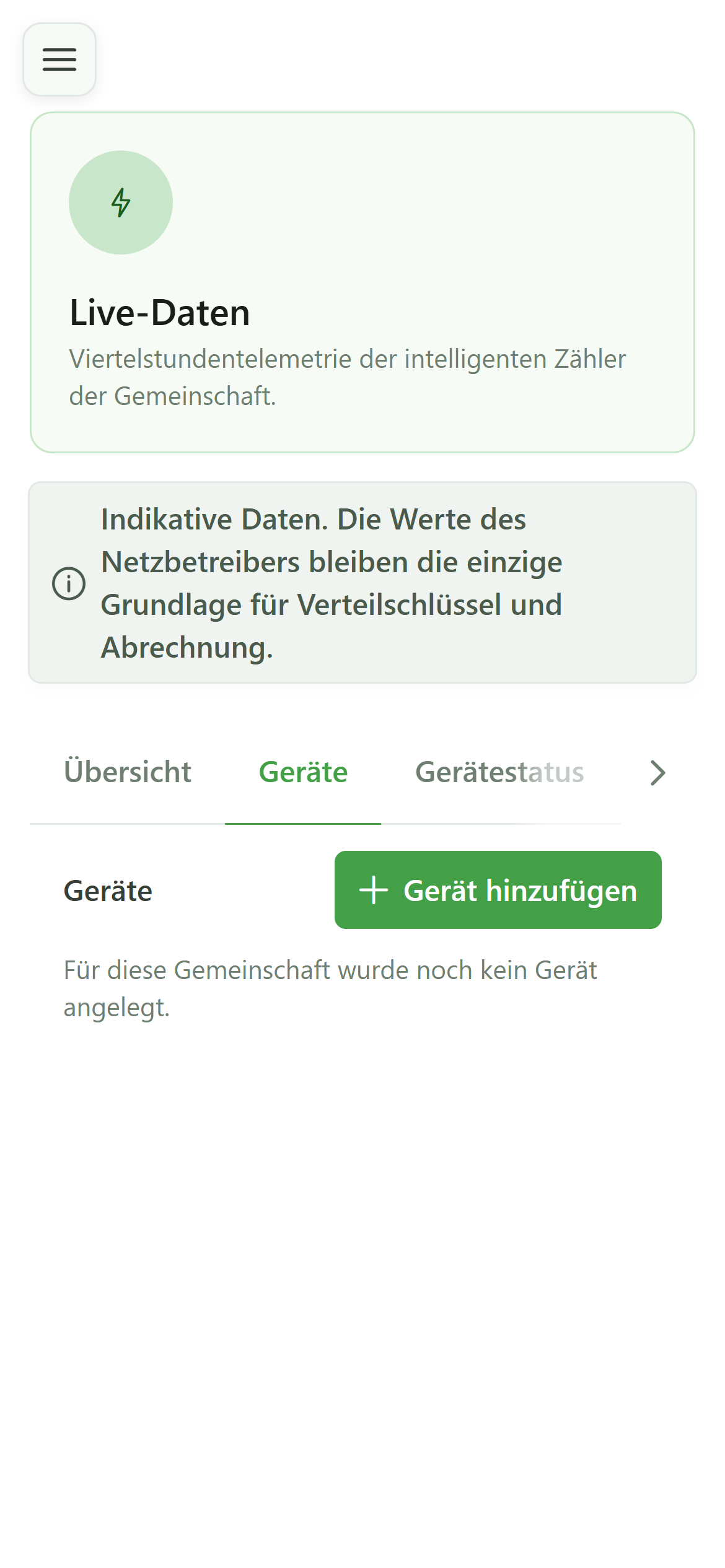
Die Gemeinschaft hat noch kein Gerät. Die Schaltfläche „Gerät hinzufügen“ legt ein Gerät für einen Zähler an und stellt seinen Registrierungscode aus — siehe die Anleitung „Ein Gerät verbinden“.
7 Der Gerätestatus
Gerätestatus
Der Reiter „Gerätestatus“ ist der Wartungsbildschirm: Er zeigt, ob die Werte aktuell sind, welche Geräte einen Eingriff erfordern und was nicht gespeichert werden konnte.
8 Ein leerer Gerätepark
Gerätestatus
Ohne Gerät wurde noch nichts berechnet, und kein Gerät erfordert Aufmerksamkeit. Sobald ein Gerät sendet, zeigt dieser Bildschirm, seit wann die Werte neu berechnet wurden, und meldet Geräte, die stumm oder offline sind oder deren Messwerte abgelehnt werden.
9 Die Sichtbarkeitseinstellungen
Einstellungen
Die Einstellungen legen fest, was die Mitglieder sehen können, und die Mindestanzahl an Mitgliedern, unterhalb derer der Austausch mit dem Netz verborgen bleibt, damit kein Haushalt identifizierbar ist. Solange sie nicht gespeichert wurden, gelten die Standardwerte der Plattform.