Een verdeelsleutel bewerken
Guide utilisateur
User guide
Gebruikershandleiding
Benutzerhandbuch
1 De lijst met sleutels openen
Startpunt
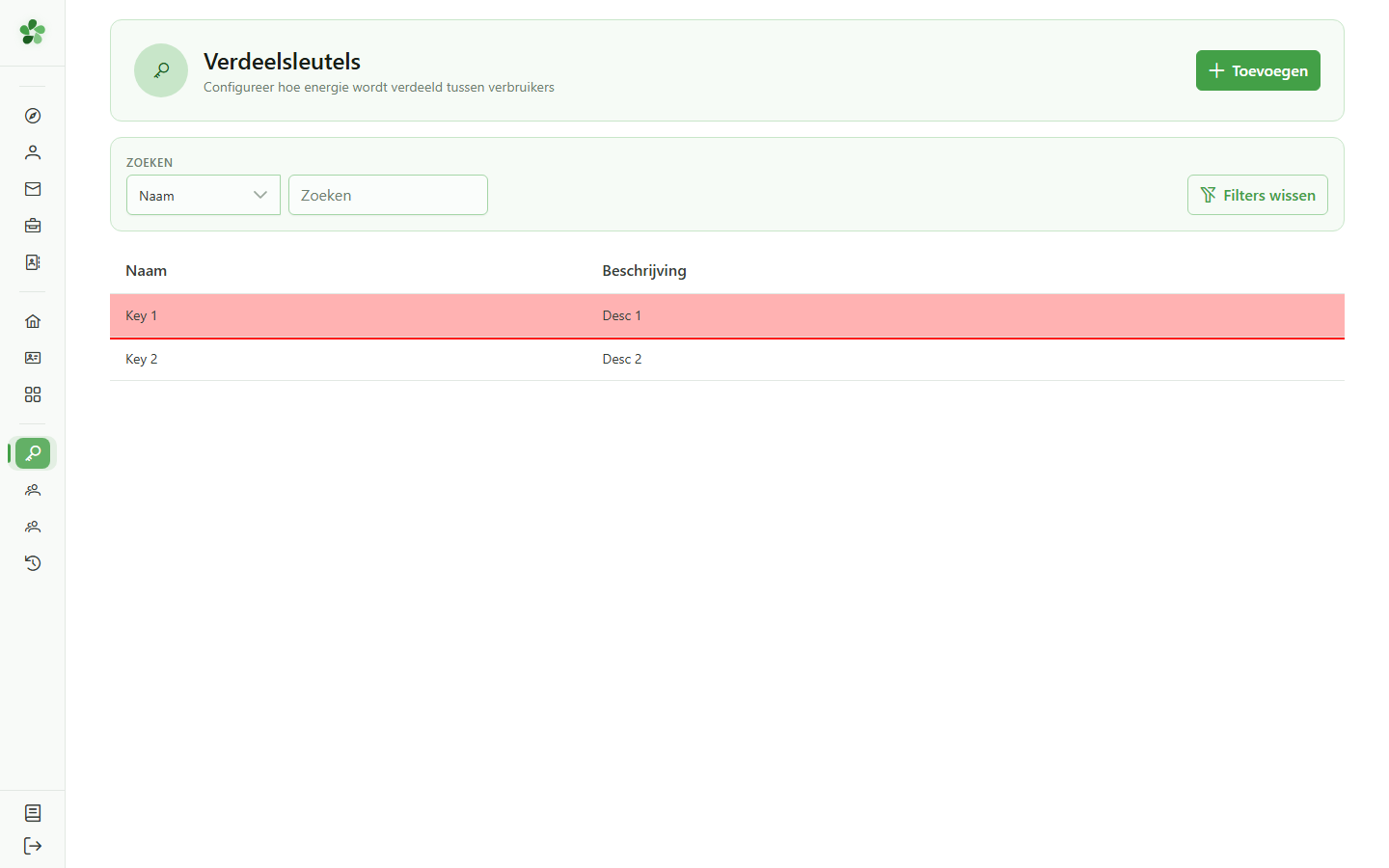
Open via het menu Beheer de lijst met verdeelsleutels van de gemeenschap om de sleutel te vinden die u wilt wijzigen.

2 De sleutel selecteren
Keuze van de sleutel
Klik op de rij van de sleutel die u wilt wijzigen om de detailpagina ervan te openen.
3 Naar de bewerkmodus
Bewerkmodus
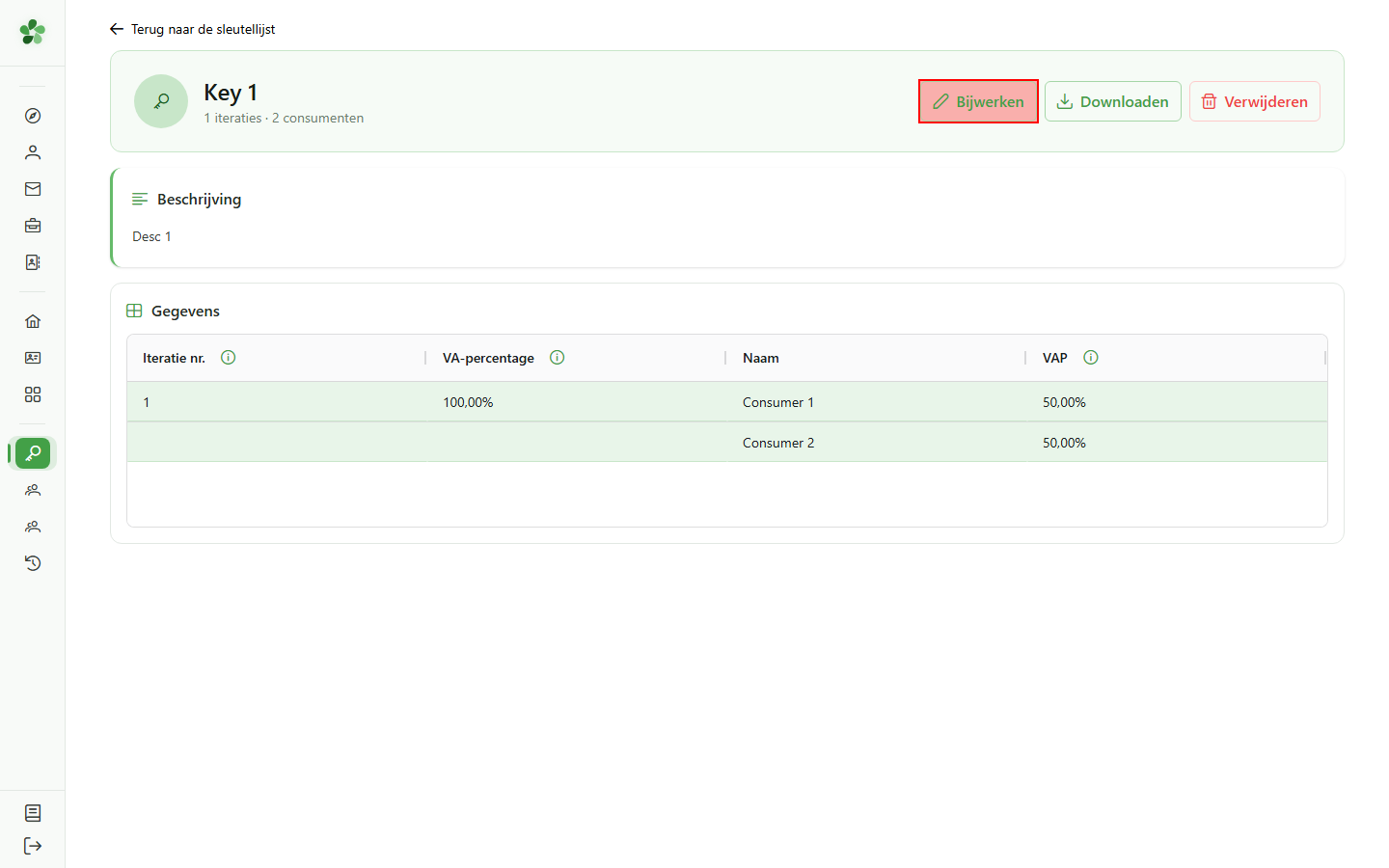
Klik op “Bijwerken”: de sleutel opent in dezelfde editor als bij het aanmaken, maar vooraf ingevuld met de bestaande waarden.
4 De sleutel hernoemen
Identificatie
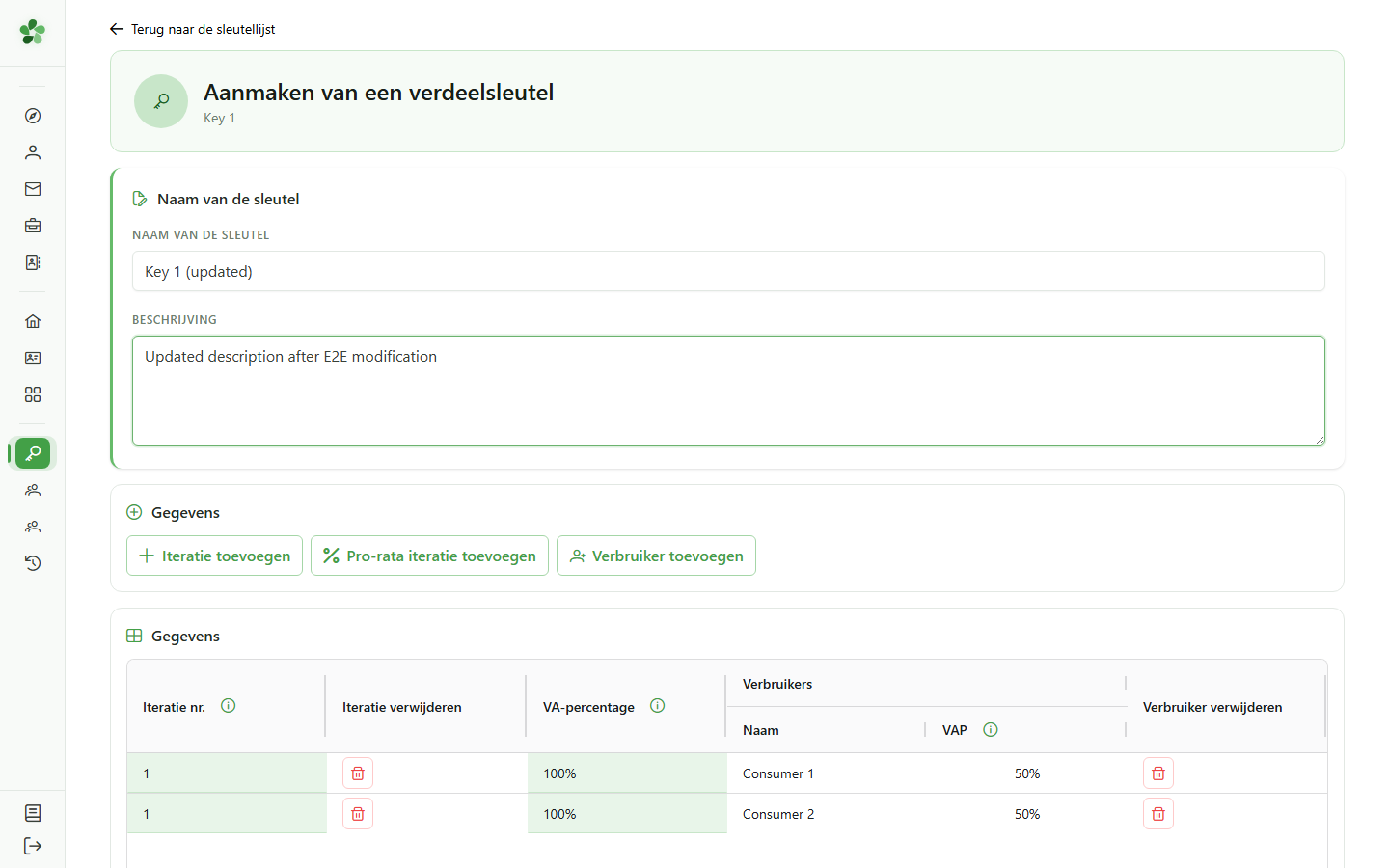
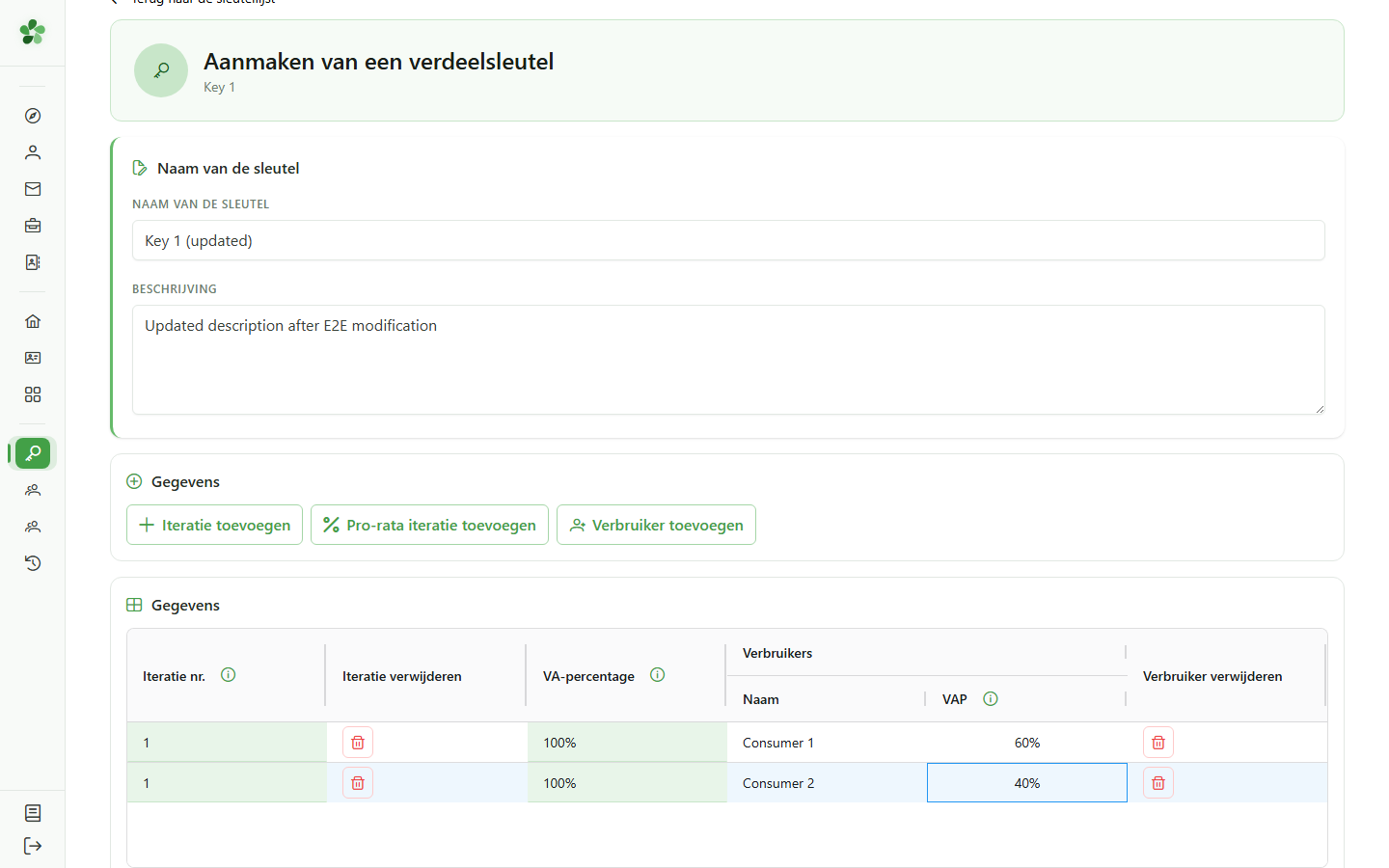
Wijzig de naam en de beschrijving zodat ze het nieuwe gebruik van de sleutel weerspiegelen. Deze velden verschijnen in de lijst en maken de sleutel makkelijker terug te vinden.
5 De verbruikers herverdelen
Verdeling
Dubbelklik op de percentages van de verbruikers om ze te wijzigen — hier gaan we van 50/50 naar 60/40. De som per iteratie moet altijd 100% bedragen.
6 Controleren vóór het opslaan
Laatste controle
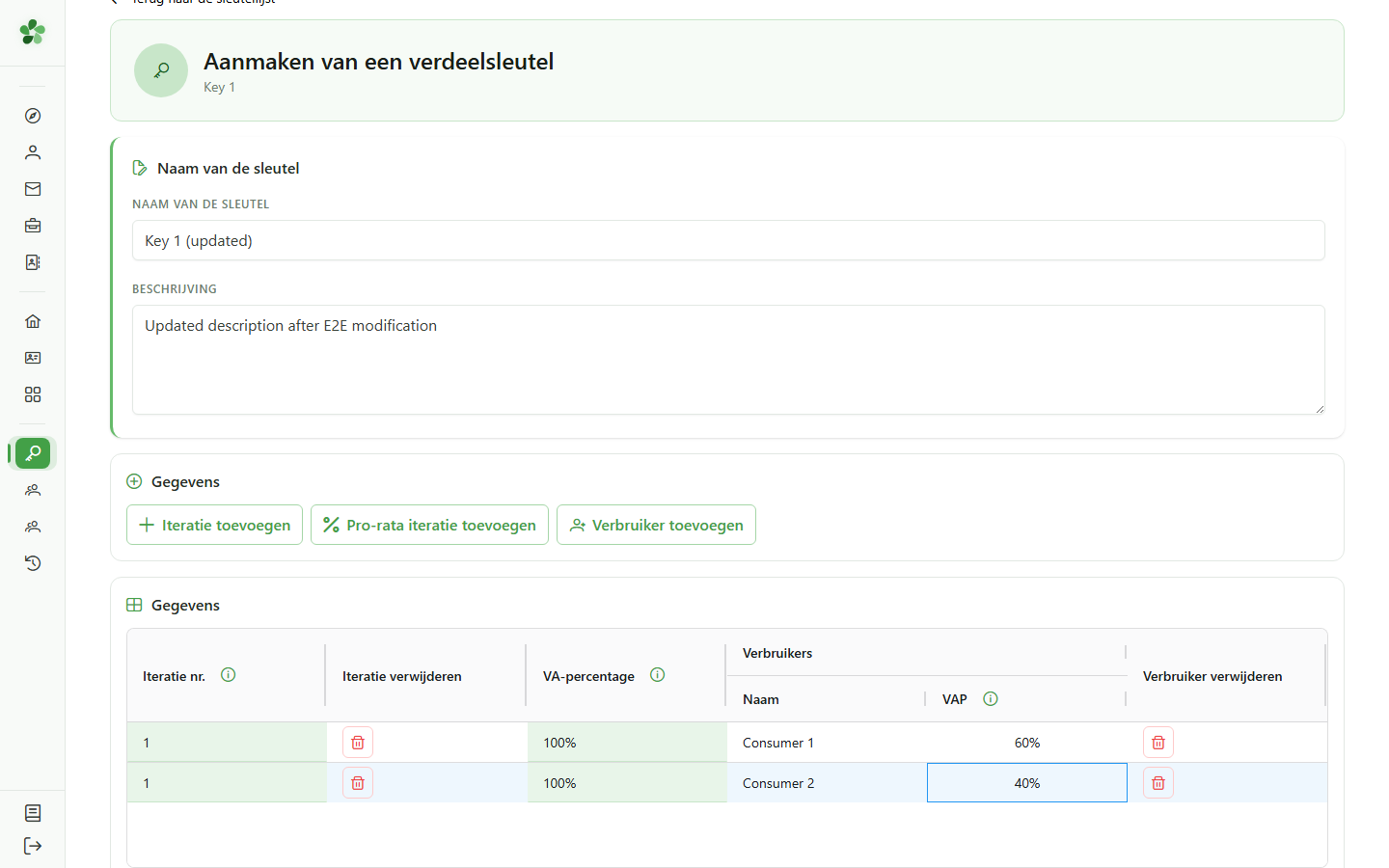
Controleer de volledige tabel: naam, beschrijving en nieuwe percentages moeten overeenkomen met wat u bedoelt, voordat u opslaat.
7 De wijzigingen opslaan
Opslaan
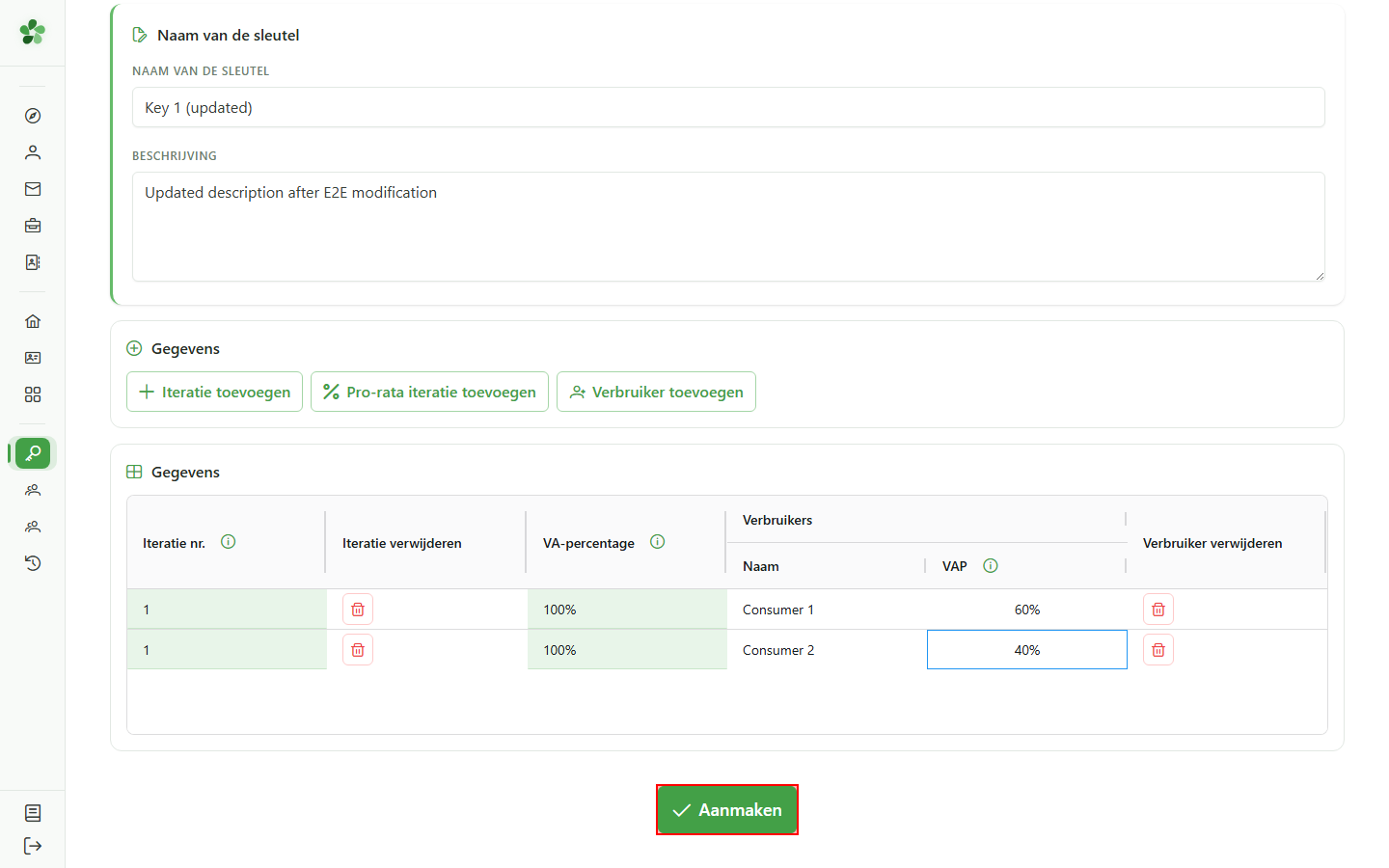
Klik op de knop om op te slaan: de applicatie controleert de percentages en brengt u terug naar de lijst met sleutels.
8 Wijzigingen opgeslagen
Bevestiging
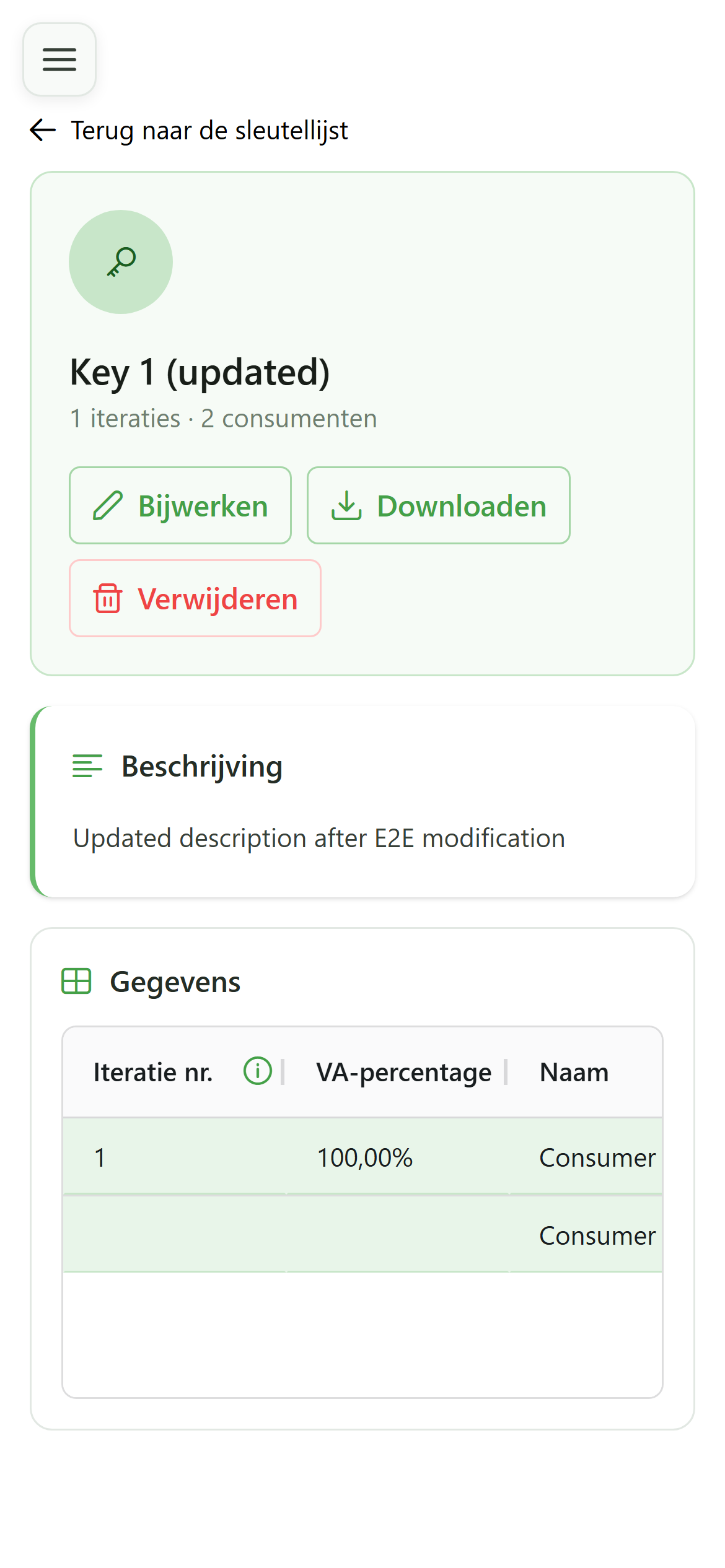
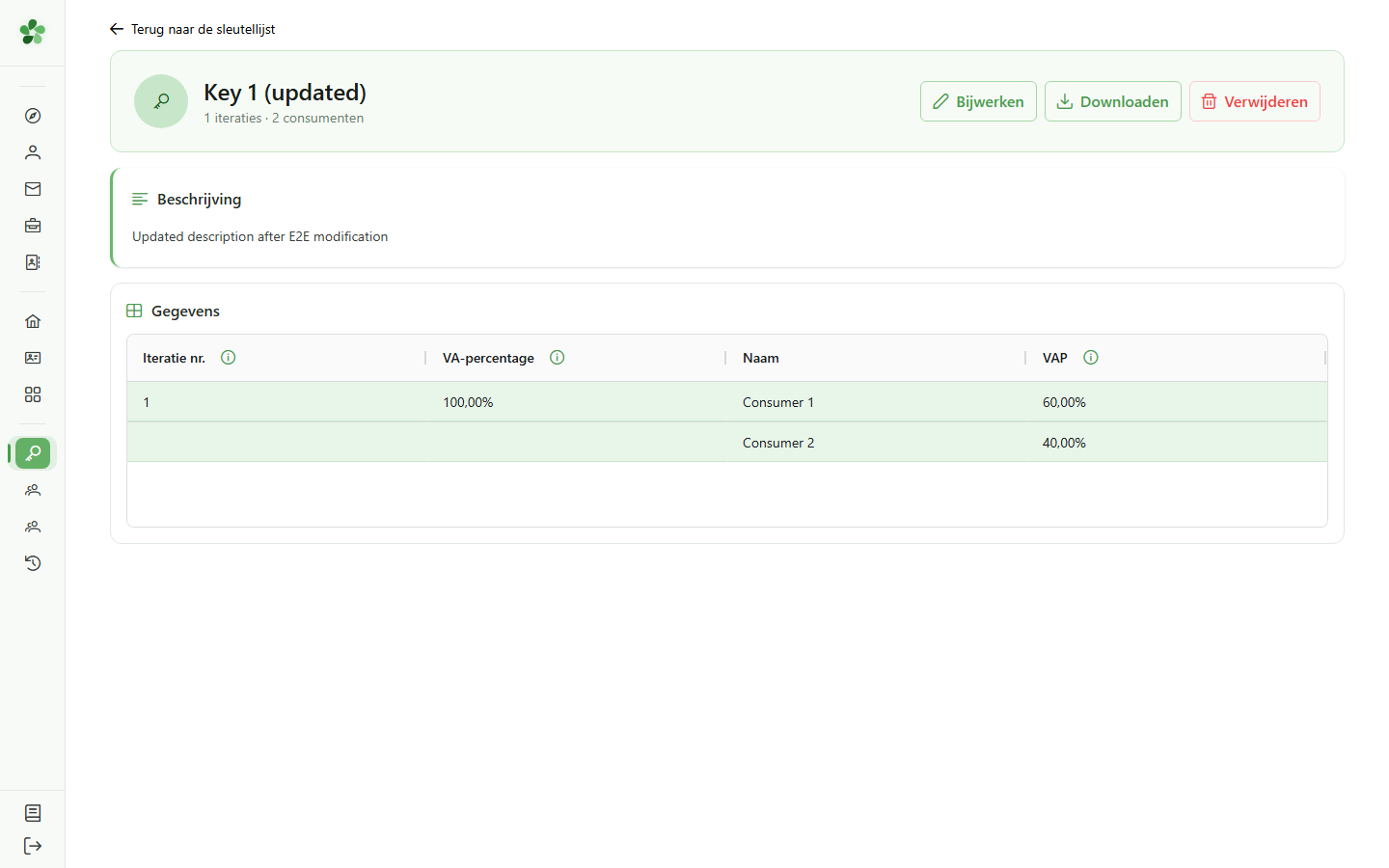
De detailpagina toont nu de nieuwe beschrijving: de sleutel is wel degelijk bijgewerkt op de server.
Een verdeelsleutel bewerken
Guide utilisateur
User guide
Gebruikershandleiding
Benutzerhandbuch
1 De lijst met sleutels openen
Startpunt
Open via het menu Beheer de lijst met verdeelsleutels van de gemeenschap om de sleutel te vinden die u wilt wijzigen.

2 De sleutel selecteren
Keuze van de sleutel
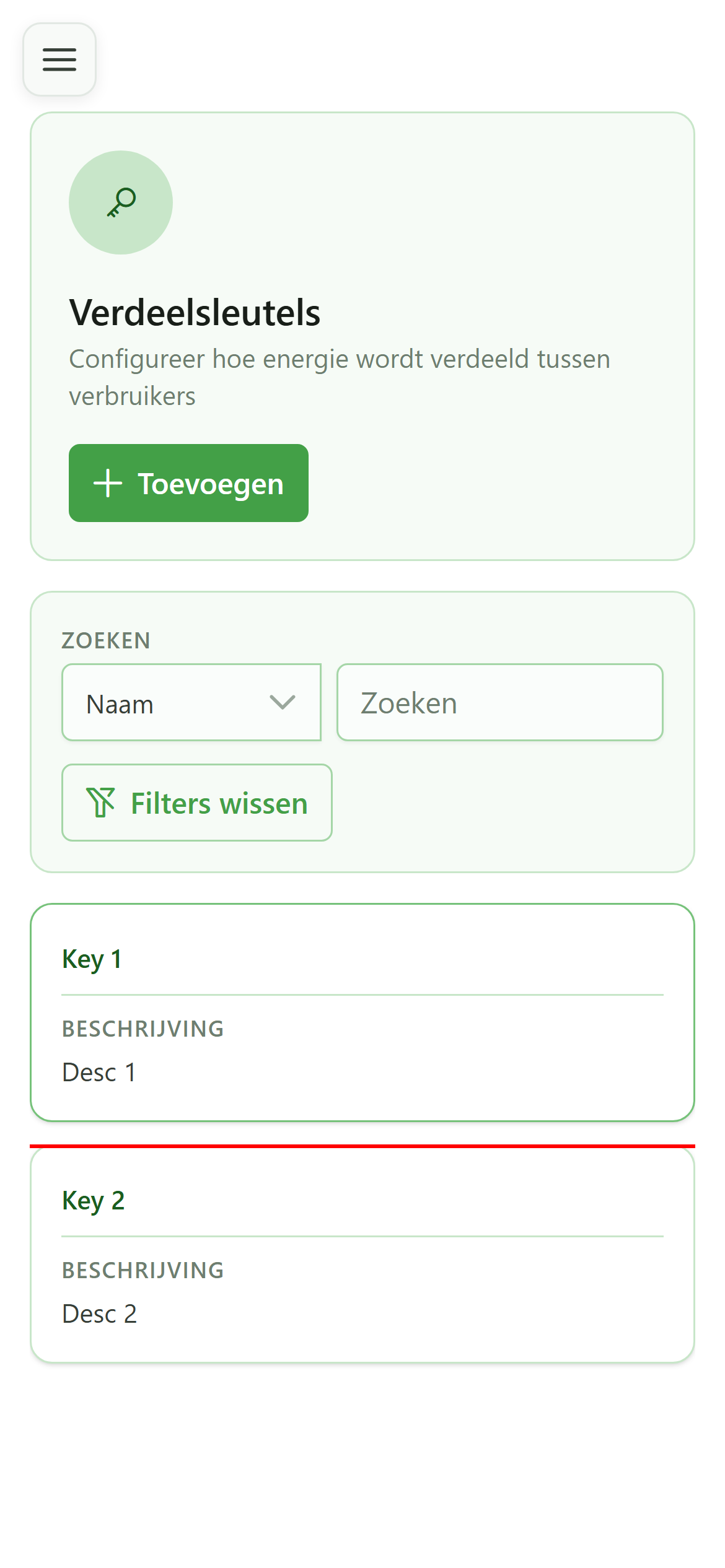
Tik op de kaart van de sleutel die u wilt wijzigen om de detailpagina ervan te openen.
3 Naar de bewerkmodus
Bewerkmodus
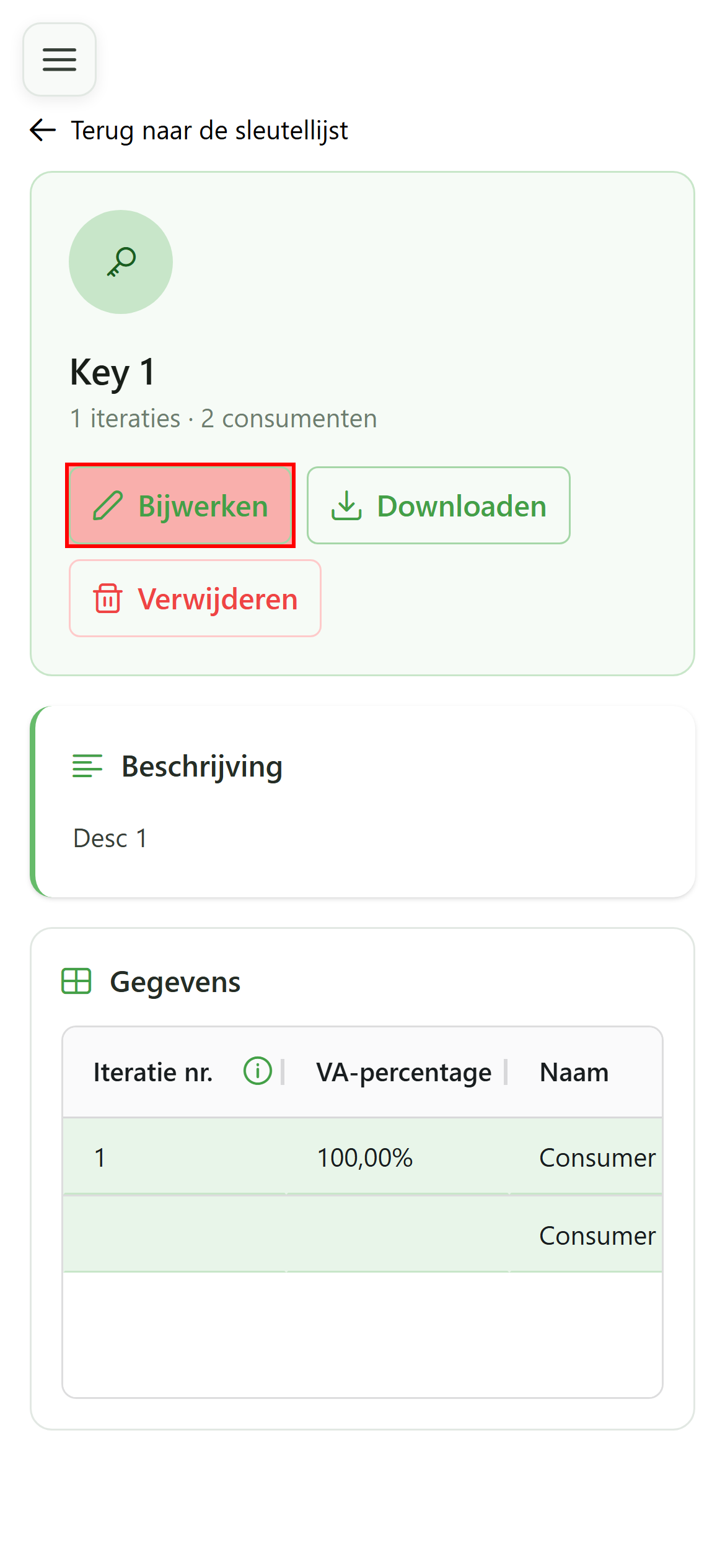
Klik op “Bijwerken”: de sleutel opent in dezelfde editor als bij het aanmaken, maar vooraf ingevuld met de bestaande waarden.
4 De sleutel hernoemen
Identificatie
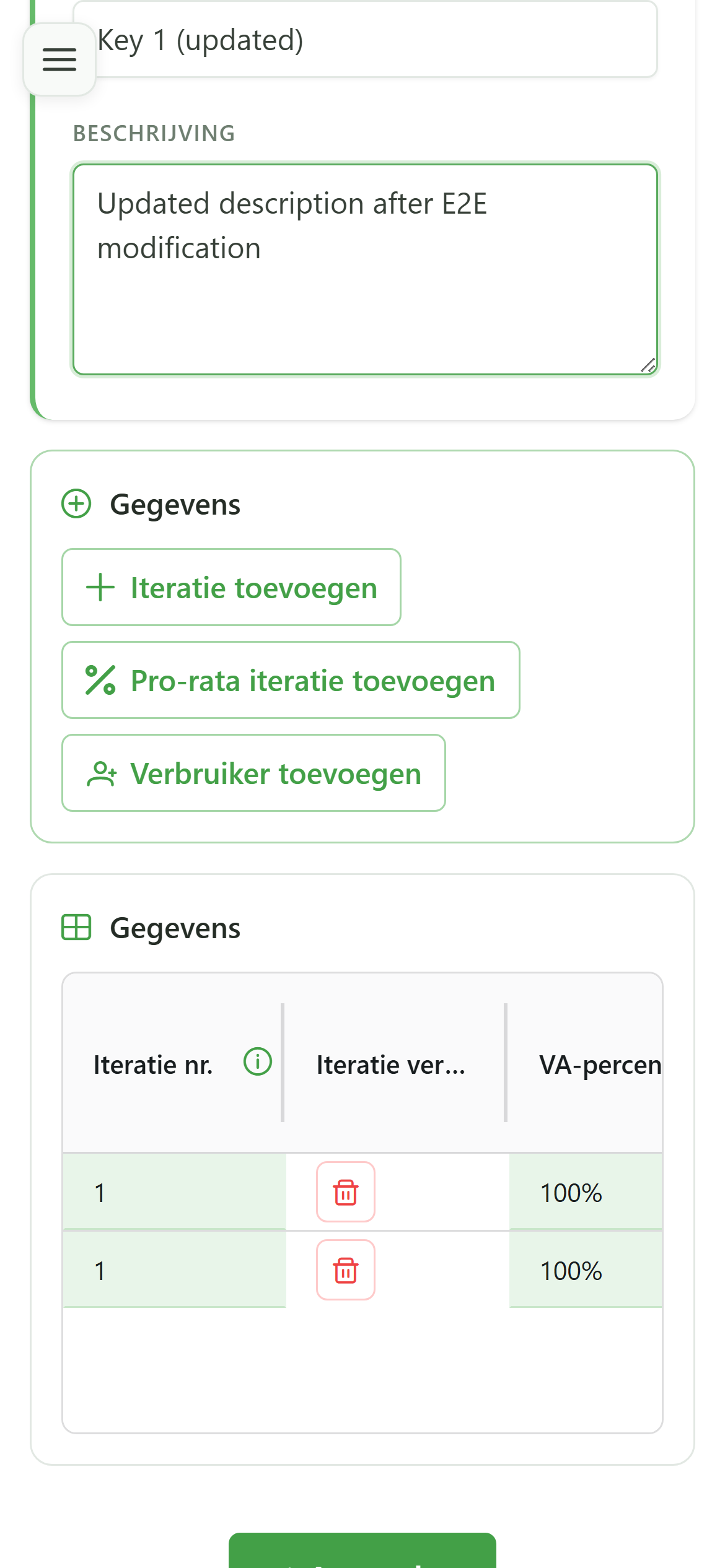
Wijzig de naam en de beschrijving zodat ze het nieuwe gebruik van de sleutel weerspiegelen. Deze velden verschijnen in de lijst en maken de sleutel makkelijker terug te vinden.
5 De verbruikers herverdelen
Verdeling
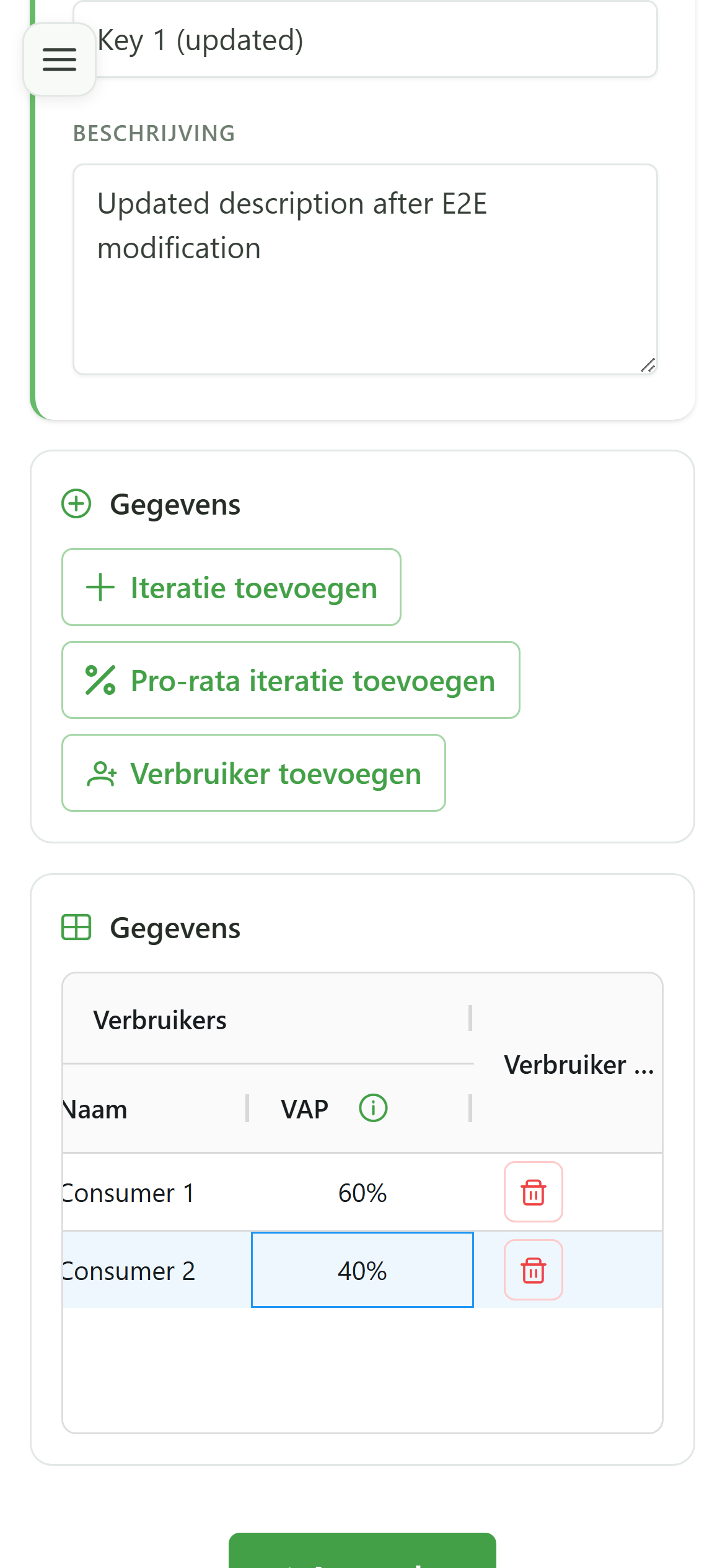
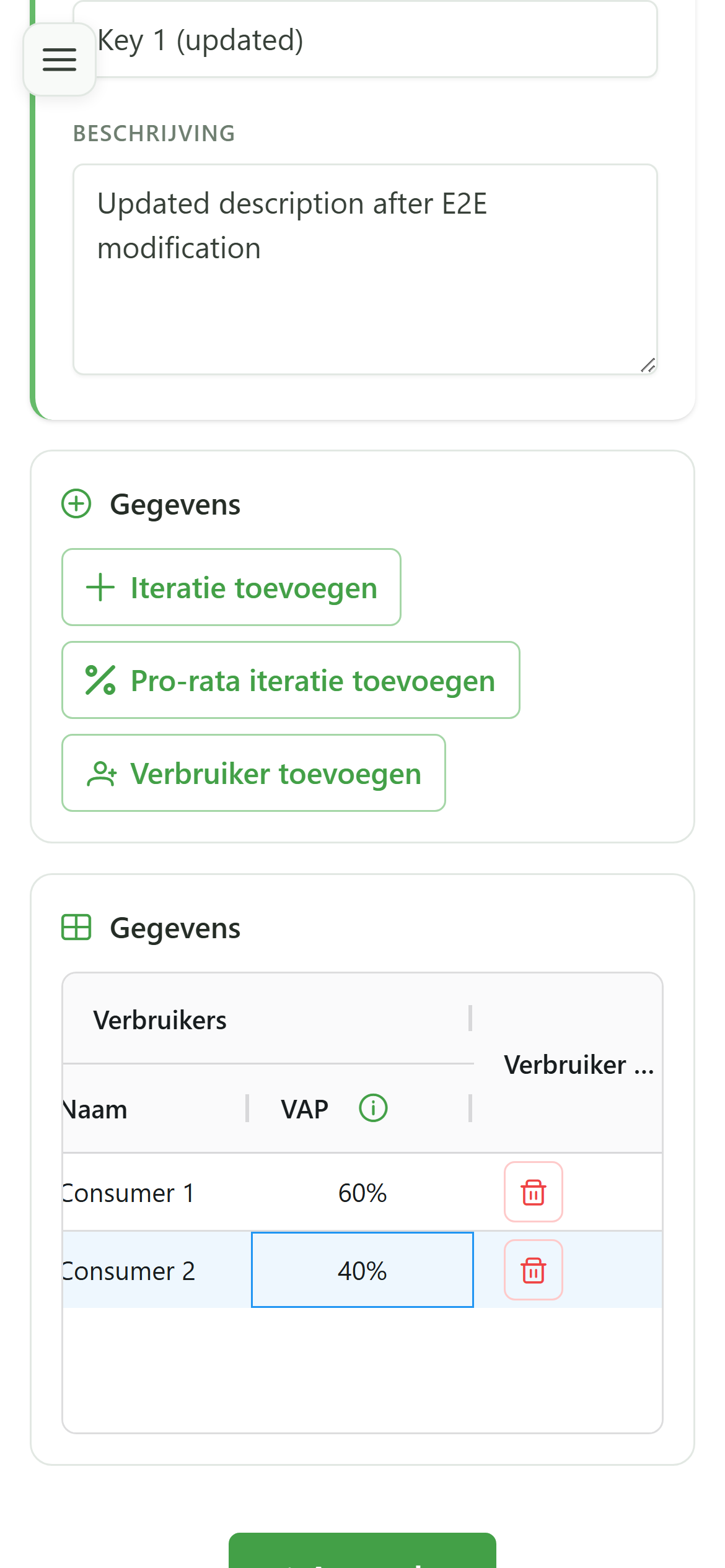
Dubbelklik op de percentages van de verbruikers om ze te wijzigen — hier gaan we van 50/50 naar 60/40. De som per iteratie moet altijd 100% bedragen.
6 Controleren vóór het opslaan
Laatste controle
Controleer de volledige tabel: naam, beschrijving en nieuwe percentages moeten overeenkomen met wat u bedoelt, voordat u opslaat.
7 De wijzigingen opslaan
Opslaan
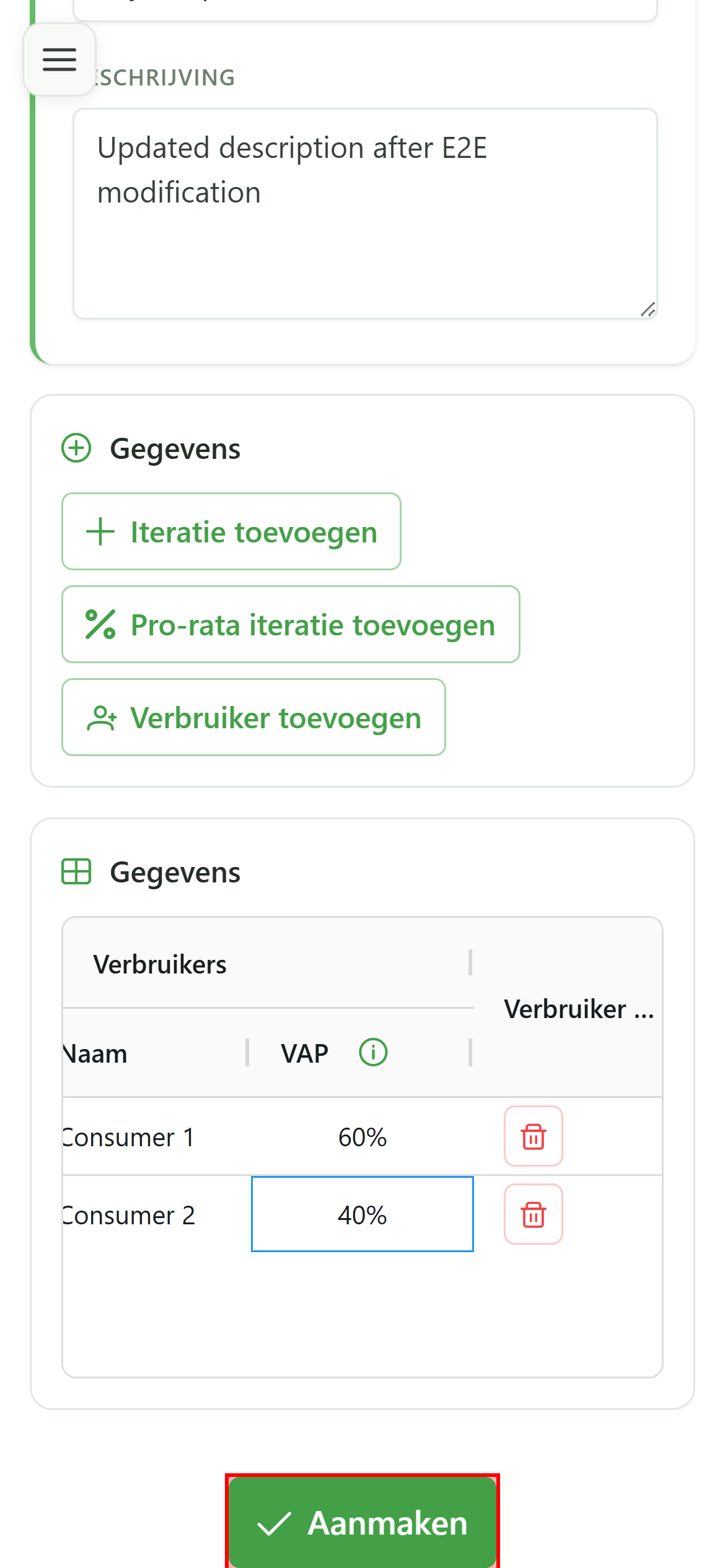
Klik op de knop om op te slaan: de applicatie controleert de percentages en brengt u terug naar de lijst met sleutels.
8 Wijzigingen opgeslagen
Bevestiging
De detailpagina toont nu de nieuwe beschrijving: de sleutel is wel degelijk bijgewerkt op de server.