Modifier une clé de répartition
Guide utilisateur
User guide
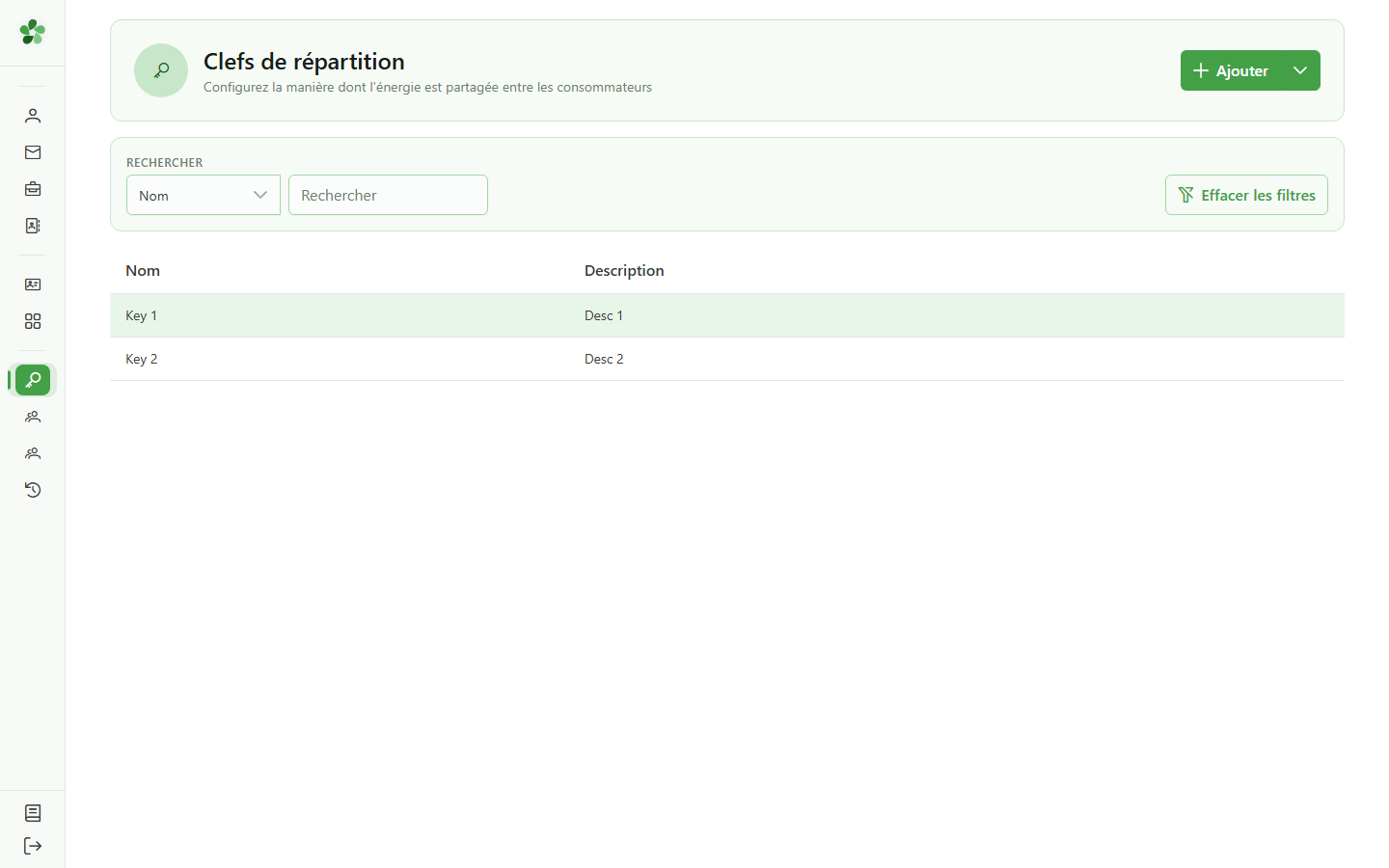
1 Ouvrir la liste des clés
Point de départ
Depuis le menu Gestion, ouvrez la liste des clés de répartition de la communauté pour retrouver celle à modifier.
2 Sélectionner la clé
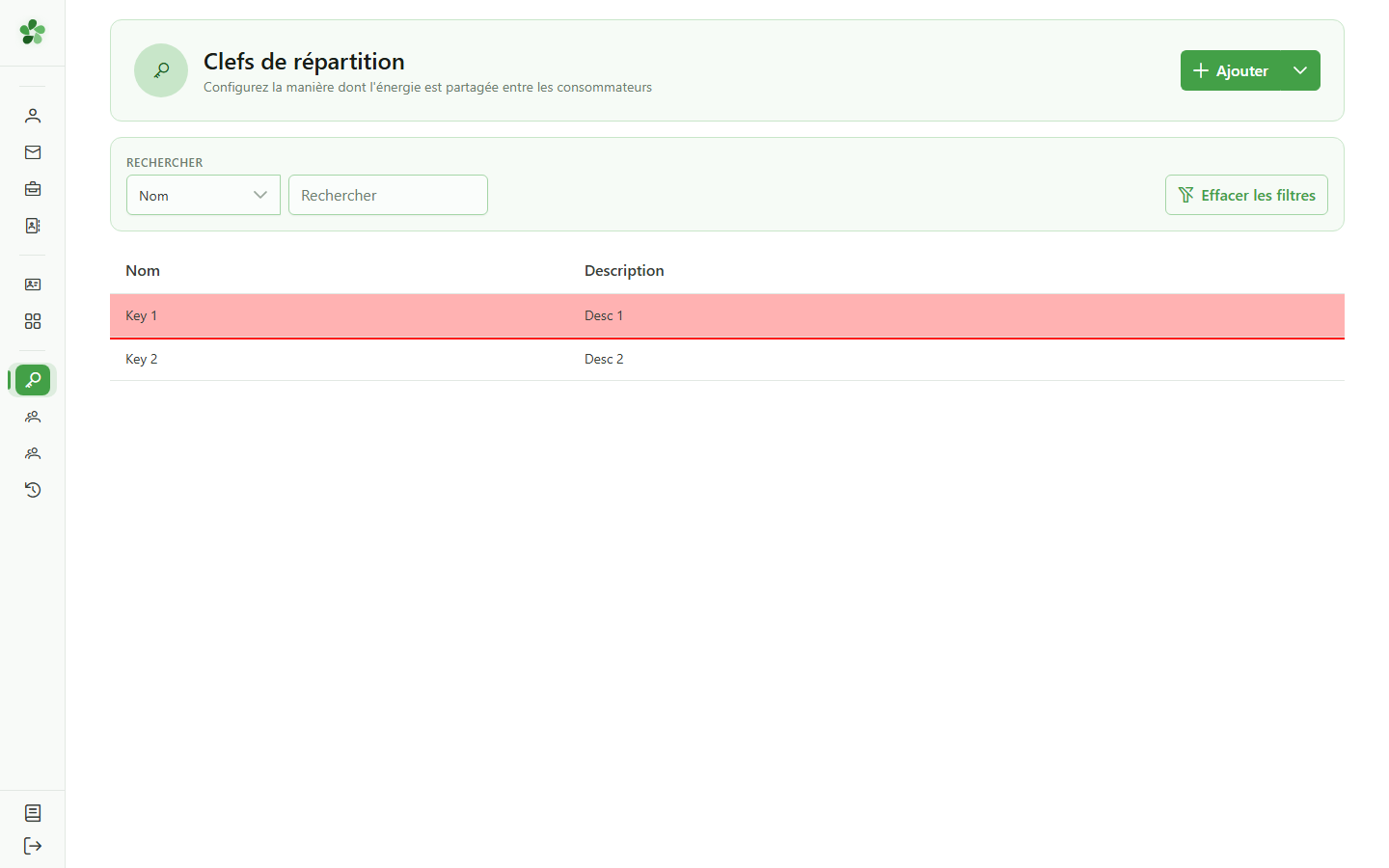
Choix de la clé
Cliquez sur la ligne de la clé que vous souhaitez modifier pour ouvrir sa fiche détaillée.
3 Passer en édition
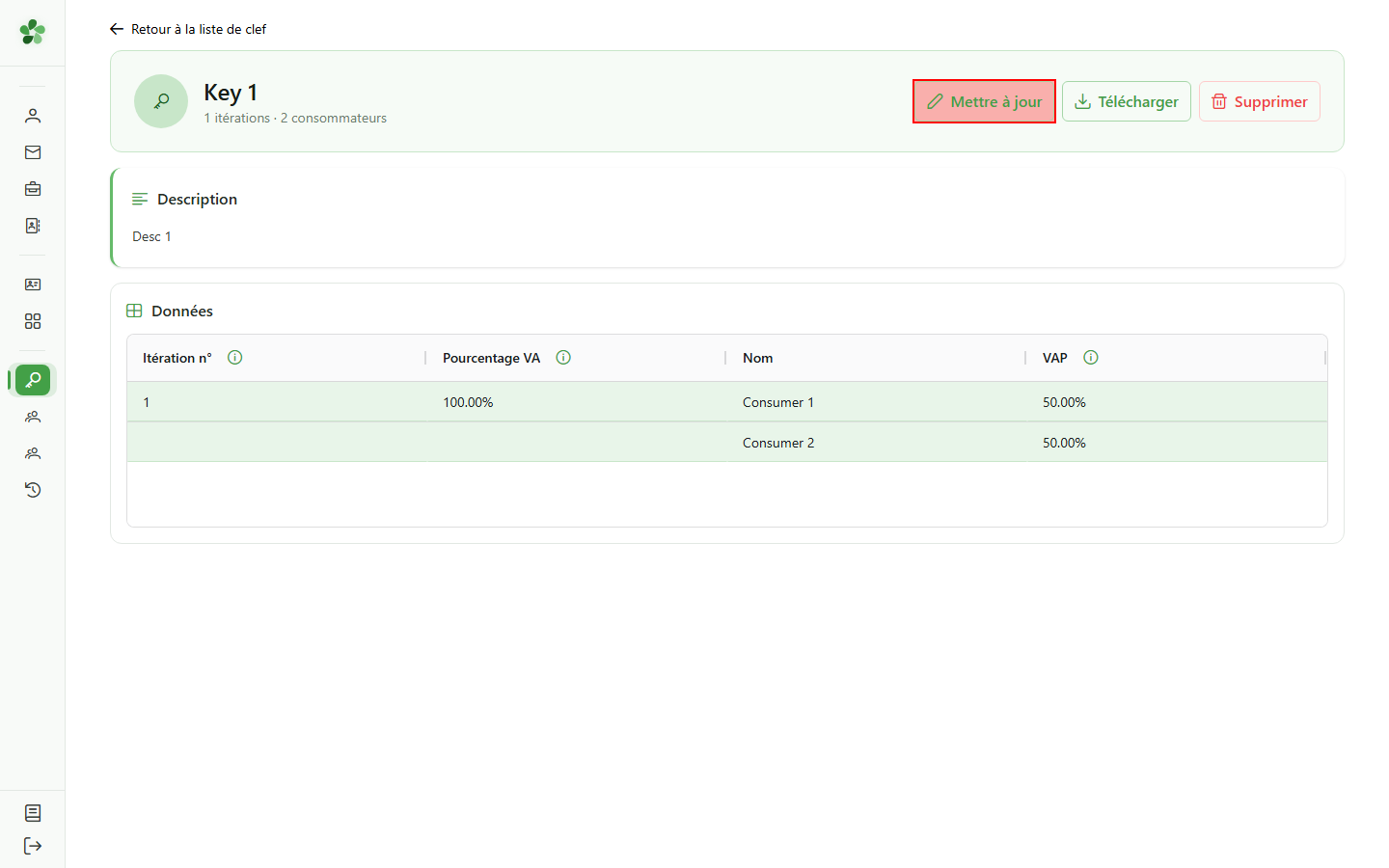
Mode modification
Cliquez sur « Modifier » : la clé s'ouvre dans le même éditeur que celui utilisé pour la création, mais pré-rempli avec les valeurs existantes.
4 Renommer la clé
Identification
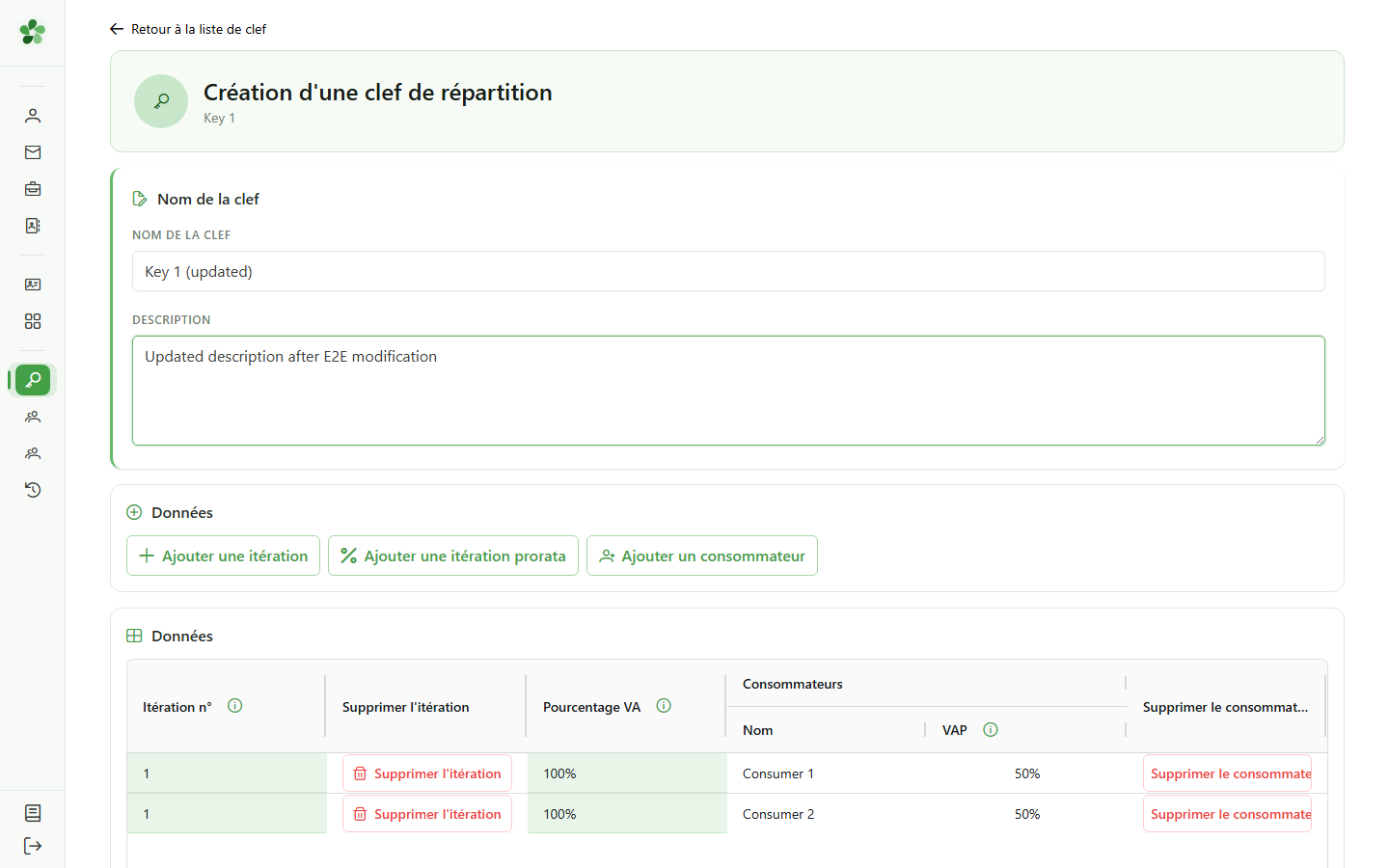
Modifiez le nom et la description pour refléter le nouvel usage de la clé. Ces champs apparaissent dans la liste et facilitent sa recherche.
5 Rééquilibrer les consommateurs
Répartition
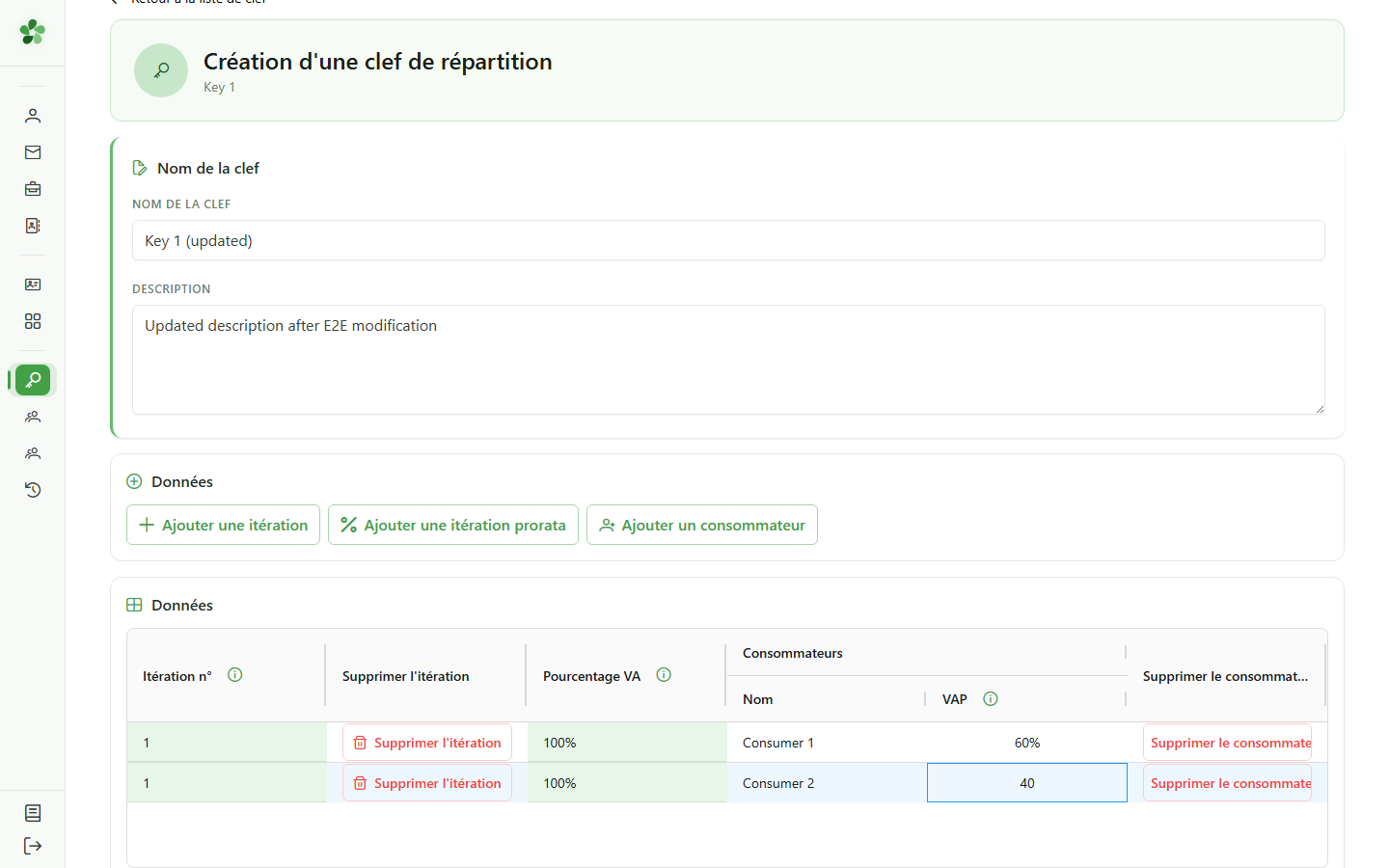
Double-cliquez sur les pourcentages des consommateurs pour les modifier — ici on passe de 50/50 à 60/40. La somme par itération doit toujours faire 100%.
6 Vérifier avant d'enregistrer
Validation finale
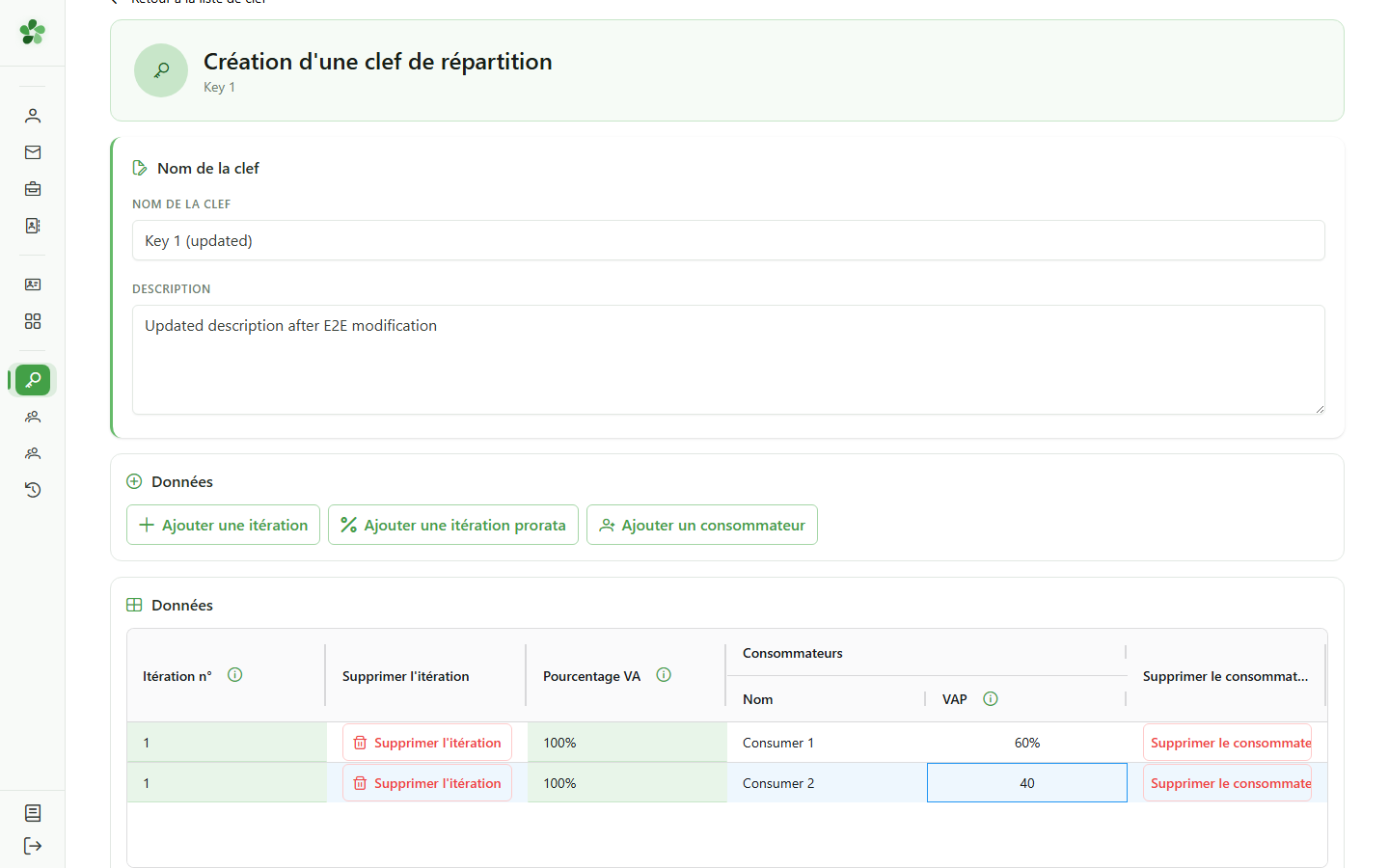
Relisez la grille complète : nom, description et nouveaux pourcentages doivent correspondre à l'intention avant l'enregistrement.
7 Enregistrer les modifications
Sauvegarde
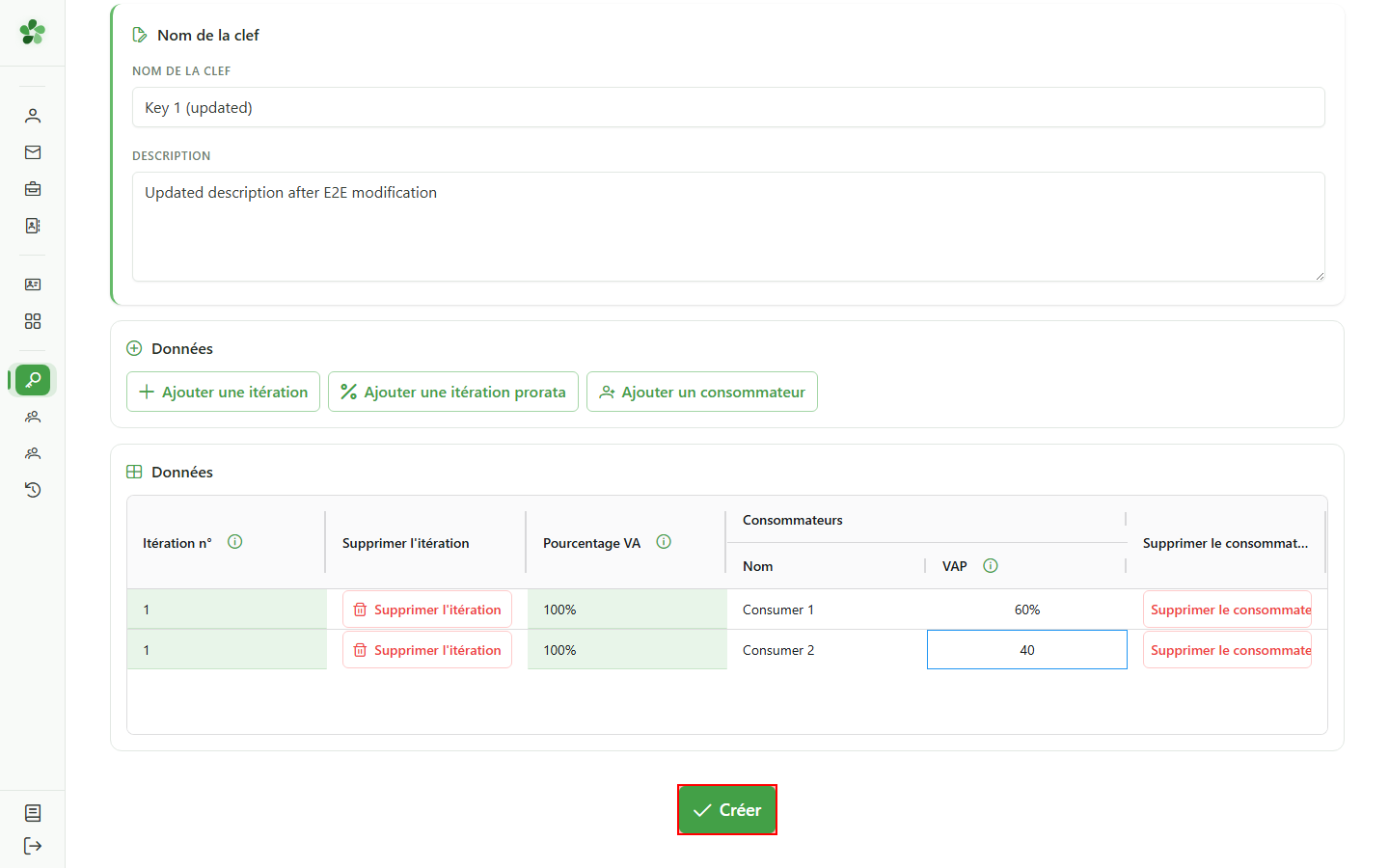
Cliquez sur le bouton d'enregistrement : l'application valide les pourcentages et renvoie vers la liste des clés.
8 Modifications enregistrées
Confirmation
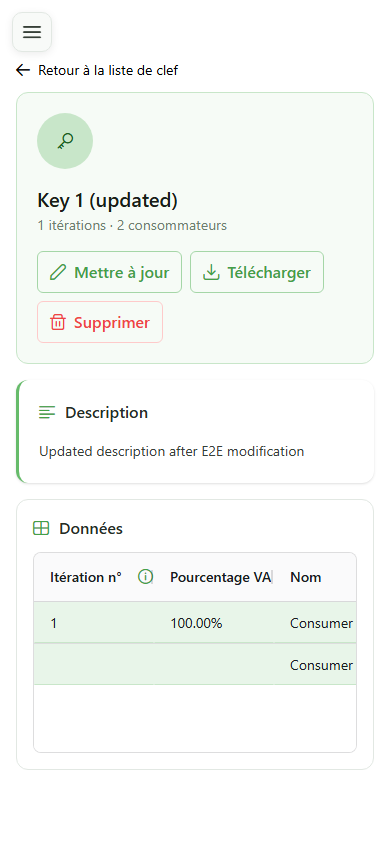
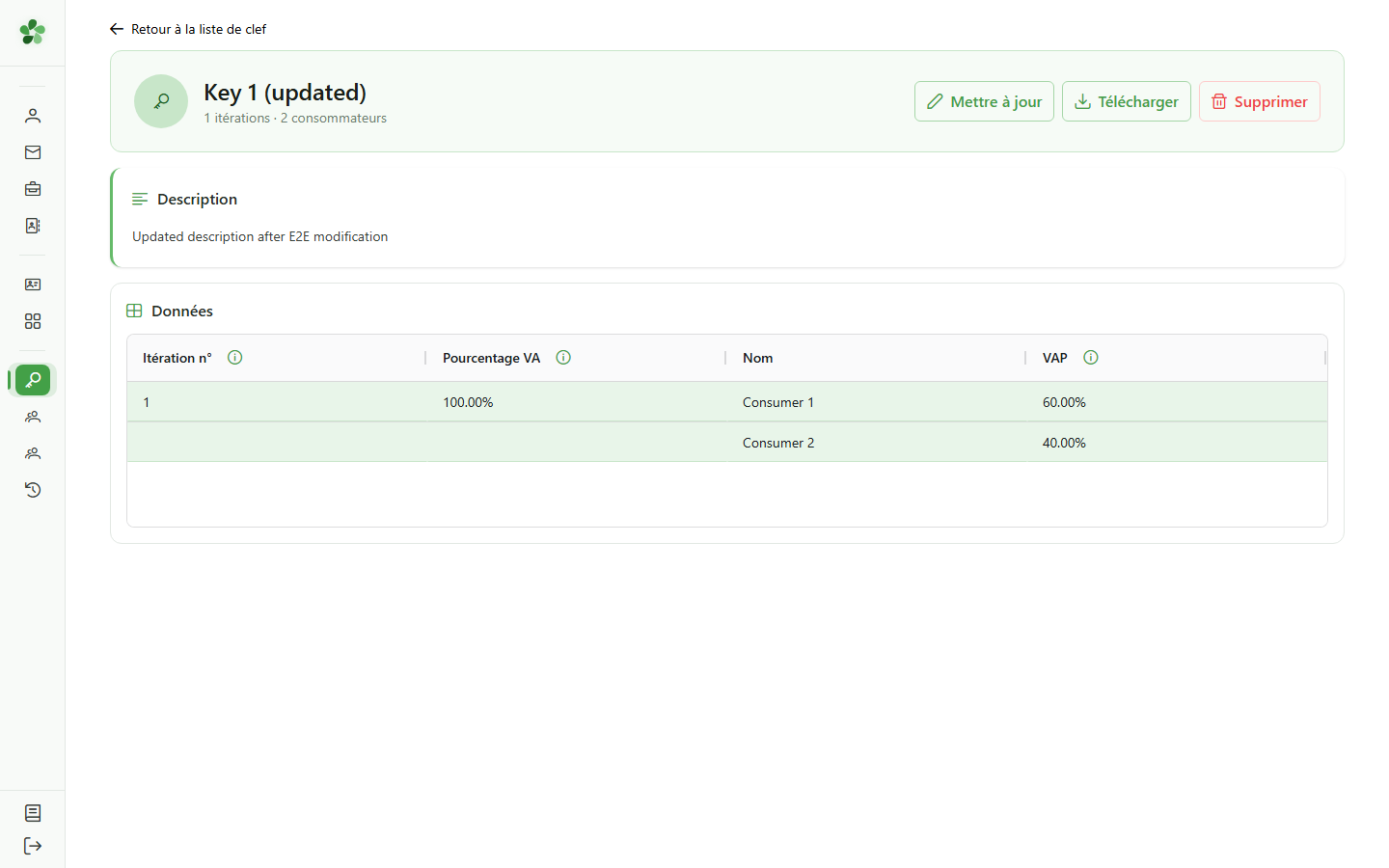
La fiche détaillée affiche désormais la nouvelle description : la clé a bien été mise à jour côté serveur.
Modifier une clé de répartition
Guide utilisateur
User guide
1 Ouvrir la liste des clés
Point de départ
Depuis le menu Gestion, ouvrez la liste des clés de répartition de la communauté pour retrouver celle à modifier.
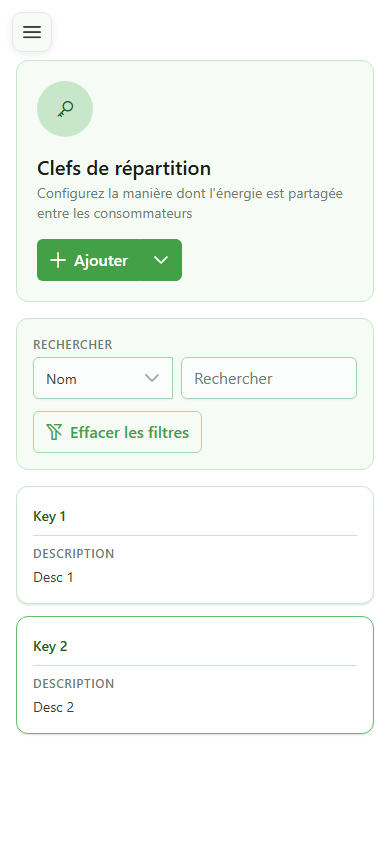
2 Sélectionner la clé
Choix de la clé
Touchez la carte de la clé que vous souhaitez modifier pour ouvrir sa fiche détaillée.
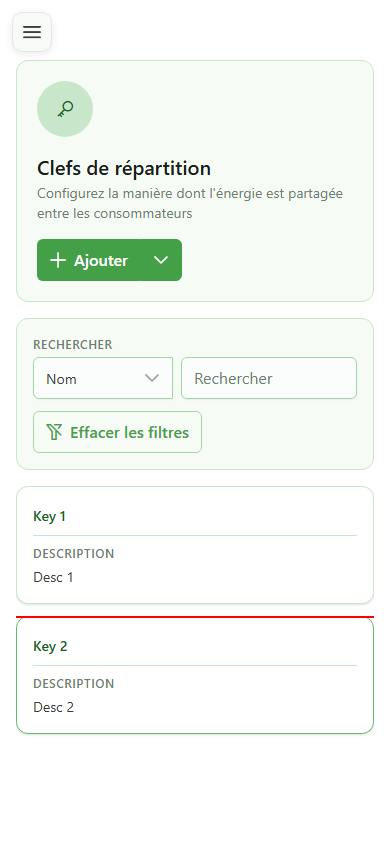
3 Passer en édition
Mode modification
Cliquez sur « Modifier » : la clé s'ouvre dans le même éditeur que celui utilisé pour la création, mais pré-rempli avec les valeurs existantes.
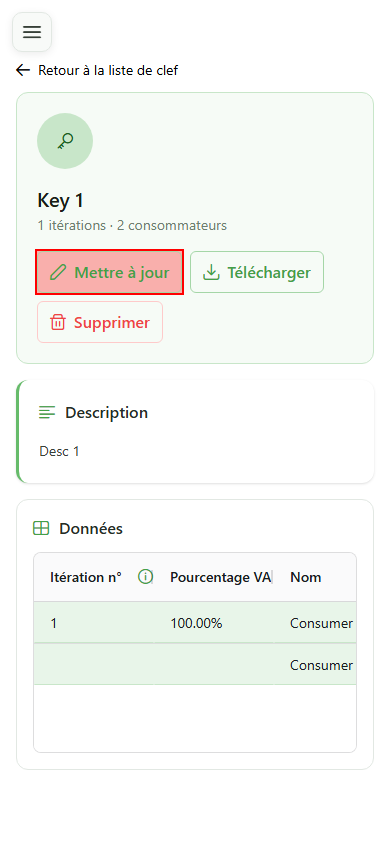
4 Renommer la clé
Identification
Modifiez le nom et la description pour refléter le nouvel usage de la clé. Ces champs apparaissent dans la liste et facilitent sa recherche.
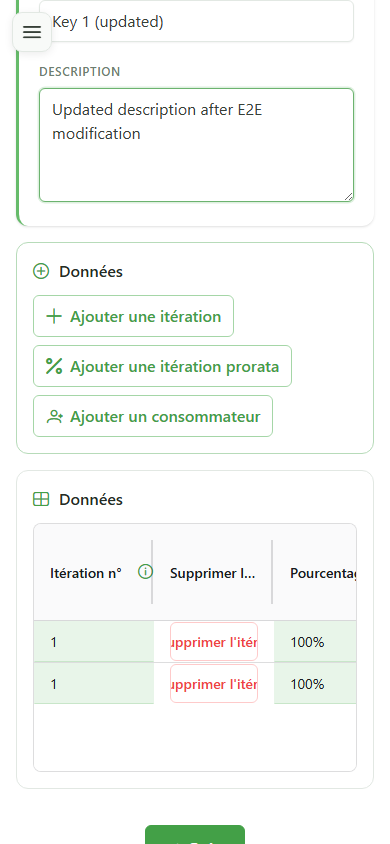
5 Rééquilibrer les consommateurs
Répartition
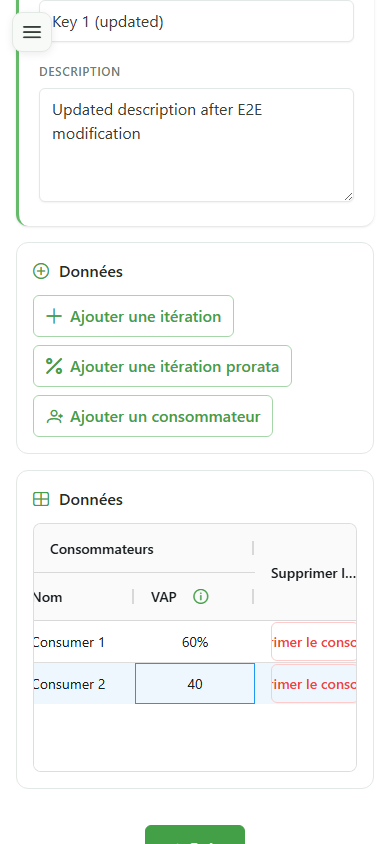
Double-cliquez sur les pourcentages des consommateurs pour les modifier — ici on passe de 50/50 à 60/40. La somme par itération doit toujours faire 100%.
6 Vérifier avant d'enregistrer
Validation finale
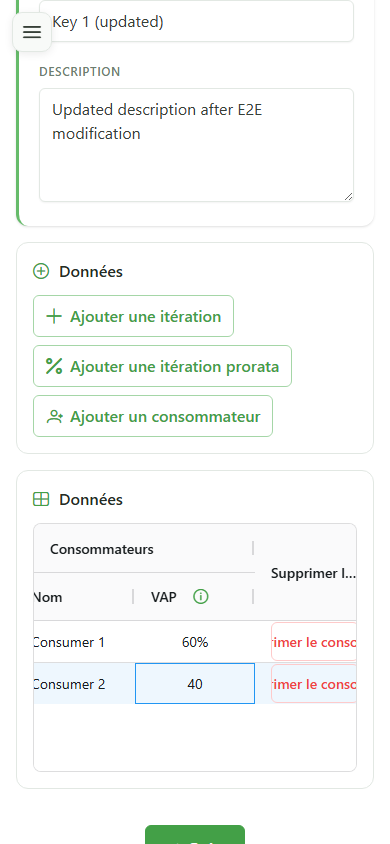
Relisez la grille complète : nom, description et nouveaux pourcentages doivent correspondre à l'intention avant l'enregistrement.
7 Enregistrer les modifications
Sauvegarde
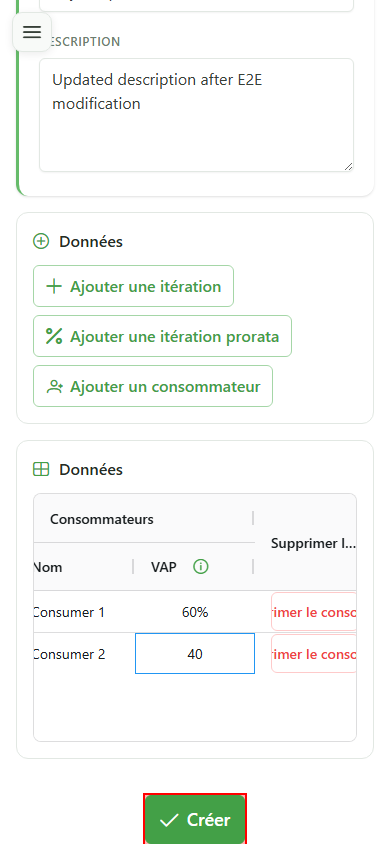
Cliquez sur le bouton d'enregistrement : l'application valide les pourcentages et renvoie vers la liste des clés.
8 Modifications enregistrées
Confirmation
La fiche détaillée affiche désormais la nouvelle description : la clé a bien été mise à jour côté serveur.