Supprimer une clé de répartition
Guide utilisateur
User guide
Gebruikershandleiding
Benutzerhandbuch
1 Ouvrir les clés de répartition
Navigation
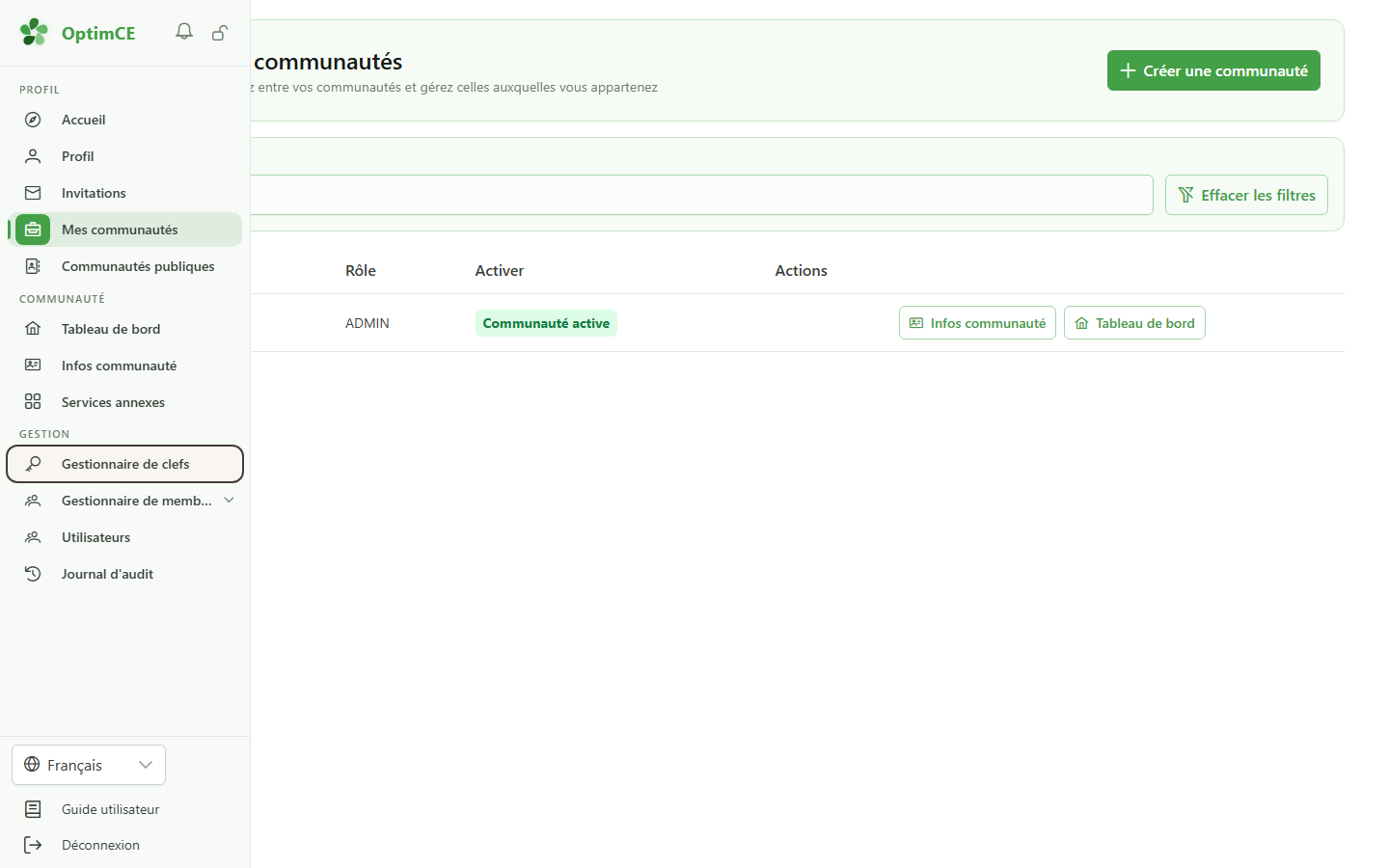
Dans la section « Gestion » de la barre latérale, cliquez sur « Clés de répartition ».
2 Ouvrir une clé
Suppression d'une clé
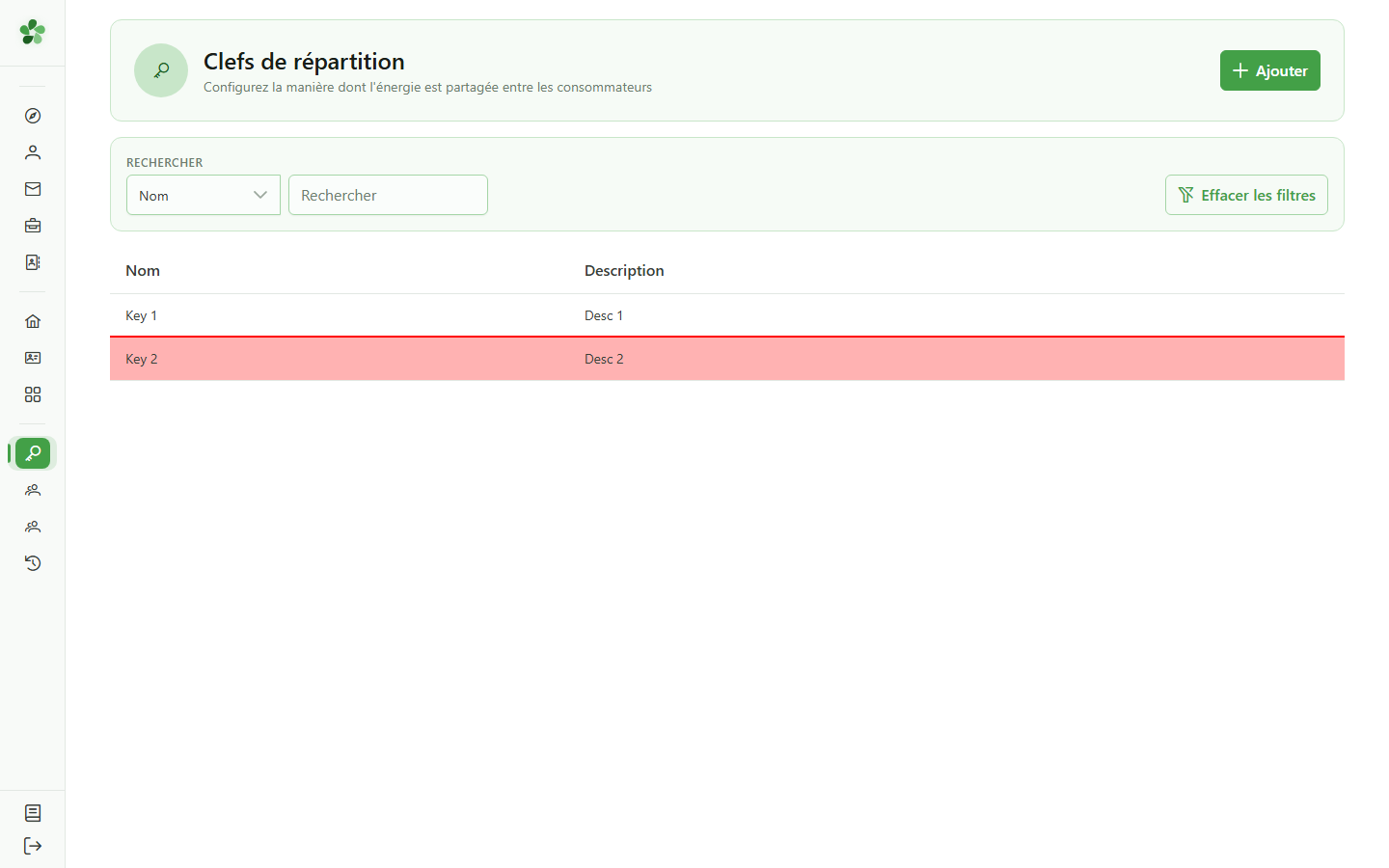
Cliquez sur la clé que vous souhaitez supprimer pour ouvrir sa fiche détaillée.
3 Supprimer la clé
Suppression d'une clé
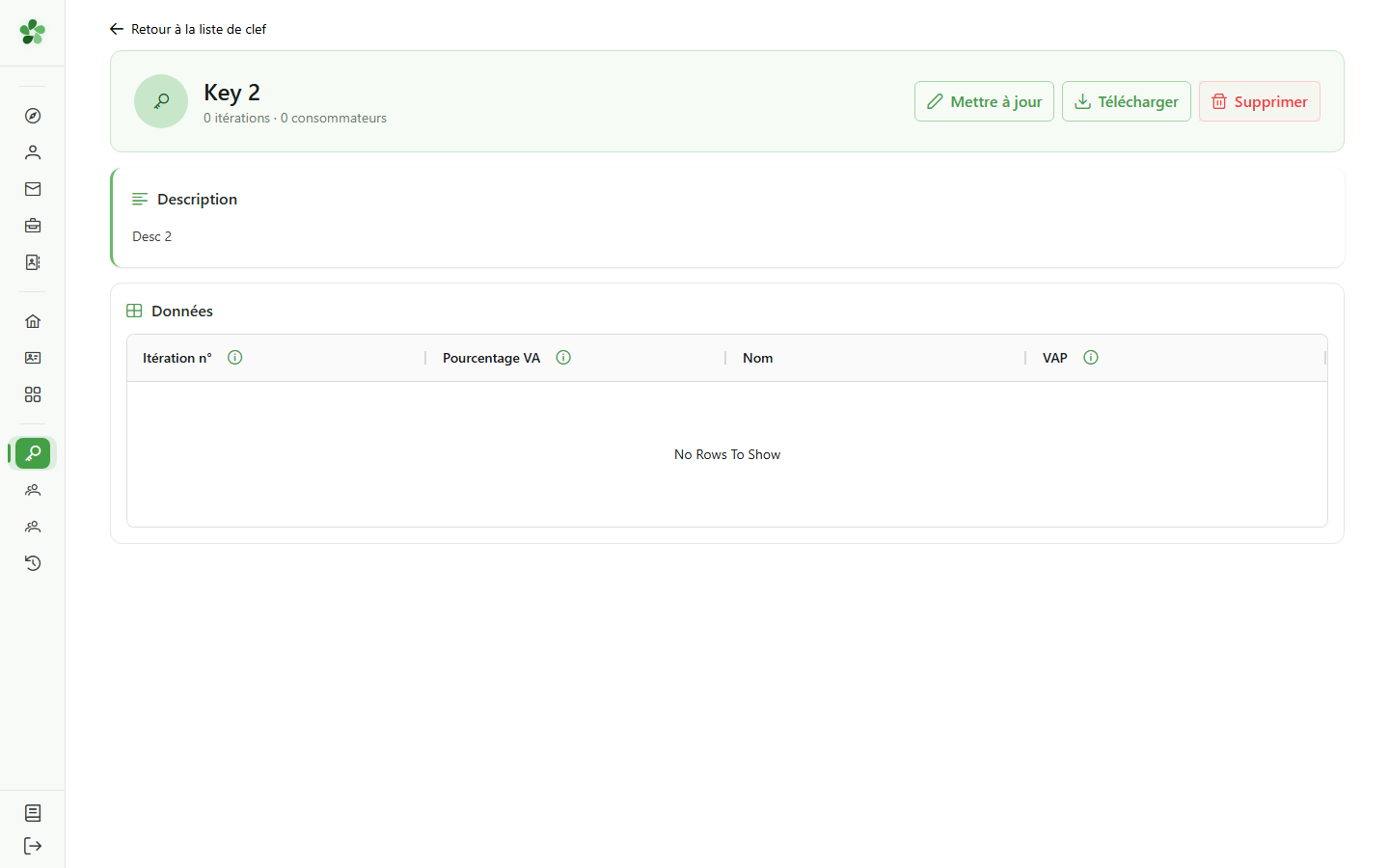
Le bouton « Supprimer » retire définitivement la clé de la communauté. Si elle était affectée à une opération de partage, cette affectation est également retirée.
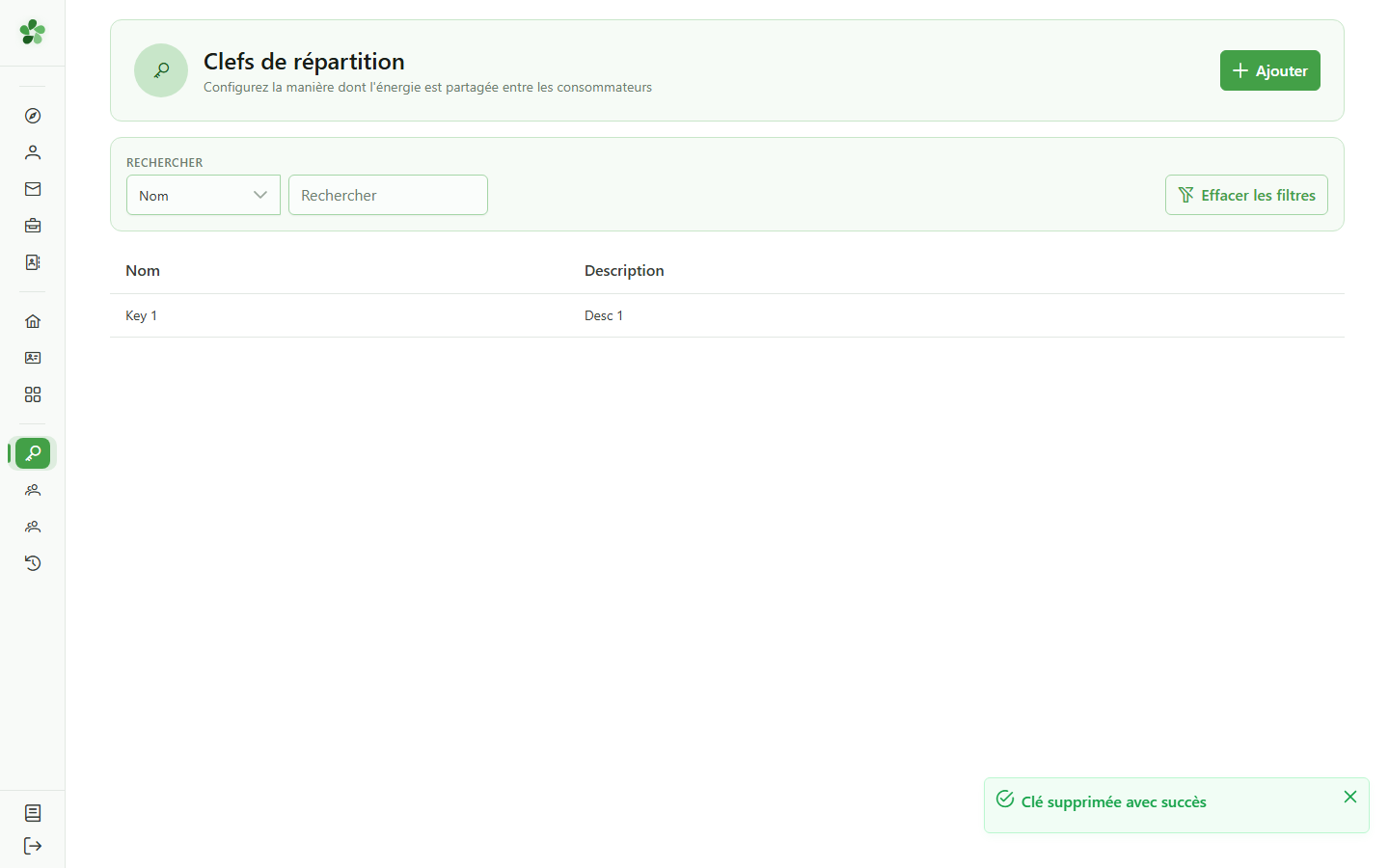
4 Clé supprimée
Confirmation
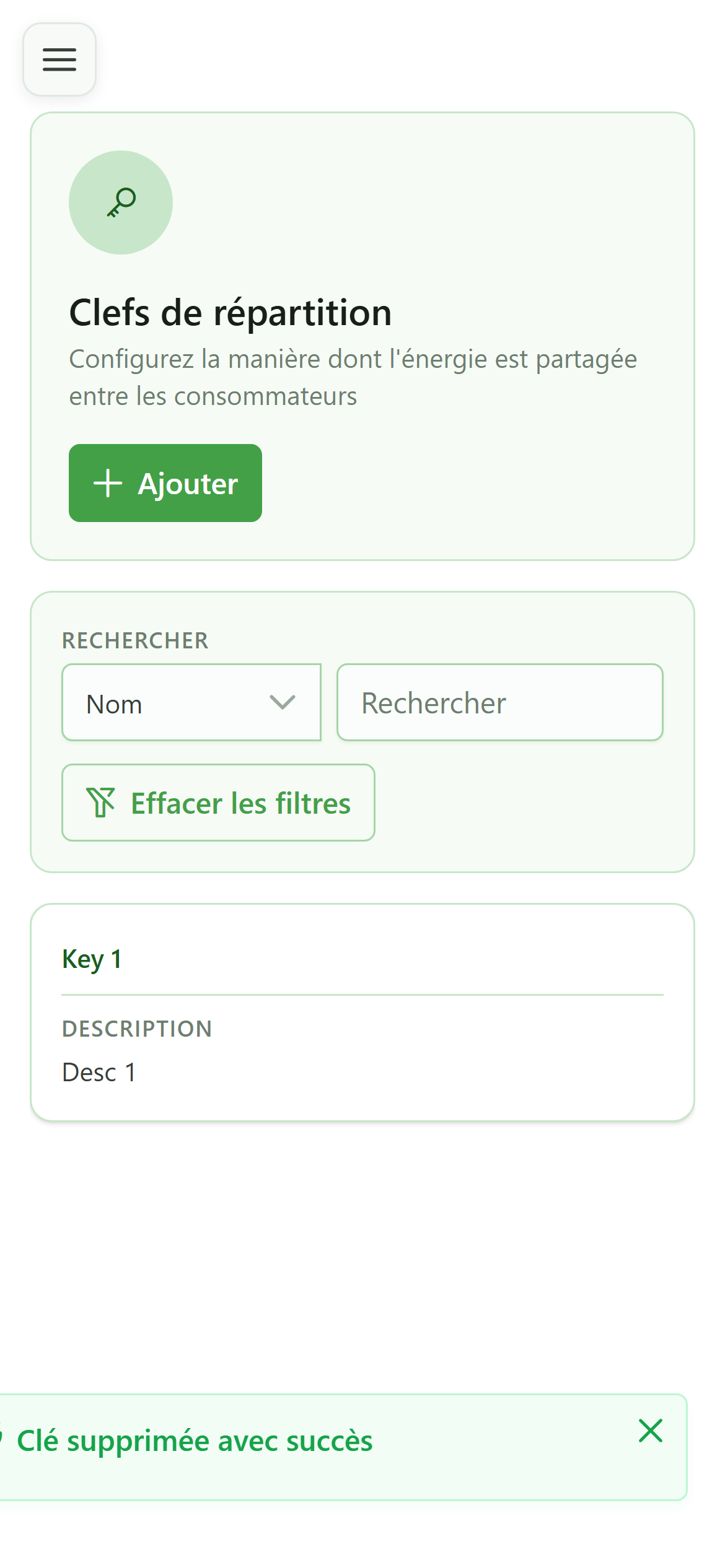
De retour sur la liste des clés, « Key 2 » n'apparaît plus : la suppression a bien été enregistrée.
Supprimer une clé de répartition
Guide utilisateur
User guide
Gebruikershandleiding
Benutzerhandbuch
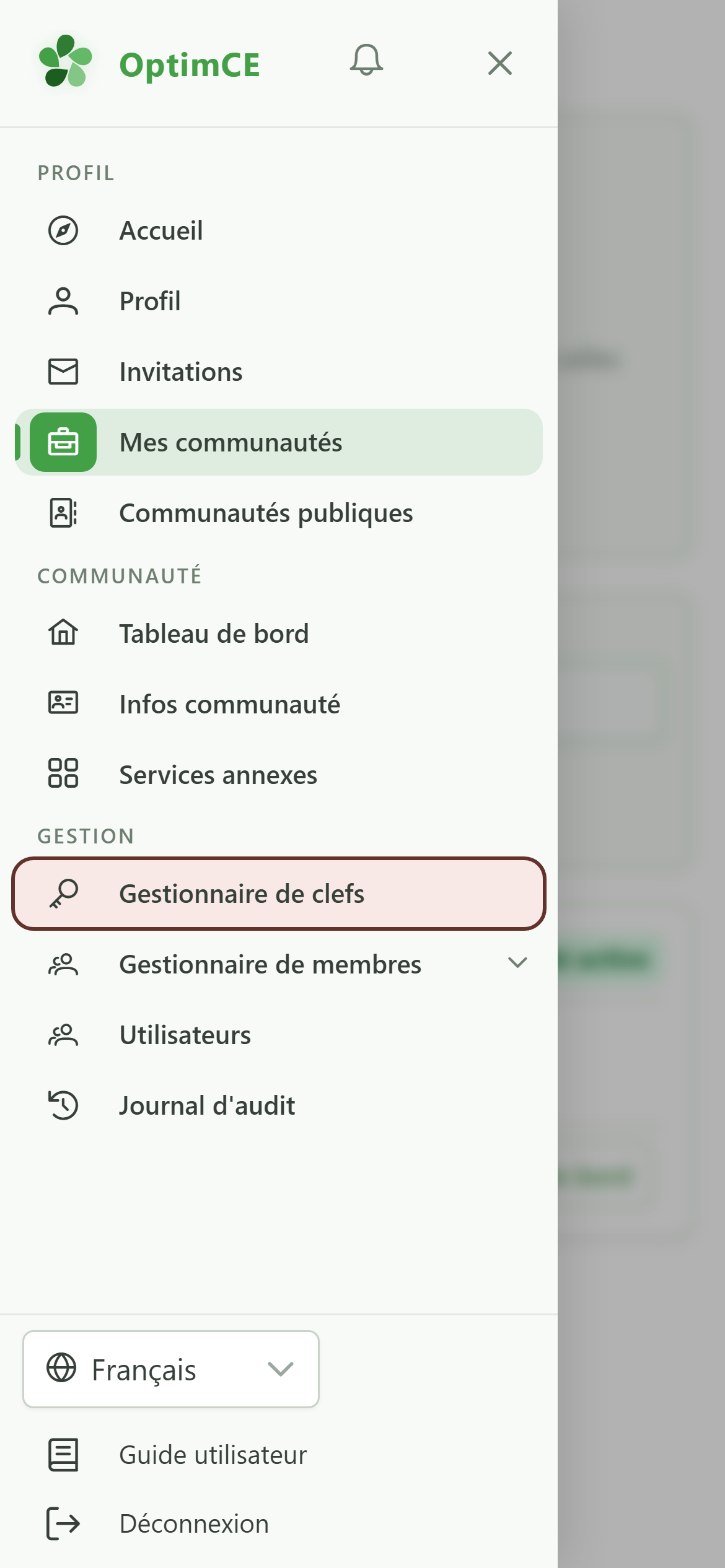
1 Ouvrir les clés de répartition
Navigation
Touchez l'icône du menu pour ouvrir le tiroir, puis « Clés de répartition ».
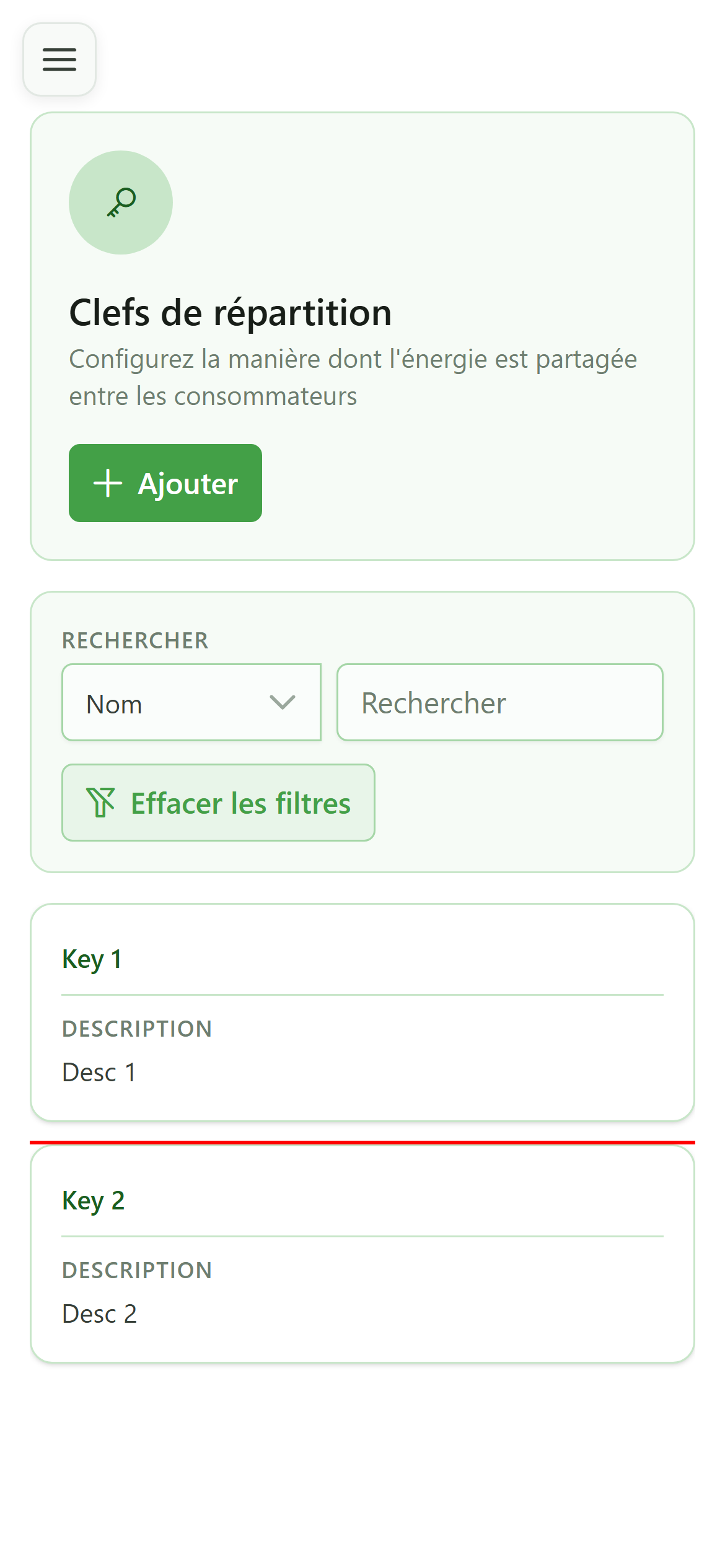
2 Ouvrir la clé
Navigation
Touchez la ligne de « Key 2 » dans la liste pour ouvrir sa fiche détaillée.
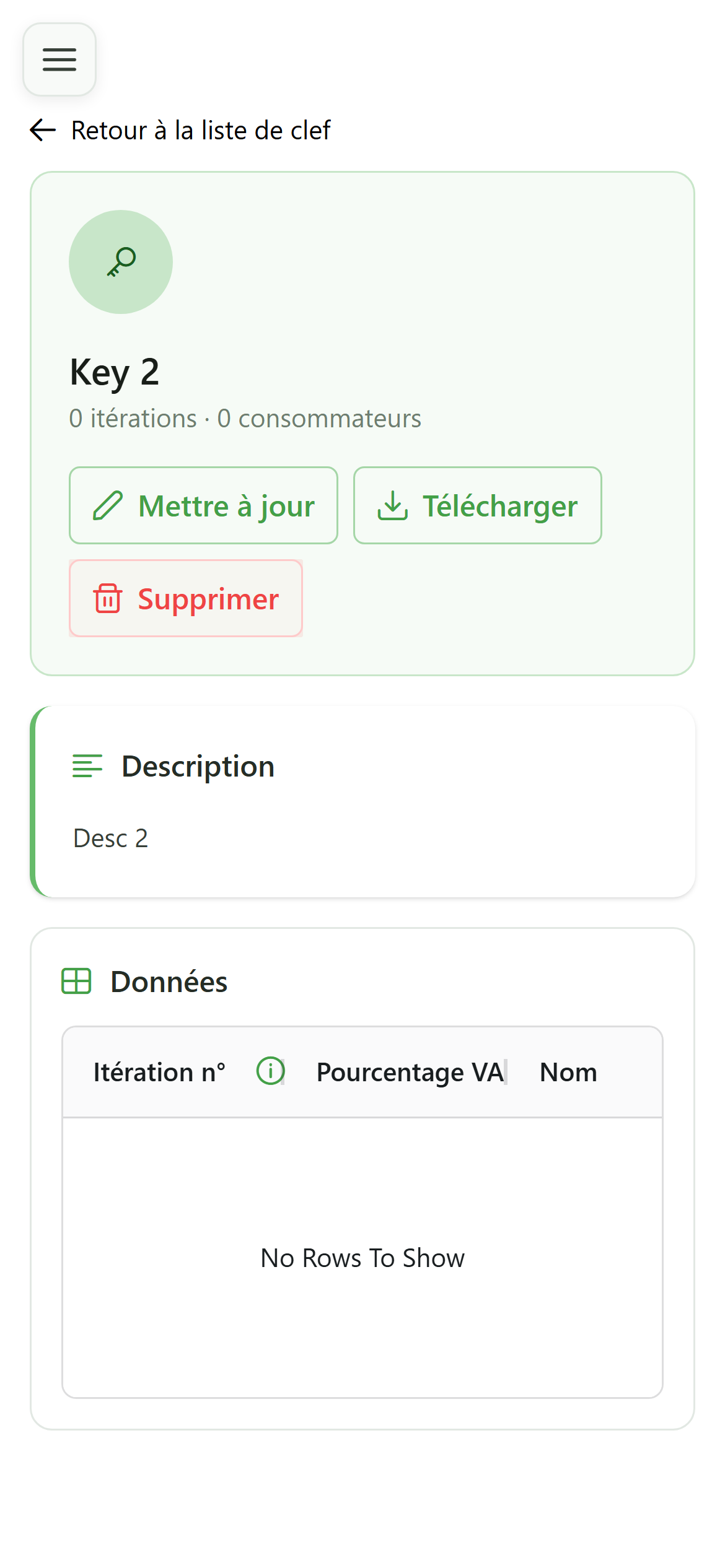
3 Supprimer la clé
Suppression d'une clé
Le bouton « Supprimer » retire définitivement la clé de la communauté. Si elle était affectée à une opération de partage, cette affectation est également retirée.
4 Clé supprimée
Confirmation
De retour sur la liste des clés, « Key 2 » n'apparaît plus : la suppression a bien été enregistrée.