Een verdeelsleutel aanmaken (formulier)
Guide utilisateur
User guide
Gebruikershandleiding
Benutzerhandbuch
1 Een sleutel toevoegen
Een sleutel aanmaken
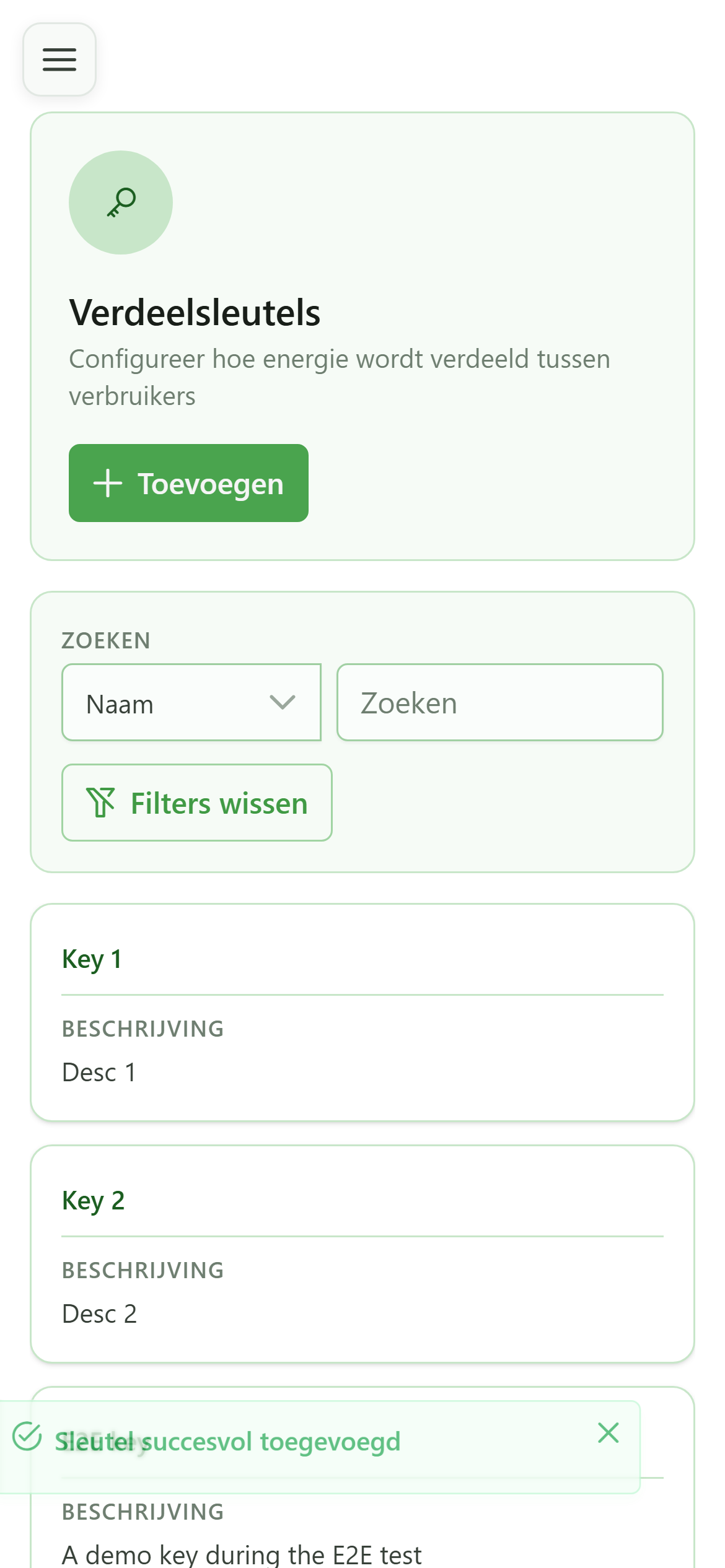
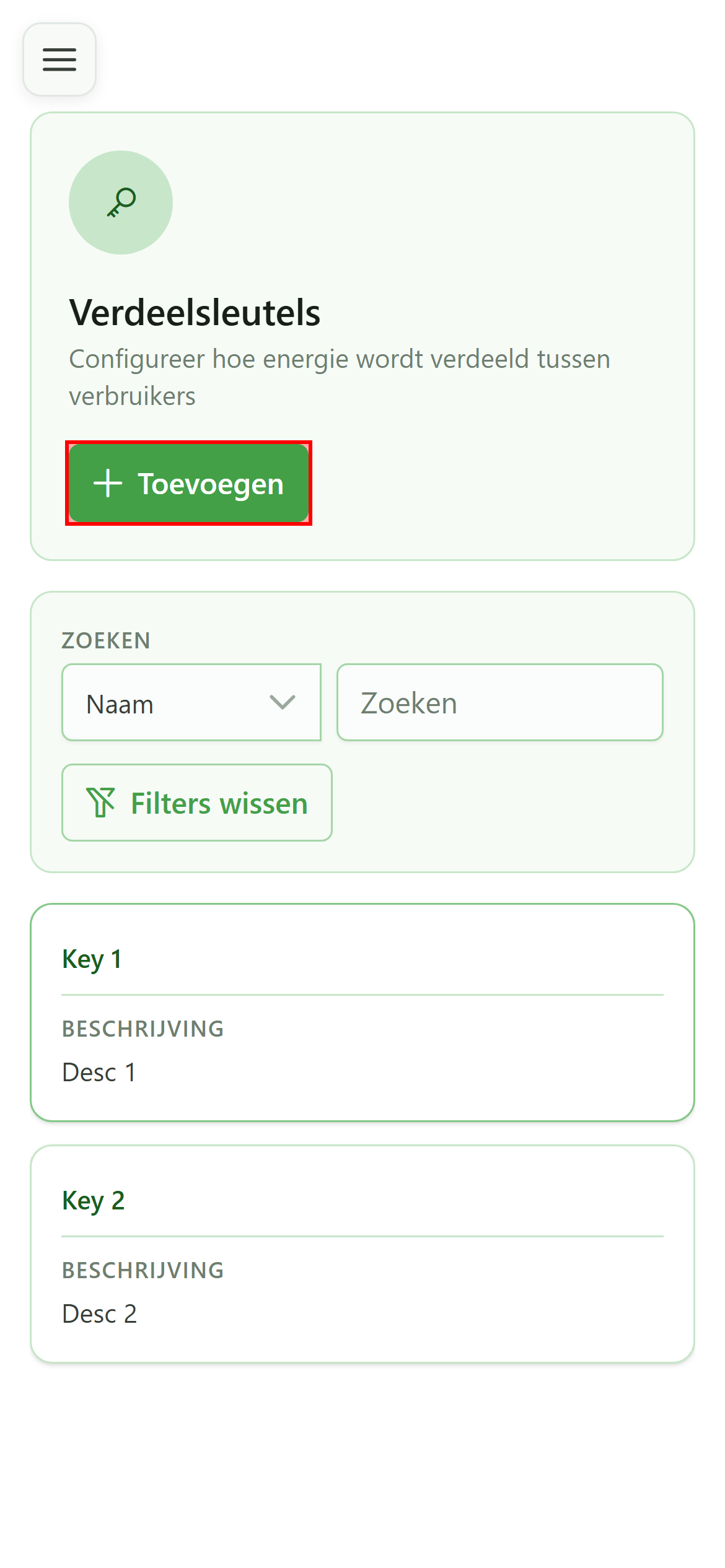
Klik op “Toevoegen”: OptimCE vraagt u eerst hoe u de nieuwe verdeelsleutel wilt opbouwen.
2 De modus kiezen
Een sleutel aanmaken
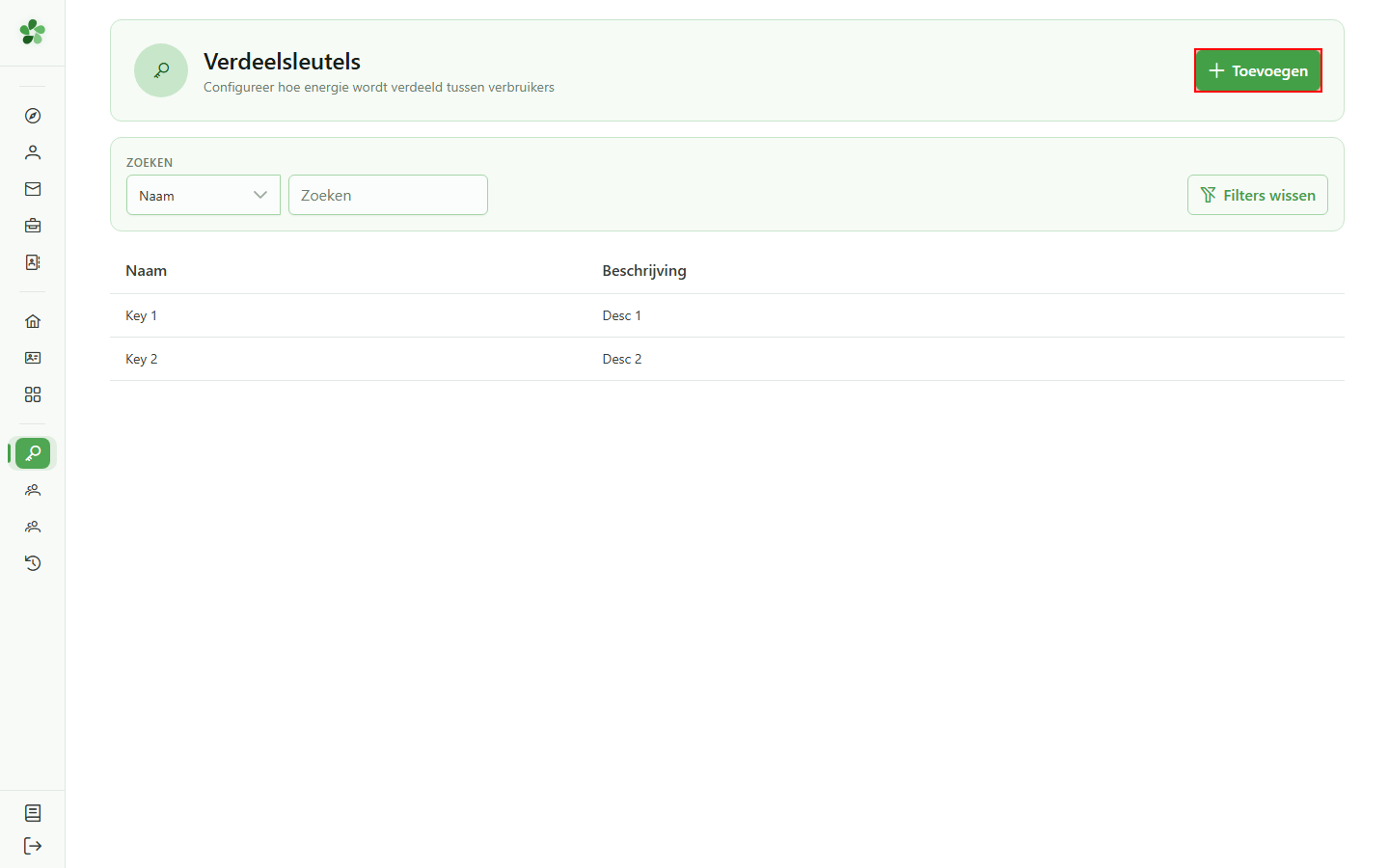
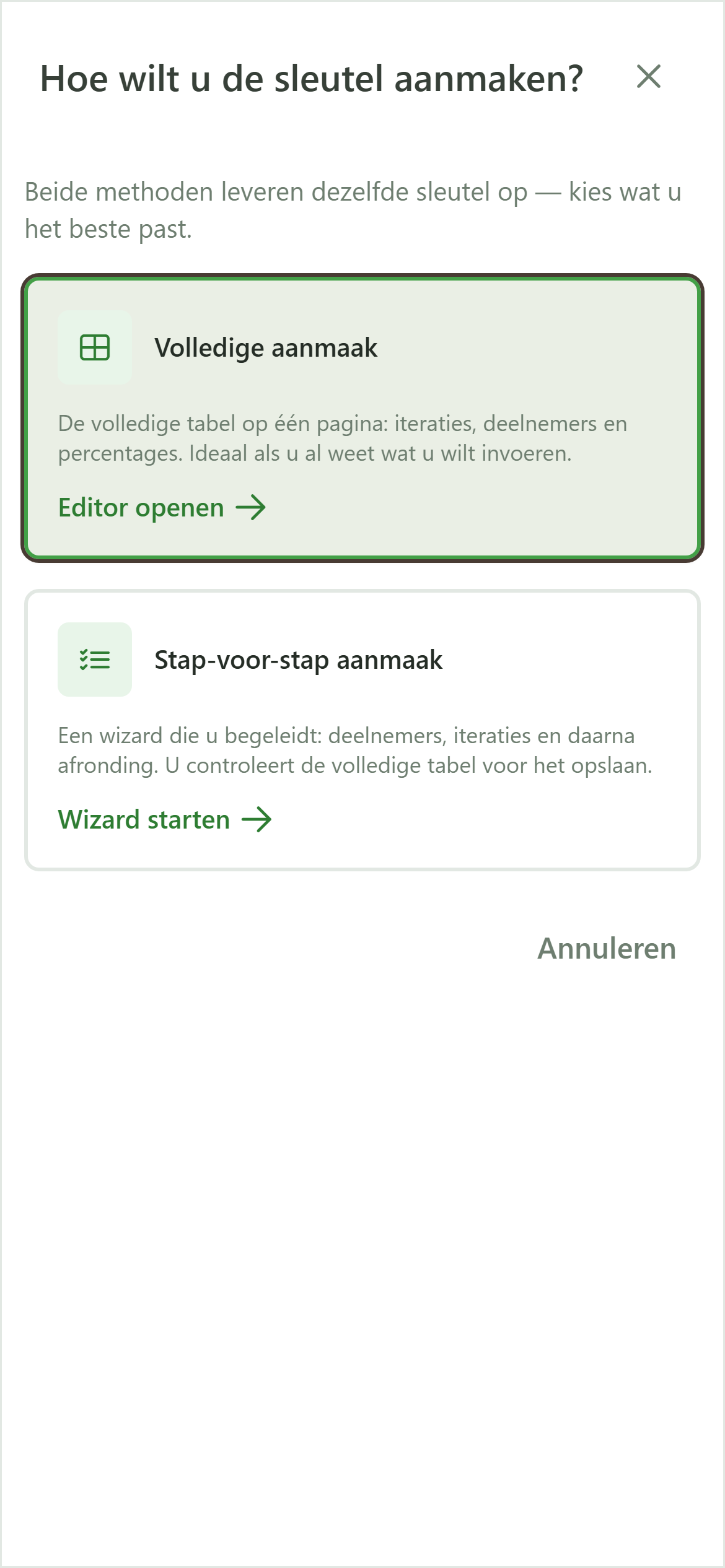
U krijgt twee manieren aangeboden om een sleutel op te bouwen. Kies “Volledige aanmaak” om de iteraties en de percentages rechtstreeks in de tabel in te voeren.
3 De sleutel benoemen
Identificatie van de sleutel
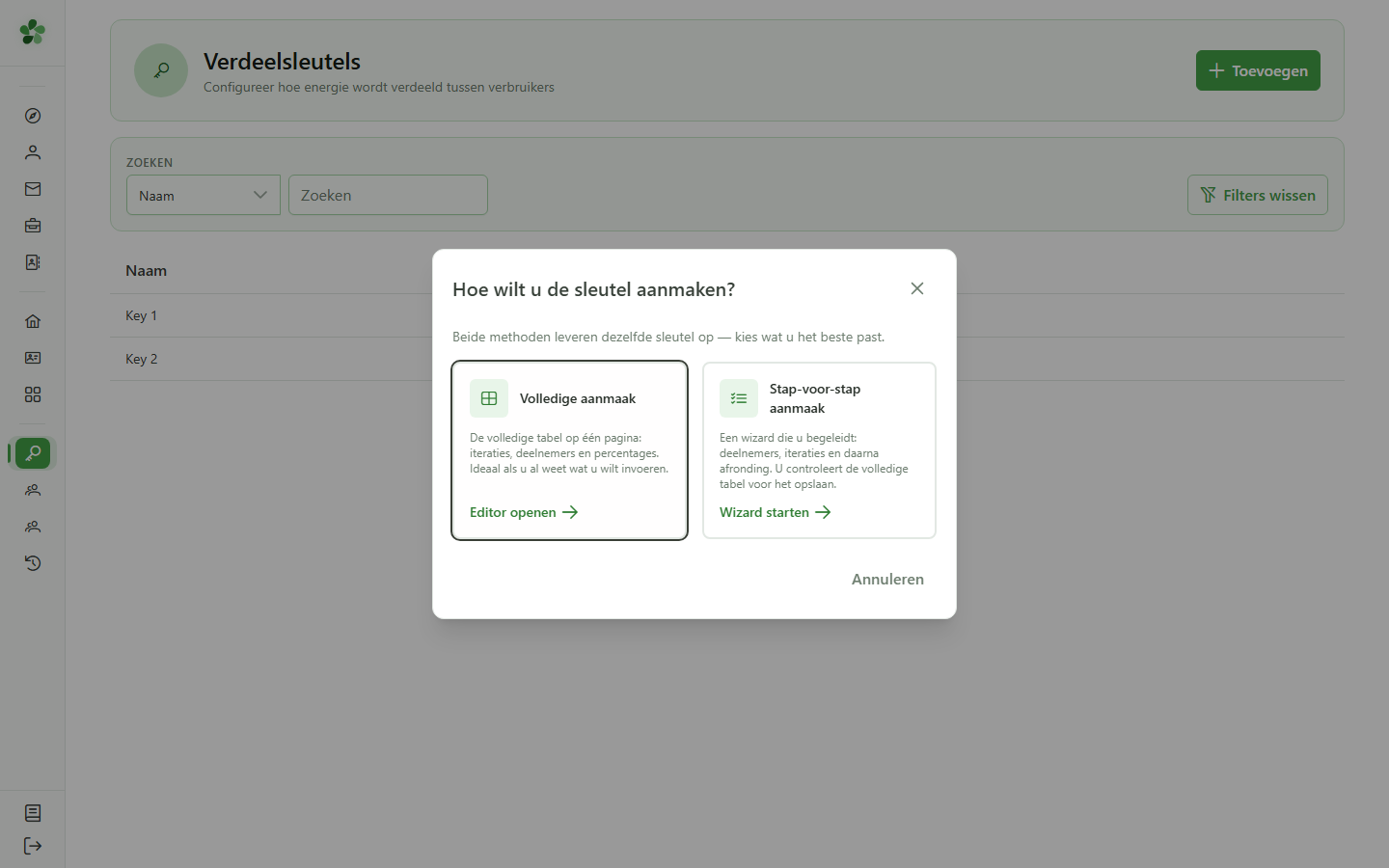
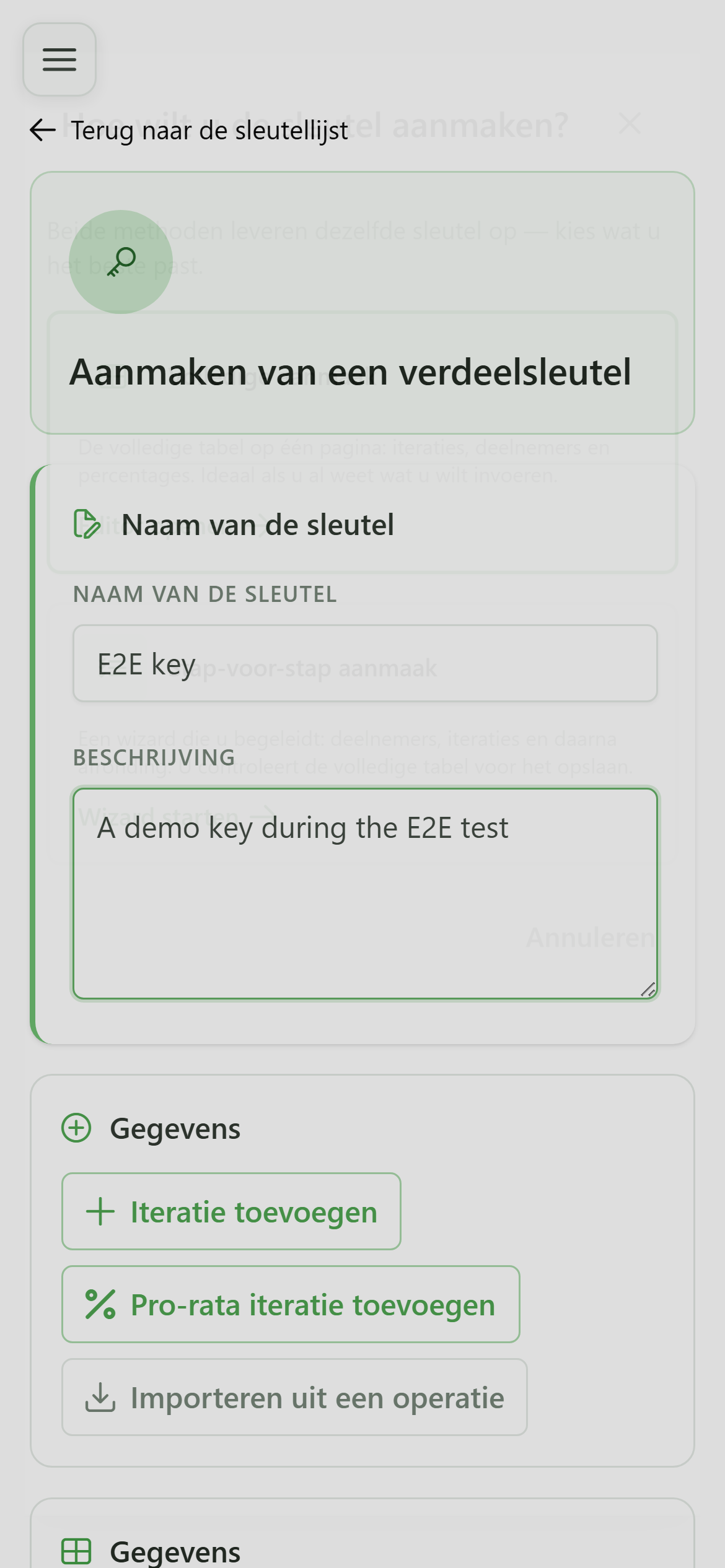
Geef de nieuwe verdeelsleutel een naam en een beschrijving. Deze gegevens verschijnen in de lijst met sleutels en helpen u om hem later terug te vinden.
4 Een iteratie toevoegen
Eerste iteratie
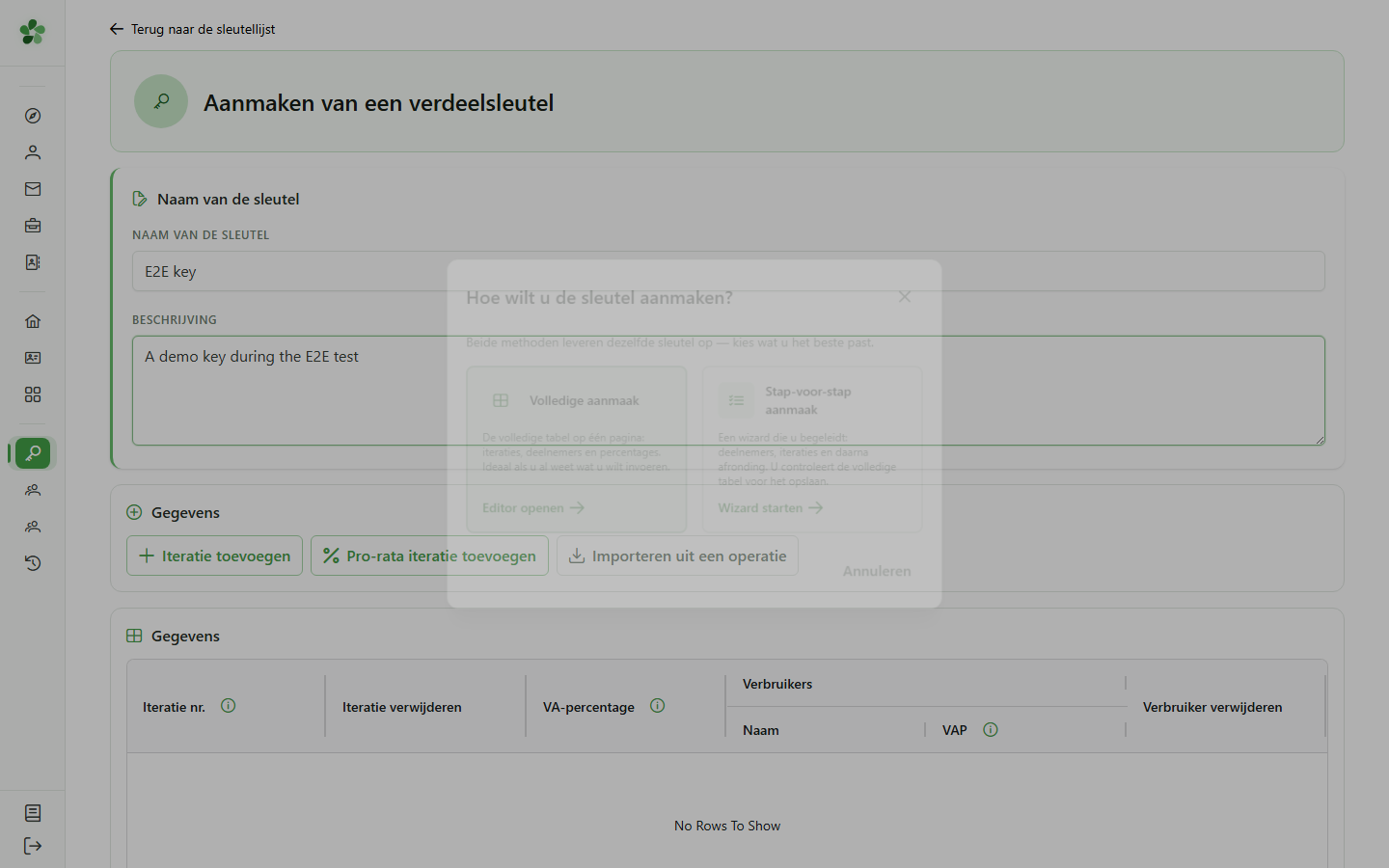
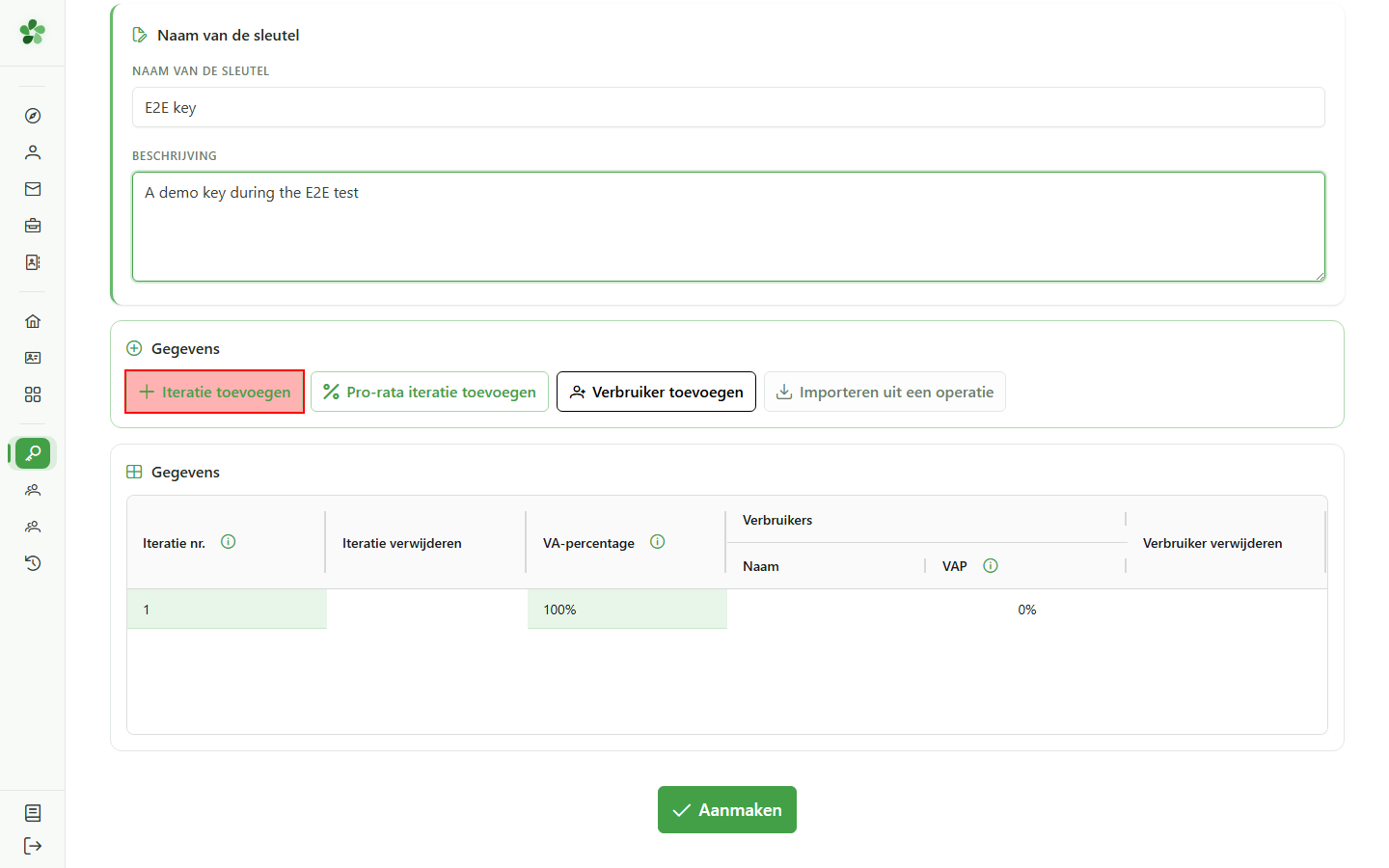
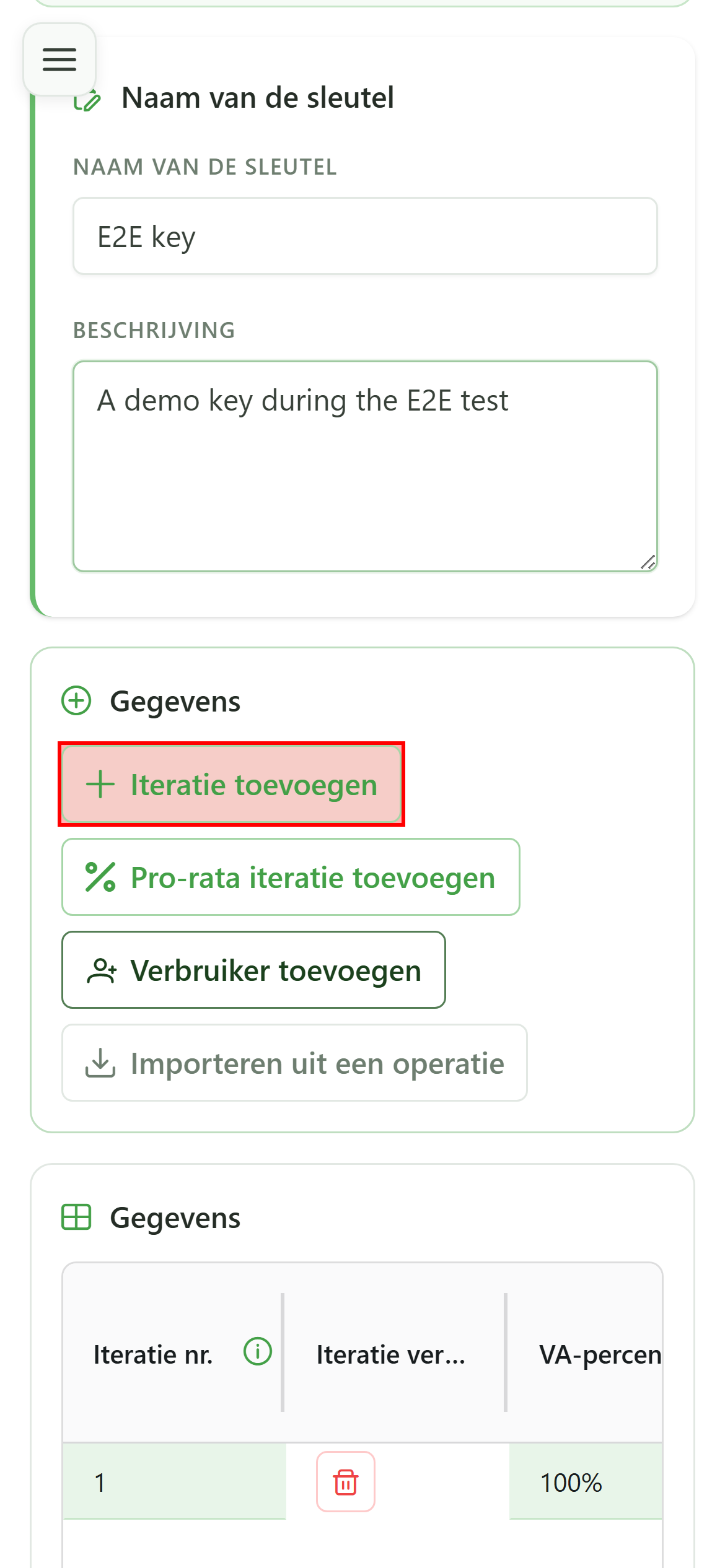
Klik op “Iteratie toevoegen”: de tabel maakt een nieuw blok aan met een eerste verbruiker die klaar is om te bewerken.
5 Verbruikers toevoegen
Eerste iteratie
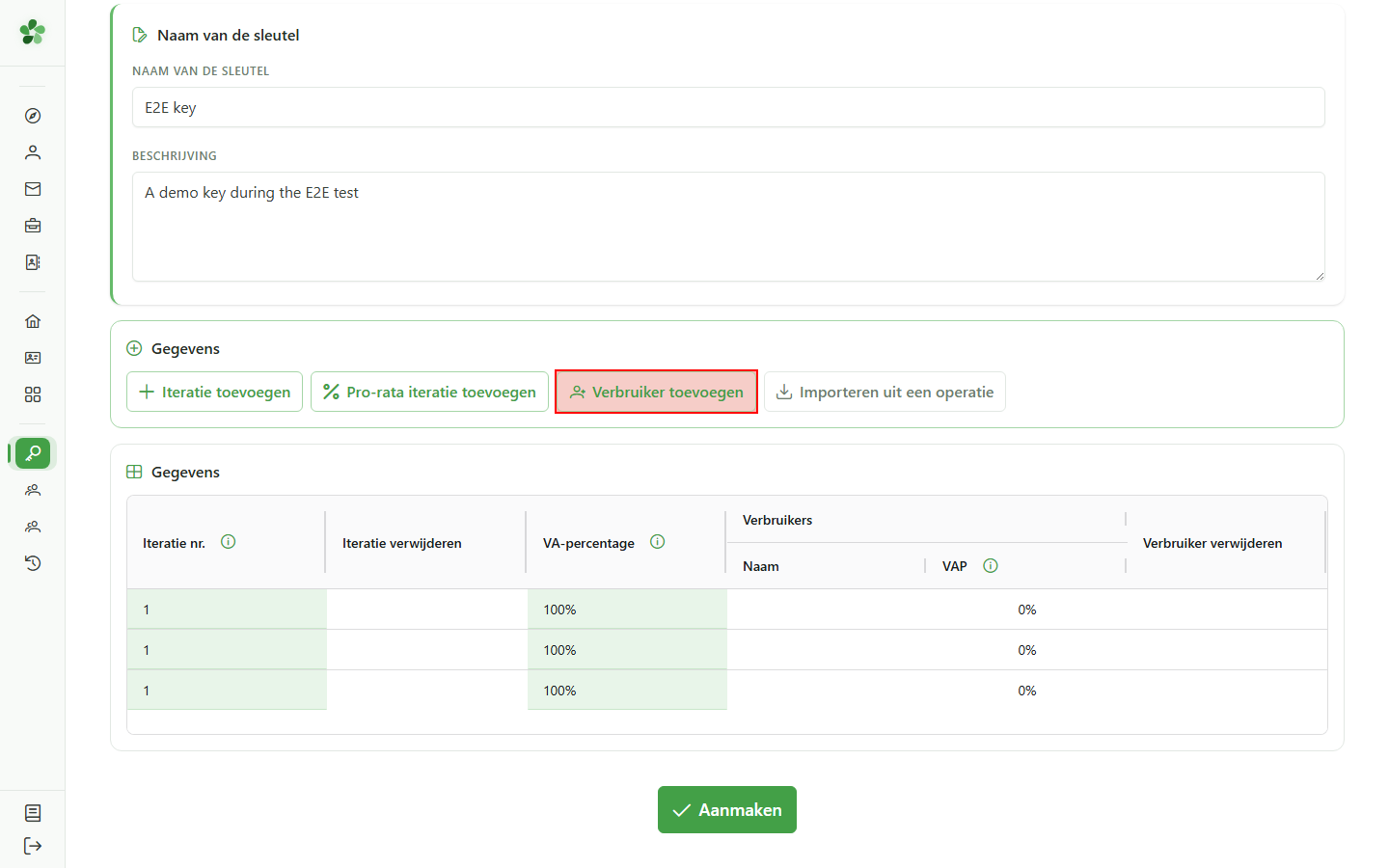
Klik zo vaak als nodig op “Verbruiker toevoegen” om het gewenste aantal te bereiken — drie rijen in dit scenario.
6 De iteratie instellen
Eerste iteratie
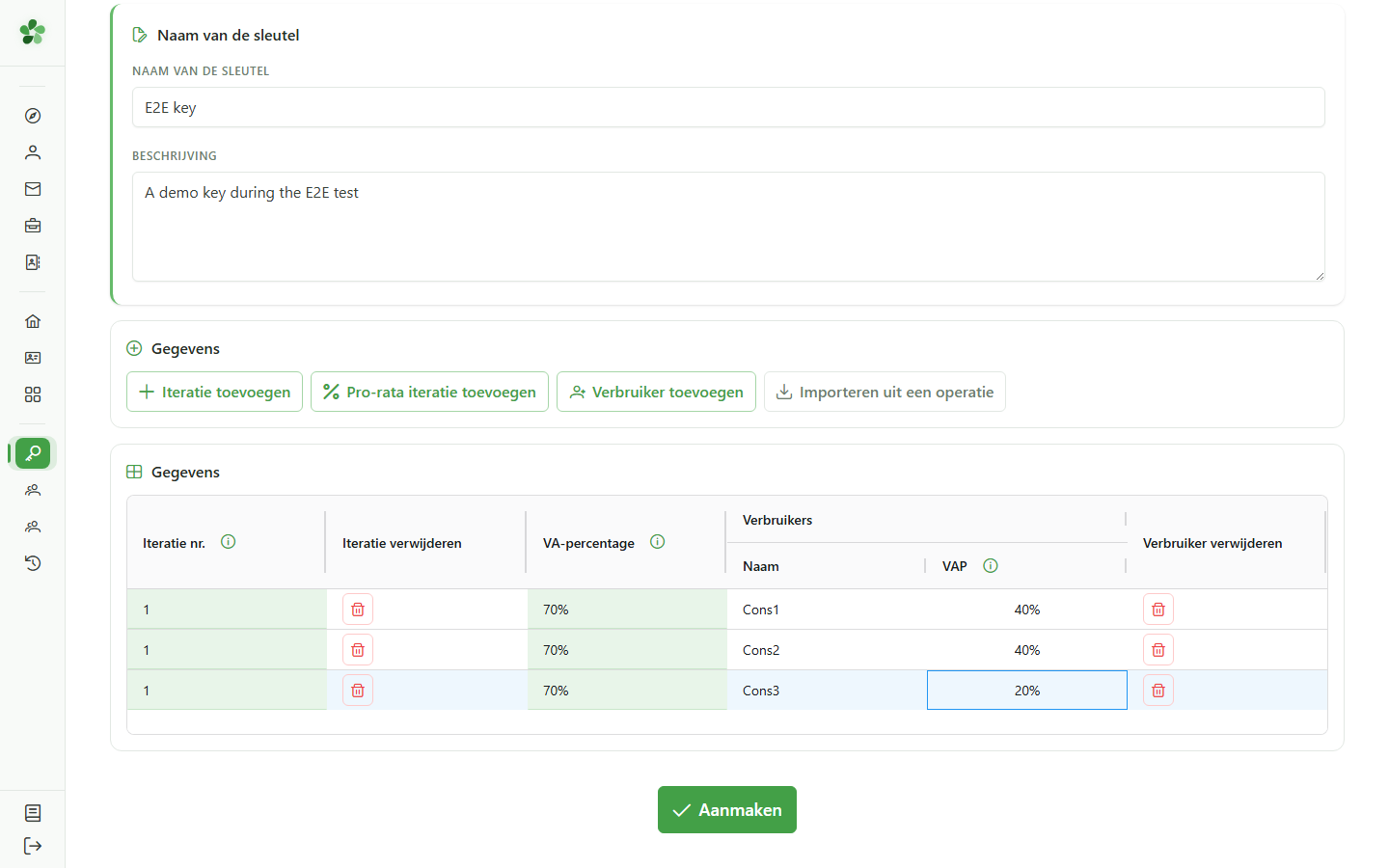
Voer 70% van de energie in voor deze iteratie, geef de drie verbruikers een naam (Cons1, Cons2, Cons3) en stel de verdeling 40/40/20 handmatig in.
7 Een pro-rata iteratie toevoegen
Tweede iteratie
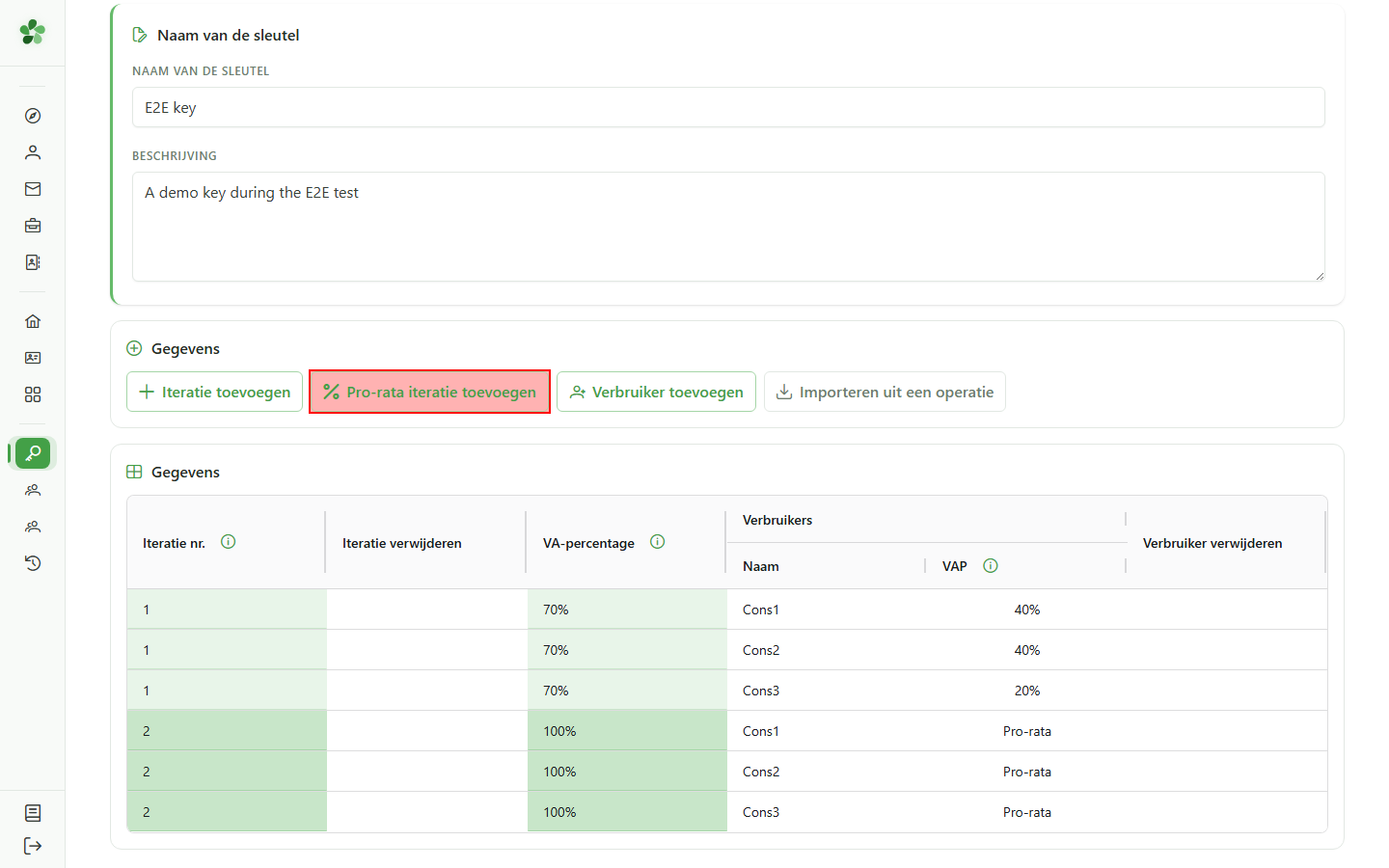
Klik op “Pro-rata iteratie toevoegen”: de namen van de verbruikers worden automatisch overgenomen en de percentages worden berekend op basis van het werkelijke verbruik.
8 De weging instellen
Tweede iteratie
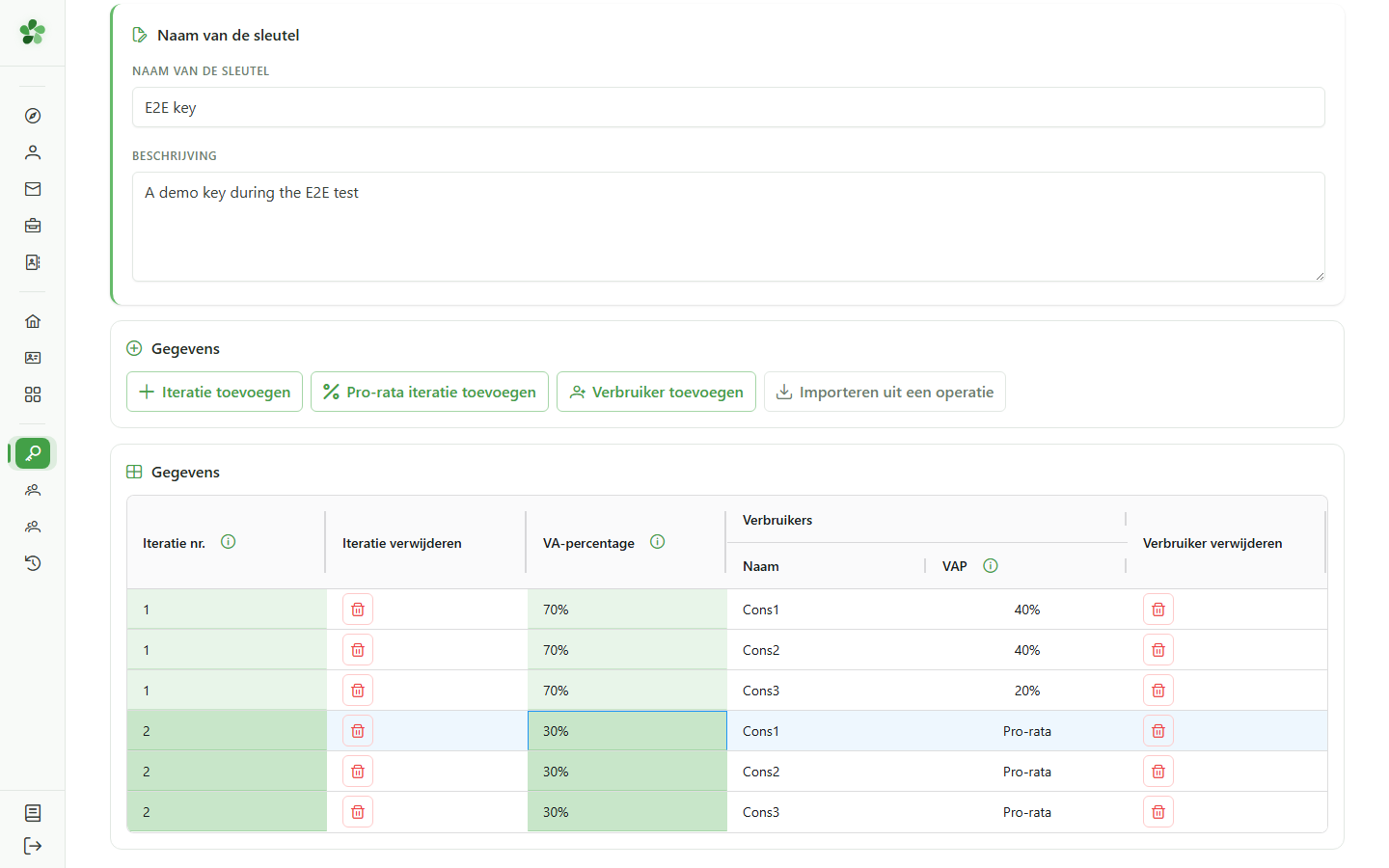
Voer 30% in als weging van de tweede iteratie, zodat de twee iteraties samen 100% van de energie bereiken.
9 Iteratie herberekend
Tweede iteratie
Zodra de weging bevestigd is (Enter-toets of ergens anders klikken), wordt de hele tweede iteratie automatisch herberekend volgens de pro-rata-modus.
10 De configuratie nakijken
Laatste controle
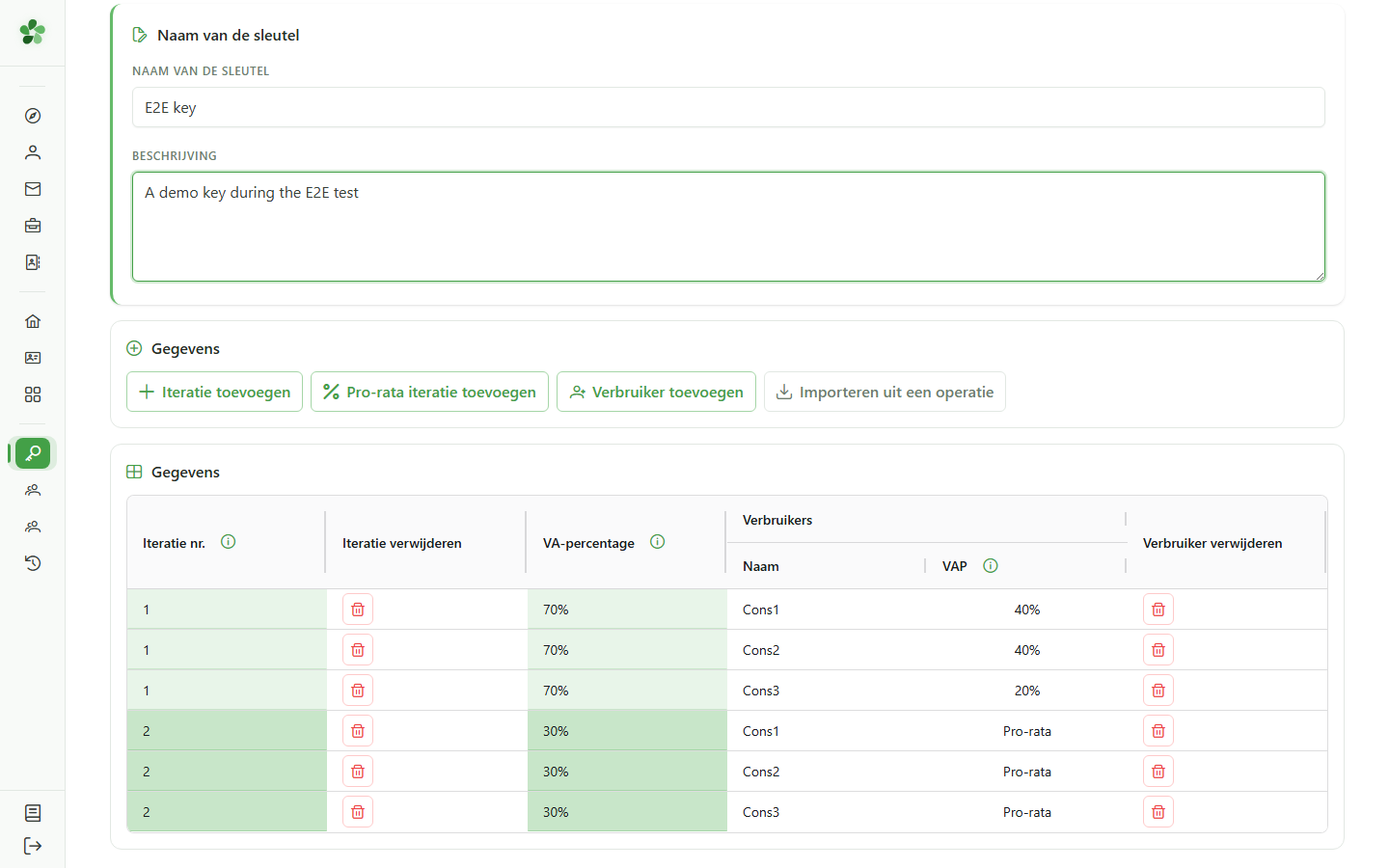
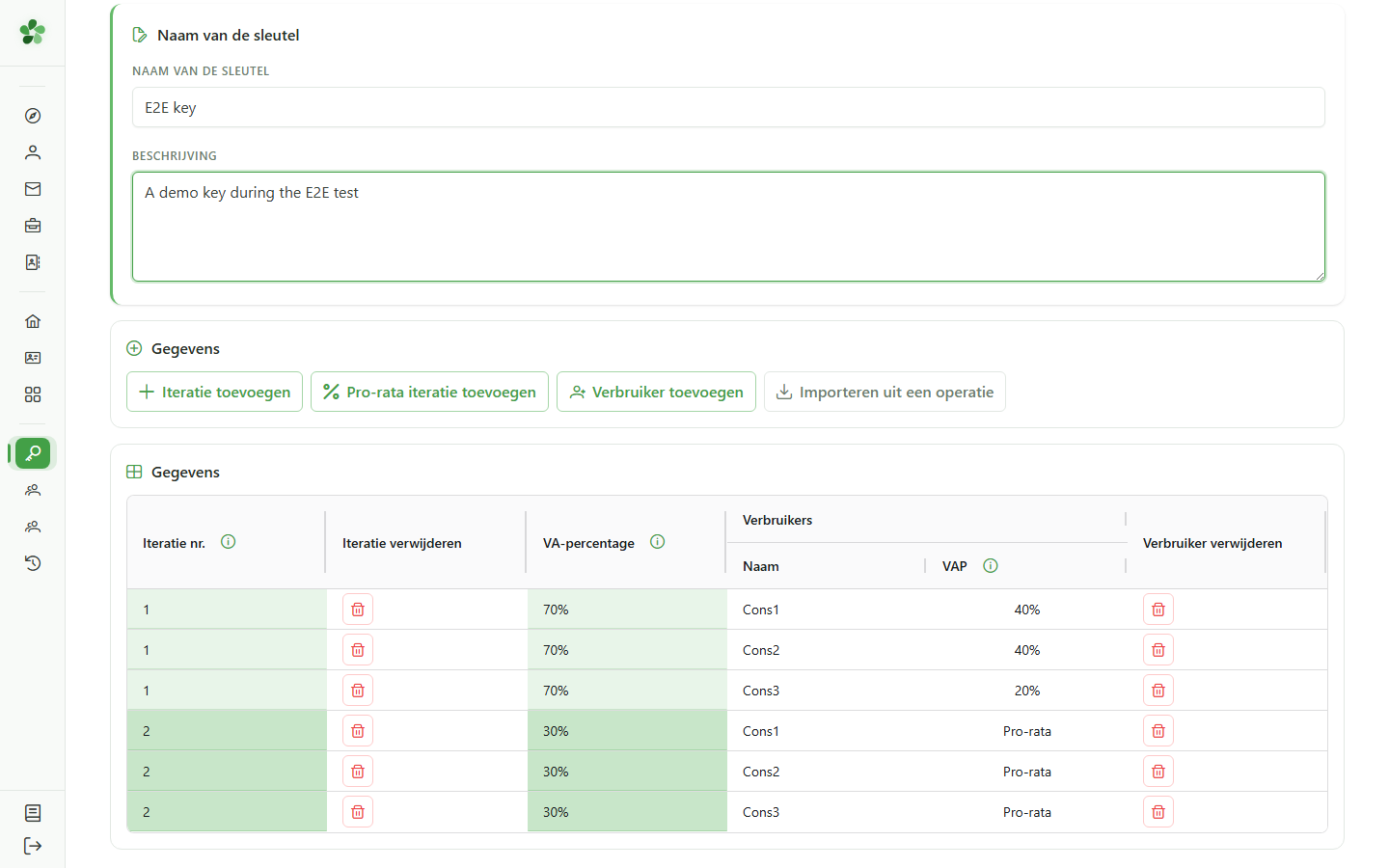
Overloop de volledige tabel om de iteraties, de namen en de percentages te controleren voordat u de sleutel opslaat.
11 Sleutel aangemaakt
Bevestiging
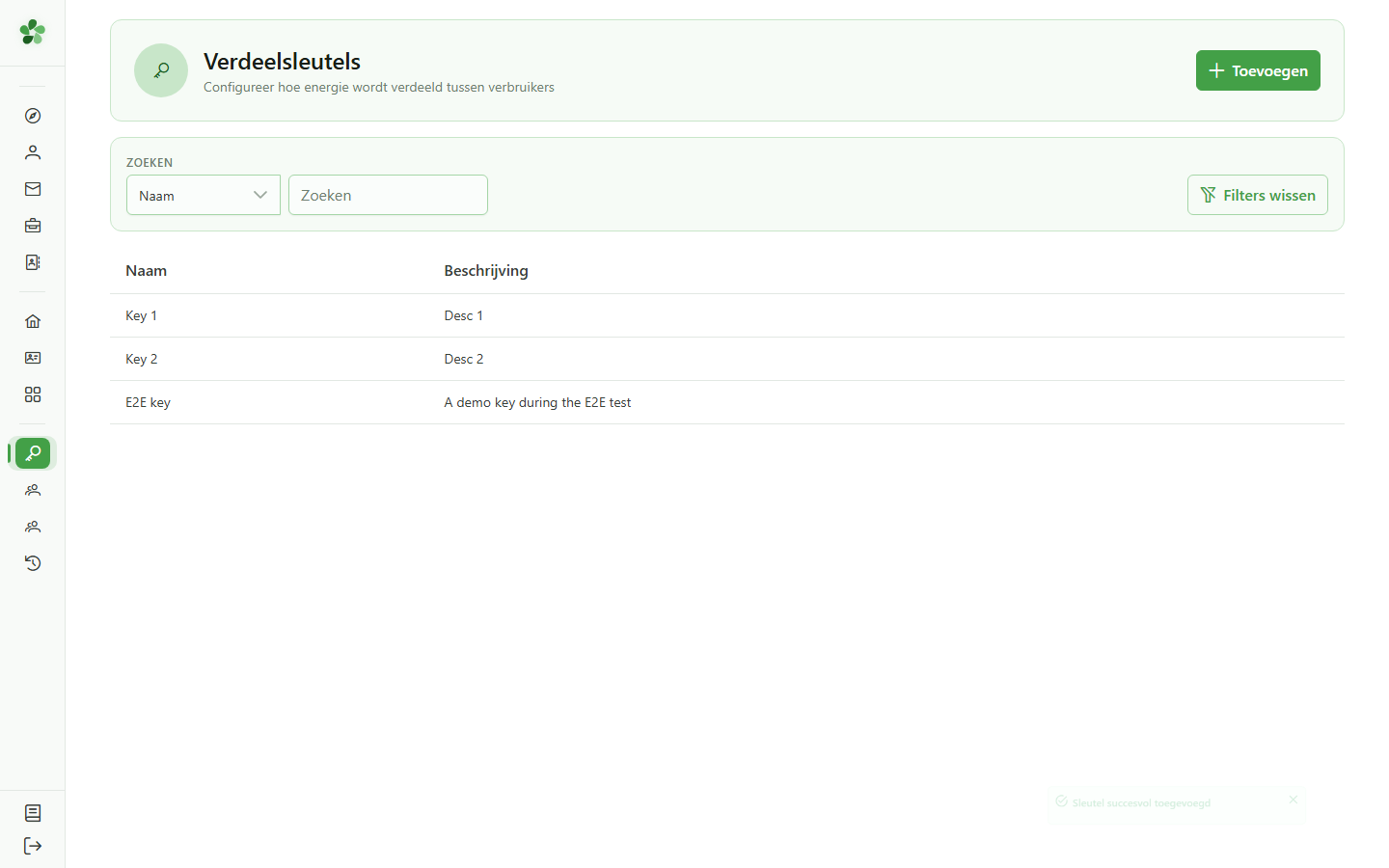
De nieuwe sleutel “E2E key” verschijnt in de lijst met verdeelsleutels van de gemeenschap, klaar om door een deeloperatie te worden gebruikt.
Een verdeelsleutel aanmaken (formulier)
Guide utilisateur
User guide
Gebruikershandleiding
Benutzerhandbuch
1 Een sleutel toevoegen
Een sleutel aanmaken
Klik op “Toevoegen”: OptimCE vraagt u eerst hoe u de nieuwe verdeelsleutel wilt opbouwen.
2 De modus kiezen
Een sleutel aanmaken
U krijgt twee manieren aangeboden om een sleutel op te bouwen. Kies “Volledige aanmaak” om de iteraties en de percentages rechtstreeks in de tabel in te voeren.
3 De sleutel benoemen
Identificatie van de sleutel
Geef de nieuwe verdeelsleutel een naam en een beschrijving. Deze gegevens verschijnen in de lijst met sleutels en helpen u om hem later terug te vinden.
4 Een iteratie toevoegen
Eerste iteratie
Klik op “Iteratie toevoegen”: de tabel maakt een nieuw blok aan met een eerste verbruiker die klaar is om te bewerken.
5 Verbruikers toevoegen
Eerste iteratie
Klik zo vaak als nodig op “Verbruiker toevoegen” om het gewenste aantal te bereiken — drie rijen in dit scenario.
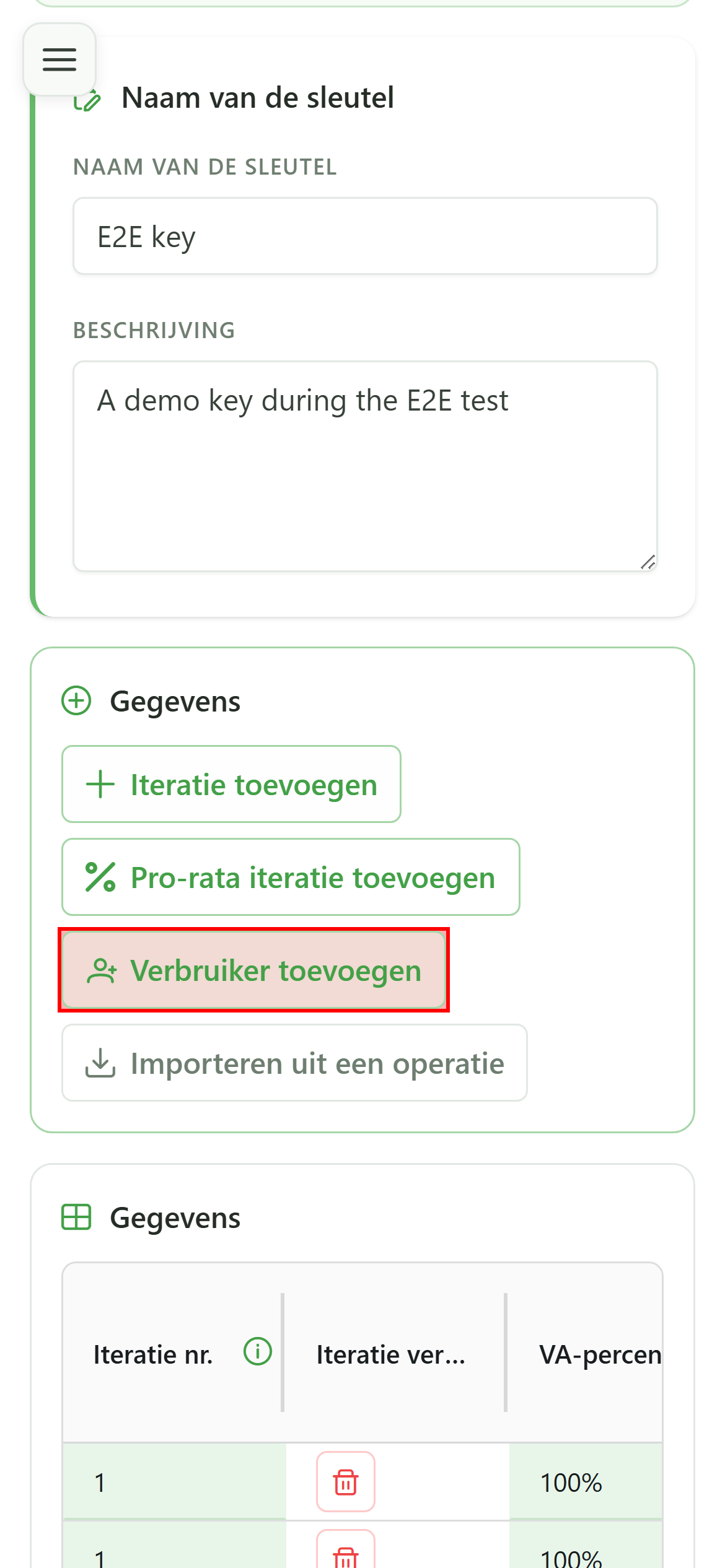
6 De iteratie instellen
Eerste iteratie
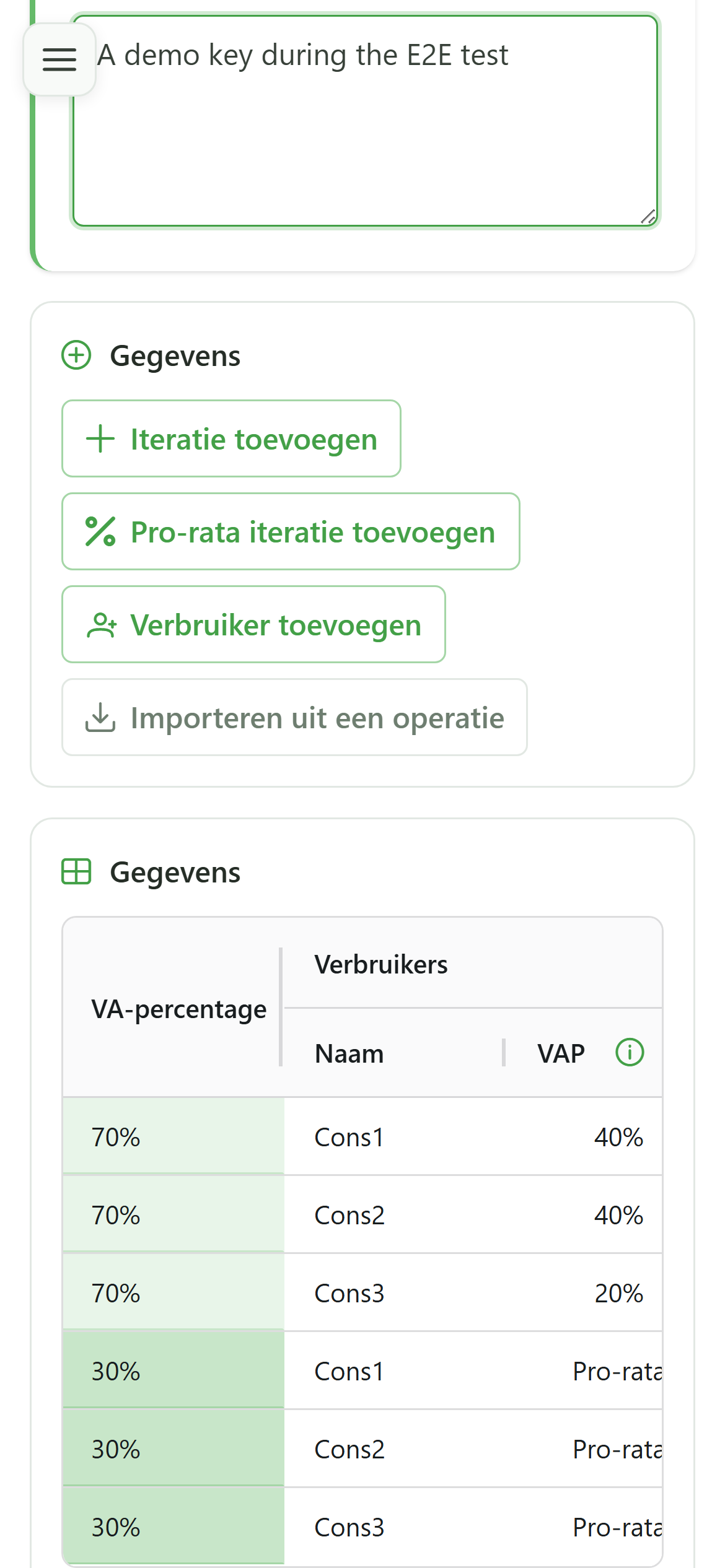
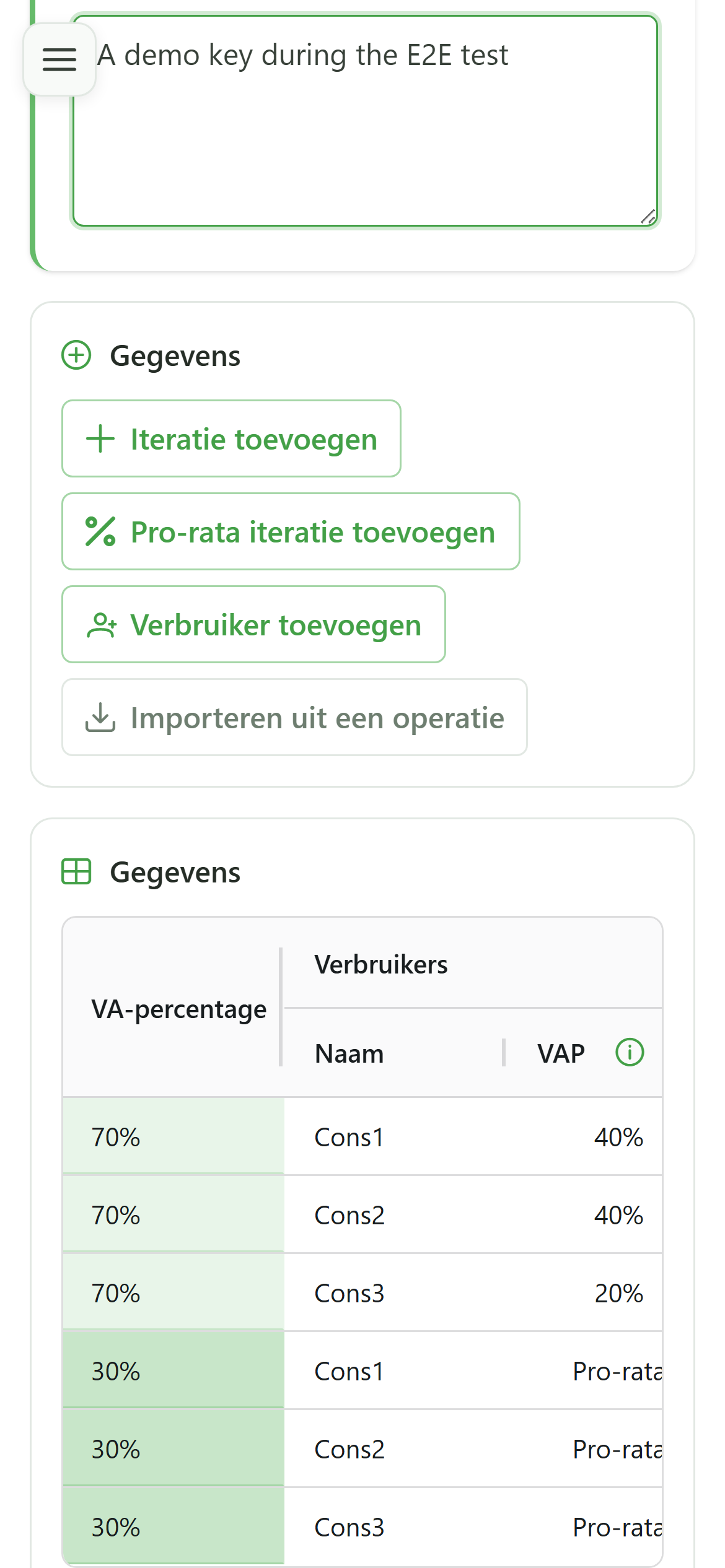
Voer 70% van de energie in voor deze iteratie, geef de drie verbruikers een naam (Cons1, Cons2, Cons3) en stel de verdeling 40/40/20 handmatig in.
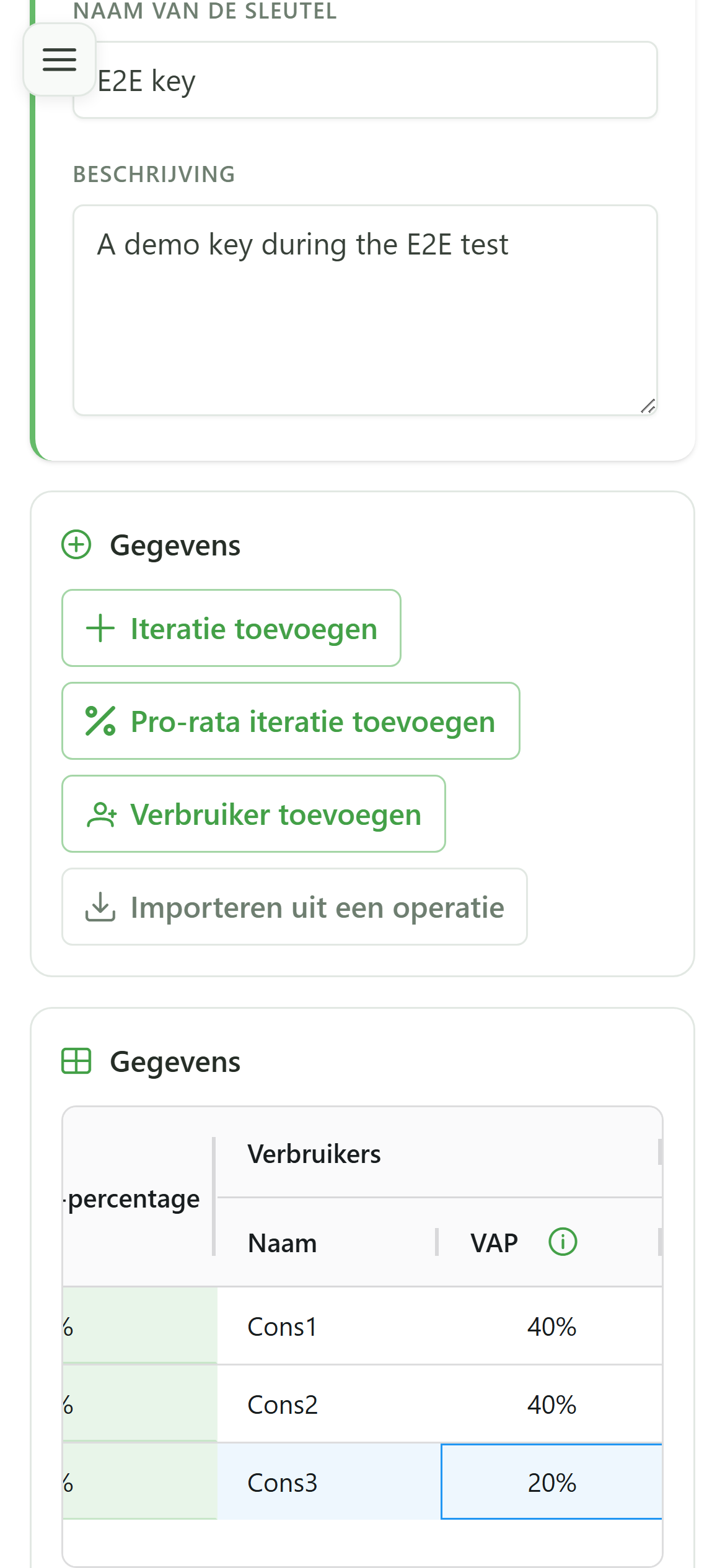
7 Een pro-rata iteratie toevoegen
Tweede iteratie
Klik op “Pro-rata iteratie toevoegen”: de namen van de verbruikers worden automatisch overgenomen en de percentages worden berekend op basis van het werkelijke verbruik.
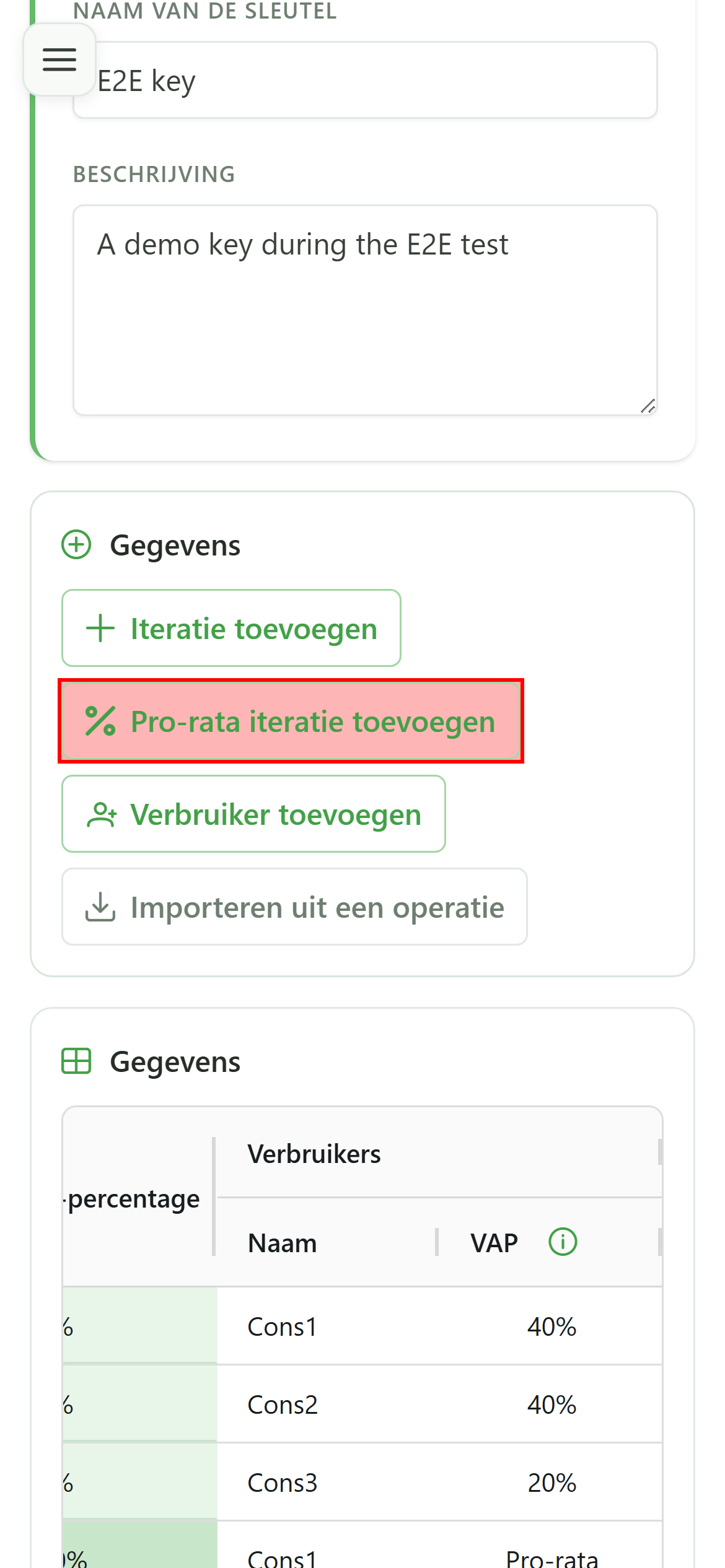
8 De weging instellen
Tweede iteratie
Voer 30% in als weging van de tweede iteratie, zodat de twee iteraties samen 100% van de energie bereiken.
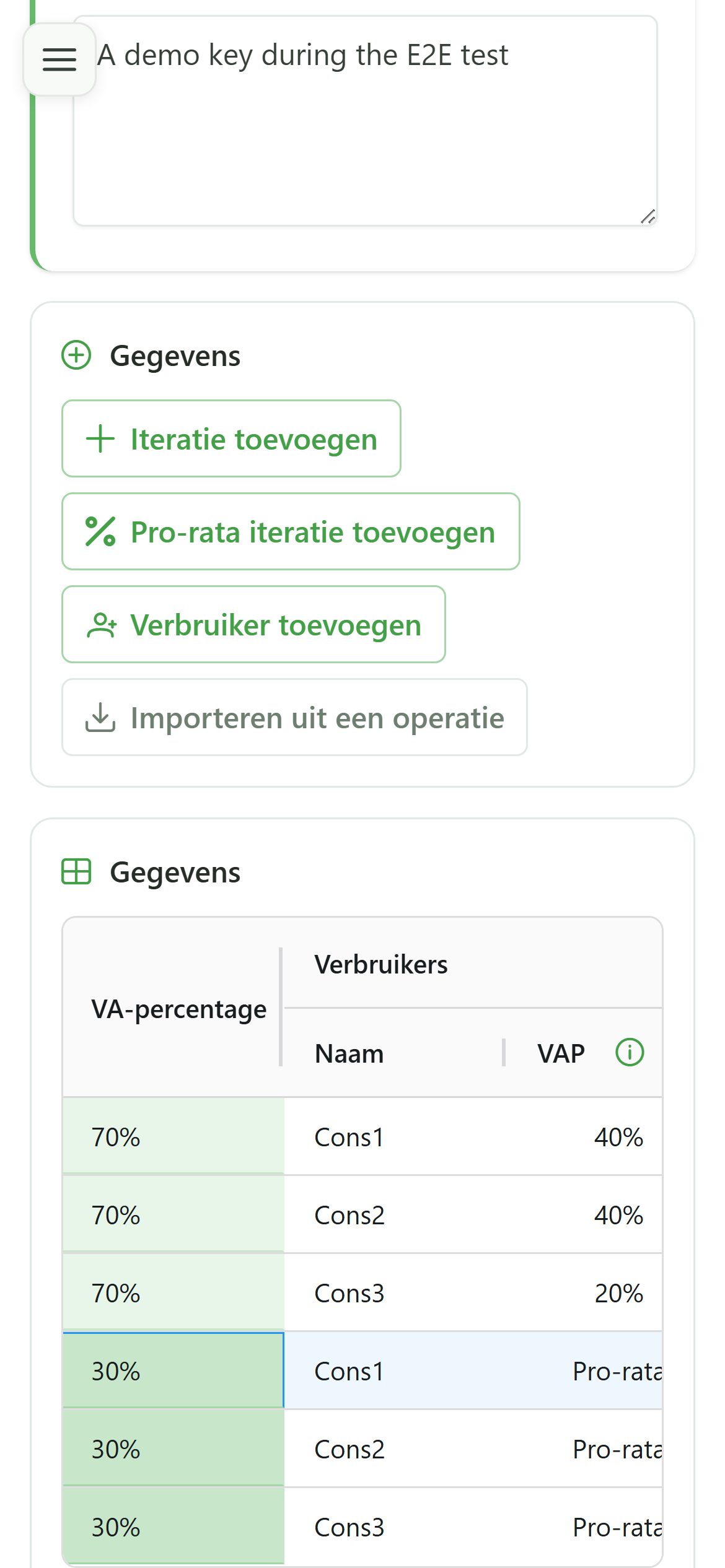
9 Iteratie herberekend
Tweede iteratie
Zodra de weging bevestigd is (Enter-toets of ergens anders klikken), wordt de hele tweede iteratie automatisch herberekend volgens de pro-rata-modus.
10 De configuratie nakijken
Laatste controle
Overloop de volledige tabel om de iteraties, de namen en de percentages te controleren voordat u de sleutel opslaat.
11 Sleutel aangemaakt
Bevestiging
De nieuwe sleutel “E2E key” verschijnt in de lijst met verdeelsleutels van de gemeenschap, klaar om door een deeloperatie te worden gebruikt.