Créer une clé (formulaire)
Guide utilisateur
User guide
1 Ajouter une clé
Création d'une clé
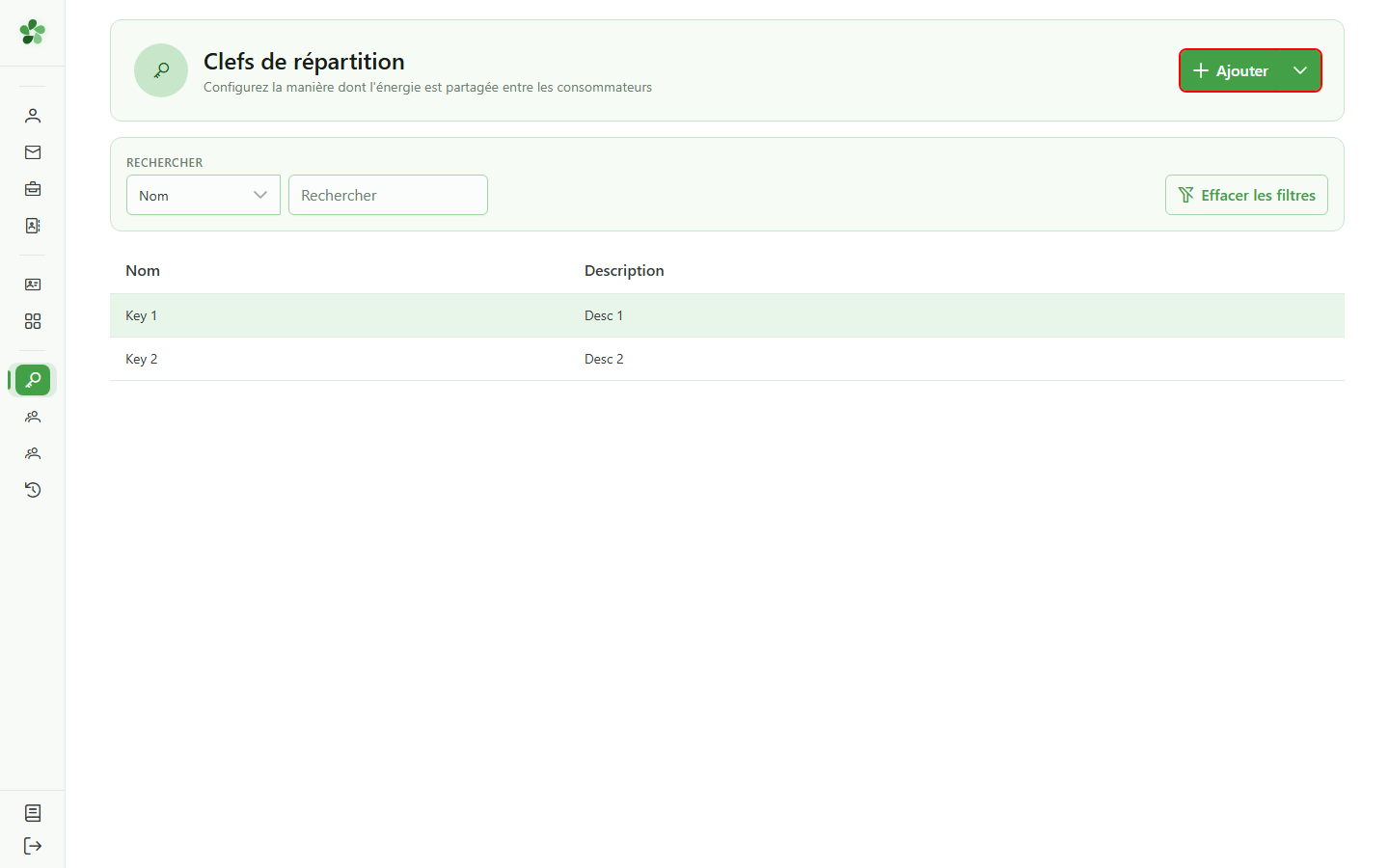
Cliquez sur « Ajouter » : OptimCE vous demande d'abord comment vous souhaitez construire la nouvelle clé de répartition.
2 Choisir le mode
Création d'une clé
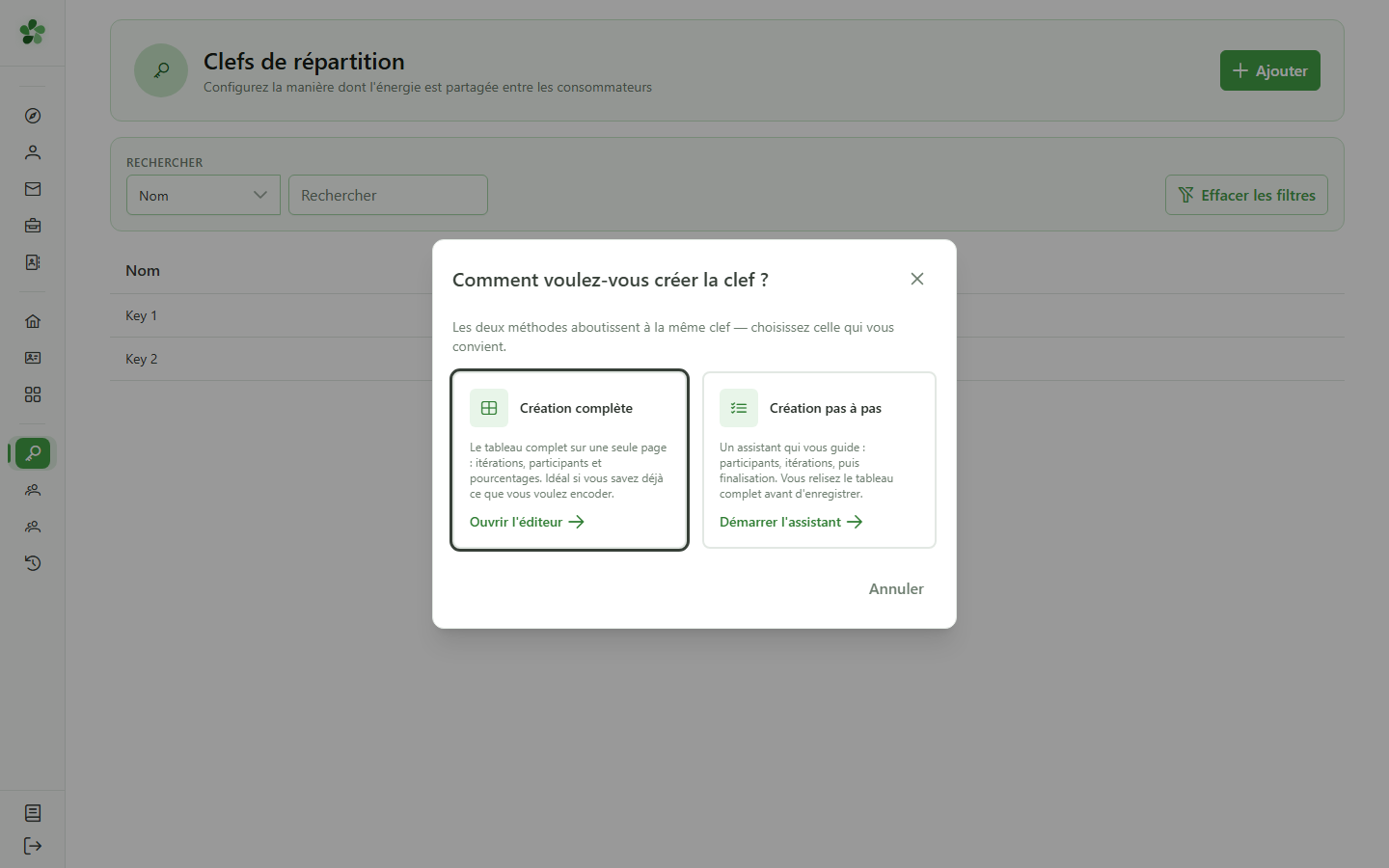
Deux manières de construire une clé vous sont proposées. Choisissez « Éditeur complet » pour saisir directement les itérations et les pourcentages dans la grille.
3 Identifier la clé
Identification de la clé
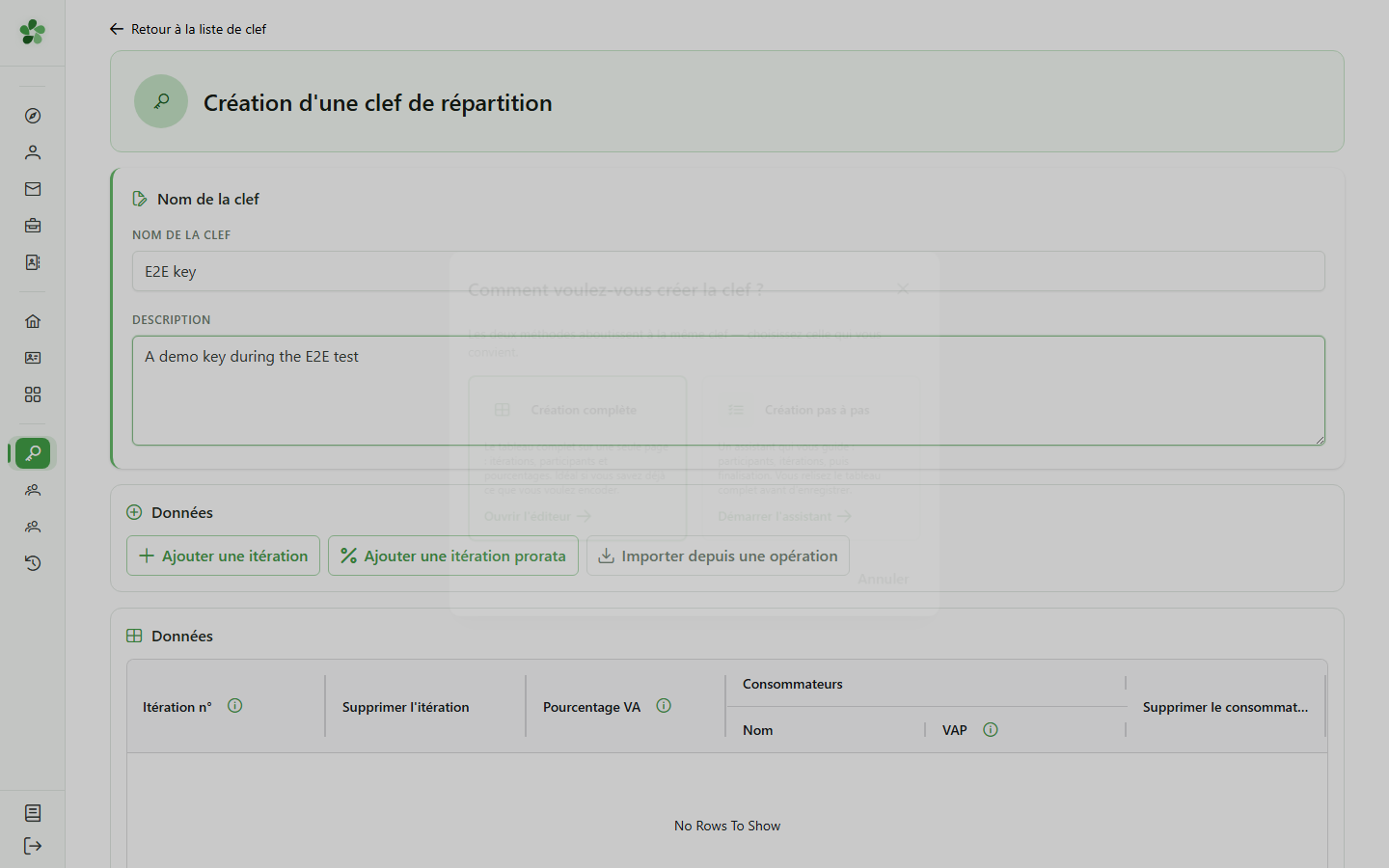
Donnez un nom et une description à la nouvelle clé de répartition. Ces informations apparaîtront dans la liste des clés et aident à la retrouver plus tard.
4 Ajouter une itération
Première itération
Cliquez sur « Ajouter une itération » : la grille initialise un nouveau bloc avec un premier consommateur prêt à être édité.
5 Ajouter des consommateurs
Première itération
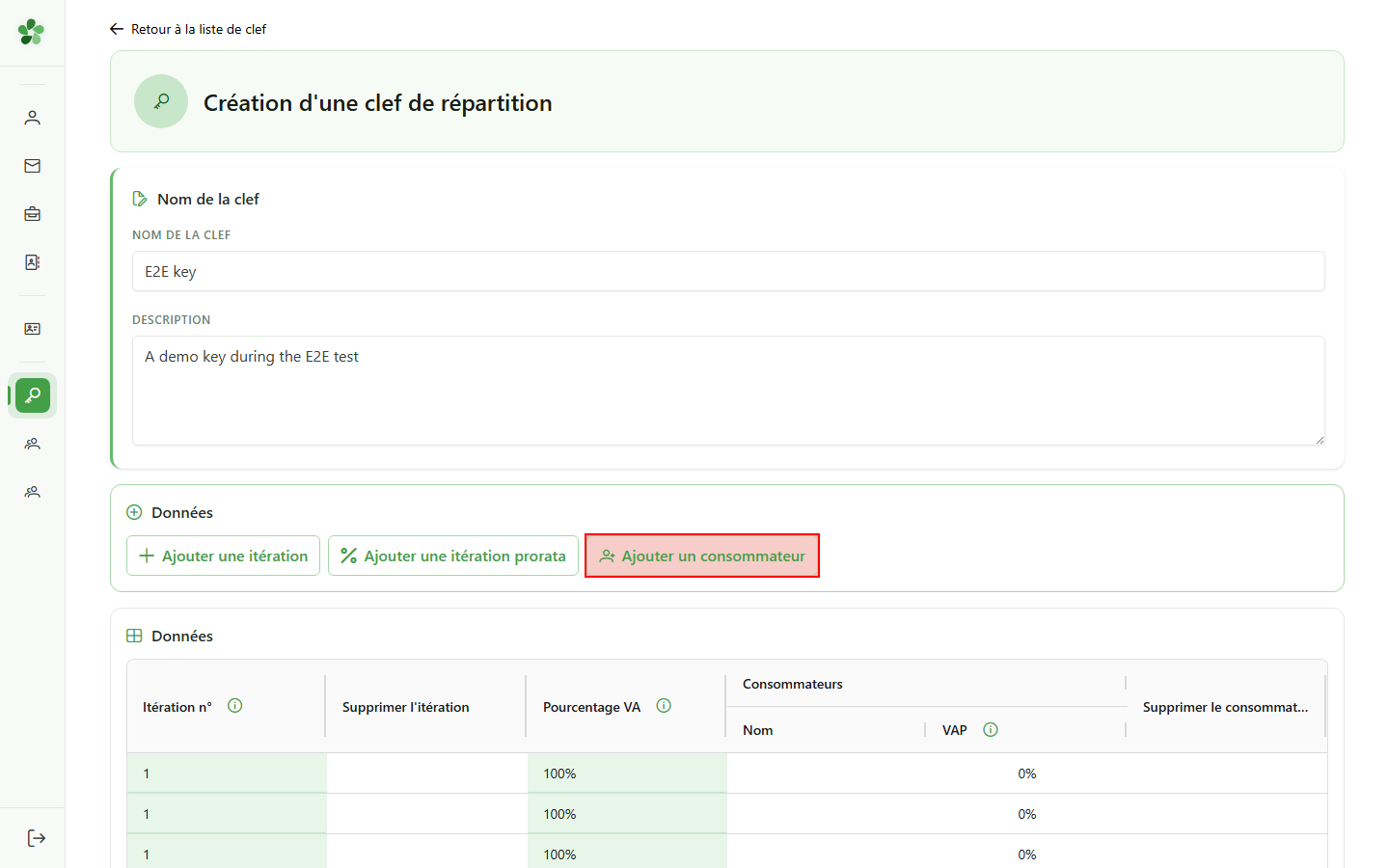
Cliquez sur « Ajouter un consommateur » autant de fois que nécessaire pour atteindre le nombre voulu — trois lignes dans ce scénario.
6 Configurer l'itération
Première itération
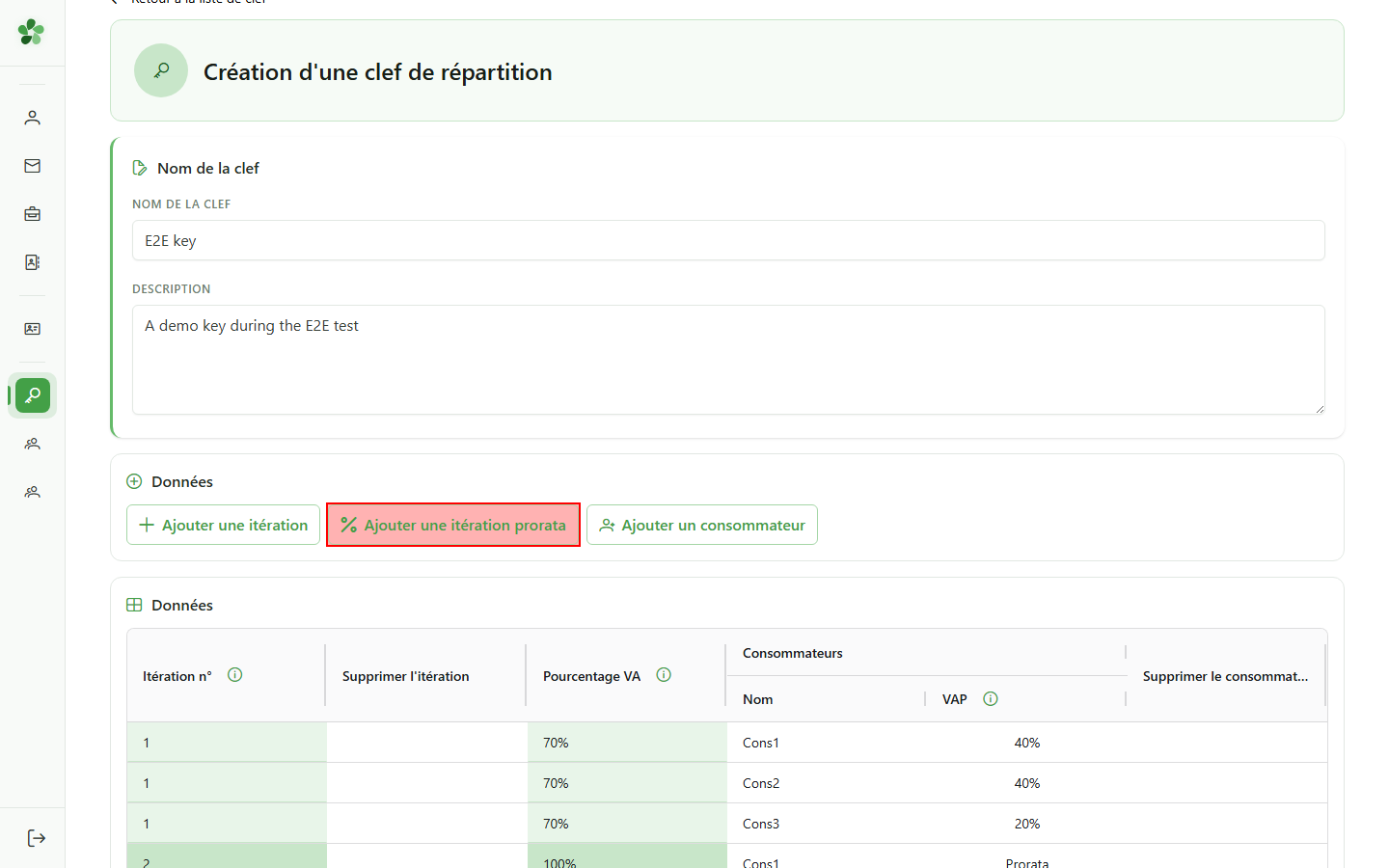
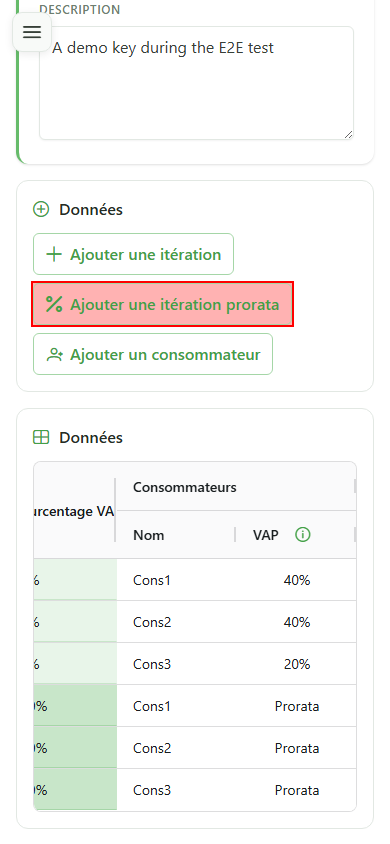
Saisissez 70% de l'énergie pour cette itération, nommez les trois consommateurs (Cons1, Cons2, Cons3) et fixez manuellement la répartition 40/40/20.
7 Ajouter une itération prorata
Deuxième itération
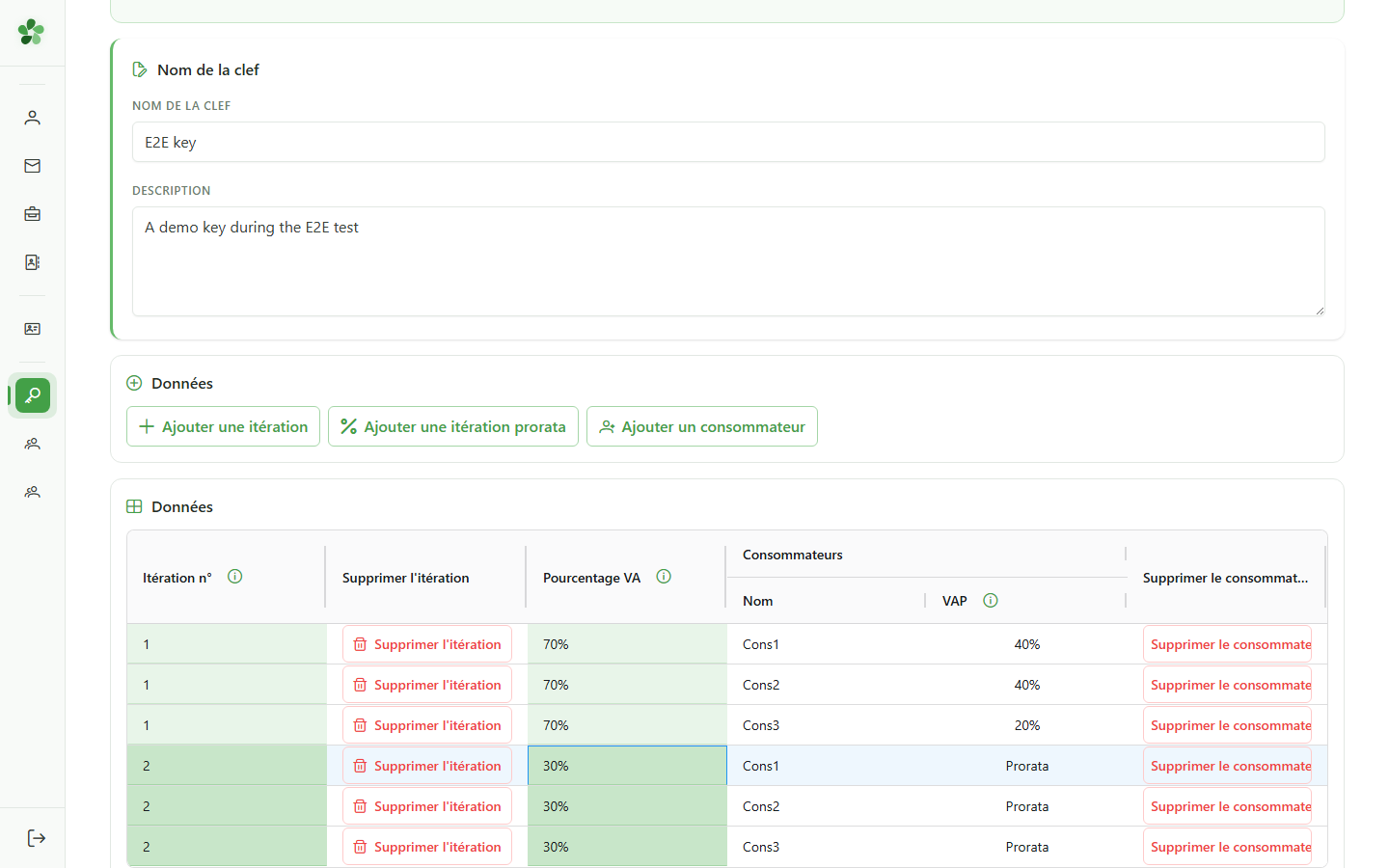
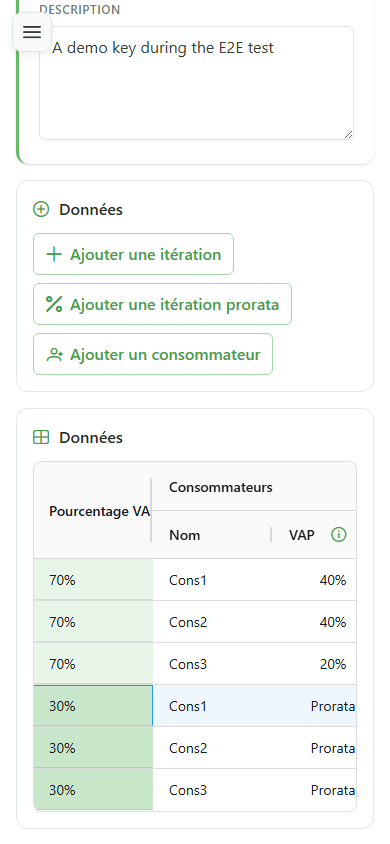
Cliquez sur « Ajouter une itération prorata » : les noms des consommateurs sont repris automatiquement et les pourcentages seront calculés selon la consommation réelle.
8 Définir la pondération
Deuxième itération
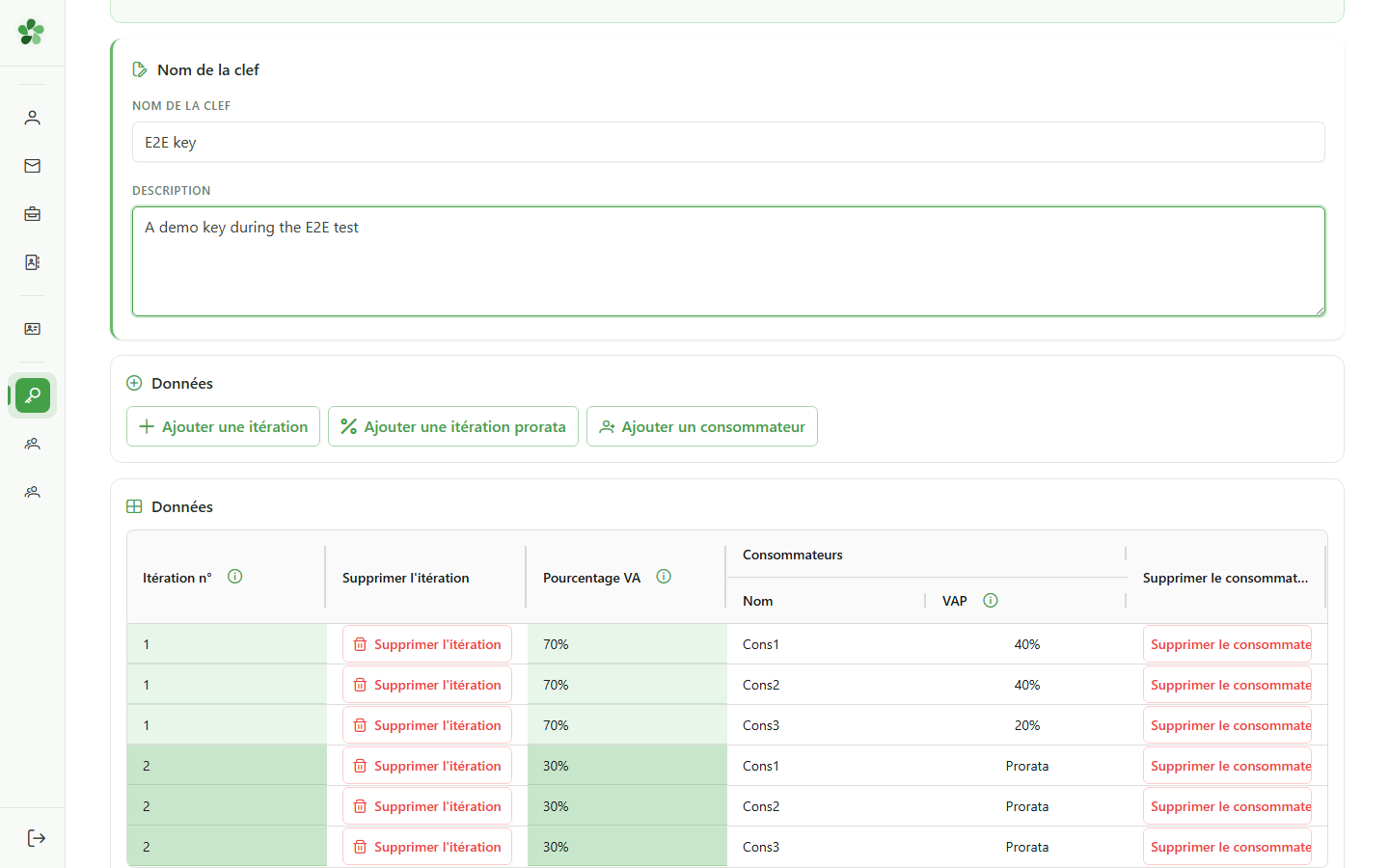
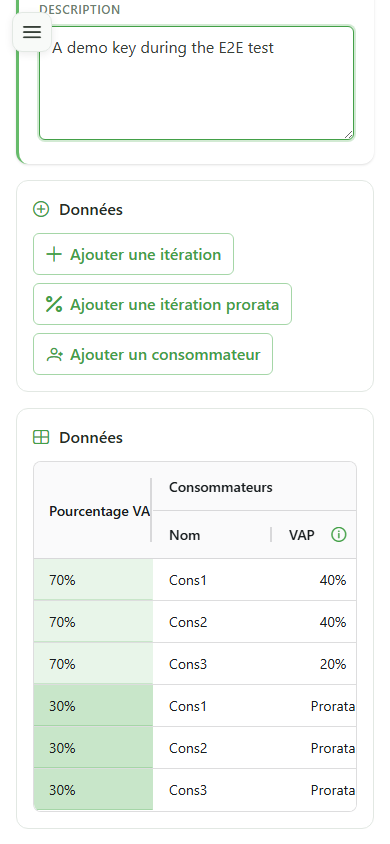
Saisissez 30% comme pondération de la deuxième itération afin que la somme des deux itérations atteigne 100% de l'énergie.
9 Itération recalculée
Deuxième itération
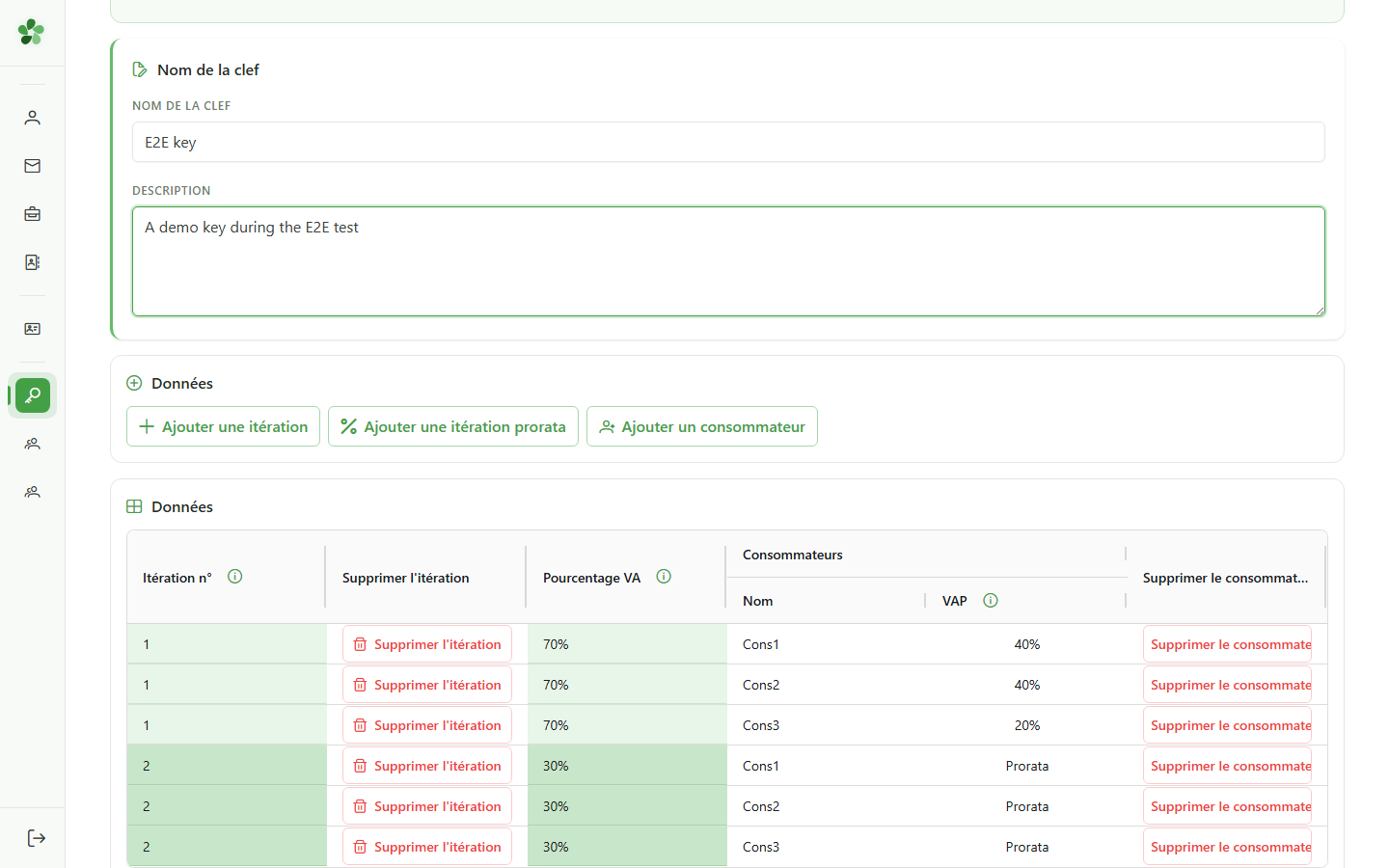
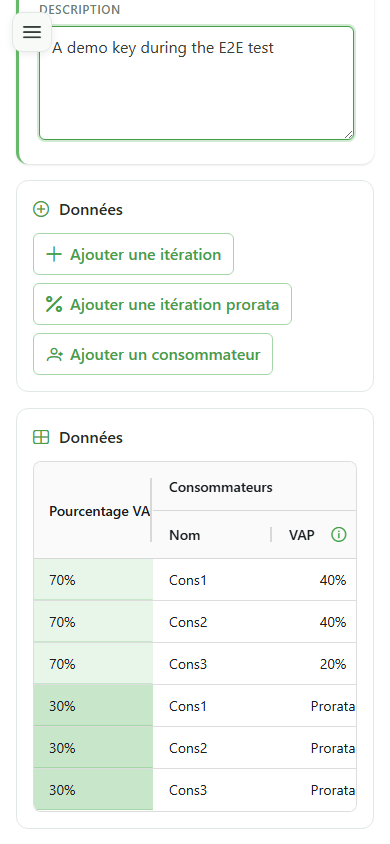
Dès que la pondération est validée (touche Entrée ou clic ailleurs), toute la deuxième itération est recalculée automatiquement selon le mode prorata.
10 Relire la configuration
Validation finale
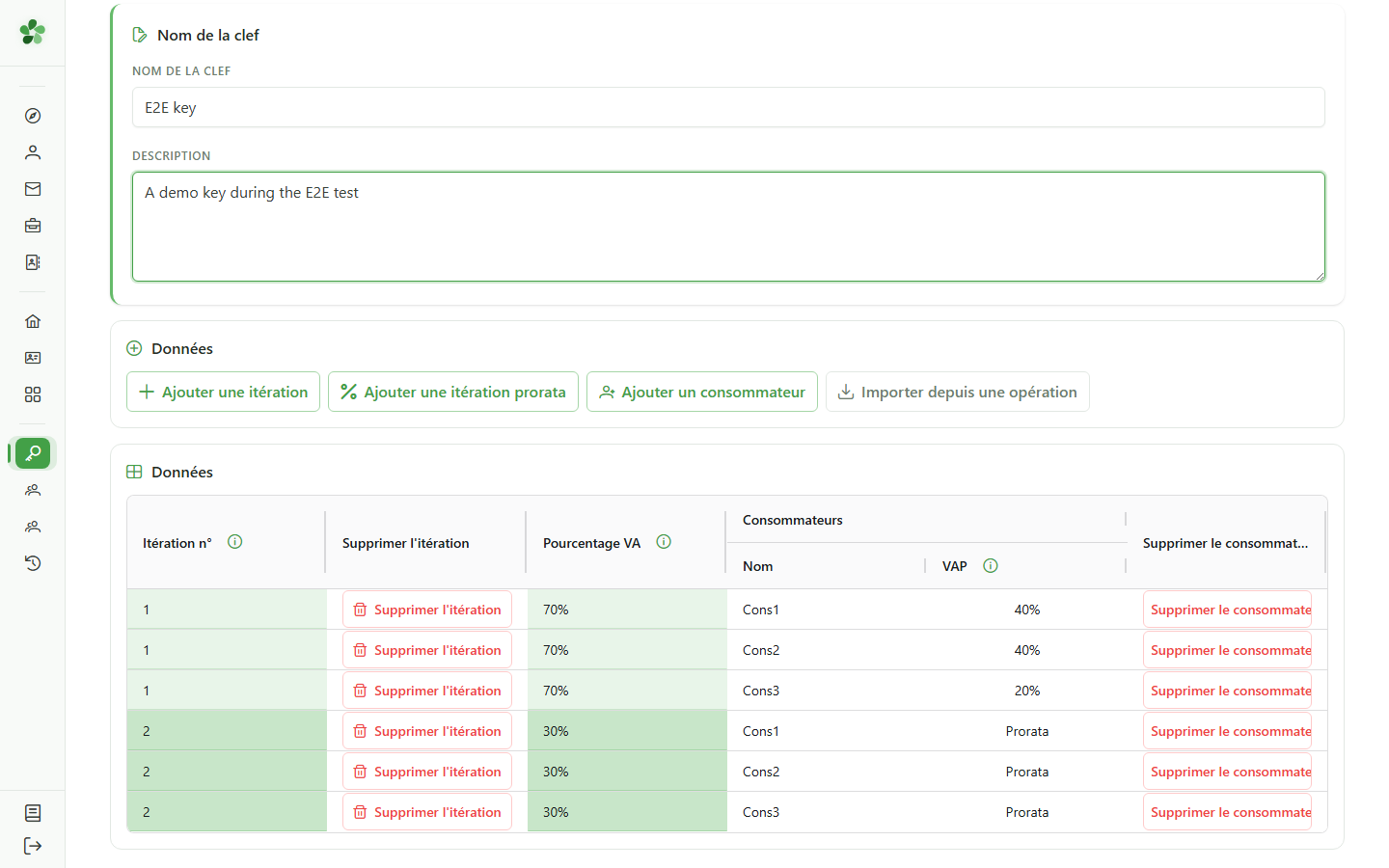
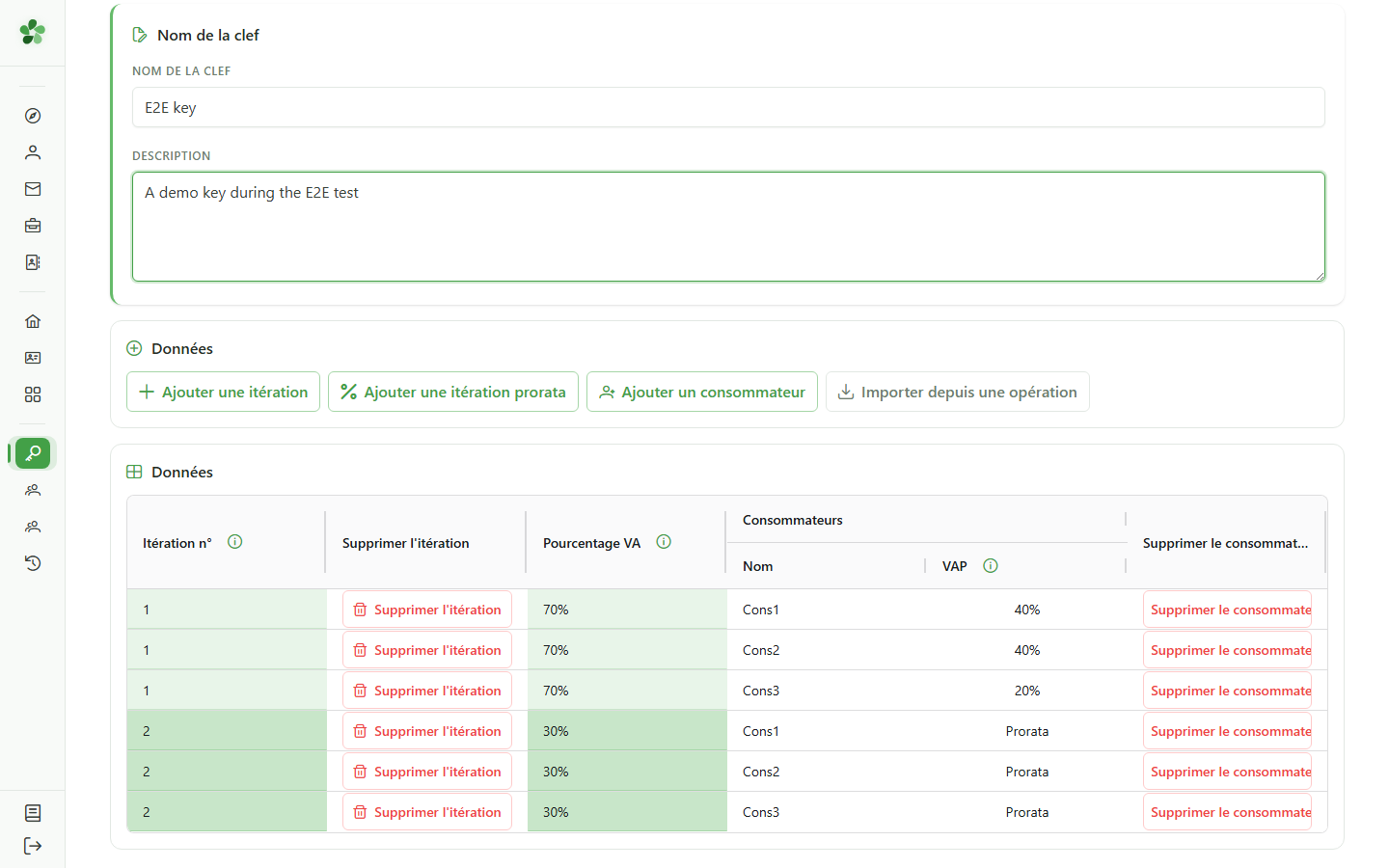
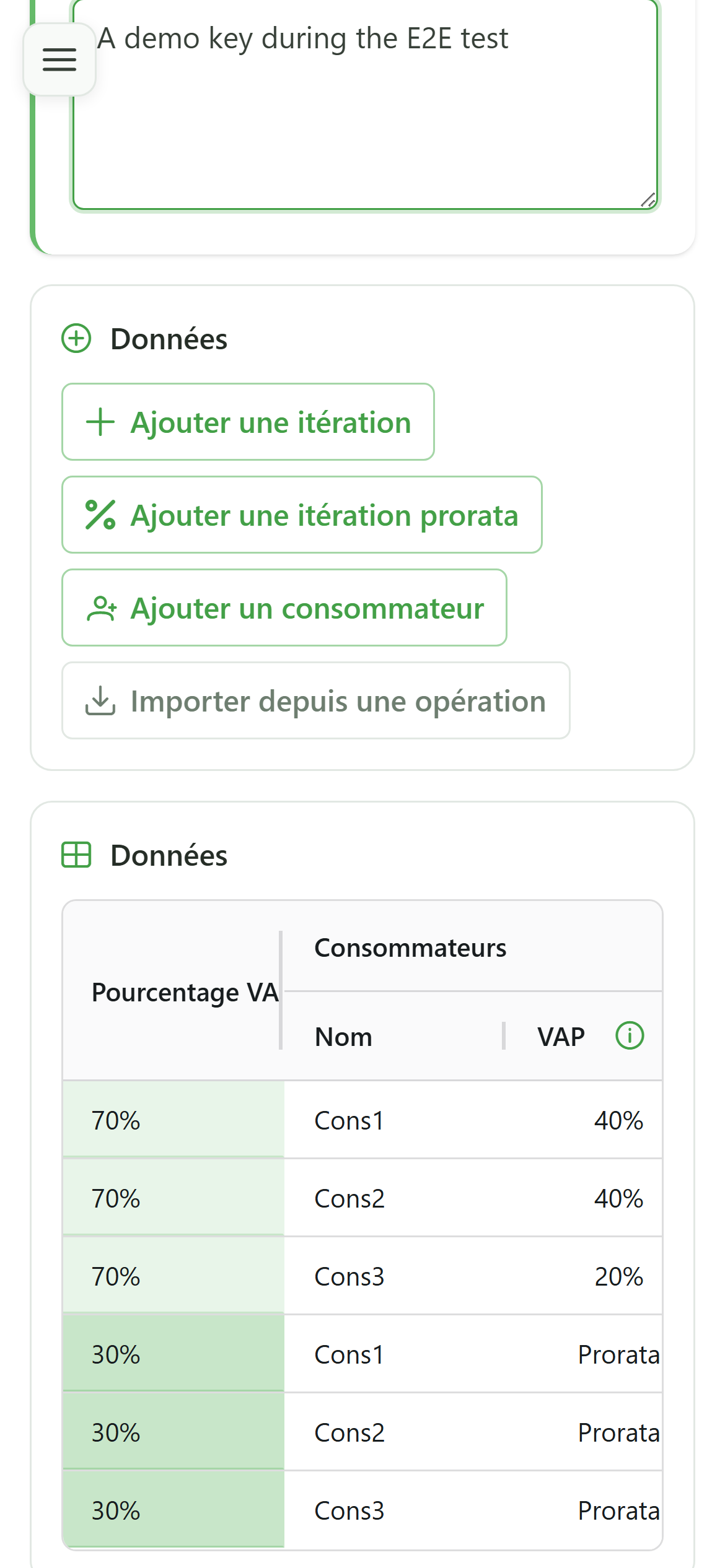
Parcourez la grille complète pour vérifier les itérations, les noms et les pourcentages avant d'enregistrer la clé.
11 Clé créée
Confirmation
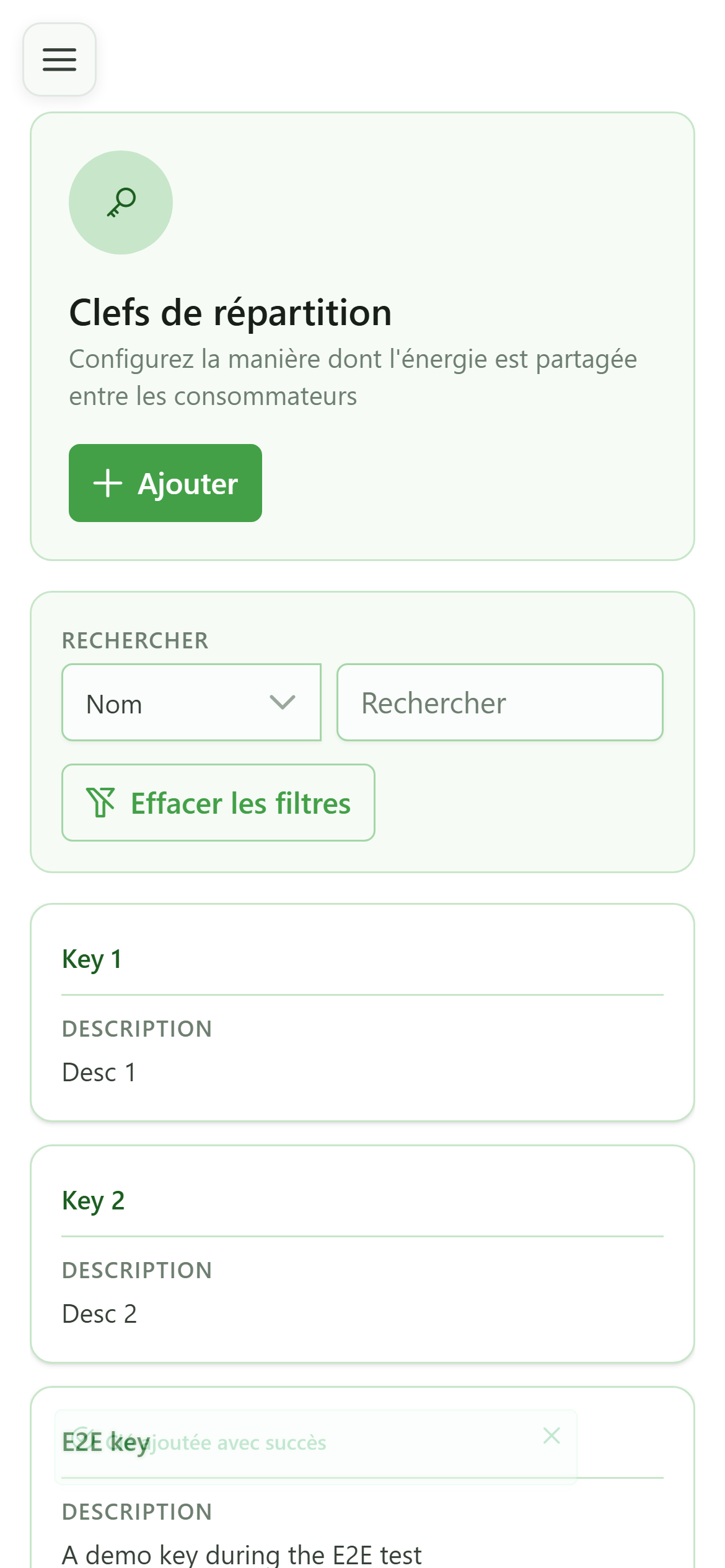
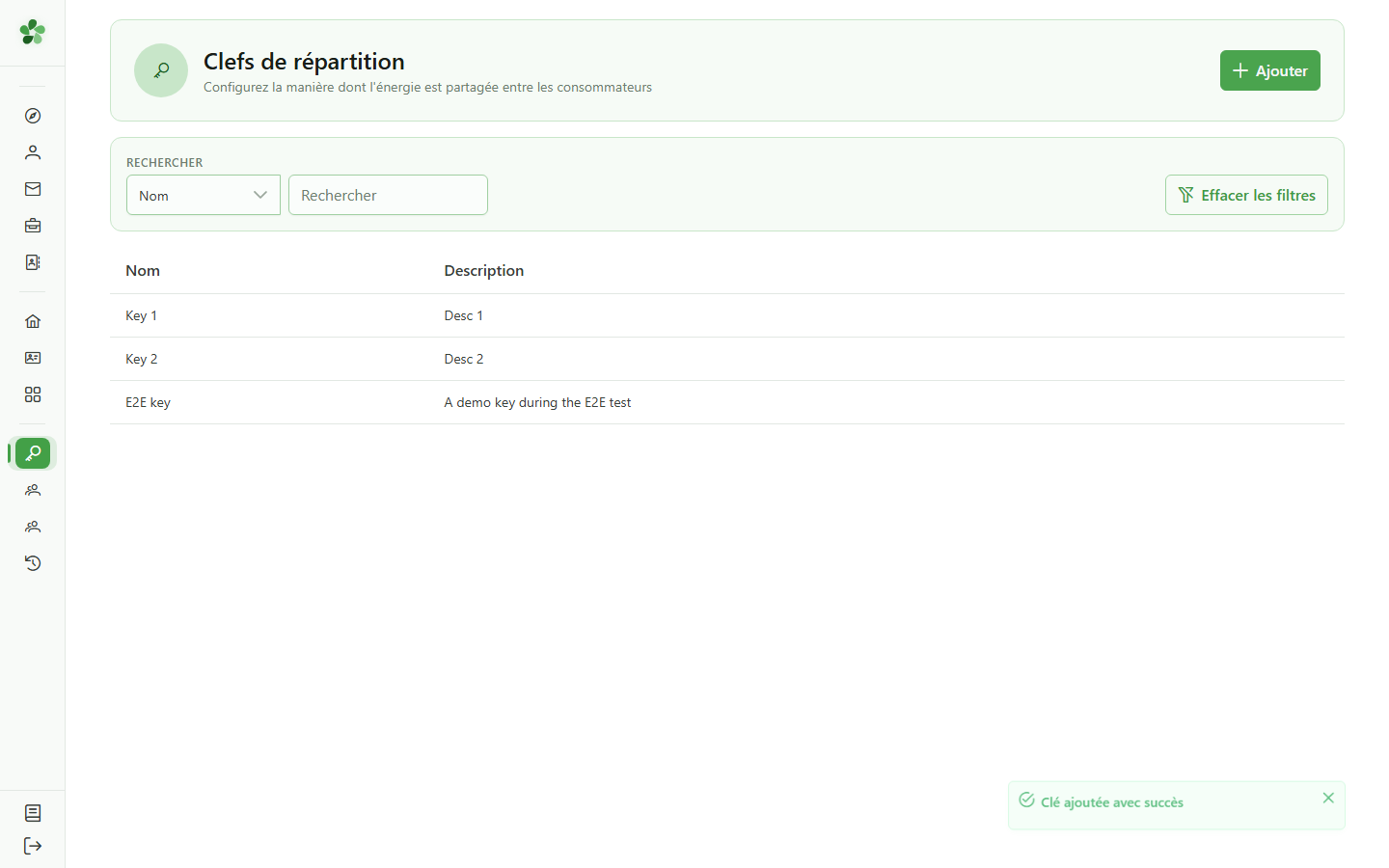
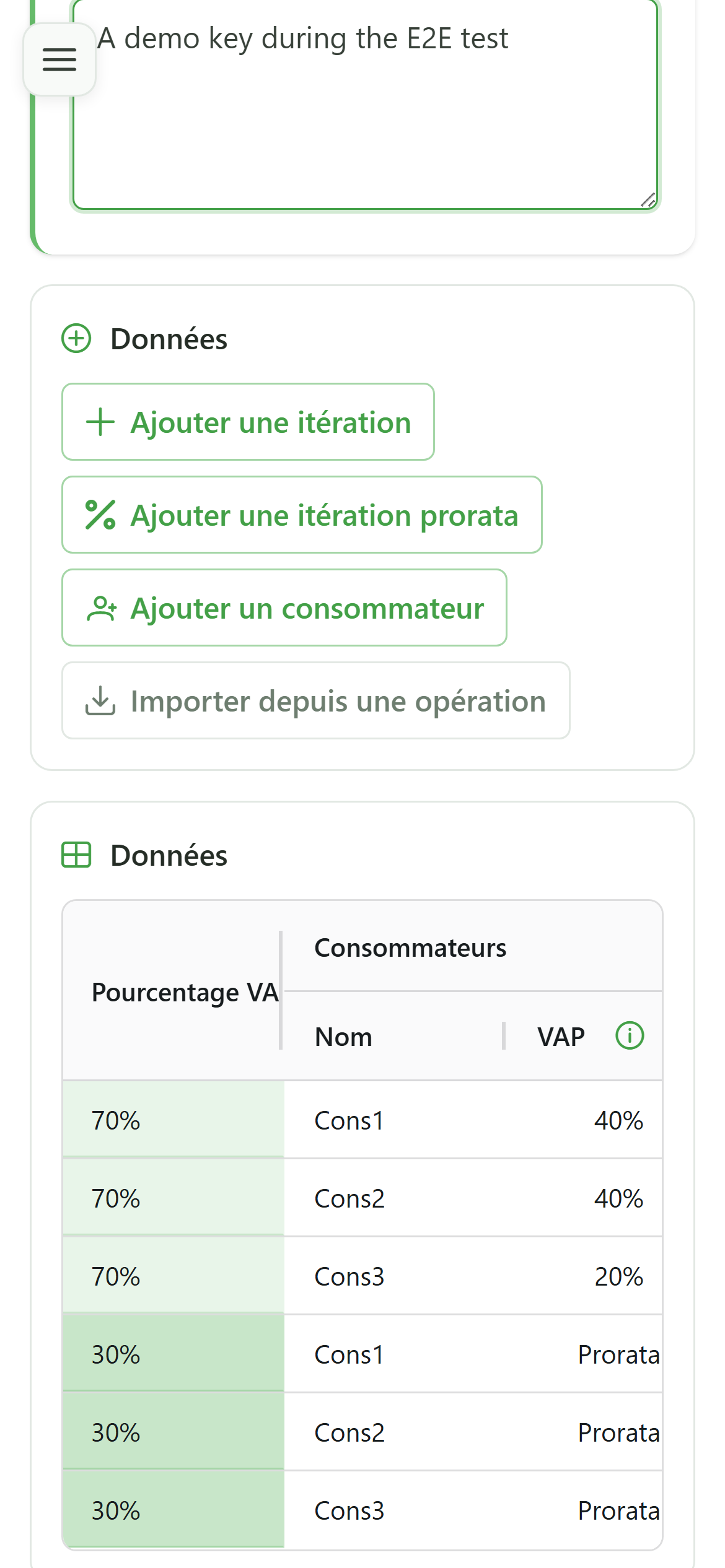
La nouvelle clé « E2E key » apparaît dans la liste des clés de répartition de la communauté, prête à être utilisée par une opération de partage.
Créer une clé (formulaire)
Guide utilisateur
User guide
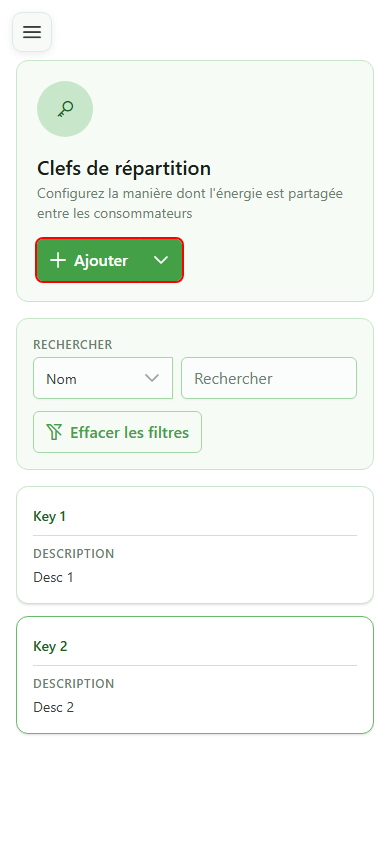
1 Ajouter une clé
Création d'une clé
Cliquez sur « Ajouter » : OptimCE vous demande d'abord comment vous souhaitez construire la nouvelle clé de répartition.
2 Choisir le mode
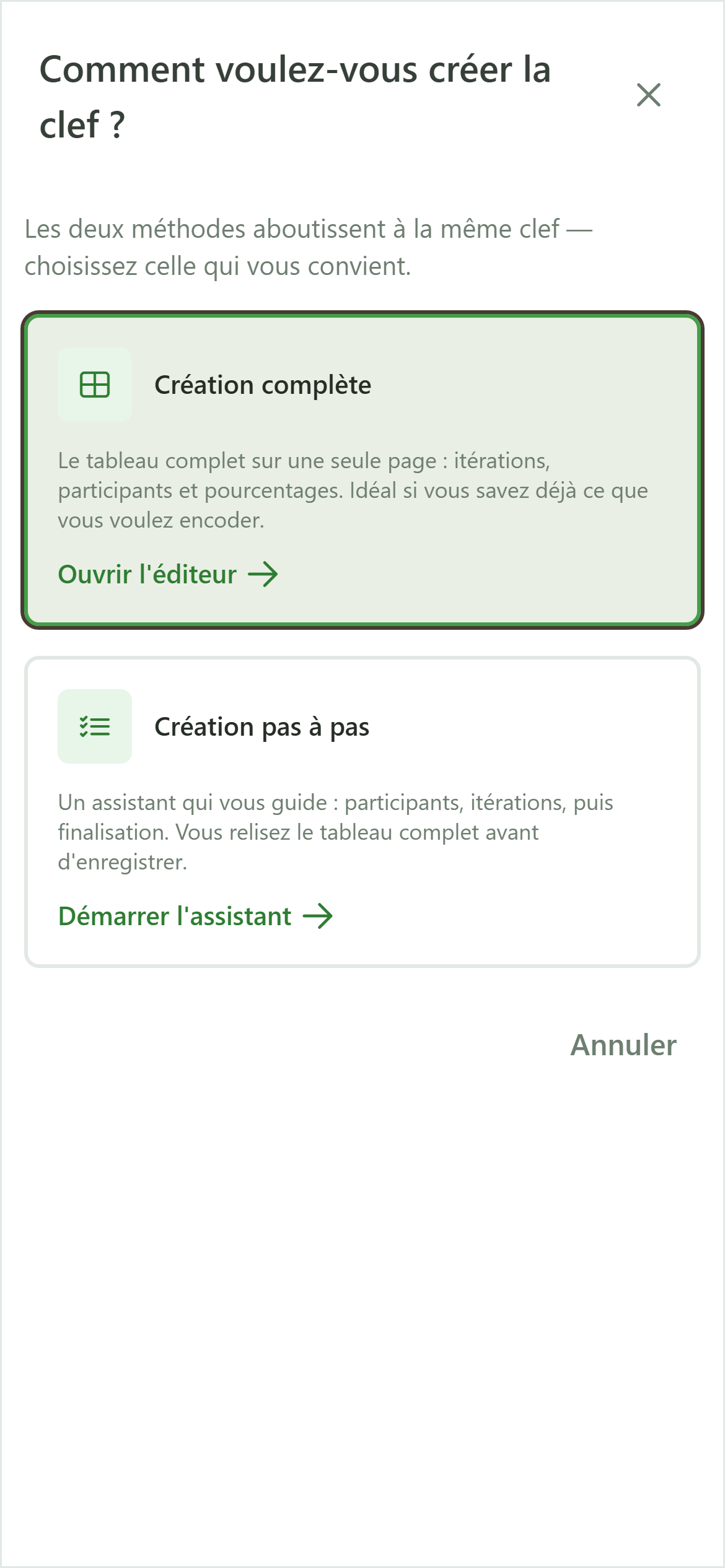
Création d'une clé
Deux manières de construire une clé vous sont proposées. Choisissez « Éditeur complet » pour saisir directement les itérations et les pourcentages dans la grille.
3 Identifier la clé
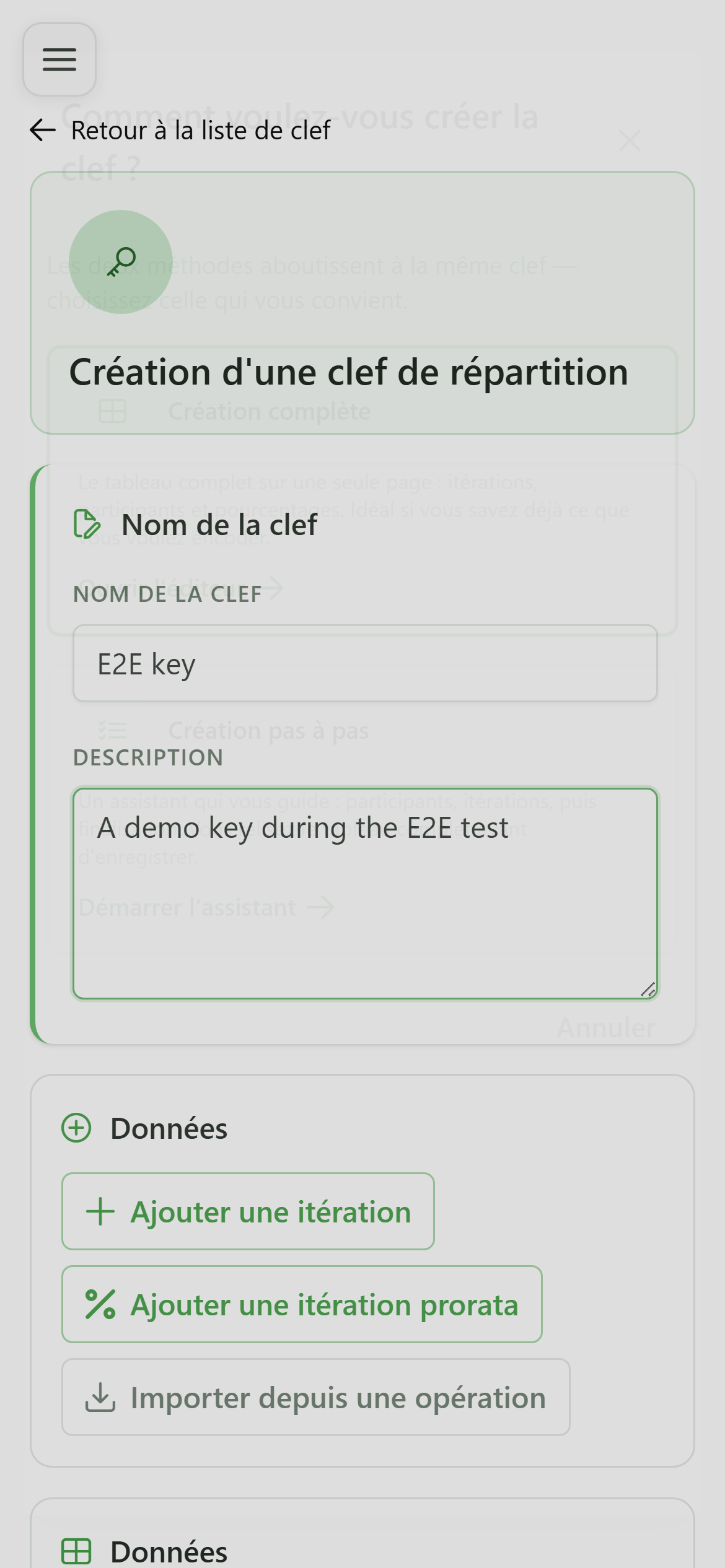
Identification de la clé
Donnez un nom et une description à la nouvelle clé de répartition. Ces informations apparaîtront dans la liste des clés et aident à la retrouver plus tard.
4 Ajouter une itération
Première itération
Cliquez sur « Ajouter une itération » : la grille initialise un nouveau bloc avec un premier consommateur prêt à être édité.
5 Ajouter des consommateurs
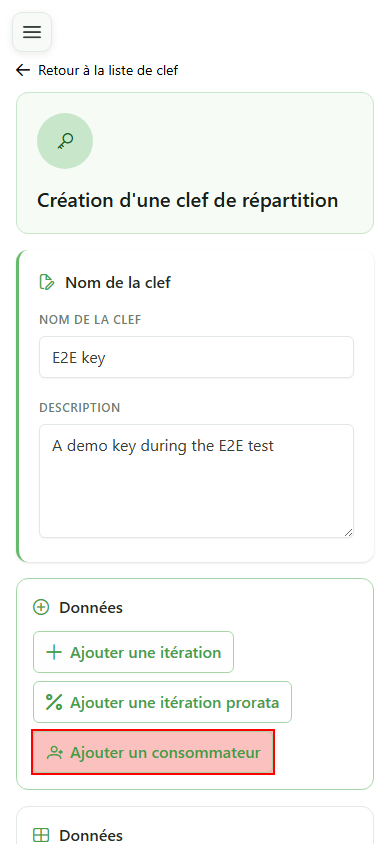
Première itération
Cliquez sur « Ajouter un consommateur » autant de fois que nécessaire pour atteindre le nombre voulu — trois lignes dans ce scénario.
6 Configurer l'itération
Première itération
Saisissez 70% de l'énergie pour cette itération, nommez les trois consommateurs (Cons1, Cons2, Cons3) et fixez manuellement la répartition 40/40/20.
7 Ajouter une itération prorata
Deuxième itération
Cliquez sur « Ajouter une itération prorata » : les noms des consommateurs sont repris automatiquement et les pourcentages seront calculés selon la consommation réelle.
8 Définir la pondération
Deuxième itération
Saisissez 30% comme pondération de la deuxième itération afin que la somme des deux itérations atteigne 100% de l'énergie.
9 Itération recalculée
Deuxième itération
Dès que la pondération est validée (touche Entrée ou clic ailleurs), toute la deuxième itération est recalculée automatiquement selon le mode prorata.
10 Relire la configuration
Validation finale
Parcourez la grille complète pour vérifier les itérations, les noms et les pourcentages avant d'enregistrer la clé.
11 Clé créée
Confirmation
La nouvelle clé « E2E key » apparaît dans la liste des clés de répartition de la communauté, prête à être utilisée par une opération de partage.