Verteilungsschlüssel erstellen (Formular)
Guide utilisateur
User guide
Gebruikershandleiding
Benutzerhandbuch
1 Einen Schlüssel hinzufügen
Einen Schlüssel erstellen
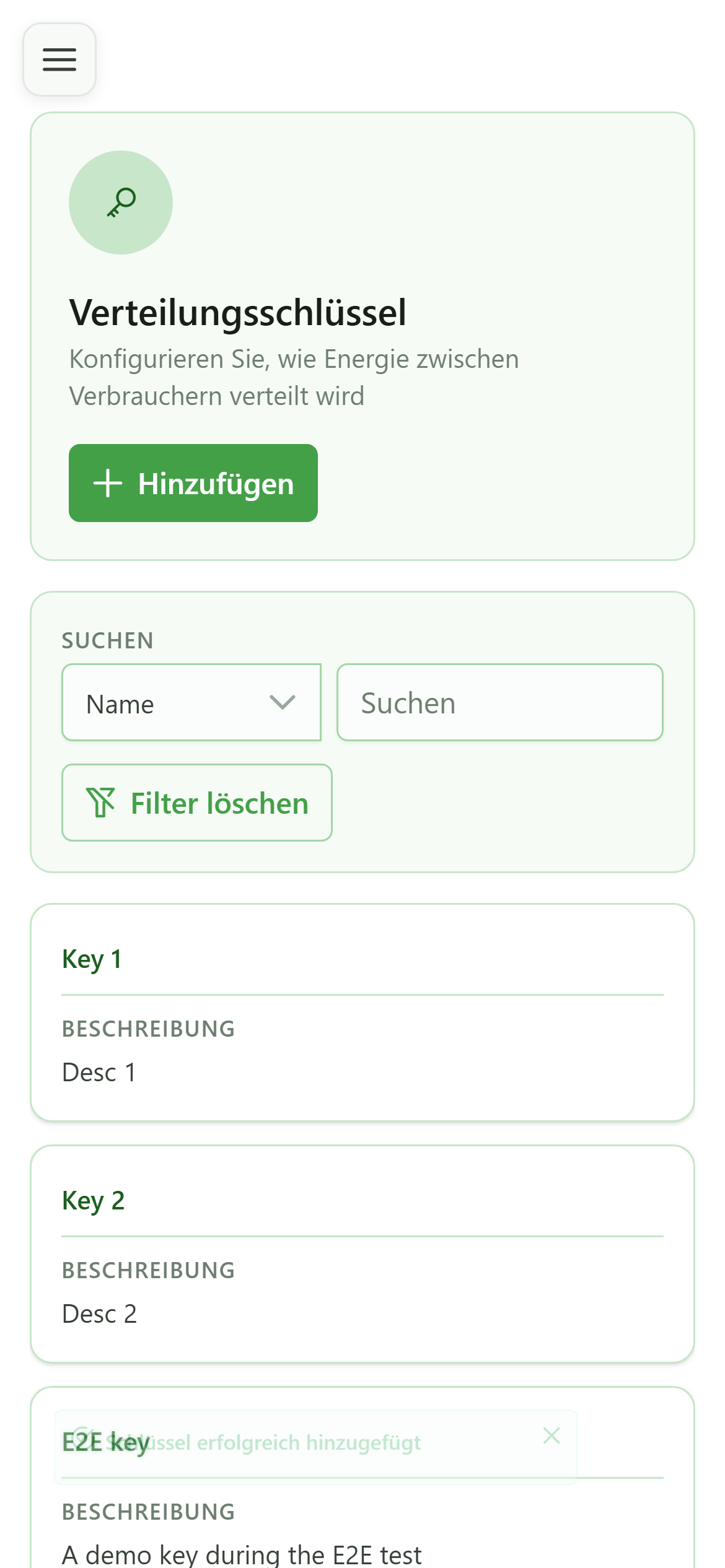
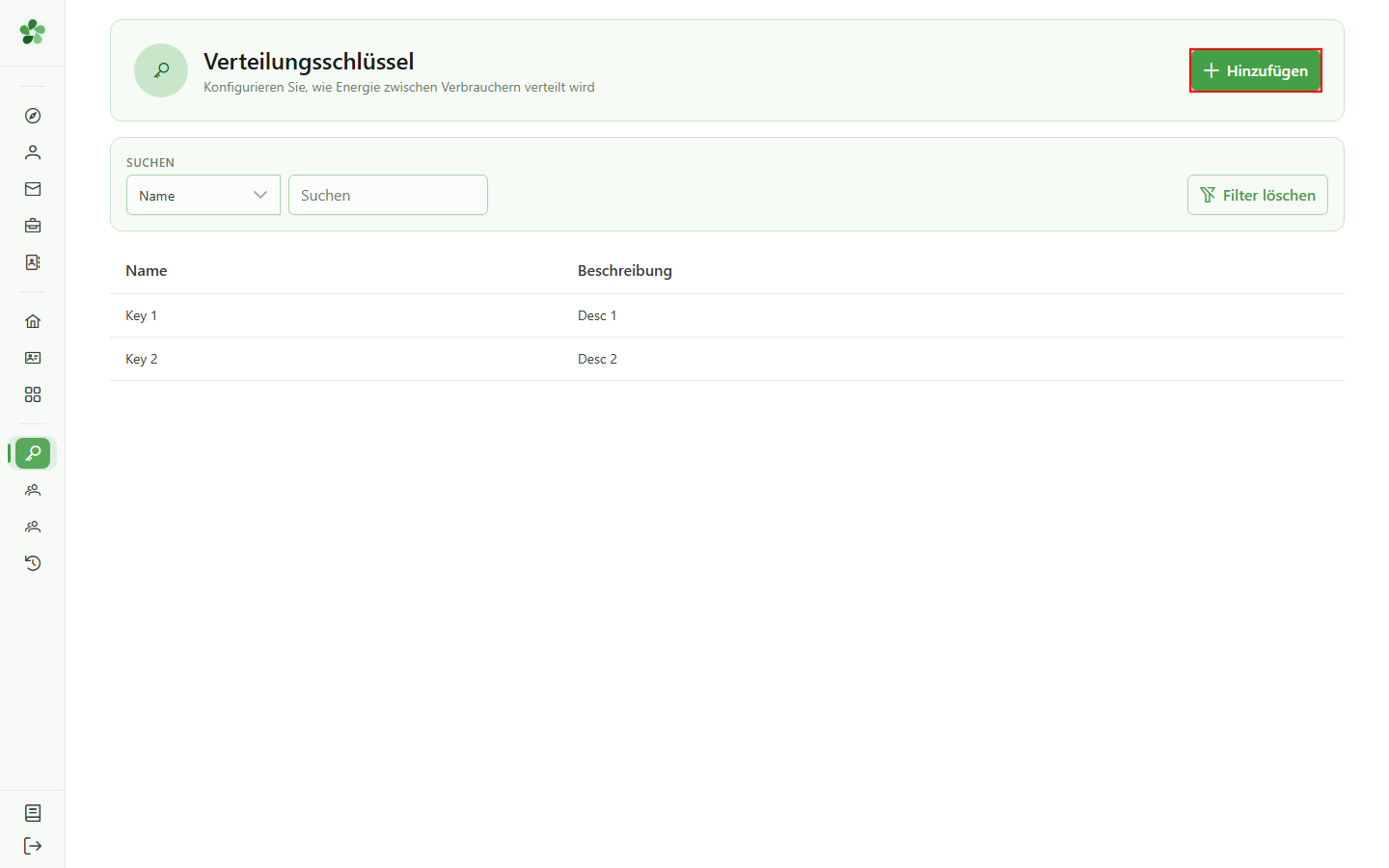
Klicken Sie auf „Hinzufügen“: OptimCE fragt Sie zunächst, wie Sie den neuen Verteilungsschlüssel aufbauen möchten.
2 Den Modus wählen
Einen Schlüssel erstellen
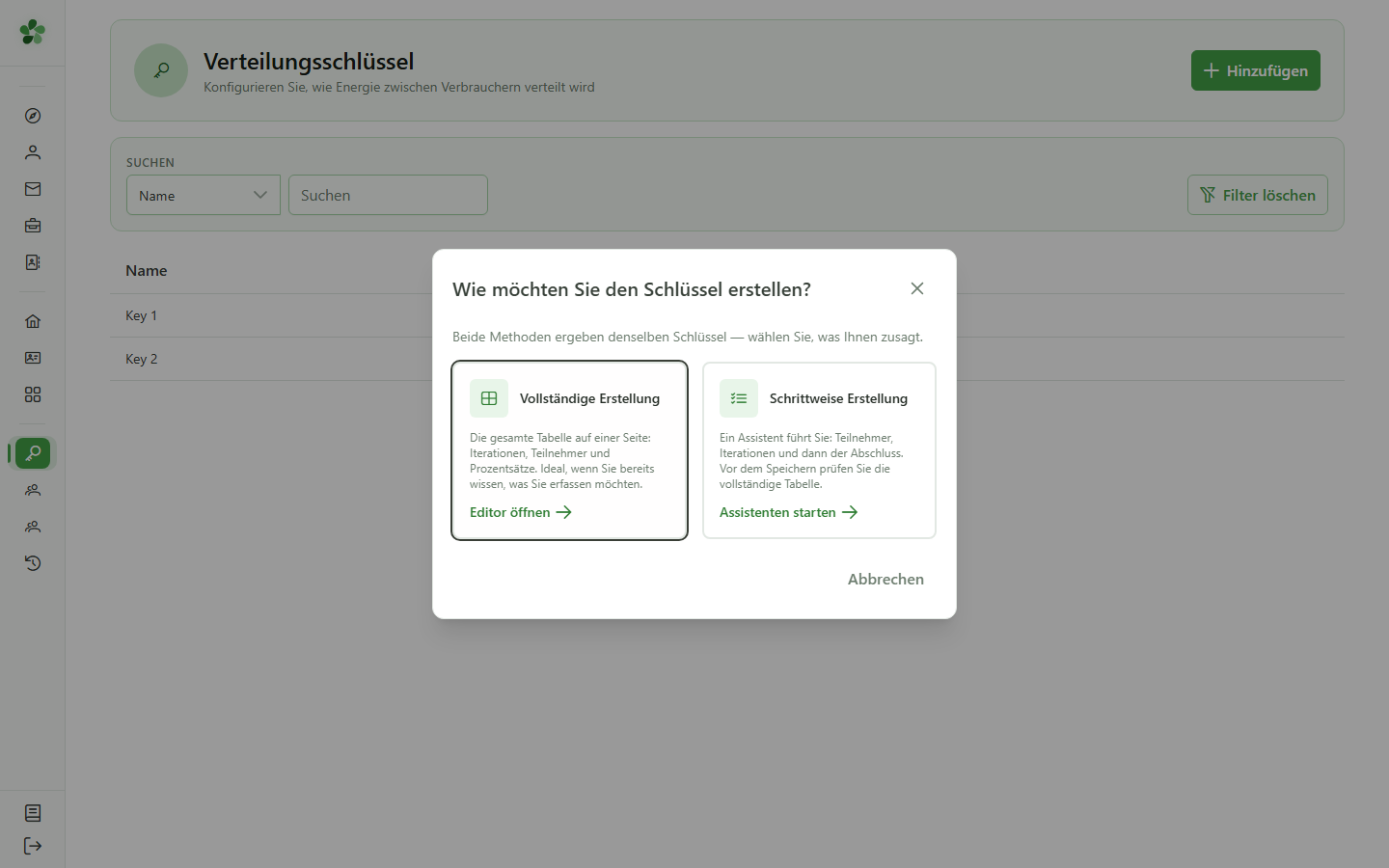
Ihnen werden zwei Möglichkeiten angeboten, einen Schlüssel aufzubauen. Wählen Sie „Vollständige Erstellung“, um die Iterationen und die Prozentsätze direkt in die Tabelle einzugeben.
3 Den Schlüssel benennen
Identifikation des Schlüssels
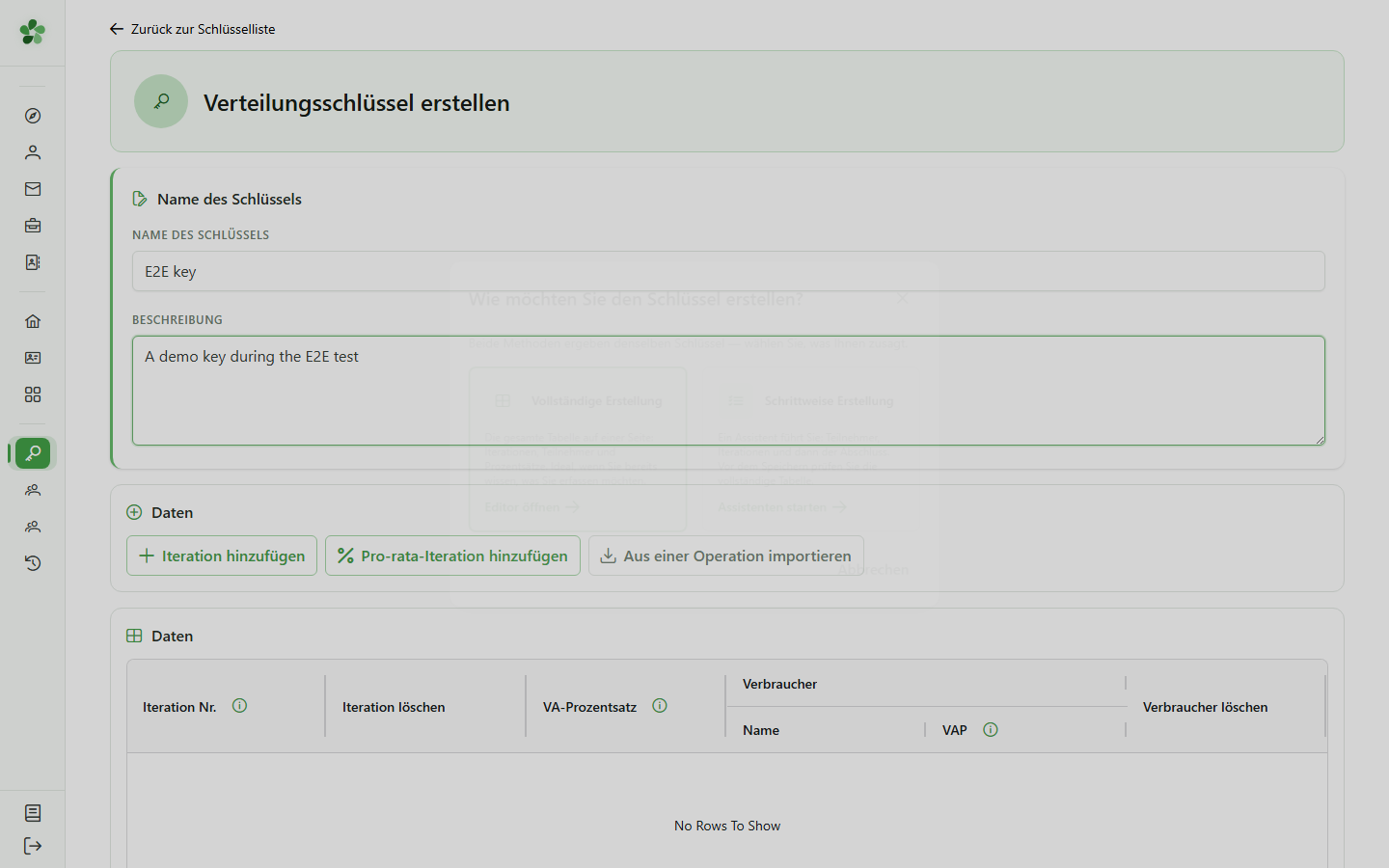
Geben Sie dem neuen Verteilungsschlüssel einen Namen und eine Beschreibung. Diese Angaben erscheinen in der Schlüsselliste und helfen Ihnen, ihn später wiederzufinden.
4 Eine Iteration hinzufügen
Erste Iteration
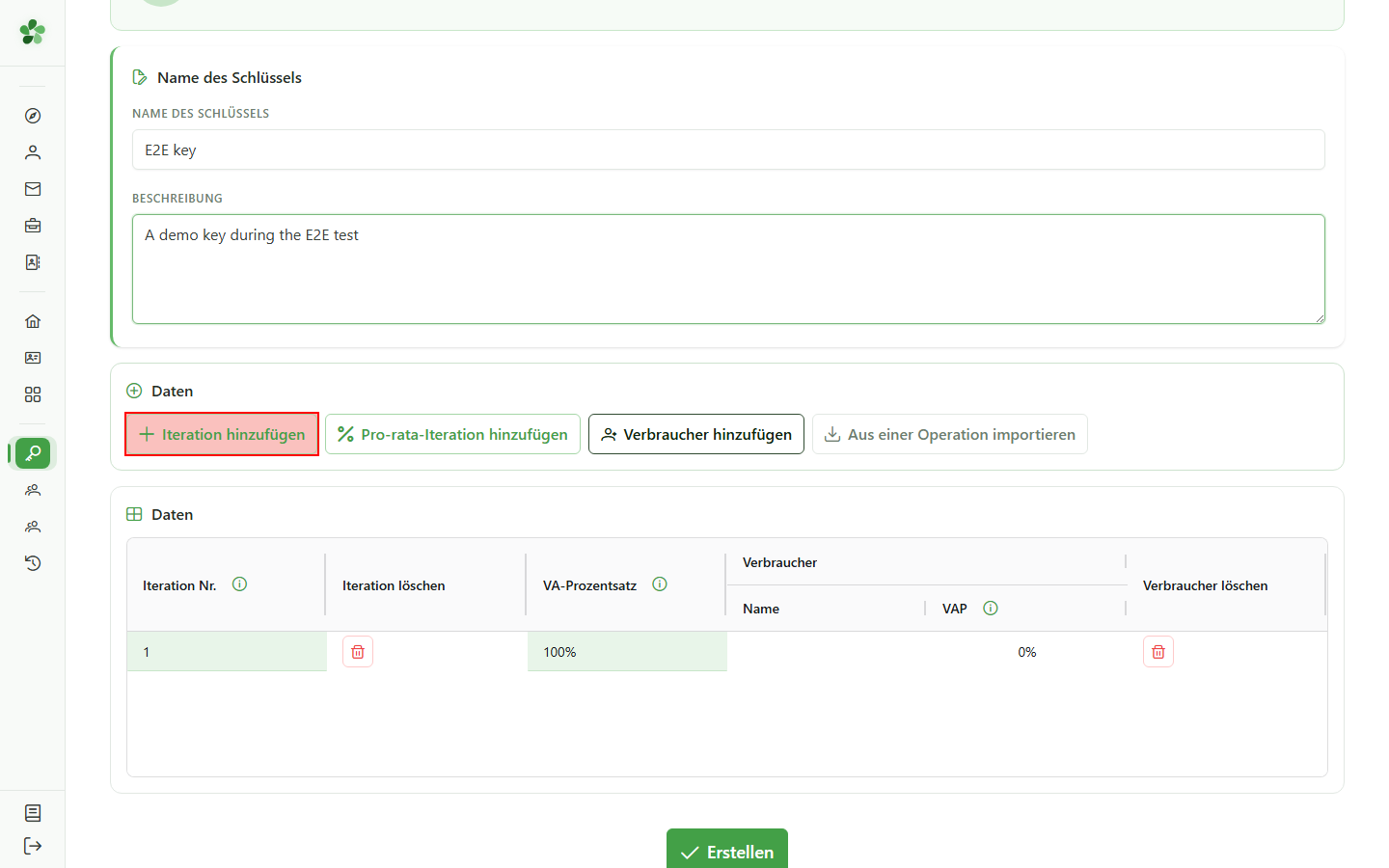
Klicken Sie auf „Iteration hinzufügen“: Die Tabelle legt einen neuen Block mit einem ersten Verbraucher an, der bereit zur Bearbeitung ist.
5 Verbraucher hinzufügen
Erste Iteration
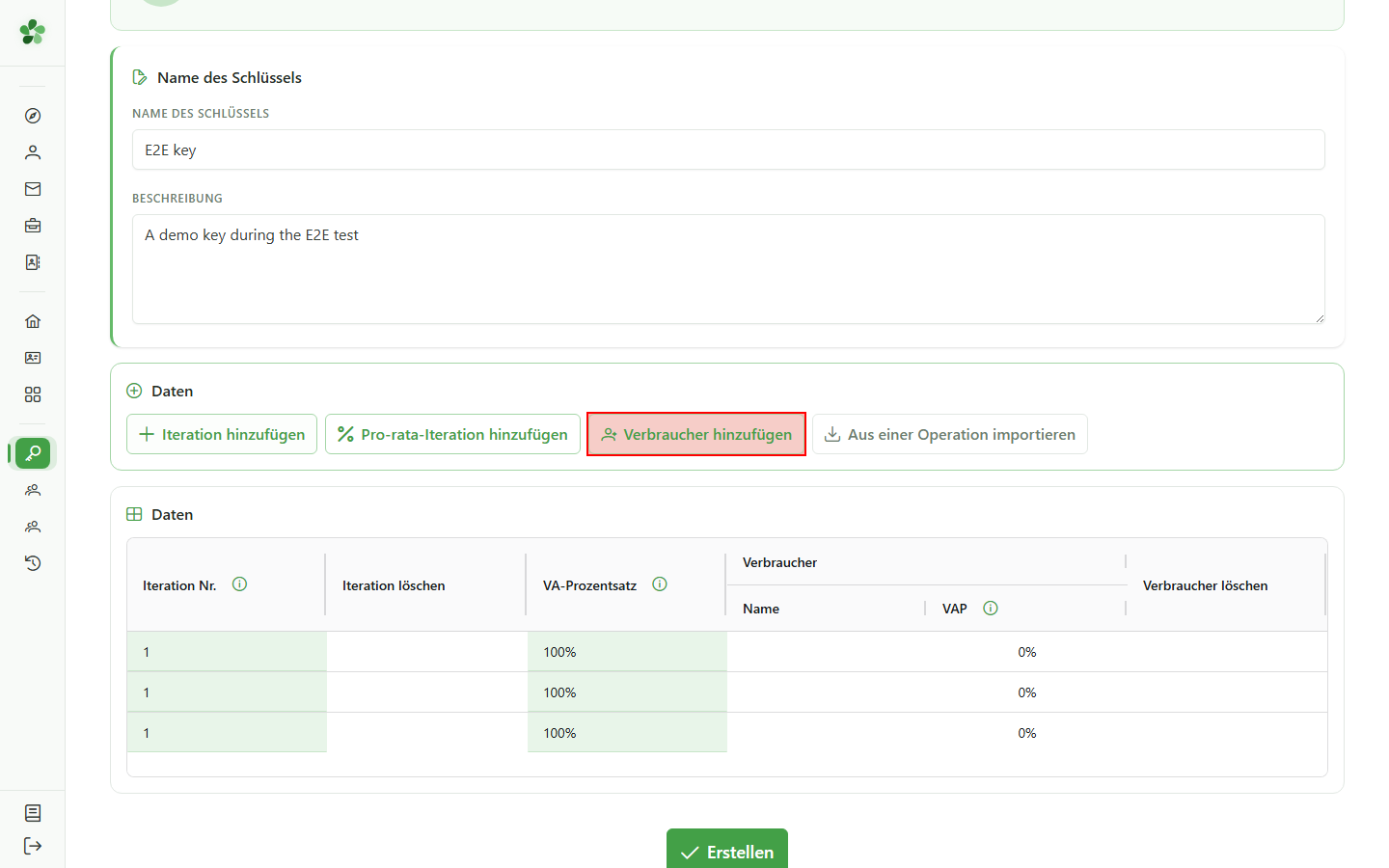
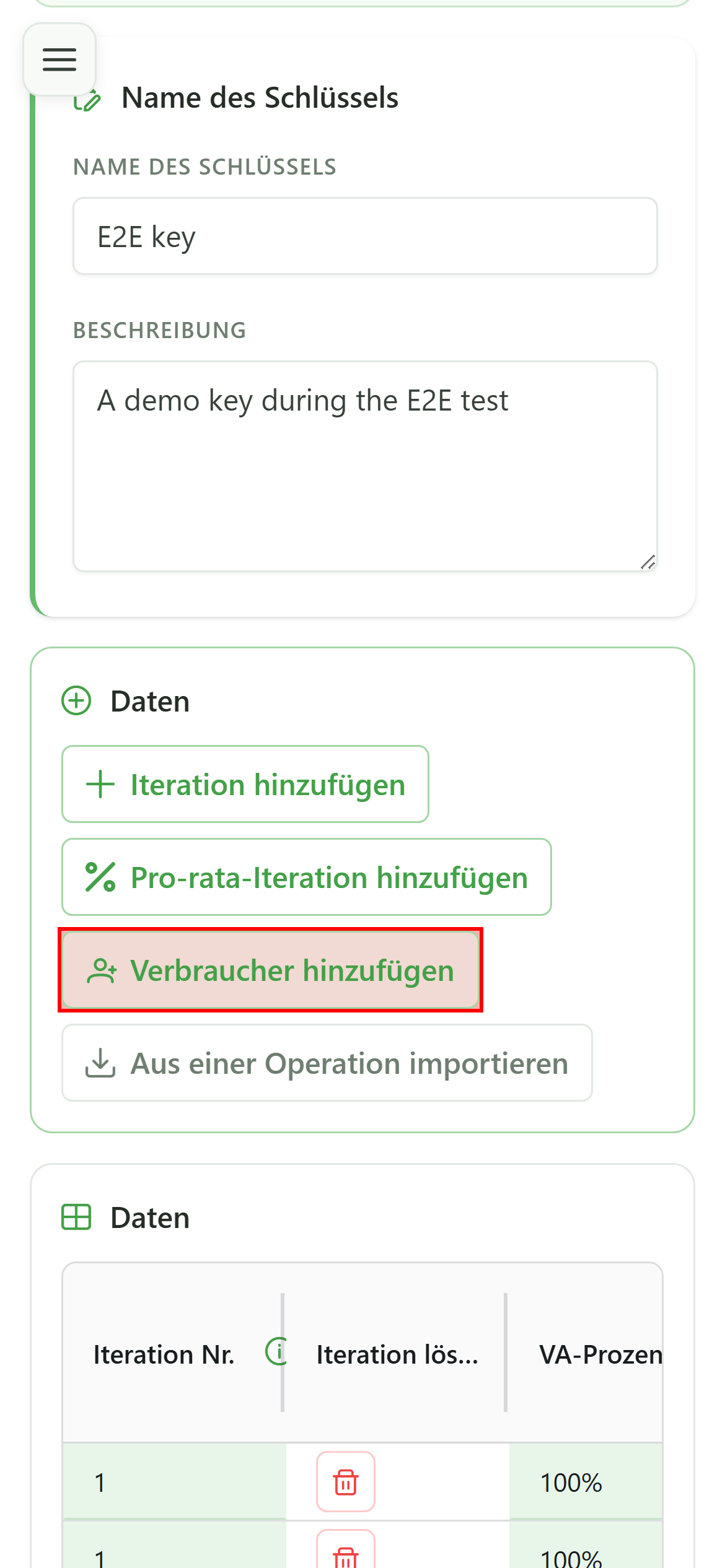
Klicken Sie so oft wie nötig auf „Verbraucher hinzufügen“, um die gewünschte Anzahl zu erreichen — in diesem Szenario drei Zeilen.
6 Die Iteration konfigurieren
Erste Iteration
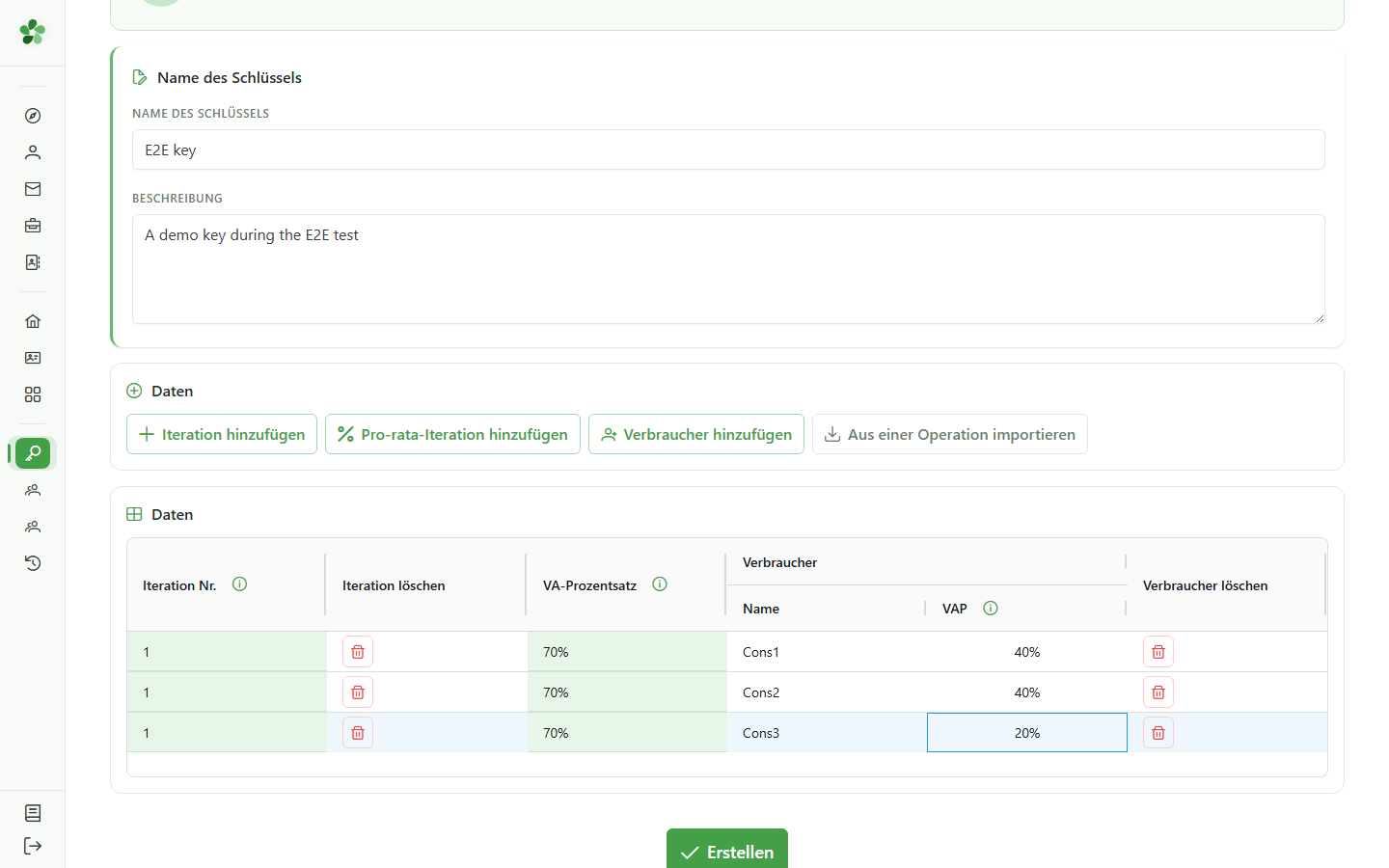
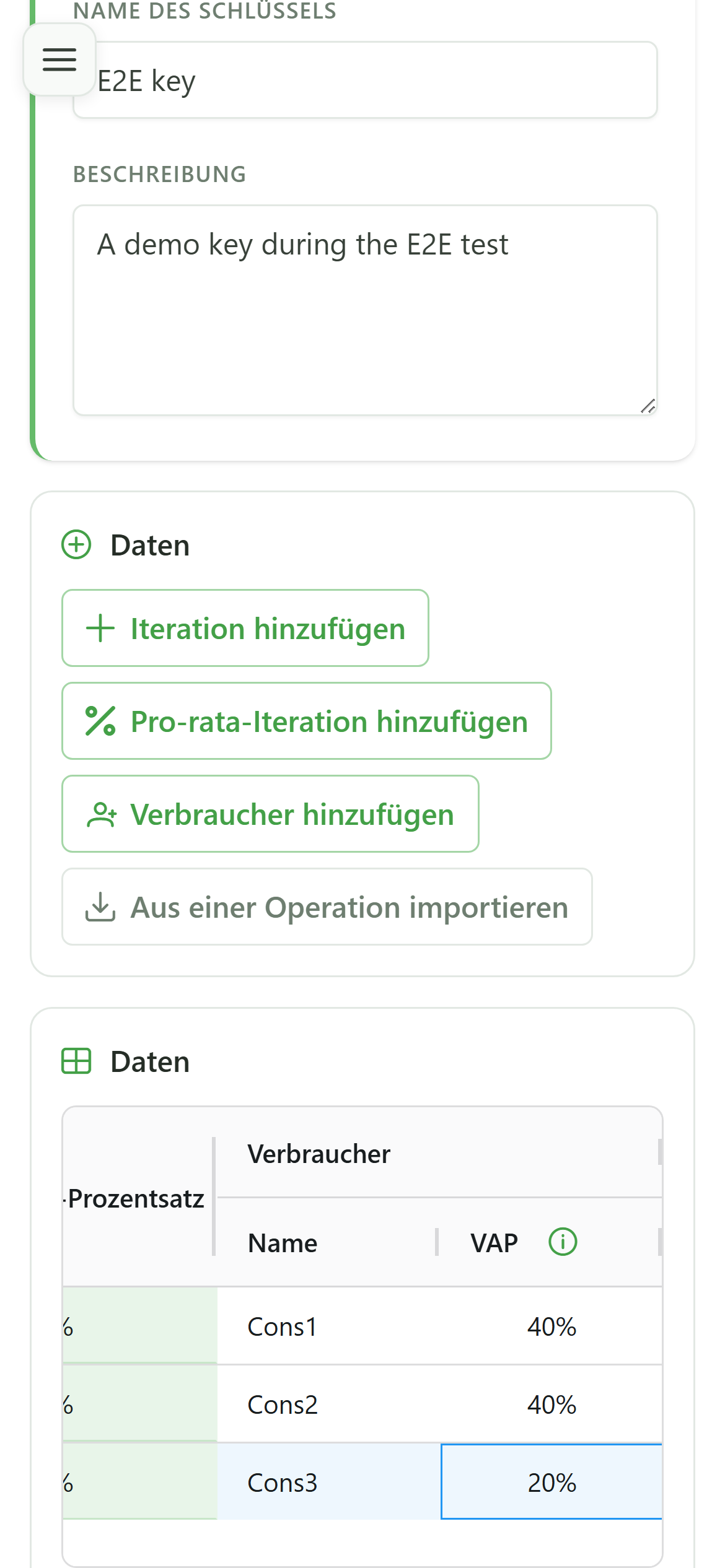
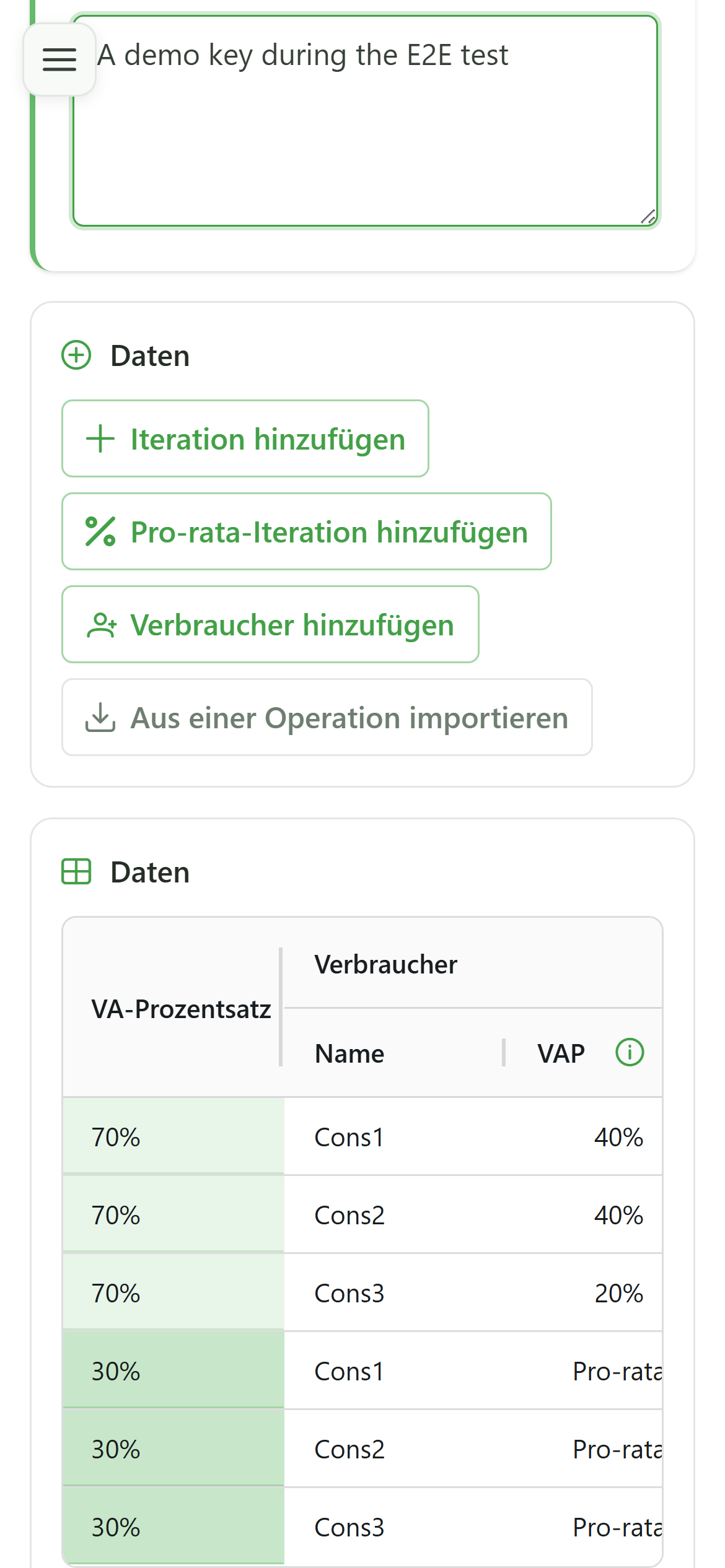
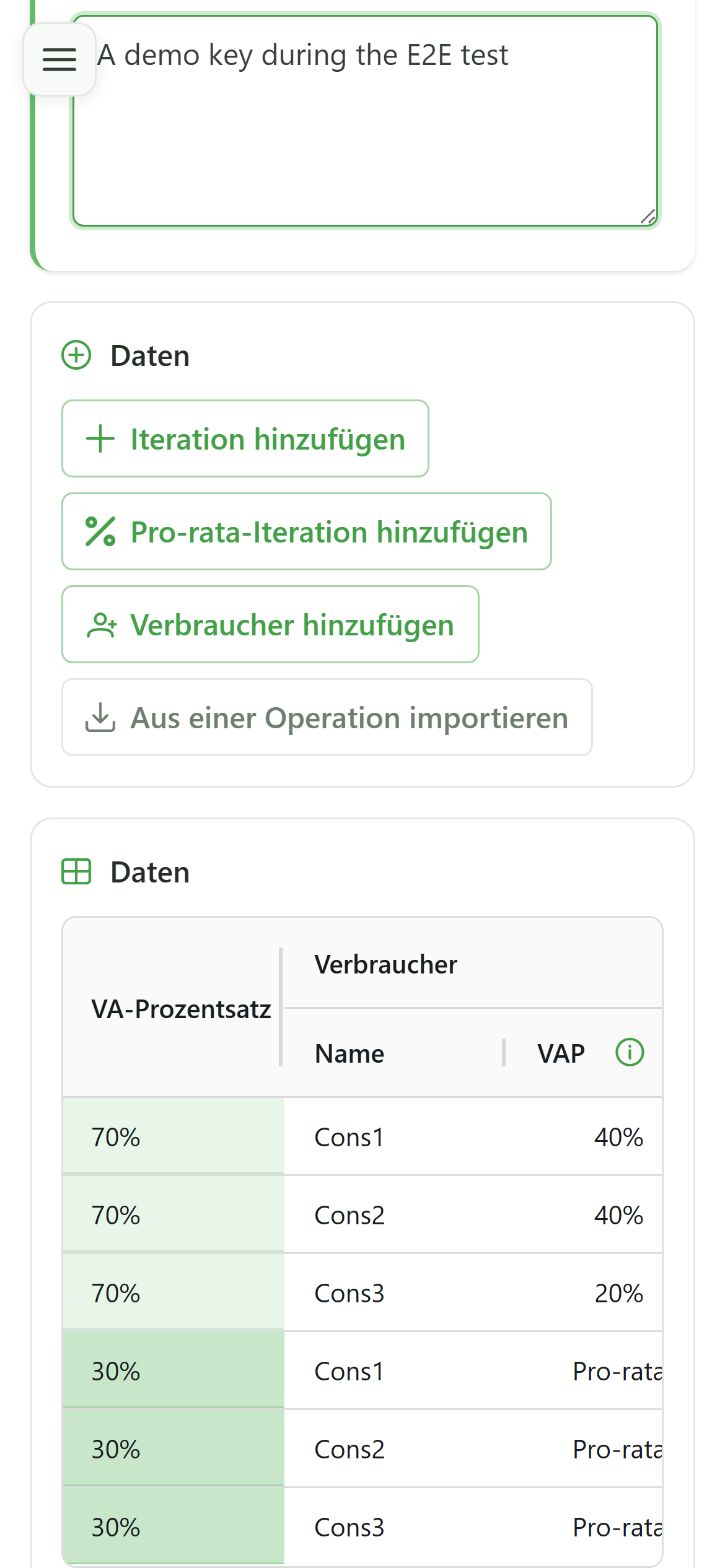
Geben Sie 70% der Energie für diese Iteration ein, benennen Sie die drei Verbraucher (Cons1, Cons2, Cons3) und legen Sie die Aufteilung 40/40/20 manuell fest.
7 Eine Pro-rata-Iteration hinzufügen
Zweite Iteration
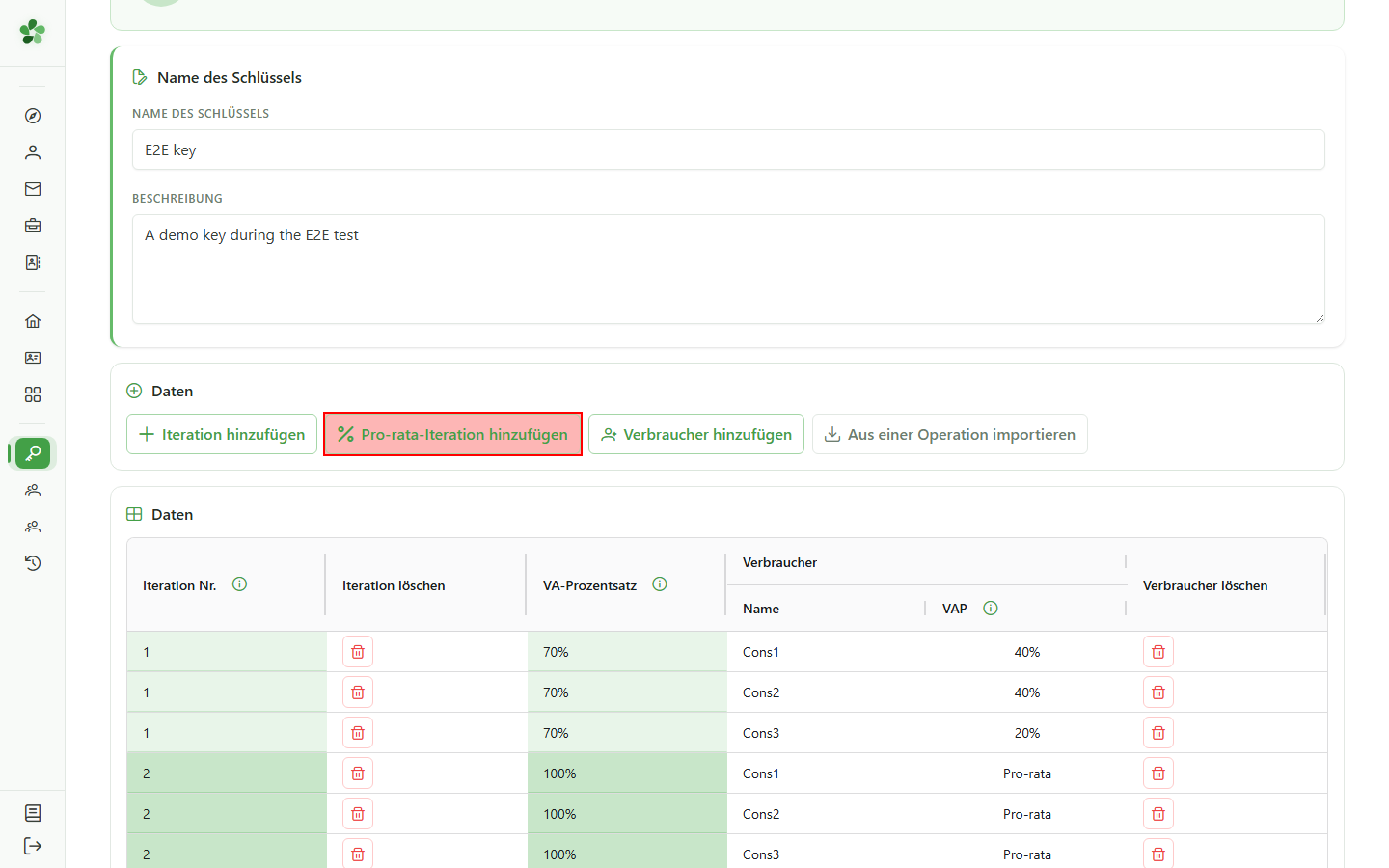
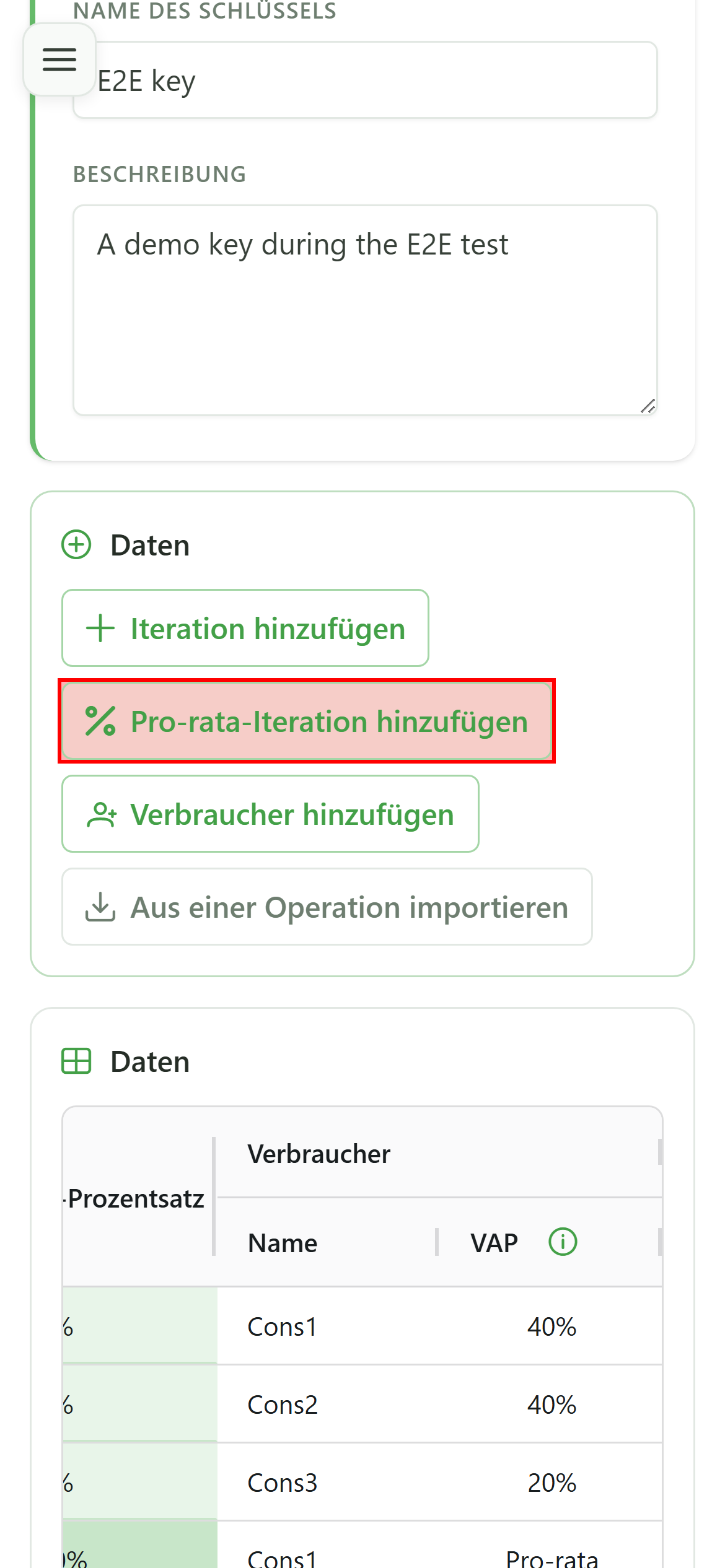
Klicken Sie auf „Pro-rata-Iteration hinzufügen“: Die Namen der Verbraucher werden automatisch übernommen, und die Prozentsätze werden nach dem tatsächlichen Verbrauch berechnet.
8 Die Gewichtung festlegen
Zweite Iteration
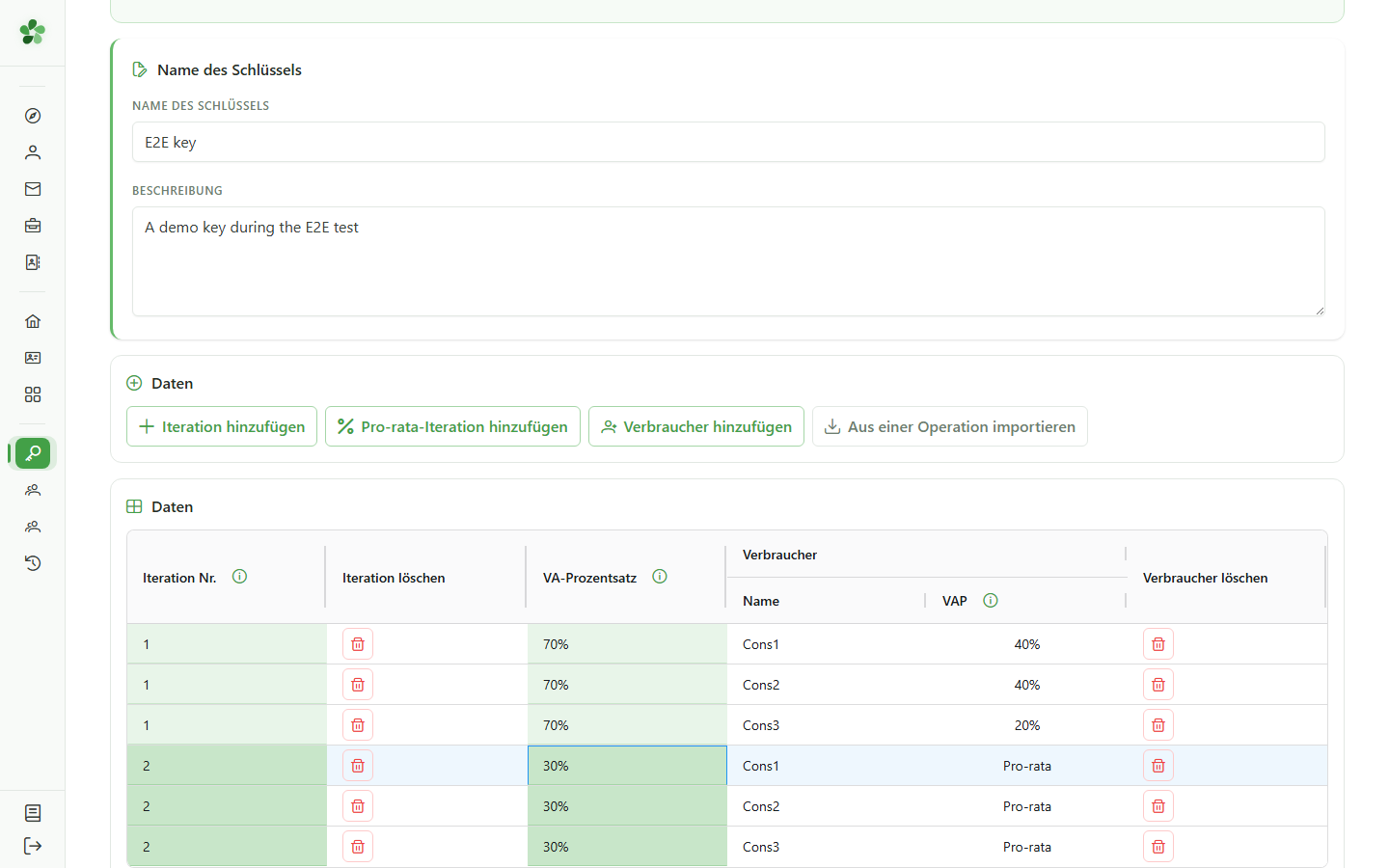
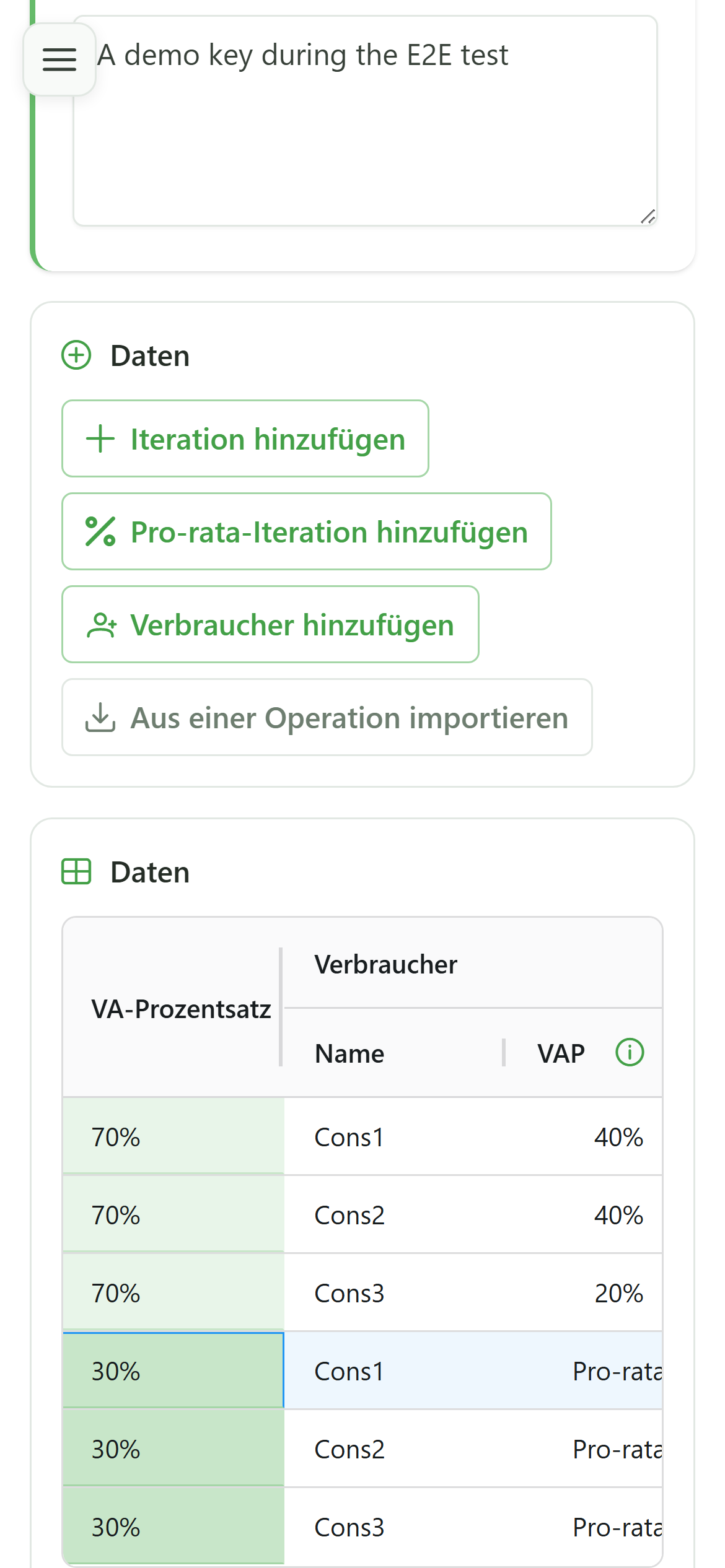
Geben Sie 30% als Gewichtung der zweiten Iteration ein, damit die beiden Iterationen zusammen 100% der Energie ergeben.
9 Iteration neu berechnet
Zweite Iteration
Sobald die Gewichtung bestätigt ist (Eingabetaste oder Klick an eine andere Stelle), wird die gesamte zweite Iteration automatisch im Pro-rata-Modus neu berechnet.
10 Die Konfiguration überprüfen
Abschließende Prüfung
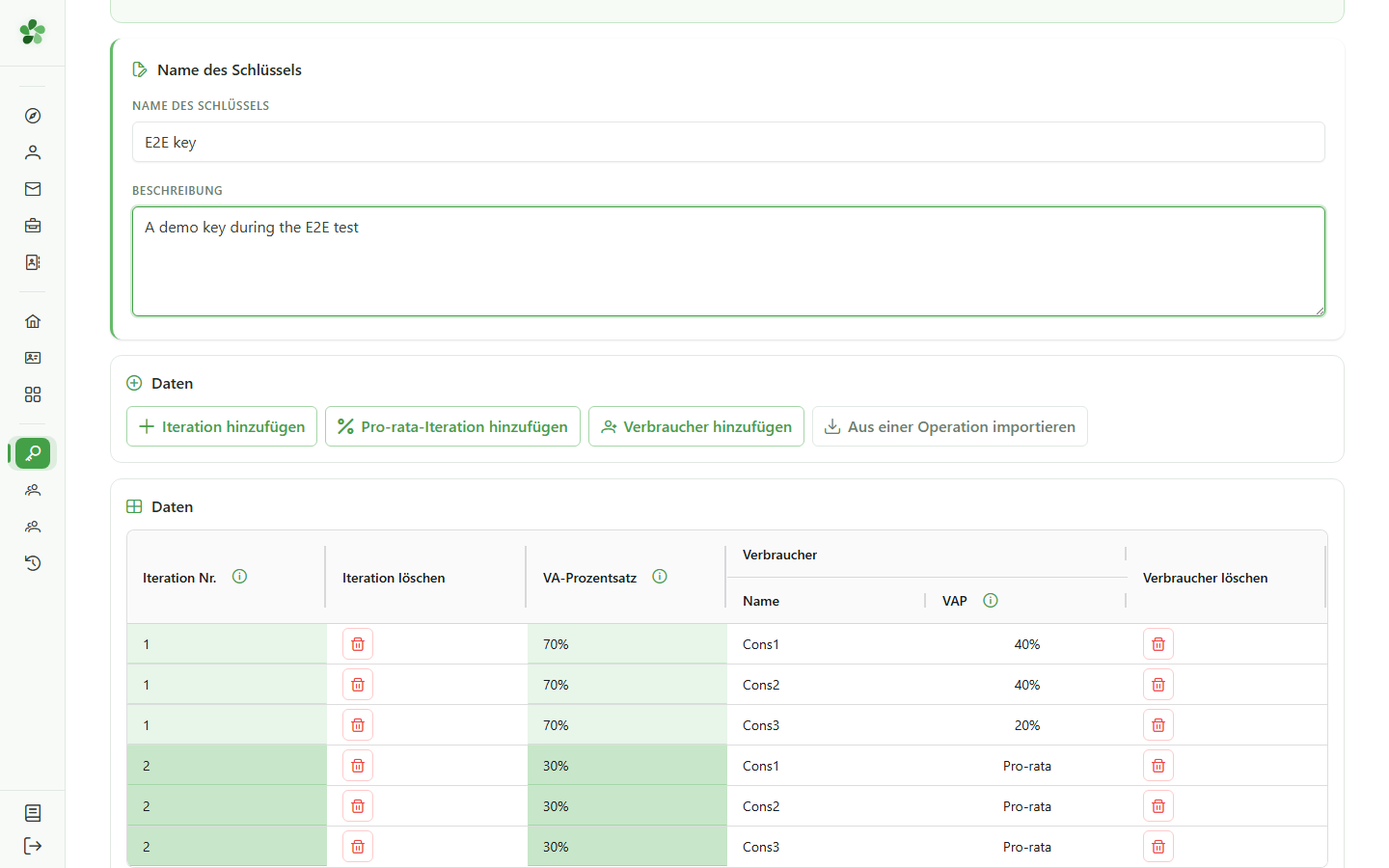
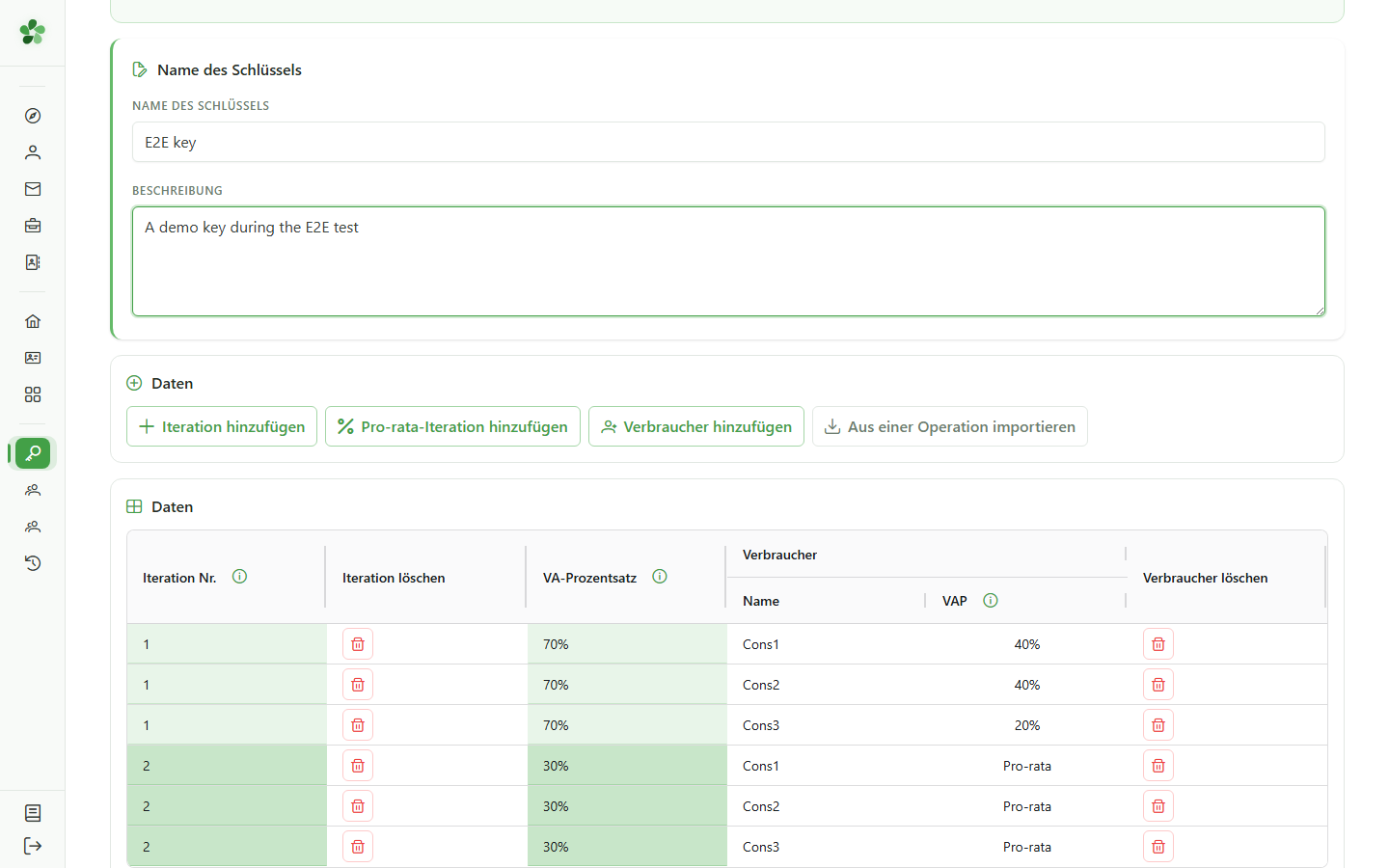
Gehen Sie die vollständige Tabelle durch, um die Iterationen, die Namen und die Prozentsätze zu prüfen, bevor Sie den Schlüssel speichern.
11 Schlüssel erstellt
Bestätigung
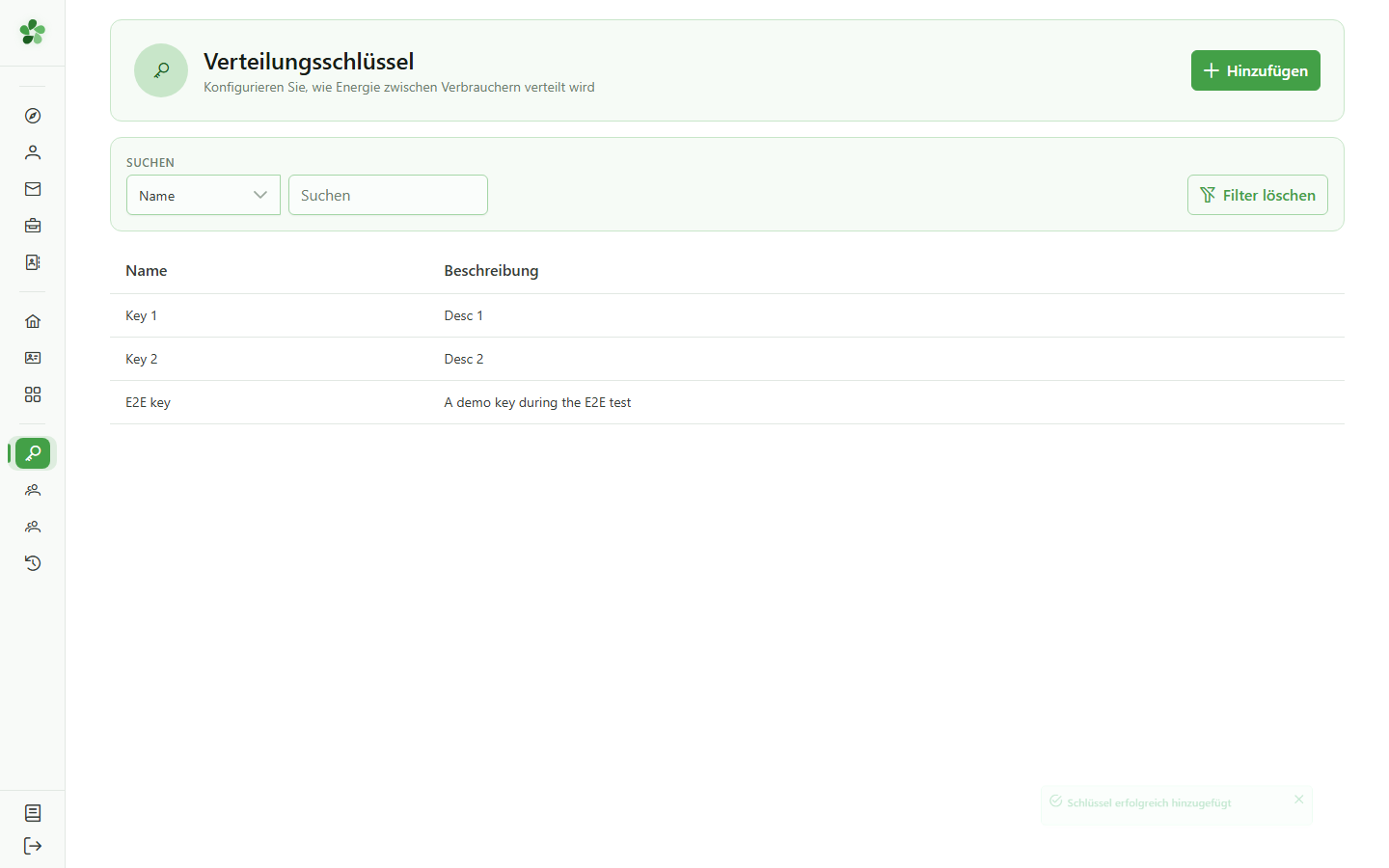
Der neue Schlüssel „E2E key“ erscheint in der Liste der Verteilungsschlüssel der Gemeinschaft, bereit für den Einsatz in einer Teilungsoperation.
Verteilungsschlüssel erstellen (Formular)
Guide utilisateur
User guide
Gebruikershandleiding
Benutzerhandbuch
1 Einen Schlüssel hinzufügen
Einen Schlüssel erstellen
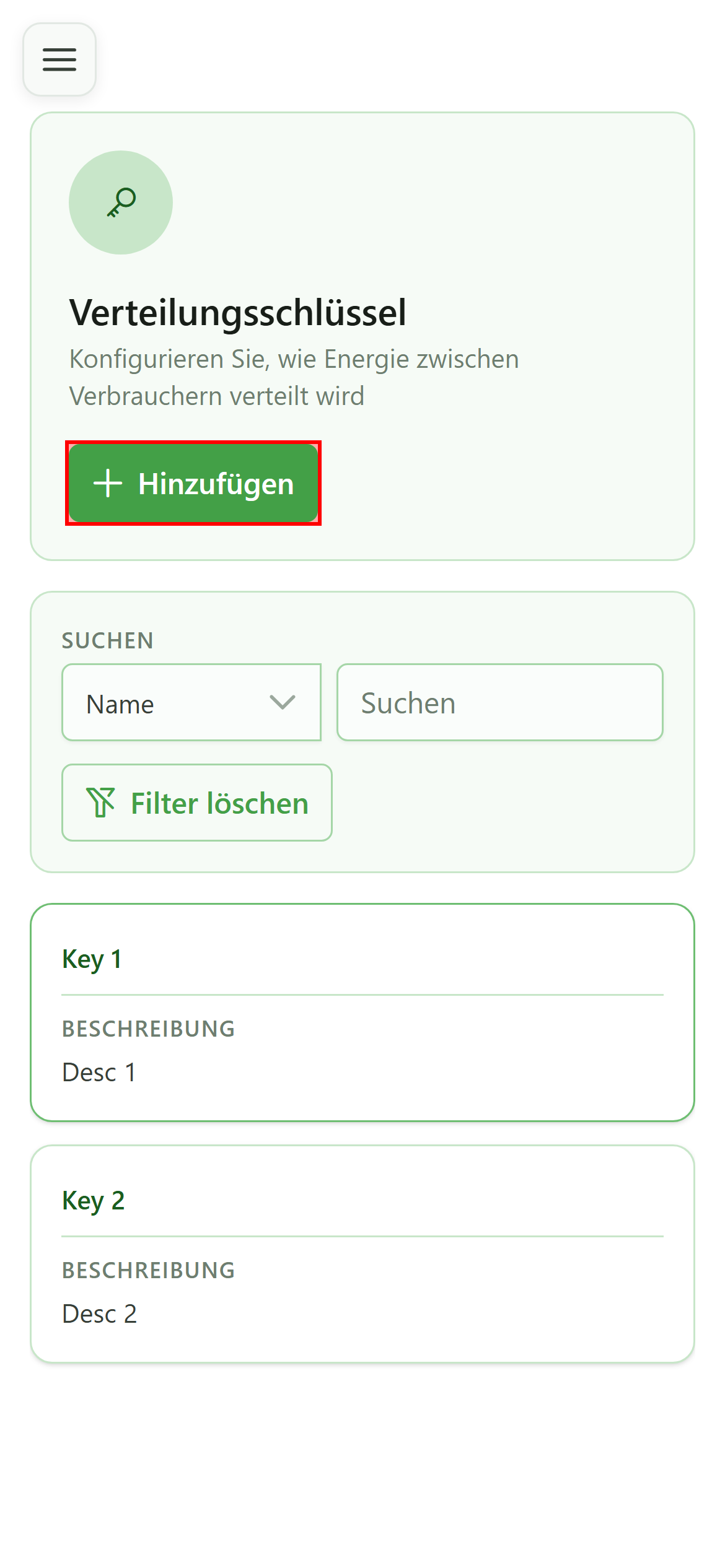
Klicken Sie auf „Hinzufügen“: OptimCE fragt Sie zunächst, wie Sie den neuen Verteilungsschlüssel aufbauen möchten.
2 Den Modus wählen
Einen Schlüssel erstellen
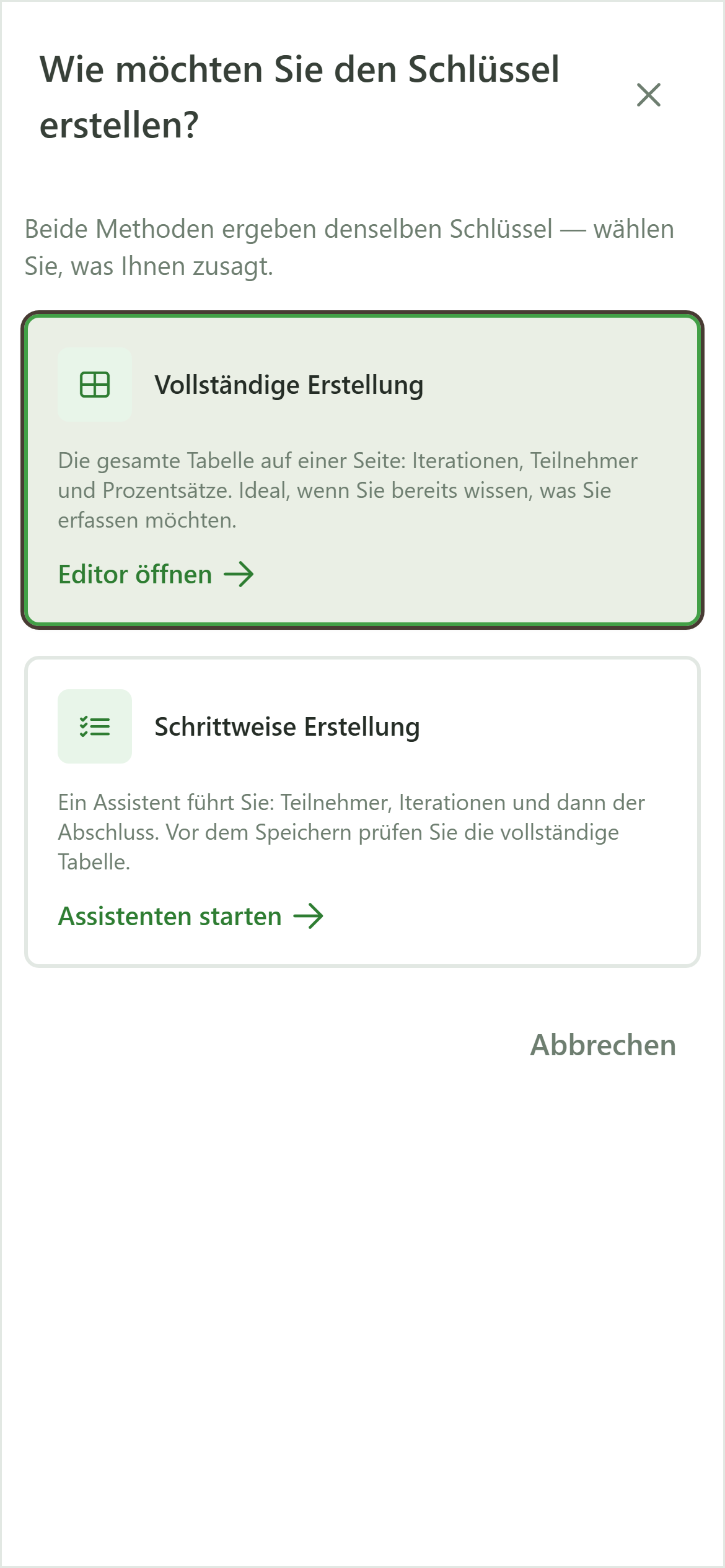
Ihnen werden zwei Möglichkeiten angeboten, einen Schlüssel aufzubauen. Wählen Sie „Vollständige Erstellung“, um die Iterationen und die Prozentsätze direkt in die Tabelle einzugeben.
3 Den Schlüssel benennen
Identifikation des Schlüssels
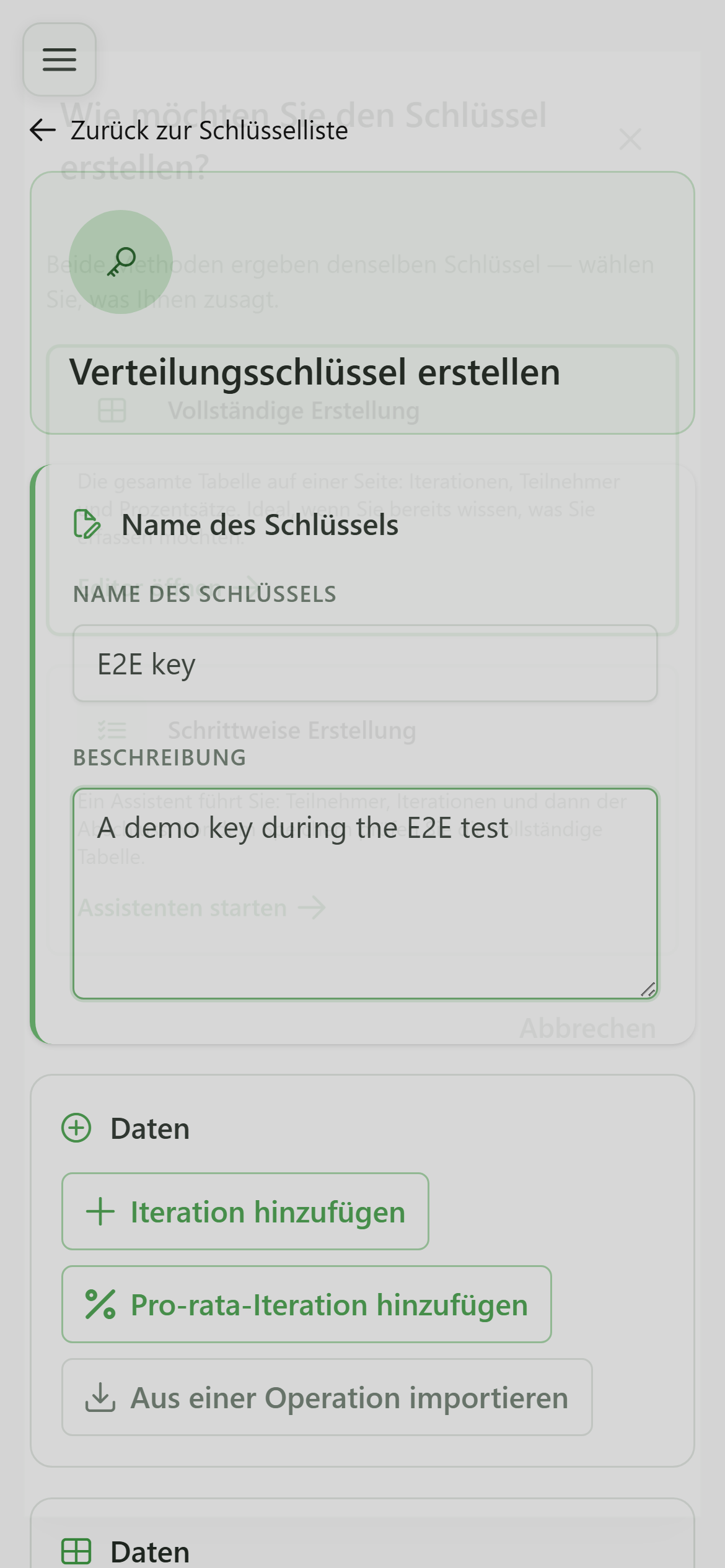
Geben Sie dem neuen Verteilungsschlüssel einen Namen und eine Beschreibung. Diese Angaben erscheinen in der Schlüsselliste und helfen Ihnen, ihn später wiederzufinden.
4 Eine Iteration hinzufügen
Erste Iteration
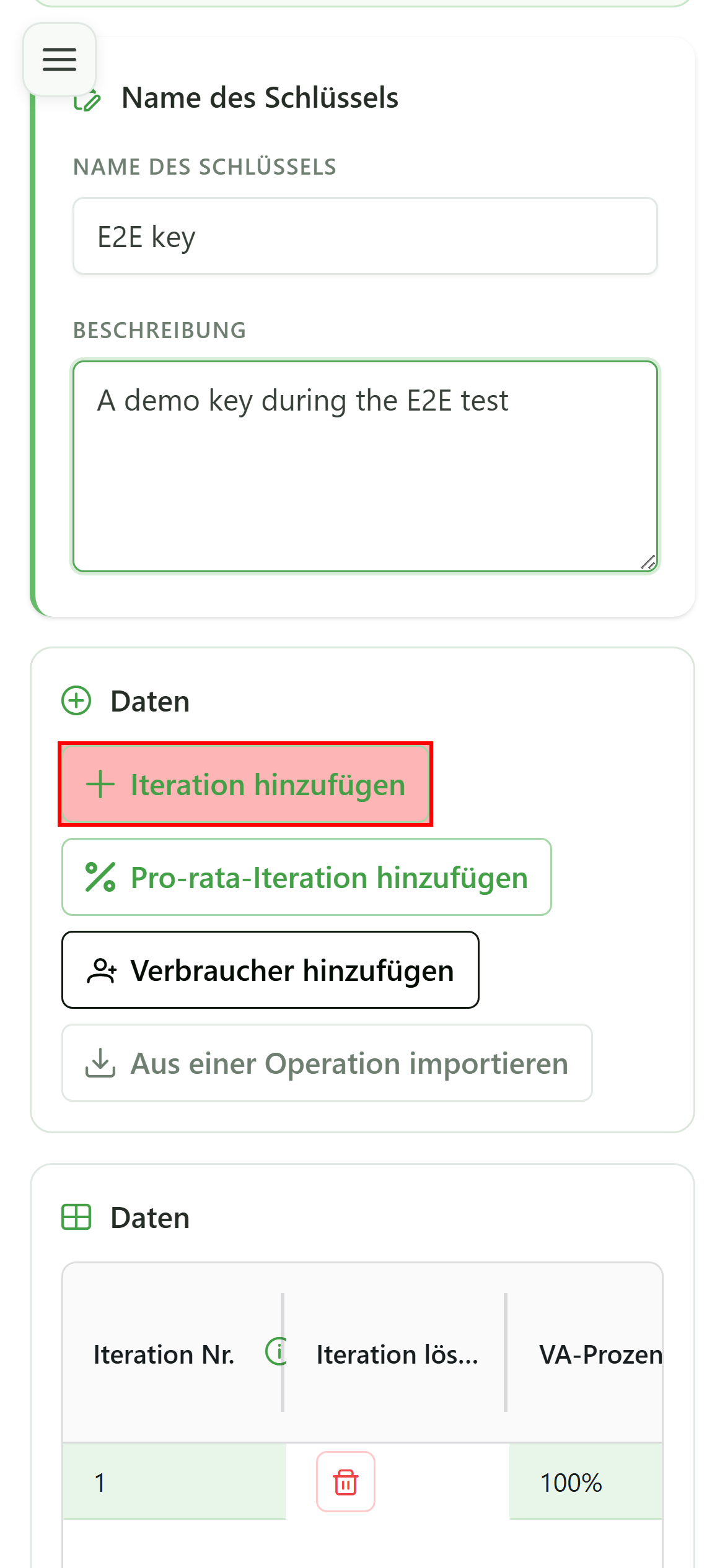
Klicken Sie auf „Iteration hinzufügen“: Die Tabelle legt einen neuen Block mit einem ersten Verbraucher an, der bereit zur Bearbeitung ist.
5 Verbraucher hinzufügen
Erste Iteration
Klicken Sie so oft wie nötig auf „Verbraucher hinzufügen“, um die gewünschte Anzahl zu erreichen — in diesem Szenario drei Zeilen.
6 Die Iteration konfigurieren
Erste Iteration
Geben Sie 70% der Energie für diese Iteration ein, benennen Sie die drei Verbraucher (Cons1, Cons2, Cons3) und legen Sie die Aufteilung 40/40/20 manuell fest.
7 Eine Pro-rata-Iteration hinzufügen
Zweite Iteration
Klicken Sie auf „Pro-rata-Iteration hinzufügen“: Die Namen der Verbraucher werden automatisch übernommen, und die Prozentsätze werden nach dem tatsächlichen Verbrauch berechnet.
8 Die Gewichtung festlegen
Zweite Iteration
Geben Sie 30% als Gewichtung der zweiten Iteration ein, damit die beiden Iterationen zusammen 100% der Energie ergeben.
9 Iteration neu berechnet
Zweite Iteration
Sobald die Gewichtung bestätigt ist (Eingabetaste oder Klick an eine andere Stelle), wird die gesamte zweite Iteration automatisch im Pro-rata-Modus neu berechnet.
10 Die Konfiguration überprüfen
Abschließende Prüfung
Gehen Sie die vollständige Tabelle durch, um die Iterationen, die Namen und die Prozentsätze zu prüfen, bevor Sie den Schlüssel speichern.
11 Schlüssel erstellt
Bestätigung
Der neue Schlüssel „E2E key“ erscheint in der Liste der Verteilungsschlüssel der Gemeinschaft, bereit für den Einsatz in einer Teilungsoperation.