Sa page d'accueil
Guide utilisateur
User guide
Gebruikershandleiding
Benutzerhandbuch
1 Votre page d'accueil
Après la connexion
Quel que soit votre rôle, la connexion vous amène ici. Cette page ne parle pas d'une communauté en particulier : elle rassemble ce qui vous concerne, vous, dans toutes vos communautés.
2 Ce qui vous attend
Page d'accueil
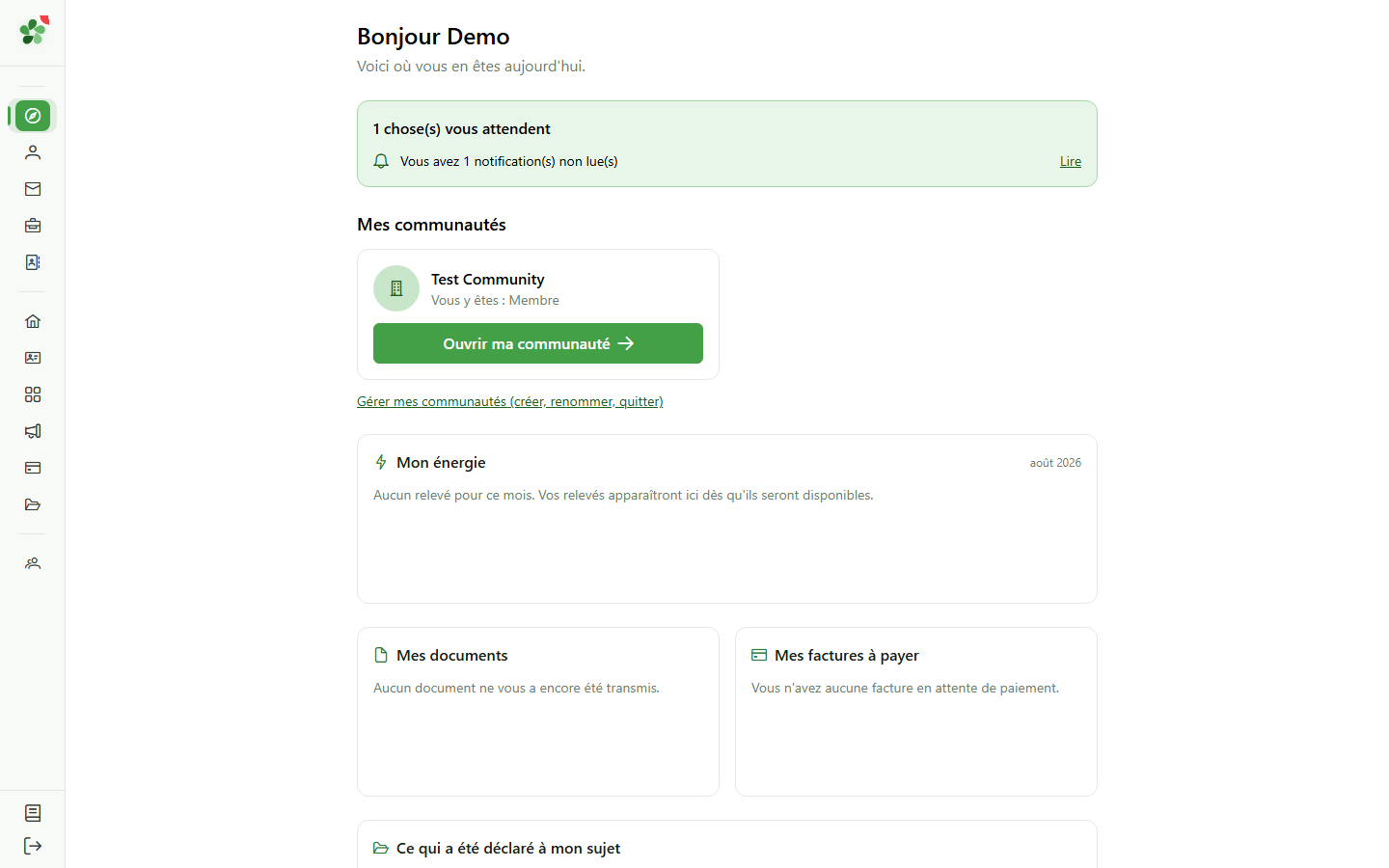
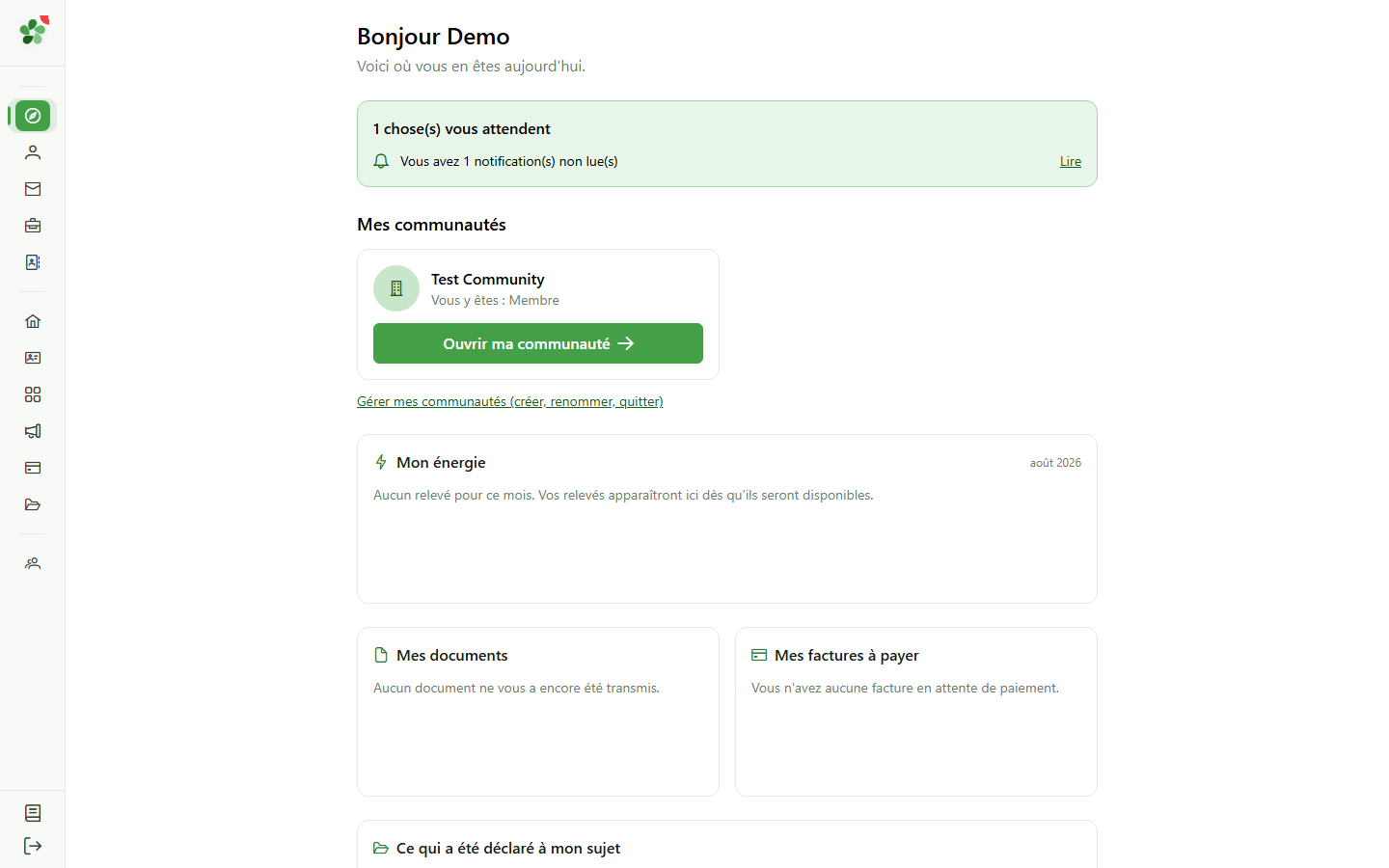
Le bandeau en haut compte ce qui demande une action de votre part : invitations reçues, fiche à compléter, notifications non lues. Quand il n'y a rien, il se réduit à une seule ligne rassurante.
3 Mes communautés
Page d'accueil
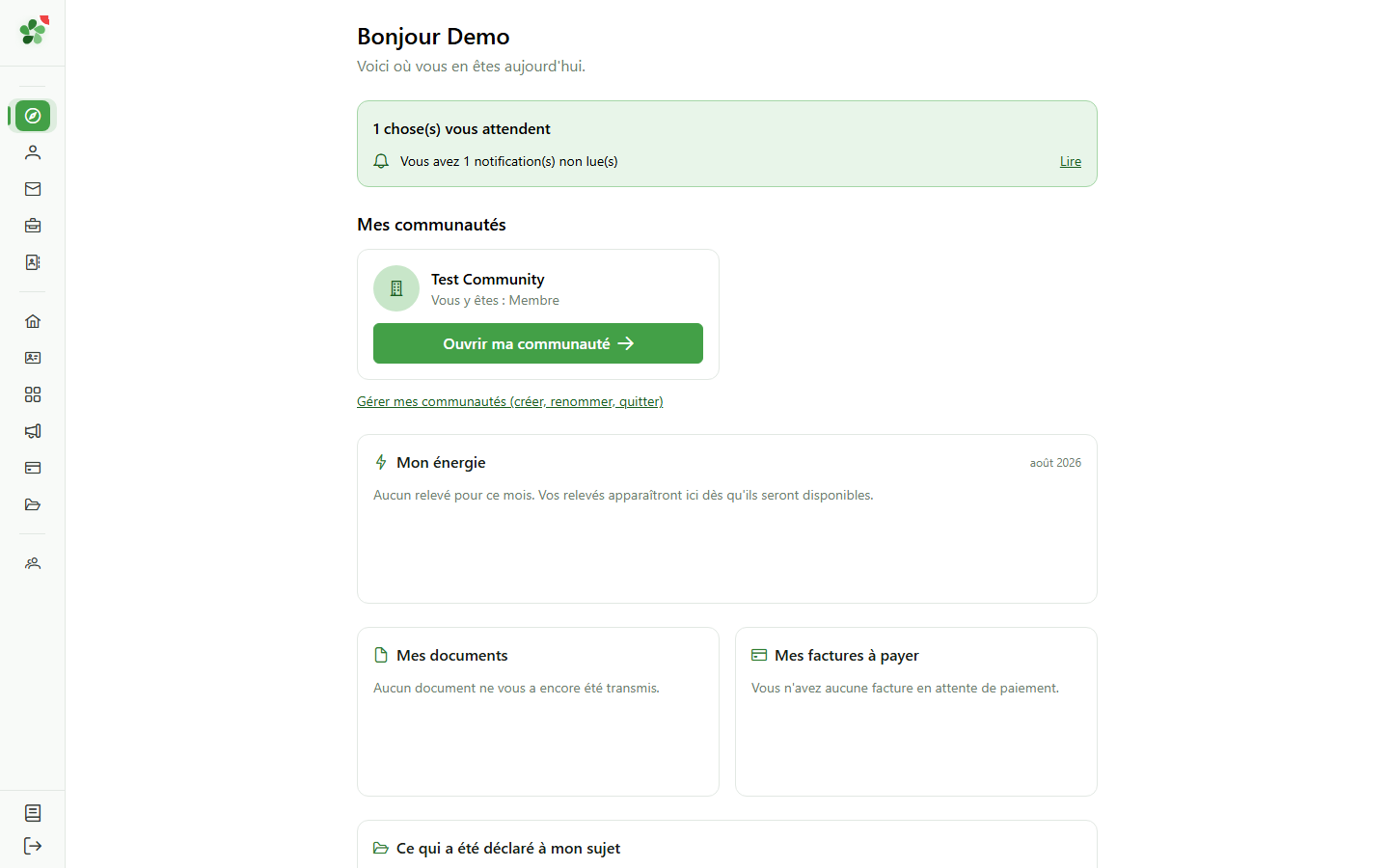
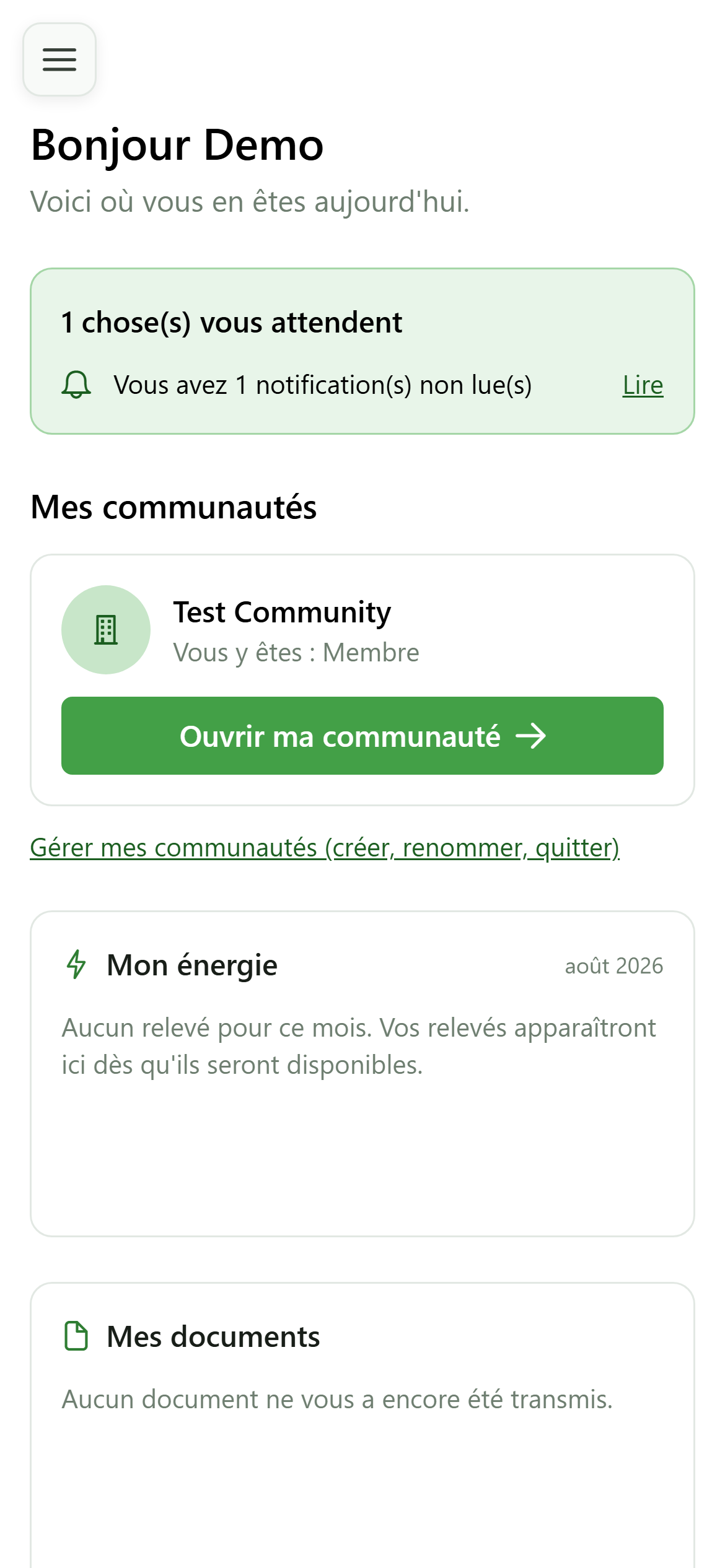
Chaque carte indique une communauté et votre rôle dans celle-ci. Le bouton l'ouvre : elle devient votre communauté active et vous arrivez sur son tableau de bord.
4 Mon énergie
Page d'accueil
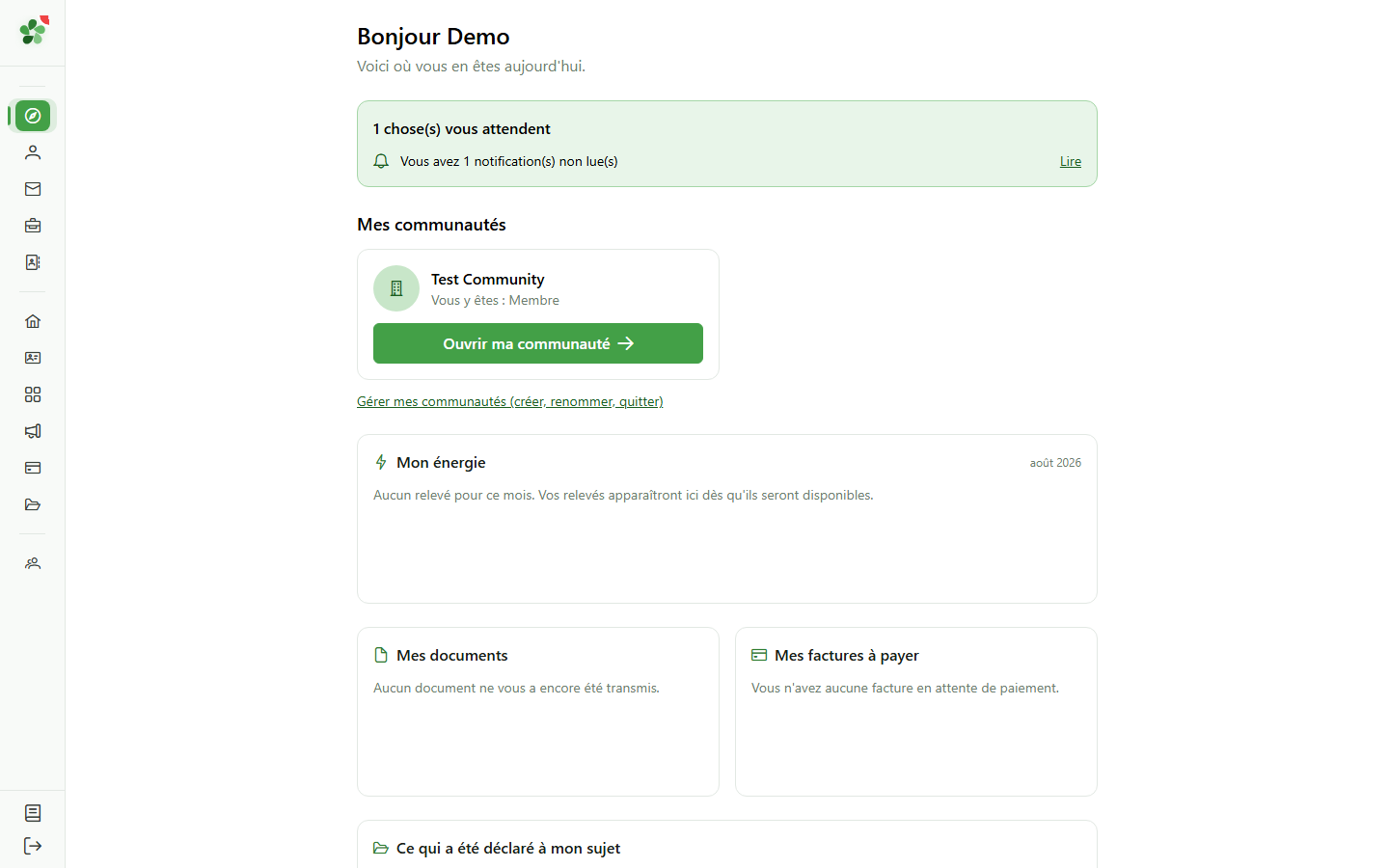
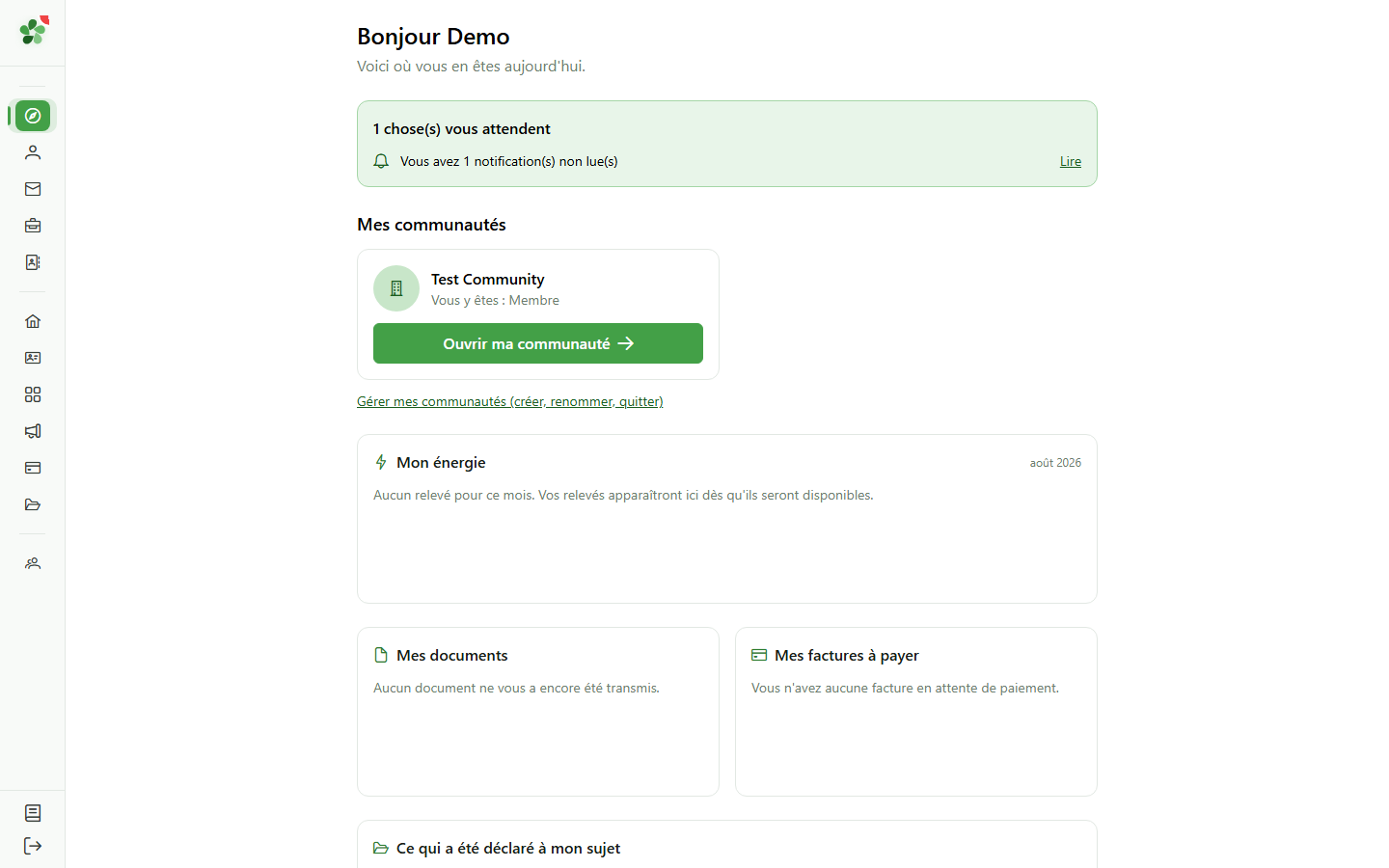
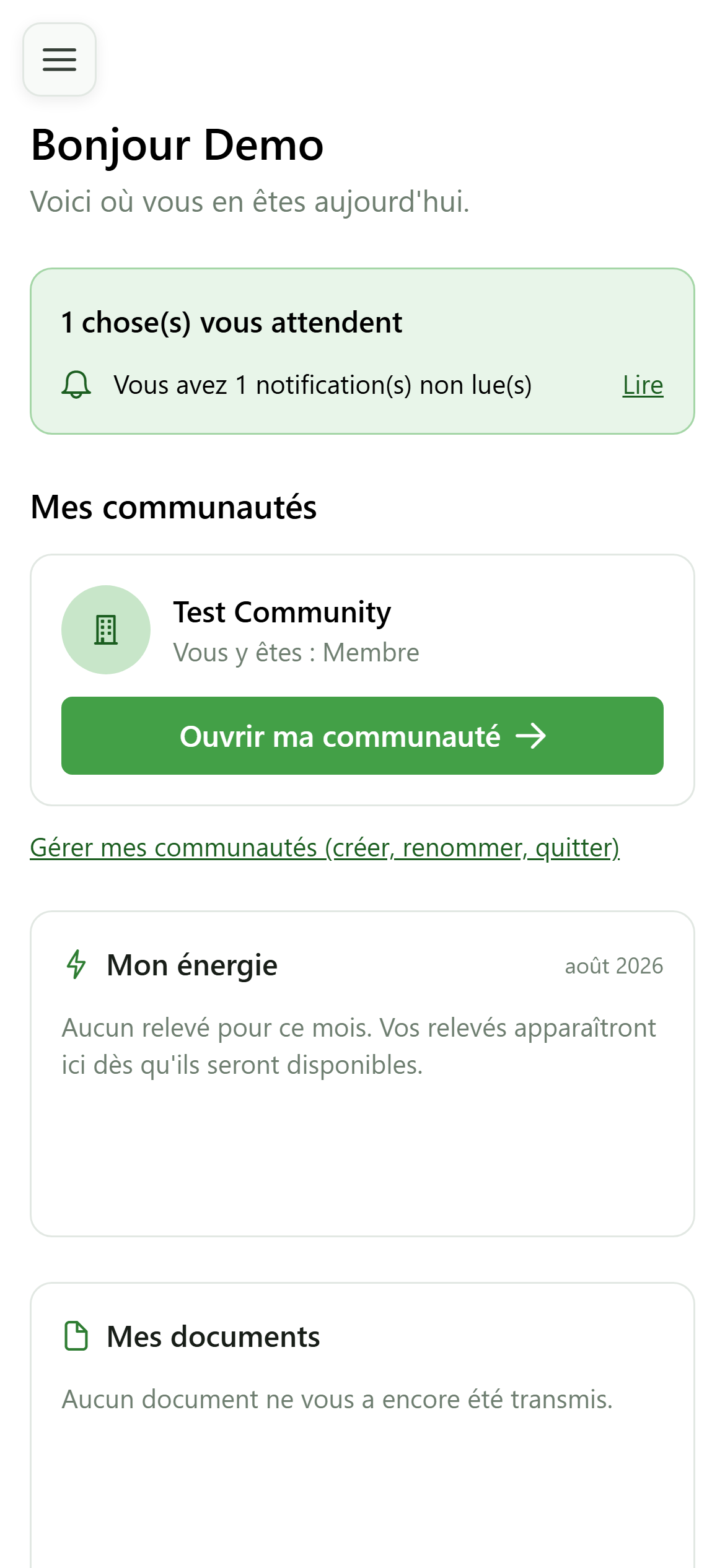
Le panneau reprend vos compteurs, toutes communautés confondues, pour le dernier mois relevé. Un compteur sans relevé affiche « pas encore de relevé » plutôt qu'un zéro trompeur.
5 Mes factures et mes documents
Page d'accueil
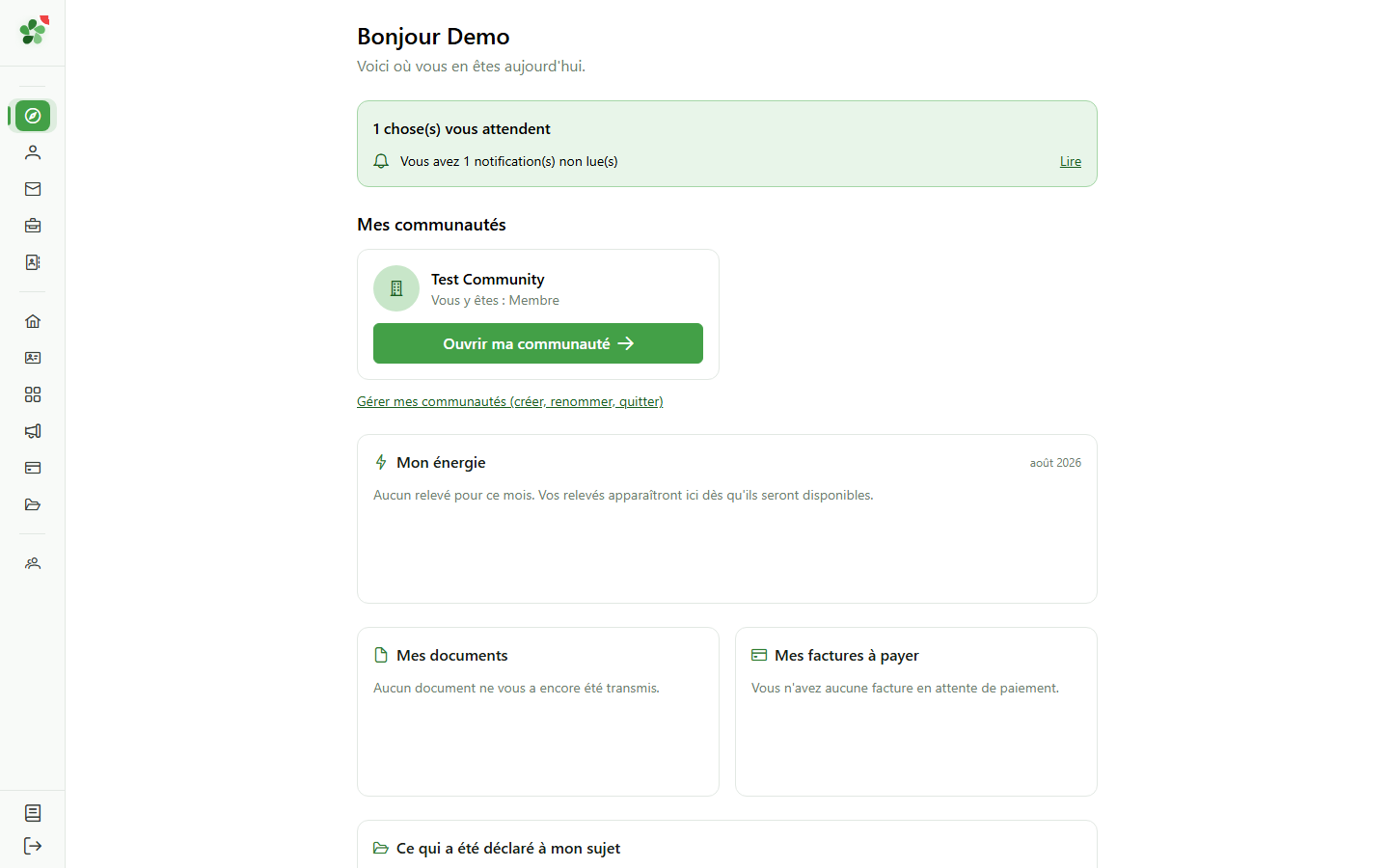
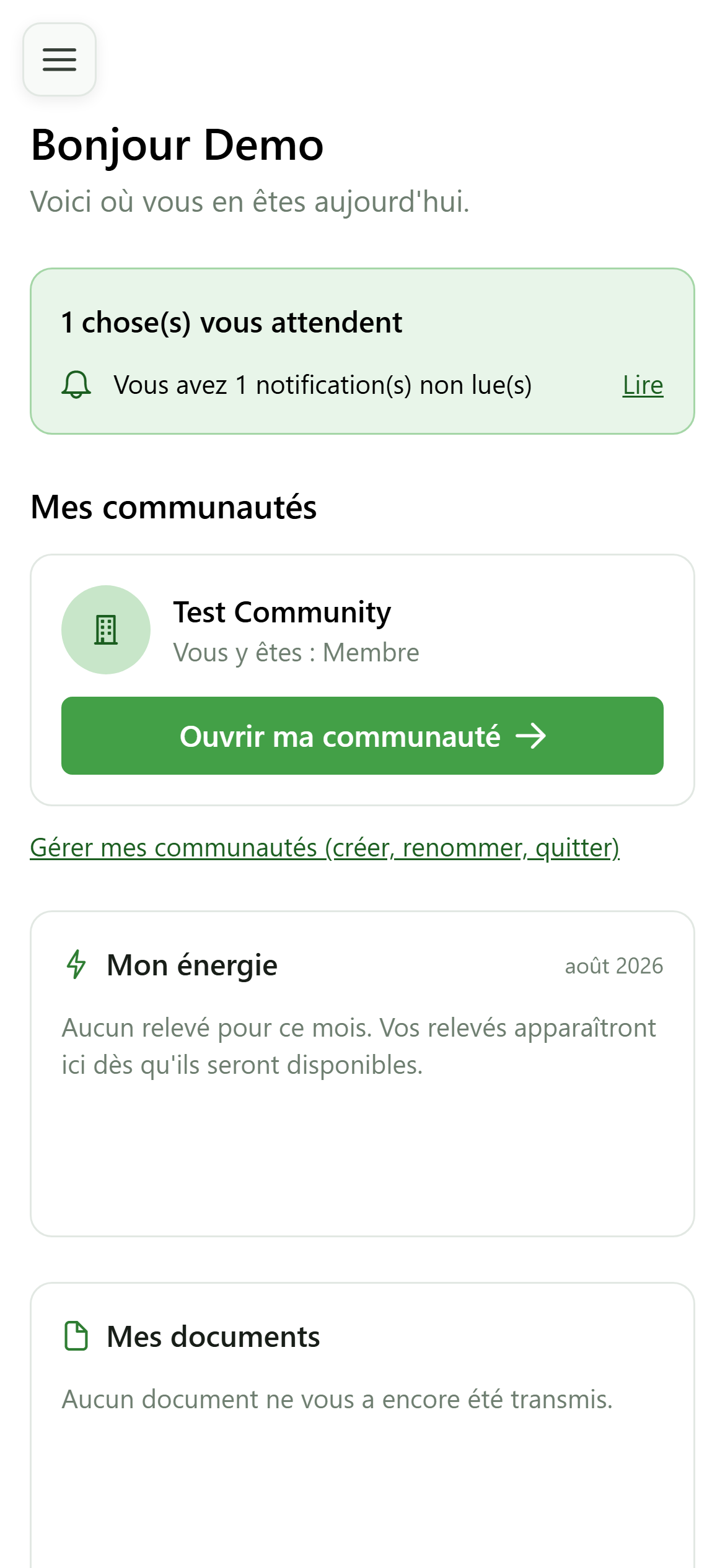
Les factures à payer et les documents qui vous ont été transmis sont regroupés ici. Les factures n'apparaissent que pour les communautés qui utilisent le module de facturation.
6 Ce qui a été déclaré à mon sujet
Page d'accueil
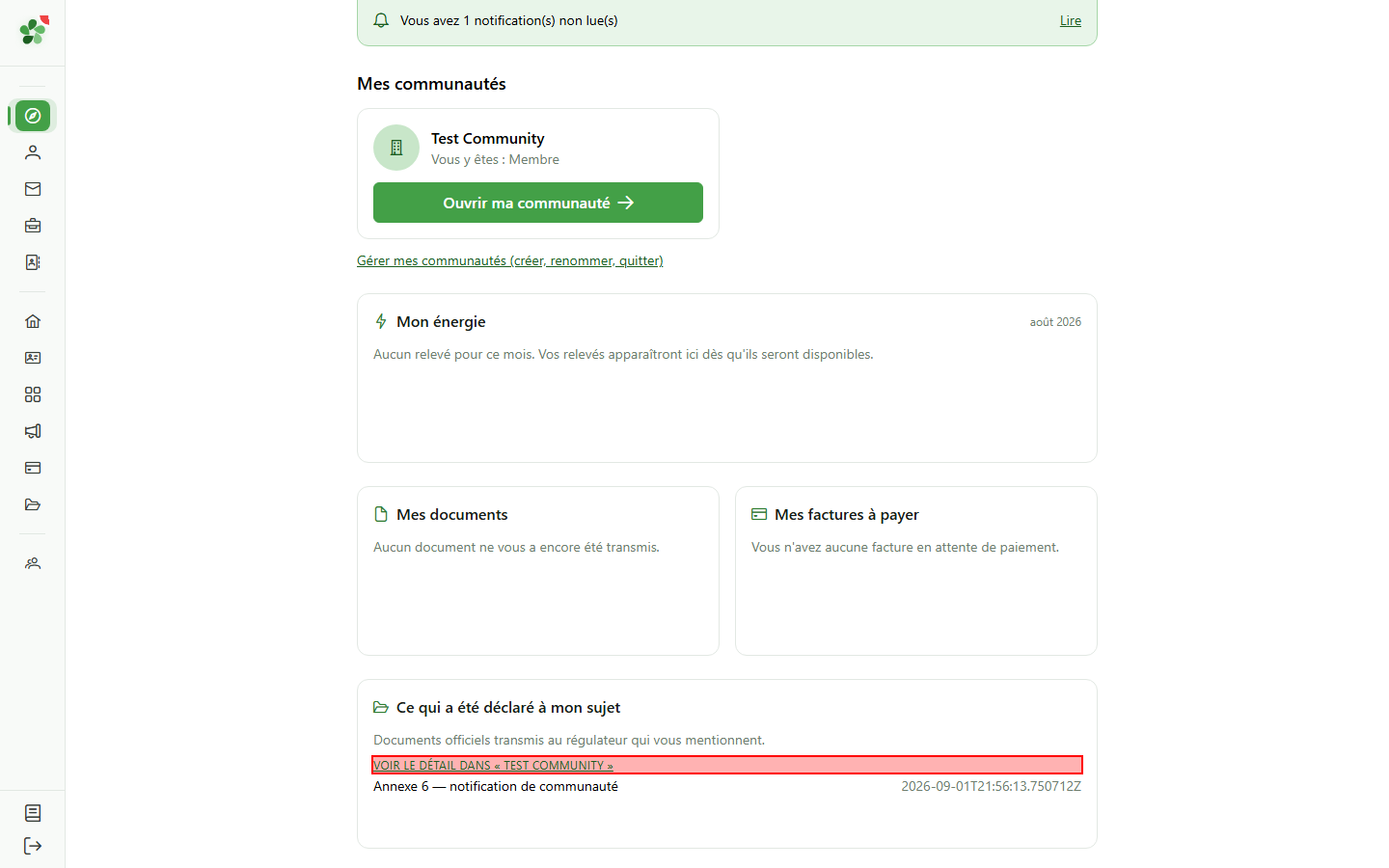
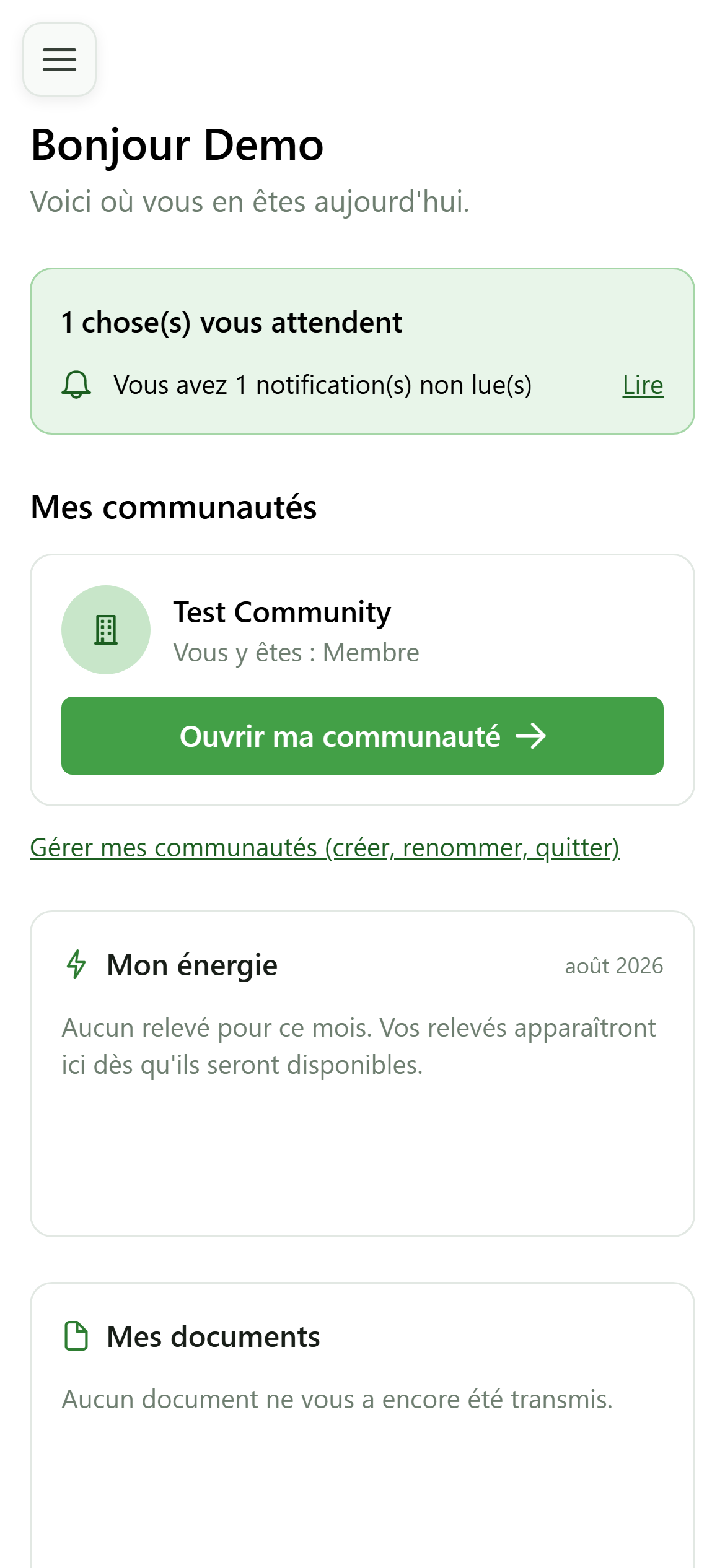
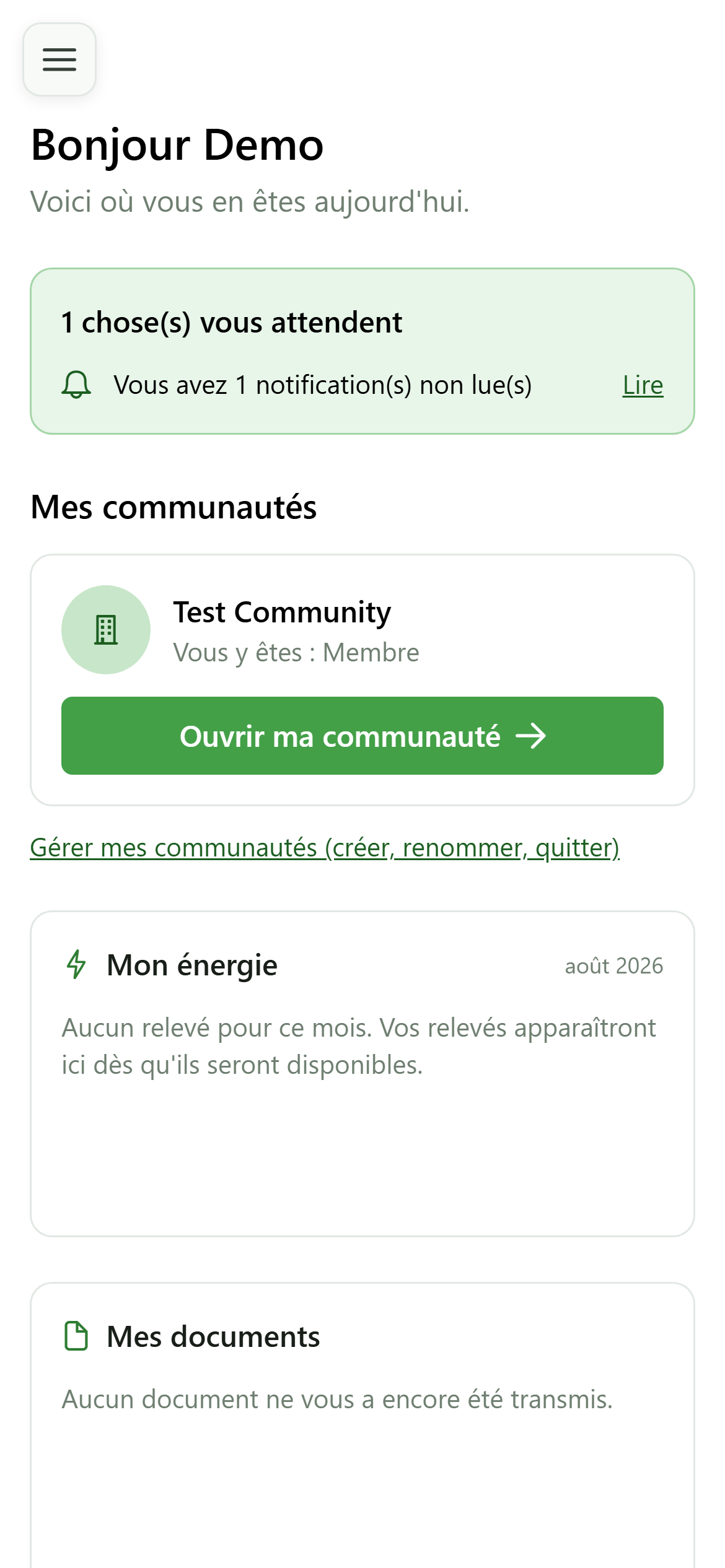
Le dernier panneau signale les documents officiels transmis au régulateur qui vous mentionnent. Le bouton ouvre le détail dans la communauté concernée.
7 Voir le détail
Page d'accueil
Le bouton bascule sur la communauté concernée puis ouvre ses documents administratifs — vous n'avez pas à changer de communauté vous-même.
8 Dans la bonne communauté
Documents administratifs
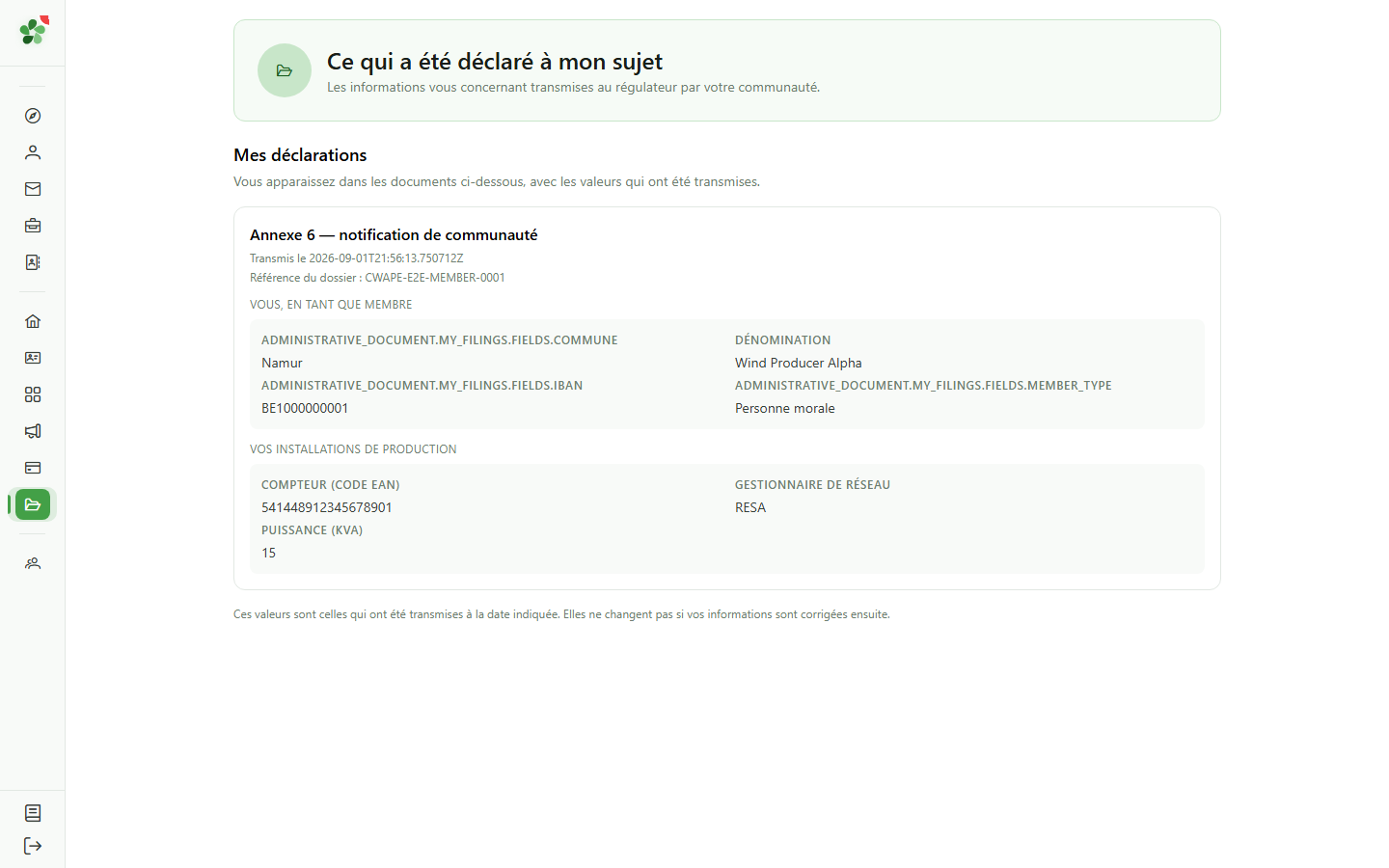
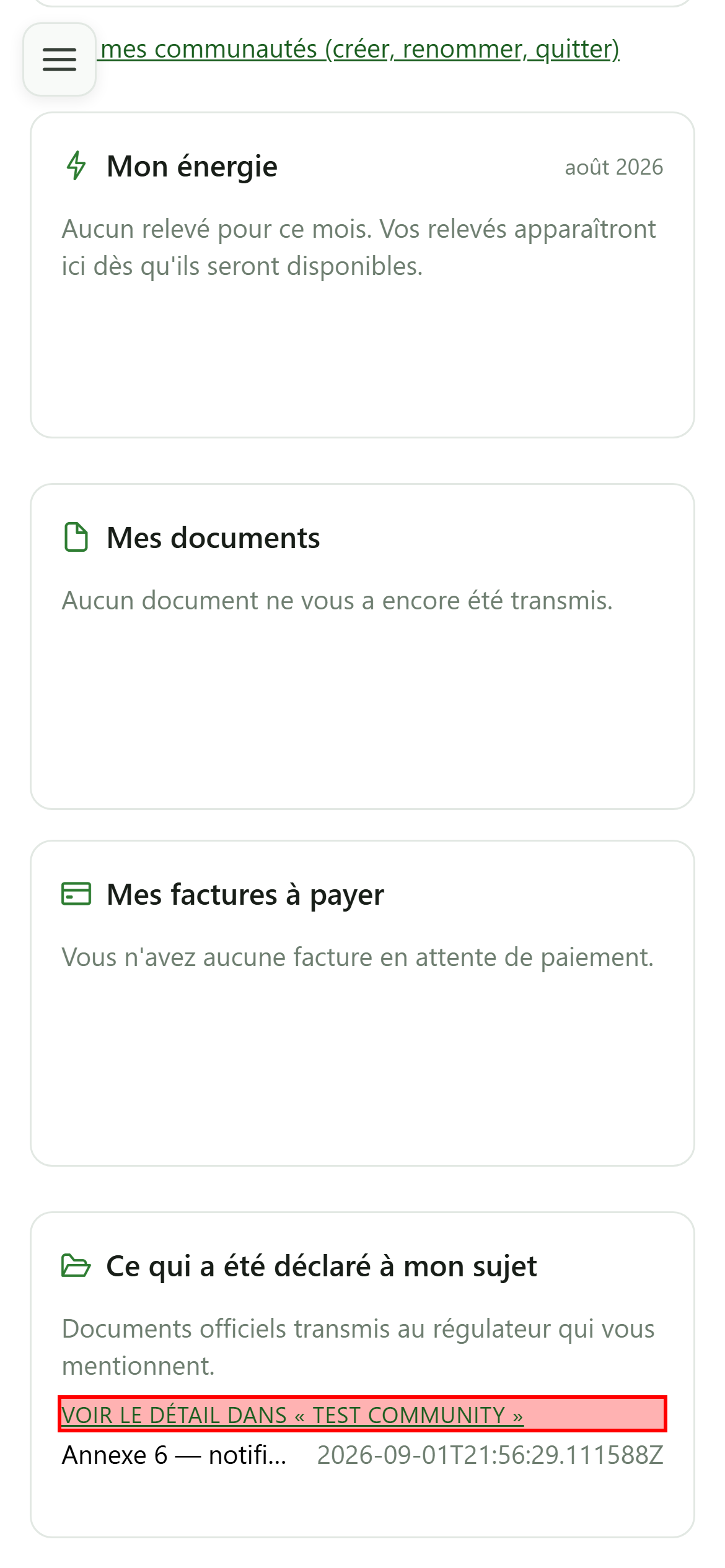
Vous arrivez directement sur les informations vous concernant, dans la communauté qui les a déclarées.
9 Traiter ce qui attend
Ce qui vous attend
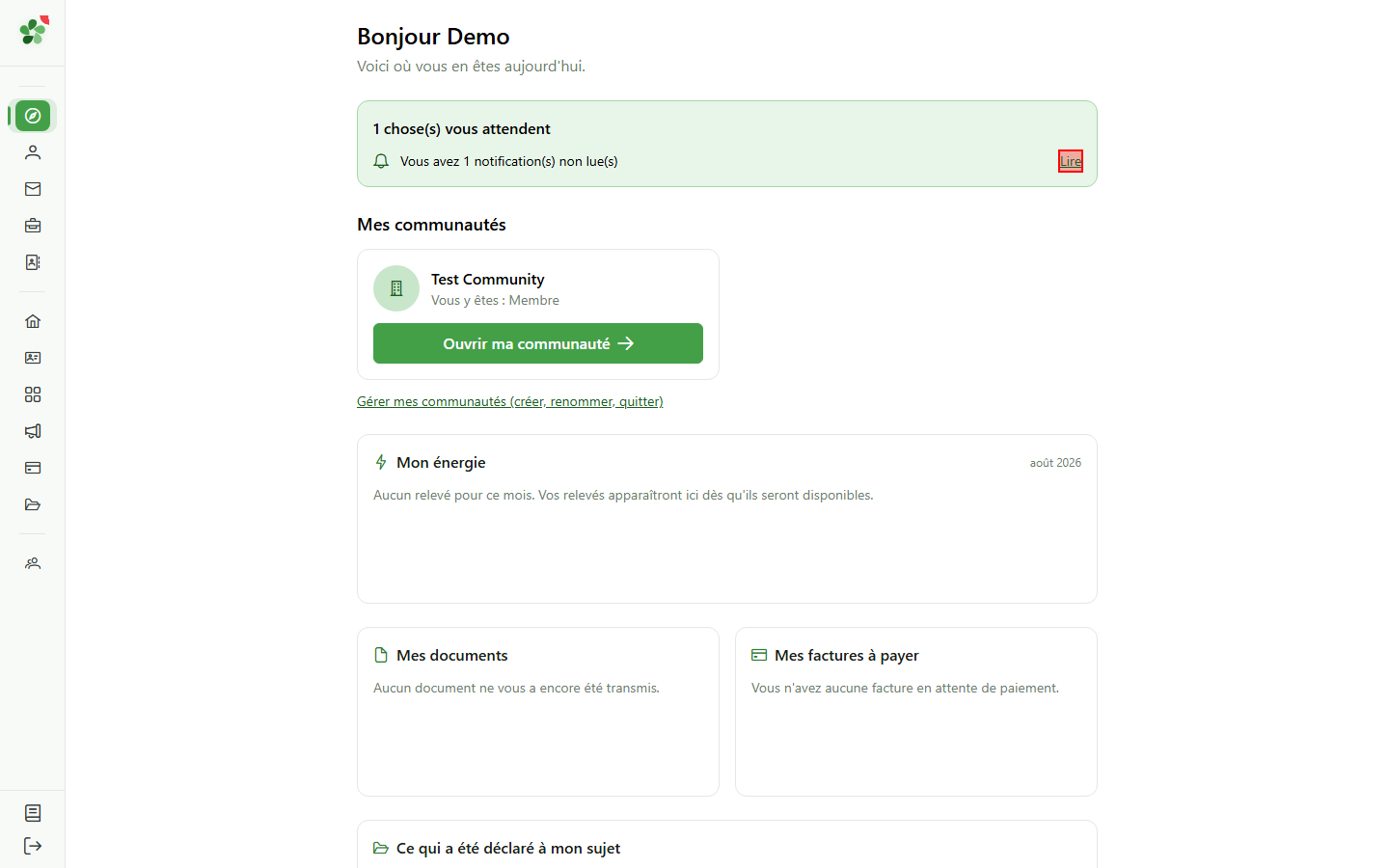
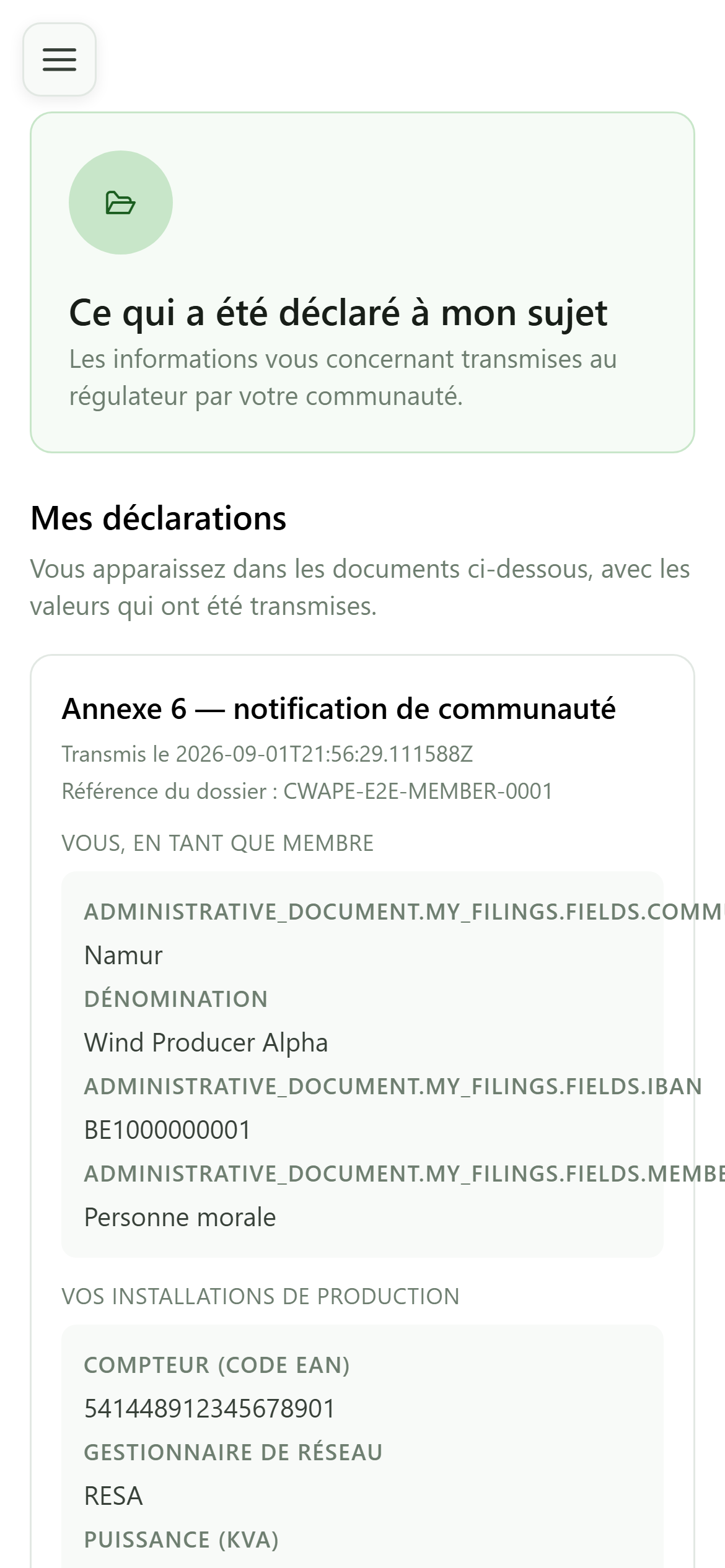
Chaque ligne du bandeau est un raccourci vers l'écran où l'action se fait : la liste des invitations, votre fiche membre, ou vos notifications.
10 Arrivé au bon endroit
Notifications
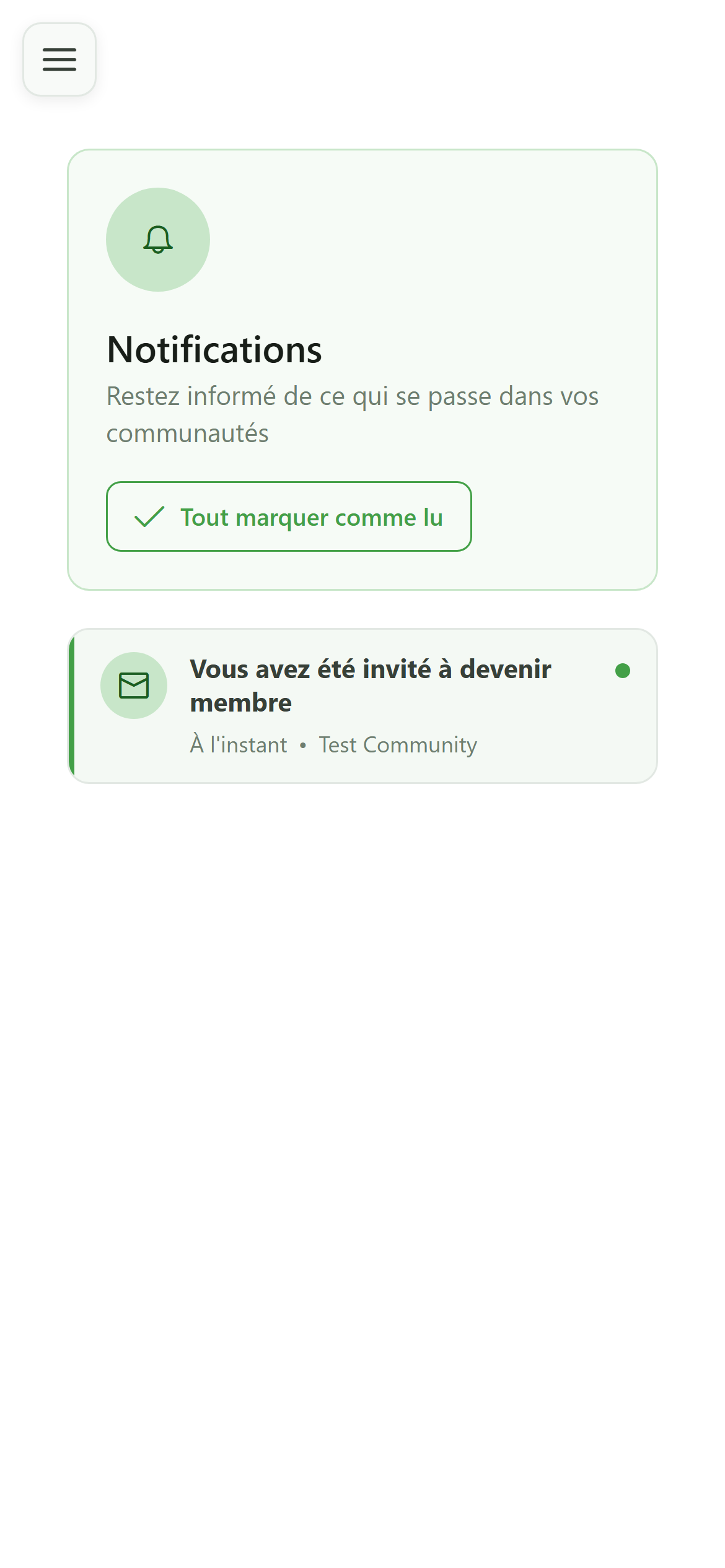
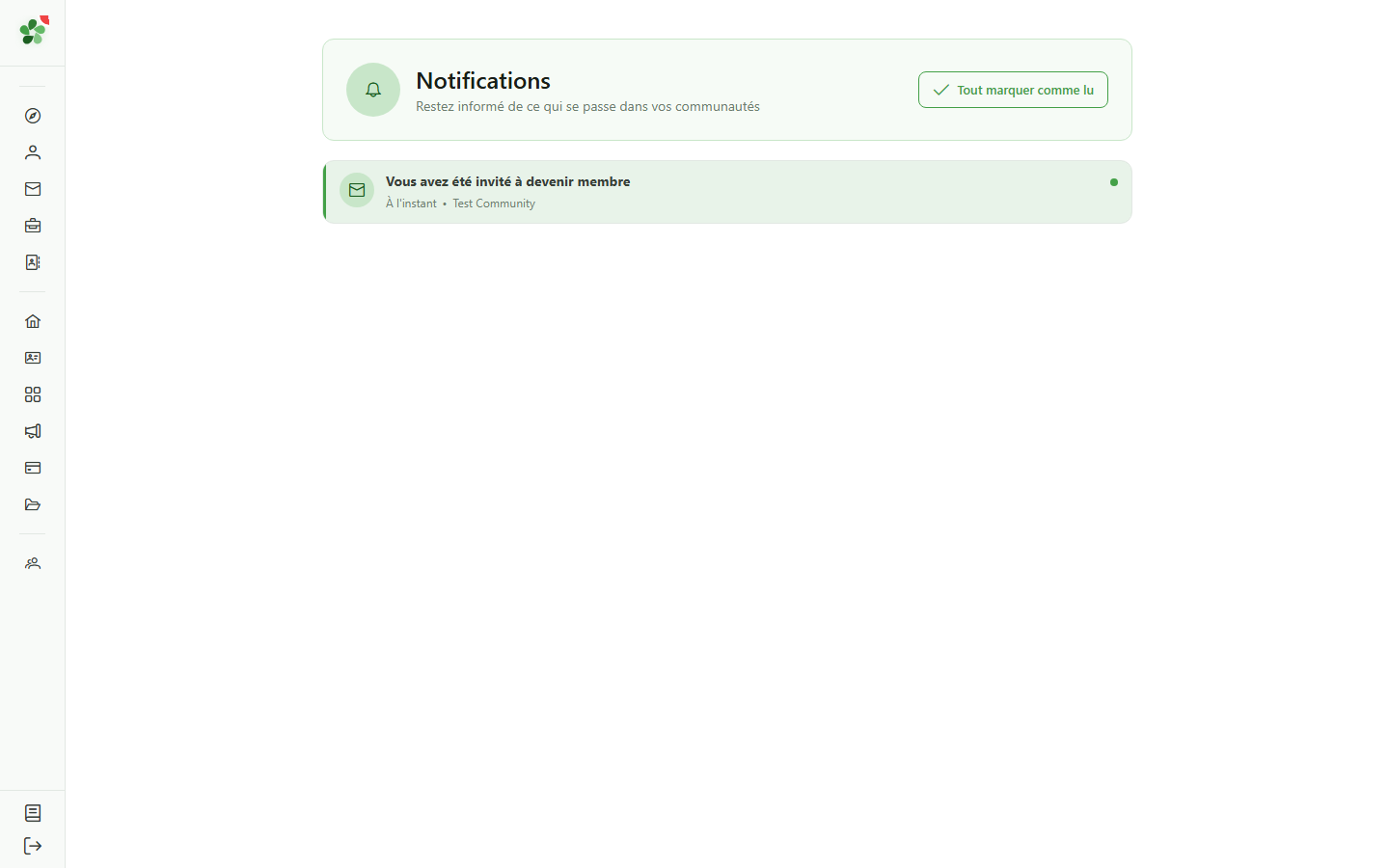
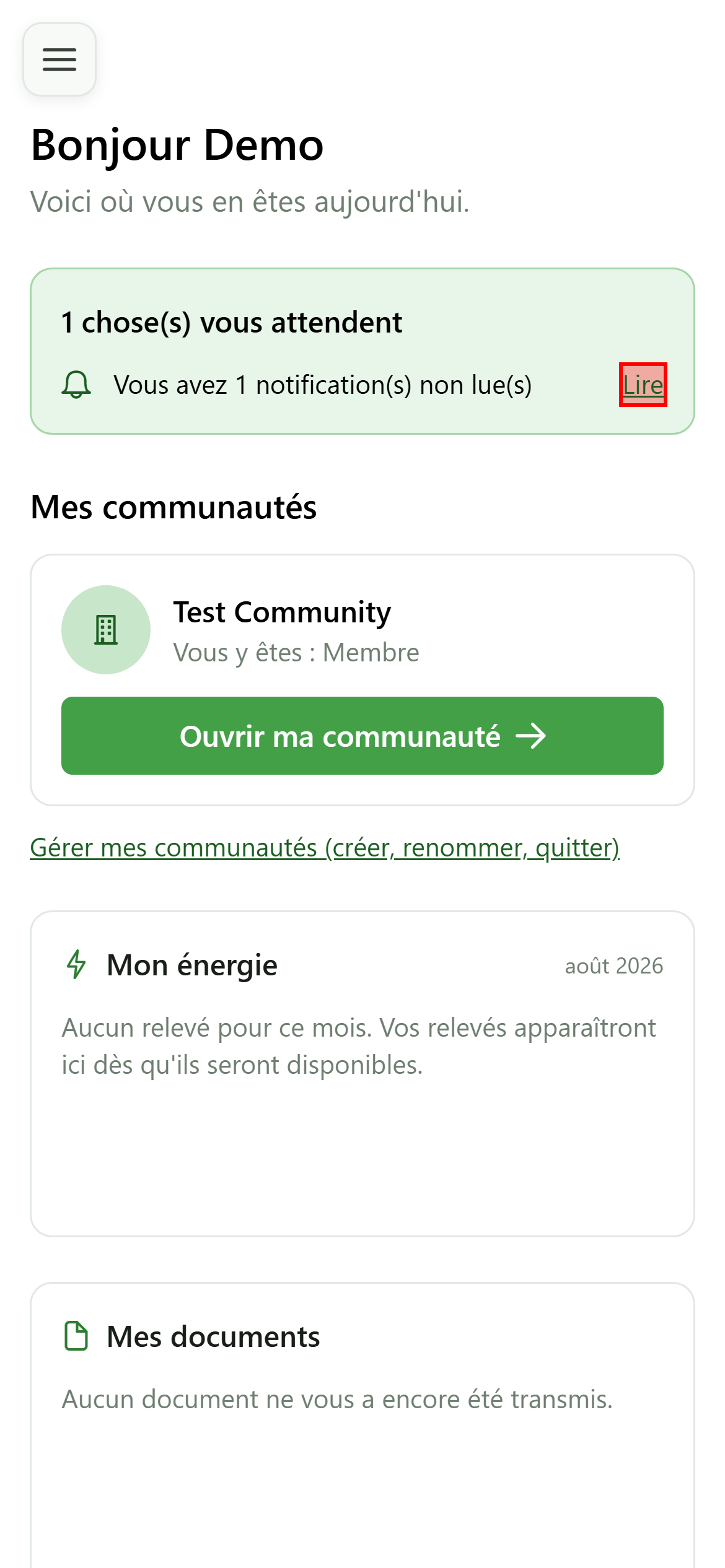
Ici, une notification non lue : le raccourci ouvre directement la page des notifications, où vous pouvez la consulter et la marquer comme lue.
Sa page d'accueil
Guide utilisateur
User guide
Gebruikershandleiding
Benutzerhandbuch
1 Votre page d'accueil
Après la connexion
Quel que soit votre rôle, la connexion vous amène ici. Cette page ne parle pas d'une communauté en particulier : elle rassemble ce qui vous concerne, vous, dans toutes vos communautés.
2 Ce qui vous attend
Page d'accueil
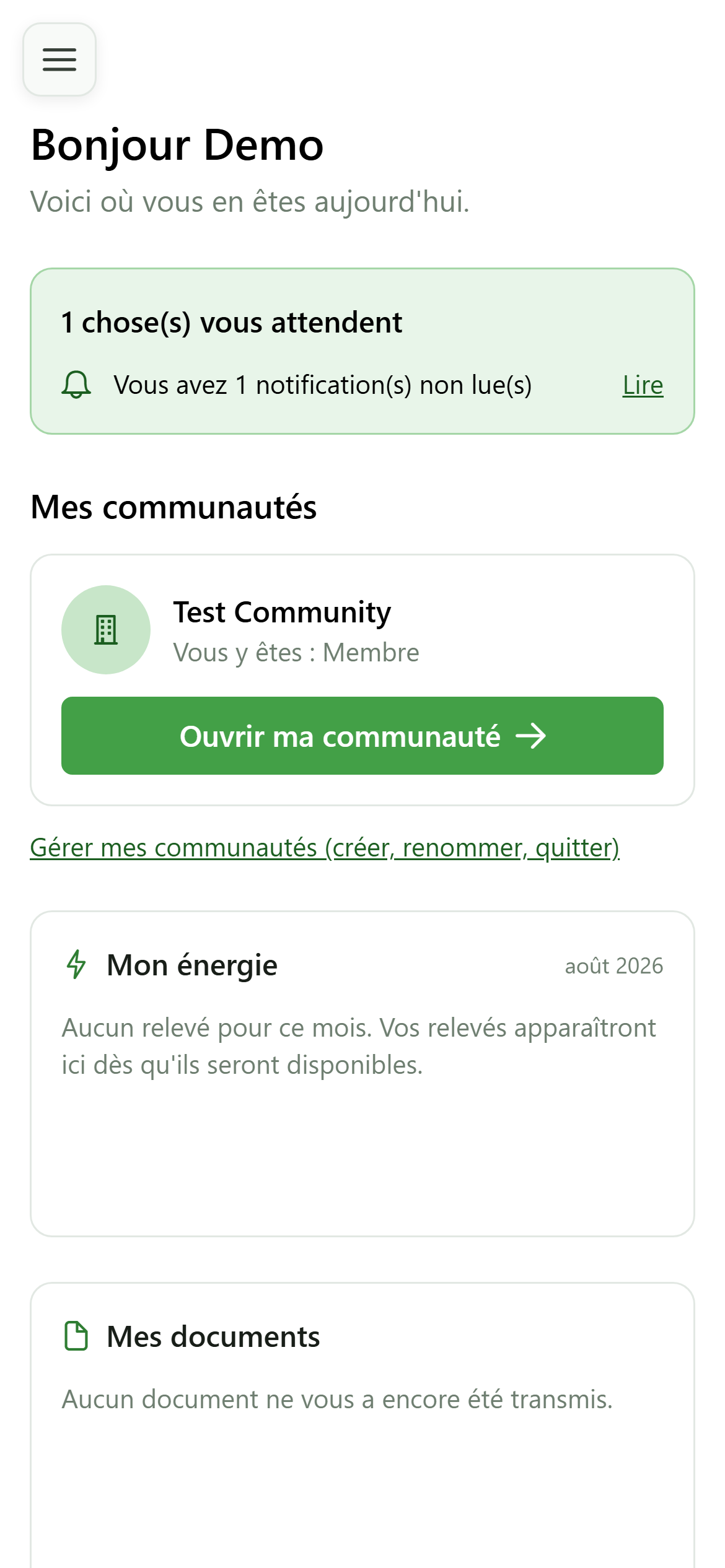
Le bandeau en haut compte ce qui demande une action de votre part : invitations reçues, fiche à compléter, notifications non lues. Quand il n'y a rien, il se réduit à une seule ligne rassurante.
3 Mes communautés
Page d'accueil
Chaque carte indique une communauté et votre rôle dans celle-ci. Le bouton l'ouvre : elle devient votre communauté active et vous arrivez sur son tableau de bord.
4 Mon énergie
Page d'accueil
Le panneau reprend vos compteurs, toutes communautés confondues, pour le dernier mois relevé. Un compteur sans relevé affiche « pas encore de relevé » plutôt qu'un zéro trompeur.
5 Mes factures et mes documents
Page d'accueil
Les factures à payer et les documents qui vous ont été transmis sont regroupés ici. Les factures n'apparaissent que pour les communautés qui utilisent le module de facturation.
6 Ce qui a été déclaré à mon sujet
Page d'accueil
Le dernier panneau signale les documents officiels transmis au régulateur qui vous mentionnent. Le bouton ouvre le détail dans la communauté concernée.
7 Voir le détail
Page d'accueil
Le bouton bascule sur la communauté concernée puis ouvre ses documents administratifs — vous n'avez pas à changer de communauté vous-même.
8 Dans la bonne communauté
Documents administratifs
Vous arrivez directement sur les informations vous concernant, dans la communauté qui les a déclarées.
9 Traiter ce qui attend
Ce qui vous attend
Chaque ligne du bandeau est un raccourci vers l'écran où l'action se fait : la liste des invitations, votre fiche membre, ou vos notifications.
10 Arrivé au bon endroit
Notifications
Ici, une notification non lue : le raccourci ouvre directement la page des notifications, où vous pouvez la consulter et la marquer comme lue.