Het ledendashboard
Guide utilisateur
User guide
Gebruikershandleiding
Benutzerhandbuch
1 Uw gemeenschap openen
Startpagina
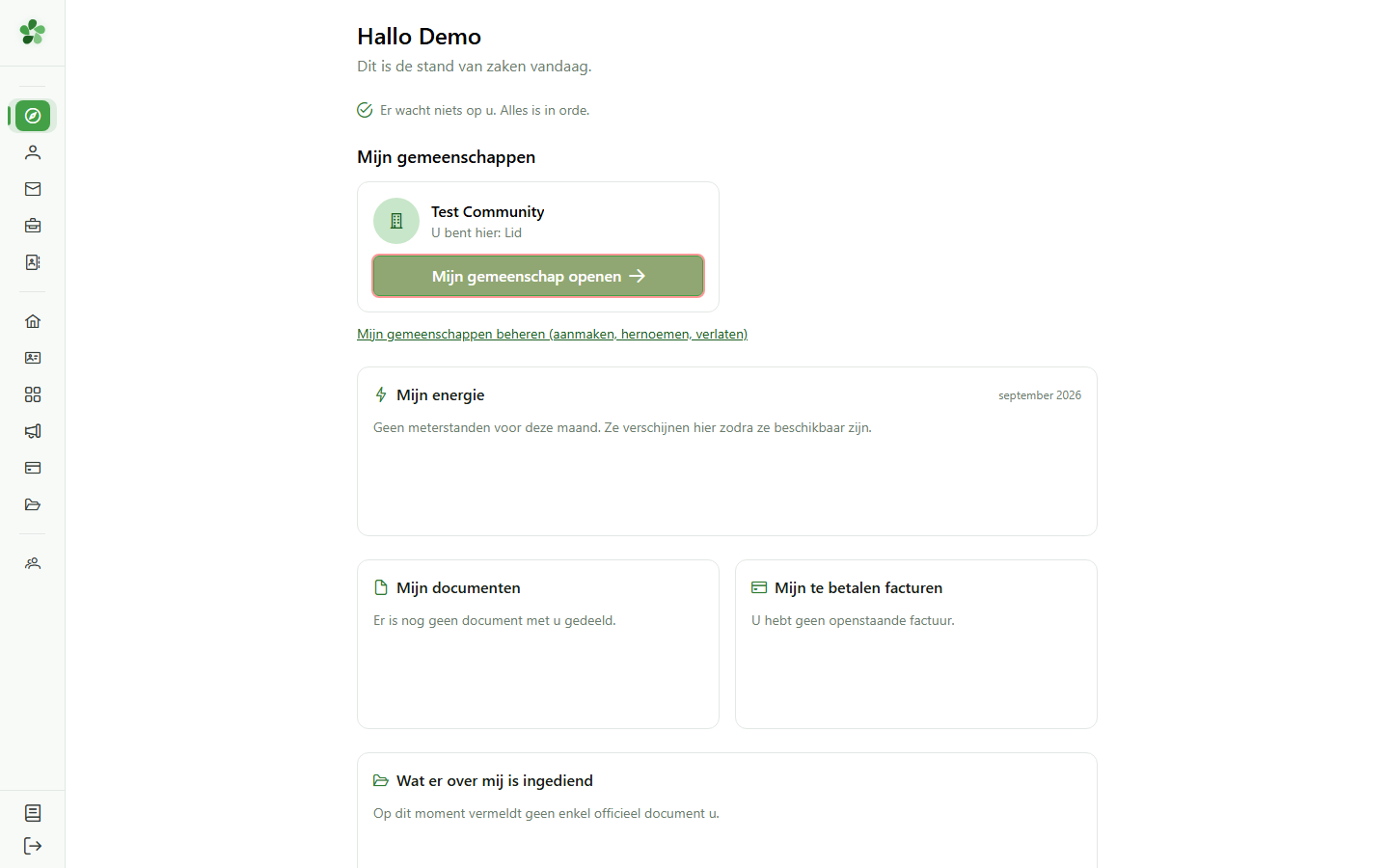
Open vanaf de startpagina de gemeenschap waarvan u de details wilt bekijken.
2 Het dashboard
Overzicht
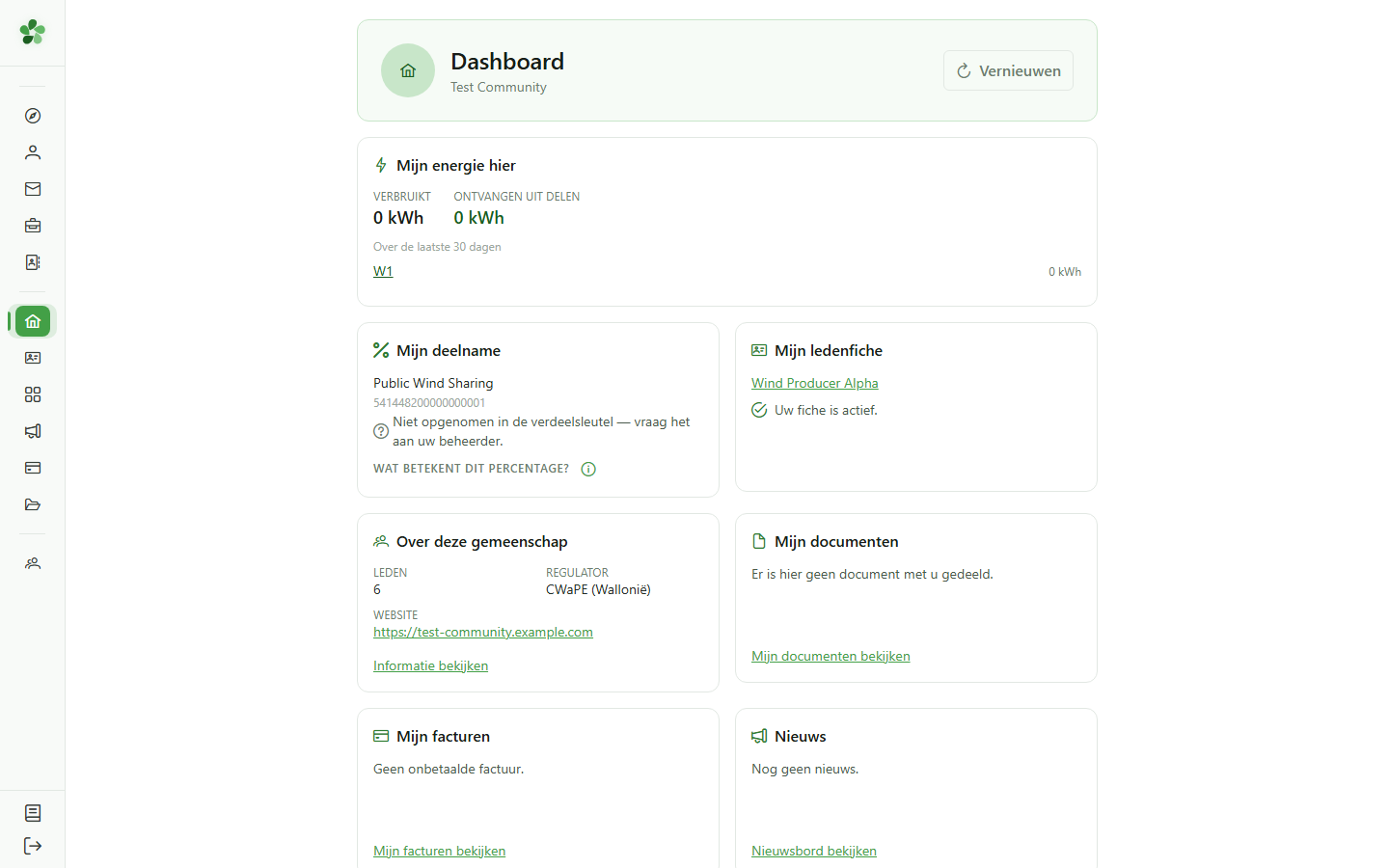
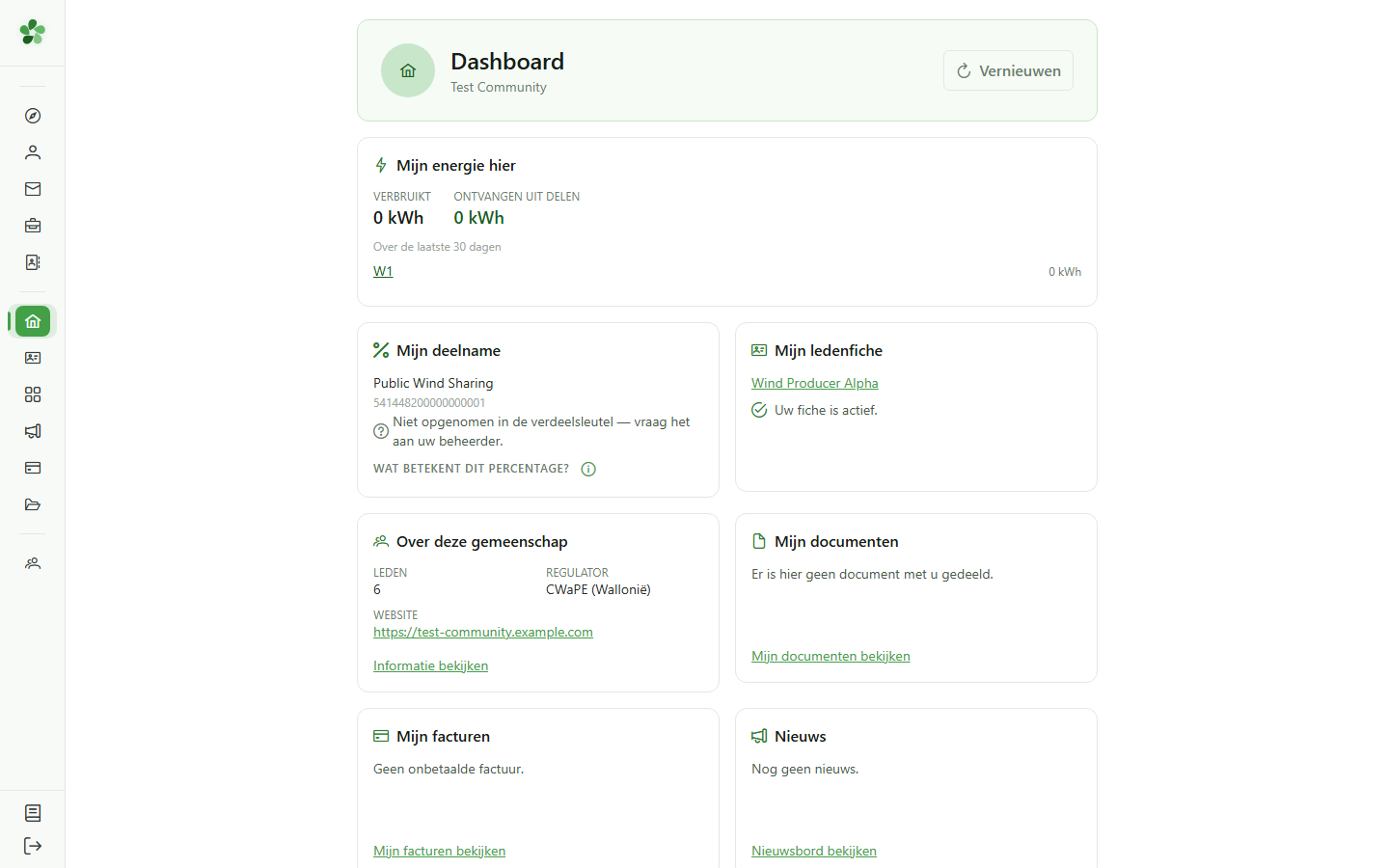
Het dashboard past zich aan uw rol aan. Als lid ziet u niet het beheer van de gemeenschap, maar wel uw eigen situatie daarbinnen.
3 Mijn energie hier
Dashboard
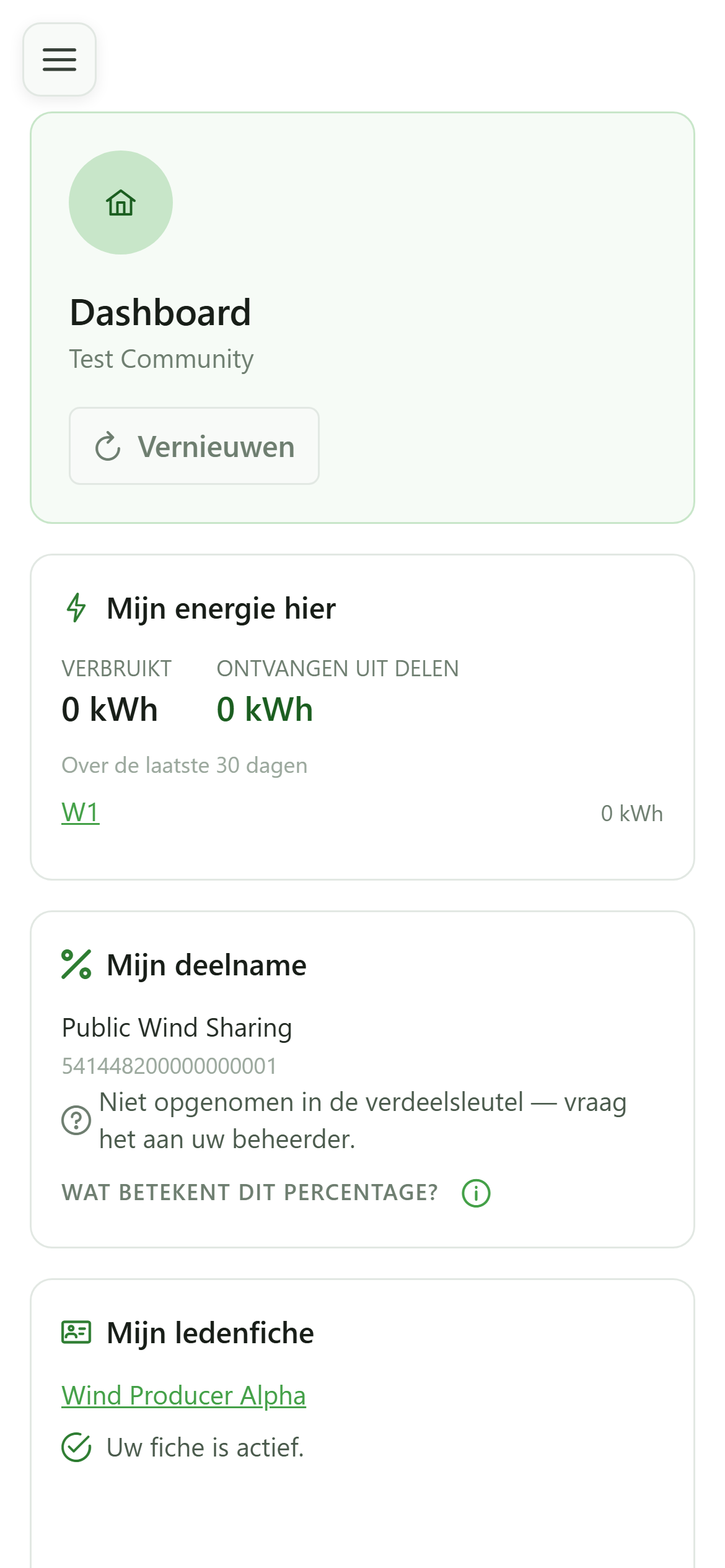
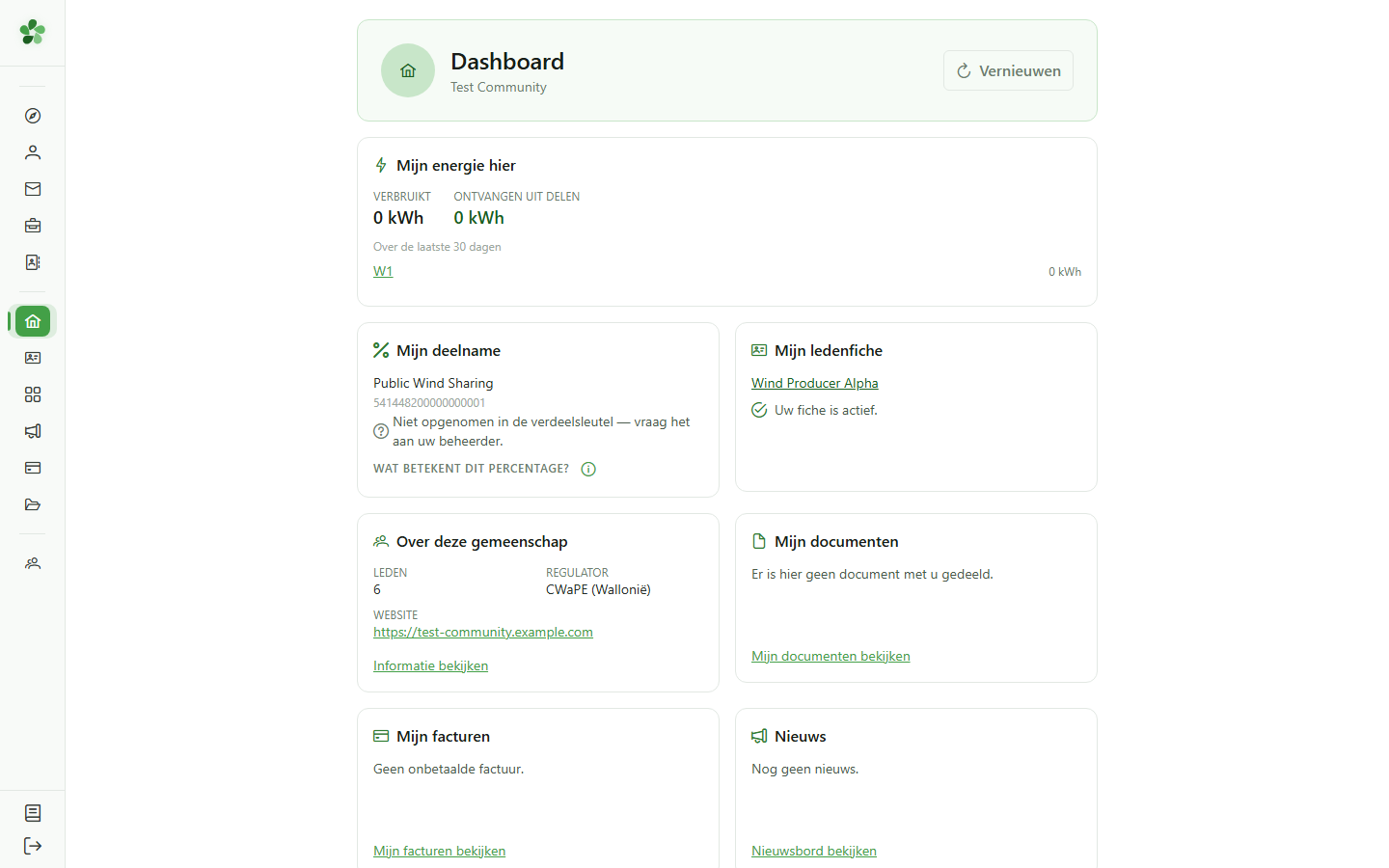
De eerste tegel telt over de laatste dertig dagen op wat u hebt verbruikt en wat het delen u heeft opgeleverd, en splitst dat vervolgens per meter op.
4 Mijn deelname
Dashboard
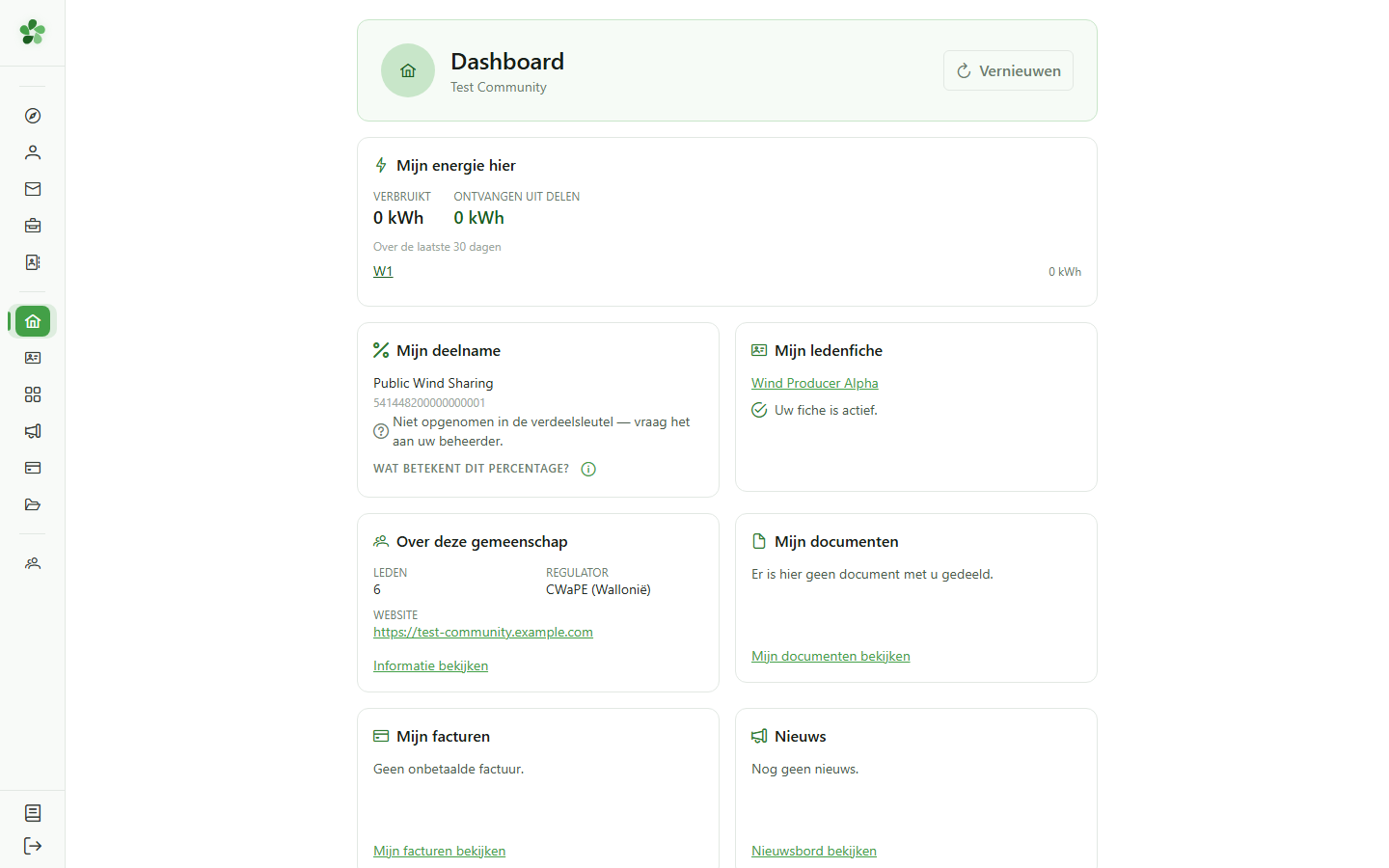
Voor elke deeloperatie toont de tegel het deel dat u toekomt: een vast percentage, een verdeling naar rato van uw verbruik, of de vermelding dat uw meter niet is opgenomen in de geldende sleutel.
5 Mijn ledenfiche
Dashboard
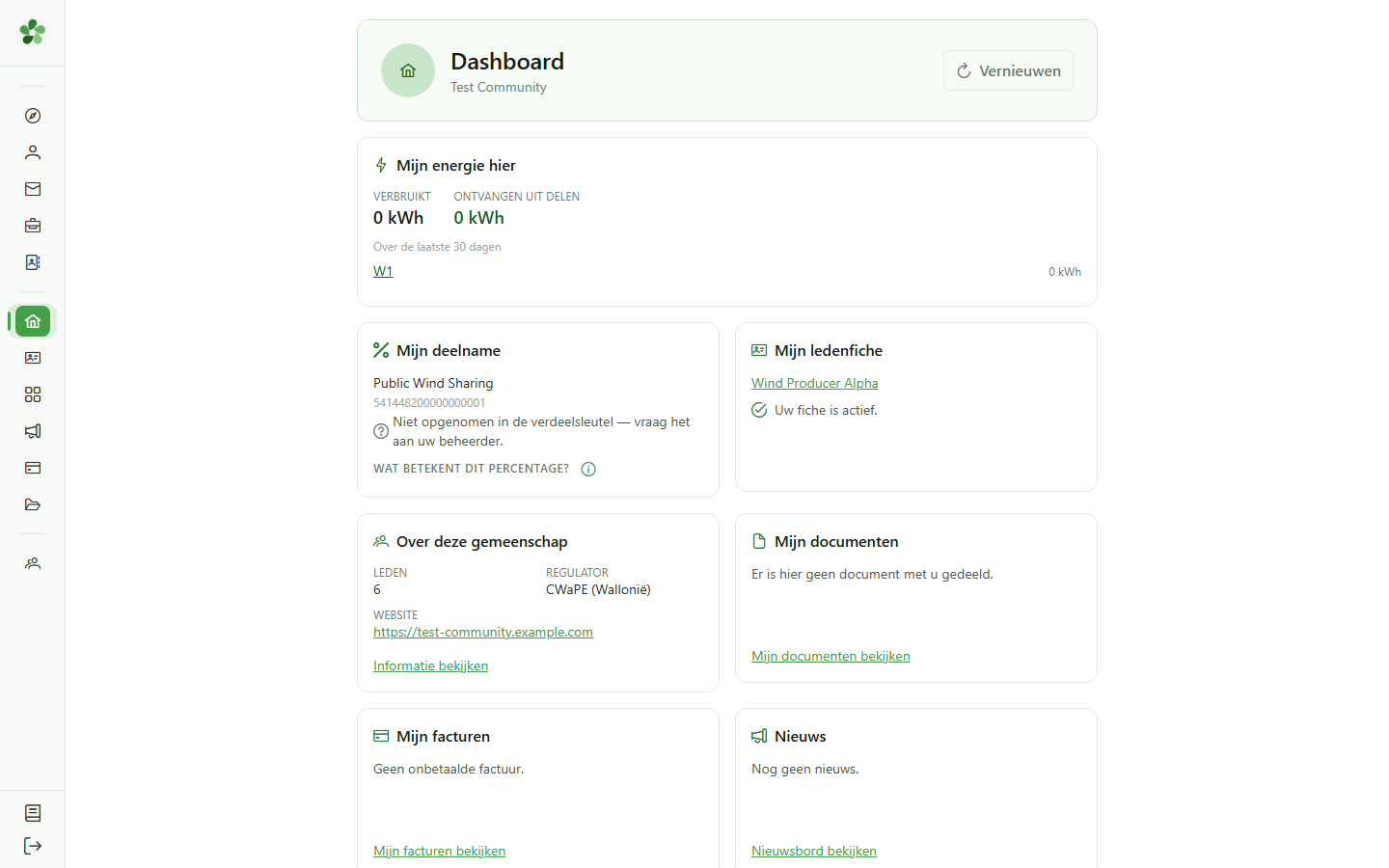
De tegel bevestigt dat uw fiche actief is, of geeft aan dat ze nog op validatie door een beheerder wacht.
6 Uw fiche bekijken
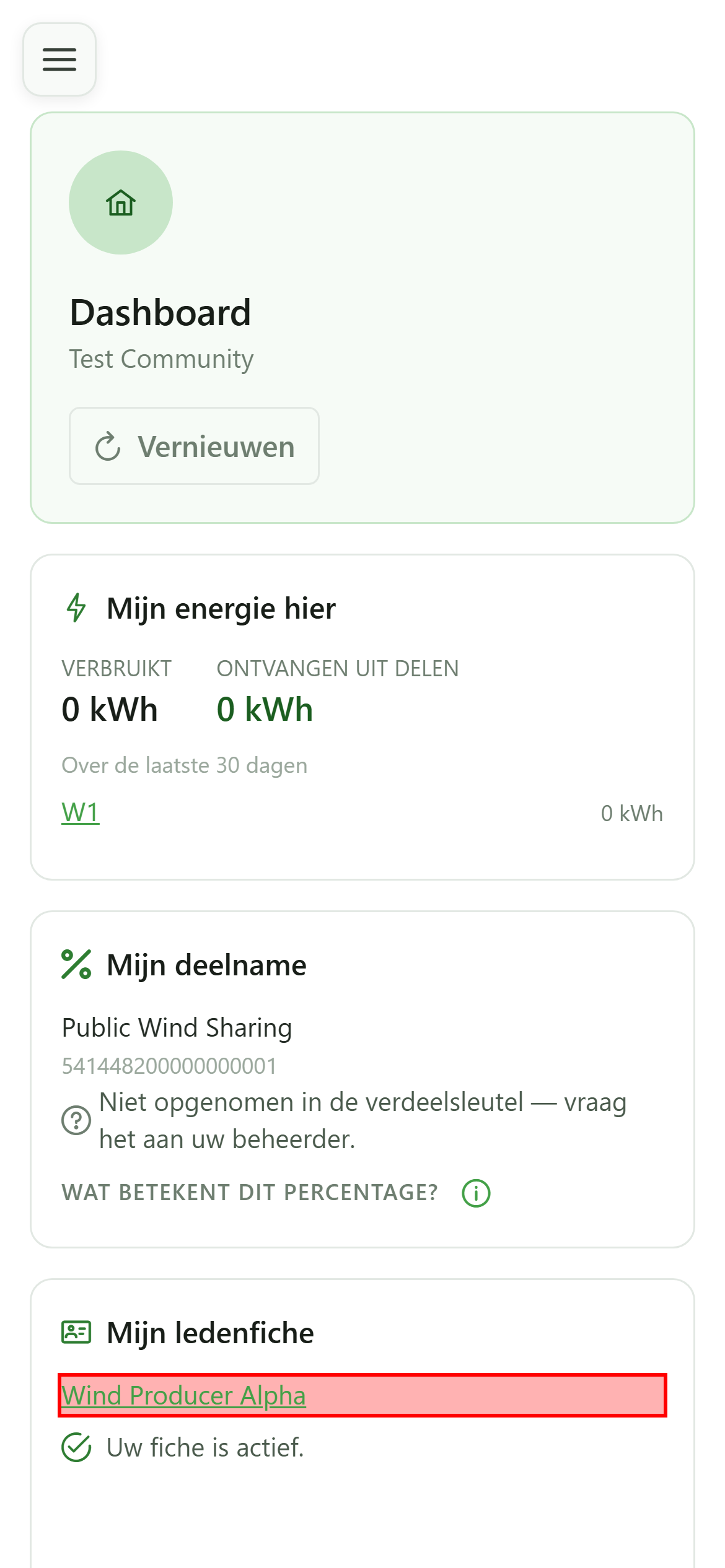
Mijn ledenfiche
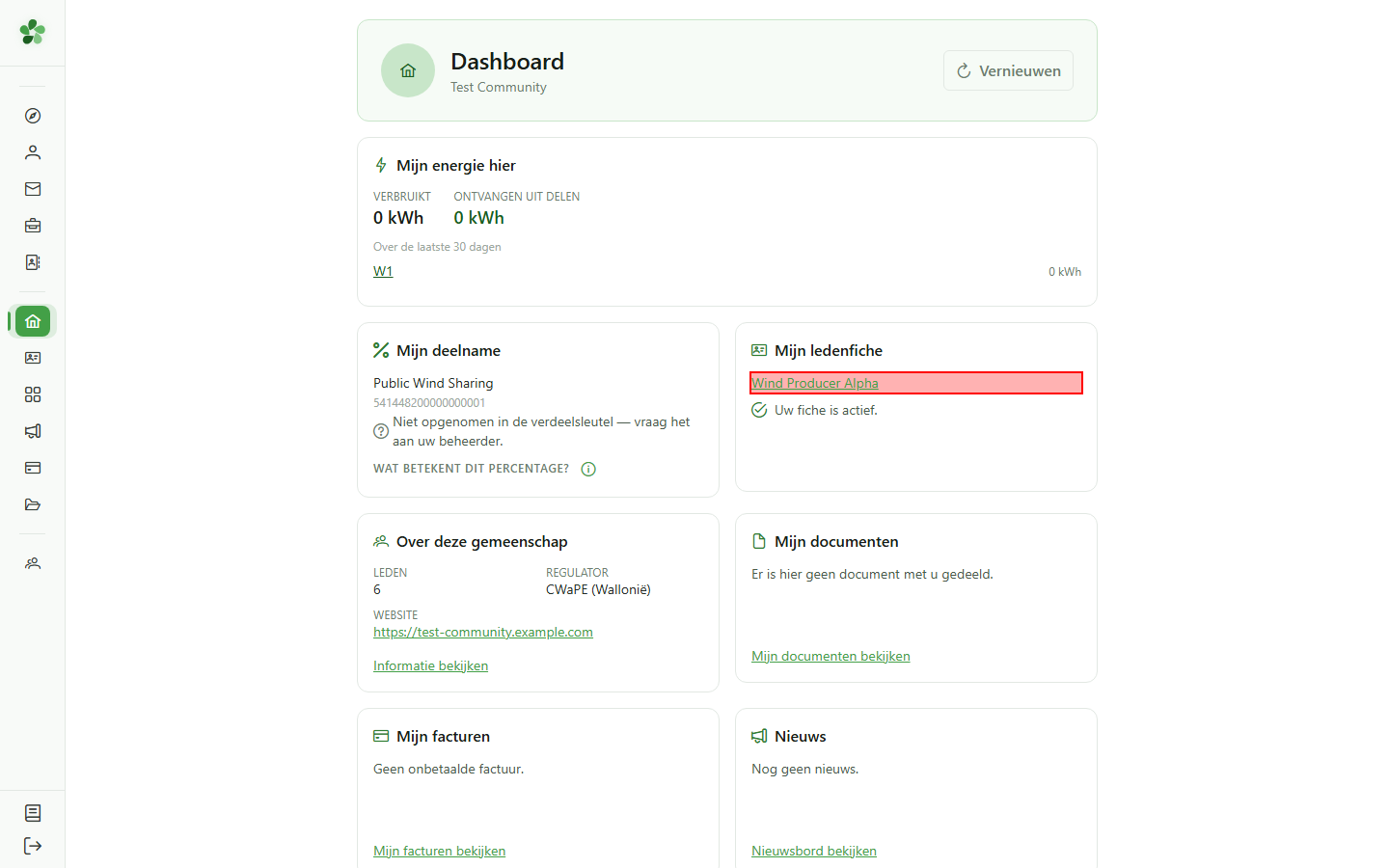
De link opent uw fiche in alleen-lezen — dezelfde gegevens als die waarover uw beheerder beschikt.
7 Over deze gemeenschap
Dashboard
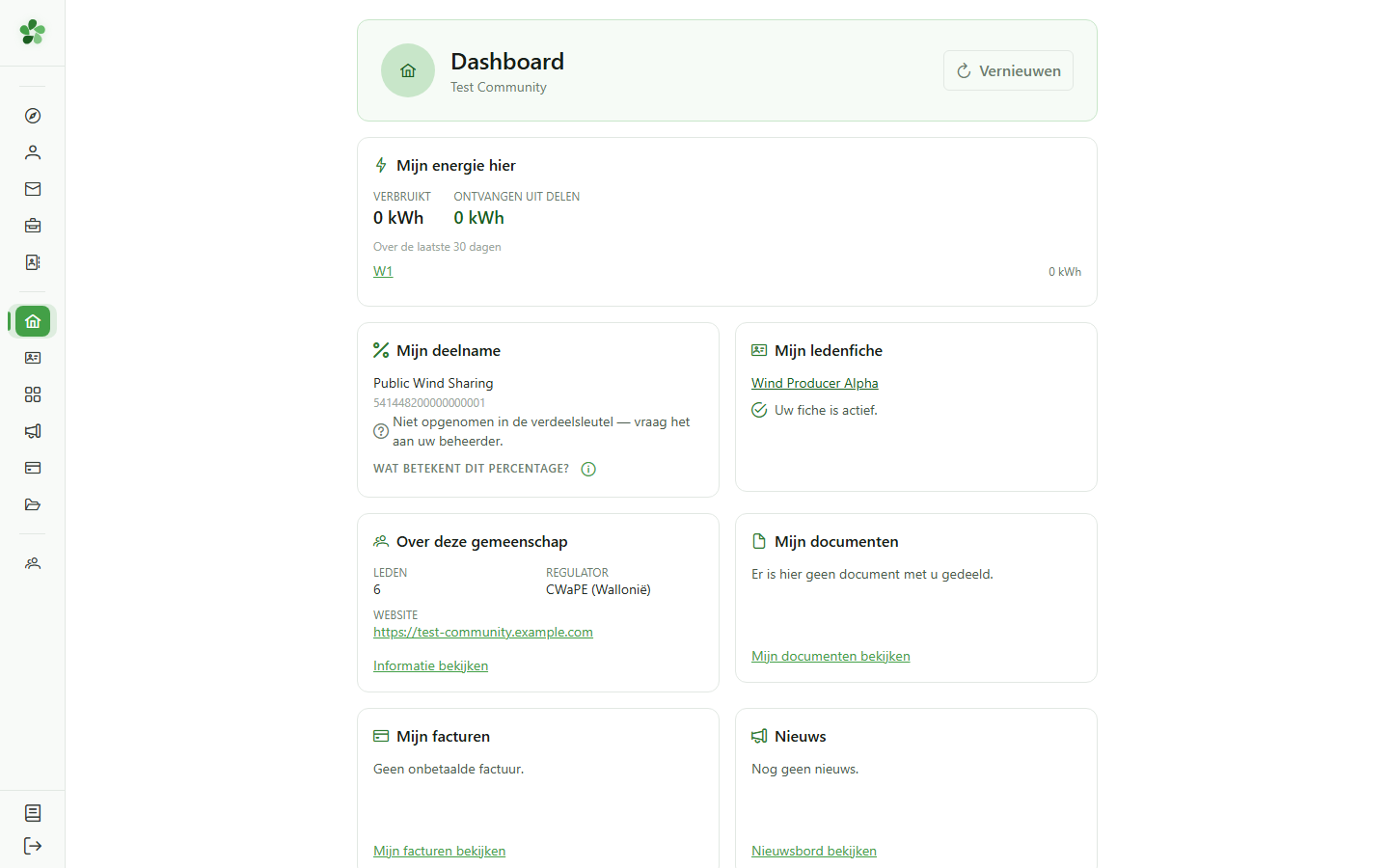
Aantal leden, regulator, website: genoeg om te weten met wie u te maken hebt. De link opent de volledige fiche van de gemeenschap.
8 Facturen en nieuws
Dashboard
Deze twee tegels verschijnen alleen als de gemeenschap de bijbehorende modules gebruikt. Ze vatten uw onbetaalde facturen samen, net als de laatste berichten op het nieuwsbord.
9 Vernieuwen
Dashboard
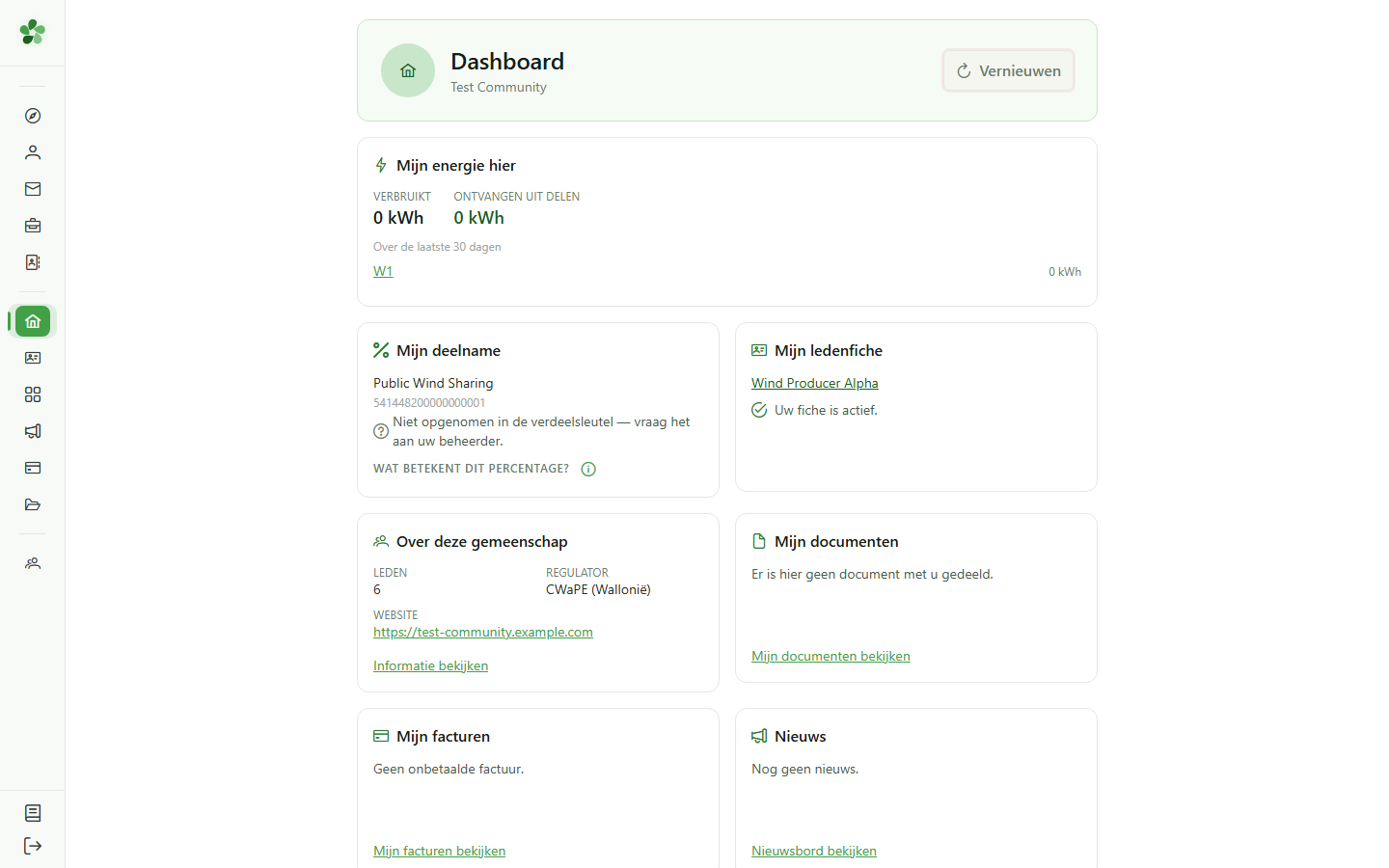
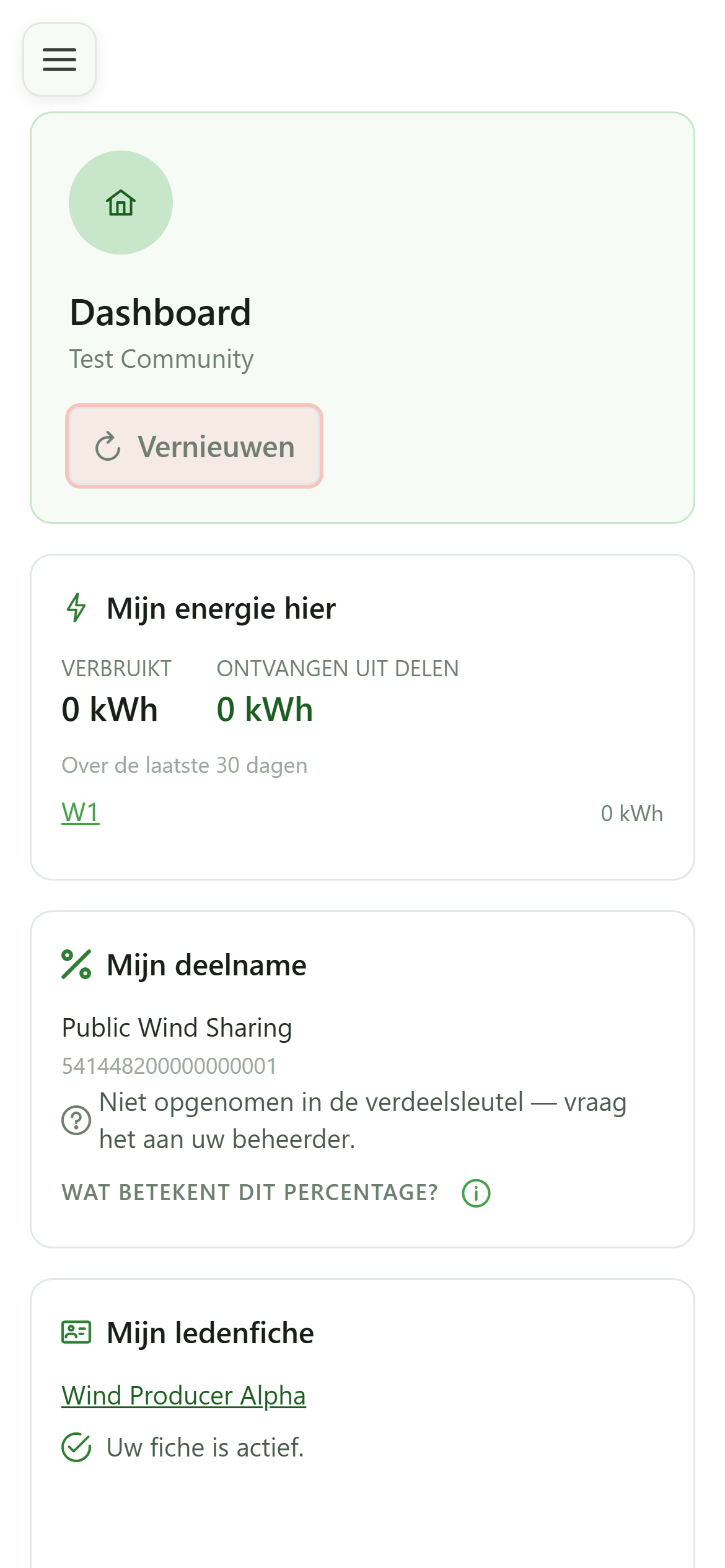
De knop “Vernieuwen” laadt alle tegels opnieuw zonder de pagina te herladen.
10 Actuele gegevens
Dashboard
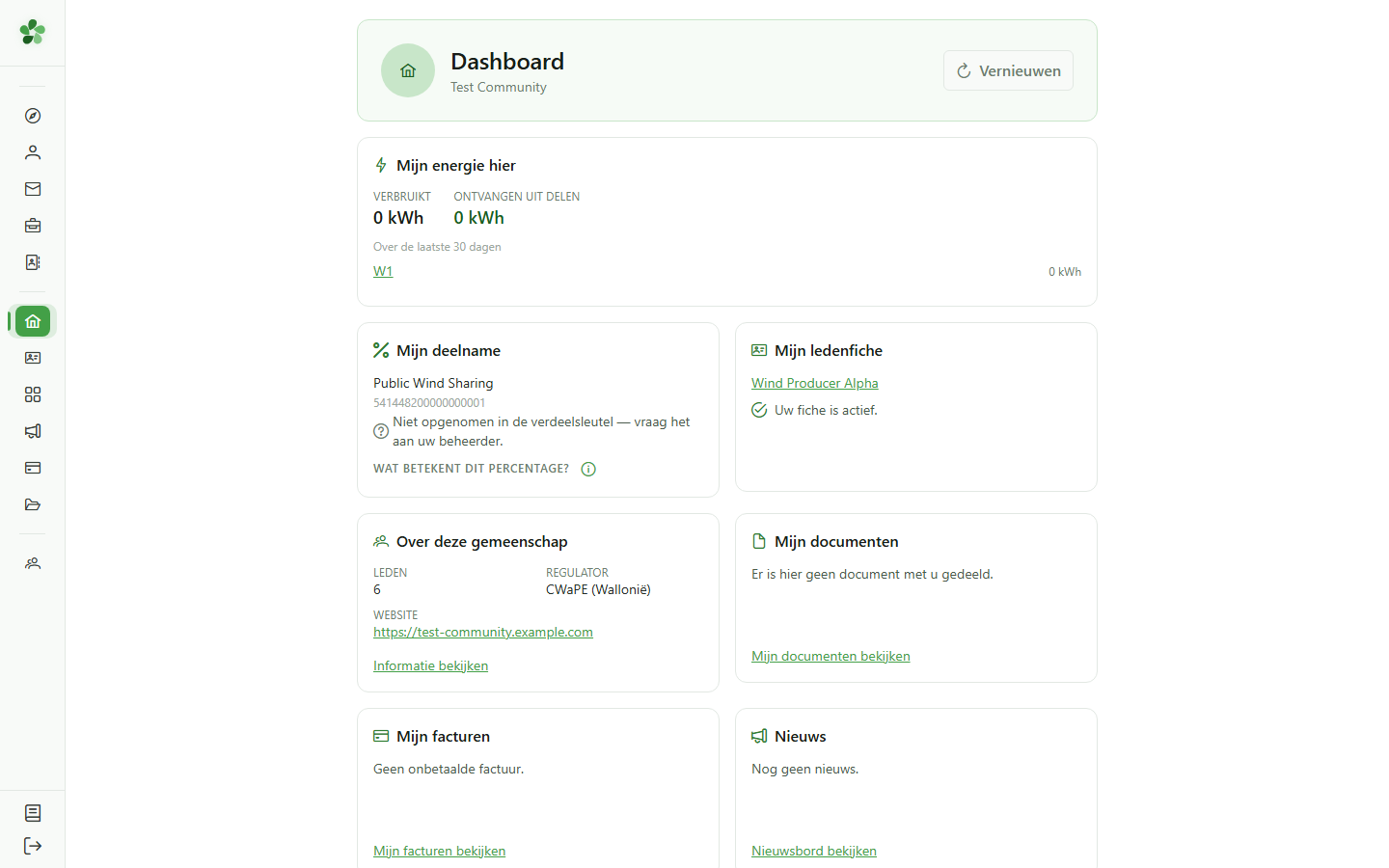
De tegels laden een voor een opnieuw en tonen weer hun inhoud met de meest recente gegevens.
Het ledendashboard
Guide utilisateur
User guide
Gebruikershandleiding
Benutzerhandbuch
1 Uw gemeenschap openen
Startpagina
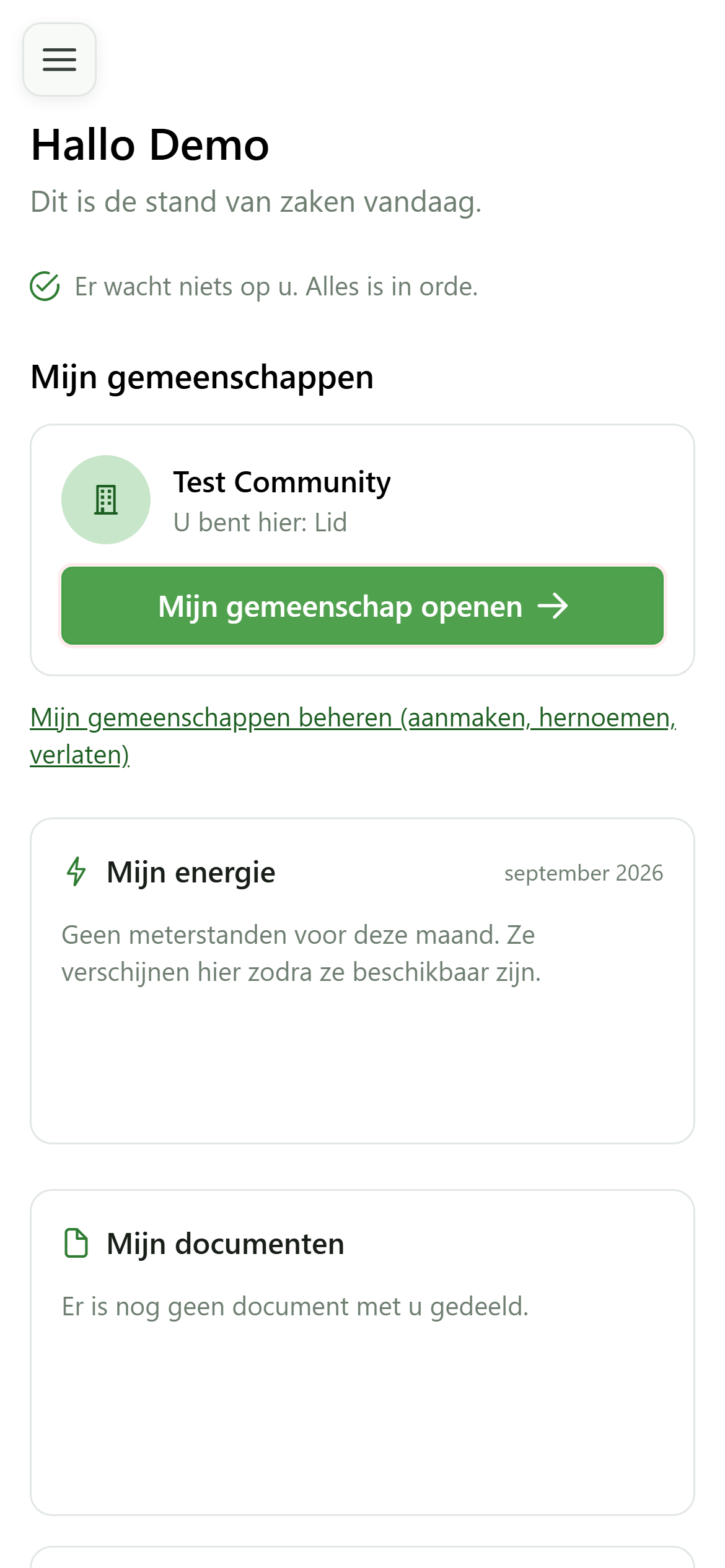
Open vanaf de startpagina de gemeenschap waarvan u de details wilt bekijken.
2 Het dashboard
Overzicht
Het dashboard past zich aan uw rol aan. Als lid ziet u niet het beheer van de gemeenschap, maar wel uw eigen situatie daarbinnen.
3 Mijn energie hier
Dashboard
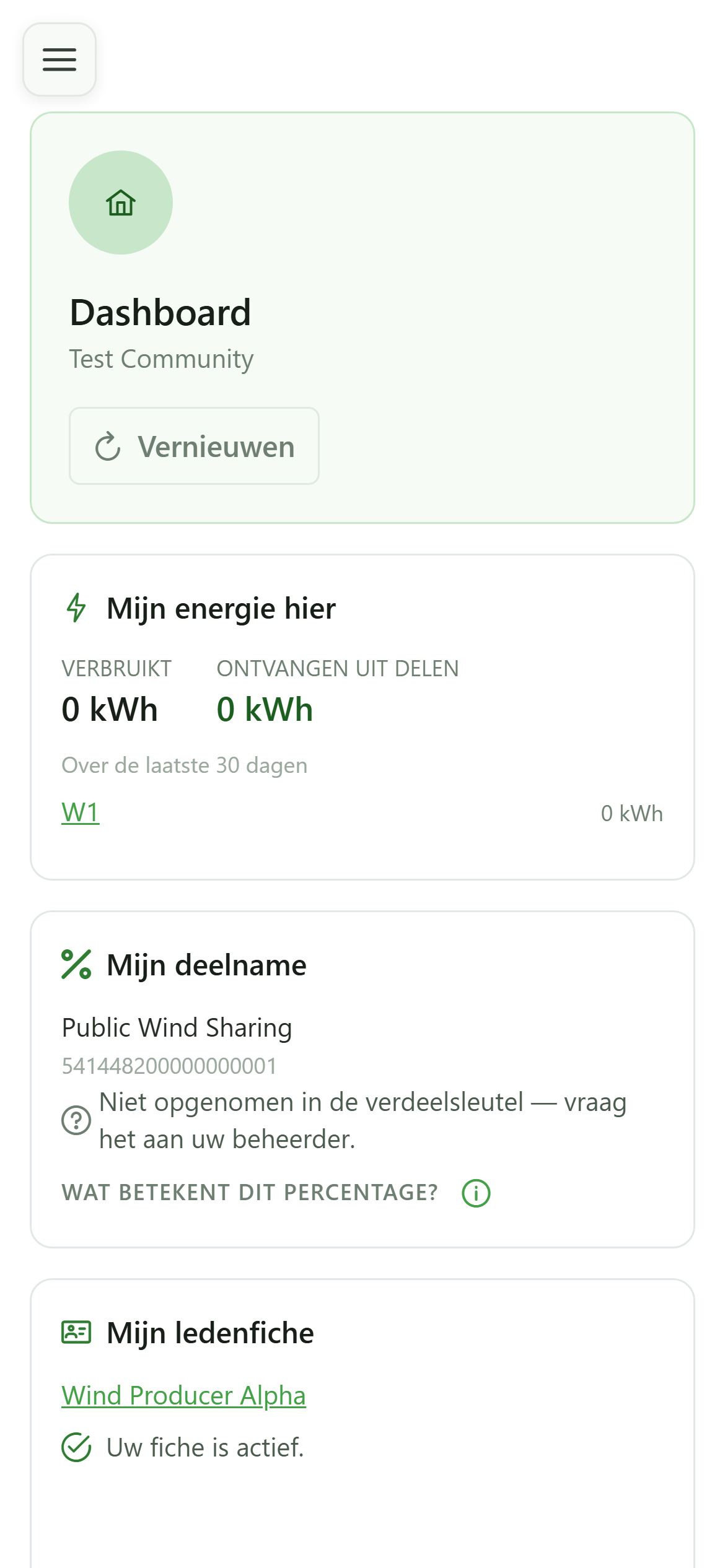
De eerste tegel telt over de laatste dertig dagen op wat u hebt verbruikt en wat het delen u heeft opgeleverd, en splitst dat vervolgens per meter op.
4 Mijn deelname
Dashboard
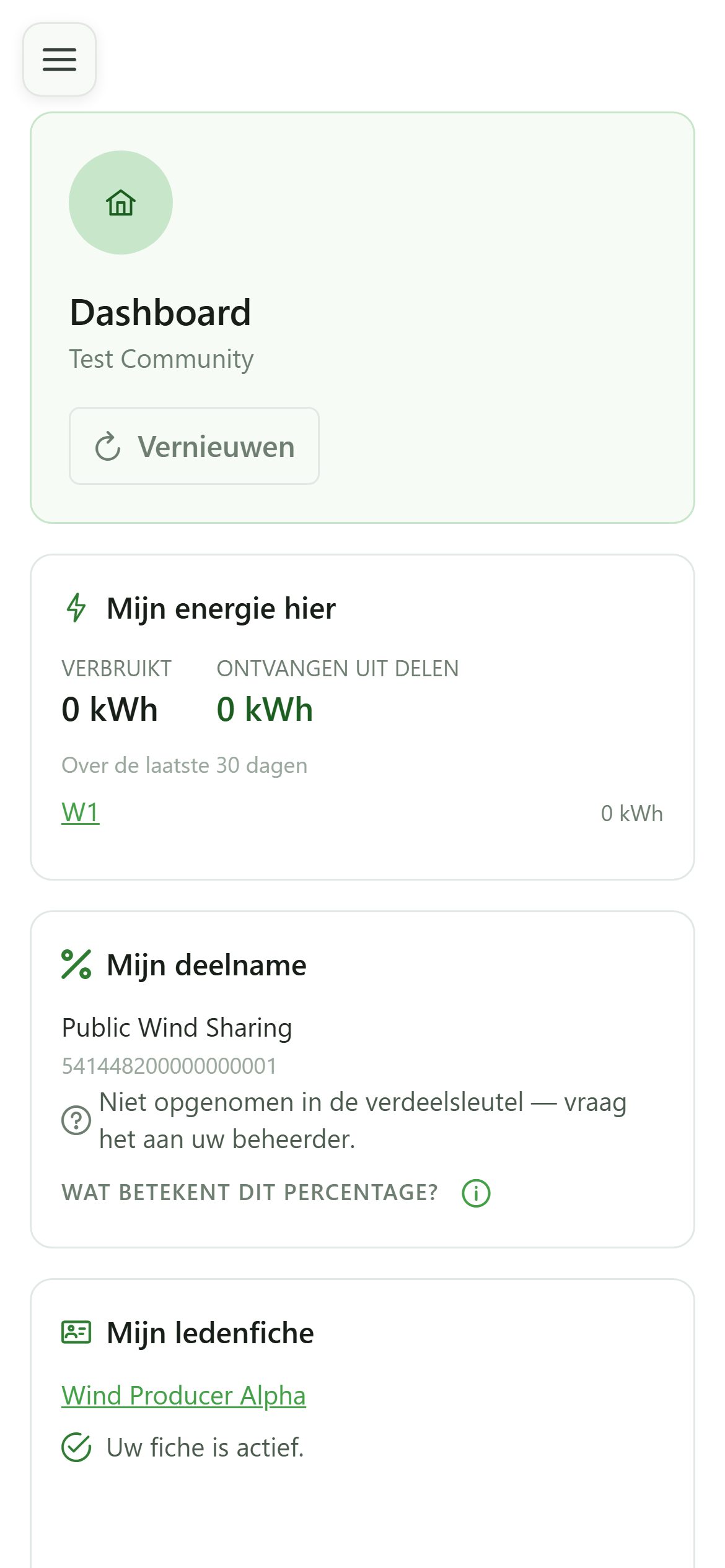
Voor elke deeloperatie toont de tegel het deel dat u toekomt: een vast percentage, een verdeling naar rato van uw verbruik, of de vermelding dat uw meter niet is opgenomen in de geldende sleutel.
5 Mijn ledenfiche
Dashboard
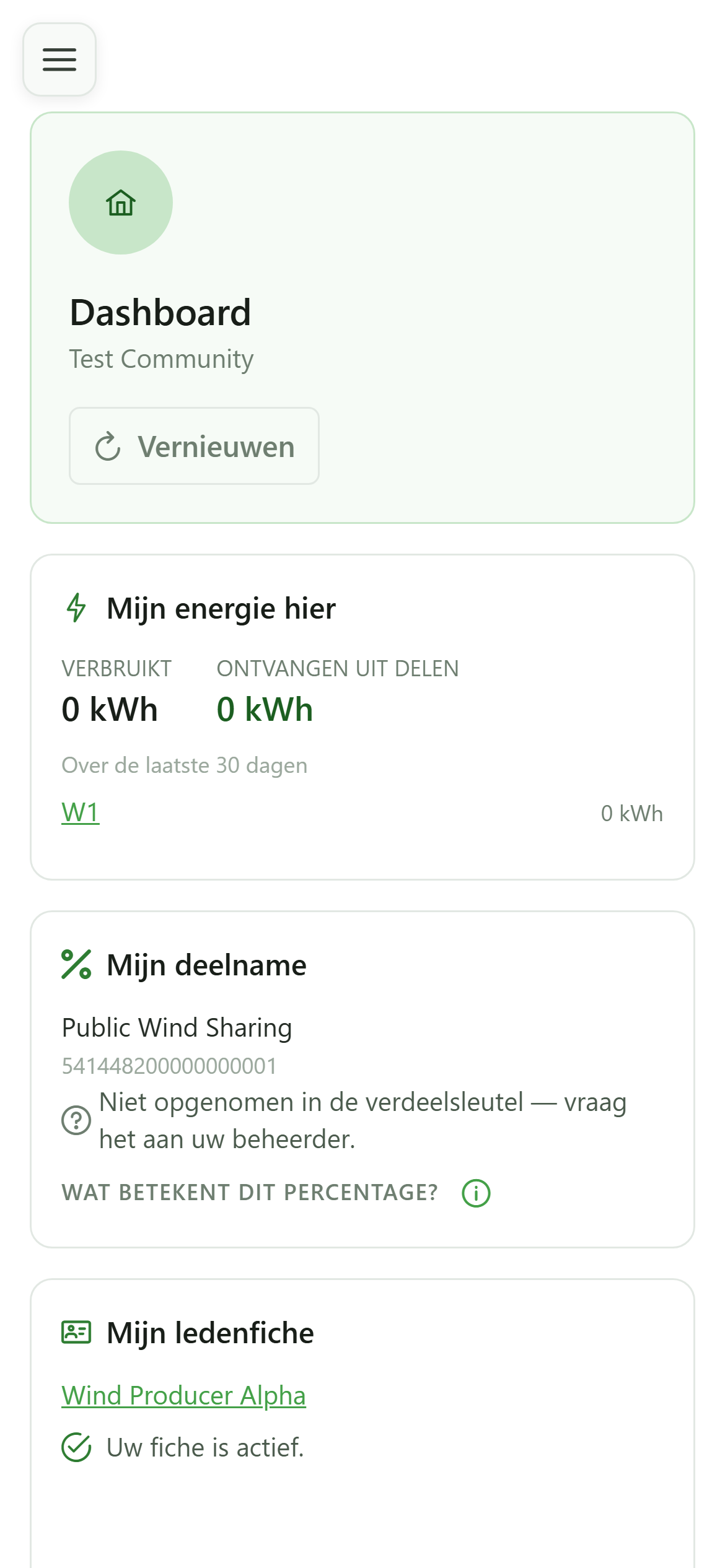
De tegel bevestigt dat uw fiche actief is, of geeft aan dat ze nog op validatie door een beheerder wacht.
6 Uw fiche bekijken
Mijn ledenfiche
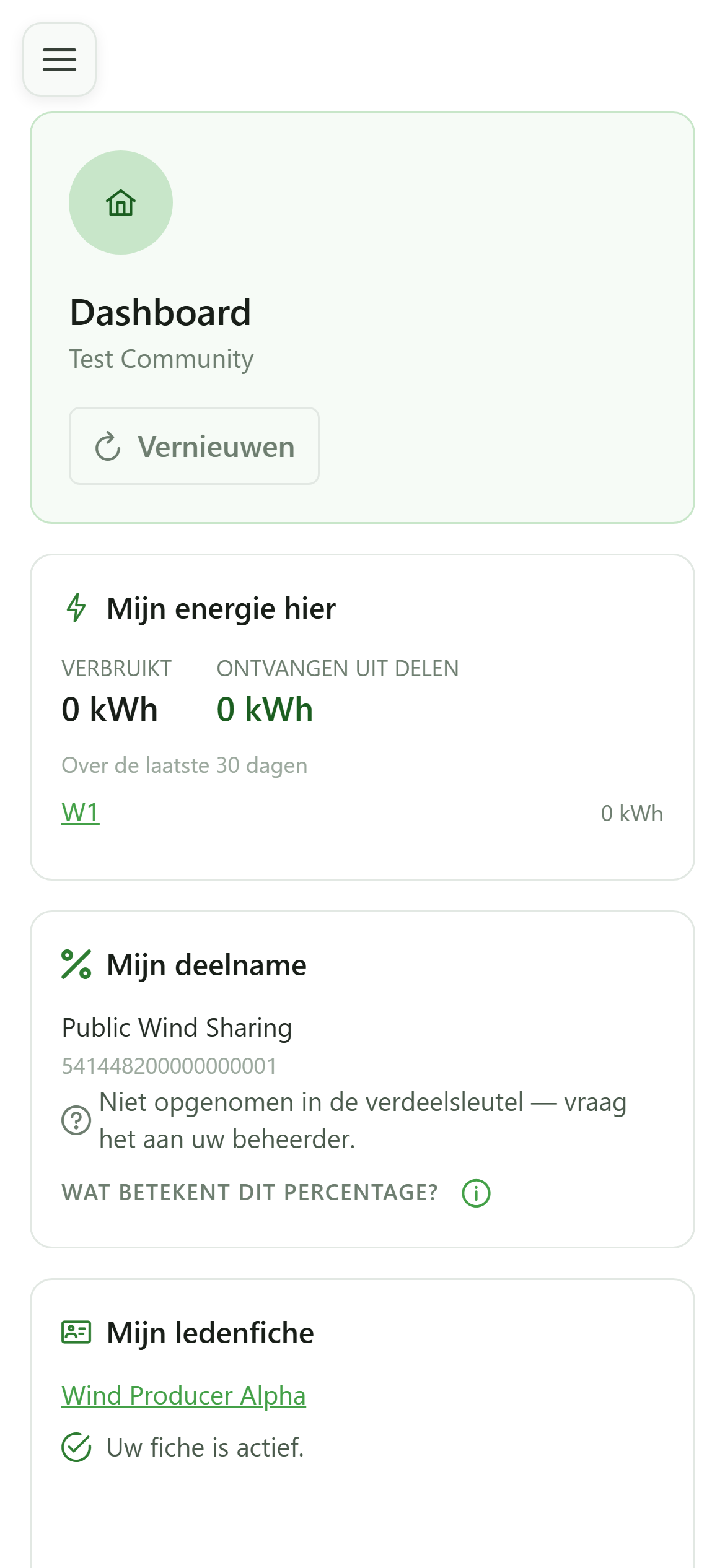
De link opent uw fiche in alleen-lezen — dezelfde gegevens als die waarover uw beheerder beschikt.
7 Over deze gemeenschap
Dashboard
Aantal leden, regulator, website: genoeg om te weten met wie u te maken hebt. De link opent de volledige fiche van de gemeenschap.
8 Facturen en nieuws
Dashboard
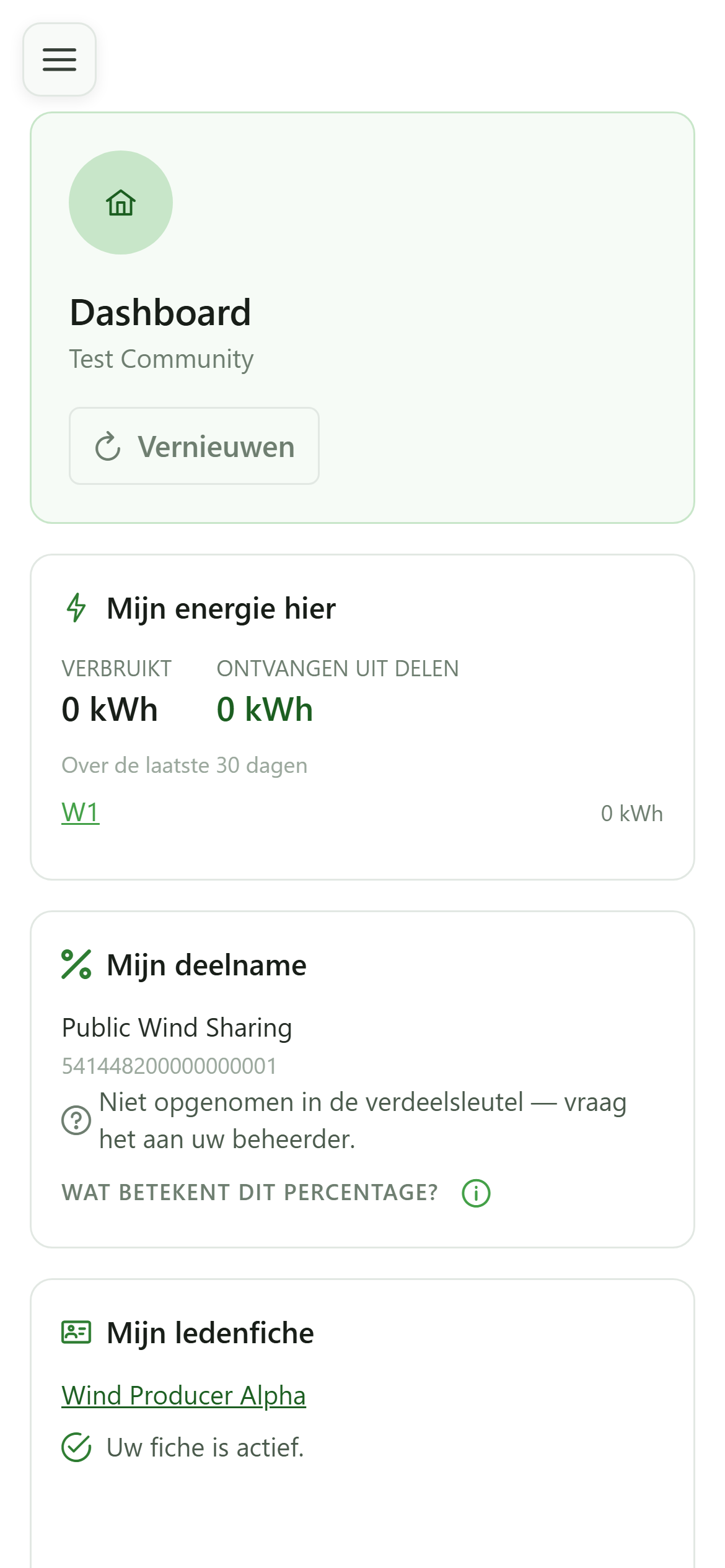
Deze twee tegels verschijnen alleen als de gemeenschap de bijbehorende modules gebruikt. Ze vatten uw onbetaalde facturen samen, net als de laatste berichten op het nieuwsbord.
9 Vernieuwen
Dashboard
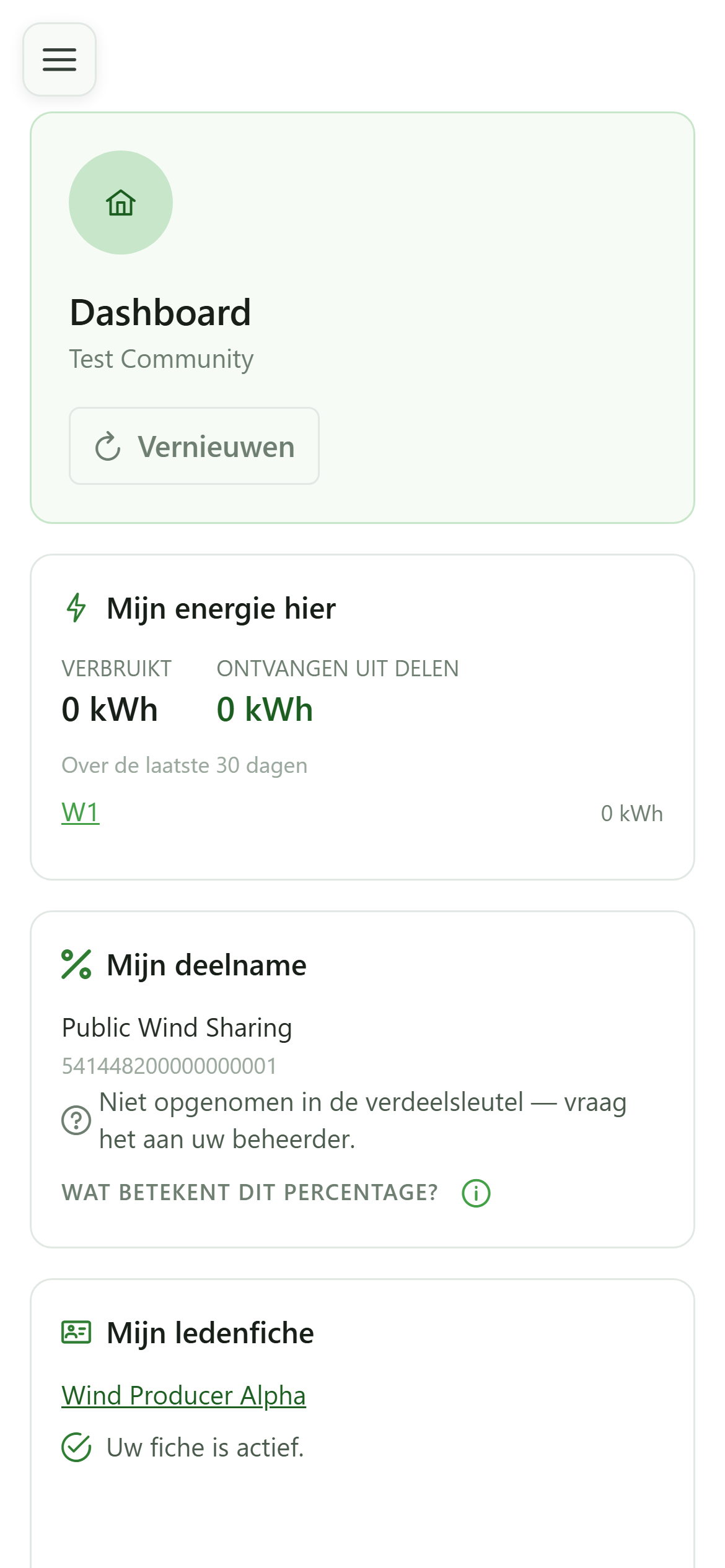
De knop “Vernieuwen” laadt alle tegels opnieuw zonder de pagina te herladen.
10 Actuele gegevens
Dashboard
De tegels laden een voor een opnieuw en tonen weer hun inhoud met de meest recente gegevens.