Le tableau de bord du membre
Guide utilisateur
User guide
Gebruikershandleiding
Benutzerhandbuch
1 Ouvrir sa communauté
Page d'accueil
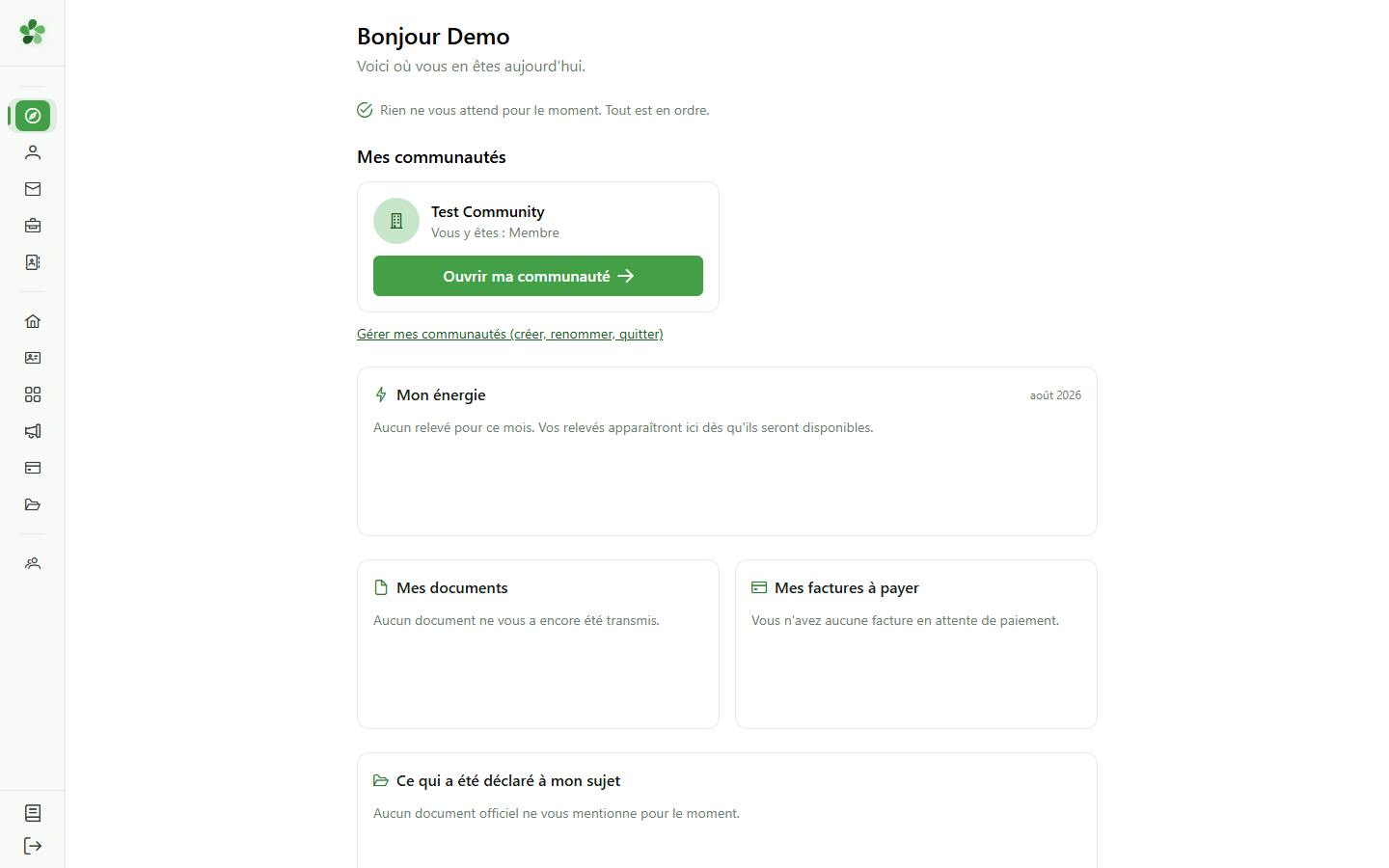
Depuis la page d'accueil, ouvrez la communauté dont vous voulez voir le détail.
2 Le tableau de bord
Vue d'ensemble
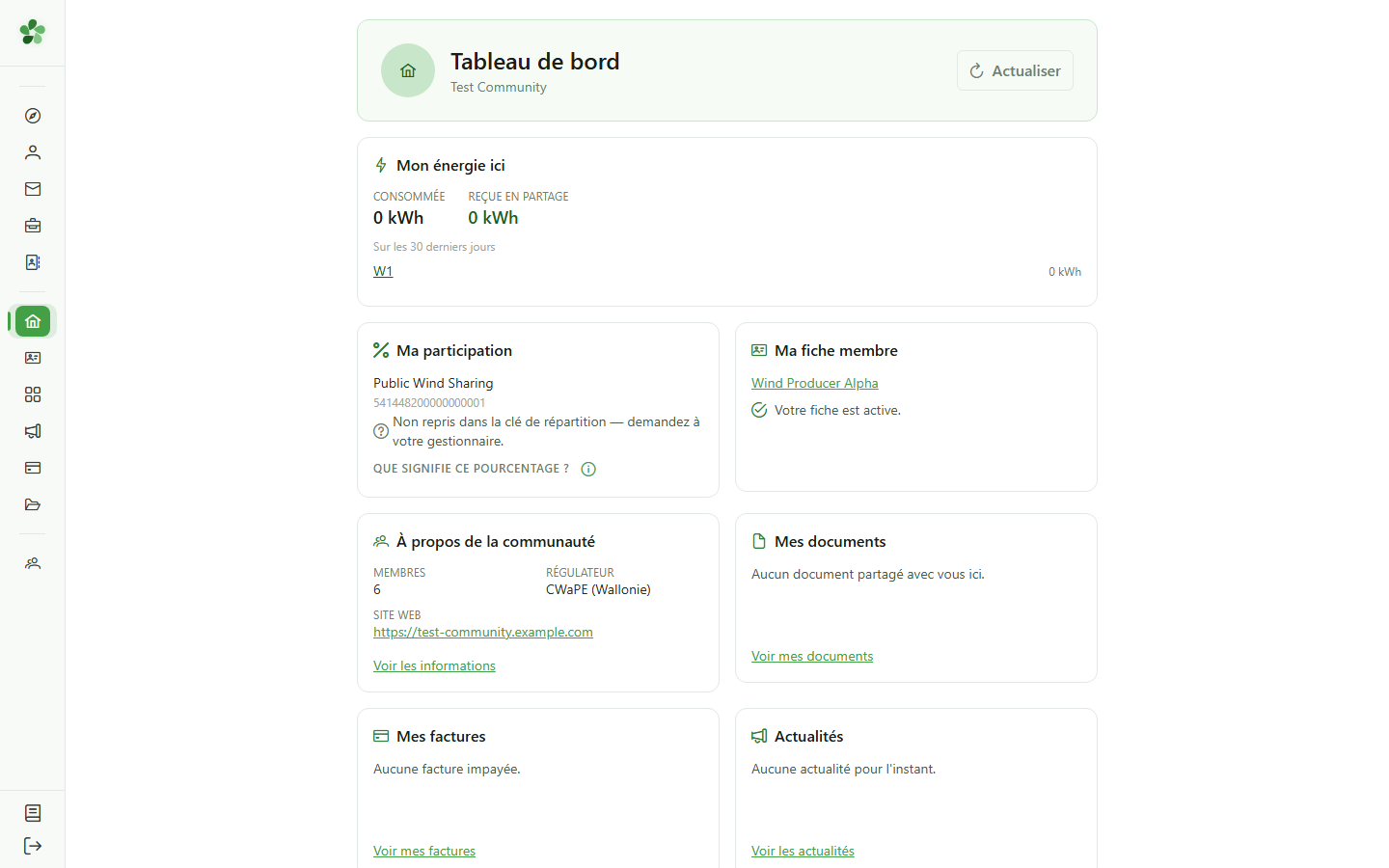
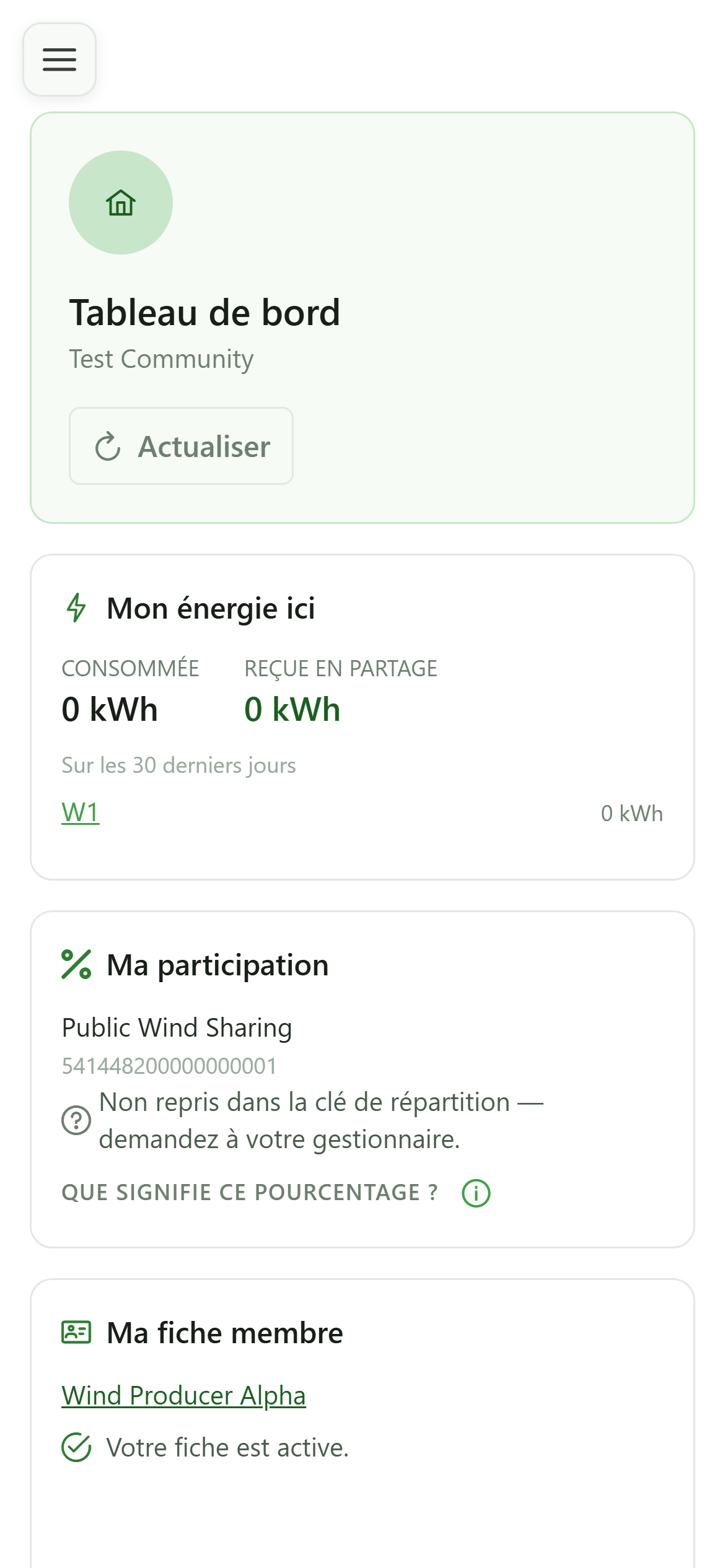
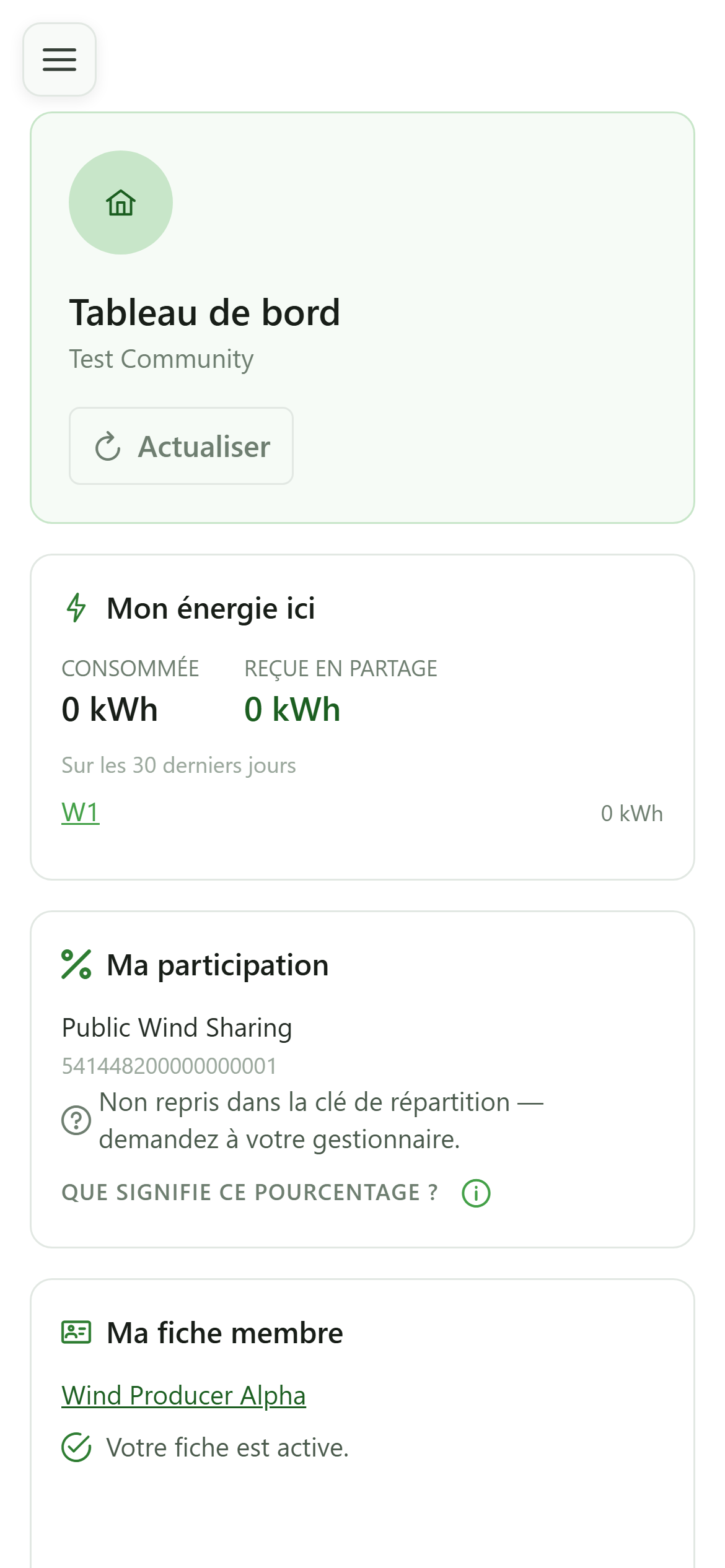
Le tableau de bord s'adapte à votre rôle. En tant que membre, vous ne voyez pas la gestion de la communauté mais votre situation dans celle-ci.
3 Mon énergie ici
Tableau de bord
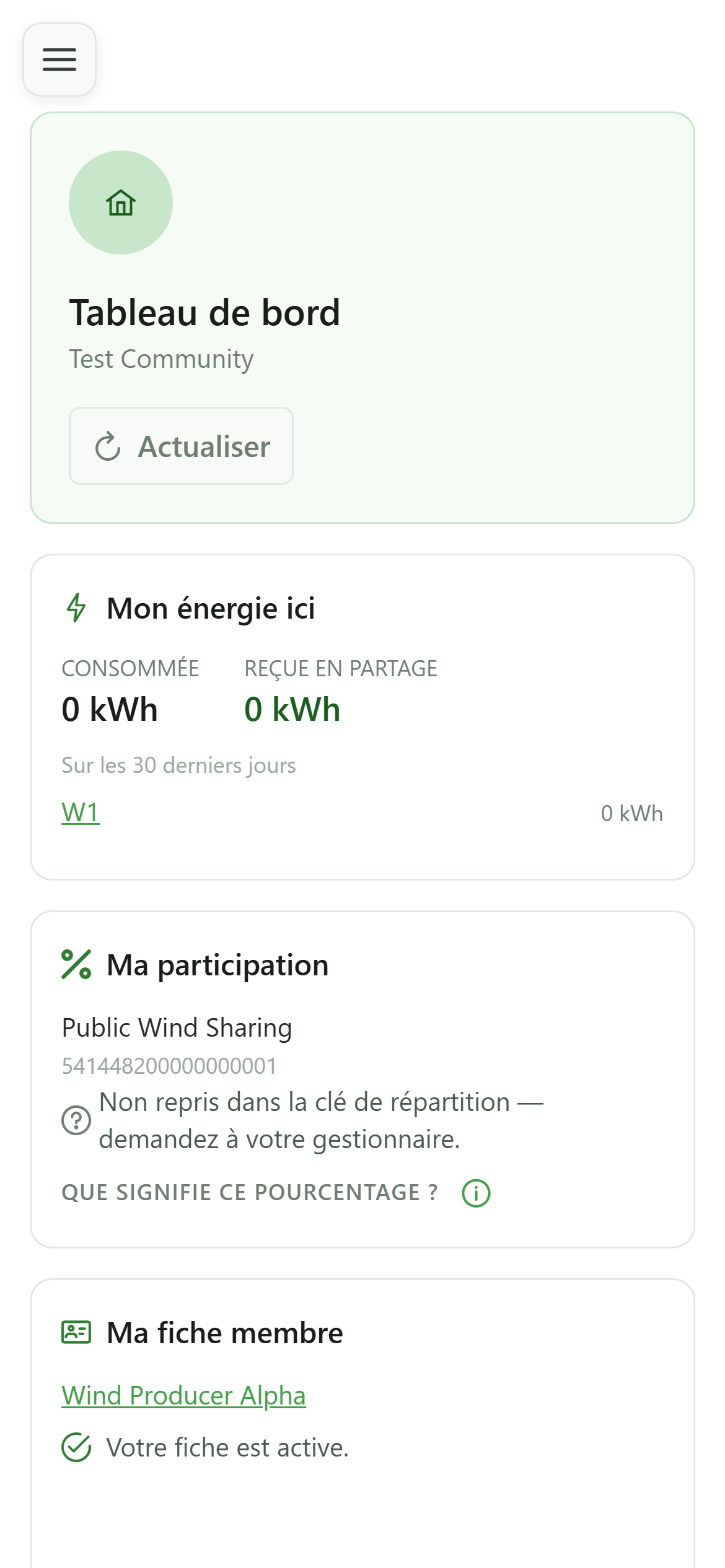
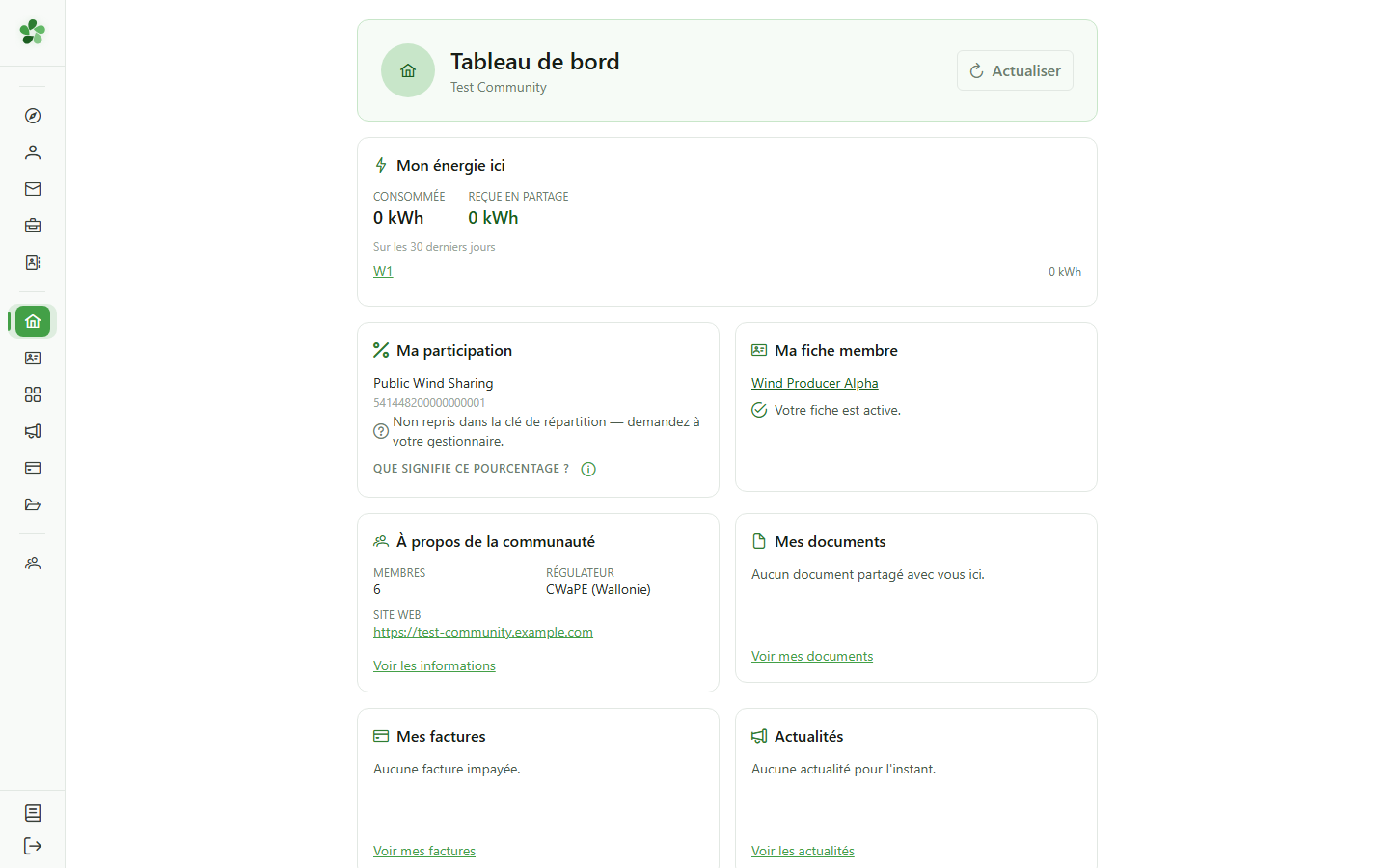
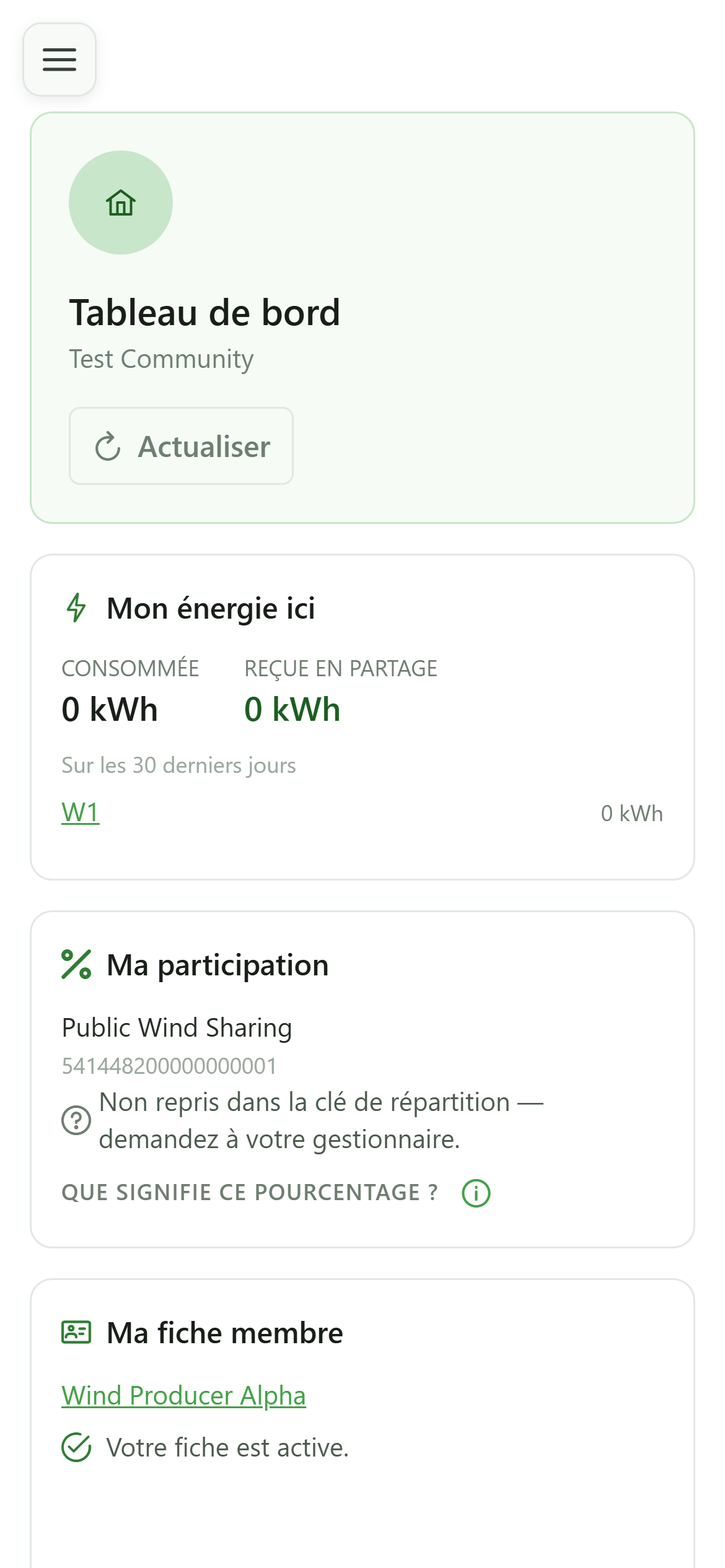
La première tuile totalise, sur les trente derniers jours, ce que vous avez consommé et ce que le partage vous a apporté, puis détaille compteur par compteur.
4 Ma participation
Tableau de bord
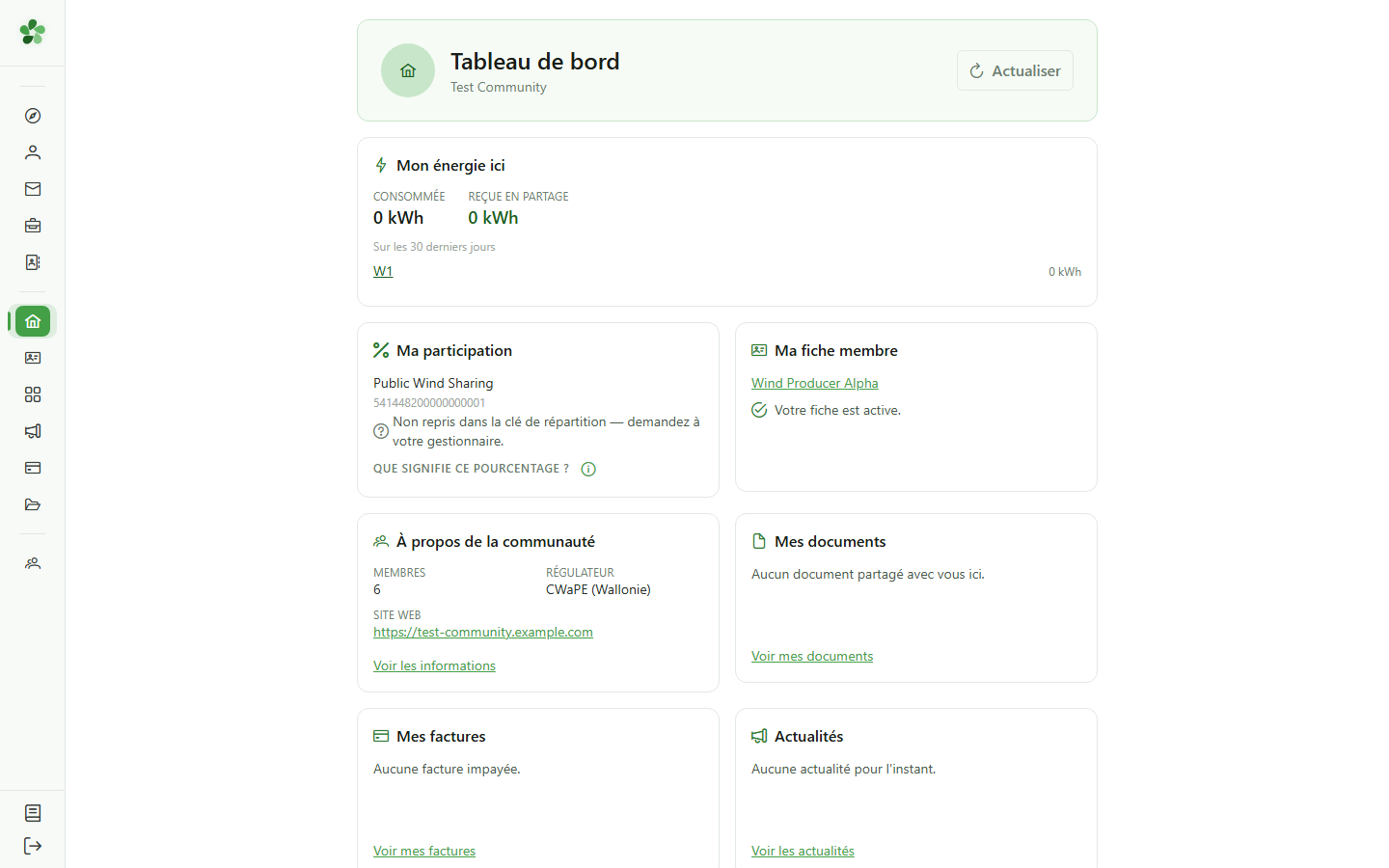
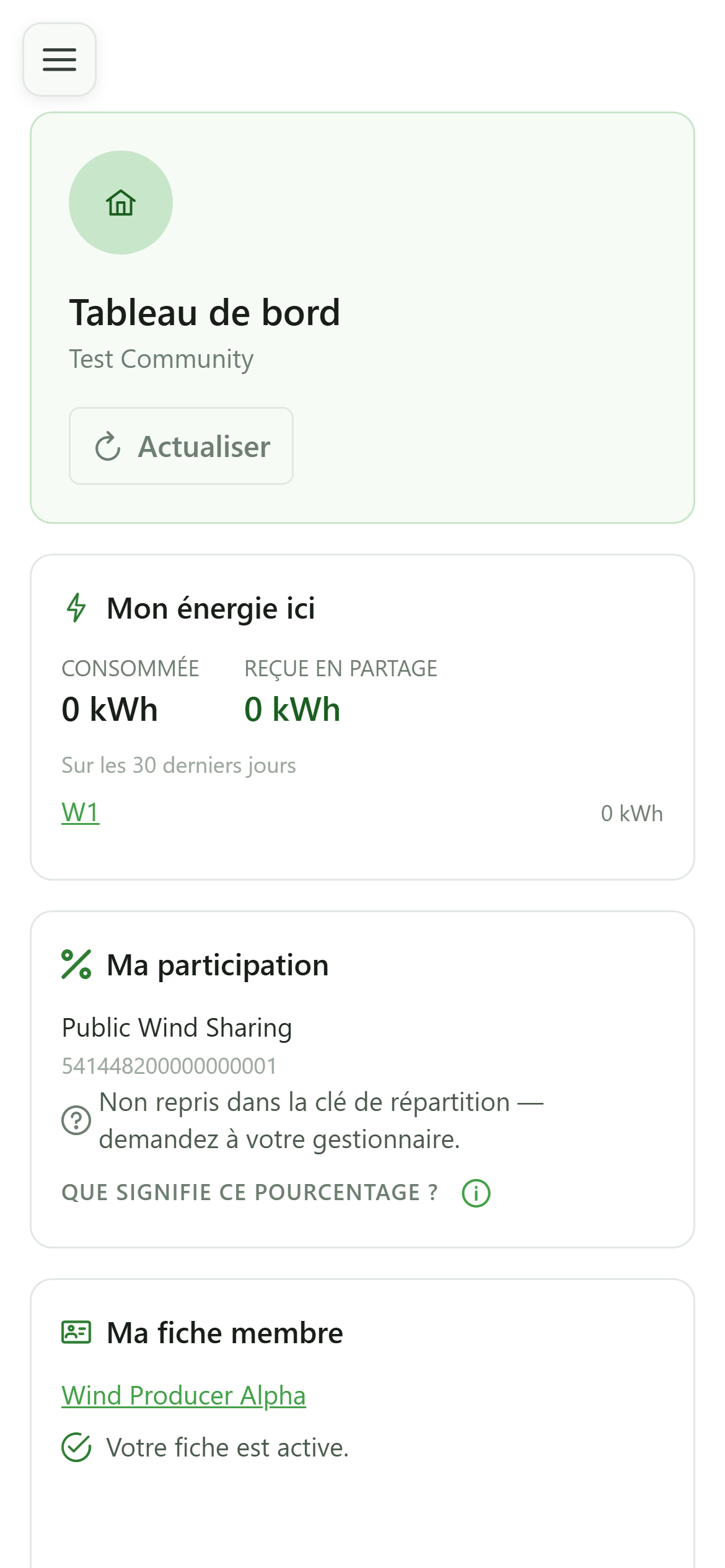
Pour chaque opération de partage, la tuile indique la part qui vous revient : un pourcentage fixe, une répartition au prorata de votre consommation, ou l'indication que votre compteur n'est pas repris dans la clé en vigueur.
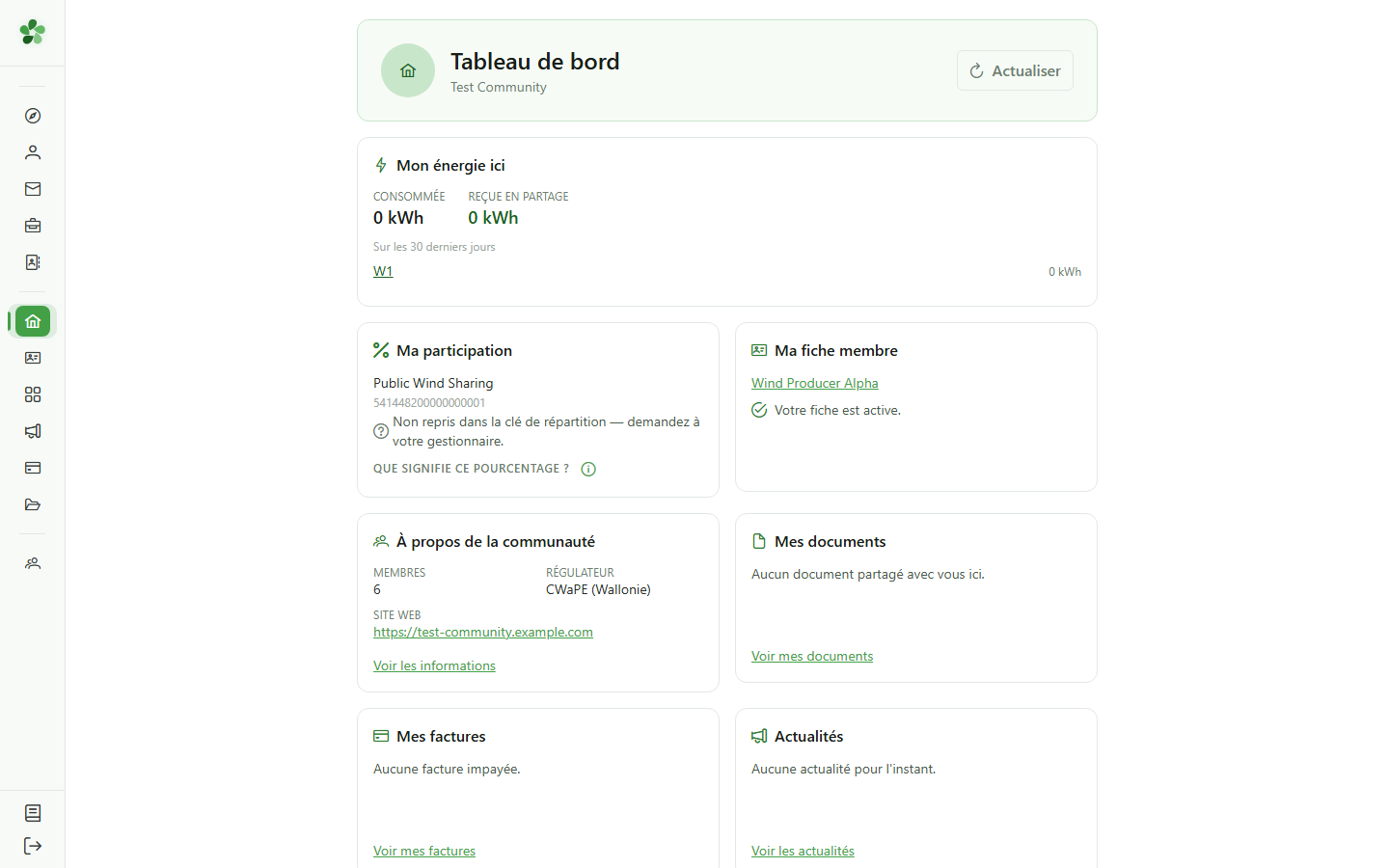
5 Ma fiche membre
Tableau de bord
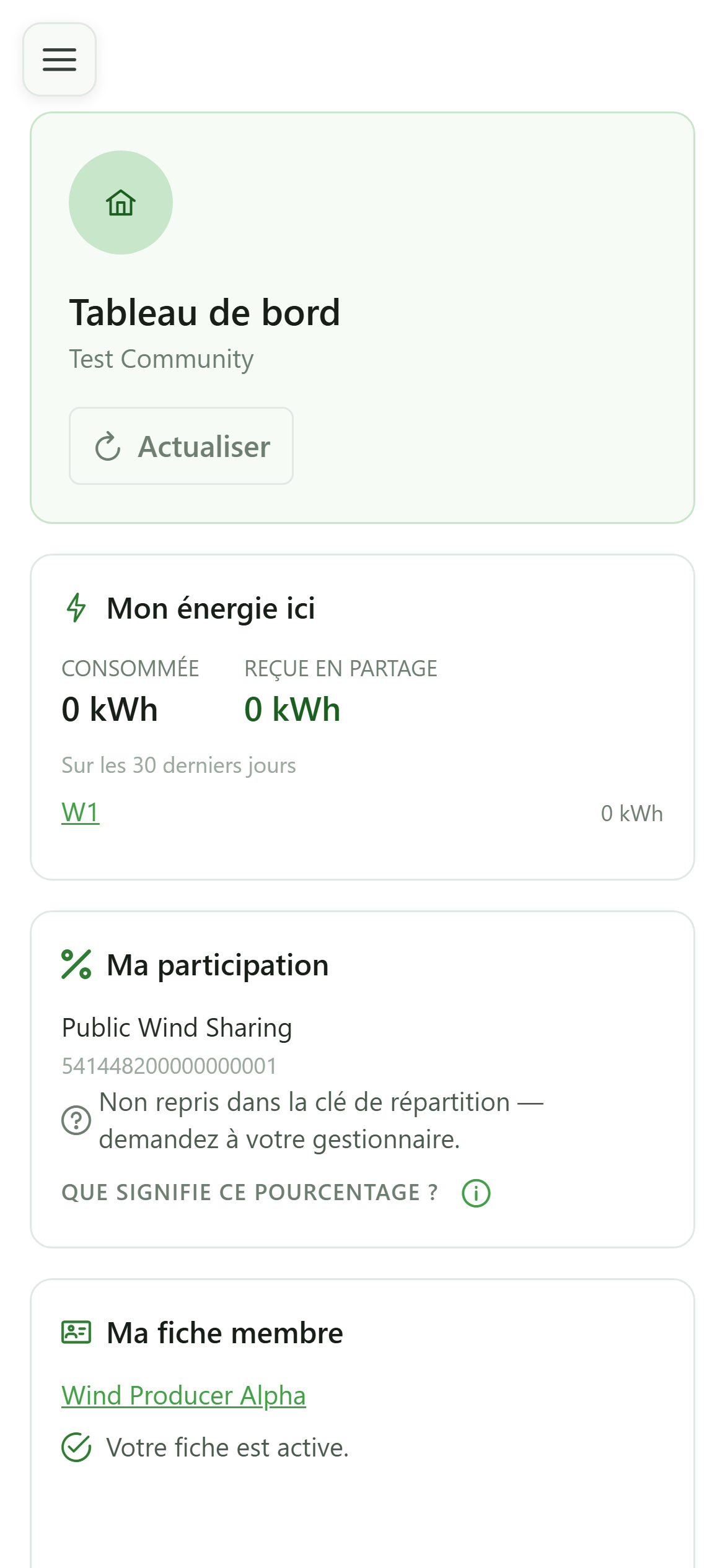
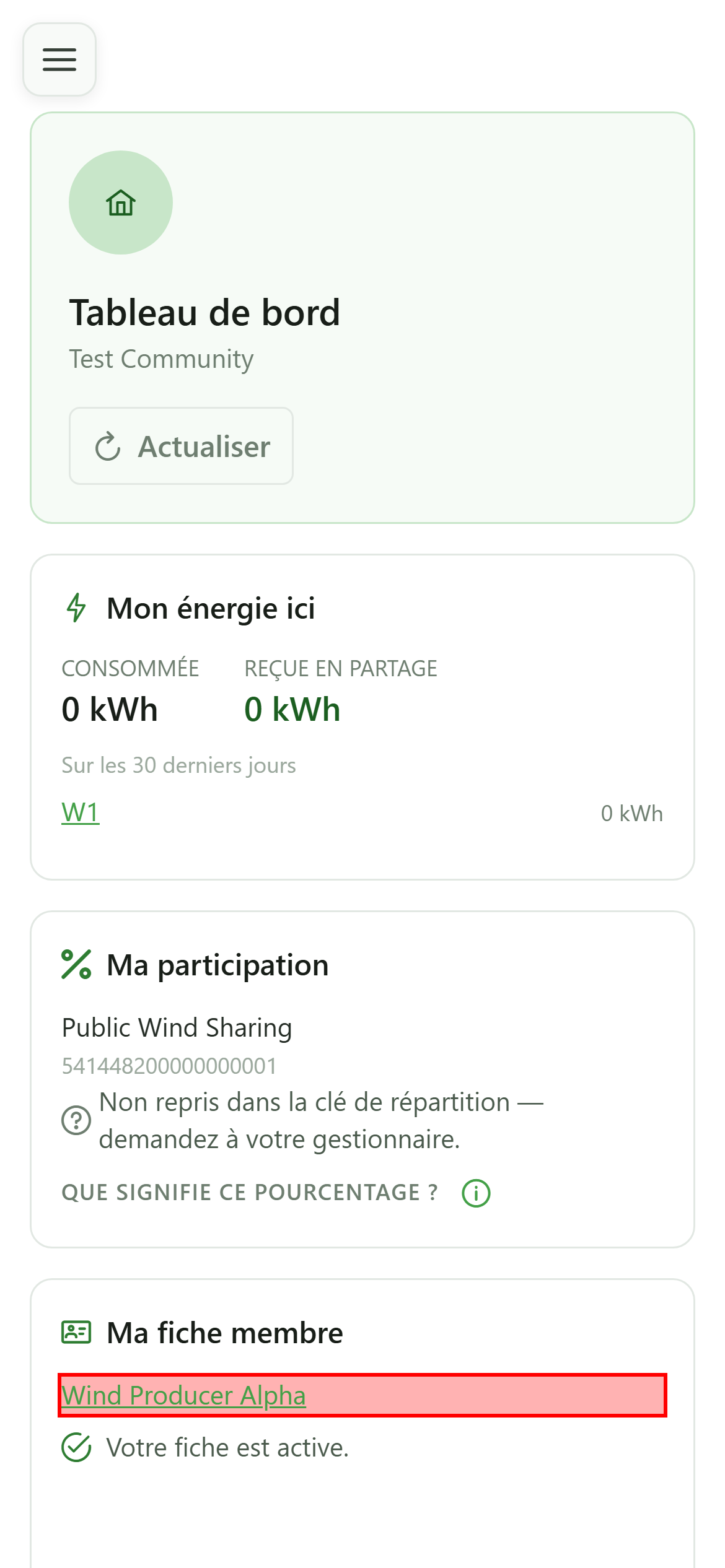
La tuile confirme que votre fiche est active, ou signale qu'elle attend encore d'être validée par un gestionnaire.
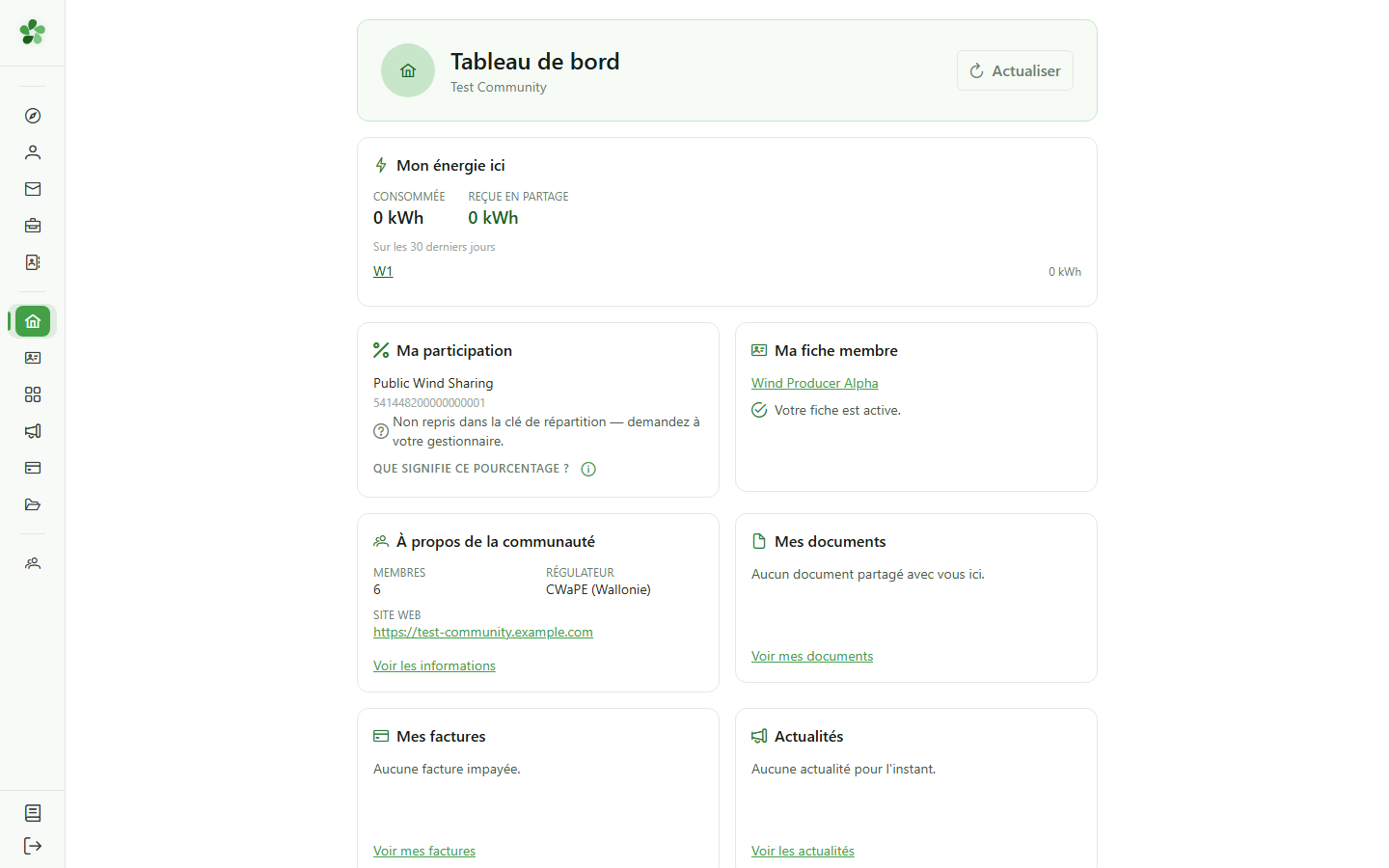
6 Consulter sa fiche
Ma fiche membre
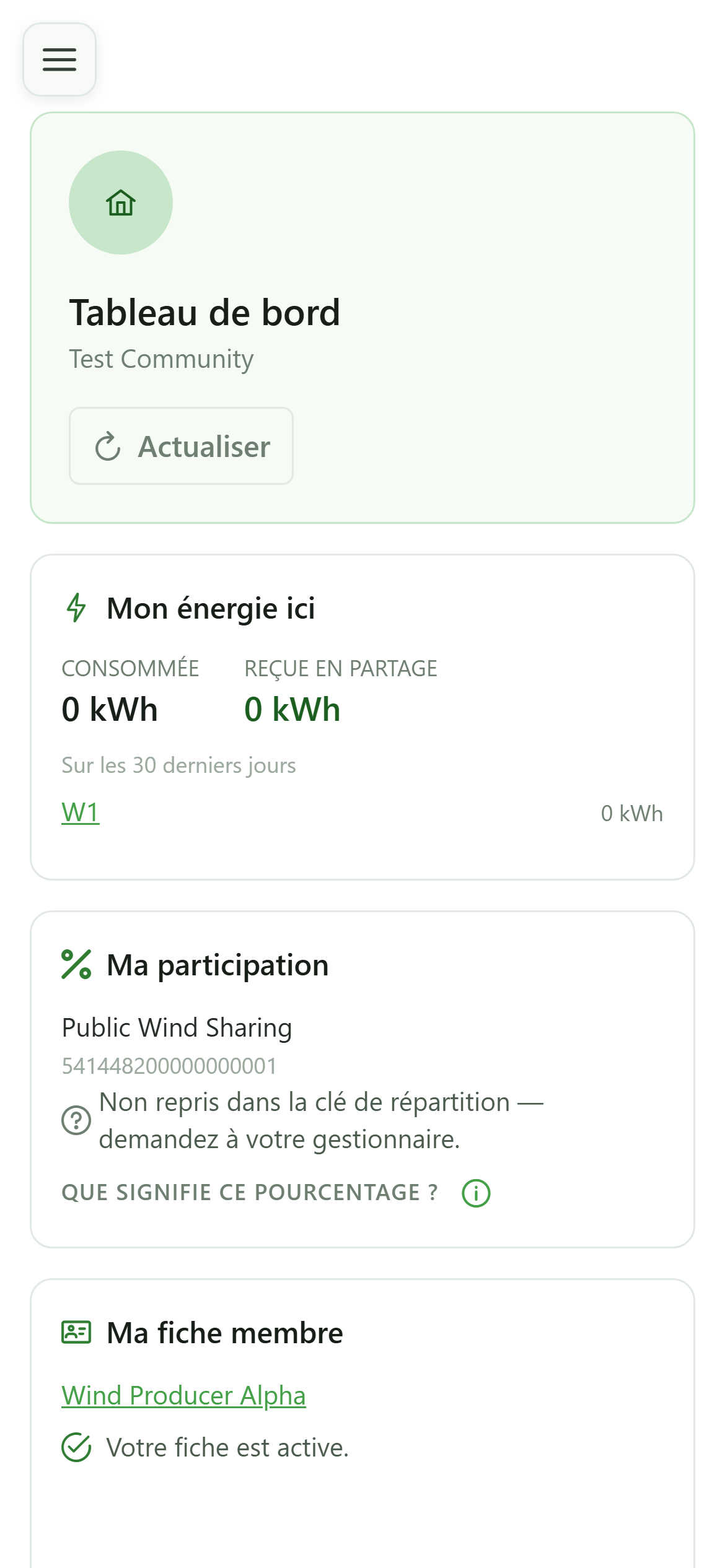
Le lien ouvre votre fiche en lecture seule — les mêmes informations que celles dont dispose votre gestionnaire.
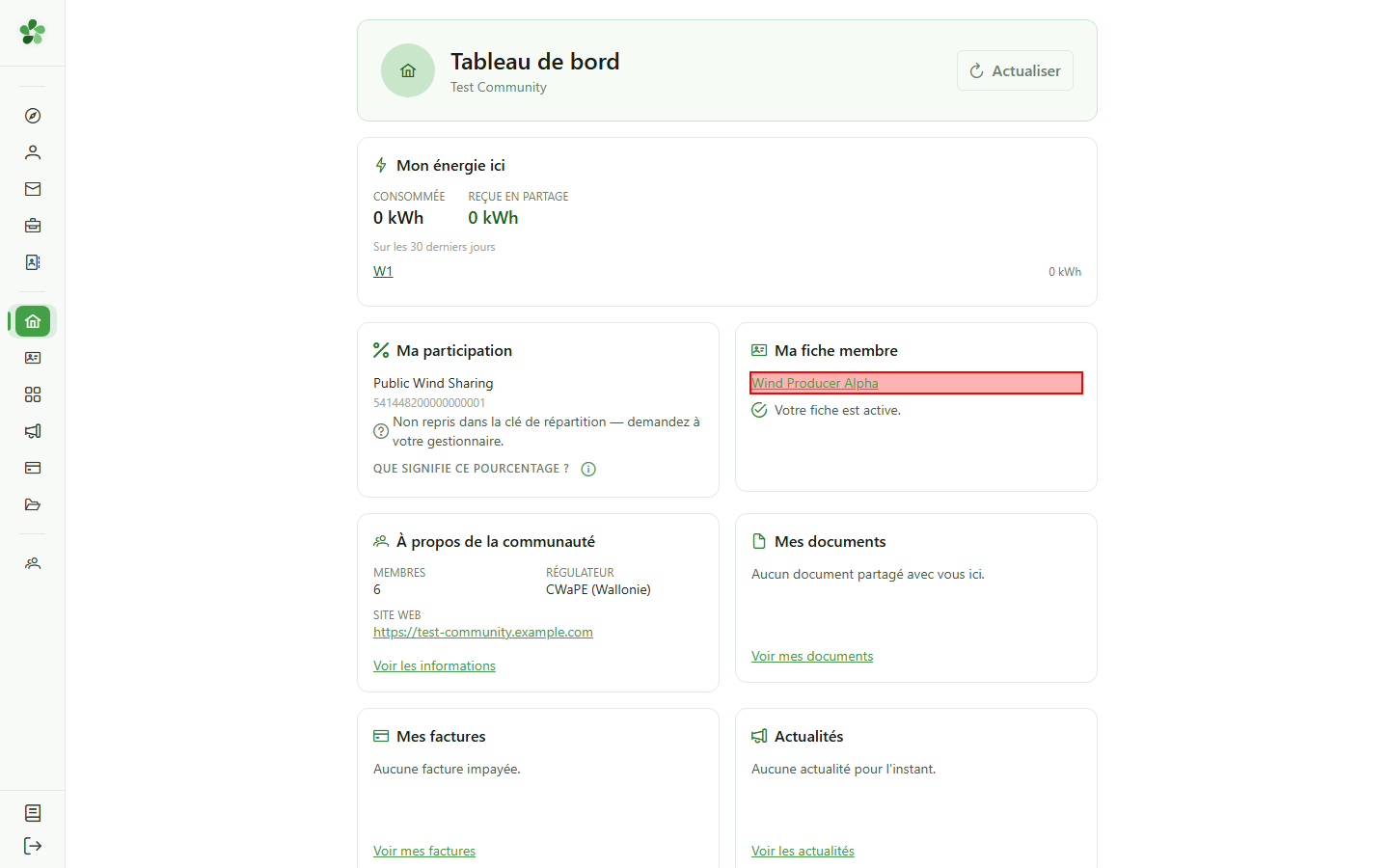
7 À propos de la communauté
Tableau de bord
Nombre de membres, régulateur, site web : de quoi savoir à qui vous avez affaire. Le lien ouvre la fiche complète de la communauté.
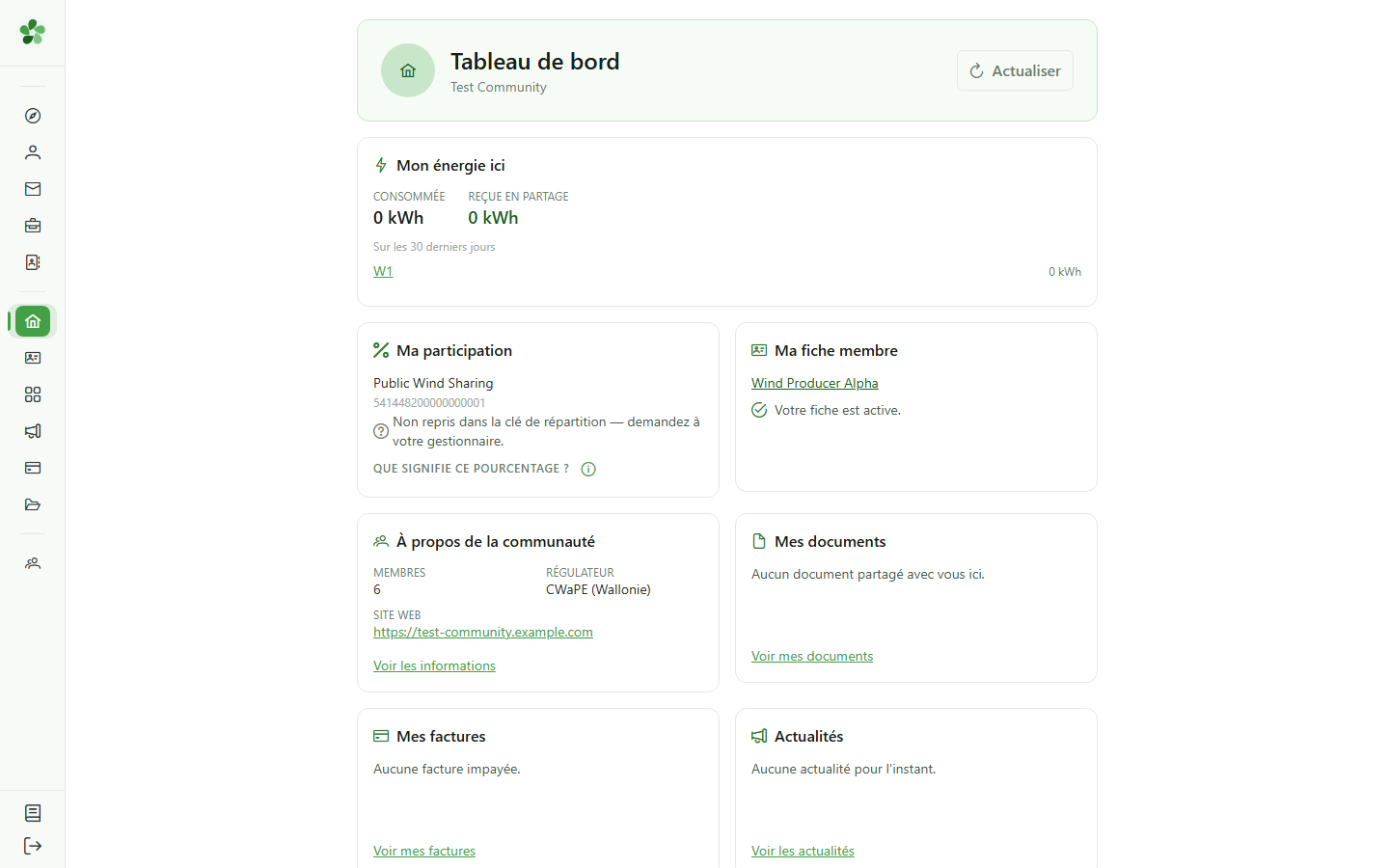
8 Factures et actualités
Tableau de bord
Ces deux tuiles n'apparaissent que si la communauté utilise les modules correspondants. Vos factures impayées y sont résumées, tout comme les dernières publications du tableau d'actualités.
9 Actualiser
Tableau de bord
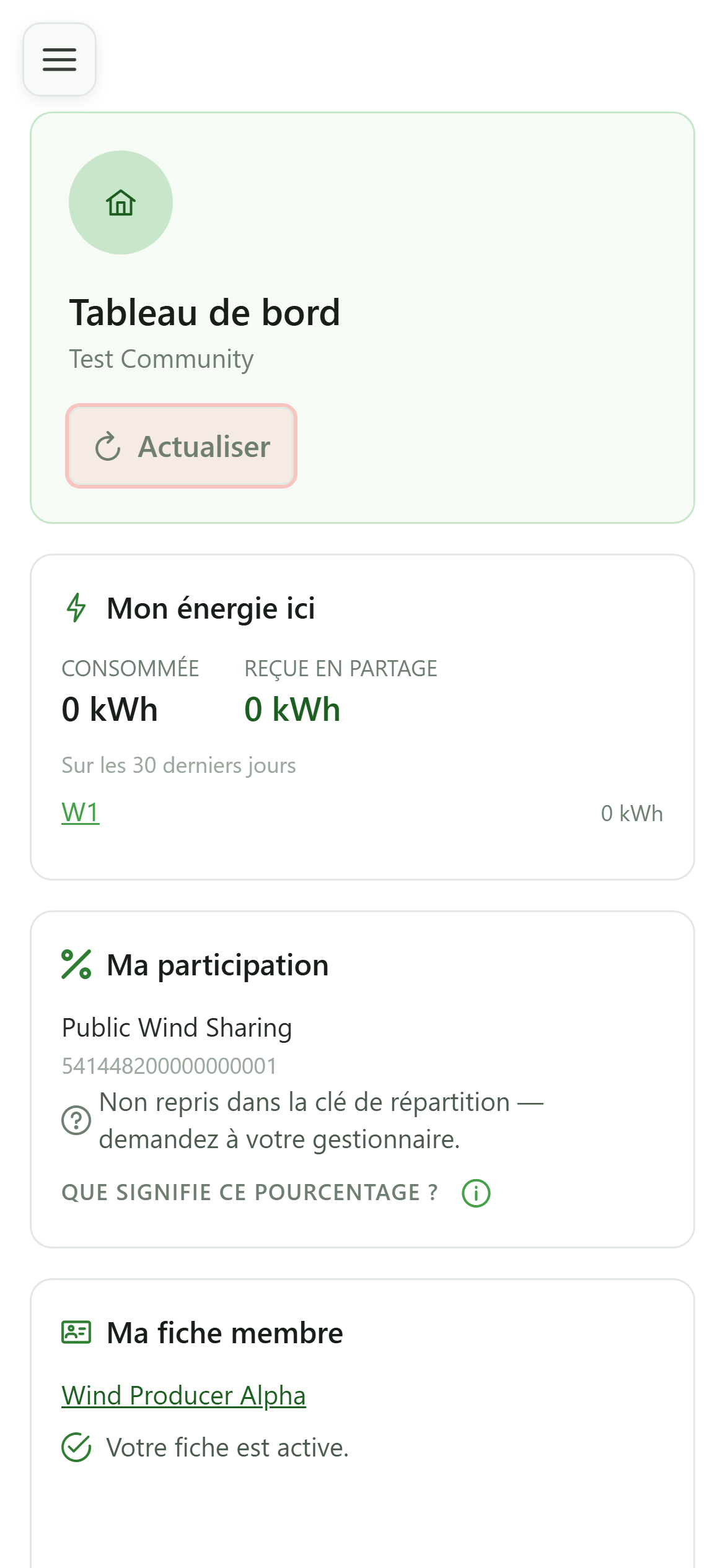
Le bouton « Actualiser » recharge toutes les tuiles sans recharger la page.
10 Données à jour
Tableau de bord
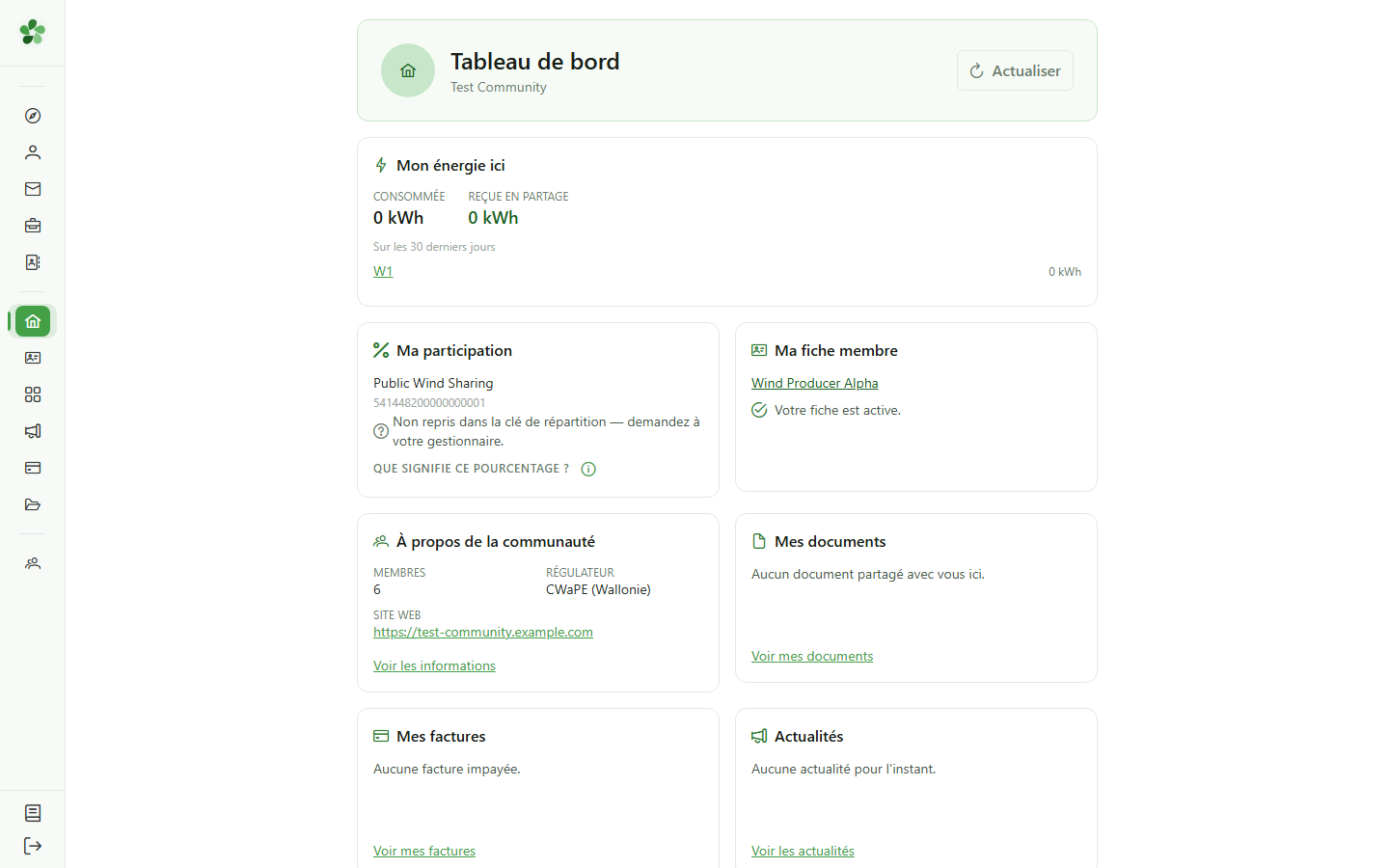
Les tuiles se rechargent une à une et reprennent leur affichage avec les données les plus récentes.
Le tableau de bord du membre
Guide utilisateur
User guide
Gebruikershandleiding
Benutzerhandbuch
1 Ouvrir sa communauté
Page d'accueil
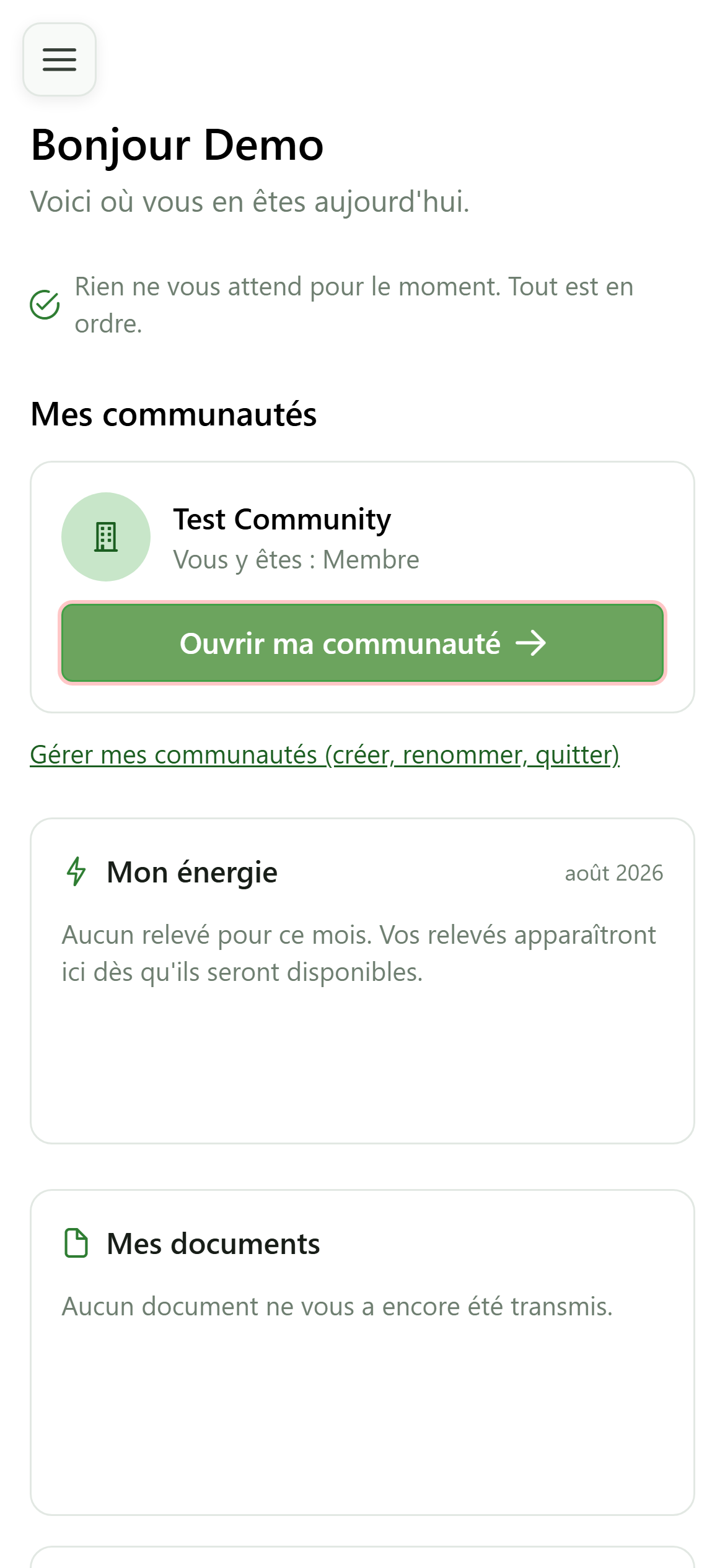
Depuis la page d'accueil, ouvrez la communauté dont vous voulez voir le détail.
2 Le tableau de bord
Vue d'ensemble
Le tableau de bord s'adapte à votre rôle. En tant que membre, vous ne voyez pas la gestion de la communauté mais votre situation dans celle-ci.
3 Mon énergie ici
Tableau de bord
La première tuile totalise, sur les trente derniers jours, ce que vous avez consommé et ce que le partage vous a apporté, puis détaille compteur par compteur.
4 Ma participation
Tableau de bord
Pour chaque opération de partage, la tuile indique la part qui vous revient : un pourcentage fixe, une répartition au prorata de votre consommation, ou l'indication que votre compteur n'est pas repris dans la clé en vigueur.
5 Ma fiche membre
Tableau de bord
La tuile confirme que votre fiche est active, ou signale qu'elle attend encore d'être validée par un gestionnaire.
6 Consulter sa fiche
Ma fiche membre
Le lien ouvre votre fiche en lecture seule — les mêmes informations que celles dont dispose votre gestionnaire.
7 À propos de la communauté
Tableau de bord
Nombre de membres, régulateur, site web : de quoi savoir à qui vous avez affaire. Le lien ouvre la fiche complète de la communauté.
8 Factures et actualités
Tableau de bord
Ces deux tuiles n'apparaissent que si la communauté utilise les modules correspondants. Vos factures impayées y sont résumées, tout comme les dernières publications du tableau d'actualités.
9 Actualiser
Tableau de bord
Le bouton « Actualiser » recharge toutes les tuiles sans recharger la page.
10 Données à jour
Tableau de bord
Les tuiles se rechargent une à une et reprennent leur affichage avec les données les plus récentes.