Die Übersicht für Mitglieder
Guide utilisateur
User guide
Gebruikershandleiding
Benutzerhandbuch
1 Ihre Gemeinschaft öffnen
Startseite
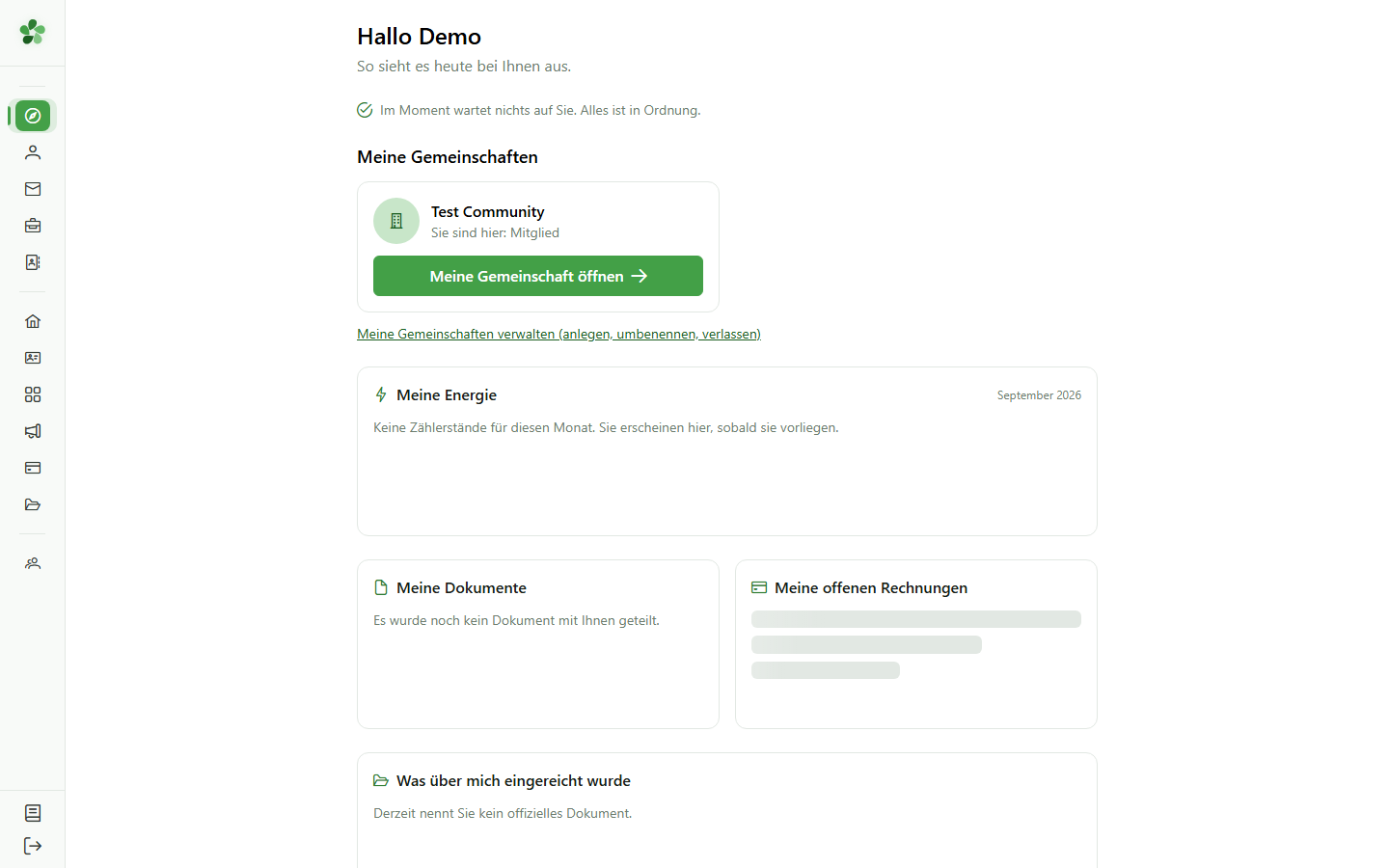
Öffnen Sie auf der Startseite die Gemeinschaft, deren Details Sie ansehen möchten.
2 Die Übersicht
Überblick
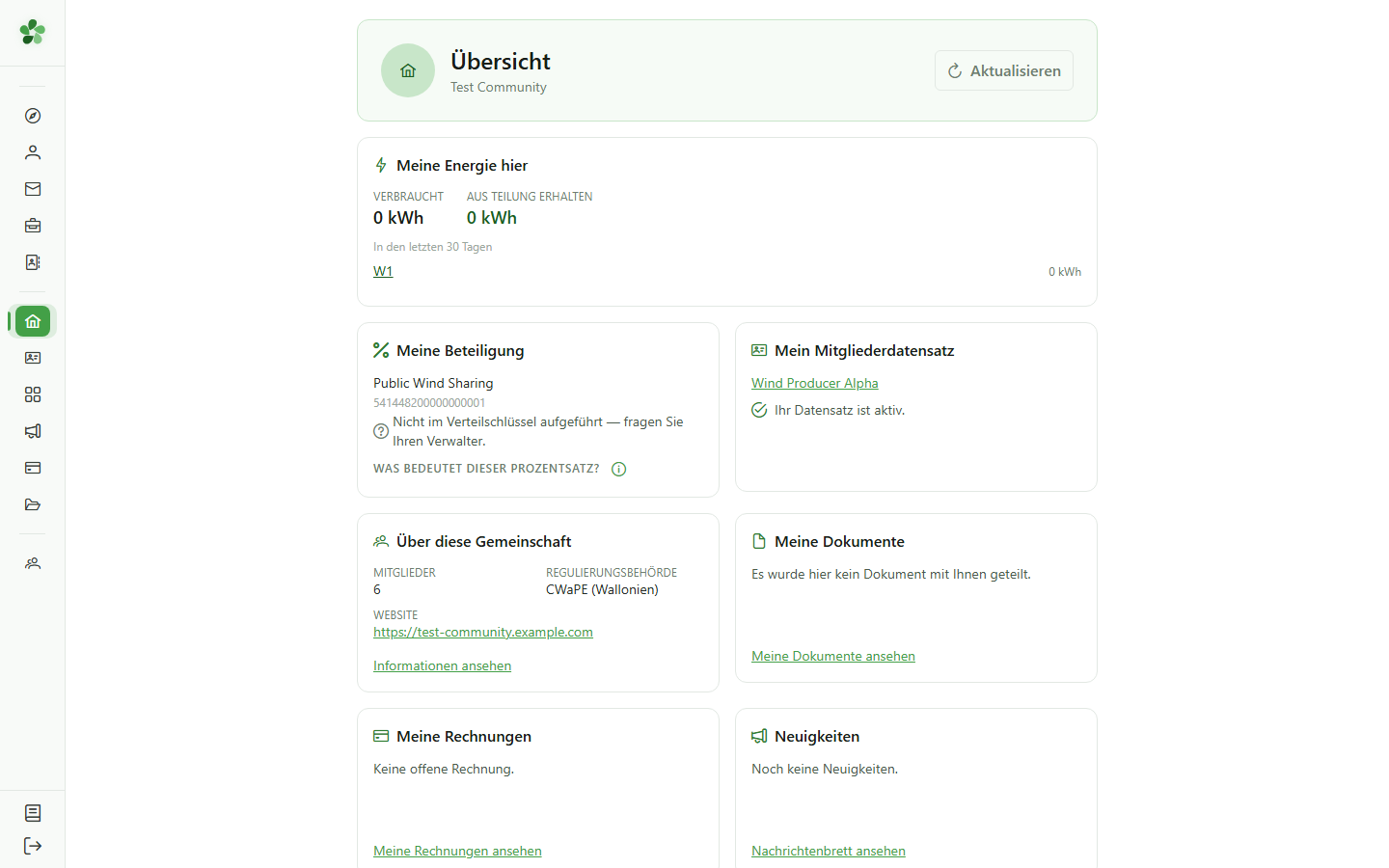
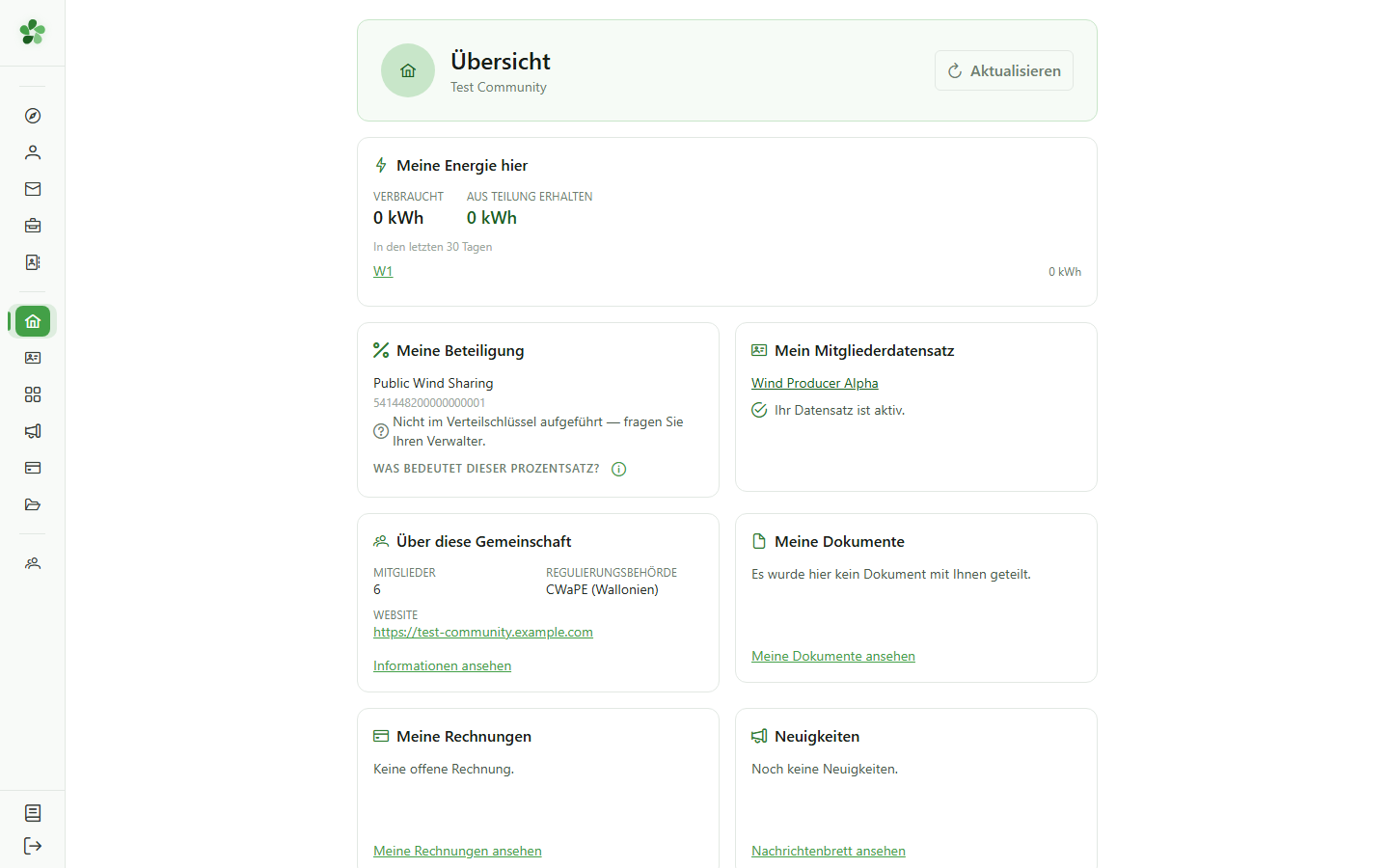
Die Übersicht passt sich Ihrer Rolle an. Als Mitglied sehen Sie nicht die Verwaltung der Gemeinschaft, sondern Ihre eigene Situation darin.
3 Meine Energie hier
Übersicht
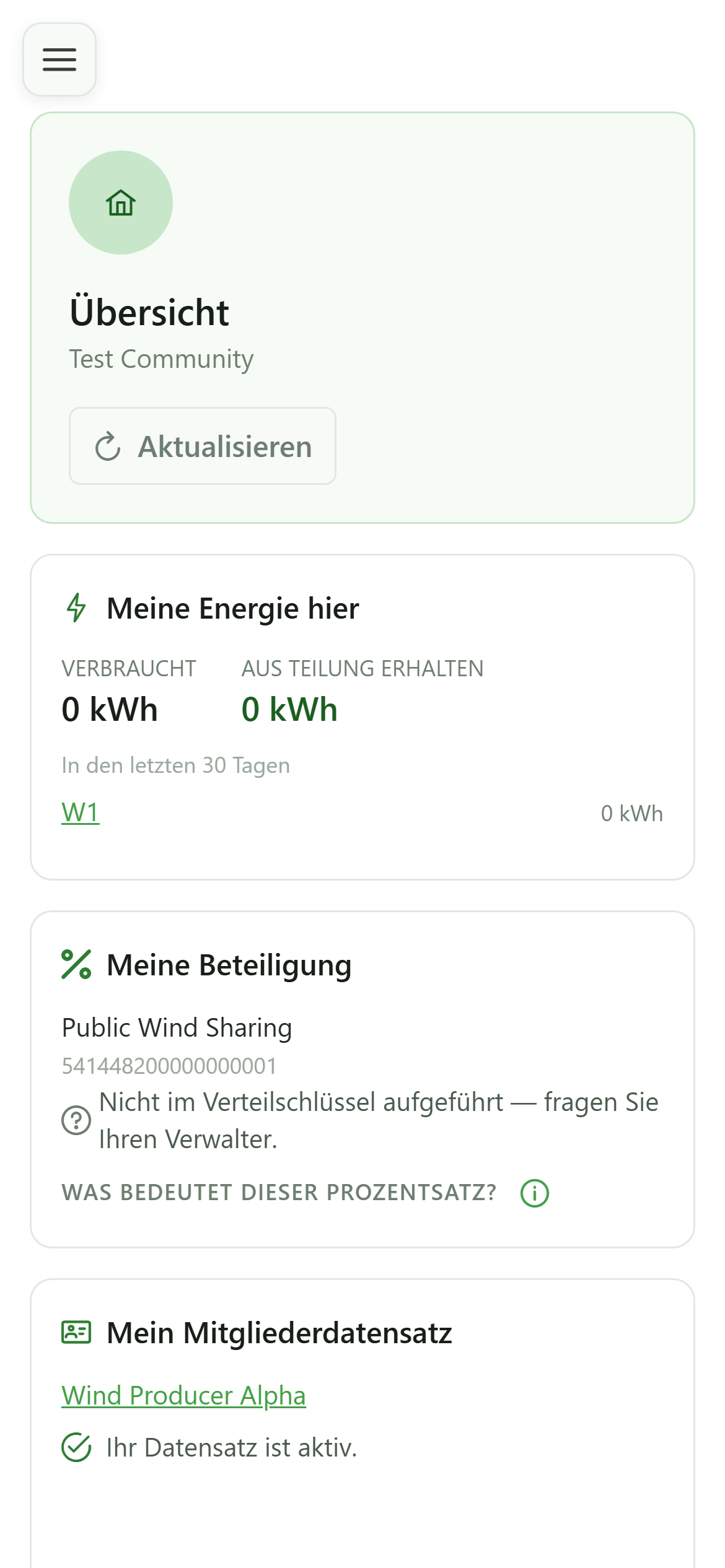
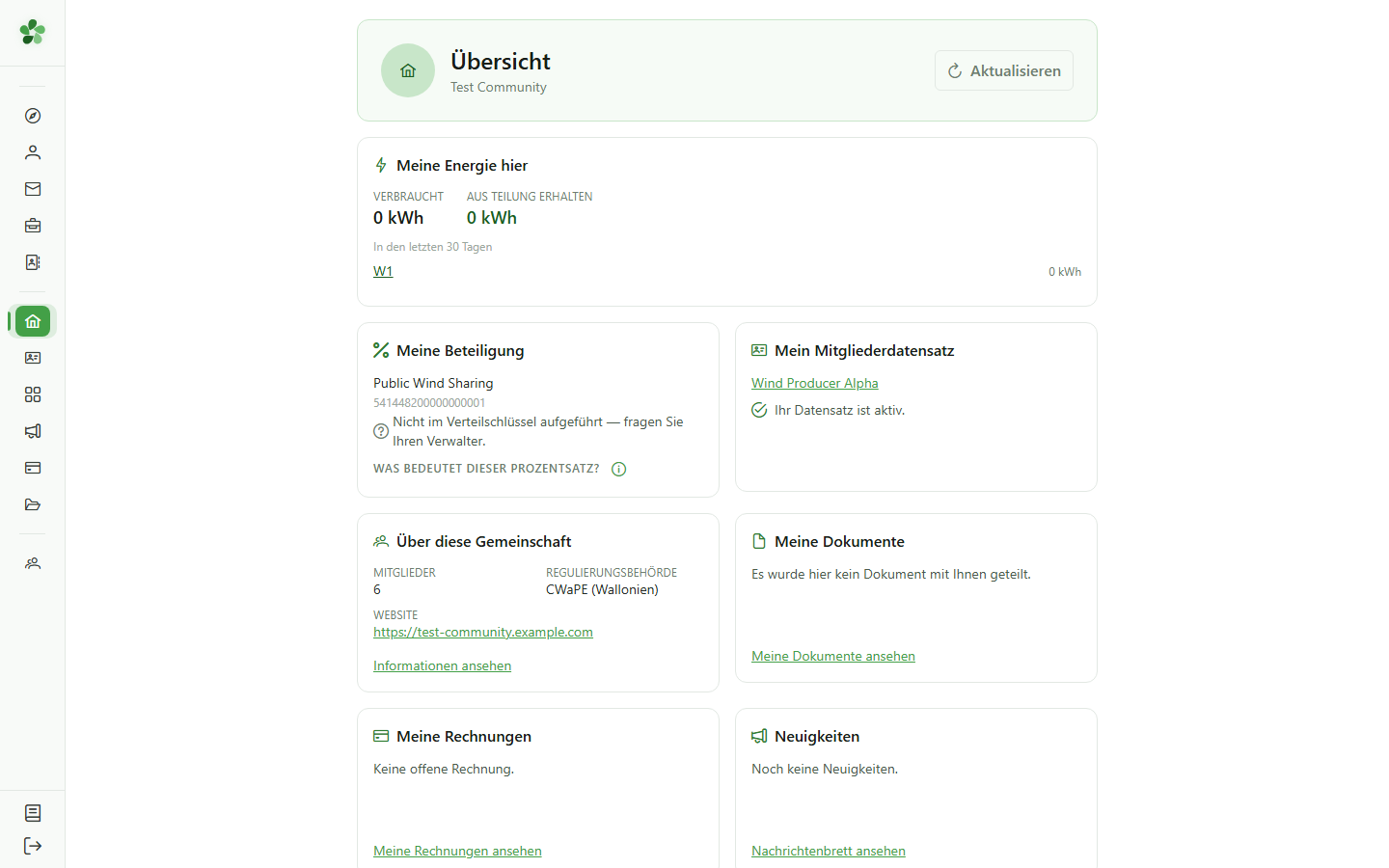
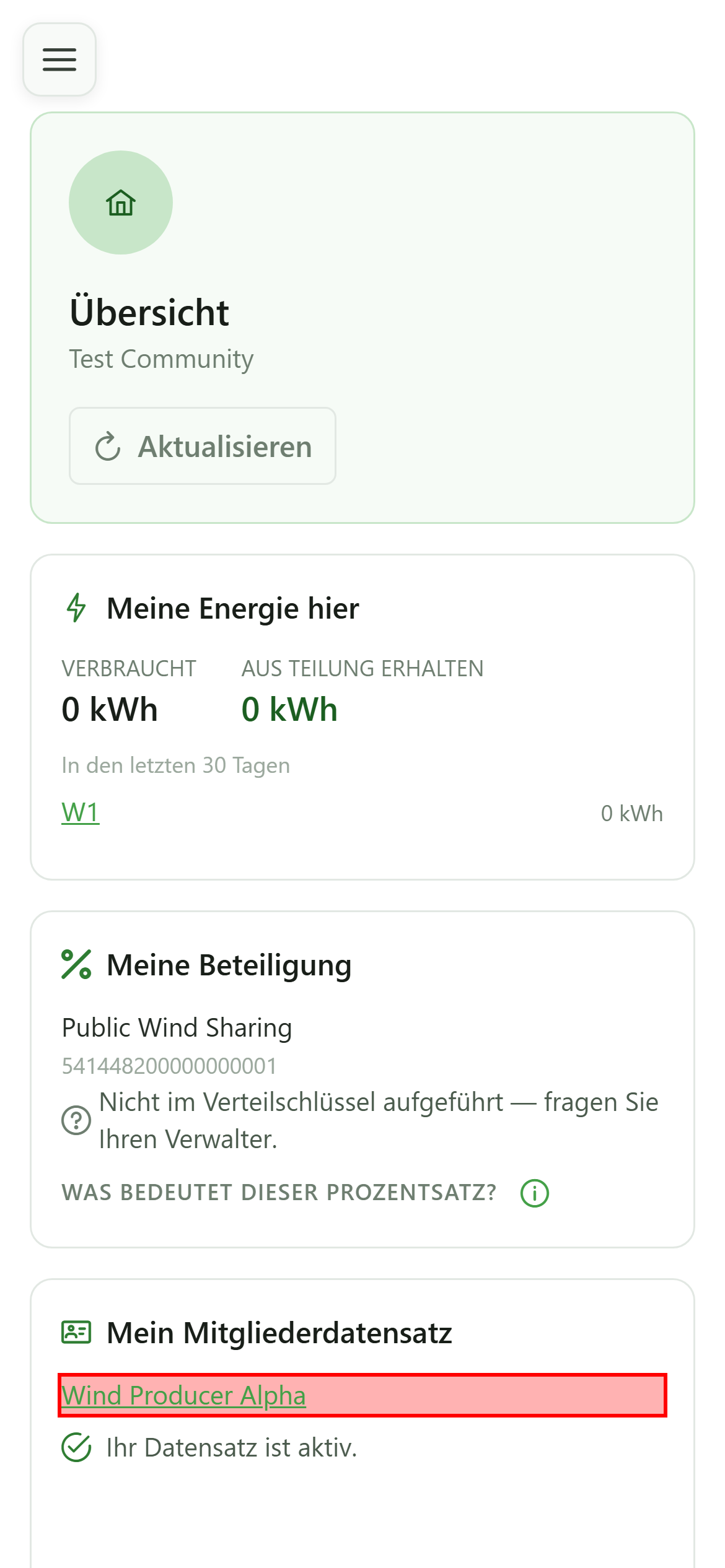
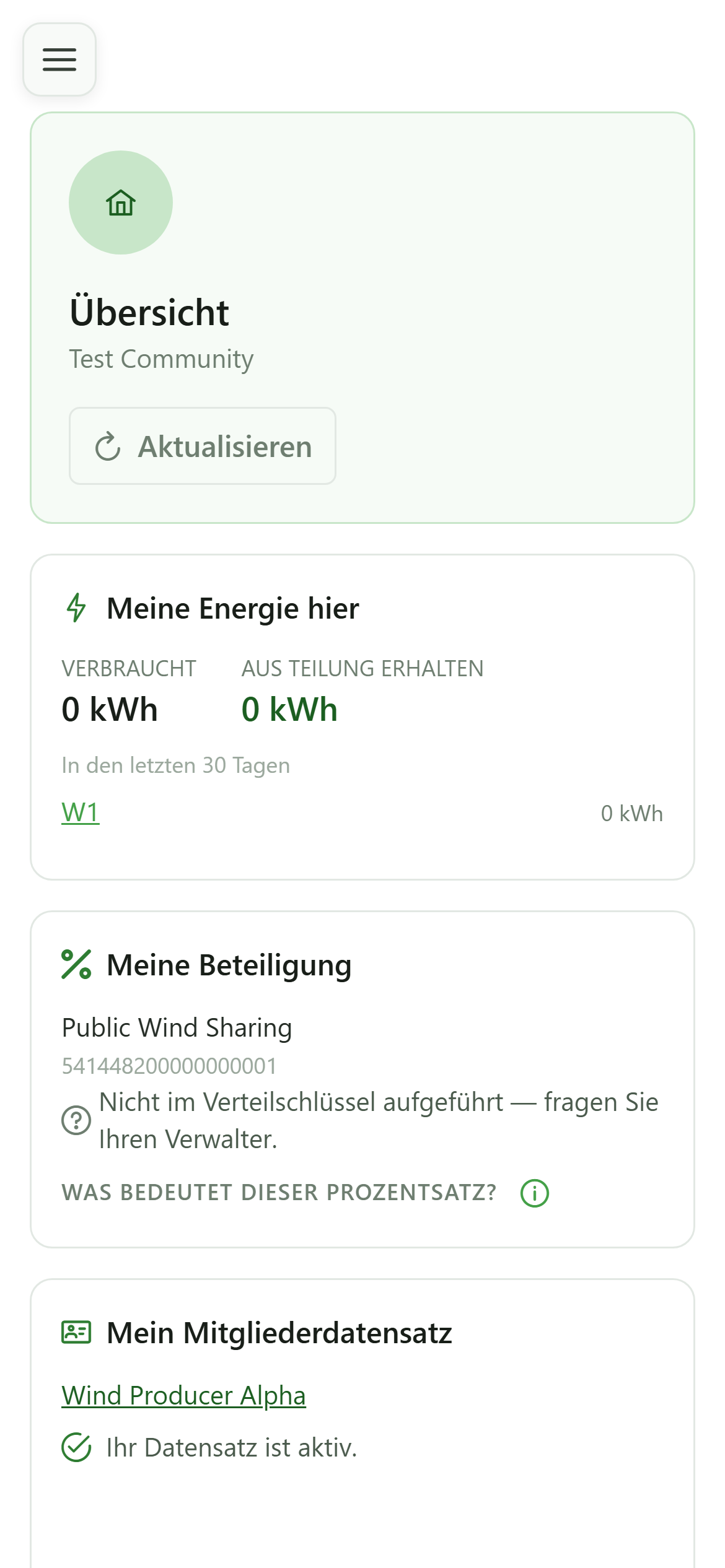
Die erste Kachel summiert über die letzten dreißig Tage, was Sie verbraucht haben und was Ihnen die Teilung eingebracht hat, und schlüsselt dies anschließend Zähler für Zähler auf.
4 Meine Beteiligung
Übersicht
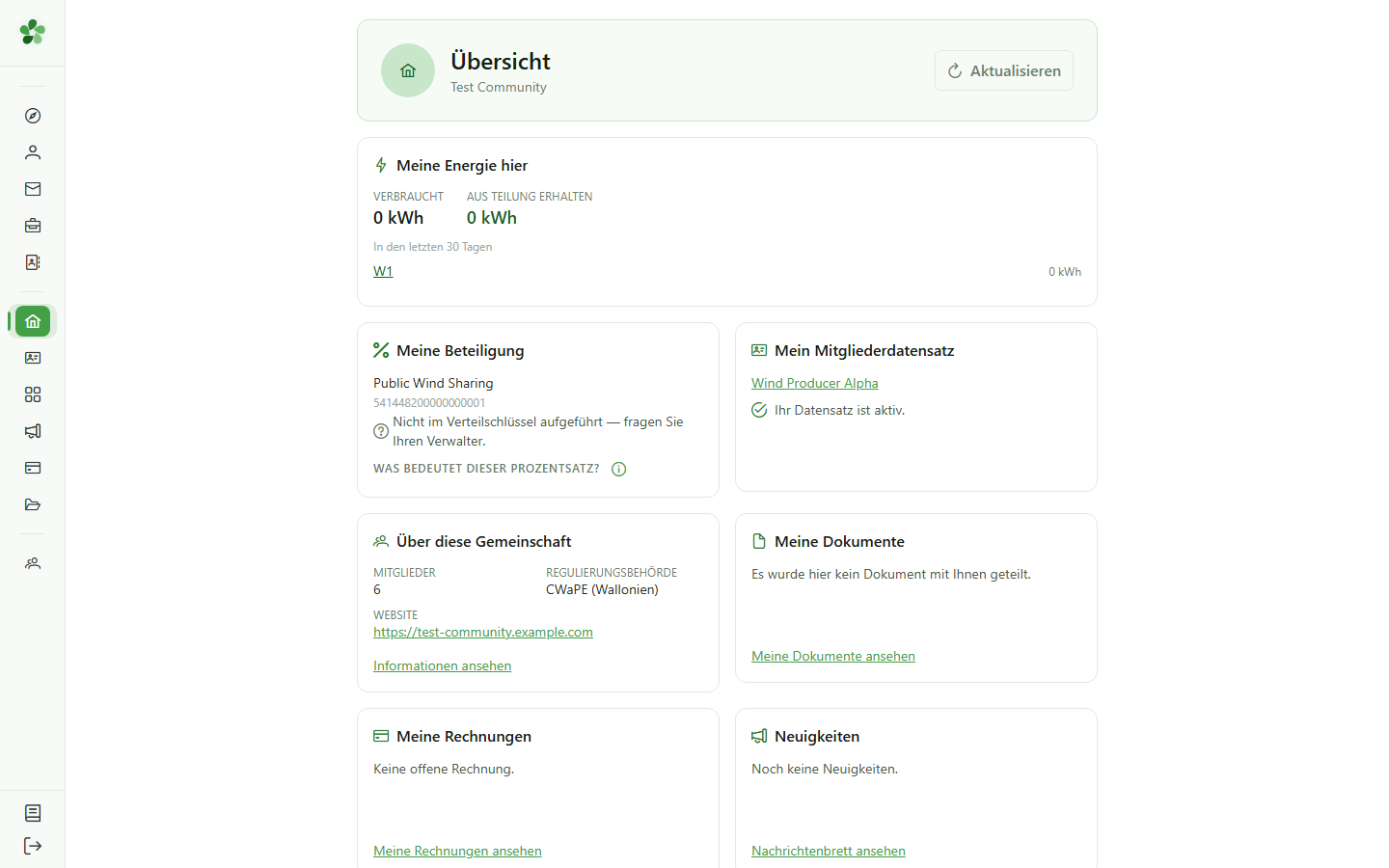
Für jede Teilungsoperation zeigt die Kachel den Anteil, der Ihnen zusteht: einen festen Prozentsatz, eine Verteilung anteilig zu Ihrem Verbrauch oder den Hinweis, dass Ihr Zähler nicht im geltenden Schlüssel enthalten ist.
5 Mein Mitgliederdatensatz
Übersicht
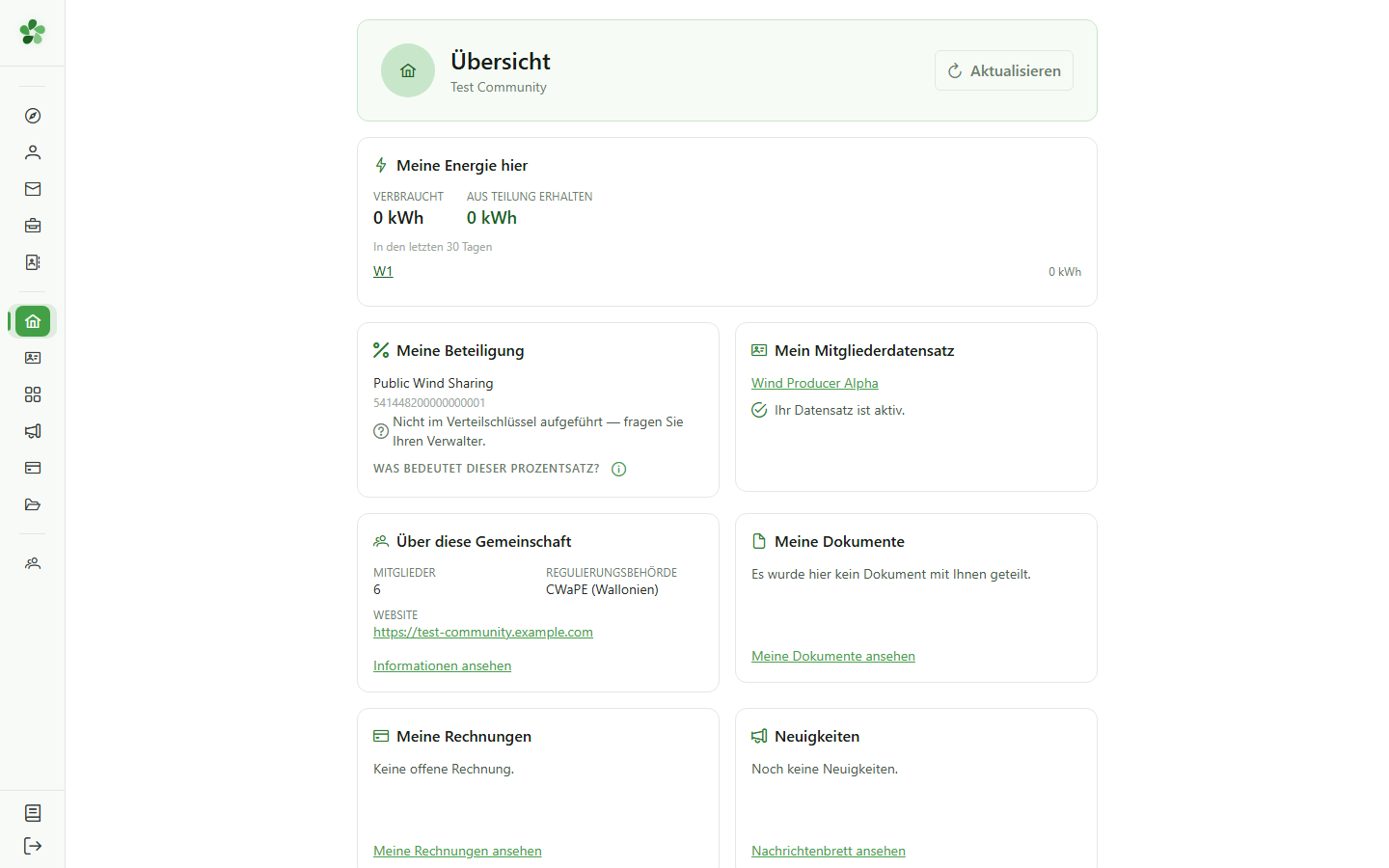
Die Kachel bestätigt, dass Ihr Datensatz aktiv ist, oder weist darauf hin, dass er noch auf die Freigabe durch einen Manager wartet.
6 Ihren Datensatz ansehen
Mein Mitgliederdatensatz
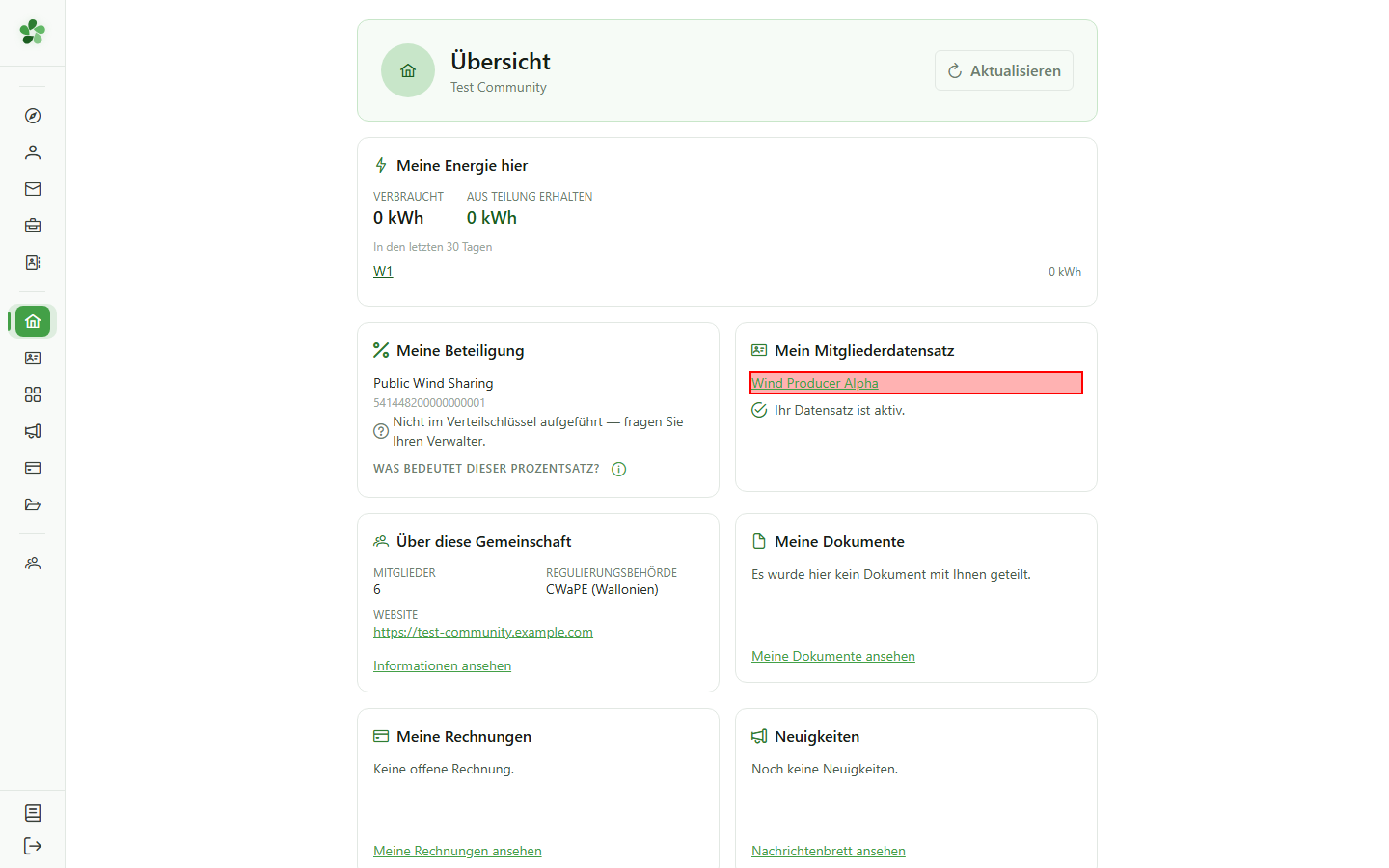
Der Link öffnet Ihren Datensatz schreibgeschützt — mit denselben Informationen, über die auch Ihr Manager verfügt.
7 Über diese Gemeinschaft
Übersicht
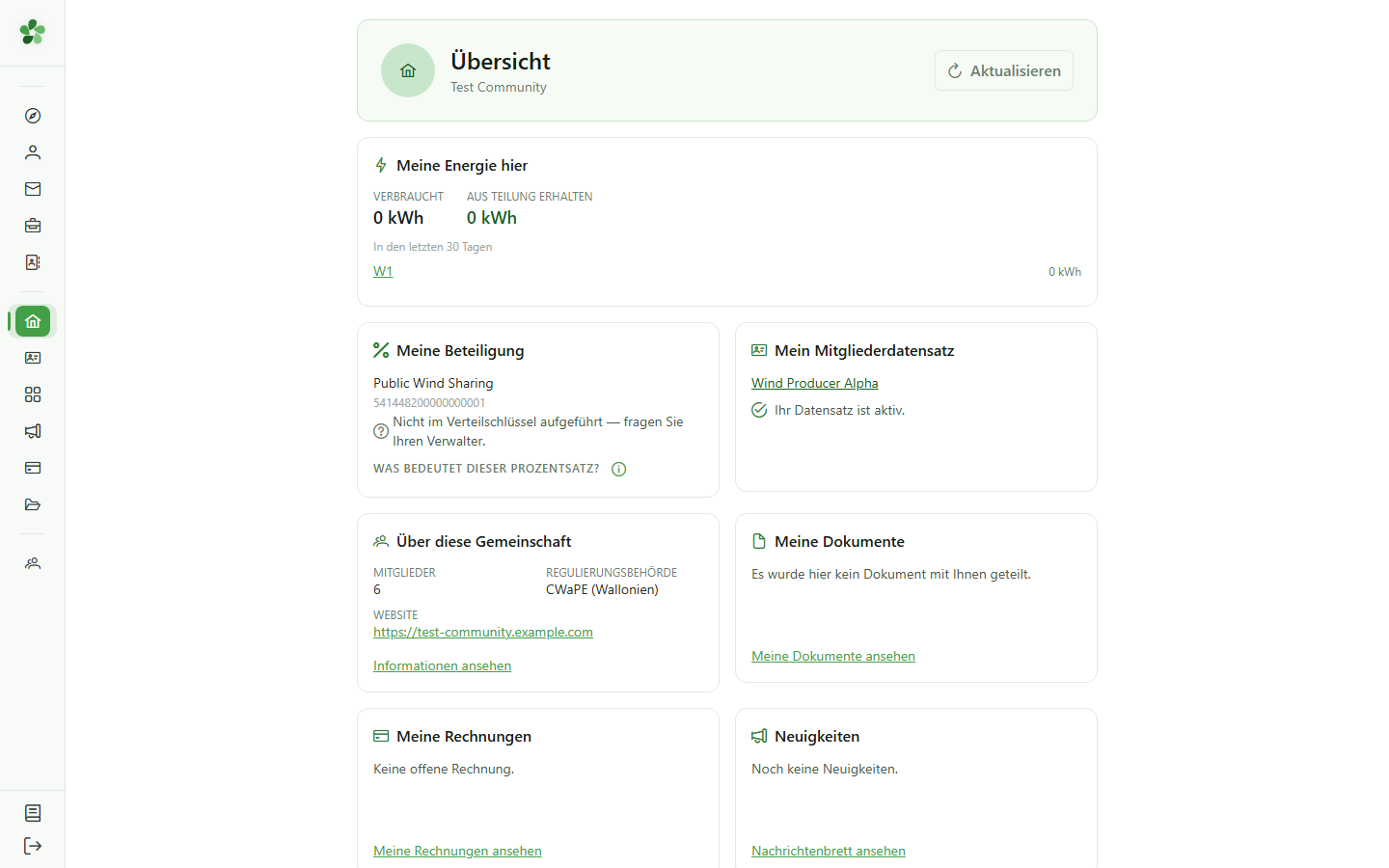
Mitgliederzahl, Regulierungsbehörde, Website: genug, um zu wissen, mit wem Sie es zu tun haben. Der Link öffnet die vollständige Informationsseite der Gemeinschaft.
8 Rechnungen und Aktuelles
Übersicht
Diese beiden Kacheln erscheinen nur, wenn die Gemeinschaft die entsprechenden Module nutzt. Dort werden Ihre offenen Rechnungen zusammengefasst, ebenso wie die neuesten Beiträge des Nachrichtenbretts.
9 Aktualisieren
Übersicht
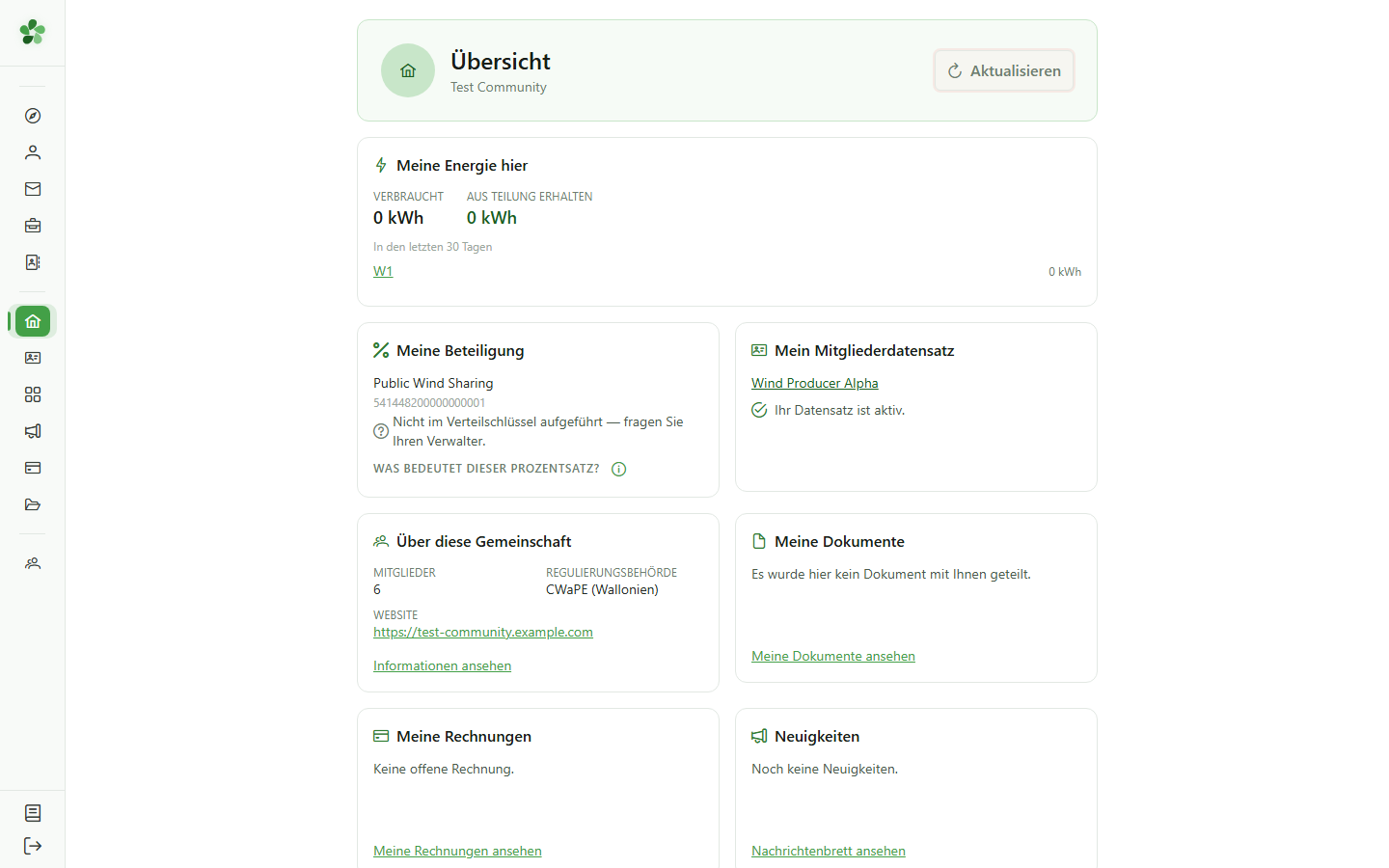
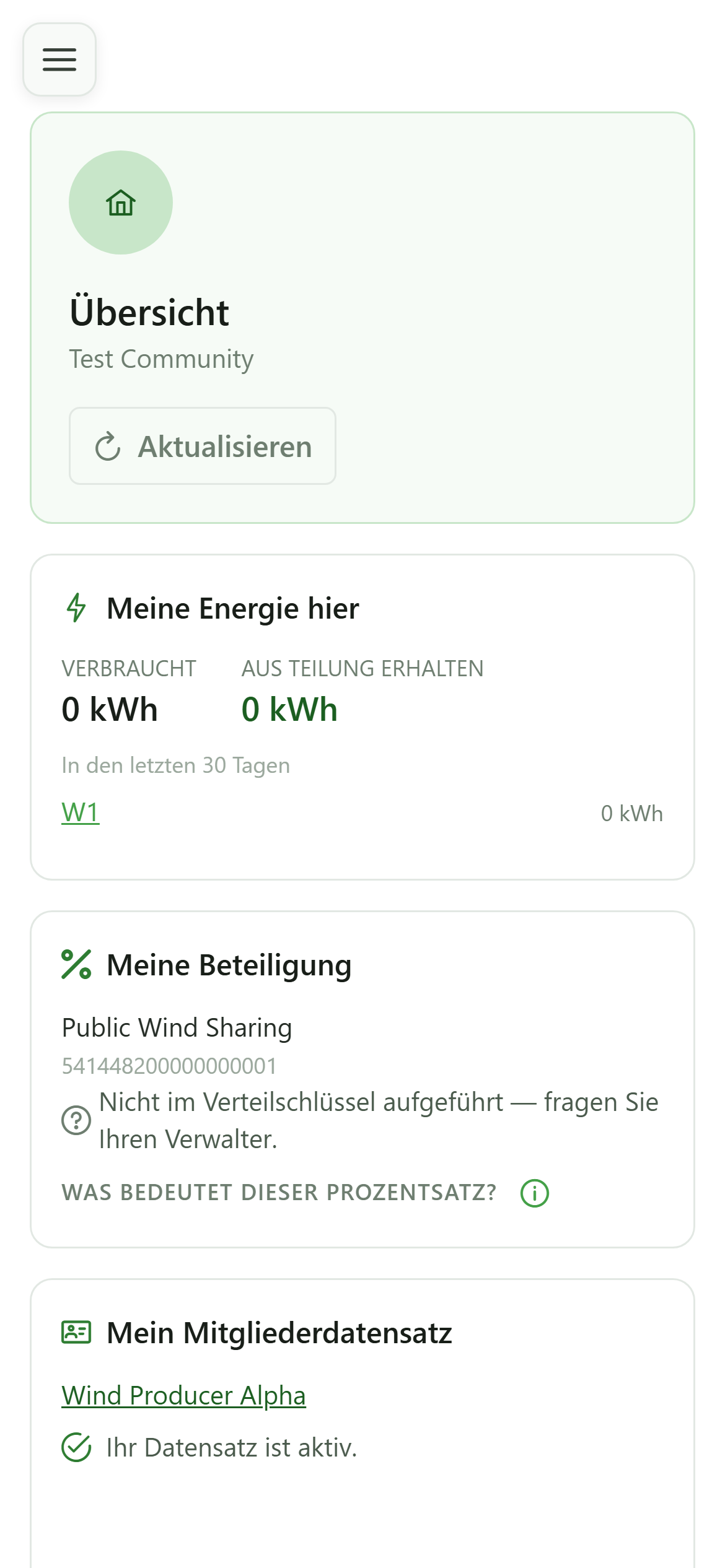
Die Schaltfläche „Aktualisieren“ lädt alle Kacheln neu, ohne die Seite neu zu laden.
10 Aktuelle Daten
Übersicht
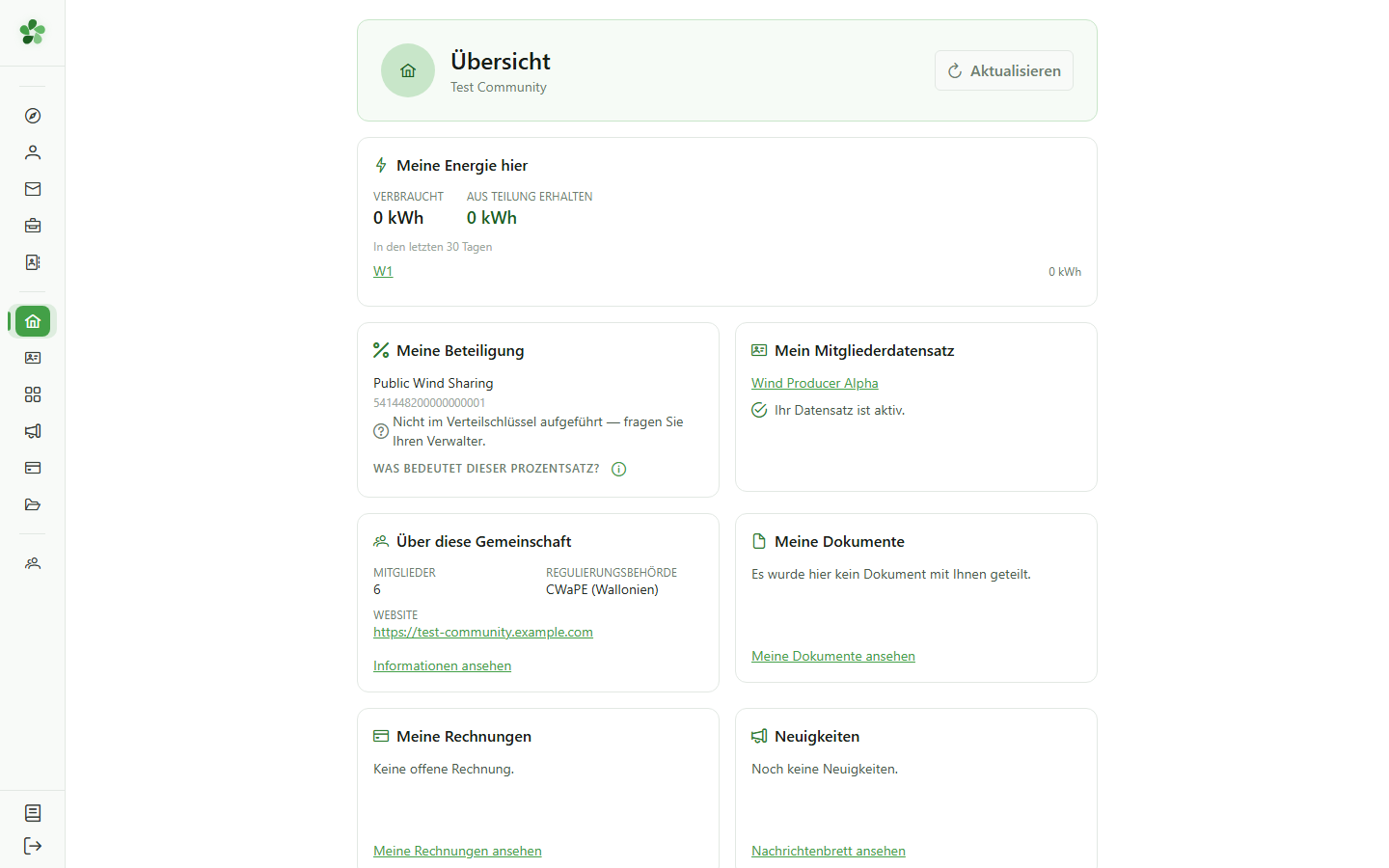
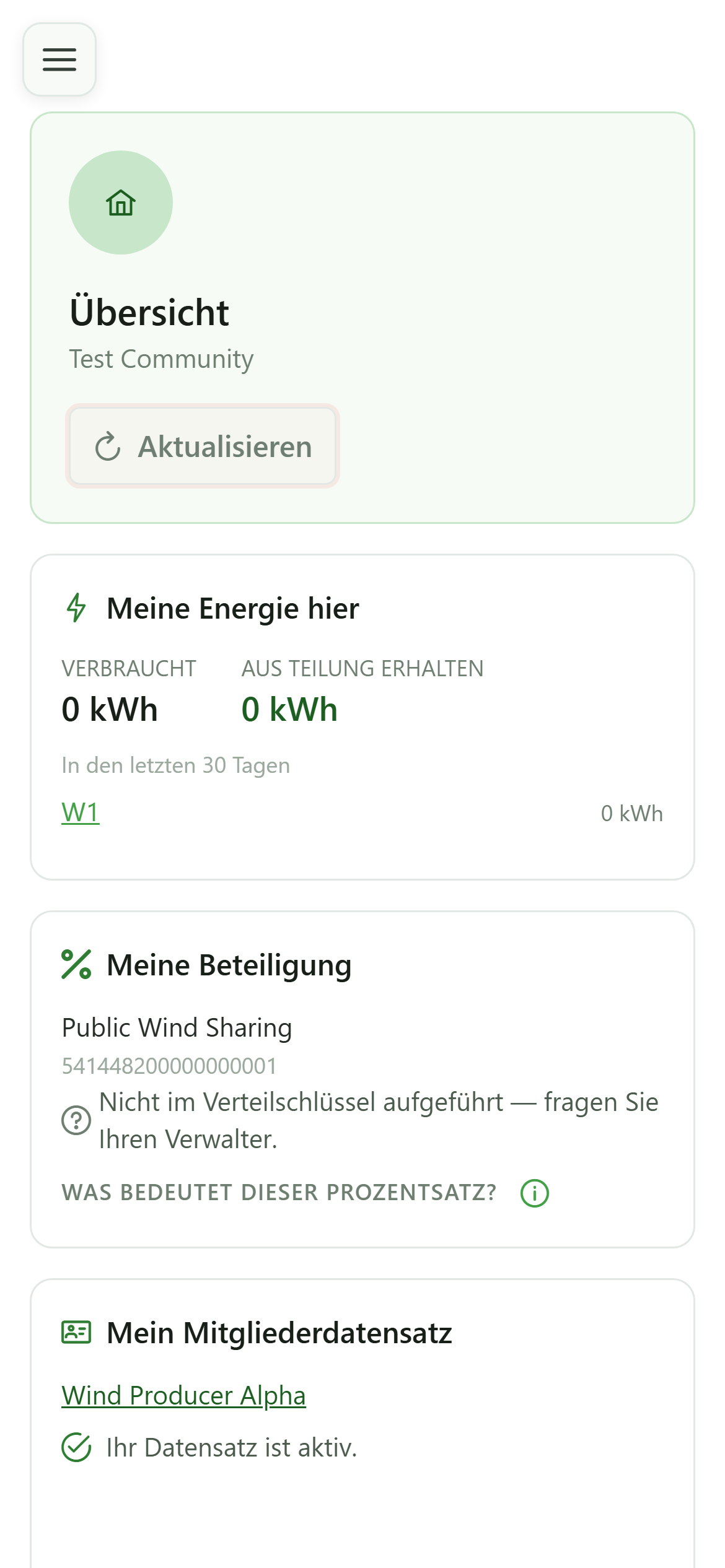
Die Kacheln werden nacheinander neu geladen und zeigen ihre Inhalte wieder mit den neuesten Daten an.
Die Übersicht für Mitglieder
Guide utilisateur
User guide
Gebruikershandleiding
Benutzerhandbuch
1 Ihre Gemeinschaft öffnen
Startseite
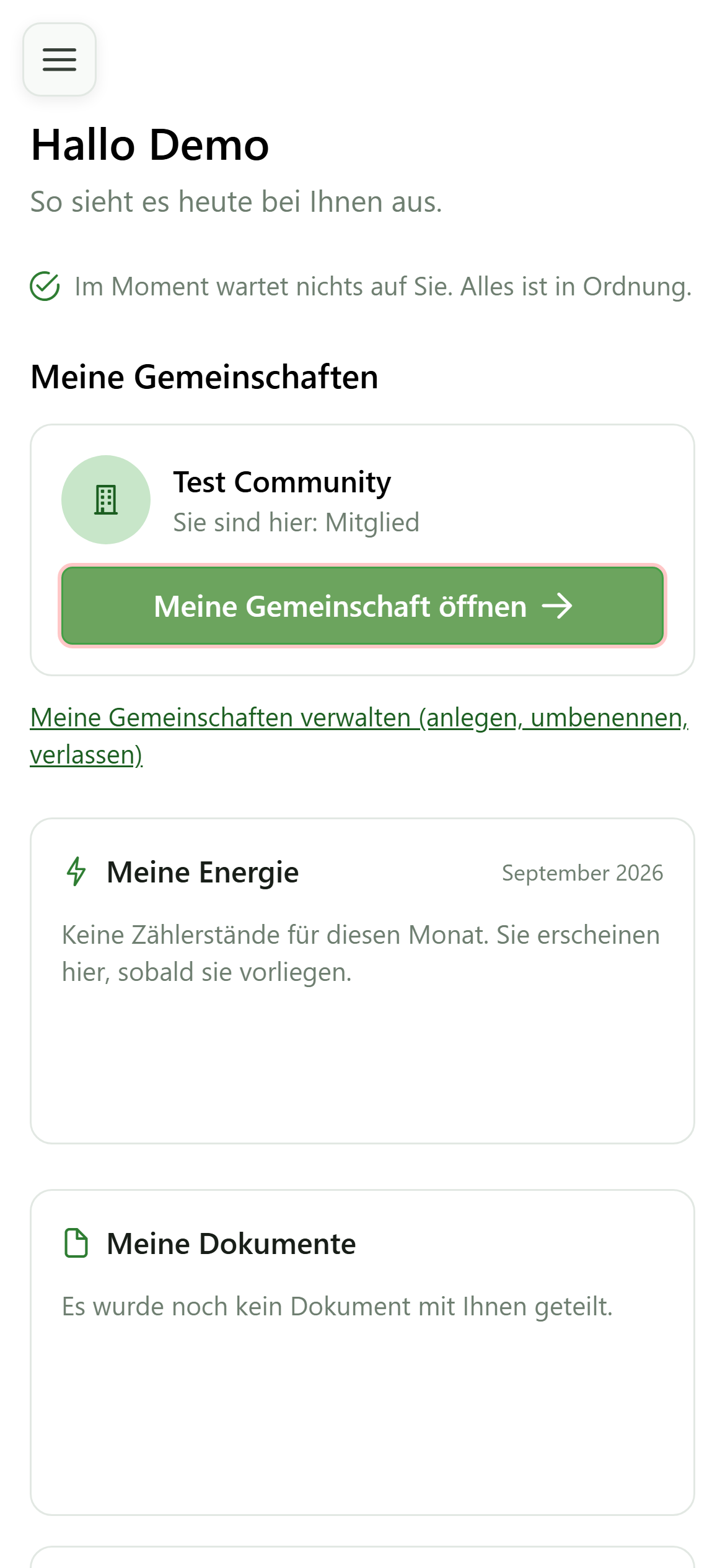
Öffnen Sie auf der Startseite die Gemeinschaft, deren Details Sie ansehen möchten.
2 Die Übersicht
Überblick
Die Übersicht passt sich Ihrer Rolle an. Als Mitglied sehen Sie nicht die Verwaltung der Gemeinschaft, sondern Ihre eigene Situation darin.
3 Meine Energie hier
Übersicht
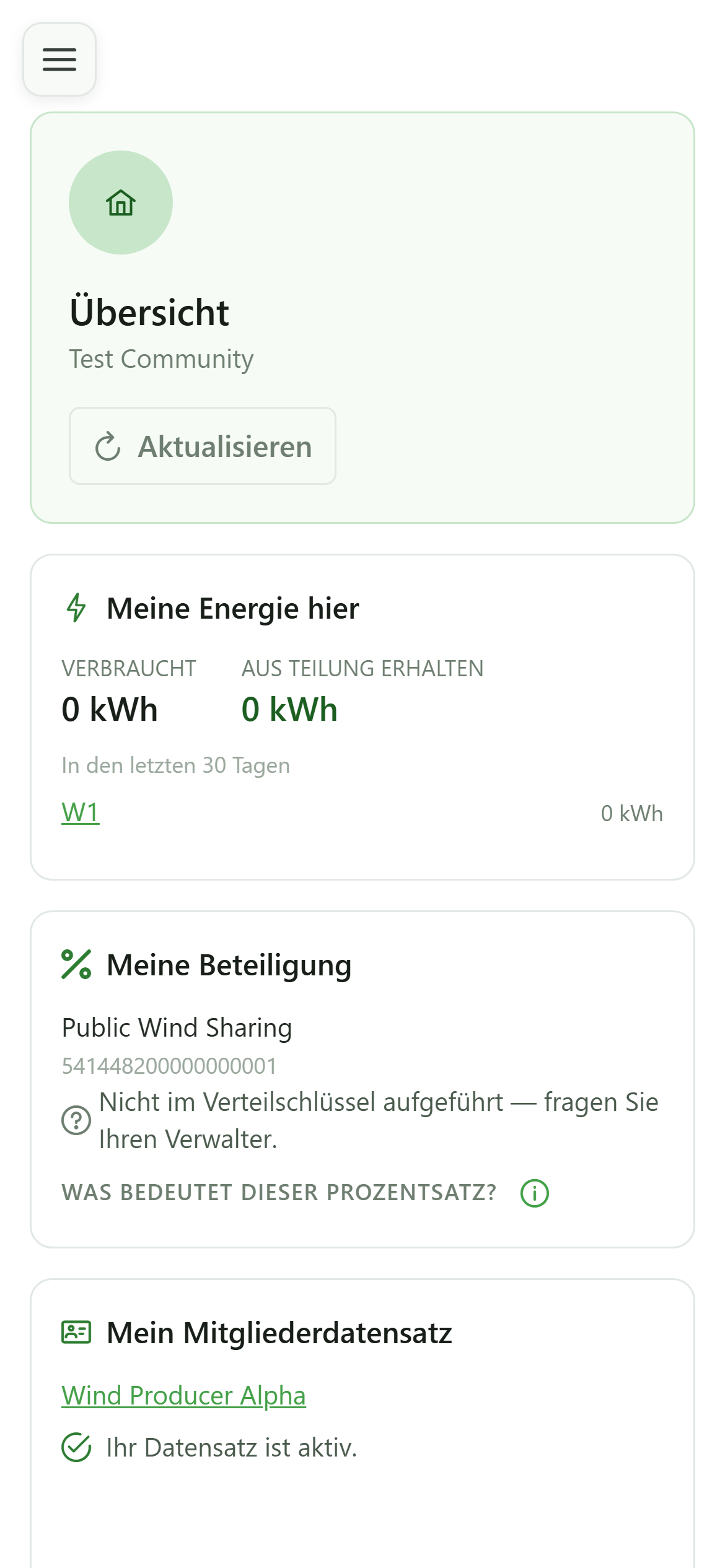
Die erste Kachel summiert über die letzten dreißig Tage, was Sie verbraucht haben und was Ihnen die Teilung eingebracht hat, und schlüsselt dies anschließend Zähler für Zähler auf.
4 Meine Beteiligung
Übersicht
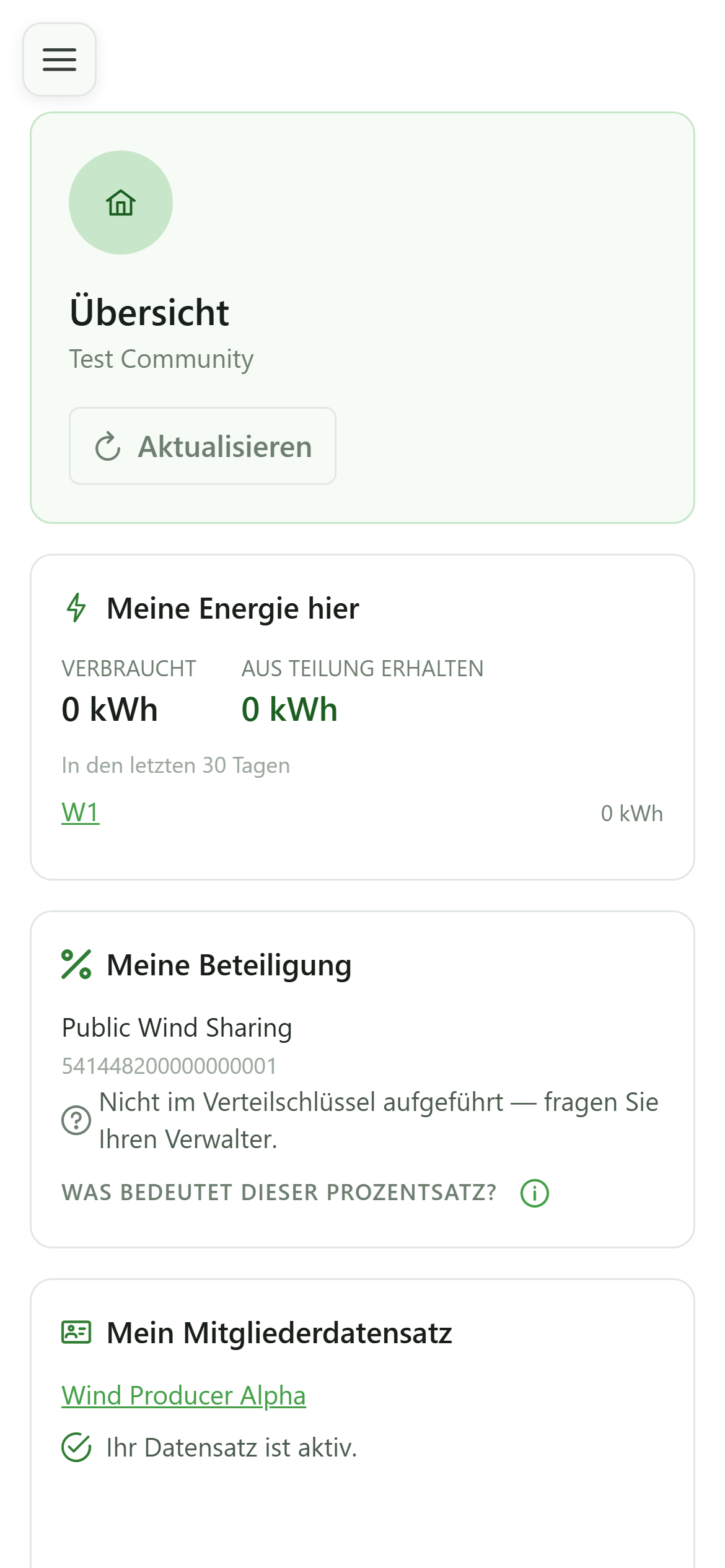
Für jede Teilungsoperation zeigt die Kachel den Anteil, der Ihnen zusteht: einen festen Prozentsatz, eine Verteilung anteilig zu Ihrem Verbrauch oder den Hinweis, dass Ihr Zähler nicht im geltenden Schlüssel enthalten ist.
5 Mein Mitgliederdatensatz
Übersicht
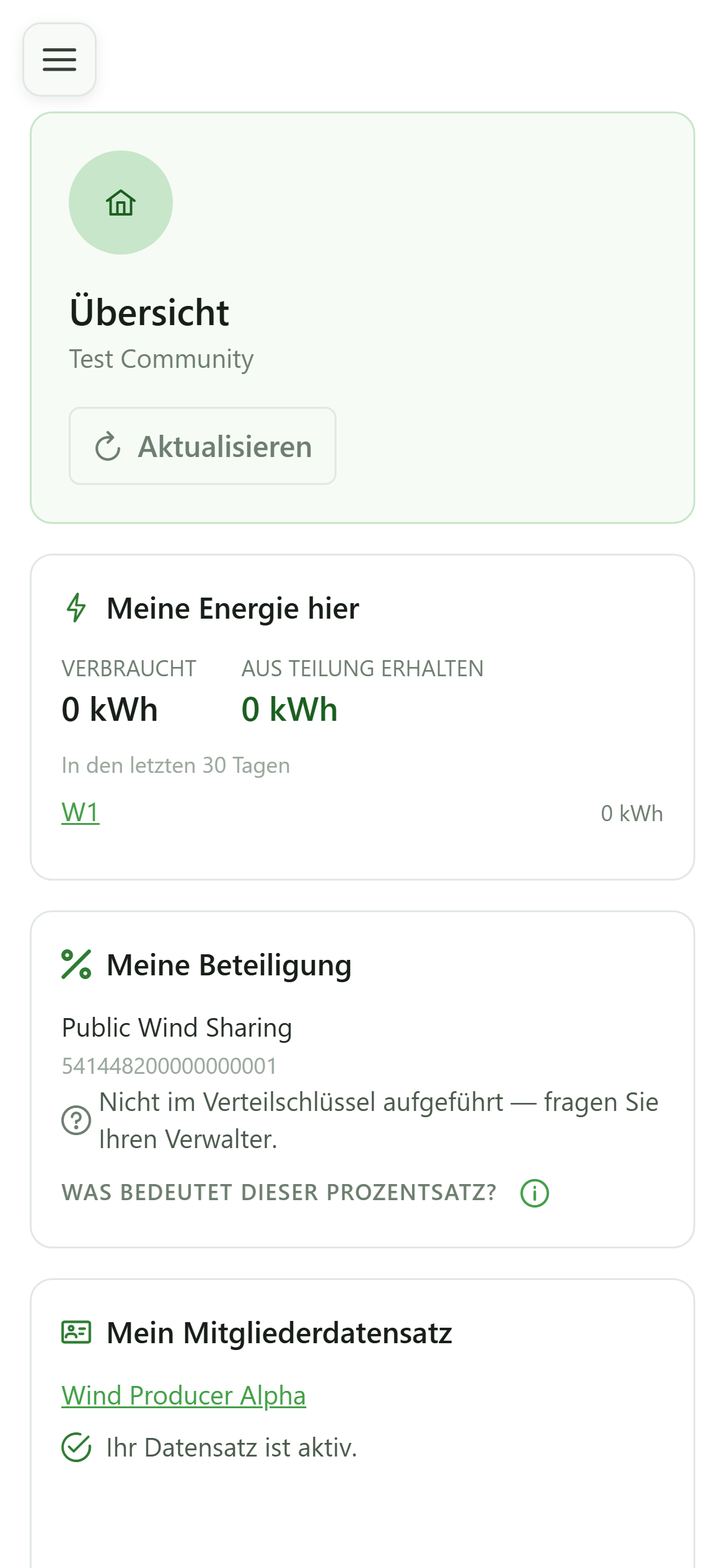
Die Kachel bestätigt, dass Ihr Datensatz aktiv ist, oder weist darauf hin, dass er noch auf die Freigabe durch einen Manager wartet.
6 Ihren Datensatz ansehen
Mein Mitgliederdatensatz
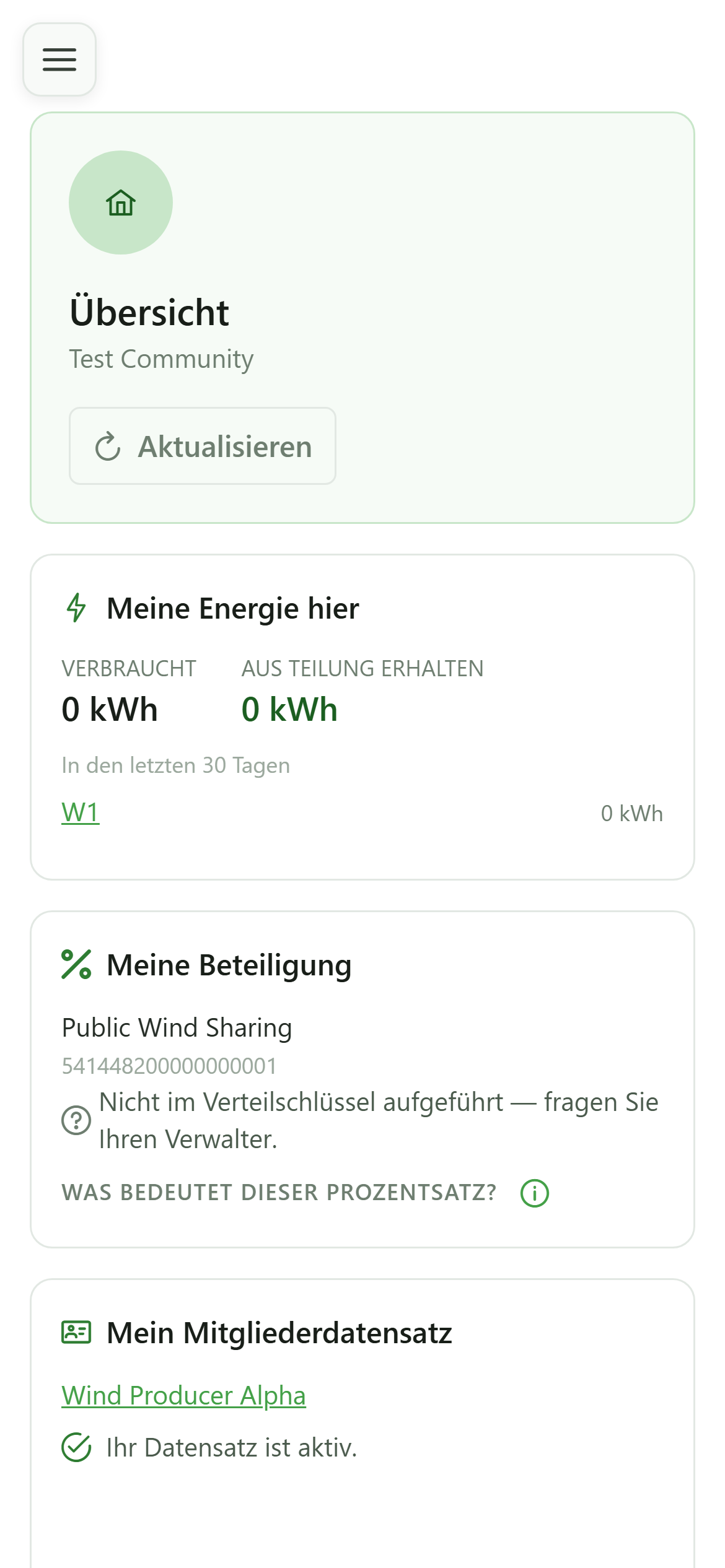
Der Link öffnet Ihren Datensatz schreibgeschützt — mit denselben Informationen, über die auch Ihr Manager verfügt.
7 Über diese Gemeinschaft
Übersicht
Mitgliederzahl, Regulierungsbehörde, Website: genug, um zu wissen, mit wem Sie es zu tun haben. Der Link öffnet die vollständige Informationsseite der Gemeinschaft.
8 Rechnungen und Aktuelles
Übersicht
Diese beiden Kacheln erscheinen nur, wenn die Gemeinschaft die entsprechenden Module nutzt. Dort werden Ihre offenen Rechnungen zusammengefasst, ebenso wie die neuesten Beiträge des Nachrichtenbretts.
9 Aktualisieren
Übersicht
Die Schaltfläche „Aktualisieren“ lädt alle Kacheln neu, ohne die Seite neu zu laden.
10 Aktuelle Daten
Übersicht
Die Kacheln werden nacheinander neu geladen und zeigen ihre Inhalte wieder mit den neuesten Daten an.