Het beheerdersdashboard
Guide utilisateur
User guide
Gebruikershandleiding
Benutzerhandbuch
1 De gemeenschap betreden
Startpagina
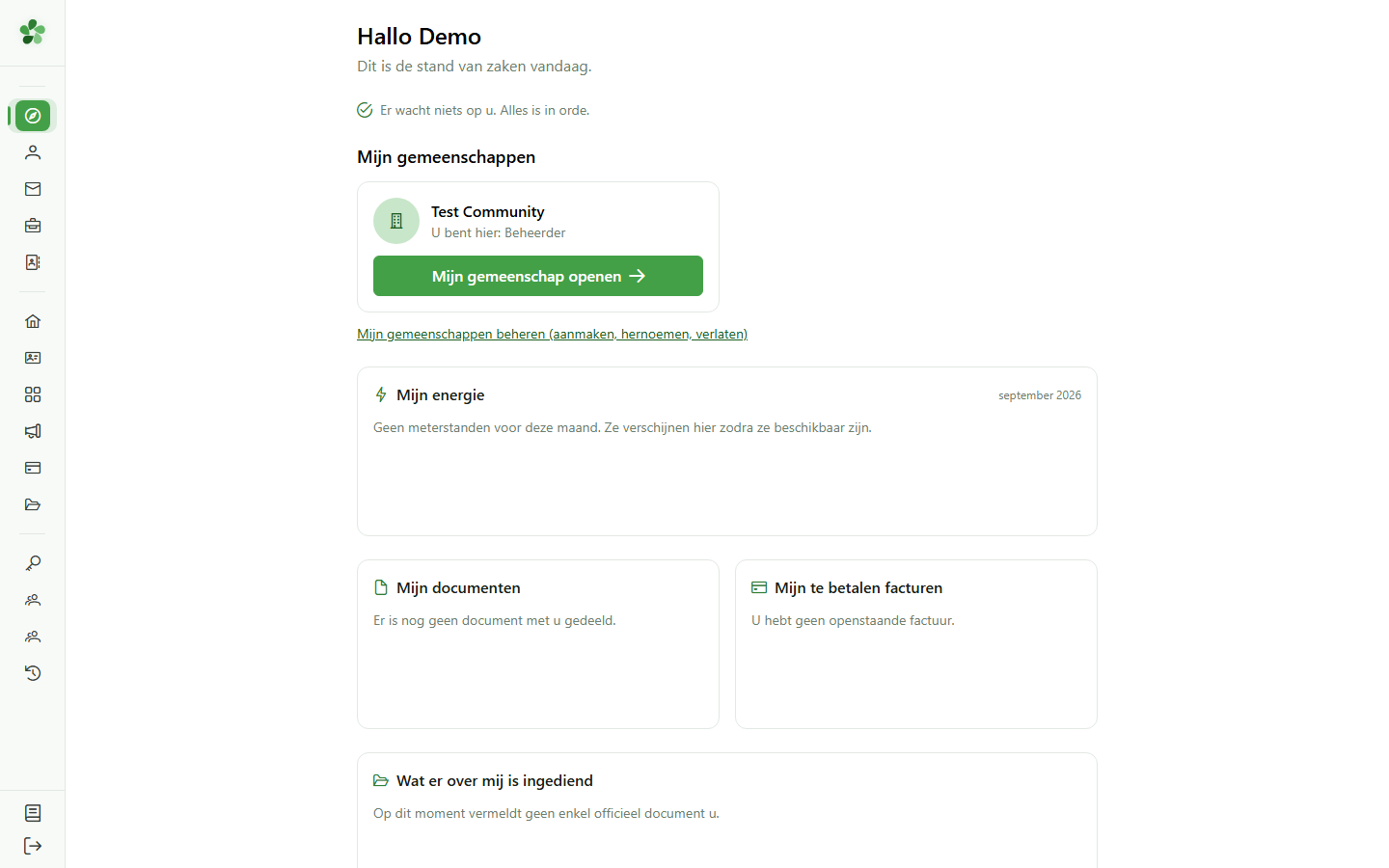
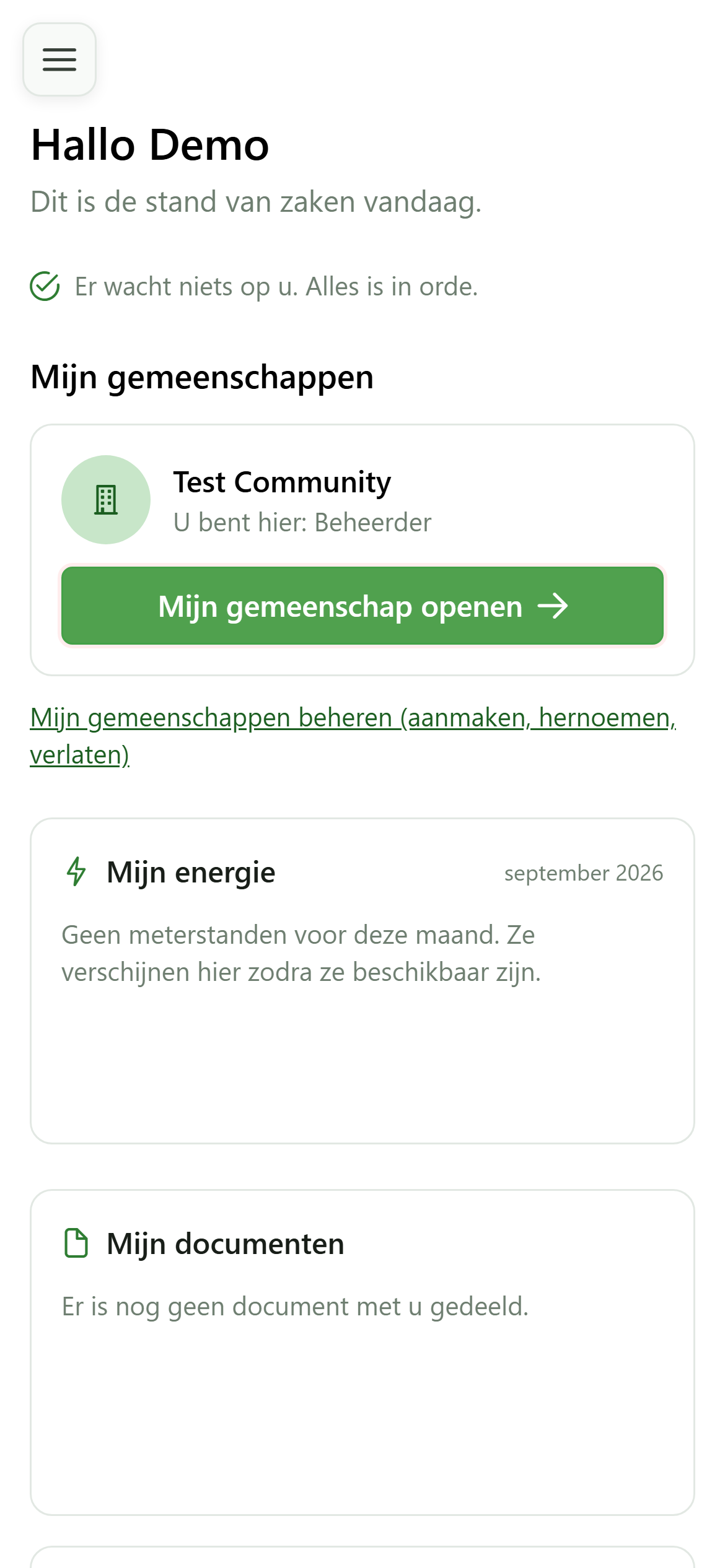
Open vanaf uw startpagina de gemeenschap waarin u wilt werken. Ze wordt uw actieve gemeenschap en u komt op haar dashboard terecht.
2 Het dashboard
Overzicht
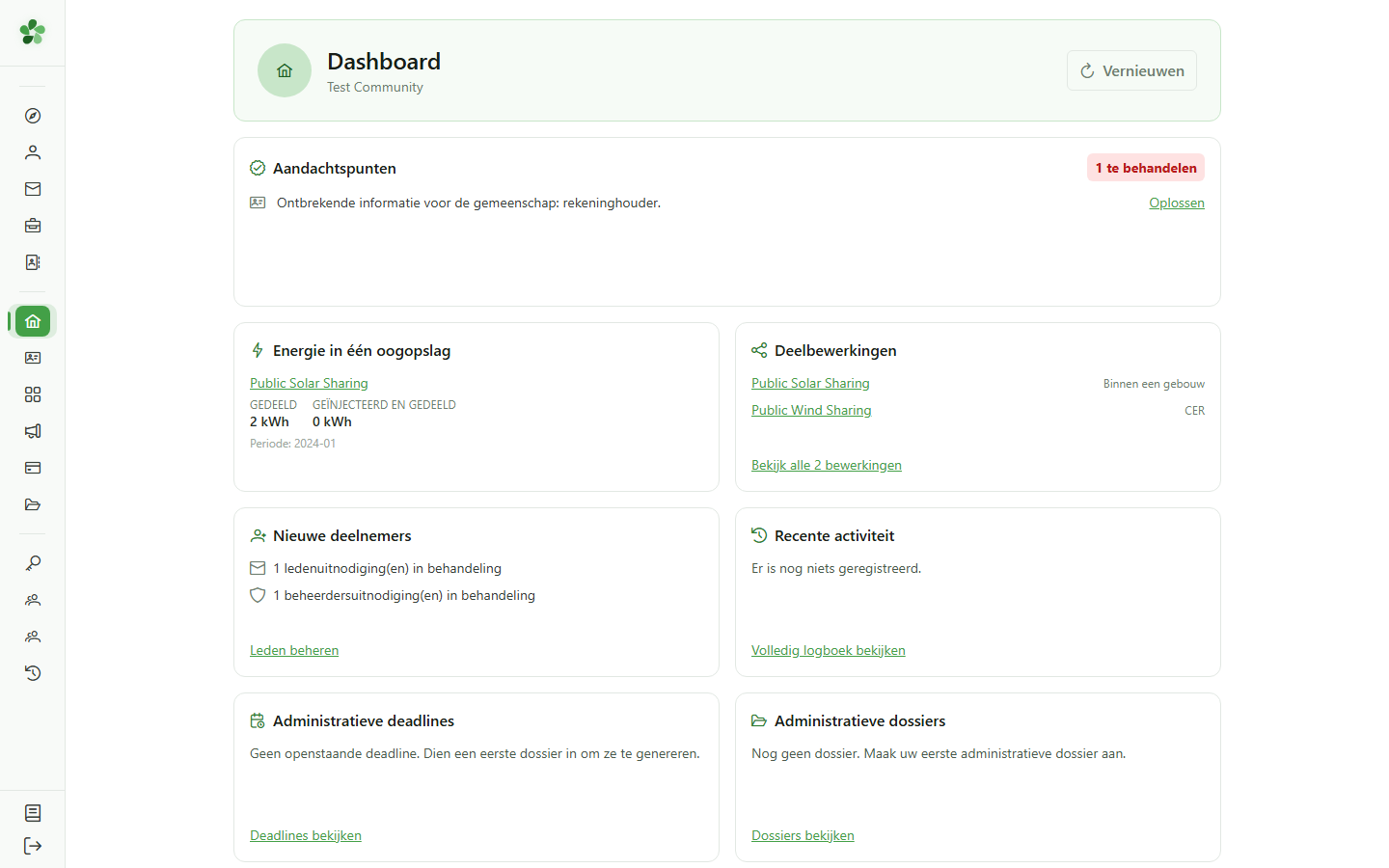
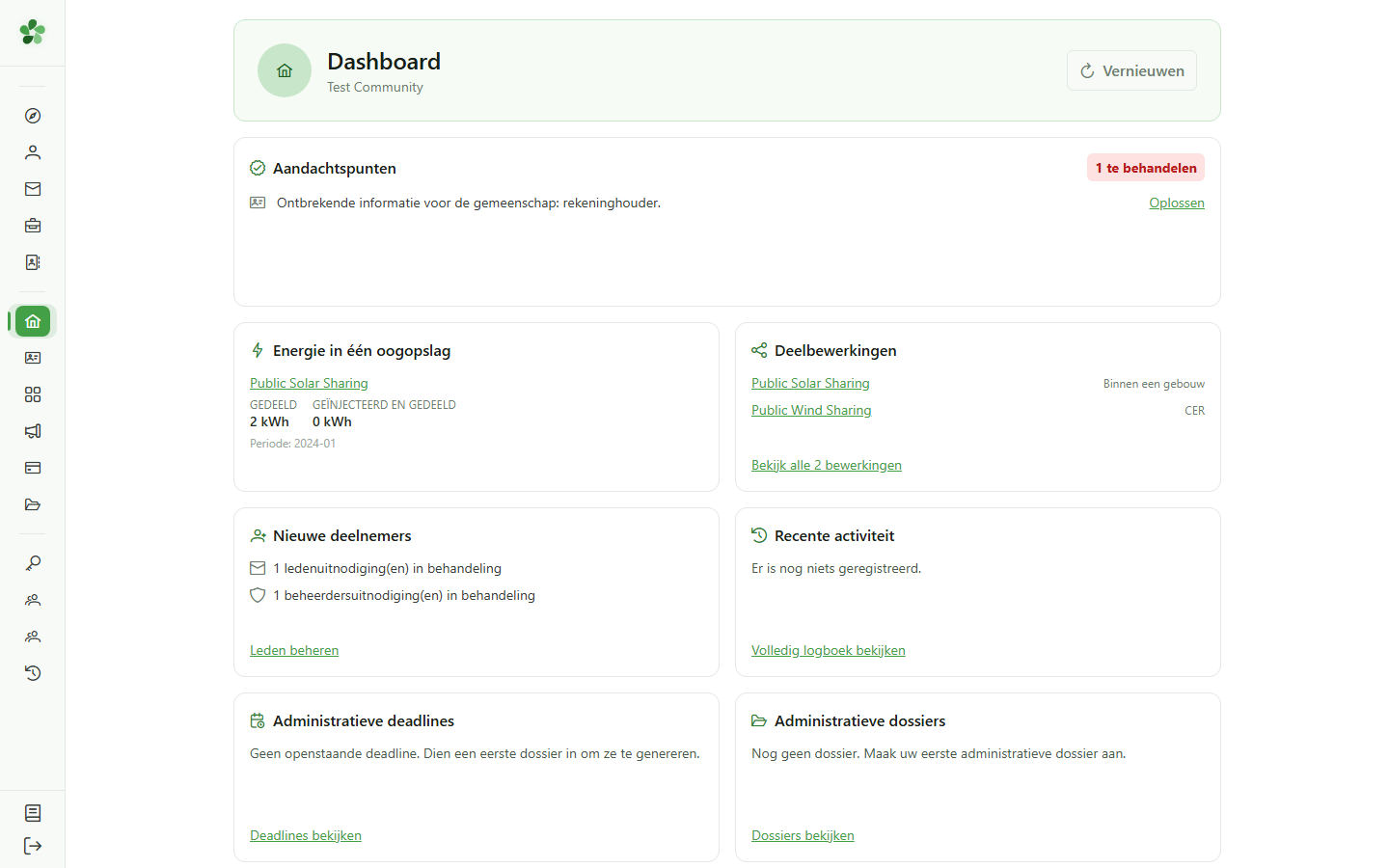
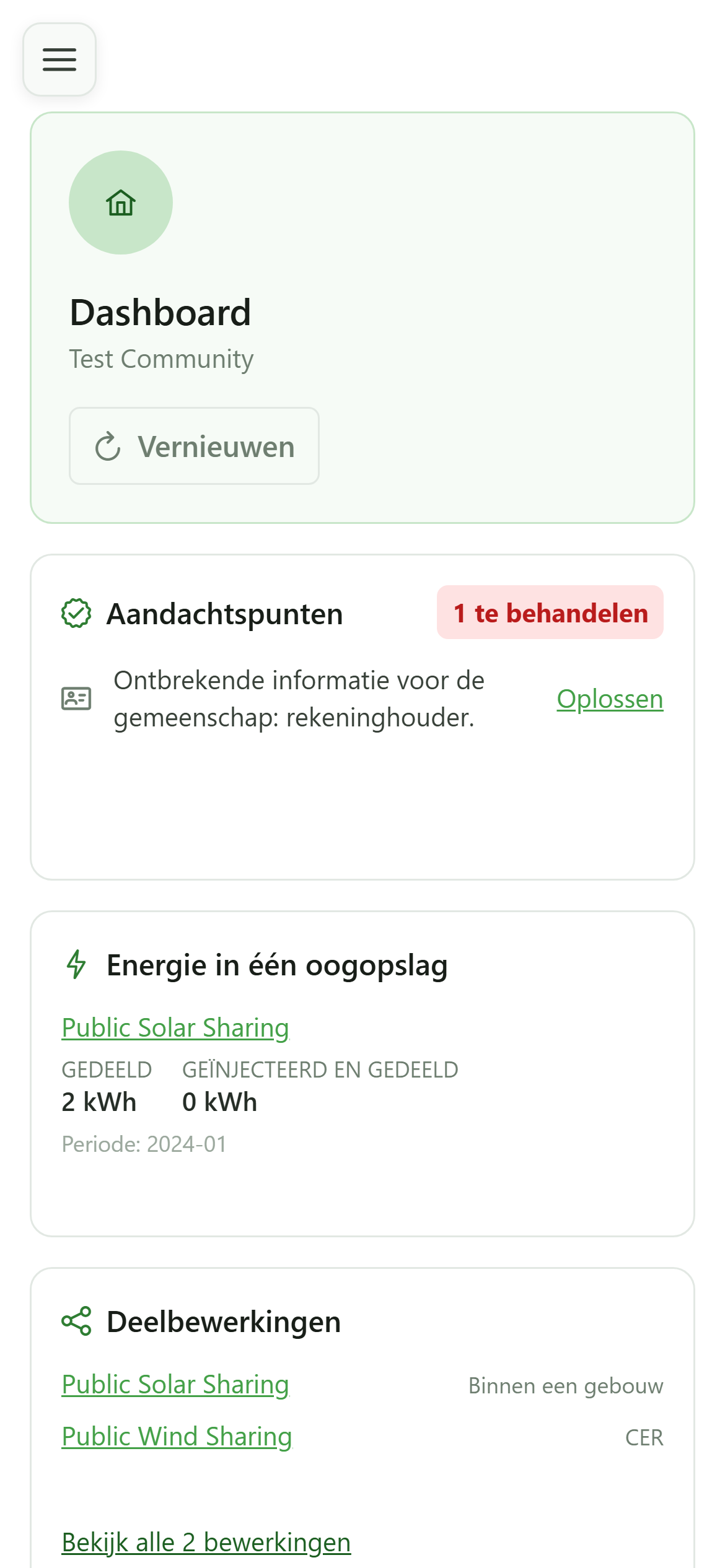
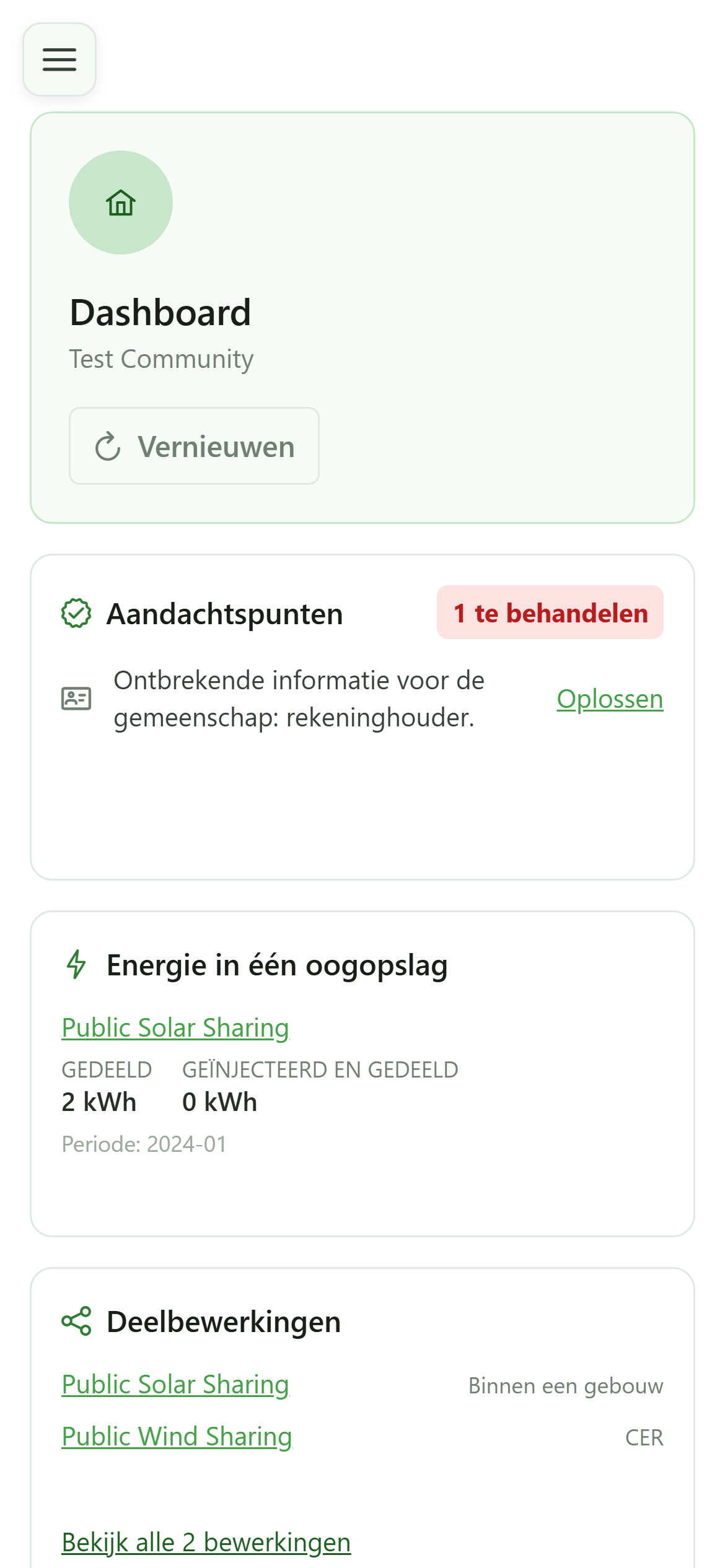
Het dashboard vat de toestand van de actieve gemeenschap samen: wat uw aandacht vraagt, de gedeelde energie, de operaties en de modules waarop de gemeenschap geabonneerd is.
3 Aandachtspunten
Dashboard
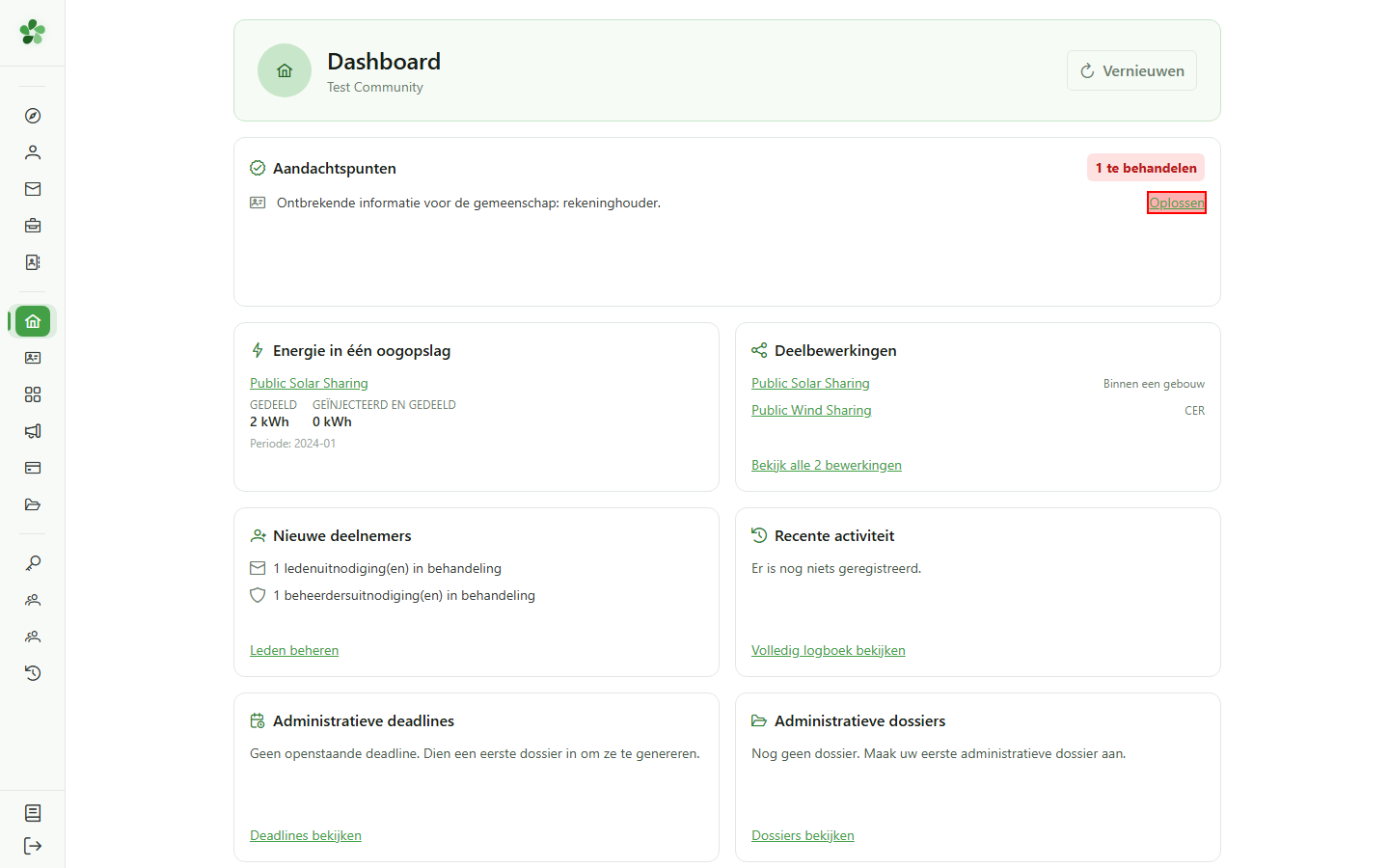
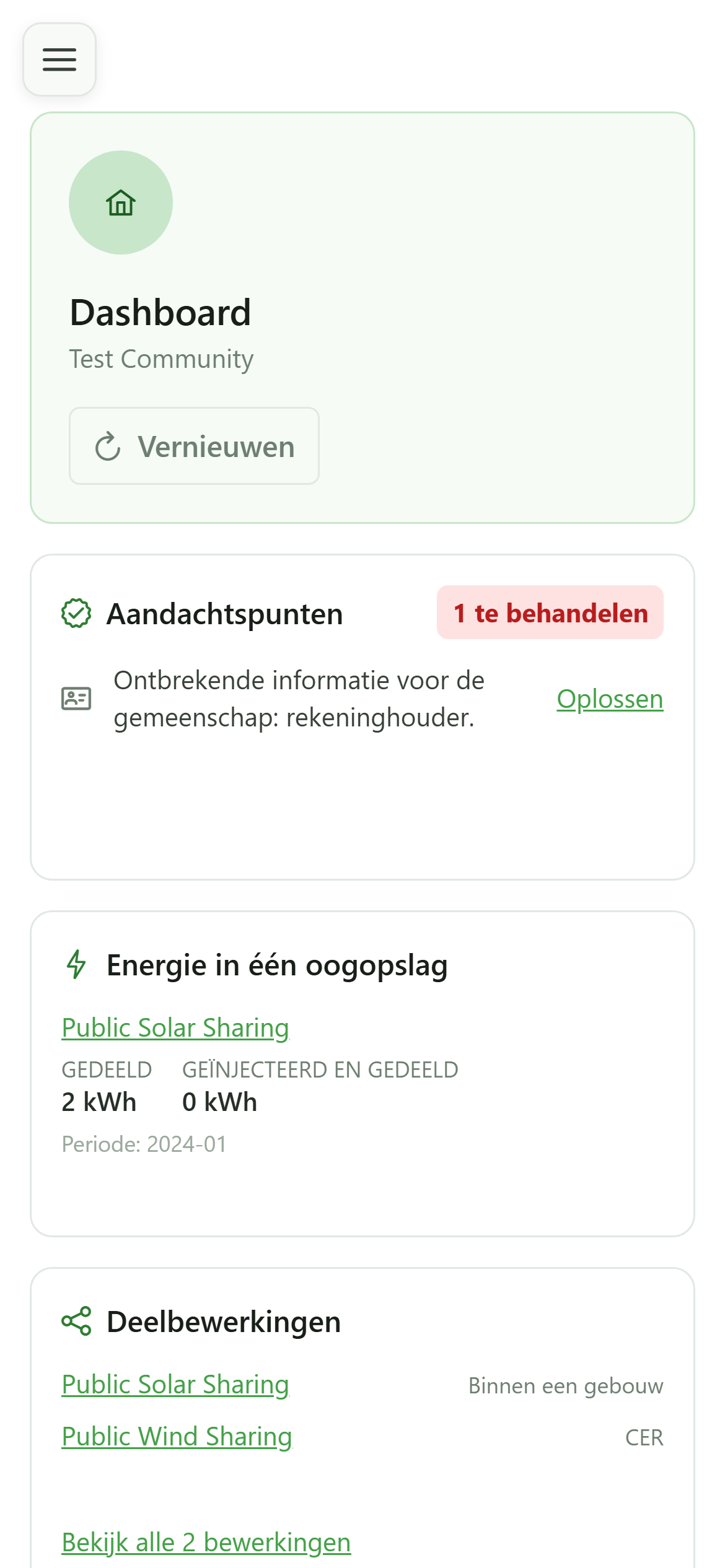
De eerste tegel verzamelt wat blokkeert of dreigt te blokkeren: ontbrekende juridische gegevens, meters die op de netbeheerder wachten, operaties zonder verdeelsleutel. Elke regel leidt rechtstreeks naar het scherm waar u het kunt oplossen.
4 Oplossen met één klik
Aandachtspunten
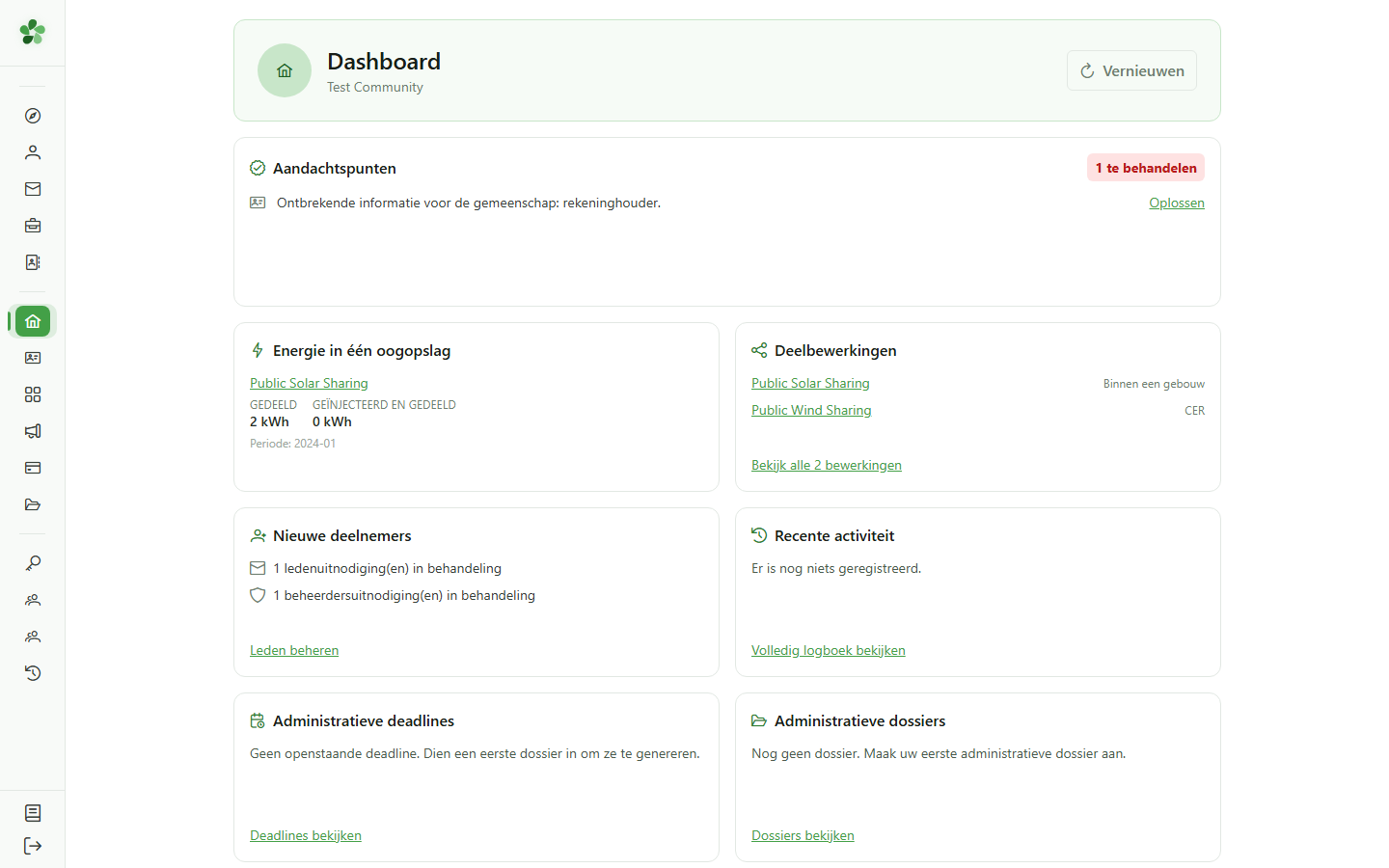
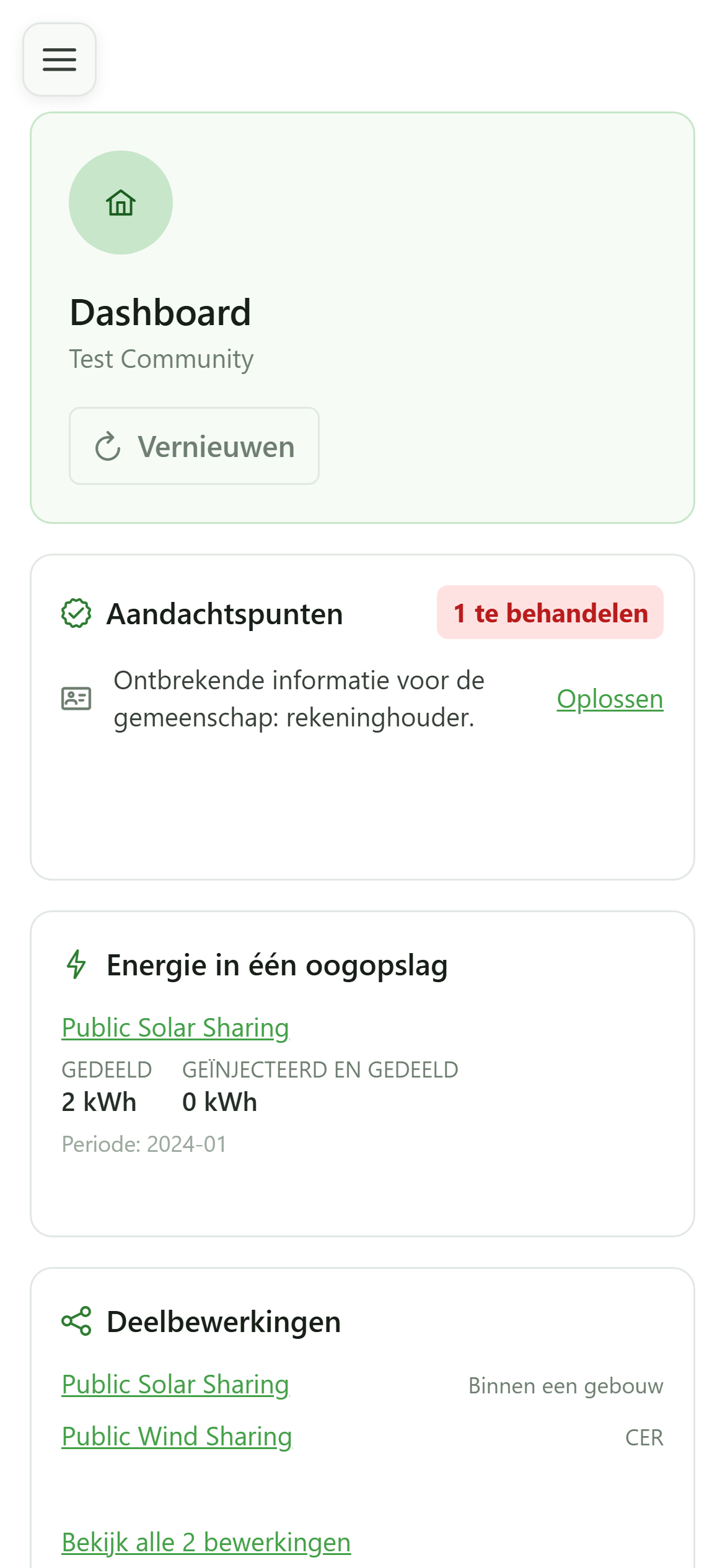
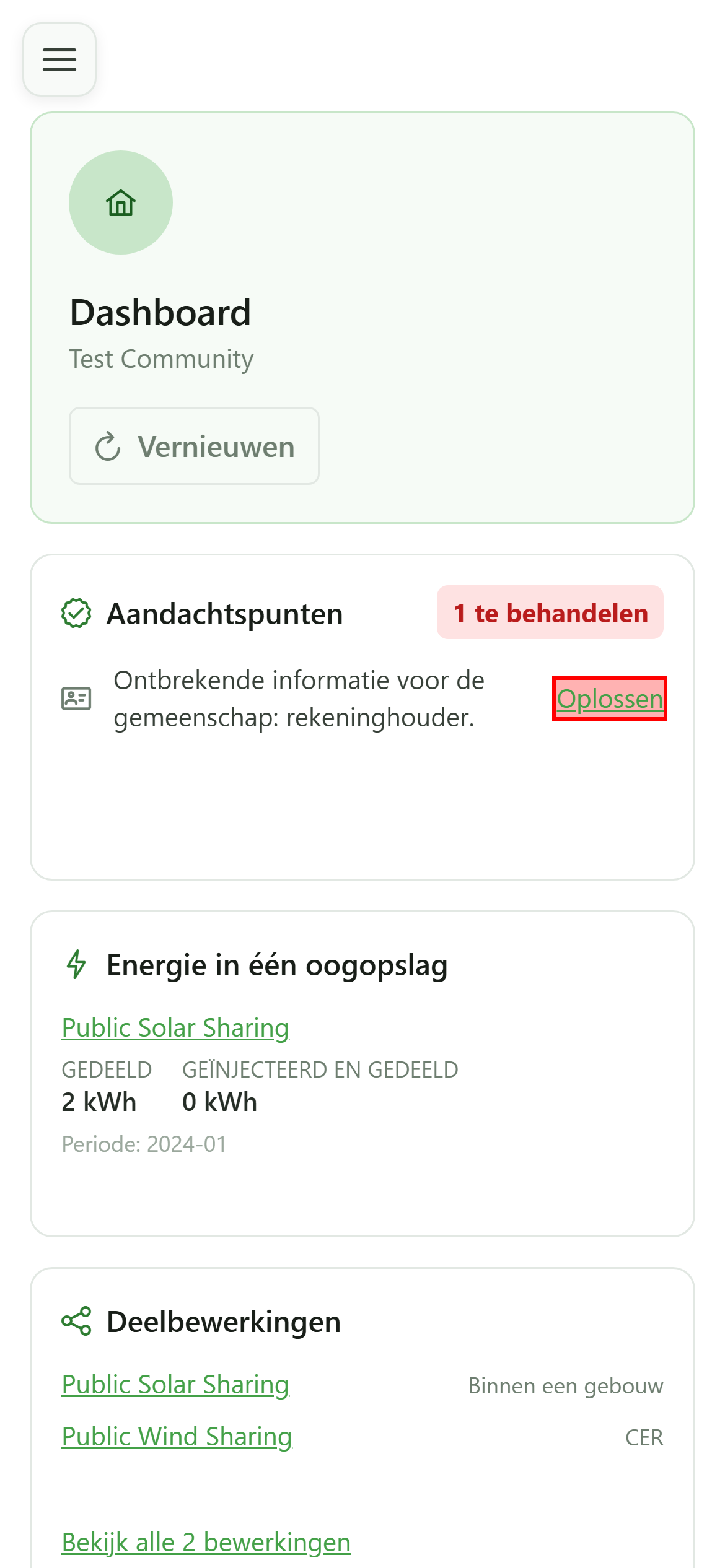
Klik op “Oplossen”: u komt op de betreffende pagina terecht, hier de gegevens van de gemeenschap.
5 Energie in één oogopslag
Dashboard
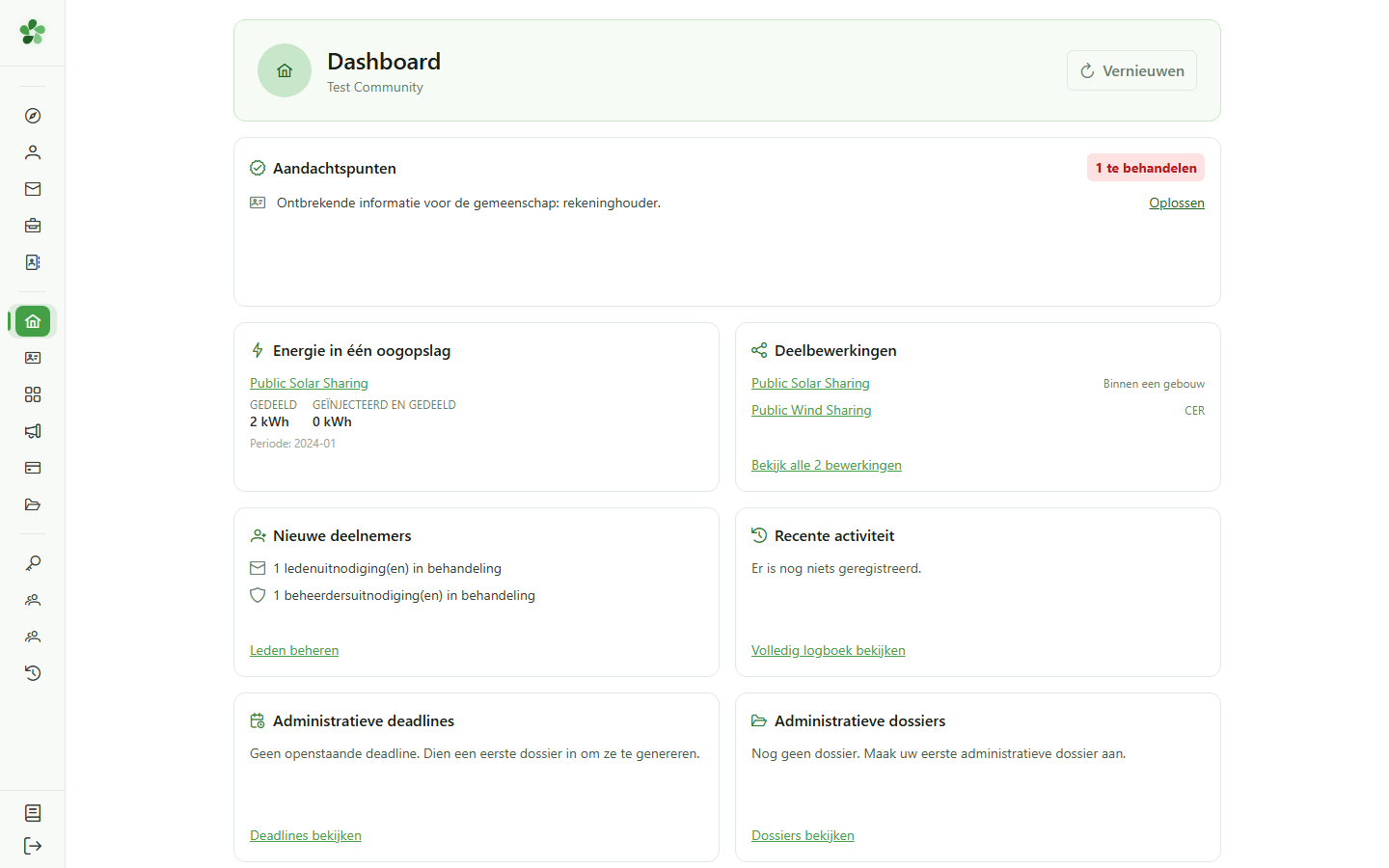
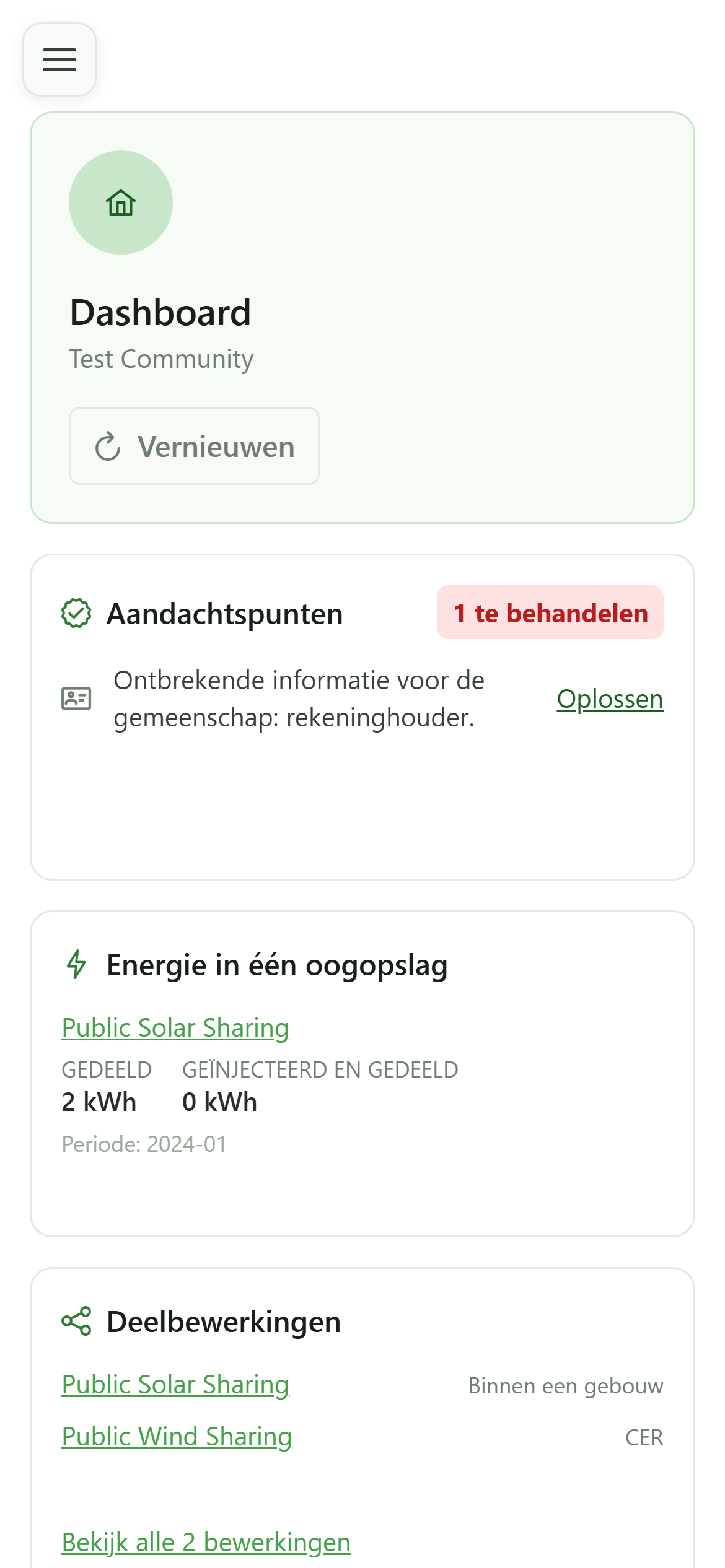
Voor elke deeloperatie toont de tegel de gedeelde en de geïnjecteerde energie over de laatste periode waarvoor gegevens beschikbaar zijn. De naam van de operatie leidt naar haar detailpagina.
6 Deelbewerkingen
Dashboard
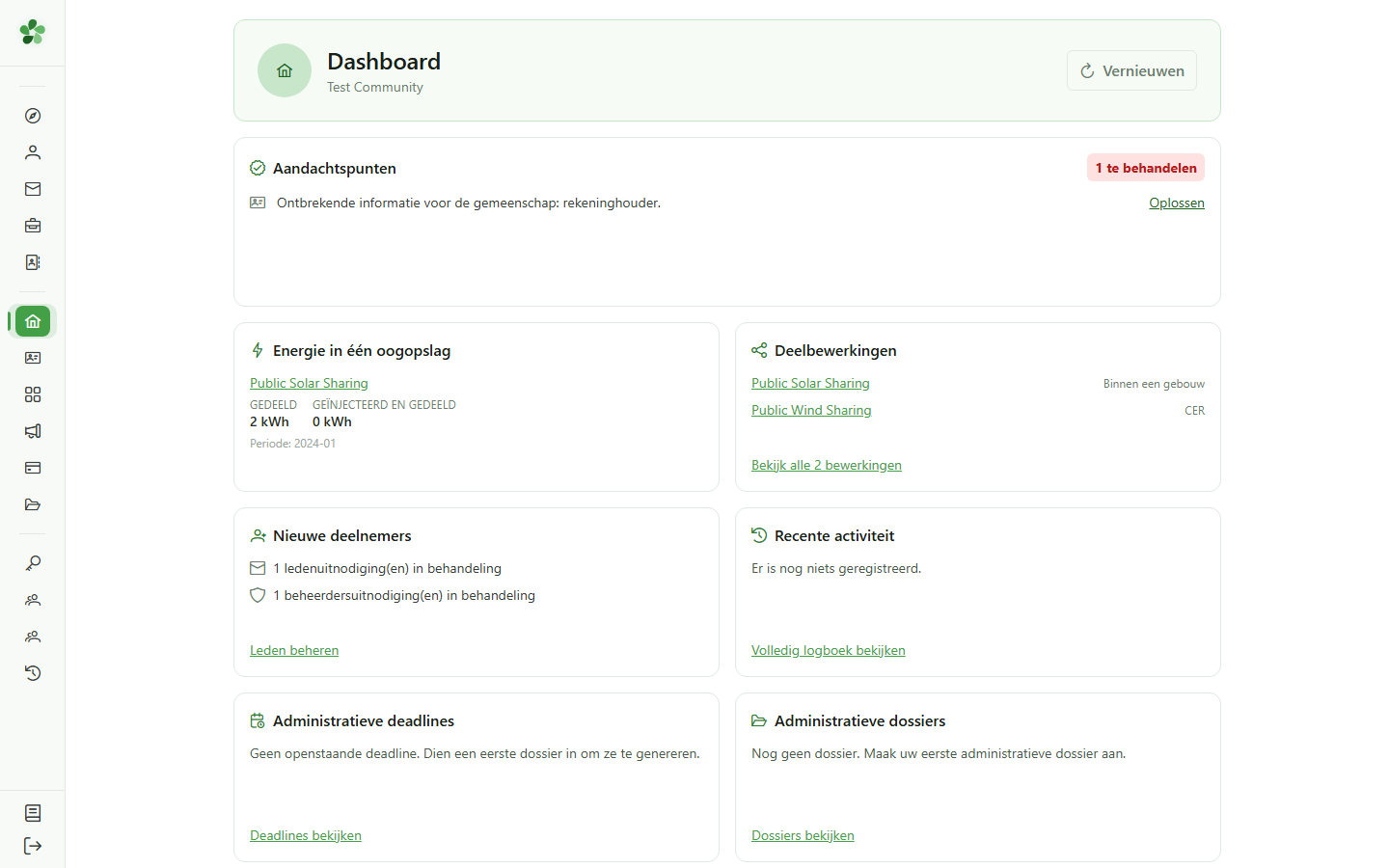
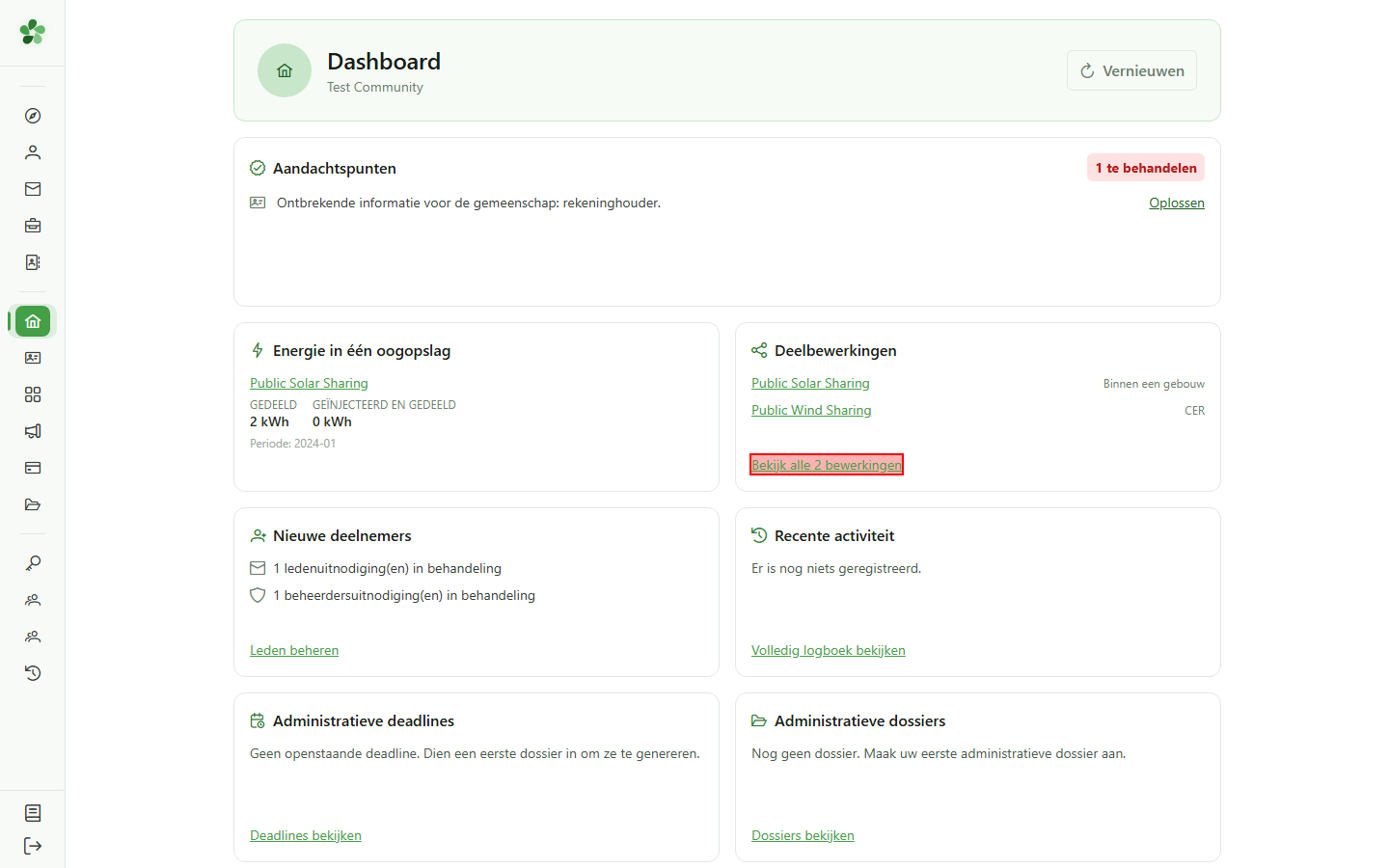
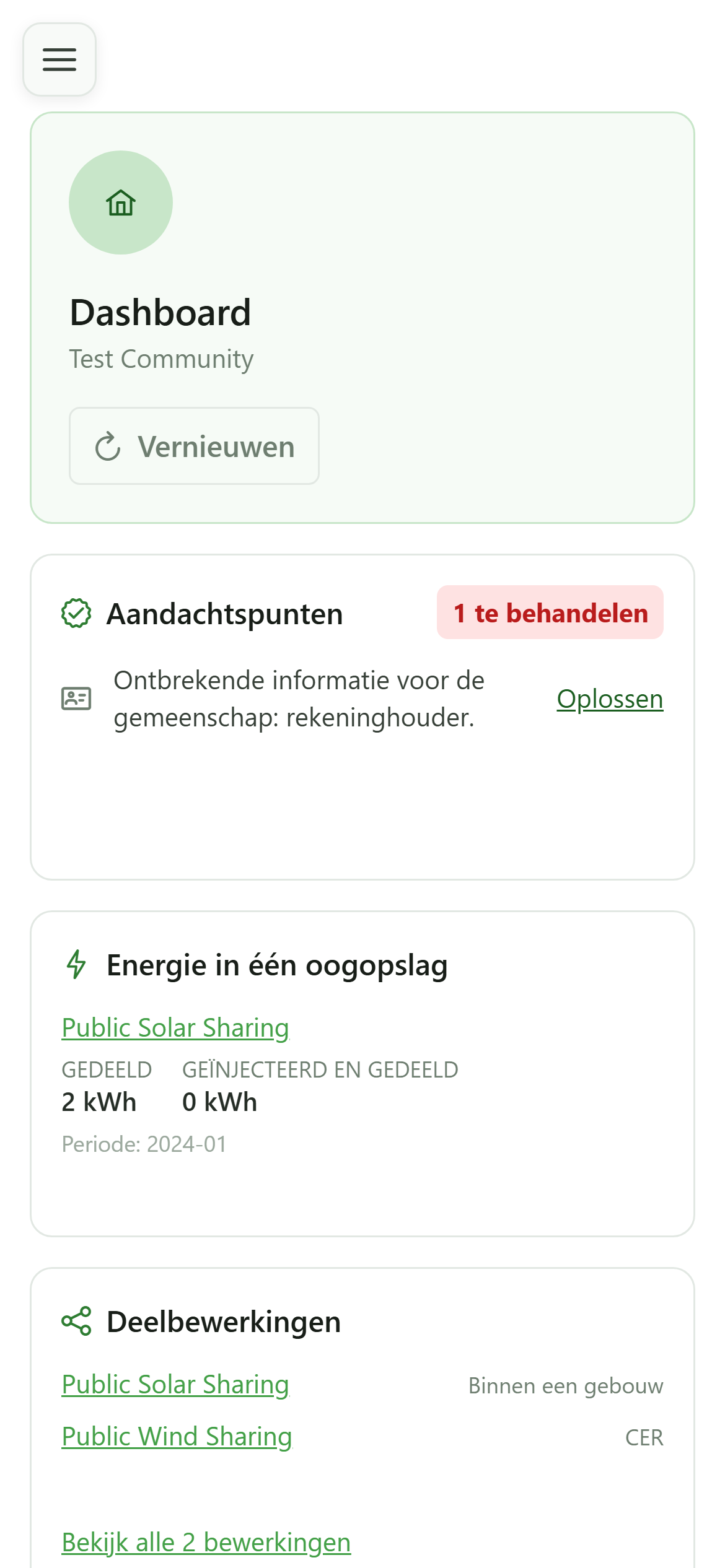
De tegel toont de operaties van de gemeenschap met hun type. De link onderaan opent de volledige lijst.
7 Alle operaties bekijken
Deeloperaties
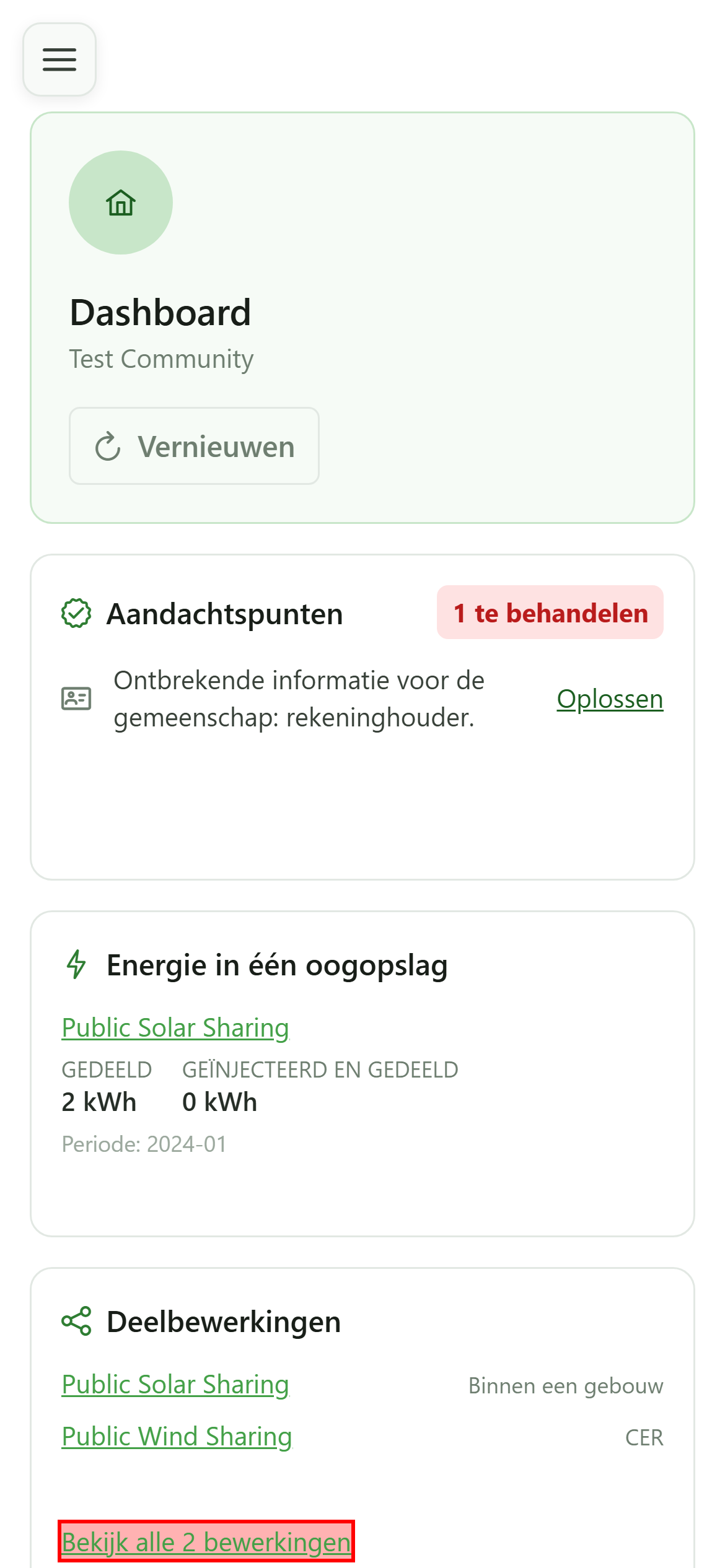
De link brengt u naar het volledige beheer van de deeloperaties.
8 Nieuwe deelnemers en recente activiteit
Dashboard
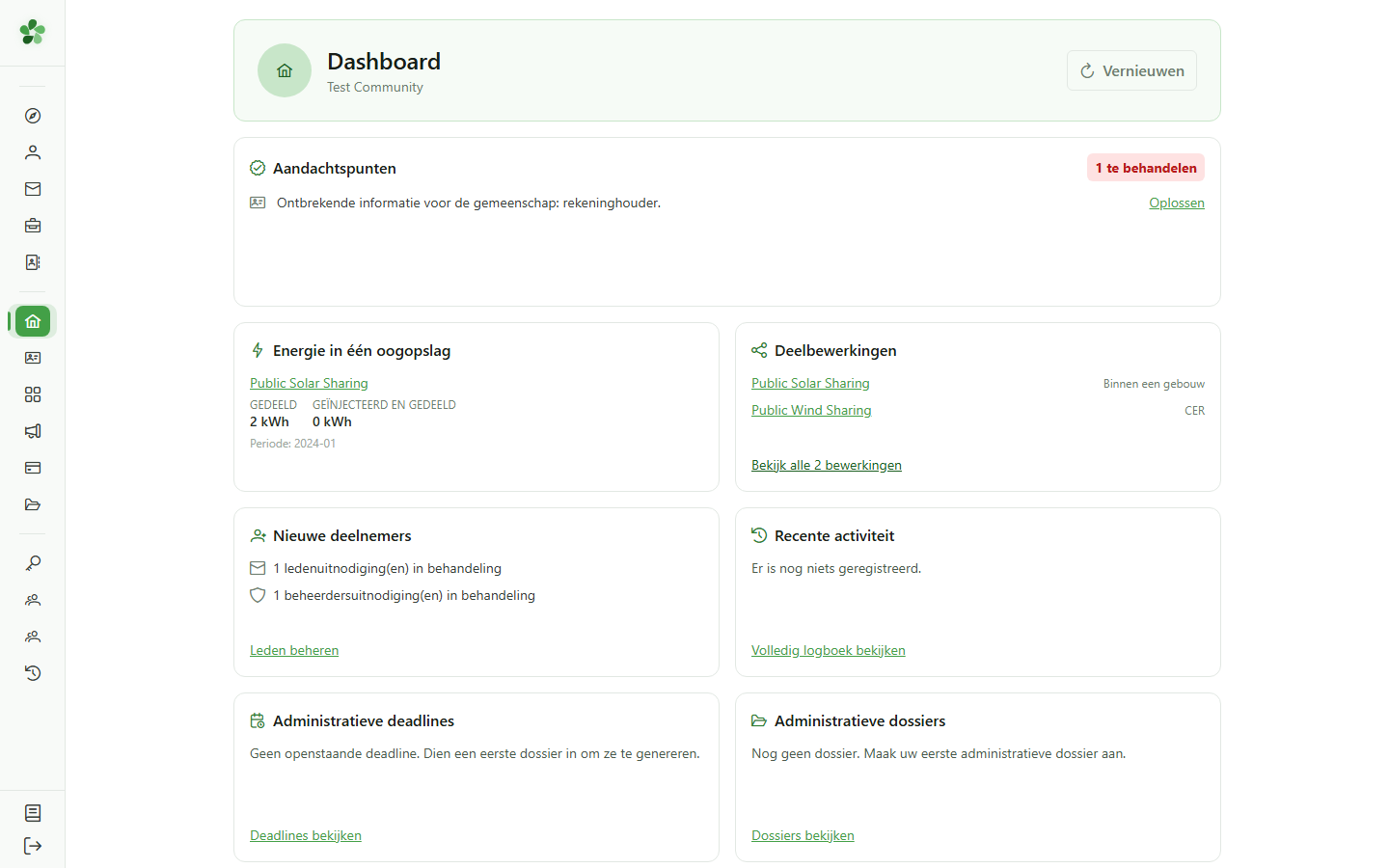
“Nieuwe deelnemers” telt de verzonden uitnodigingen en de fiches die nog moeten worden ingevuld. “Recente activiteit” toont de laatste acties die in het auditlogboek van de gemeenschap zijn geregistreerd.
9 De geactiveerde modules
Dashboard
Facturatie, nieuws, dossiers en administratieve deadlines verschijnen alleen als de gemeenschap geabonneerd is op de bijbehorende module. Een gemeenschap zonder abonnement ziet deze tegels gewoon niet.
10 Beschikbare modules
Dashboard
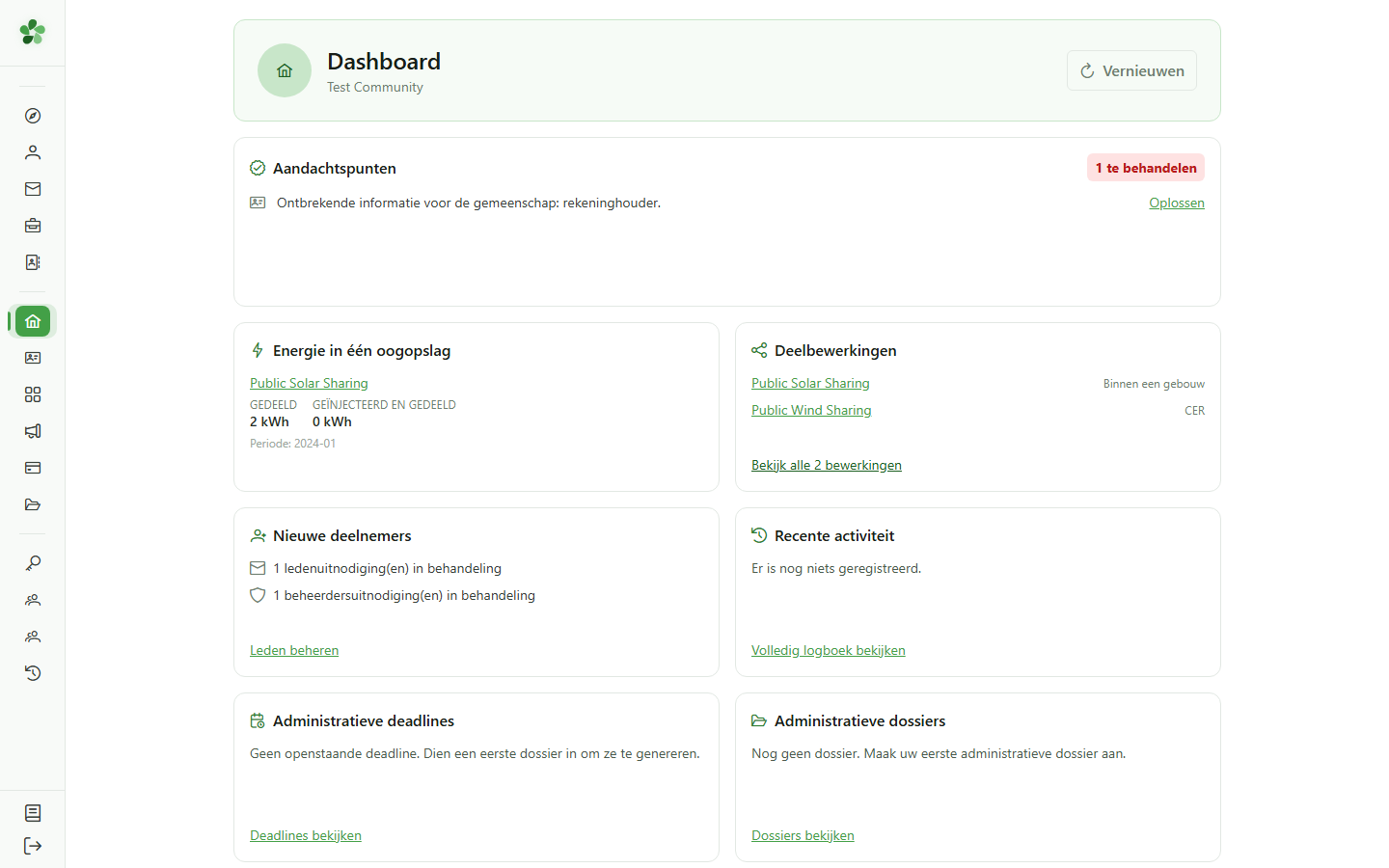
Onderaan het dashboard toont de strook “Beschikbare modules” wat de gemeenschap nog niet gebruikt. Een beheerder kan ze hier activeren; een manager ziet aan wie hij ze moet vragen.
11 Vernieuwen
Dashboard
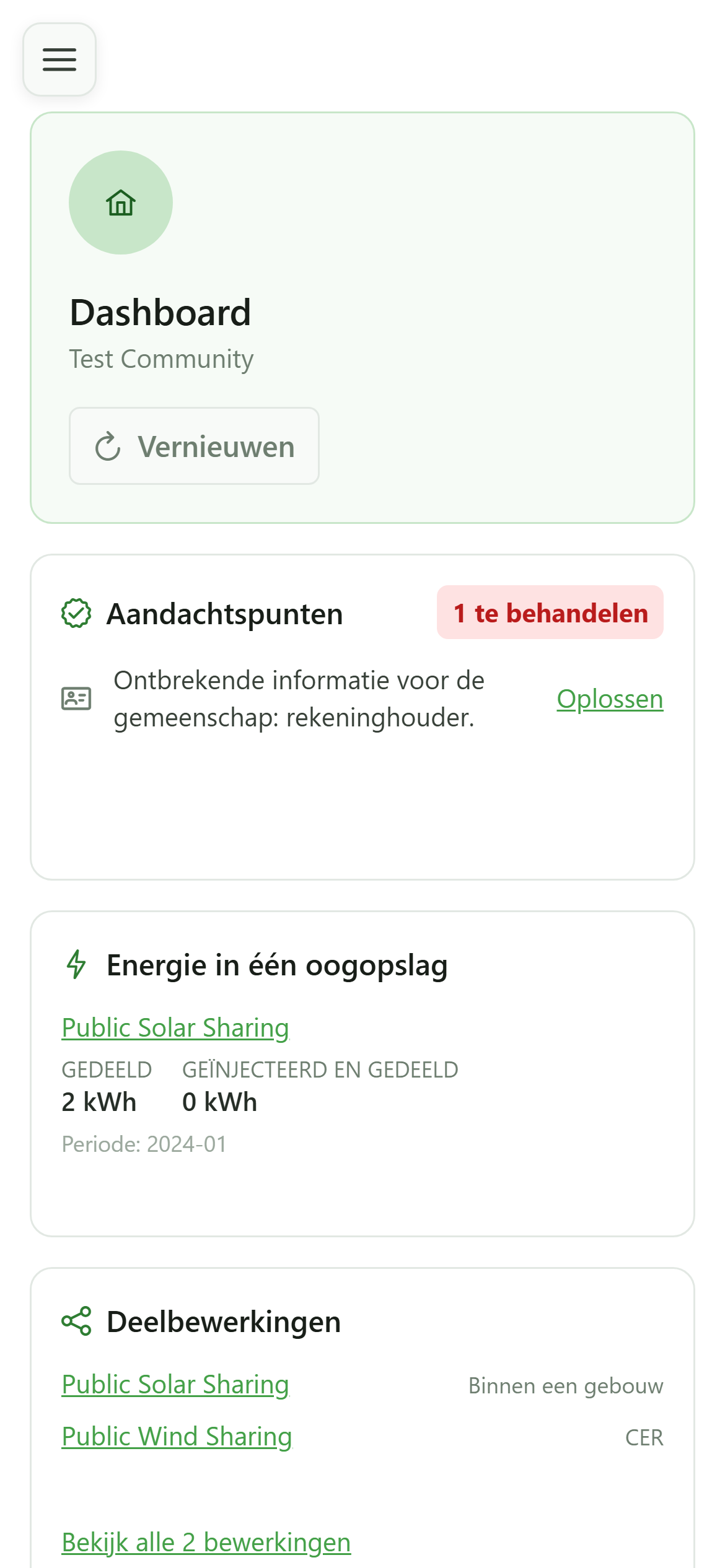
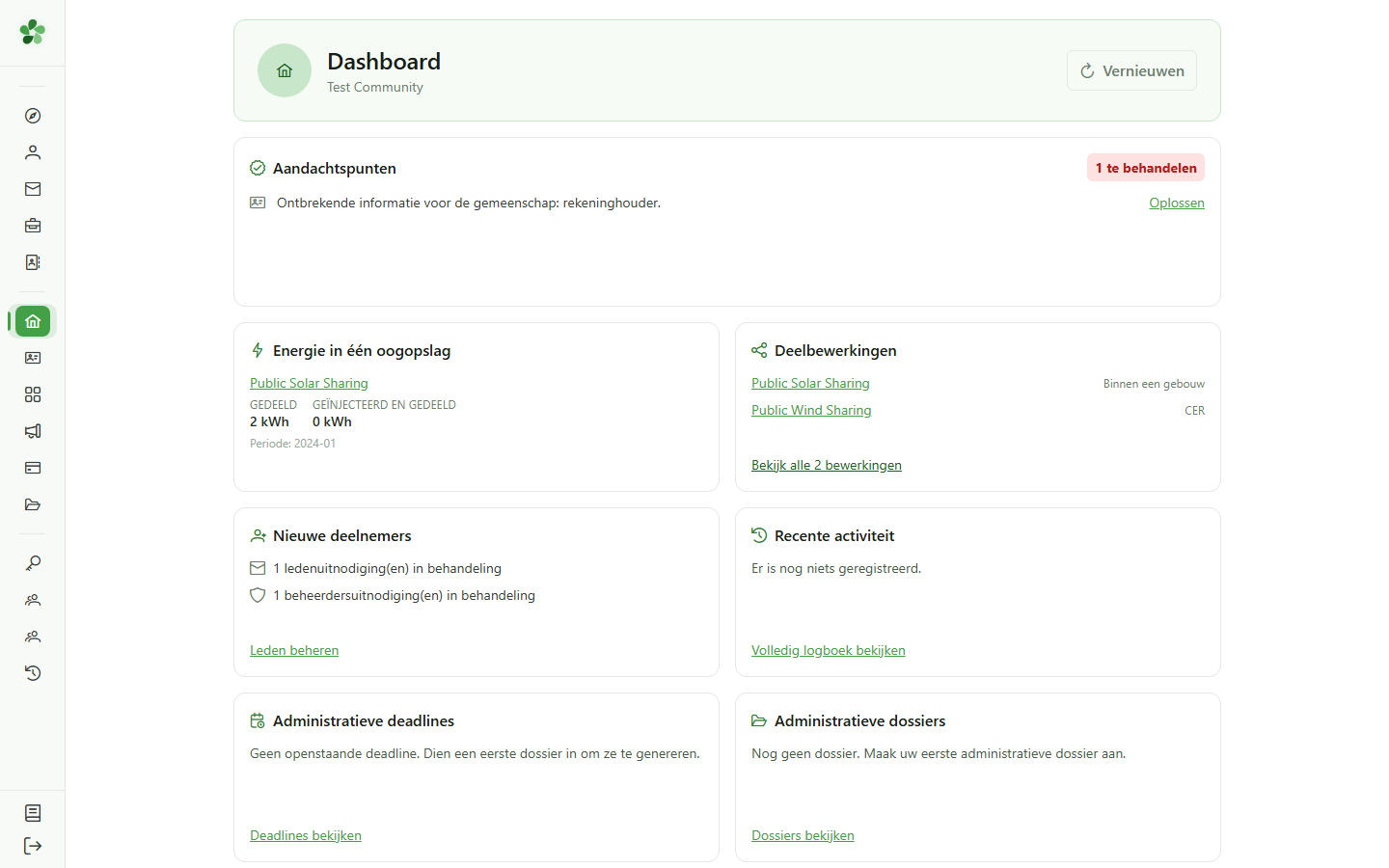
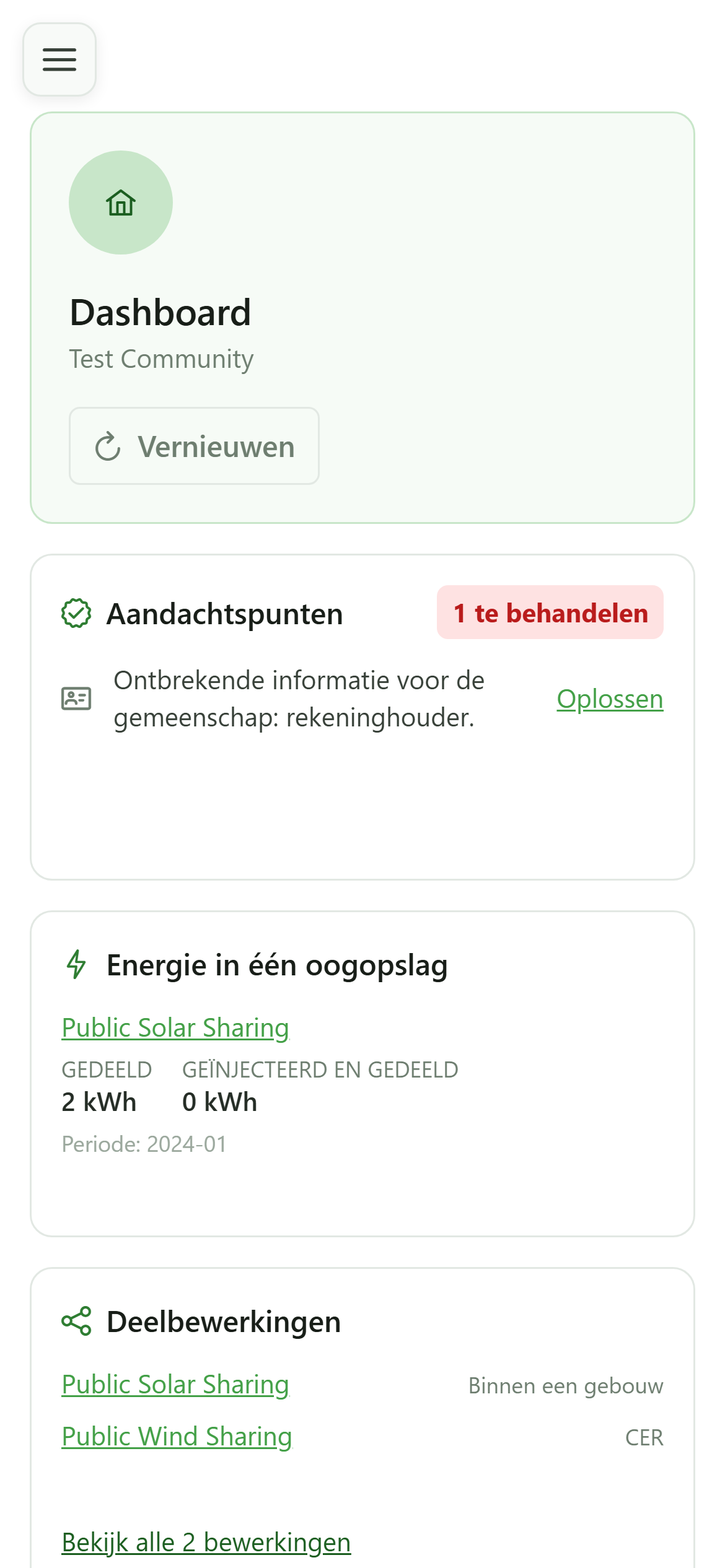
De knop “Vernieuwen” laadt alle tegels in één keer opnieuw, zonder de pagina te herladen — handig nadat u iets in een ander scherm hebt gecorrigeerd.
12 Bijgewerkte gegevens
Dashboard
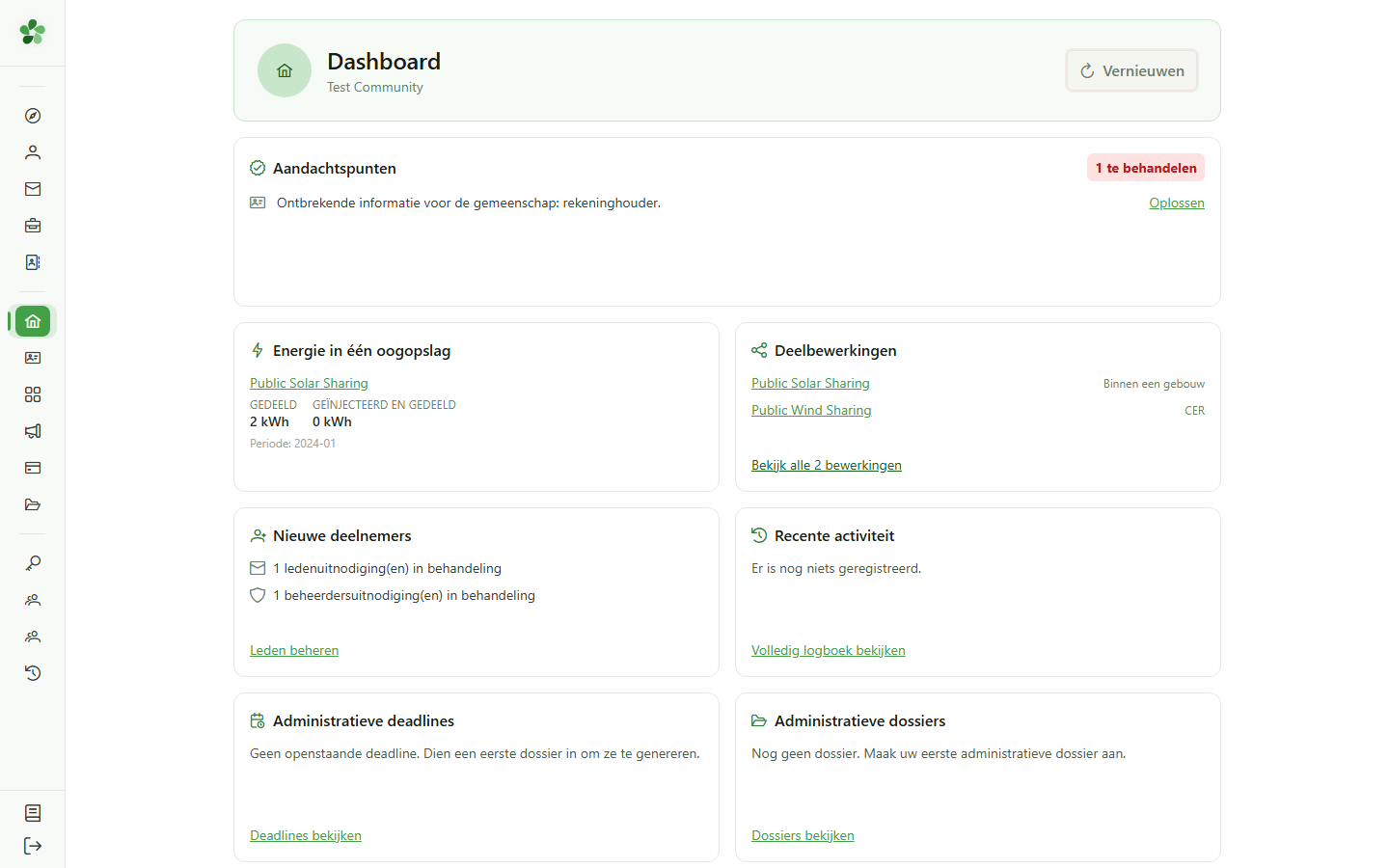
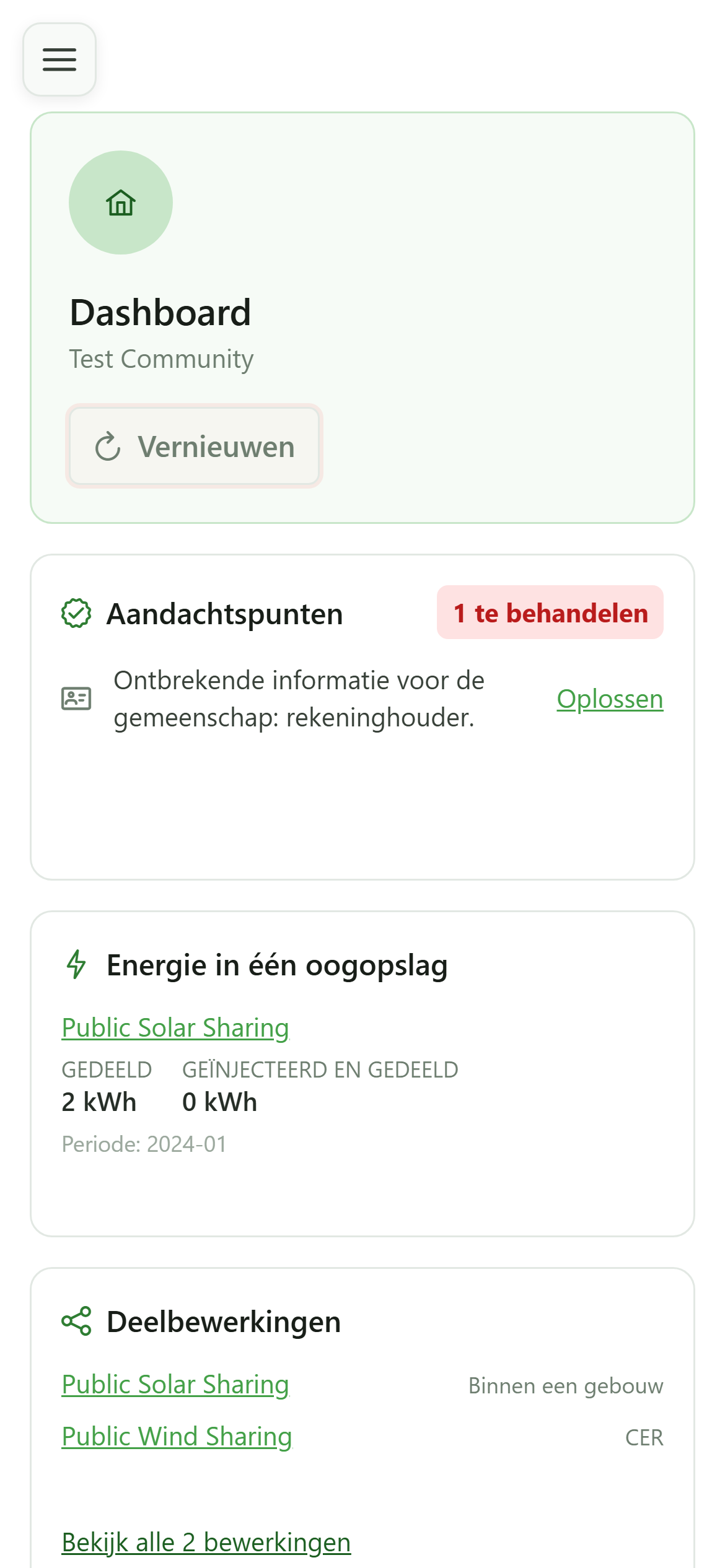
De tegels laden een voor een opnieuw en krijgen weer hun gewone weergave met de meest recente gegevens.
Het beheerdersdashboard
Guide utilisateur
User guide
Gebruikershandleiding
Benutzerhandbuch
1 De gemeenschap betreden
Startpagina
Open vanaf uw startpagina de gemeenschap waarin u wilt werken. Ze wordt uw actieve gemeenschap en u komt op haar dashboard terecht.
2 Het dashboard
Overzicht
Het dashboard vat de toestand van de actieve gemeenschap samen: wat uw aandacht vraagt, de gedeelde energie, de operaties en de modules waarop de gemeenschap geabonneerd is.
3 Aandachtspunten
Dashboard
De eerste tegel verzamelt wat blokkeert of dreigt te blokkeren: ontbrekende juridische gegevens, meters die op de netbeheerder wachten, operaties zonder verdeelsleutel. Elke regel leidt rechtstreeks naar het scherm waar u het kunt oplossen.
4 Oplossen met één klik
Aandachtspunten
Klik op “Oplossen”: u komt op de betreffende pagina terecht, hier de gegevens van de gemeenschap.
5 Energie in één oogopslag
Dashboard
Voor elke deeloperatie toont de tegel de gedeelde en de geïnjecteerde energie over de laatste periode waarvoor gegevens beschikbaar zijn. De naam van de operatie leidt naar haar detailpagina.
6 Deelbewerkingen
Dashboard
De tegel toont de operaties van de gemeenschap met hun type. De link onderaan opent de volledige lijst.
7 Alle operaties bekijken
Deeloperaties
De link brengt u naar het volledige beheer van de deeloperaties.
8 Nieuwe deelnemers en recente activiteit
Dashboard
“Nieuwe deelnemers” telt de verzonden uitnodigingen en de fiches die nog moeten worden ingevuld. “Recente activiteit” toont de laatste acties die in het auditlogboek van de gemeenschap zijn geregistreerd.
9 De geactiveerde modules
Dashboard
Facturatie, nieuws, dossiers en administratieve deadlines verschijnen alleen als de gemeenschap geabonneerd is op de bijbehorende module. Een gemeenschap zonder abonnement ziet deze tegels gewoon niet.
10 Beschikbare modules
Dashboard
Onderaan het dashboard toont de strook “Beschikbare modules” wat de gemeenschap nog niet gebruikt. Een beheerder kan ze hier activeren; een manager ziet aan wie hij ze moet vragen.
11 Vernieuwen
Dashboard
De knop “Vernieuwen” laadt alle tegels in één keer opnieuw, zonder de pagina te herladen — handig nadat u iets in een ander scherm hebt gecorrigeerd.
12 Bijgewerkte gegevens
Dashboard
De tegels laden een voor een opnieuw en krijgen weer hun gewone weergave met de meest recente gegevens.