Le tableau de bord du gestionnaire
Guide utilisateur
User guide
Gebruikershandleiding
Benutzerhandbuch
1 Entrer dans la communauté
Page d'accueil
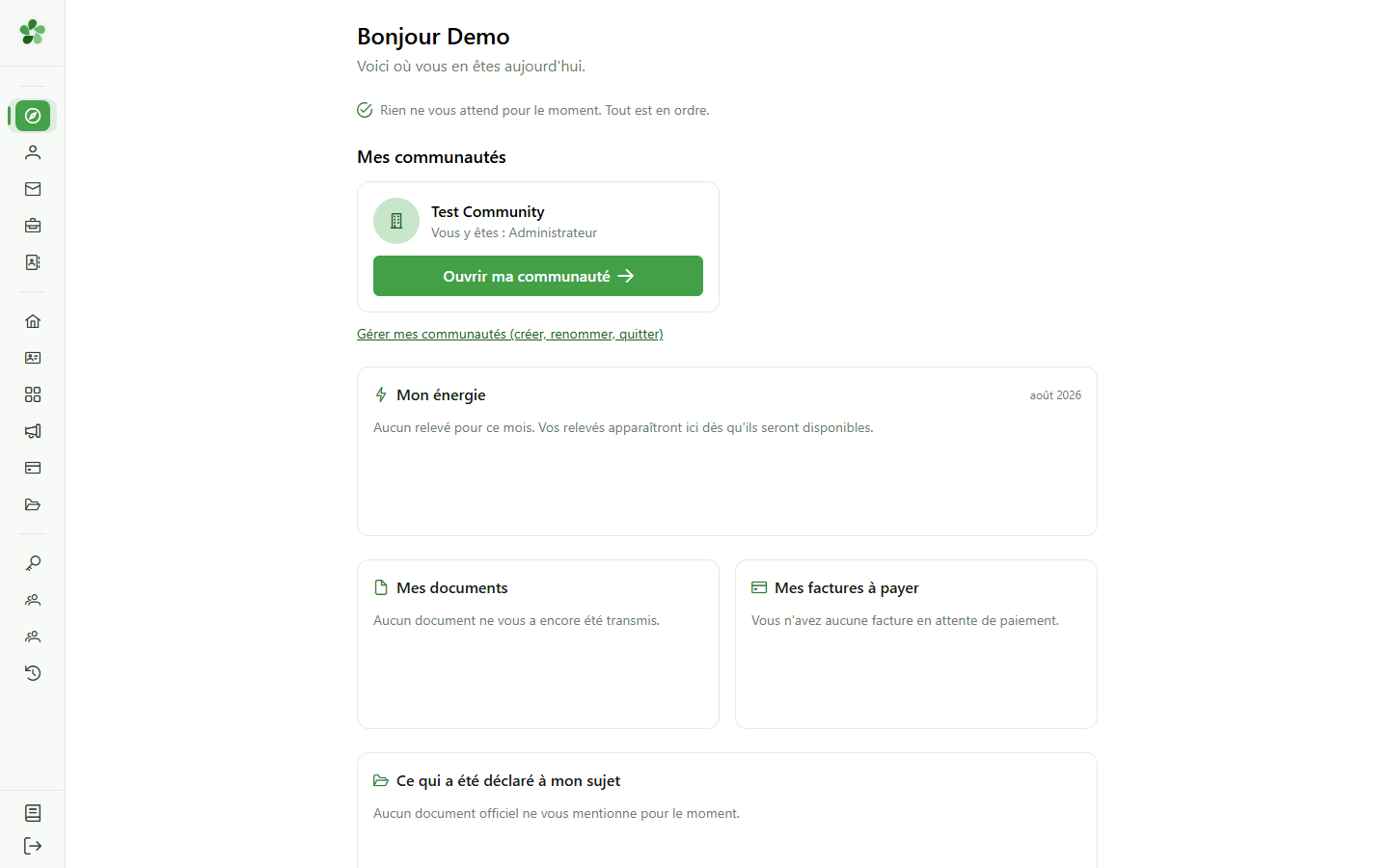
Depuis votre page d'accueil, ouvrez la communauté sur laquelle vous voulez travailler. Elle devient votre communauté active et vous arrivez sur son tableau de bord.
2 Le tableau de bord
Vue d'ensemble
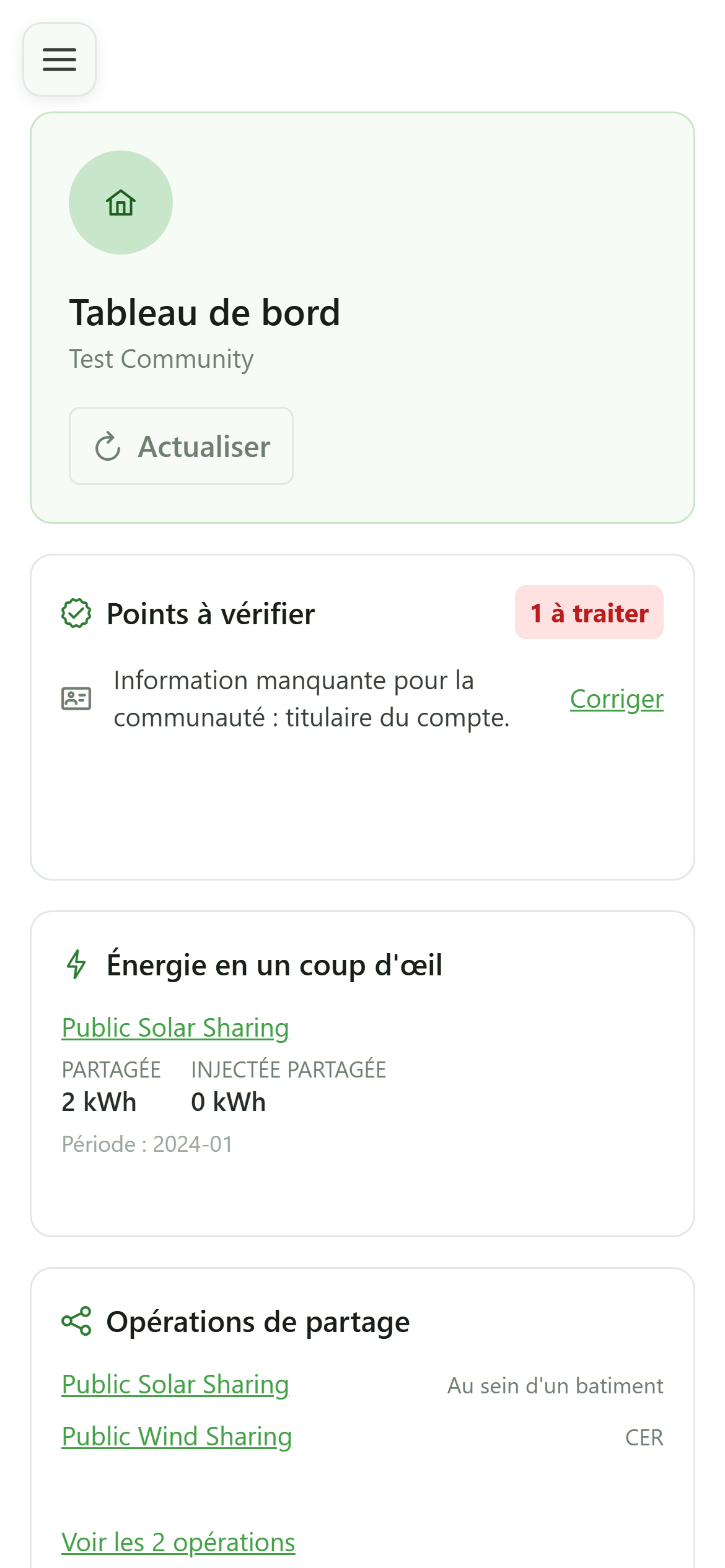
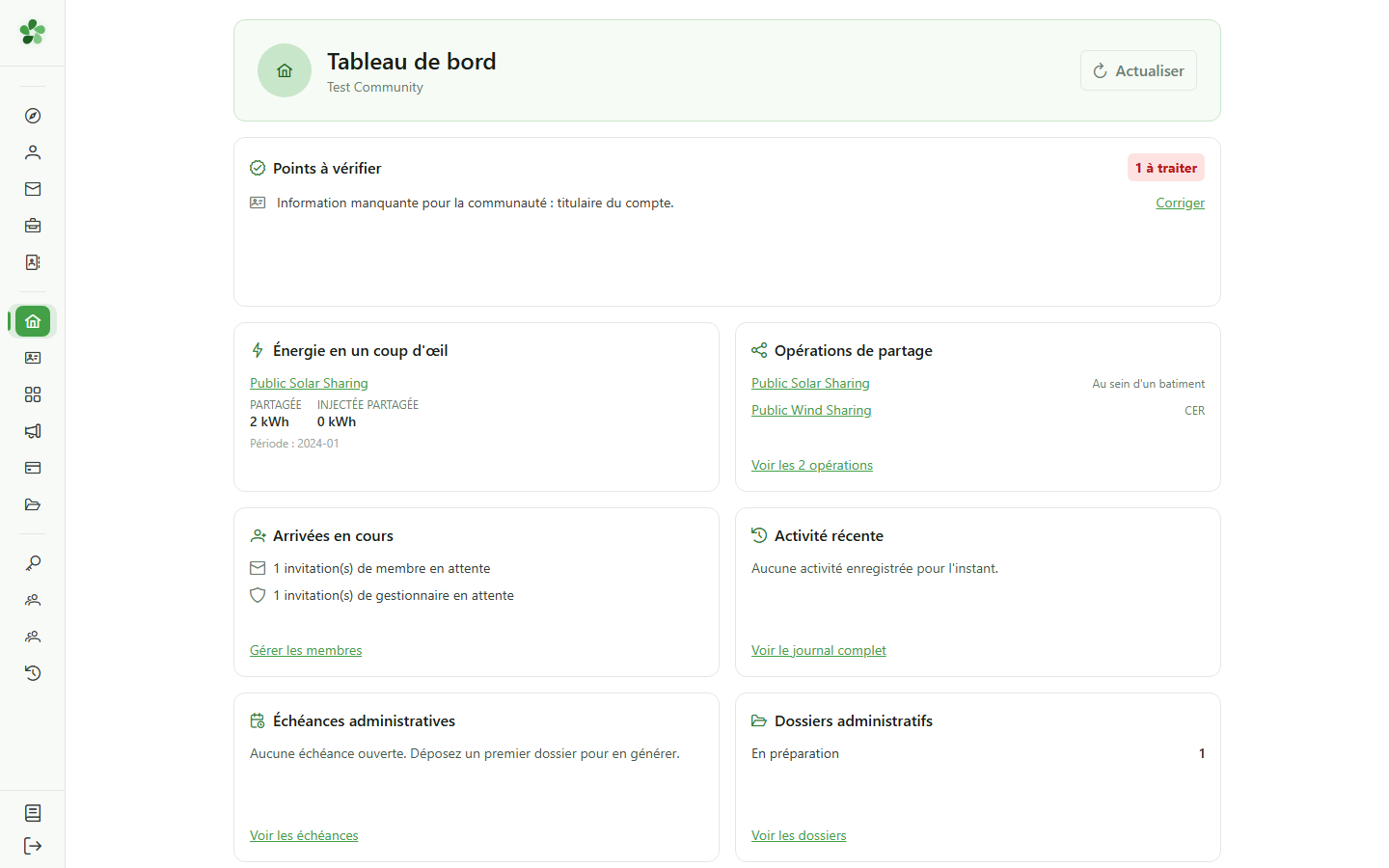
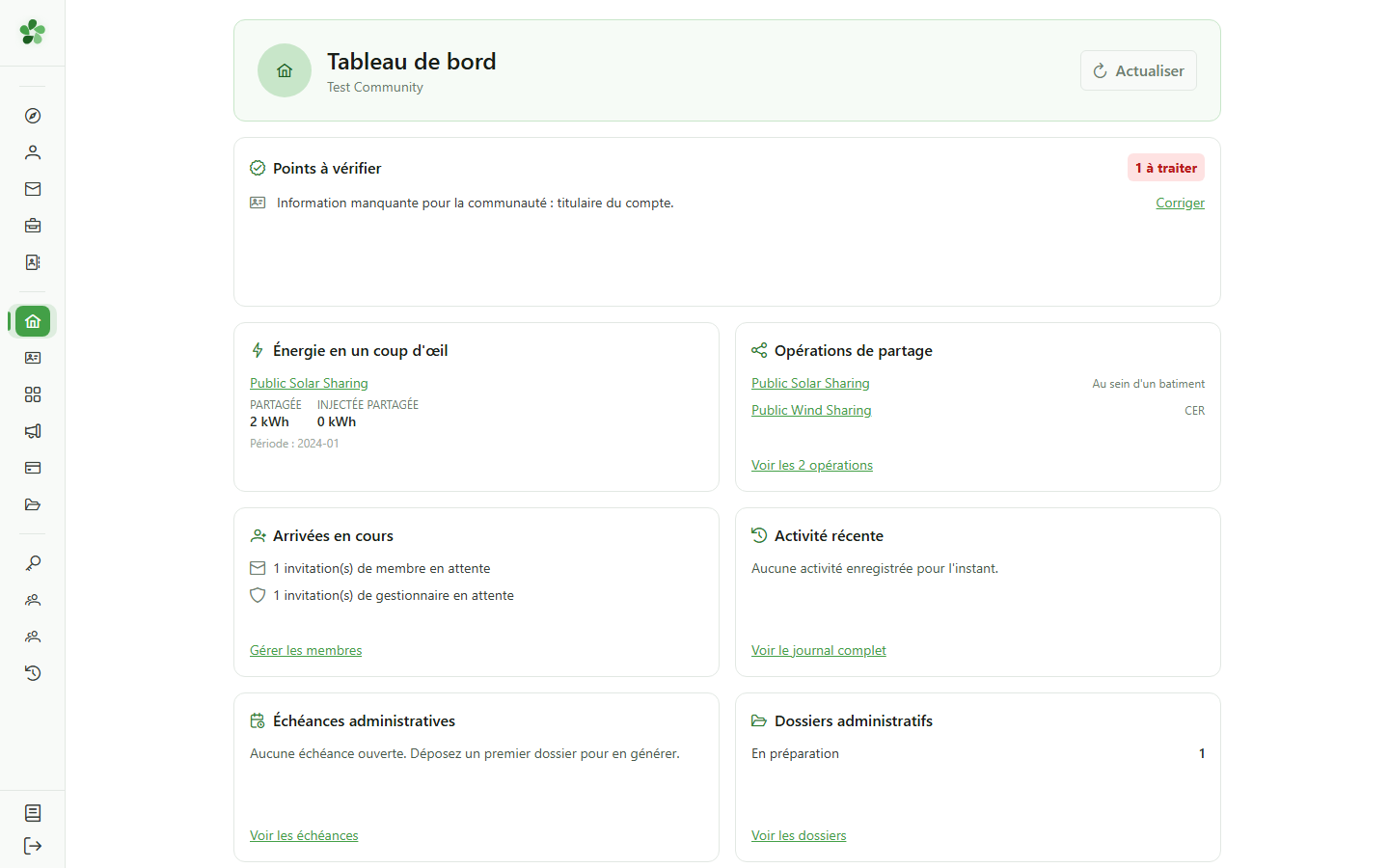
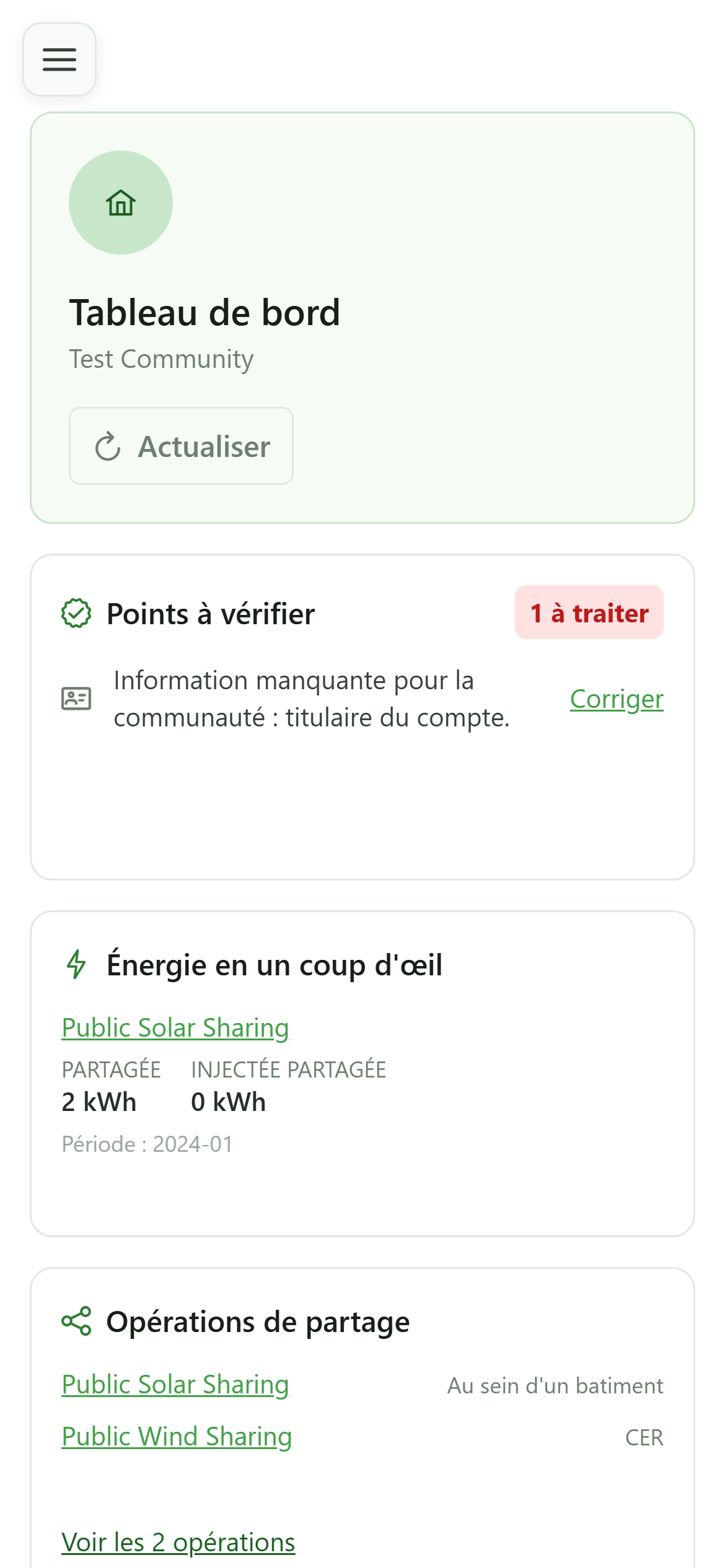
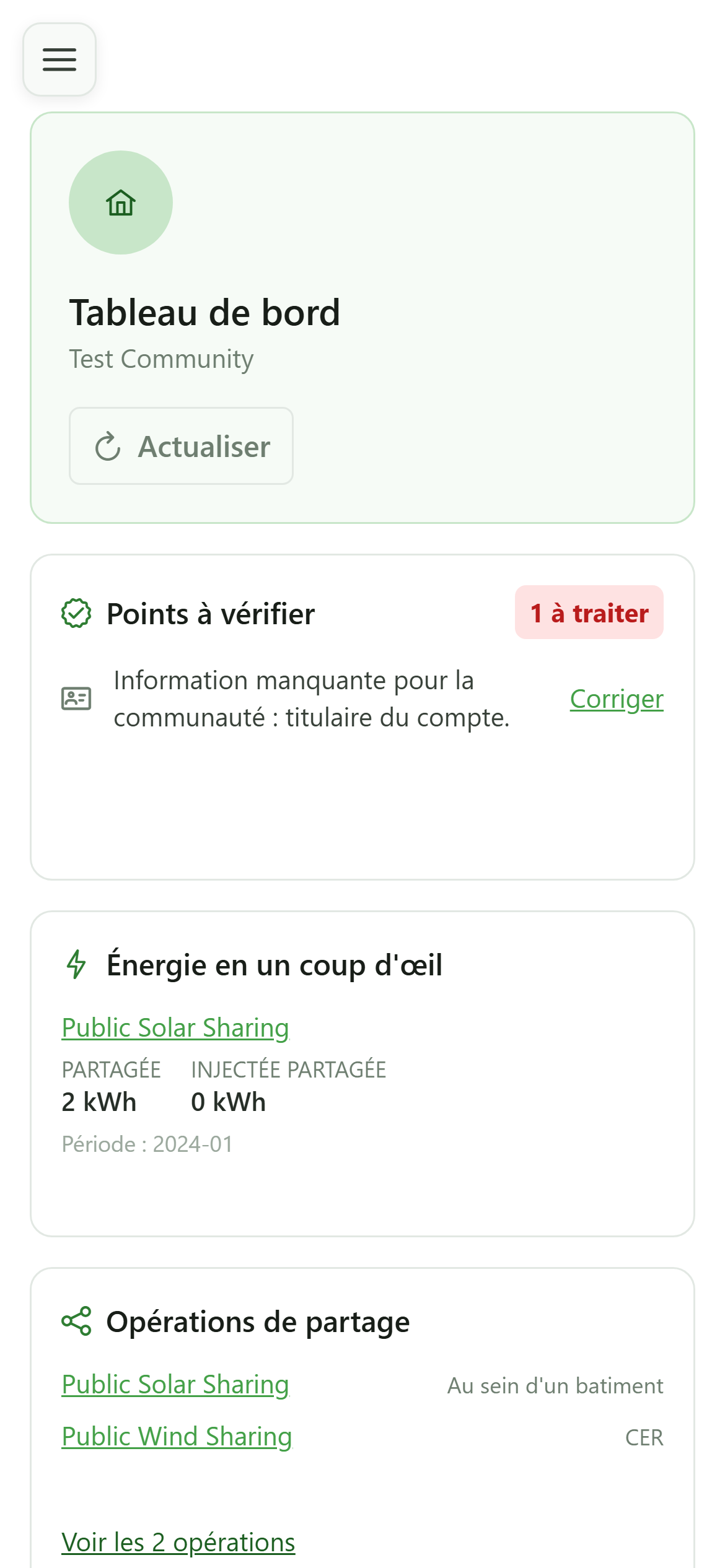
Le tableau de bord résume l'état de la communauté active : ce qui demande votre attention, l'énergie partagée, les opérations, et les modules auxquels la communauté est abonnée.
3 Points à vérifier
Tableau de bord
La première tuile rassemble ce qui bloque ou risque de bloquer : informations légales manquantes, compteurs en attente du GRD, opérations sans clé de répartition. Chaque ligne mène directement à l'écran où la corriger.
4 Corriger en un clic
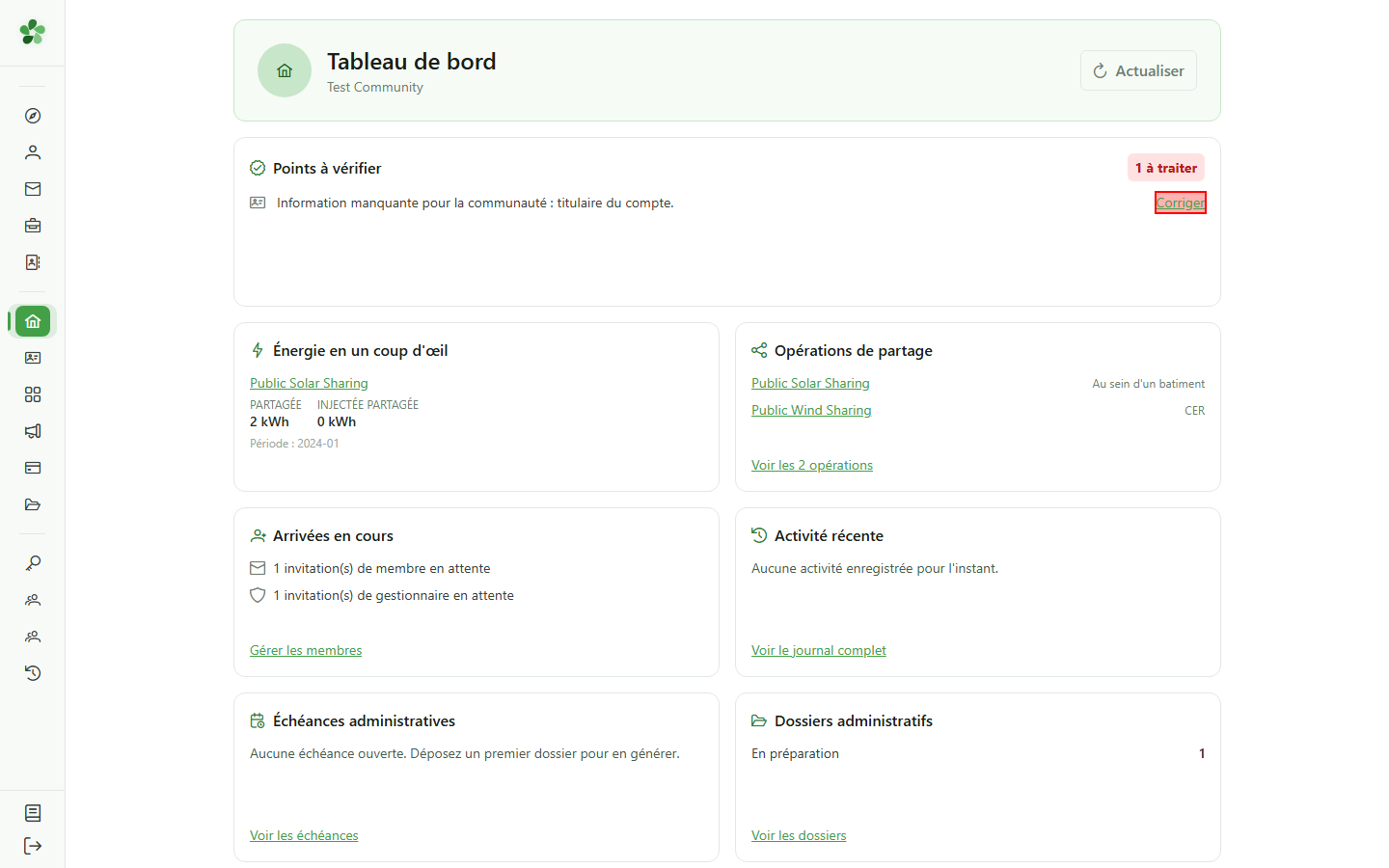
Points à vérifier
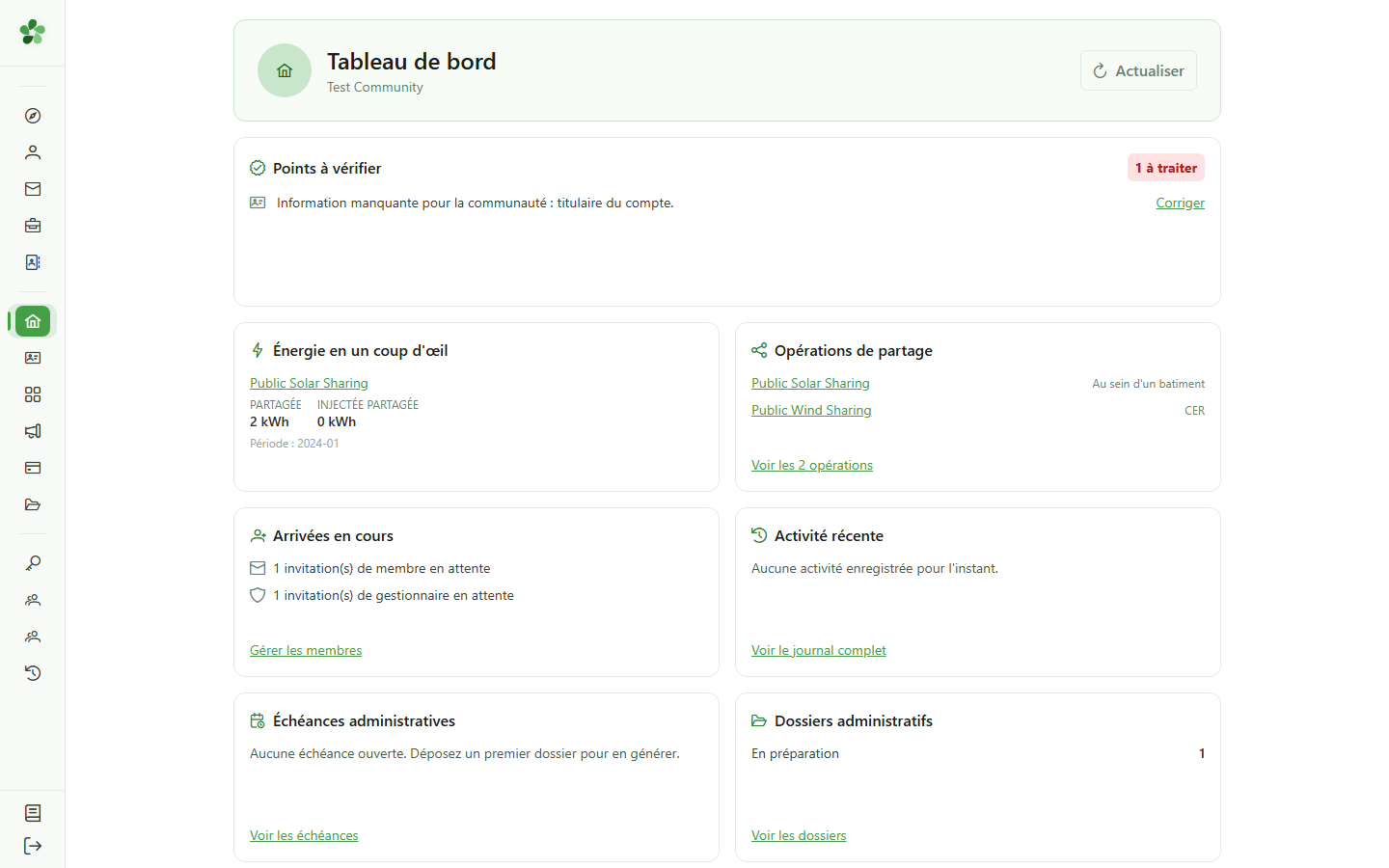
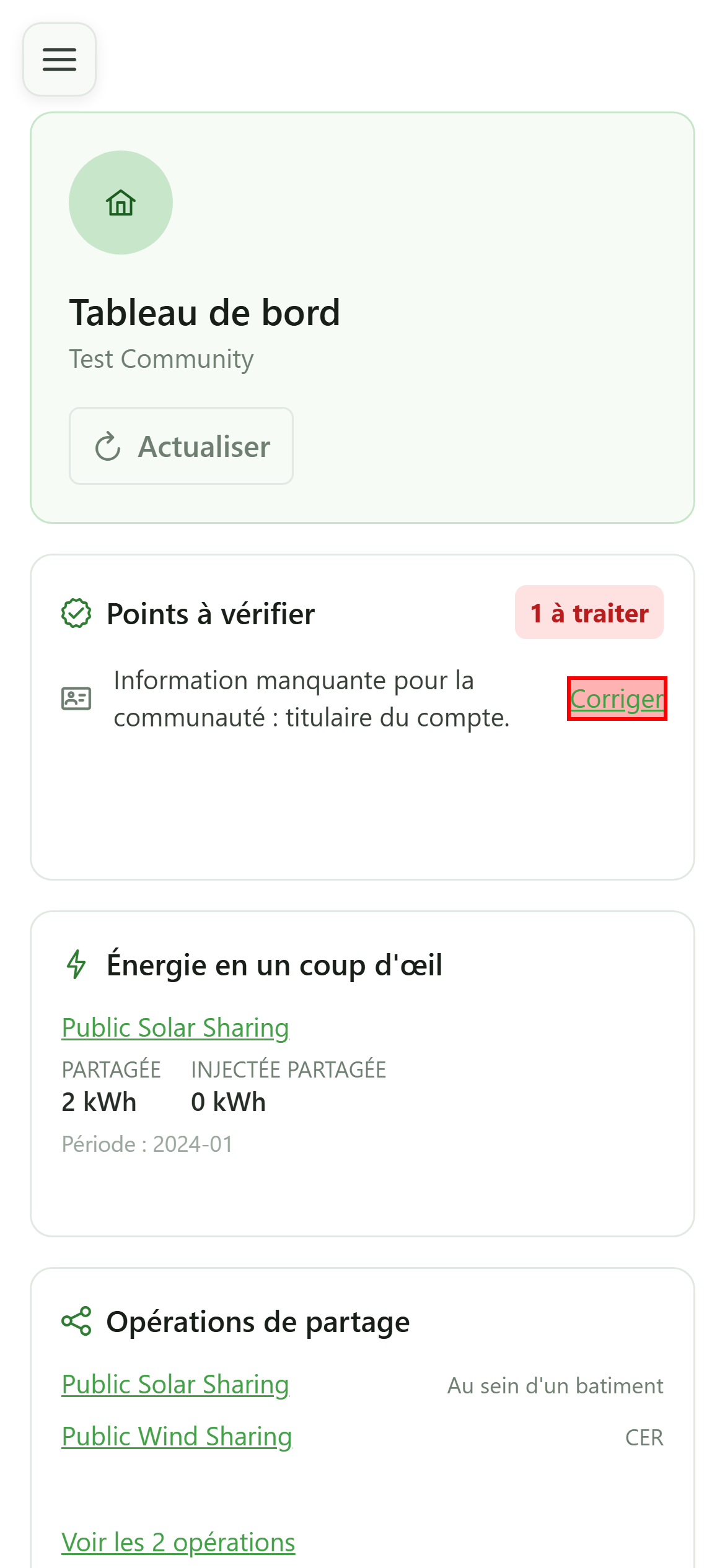
Cliquez sur « Corriger » : vous arrivez sur la page concernée, ici les informations de la communauté.
5 Énergie en un coup d'œil
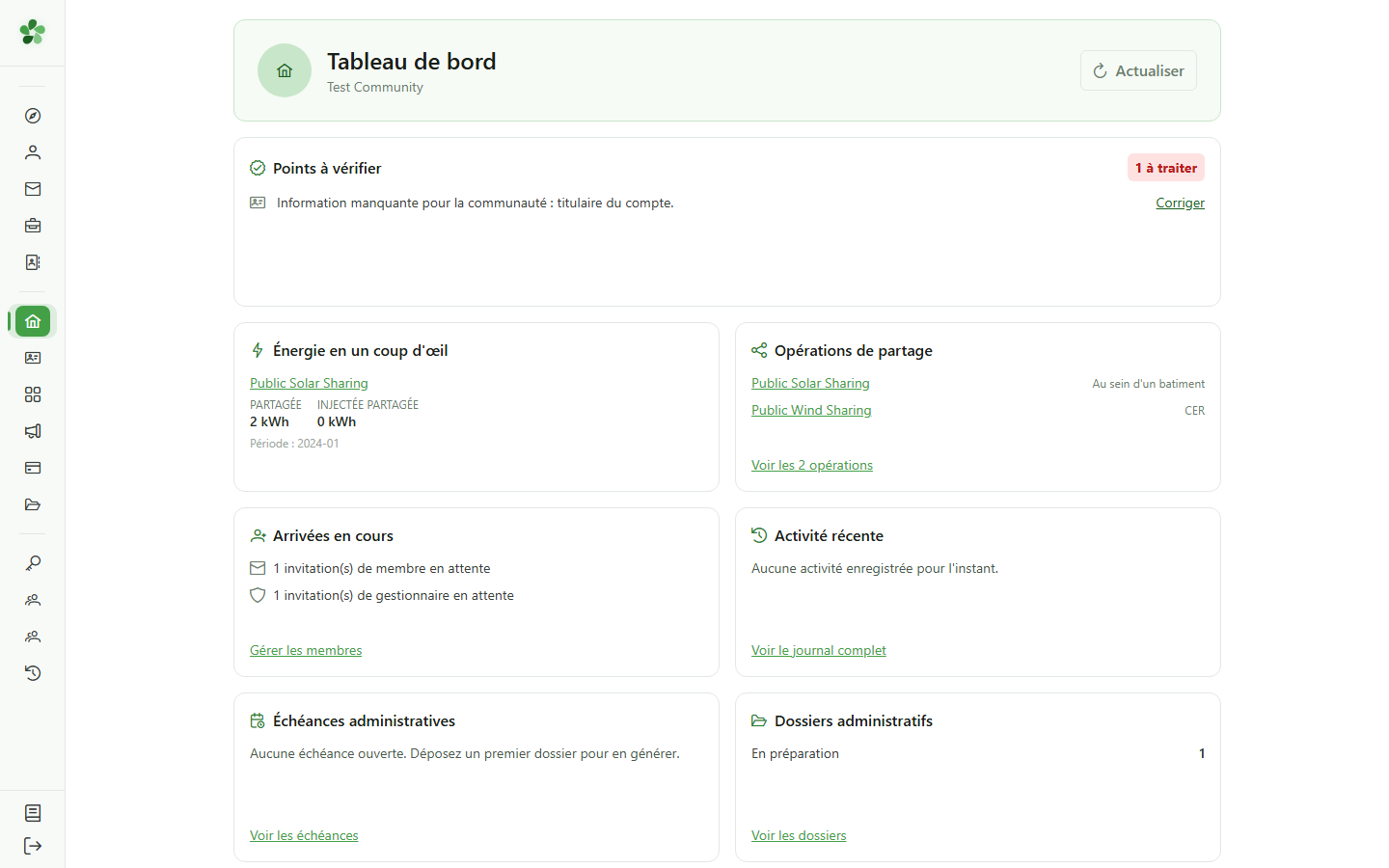
Tableau de bord
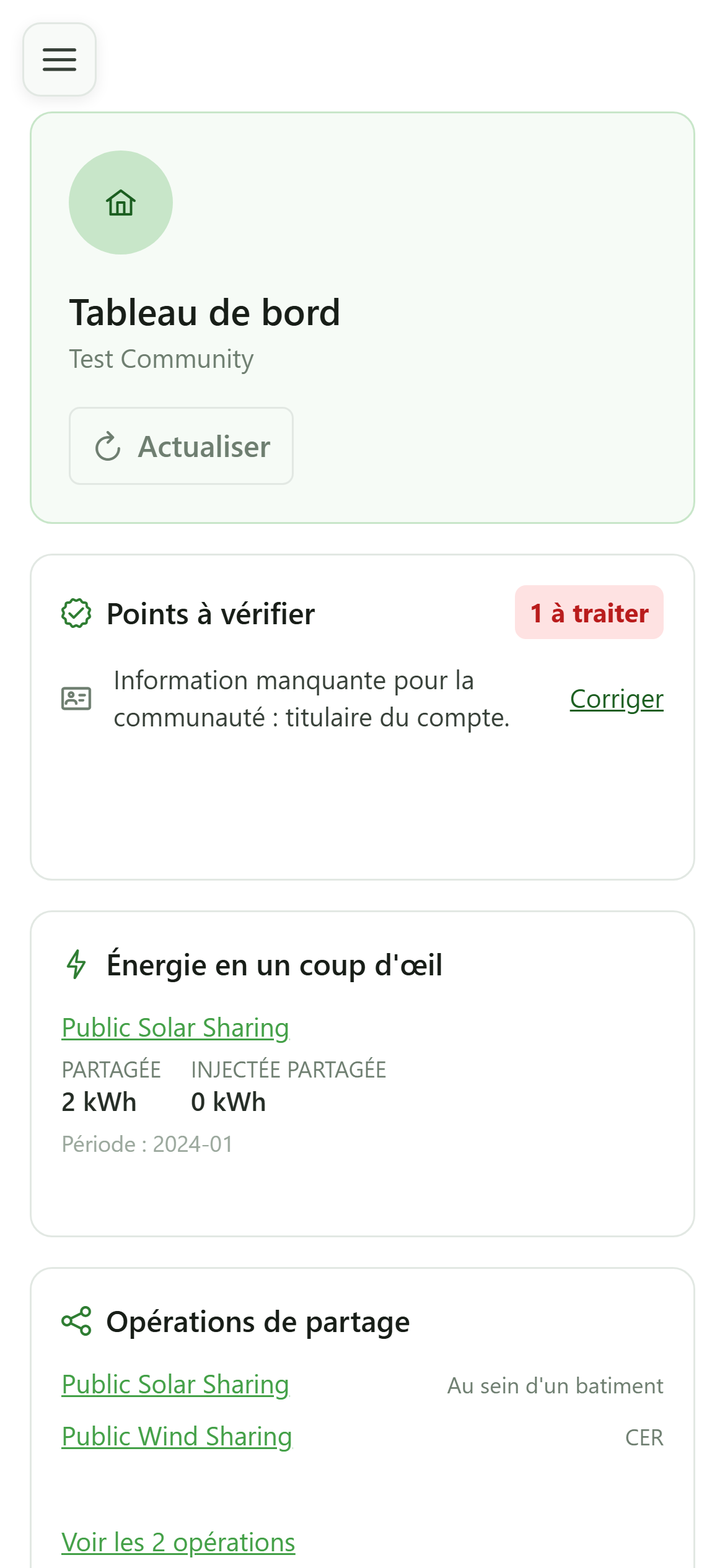
Pour chaque opération de partage, la tuile indique l'énergie partagée et l'énergie injectée sur la dernière période disposant de données. Le nom de l'opération renvoie à sa fiche.
6 Opérations de partage
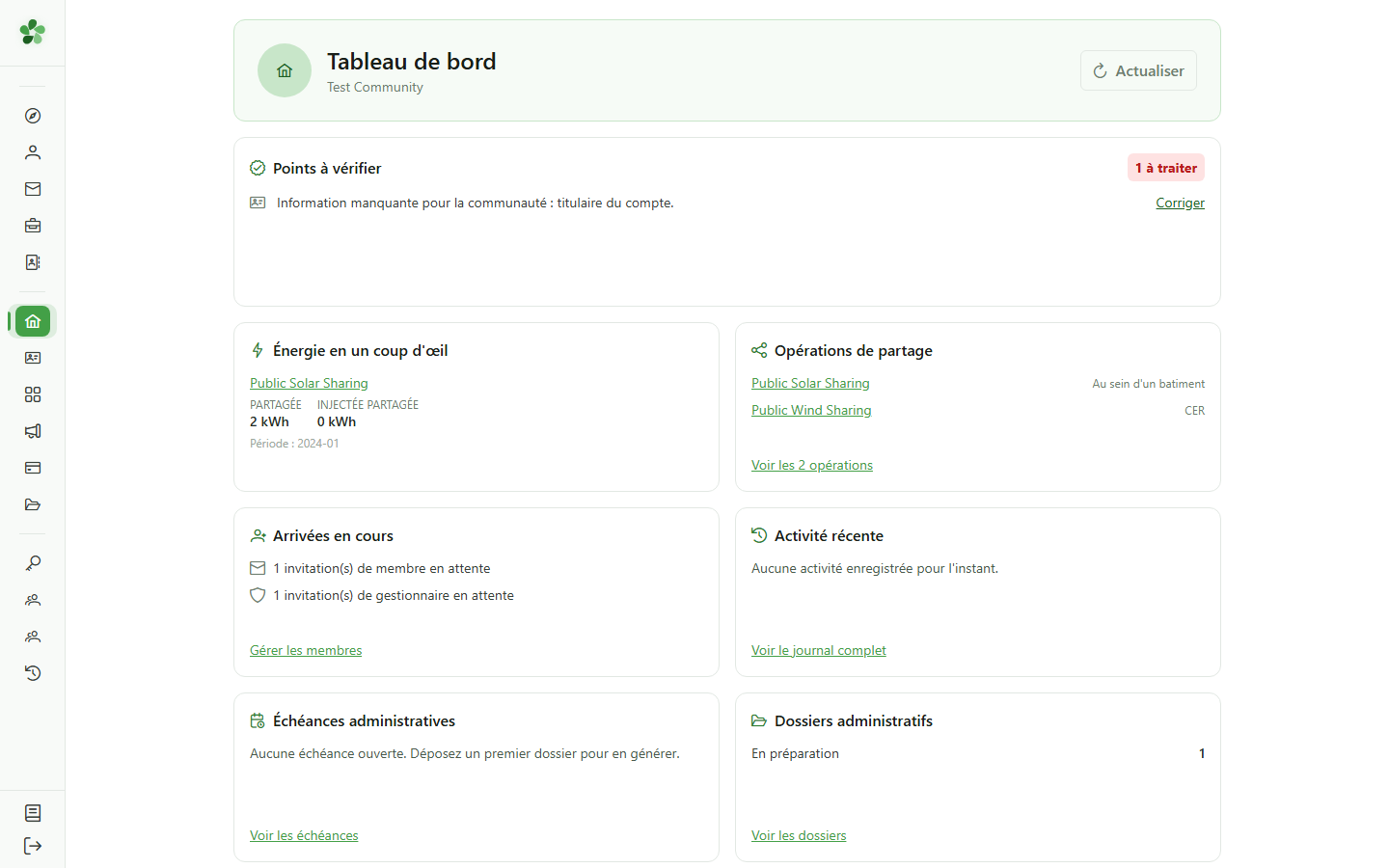
Tableau de bord
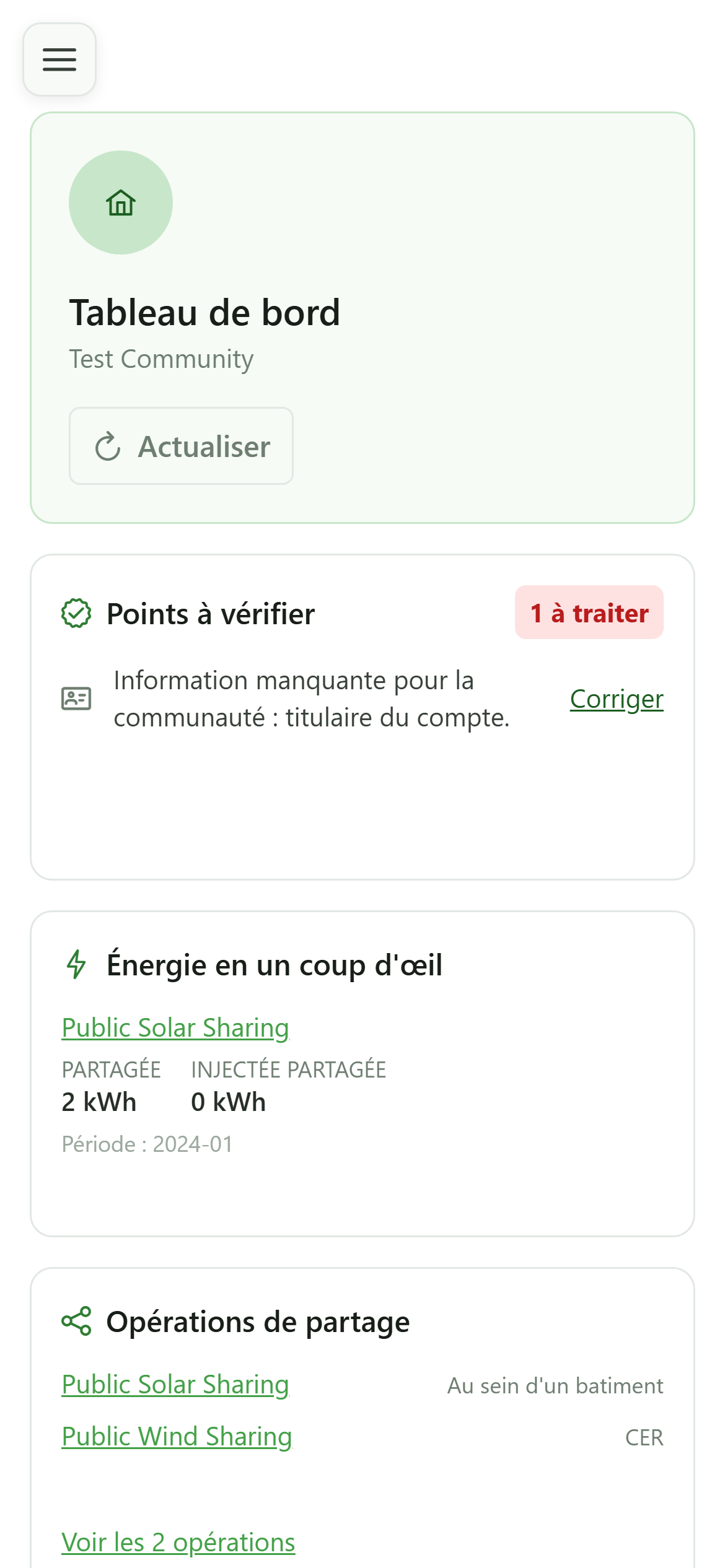
La tuile liste les opérations de la communauté avec leur type. Le lien en bas ouvre la liste complète.
7 Voir toutes les opérations
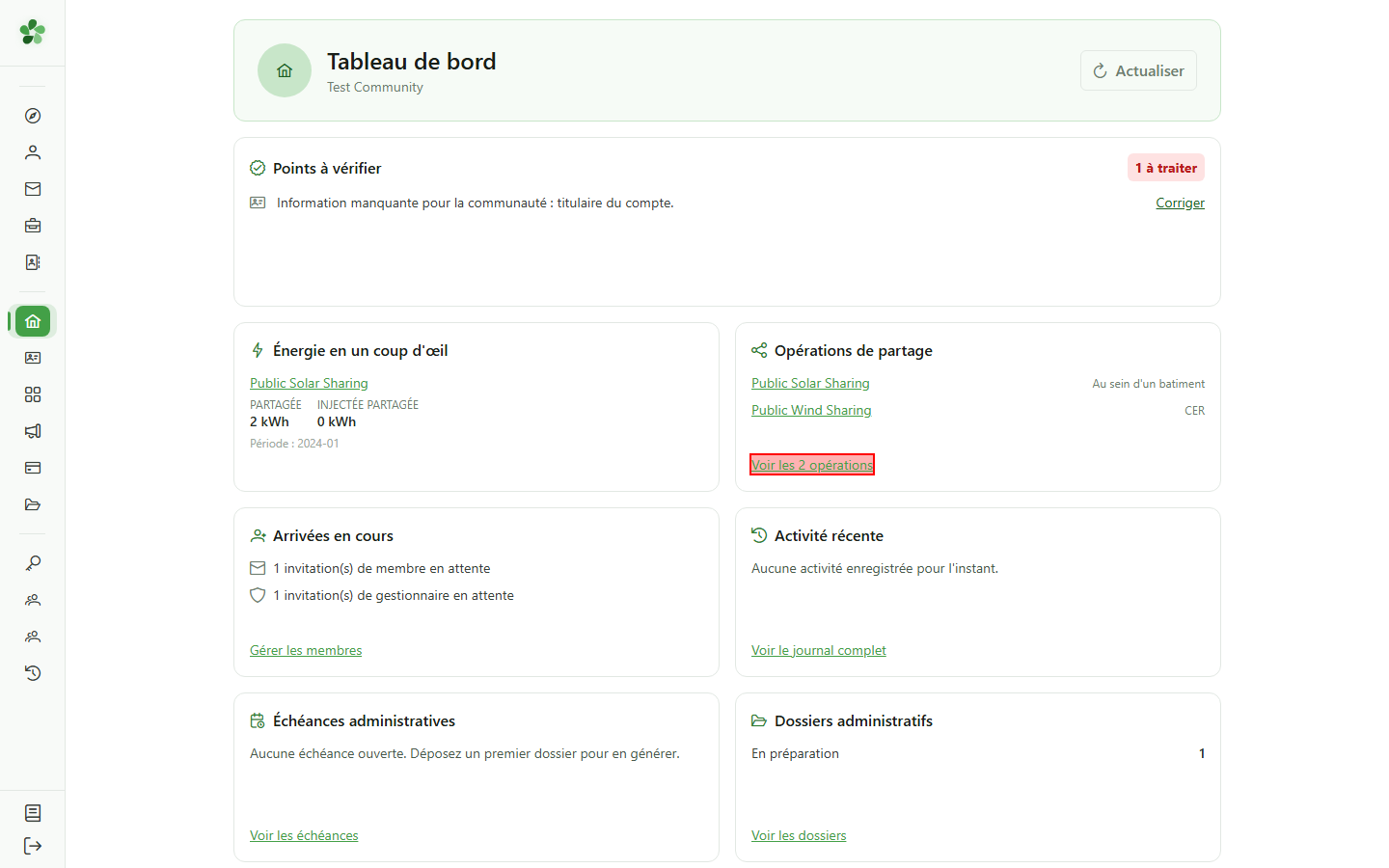
Opérations de partage
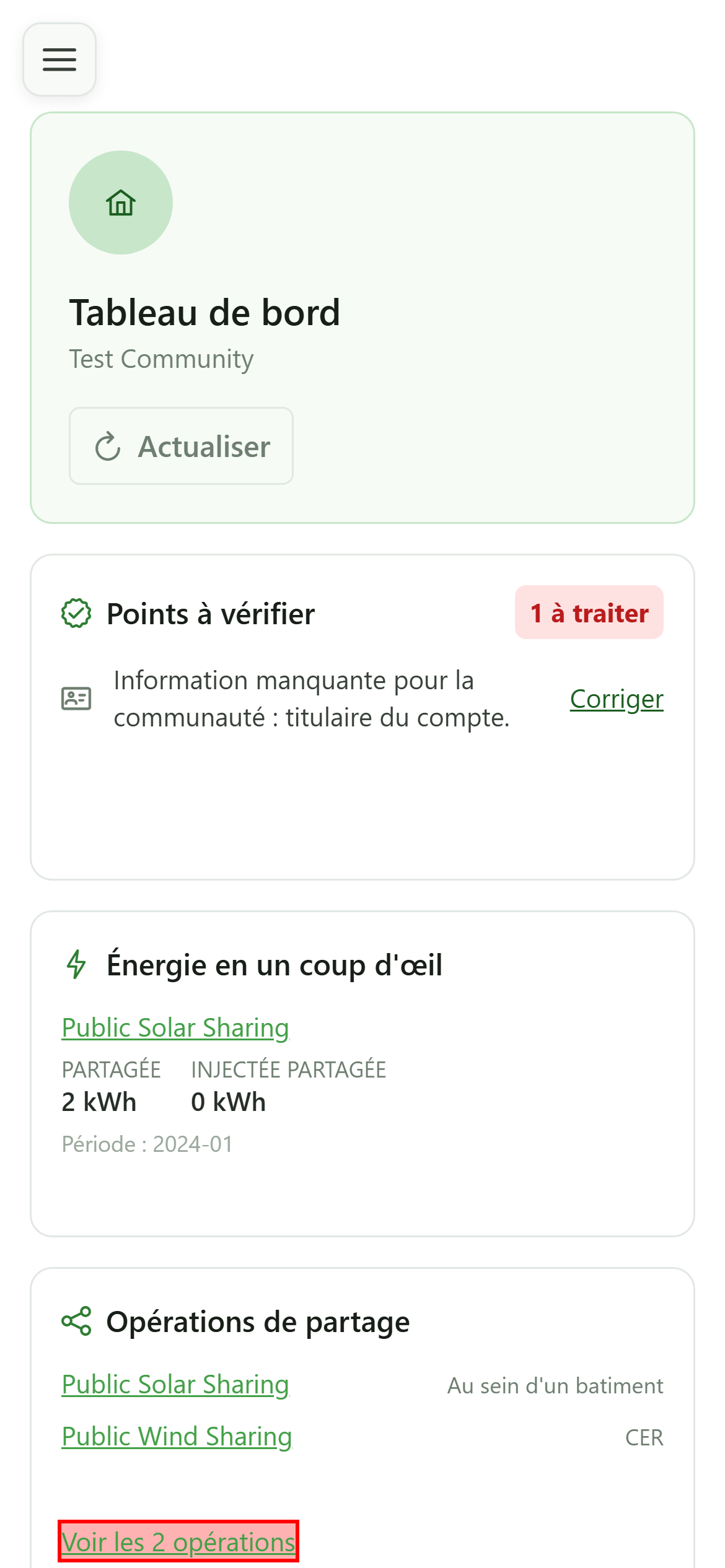
Le lien vous emmène à la gestion complète des opérations de partage.
8 Arrivées et activité récente
Tableau de bord
« Arrivées en cours » compte les invitations envoyées et les fiches encore à encoder. « Activité récente » reprend les dernières actions enregistrées dans le journal d'audit de la communauté.
9 Les modules activés
Tableau de bord
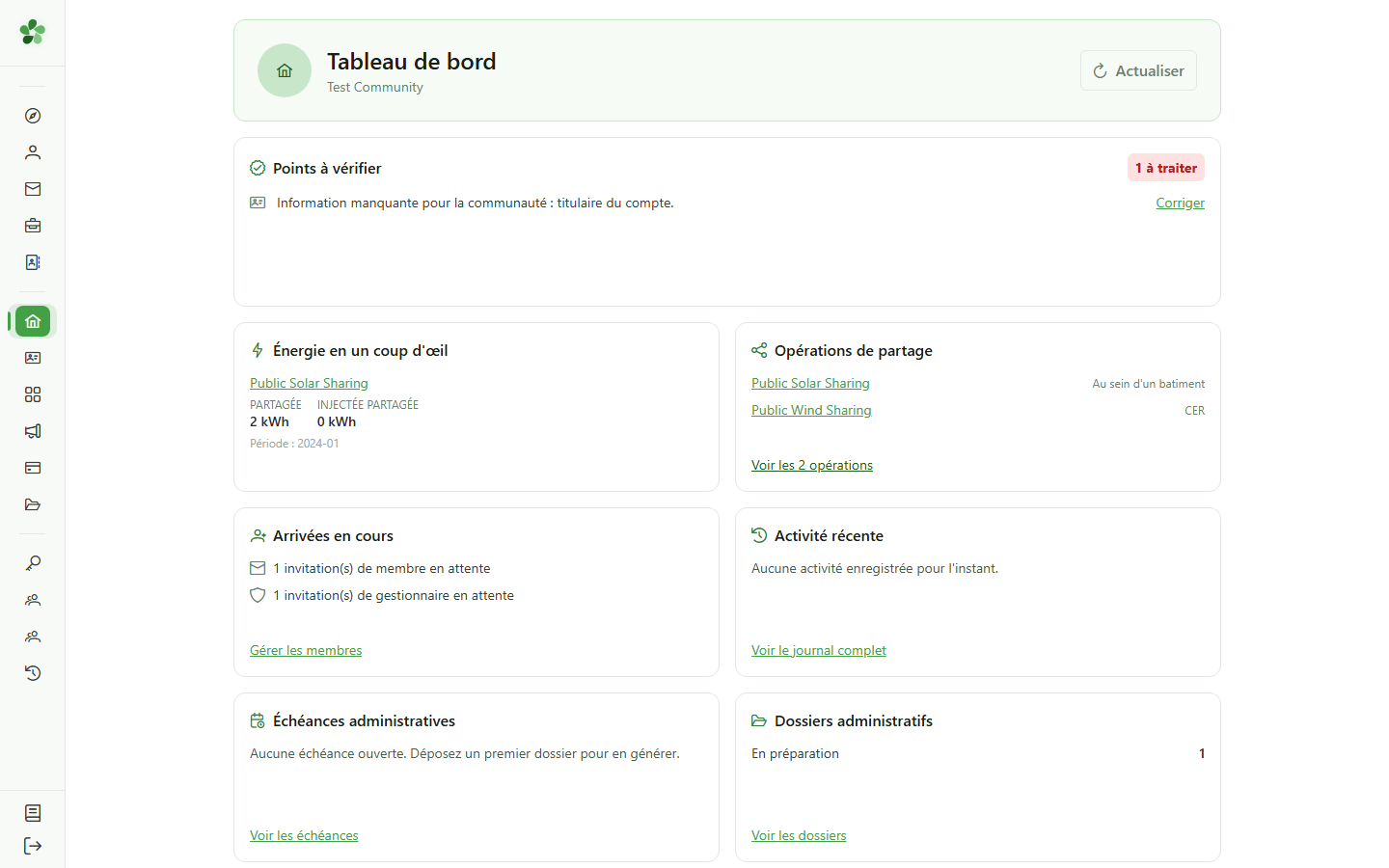
Facturation, actualités, dossiers et échéances administratives n'apparaissent que si la communauté est abonnée au module correspondant. Une communauté sans abonnement ne voit tout simplement pas ces tuiles.
10 Modules disponibles
Tableau de bord
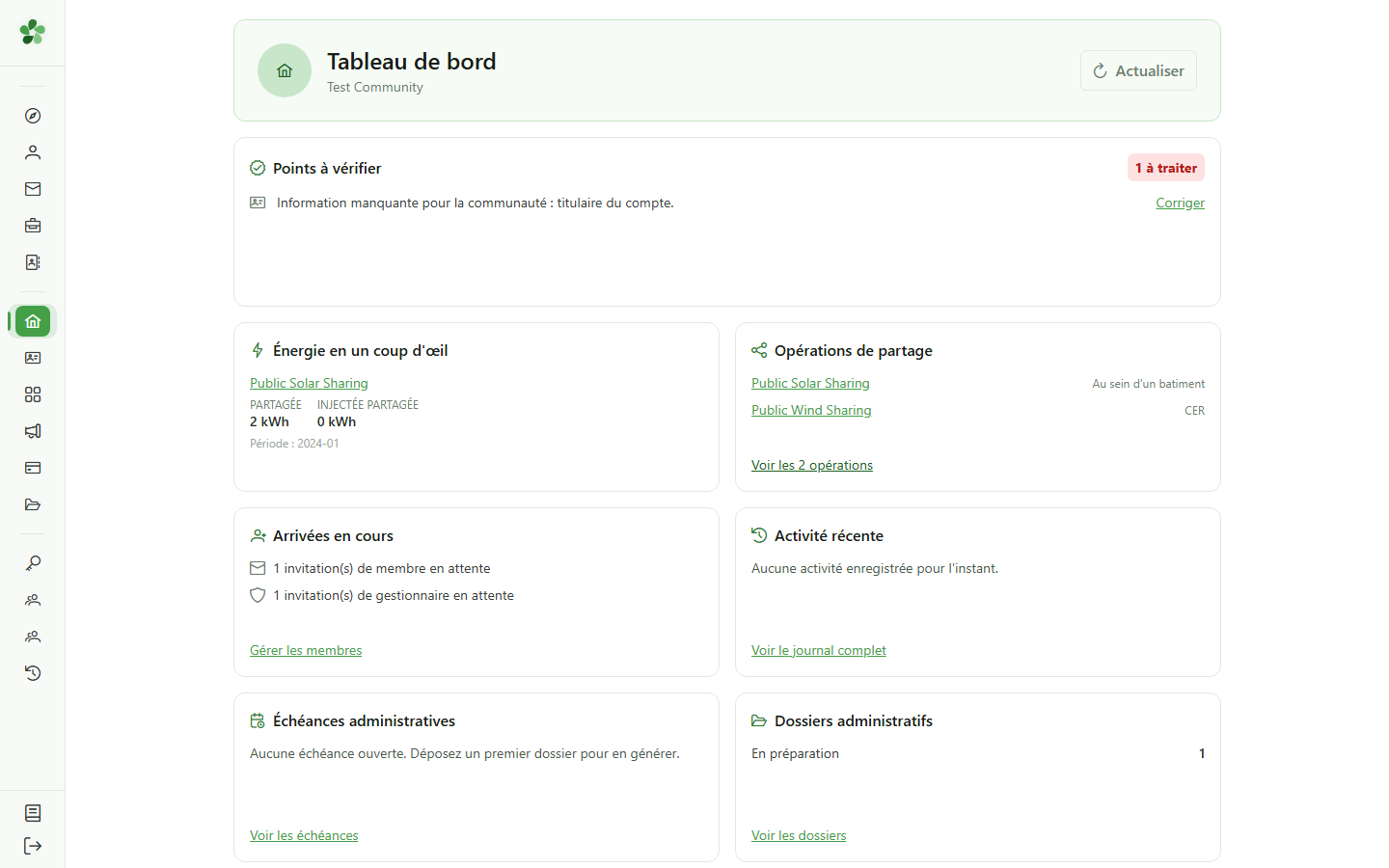
En bas du tableau de bord, la bande « Modules disponibles » présente ce que la communauté n'utilise pas encore. Un administrateur peut les activer d'ici ; un gestionnaire voit à qui les demander.
11 Actualiser
Tableau de bord
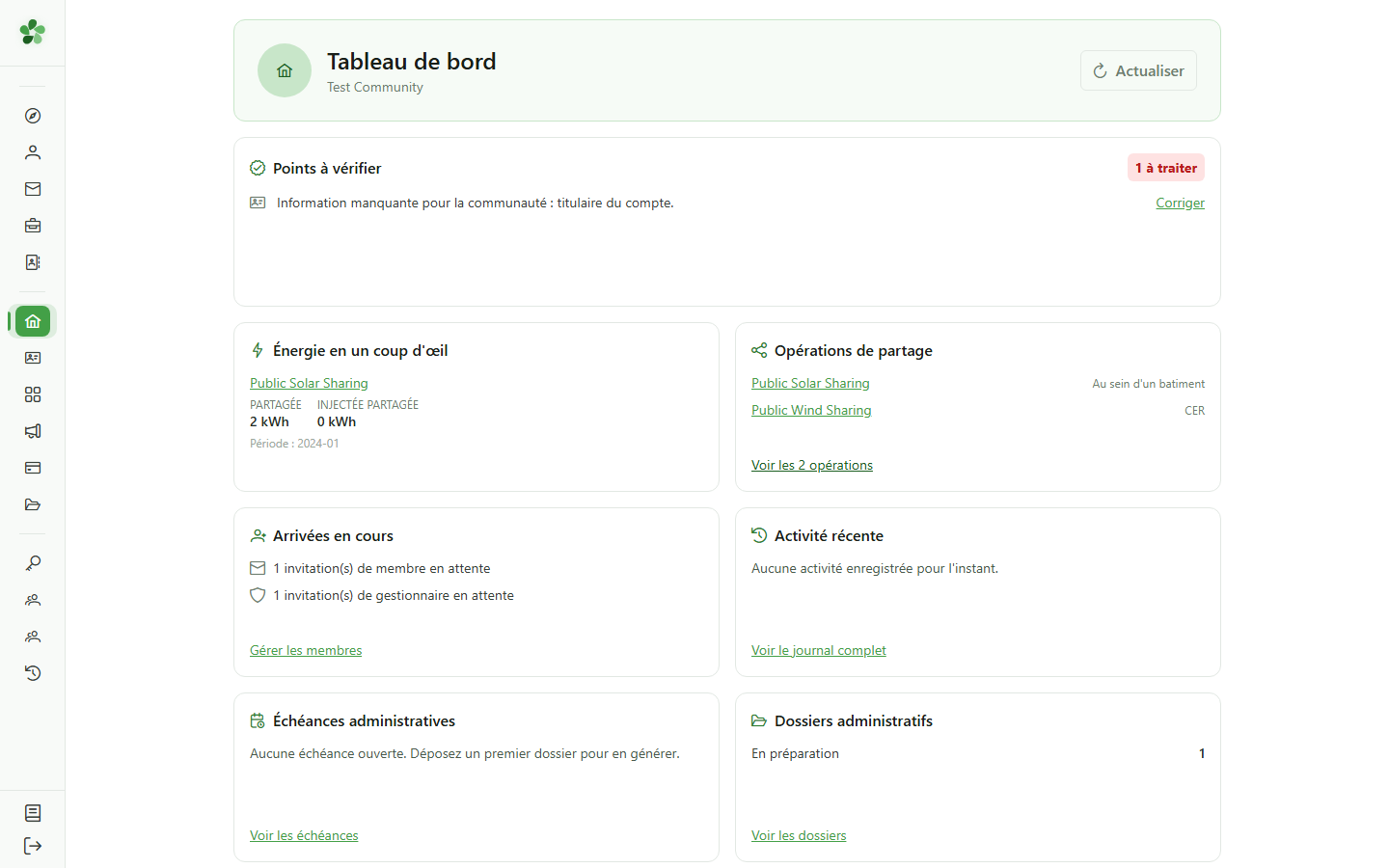
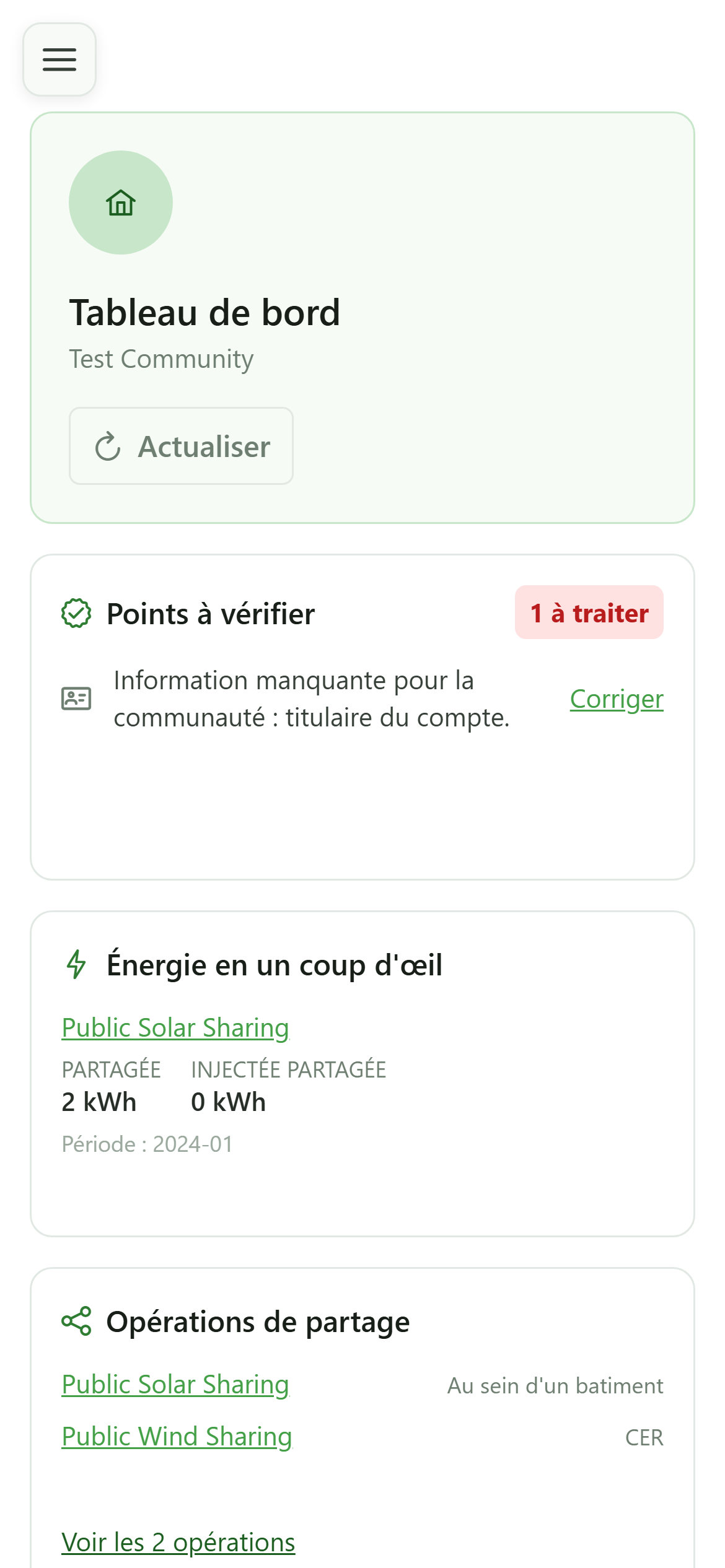
Le bouton « Actualiser » recharge toutes les tuiles d'un coup, sans recharger la page — pratique après avoir corrigé quelque chose dans un autre écran.
12 Données à jour
Tableau de bord
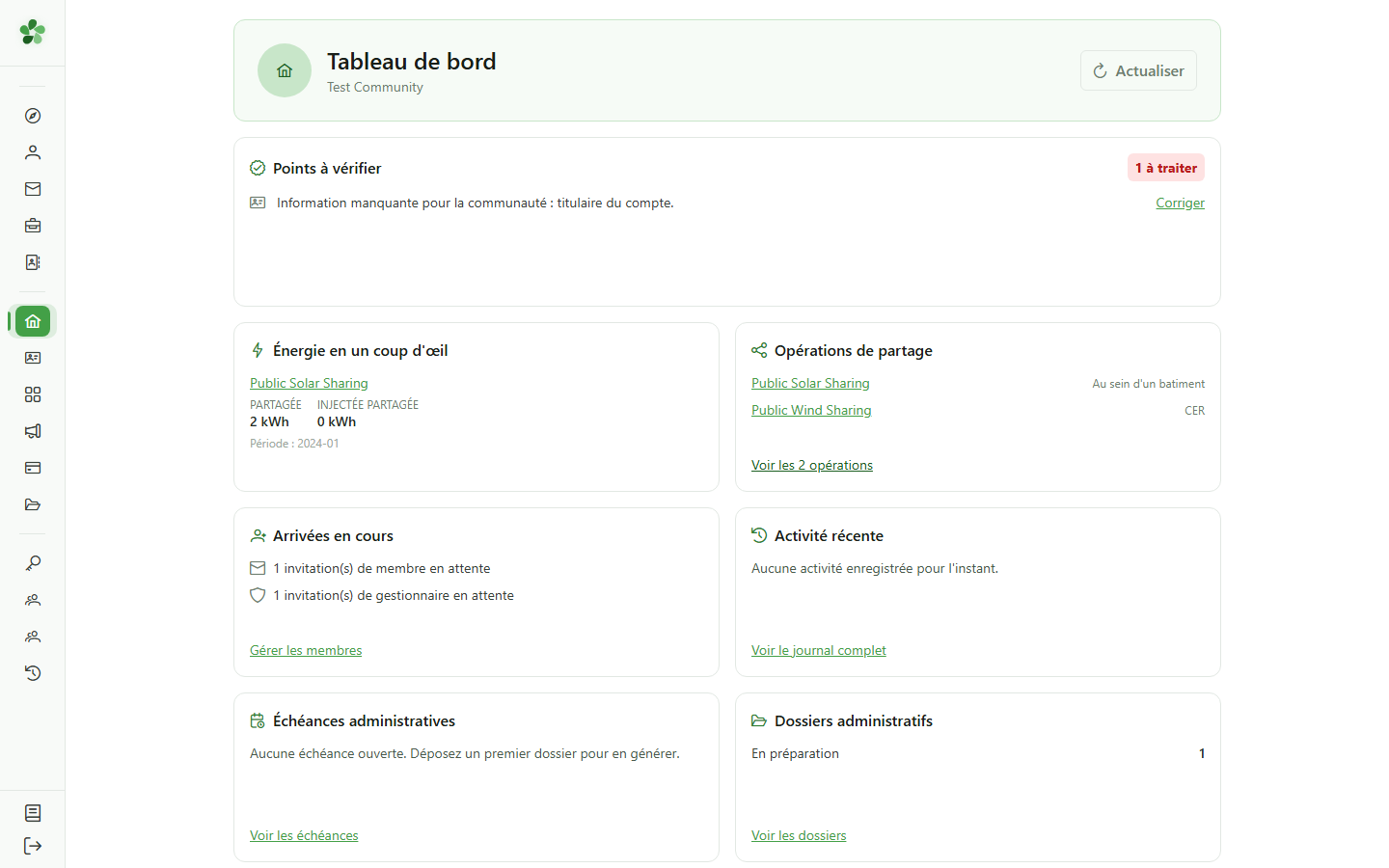
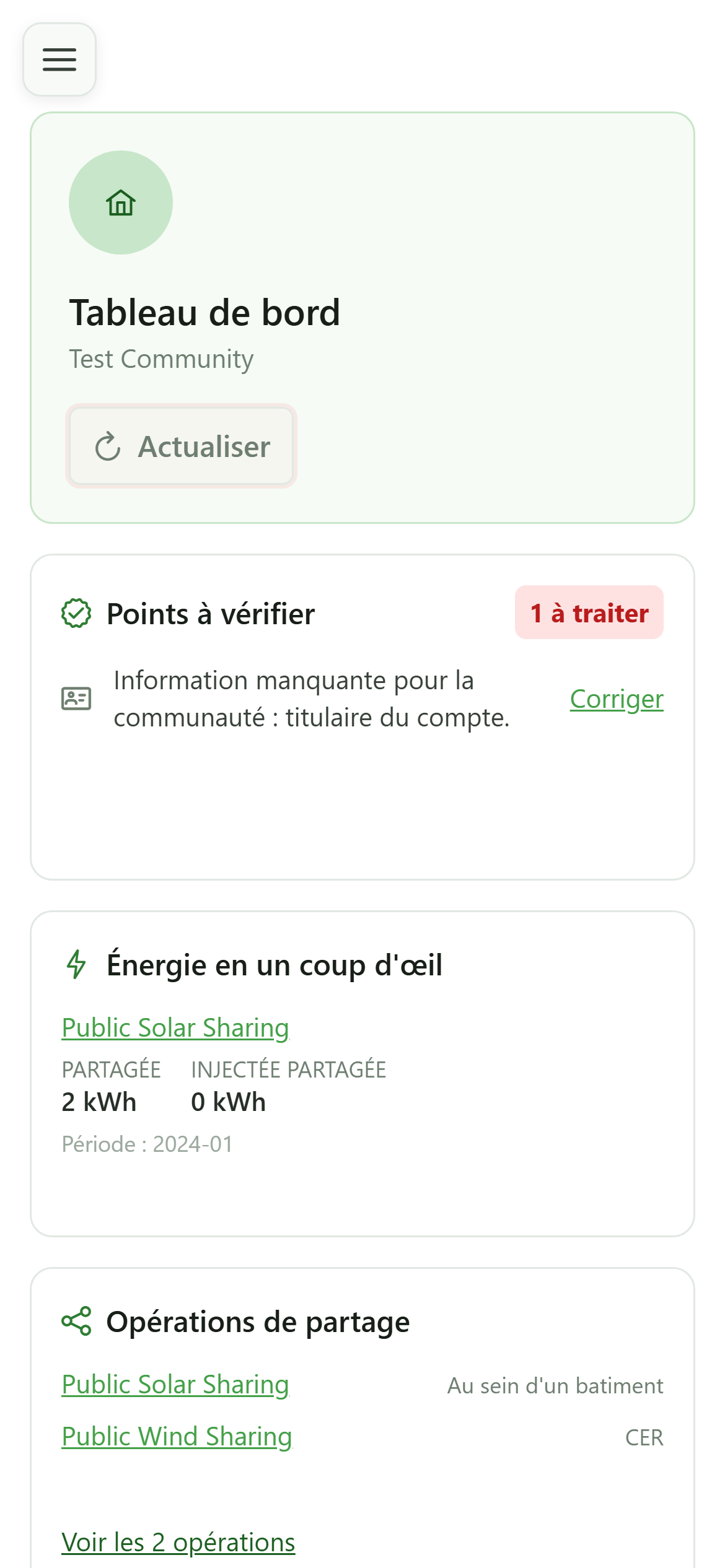
Les tuiles se rechargent une par une et reprennent leur affichage habituel avec les données les plus récentes.
Le tableau de bord du gestionnaire
Guide utilisateur
User guide
Gebruikershandleiding
Benutzerhandbuch
1 Entrer dans la communauté
Page d'accueil
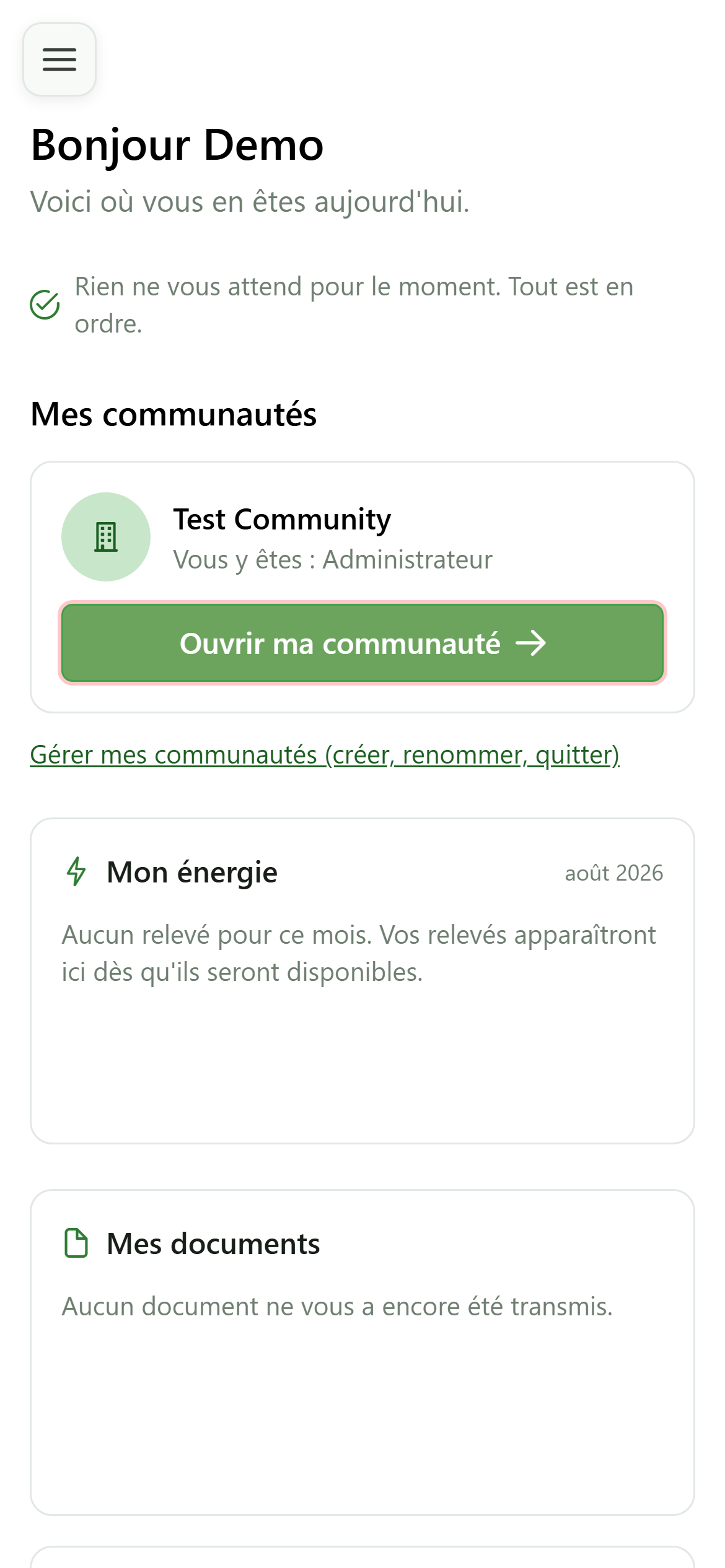
Depuis votre page d'accueil, ouvrez la communauté sur laquelle vous voulez travailler. Elle devient votre communauté active et vous arrivez sur son tableau de bord.
2 Le tableau de bord
Vue d'ensemble
Le tableau de bord résume l'état de la communauté active : ce qui demande votre attention, l'énergie partagée, les opérations, et les modules auxquels la communauté est abonnée.
3 Points à vérifier
Tableau de bord
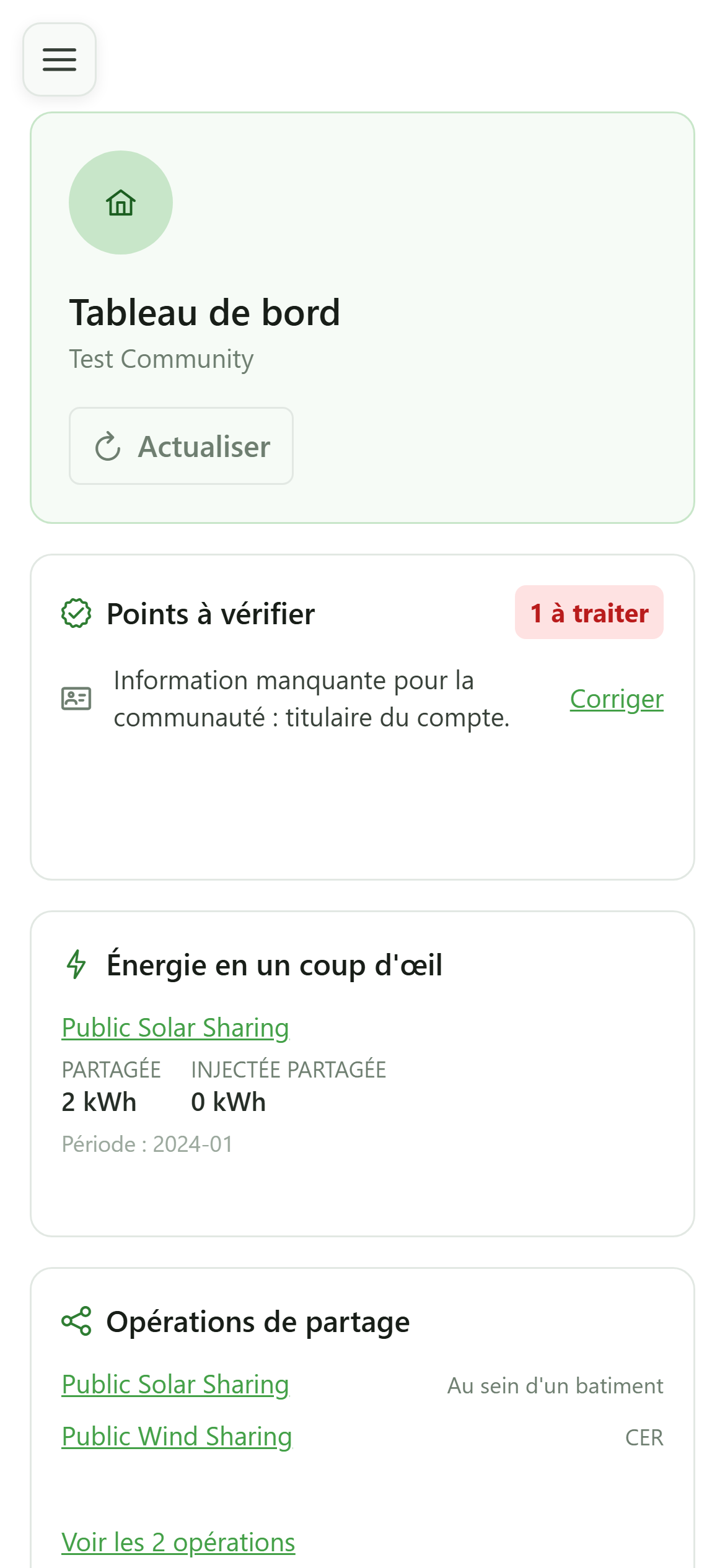
La première tuile rassemble ce qui bloque ou risque de bloquer : informations légales manquantes, compteurs en attente du GRD, opérations sans clé de répartition. Chaque ligne mène directement à l'écran où la corriger.
4 Corriger en un clic
Points à vérifier
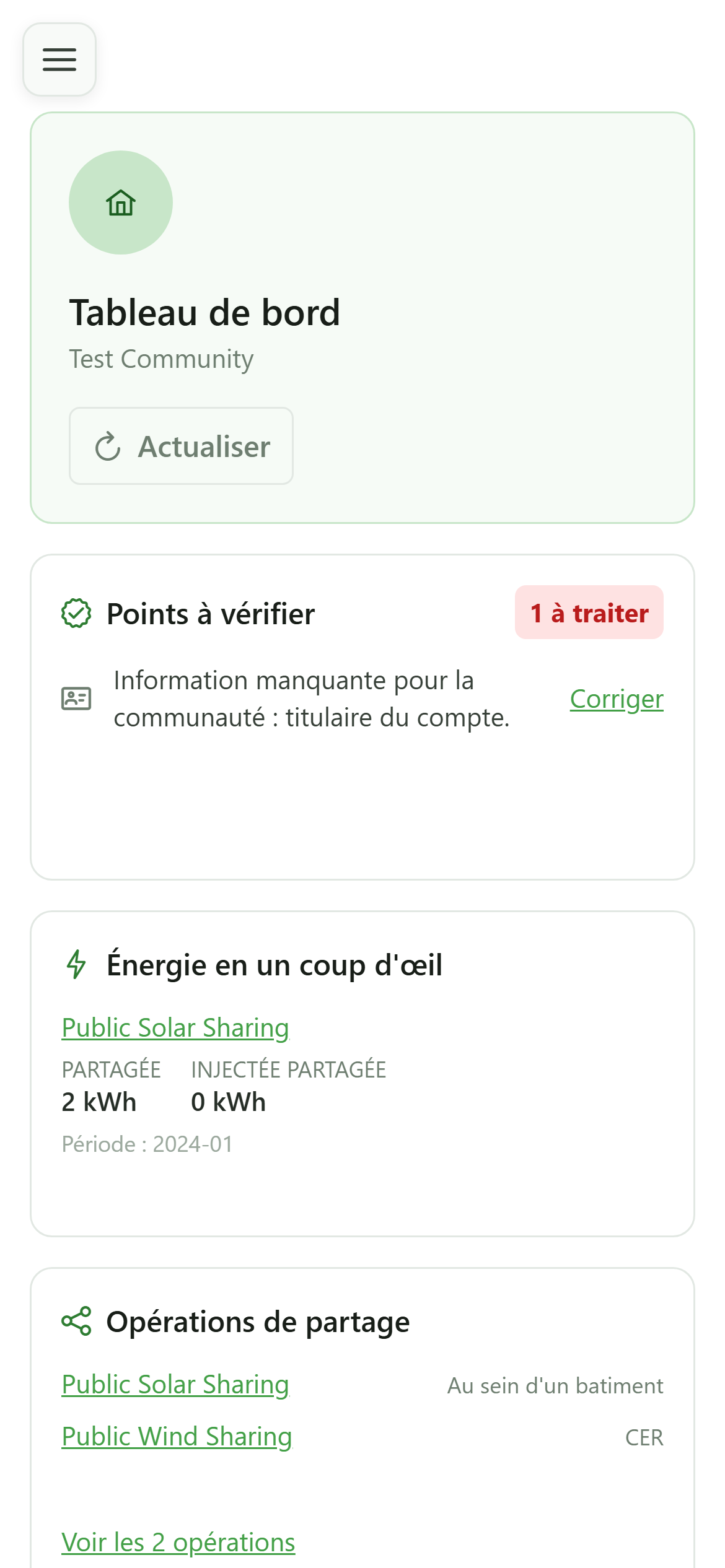
Cliquez sur « Corriger » : vous arrivez sur la page concernée, ici les informations de la communauté.
5 Énergie en un coup d'œil
Tableau de bord
Pour chaque opération de partage, la tuile indique l'énergie partagée et l'énergie injectée sur la dernière période disposant de données. Le nom de l'opération renvoie à sa fiche.
6 Opérations de partage
Tableau de bord
La tuile liste les opérations de la communauté avec leur type. Le lien en bas ouvre la liste complète.
7 Voir toutes les opérations
Opérations de partage
Le lien vous emmène à la gestion complète des opérations de partage.
8 Arrivées et activité récente
Tableau de bord
« Arrivées en cours » compte les invitations envoyées et les fiches encore à encoder. « Activité récente » reprend les dernières actions enregistrées dans le journal d'audit de la communauté.
9 Les modules activés
Tableau de bord
Facturation, actualités, dossiers et échéances administratives n'apparaissent que si la communauté est abonnée au module correspondant. Une communauté sans abonnement ne voit tout simplement pas ces tuiles.
10 Modules disponibles
Tableau de bord
En bas du tableau de bord, la bande « Modules disponibles » présente ce que la communauté n'utilise pas encore. Un administrateur peut les activer d'ici ; un gestionnaire voit à qui les demander.
11 Actualiser
Tableau de bord
Le bouton « Actualiser » recharge toutes les tuiles d'un coup, sans recharger la page — pratique après avoir corrigé quelque chose dans un autre écran.
12 Données à jour
Tableau de bord
Les tuiles se rechargent une par une et reprennent leur affichage habituel avec les données les plus récentes.