De gebruikers van de gemeenschap beheren
Guide utilisateur
User guide
Gebruikershandleiding
Benutzerhandbuch
1 Gebruikers openen
Navigatie
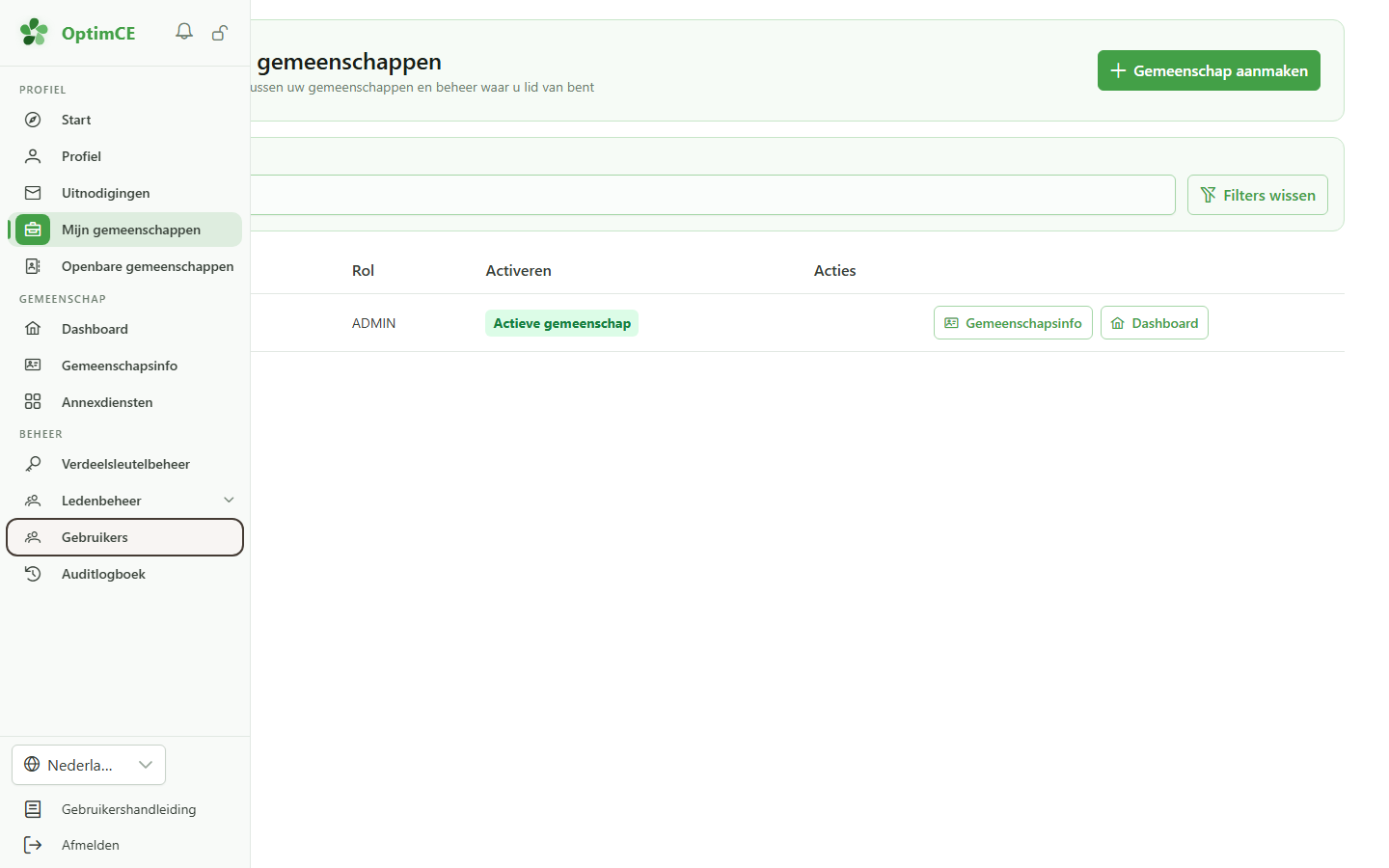
Klik in de sectie “Beheer” van de zijbalk op “Gebruikers” om de personen te beheren die toegang hebben tot uw gemeenschap.
2 De gebruikers van de gemeenschap
Toegangsbeheer
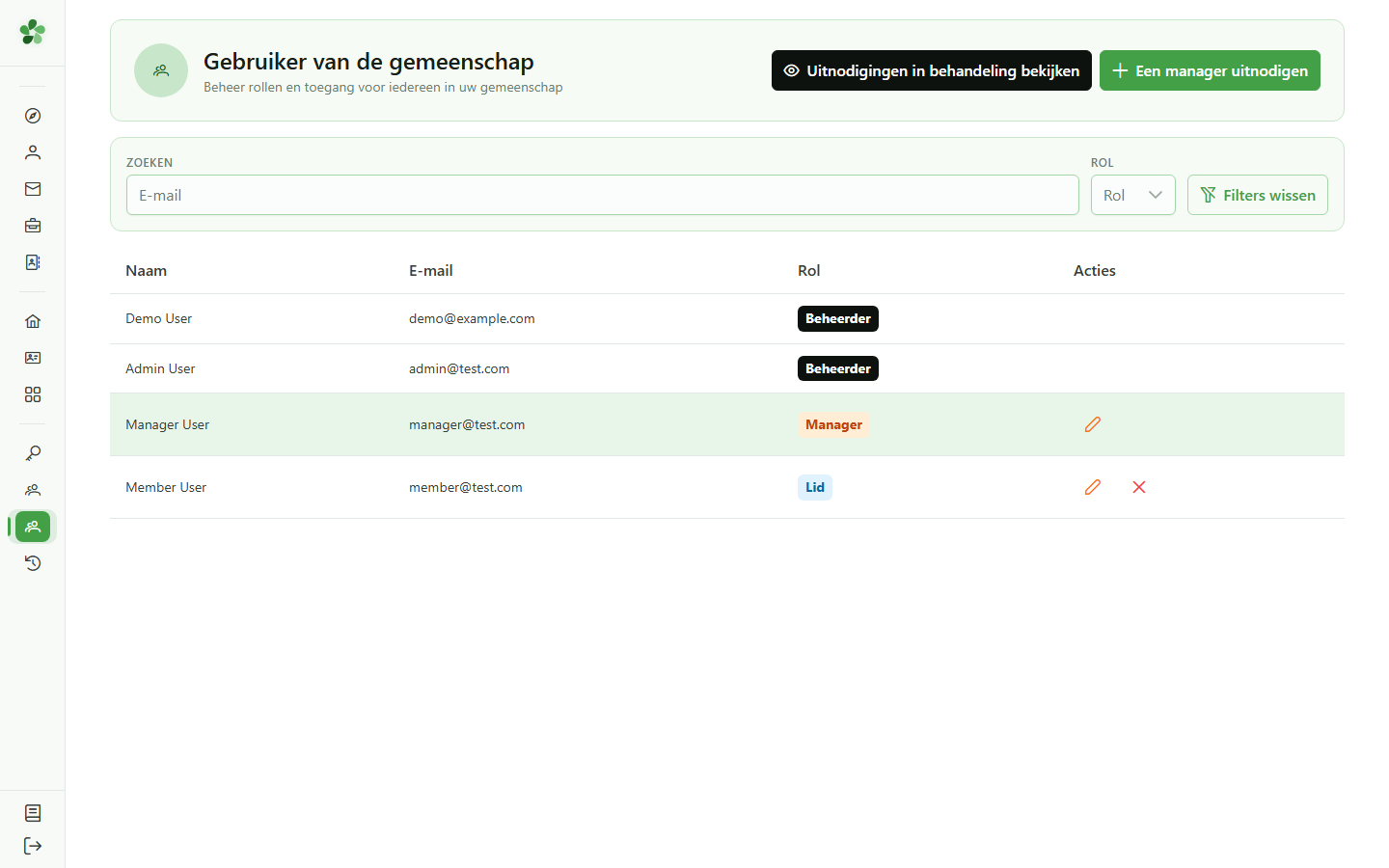
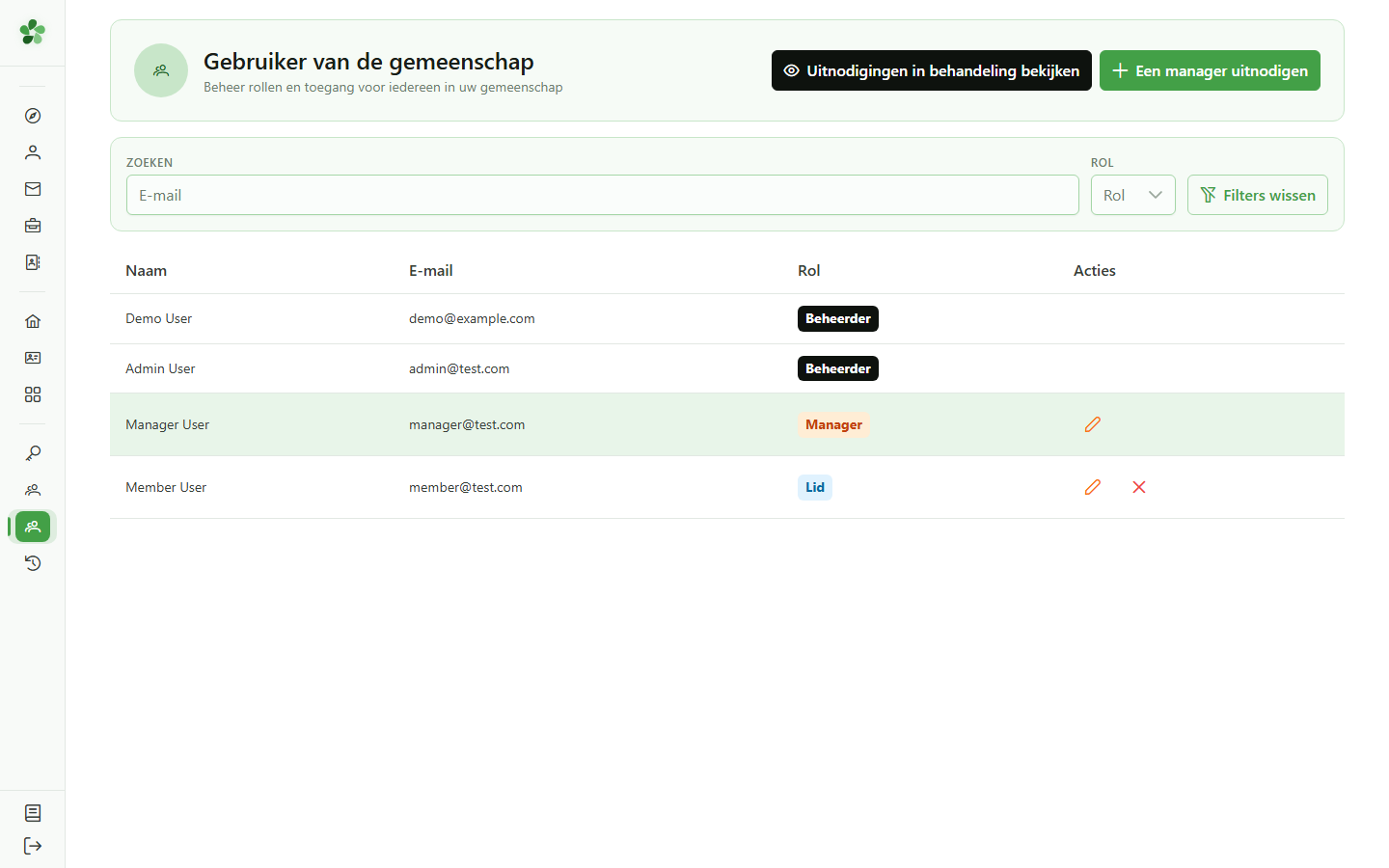
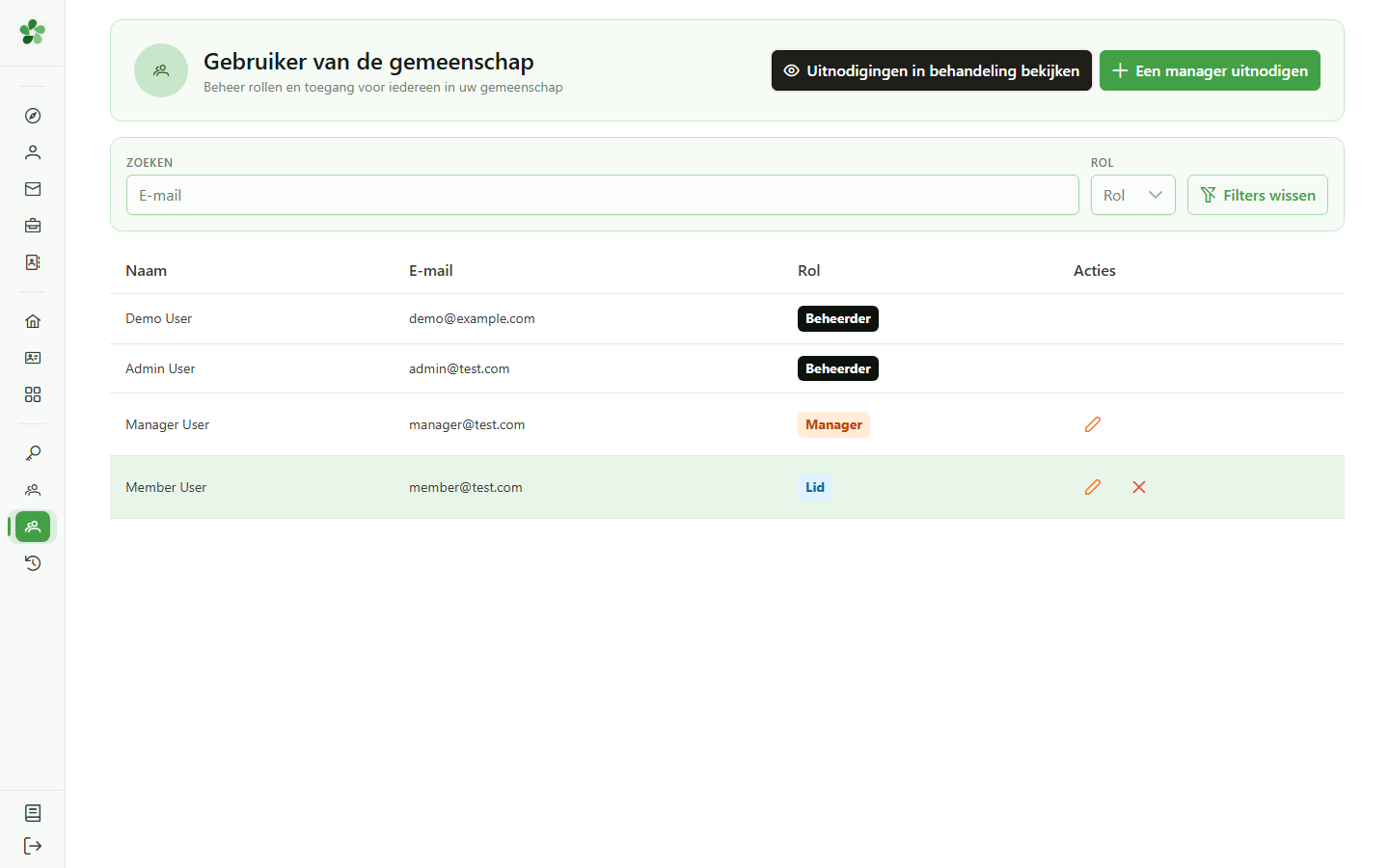
Deze pagina toont alle gebruikers die toegang hebben tot de gemeenschap, met hun rol: beheerder, manager of lid. U kunt iemand uitnodigen, een rol wijzigen of een toegang intrekken.
3 Een manager uitnodigen
Uitnodiging
Klik op “Een manager uitnodigen” om per e-mail een uitnodiging te sturen naar iemand die zal helpen de gemeenschap te beheren.
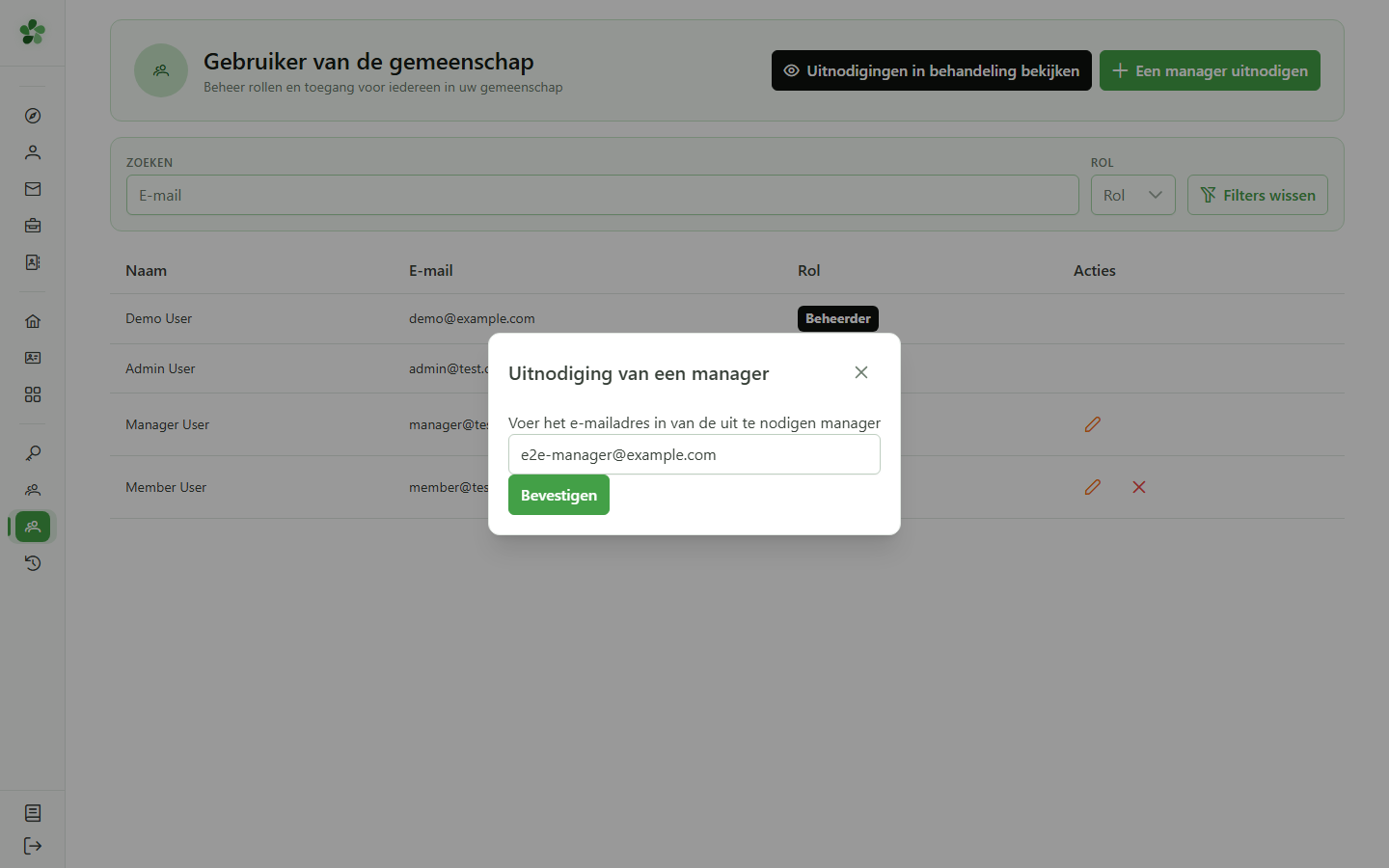
4 Het e-mailadres invullen
Uitnodiging
Vul het e-mailadres in van de persoon die u wilt uitnodigen. Die persoon ontvangt een uitnodiging om zich als manager bij de gemeenschap aan te sluiten.
5 Uitnodigingen in behandeling bekijken
Opvolging
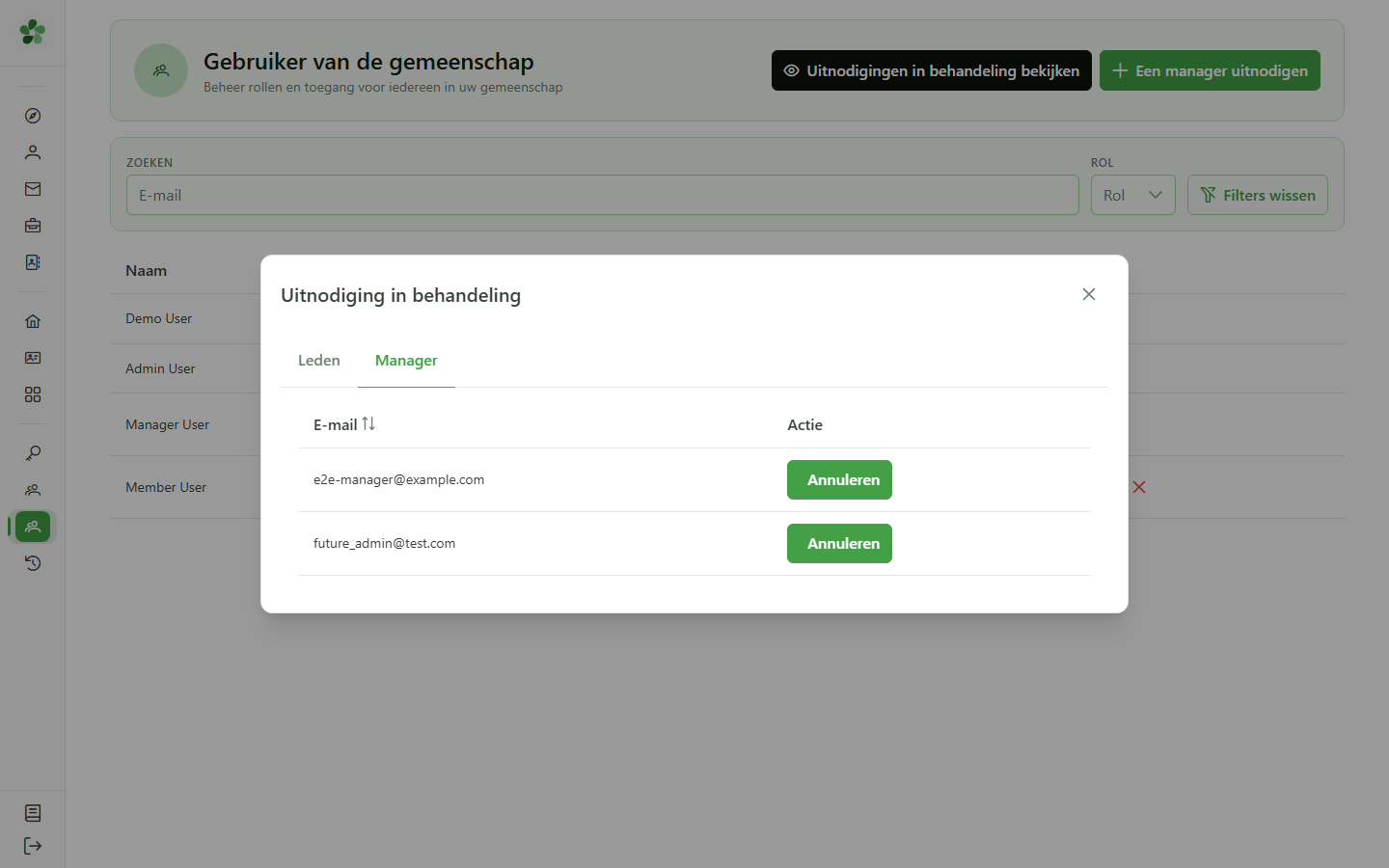
De knop “Uitnodigingen in behandeling bekijken” opent de lijst met verzonden maar nog niet aanvaarde uitnodigingen, voor leden en managers samen.
6 Uitnodigingen in behandeling
Opvolging
Het tabblad “Manager” groepeert de verzonden maar nog niet aanvaarde uitnodigingen. Zolang een uitnodiging in behandeling is, kunt u ze vanuit deze lijst annuleren.
7 Een rol wijzigen
Rollen
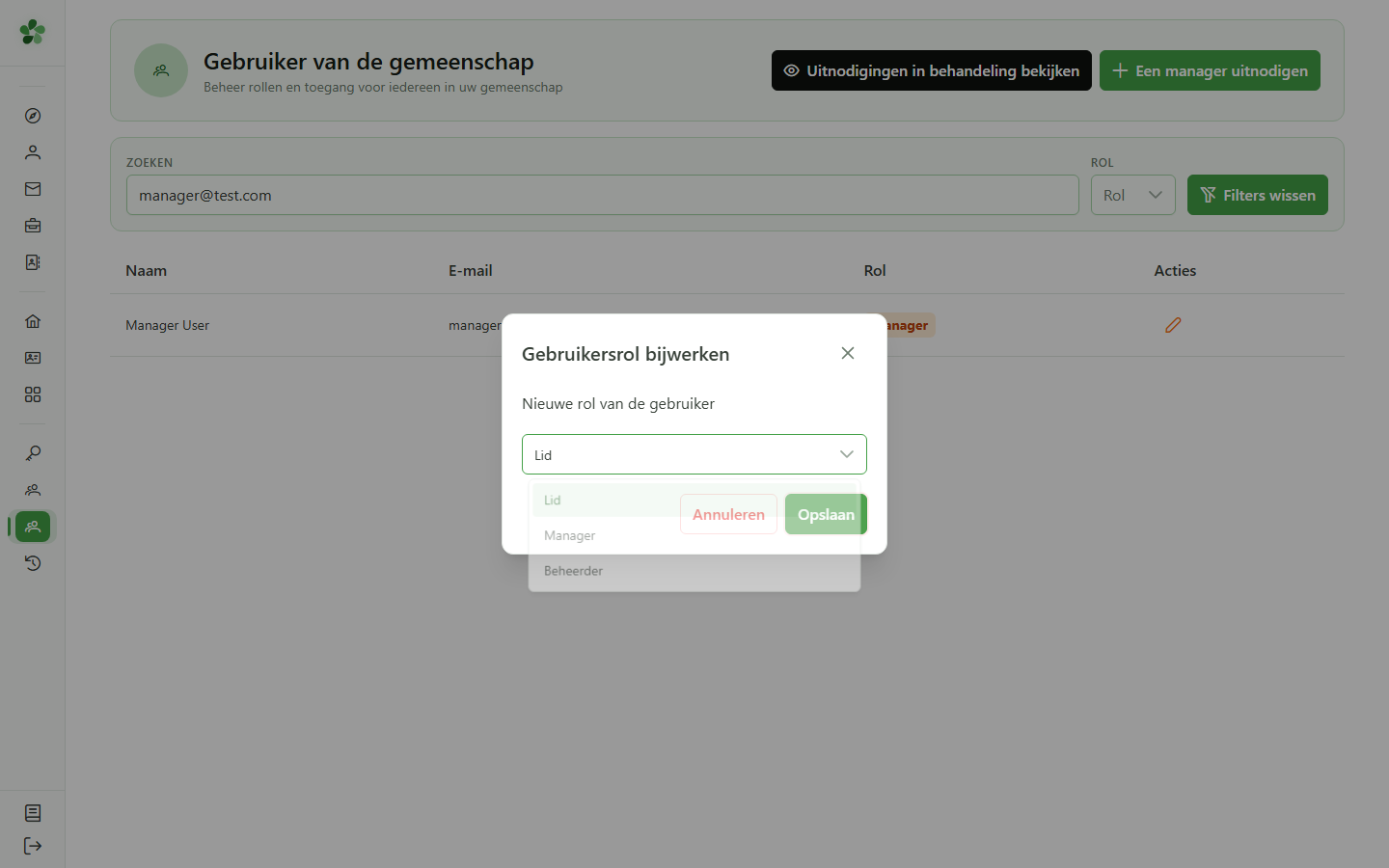
Het potloodpictogram naast een gebruiker opent de roleditor. U kunt een lid bevorderen tot manager of een manager terugzetten naar lid.
8 De rol opslaan
Rollen
Kies de nieuwe rol in de lijst en klik vervolgens op “Opslaan”. De wijziging gaat onmiddellijk in.
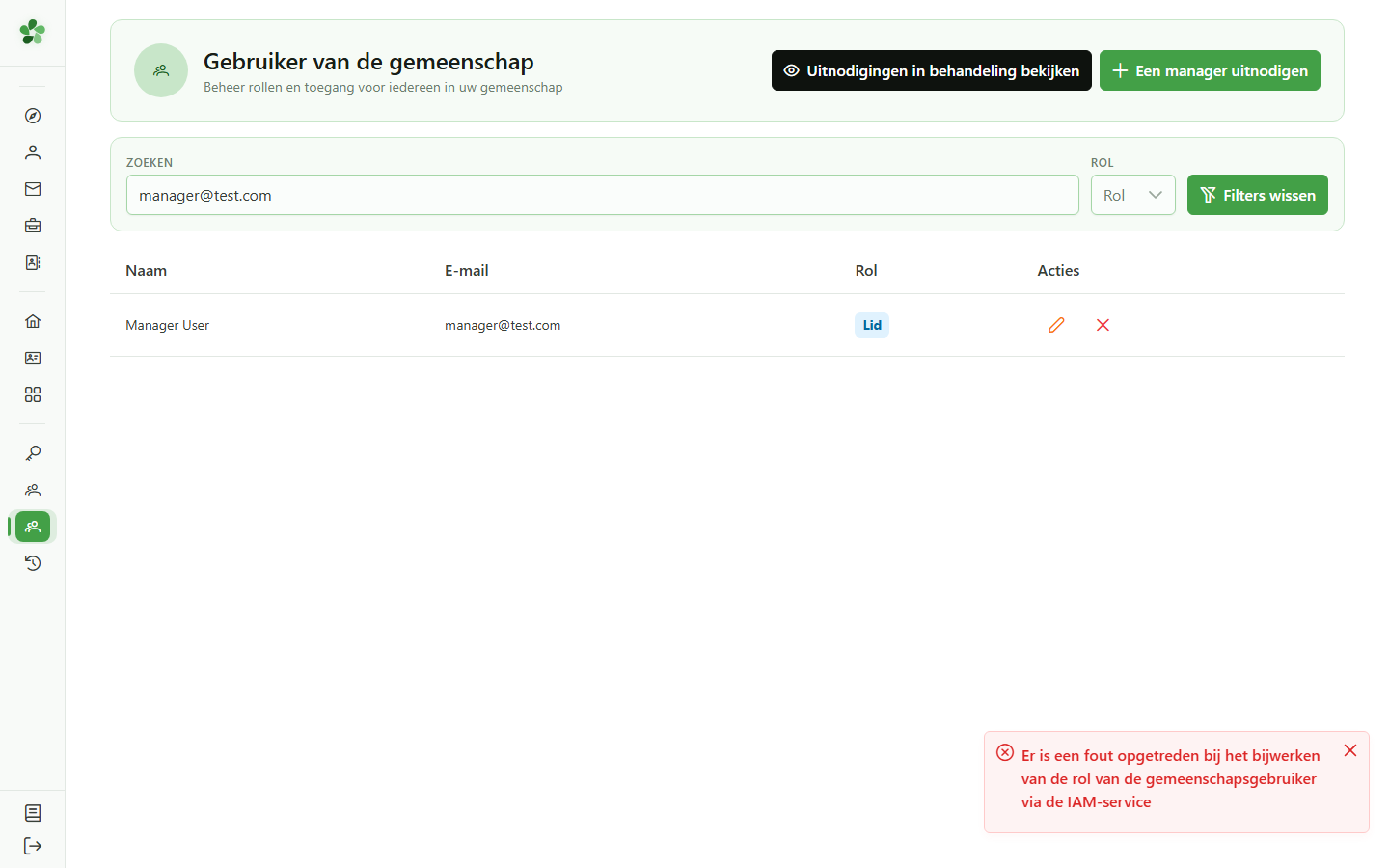
9 Rol bijgewerkt
Rollen
De gebruiker is nu een lid: het rollabel is gewijzigd en de verwijderactie is nu beschikbaar in de rij van de gebruiker.
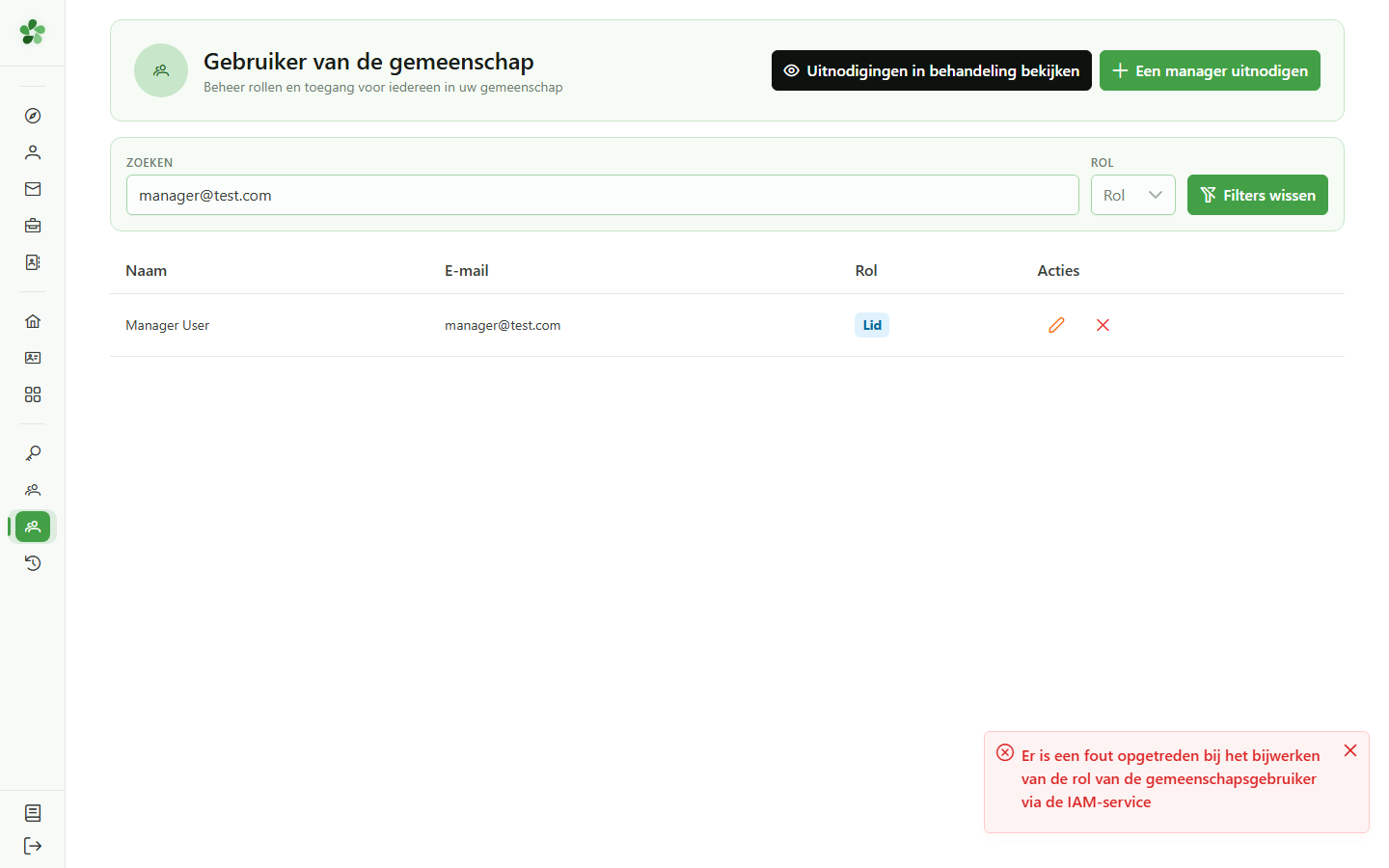
10 Een gebruiker verwijderen
Verwijderen
Het rode kruisje verwijdert de gebruiker onmiddellijk uit de gemeenschap — de toegang wordt meteen ingetrokken, zonder bijkomende bevestiging.
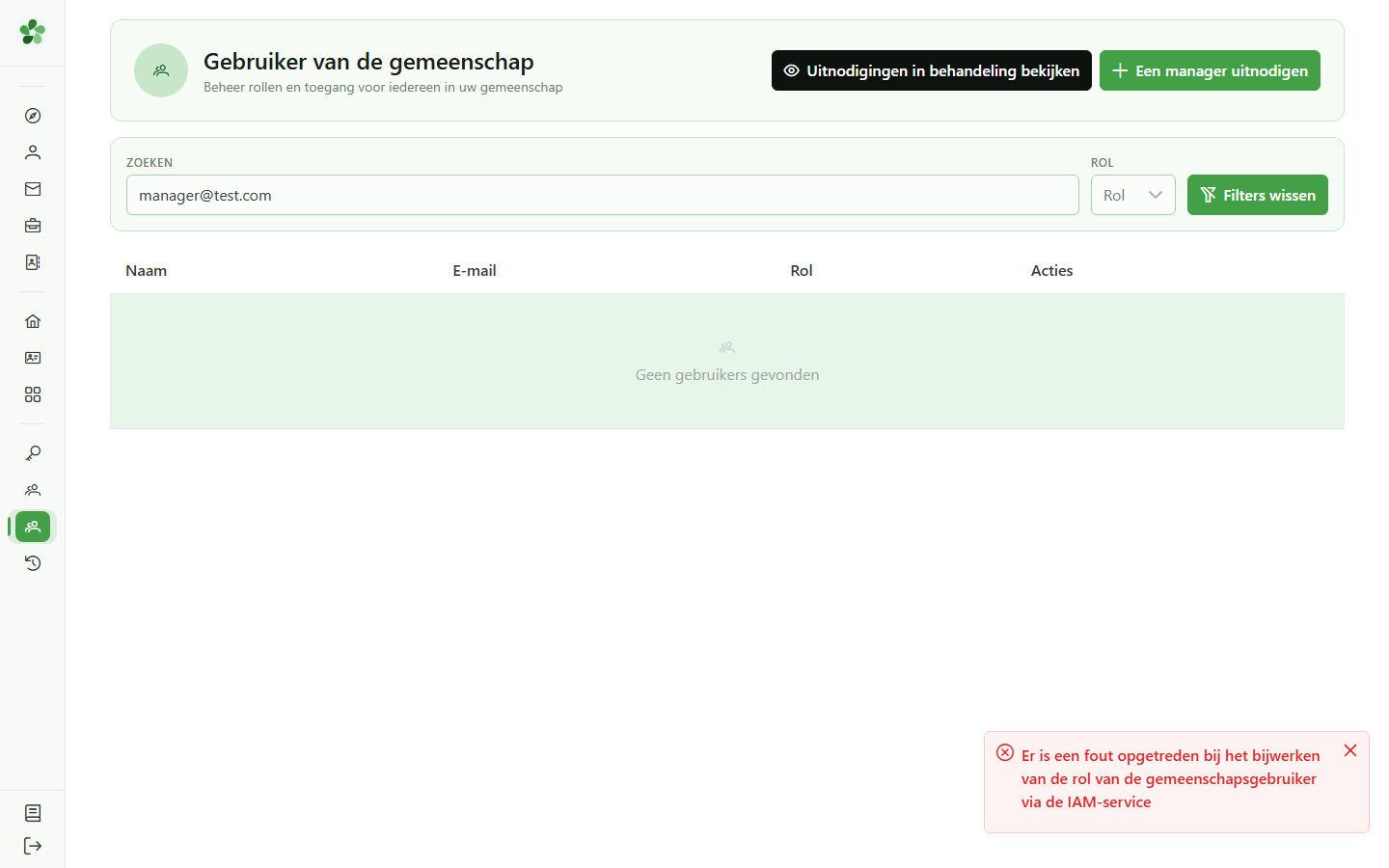
11 Gebruiker verwijderd
Bevestiging
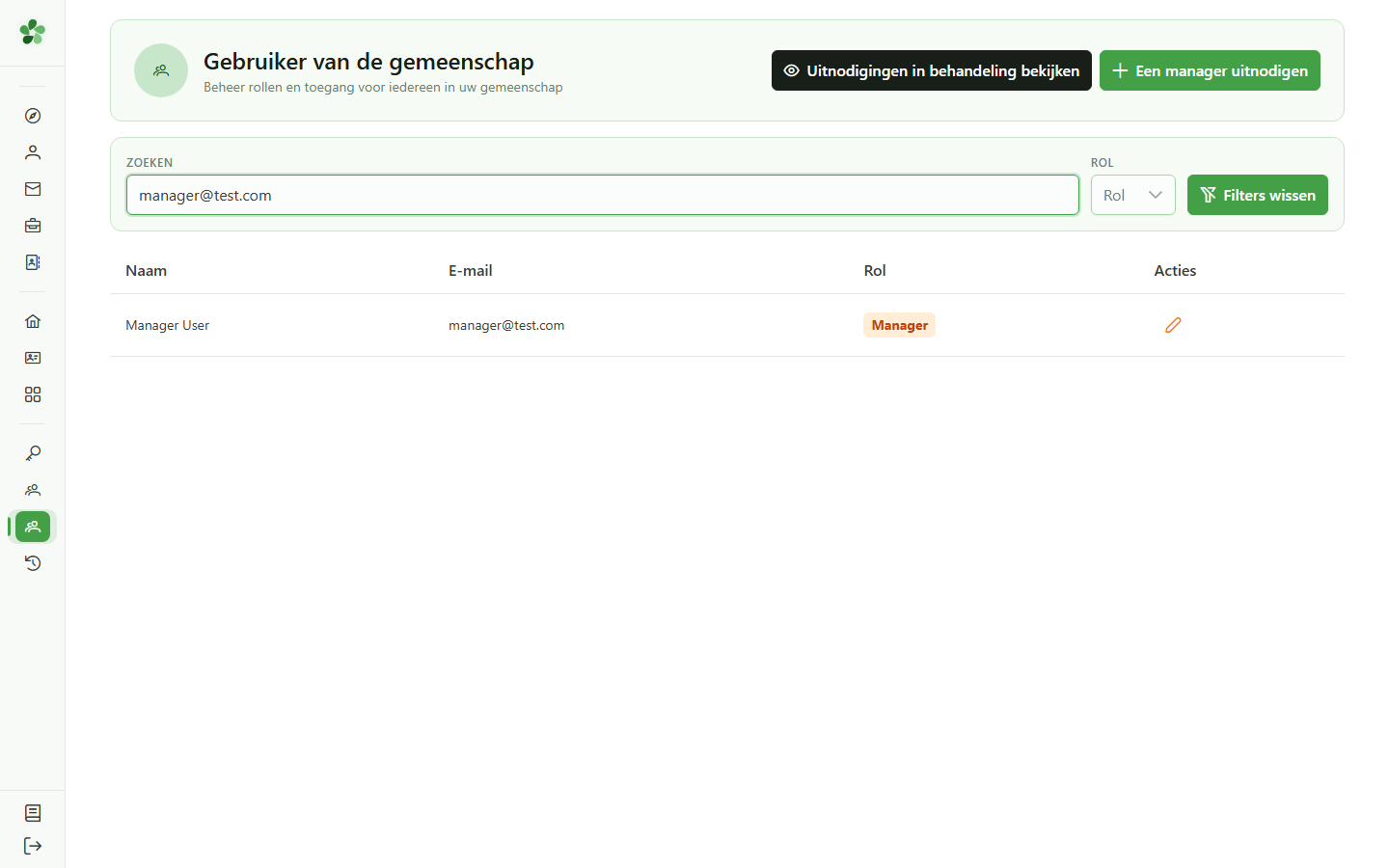
Zoeken op dit e-mailadres levert geen resultaten meer op: de gebruiker heeft geen toegang meer tot de gemeenschap.
De gebruikers van de gemeenschap beheren
Guide utilisateur
User guide
Gebruikershandleiding
Benutzerhandbuch
1 Gebruikers openen
Navigatie
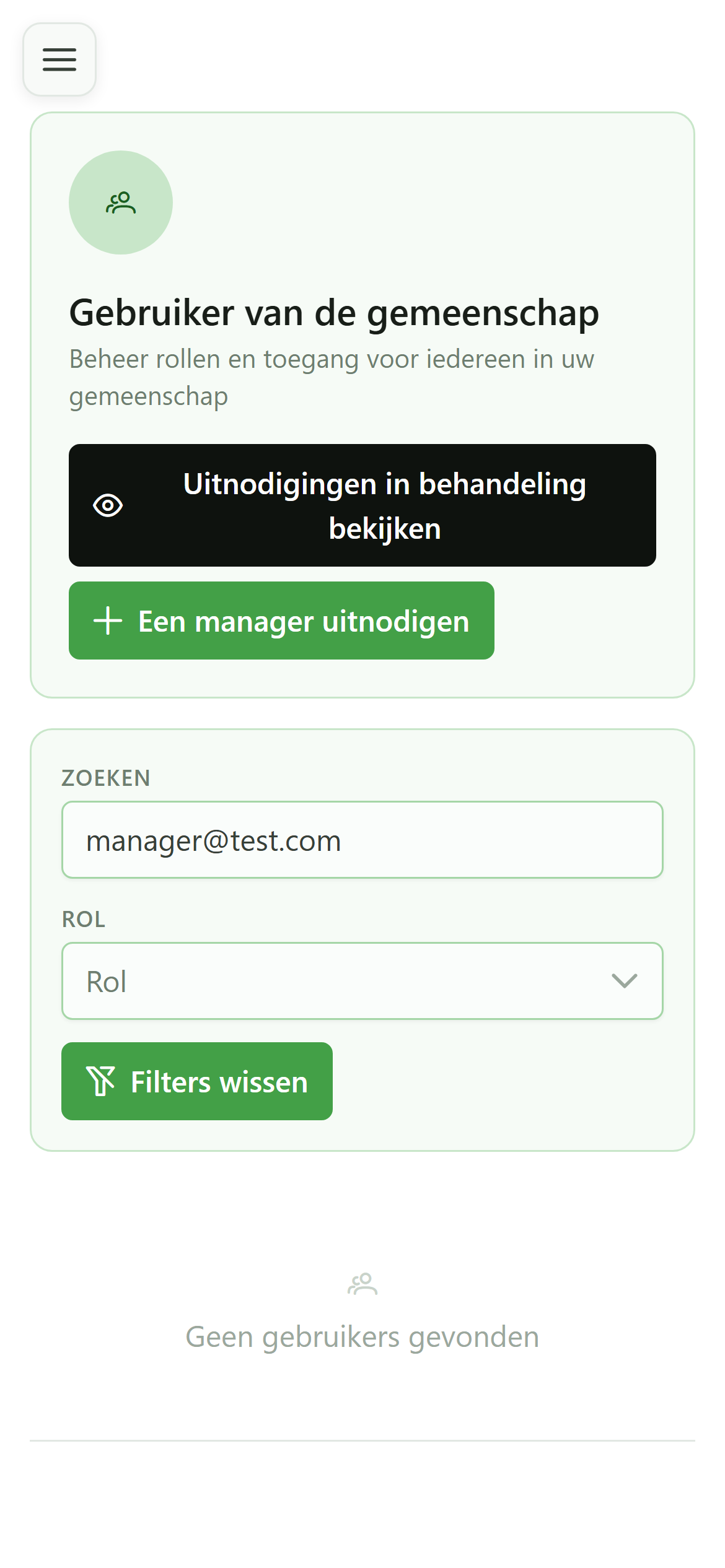
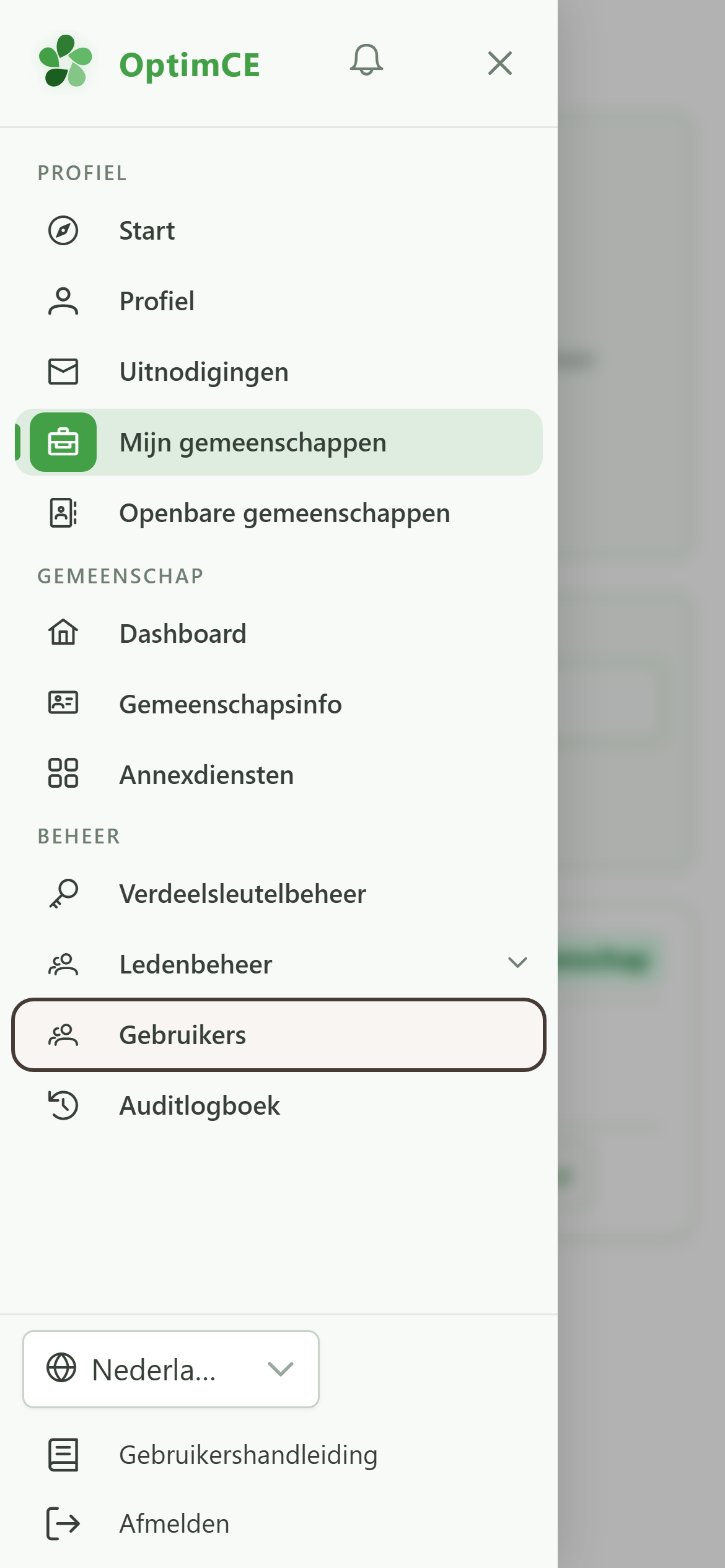
Tik op het menupictogram om de navigatielade te openen en tik vervolgens in de sectie “Beheer” op “Gebruikers”.
2 De gebruikers van de gemeenschap
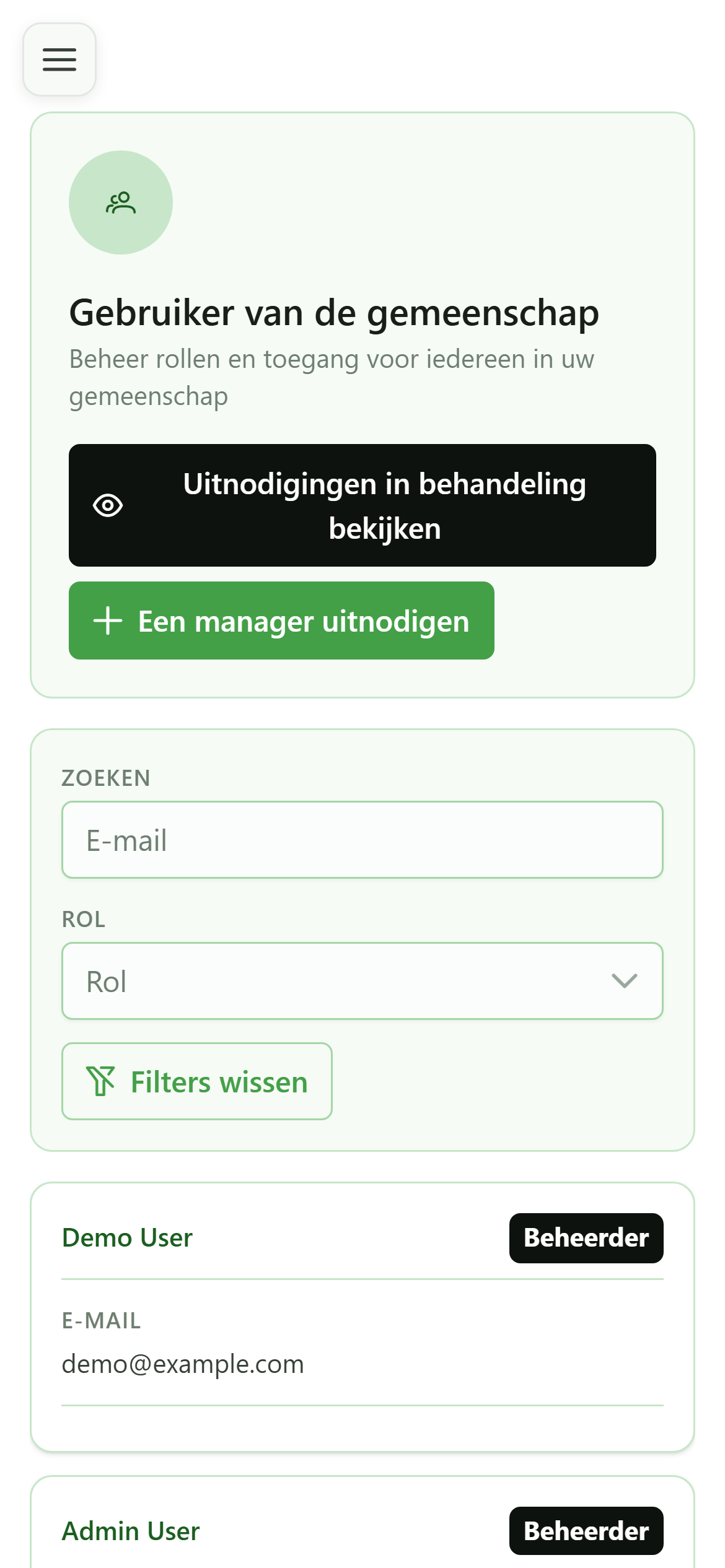
Gebruikers
Deze pagina toont de accounts die aan de gemeenschap gekoppeld zijn, met hun rol. Hier nodigt u een manager uit, wijzigt u een rol of trekt u een toegang in.
3 Een manager uitnodigen
Uitnodiging
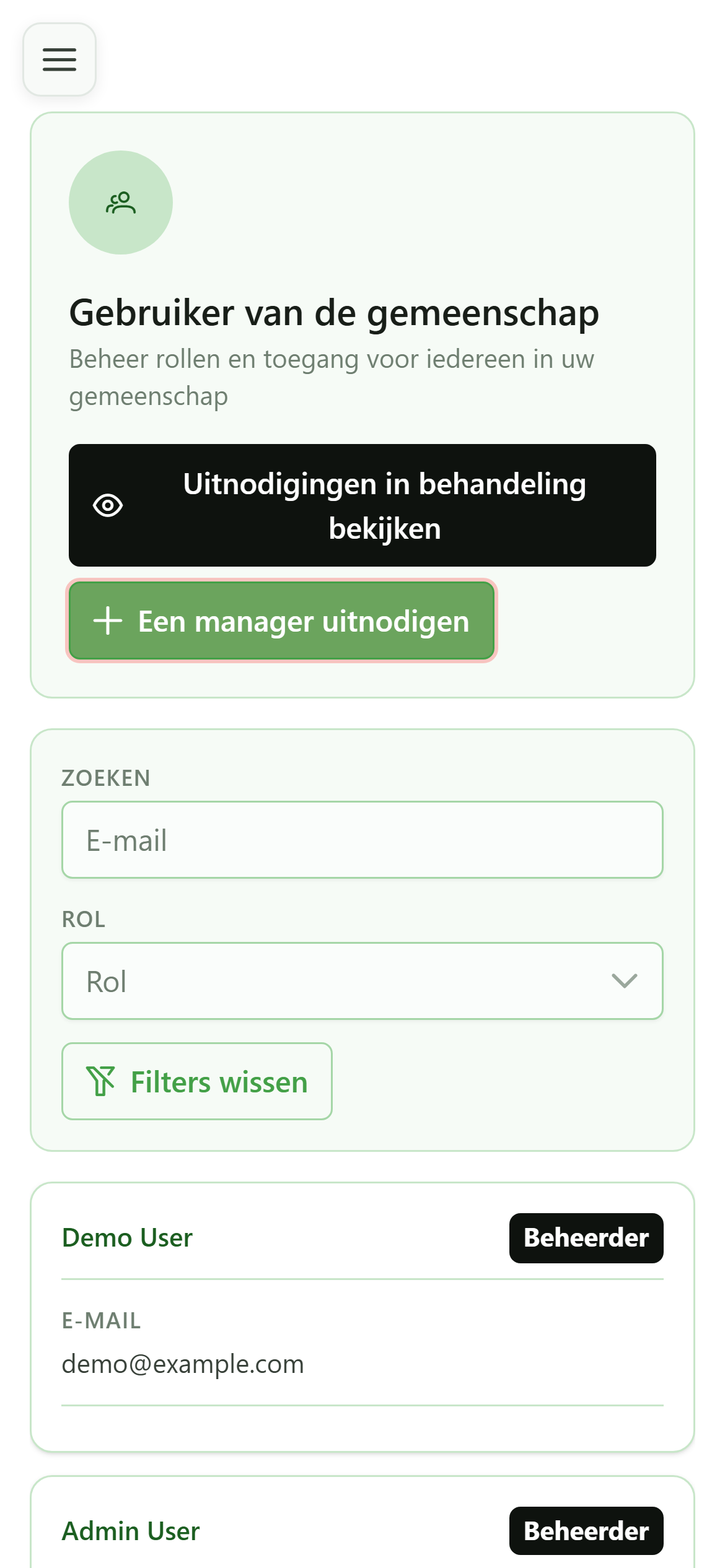
Klik op “Een manager uitnodigen” om per e-mail een uitnodiging te sturen naar iemand die zal helpen de gemeenschap te beheren.
4 Het e-mailadres invullen
Uitnodiging
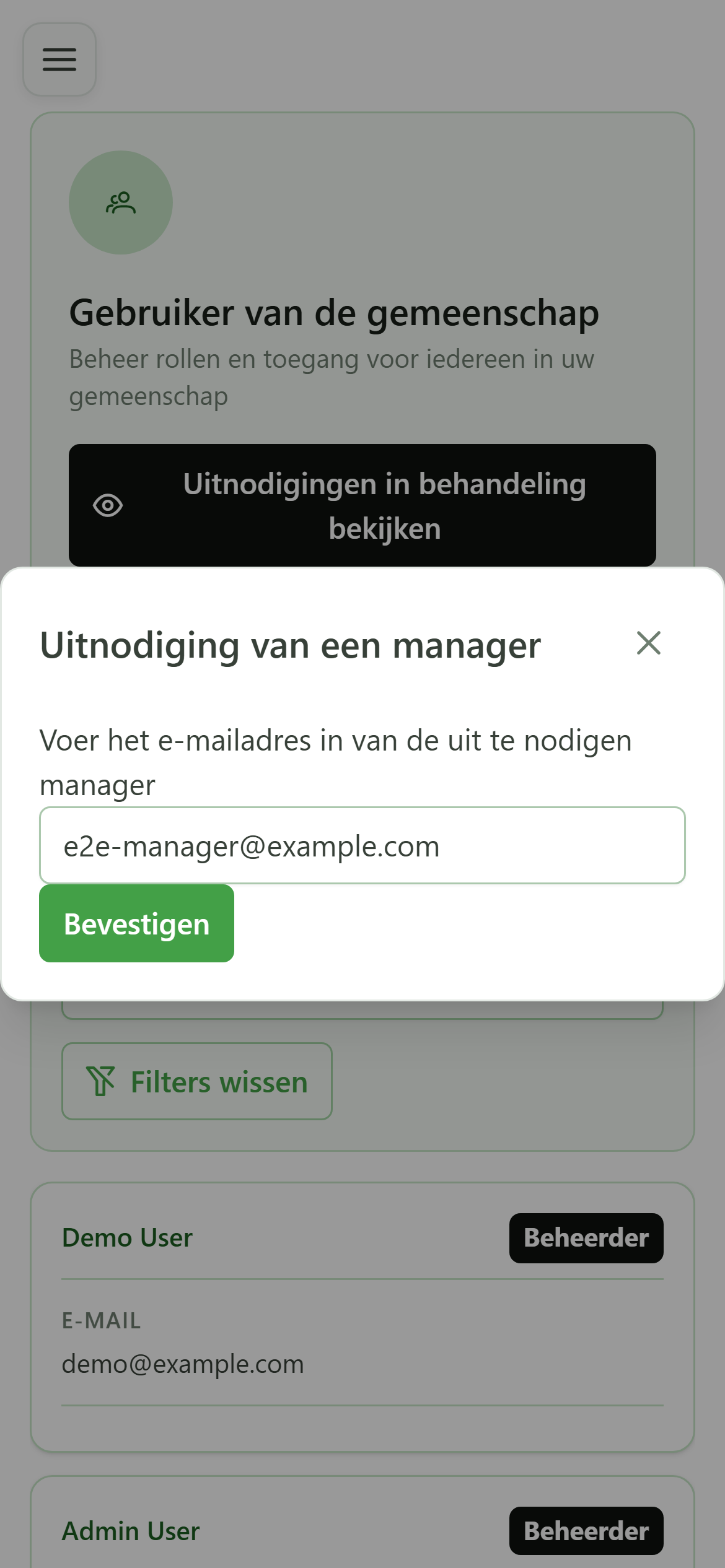
Vul het e-mailadres in van de persoon die u wilt uitnodigen. Die persoon ontvangt een uitnodiging om zich als manager bij de gemeenschap aan te sluiten.
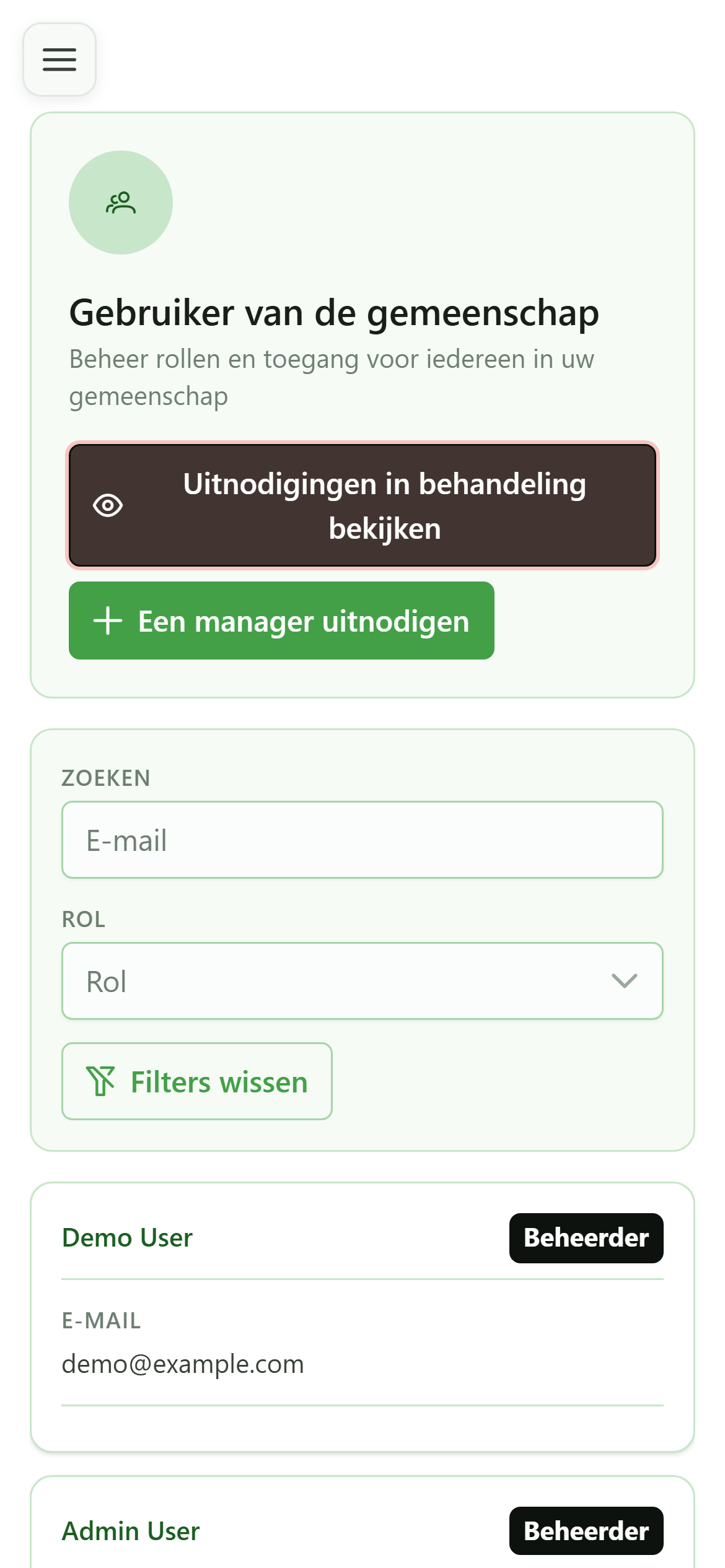
5 Uitnodigingen in behandeling bekijken
Opvolging
De knop “Uitnodigingen in behandeling bekijken” opent de lijst met verzonden maar nog niet aanvaarde uitnodigingen, voor leden en managers samen.
6 Uitnodigingen in behandeling
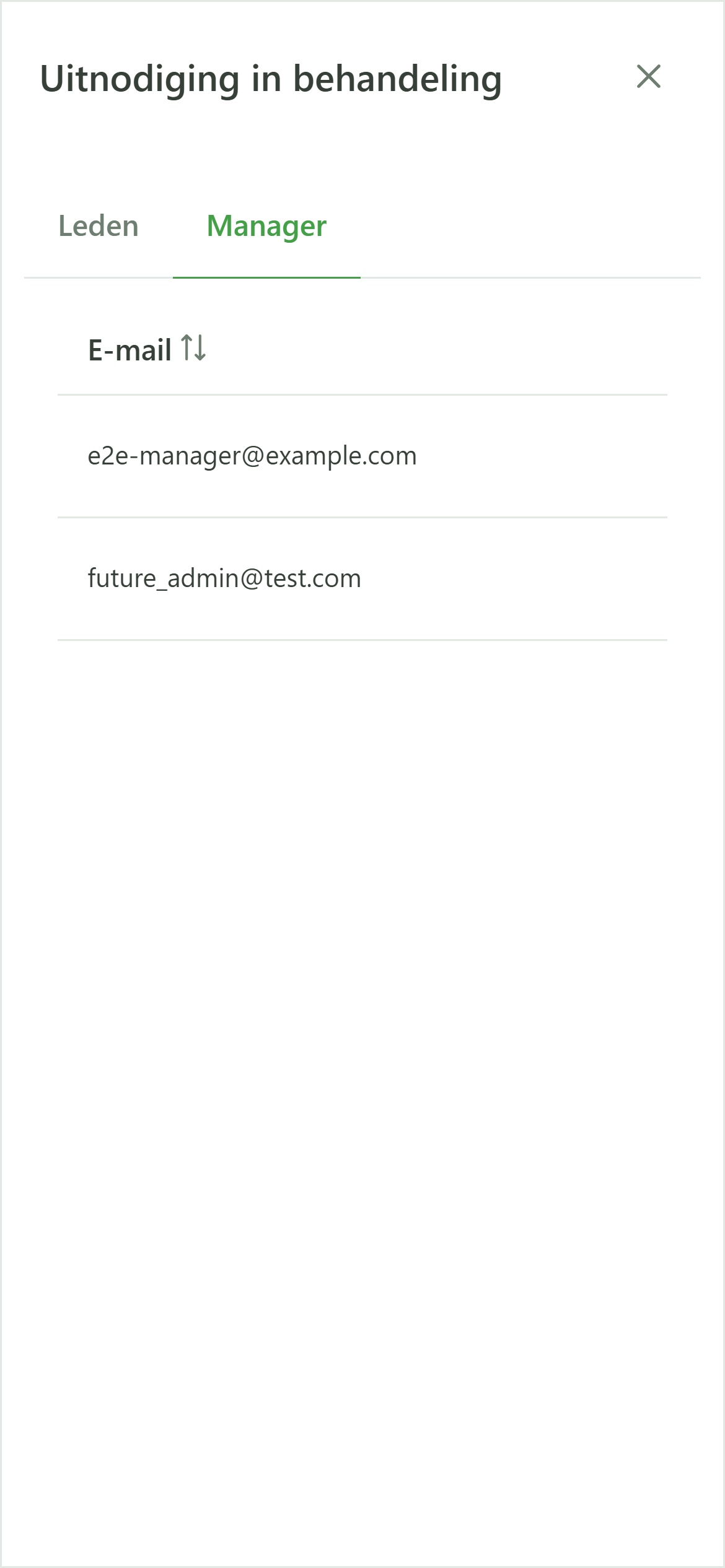
Opvolging
Het tabblad “Manager” groepeert de verzonden maar nog niet aanvaarde uitnodigingen. Zolang een uitnodiging in behandeling is, kunt u ze vanuit deze lijst annuleren.
7 Een rol wijzigen
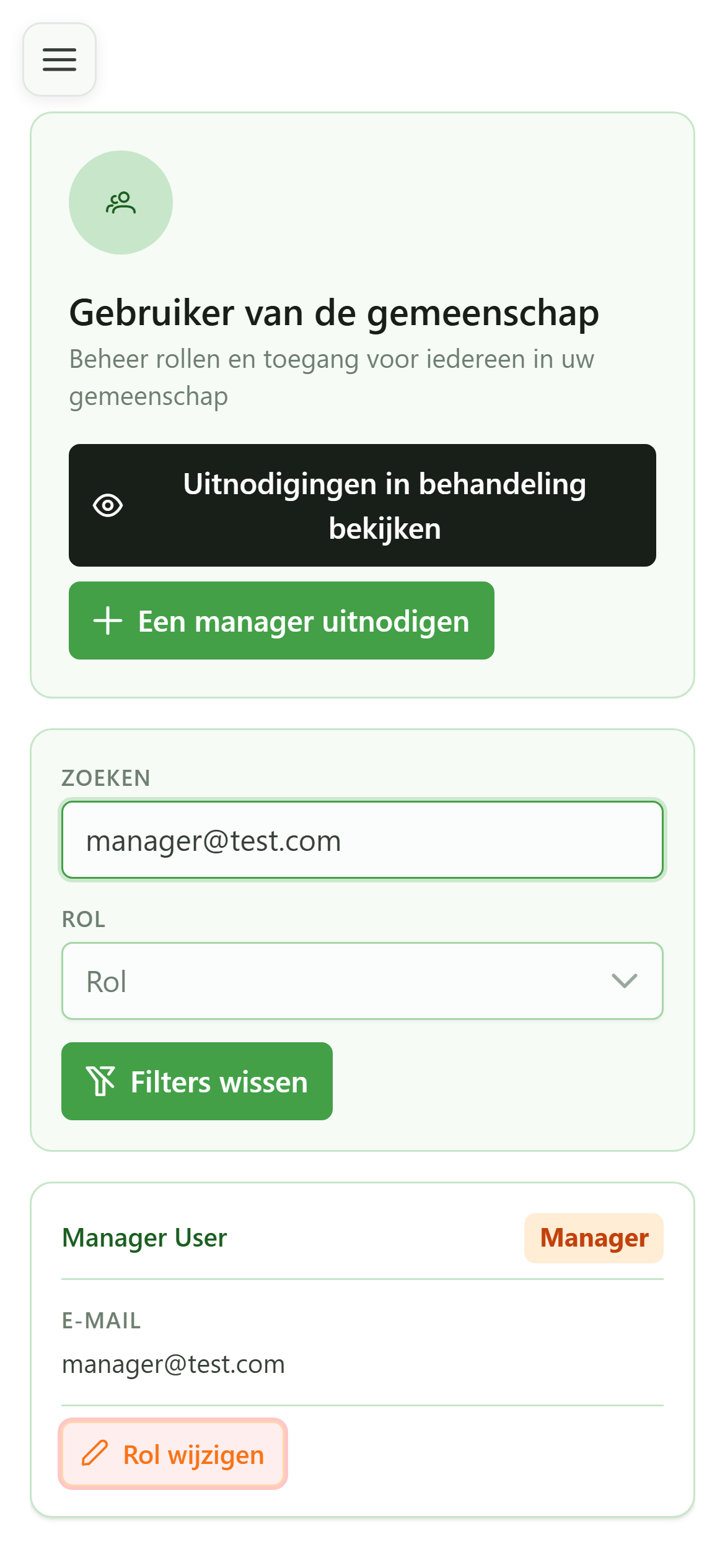
Rollen
Op de kaart van de gebruiker opent de knop “Rol wijzigen” de roleditor.
8 De rol opslaan
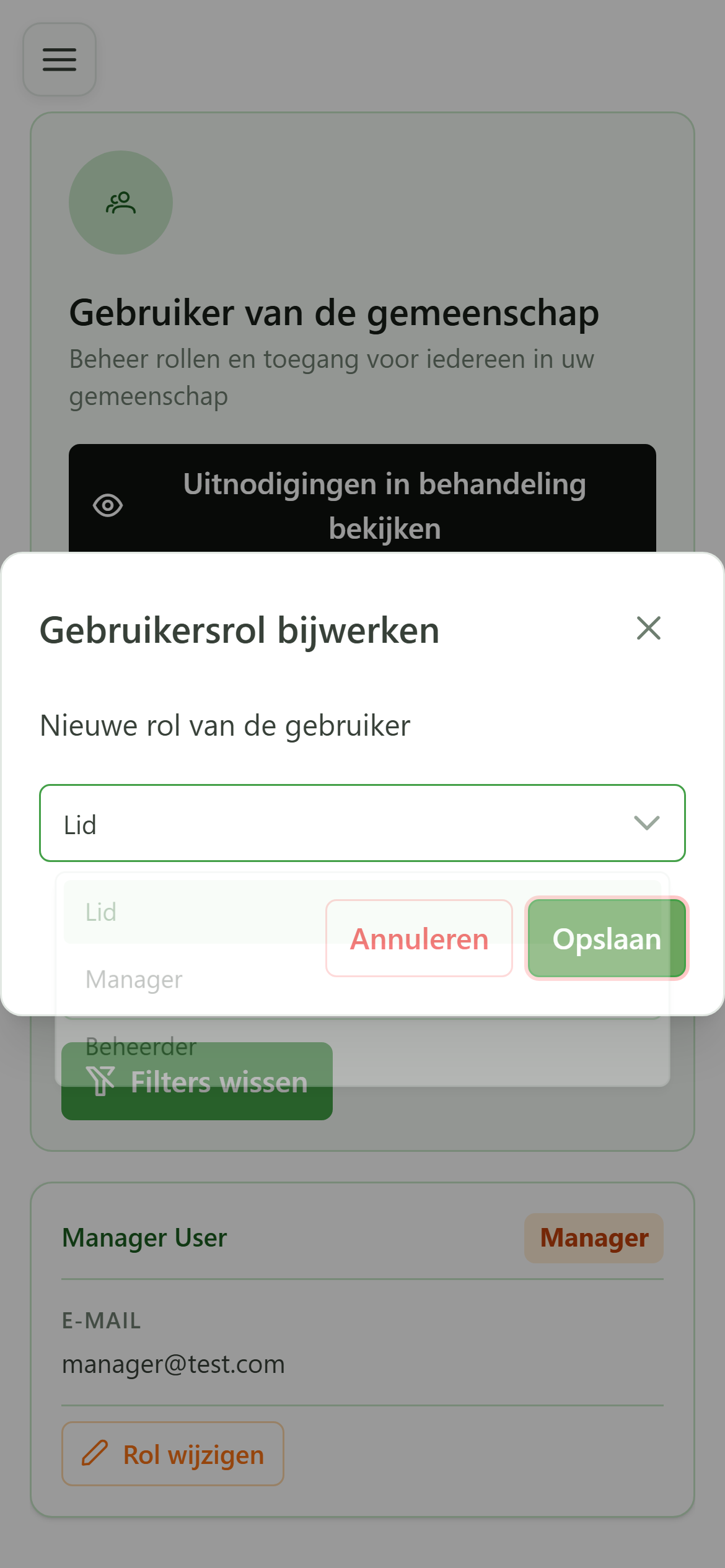
Rollen
Kies de nieuwe rol in de lijst en klik vervolgens op “Opslaan”. De wijziging gaat onmiddellijk in.
9 Rol bijgewerkt
Rollen
De gebruiker is nu een lid: het rollabel is gewijzigd en de verwijderactie is nu beschikbaar op de kaart van de gebruiker.
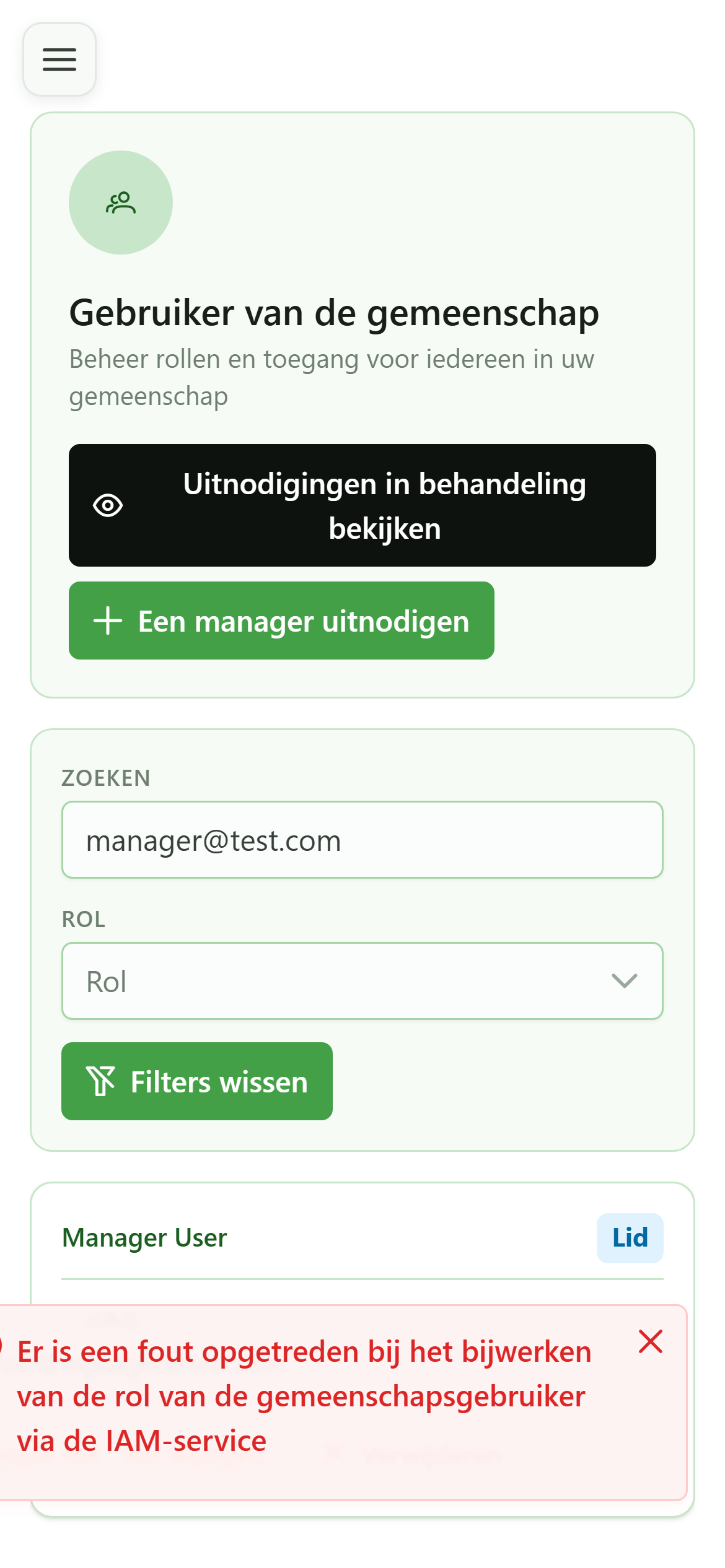
10 Een gebruiker verwijderen
Verwijderen
Op de kaart verwijdert de knop “Verwijderen” de gebruiker onmiddellijk uit de gemeenschap.
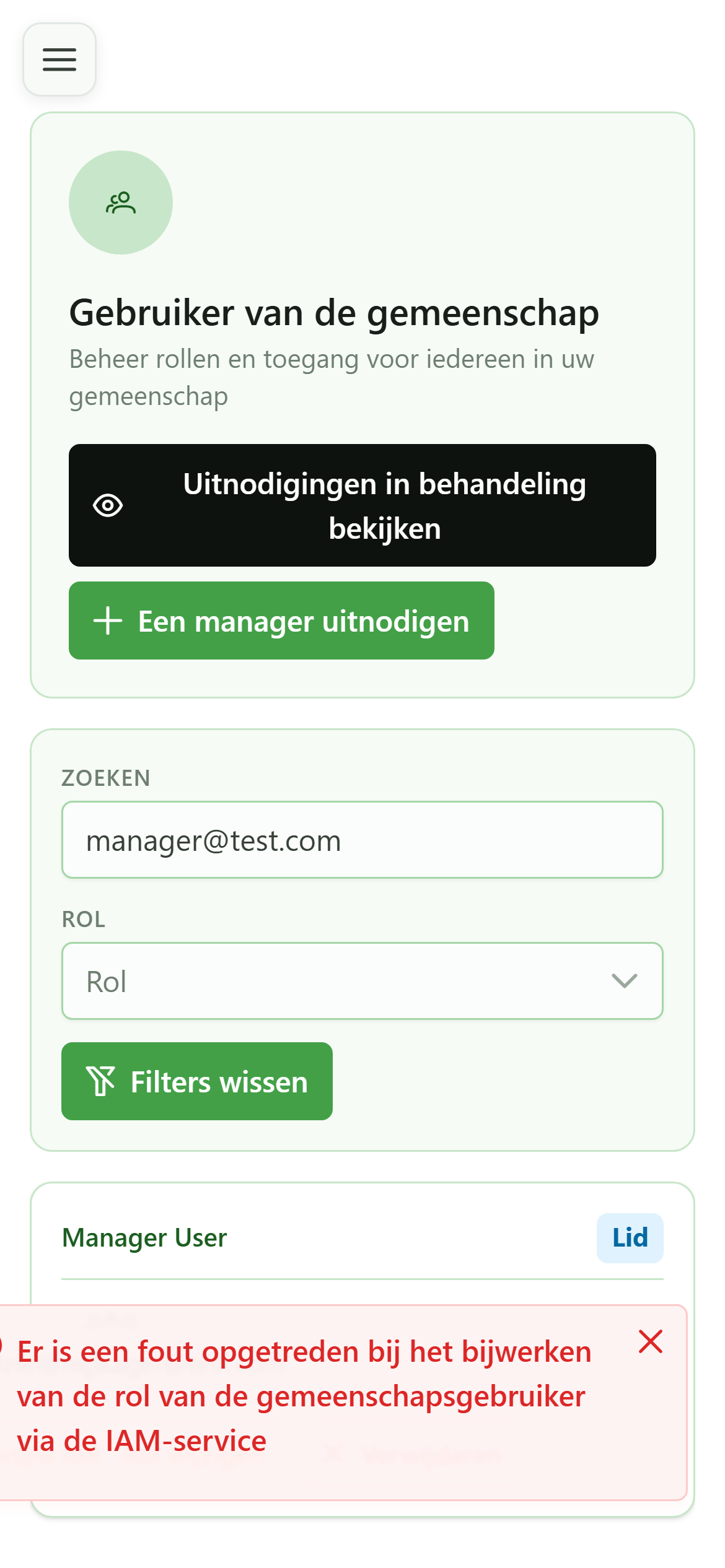
11 Gebruiker verwijderd
Bevestiging
Zoeken op dit e-mailadres levert geen resultaten meer op: de gebruiker heeft geen toegang meer tot de gemeenschap.