Gérer les utilisateurs de la communauté
Guide utilisateur
User guide
Gebruikershandleiding
Benutzerhandbuch
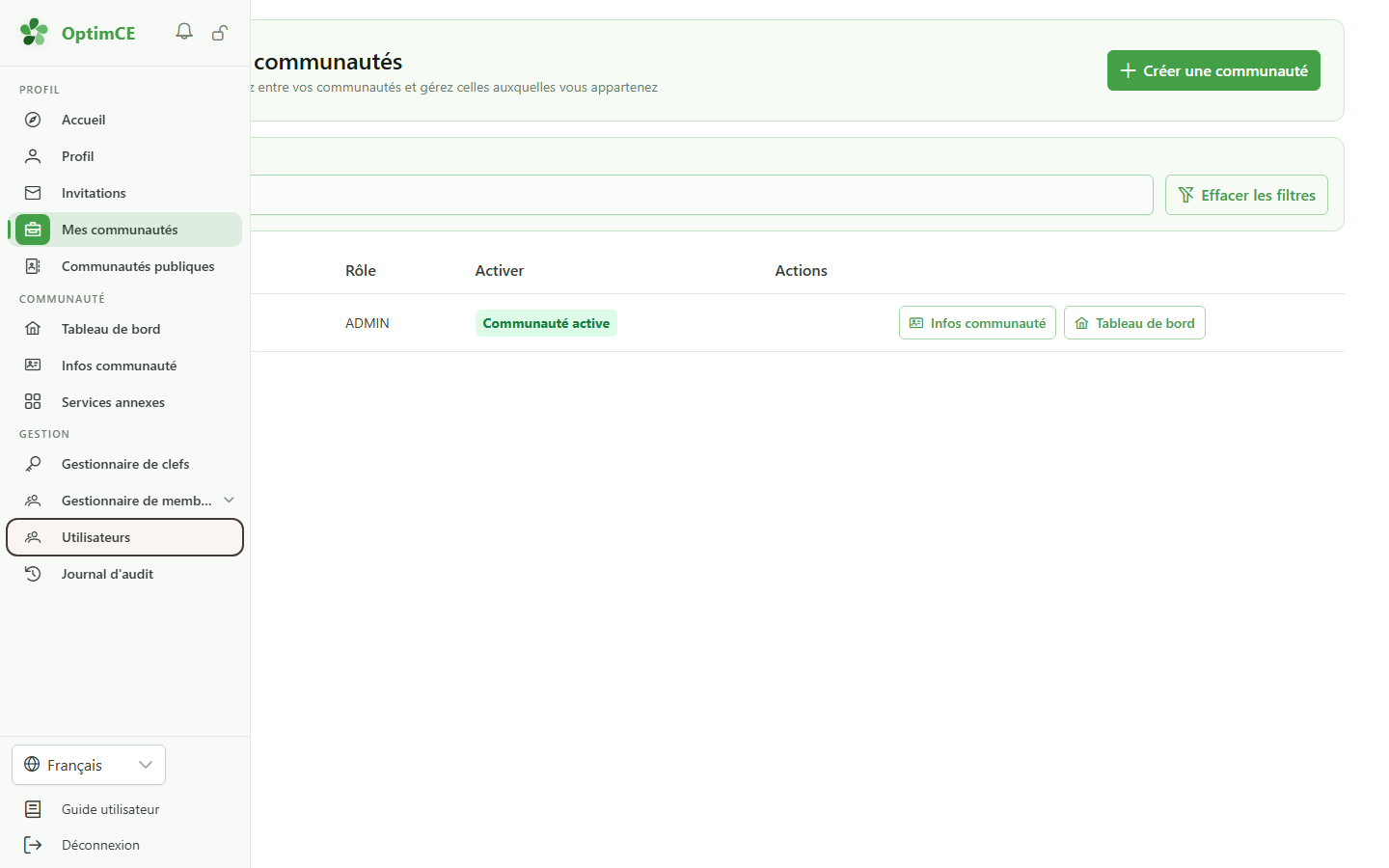
1 Ouvrir les utilisateurs
Navigation
Dans la section « Gestion » de la barre latérale, cliquez sur « Utilisateurs » pour gérer les personnes qui ont accès à votre communauté.
2 Les utilisateurs de la communauté
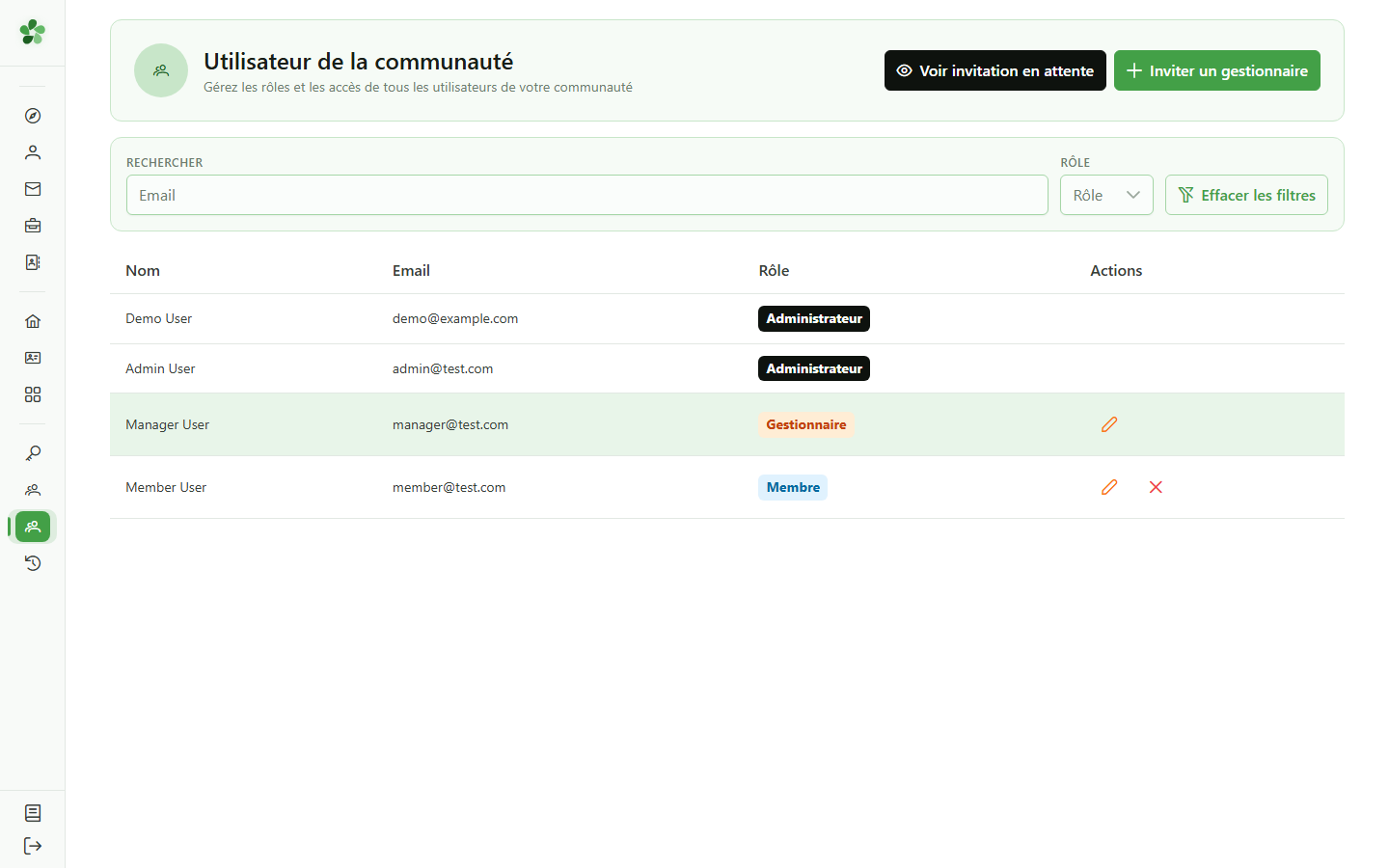
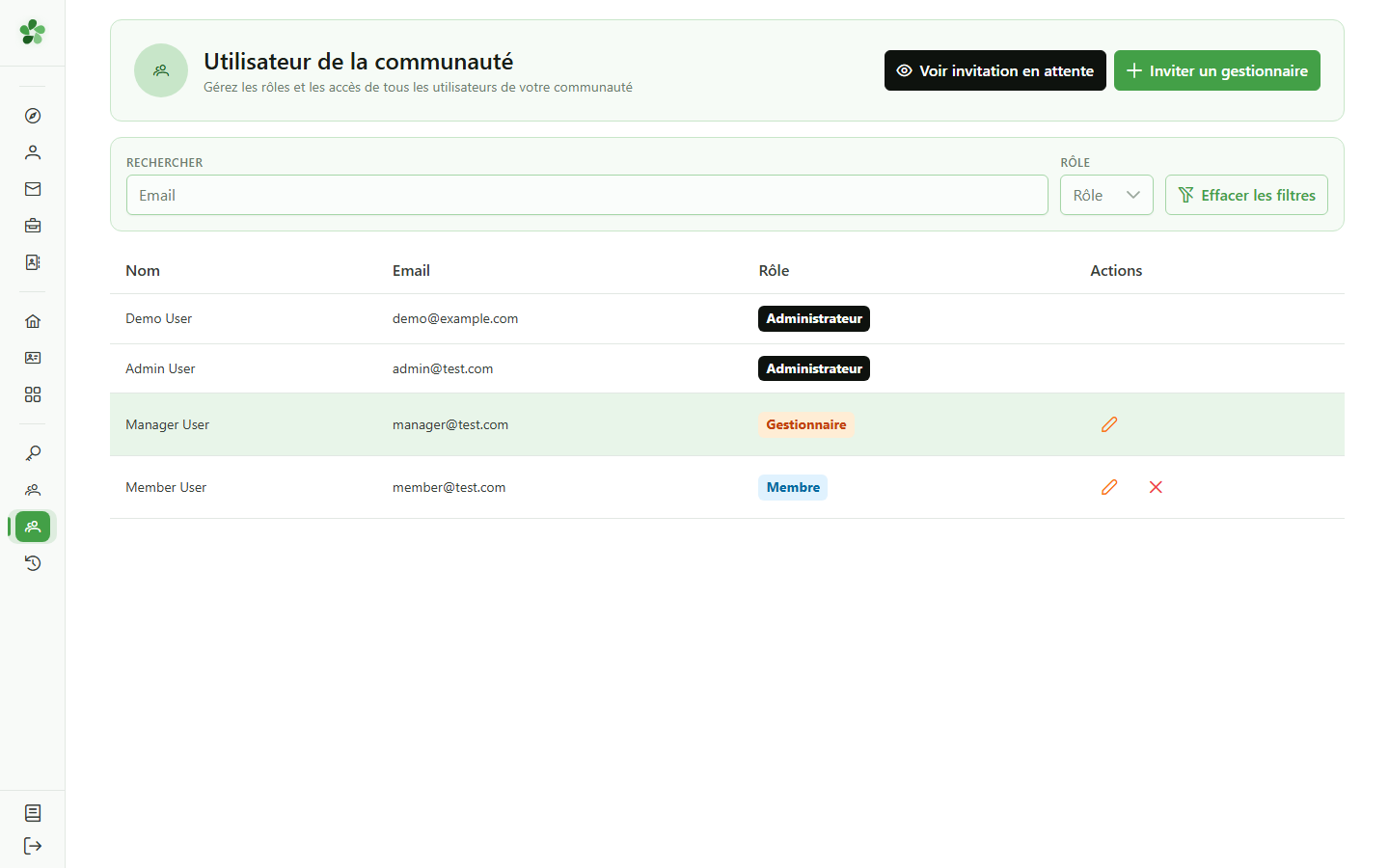
Gestion des accès
Cette page liste tous les utilisateurs ayant accès à la communauté, avec leur rôle : administrateur, gestionnaire ou membre. Vous pouvez inviter, changer un rôle ou retirer un accès.
3 Inviter un gestionnaire
Invitation
Cliquez sur « Inviter un gestionnaire » pour envoyer une invitation par e-mail à une personne qui aidera à gérer la communauté.
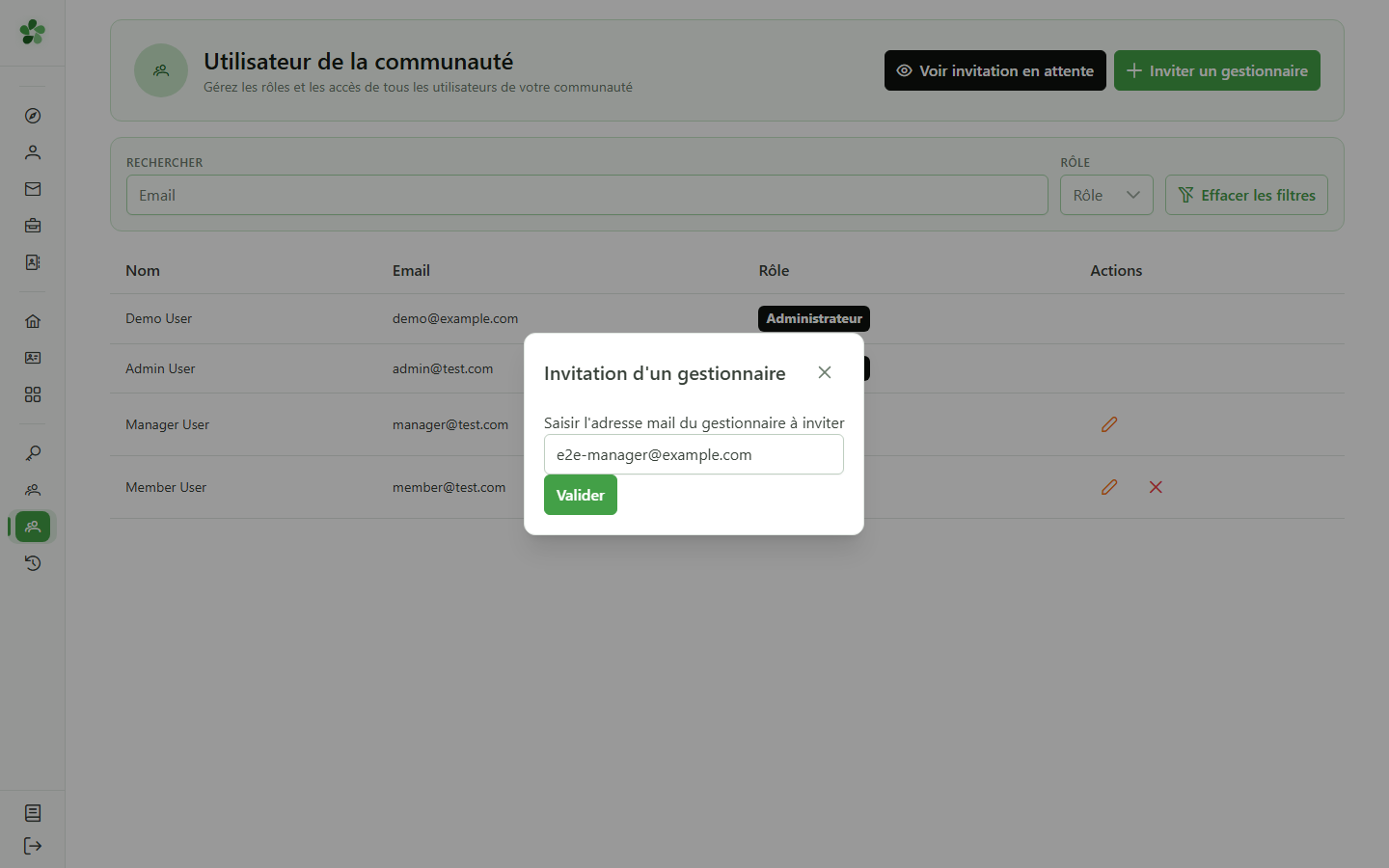
4 Saisir l'adresse e-mail
Invitation
Renseignez l'adresse e-mail de la personne à inviter. Elle recevra une invitation à rejoindre la communauté en tant que gestionnaire.
5 Voir les invitations en attente
Suivi
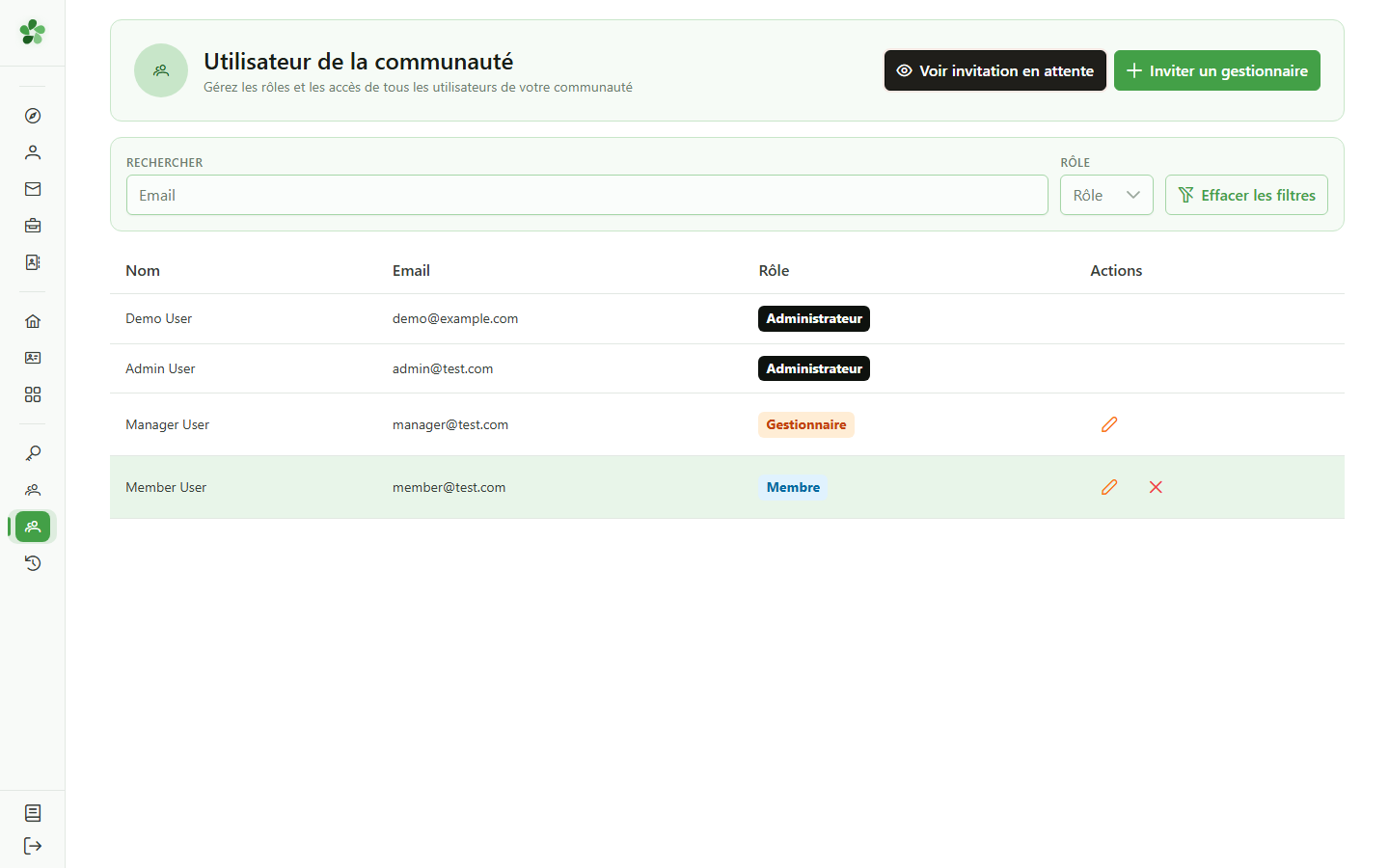
Le bouton « Voir les invitations en attente » ouvre la liste des invitations envoyées mais pas encore acceptées, membres et gestionnaires confondus.
6 Invitations en attente
Suivi
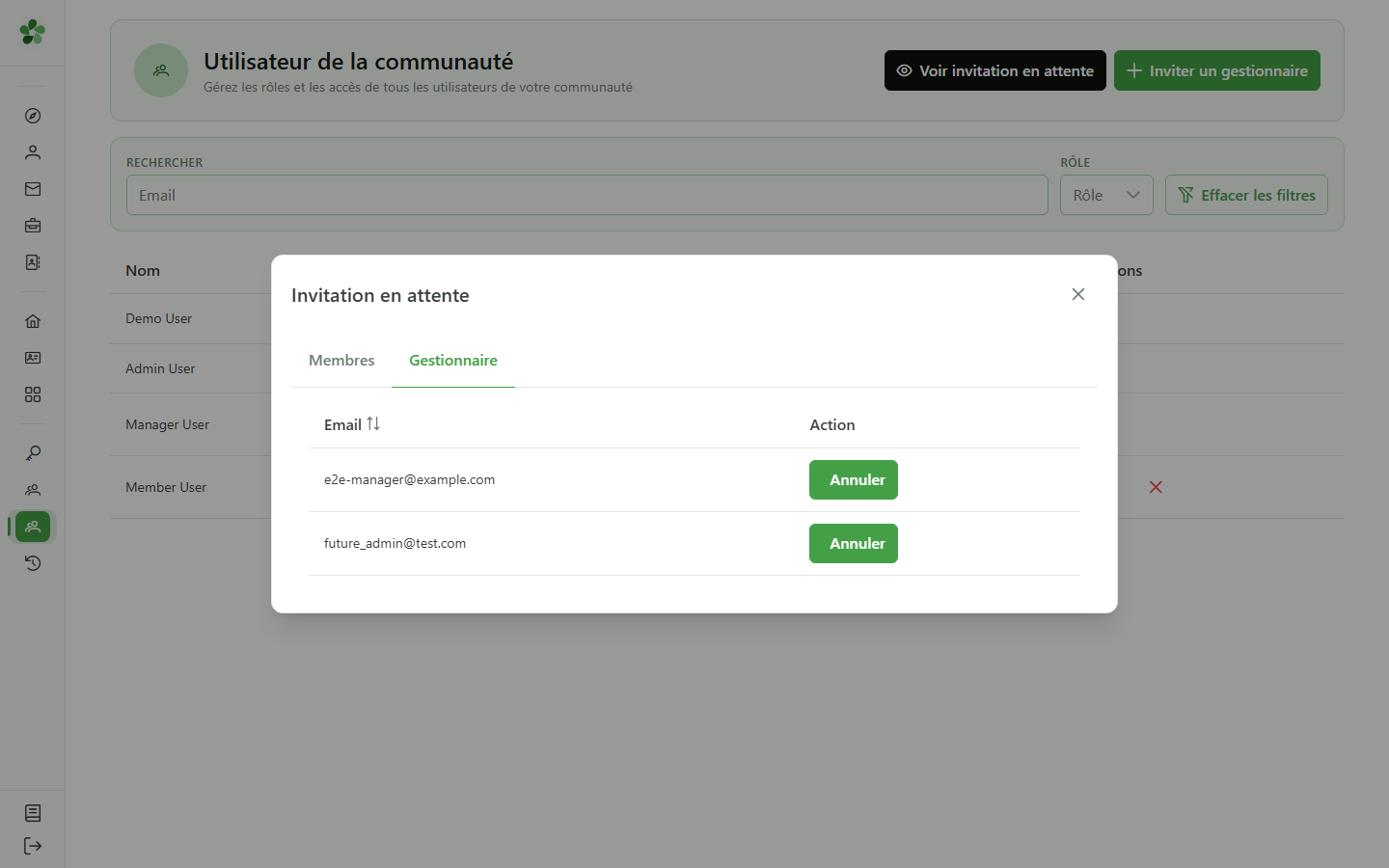
L'onglet « Gestionnaires » regroupe les invitations envoyées mais pas encore acceptées. Tant qu'une invitation est en attente, vous pouvez l'annuler depuis cette liste.
7 Modifier un rôle
Rôles
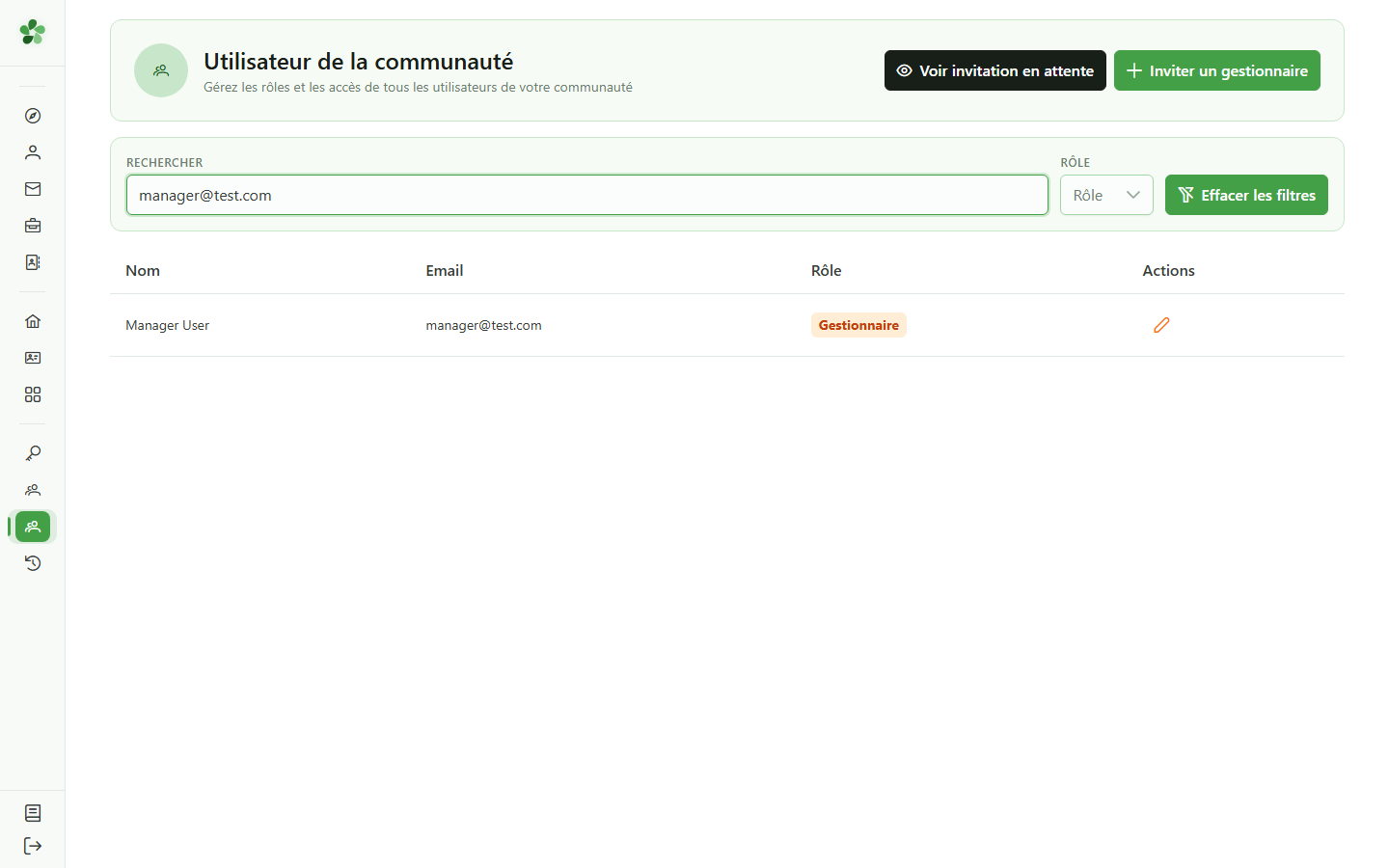
Le crayon à côté d'un utilisateur ouvre l'éditeur de rôle. Vous pouvez promouvoir un membre en gestionnaire, ou rétrograder un gestionnaire en membre.
8 Enregistrer le rôle
Rôles
Choisissez le nouveau rôle dans la liste puis cliquez sur « Enregistrer ». Le changement prend effet immédiatement.
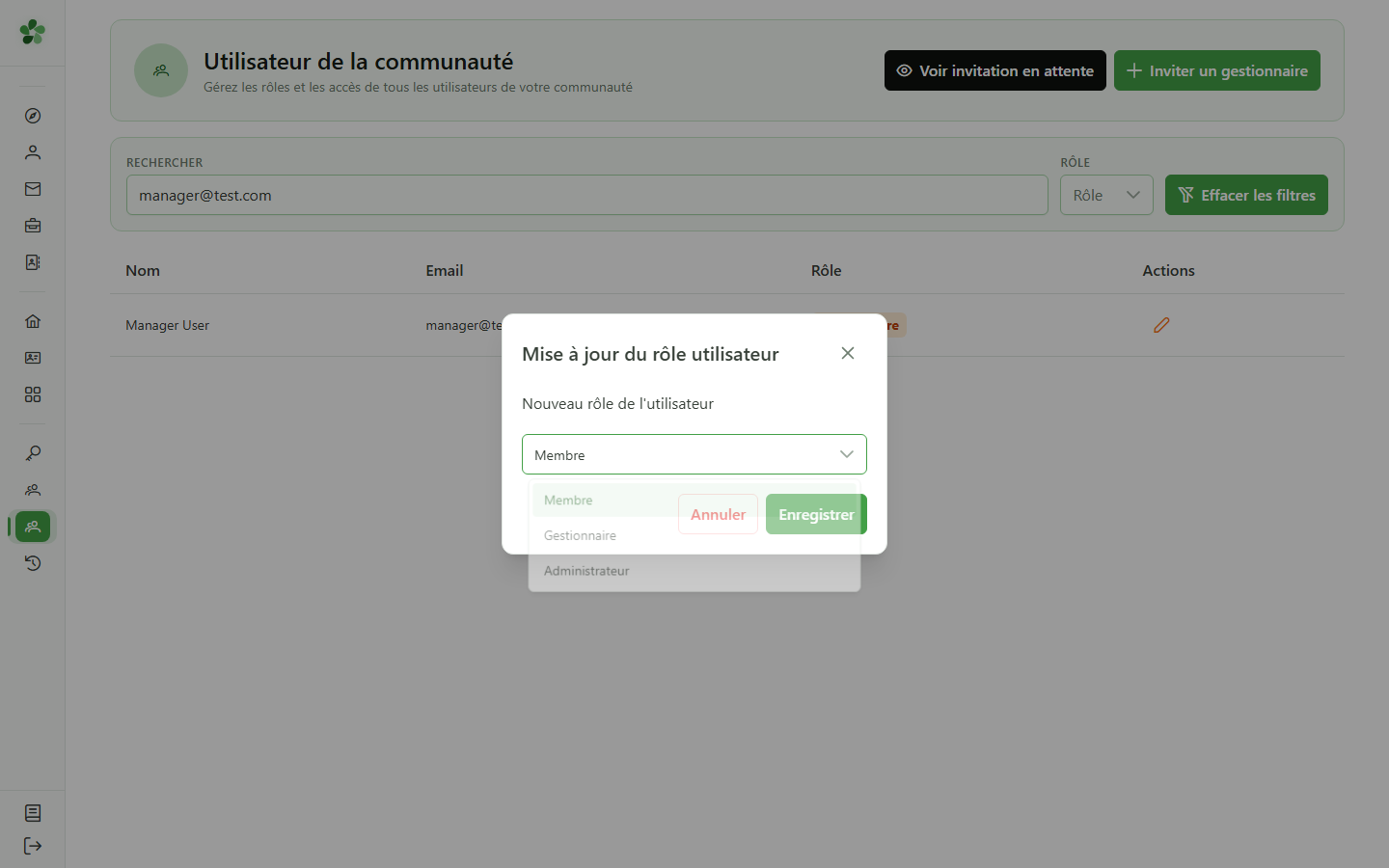
9 Rôle mis à jour
Rôles
L'utilisateur est désormais un membre : sa pastille de rôle a changé et l'action de suppression est maintenant disponible sur sa ligne.
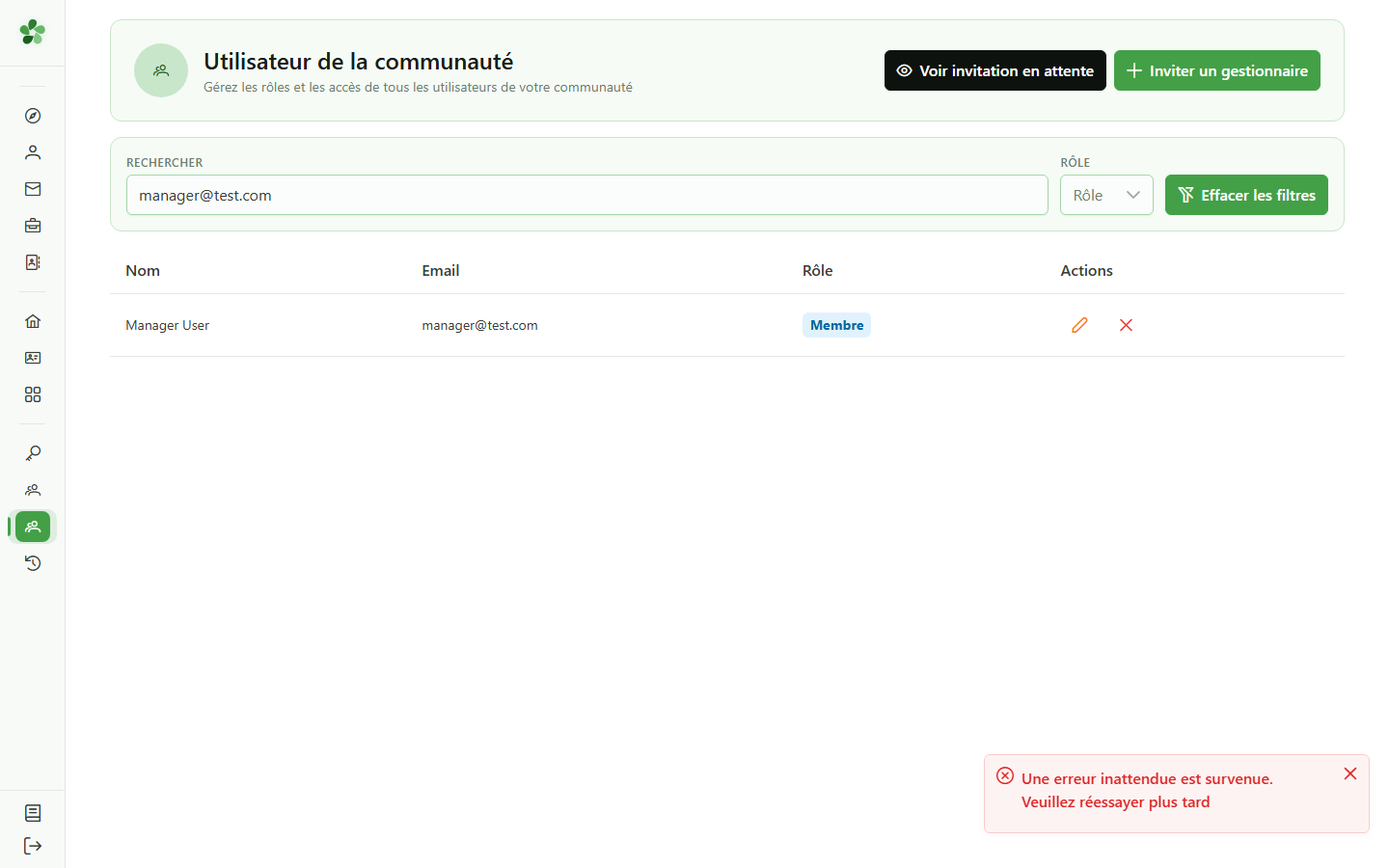
10 Retirer un utilisateur
Suppression
La croix rouge retire immédiatement l'utilisateur de la communauté — son accès est révoqué sur-le-champ, sans confirmation supplémentaire.
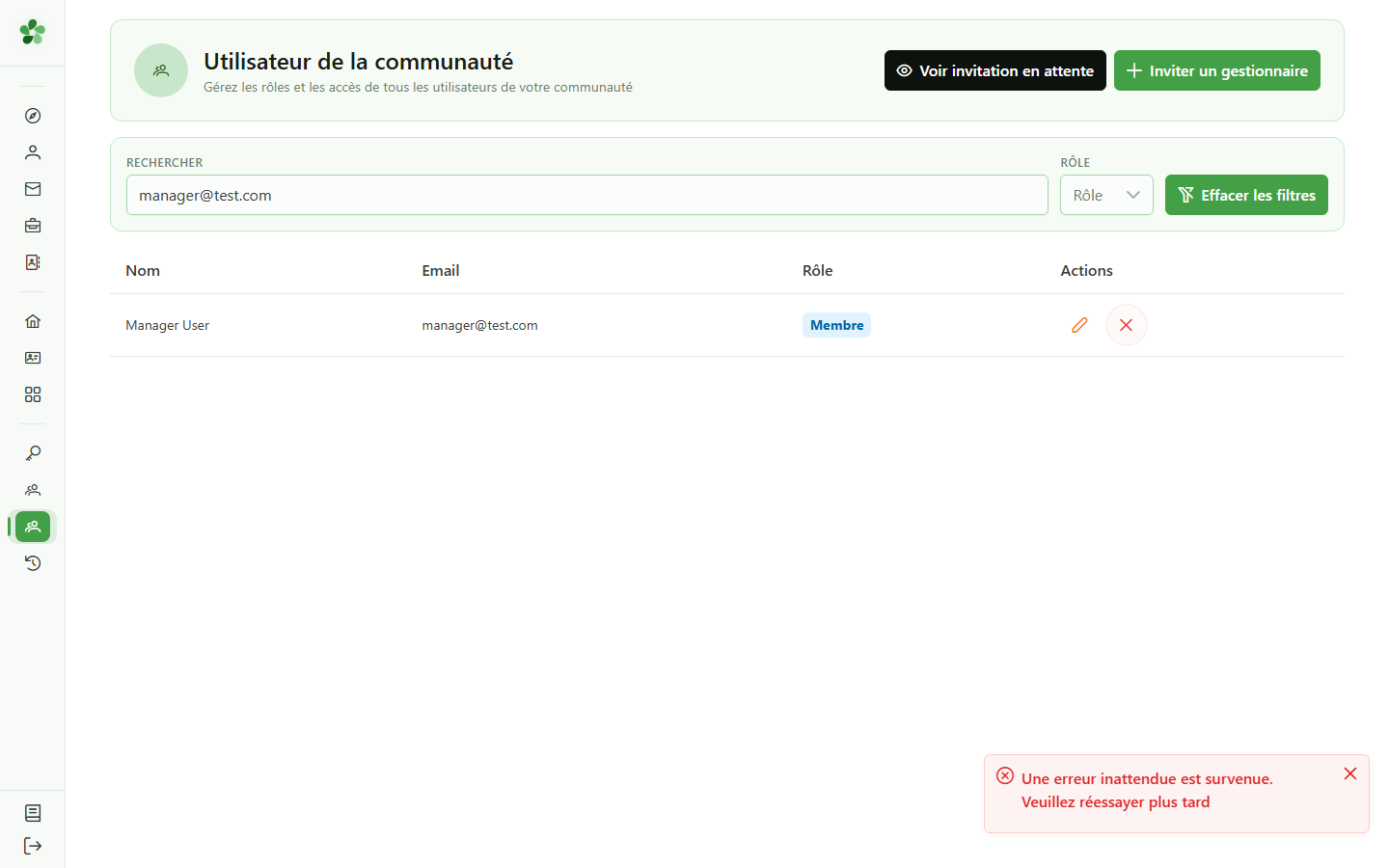
11 Utilisateur retiré
Confirmation
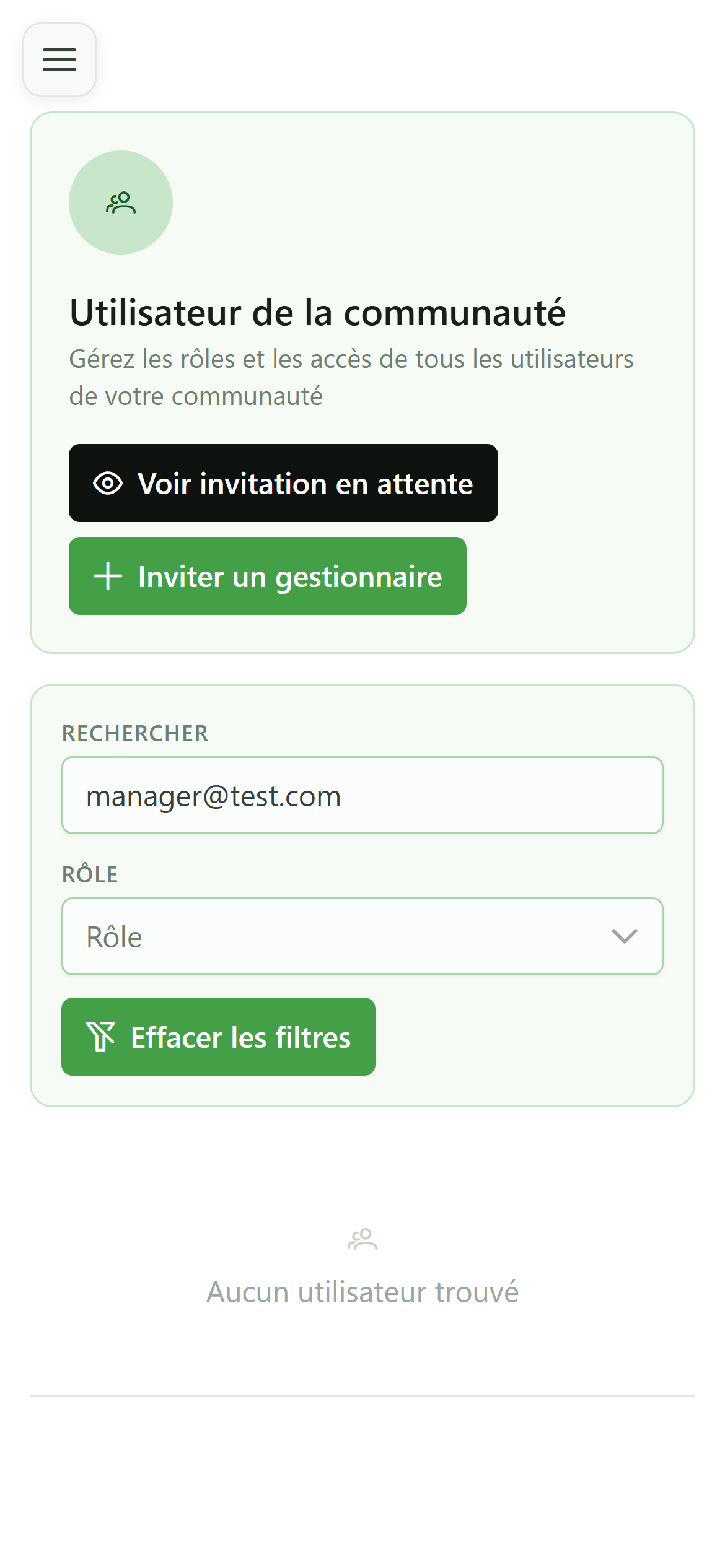
La recherche sur cet e-mail ne renvoie plus aucun résultat : l'utilisateur n'a plus accès à la communauté.
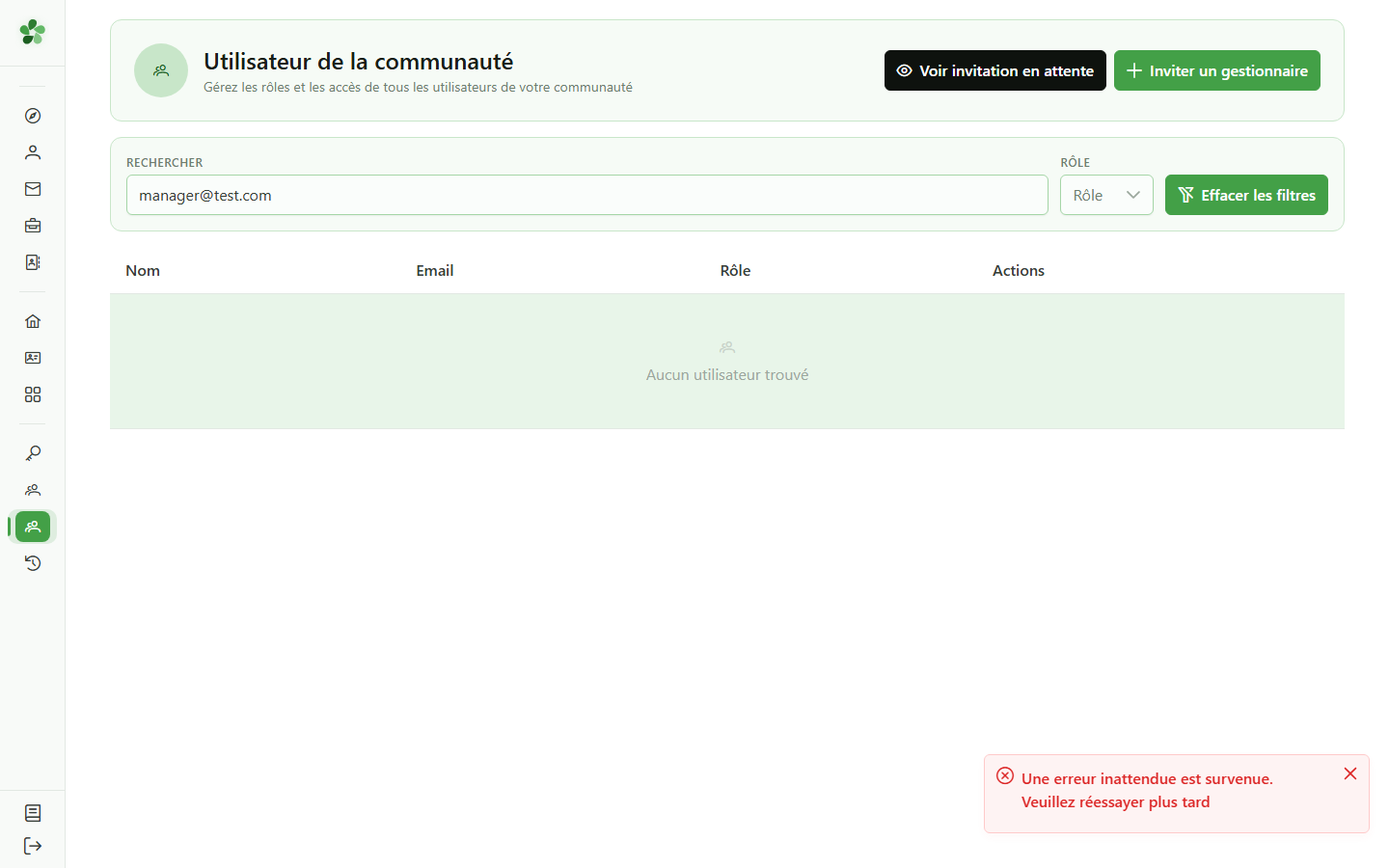
Gérer les utilisateurs de la communauté
Guide utilisateur
User guide
Gebruikershandleiding
Benutzerhandbuch
1 Ouvrir les utilisateurs
Navigation
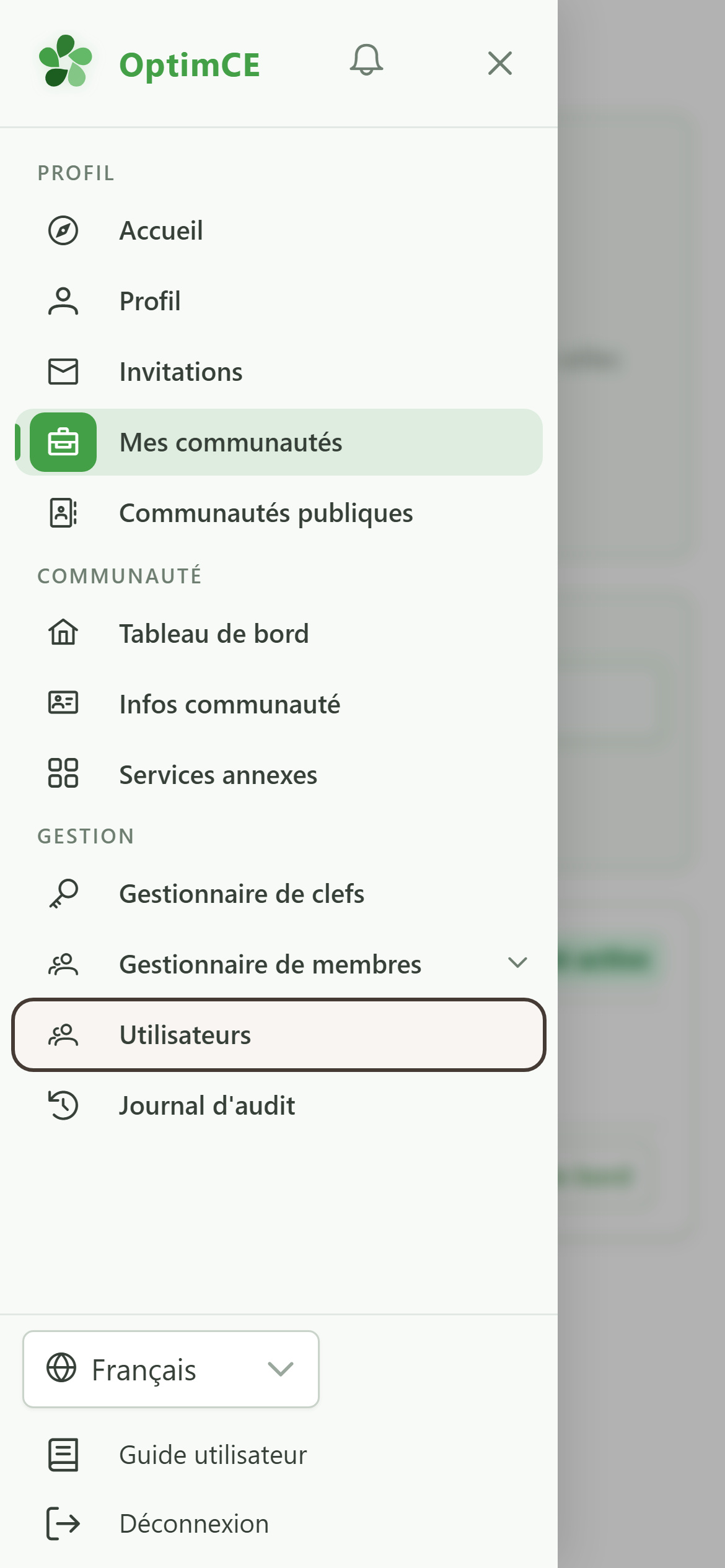
Touchez l'icône du menu pour ouvrir le tiroir, puis dans la section « Gestion » touchez « Utilisateurs ».
2 Les utilisateurs de la communauté
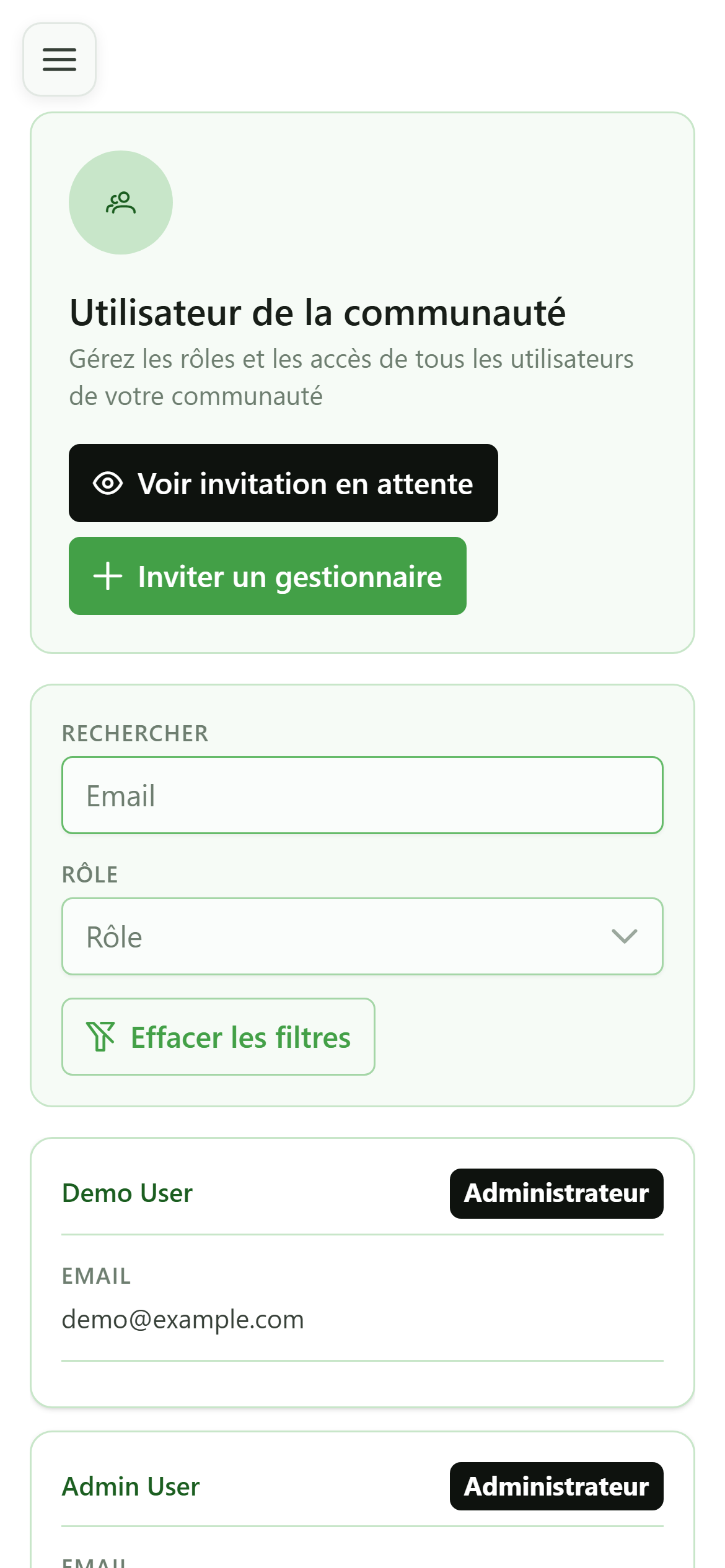
Utilisateurs
Cette page liste les comptes rattachés à la communauté et leur rôle. C'est ici que vous invitez un gestionnaire, changez un rôle ou retirez un accès.
3 Inviter un gestionnaire
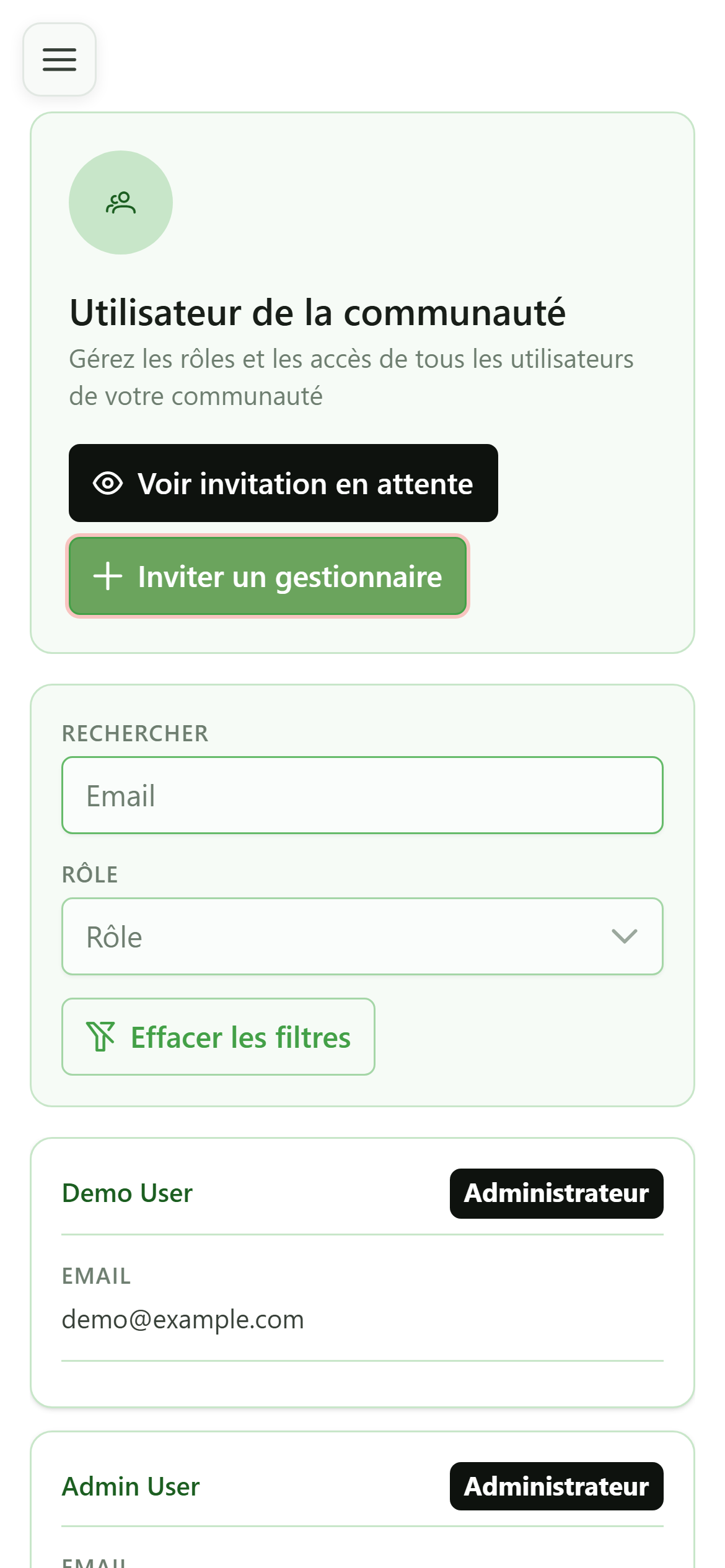
Invitation
Cliquez sur « Inviter un gestionnaire » pour envoyer une invitation par e-mail à une personne qui aidera à gérer la communauté.
4 Saisir l'adresse e-mail
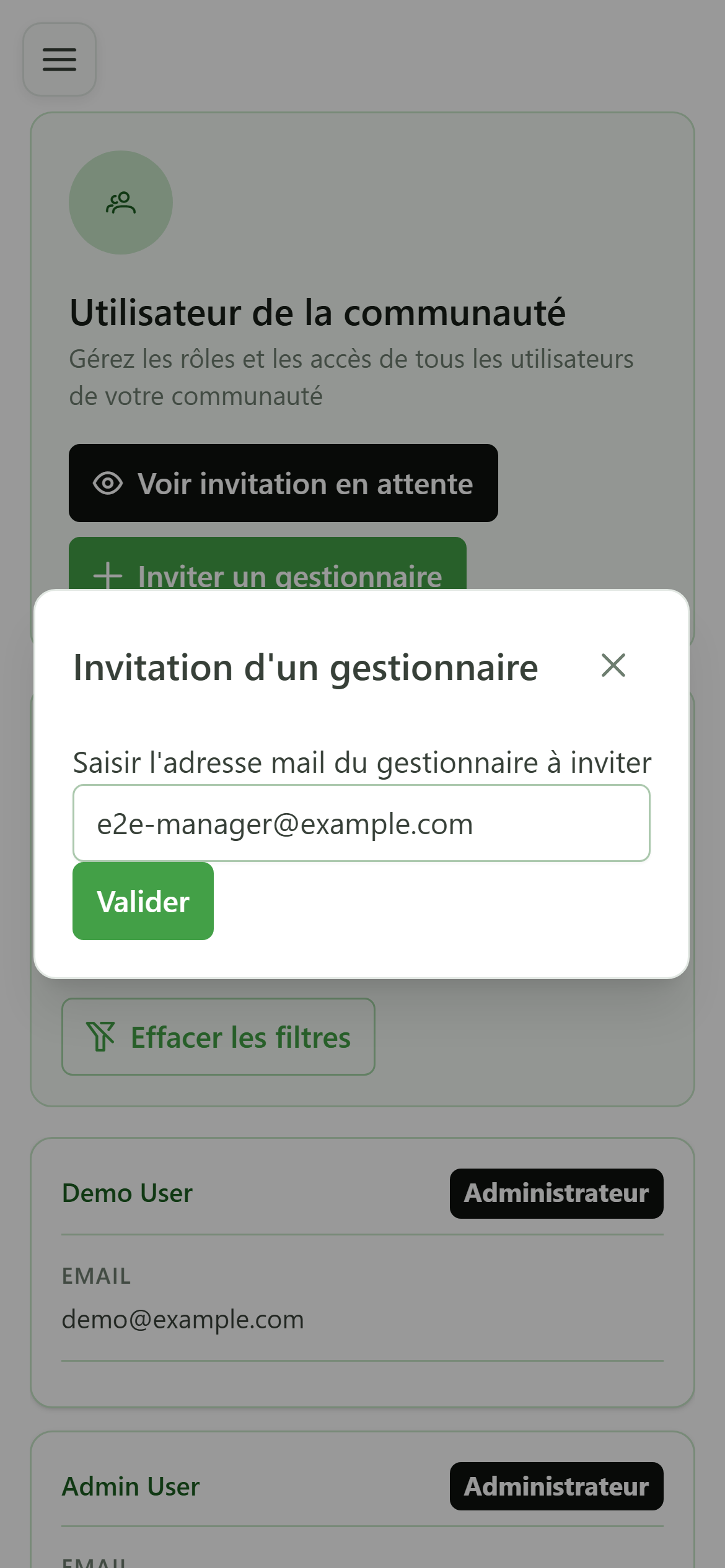
Invitation
Renseignez l'adresse e-mail de la personne à inviter. Elle recevra une invitation à rejoindre la communauté en tant que gestionnaire.
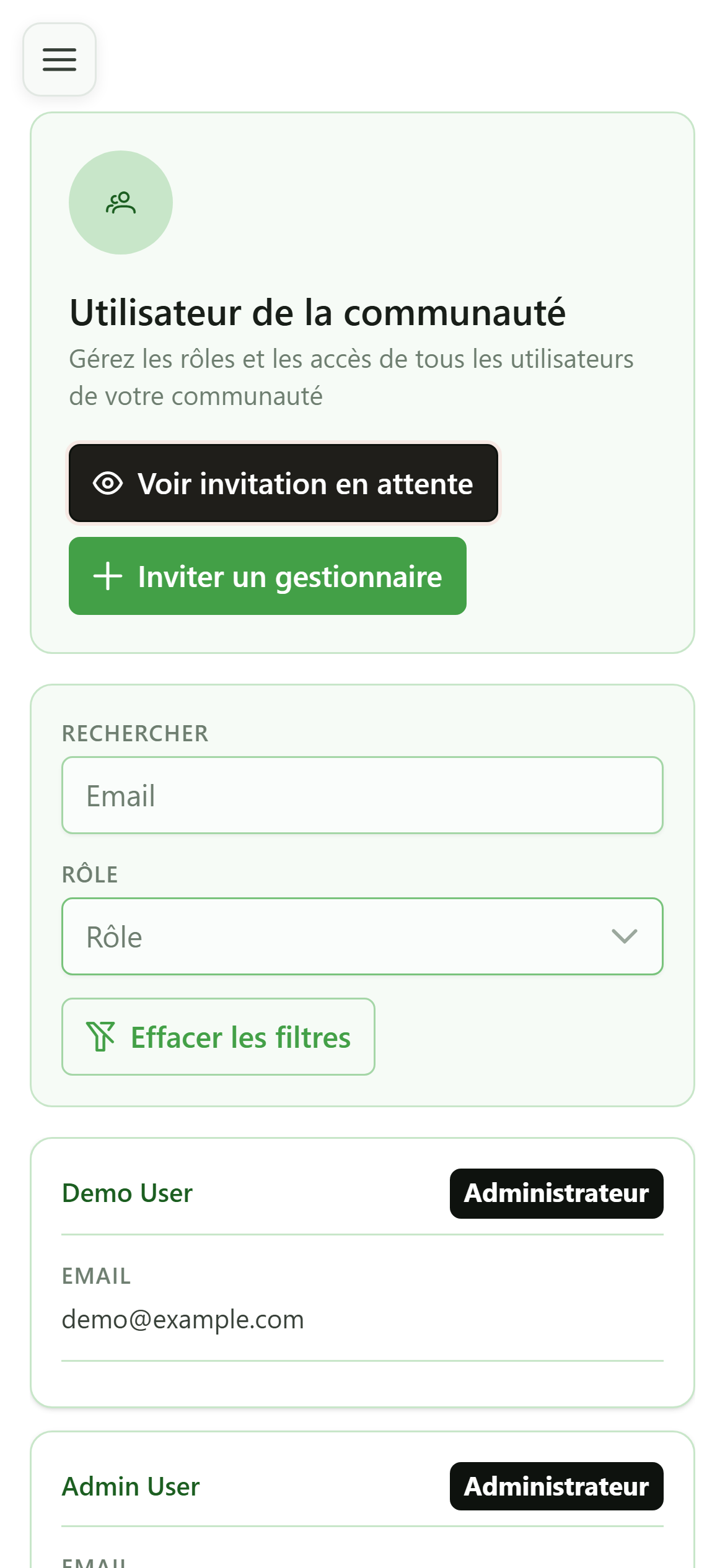
5 Voir les invitations en attente
Suivi
Le bouton « Voir les invitations en attente » ouvre la liste des invitations envoyées mais pas encore acceptées, membres et gestionnaires confondus.
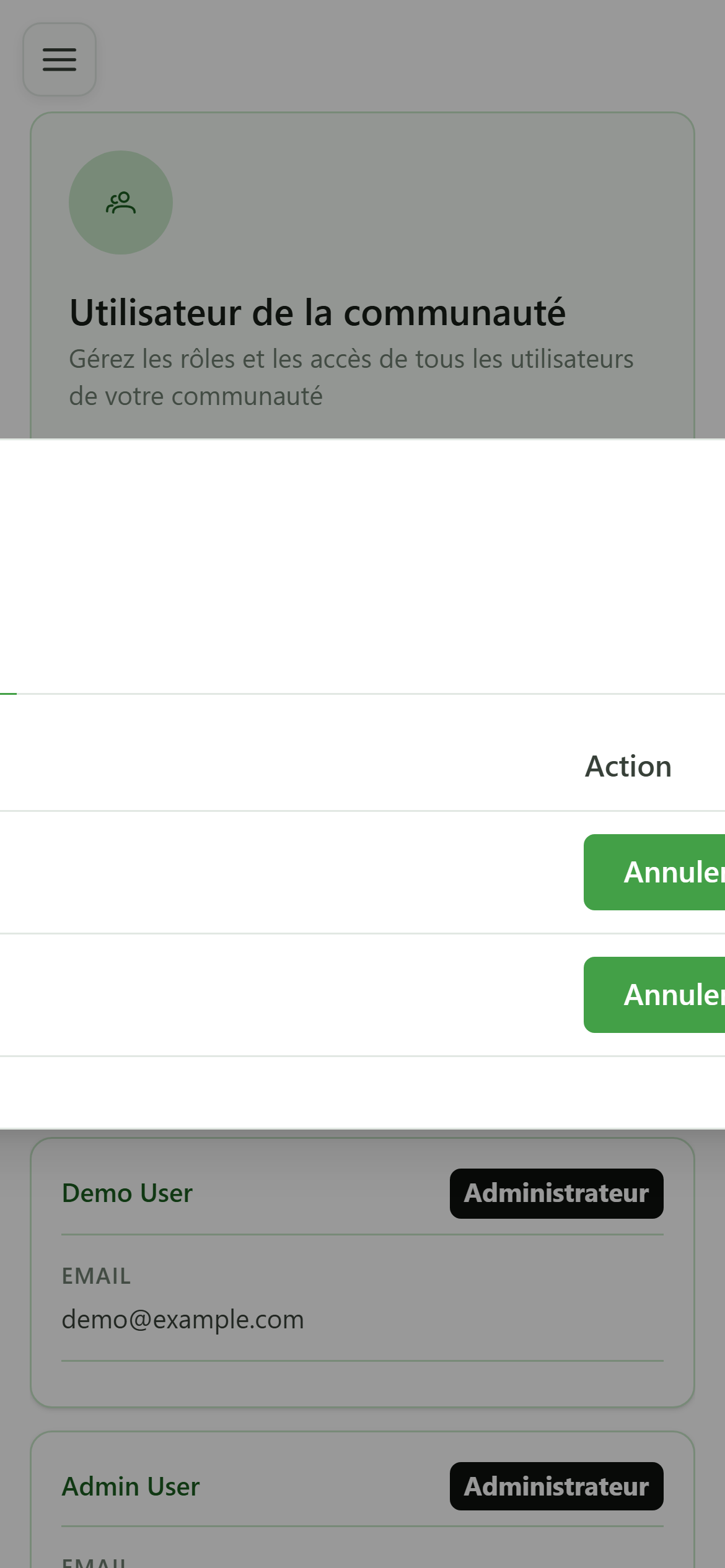
6 Invitations en attente
Suivi
L'onglet « Gestionnaires » regroupe les invitations envoyées mais pas encore acceptées. Tant qu'une invitation est en attente, vous pouvez l'annuler depuis cette liste.
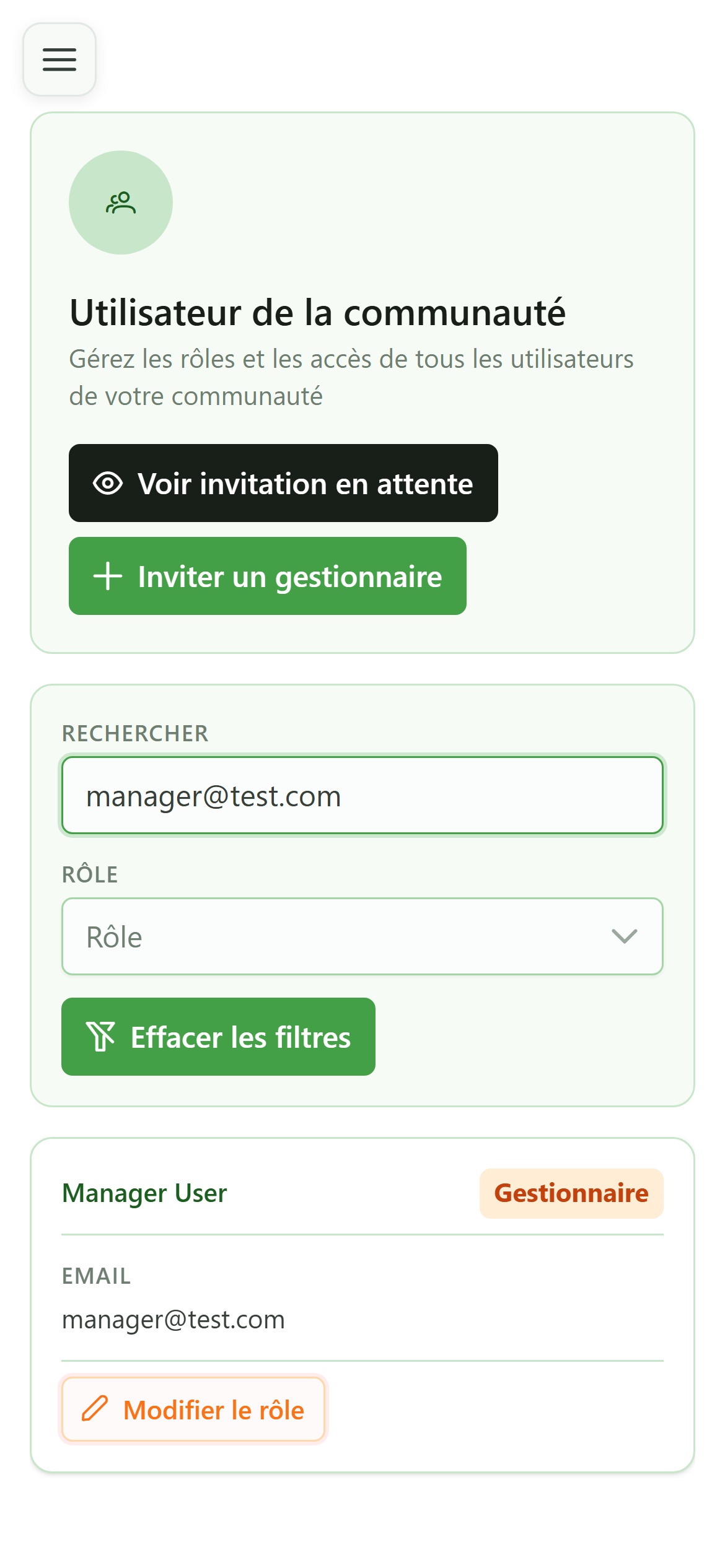
7 Modifier un rôle
Rôles
Sur la carte de l'utilisateur, le bouton « Modifier le rôle » ouvre l'éditeur de rôle.
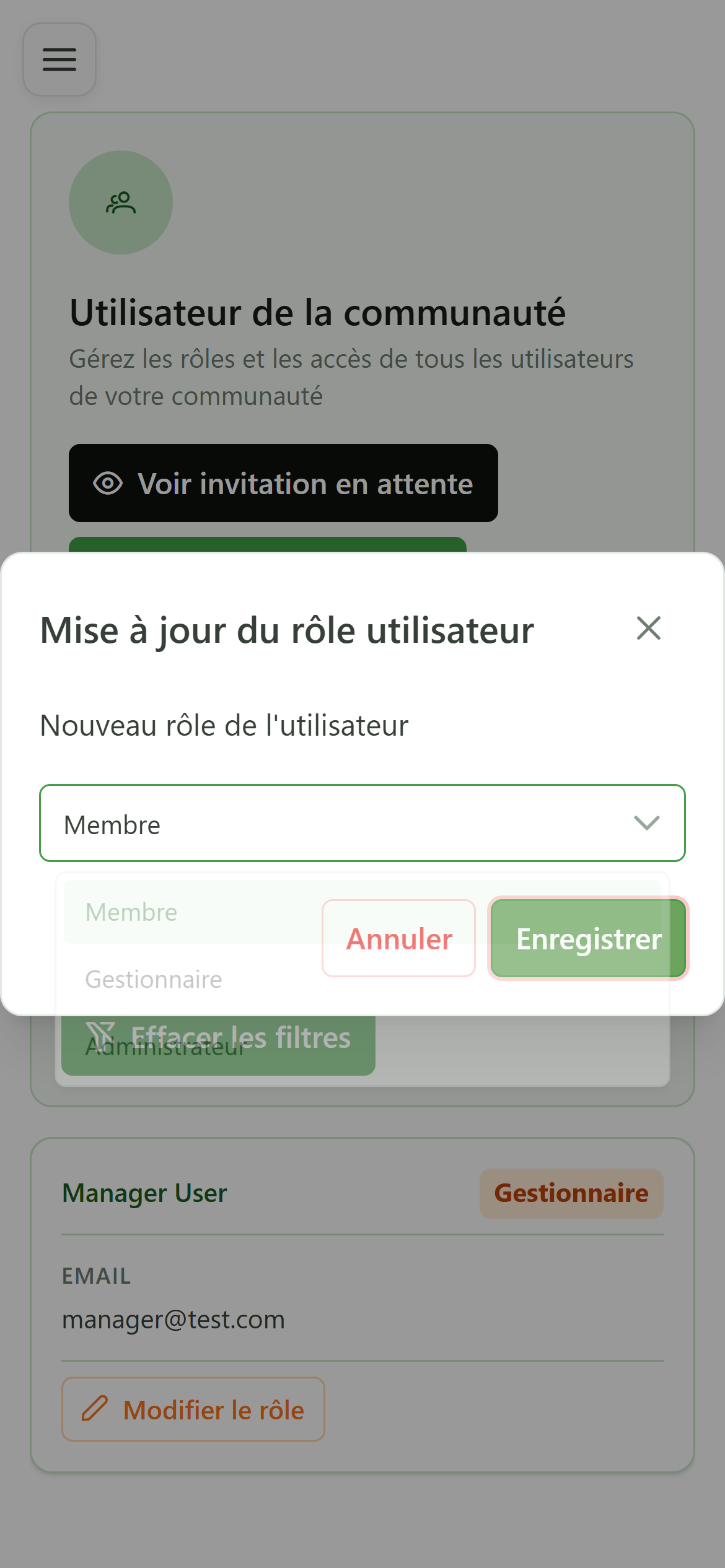
8 Enregistrer le rôle
Rôles
Choisissez le nouveau rôle dans la liste puis cliquez sur « Enregistrer ». Le changement prend effet immédiatement.
9 Rôle mis à jour
Rôles
L'utilisateur est désormais un membre : sa pastille de rôle a changé et l'action de suppression est maintenant disponible sur sa carte.
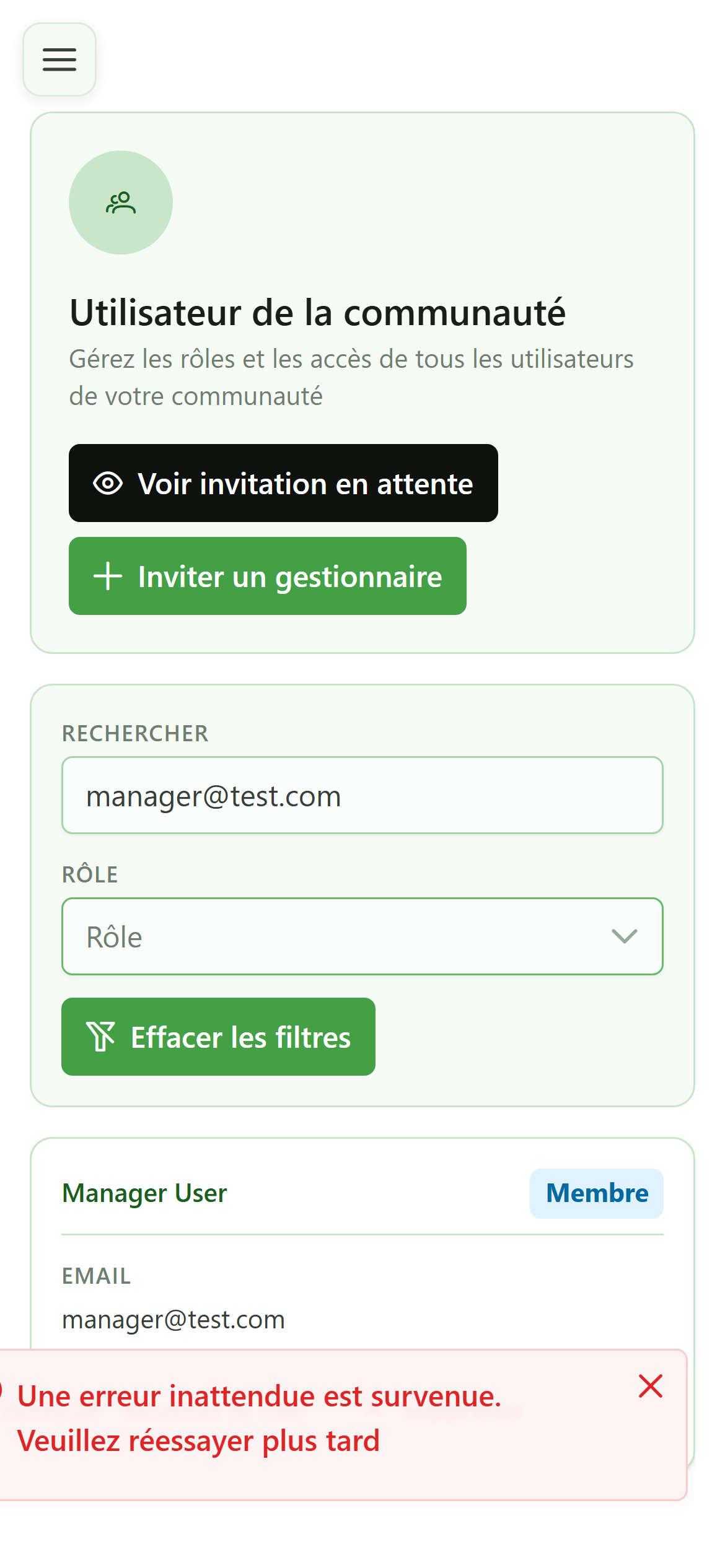
10 Retirer un utilisateur
Suppression
Sur la carte, le bouton « Supprimer » retire immédiatement l'utilisateur de la communauté.
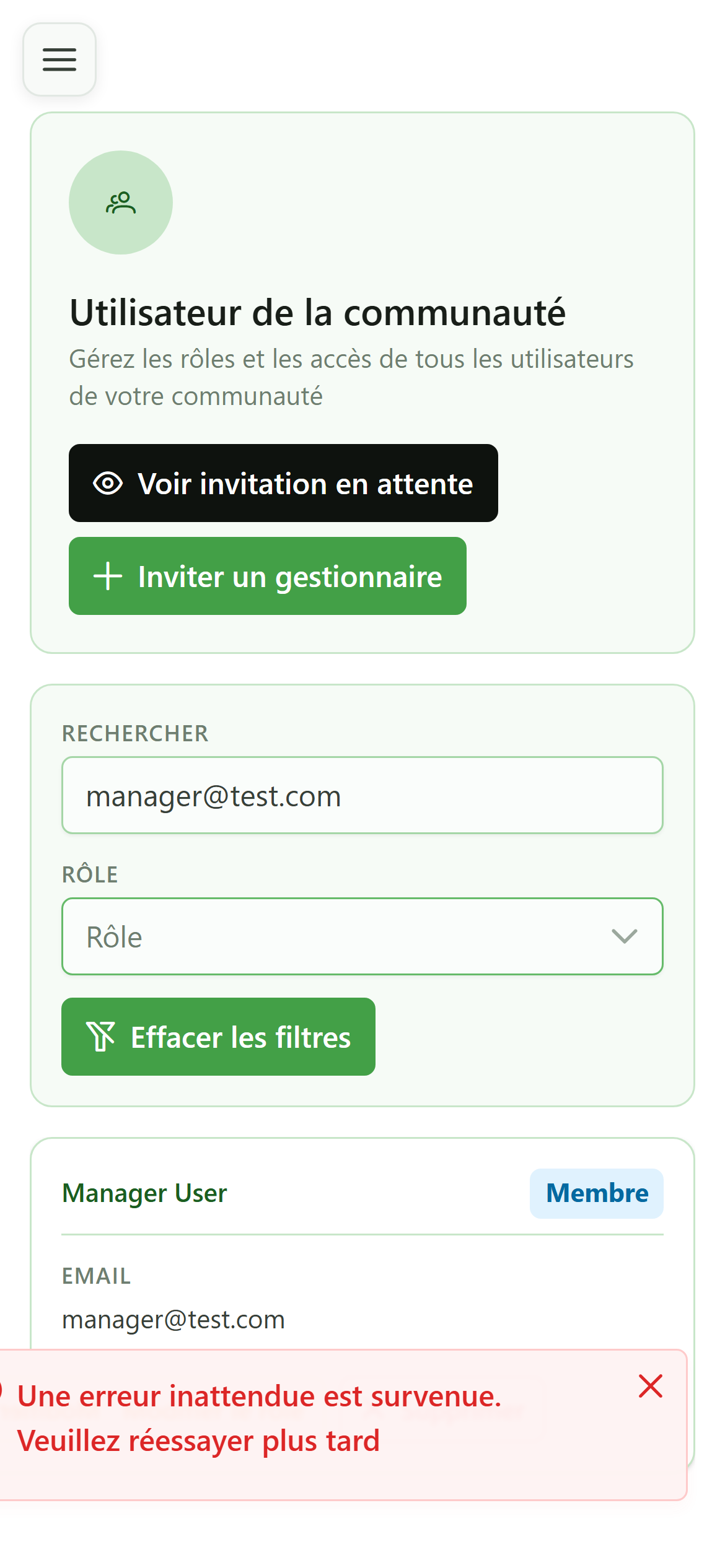
11 Utilisateur retiré
Confirmation
La recherche sur cet e-mail ne renvoie plus aucun résultat : l'utilisateur n'a plus accès à la communauté.