Benutzer der Gemeinschaft verwalten
Guide utilisateur
User guide
Gebruikershandleiding
Benutzerhandbuch
1 Benutzer öffnen
Navigation
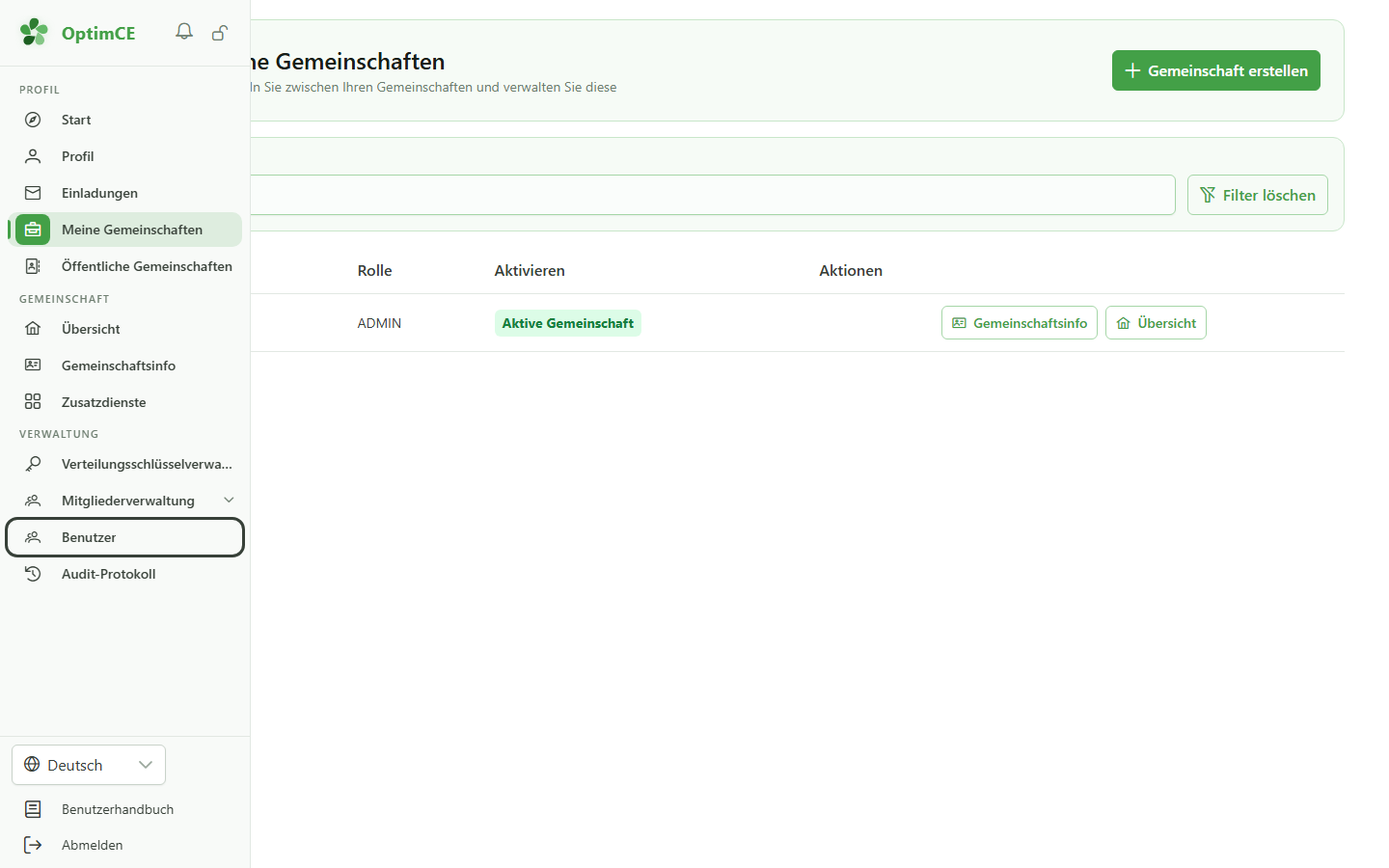
Klicken Sie im Abschnitt „Verwaltung“ der Seitenleiste auf „Benutzer“, um die Personen zu verwalten, die Zugriff auf Ihre Gemeinschaft haben.
2 Die Benutzer der Gemeinschaft
Zugriffsverwaltung
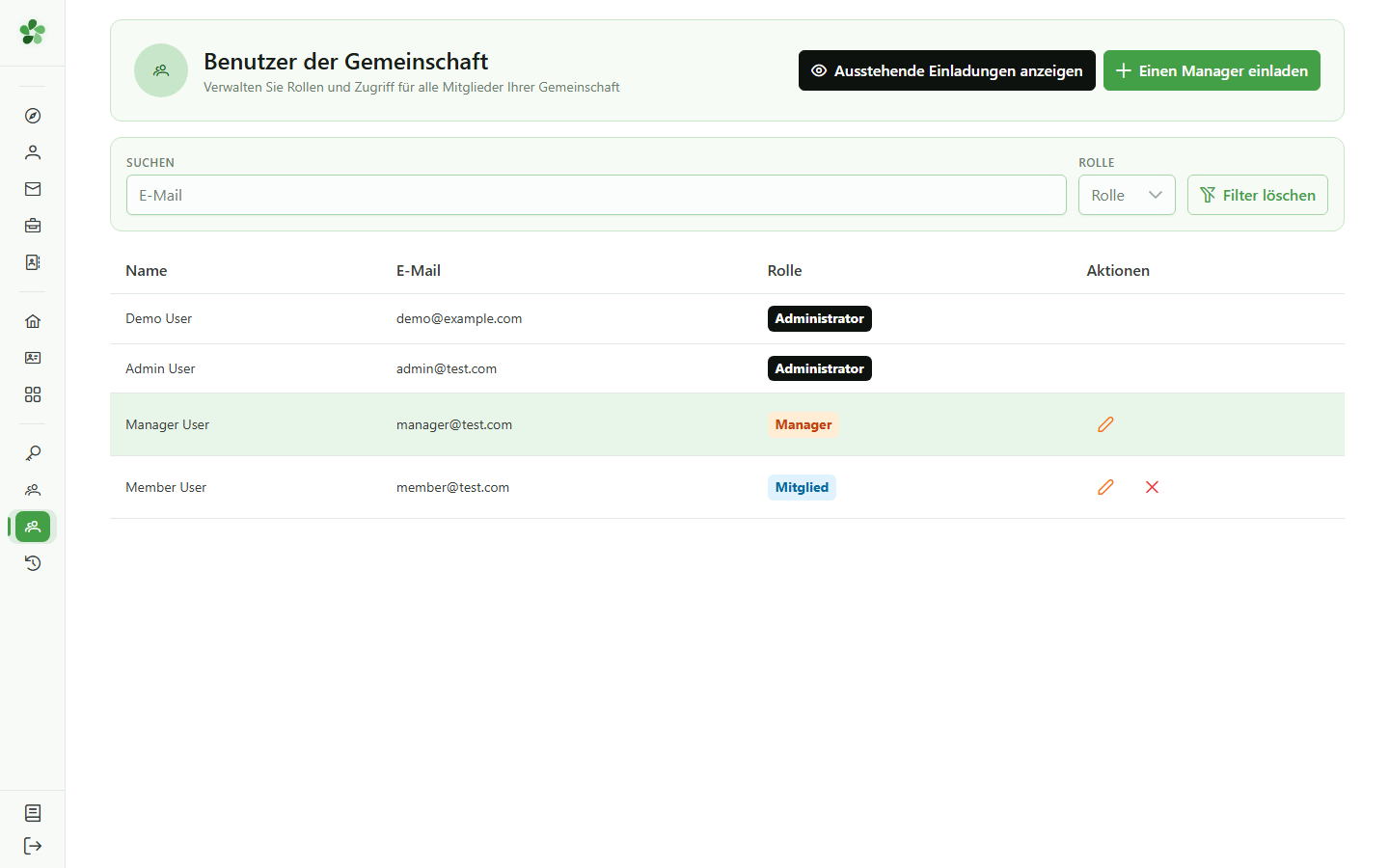
Diese Seite listet alle Benutzer mit Zugriff auf die Gemeinschaft und ihre Rolle auf: Administrator, Manager oder Mitglied. Sie können jemanden einladen, eine Rolle ändern oder einen Zugriff entziehen.
3 Einen Manager einladen
Einladung
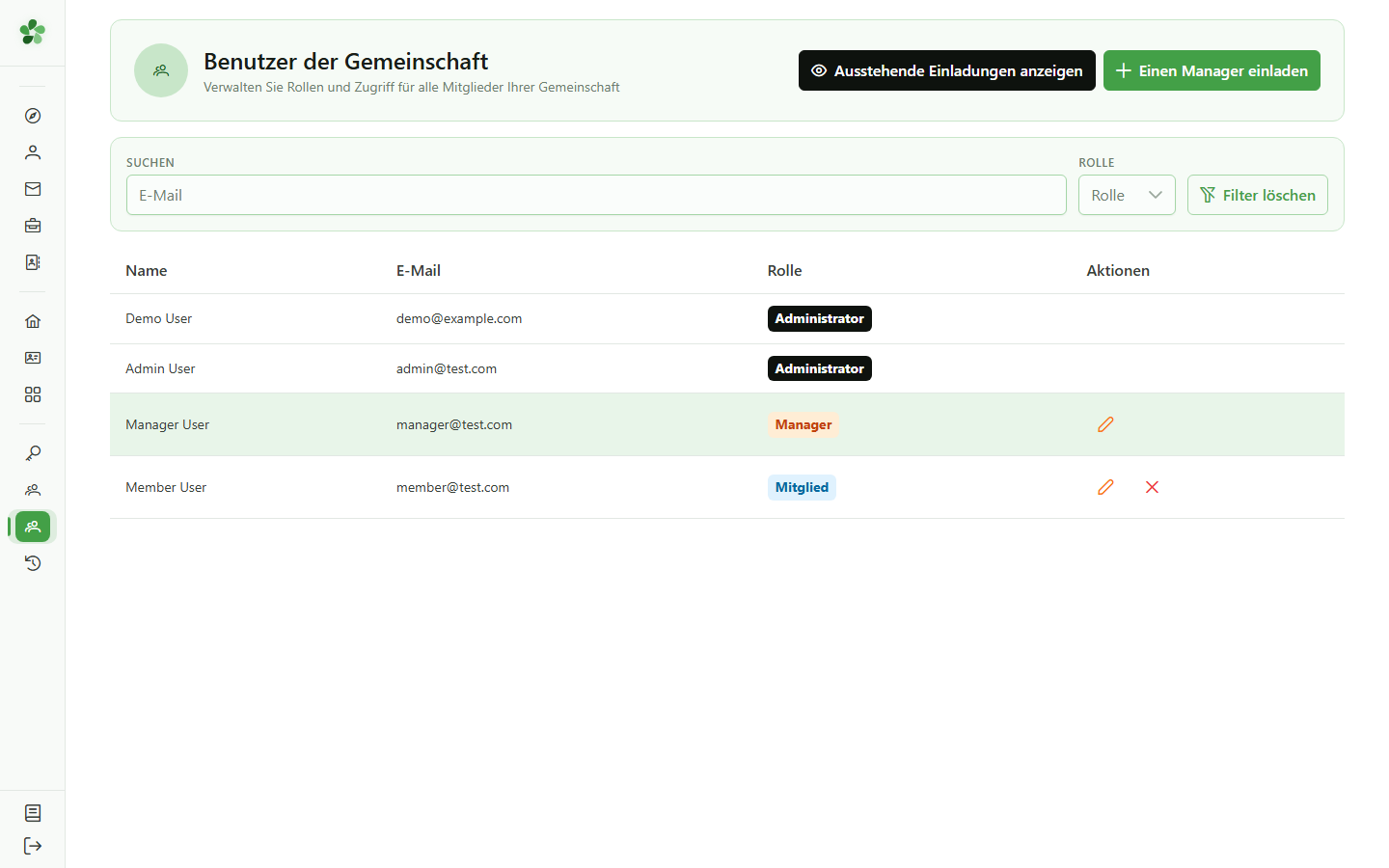
Klicken Sie auf „Einen Manager einladen“, um einer Person, die bei der Verwaltung der Gemeinschaft helfen wird, eine Einladung per E-Mail zu senden.
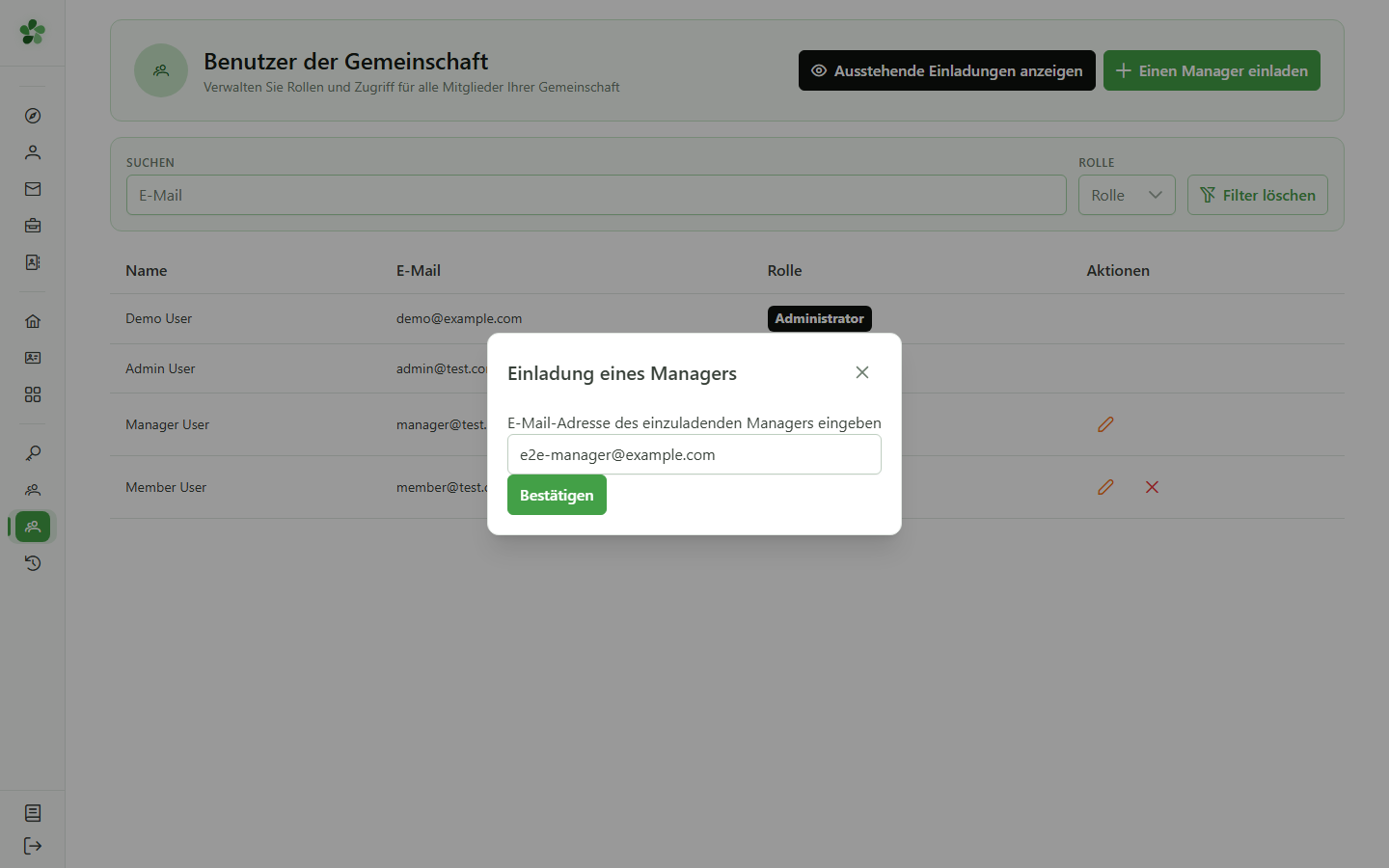
4 E-Mail-Adresse eingeben
Einladung
Geben Sie die E-Mail-Adresse der einzuladenden Person ein. Sie erhält eine Einladung, der Gemeinschaft als Manager beizutreten.
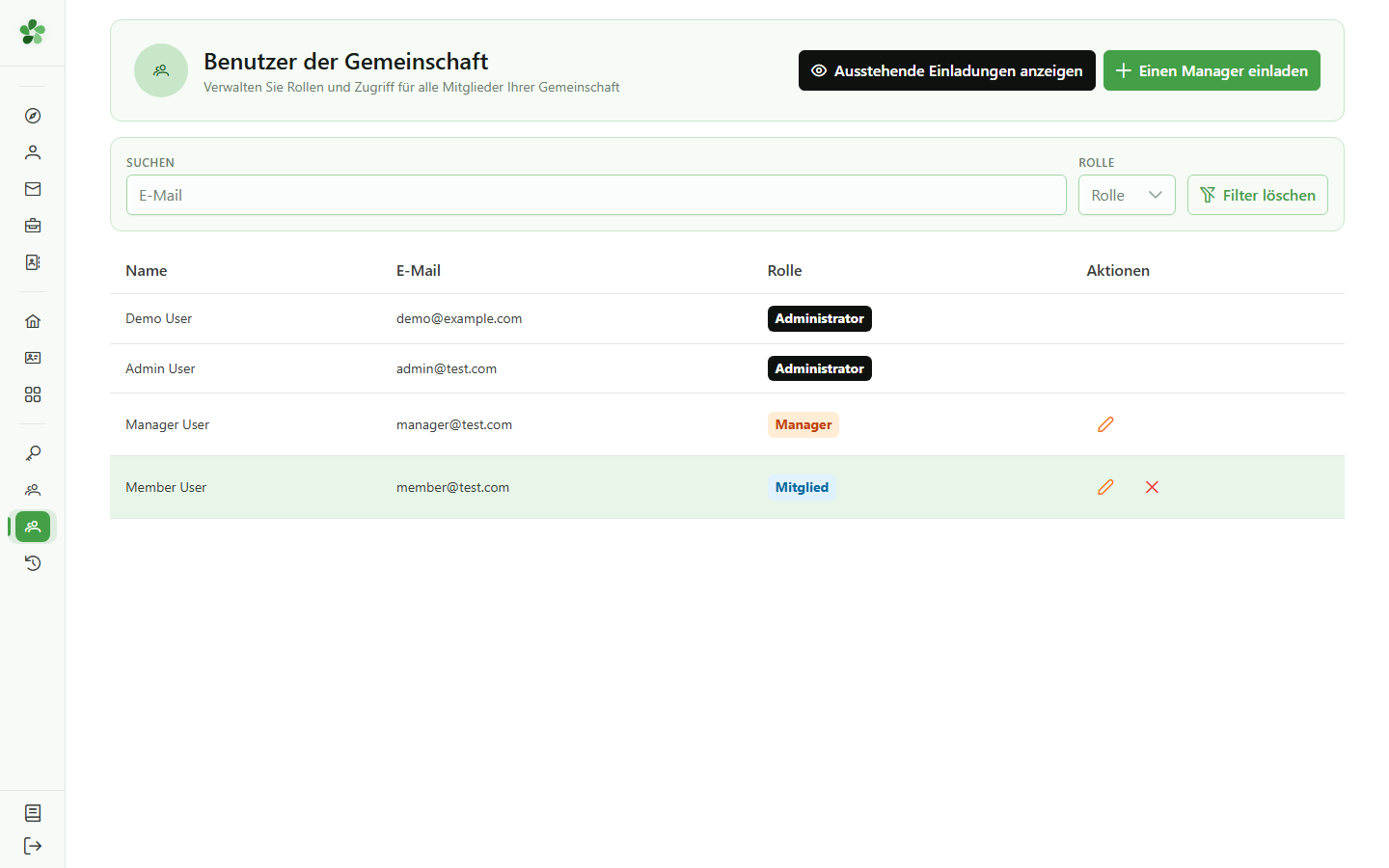
5 Ausstehende Einladungen anzeigen
Nachverfolgung
Die Schaltfläche „Ausstehende Einladungen anzeigen“ öffnet die Liste der versendeten, aber noch nicht angenommenen Einladungen, sowohl für Mitglieder als auch für Manager.
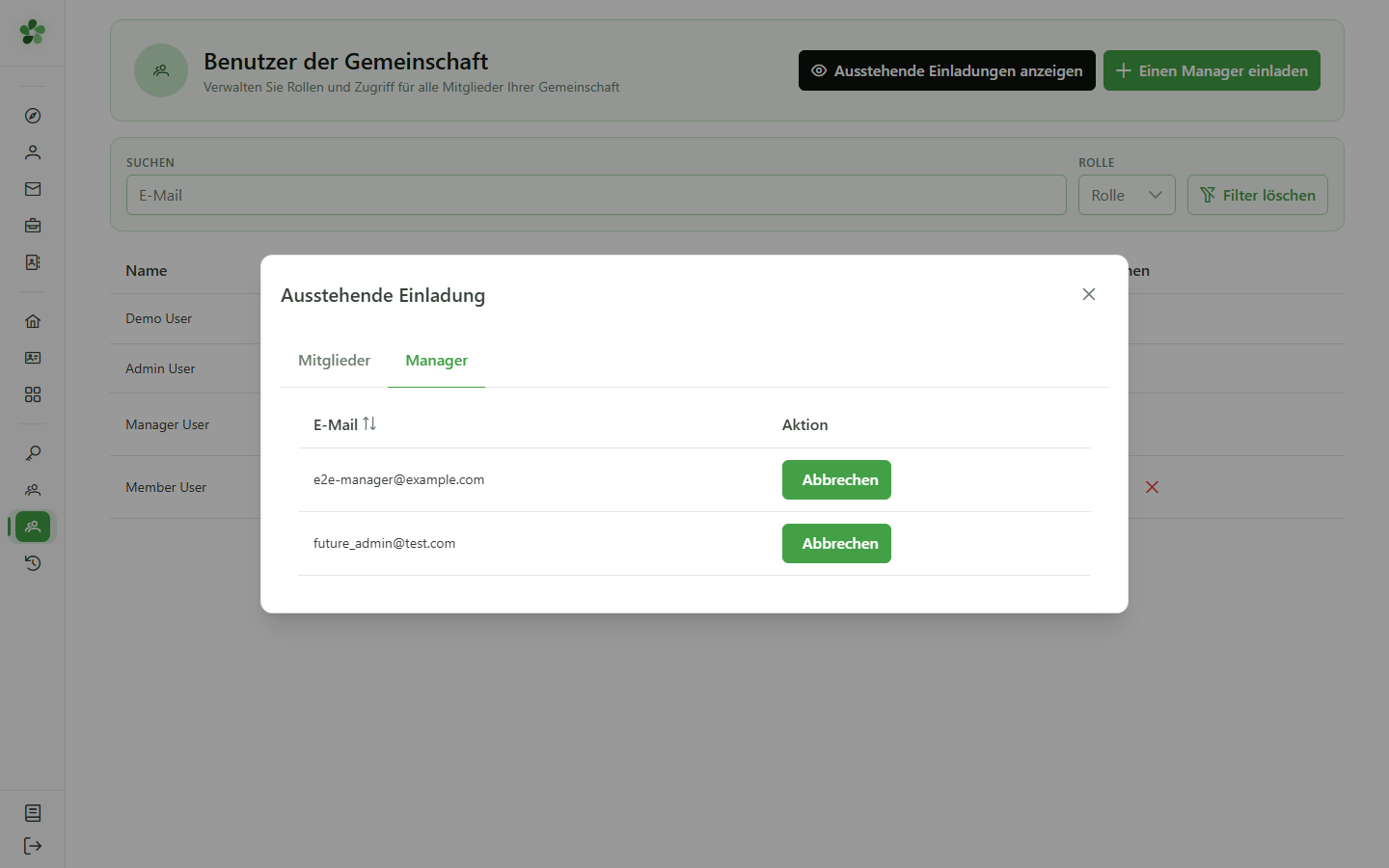
6 Ausstehende Einladungen
Nachverfolgung
Die Registerkarte „Manager“ bündelt die versendeten, aber noch nicht angenommenen Einladungen. Solange eine Einladung aussteht, können Sie sie in dieser Liste zurückziehen.
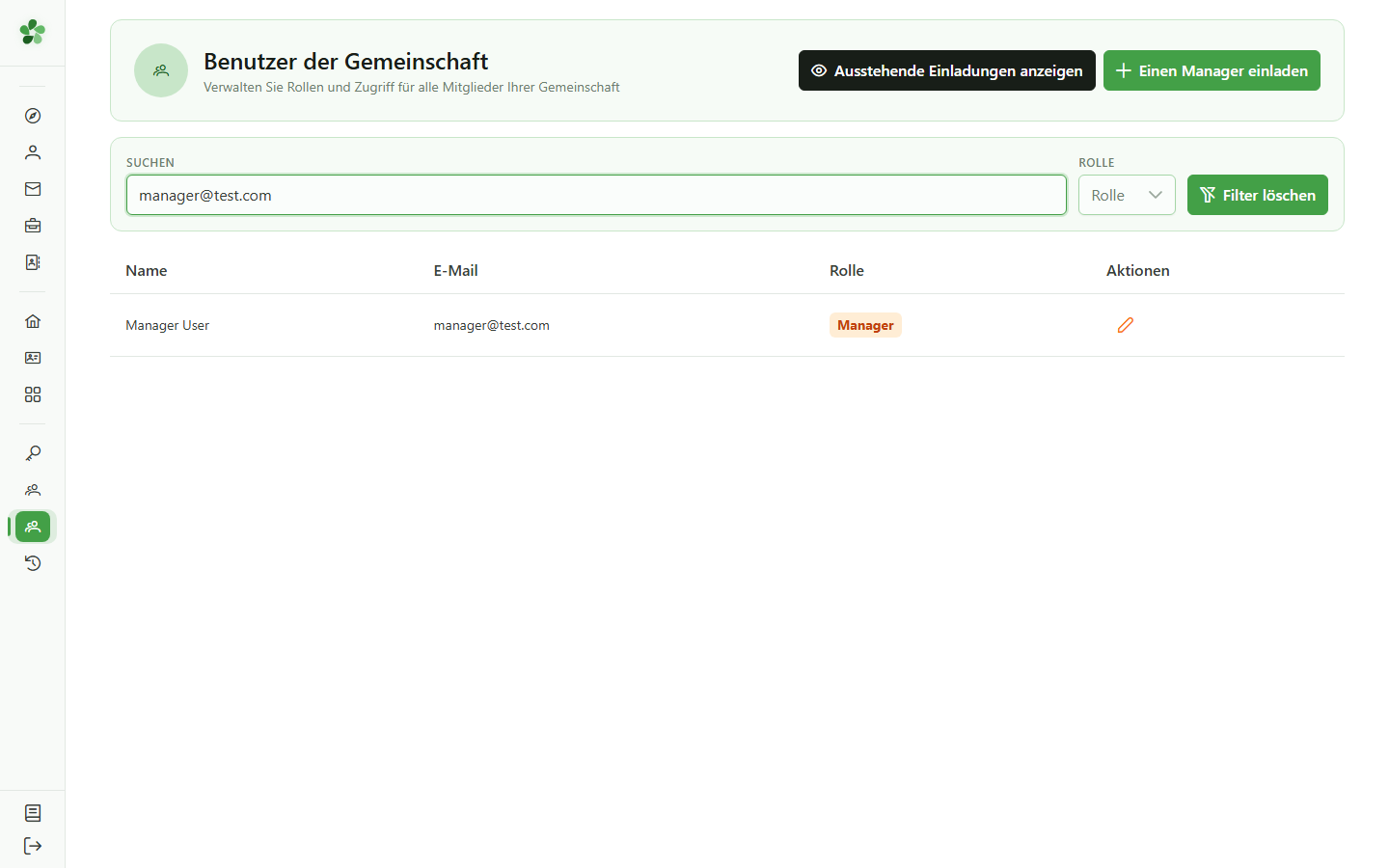
7 Eine Rolle ändern
Rollen
Der Stift neben einem Benutzer öffnet den Rolleneditor. Sie können ein Mitglied zum Manager befördern oder einen Manager zum Mitglied zurückstufen.
8 Rolle speichern
Rollen
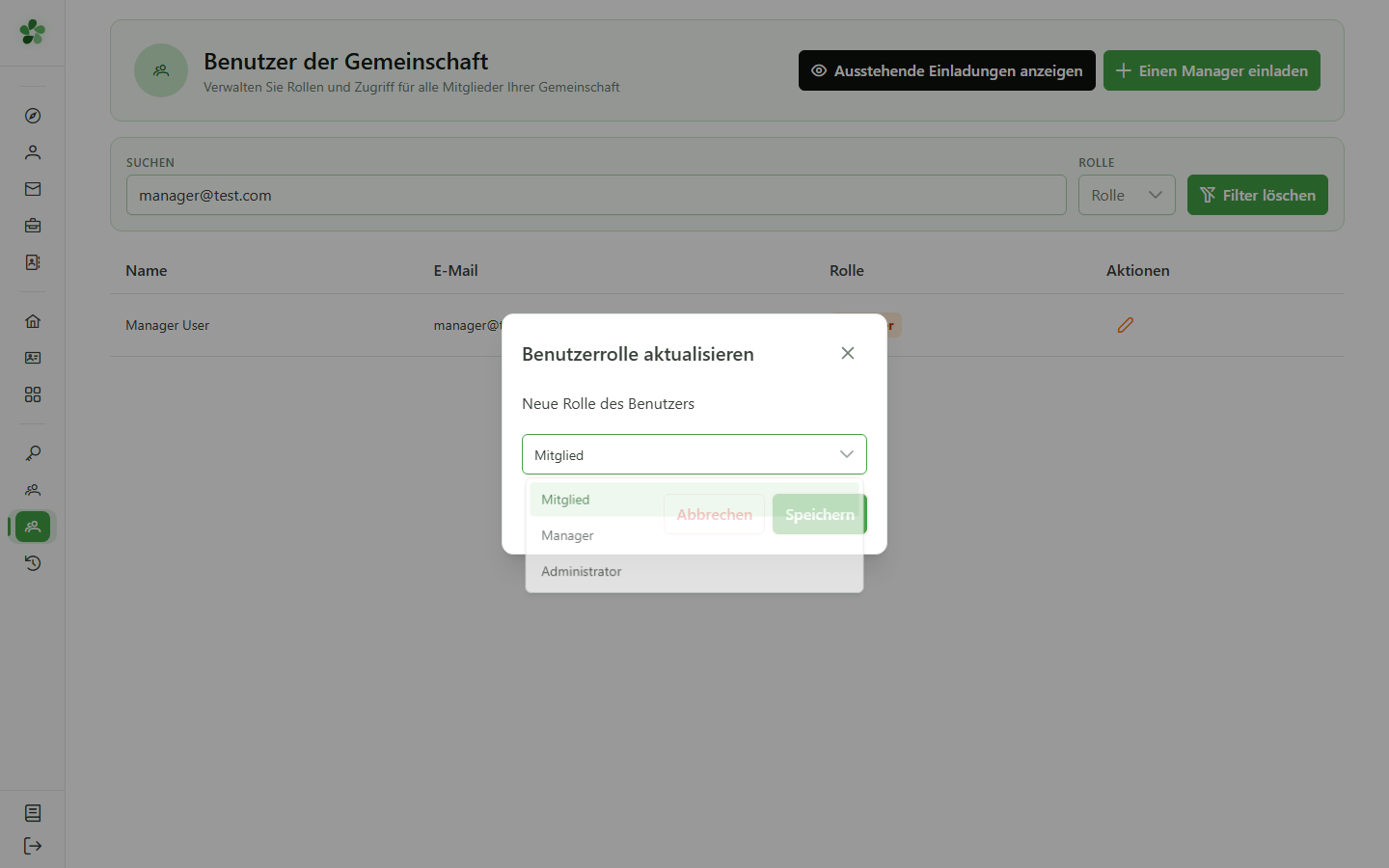
Wählen Sie die neue Rolle in der Liste aus und klicken Sie dann auf „Speichern“. Die Änderung wird sofort wirksam.
9 Rolle aktualisiert
Rollen
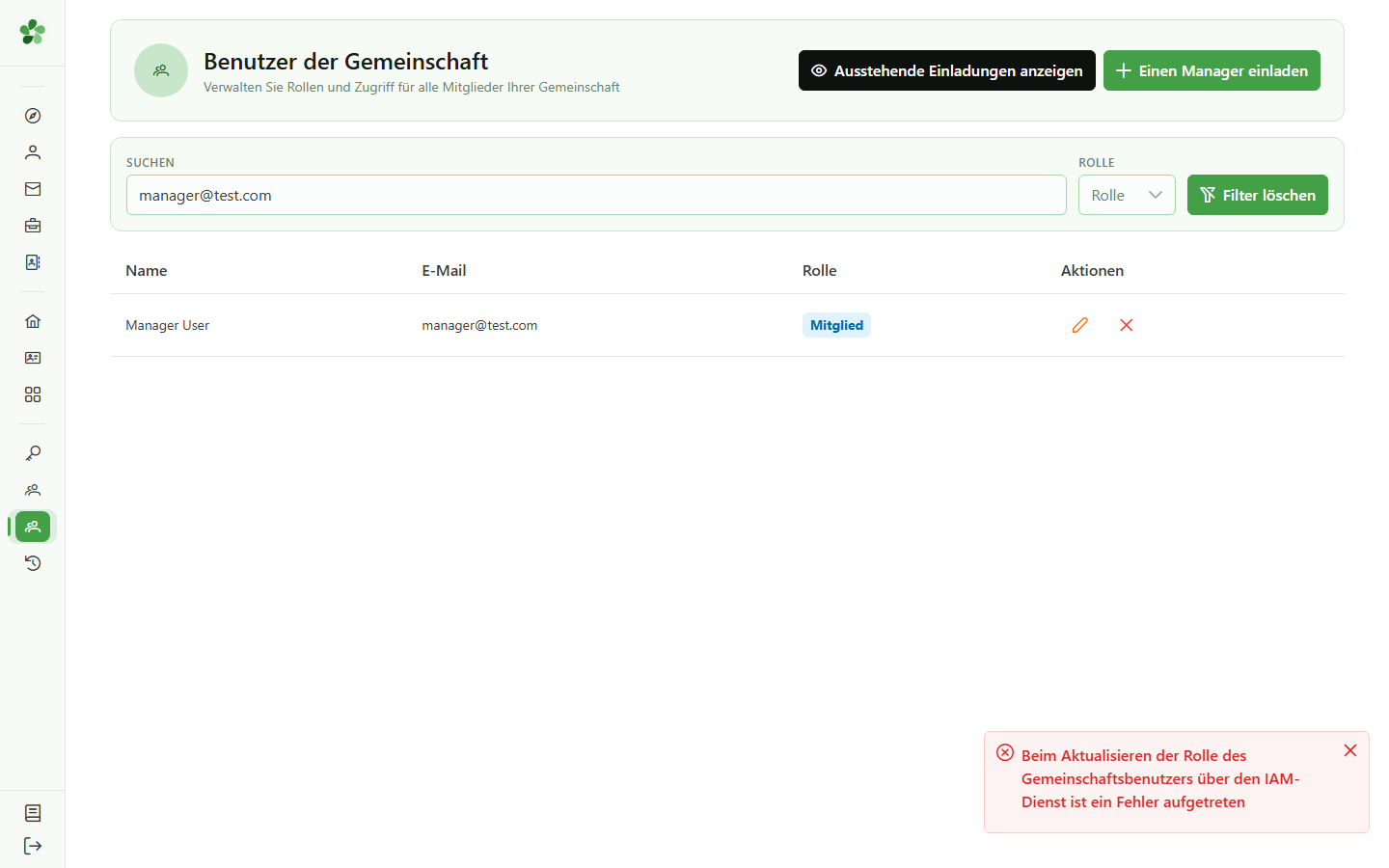
Der Benutzer ist jetzt ein Mitglied: Sein Rollen-Badge hat sich geändert, und die Löschaktion ist nun in seiner Zeile verfügbar.
10 Einen Benutzer entfernen
Entfernen
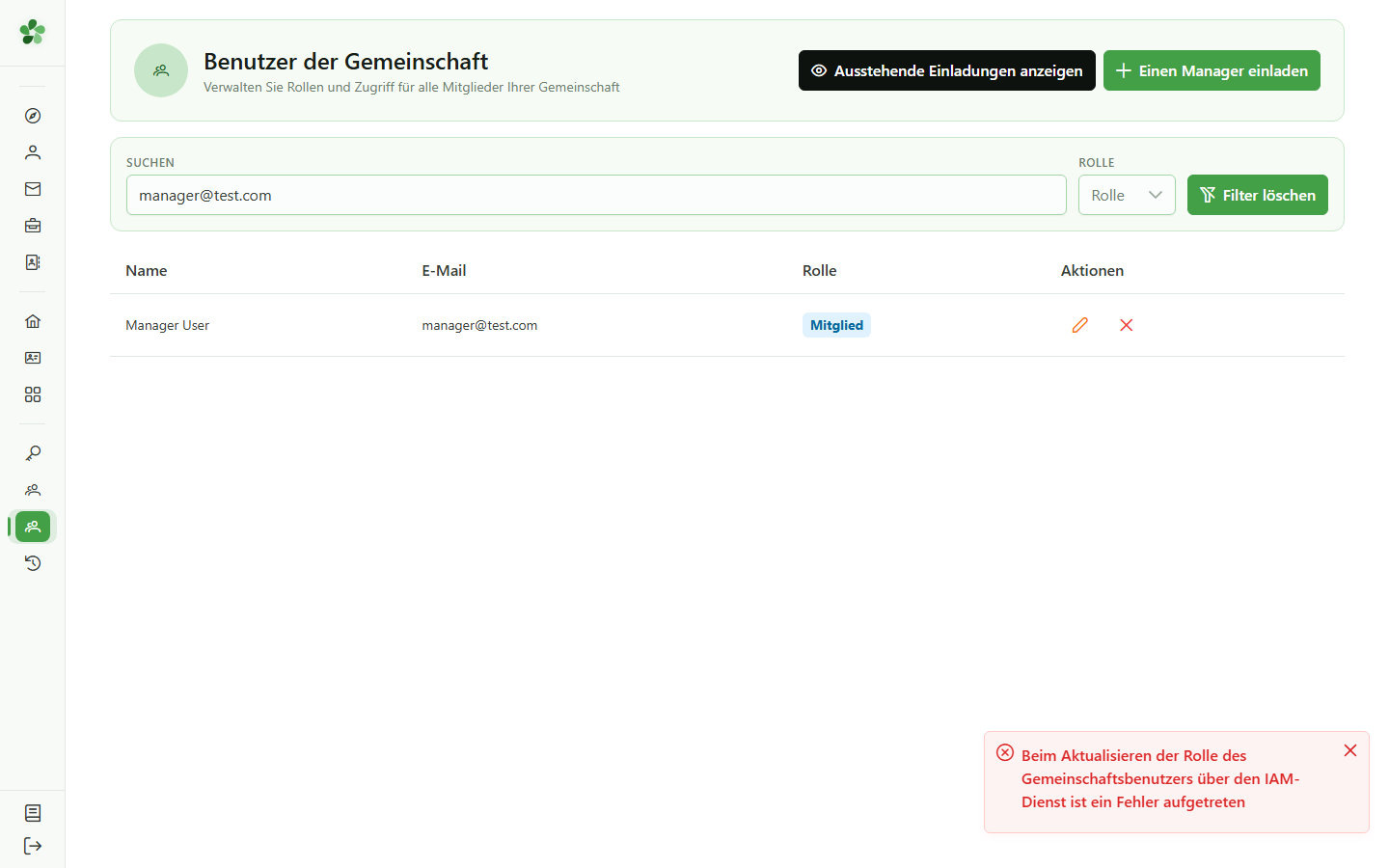
Das rote Kreuz entfernt den Benutzer sofort aus der Gemeinschaft — sein Zugriff wird umgehend entzogen, ohne zusätzliche Bestätigung.
11 Benutzer entfernt
Bestätigung
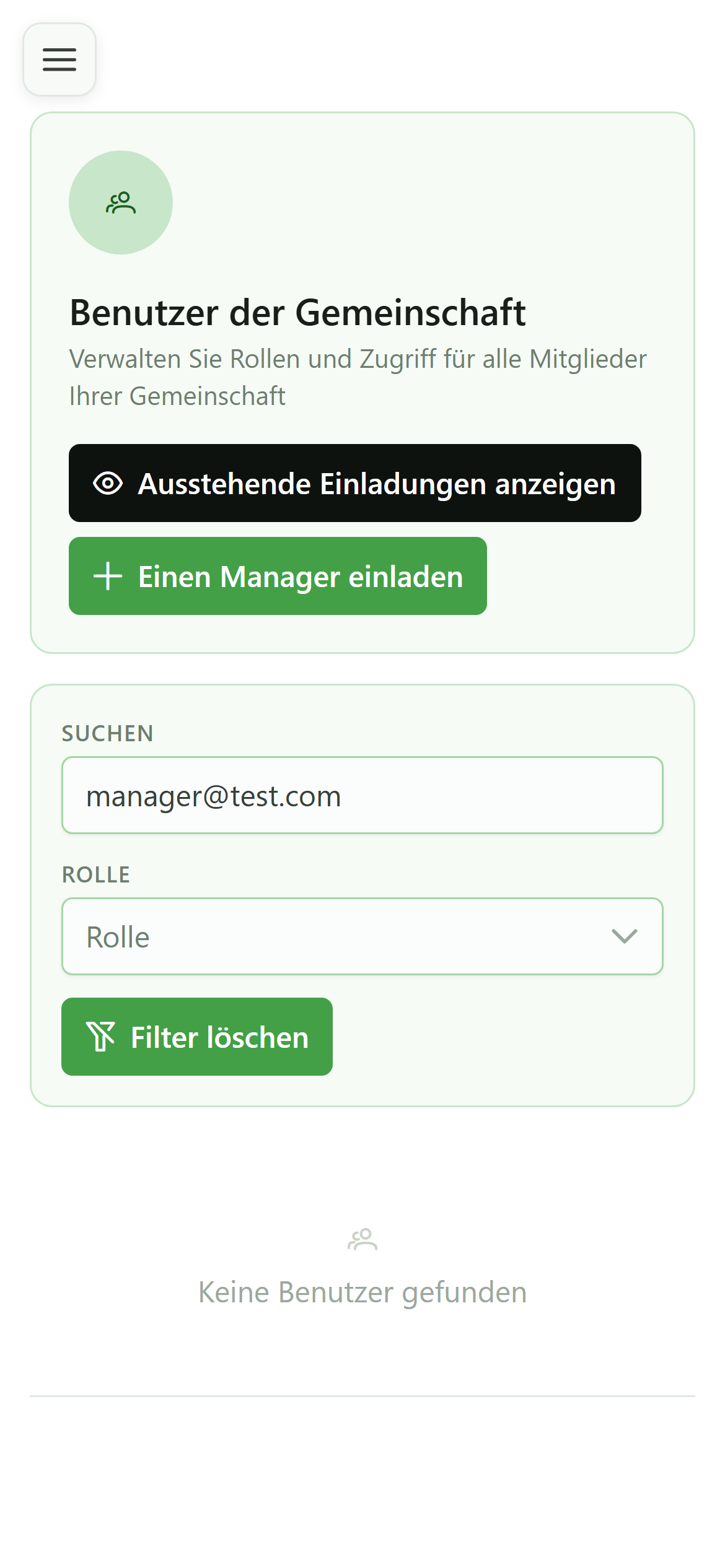
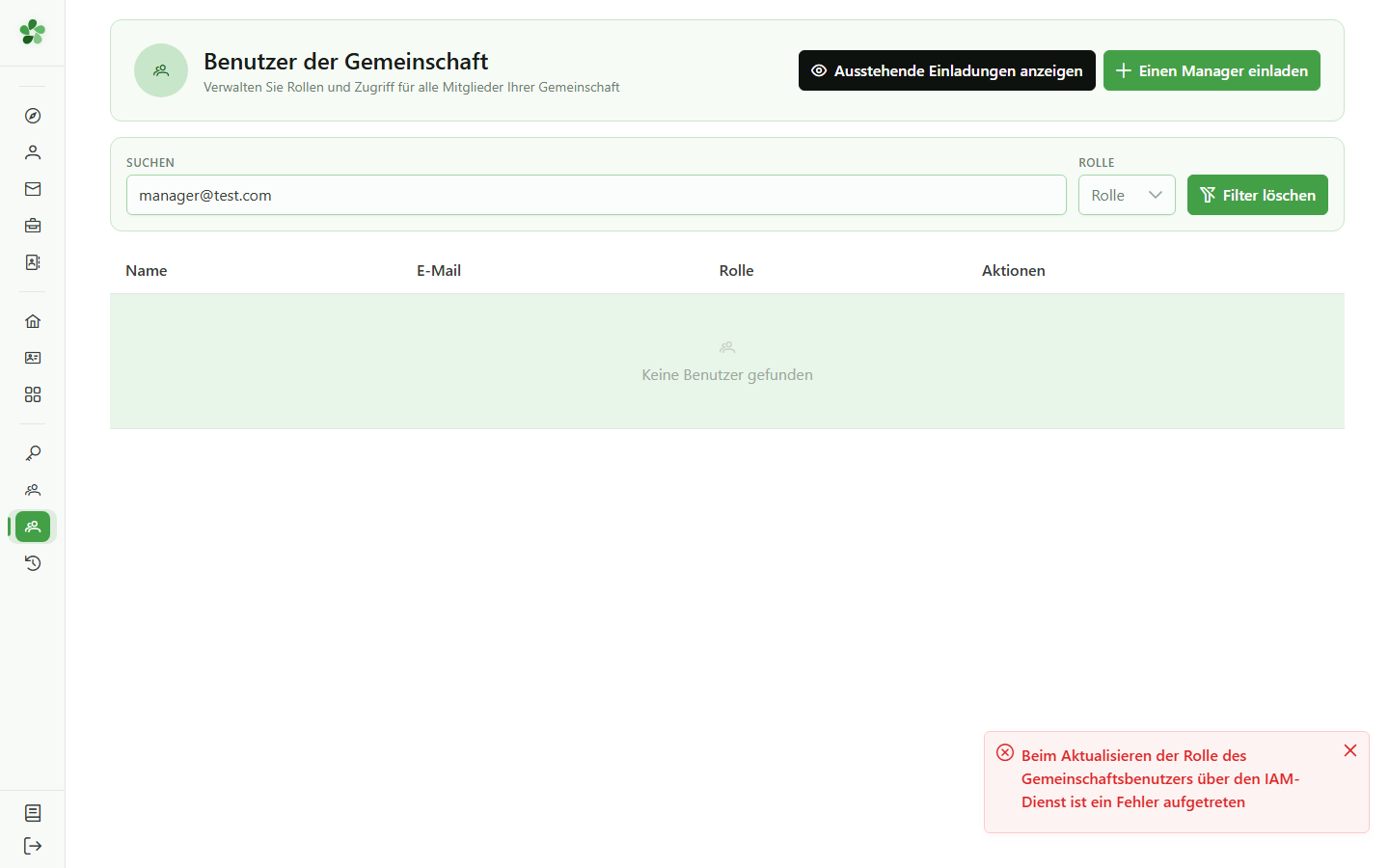
Die Suche nach dieser E-Mail-Adresse liefert keine Ergebnisse mehr: Der Benutzer hat keinen Zugriff mehr auf die Gemeinschaft.
Benutzer der Gemeinschaft verwalten
Guide utilisateur
User guide
Gebruikershandleiding
Benutzerhandbuch
1 Benutzer öffnen
Navigation
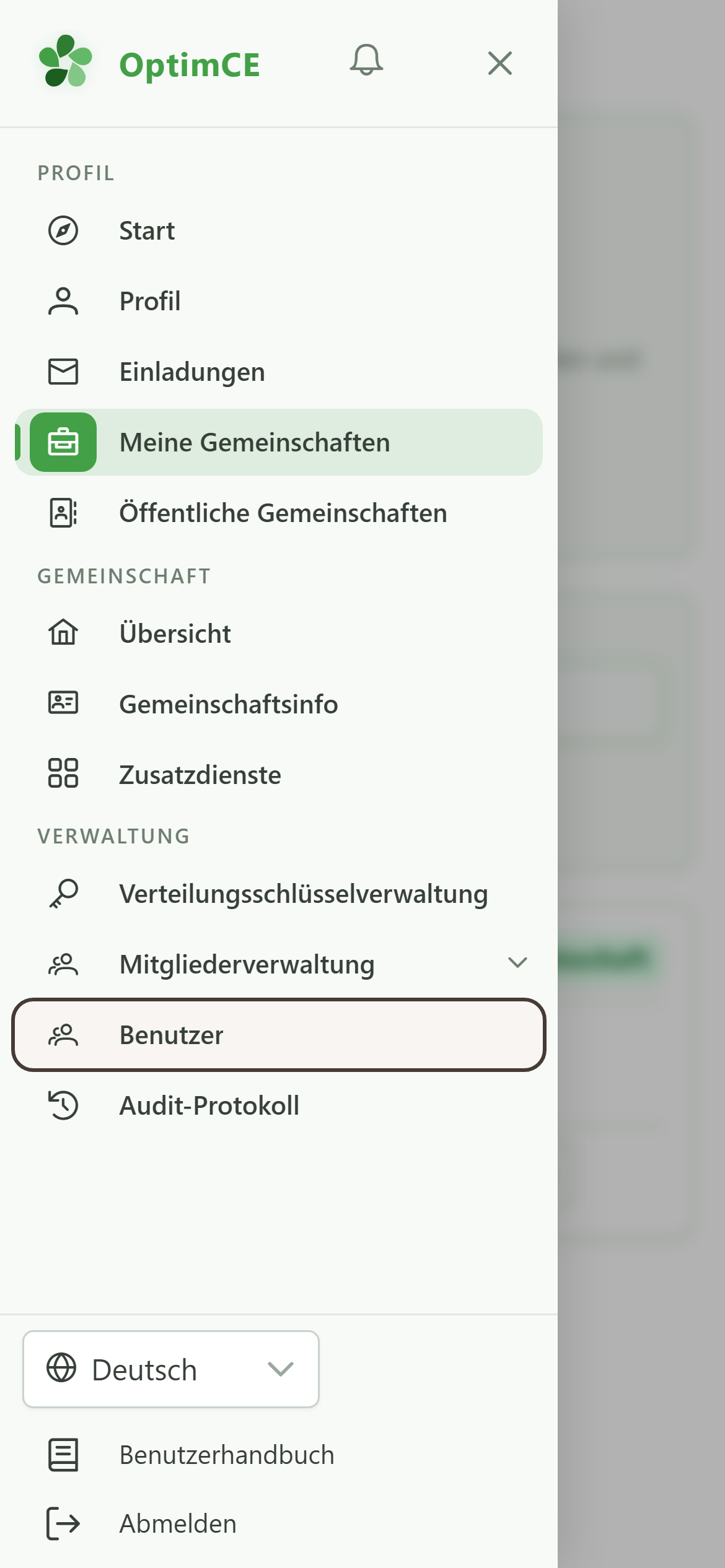
Tippen Sie auf das Menüsymbol, um das Navigationsmenü zu öffnen, und tippen Sie dann im Abschnitt „Verwaltung“ auf „Benutzer“.
2 Die Benutzer der Gemeinschaft
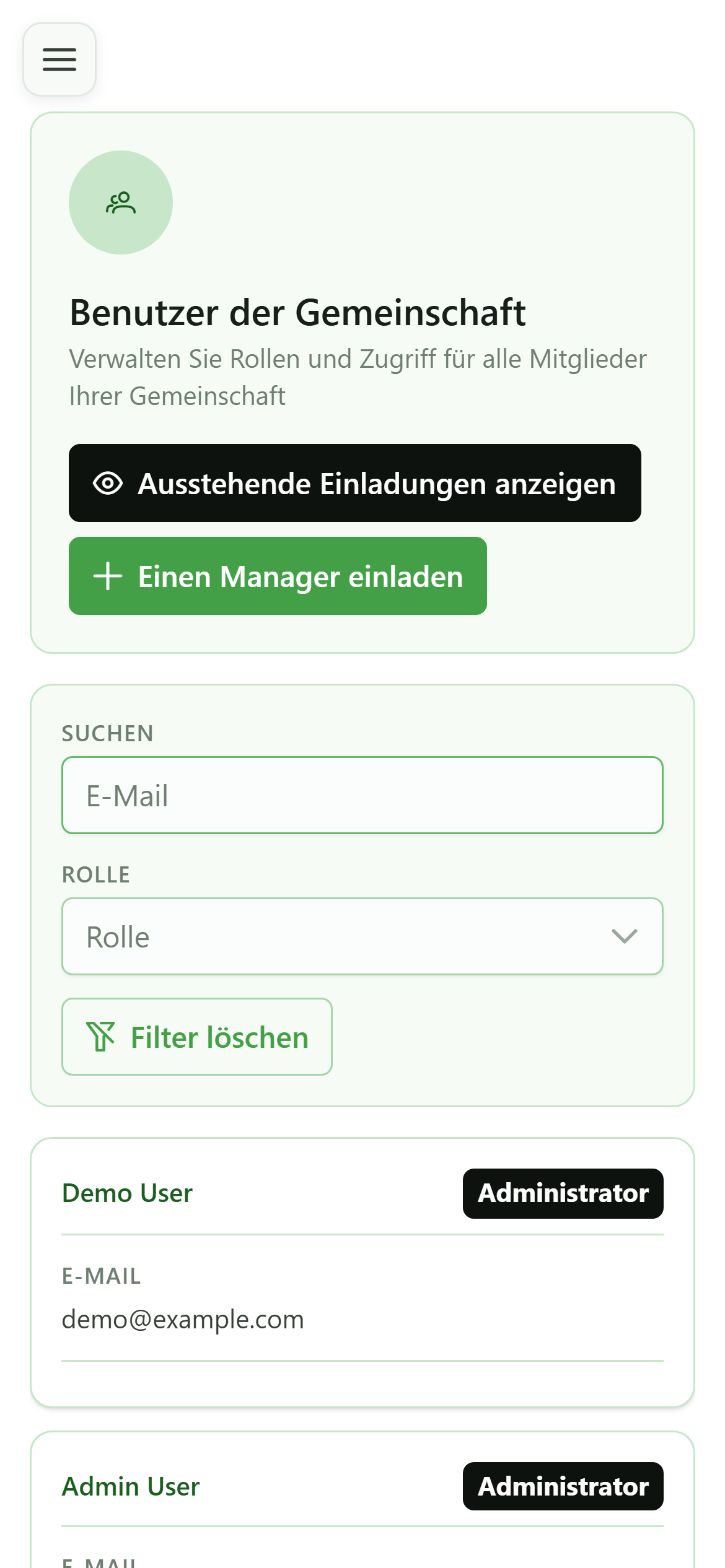
Benutzer
Diese Seite listet die mit der Gemeinschaft verknüpften Konten und ihre Rolle auf. Hier laden Sie einen Manager ein, ändern eine Rolle oder entziehen einen Zugriff.
3 Einen Manager einladen
Einladung
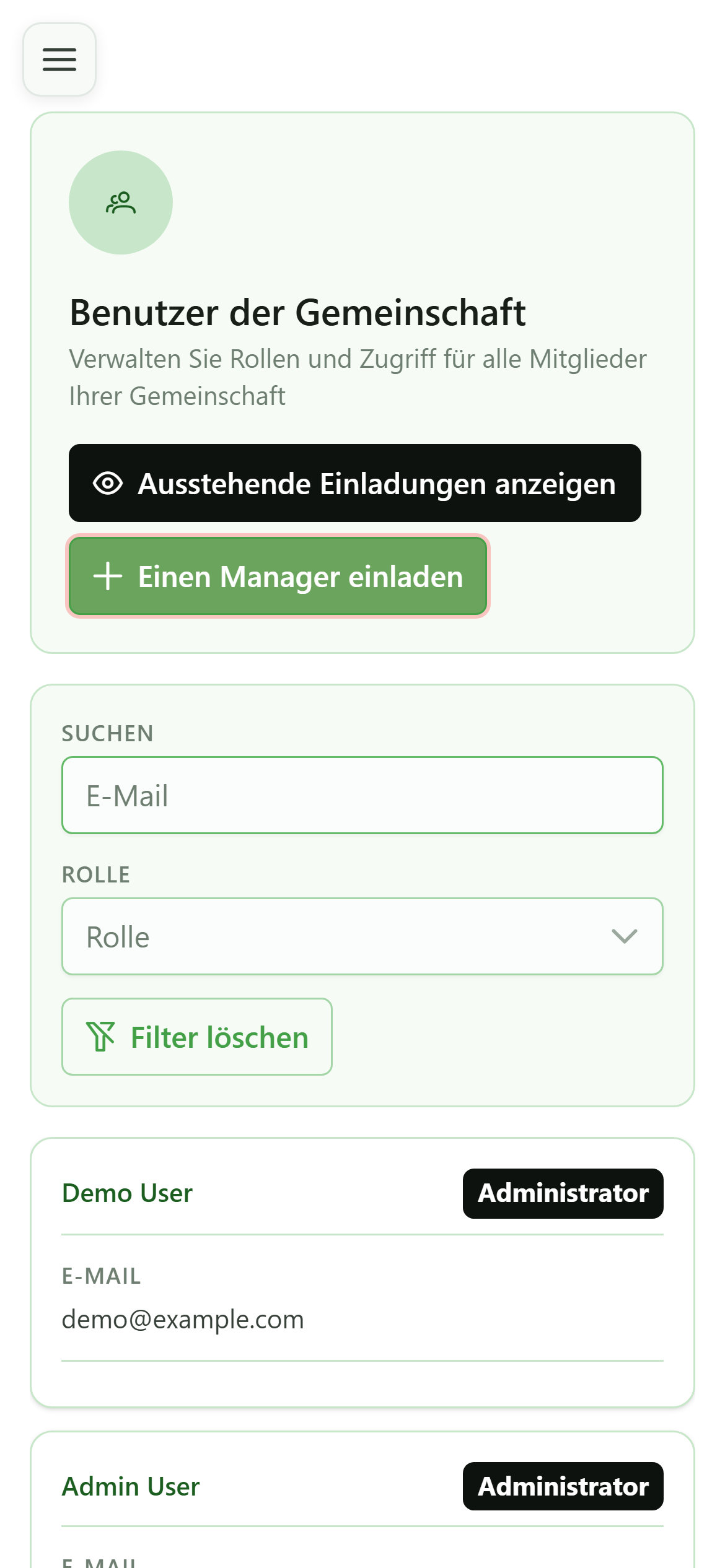
Klicken Sie auf „Einen Manager einladen“, um einer Person, die bei der Verwaltung der Gemeinschaft helfen wird, eine Einladung per E-Mail zu senden.
4 E-Mail-Adresse eingeben
Einladung
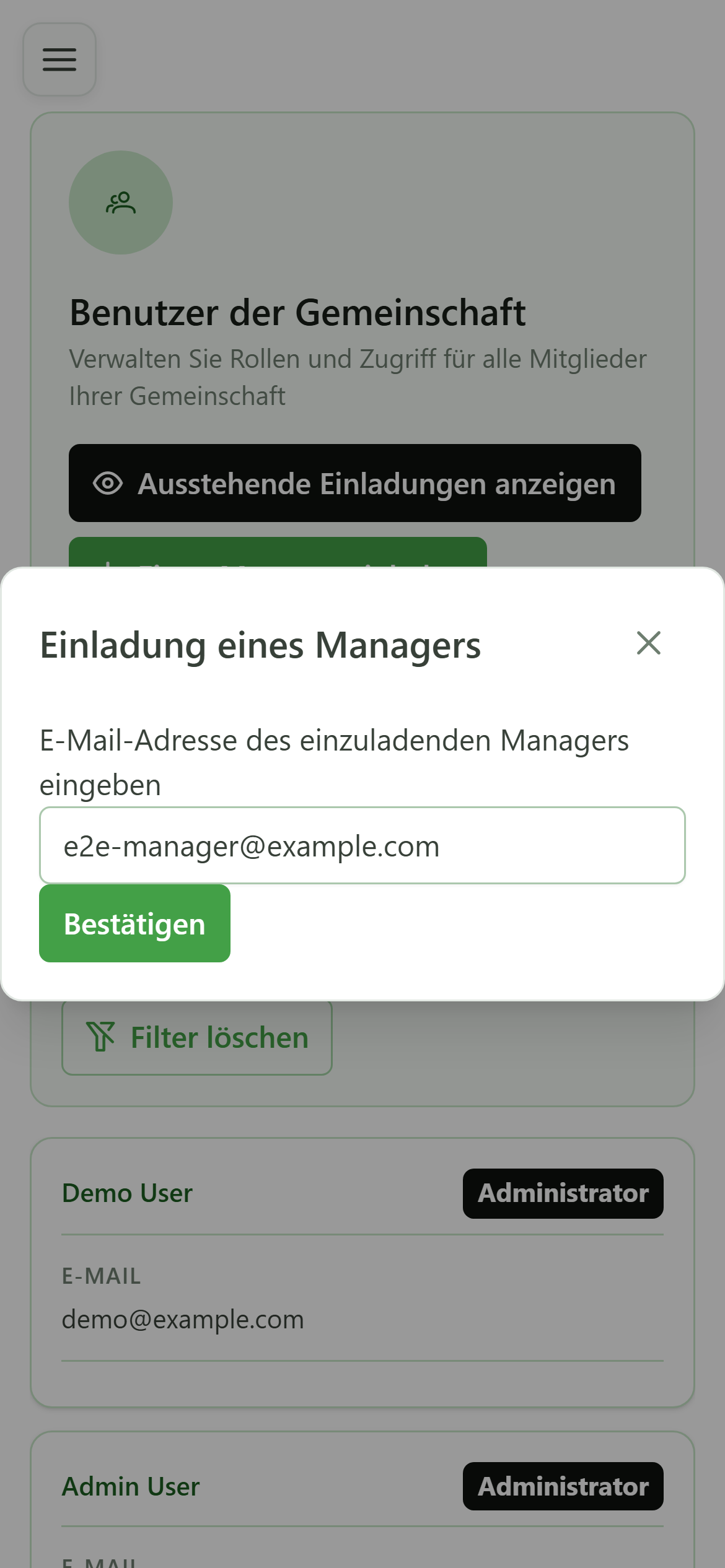
Geben Sie die E-Mail-Adresse der einzuladenden Person ein. Sie erhält eine Einladung, der Gemeinschaft als Manager beizutreten.
5 Ausstehende Einladungen anzeigen
Nachverfolgung
Die Schaltfläche „Ausstehende Einladungen anzeigen“ öffnet die Liste der versendeten, aber noch nicht angenommenen Einladungen, sowohl für Mitglieder als auch für Manager.
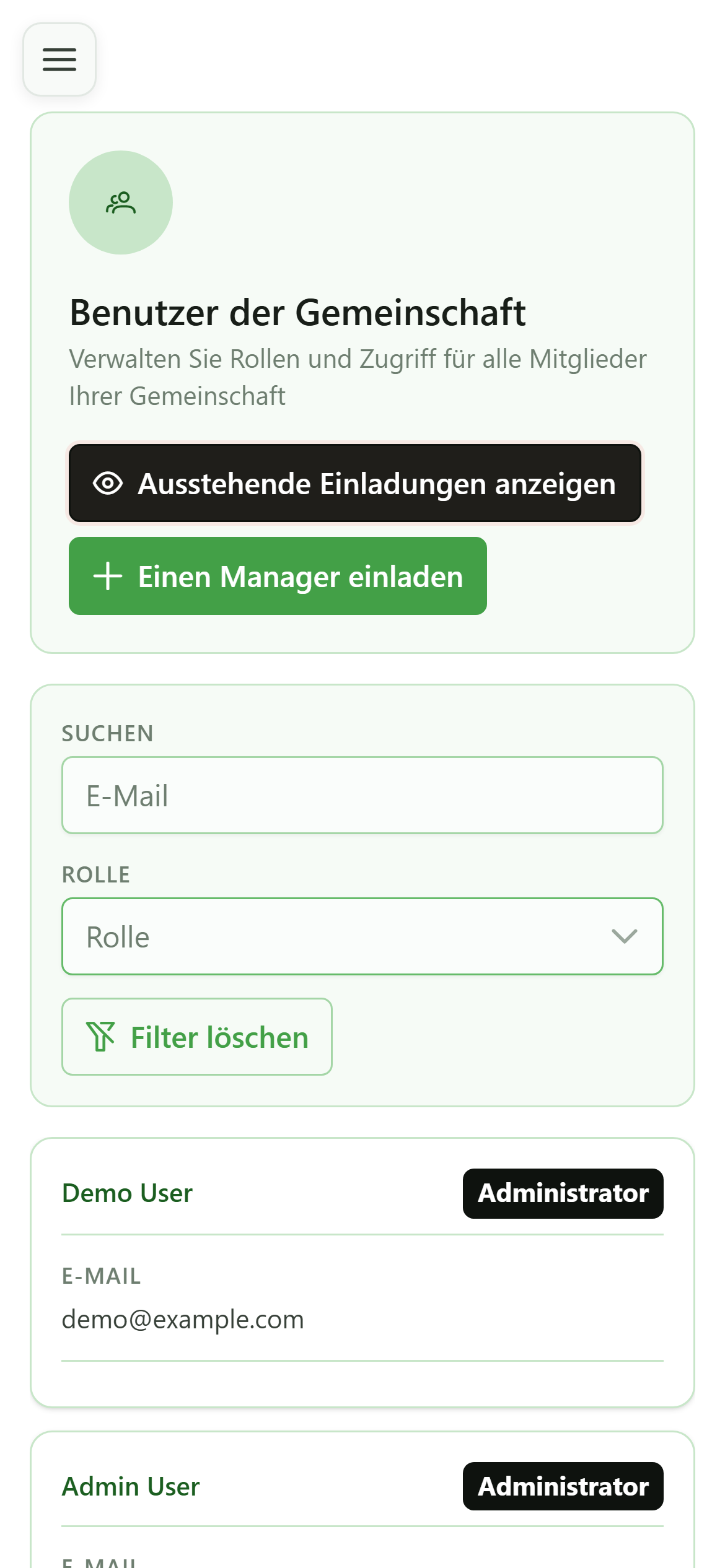
6 Ausstehende Einladungen
Nachverfolgung
Die Registerkarte „Manager“ bündelt die versendeten, aber noch nicht angenommenen Einladungen. Solange eine Einladung aussteht, können Sie sie in dieser Liste zurückziehen.
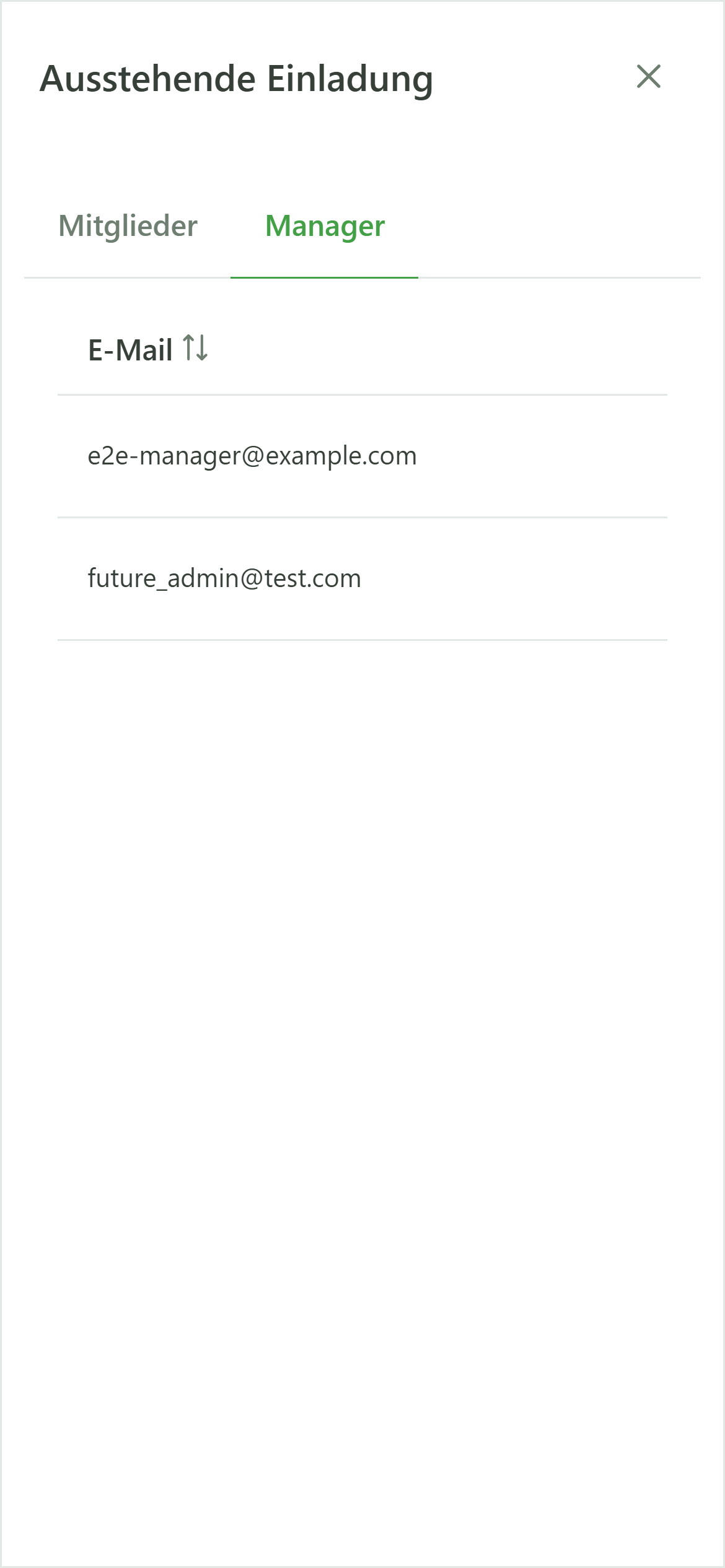
7 Eine Rolle ändern
Rollen
Auf der Karte des Benutzers öffnet die Schaltfläche „Rolle ändern“ den Rolleneditor.
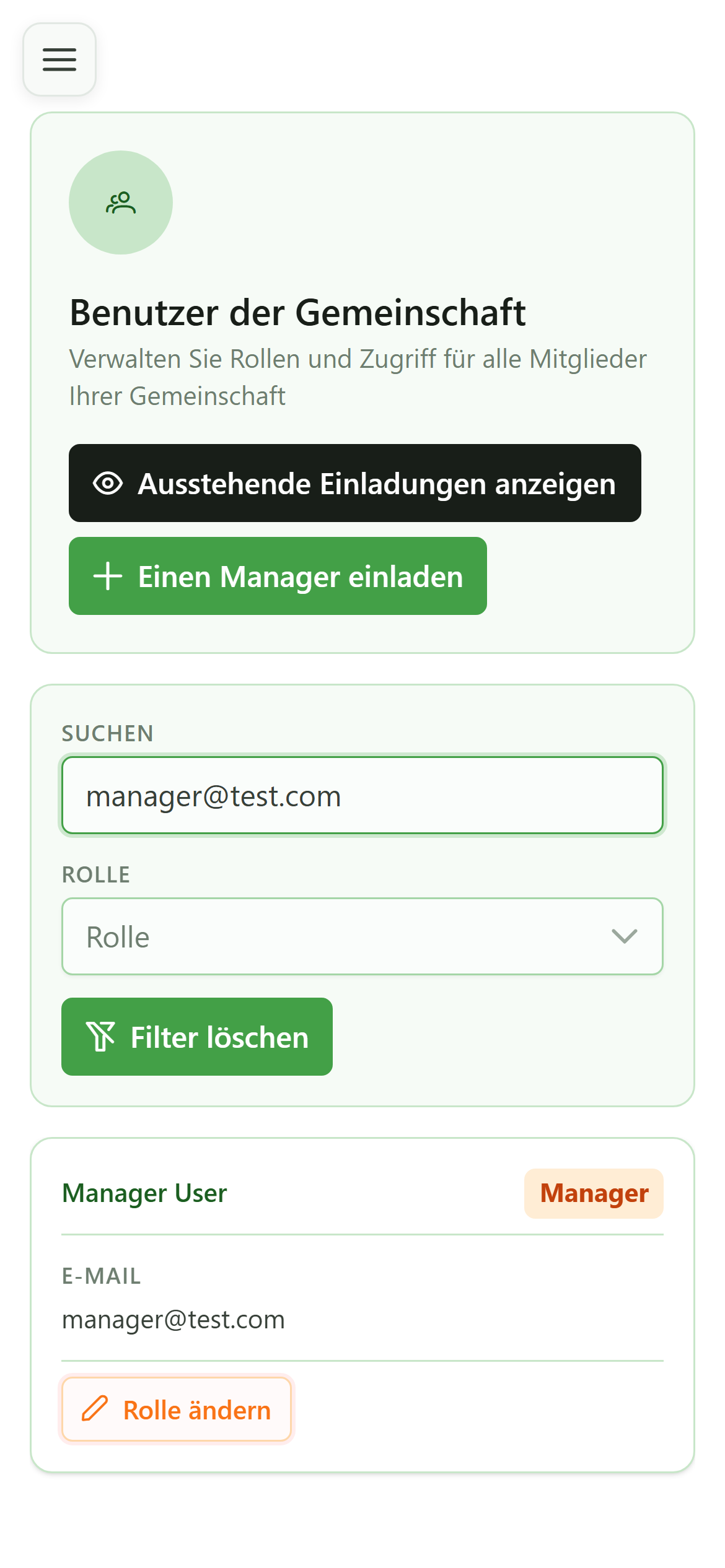
8 Rolle speichern
Rollen
Wählen Sie die neue Rolle in der Liste aus und klicken Sie dann auf „Speichern“. Die Änderung wird sofort wirksam.
9 Rolle aktualisiert
Rollen
Der Benutzer ist jetzt ein Mitglied: Sein Rollen-Badge hat sich geändert, und die Löschaktion ist nun auf seiner Karte verfügbar.
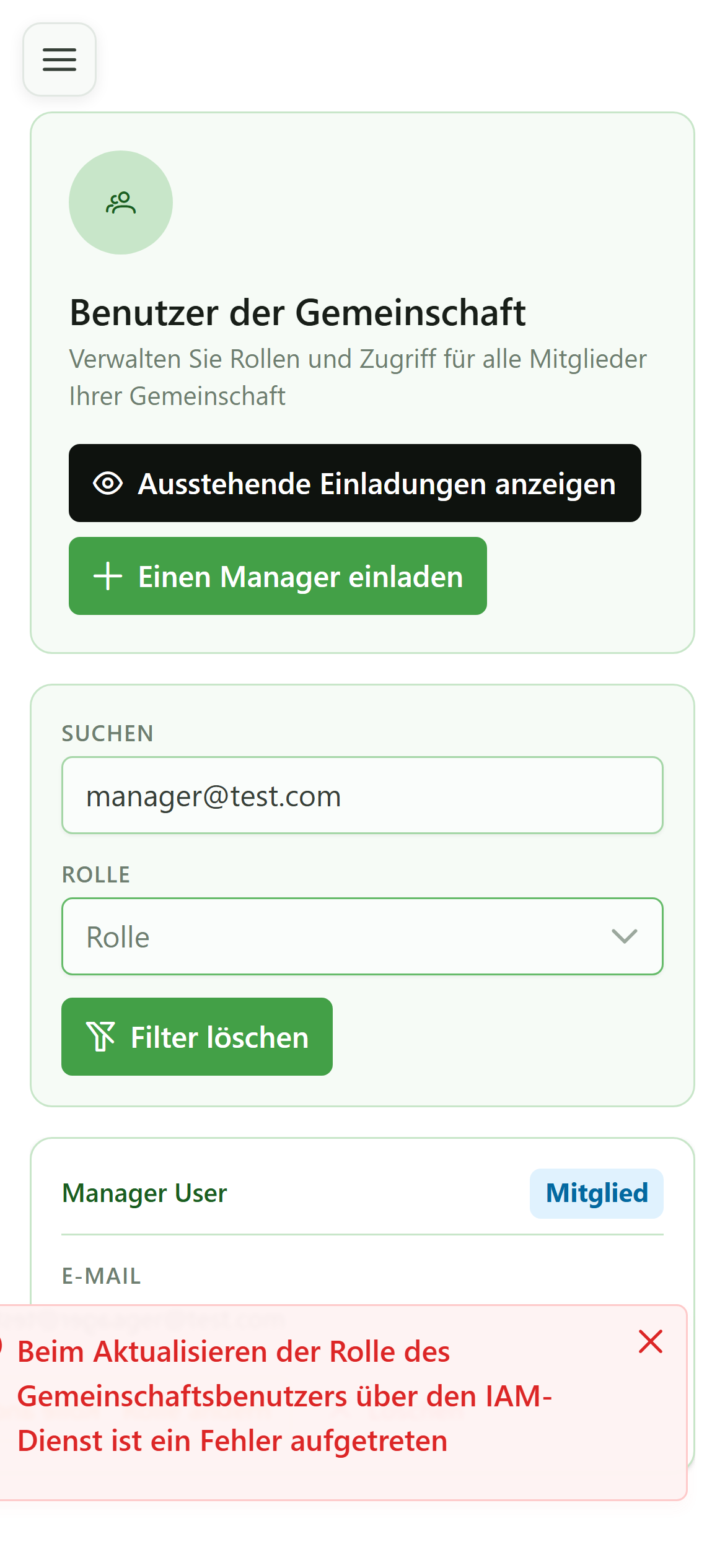
10 Einen Benutzer entfernen
Entfernen
Auf der Karte entfernt die Schaltfläche „Löschen“ den Benutzer sofort aus der Gemeinschaft.
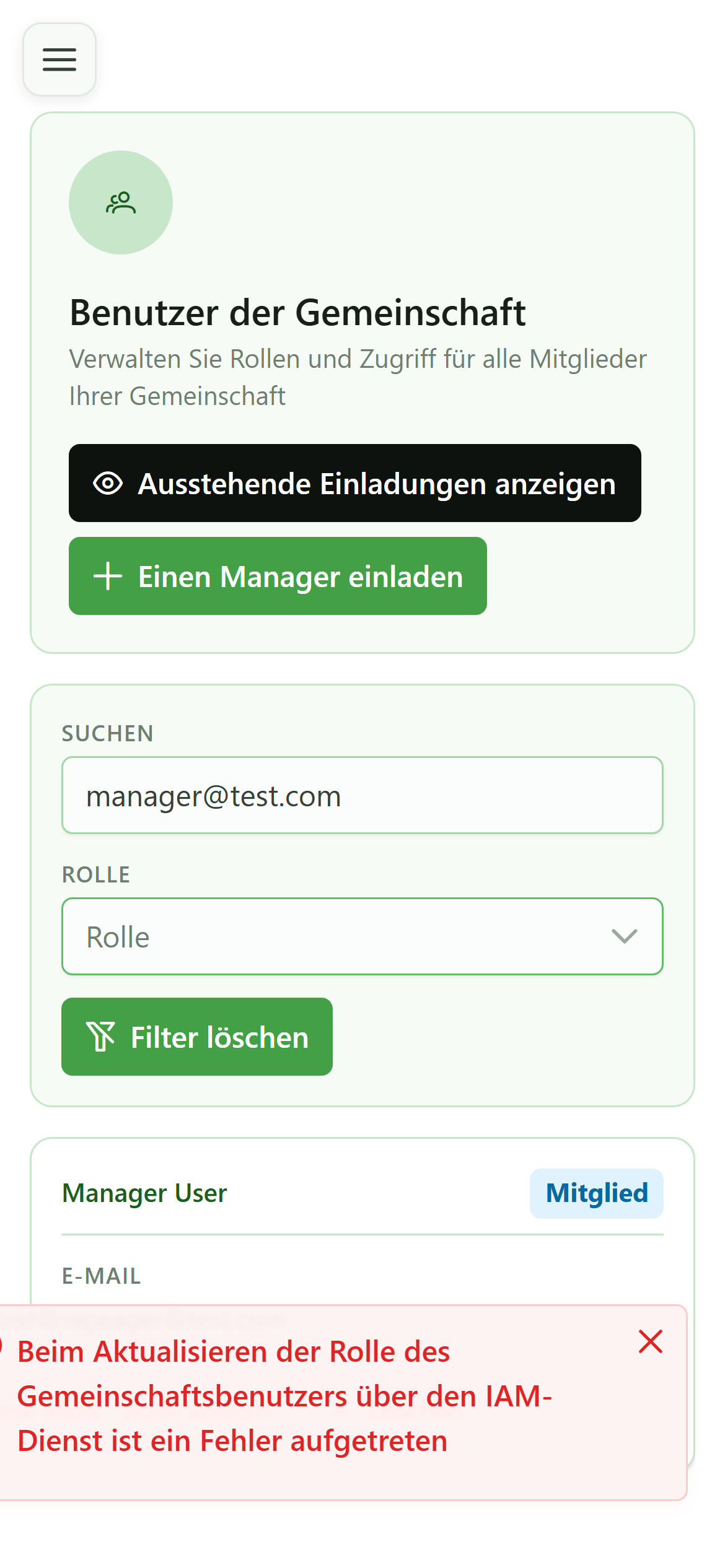
11 Benutzer entfernt
Bestätigung
Die Suche nach dieser E-Mail-Adresse liefert keine Ergebnisse mehr: Der Benutzer hat keinen Zugriff mehr auf die Gemeinschaft.