Lid worden van een gemeenschap — de meter controleren
Guide utilisateur
User guide
Gebruikershandleiding
Benutzerhandbuch
1 Mijn gemeenschappen openen
Navigatie
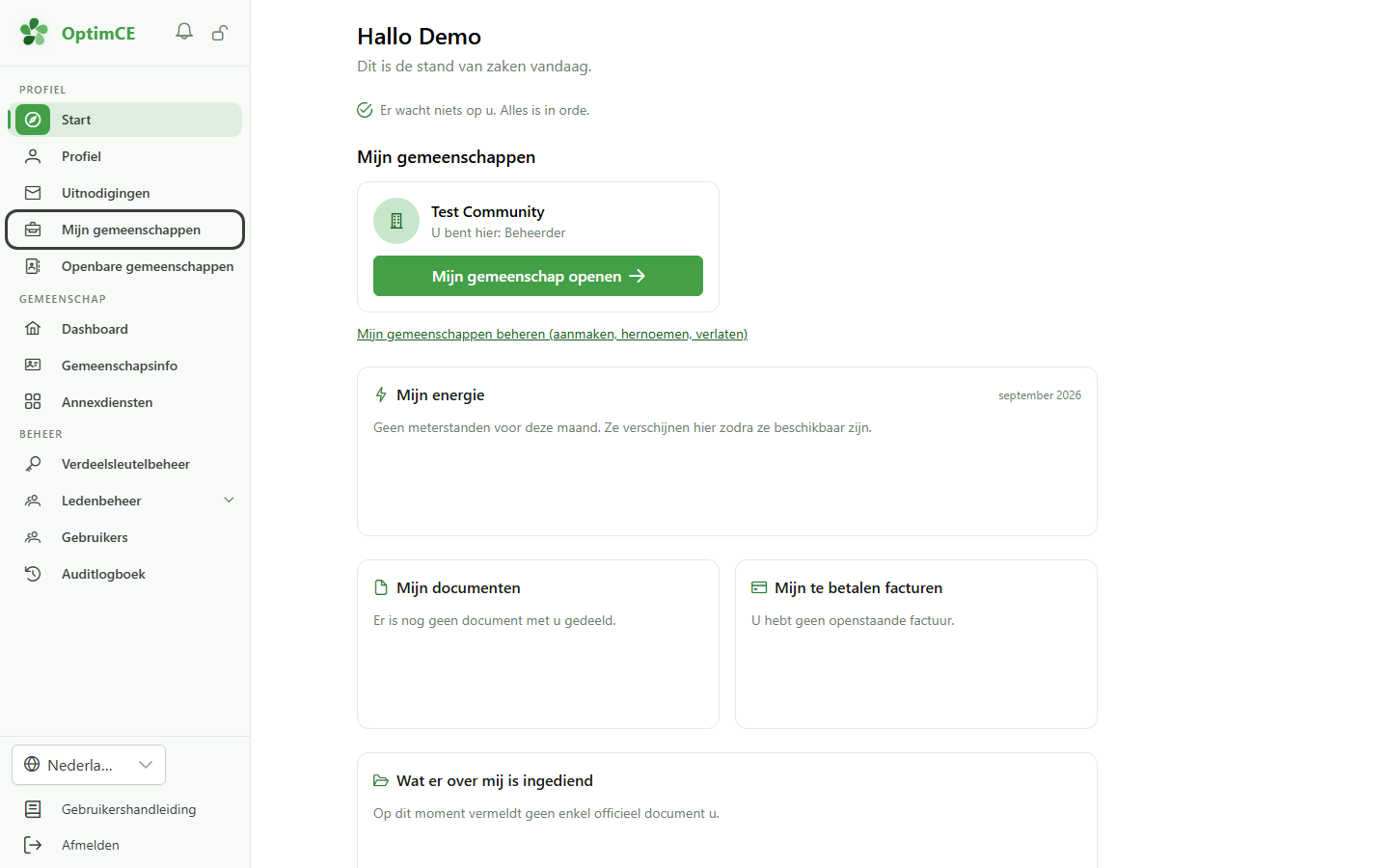
Klik in het profielmenu van de zijbalk op “Mijn gemeenschappen” om de lijst te zien van de gemeenschappen waarbij u bent ingeschreven.
2 Groep Ledenbeheer openen
Navigatie
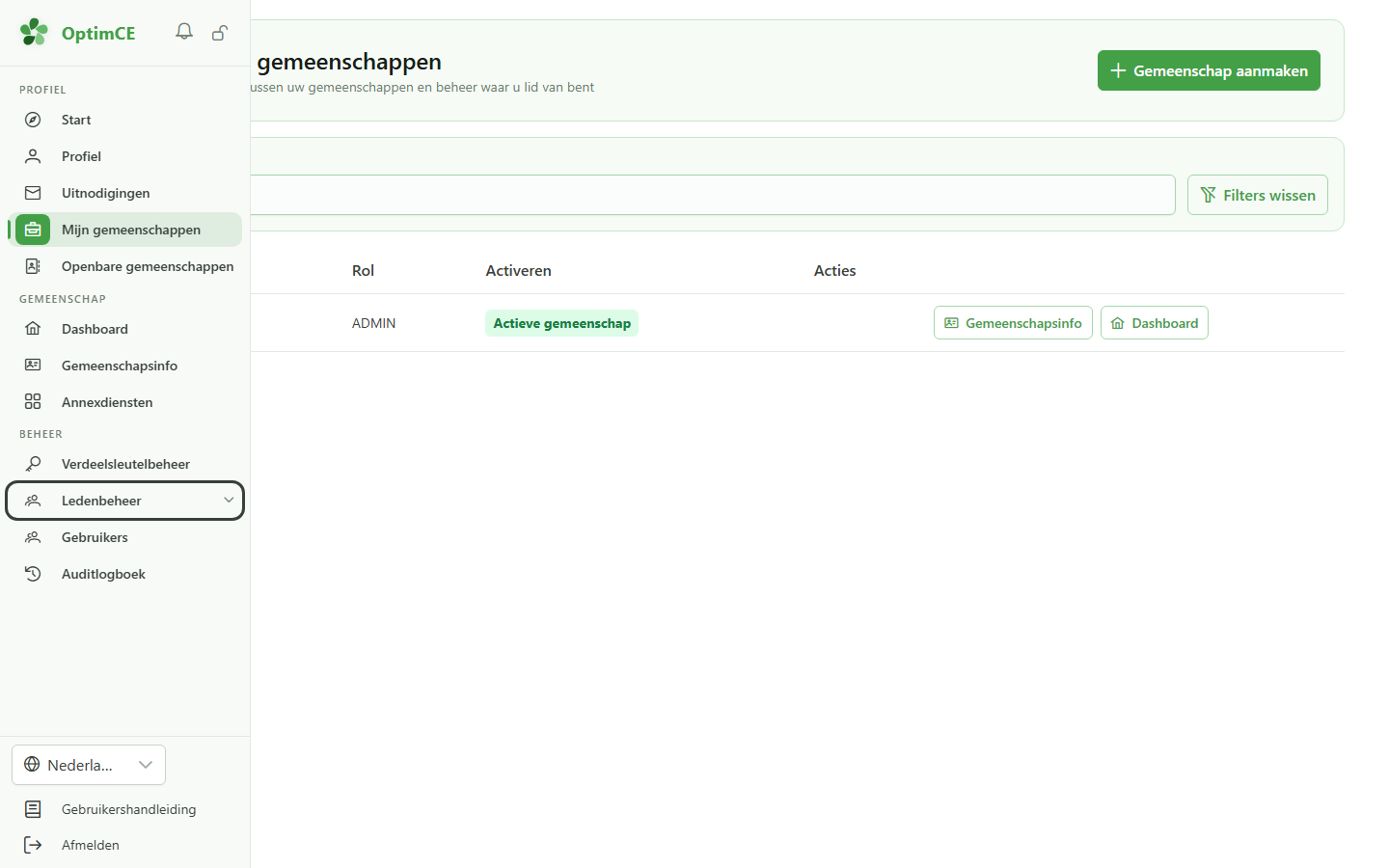
Klik in de sectie “Beheer” op “Ledenbeheer” om het submenu (leden, meters, deeloperaties) te tonen.
3 Meterlijst openen
Navigatie
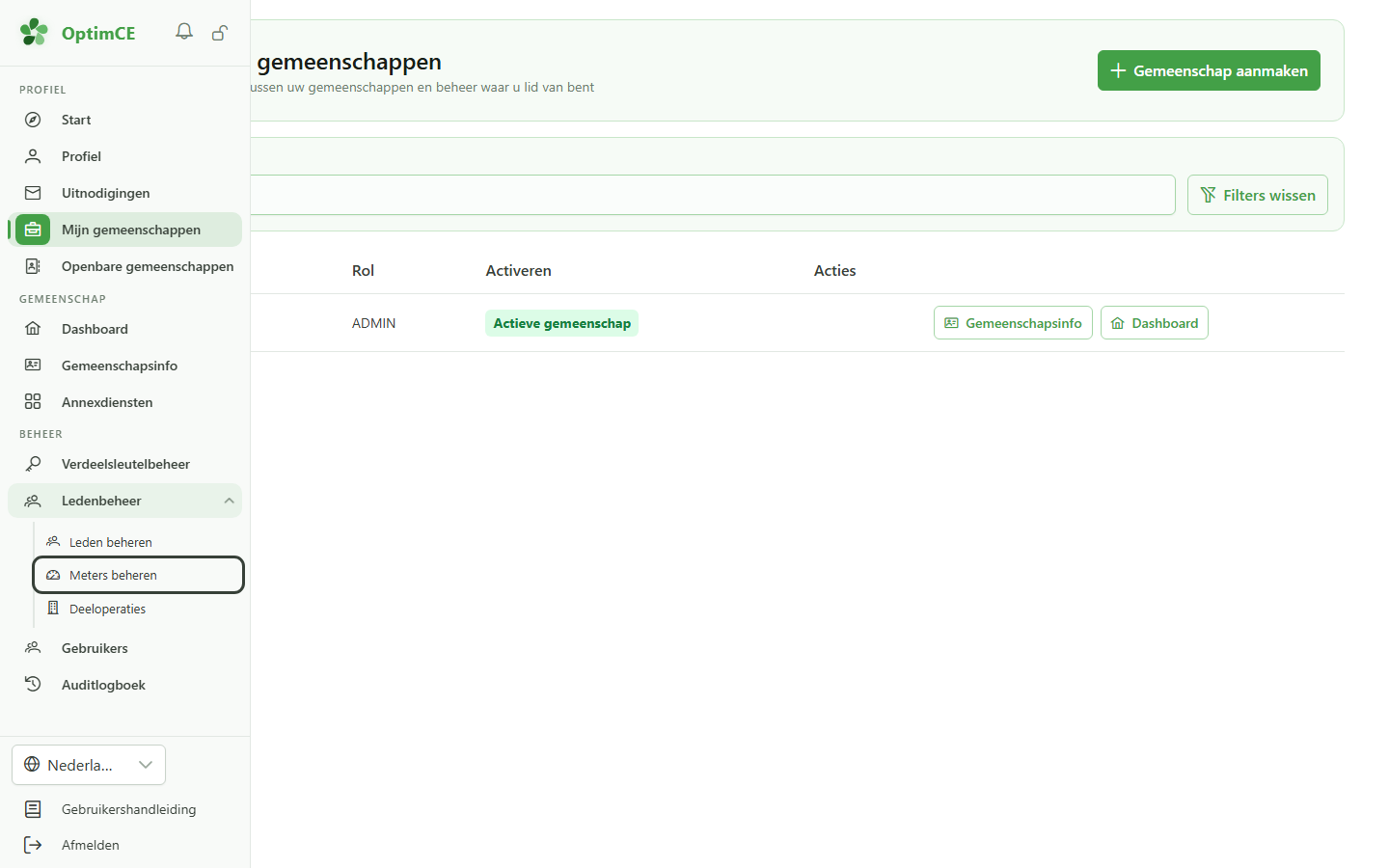
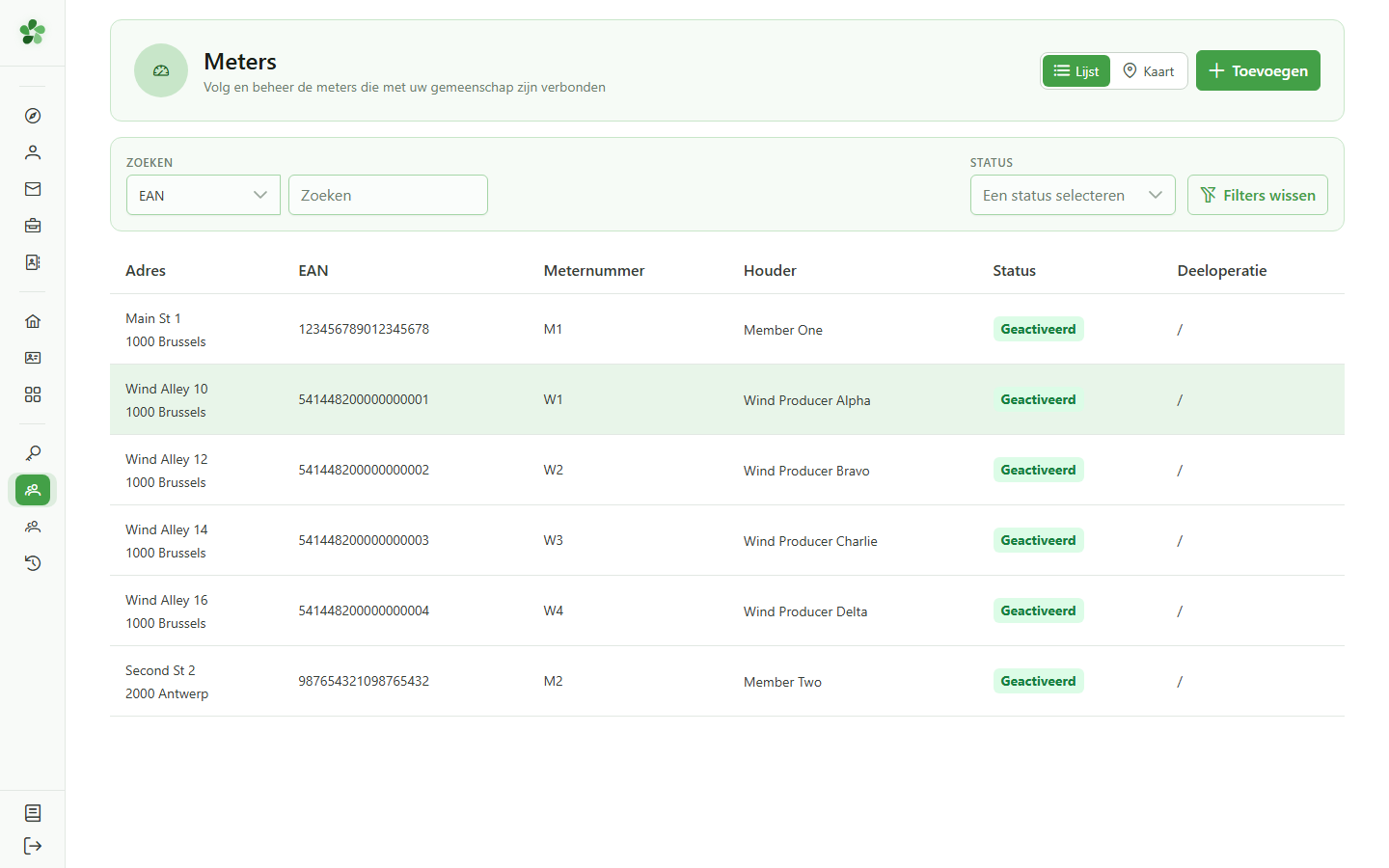
Klik in het submenu op “Meters beheren” om de lijst met meters van de gemeenschap te tonen.
4 Een meter openen
Meterlijst
Klik op de eerste meter in de lijst om zijn detailpagina te openen — de selectie gebeurt op basis van de EAN van de meter.
5 EAN van de meter
Meterdetails
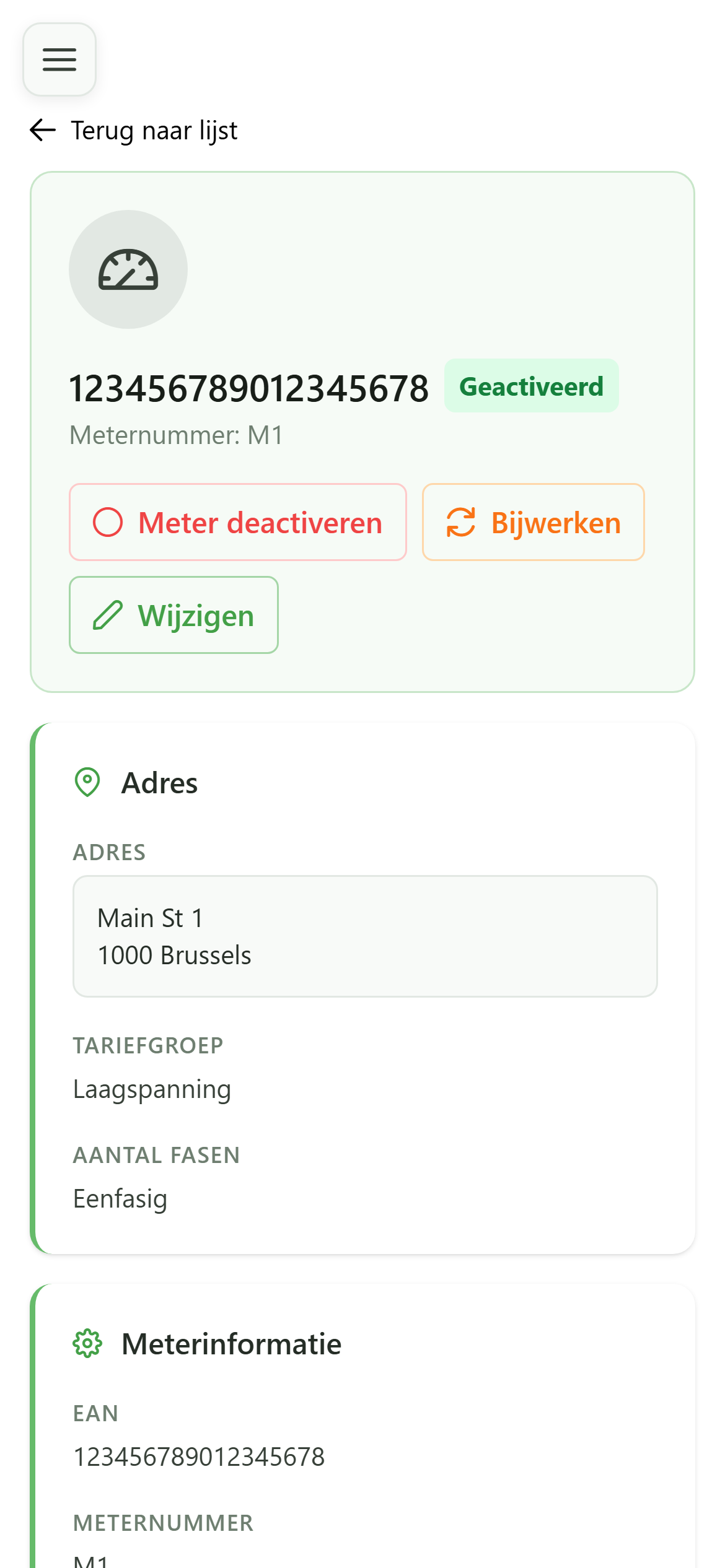
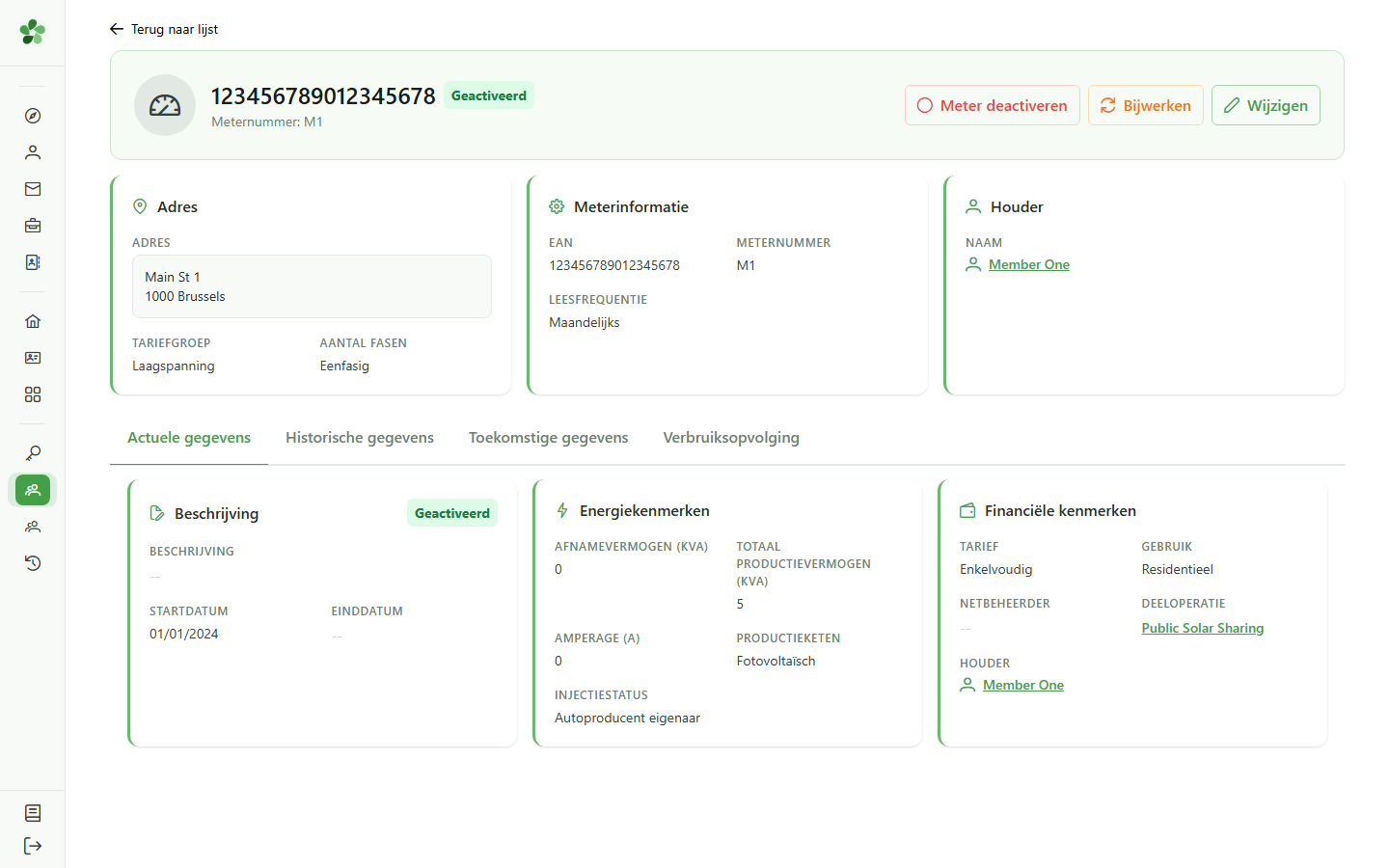
De kop van de detailpagina toont de EAN van de meter zoals die in de database is opgeslagen — dit is de unieke identificatie van het meetpunt.
6 Technische kenmerken
Meterdetails
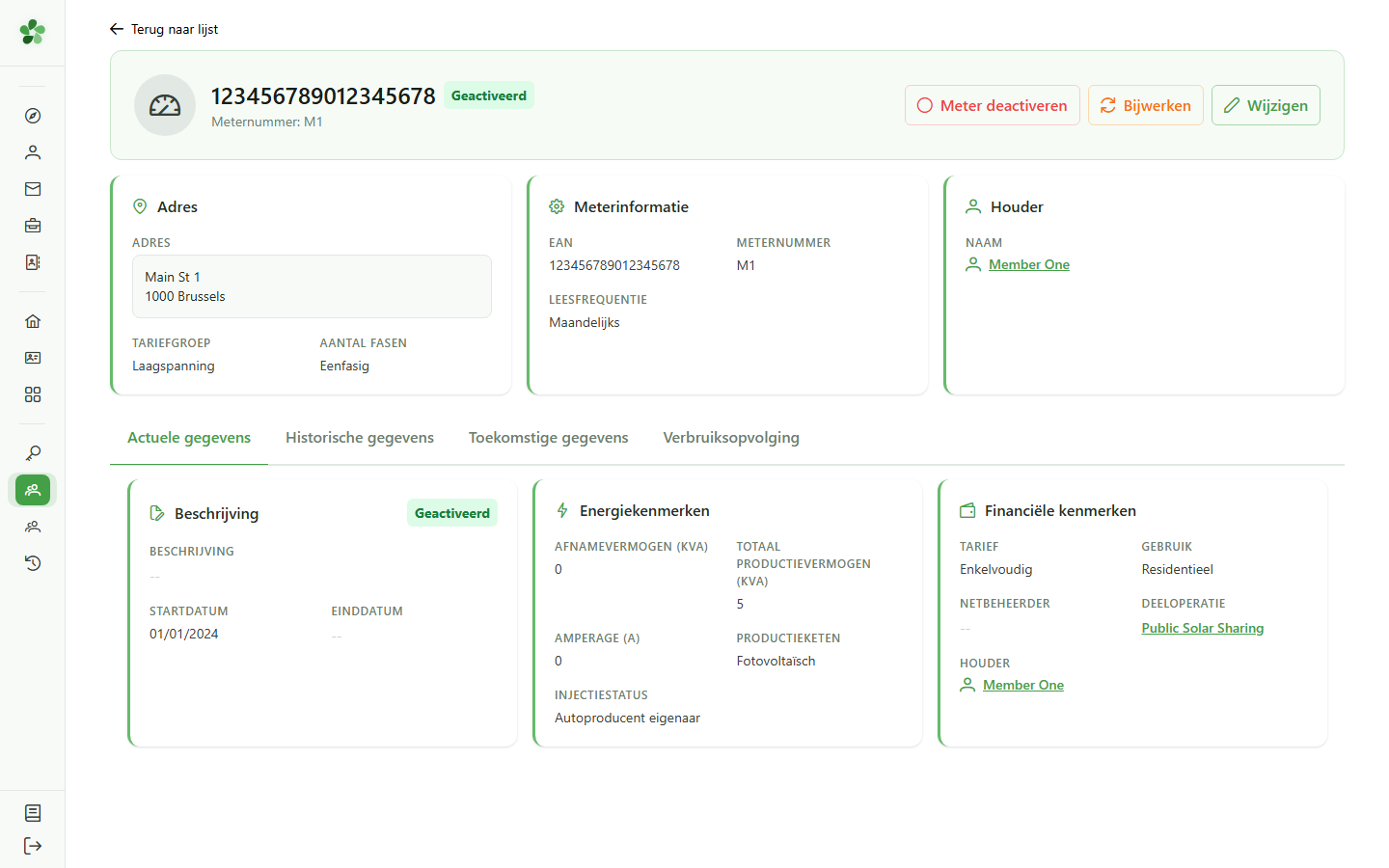
De technische kaart vermeldt het fysieke meternummer en de leesfrequentie — handig om na te gaan of de pagina wel overeenkomt met het geïnstalleerde toestel.
7 Raadpleegtabbladen
Gegevenstabbladen
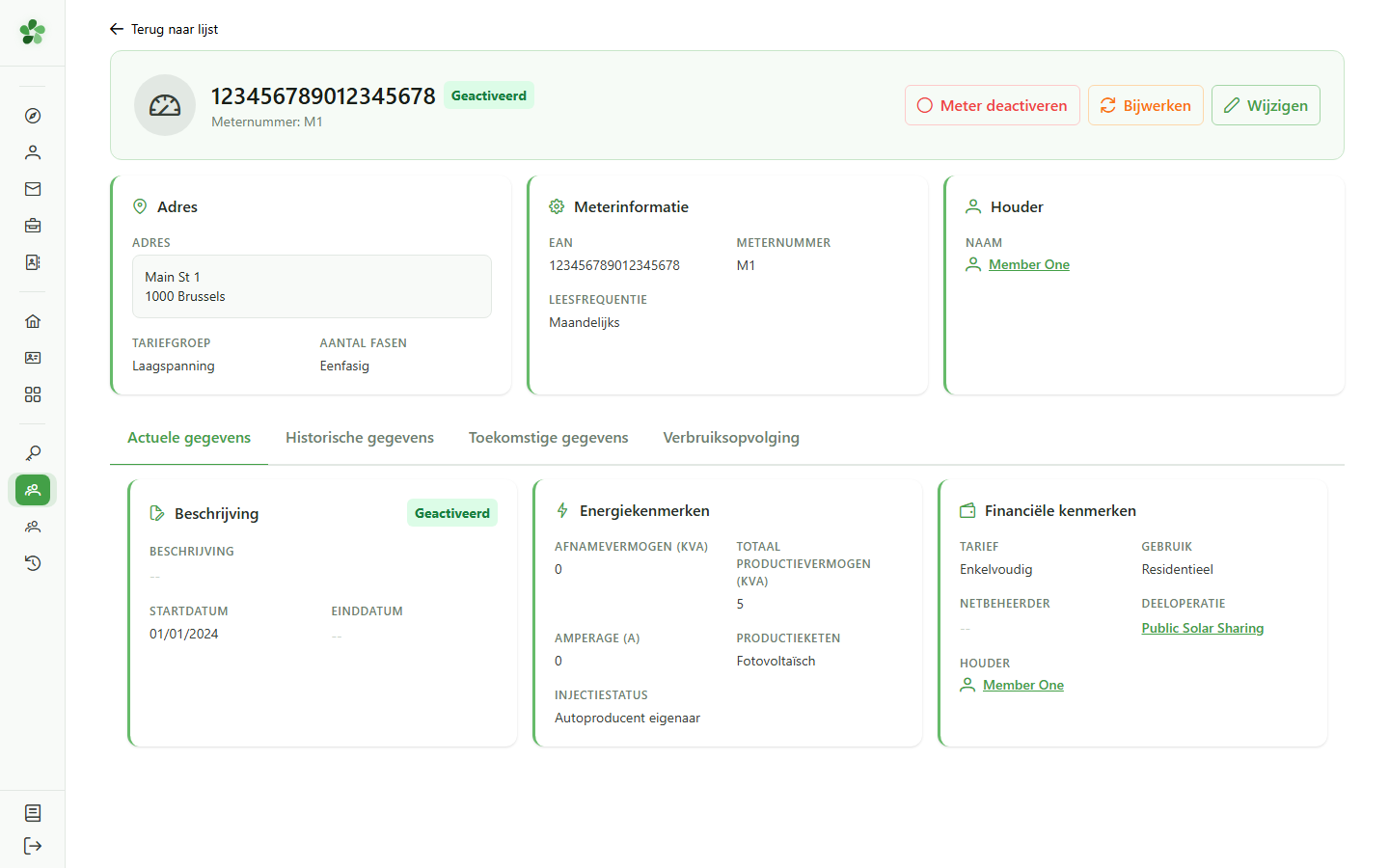
Met de tabbladen navigeert u tussen de actuele gegevens, de historiek, de toekomstige waarden en het berekende verbruik van de meter.
Lid worden van een gemeenschap — de meter controleren
Guide utilisateur
User guide
Gebruikershandleiding
Benutzerhandbuch
1 Mijn gemeenschappen openen
Navigatie
Tik op het menupictogram om de navigatielade te openen en vervolgens op “Mijn gemeenschappen” om de lijst te zien van de gemeenschappen waarbij u bent ingeschreven.
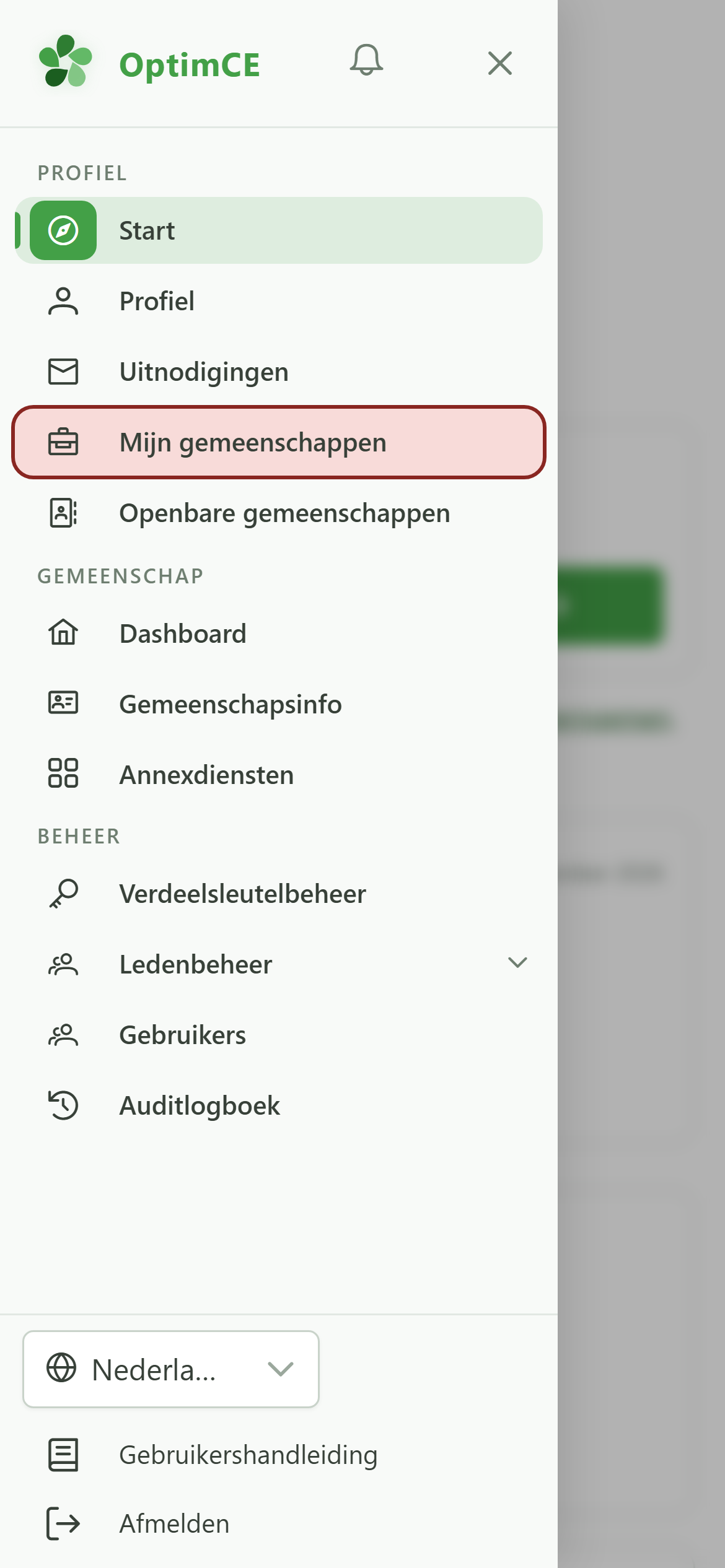
2 Groep Ledenbeheer openen
Navigatie
Tik in de navigatielade, in de sectie “Beheer”, op “Ledenbeheer” om het submenu (leden, meters, deeloperaties) te tonen.
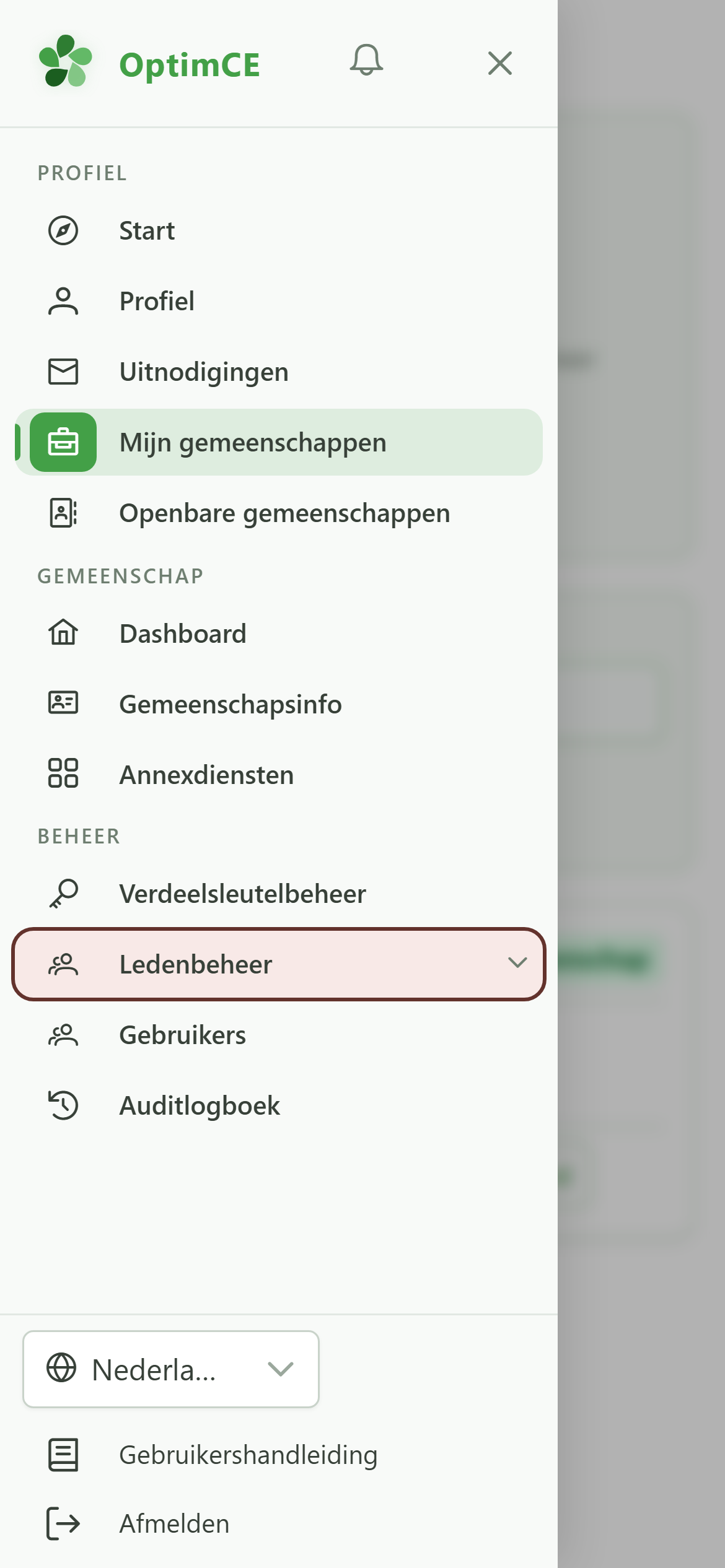
3 Meterlijst openen
Navigatie
Tik in het submenu op “Meters beheren” om de lijst met meters van de gemeenschap te tonen.
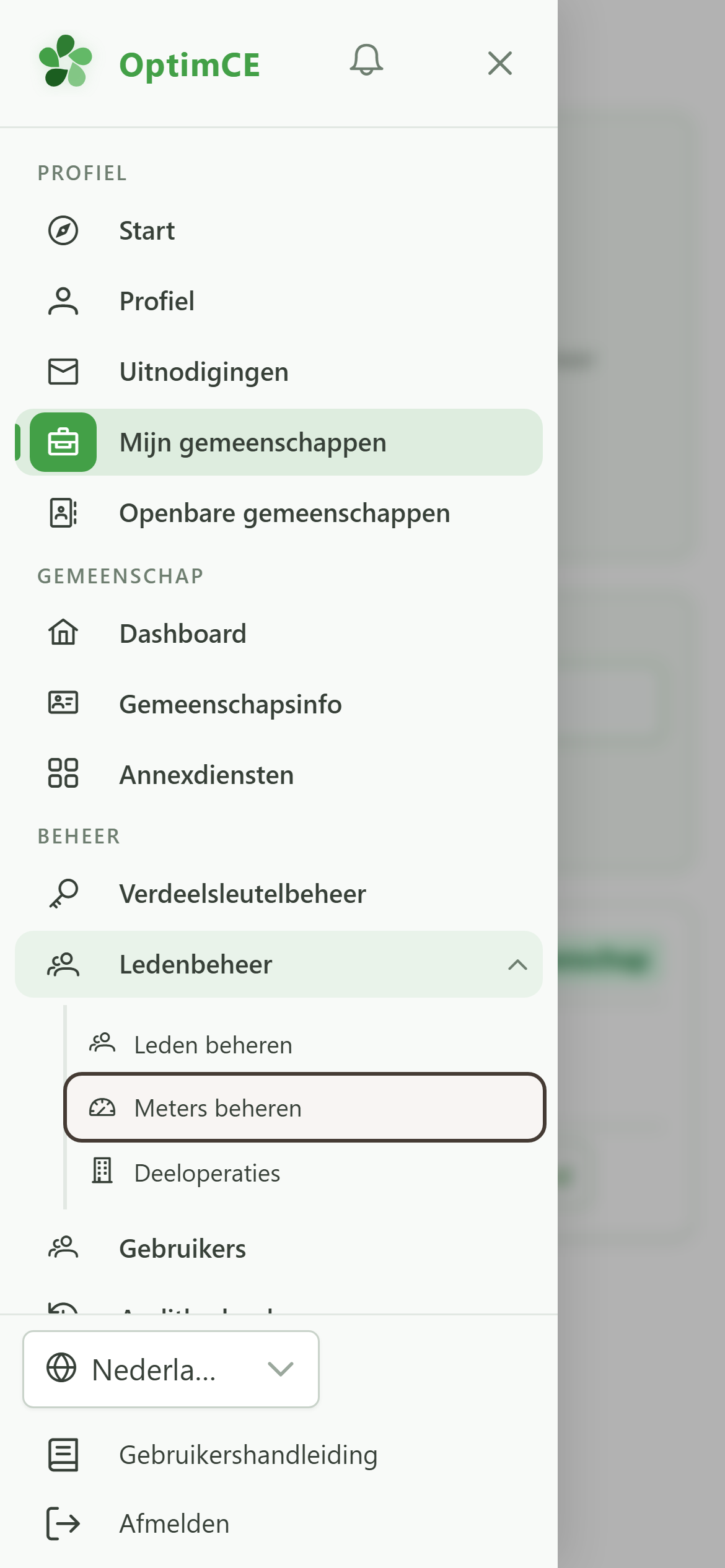
4 Een meter openen
Meterlijst
Tik op de kaart van de eerste meter om zijn detailpagina te openen — de selectie gebeurt op basis van de EAN van de meter.
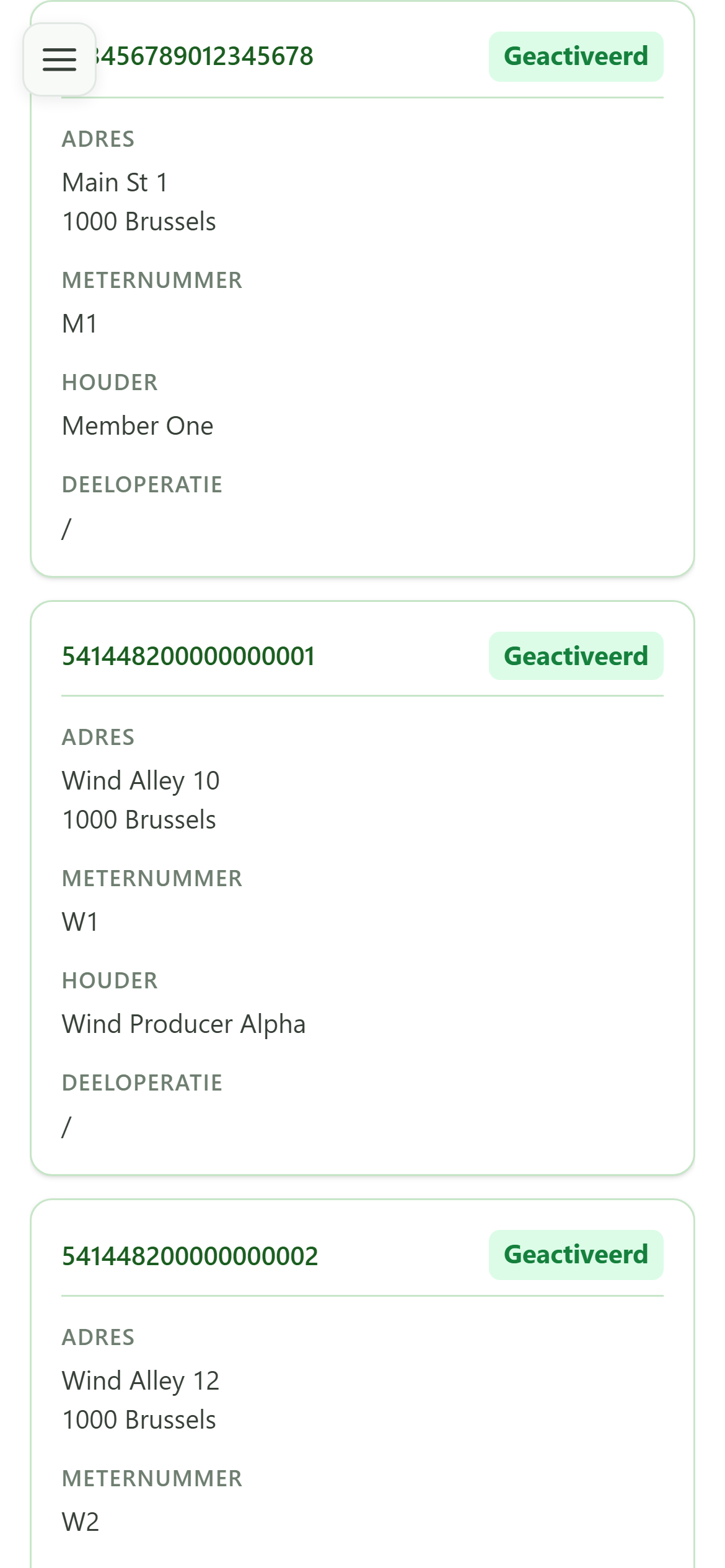
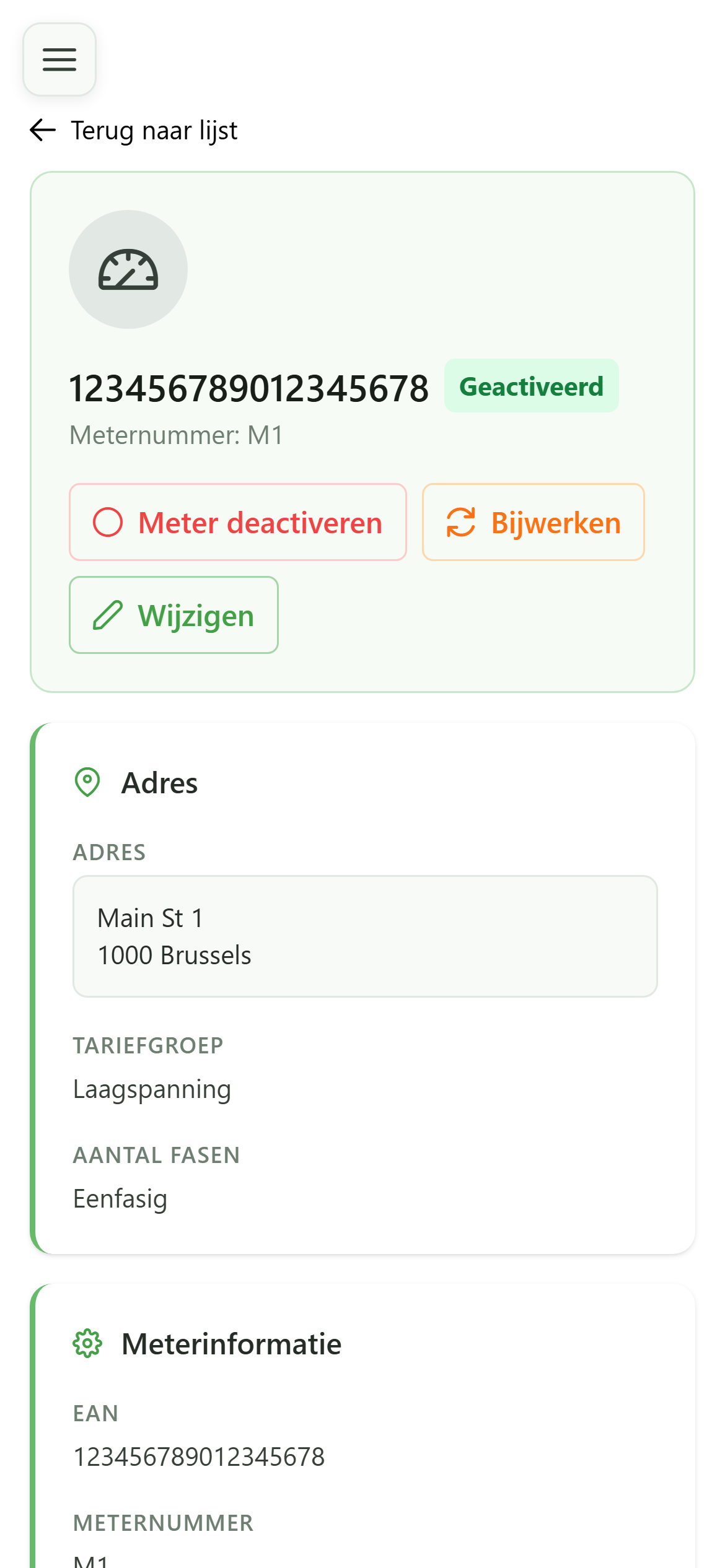
5 EAN van de meter
Meterdetails
De kop van de detailpagina toont de EAN van de meter zoals die in de database is opgeslagen — dit is de unieke identificatie van het meetpunt.
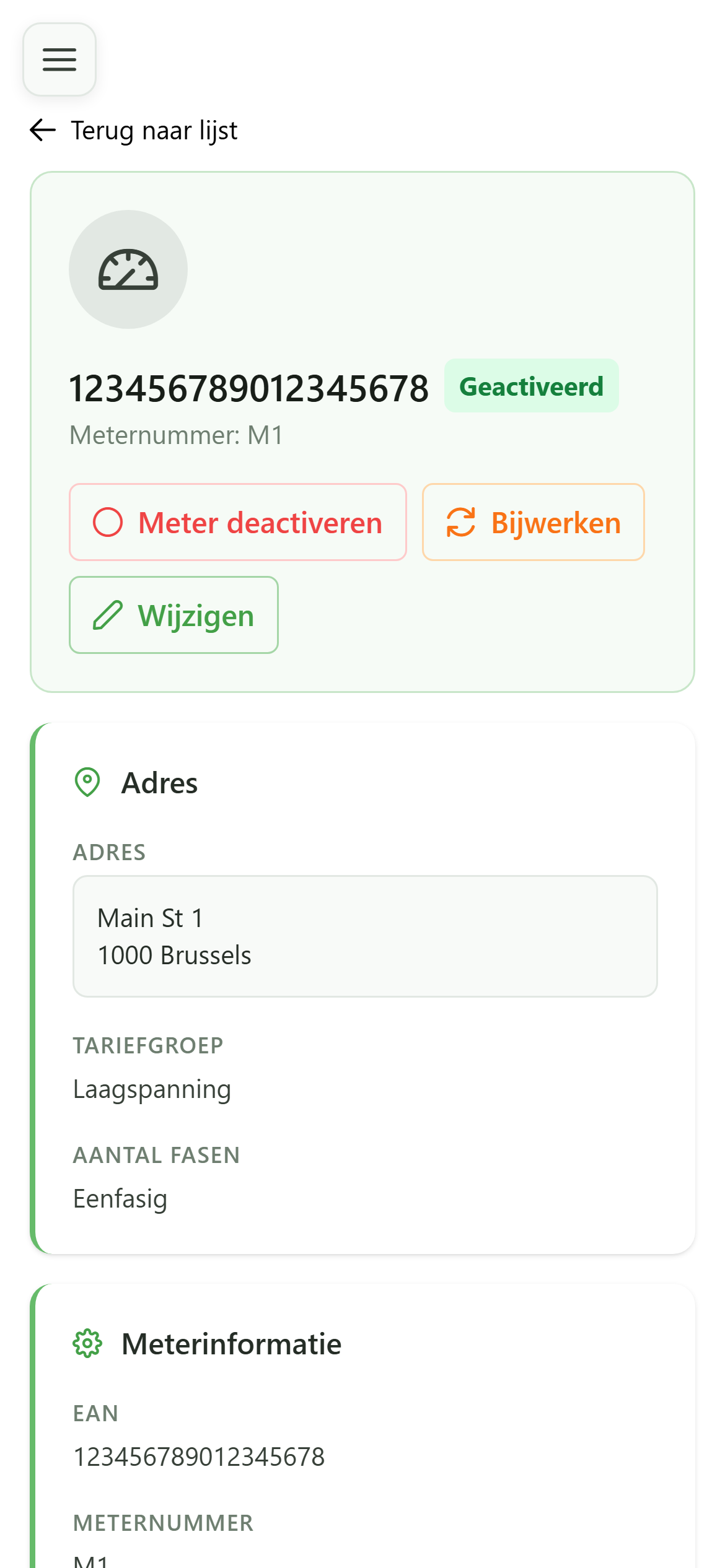
6 Technische kenmerken
Meterdetails
De technische kaart vermeldt het fysieke meternummer en de leesfrequentie — handig om na te gaan of de pagina wel overeenkomt met het geïnstalleerde toestel.
7 Raadpleegtabbladen
Gegevenstabbladen
Met de tabbladen navigeert u tussen de actuele gegevens, de historiek, de toekomstige waarden en het berekende verbruik van de meter.