Einer Gemeinschaft beitreten — Zähler prüfen
Guide utilisateur
User guide
Gebruikershandleiding
Benutzerhandbuch
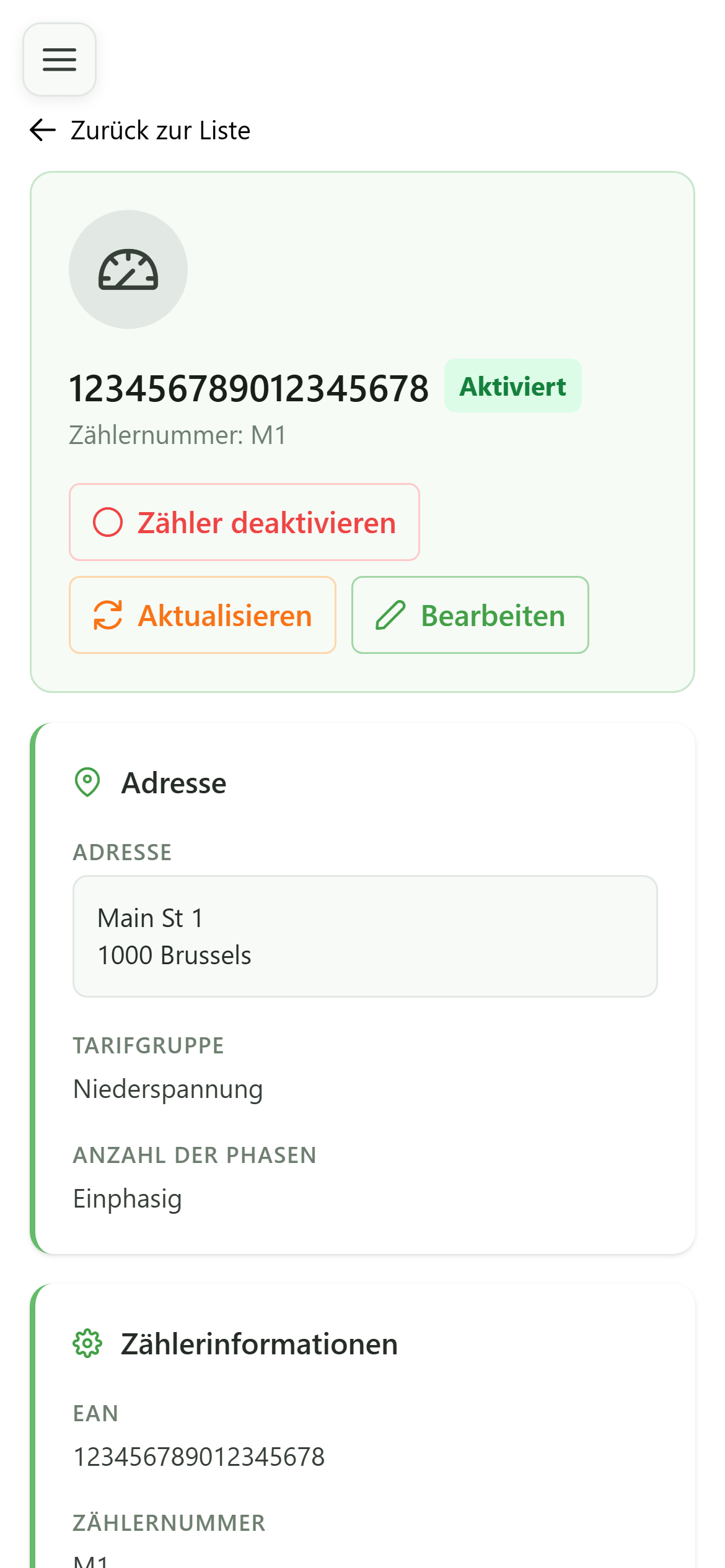
1 Meine Gemeinschaften öffnen
Navigation
Klicken Sie im Profilmenü der Seitenleiste auf „Meine Gemeinschaften“, um die Liste der Gemeinschaften zu sehen, denen Sie angehören.
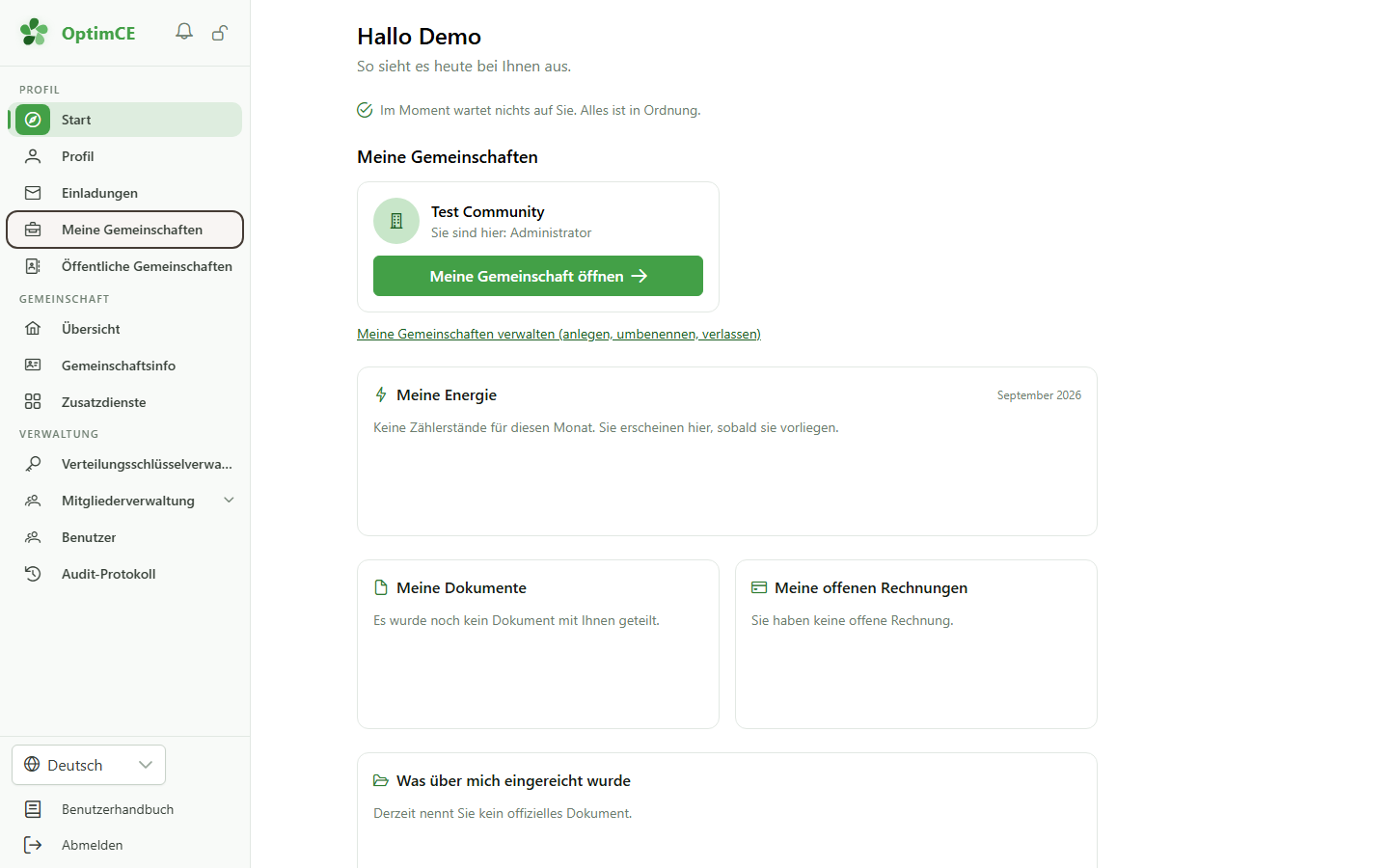
2 Gruppe Mitgliederverwaltung öffnen
Navigation
Klicken Sie im Abschnitt „Verwaltung“ auf „Mitgliederverwaltung“, um das Untermenü (Mitglieder, Zähler, Teilungsoperationen) einzublenden.
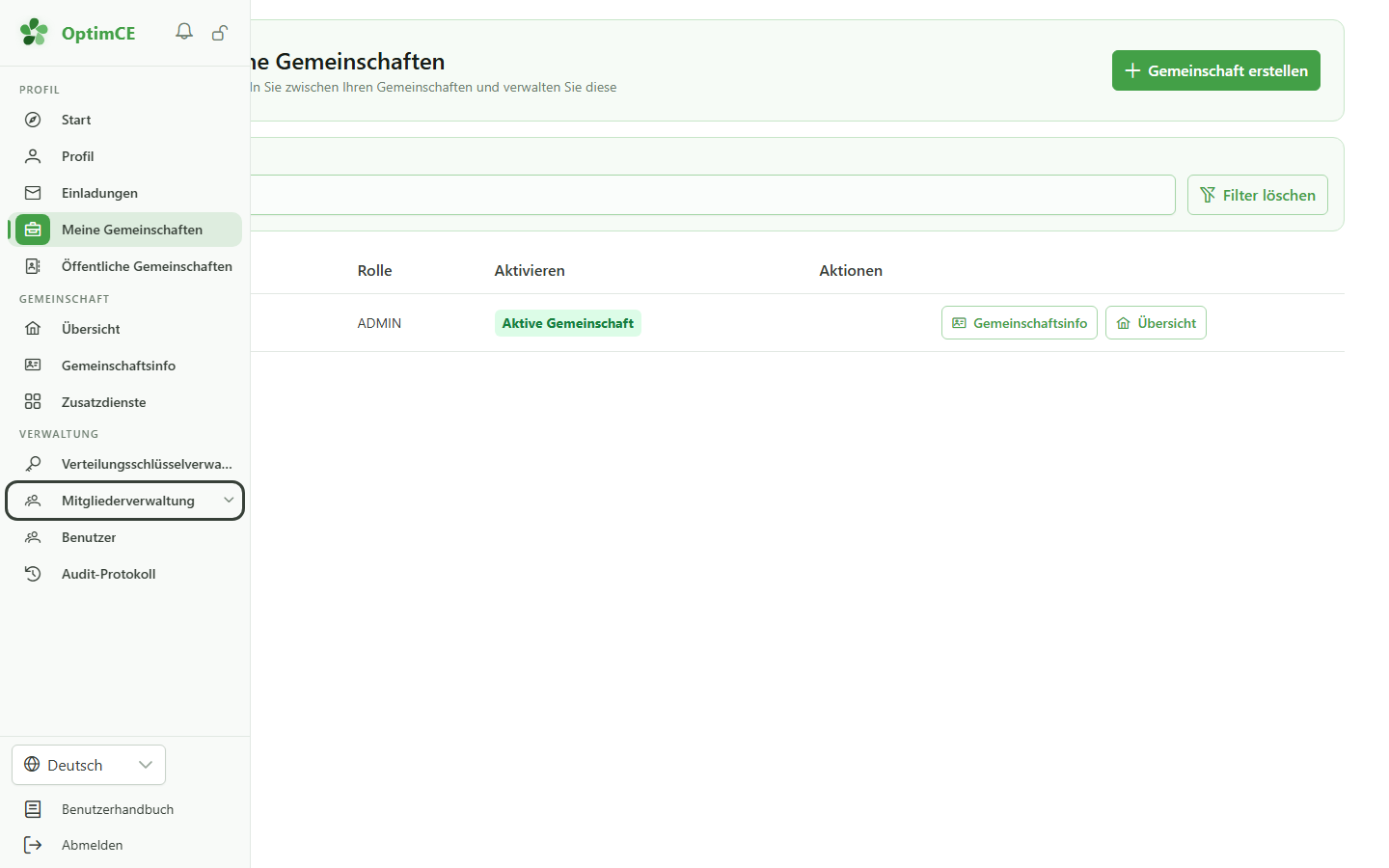
3 Zählerliste öffnen
Navigation
Klicken Sie im Untermenü auf „Zähler verwalten“, um die Liste der Zähler der Gemeinschaft anzuzeigen.
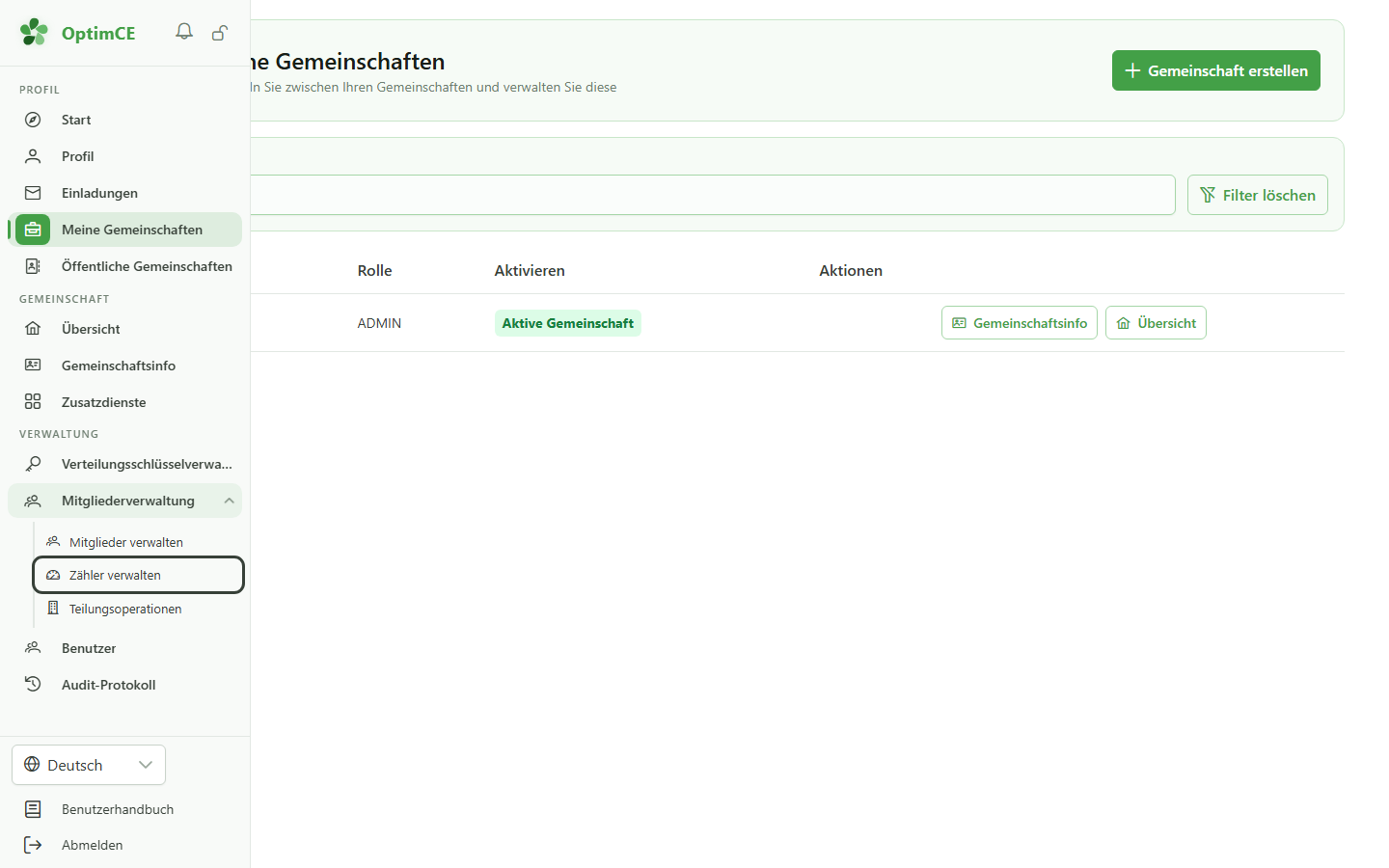
4 Einen Zähler öffnen
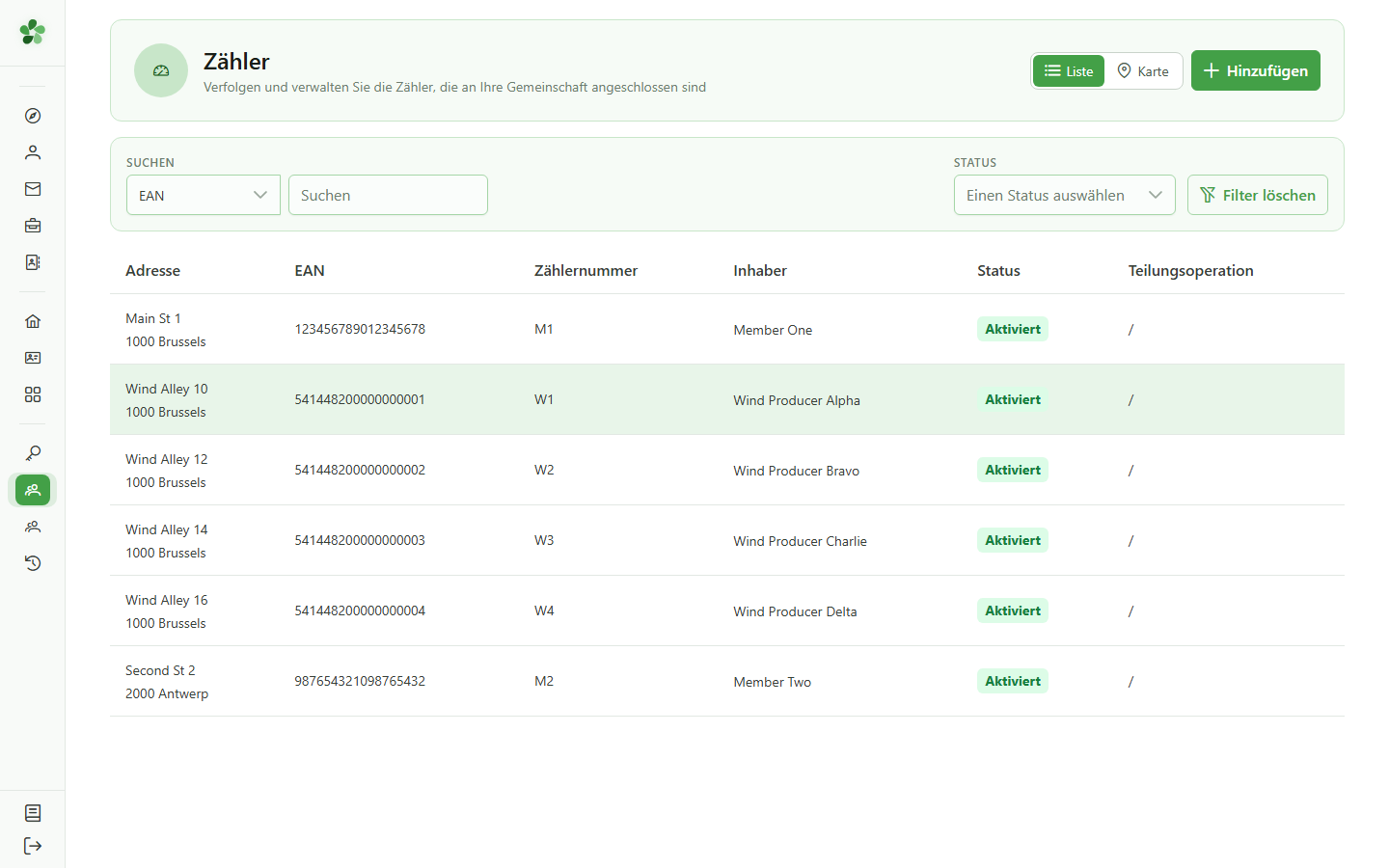
Zählerliste
Klicken Sie auf den ersten Zähler in der Liste, um seine Detailseite zu öffnen — die Auswahl erfolgt über die EAN des Zählers.
5 EAN des Zählers
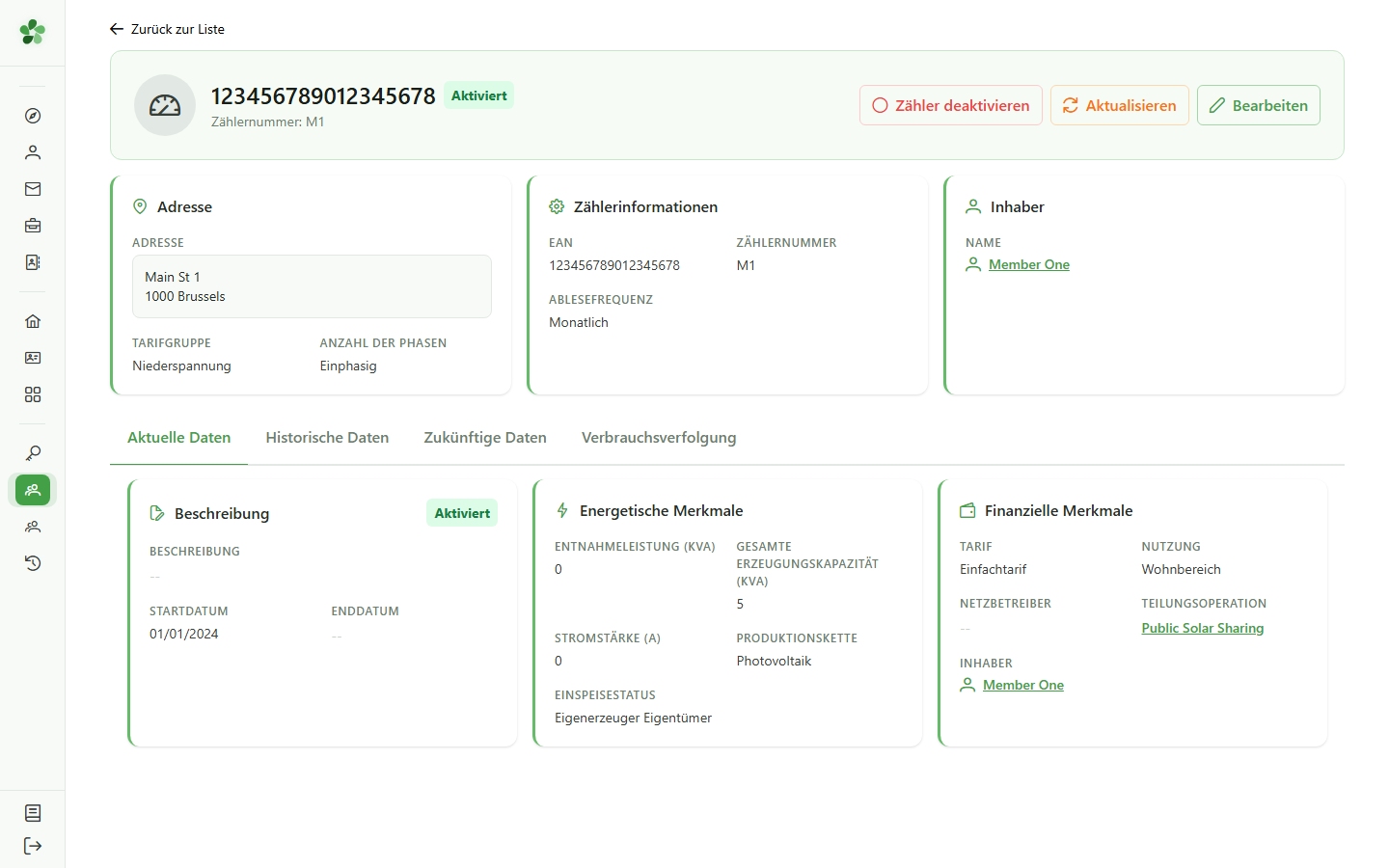
Zählerdetails
Der Kopfbereich der Detailseite zeigt die EAN des Zählers so, wie sie in der Datenbank gespeichert ist — sie ist die eindeutige Kennung des Zählpunkts.
6 Technische Merkmale
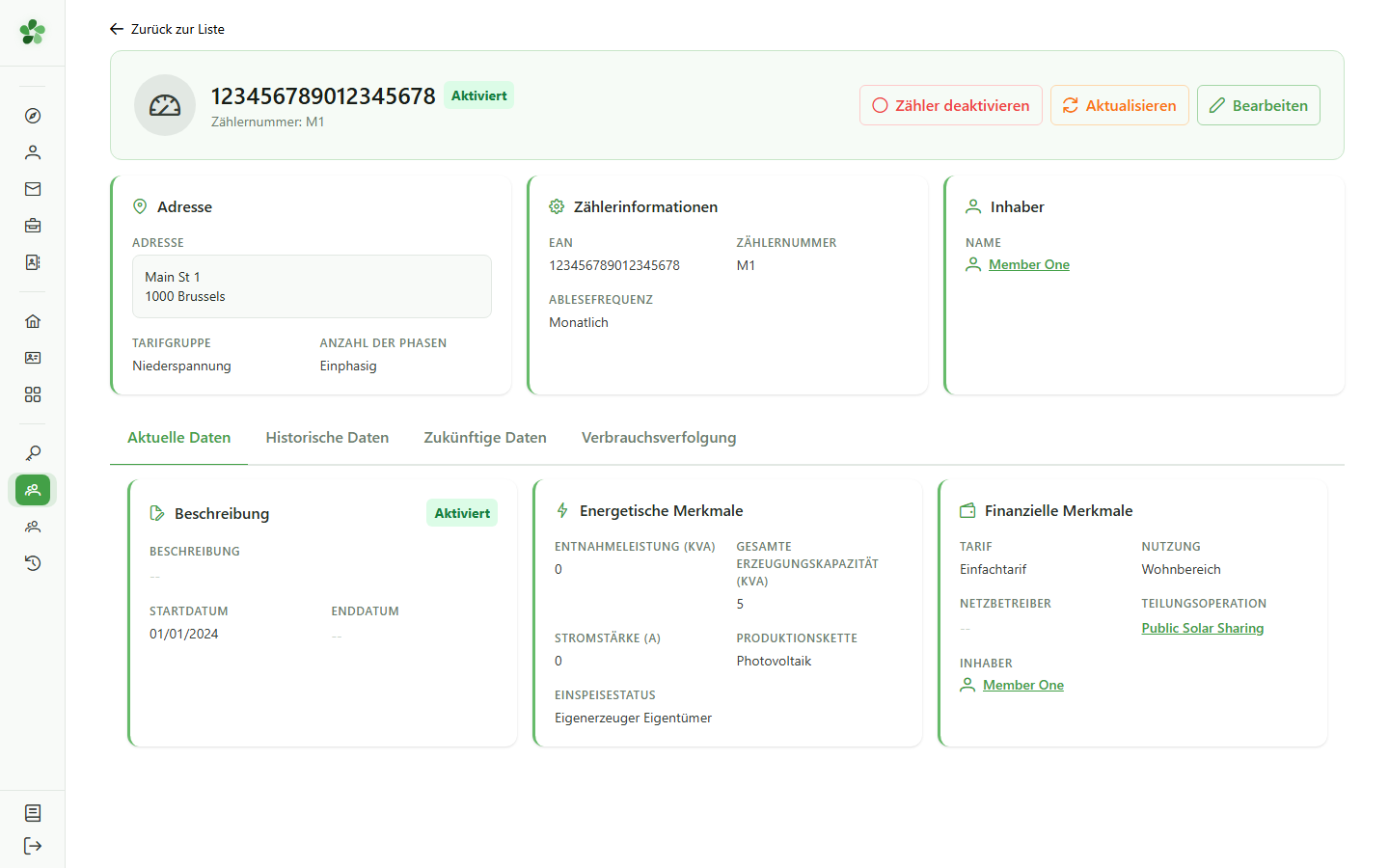
Zählerdetails
Die technische Karte enthält die physische Zählernummer und die Ablesefrequenz — nützlich, um zu bestätigen, dass die Seite tatsächlich dem installierten Gerät entspricht.
7 Ansichtsregisterkarten
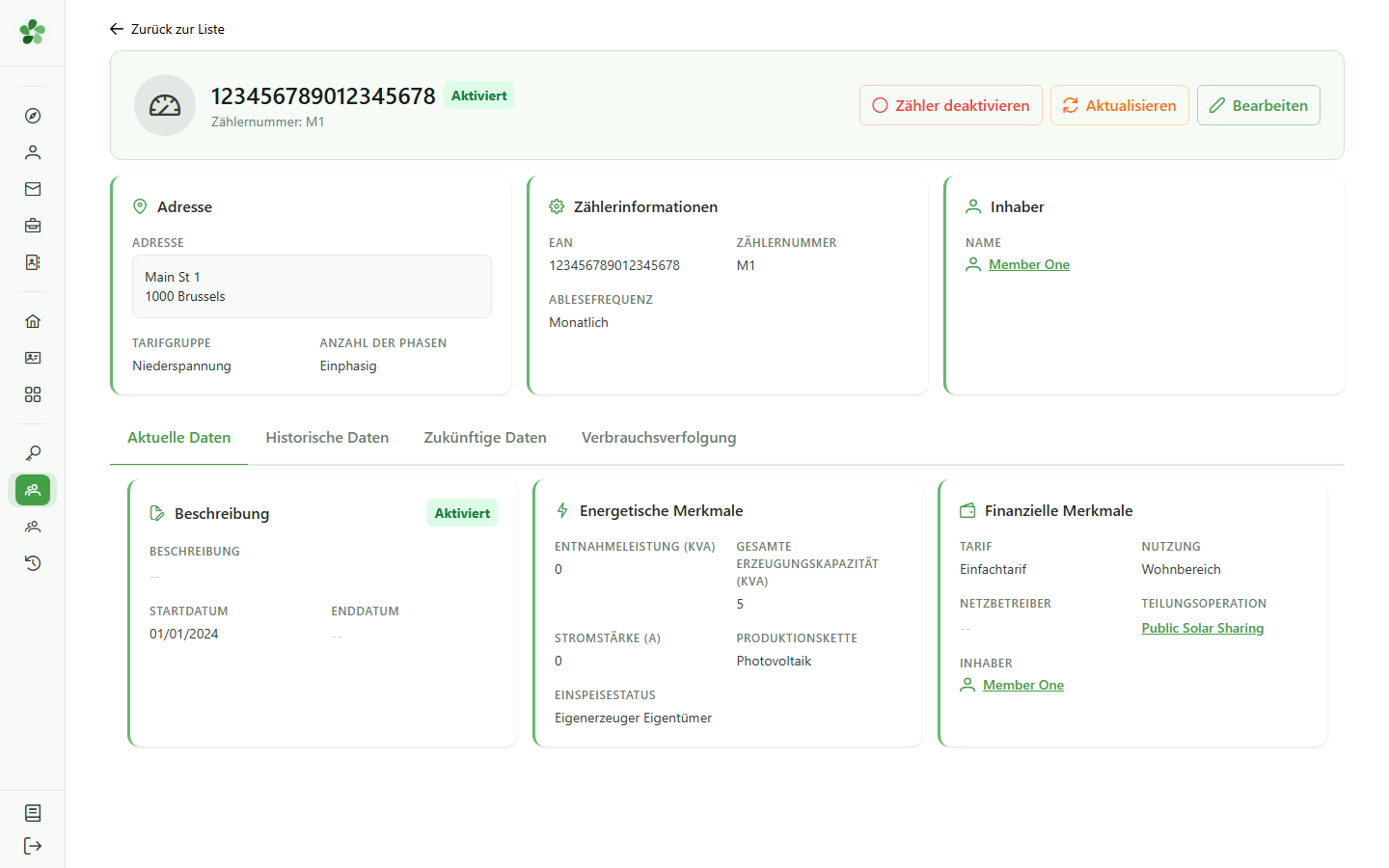
Datenregisterkarten
Über die Registerkarten wechseln Sie zwischen den aktuellen Daten, dem Verlauf, den zukünftigen Werten und dem berechneten Verbrauch des Zählers.
Einer Gemeinschaft beitreten — Zähler prüfen
Guide utilisateur
User guide
Gebruikershandleiding
Benutzerhandbuch
1 Meine Gemeinschaften öffnen
Navigation
Tippen Sie auf das Menüsymbol, um das Navigationsmenü zu öffnen, und dann auf „Meine Gemeinschaften“, um die Liste der Gemeinschaften zu sehen, denen Sie angehören.
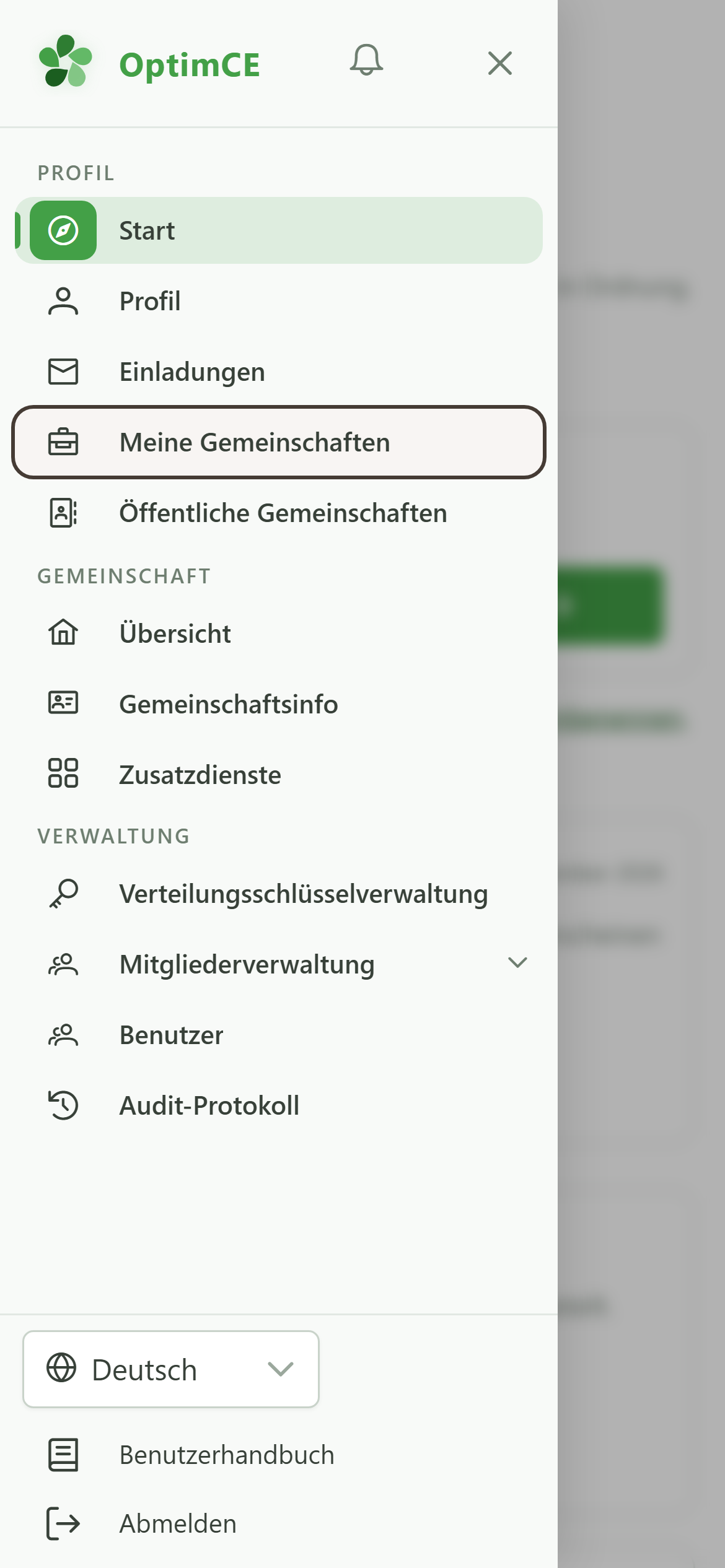
2 Gruppe Mitgliederverwaltung öffnen
Navigation
Tippen Sie im Navigationsmenü im Abschnitt „Verwaltung“ auf „Mitgliederverwaltung“, um das Untermenü (Mitglieder, Zähler, Teilungsoperationen) einzublenden.
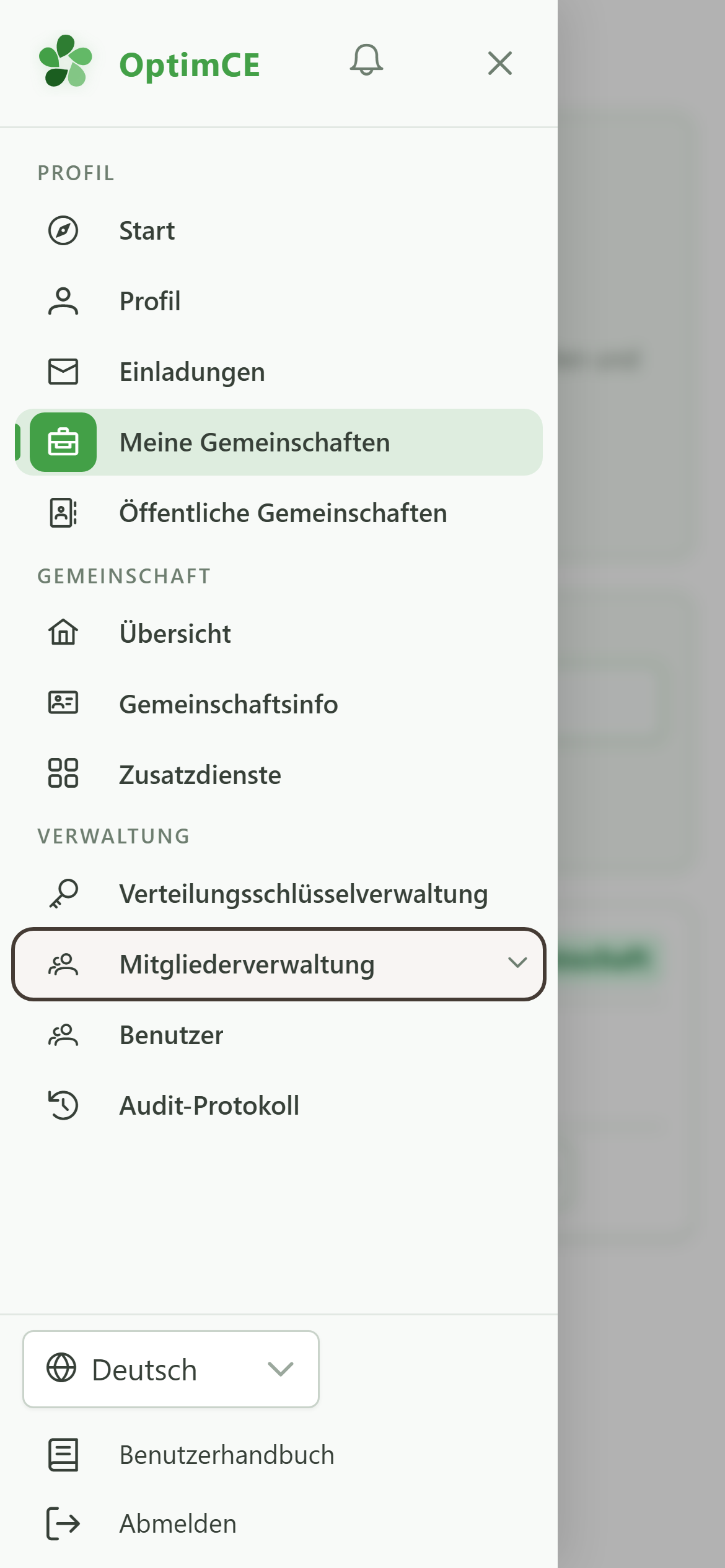
3 Zählerliste öffnen
Navigation
Tippen Sie im Untermenü auf „Zähler verwalten“, um die Liste der Zähler der Gemeinschaft anzuzeigen.
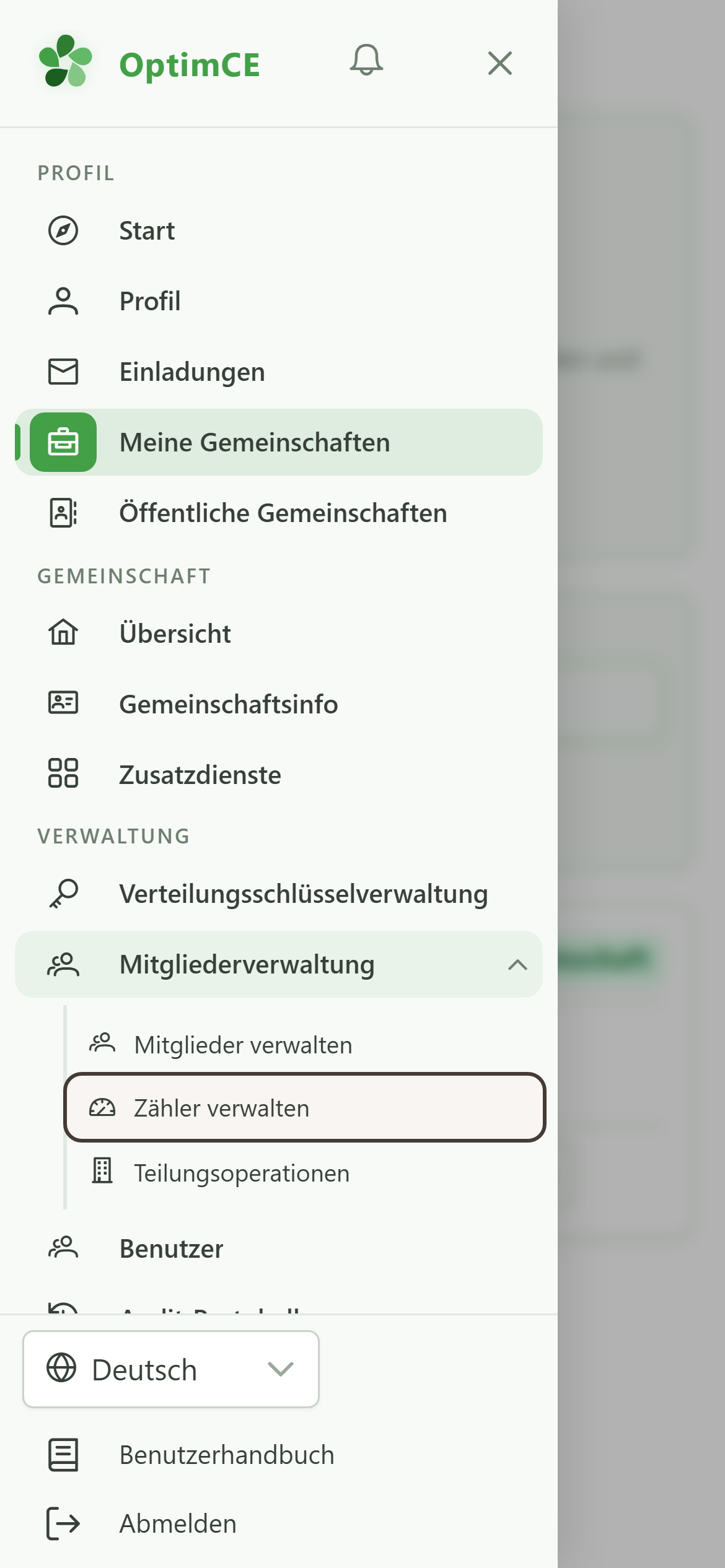
4 Einen Zähler öffnen
Zählerliste
Tippen Sie auf die Karte des ersten Zählers, um seine Detailseite zu öffnen — die Auswahl erfolgt über die EAN des Zählers.
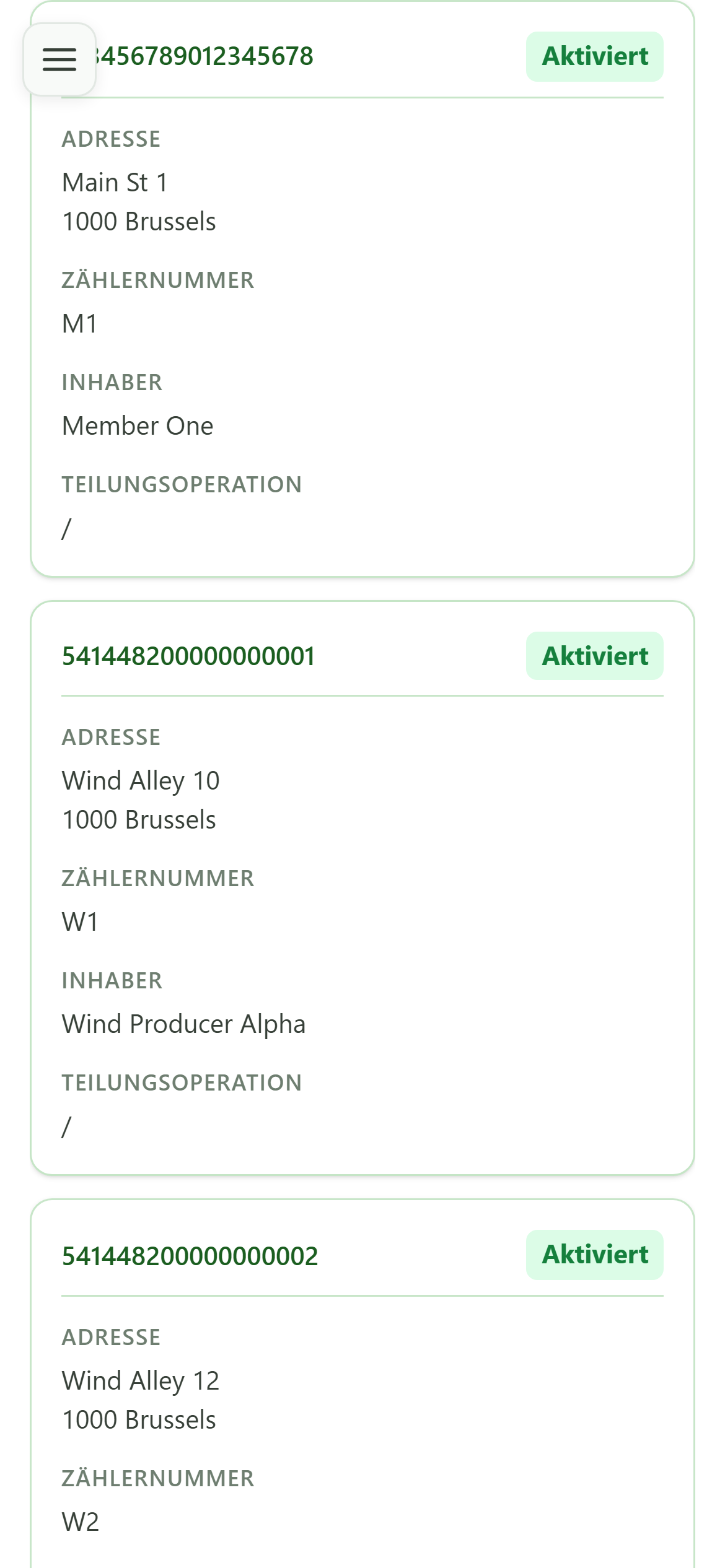
5 EAN des Zählers
Zählerdetails
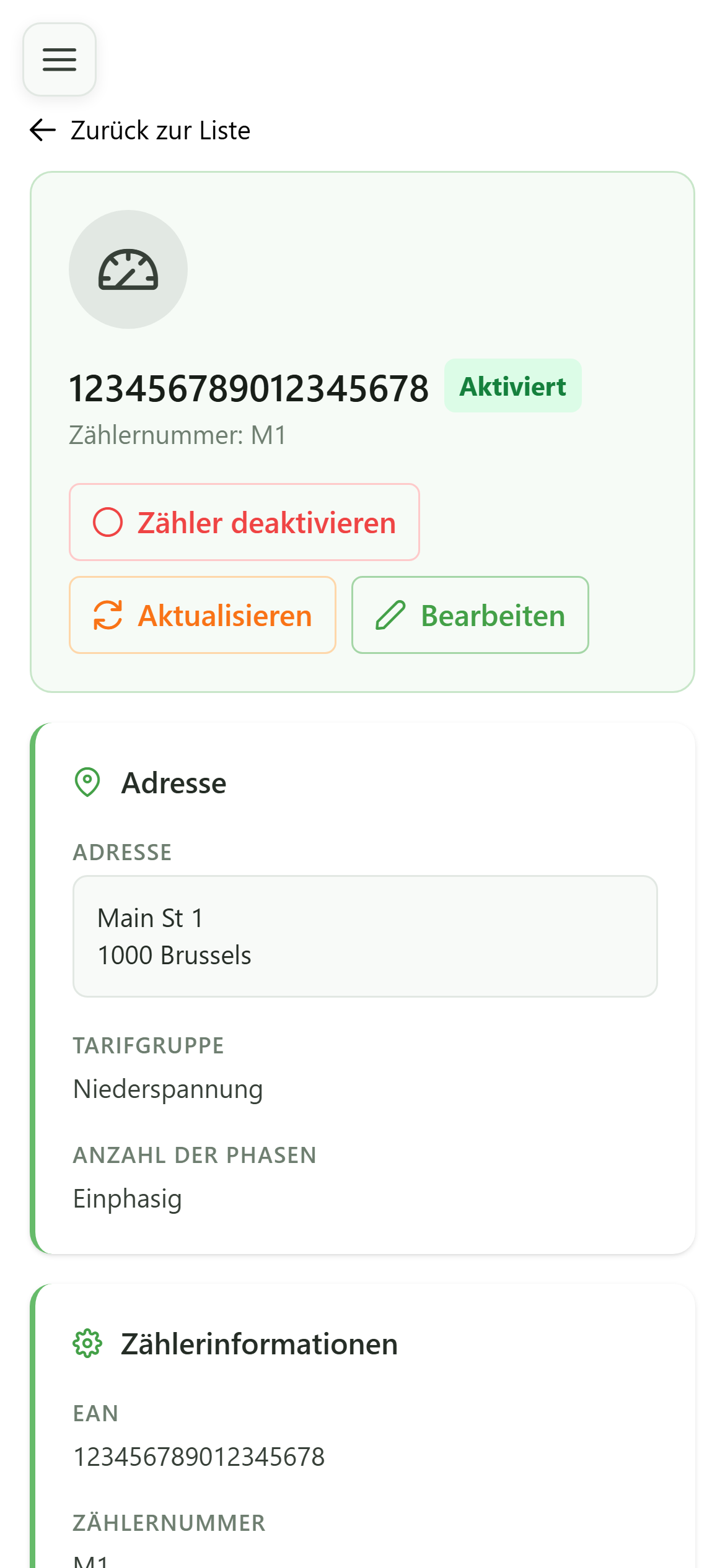
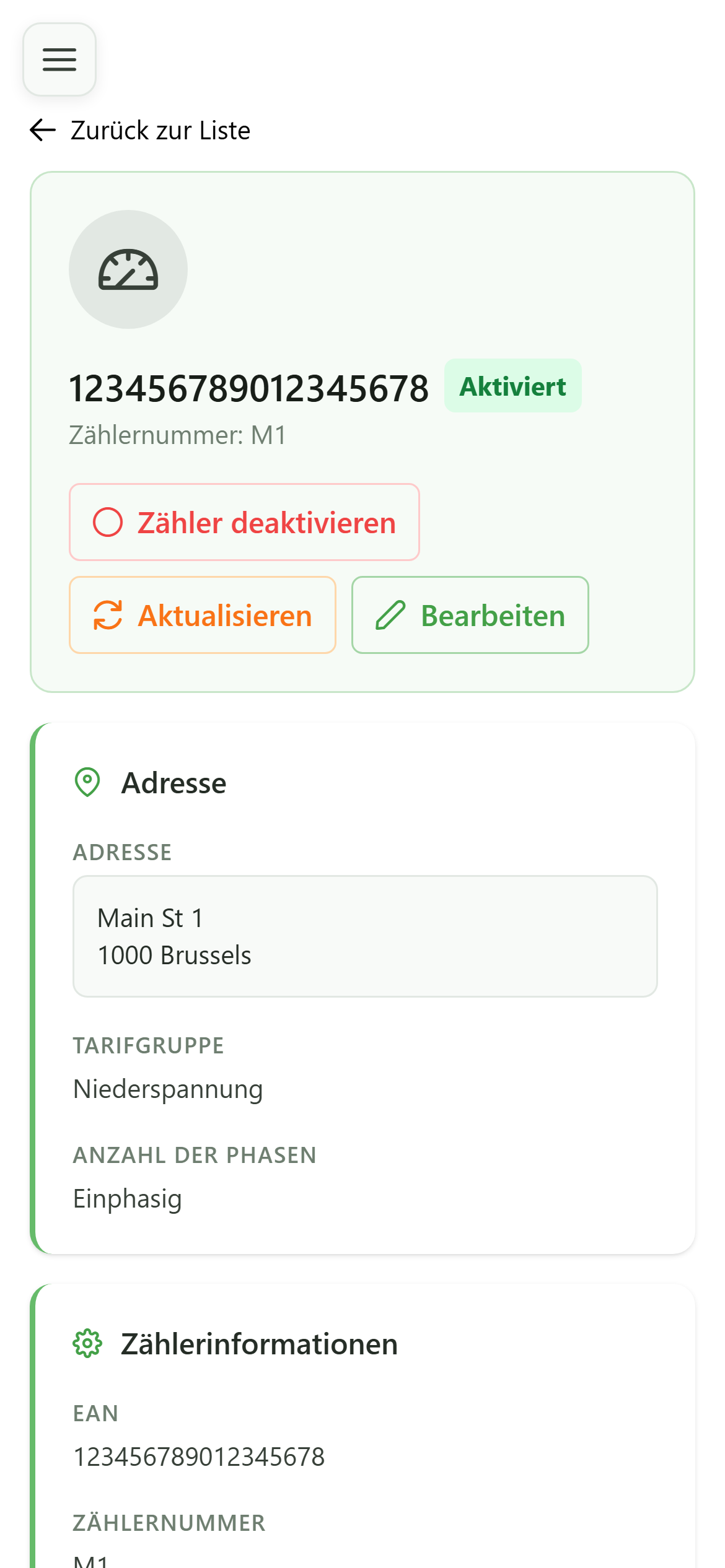
Der Kopfbereich der Detailseite zeigt die EAN des Zählers so, wie sie in der Datenbank gespeichert ist — sie ist die eindeutige Kennung des Zählpunkts.
6 Technische Merkmale
Zählerdetails
Die technische Karte enthält die physische Zählernummer und die Ablesefrequenz — nützlich, um zu bestätigen, dass die Seite tatsächlich dem installierten Gerät entspricht.
7 Ansichtsregisterkarten
Datenregisterkarten
Über die Registerkarten wechseln Sie zwischen den aktuellen Daten, dem Verlauf, den zukünftigen Werten und dem berechneten Verbrauch des Zählers.