Mettre à jour les infos de la communauté
Guide utilisateur
User guide
1 Se connecter
Authentification
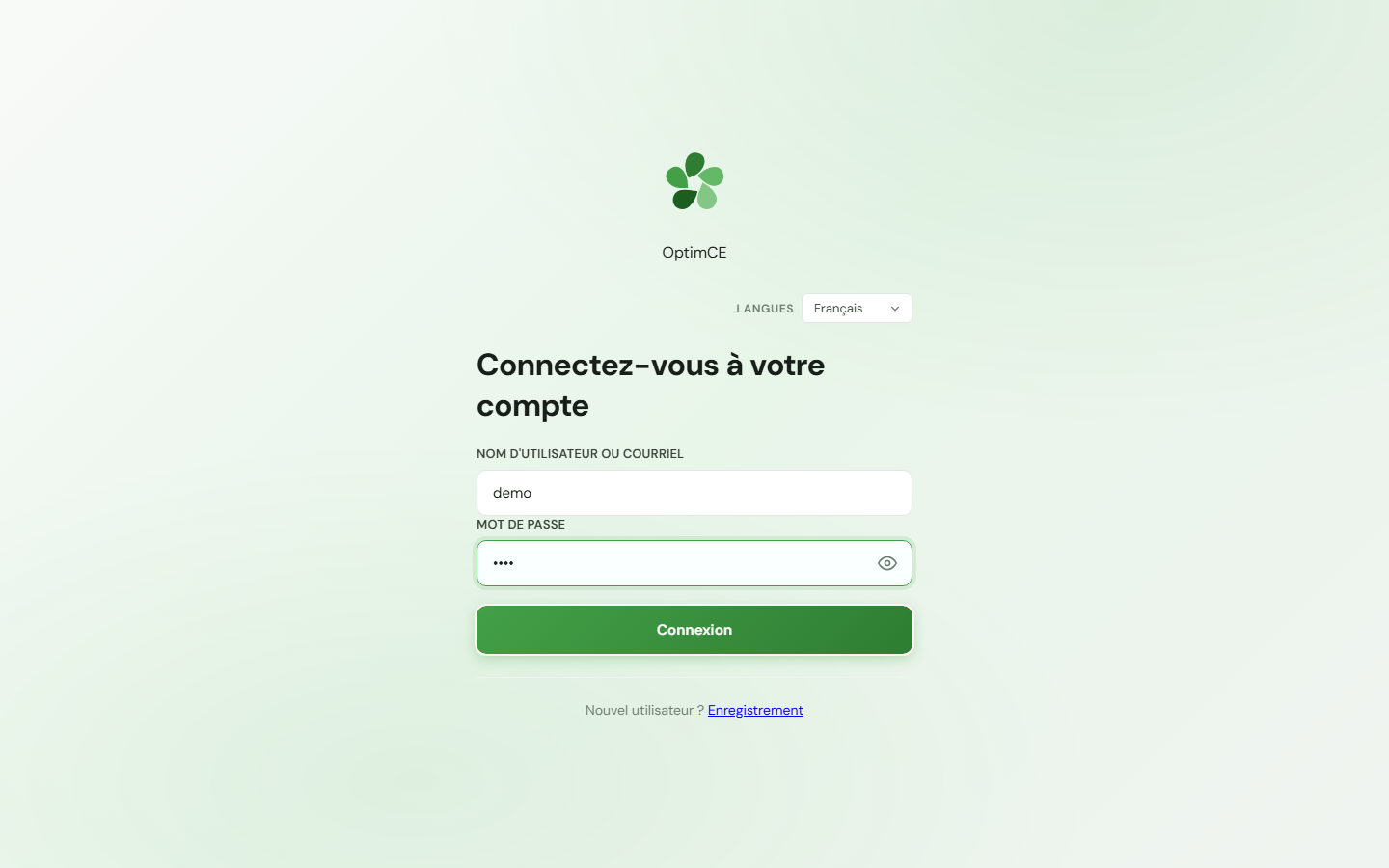
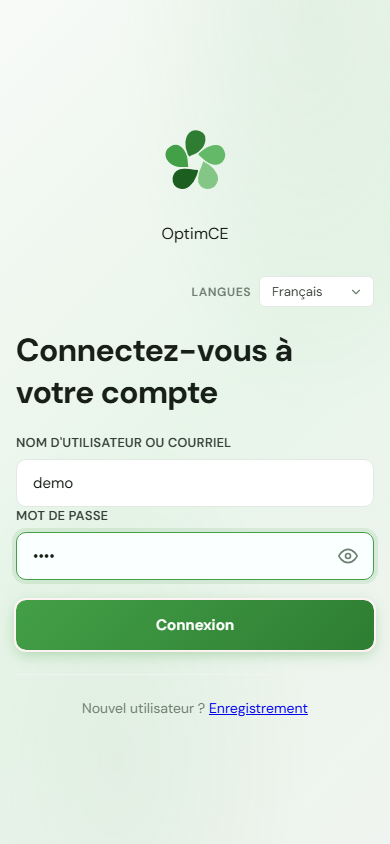
Saisissez vos identifiants (demo / demo) dans le formulaire Keycloak, puis cliquez sur « Se connecter » pour accéder au CRM.
2 Fiche d'informations de la communauté
Mode consultation
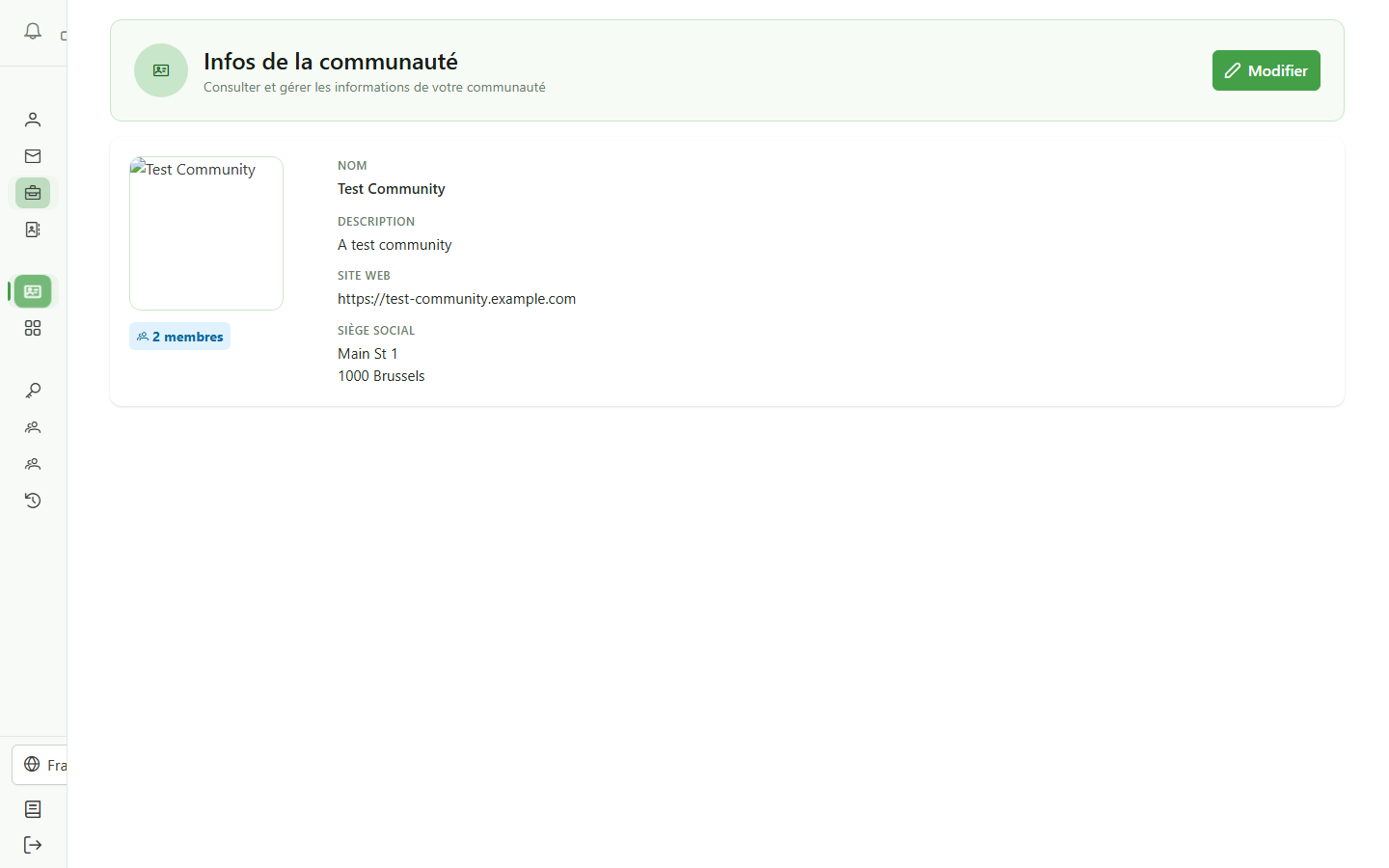
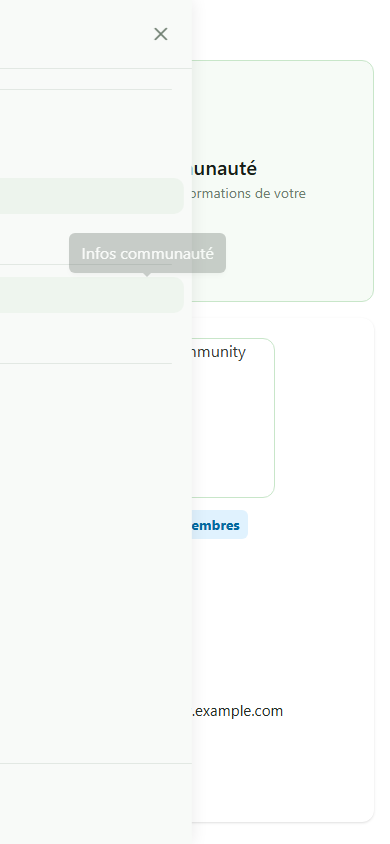
La page affiche les informations actuelles de la communauté : nom, description, site web et adresse du siège social. Cliquez sur Modifier pour passer en mode édition.
3 Saisir les informations
Édition des données de la communauté
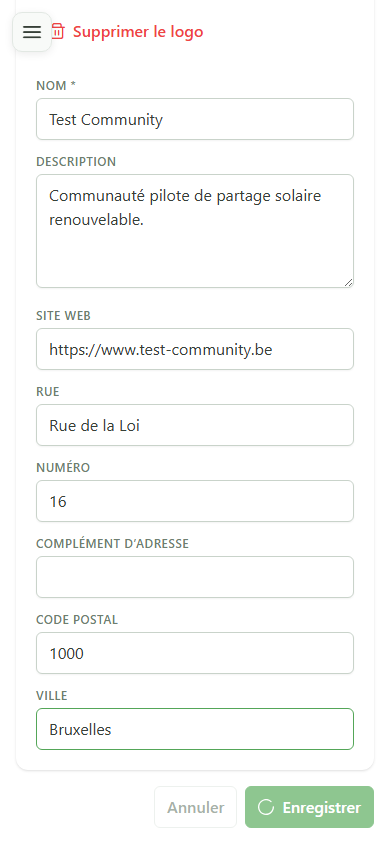
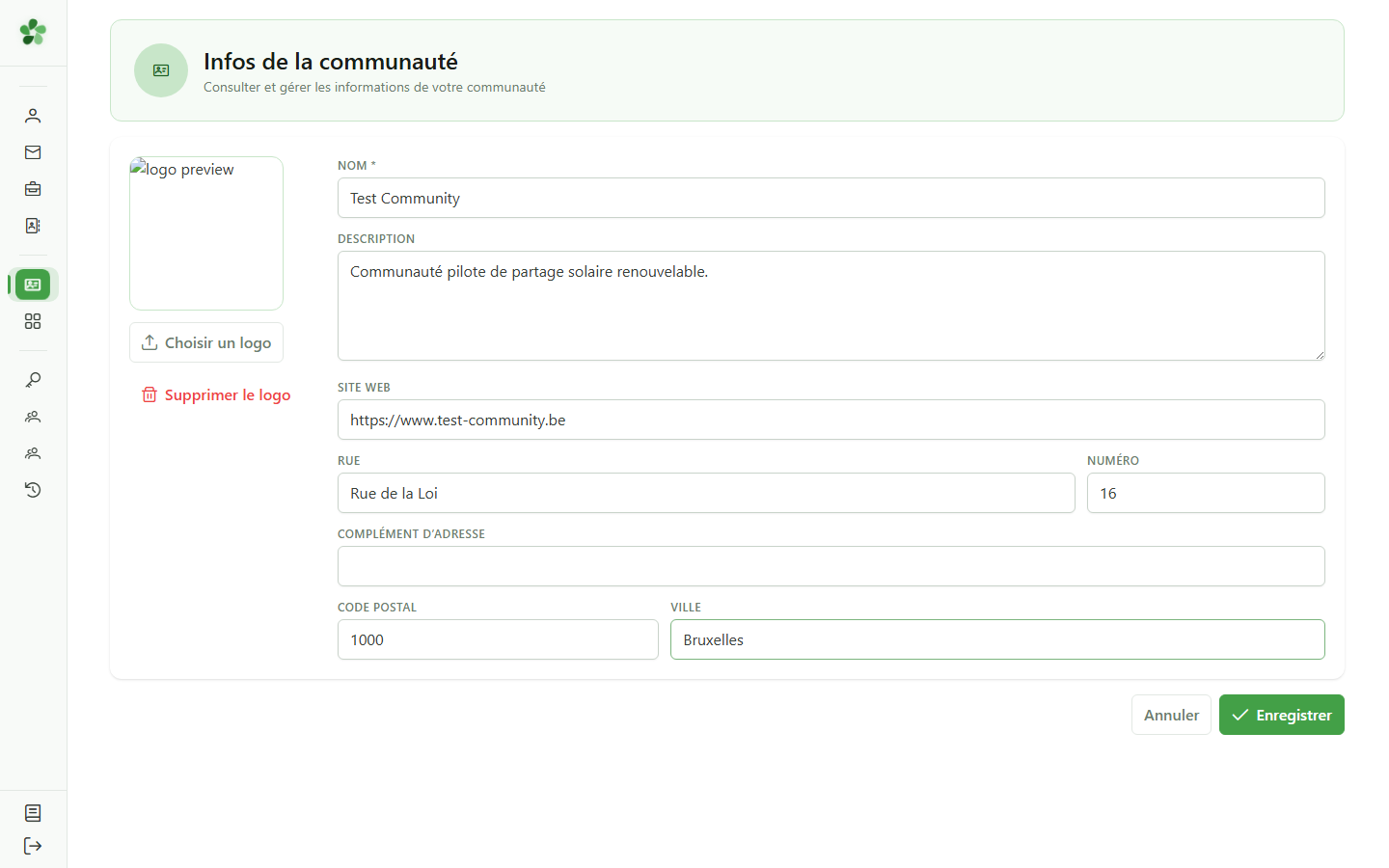
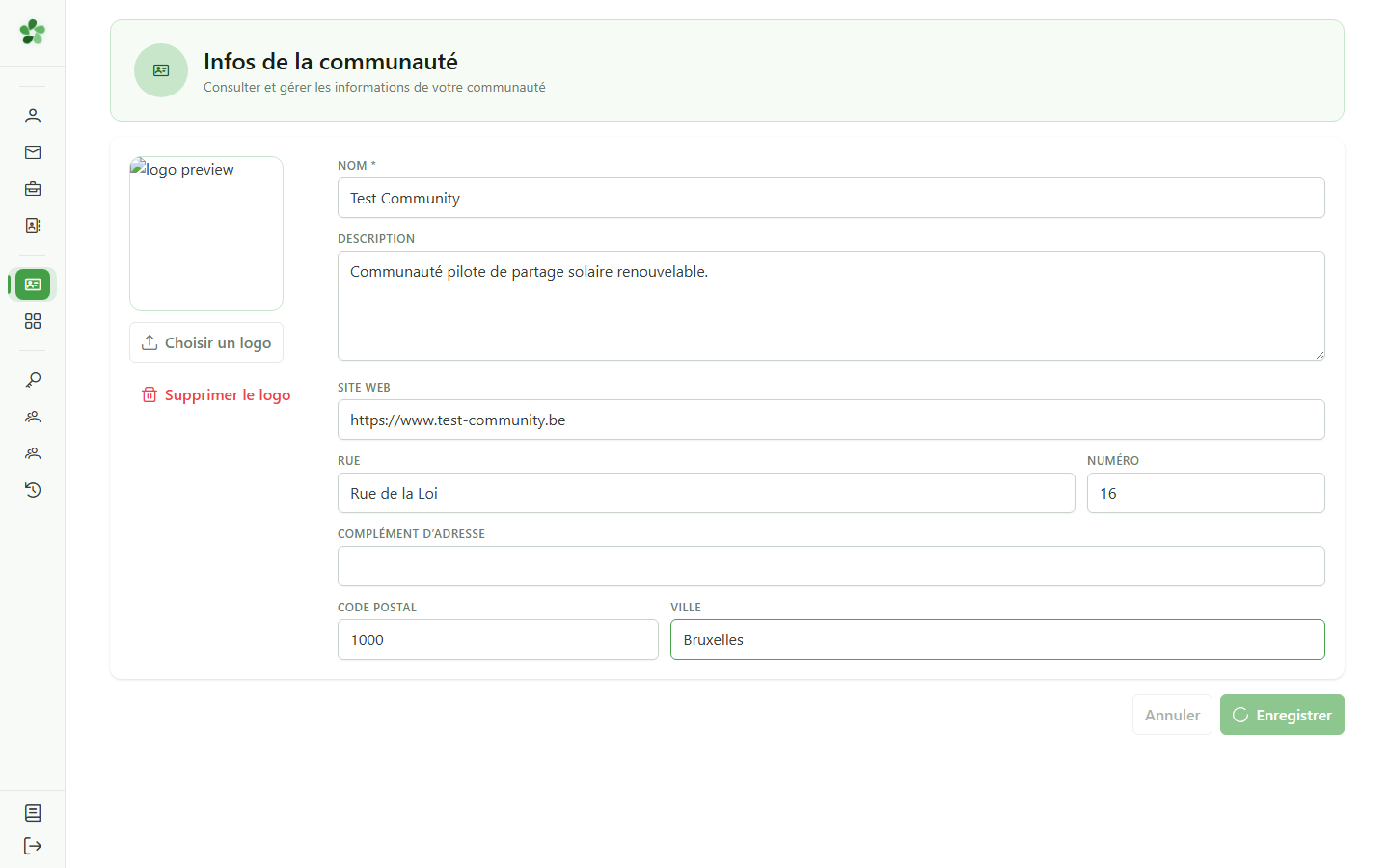
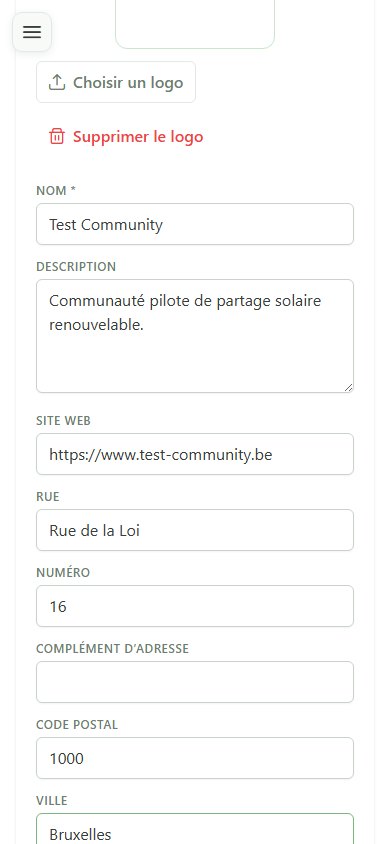
Remplissez les champs : Description, Site web (URL complète commençant par https://) et les champs de l'adresse du siège social — rue, numéro, code postal et commune. Les quatre champs d'adresse doivent être renseignés ensemble ou laissés vides.
4 Informations mises à jour
Confirmation
De retour en mode consultation, la fiche affiche la description, le site web et l'adresse tels que vous les avez saisis — les modifications ont bien été enregistrées côté serveur.
Mettre à jour les infos de la communauté
Guide utilisateur
User guide
1 Se connecter
Authentification
Saisissez vos identifiants (demo / demo) dans le formulaire Keycloak, puis cliquez sur « Se connecter » pour accéder au CRM.
2 Fiche d'informations de la communauté
Mode consultation
La page affiche les informations actuelles de la communauté : nom, description, site web et adresse du siège social. Cliquez sur Modifier pour passer en mode édition.
3 Saisir les informations
Édition des données de la communauté
Remplissez les champs : Description, Site web (URL complète commençant par https://) et les champs de l'adresse du siège social — rue, numéro, code postal et commune. Les quatre champs d'adresse doivent être renseignés ensemble ou laissés vides.
4 Informations mises à jour
Confirmation
De retour en mode consultation, la fiche affiche la description, le site web et l'adresse tels que vous les avez saisis — les modifications ont bien été enregistrées côté serveur.