Gemeinschaftsinfo aktualisieren
Guide utilisateur
User guide
Gebruikershandleiding
Benutzerhandbuch
1 Anmelden
Authentifizierung
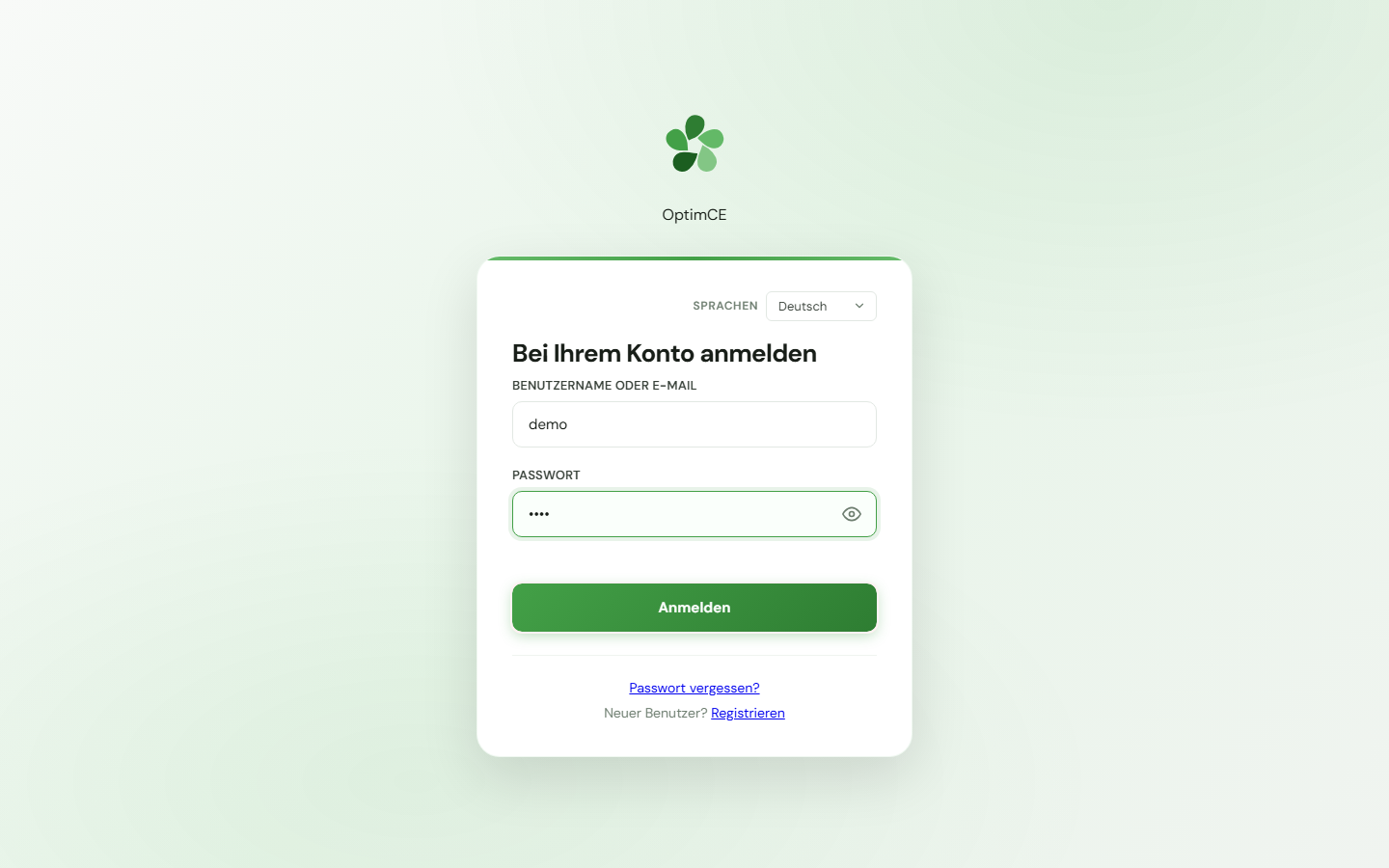
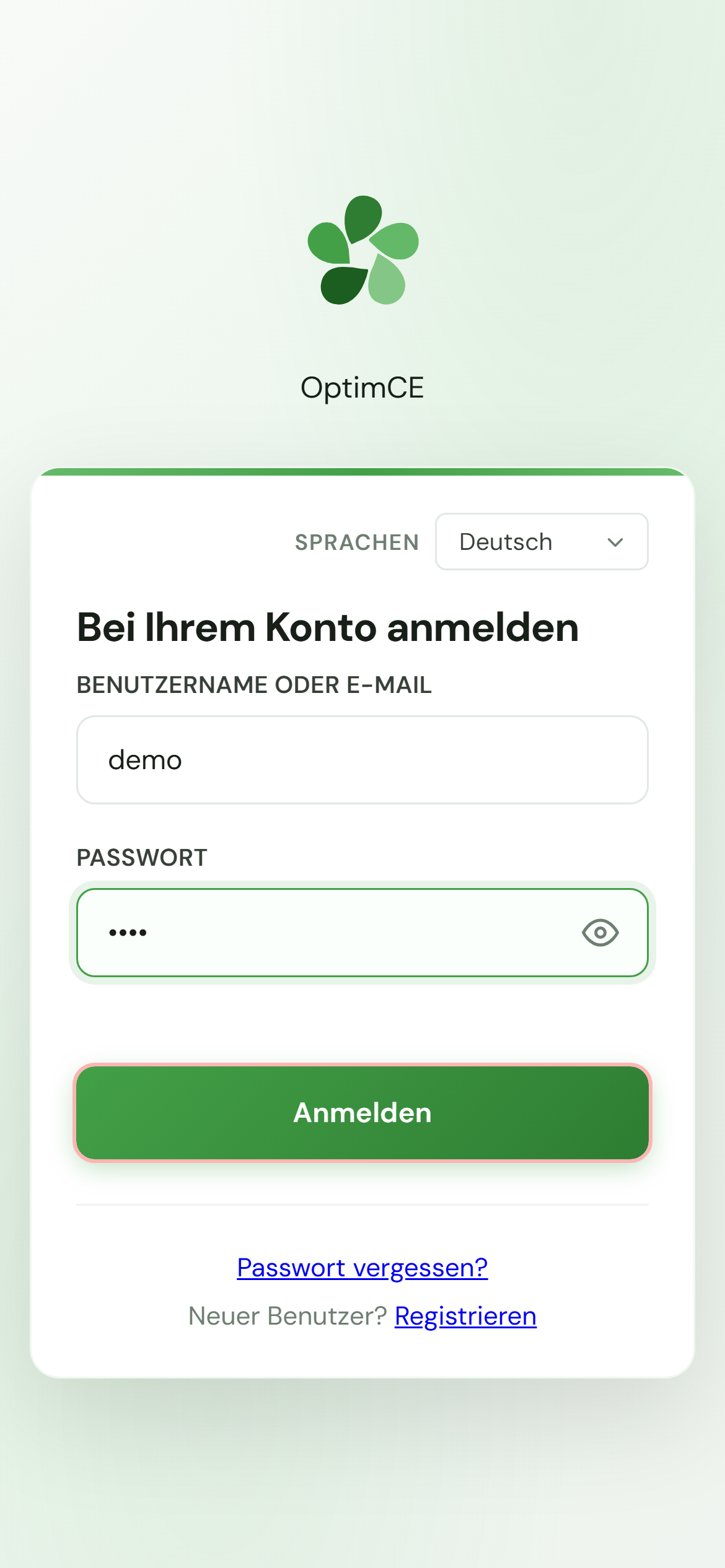
Geben Sie Ihre Zugangsdaten (demo / demo) in das Keycloak-Formular ein und klicken Sie dann auf „Anmelden“, um auf das CRM zuzugreifen.
2 Informationsseite der Gemeinschaft
Ansichtsmodus
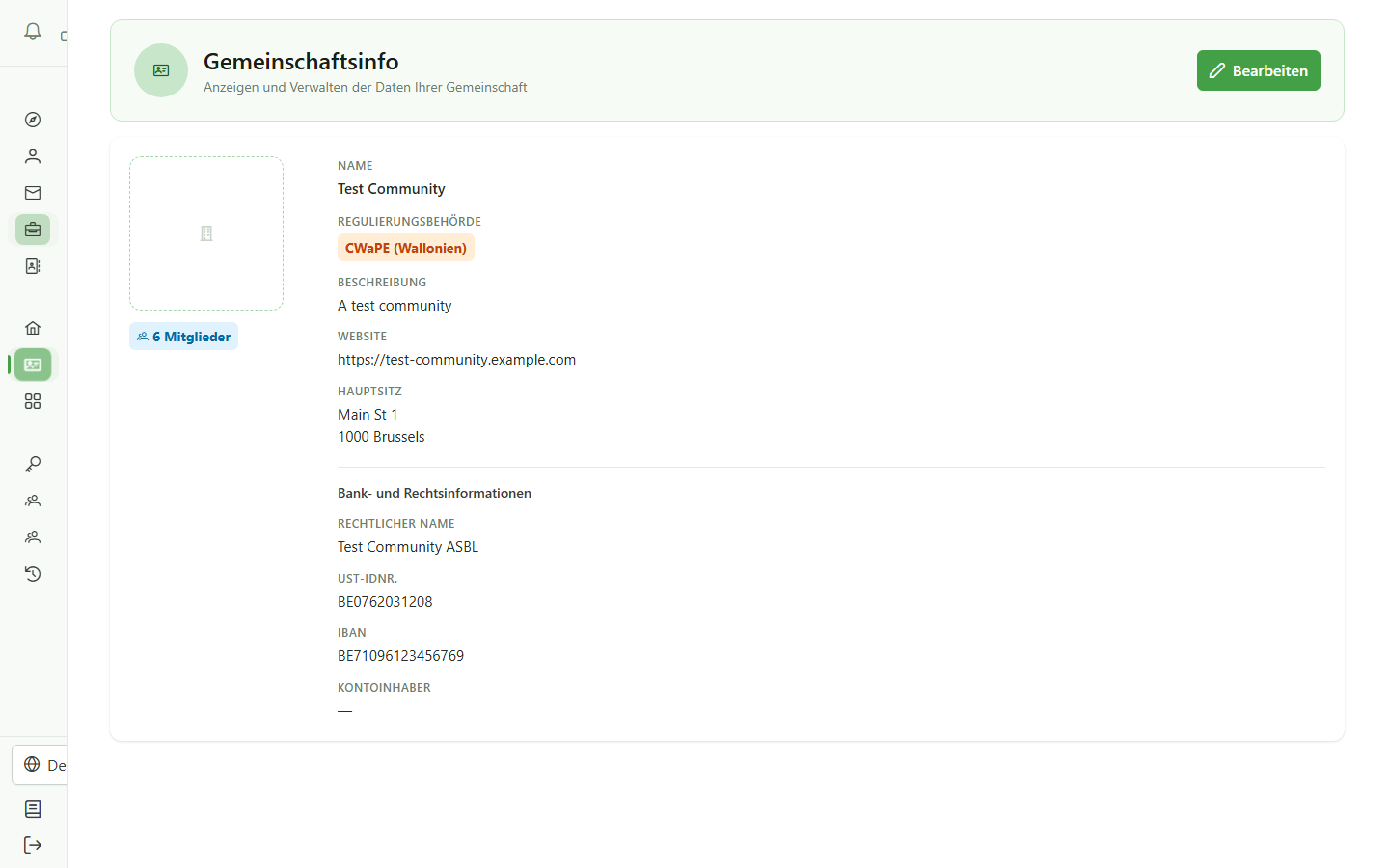
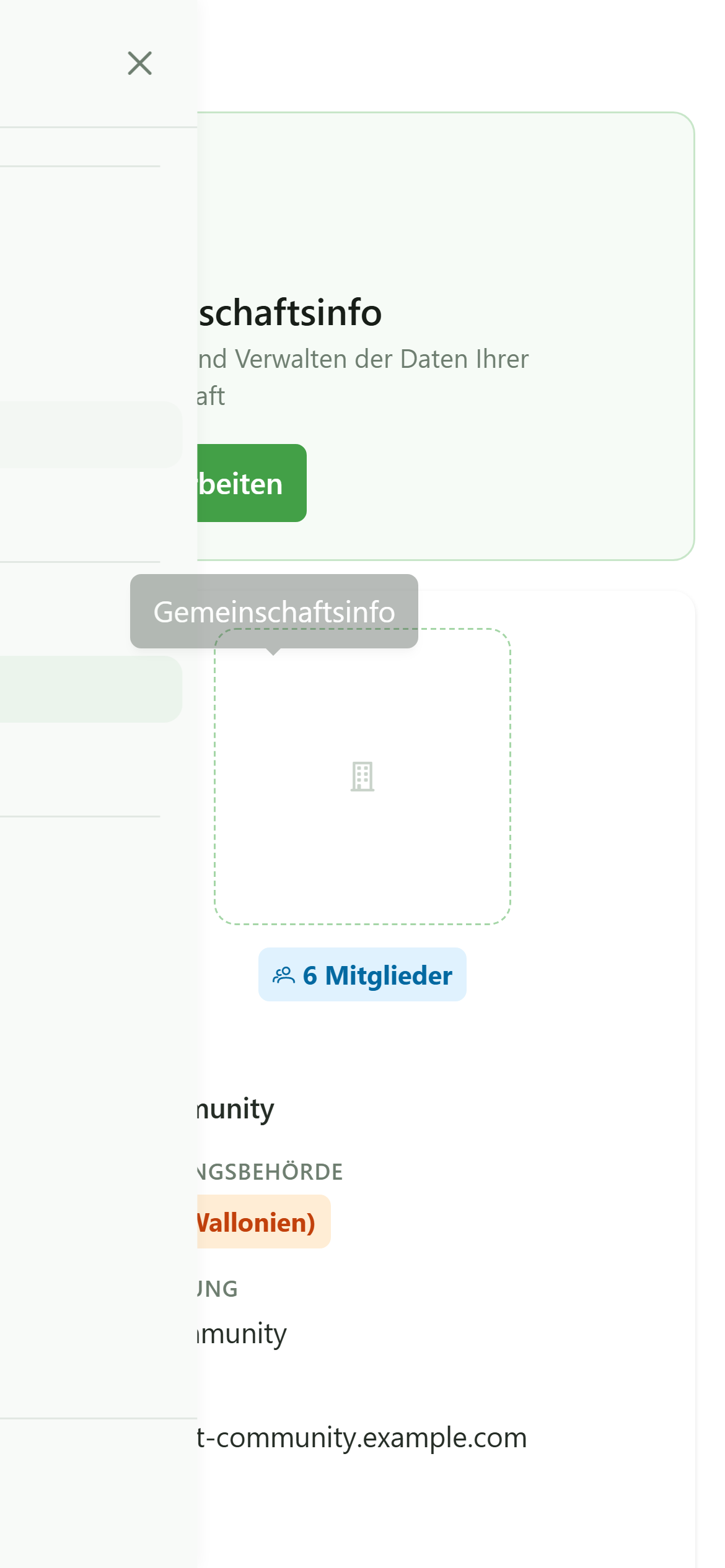
Die Seite zeigt die aktuellen Informationen der Gemeinschaft: Name, Beschreibung, Website und Adresse des Hauptsitzes. Klicken Sie auf Bearbeiten, um in den Bearbeitungsmodus zu wechseln.
3 Informationen eingeben
Daten der Gemeinschaft bearbeiten
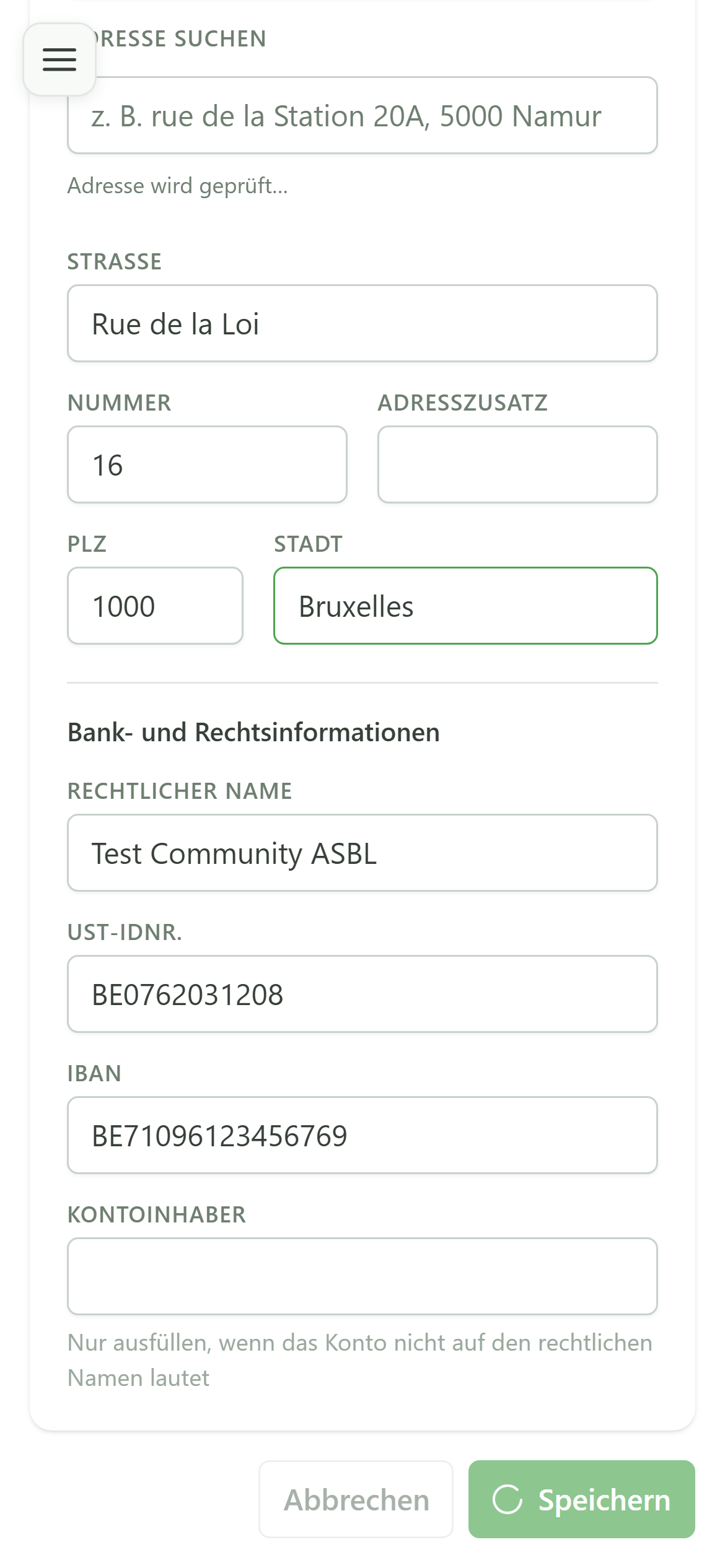
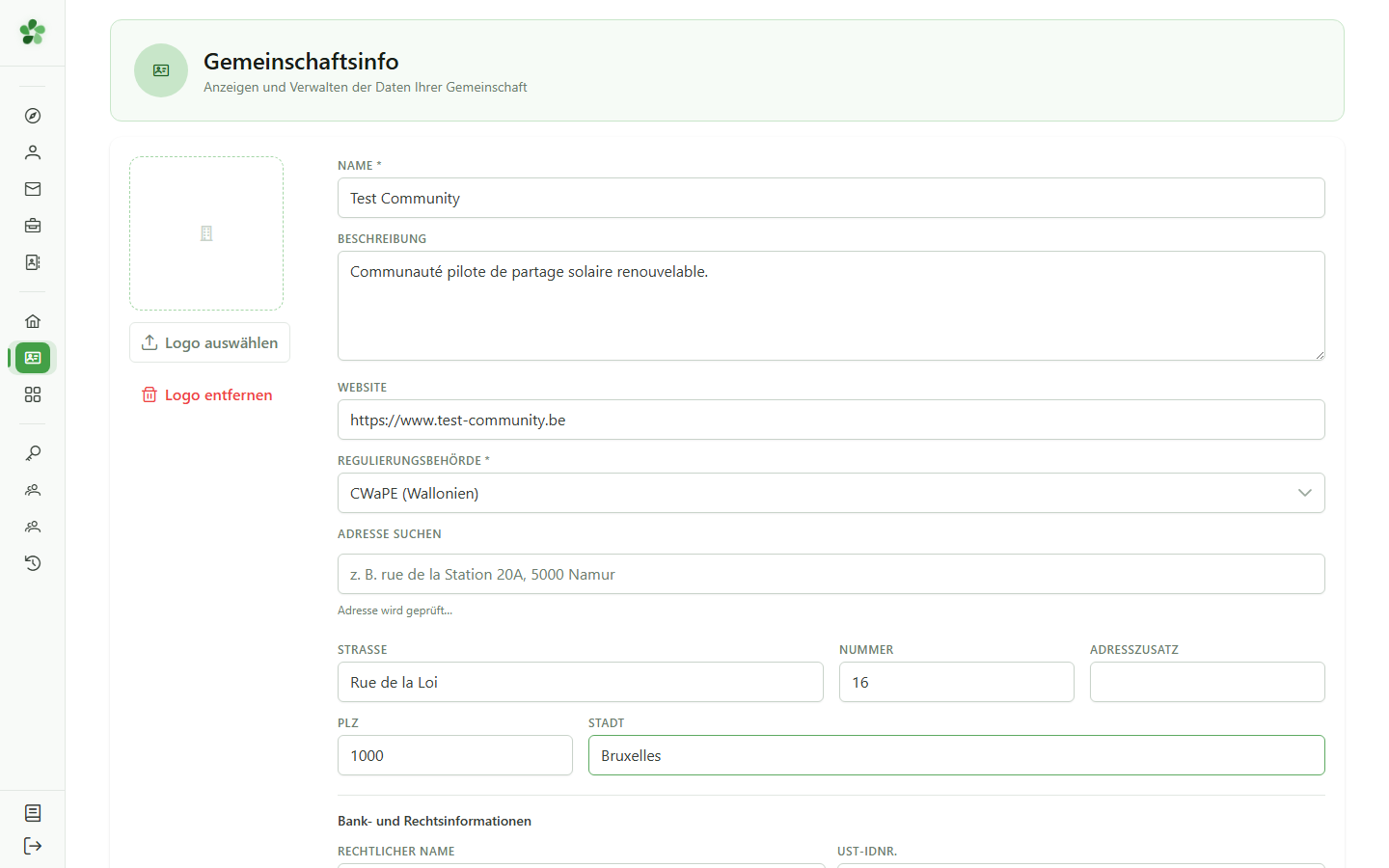
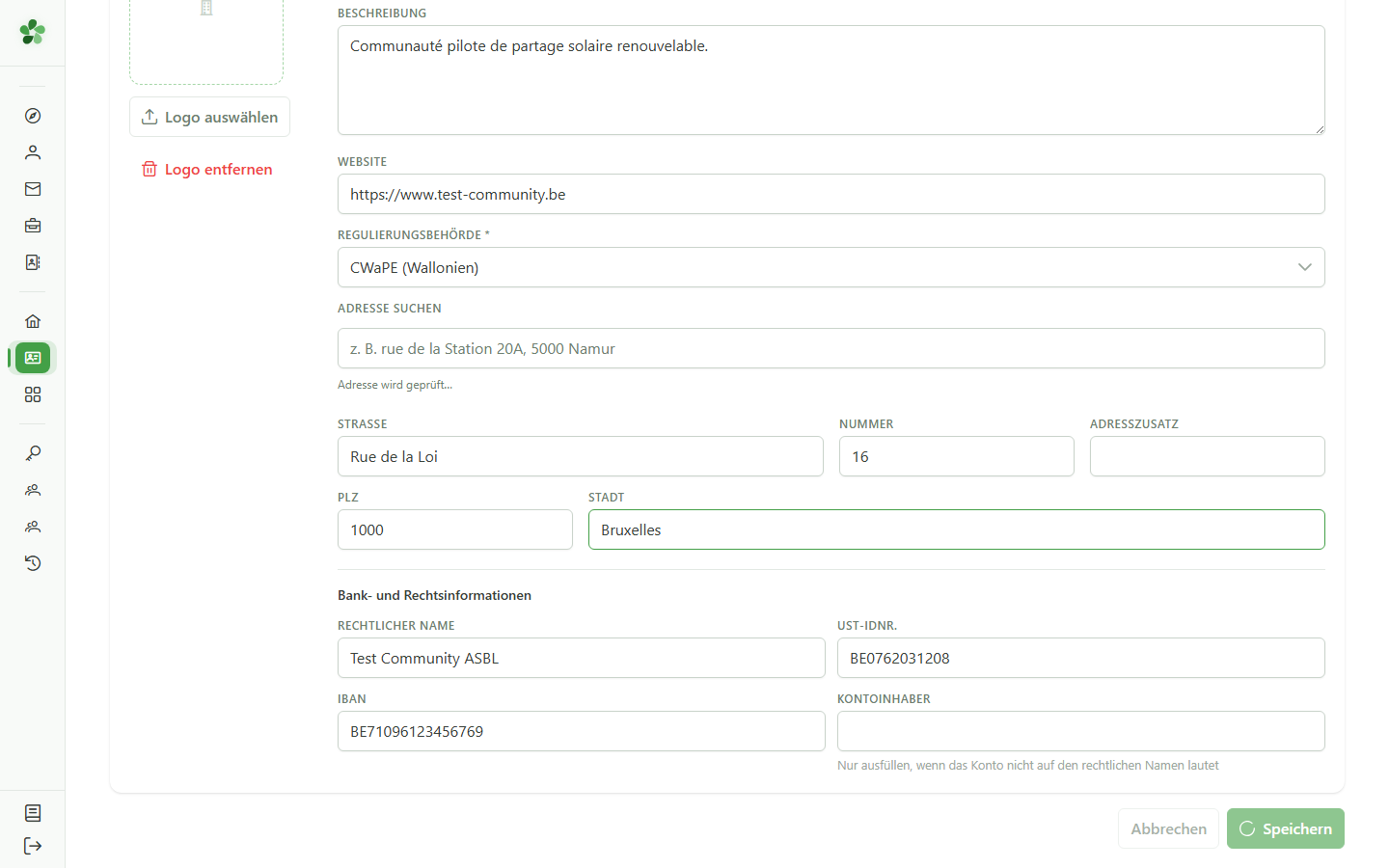
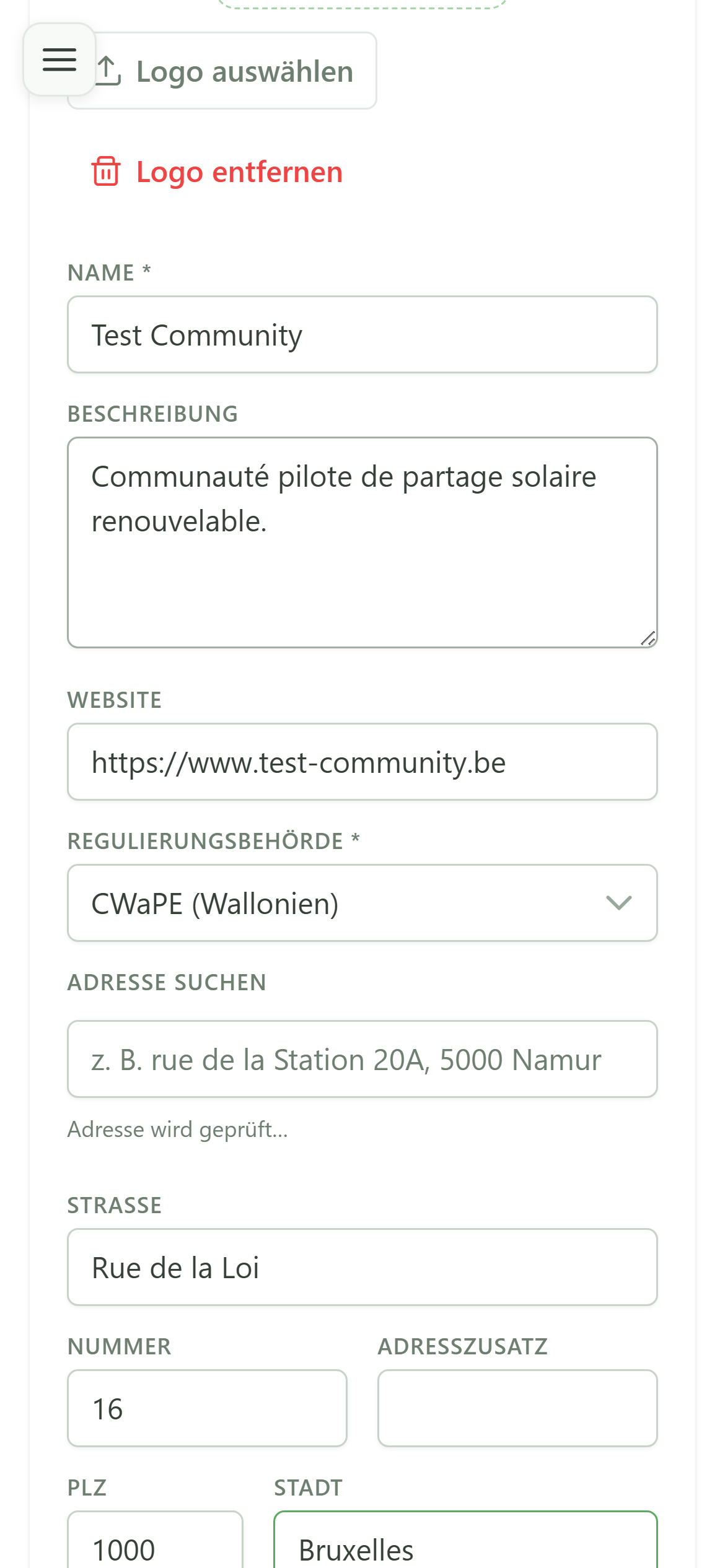
Füllen Sie die Felder aus: Beschreibung, Website (vollständige URL, die mit https:// beginnt) und die Adressfelder des Hauptsitzes — Straße, Nummer, Postleitzahl und Ort. Die vier Adressfelder müssen entweder alle ausgefüllt oder alle leer gelassen werden.
4 Informationen aktualisiert
Bestätigung
Zurück im Ansichtsmodus zeigt die Seite die Beschreibung, die Website und die Adresse genau so an, wie Sie sie eingegeben haben — die Änderungen wurden serverseitig gespeichert.
Gemeinschaftsinfo aktualisieren
Guide utilisateur
User guide
Gebruikershandleiding
Benutzerhandbuch
1 Anmelden
Authentifizierung
Geben Sie Ihre Zugangsdaten (demo / demo) in das Keycloak-Formular ein und klicken Sie dann auf „Anmelden“, um auf das CRM zuzugreifen.
2 Informationsseite der Gemeinschaft
Ansichtsmodus
Die Seite zeigt die aktuellen Informationen der Gemeinschaft: Name, Beschreibung, Website und Adresse des Hauptsitzes. Klicken Sie auf Bearbeiten, um in den Bearbeitungsmodus zu wechseln.
3 Informationen eingeben
Daten der Gemeinschaft bearbeiten
Füllen Sie die Felder aus: Beschreibung, Website (vollständige URL, die mit https:// beginnt) und die Adressfelder des Hauptsitzes — Straße, Nummer, Postleitzahl und Ort. Die vier Adressfelder müssen entweder alle ausgefüllt oder alle leer gelassen werden.
4 Informationen aktualisiert
Bestätigung
Zurück im Ansichtsmodus zeigt die Seite die Beschreibung, die Website und die Adresse genau so an, wie Sie sie eingegeben haben — die Änderungen wurden serverseitig gespeichert.