Créer une communauté
Guide utilisateur
User guide
Gebruikershandleiding
Benutzerhandbuch
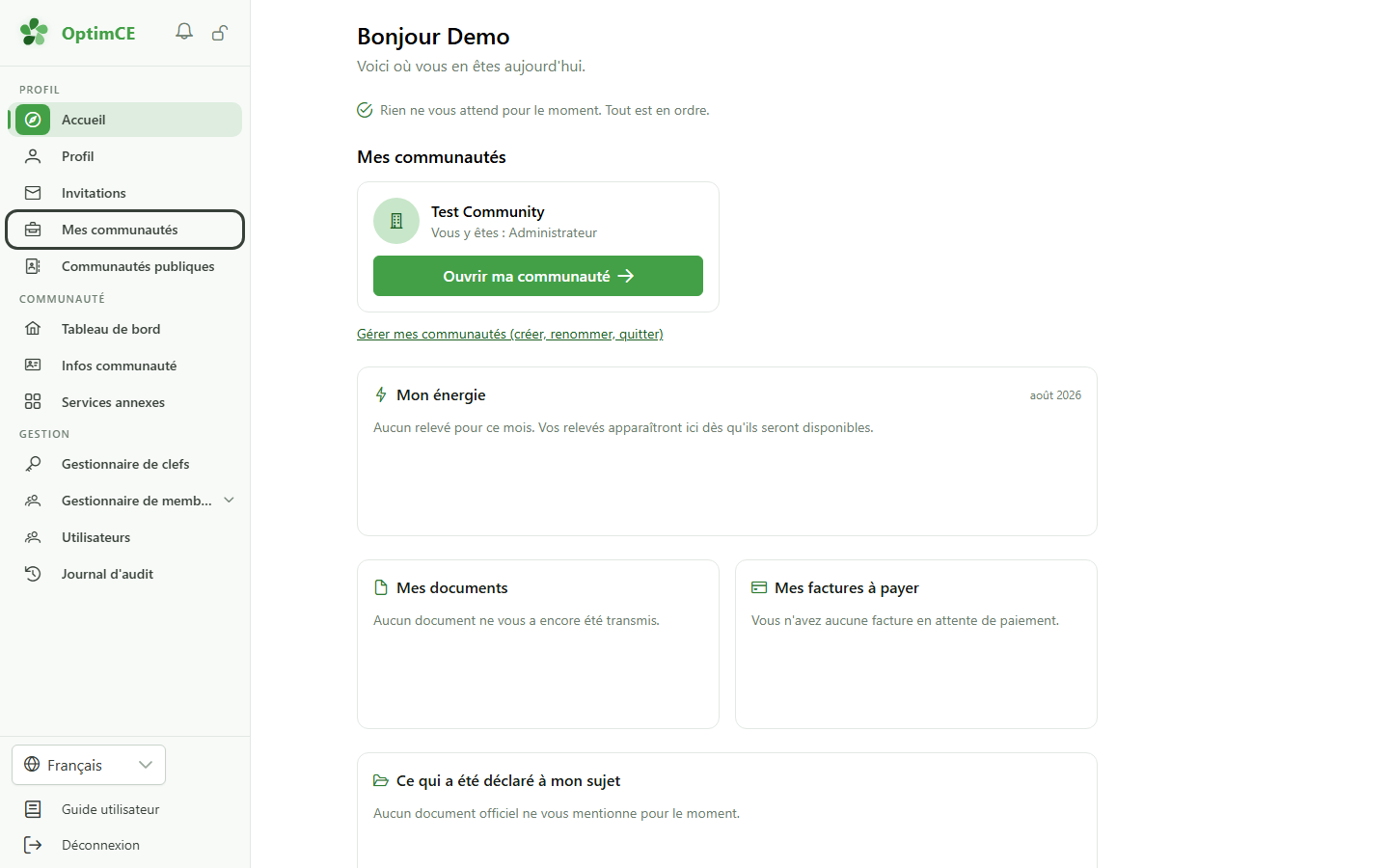
1 Ouvrir mes communautés
Navigation
Dans le menu de profil de la barre latérale, cliquez sur « Mes communautés » pour voir la liste des communautés où vous êtes inscrit·e et en créer de nouvelles.
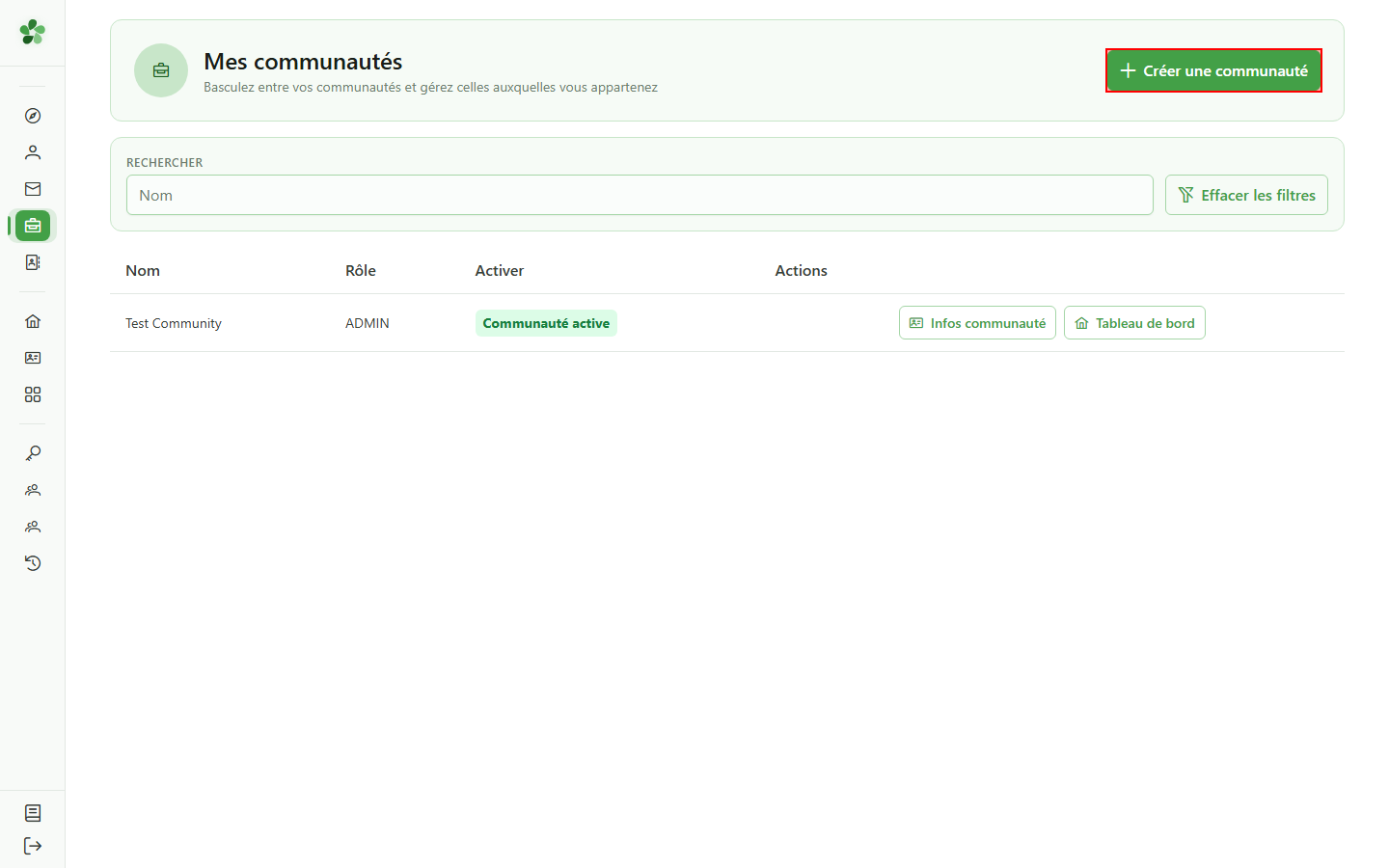
2 Créer une communauté
Nouvelle communauté
Cliquez sur « Créer une communauté » en haut de la liste pour ouvrir la fenêtre de création.
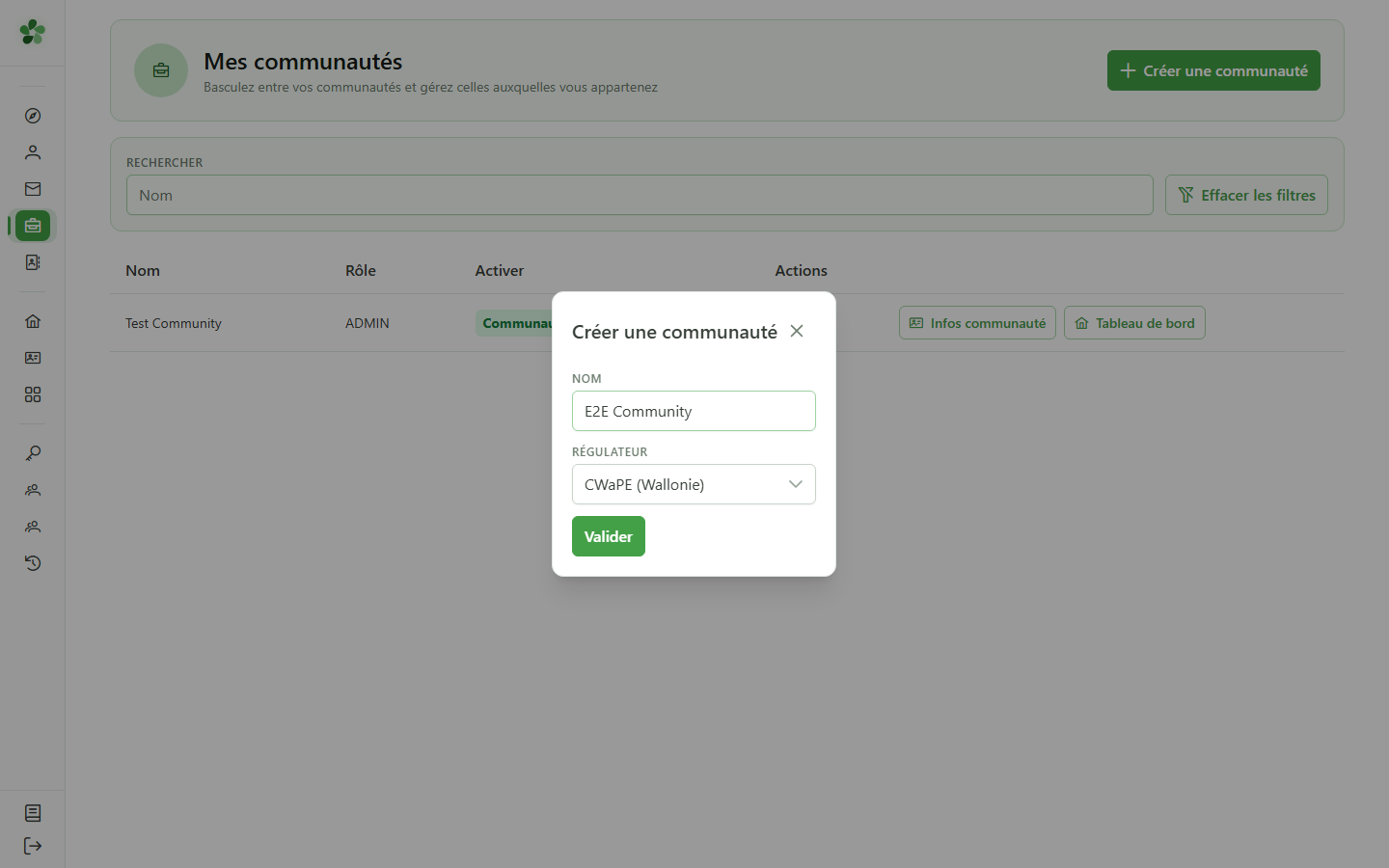
3 Nommer la communauté
Nouvelle communauté
Saisissez le nom de la communauté. Le régulateur est présélectionné (CWaPE pour la Wallonie) ; adaptez-le si votre communauté dépend d'un autre régulateur régional.
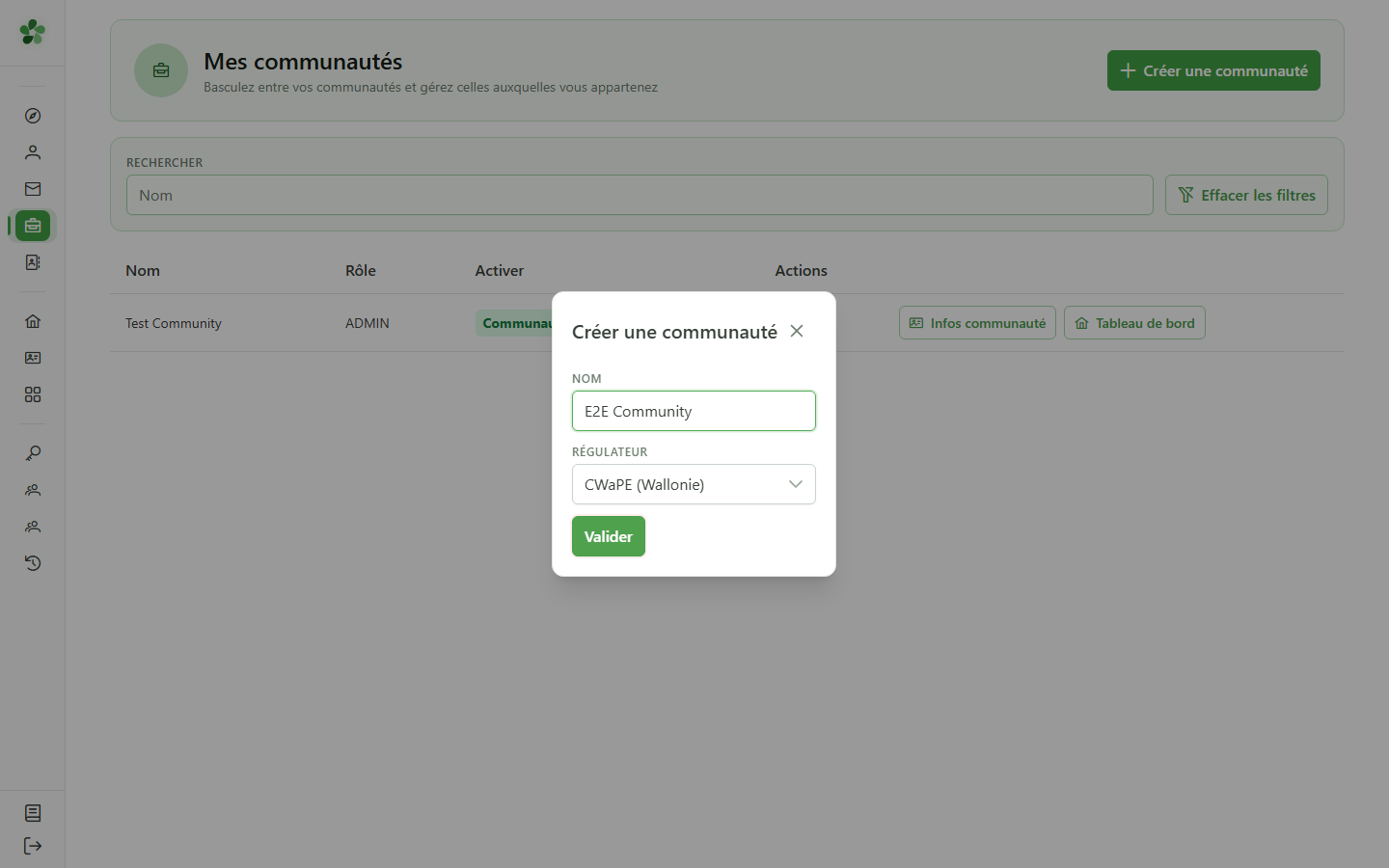
4 Valider la création
Confirmation
Cliquez sur « Valider ». La communauté est créée dans le CRM et dans le fournisseur d'identité, et vous en devenez automatiquement l'administrateur.
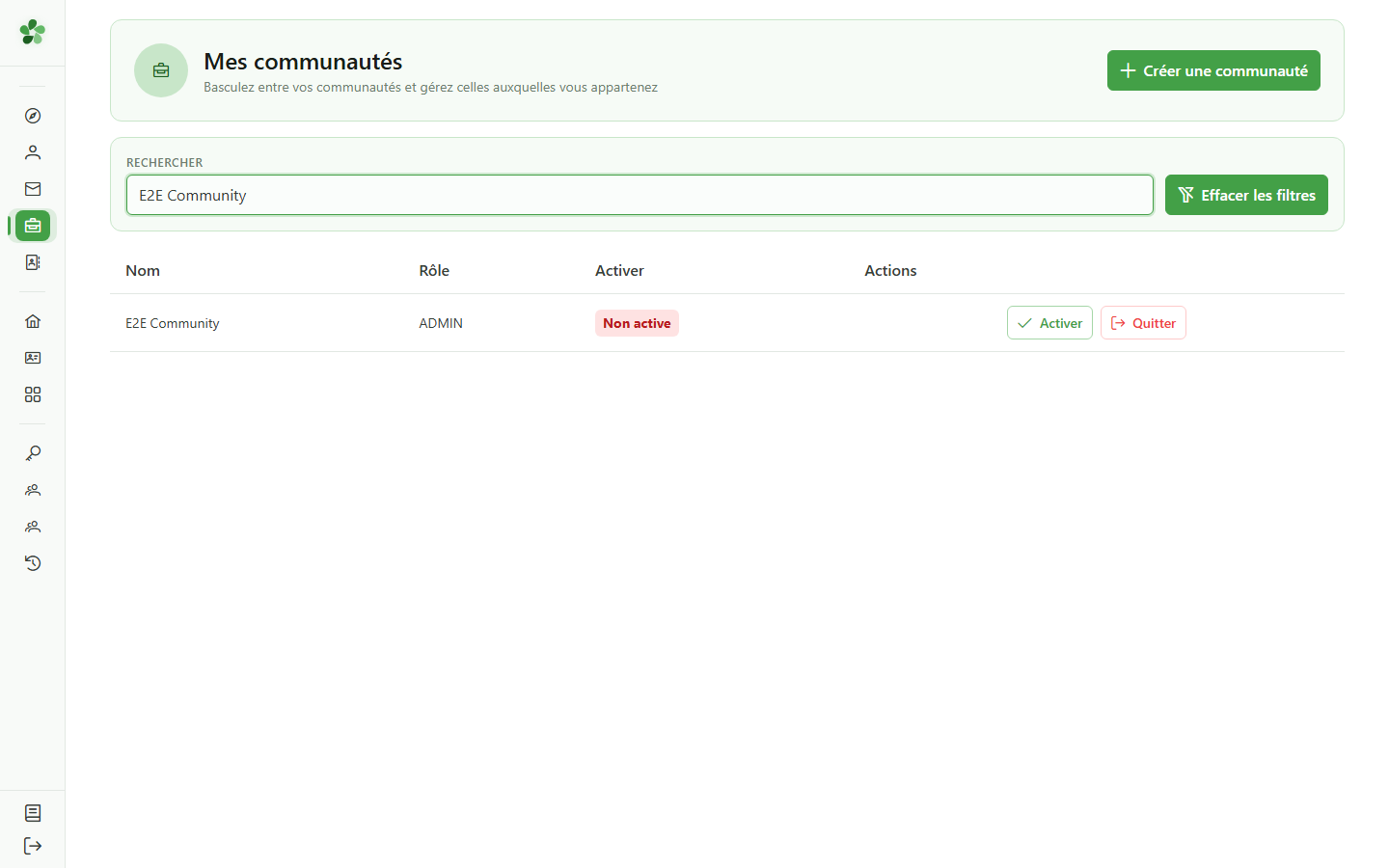
5 Votre nouvelle communauté
Liste des communautés
« E2E Community » figure maintenant dans votre liste. Il ne reste plus qu'à l'activer pour commencer à la configurer.
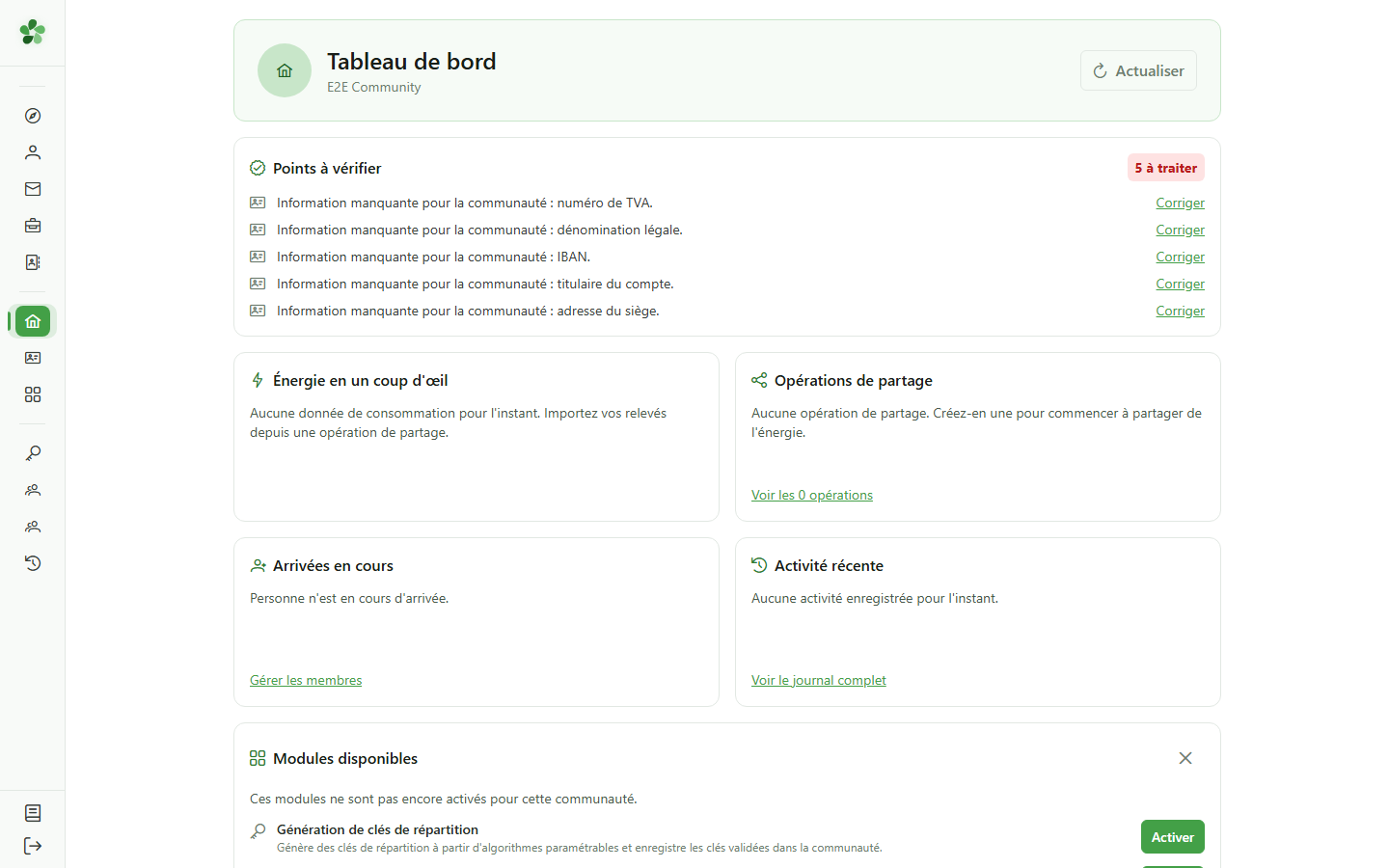
6 Vous êtes administrateur
Communauté active
La section « Gestion » apparaît dans la barre latérale : en tant que créateur, vous êtes administrateur de la communauté et avez accès à tous ses outils.
7 Aucune clé pour l'instant
Point de départ
Une communauté toute neuve n'a encore aucune clé de répartition. L'écran vous invite à en créer votre première.

8 Aucun membre pour l'instant
Point de départ
De la même façon, la liste des membres est vide. Vous ajouterez vos membres un à un ou par invitation.

9 Aucun compteur pour l'instant
Point de départ
Enfin, aucun compteur n'est encore rattaché. Votre communauté est prête : membres, compteurs et clés de répartition se configurent ensuite depuis ces mêmes écrans.

Créer une communauté
Guide utilisateur
User guide
Gebruikershandleiding
Benutzerhandbuch
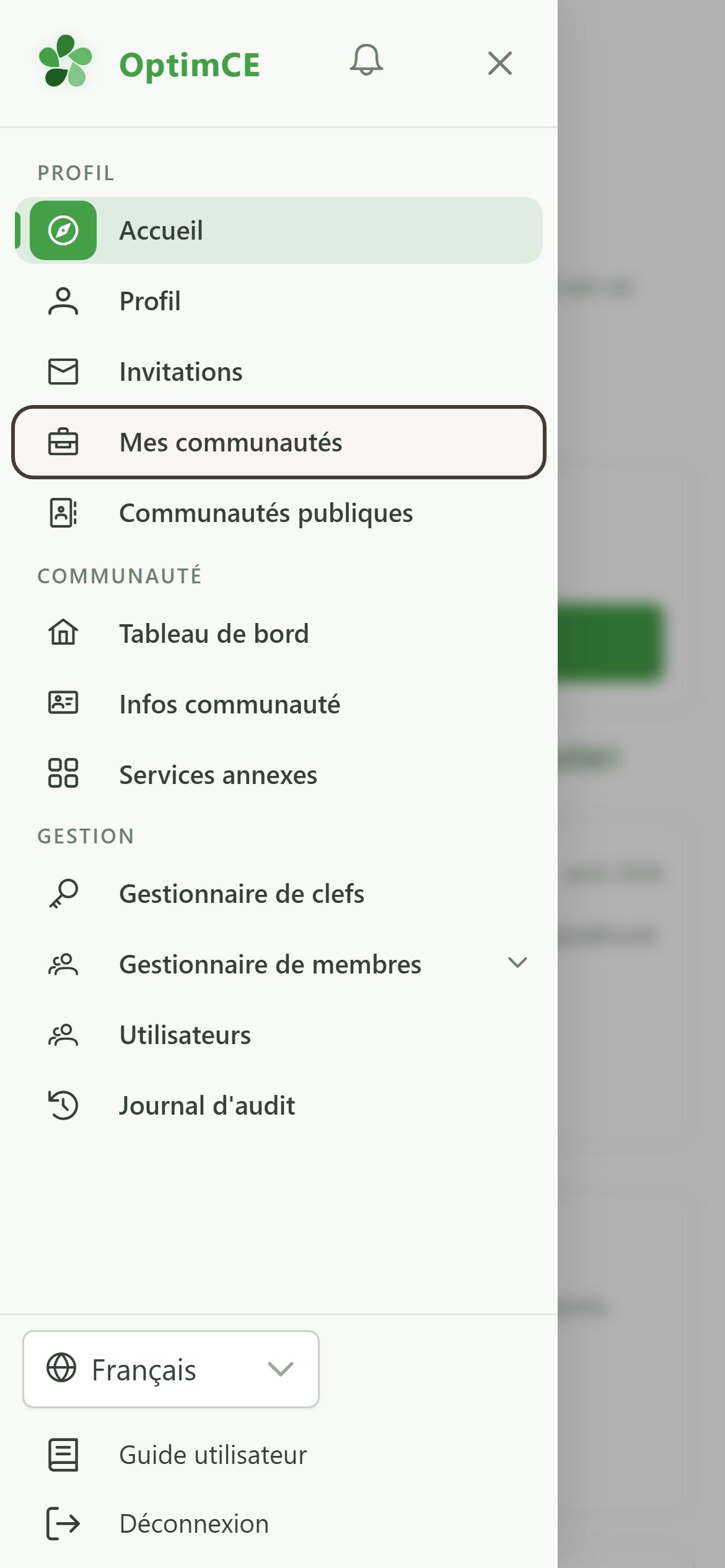
1 Ouvrir mes communautés
Navigation
Touchez l'icône du menu pour ouvrir le tiroir de navigation, puis « Mes communautés ».
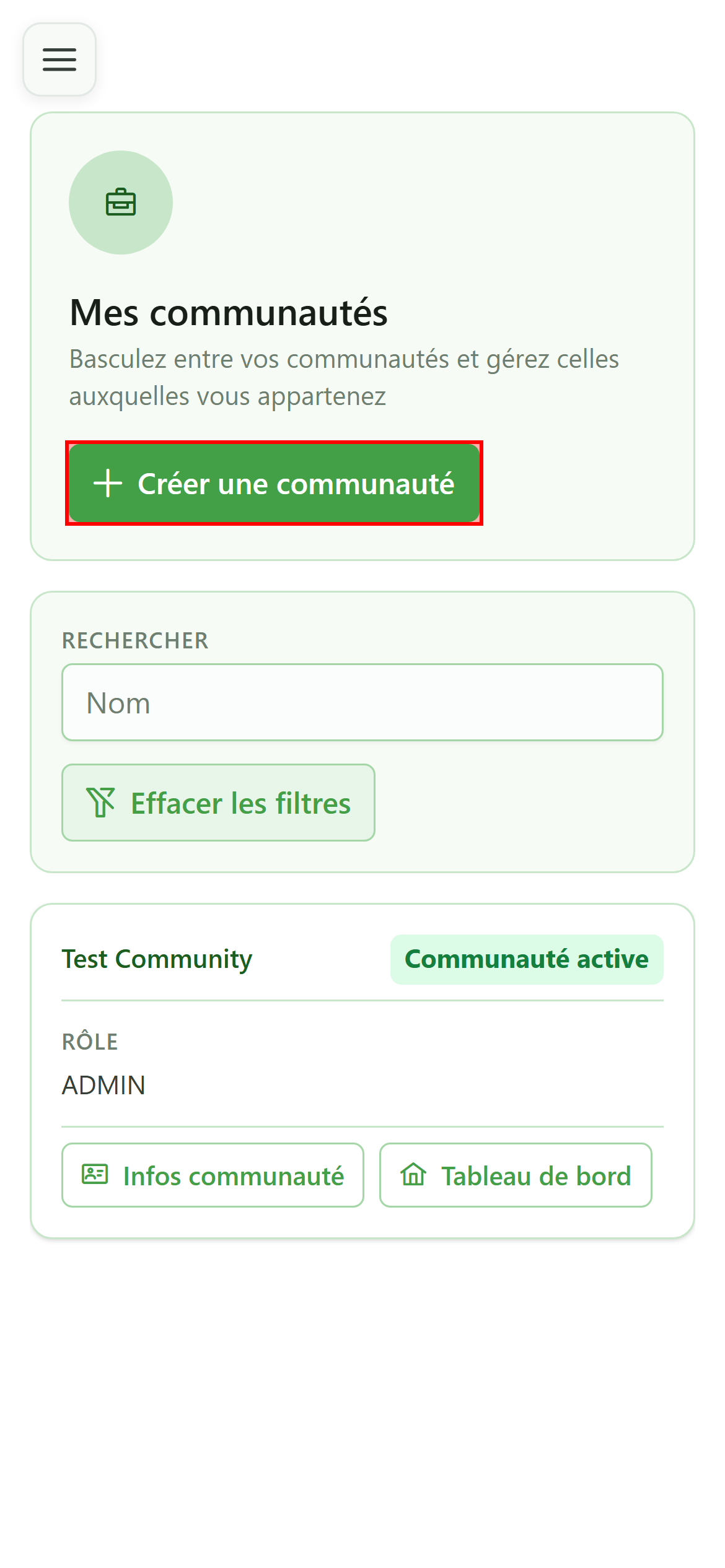
2 Créer une communauté
Nouvelle communauté
Cliquez sur « Créer une communauté » en haut de la liste pour ouvrir la fenêtre de création.
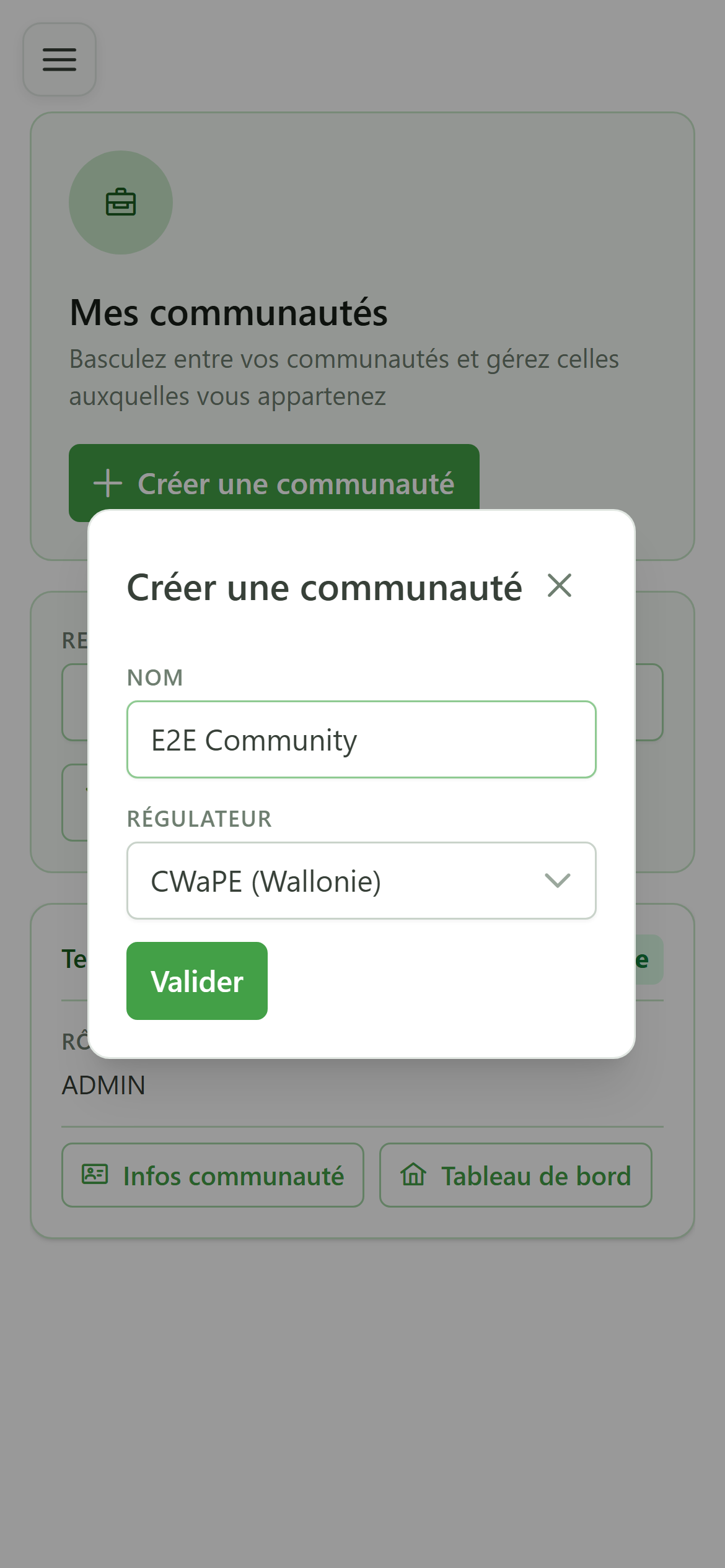
3 Nommer la communauté
Nouvelle communauté
Saisissez le nom de la communauté. Le régulateur est présélectionné (CWaPE pour la Wallonie) ; adaptez-le si votre communauté dépend d'un autre régulateur régional.
4 Valider la création
Confirmation
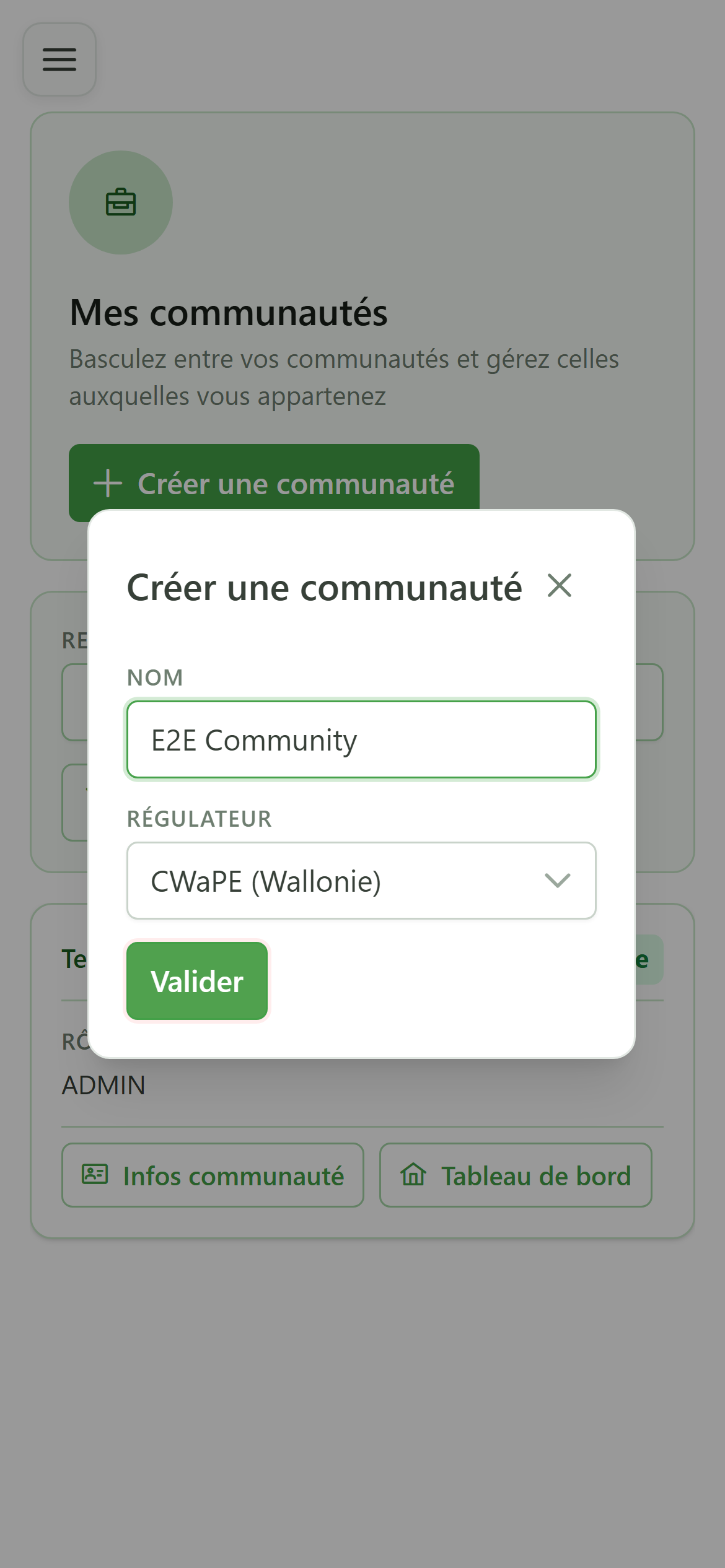
Cliquez sur « Valider ». La communauté est créée dans le CRM et dans le fournisseur d'identité, et vous en devenez automatiquement l'administrateur.
5 Votre nouvelle communauté
Liste des communautés
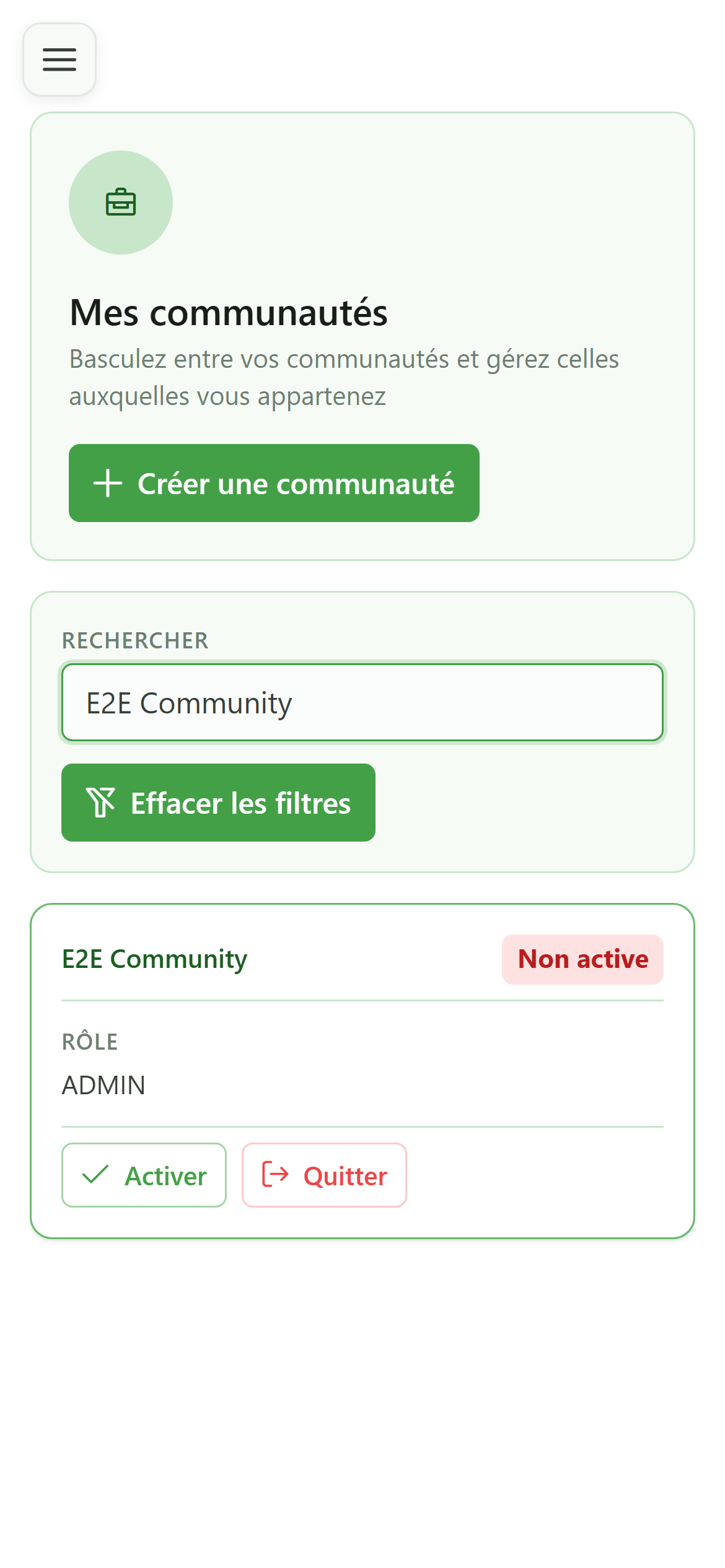
« E2E Community » figure maintenant dans votre liste. Il ne reste plus qu'à l'activer pour commencer à la configurer.
6 Vous êtes administrateur
Communauté active
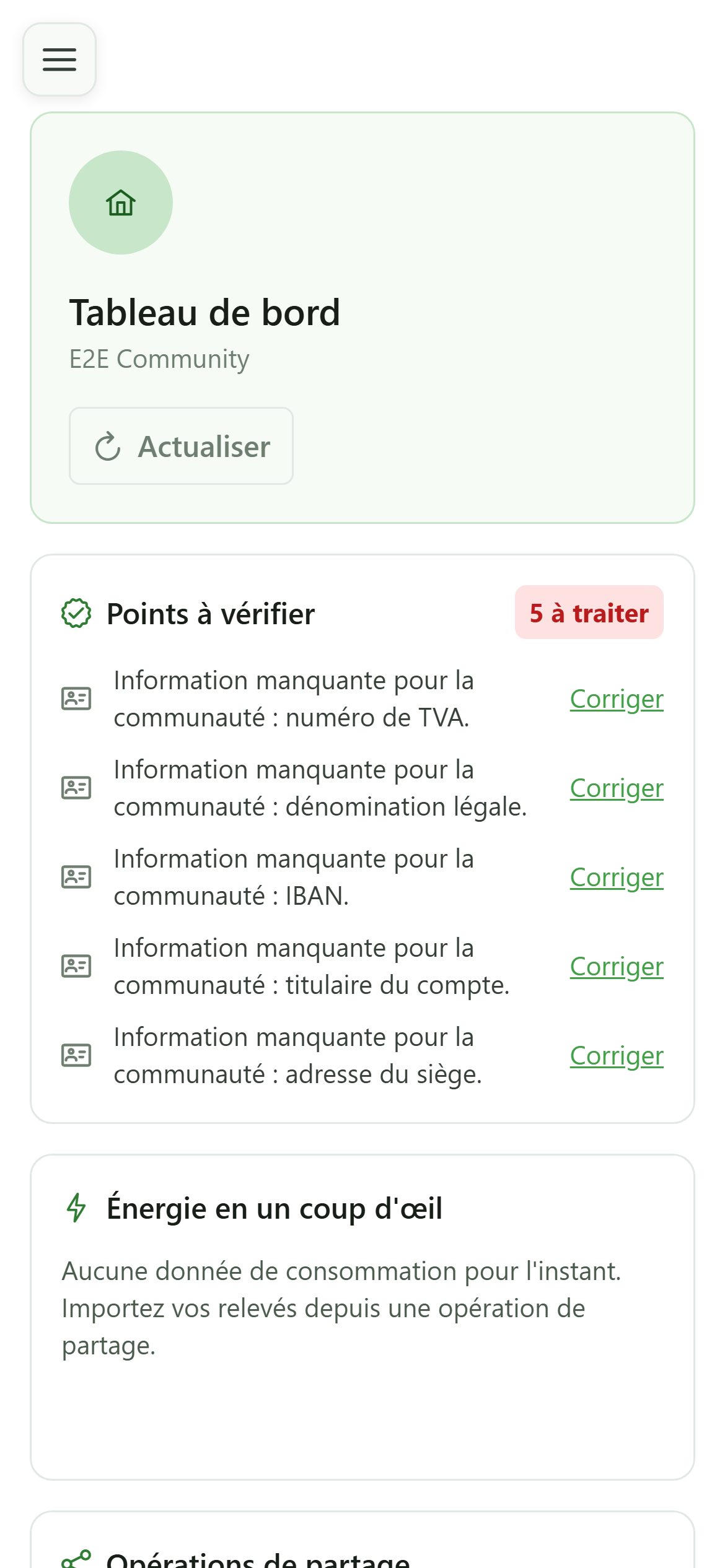
La section « Gestion » apparaît dans la barre latérale : en tant que créateur, vous êtes administrateur de la communauté et avez accès à tous ses outils.
7 Aucune clé pour l'instant
Point de départ
Une communauté toute neuve n'a encore aucune clé de répartition. L'écran vous invite à en créer votre première.

8 Aucun membre pour l'instant
Point de départ
De la même façon, la liste des membres est vide. Vous ajouterez vos membres un à un ou par invitation.

9 Aucun compteur pour l'instant
Point de départ
Enfin, aucun compteur n'est encore rattaché. Votre communauté est prête : membres, compteurs et clés de répartition se configurent ensuite depuis ces mêmes écrans.