Een gemeenschap activeren
Guide utilisateur
User guide
Gebruikershandleiding
Benutzerhandbuch
1 Uw gemeenschappen
Startpagina
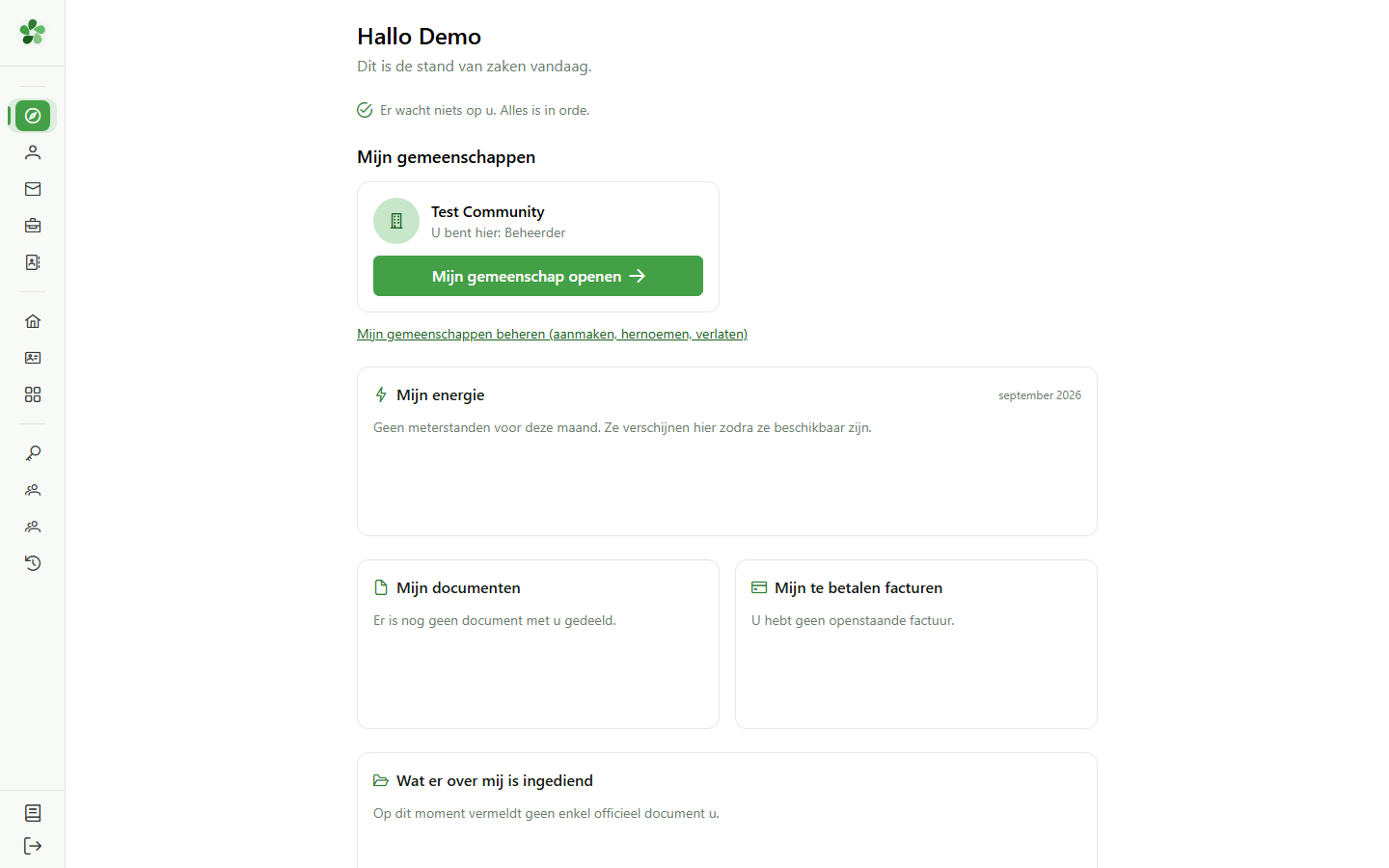
Na het aanmelden komt u op uw startpagina terecht. Die toont de gemeenschappen waarvan u deel uitmaakt, met uw rol in elk ervan.
2 De gemeenschap betreden
Keuze van de actieve gemeenschap
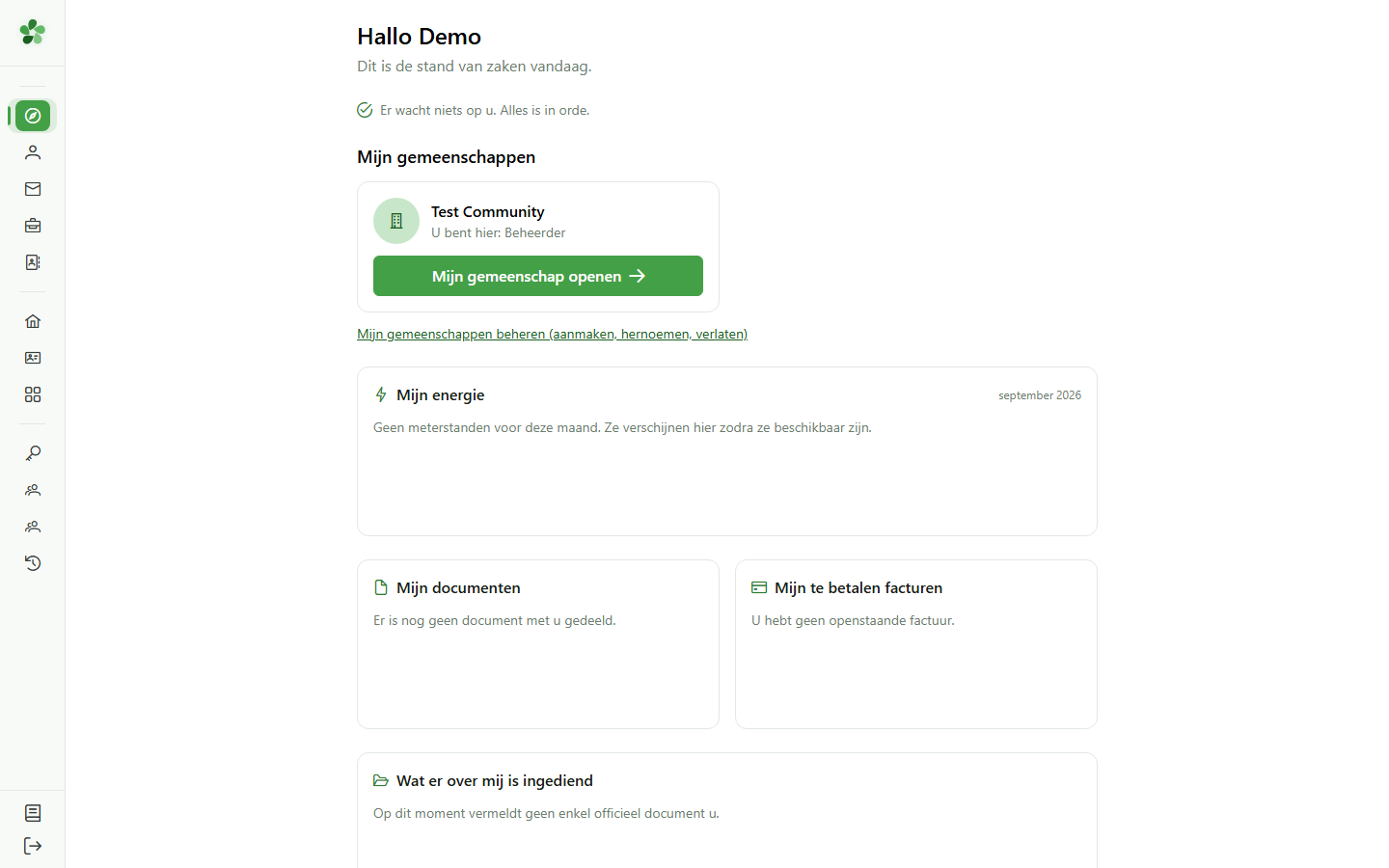
Klik op de knop op de kaart van de Test Community om ze te openen. Zij wordt uw actieve gemeenschap: het beheermenu en alle volgende pagina's hebben erop betrekking.
3 Beheermenu ontgrendeld
Activering van de gemeenschap
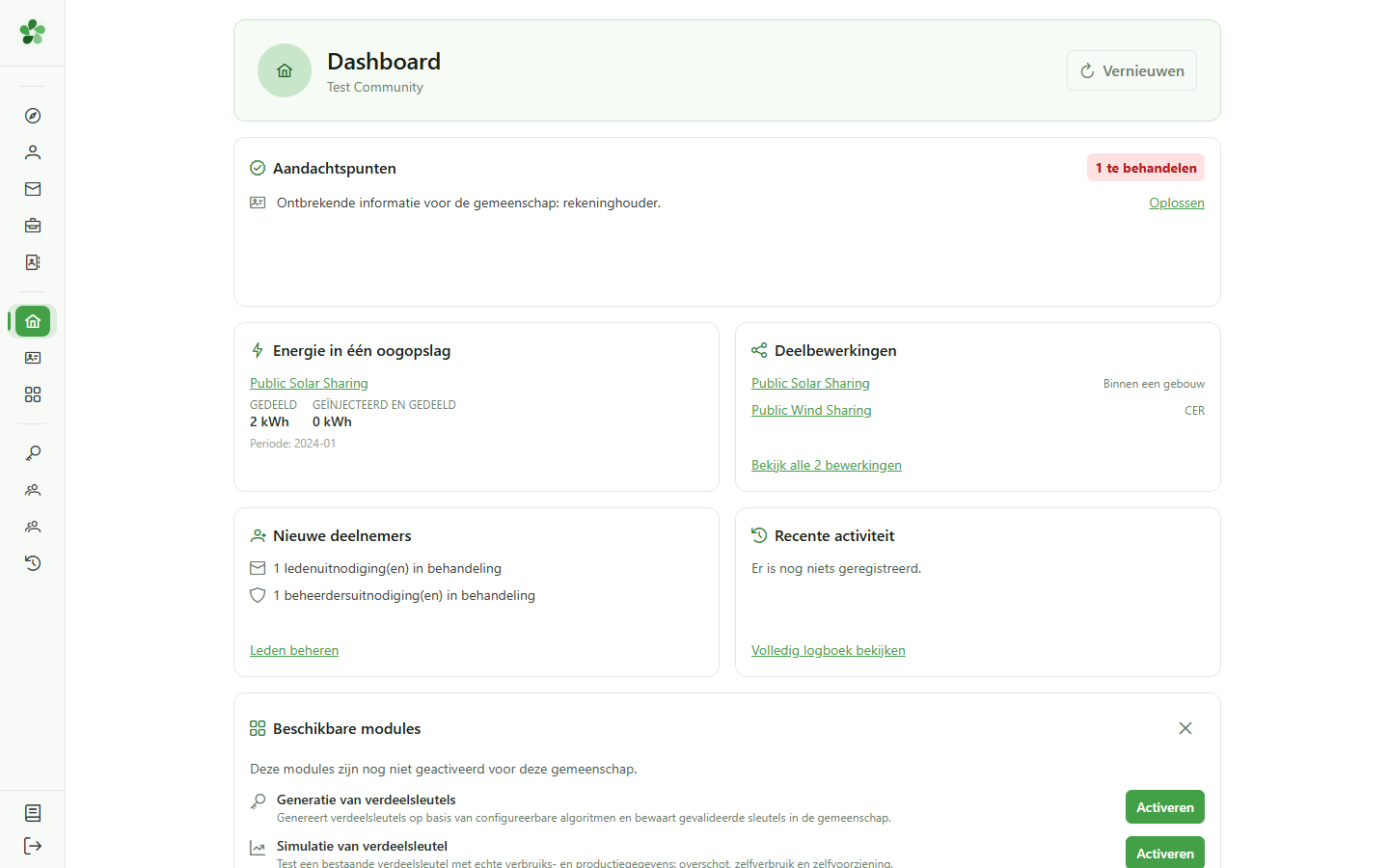
Er verschijnt een nieuw menu “Beheer” in de zijbalk, dat toegang geeft tot de verdeelsleutels, meters en deeloperaties van de gemeenschap.
4 De verdeelsleutels openen
Navigatie
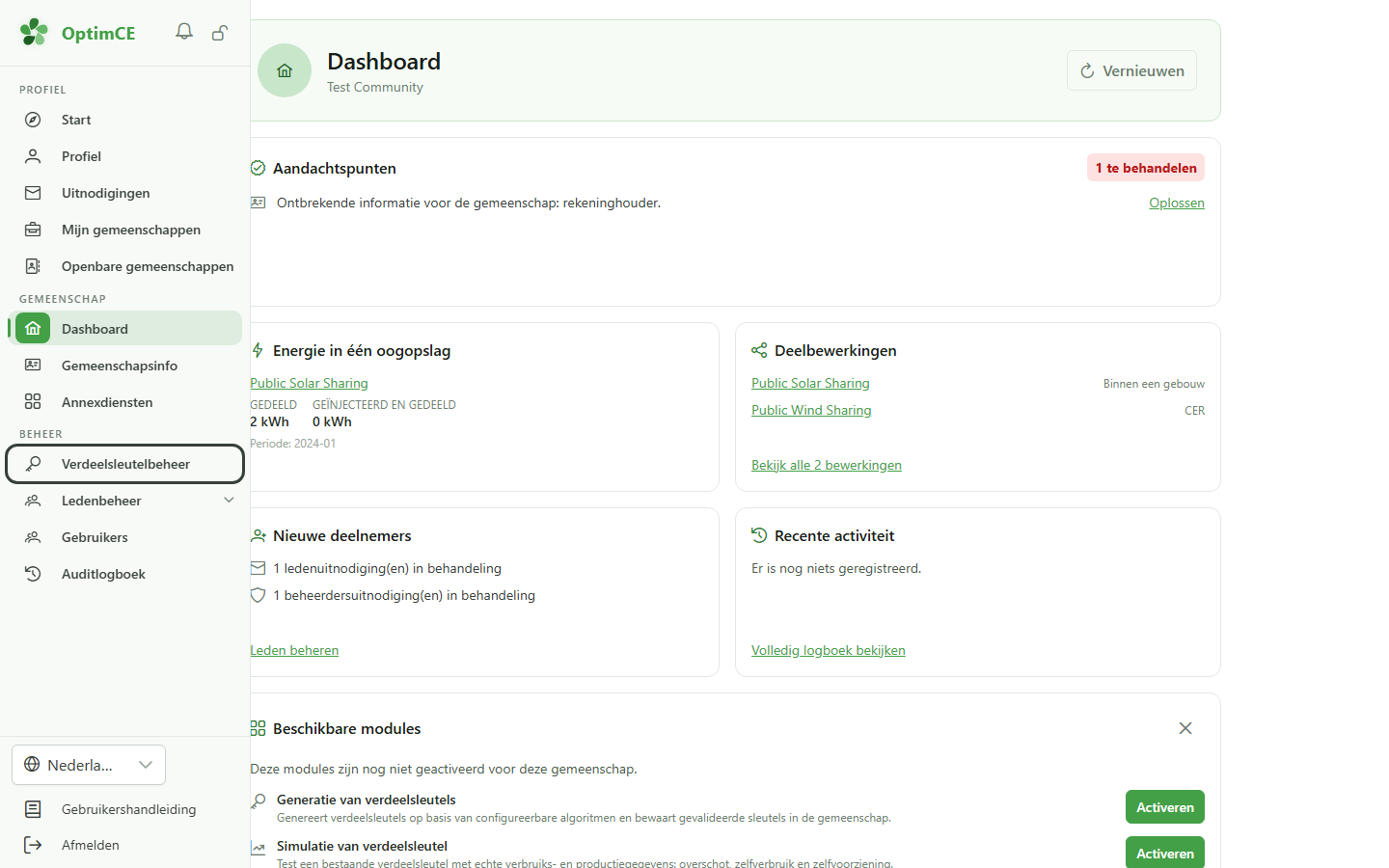
Klik in de sectie “Beheer” van de zijbalk op “Verdeelsleutelbeheer” om de verdeelsleutels van de actieve gemeenschap weer te geven.
5 Lijst van verdeelsleutels
Kennismaking met het beheer
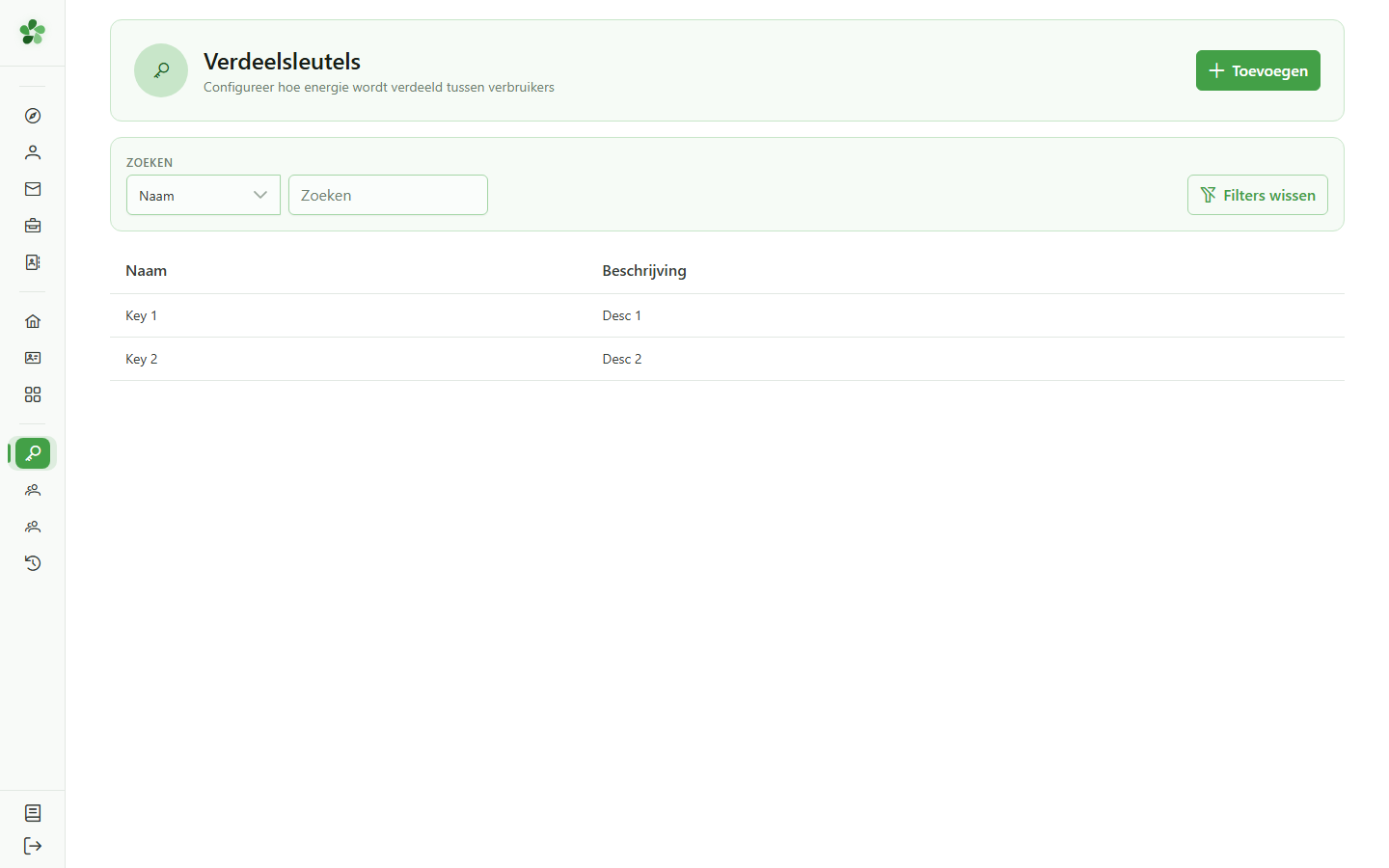
De tabel “Verdeelsleutels” toont de verdeelsleutels die al in de gemeenschap zijn ingesteld, met hun naam en beschrijving.
6 De groep Ledenbeheer openen
Navigatie
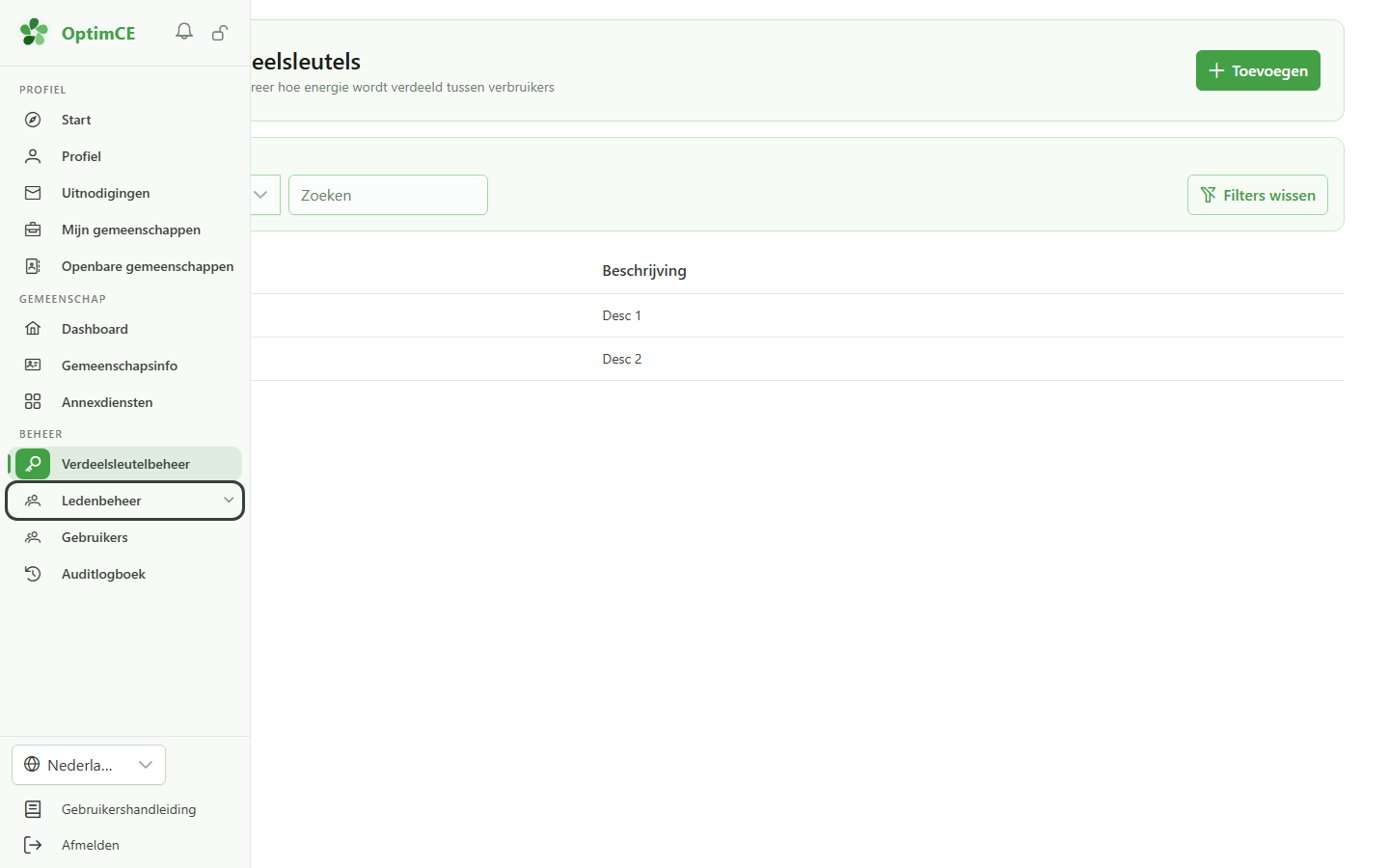
Klik in de sectie “Beheer” op “Ledenbeheer” om het submenu te tonen (leden, meters, deeloperaties).
7 De lijst van meters openen
Navigatie
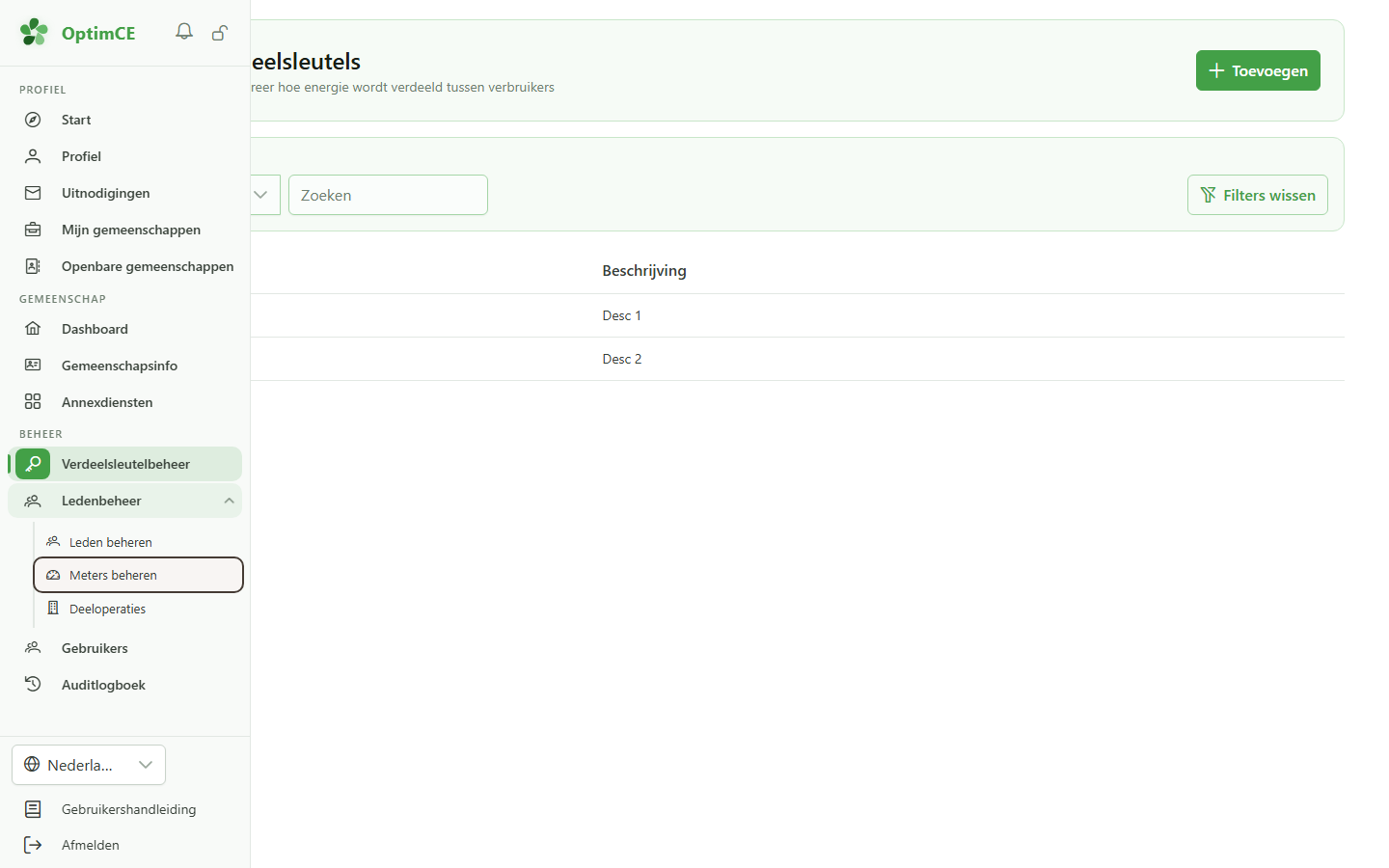
Klik in het submenu op “Meters beheren” om de lijst van meters van de gemeenschap weer te geven.
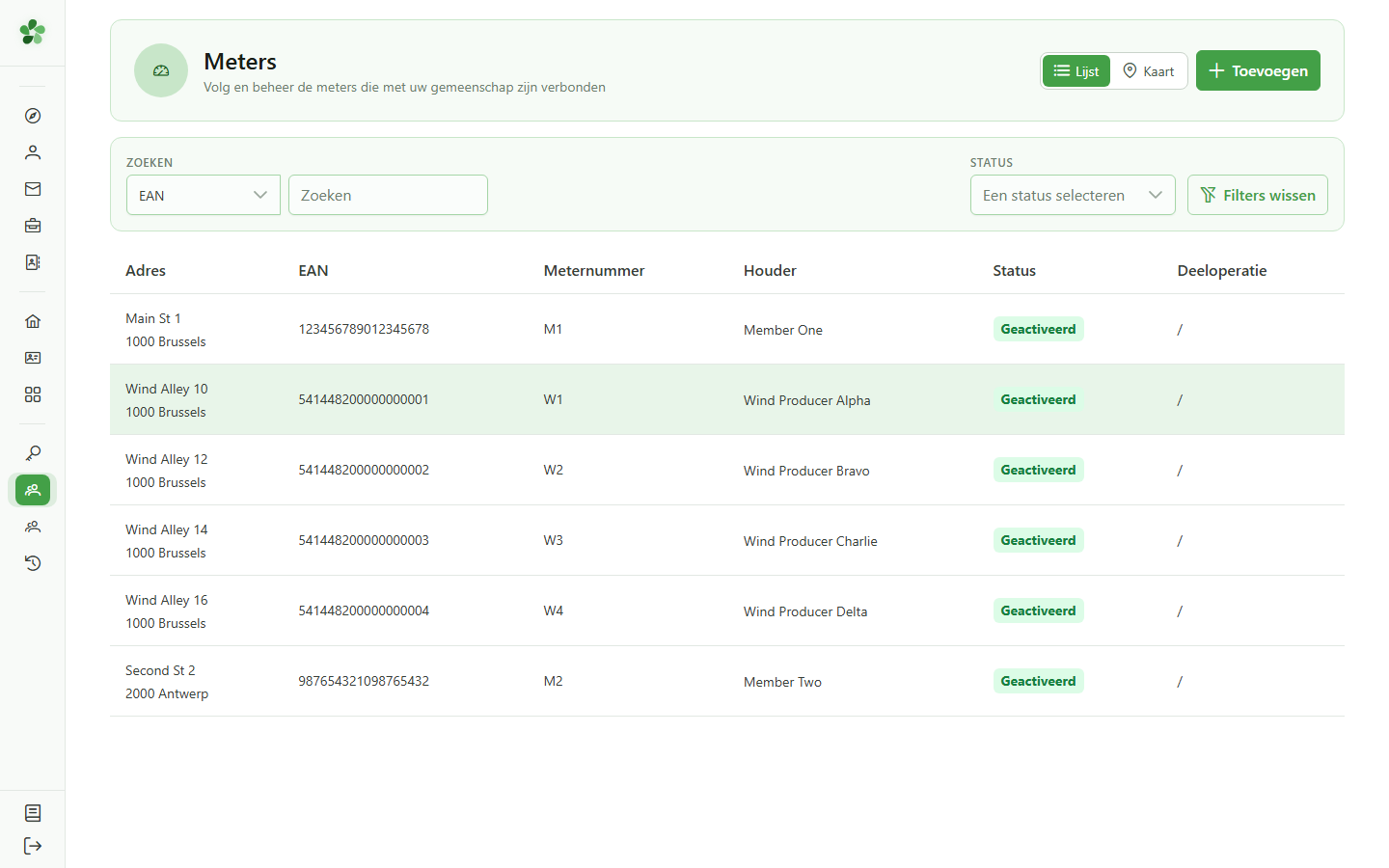
8 Lijst van meters
Kennismaking met het beheer
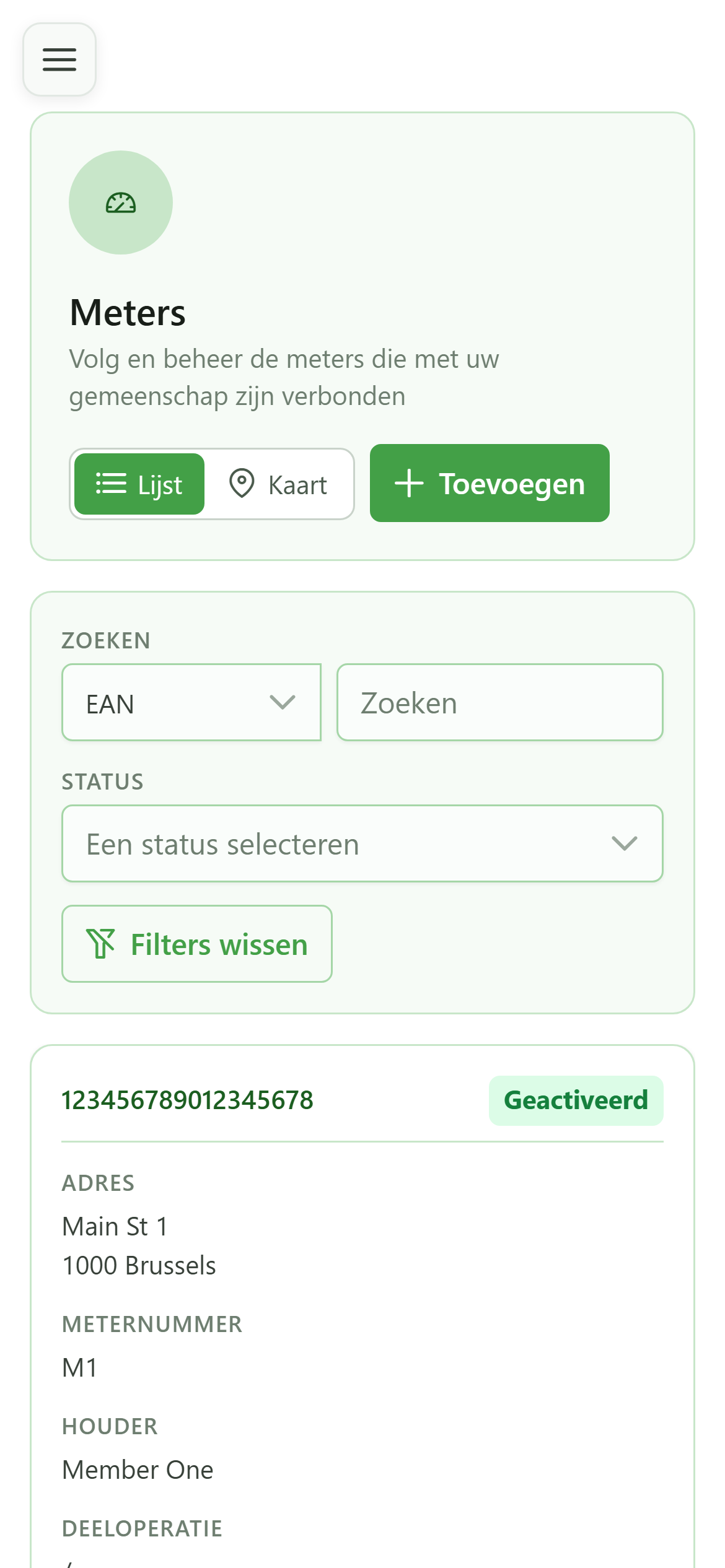
De tabel “Meters” toont de meters die aan de gemeenschap zijn gekoppeld, herkenbaar aan hun EAN en meternummer.
Een gemeenschap activeren
Guide utilisateur
User guide
Gebruikershandleiding
Benutzerhandbuch
1 Uw gemeenschappen
Startpagina
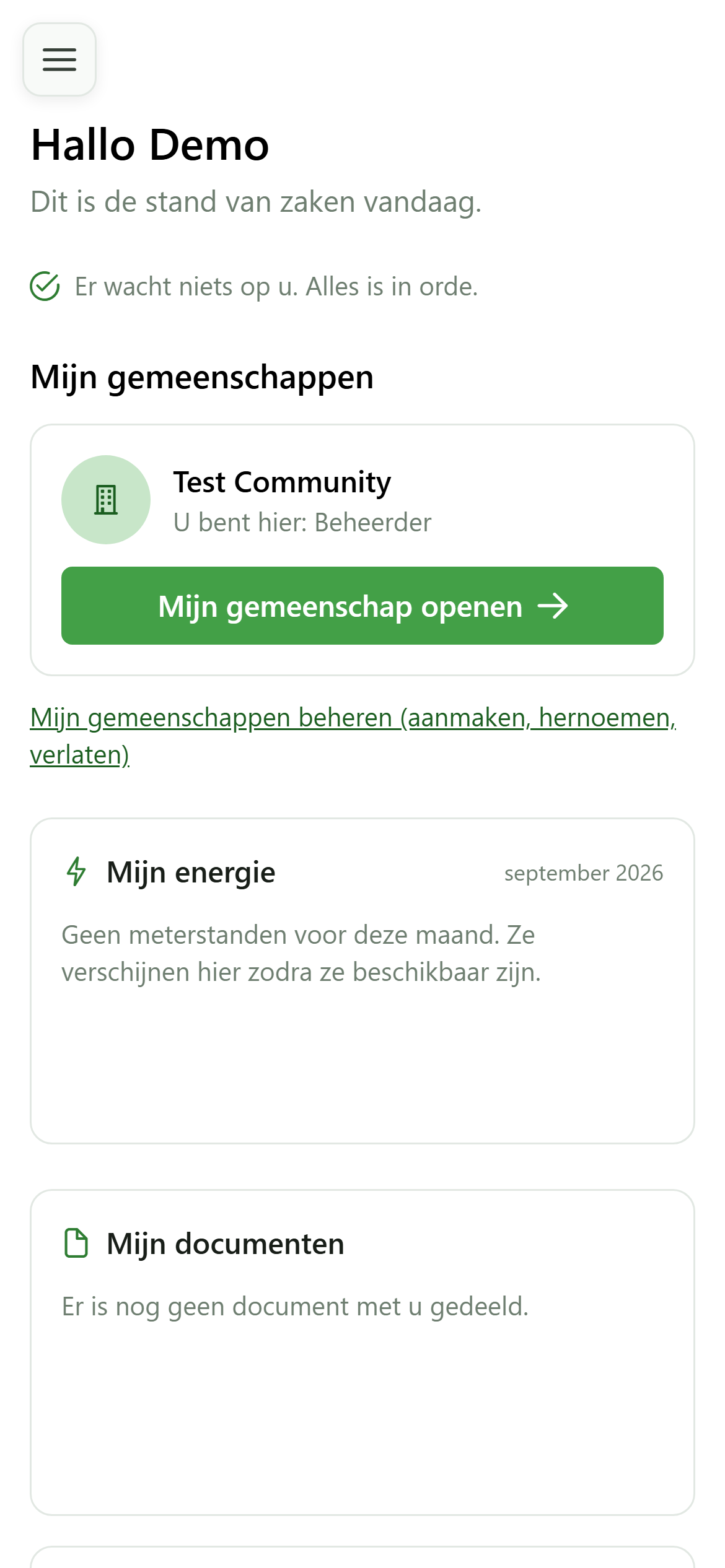
Na het aanmelden komt u op uw startpagina terecht. Die toont de gemeenschappen waarvan u deel uitmaakt, met uw rol in elk ervan.
2 De gemeenschap betreden
Keuze van de actieve gemeenschap
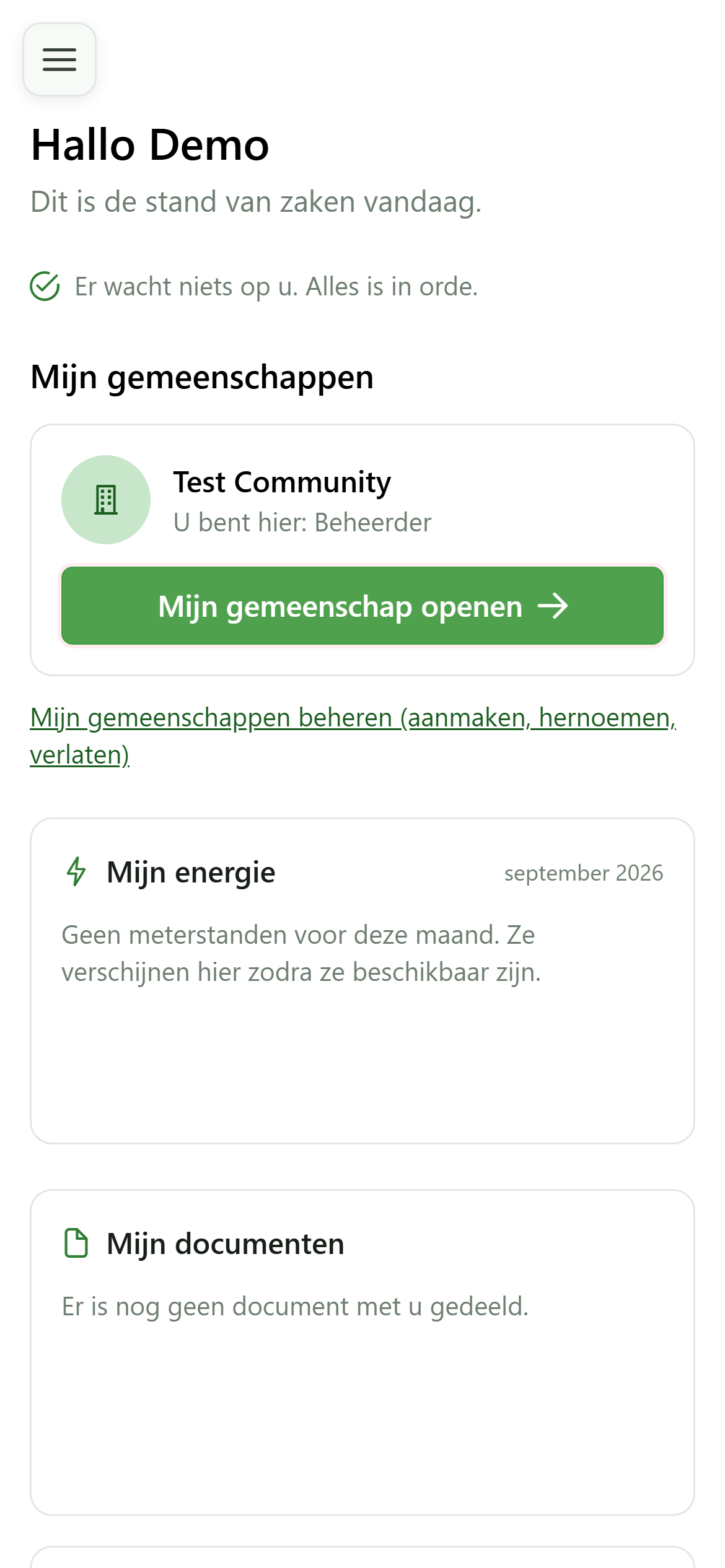
Klik op de knop op de kaart van de Test Community om ze te openen. Zij wordt uw actieve gemeenschap: het beheermenu en alle volgende pagina's hebben erop betrekking.
3 Beheermenu ontgrendeld
Activering van de gemeenschap
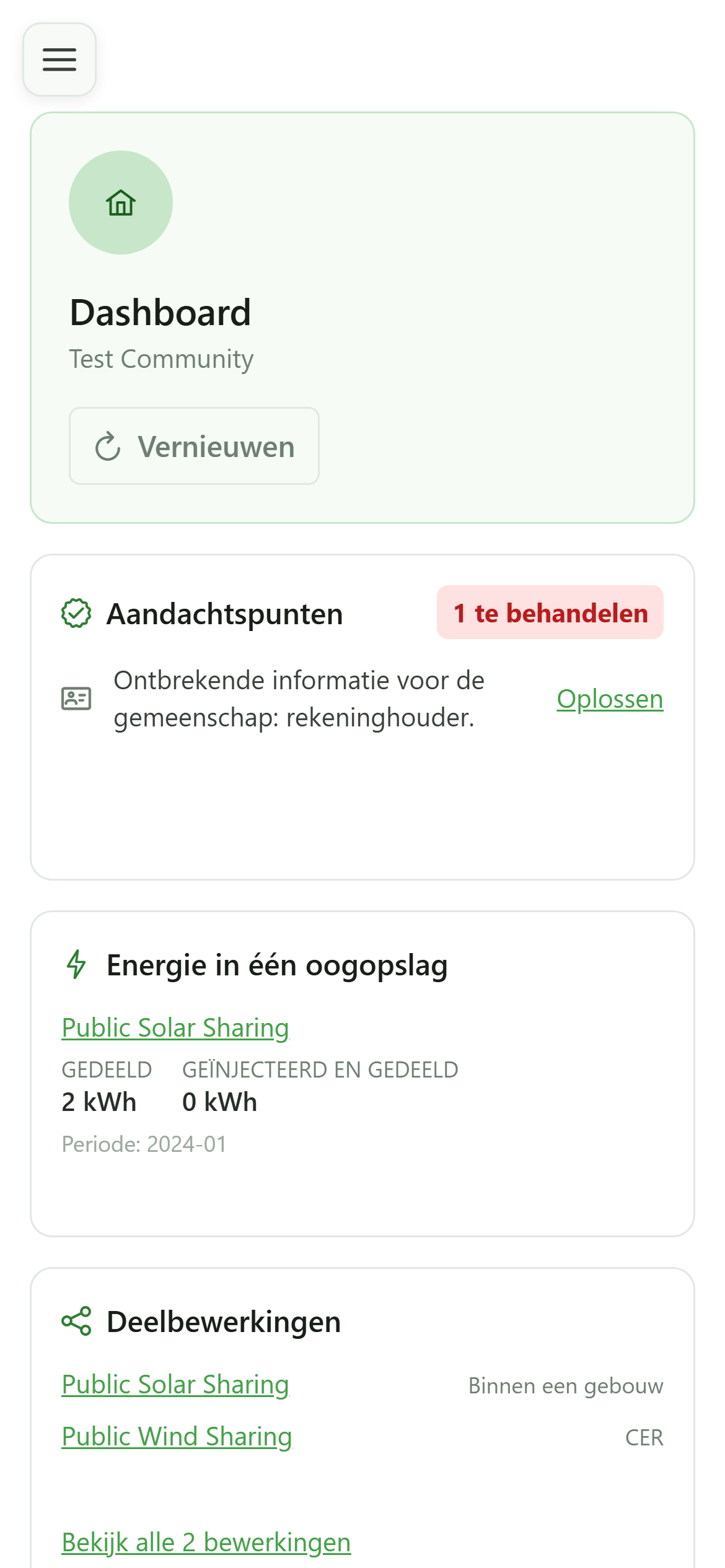
Er verschijnt een nieuw menu “Beheer” in de zijbalk, dat toegang geeft tot de verdeelsleutels, meters en deeloperaties van de gemeenschap.
4 De verdeelsleutels openen
Navigatie
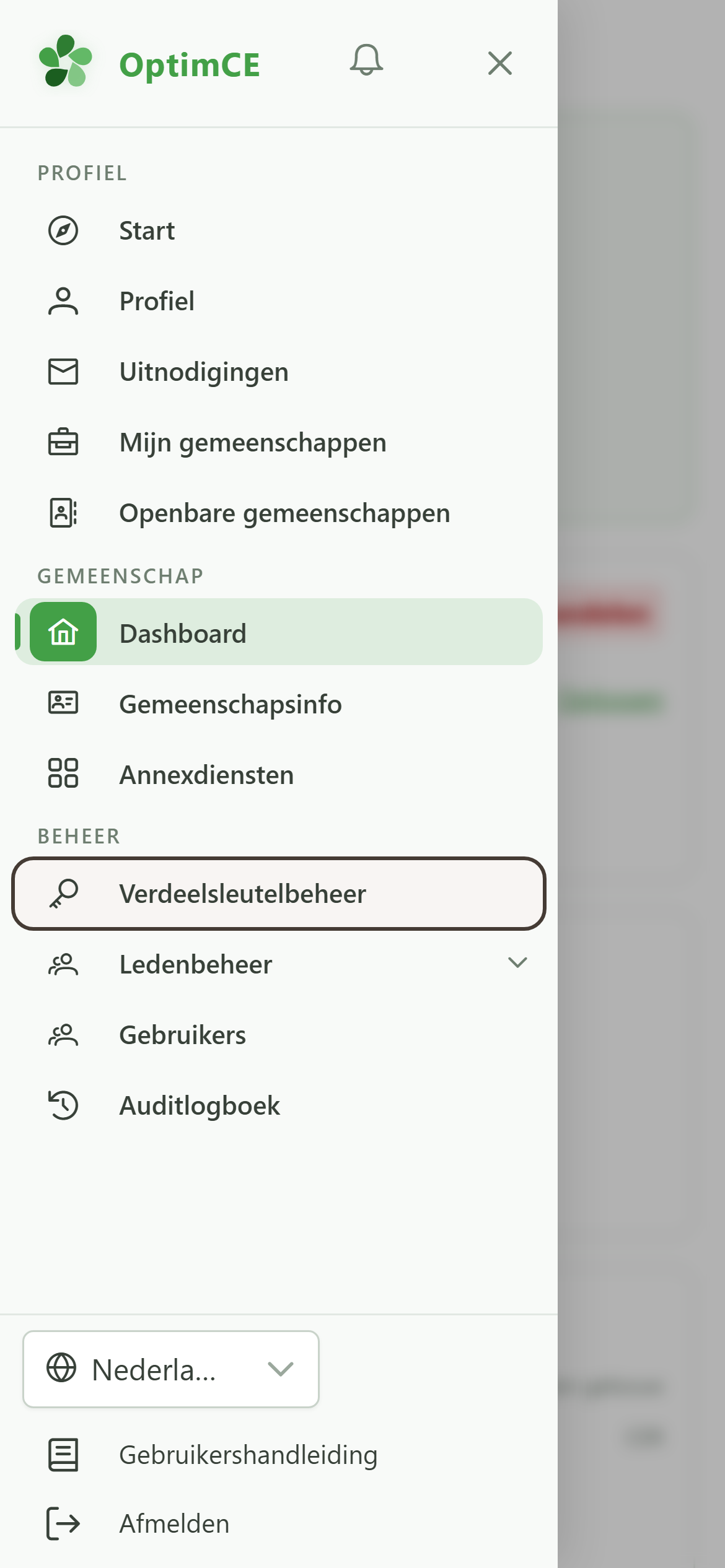
Tik op het menupictogram om de navigatielade te openen en tik daarna in de sectie “Beheer” op “Verdeelsleutelbeheer” om de verdeelsleutels van de actieve gemeenschap weer te geven.
5 Lijst van verdeelsleutels
Kennismaking met het beheer
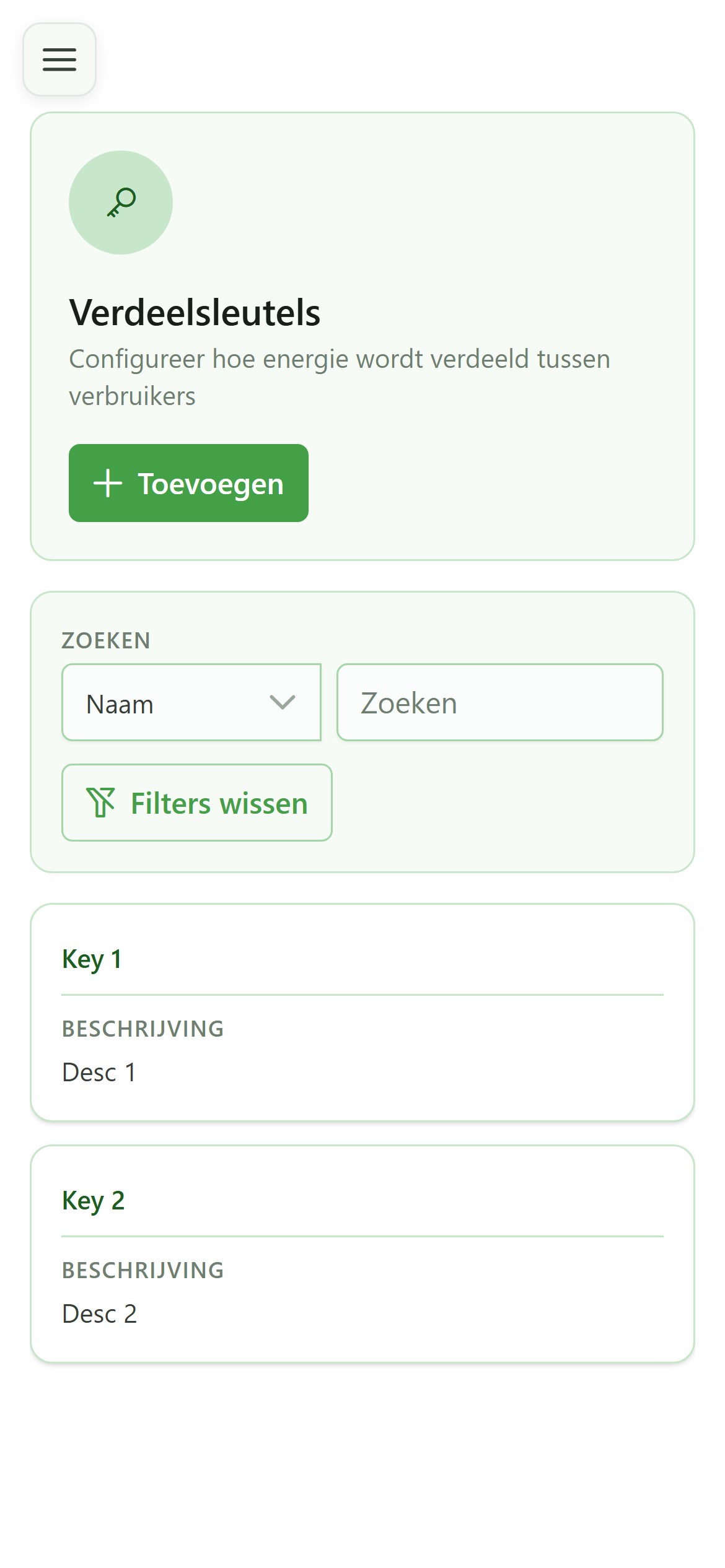
De tabel “Verdeelsleutels” toont de verdeelsleutels die al in de gemeenschap zijn ingesteld, met hun naam en beschrijving.
6 De groep Ledenbeheer openen
Navigatie
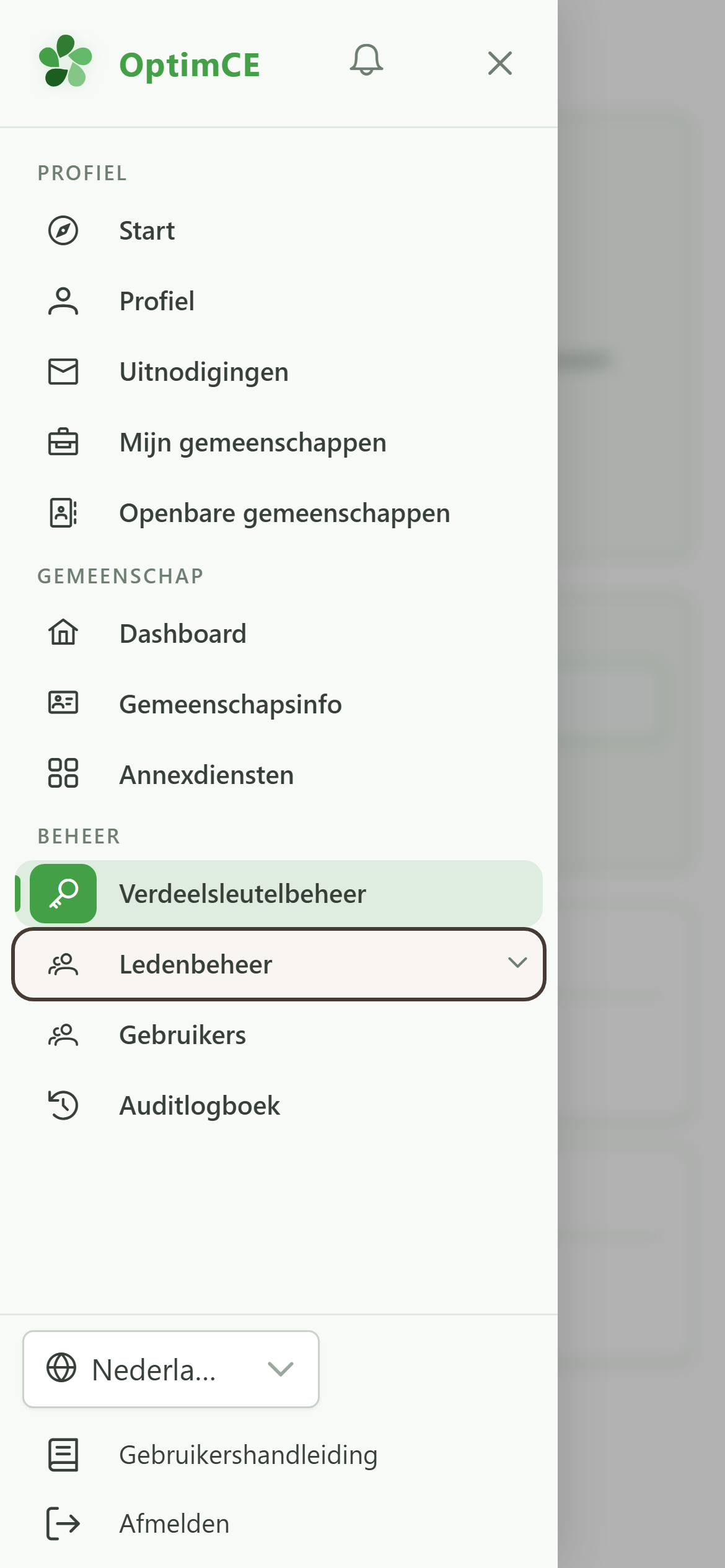
Tik in de navigatielade, sectie “Beheer”, op “Ledenbeheer” om het submenu te tonen (leden, meters, deeloperaties).
7 De lijst van meters openen
Navigatie
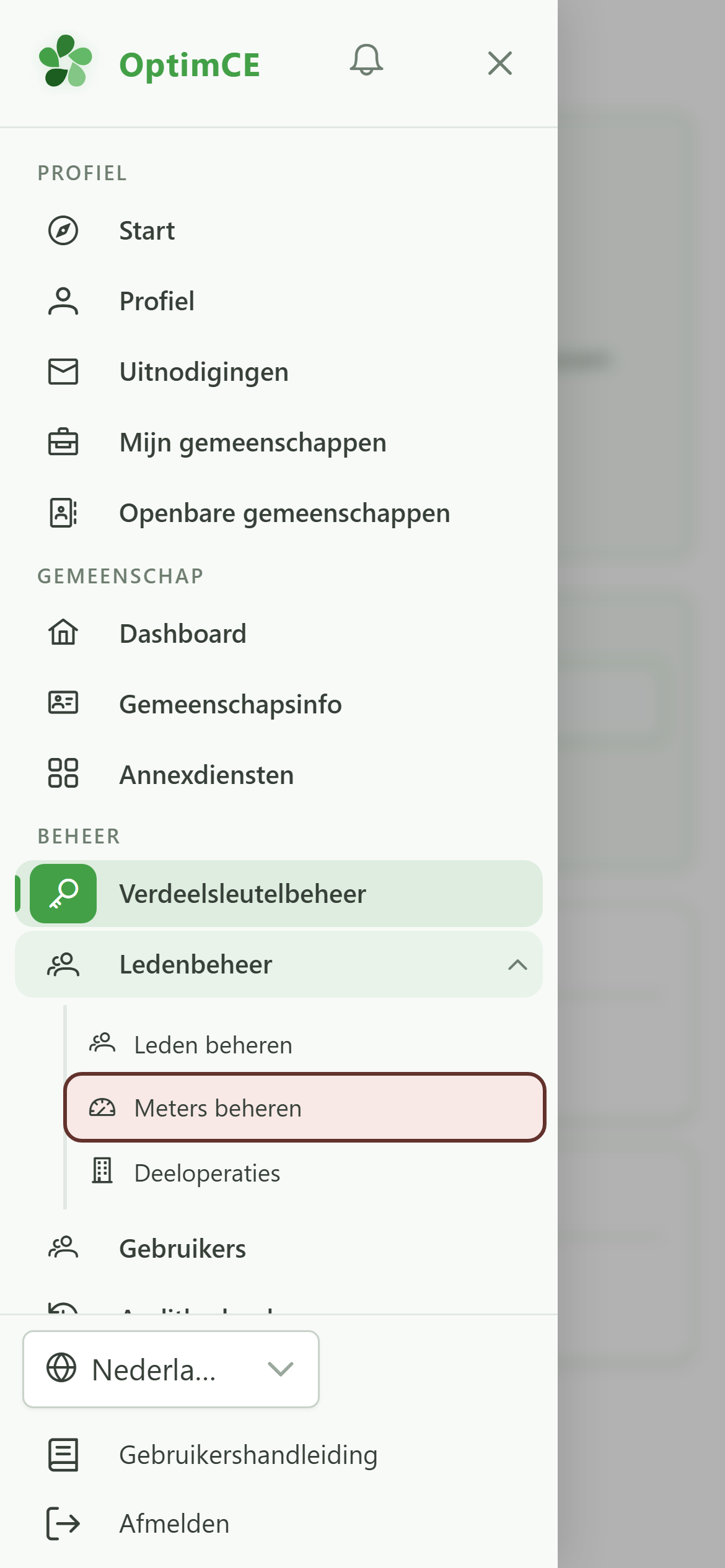
Tik in het submenu op “Meters beheren” om de lijst van meters van de gemeenschap weer te geven.
8 Lijst van meters
Kennismaking met het beheer
De tabel “Meters” toont de meters die aan de gemeenschap zijn gekoppeld, herkenbaar aan hun EAN en meternummer.