Een deeloperatie factureren, van tarief tot betaling
Guide utilisateur
User guide
Gebruikershandleiding
Benutzerhandbuch
1 De facturatie openen
Navigatie
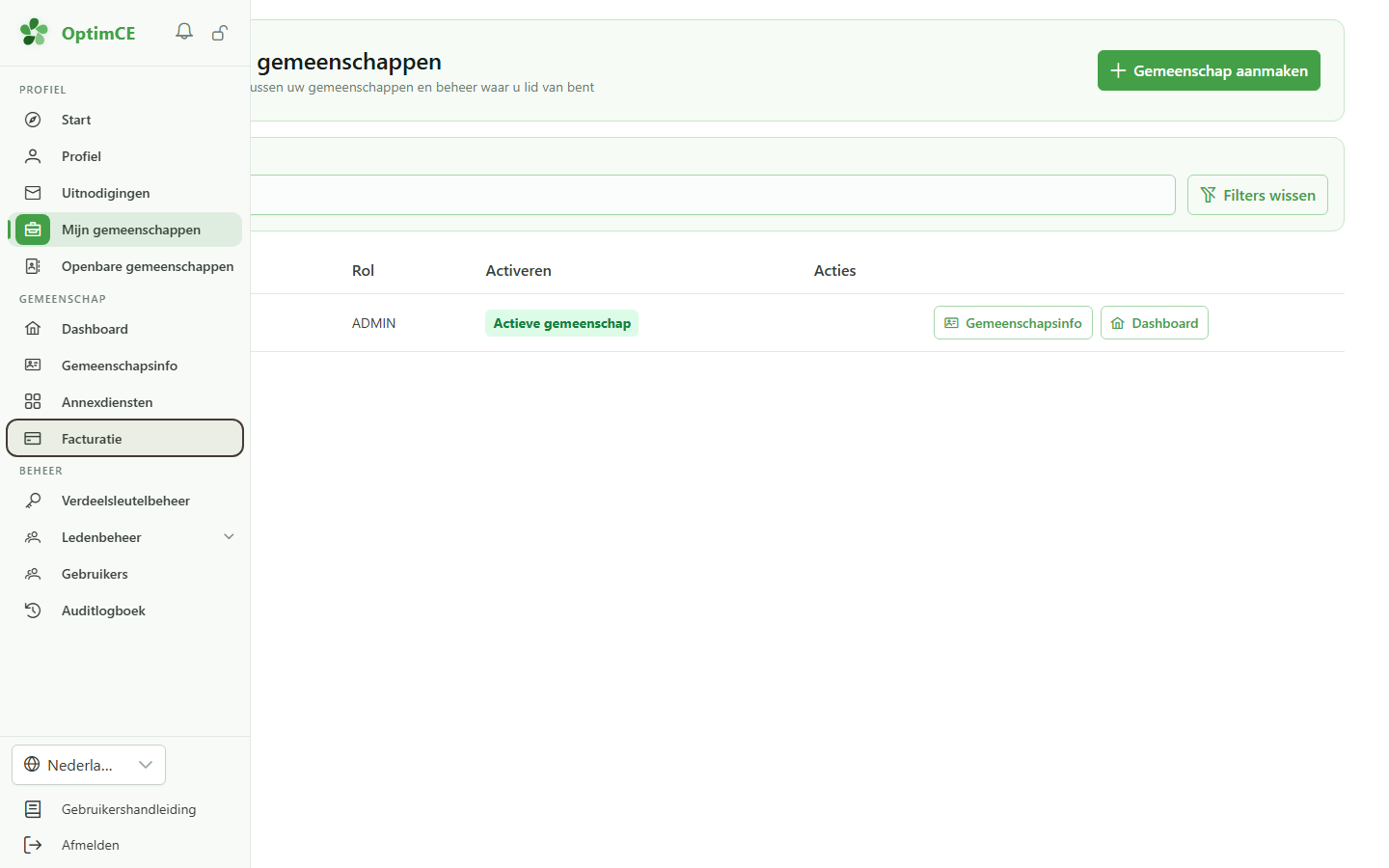
Klik in de sectie “Gemeenschap” van de zijbalk op “Facturatie” om de facturatiemodule van de gemeenschap te openen.
2 De facturatiemodule
Facturatie
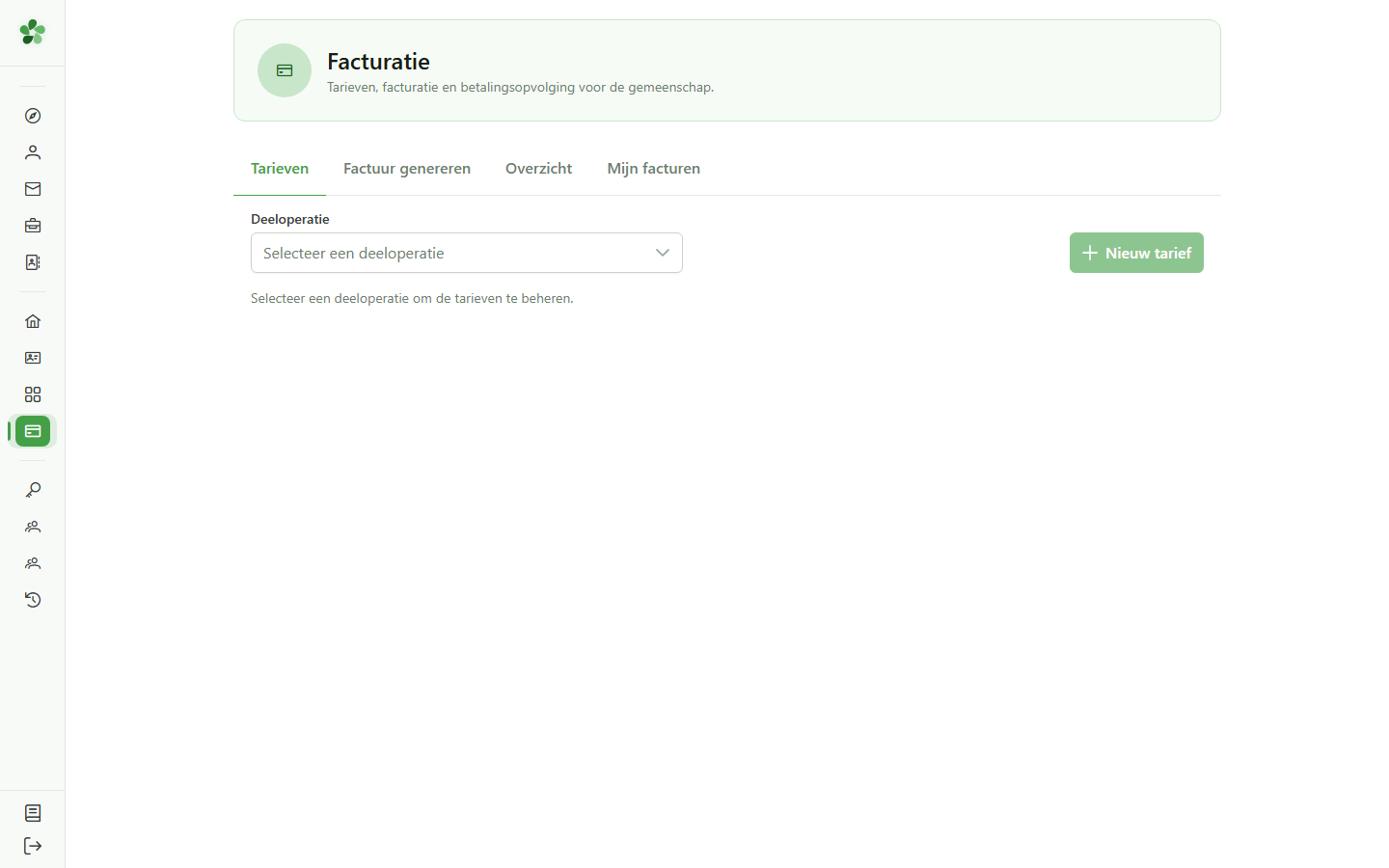
De module opent op het tabblad “Tarieven”. Hier legt u de prijs van de gedeelde energie vast voordat u de facturen genereert. Daarna volgen de tabbladen “Factuur genereren” en “Overzicht”.
3 De deeloperatie kiezen
Stap 1 — Tarieven
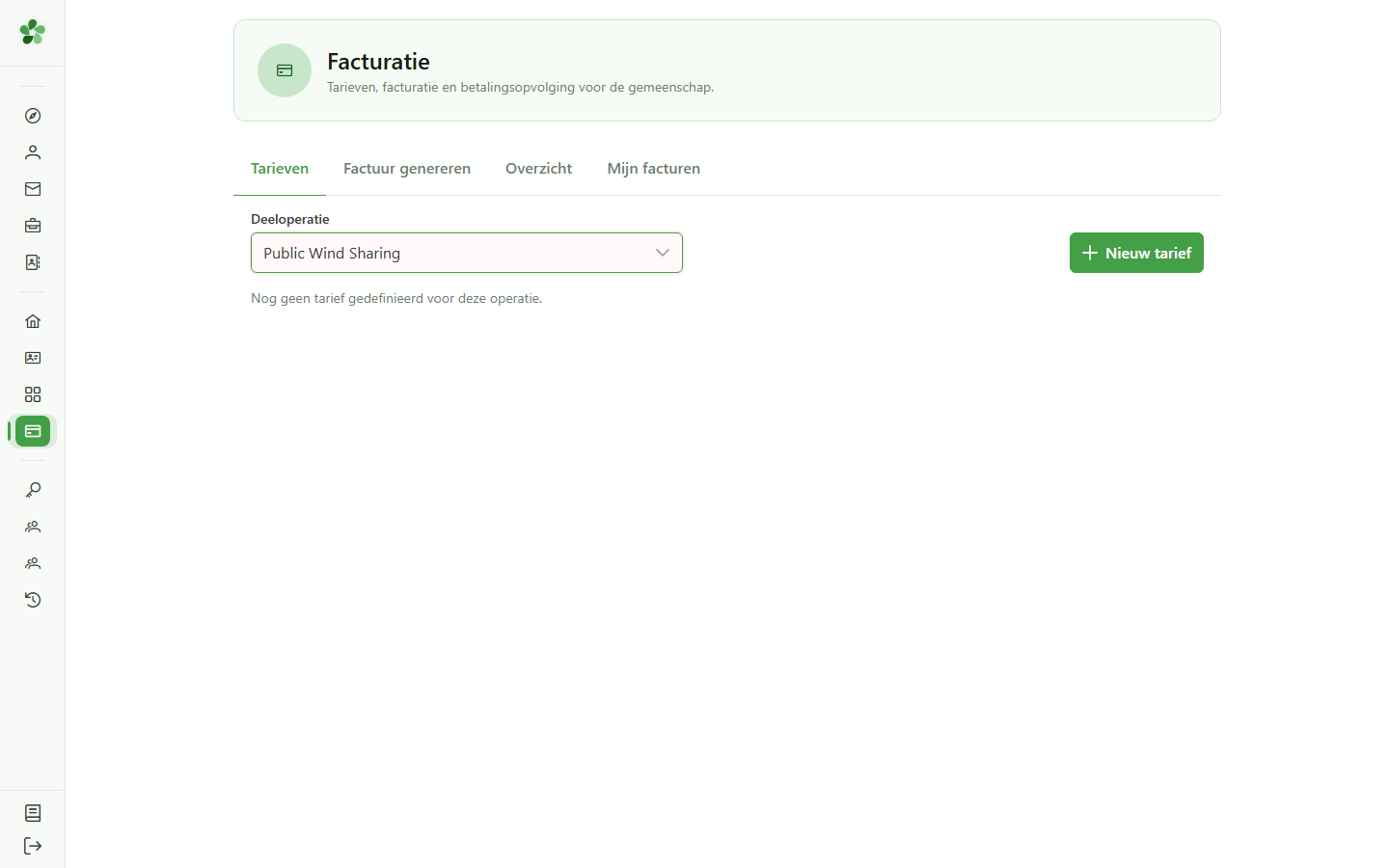
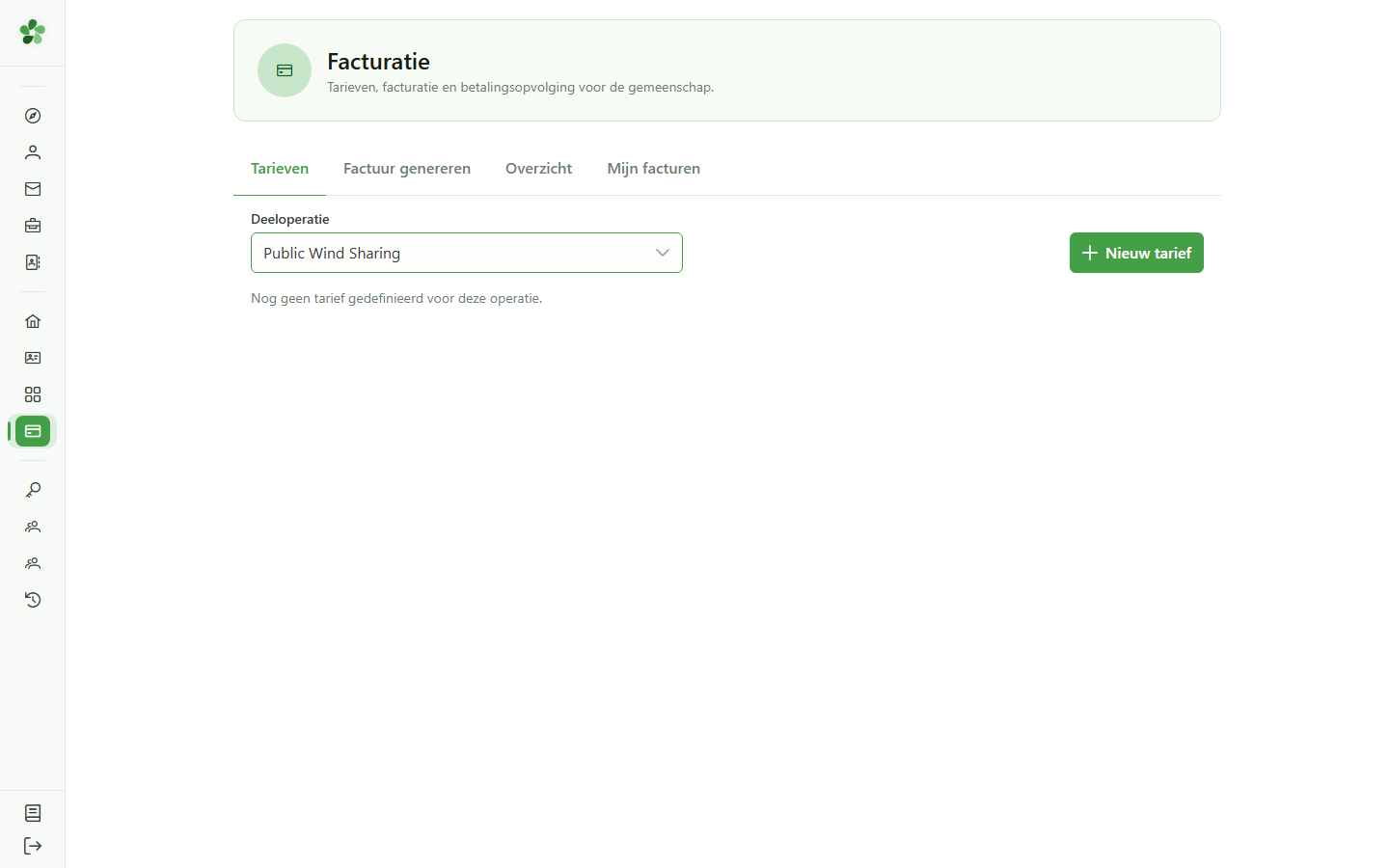
Selecteer de te factureren deeloperatie — hier “Public Wind Sharing”. Tarieven en facturen zijn altijd aan een operatie gekoppeld.
4 Een tarief toevoegen
Stap 1 — Tarieven
Klik op “Nieuw tarief” om het aanmaakvenster te openen. Standaard geldt het tarief voor de verkoop aan verbruikers en voor de hele operatie.
5 Het tarief invullen
Stap 1 — Tarieven
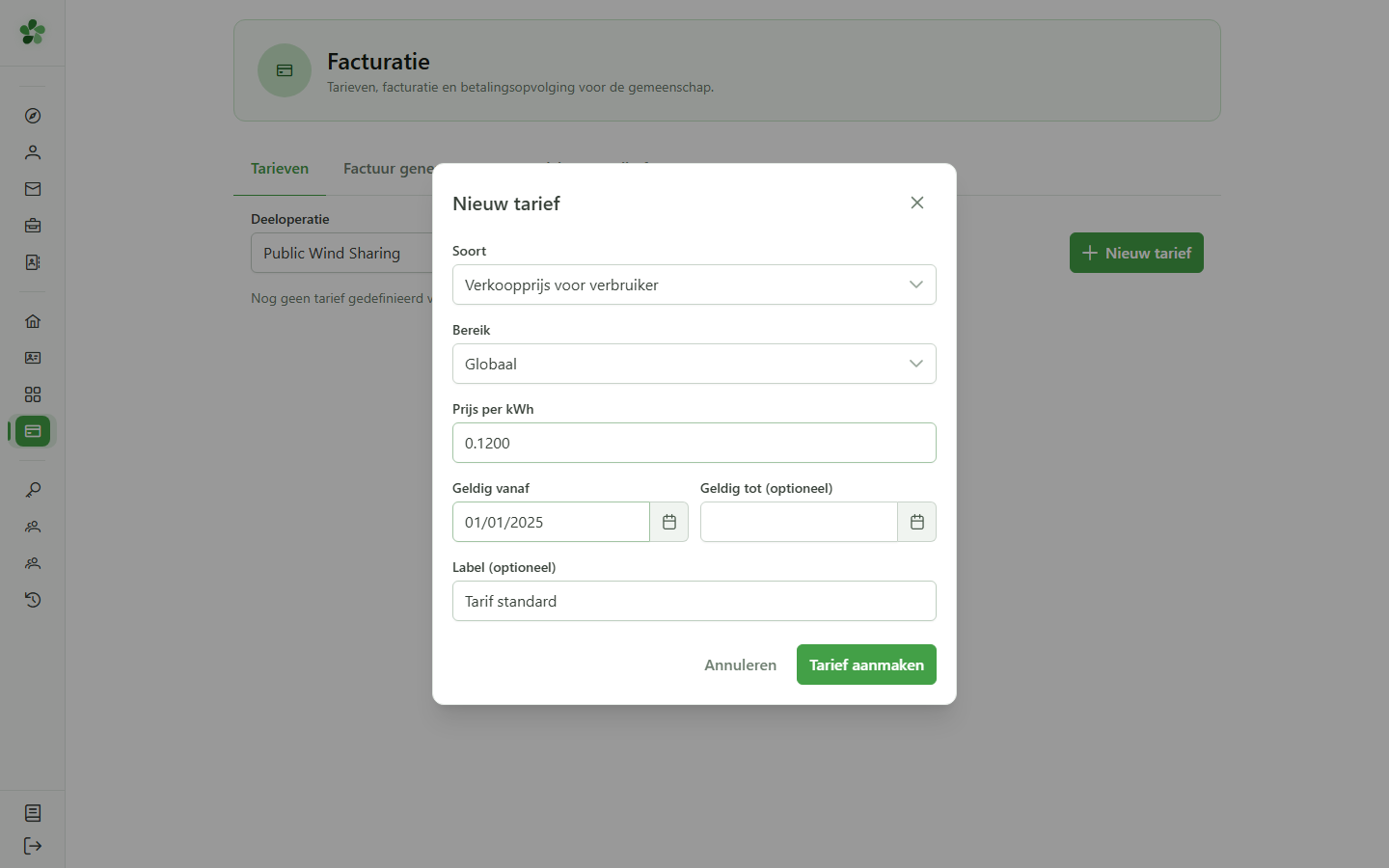
Geef de prijs per gedeelde kWh op (0,1200 €), de begindatum van de geldigheid en een label. De soort “Verkoopprijs voor verbruiker” en het bereik “Globaal” zijn geschikt om de hele operatie te factureren.
6 Het tarief aanmaken
Stap 1 — Tarieven
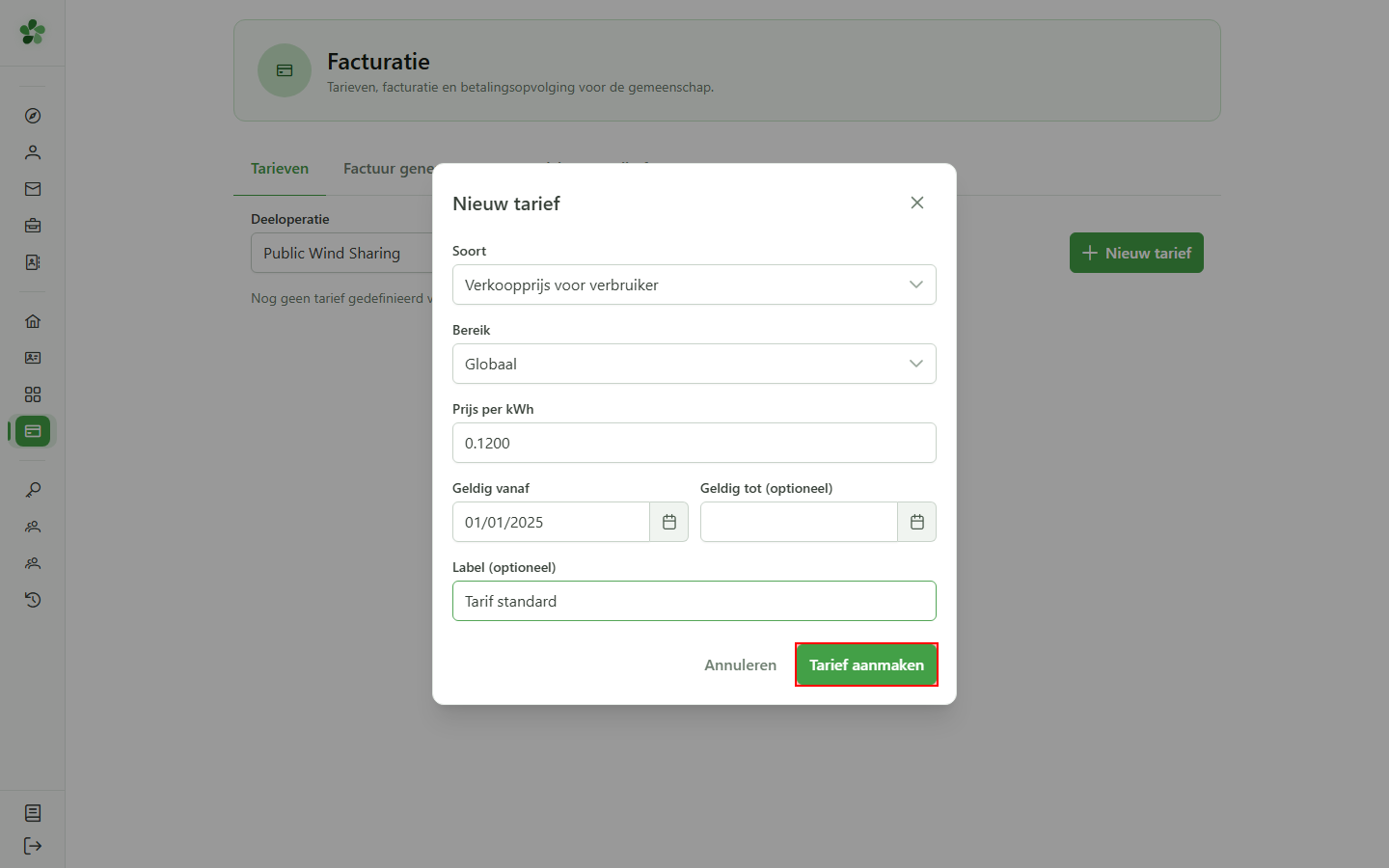
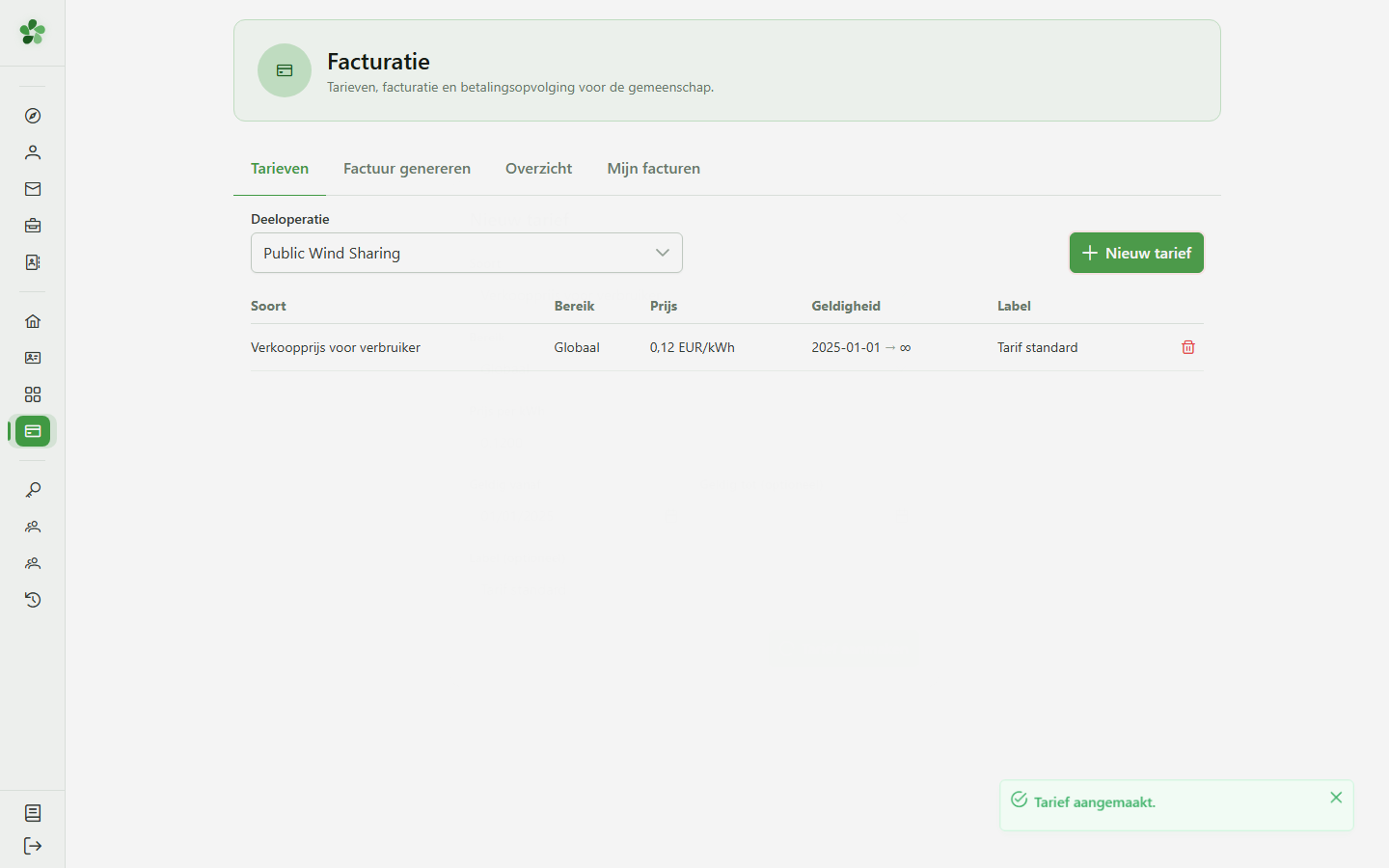
Klik op “Tarief aanmaken”. Het verschijnt meteen in de lijst en wordt gebruikt om de facturen te berekenen.
7 Een terugkooptarief toevoegen
Stap 1 — Tarieven
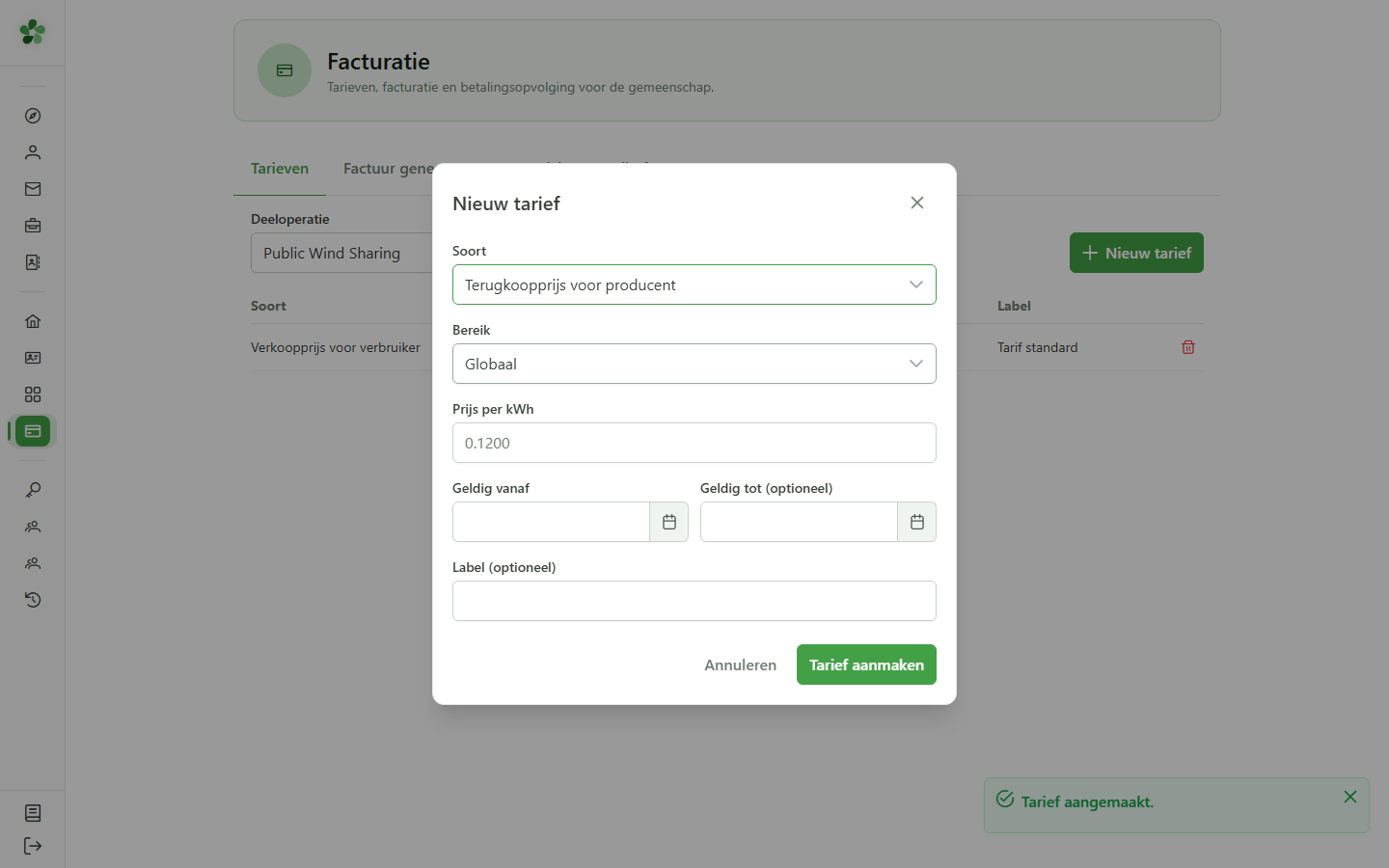
De windoperatie telt producenten: ook voor hun gedeelde injectie is een tarief nodig. Open opnieuw “Nieuw tarief” om een terugkooptarief aan te maken.
8 De soort “Terugkoopprijs voor producent” kiezen
Stap 1 — Tarieven
Selecteer de soort “Terugkoopprijs voor producent”. Dit tarief vergoedt de energie die de producenten injecteren en met de gemeenschap delen.
9 De tarieven zijn opgeslagen
Stap 1 — Tarieven
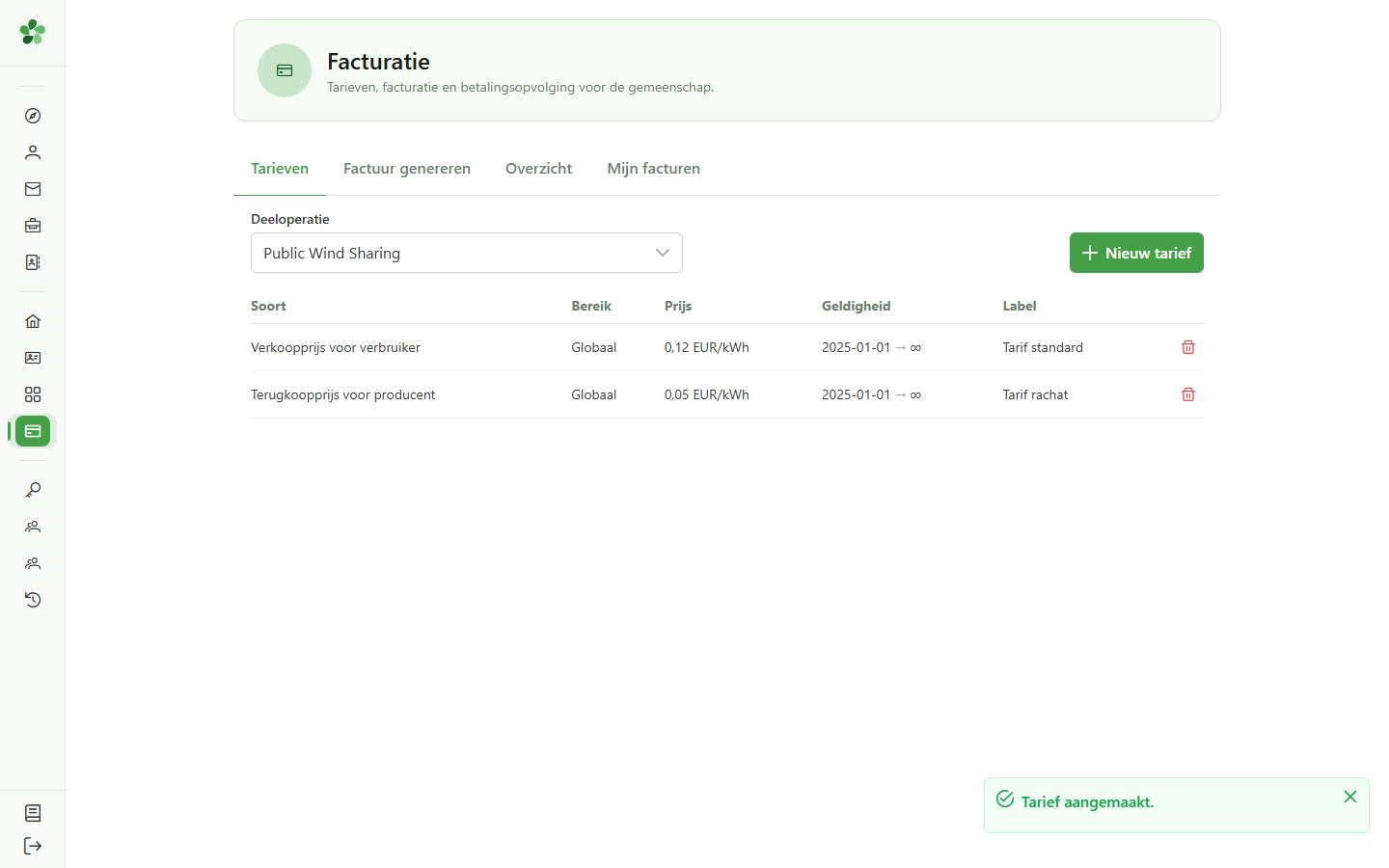
De operatie heeft nu een verkooptarief voor verbruikers en een terugkooptarief voor producenten. Tijd om de facturen te genereren.
10 Naar het genereren
Stap 2 — Genereren
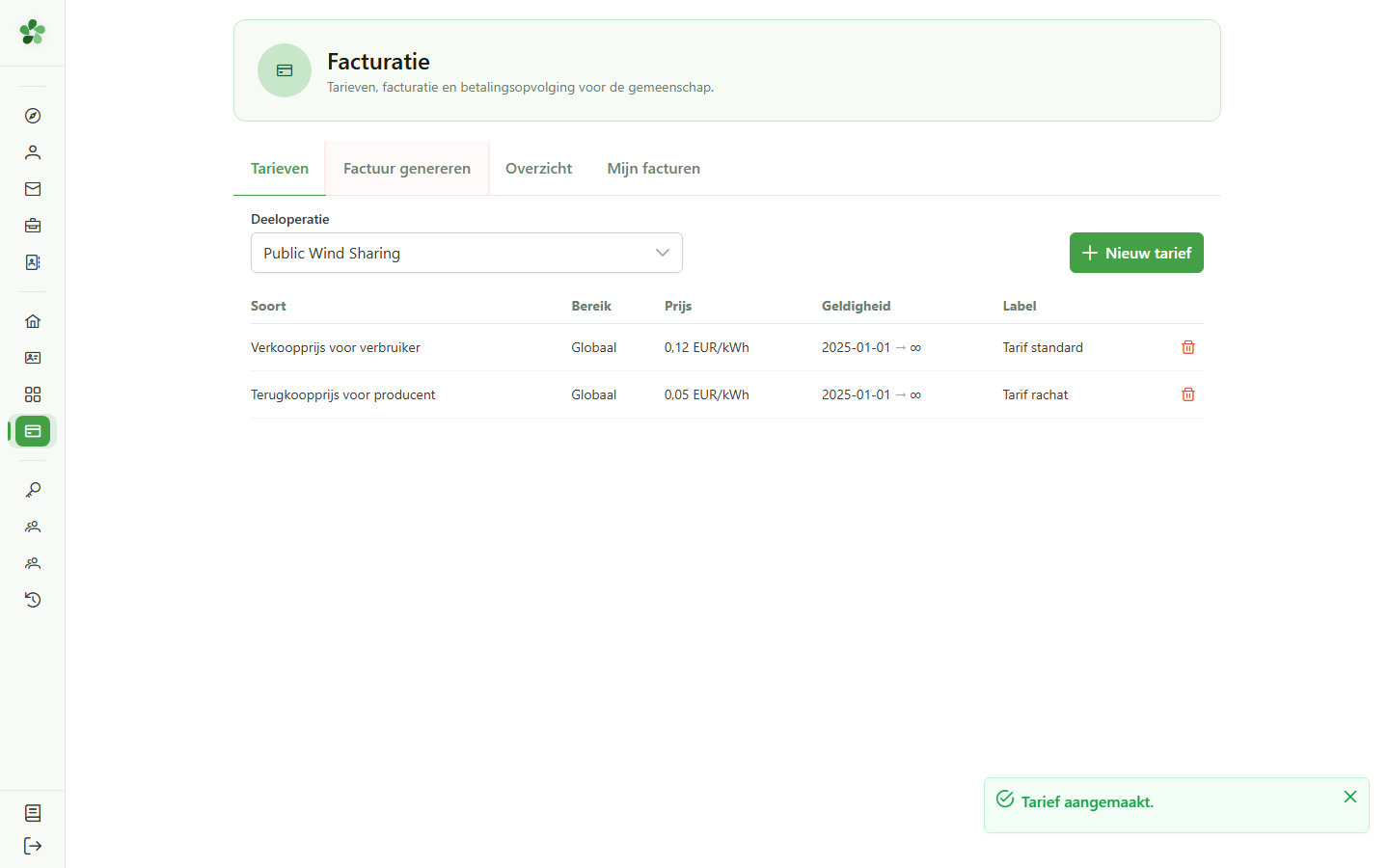
Open het tabblad “Factuur genereren”. Hier importeert u de verbruiksgegevens en start u de berekening van de facturen over een periode.
11 De te factureren operatie kiezen
Stap 2 — Genereren
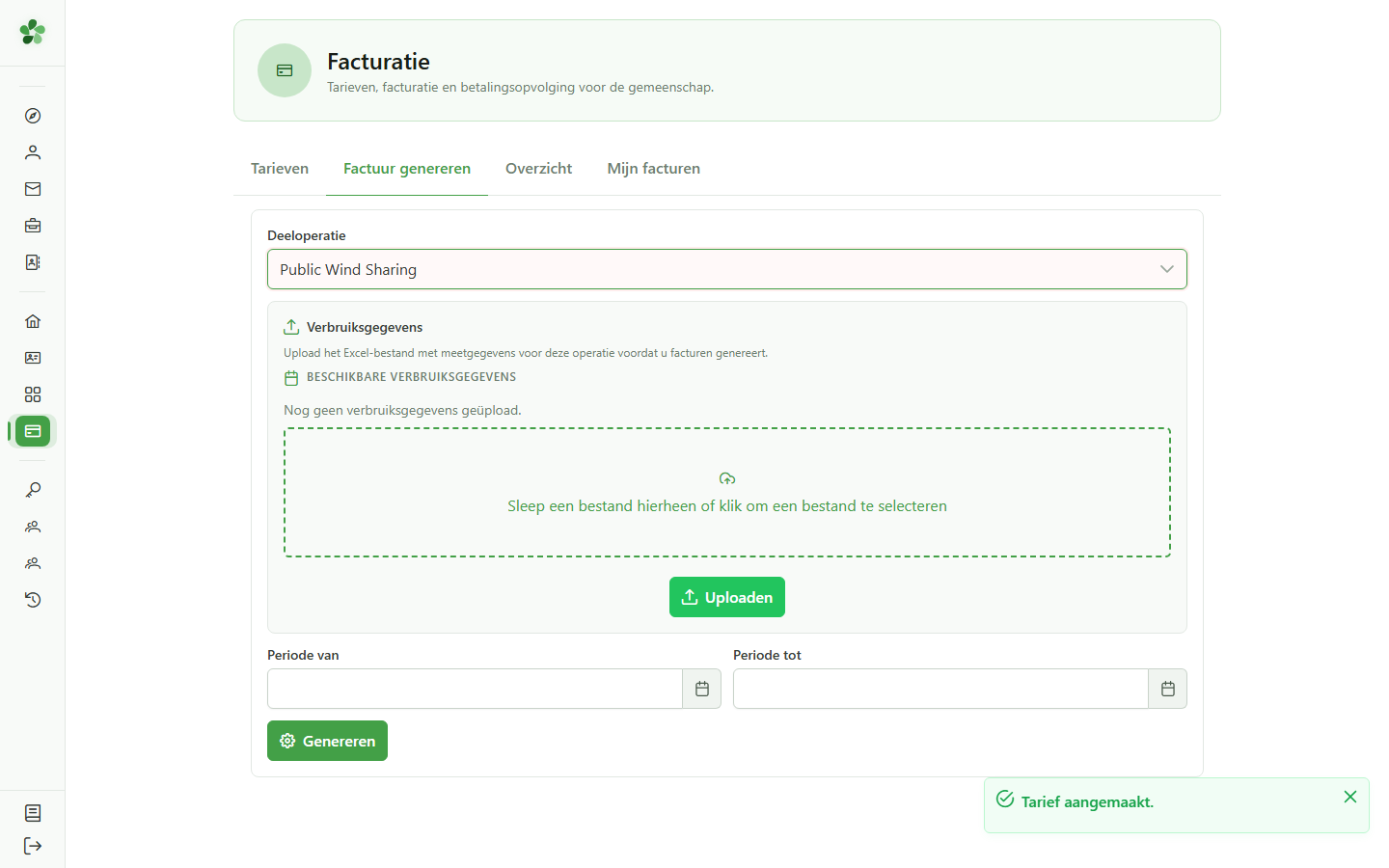
Selecteer opnieuw “Public Wind Sharing”. De zone om de verbruiksmeetgegevens te importeren verschijnt.
12 De RESA-meetgegevens importeren
Stap 2 — Genereren
Zet het RESA-bestand van de operatie (de kwartierwaarden van de maand) neer in de importzone. Het levert de gedeelde energie die zal worden gefactureerd.
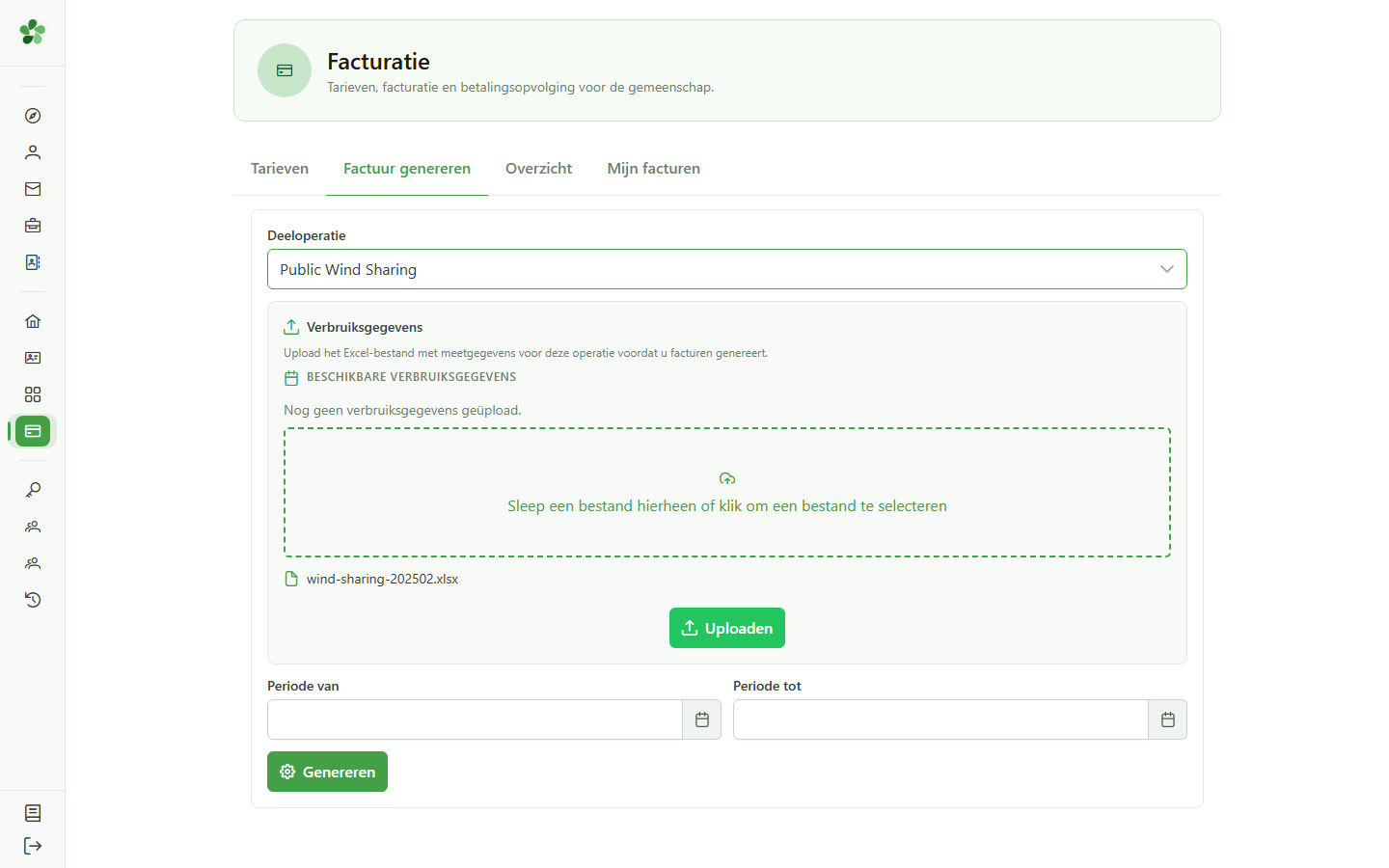
13 De periode bepalen
Stap 2 — Genereren
Kies de te factureren periode — hier februari 2025, de maand die het geïmporteerde bestand dekt. De facturatie heeft betrekking op de gedeelde energie van die periode.
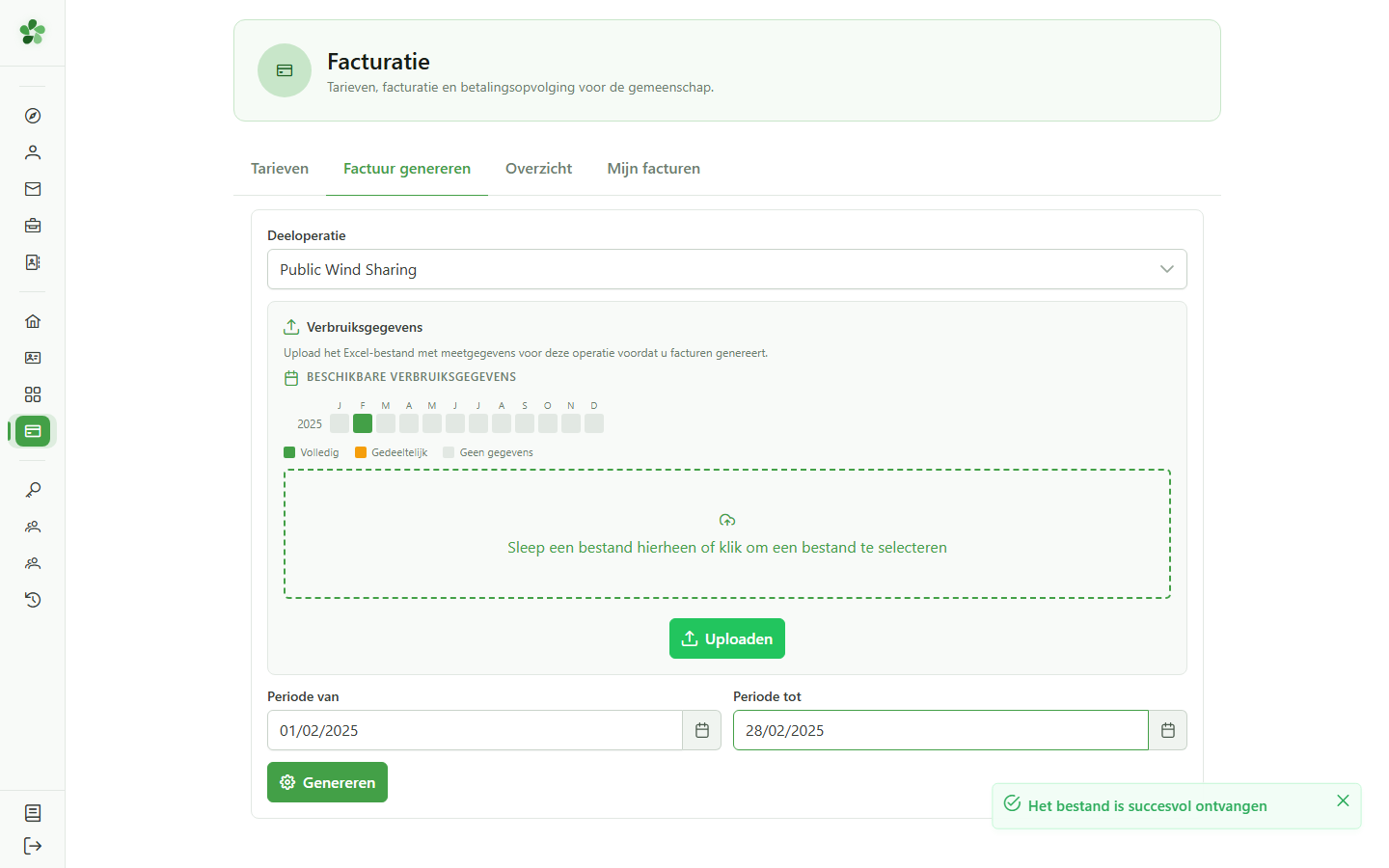
14 De facturen genereren
Stap 2 — Genereren
Klik op “Genereren”. De berekening loopt op de achtergrond: zodra ze klaar is, verschijnen de facturen van elk lid van de operatie.
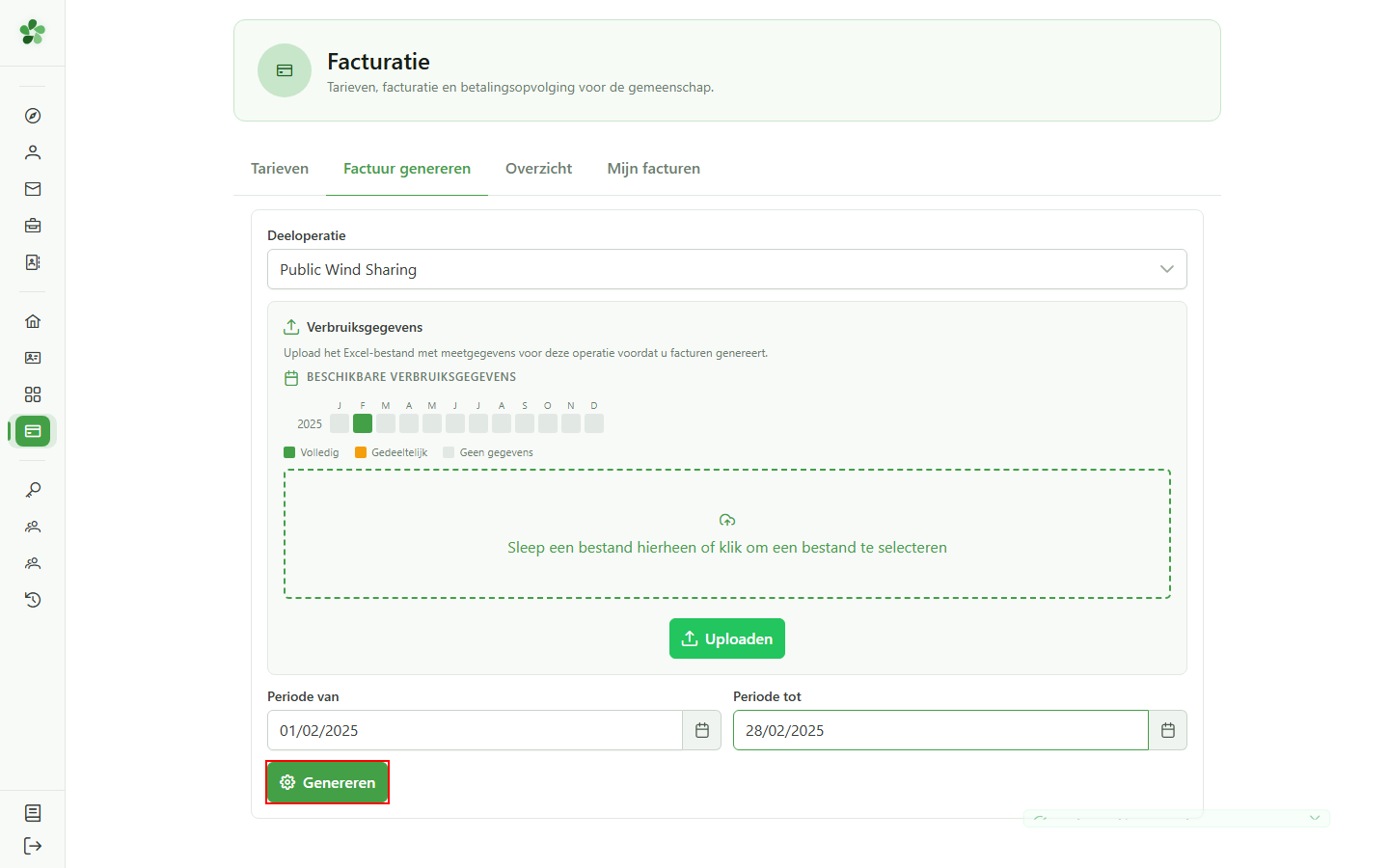
15 De facturen zijn gegenereerd
Stap 2 — Genereren
Elk lid van de operatie heeft nu een factuur met de status “Concept”. U moet ze nog uitreiken en daarna de betaling ervan registreren.
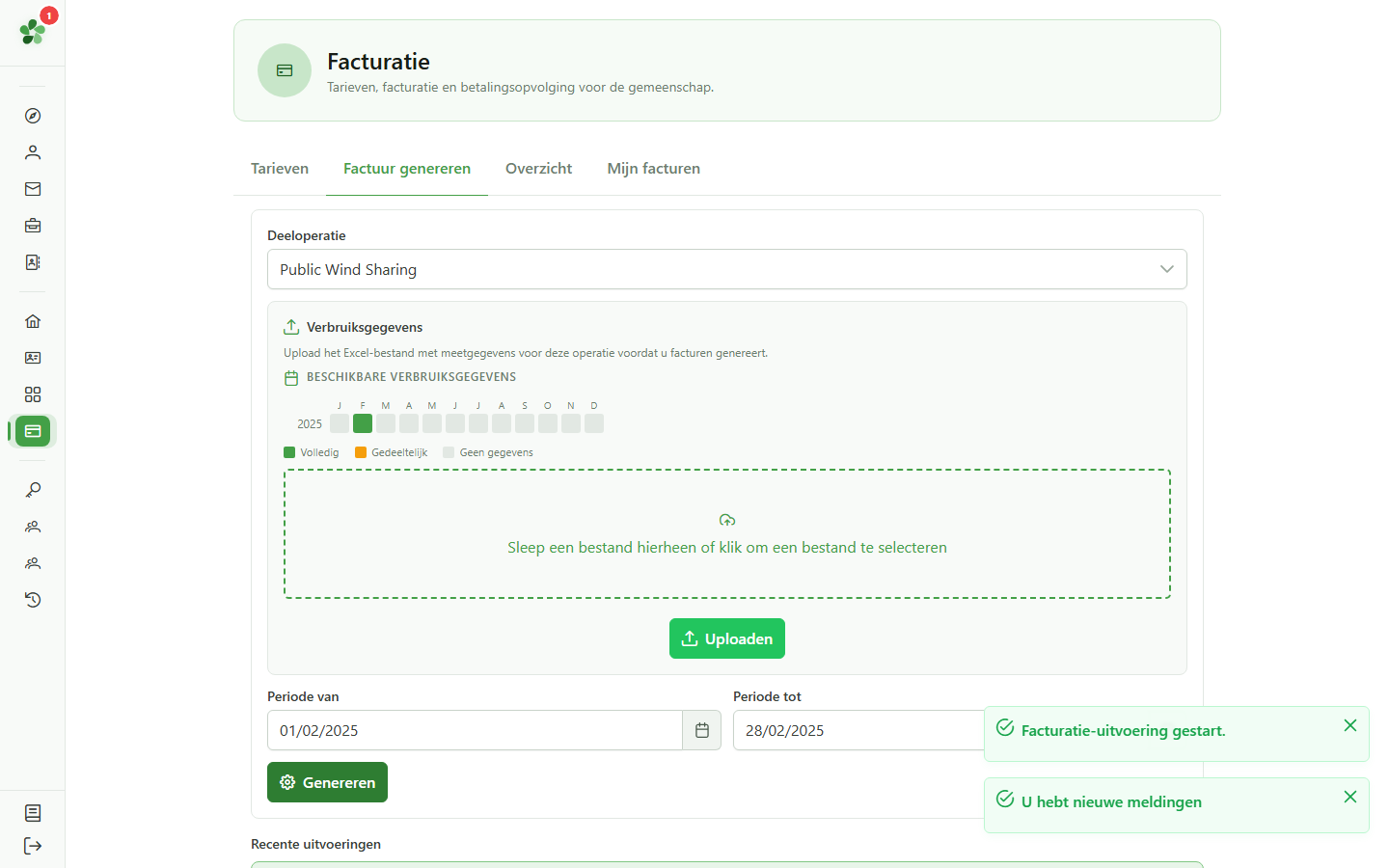
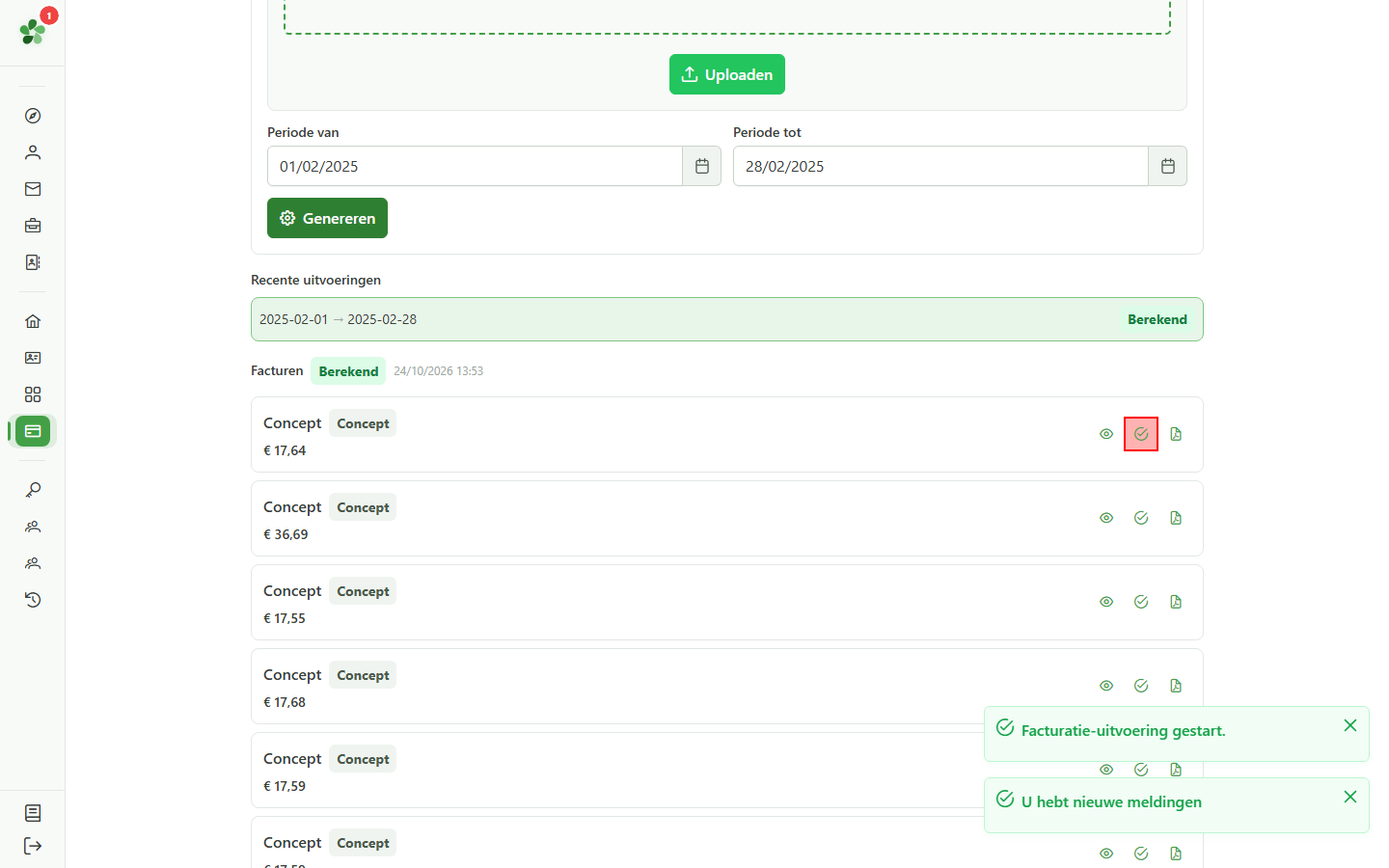
16 De factuur uitreiken
Stap 3 — Uitreiken en innen
Klik op het pictogram “Uitreiken” van een factuur. Ze krijgt een wettelijk nummer en een gestructureerde mededeling, en haar status wordt “Uitgereikt”.
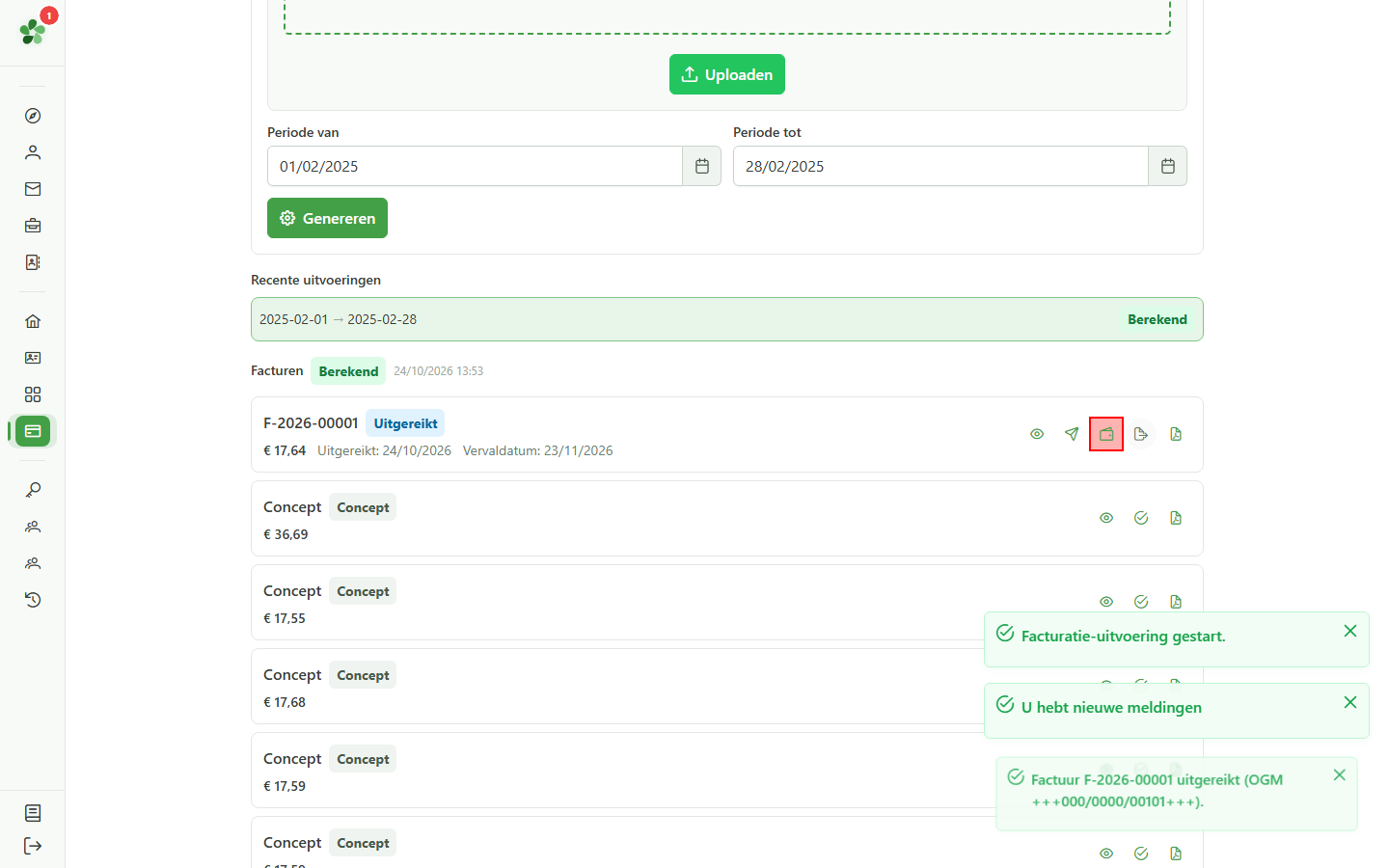
17 Een betaling registreren
Stap 3 — Uitreiken en innen
Zodra de factuur is uitgereikt, verschijnt het pictogram “Betaling registreren” (portefeuille). Klik erop om het betalingsvenster te openen.
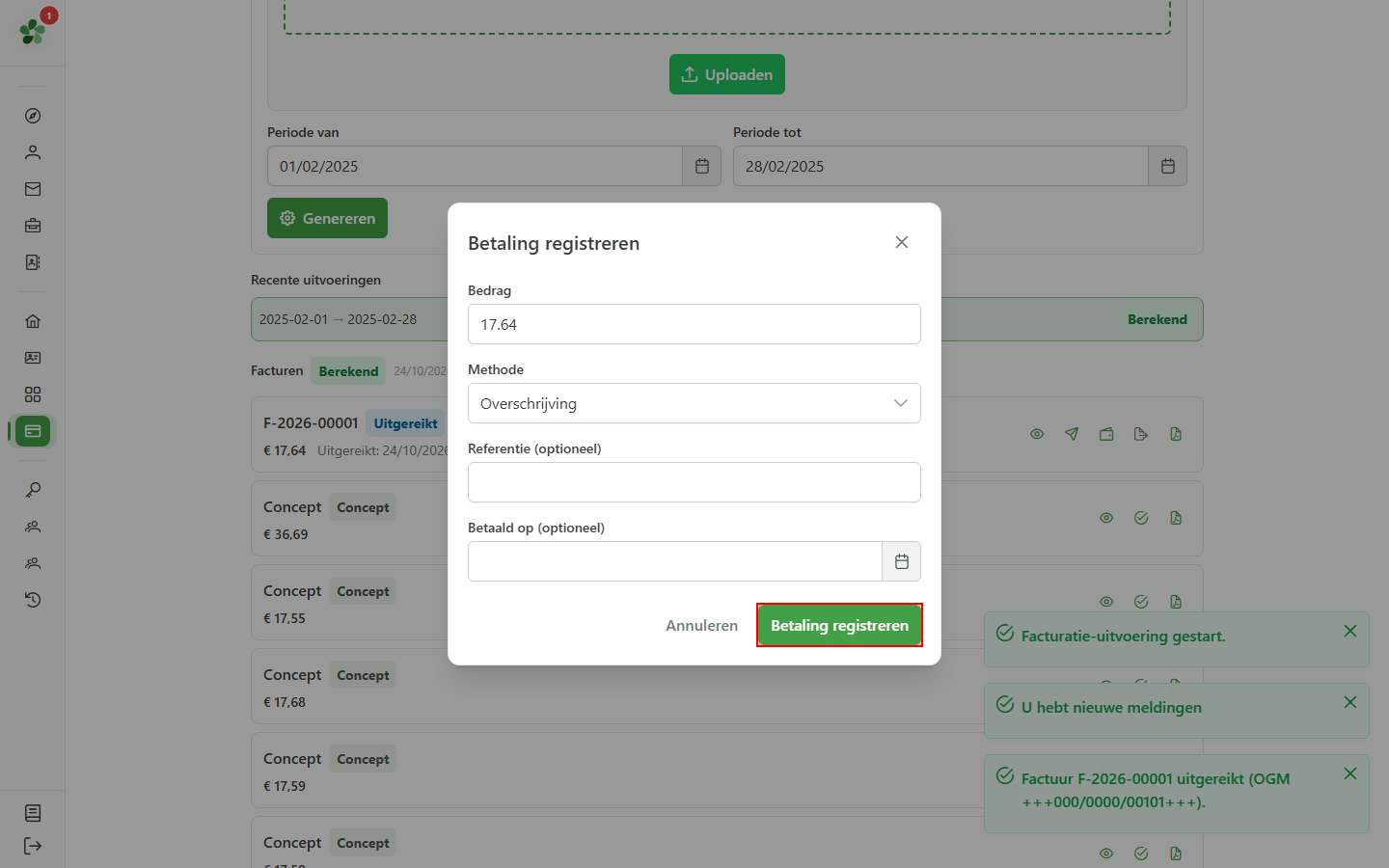
18 De betaling bevestigen
Stap 3 — Uitreiken en innen
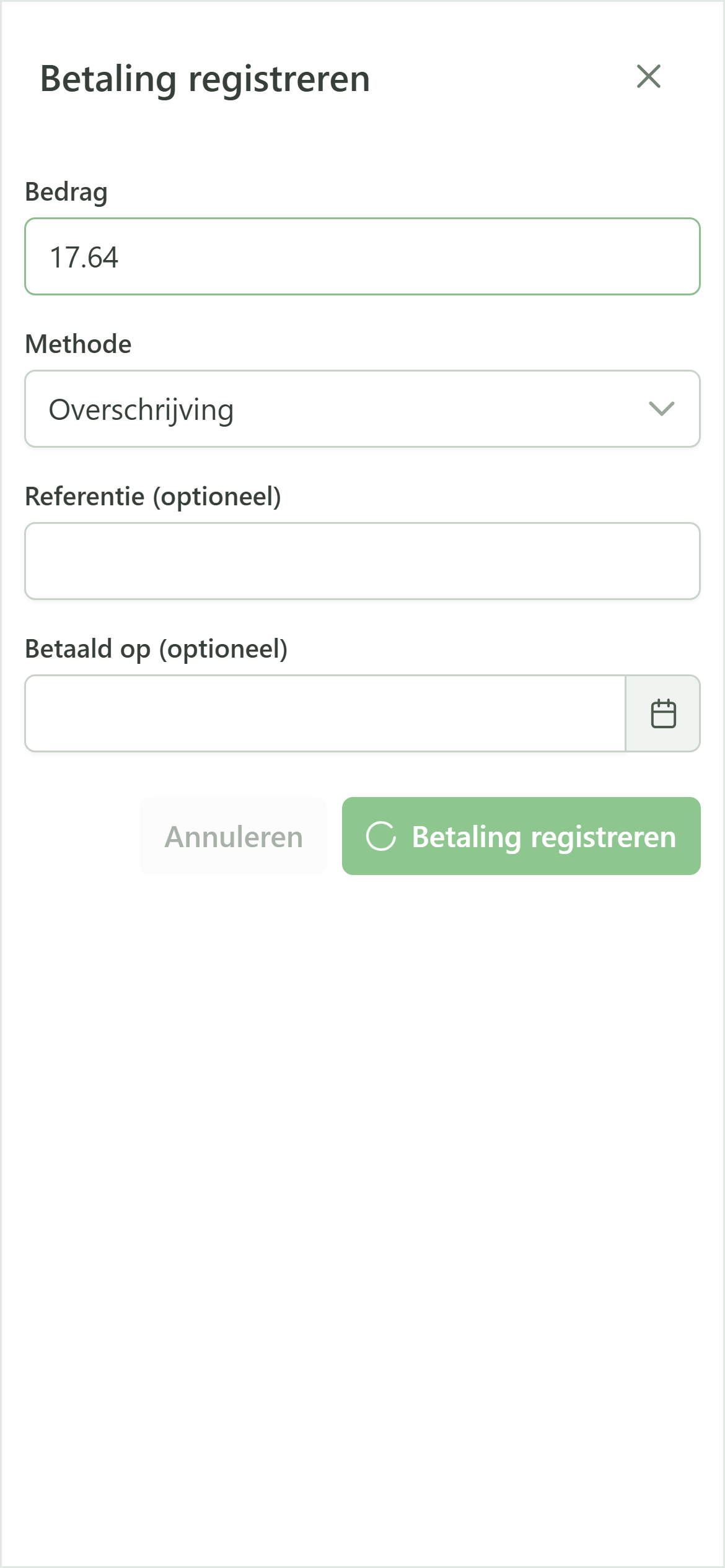
Het bedrag is vooraf ingevuld met het totaal van de factuur en de standaardbetaalmethode is “Overschrijving”. Klik op “Betaling registreren”: de factuur krijgt de status “Betaald”.
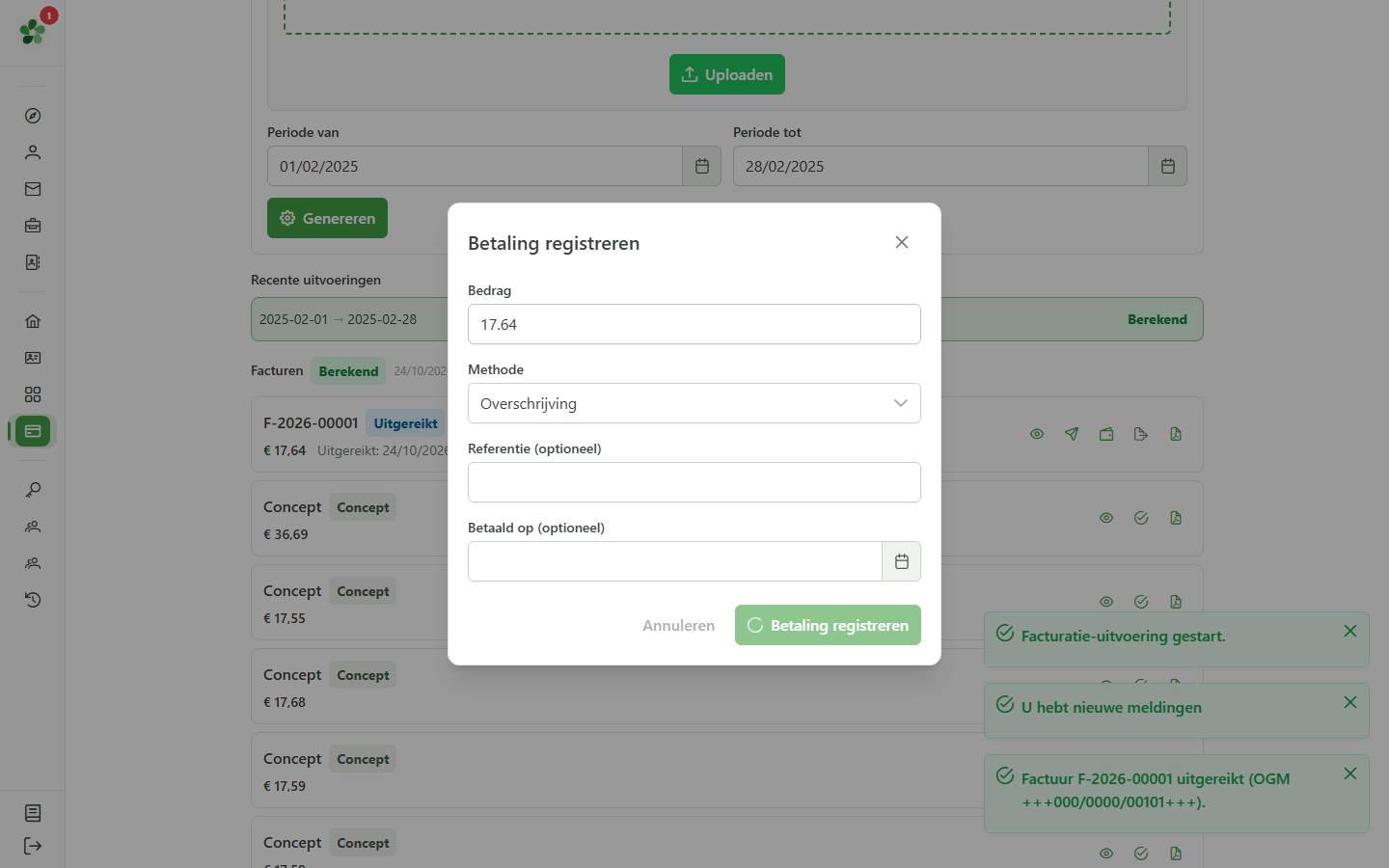
19 De factuur is betaald
Facturatie
De betaling is geregistreerd en de factuur heeft nu de status “Betaald”. De volledige cyclus — tarief, generatie, uitreiking, inning — is voltooid.
Een deeloperatie factureren, van tarief tot betaling
Guide utilisateur
User guide
Gebruikershandleiding
Benutzerhandbuch
1 De facturatie openen
Navigatie
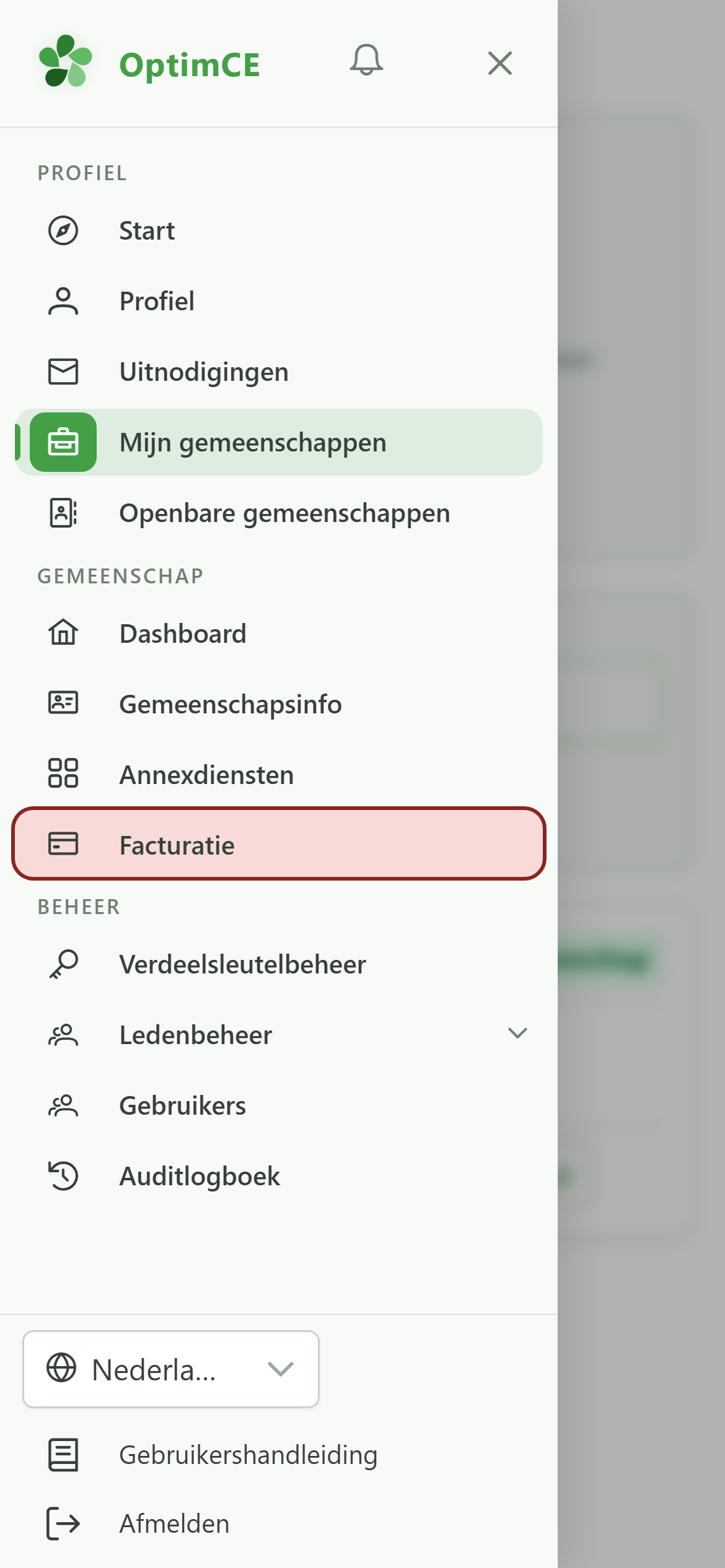
Tik op het menupictogram om de navigatielade te openen en tik daarna in de sectie “Gemeenschap” op “Facturatie”.
2 De facturatiemodule
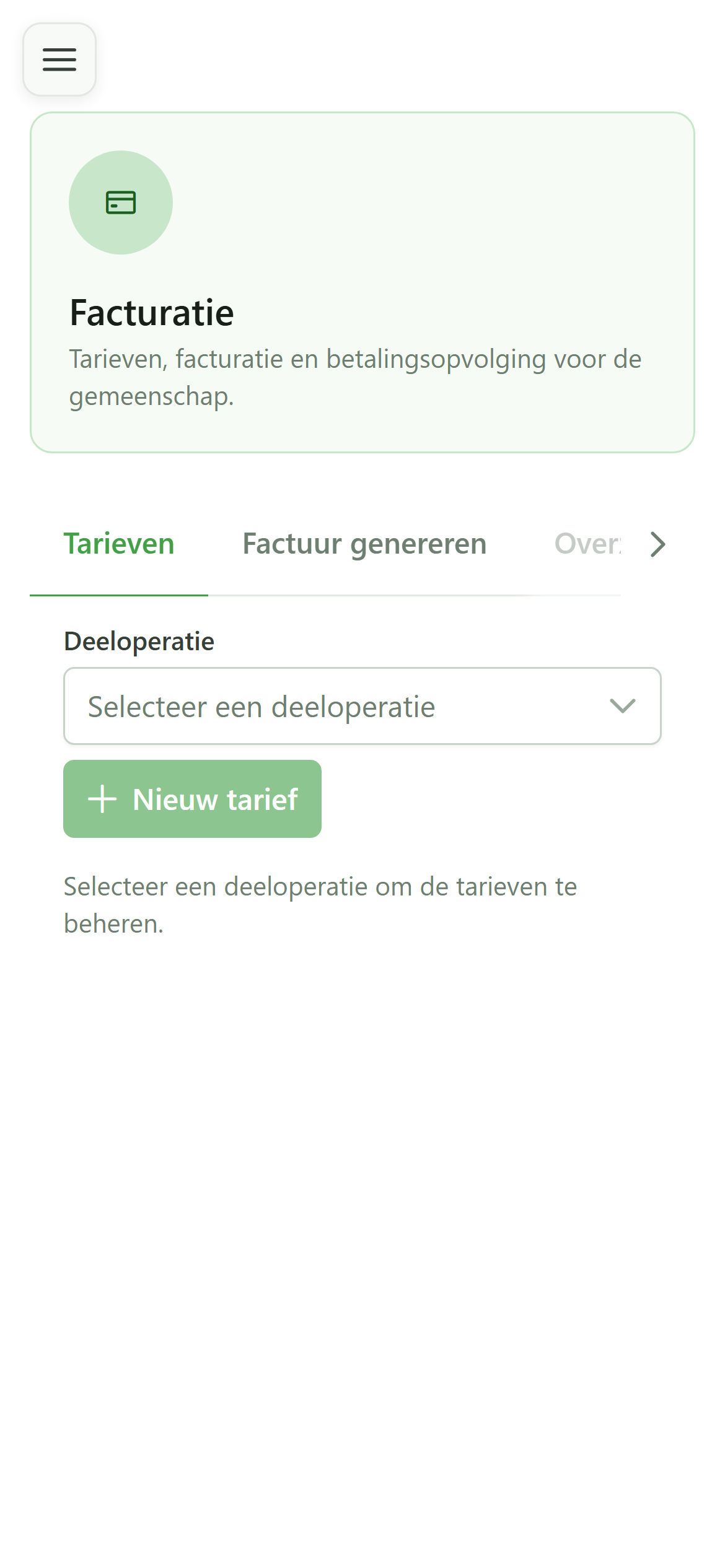
Facturatie
De module opent op het tabblad “Tarieven”. Hier legt u de prijs van de gedeelde energie vast voordat u de facturen genereert. Daarna volgen de tabbladen “Factuur genereren” en “Overzicht”.
3 De deeloperatie kiezen
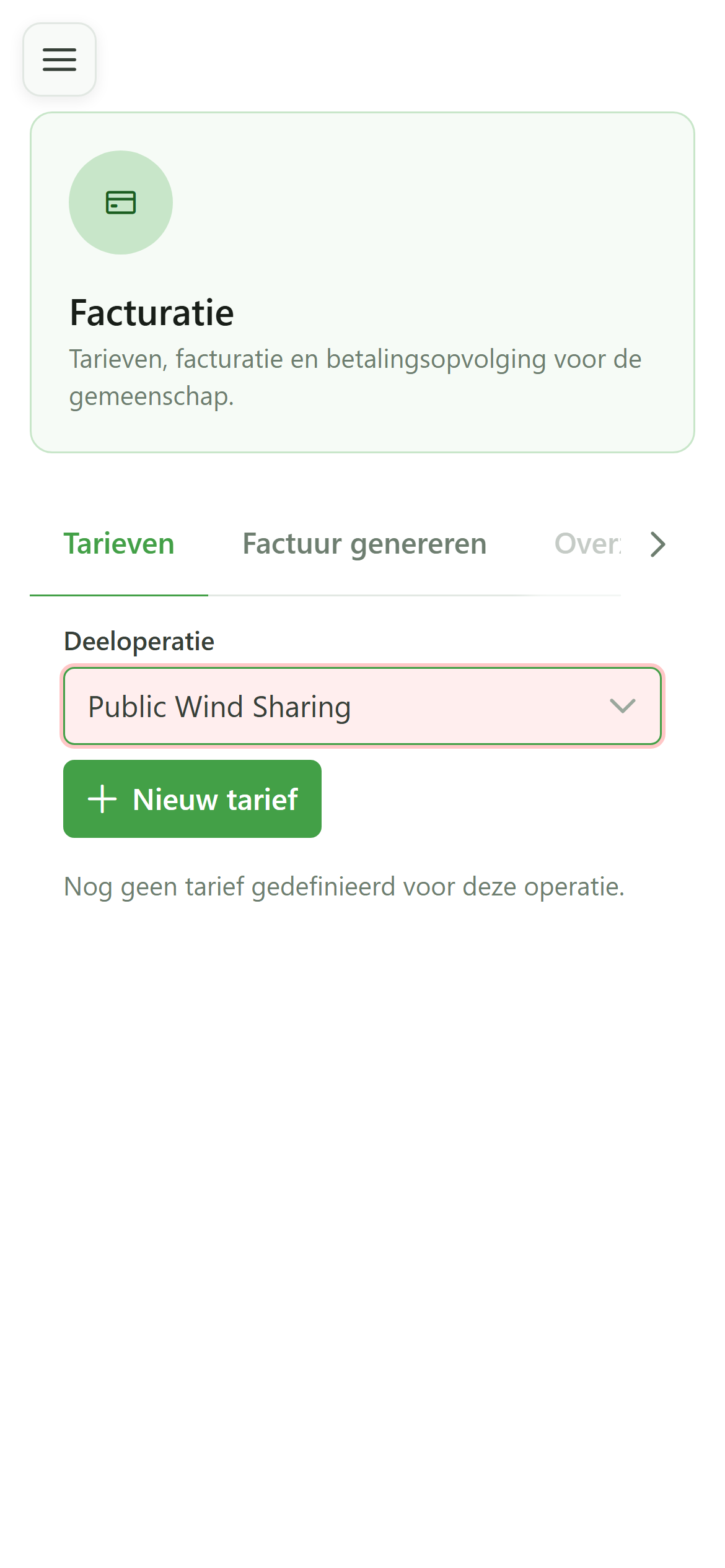
Stap 1 — Tarieven
Selecteer de te factureren deeloperatie — hier “Public Wind Sharing”. Tarieven en facturen zijn altijd aan een operatie gekoppeld.
4 Een tarief toevoegen
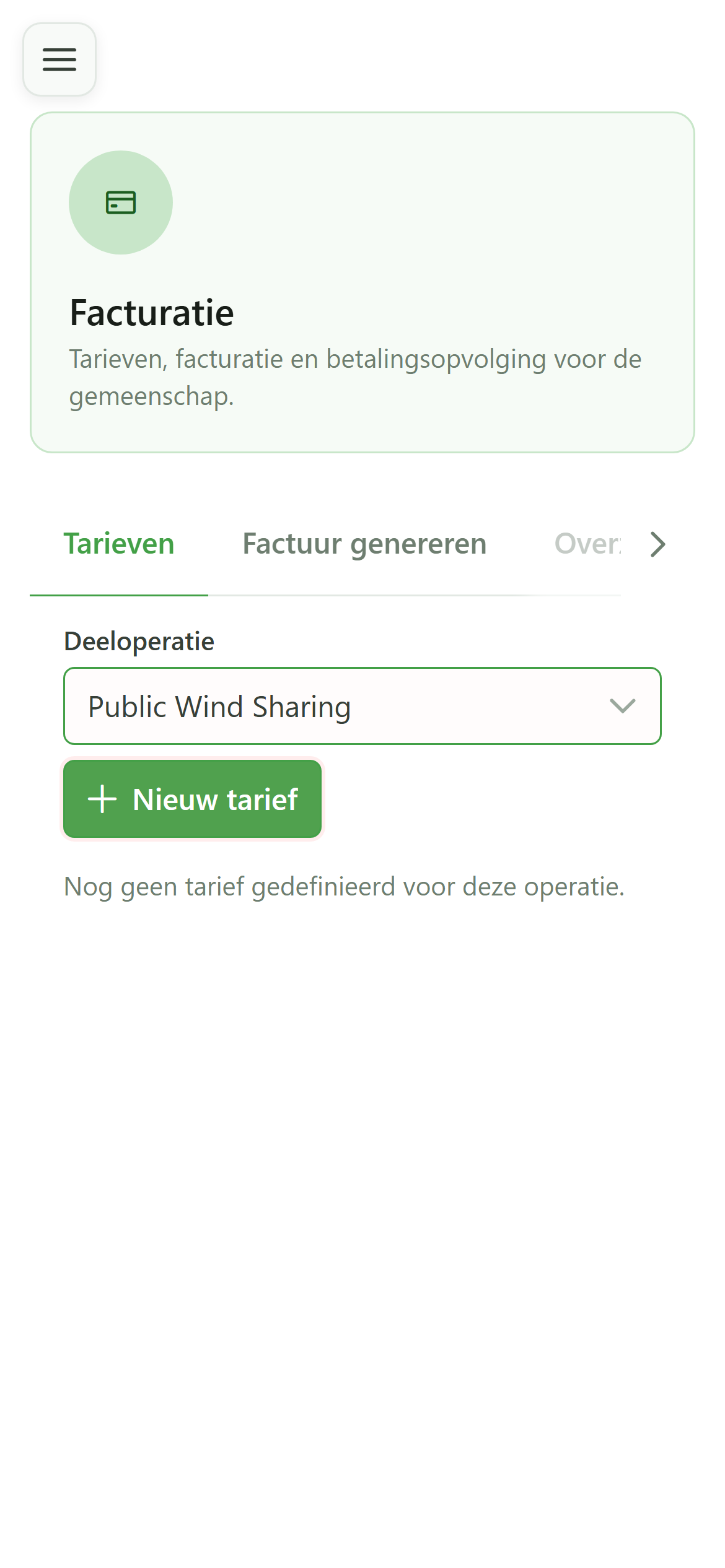
Stap 1 — Tarieven
Klik op “Nieuw tarief” om het aanmaakvenster te openen. Standaard geldt het tarief voor de verkoop aan verbruikers en voor de hele operatie.
5 Het tarief invullen
Stap 1 — Tarieven
Geef de prijs per gedeelde kWh op (0,1200 €), de begindatum van de geldigheid en een label. De soort “Verkoopprijs voor verbruiker” en het bereik “Globaal” zijn geschikt om de hele operatie te factureren.
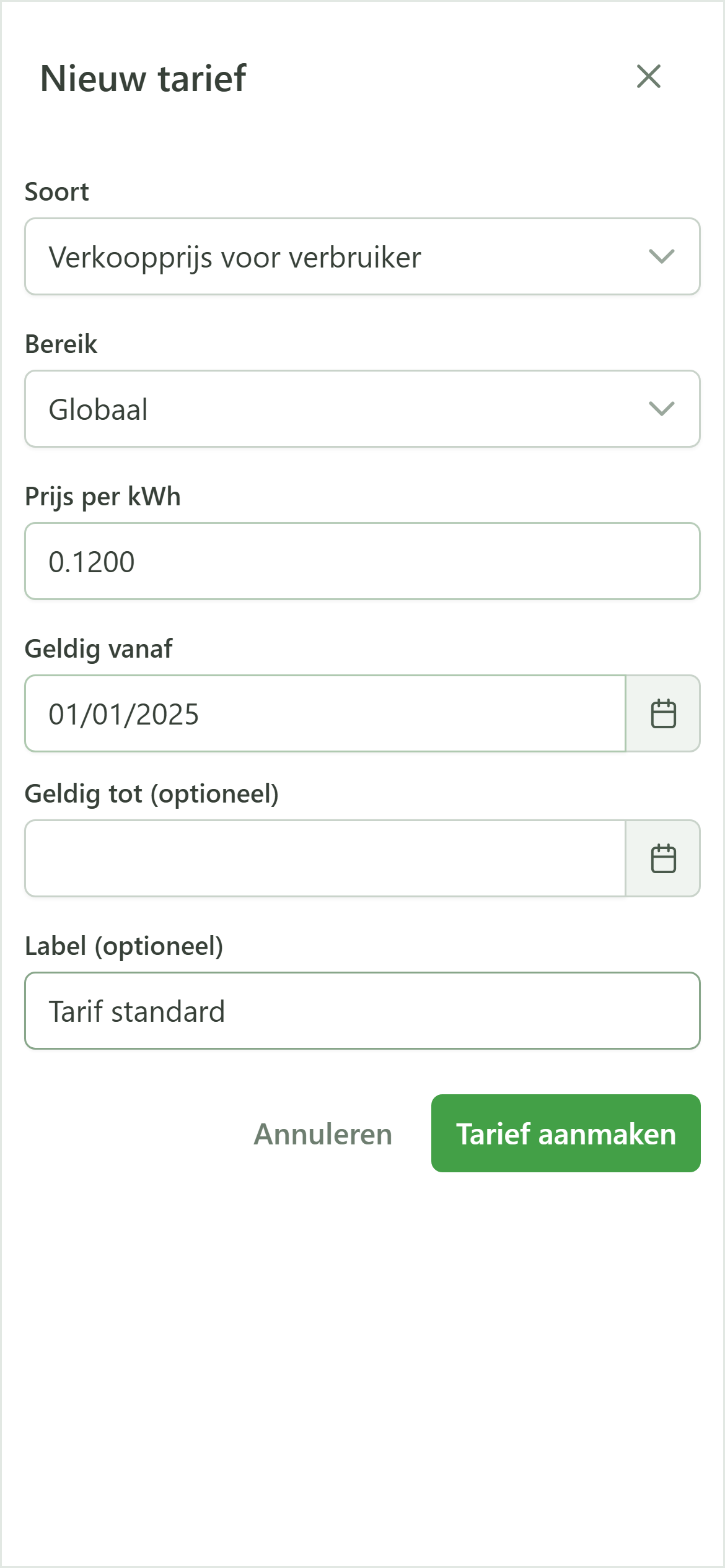
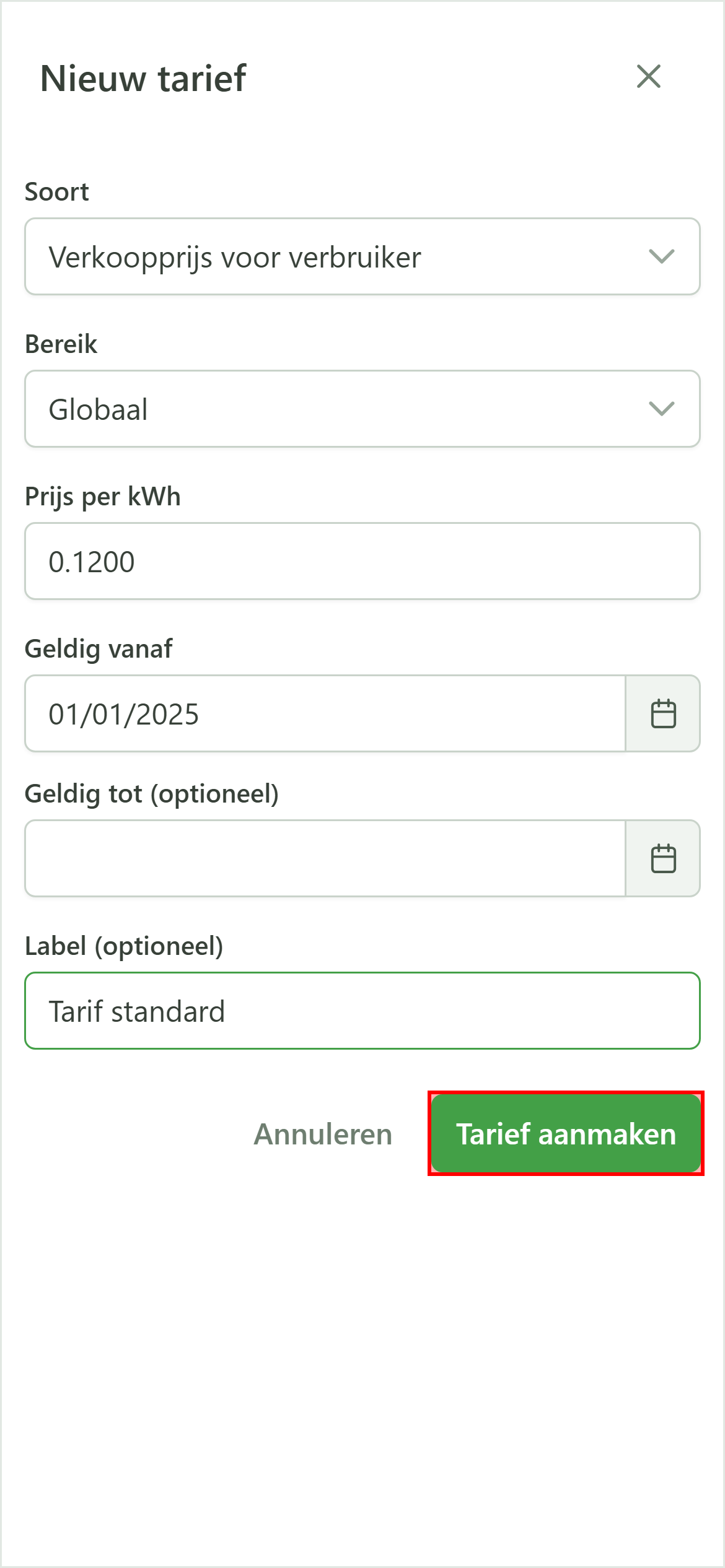
6 Het tarief aanmaken
Stap 1 — Tarieven
Klik op “Tarief aanmaken”. Het verschijnt meteen in de lijst en wordt gebruikt om de facturen te berekenen.
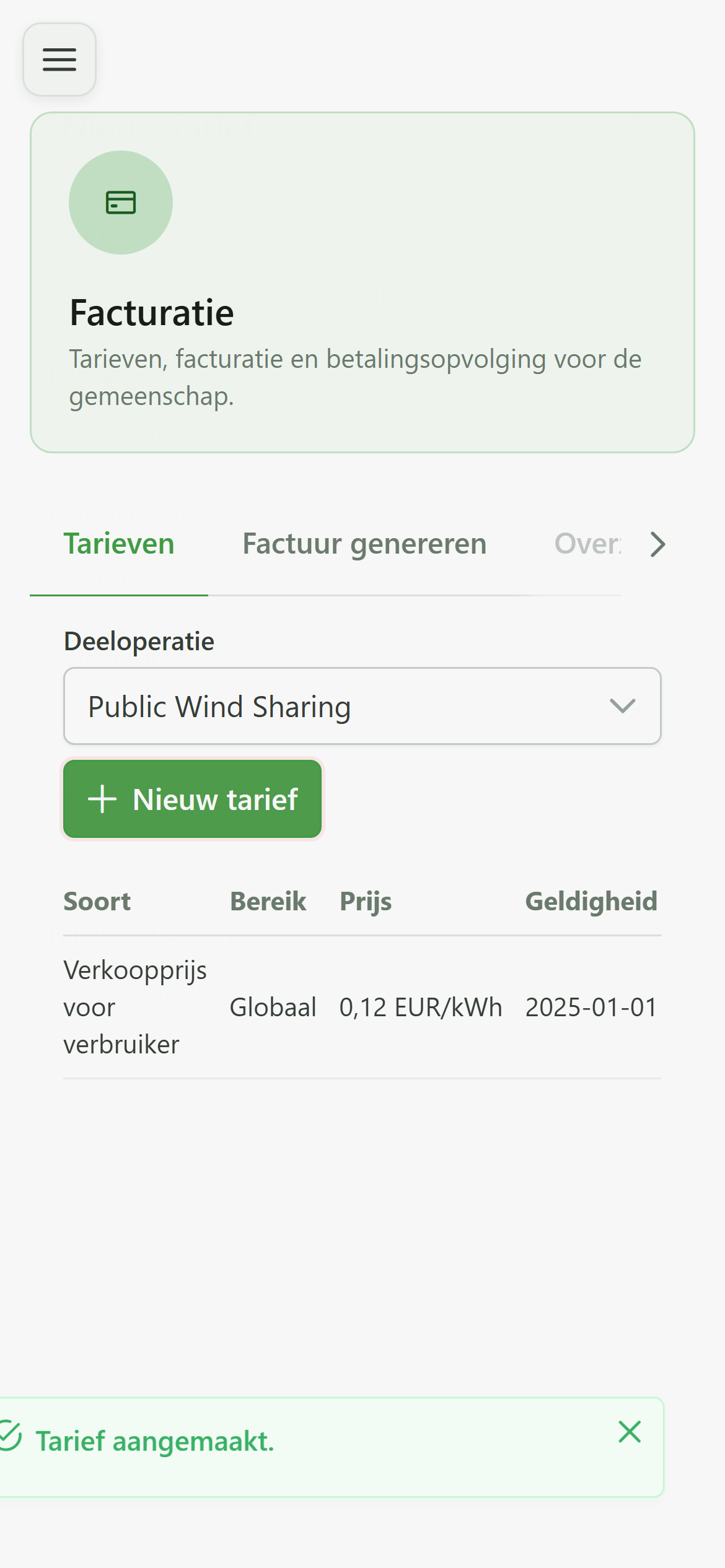
7 Een terugkooptarief toevoegen
Stap 1 — Tarieven
De windoperatie telt producenten: ook voor hun gedeelde injectie is een tarief nodig. Open opnieuw “Nieuw tarief” om een terugkooptarief aan te maken.
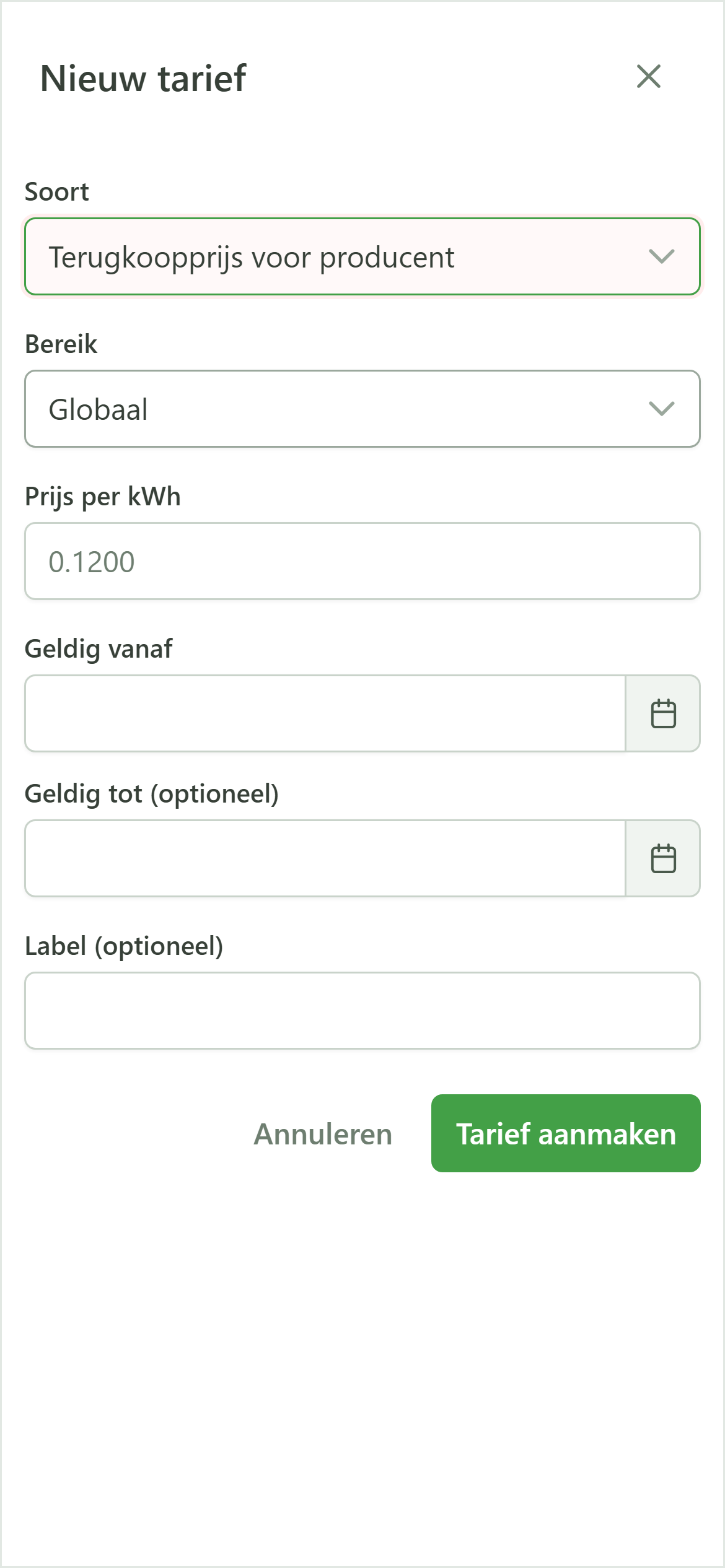
8 De soort “Terugkoopprijs voor producent” kiezen
Stap 1 — Tarieven
Selecteer de soort “Terugkoopprijs voor producent”. Dit tarief vergoedt de energie die de producenten injecteren en met de gemeenschap delen.
9 De tarieven zijn opgeslagen
Stap 1 — Tarieven
De operatie heeft nu een verkooptarief voor verbruikers en een terugkooptarief voor producenten. Tijd om de facturen te genereren.
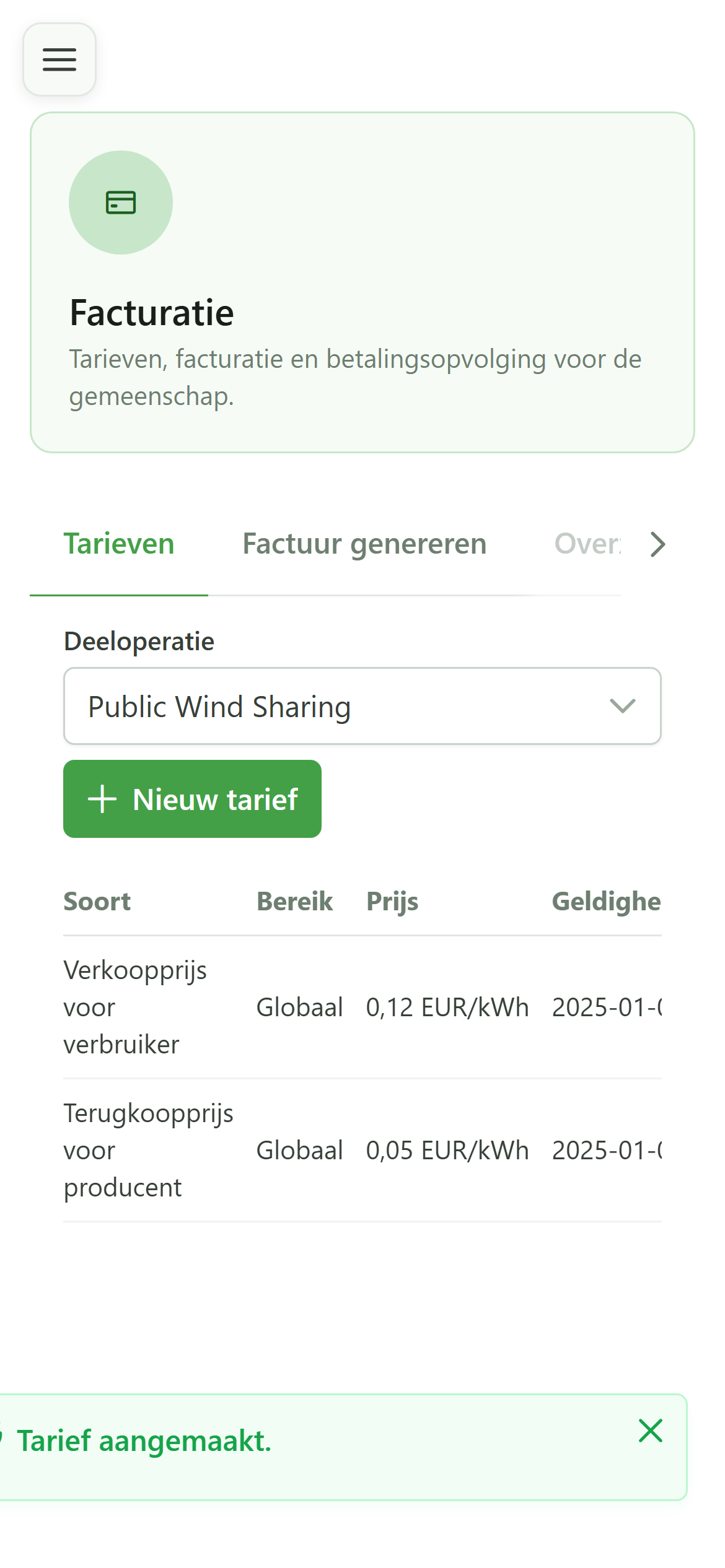
10 Naar het genereren
Stap 2 — Genereren
Open het tabblad “Factuur genereren”. Hier importeert u de verbruiksgegevens en start u de berekening van de facturen over een periode.
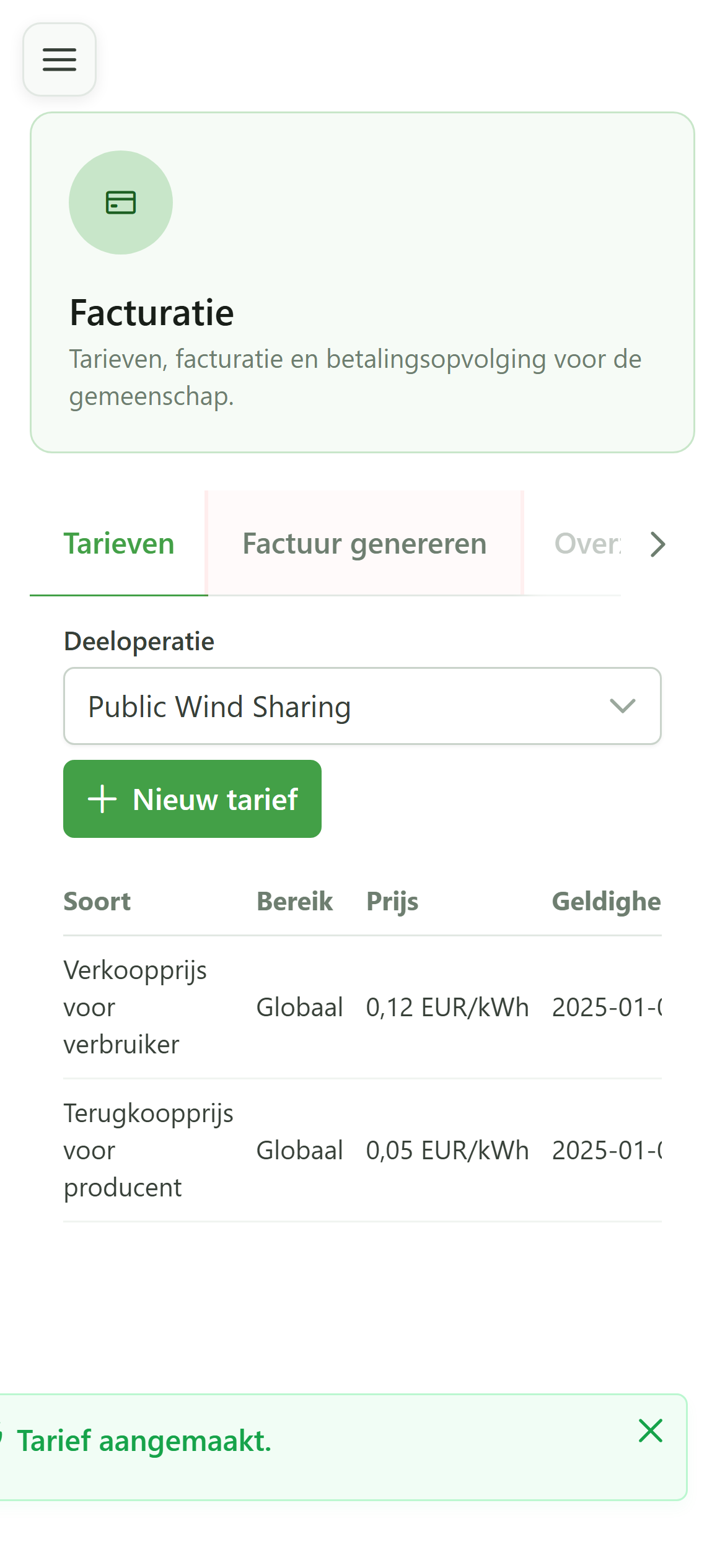
11 De te factureren operatie kiezen
Stap 2 — Genereren
Selecteer opnieuw “Public Wind Sharing”. De zone om de verbruiksmeetgegevens te importeren verschijnt.
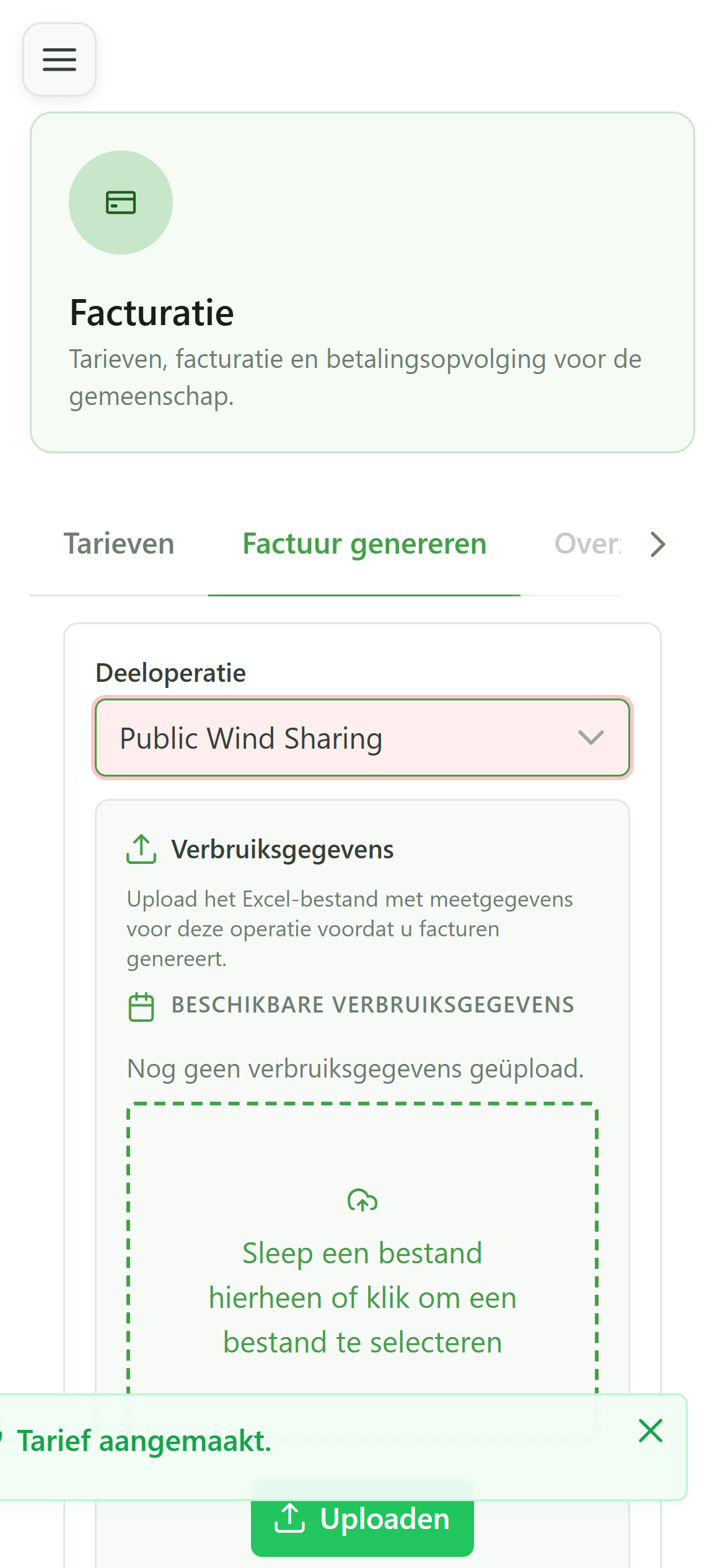
12 De RESA-meetgegevens importeren
Stap 2 — Genereren
Zet het RESA-bestand van de operatie (de kwartierwaarden van de maand) neer in de importzone. Het levert de gedeelde energie die zal worden gefactureerd.
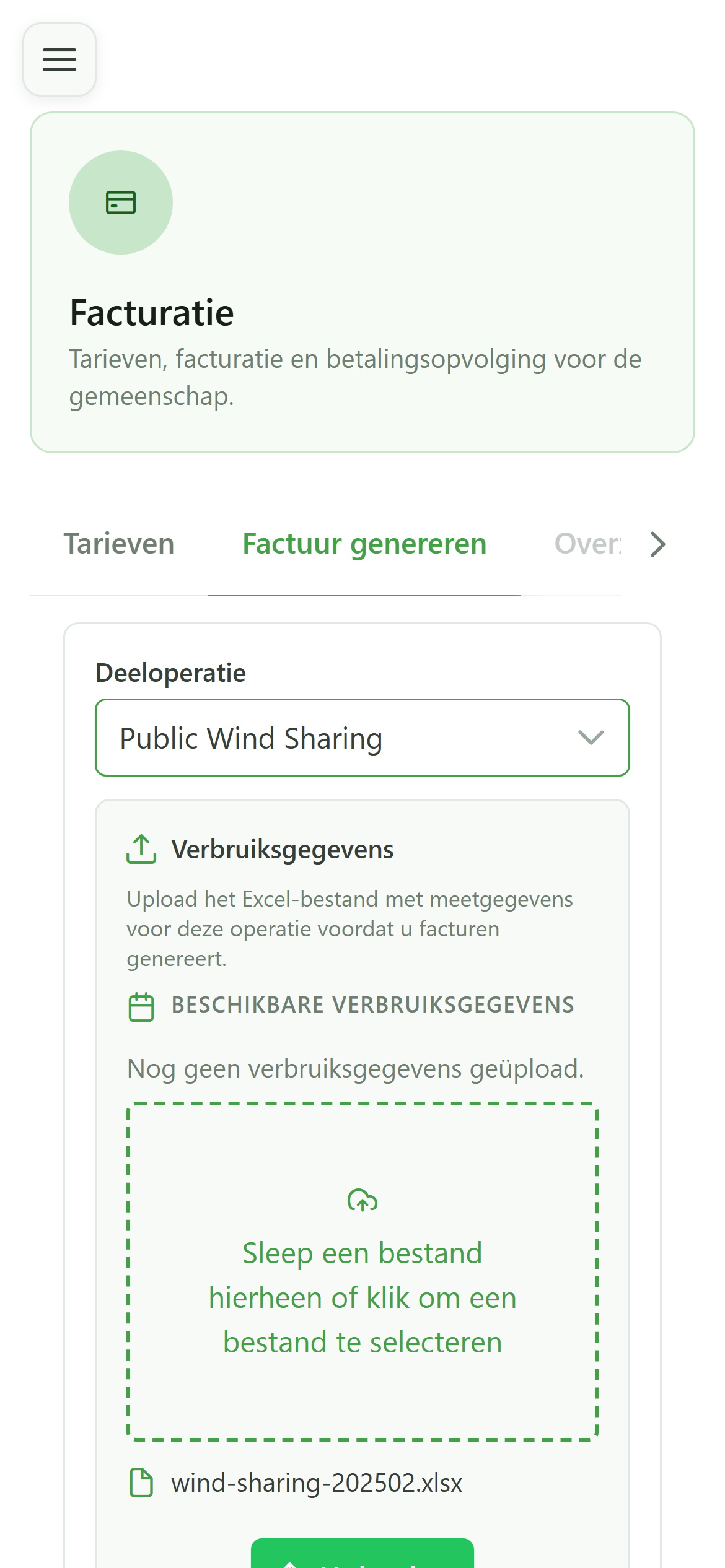
13 De periode bepalen
Stap 2 — Genereren
Kies de te factureren periode — hier februari 2025, de maand die het geïmporteerde bestand dekt. De facturatie heeft betrekking op de gedeelde energie van die periode.
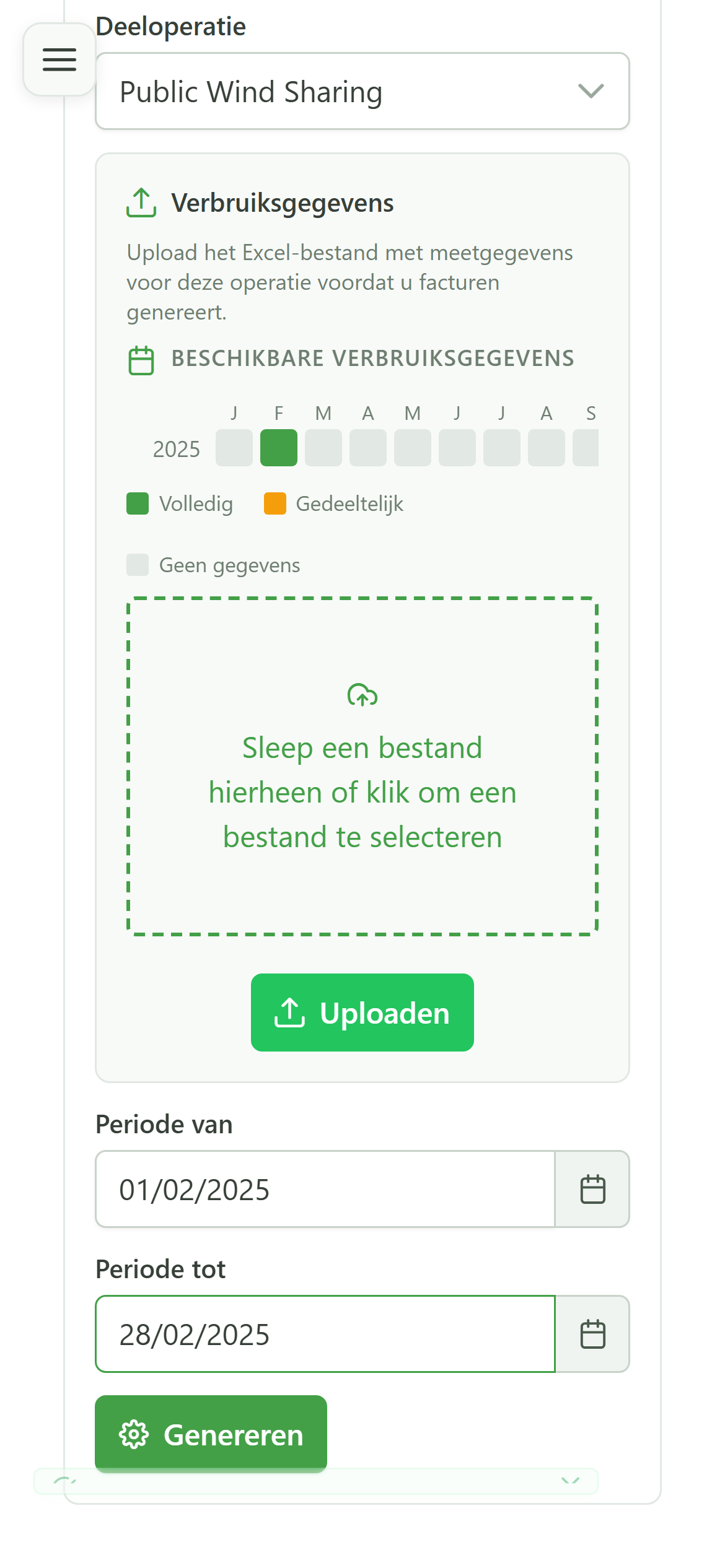
14 De facturen genereren
Stap 2 — Genereren
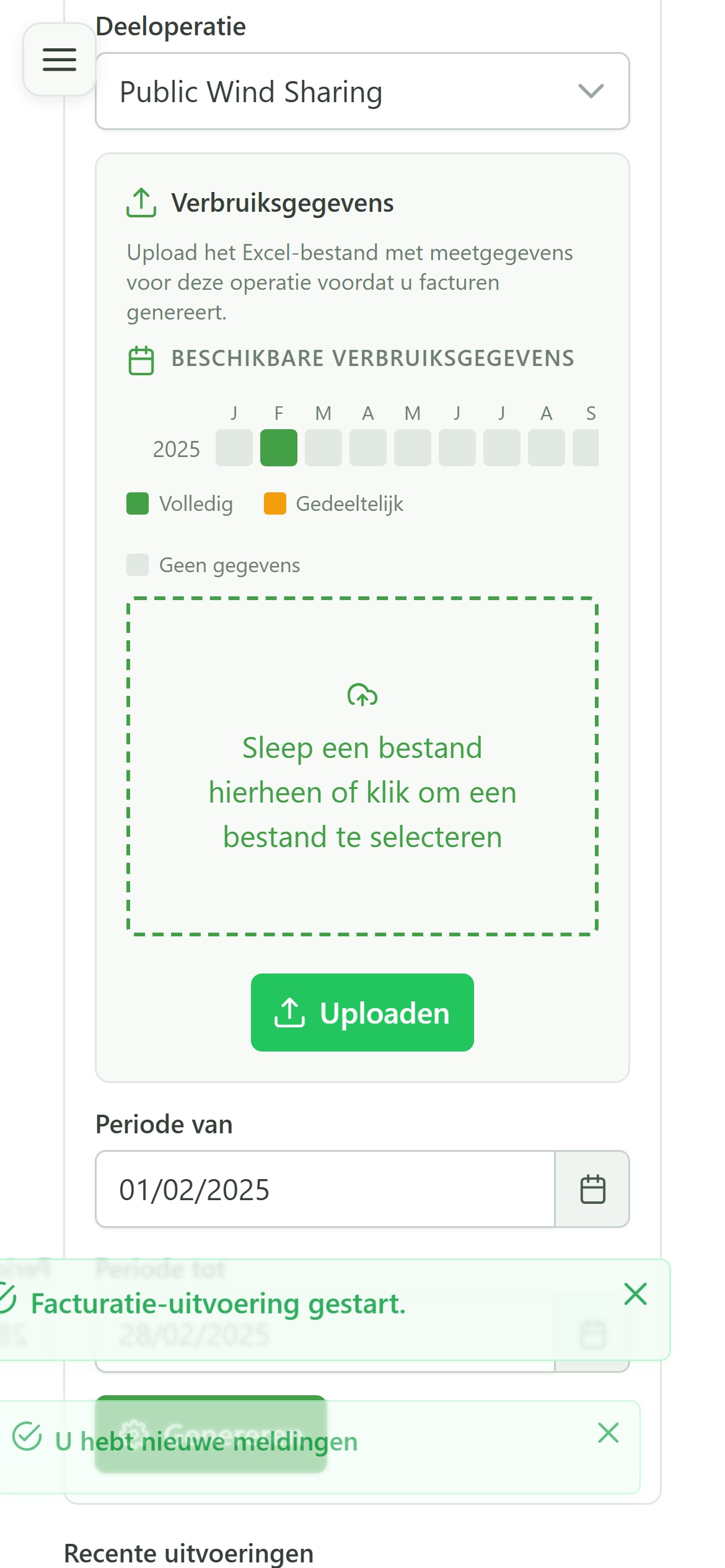
Klik op “Genereren”. De berekening loopt op de achtergrond: zodra ze klaar is, verschijnen de facturen van elk lid van de operatie.
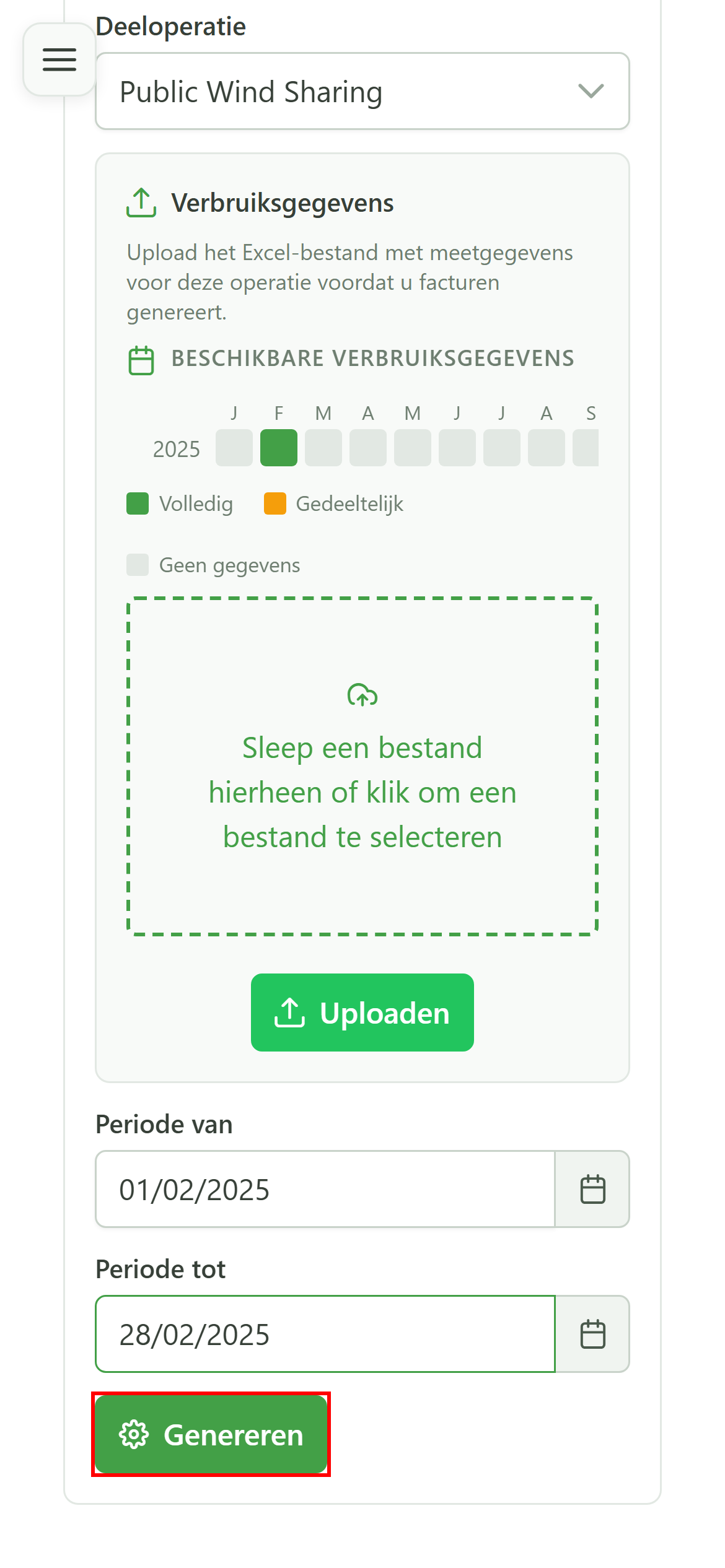
15 De facturen zijn gegenereerd
Stap 2 — Genereren
Elk lid van de operatie heeft nu een factuur met de status “Concept”. U moet ze nog uitreiken en daarna de betaling ervan registreren.
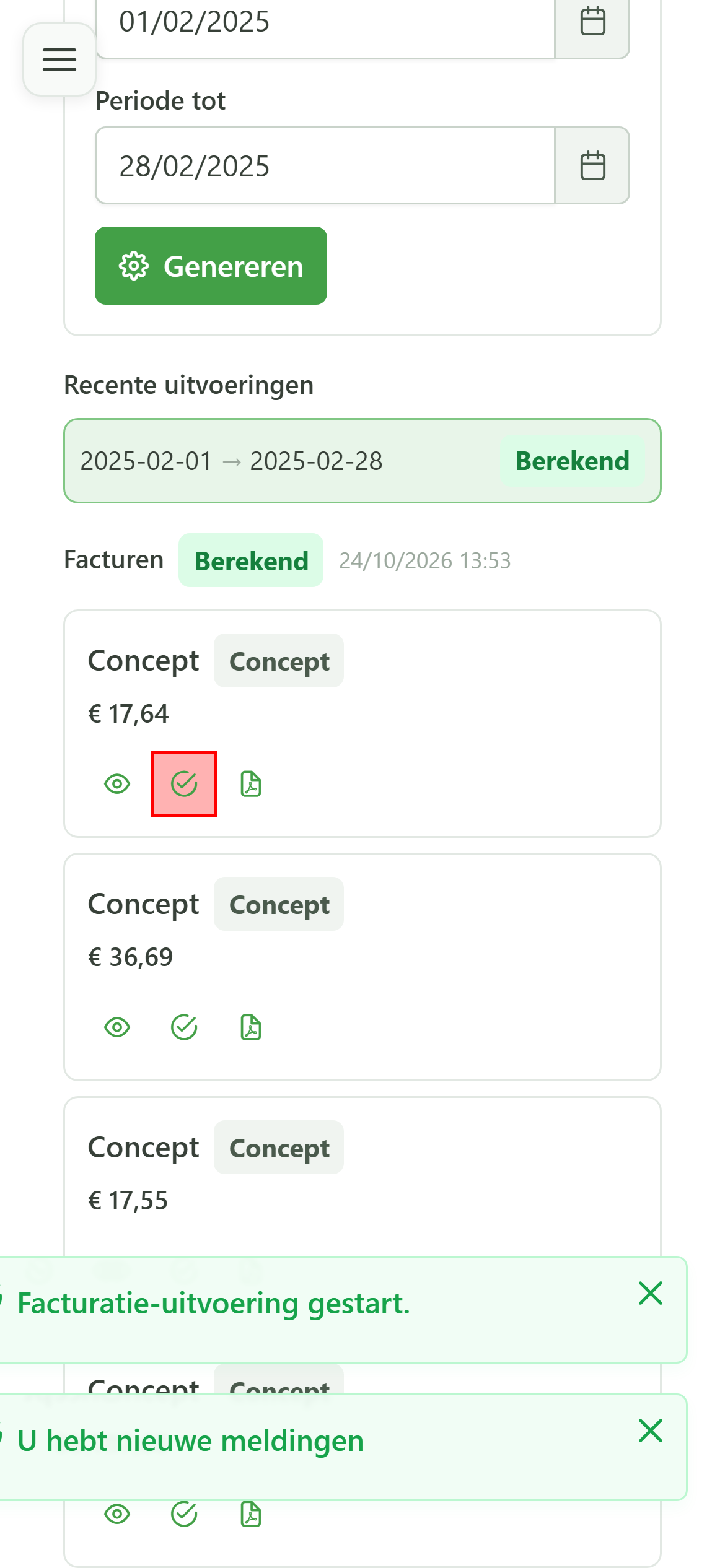
16 De factuur uitreiken
Stap 3 — Uitreiken en innen
Klik op het pictogram “Uitreiken” van een factuur. Ze krijgt een wettelijk nummer en een gestructureerde mededeling, en haar status wordt “Uitgereikt”.
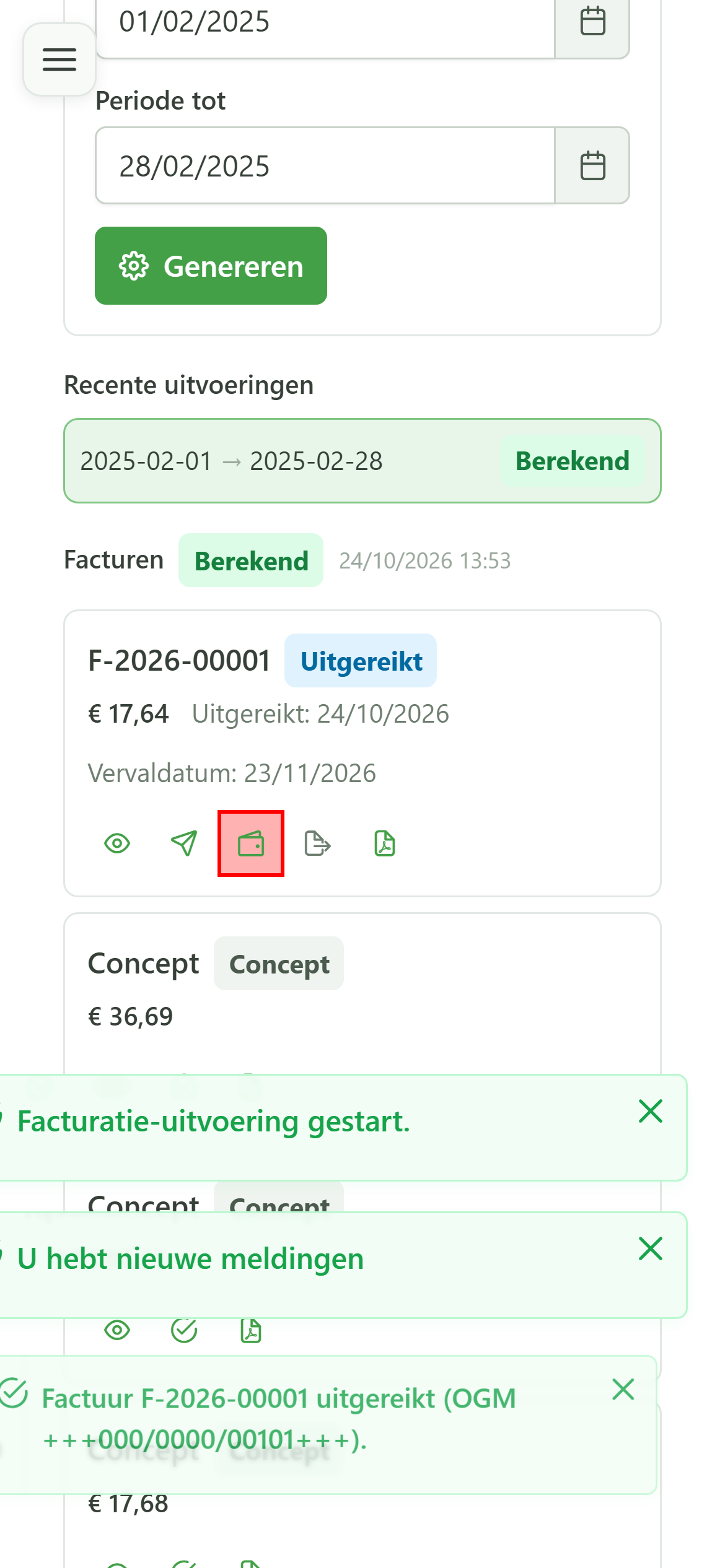
17 Een betaling registreren
Stap 3 — Uitreiken en innen
Zodra de factuur is uitgereikt, verschijnt het pictogram “Betaling registreren” (portefeuille). Klik erop om het betalingsvenster te openen.
18 De betaling bevestigen
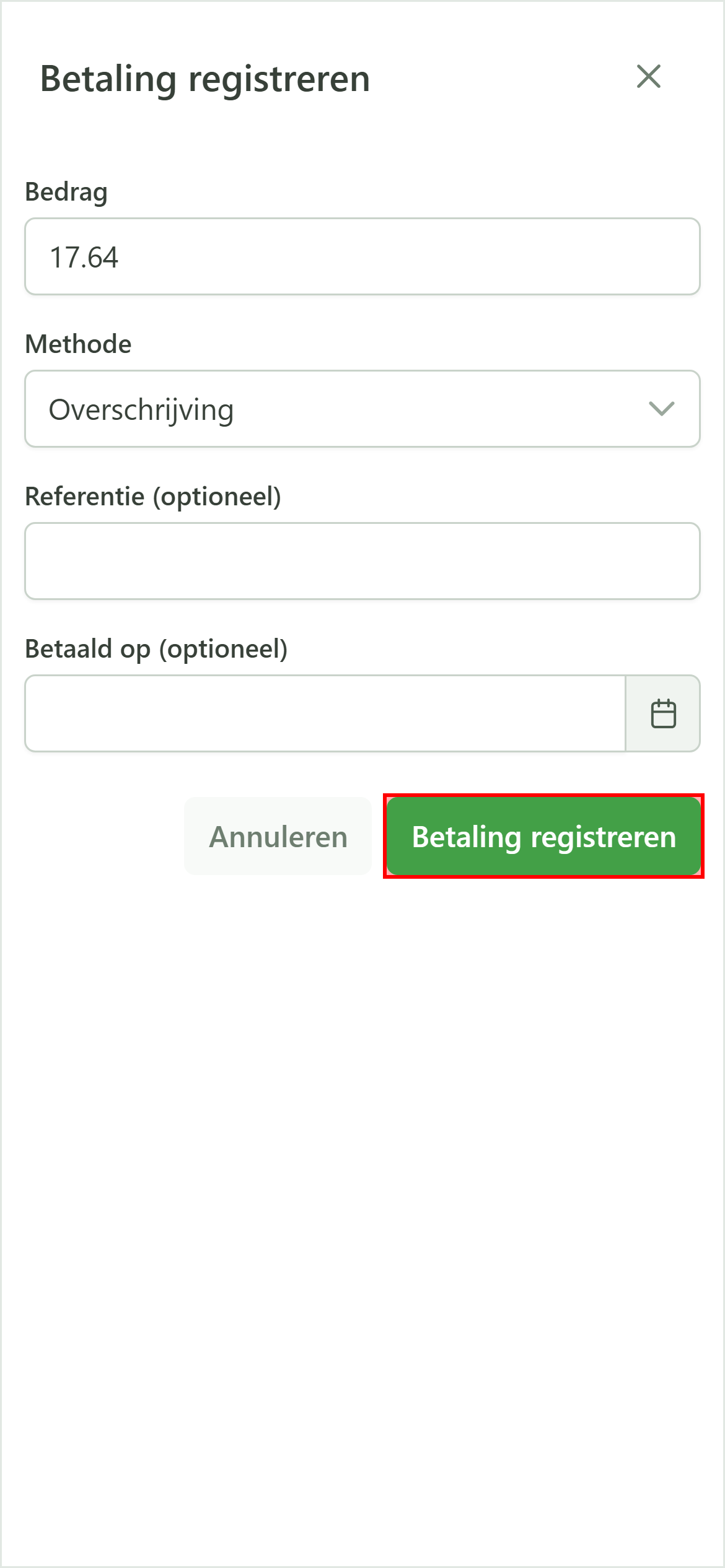
Stap 3 — Uitreiken en innen
Het bedrag is vooraf ingevuld met het totaal van de factuur en de standaardbetaalmethode is “Overschrijving”. Klik op “Betaling registreren”: de factuur krijgt de status “Betaald”.
19 De factuur is betaald
Facturatie
De betaling is geregistreerd en de factuur heeft nu de status “Betaald”. De volledige cyclus — tarief, generatie, uitreiking, inning — is voltooid.