Facturer une opération, du tarif à l'encaissement
Guide utilisateur
User guide
Gebruikershandleiding
Benutzerhandbuch
1 Ouvrir la facturation
Navigation
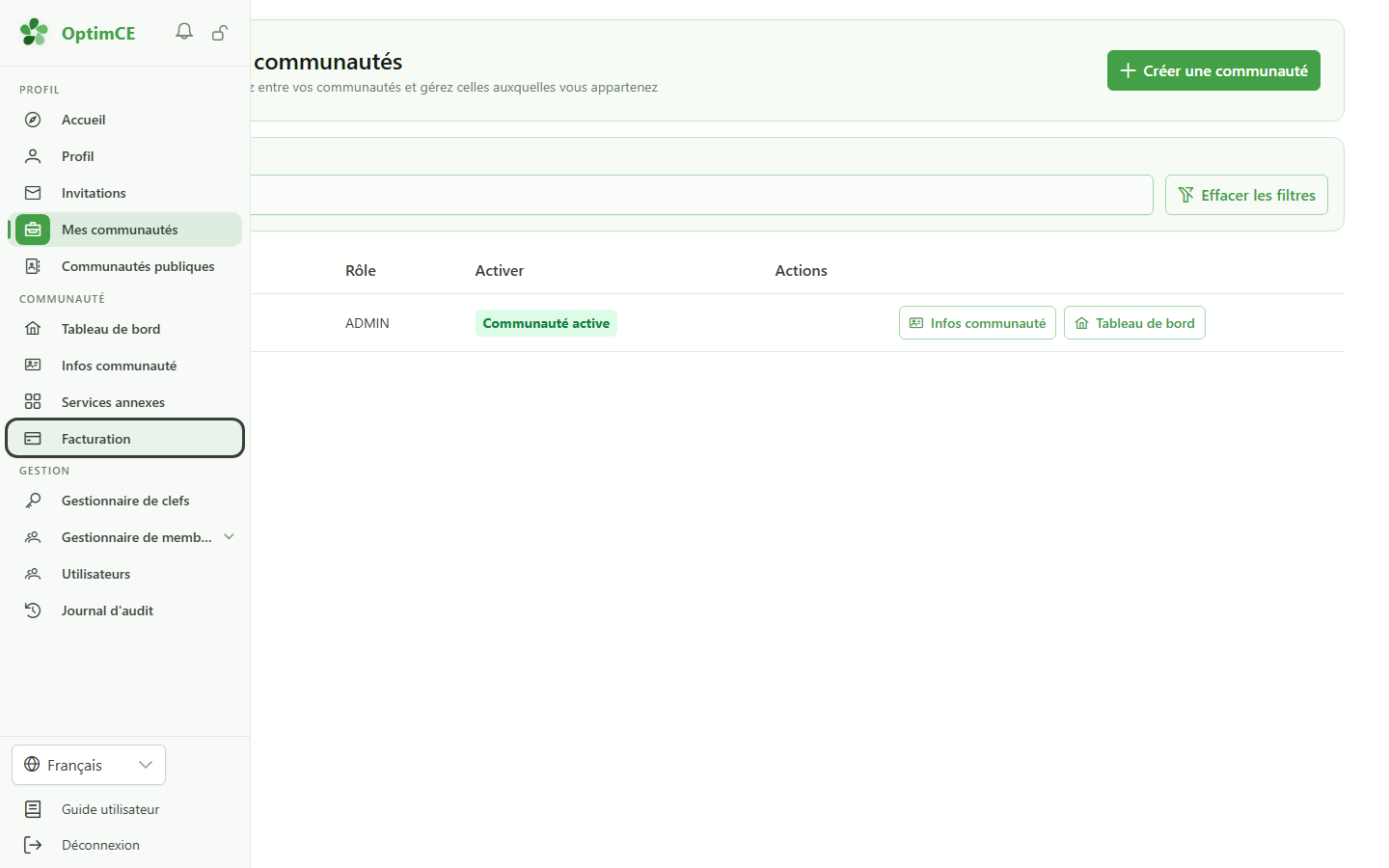
Dans la section « Communauté » de la barre latérale, cliquez sur « Facturation » pour ouvrir le module de facturation de la communauté.
2 Le module de facturation
Facturation
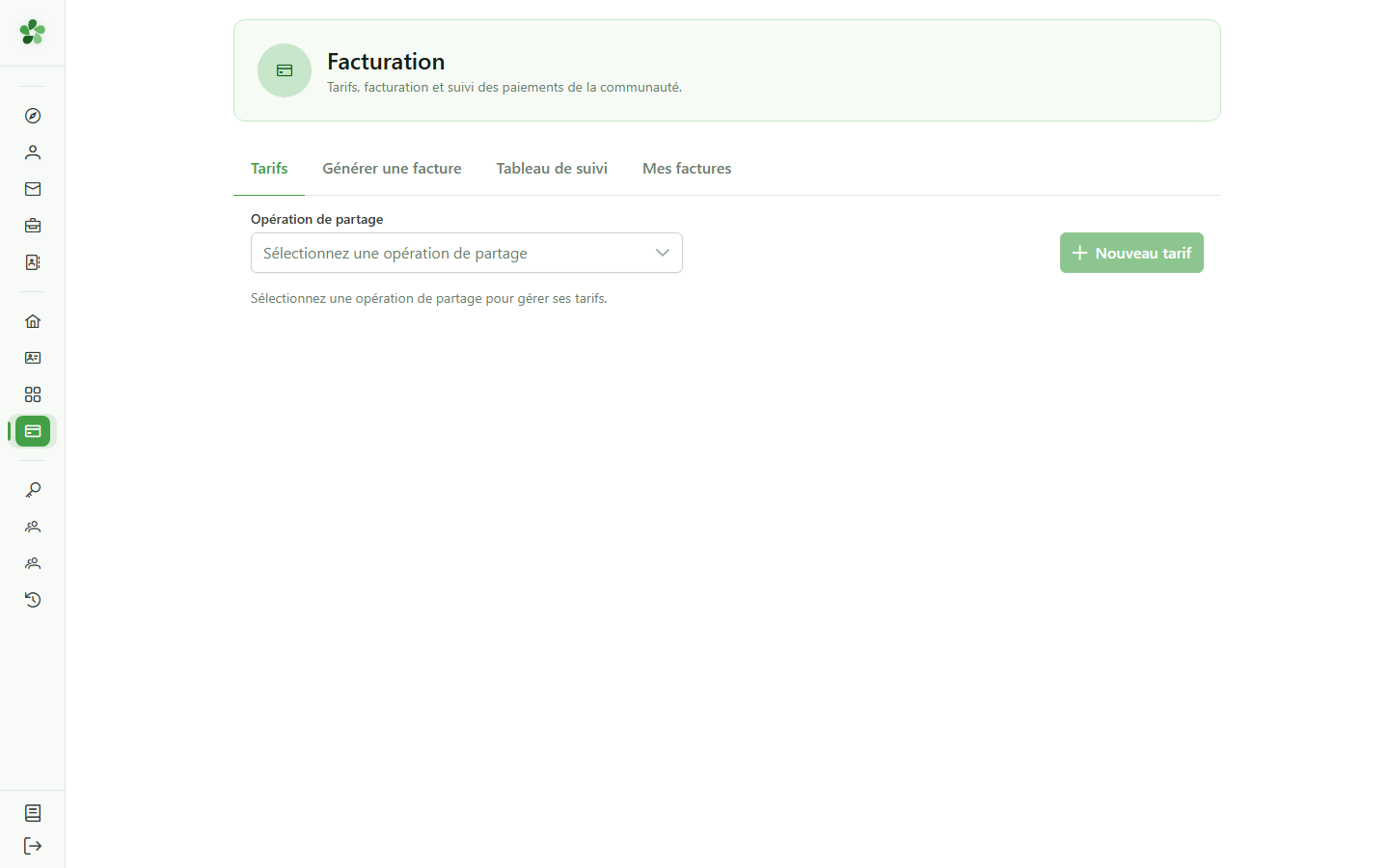
Le module s'ouvre sur l'onglet « Tarifs ». C'est ici que vous définissez le prix de l'énergie partagée avant de générer les factures. Les onglets « Générer une facture » et « Tableau de suivi » viennent ensuite.
3 Choisir l'opération de partage
Étape 1 — Tarifs
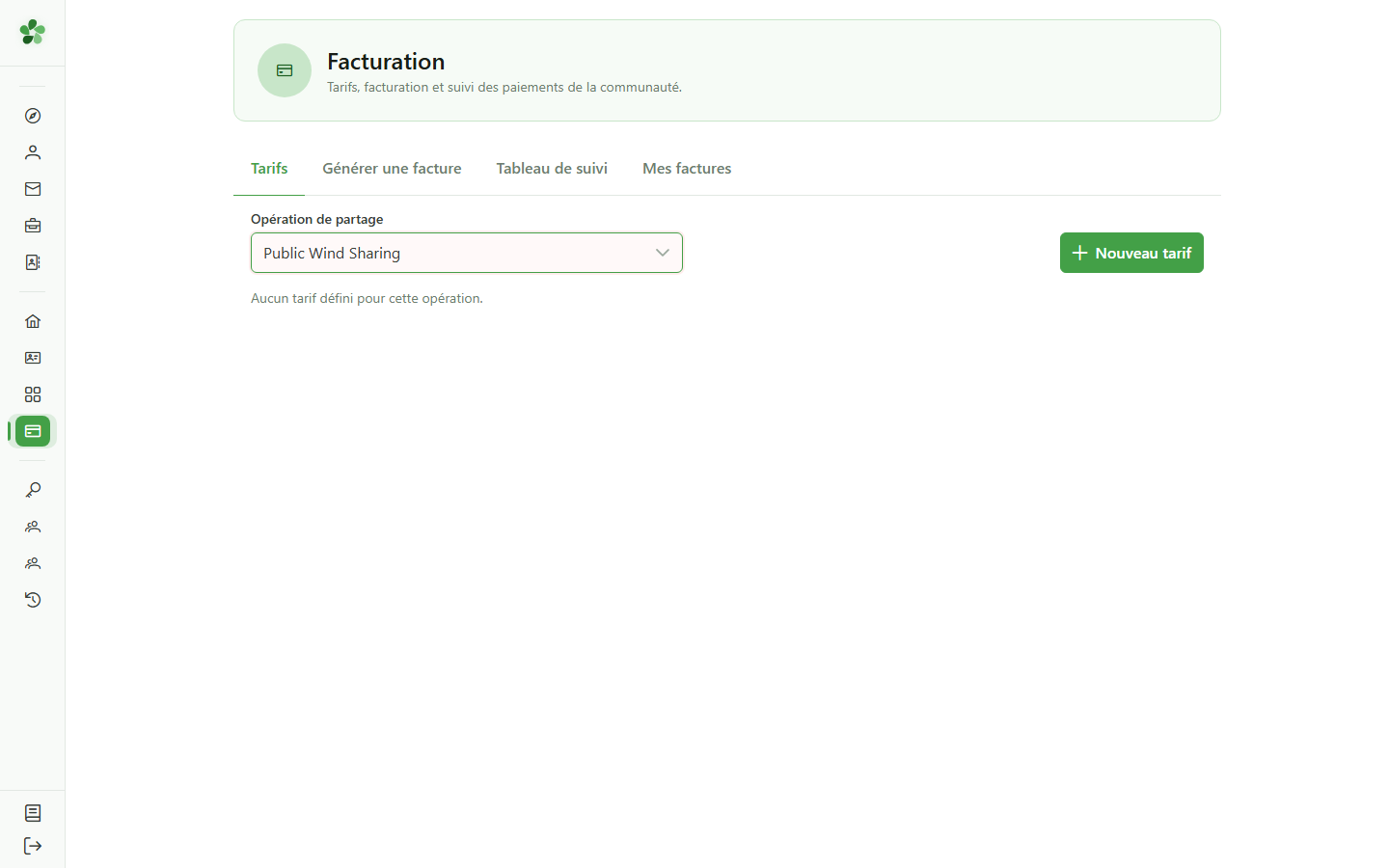
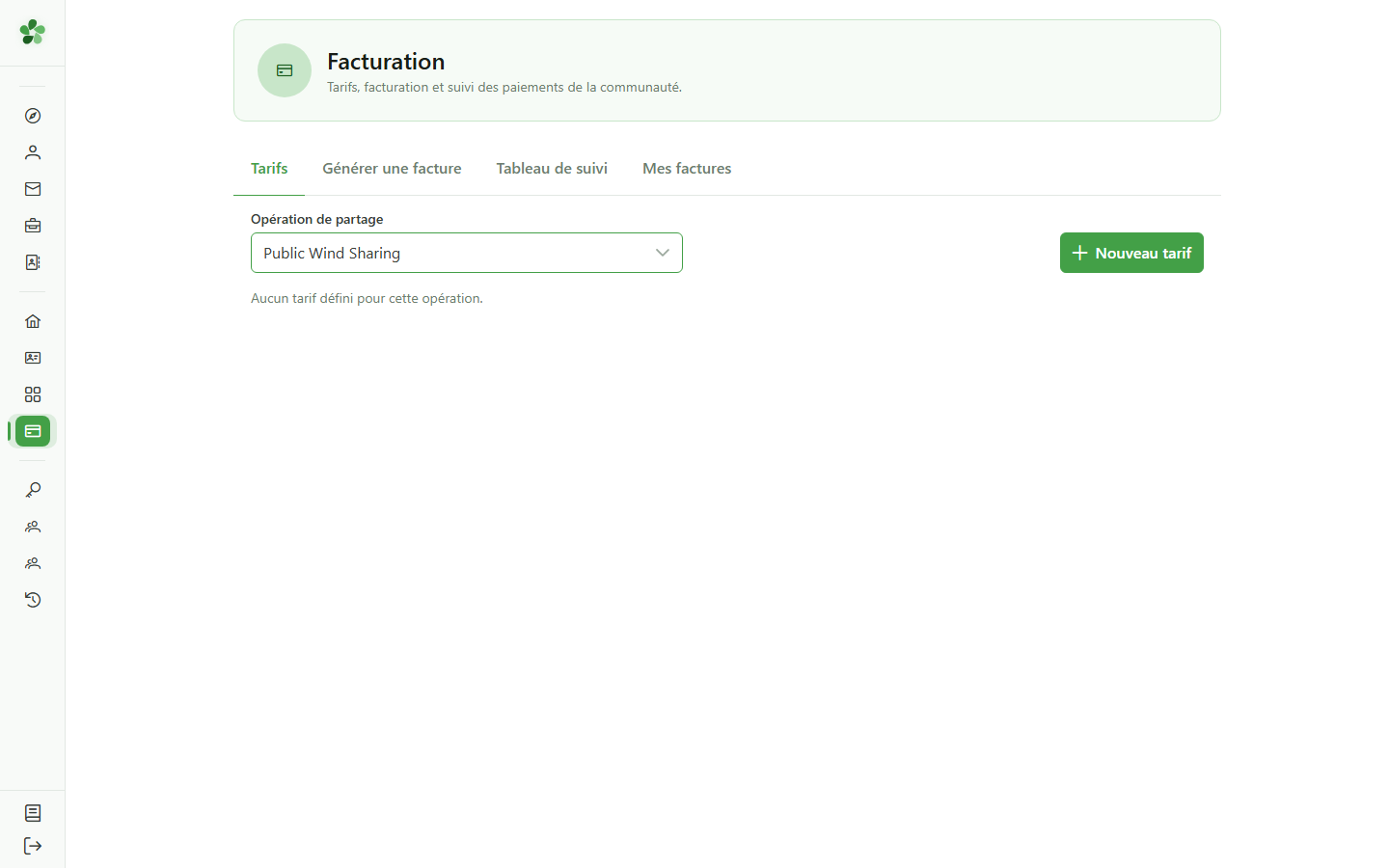
Sélectionnez l'opération de partage à facturer — ici « Public Wind Sharing ». Les tarifs et les factures sont toujours rattachés à une opération.
4 Ajouter un tarif
Étape 1 — Tarifs
Cliquez sur « Nouveau tarif » pour ouvrir la fenêtre de création. Par défaut, le tarif porte sur la vente aux consommateurs et s'applique à toute l'opération.
5 Renseigner le tarif
Étape 1 — Tarifs
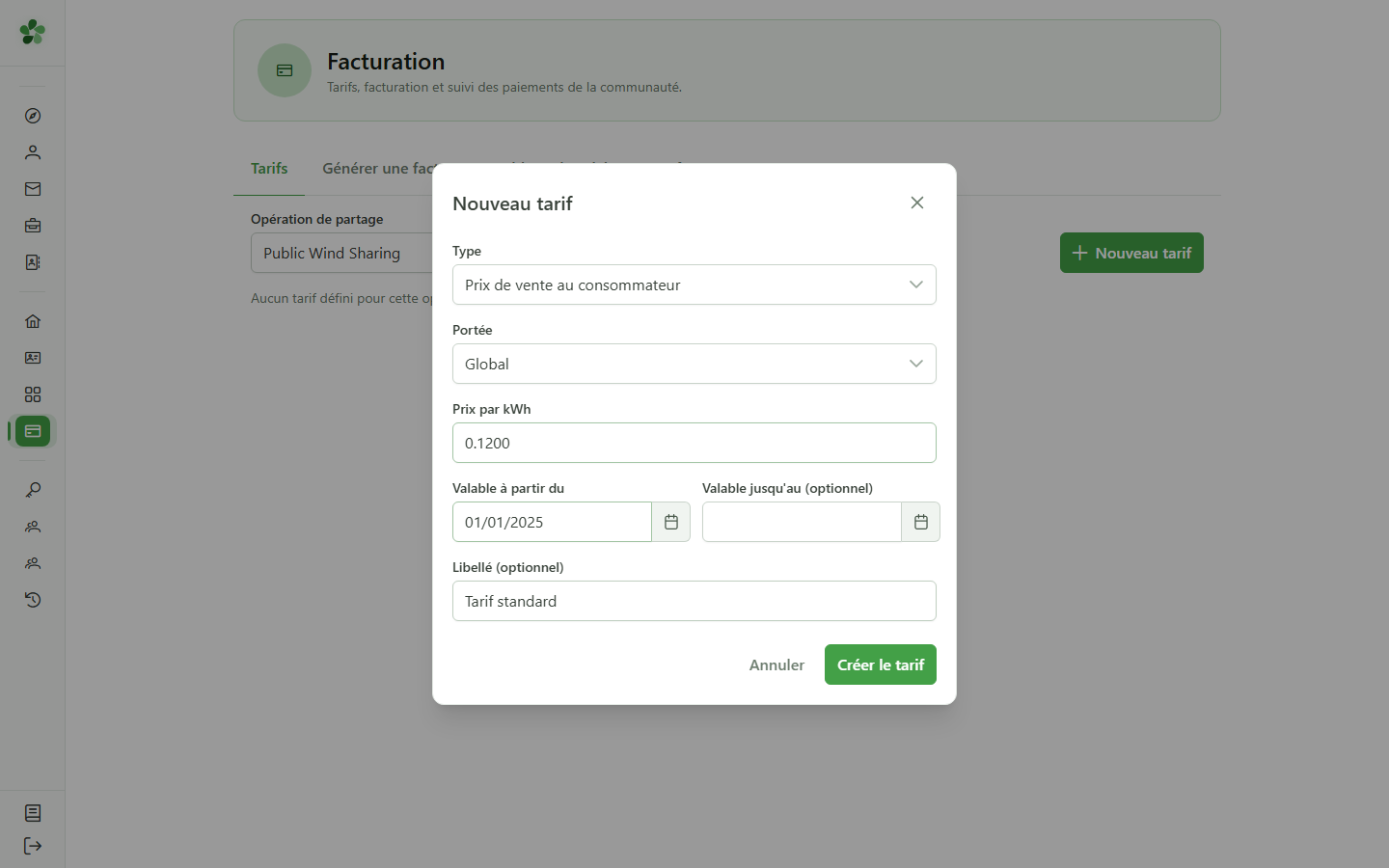
Indiquez le prix du kWh partagé (0,1200 €), la date de début de validité et un libellé. Le type « Vente au consommateur » et la portée « Global » conviennent pour facturer toute l'opération.
6 Créer le tarif
Étape 1 — Tarifs
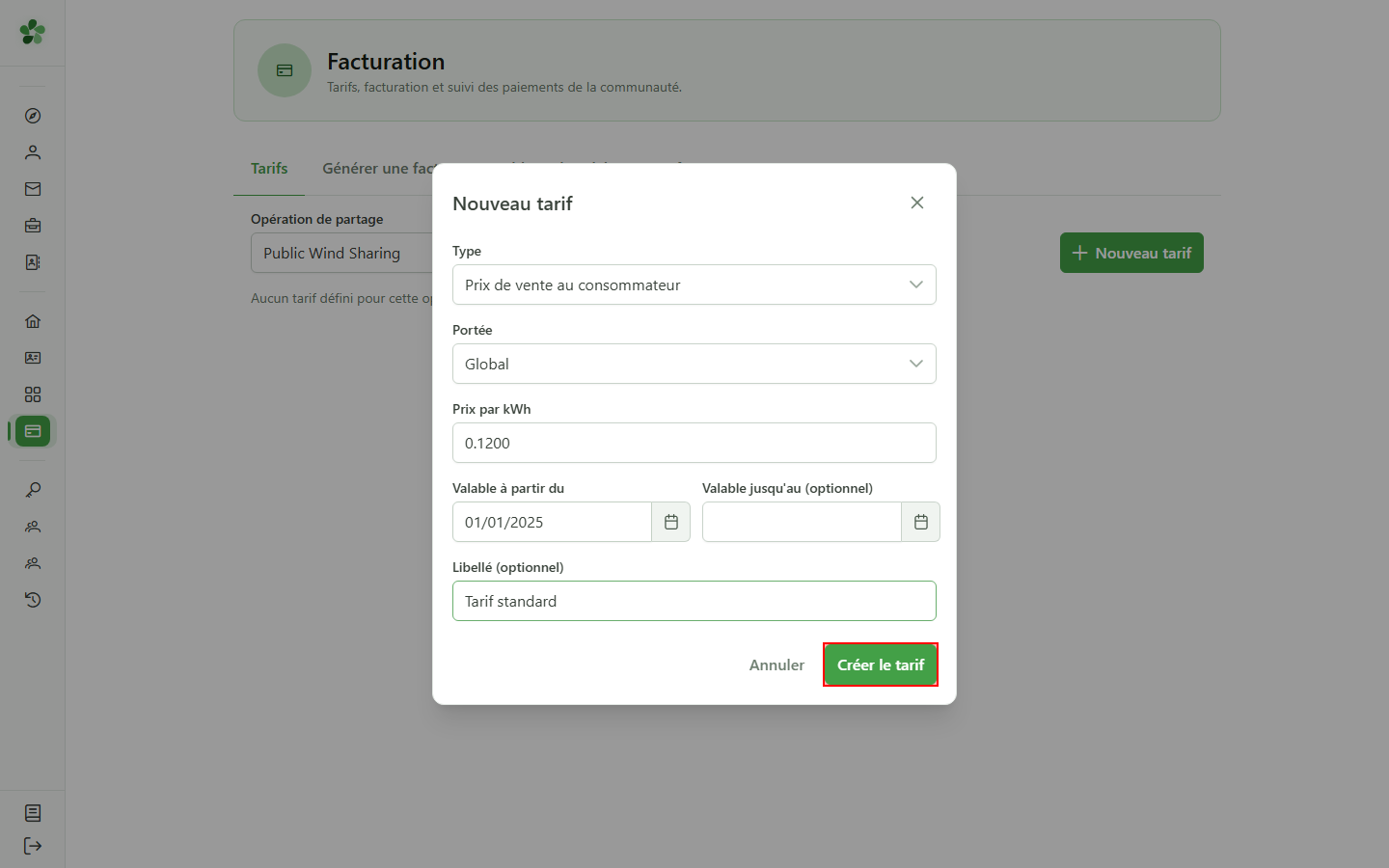
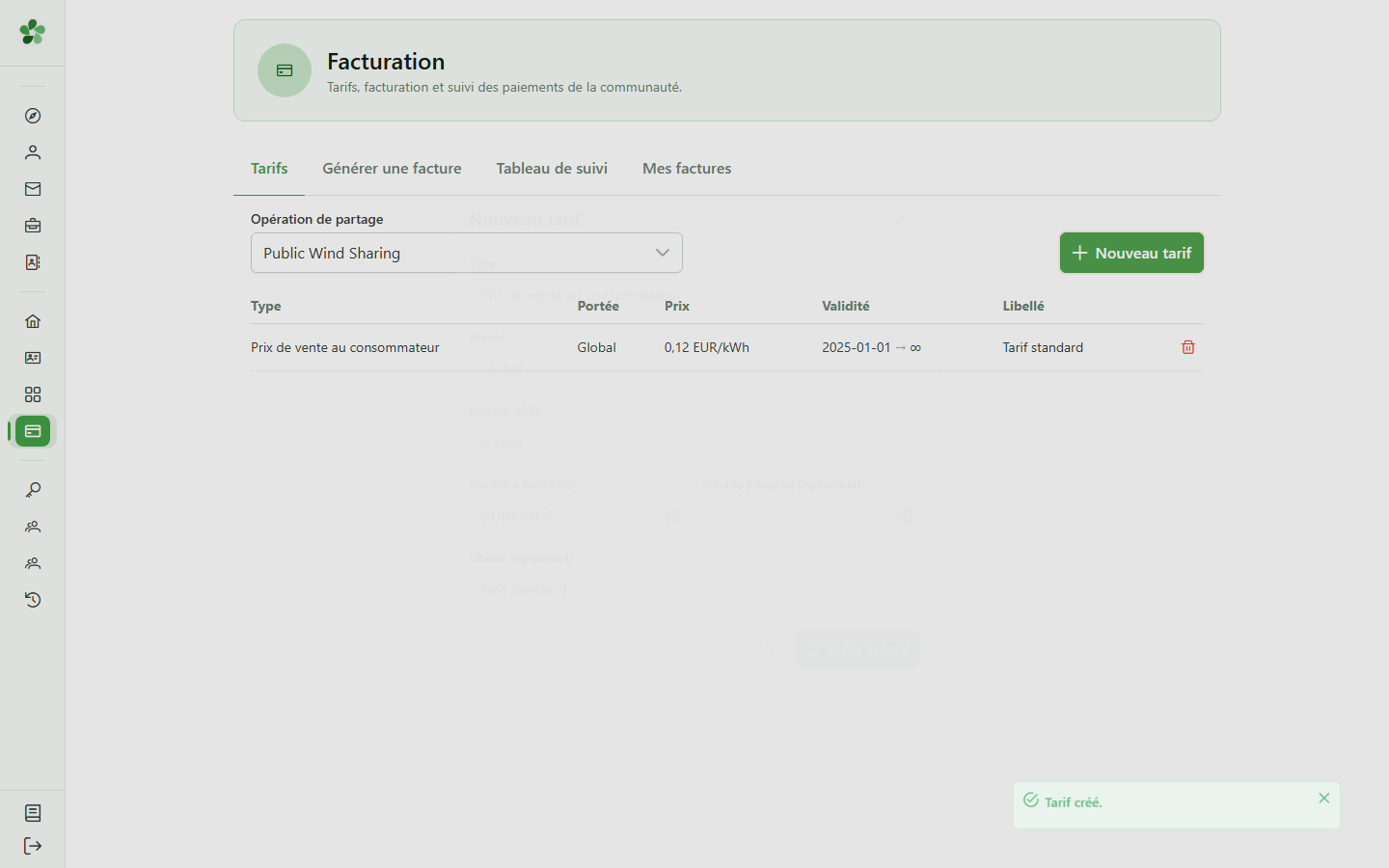
Cliquez sur « Créer le tarif ». Il apparaît aussitôt dans la liste et servira au calcul des factures.
7 Ajouter un tarif de rachat
Étape 1 — Tarifs
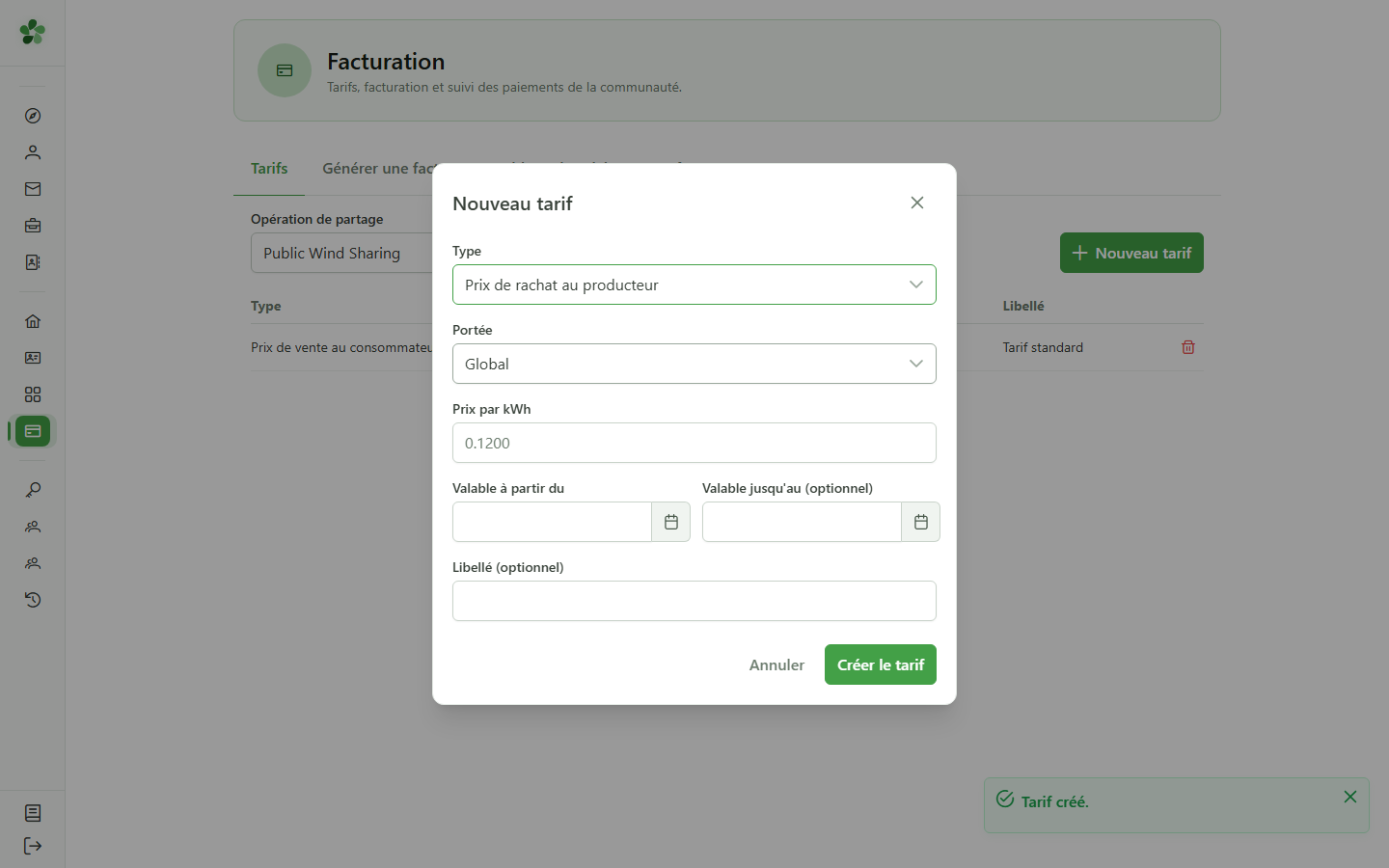
L'opération éolienne compte des producteurs : leur injection partagée doit aussi être tarifée. Ouvrez à nouveau « Nouveau tarif » pour créer un tarif de rachat.
8 Choisir le type « Rachat producteur »
Étape 1 — Tarifs
Sélectionnez le type « Rachat au producteur ». Ce tarif rémunère l'énergie que les producteurs injectent et partagent avec la communauté.
9 Les tarifs sont enregistrés
Étape 1 — Tarifs
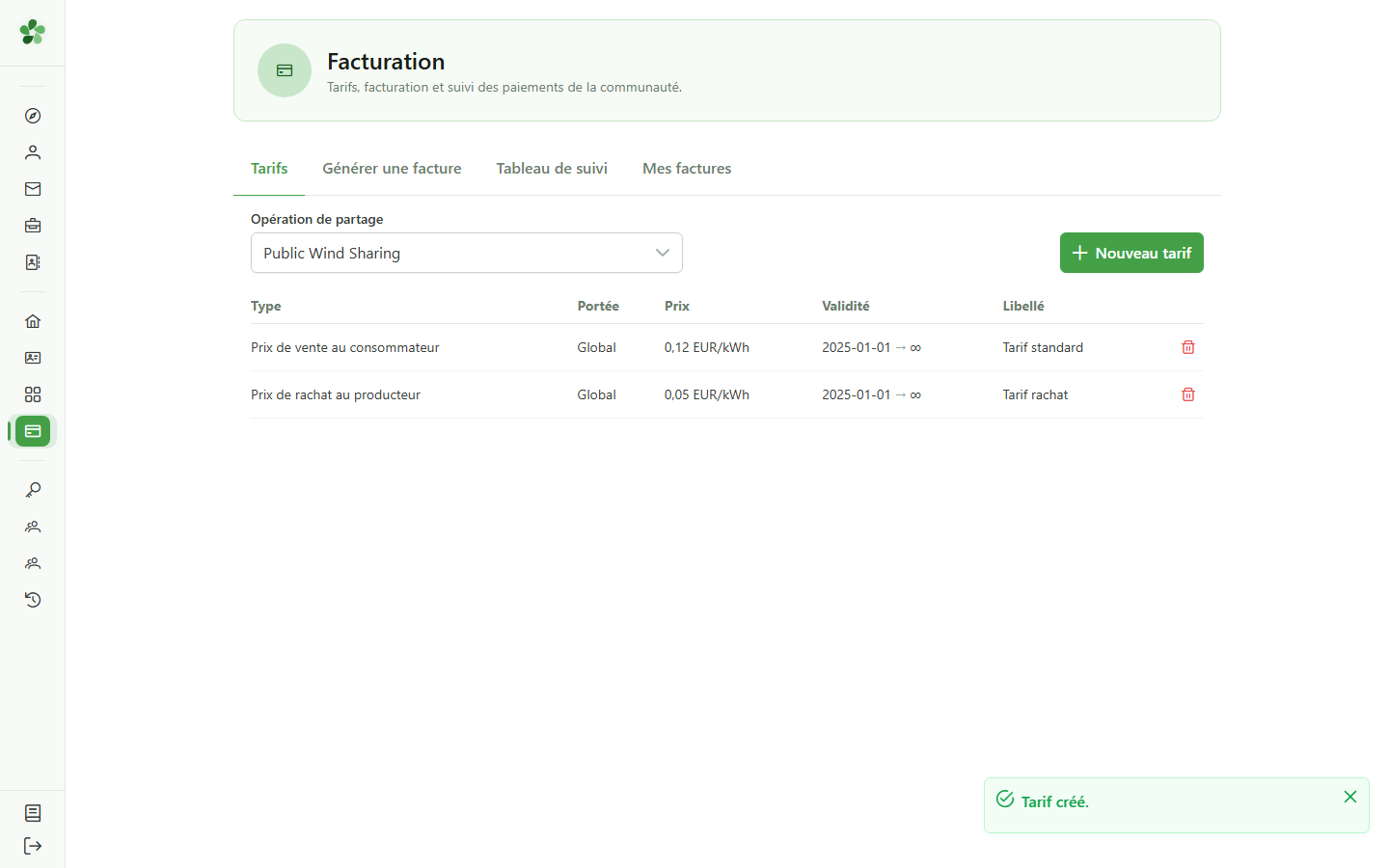
L'opération dispose désormais d'un tarif de vente aux consommateurs et d'un tarif de rachat aux producteurs. Passons à la génération des factures.
10 Aller à la génération
Étape 2 — Générer
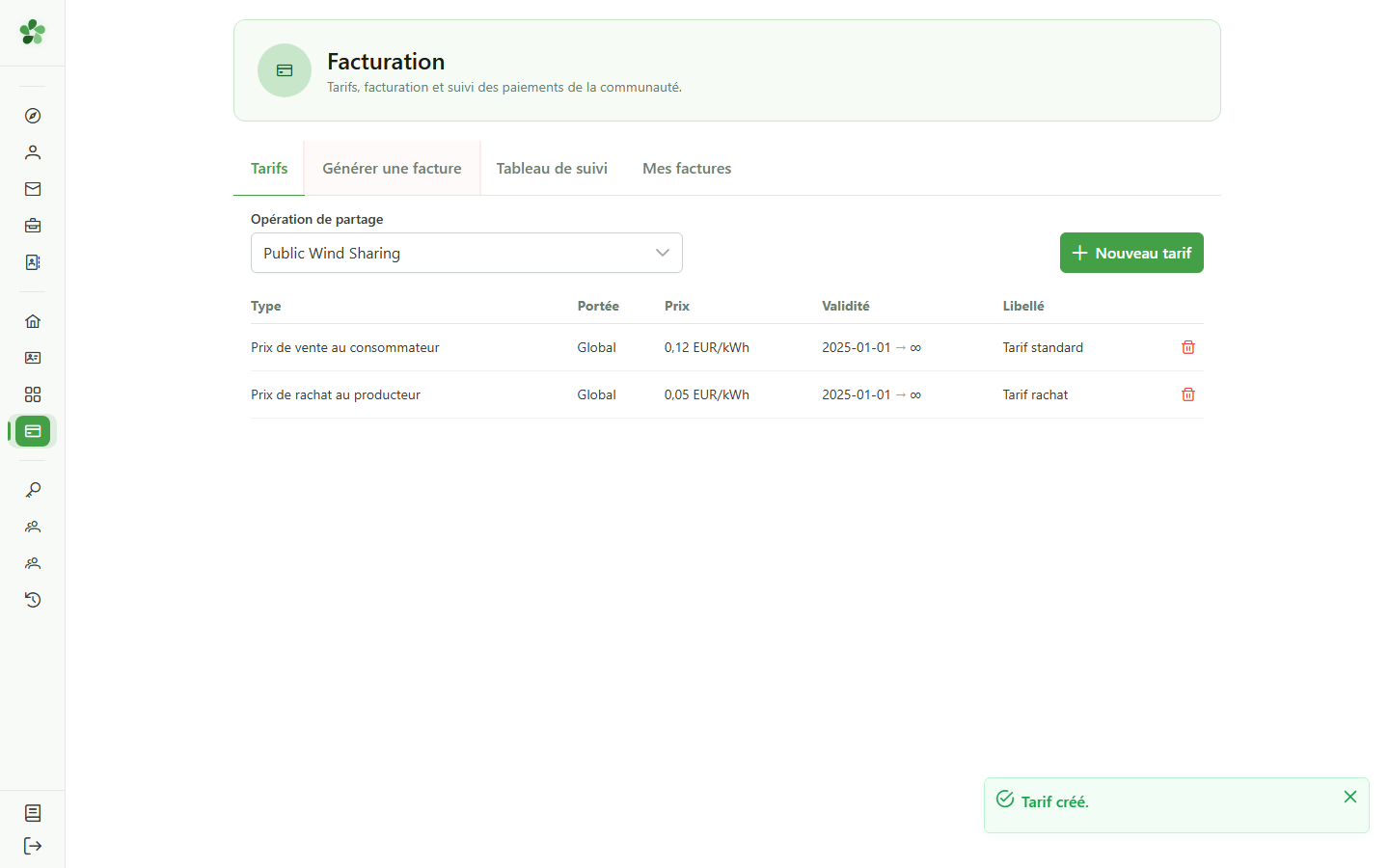
Ouvrez l'onglet « Générer une facture ». C'est ici que l'on importe les données de consommation et que l'on lance le calcul des factures sur une période.
11 Choisir l'opération à facturer
Étape 2 — Générer
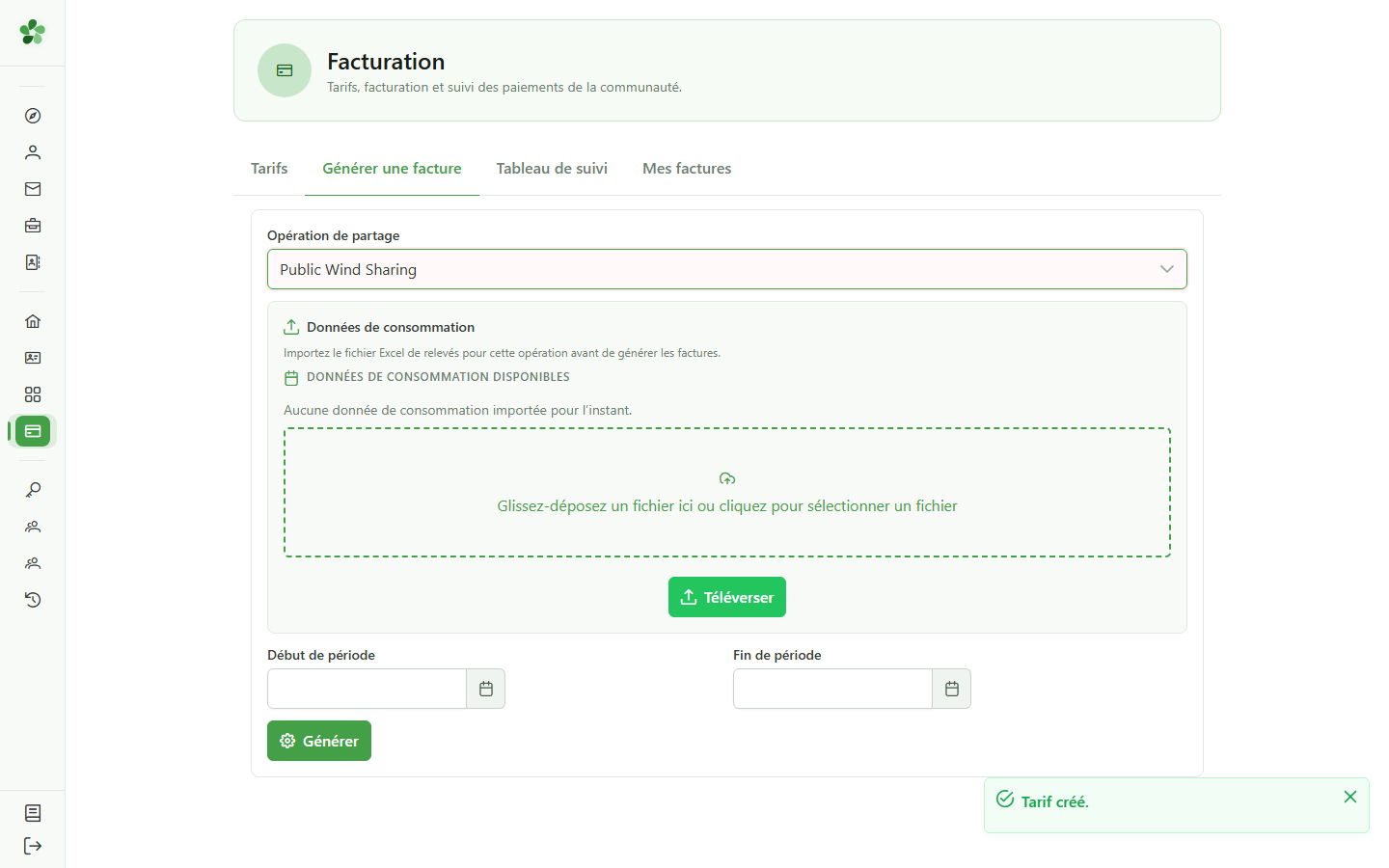
Sélectionnez de nouveau « Public Wind Sharing ». La zone d'import des relevés de consommation apparaît.
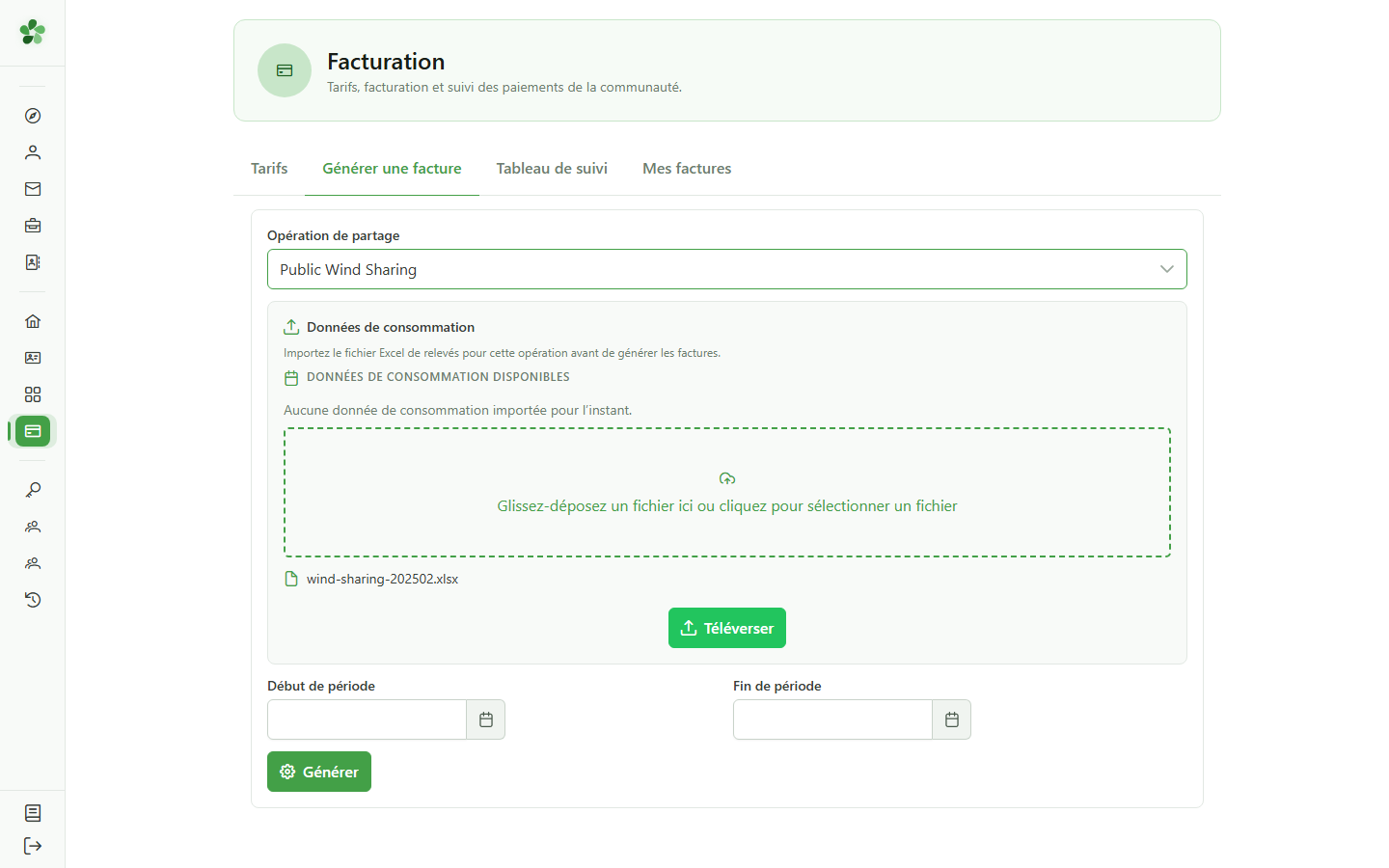
12 Importer les relevés RESA
Étape 2 — Générer
Déposez le fichier RESA de l'opération (relevés 15 minutes du mois) dans la zone d'import. Il fournit l'énergie partagée qui sera facturée.
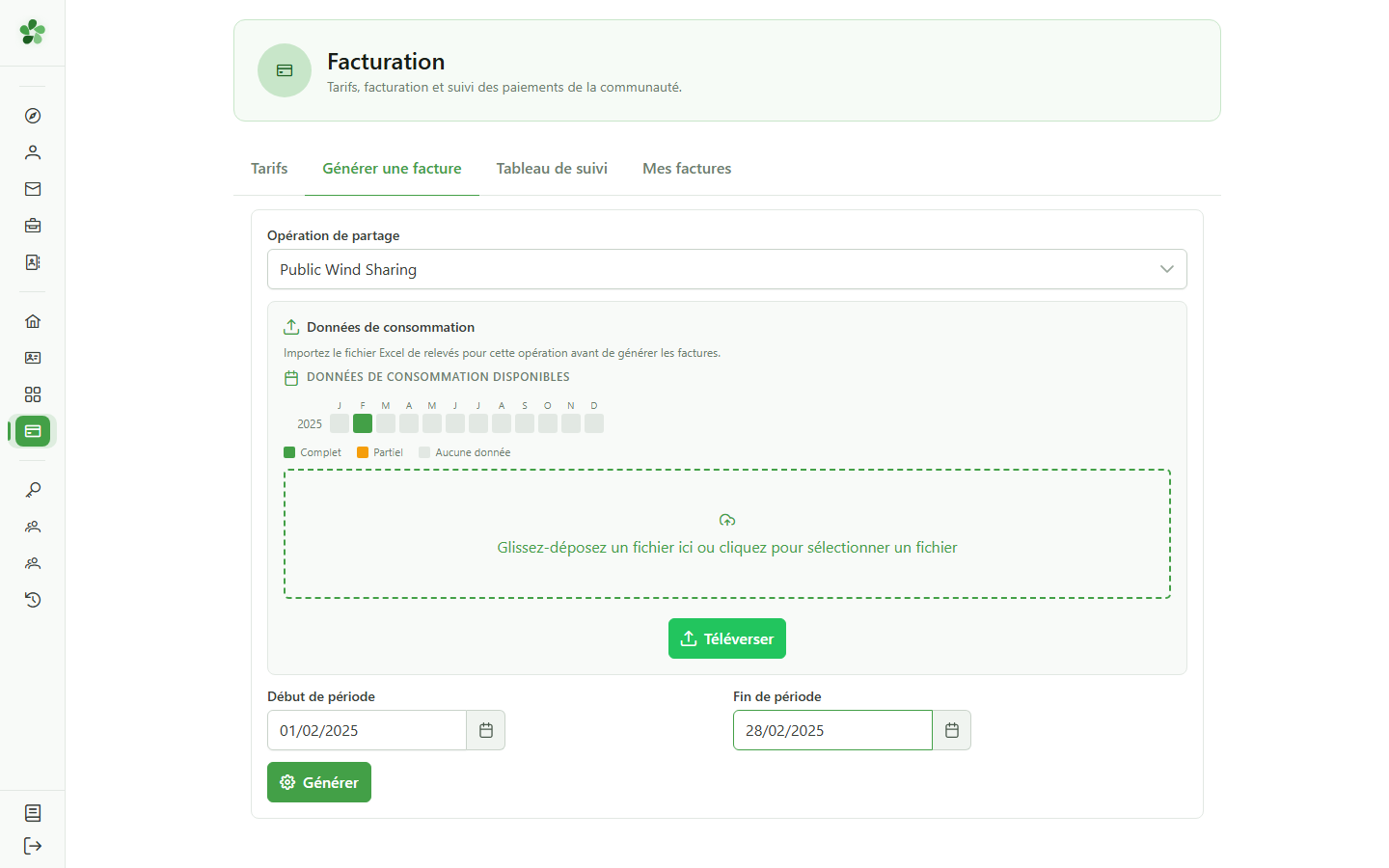
13 Définir la période
Étape 2 — Générer
Choisissez la période à facturer — ici février 2025, le mois couvert par le fichier importé. La facturation portera sur l'énergie partagée de cette période.
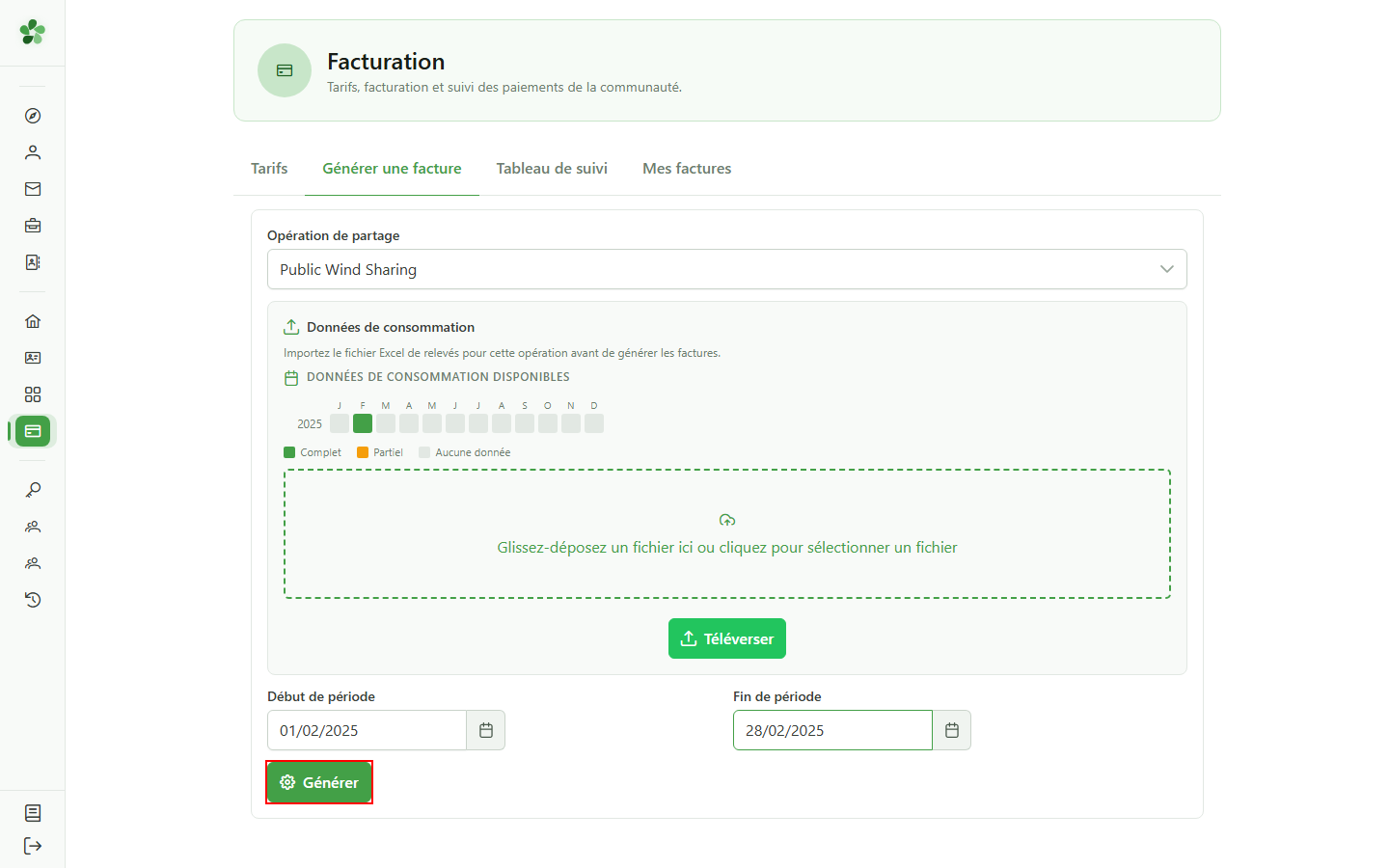
14 Générer les factures
Étape 2 — Générer
Cliquez sur « Générer ». Le calcul s'exécute en arrière-plan : dès qu'il se termine, les factures de chaque membre de l'opération apparaissent.
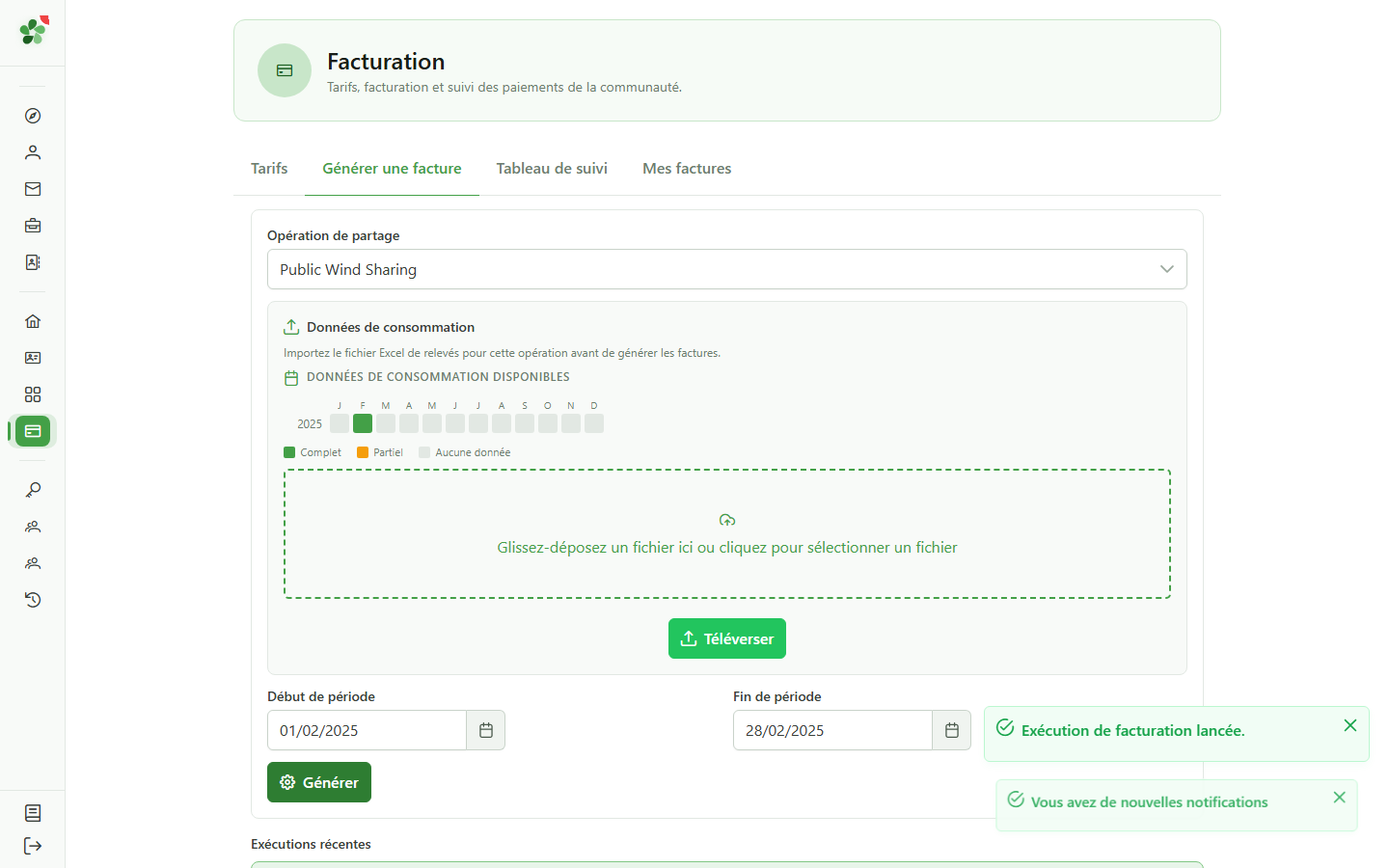
15 Les factures sont générées
Étape 2 — Générer
Chaque membre de l'opération a désormais une facture au statut « Brouillon ». Il reste à l'émettre puis à enregistrer son paiement.
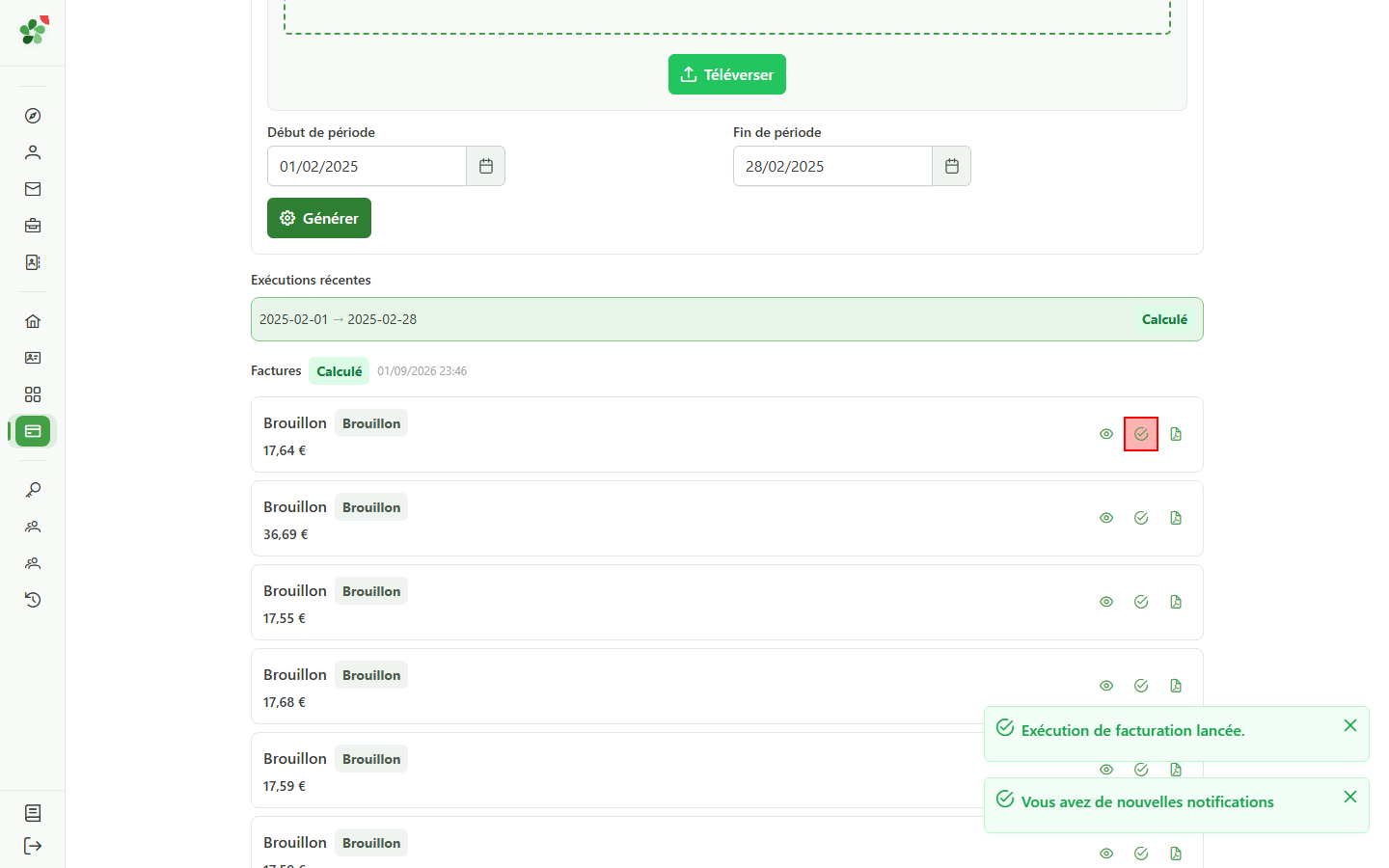
16 Émettre la facture
Étape 3 — Émettre et encaisser
Cliquez sur l'icône « Émettre » d'une facture. Un numéro légal et une communication structurée lui sont attribués, et son statut passe à « Émise ».
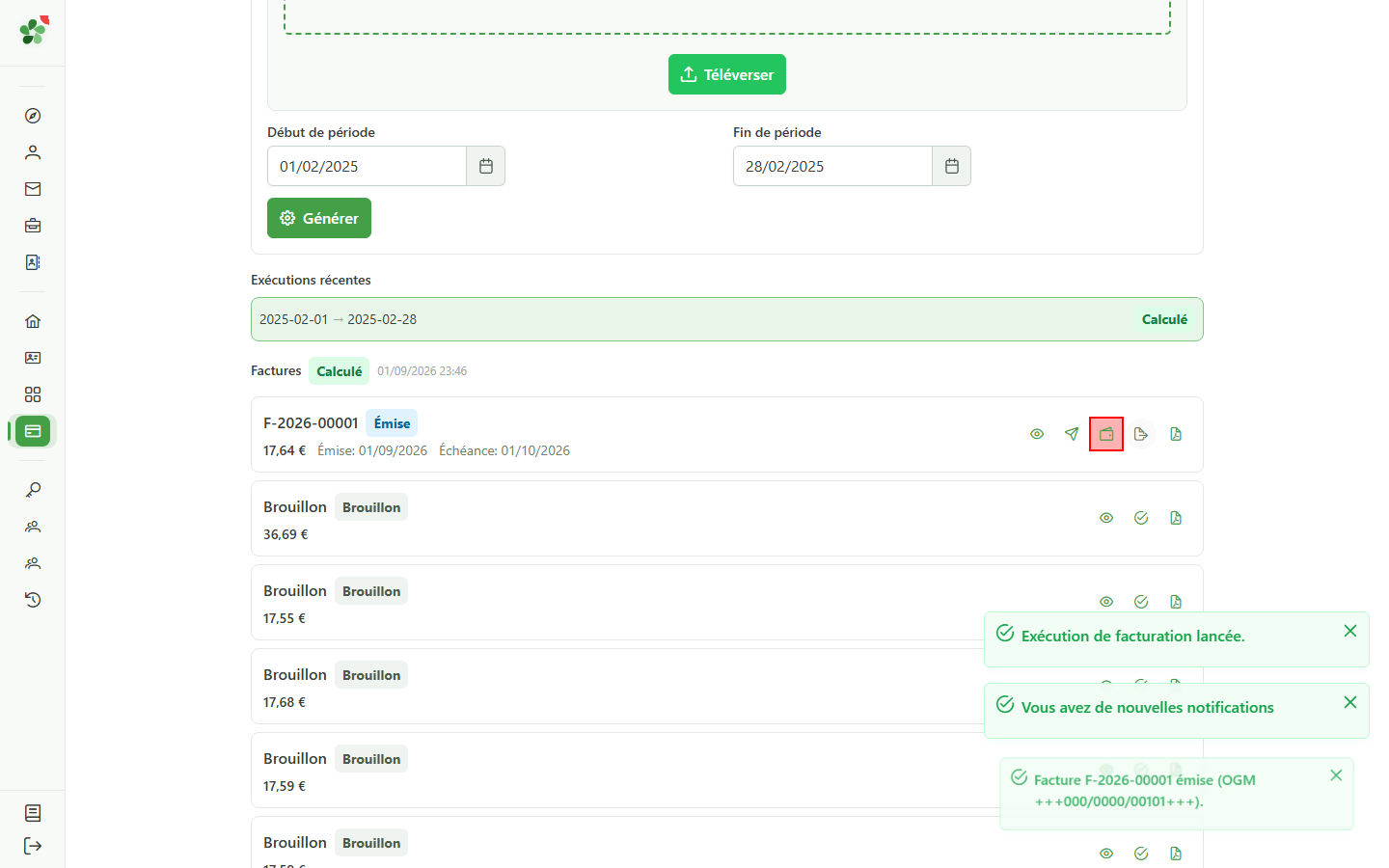
17 Enregistrer un paiement
Étape 3 — Émettre et encaisser
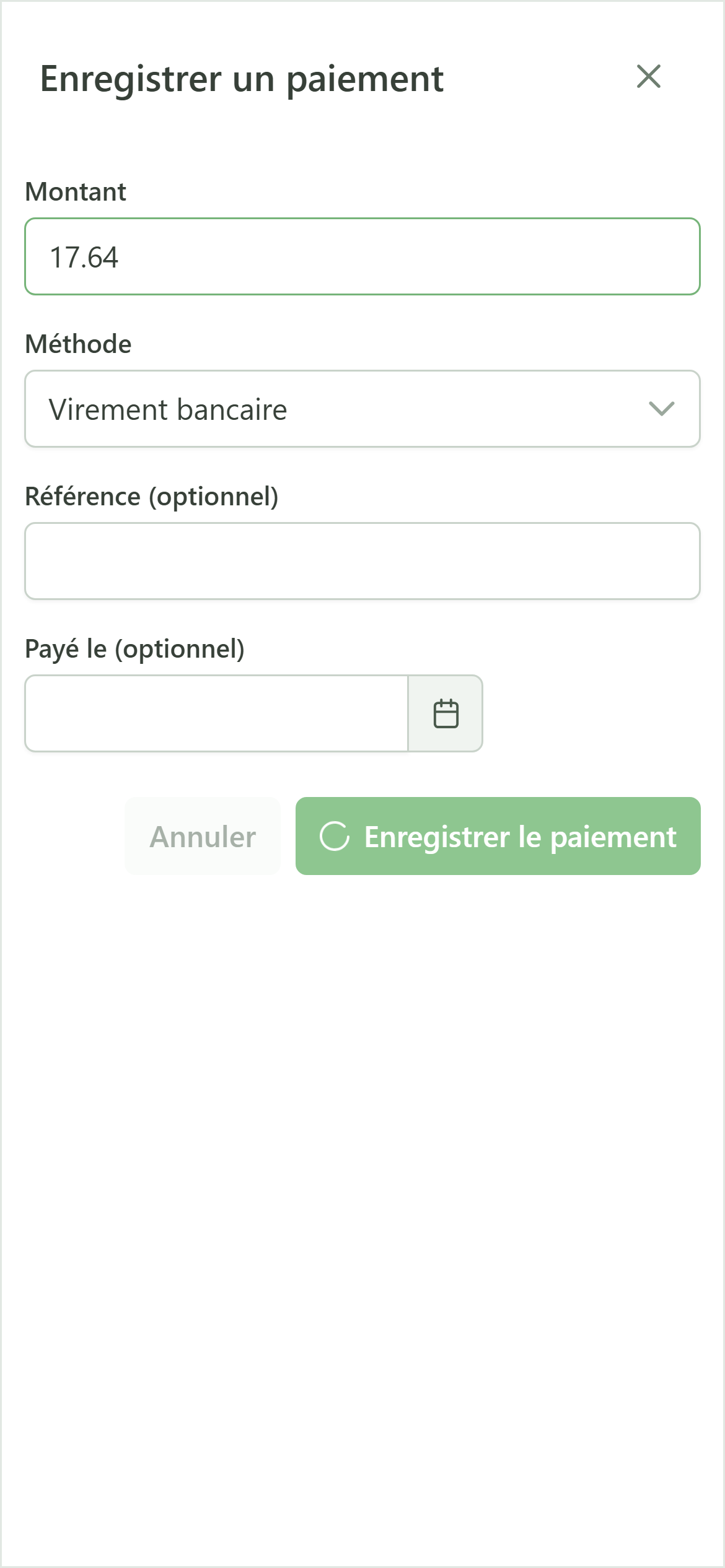
Une fois la facture émise, l'icône « Enregistrer un paiement » (portefeuille) apparaît. Cliquez dessus pour ouvrir la fenêtre de paiement.
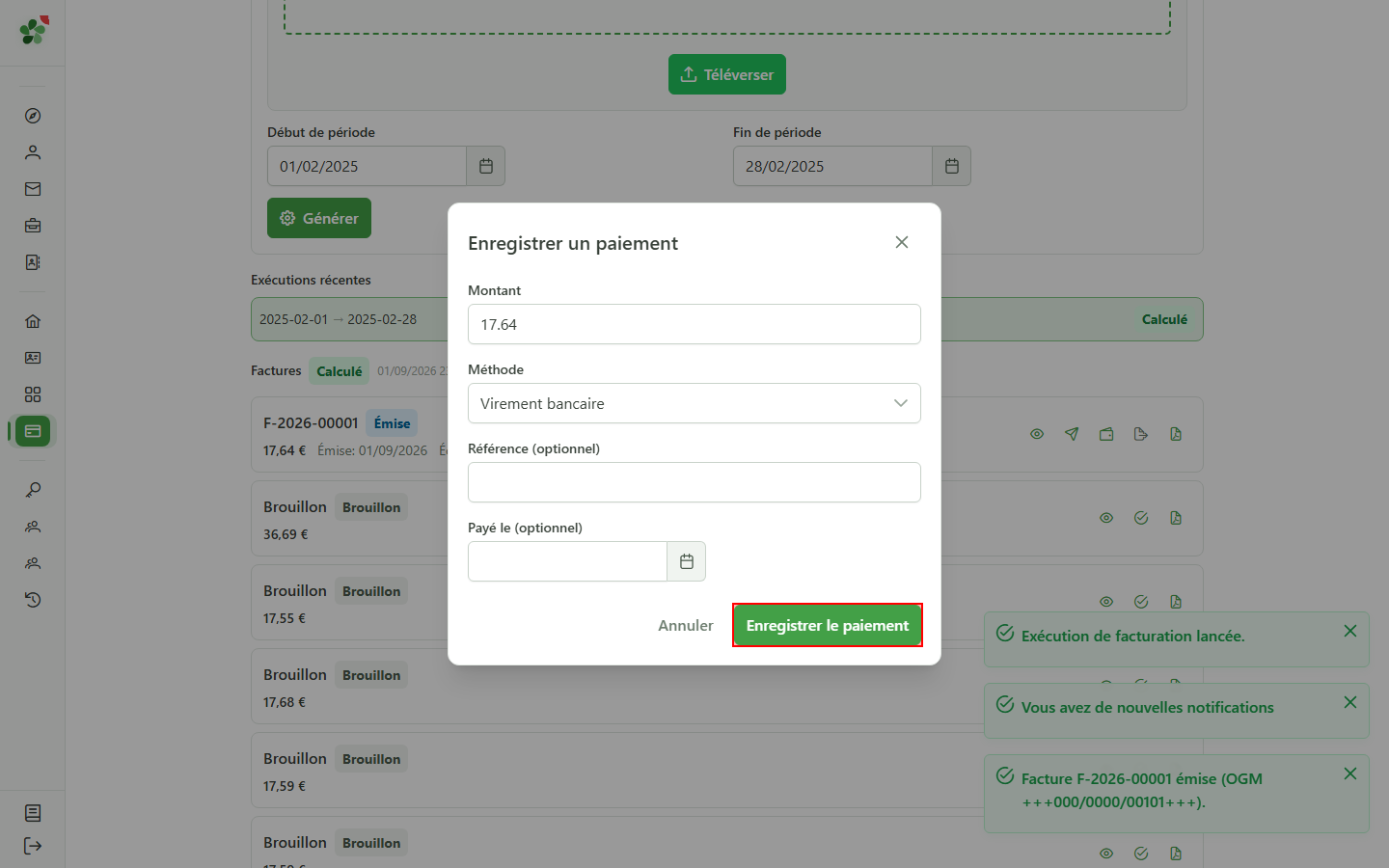
18 Valider le paiement
Étape 3 — Émettre et encaisser
Le montant est pré-rempli avec le total de la facture et le mode de paiement par défaut est « Virement ». Cliquez sur « Enregistrer le paiement » : la facture passe au statut « Payée ».
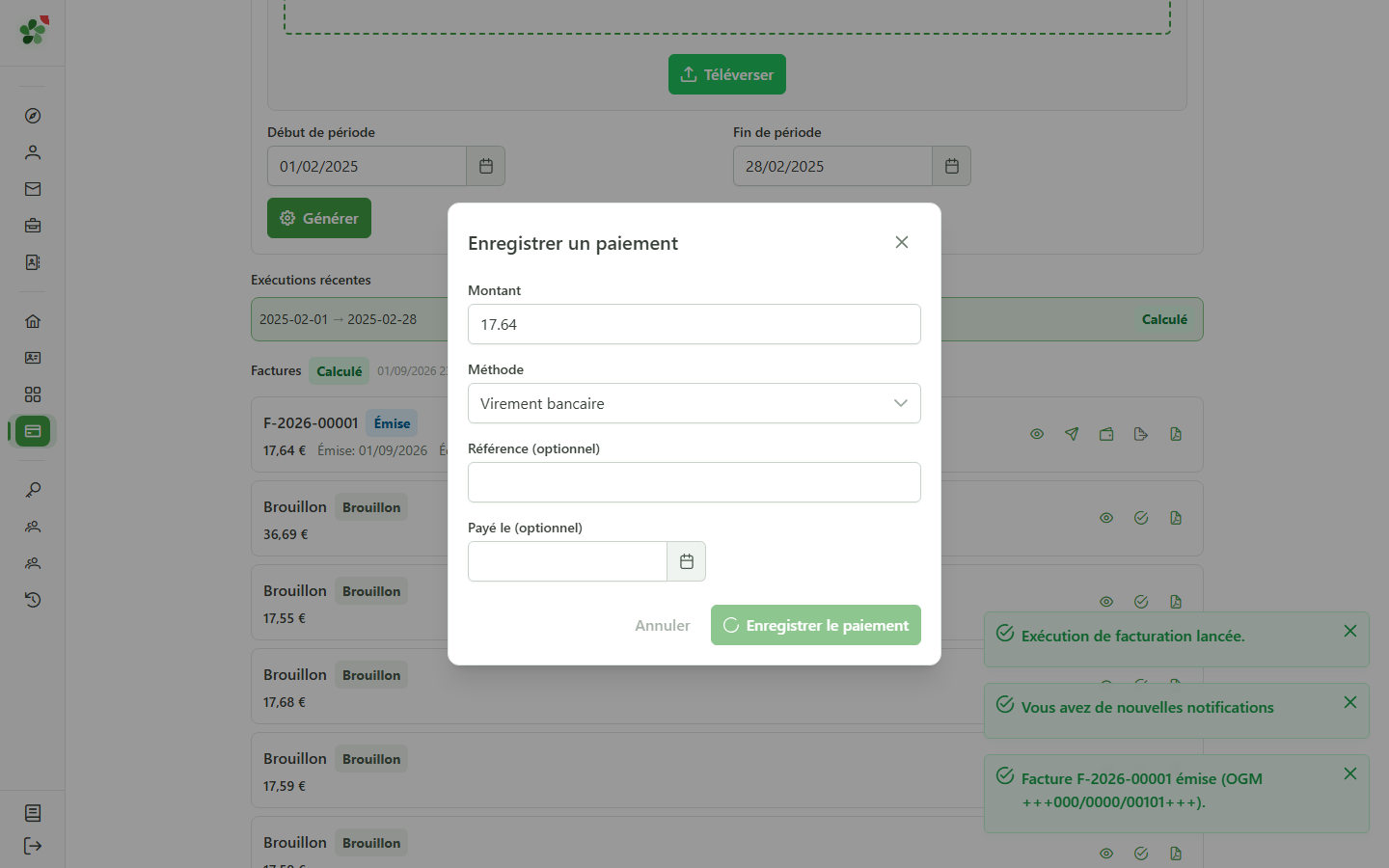
19 La facture est payée
Facturation
Le paiement est enregistré et la facture porte désormais le statut « Payée ». Le cycle complet — tarif, génération, émission, encaissement — est terminé.
Facturer une opération, du tarif à l'encaissement
Guide utilisateur
User guide
Gebruikershandleiding
Benutzerhandbuch
1 Ouvrir la facturation
Navigation
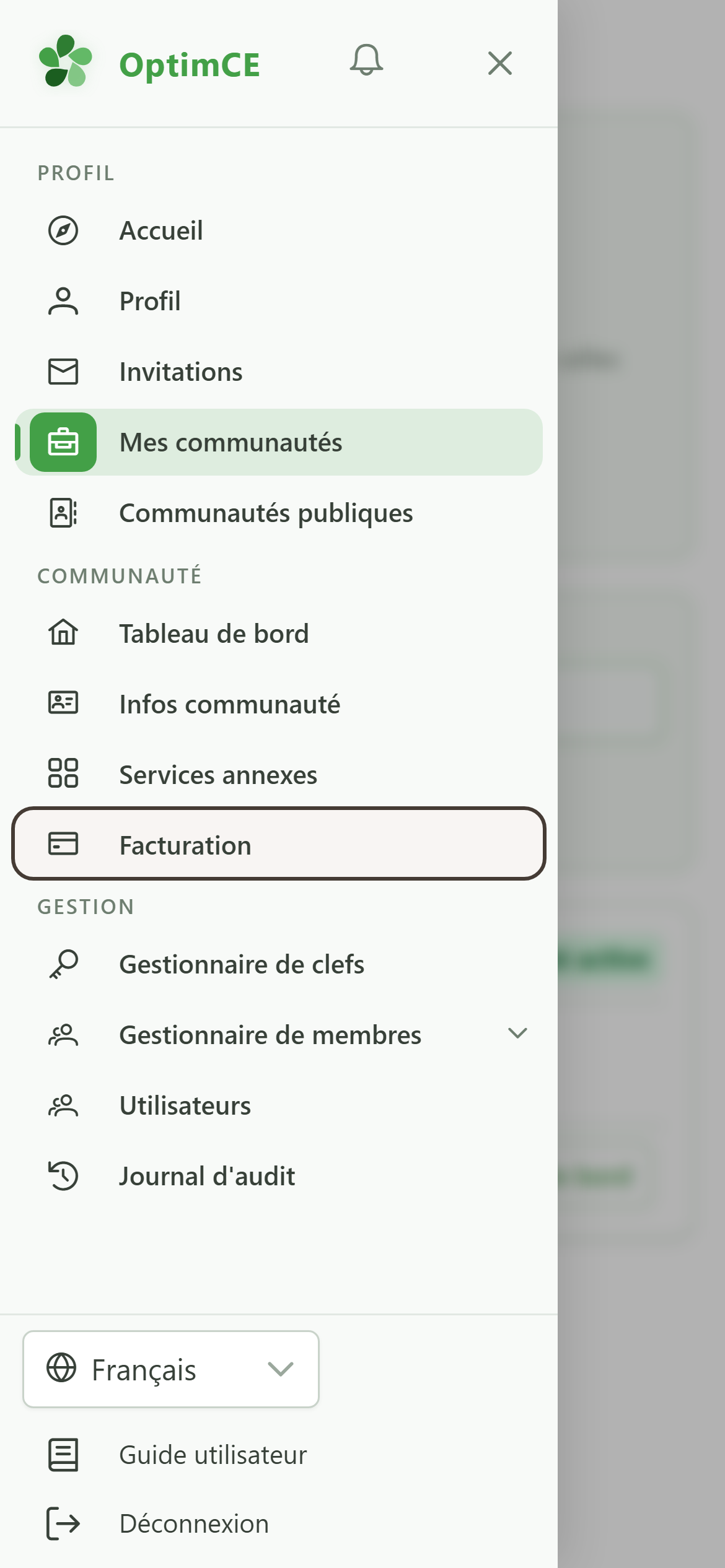
Touchez l'icône du menu pour ouvrir le tiroir de navigation, puis dans la section « Communauté » touchez « Facturation ».
2 Le module de facturation
Facturation
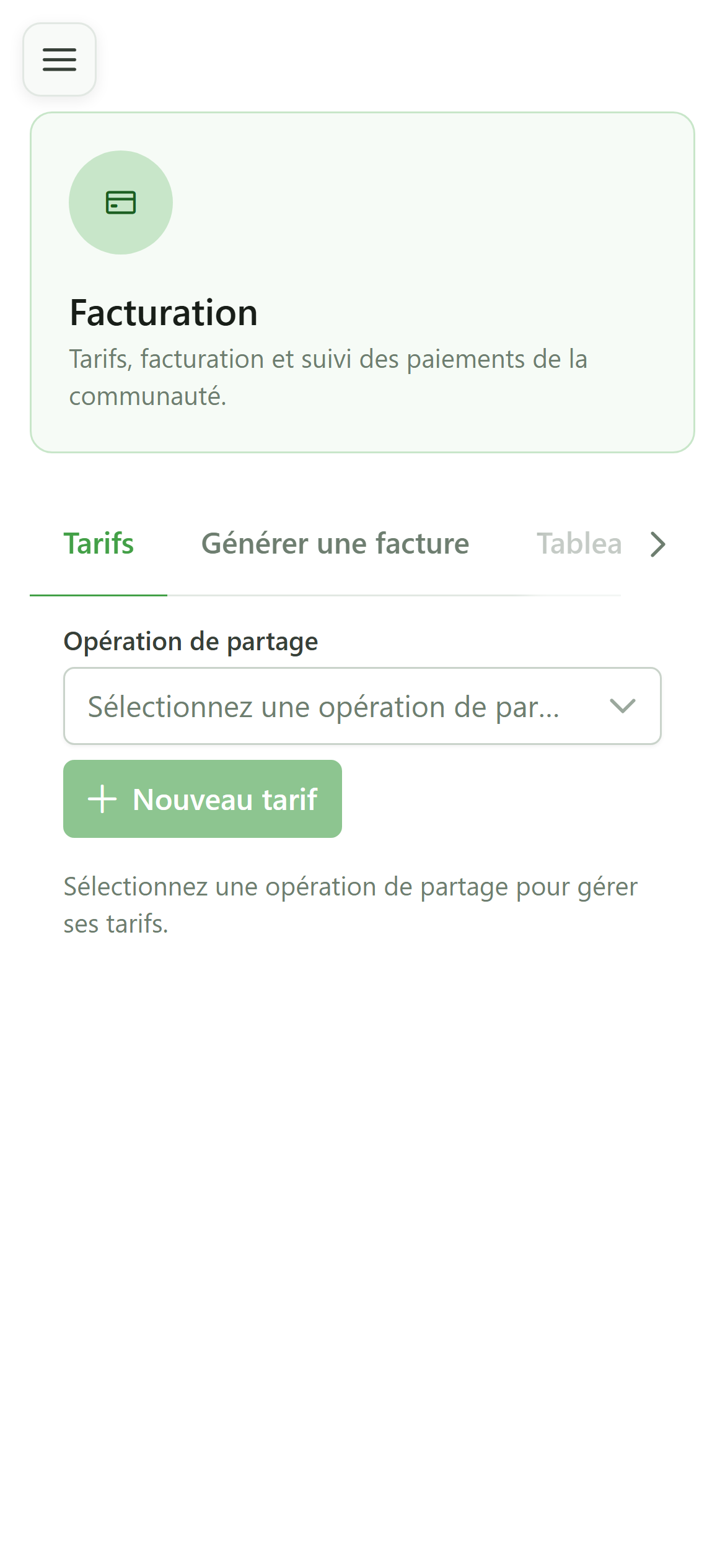
Le module s'ouvre sur l'onglet « Tarifs ». C'est ici que vous définissez le prix de l'énergie partagée avant de générer les factures. Les onglets « Générer une facture » et « Tableau de suivi » viennent ensuite.
3 Choisir l'opération de partage
Étape 1 — Tarifs
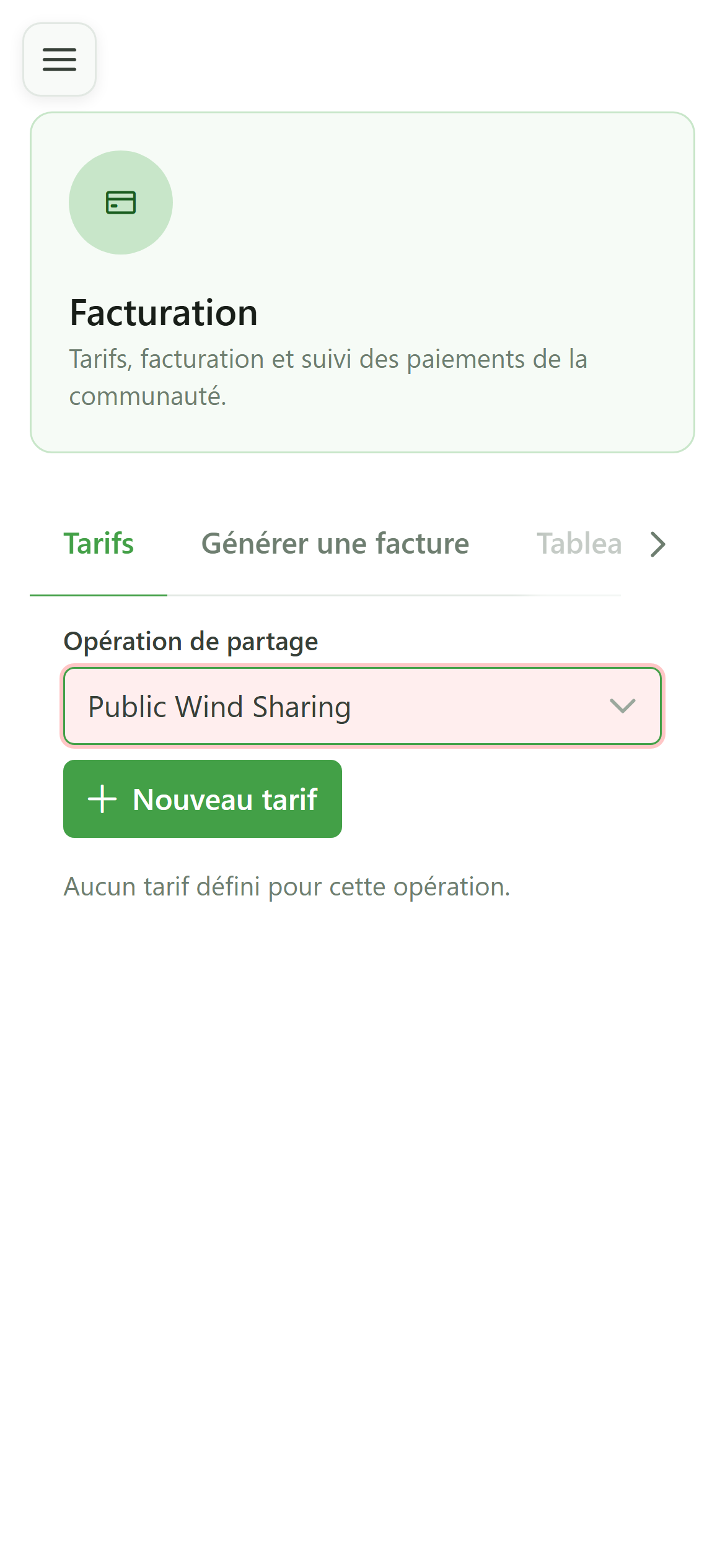
Sélectionnez l'opération de partage à facturer — ici « Public Wind Sharing ». Les tarifs et les factures sont toujours rattachés à une opération.
4 Ajouter un tarif
Étape 1 — Tarifs
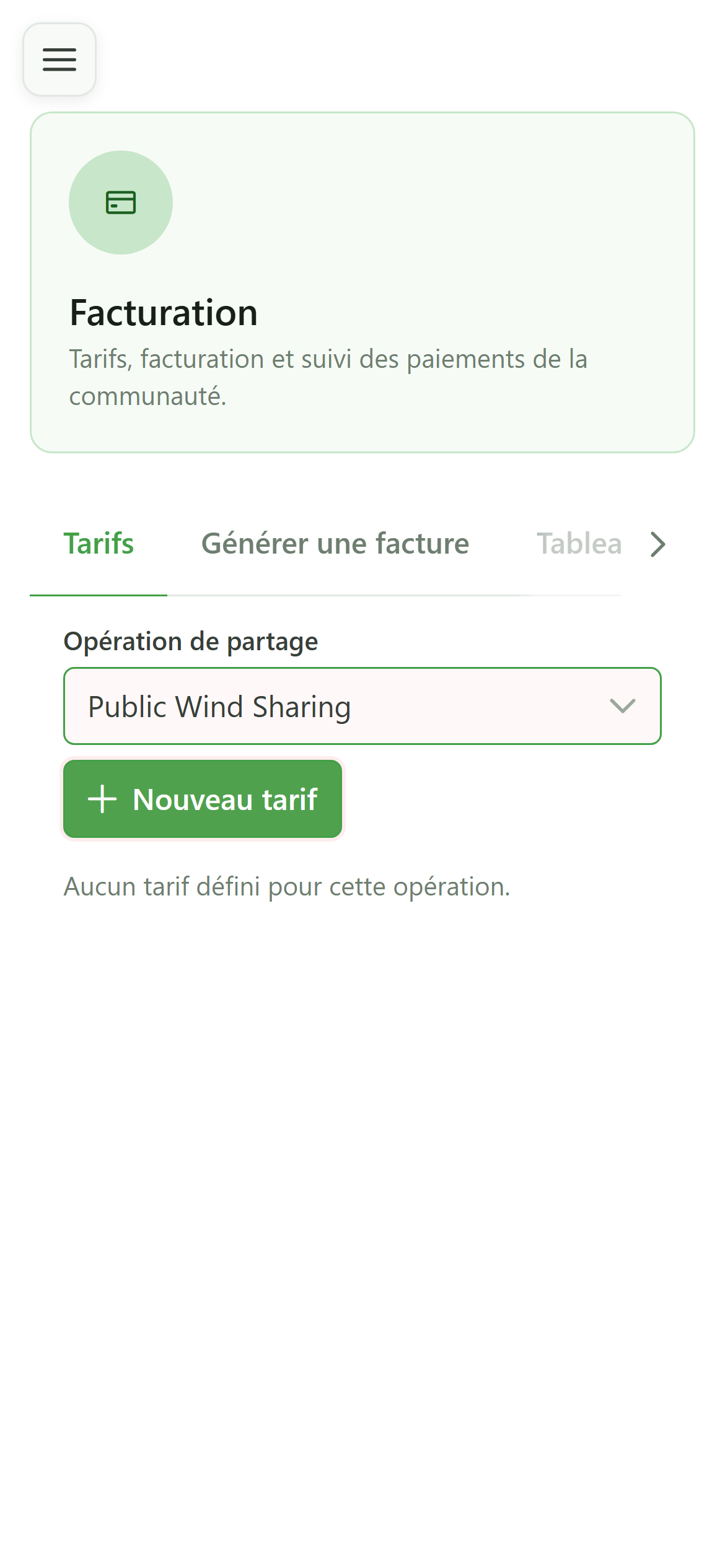
Cliquez sur « Nouveau tarif » pour ouvrir la fenêtre de création. Par défaut, le tarif porte sur la vente aux consommateurs et s'applique à toute l'opération.
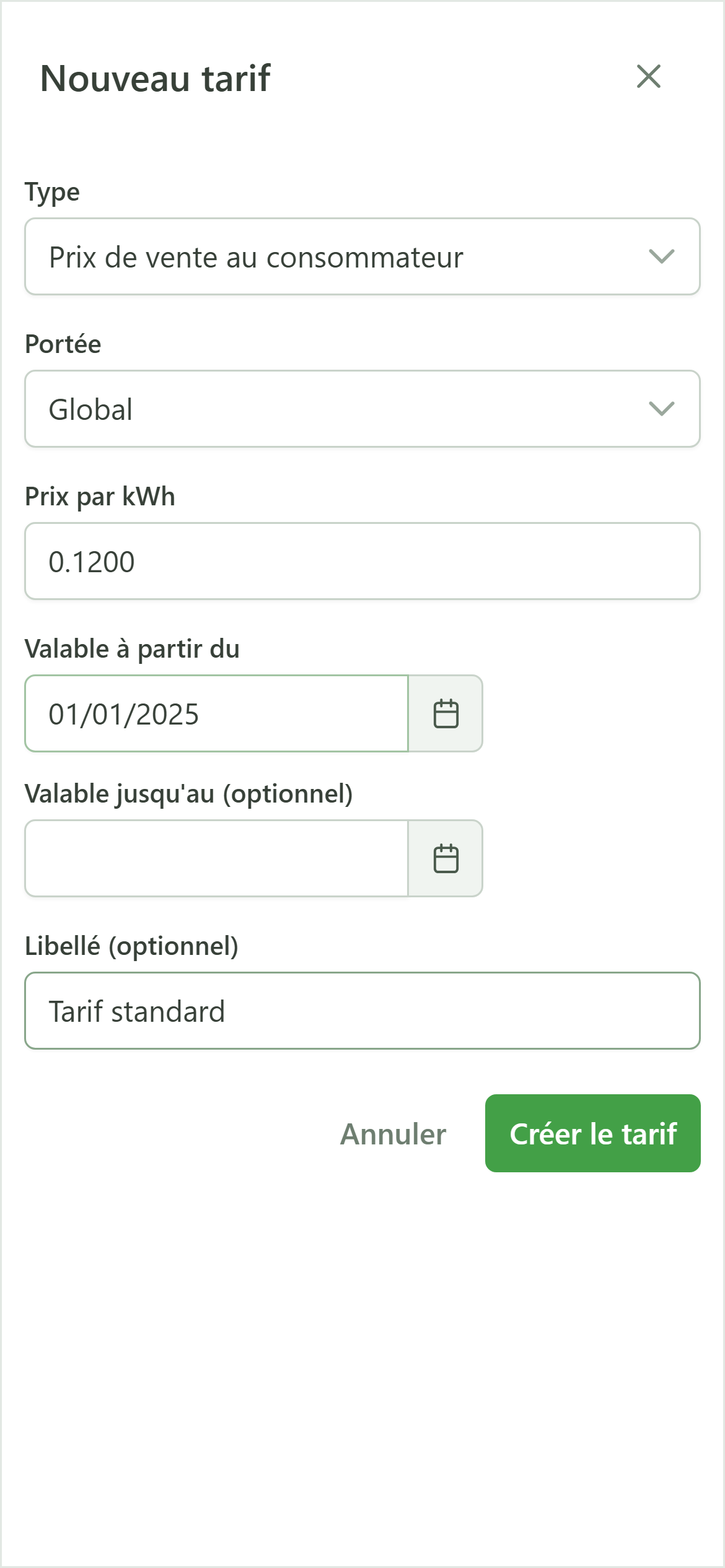
5 Renseigner le tarif
Étape 1 — Tarifs
Indiquez le prix du kWh partagé (0,1200 €), la date de début de validité et un libellé. Le type « Vente au consommateur » et la portée « Global » conviennent pour facturer toute l'opération.
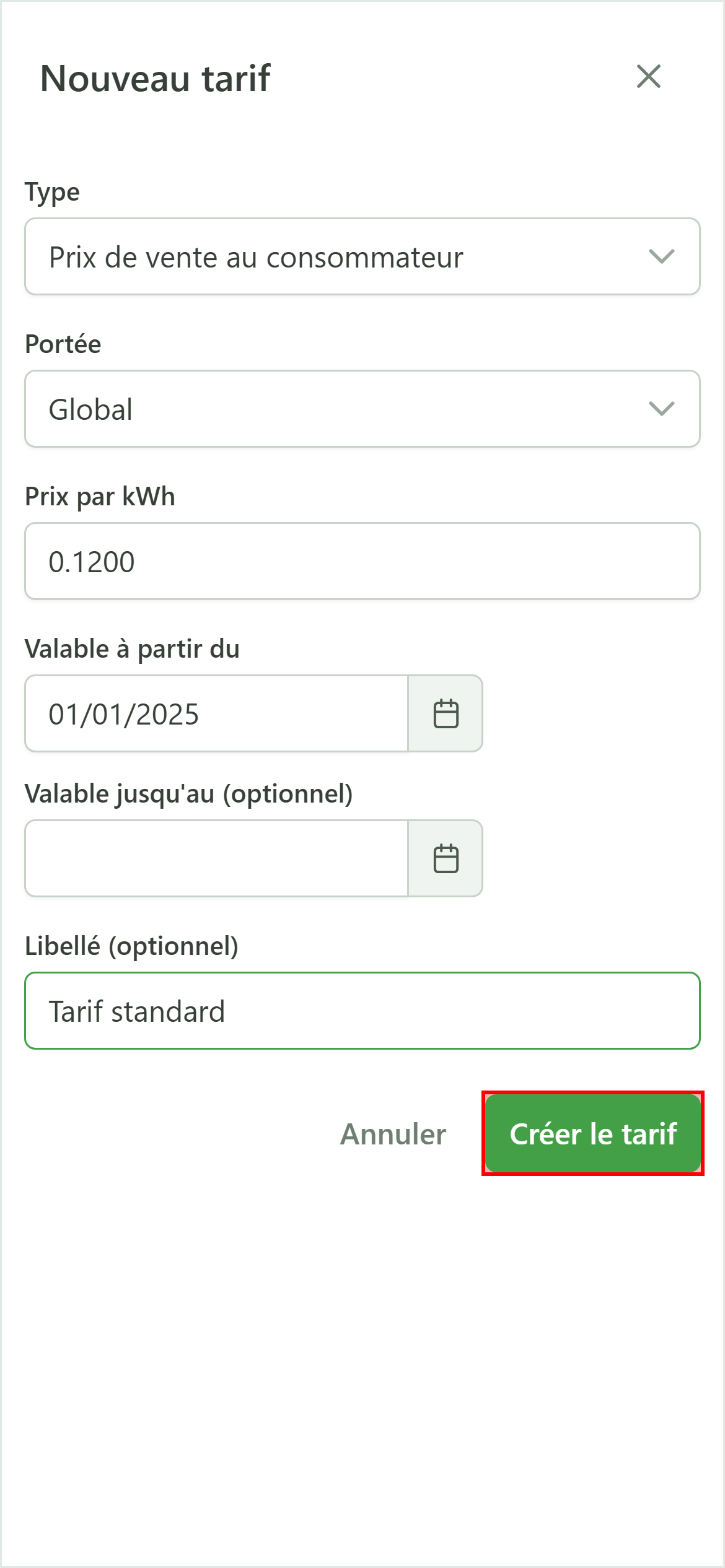
6 Créer le tarif
Étape 1 — Tarifs
Cliquez sur « Créer le tarif ». Il apparaît aussitôt dans la liste et servira au calcul des factures.
7 Ajouter un tarif de rachat
Étape 1 — Tarifs
L'opération éolienne compte des producteurs : leur injection partagée doit aussi être tarifée. Ouvrez à nouveau « Nouveau tarif » pour créer un tarif de rachat.
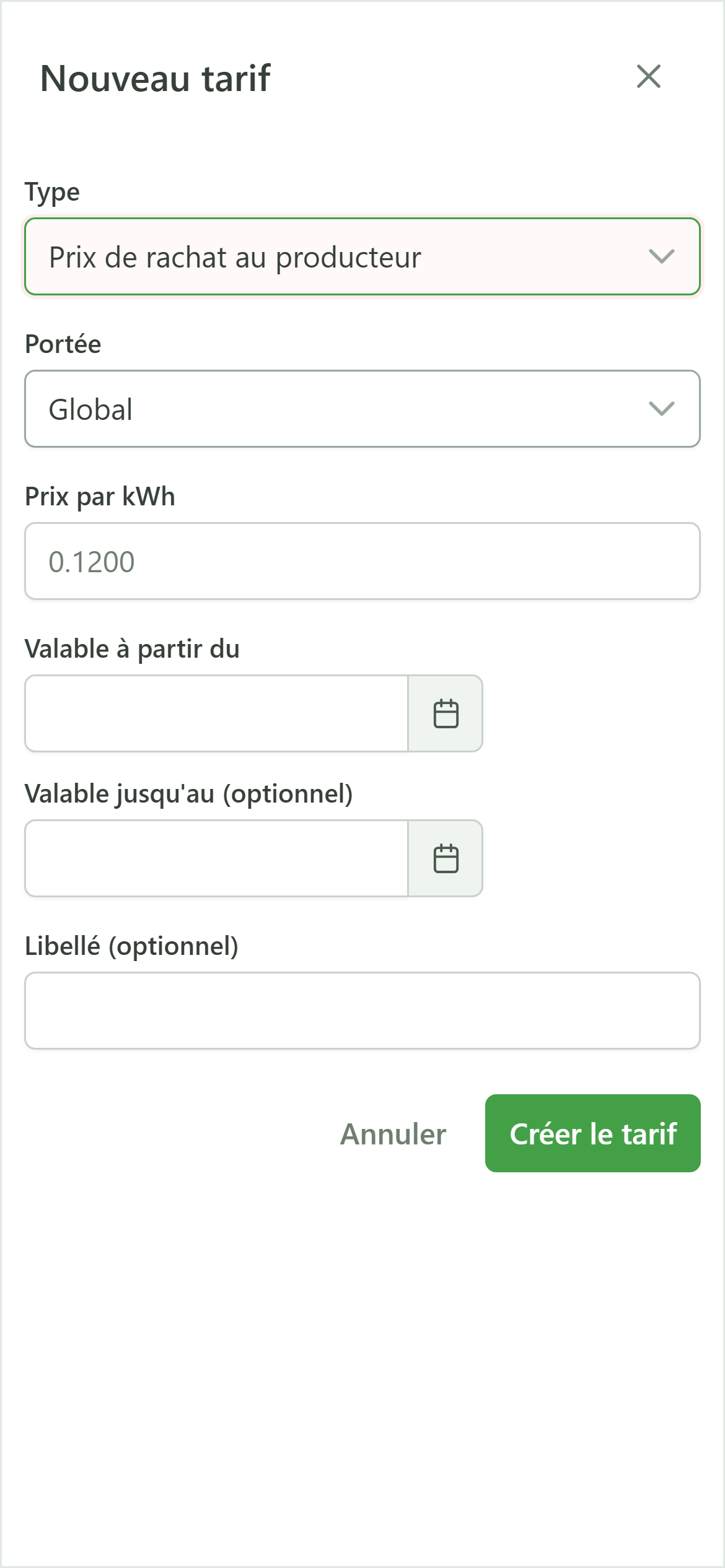
8 Choisir le type « Rachat producteur »
Étape 1 — Tarifs
Sélectionnez le type « Rachat au producteur ». Ce tarif rémunère l'énergie que les producteurs injectent et partagent avec la communauté.
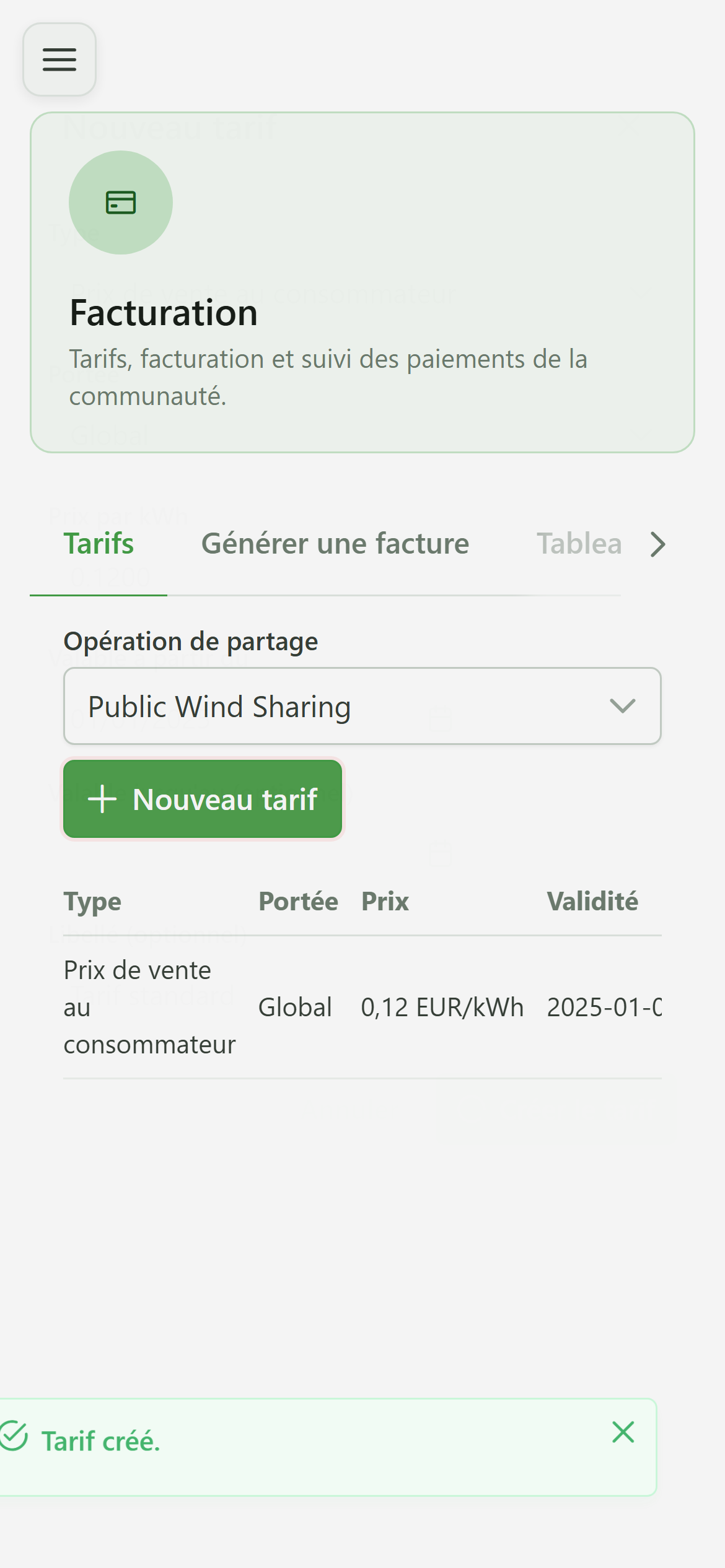
9 Les tarifs sont enregistrés
Étape 1 — Tarifs
L'opération dispose désormais d'un tarif de vente aux consommateurs et d'un tarif de rachat aux producteurs. Passons à la génération des factures.
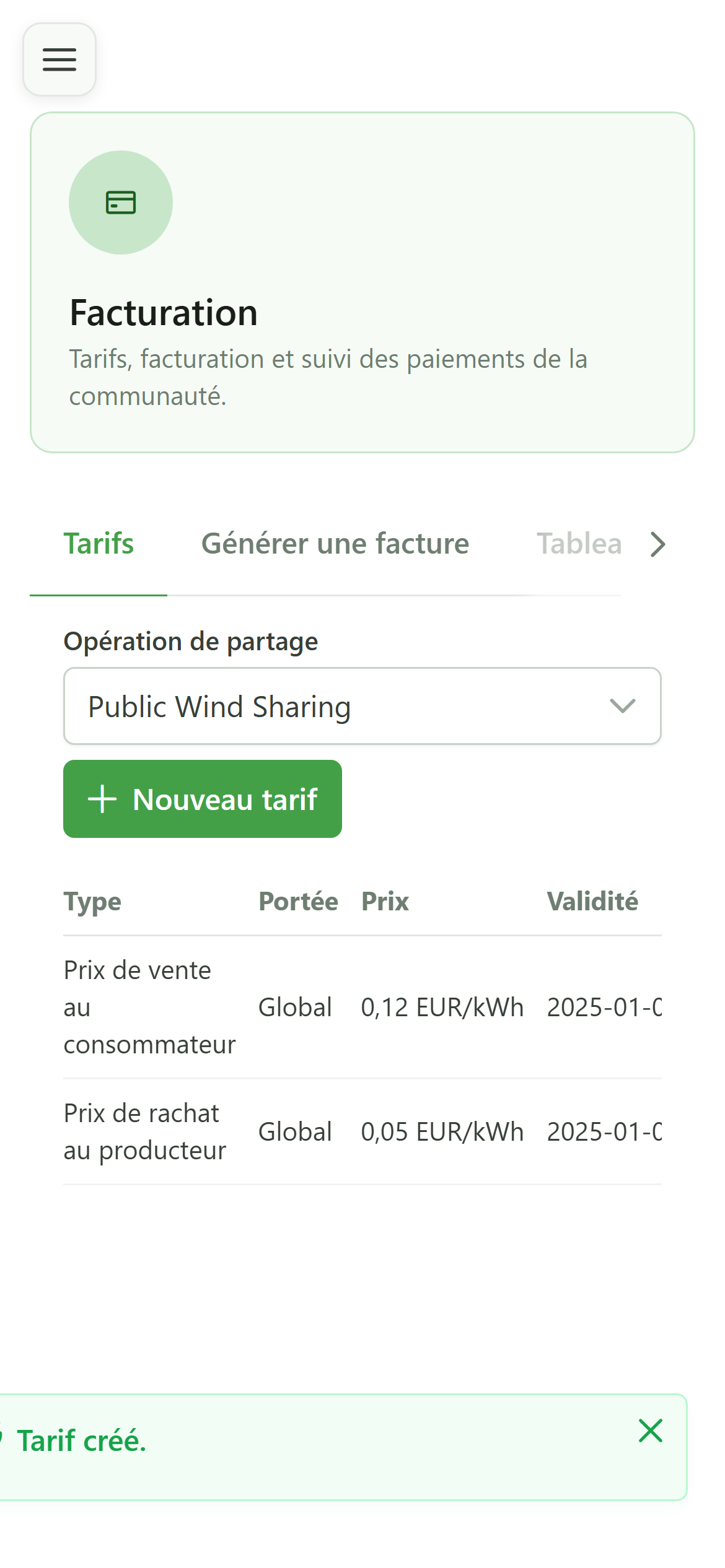
10 Aller à la génération
Étape 2 — Générer
Ouvrez l'onglet « Générer une facture ». C'est ici que l'on importe les données de consommation et que l'on lance le calcul des factures sur une période.
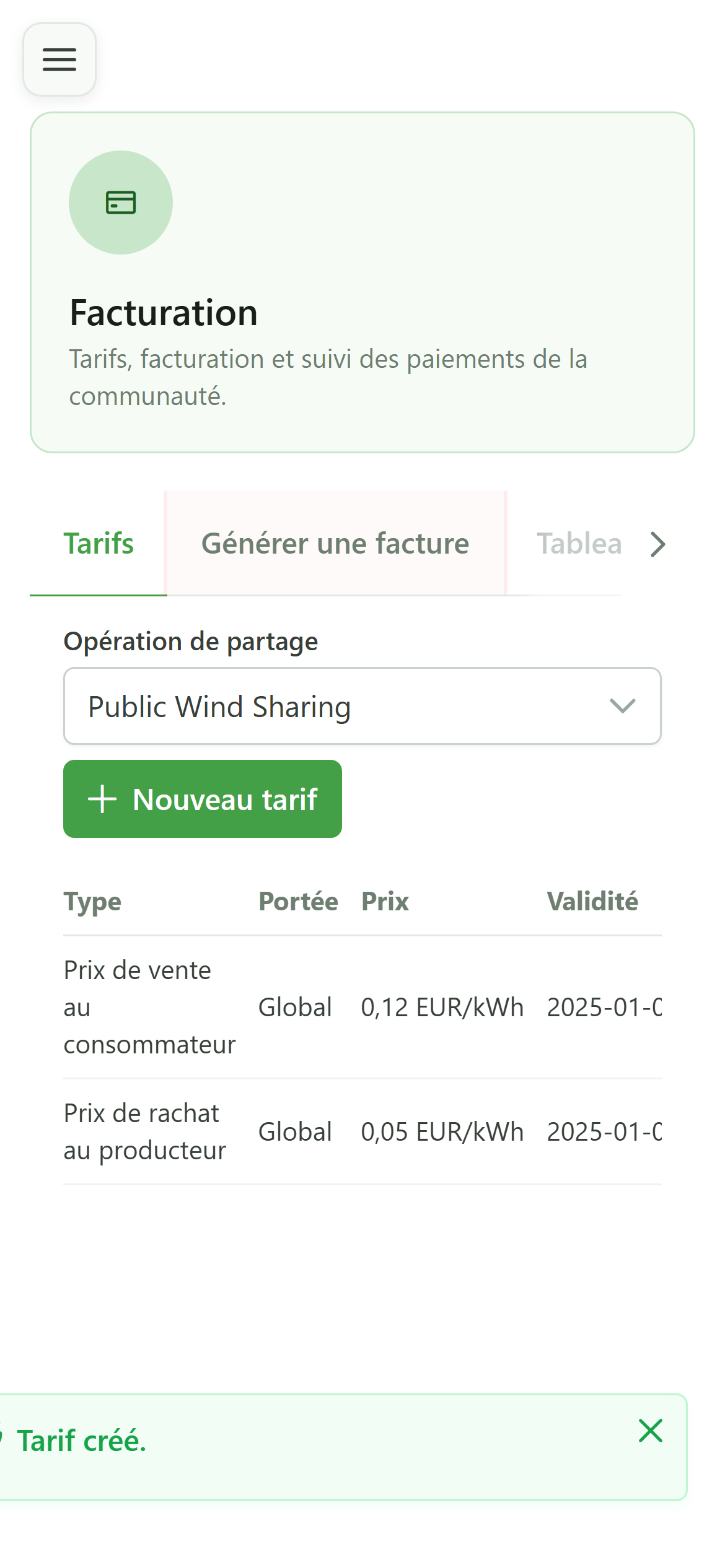
11 Choisir l'opération à facturer
Étape 2 — Générer
Sélectionnez de nouveau « Public Wind Sharing ». La zone d'import des relevés de consommation apparaît.
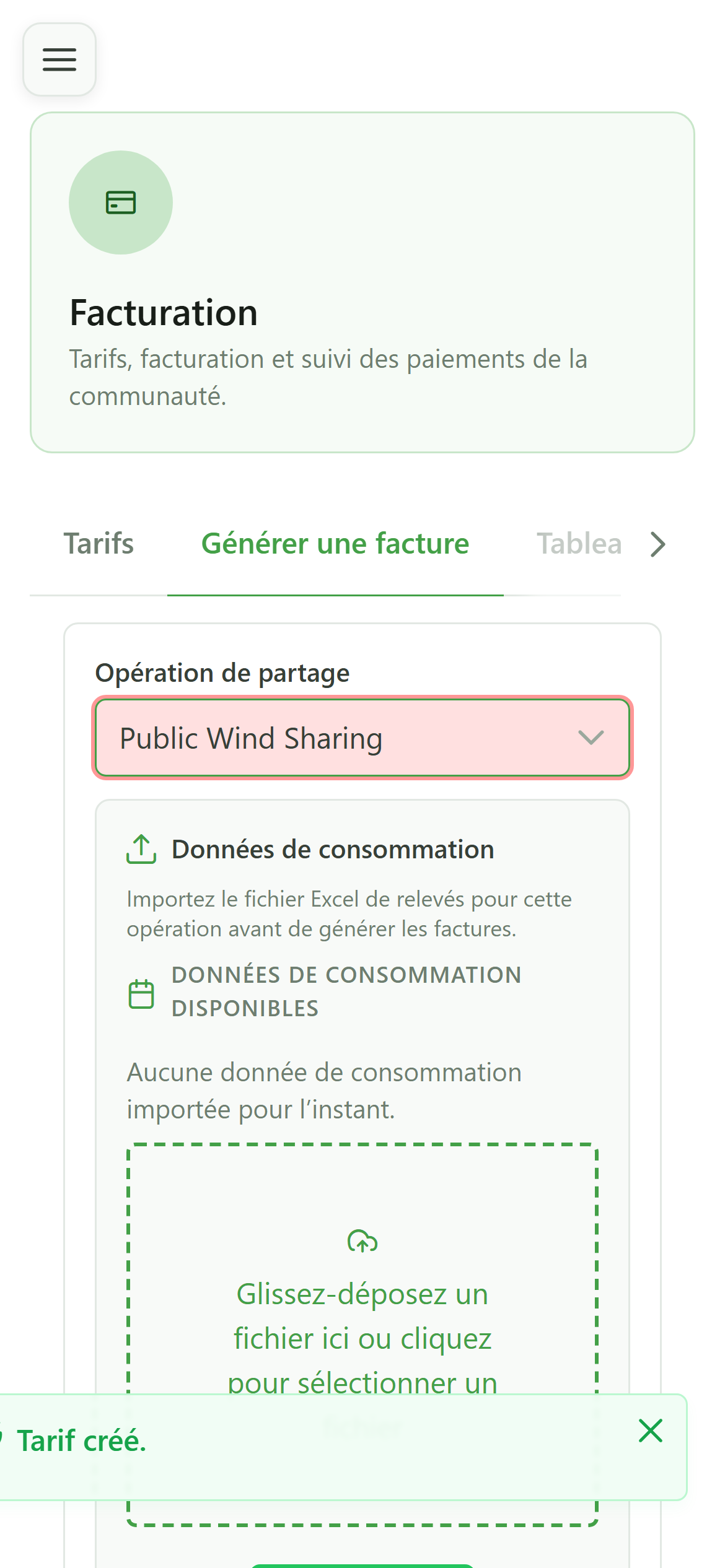
12 Importer les relevés RESA
Étape 2 — Générer
Déposez le fichier RESA de l'opération (relevés 15 minutes du mois) dans la zone d'import. Il fournit l'énergie partagée qui sera facturée.
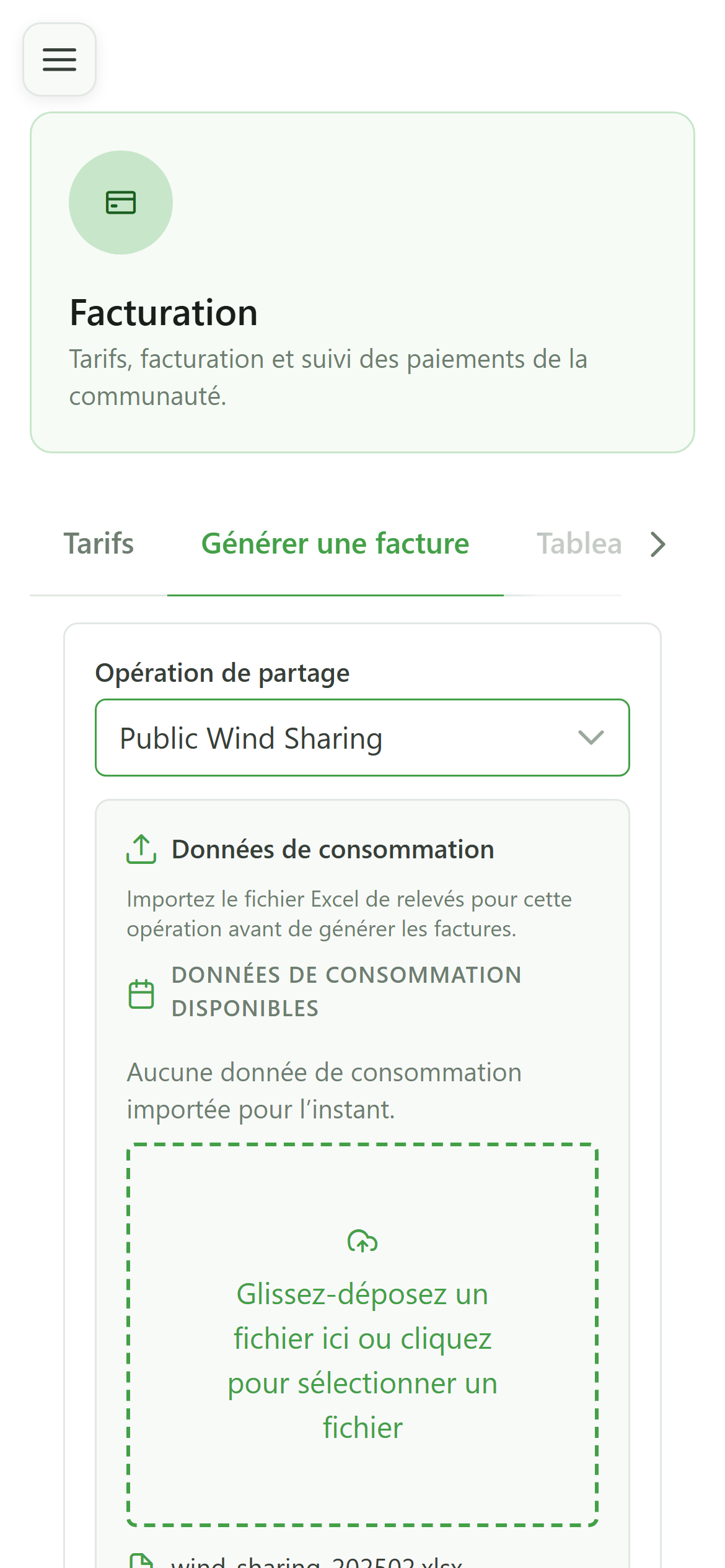
13 Définir la période
Étape 2 — Générer
Choisissez la période à facturer — ici février 2025, le mois couvert par le fichier importé. La facturation portera sur l'énergie partagée de cette période.
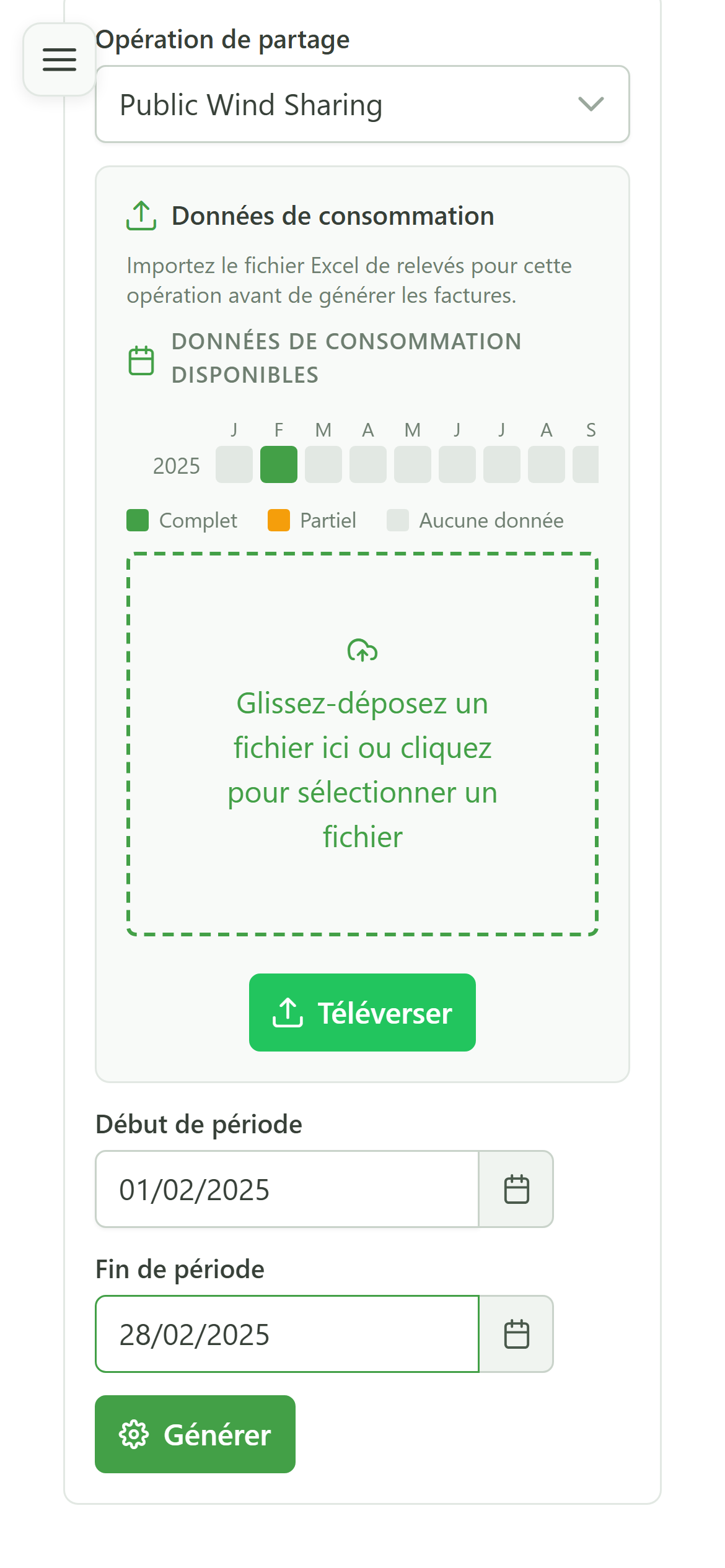
14 Générer les factures
Étape 2 — Générer
Cliquez sur « Générer ». Le calcul s'exécute en arrière-plan : dès qu'il se termine, les factures de chaque membre de l'opération apparaissent.
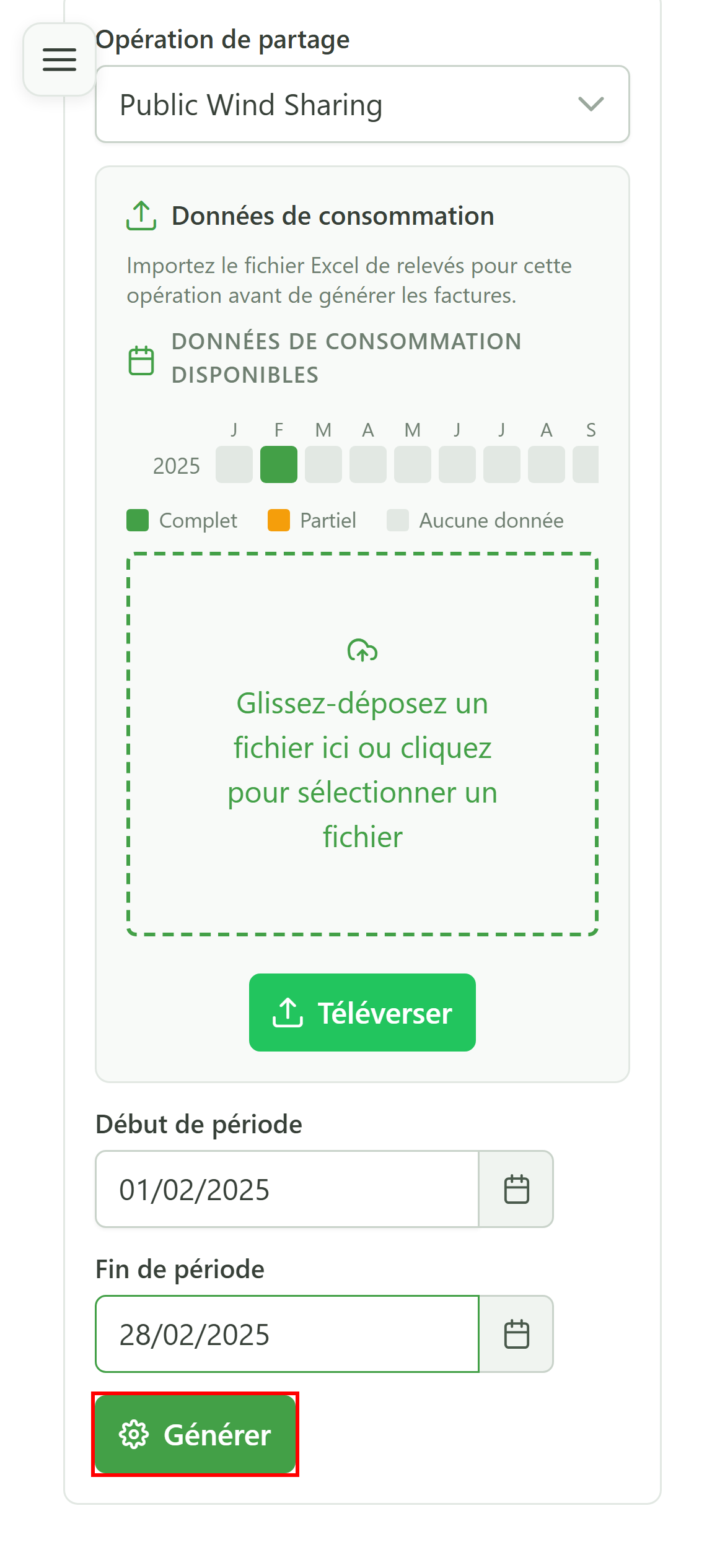
15 Les factures sont générées
Étape 2 — Générer
Chaque membre de l'opération a désormais une facture au statut « Brouillon ». Il reste à l'émettre puis à enregistrer son paiement.
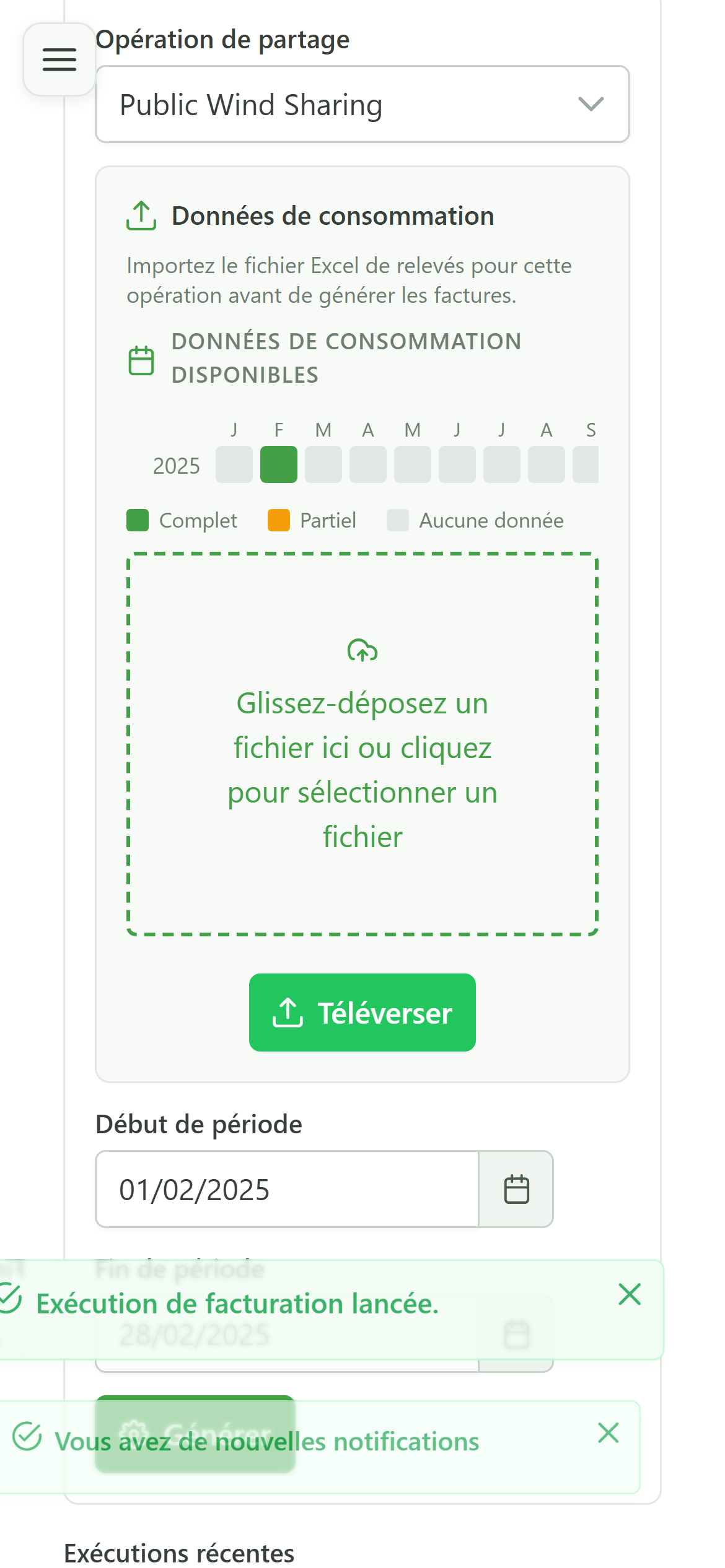
16 Émettre la facture
Étape 3 — Émettre et encaisser
Cliquez sur l'icône « Émettre » d'une facture. Un numéro légal et une communication structurée lui sont attribués, et son statut passe à « Émise ».
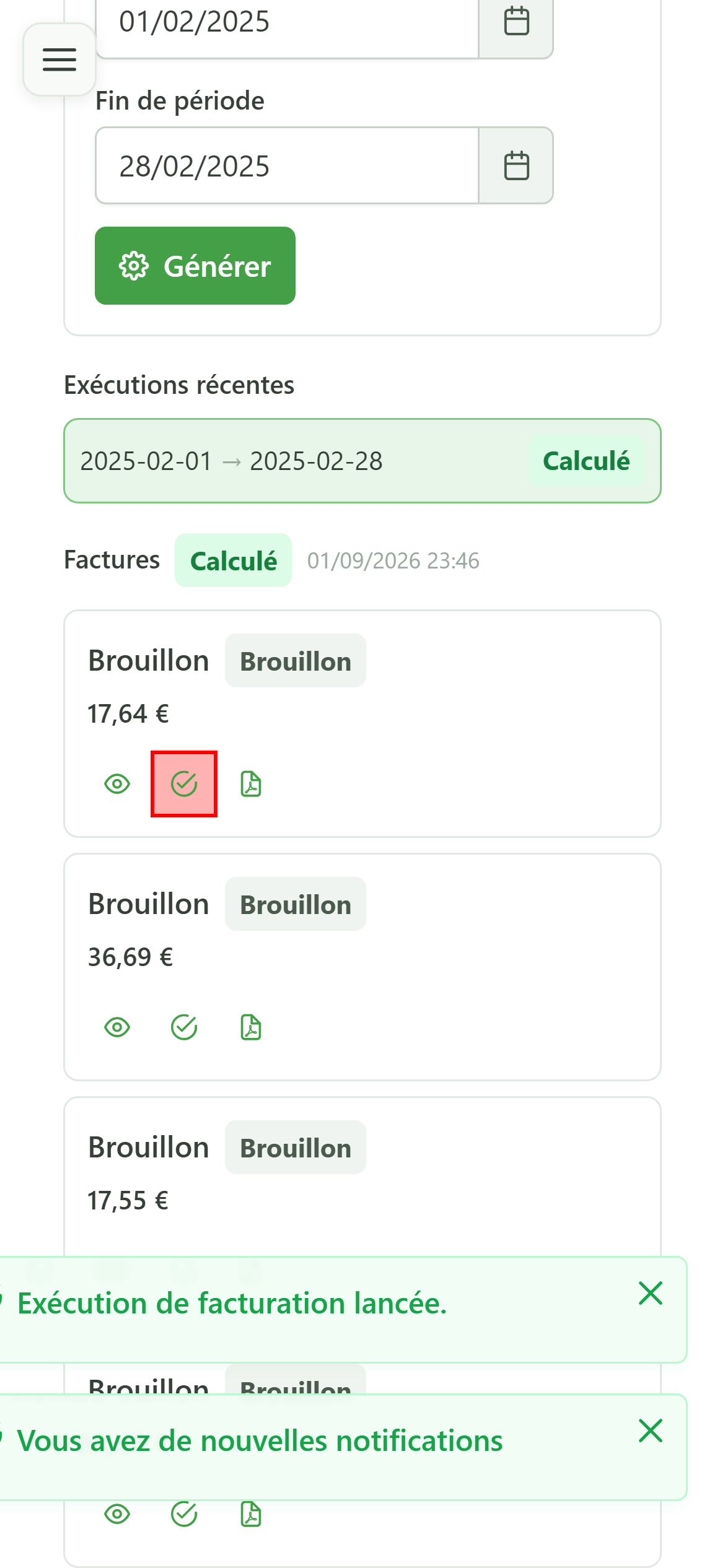
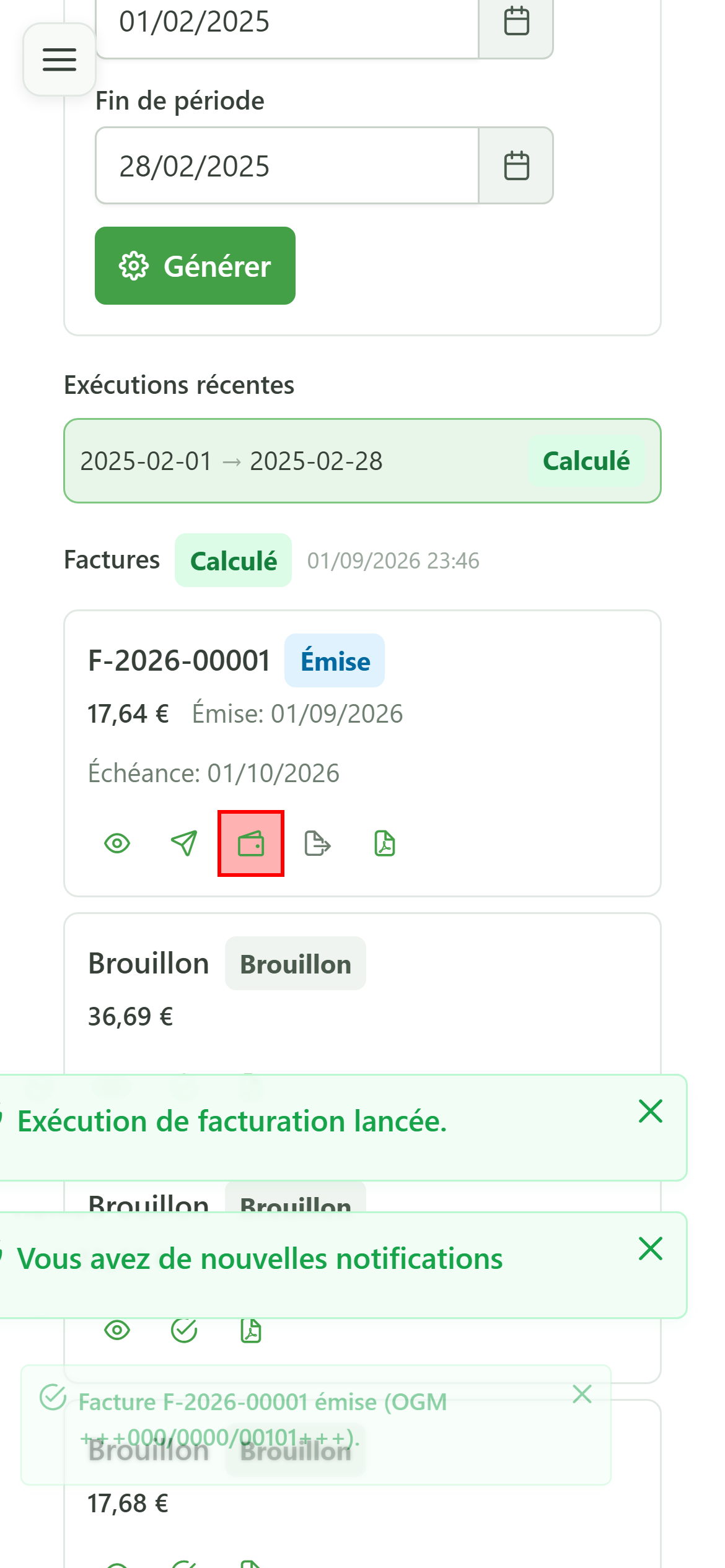
17 Enregistrer un paiement
Étape 3 — Émettre et encaisser
Une fois la facture émise, l'icône « Enregistrer un paiement » (portefeuille) apparaît. Cliquez dessus pour ouvrir la fenêtre de paiement.
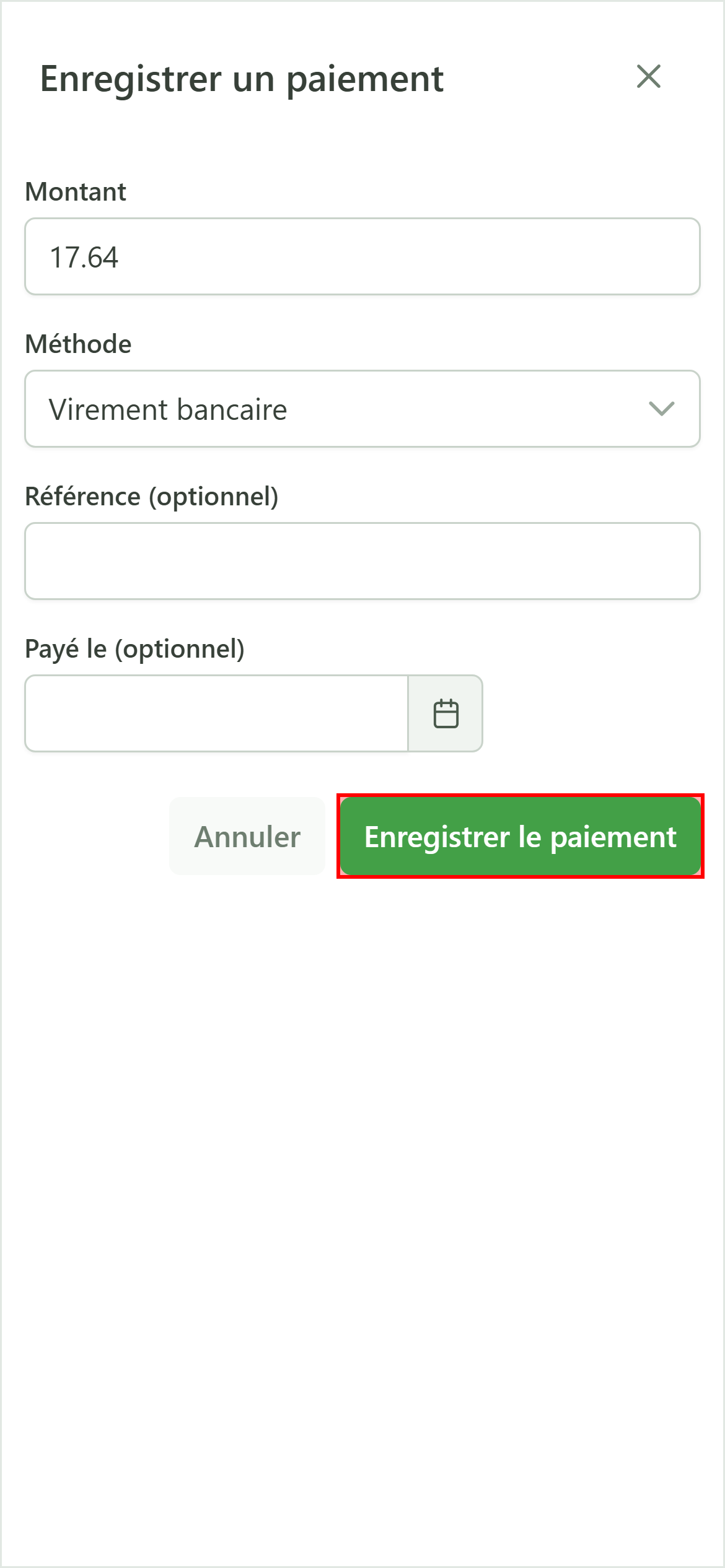
18 Valider le paiement
Étape 3 — Émettre et encaisser
Le montant est pré-rempli avec le total de la facture et le mode de paiement par défaut est « Virement ». Cliquez sur « Enregistrer le paiement » : la facture passe au statut « Payée ».
19 La facture est payée
Facturation
Le paiement est enregistré et la facture porte désormais le statut « Payée ». Le cycle complet — tarif, génération, émission, encaissement — est terminé.