Teilungsoperation abrechnen, vom Tarif bis zur Zahlung
Guide utilisateur
User guide
Gebruikershandleiding
Benutzerhandbuch
1 Die Abrechnung öffnen
Navigation
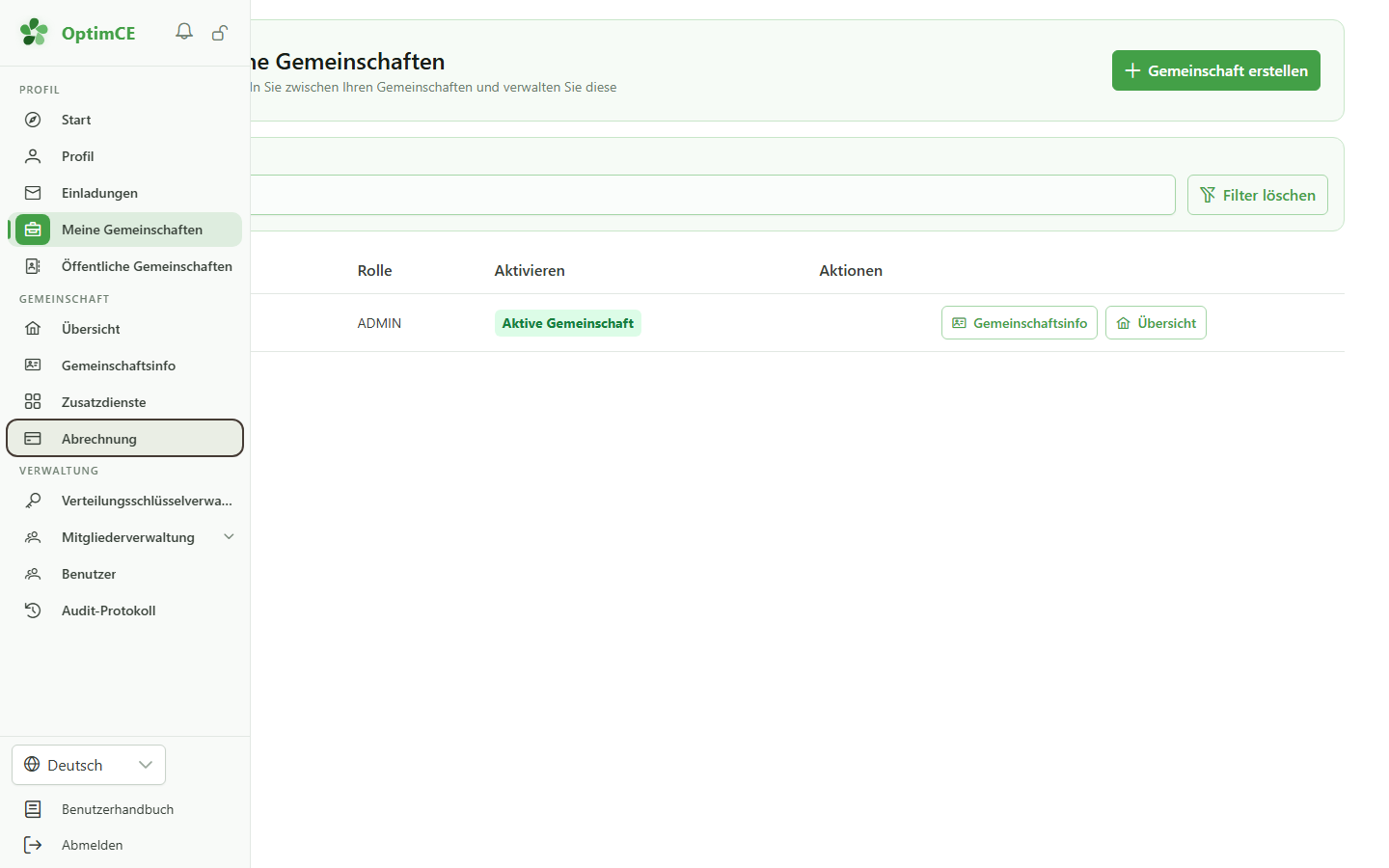
Klicken Sie im Bereich „Gemeinschaft“ der Seitenleiste auf „Abrechnung“, um das Abrechnungsmodul der Gemeinschaft zu öffnen.
2 Das Abrechnungsmodul
Abrechnung
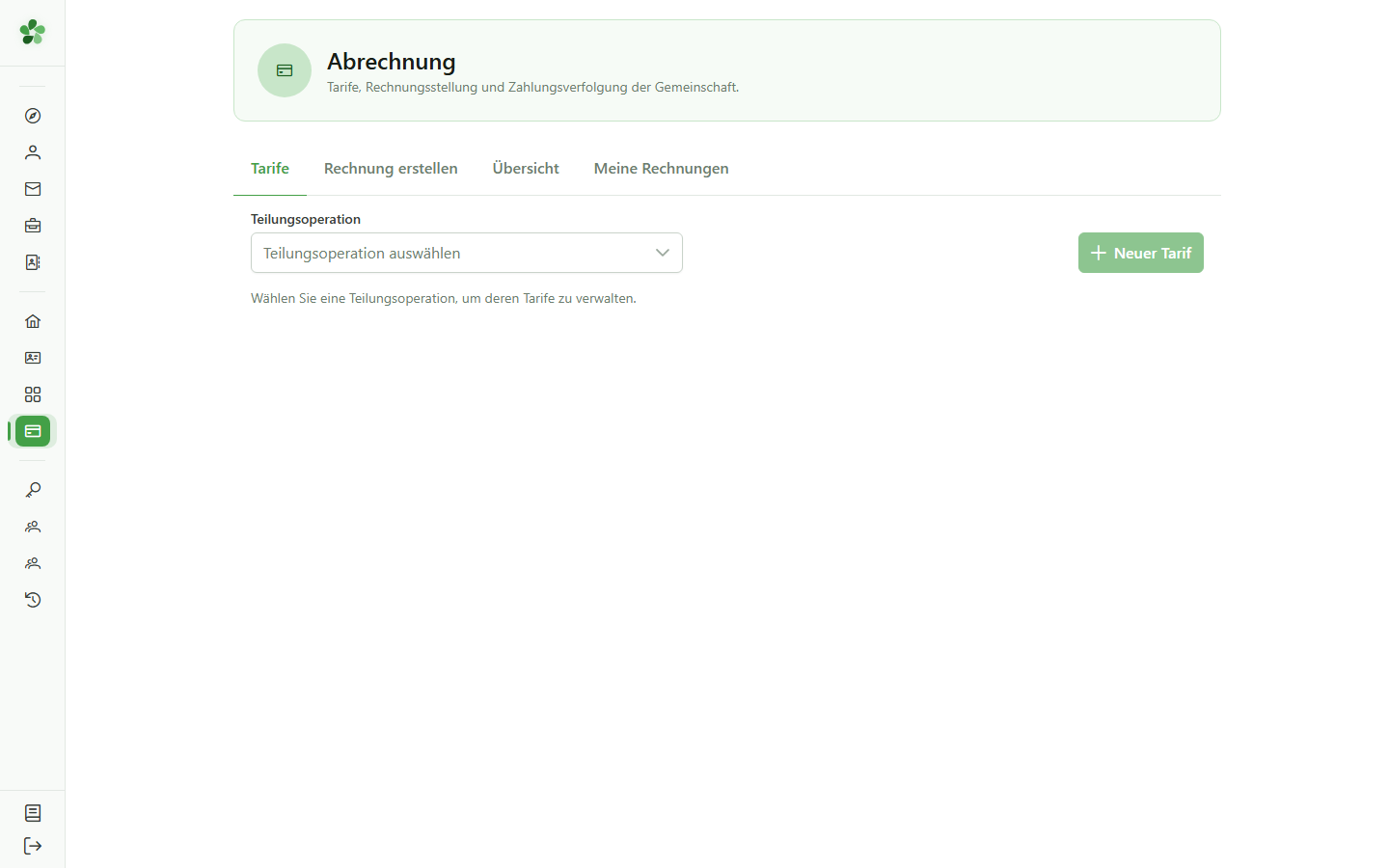
Das Modul öffnet sich auf der Registerkarte „Tarife“. Hier legen Sie den Preis der geteilten Energie fest, bevor Sie die Rechnungen erstellen. Danach folgen die Registerkarten „Rechnung erstellen“ und „Übersicht“.
3 Die Teilungsoperation wählen
Schritt 1 — Tarife
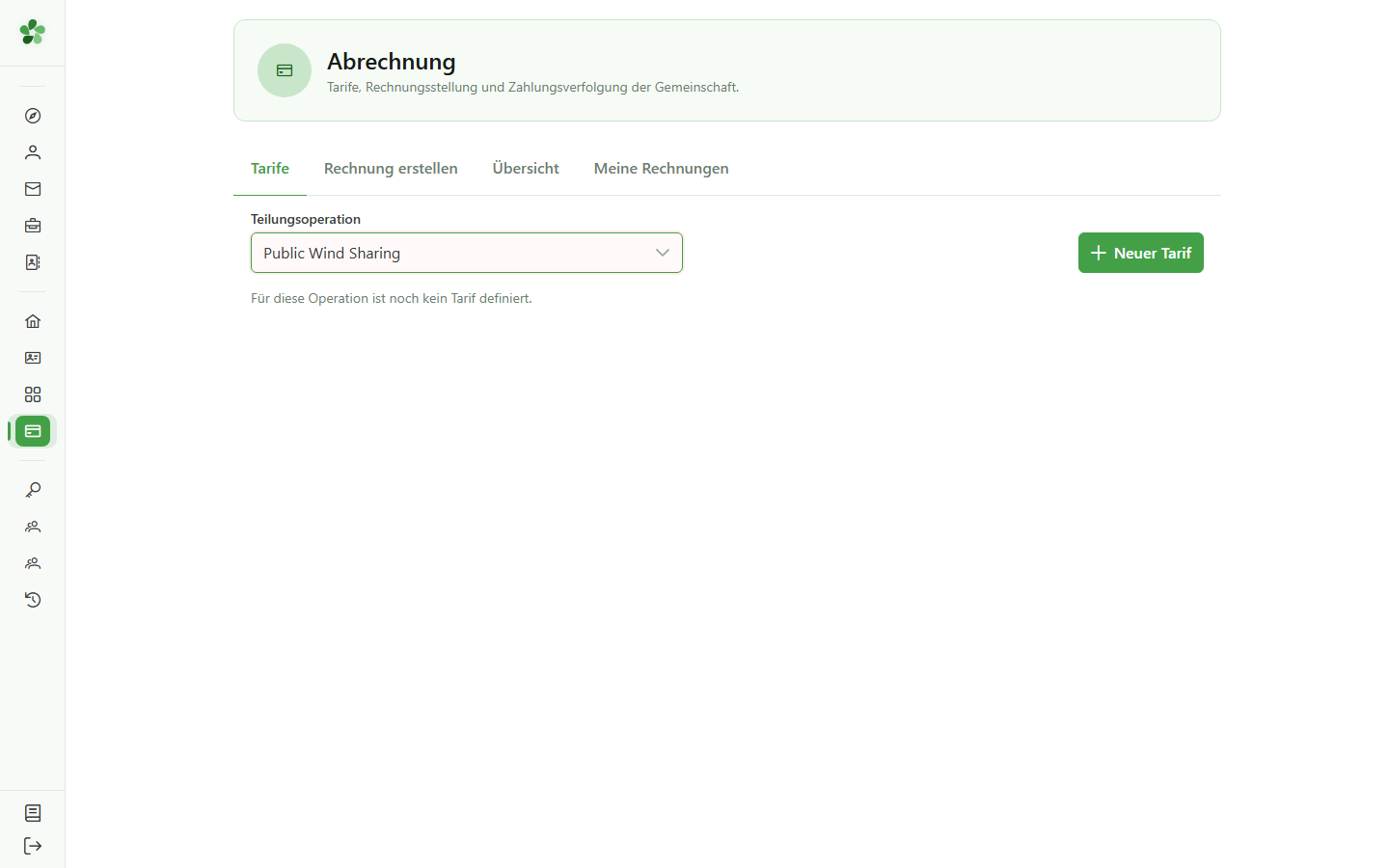
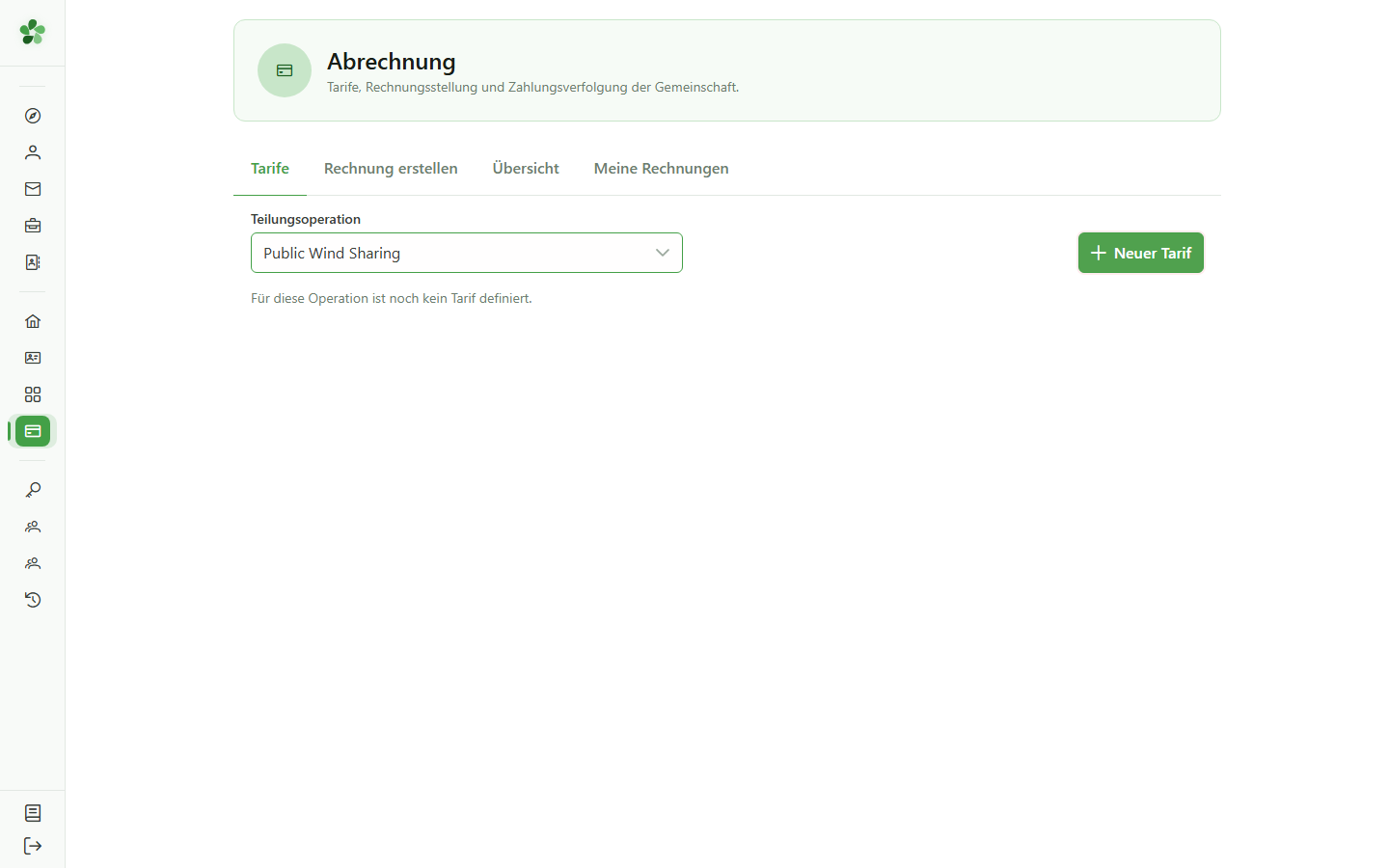
Wählen Sie die abzurechnende Teilungsoperation — hier „Public Wind Sharing“. Tarife und Rechnungen sind immer einer Operation zugeordnet.
4 Einen Tarif hinzufügen
Schritt 1 — Tarife
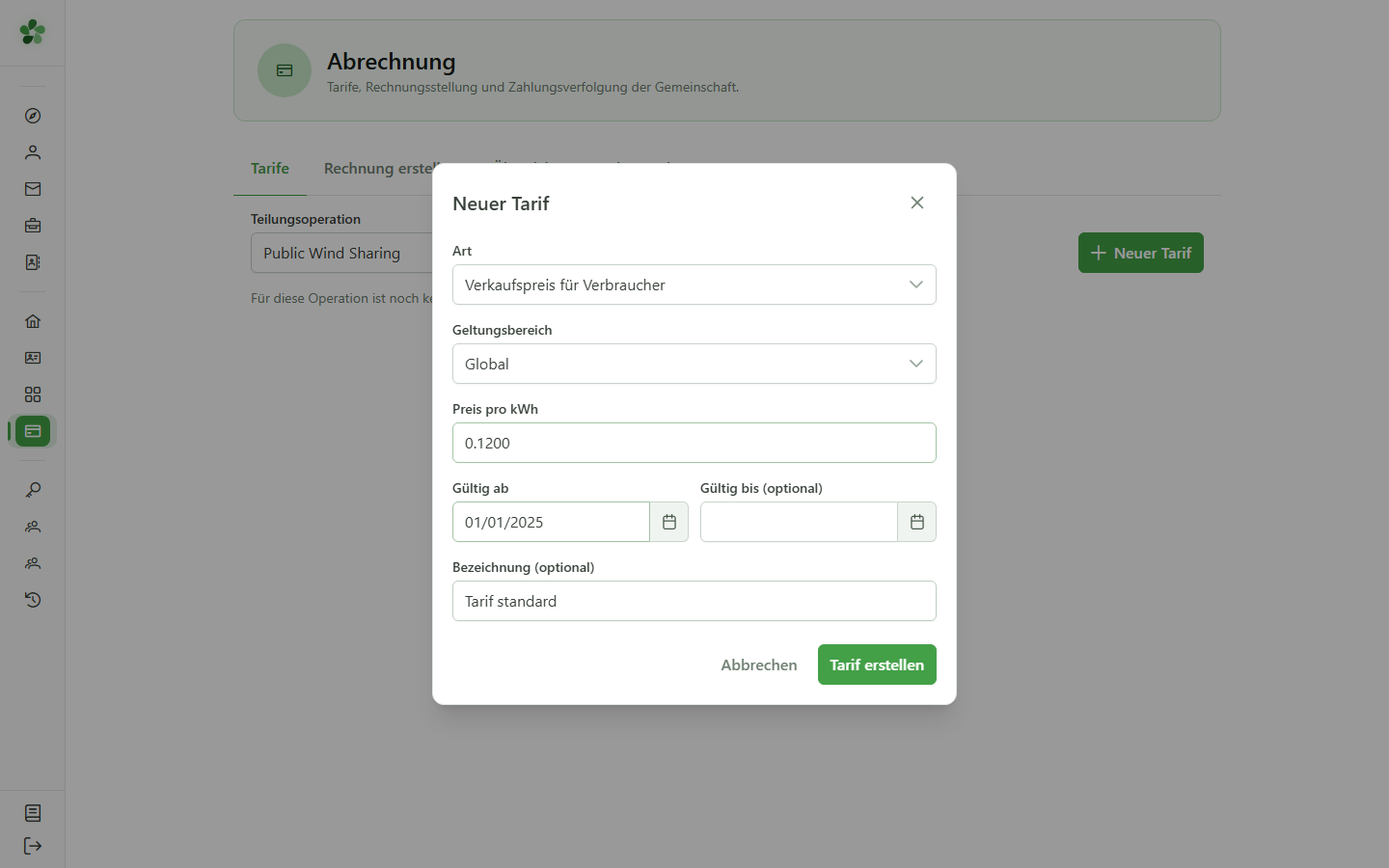
Klicken Sie auf „Neuer Tarif“, um das Erstellungsfenster zu öffnen. Standardmäßig betrifft der Tarif den Verkauf an Verbraucher und gilt für die gesamte Operation.
5 Den Tarif ausfüllen
Schritt 1 — Tarife
Geben Sie den Preis pro geteilter kWh (0,1200 €), den Beginn der Gültigkeit und eine Bezeichnung ein. Die Art „Verkaufspreis für Verbraucher“ und der Geltungsbereich „Global“ eignen sich, um die gesamte Operation abzurechnen.
6 Den Tarif erstellen
Schritt 1 — Tarife
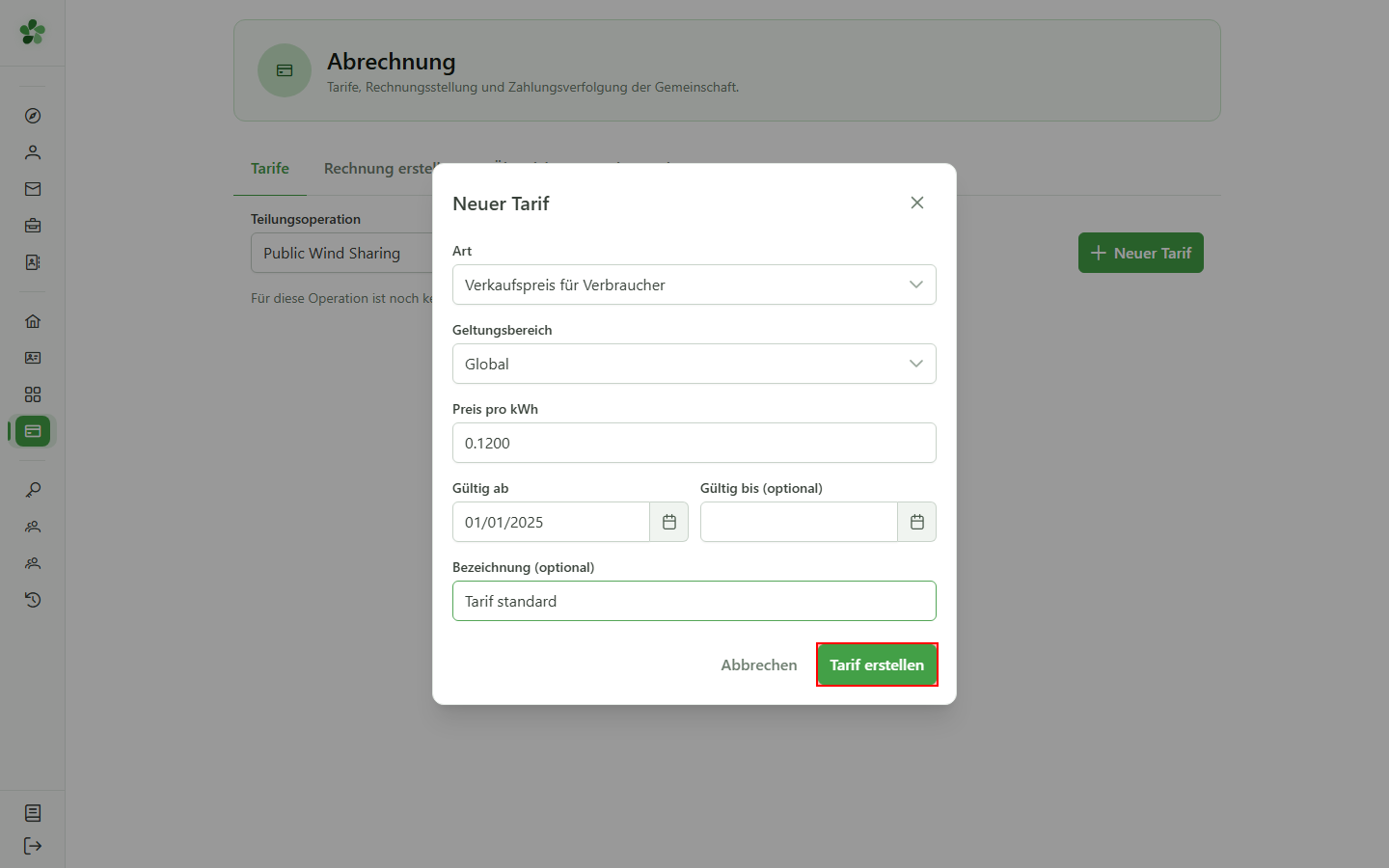
Klicken Sie auf „Tarif erstellen“. Er erscheint sofort in der Liste und wird zur Berechnung der Rechnungen verwendet.
7 Einen Rückkauftarif hinzufügen
Schritt 1 — Tarife
Die Windoperation umfasst Erzeuger: Auch ihre geteilte Einspeisung braucht einen Tarif. Öffnen Sie erneut „Neuer Tarif“, um einen Rückkauftarif zu erstellen.
8 Die Art „Rückkaufpreis für Erzeuger“ wählen
Schritt 1 — Tarife
Wählen Sie die Art „Rückkaufpreis für Erzeuger“. Dieser Tarif vergütet die Energie, die die Erzeuger einspeisen und mit der Gemeinschaft teilen.
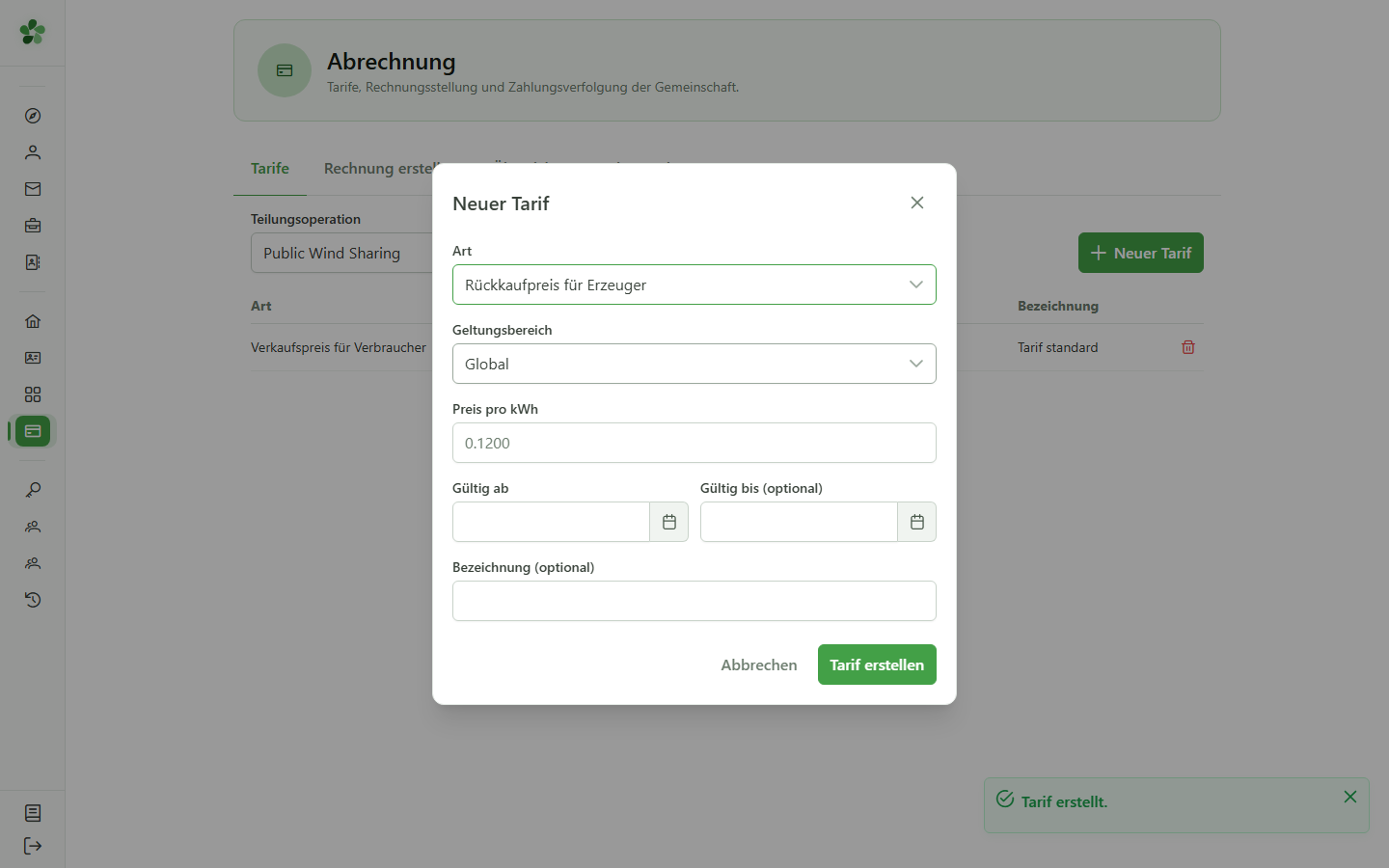
9 Die Tarife sind gespeichert
Schritt 1 — Tarife
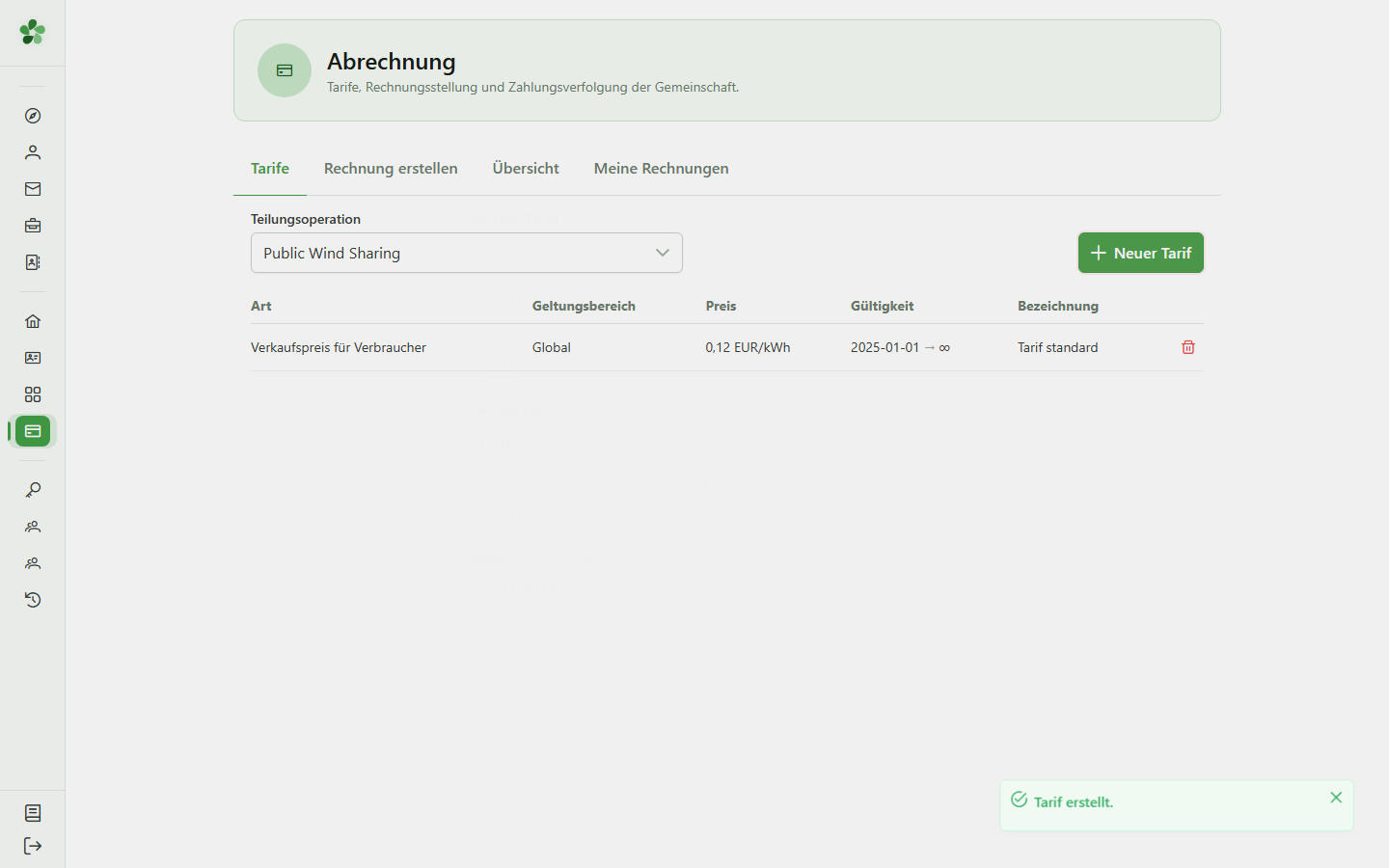
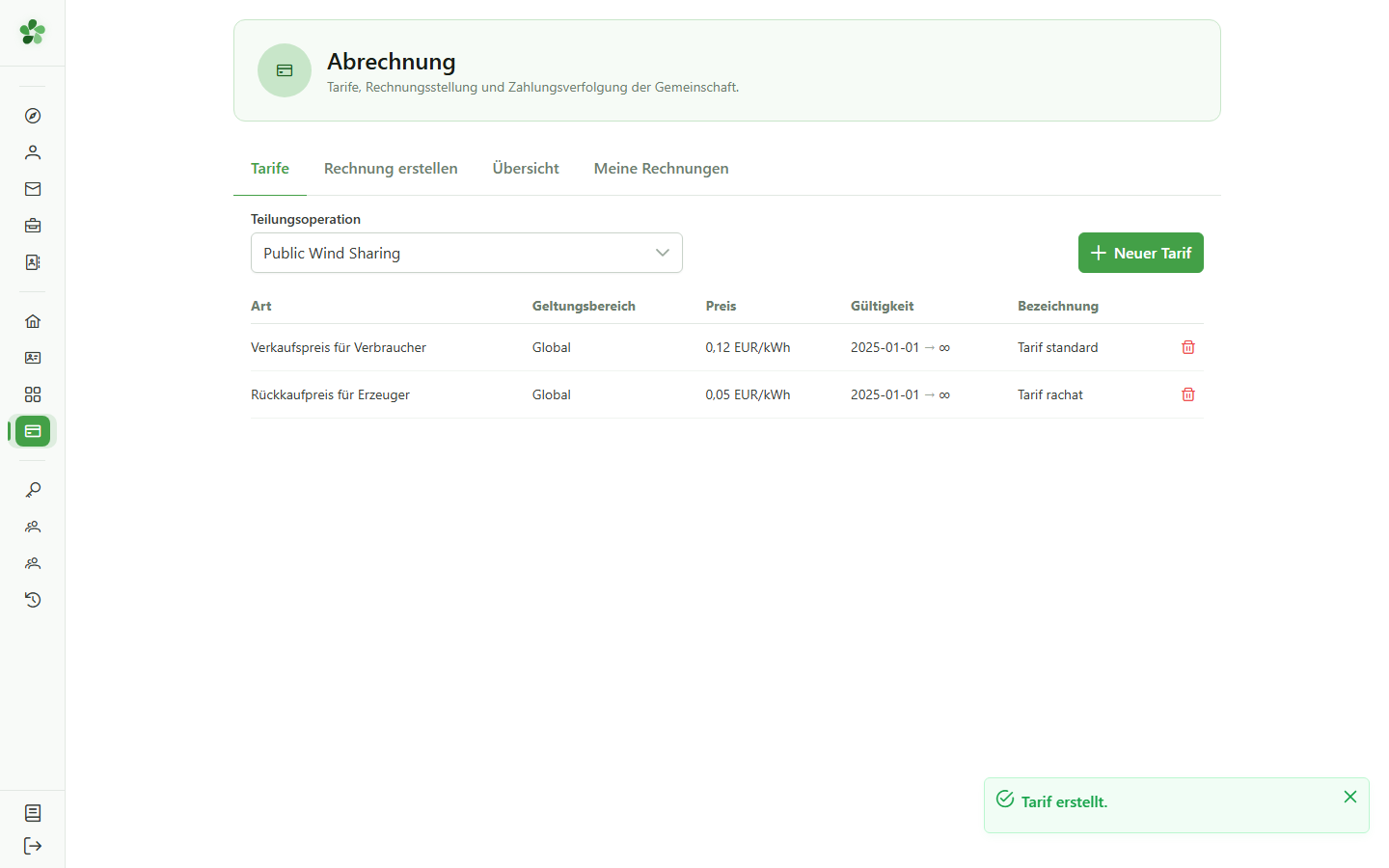
Die Operation verfügt jetzt über einen Verkaufstarif für Verbraucher und einen Rückkauftarif für Erzeuger. Gehen wir zur Erstellung der Rechnungen über.
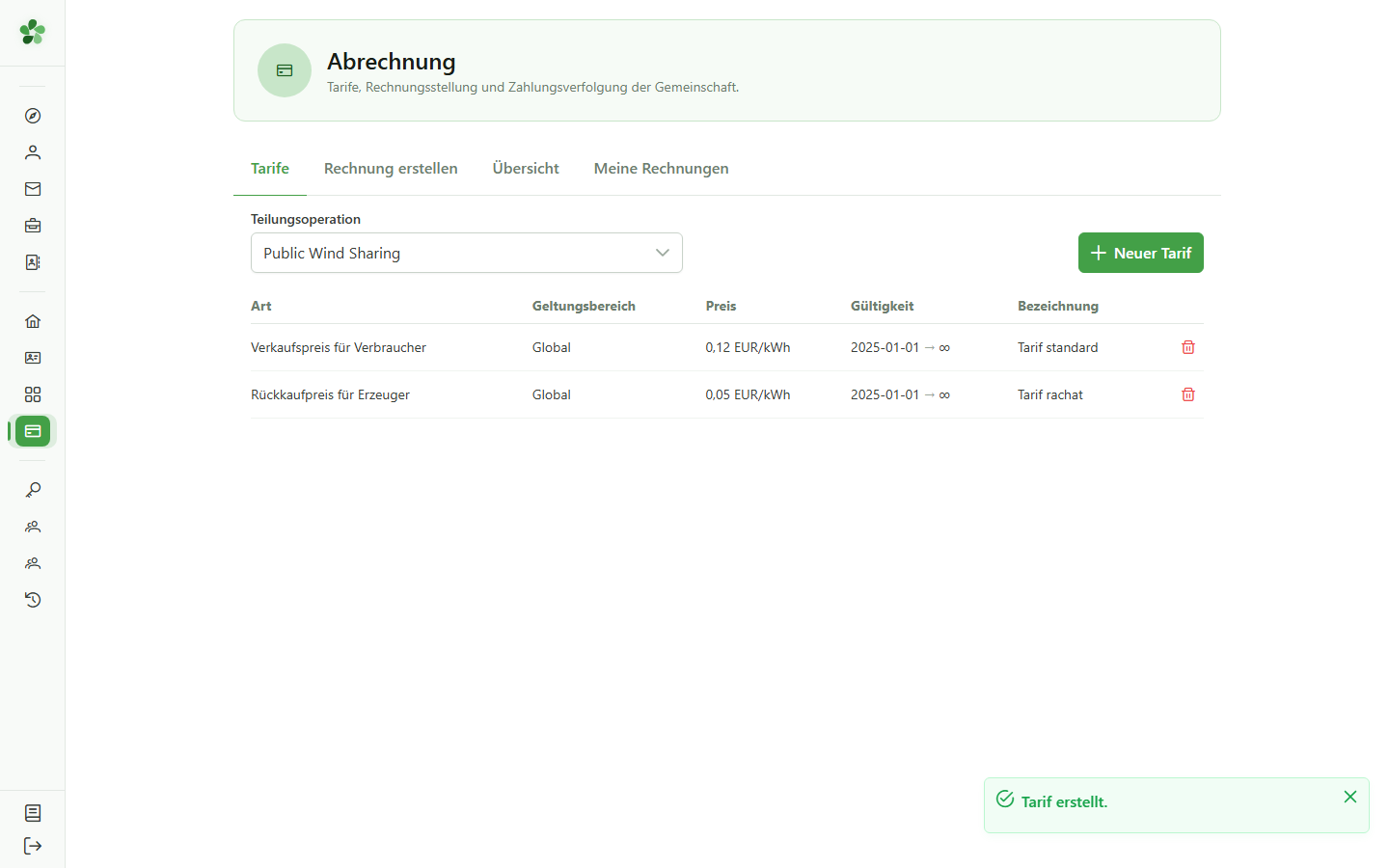
10 Zur Erstellung
Schritt 2 — Erstellen
Öffnen Sie die Registerkarte „Rechnung erstellen“. Hier importieren Sie die Verbrauchsdaten und starten die Berechnung der Rechnungen für einen Zeitraum.
11 Die abzurechnende Operation wählen
Schritt 2 — Erstellen
Wählen Sie erneut „Public Wind Sharing“. Der Importbereich für die Verbrauchsmesswerte erscheint.
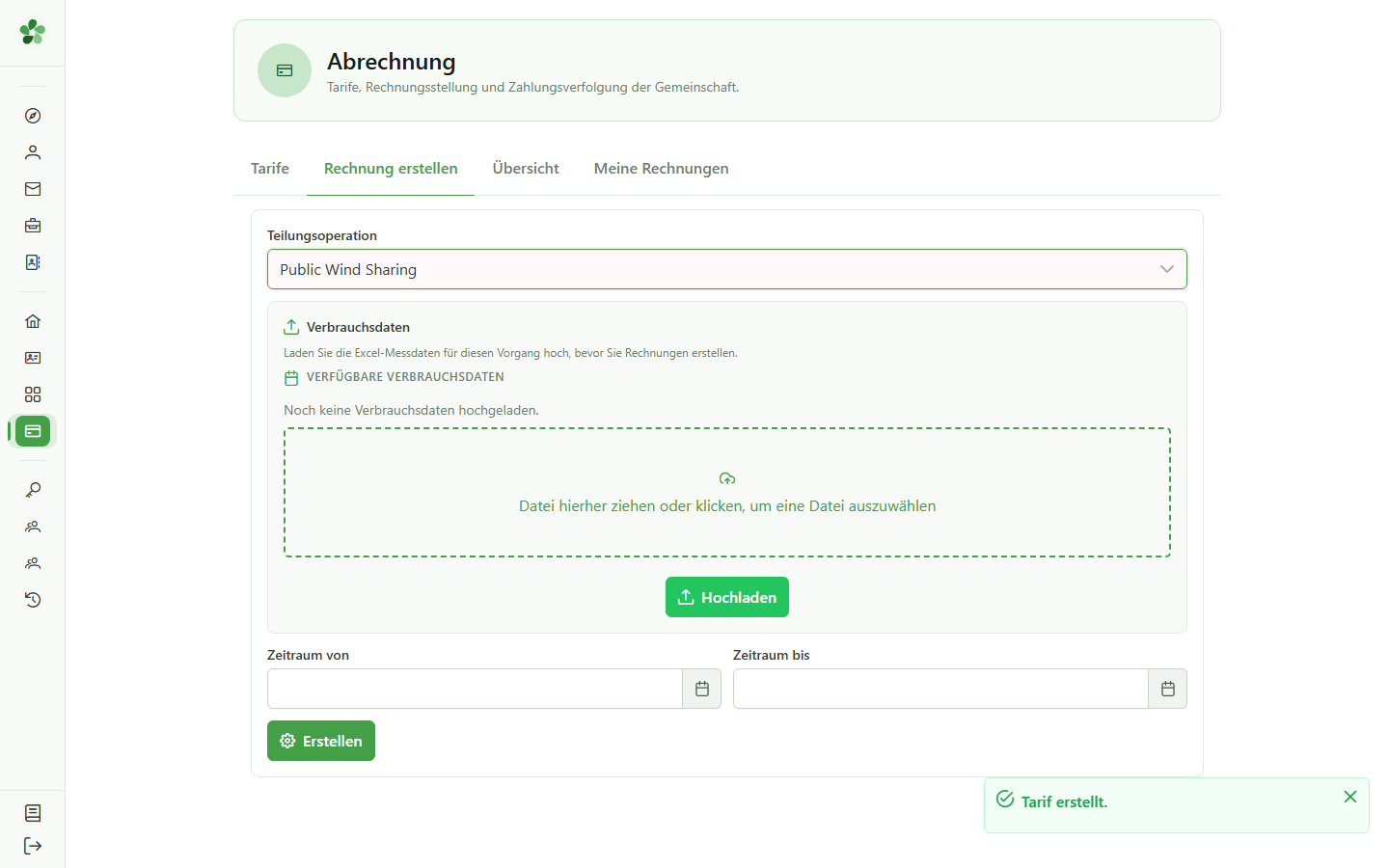
12 Die RESA-Messwerte importieren
Schritt 2 — Erstellen
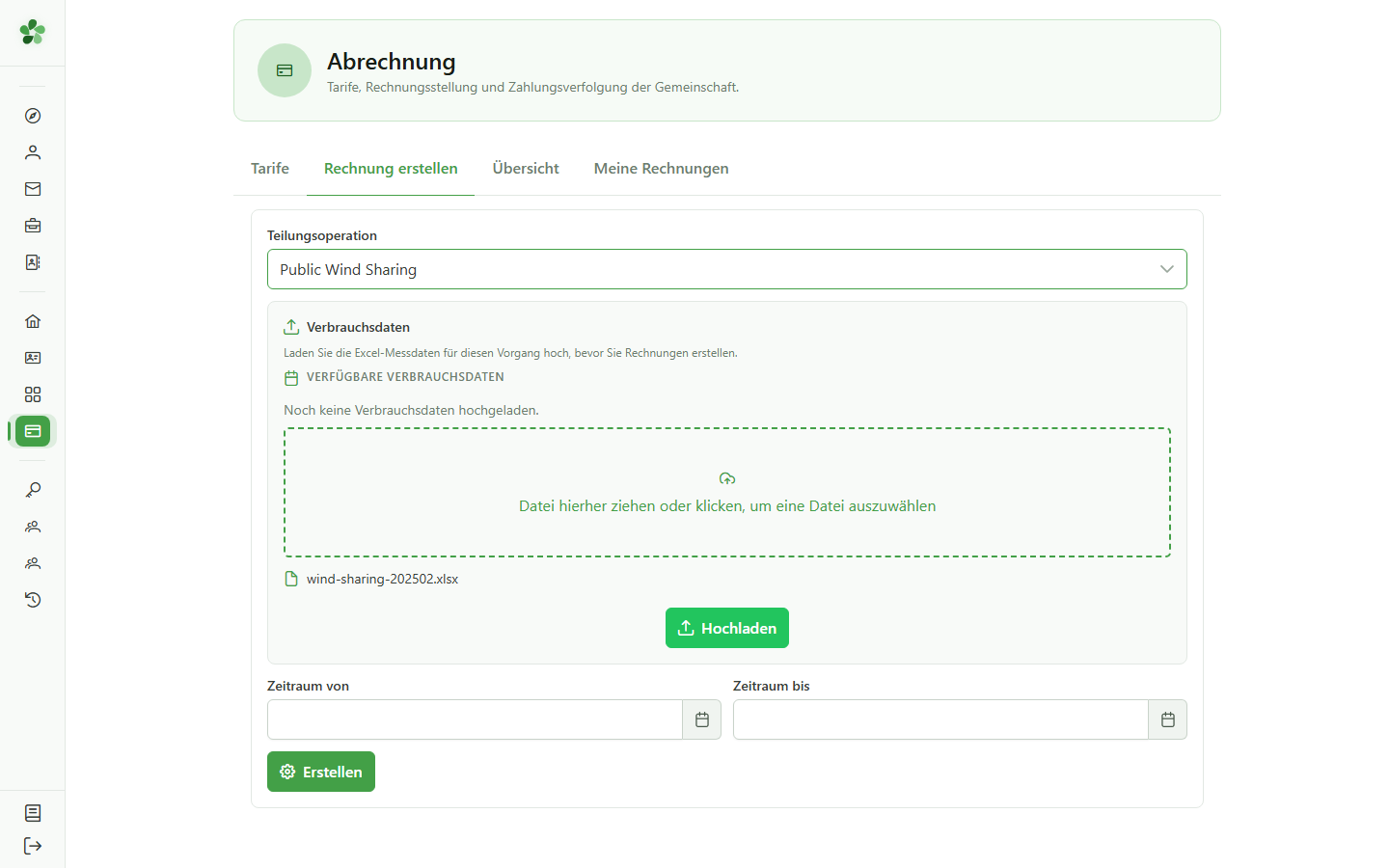
Legen Sie die RESA-Datei der Operation (die Viertelstundenwerte des Monats) im Importbereich ab. Sie liefert die geteilte Energie, die abgerechnet wird.
13 Den Zeitraum festlegen
Schritt 2 — Erstellen
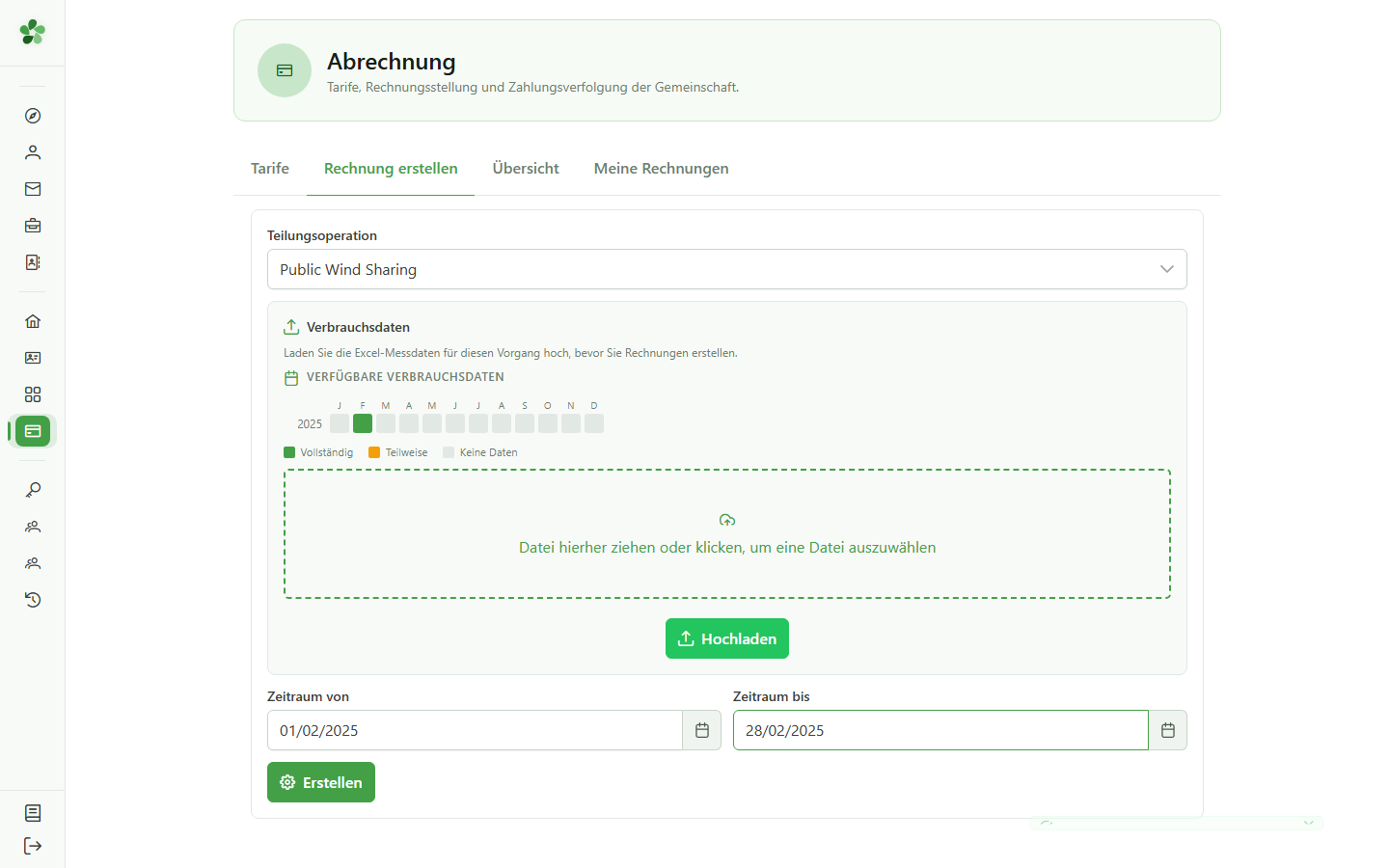
Wählen Sie den abzurechnenden Zeitraum — hier Februar 2025, den Monat, den die importierte Datei abdeckt. Die Abrechnung umfasst die geteilte Energie dieses Zeitraums.
14 Die Rechnungen erstellen
Schritt 2 — Erstellen
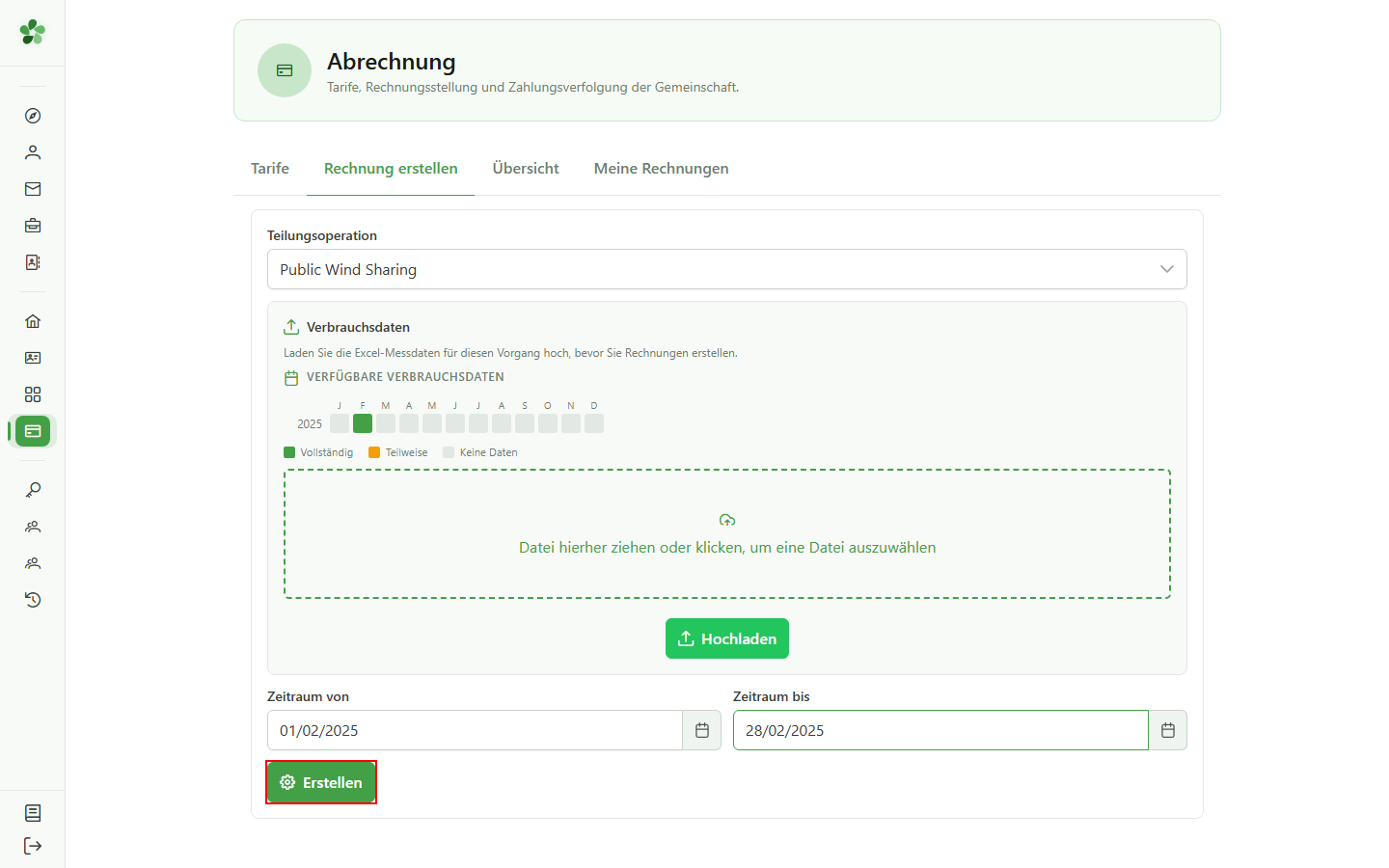
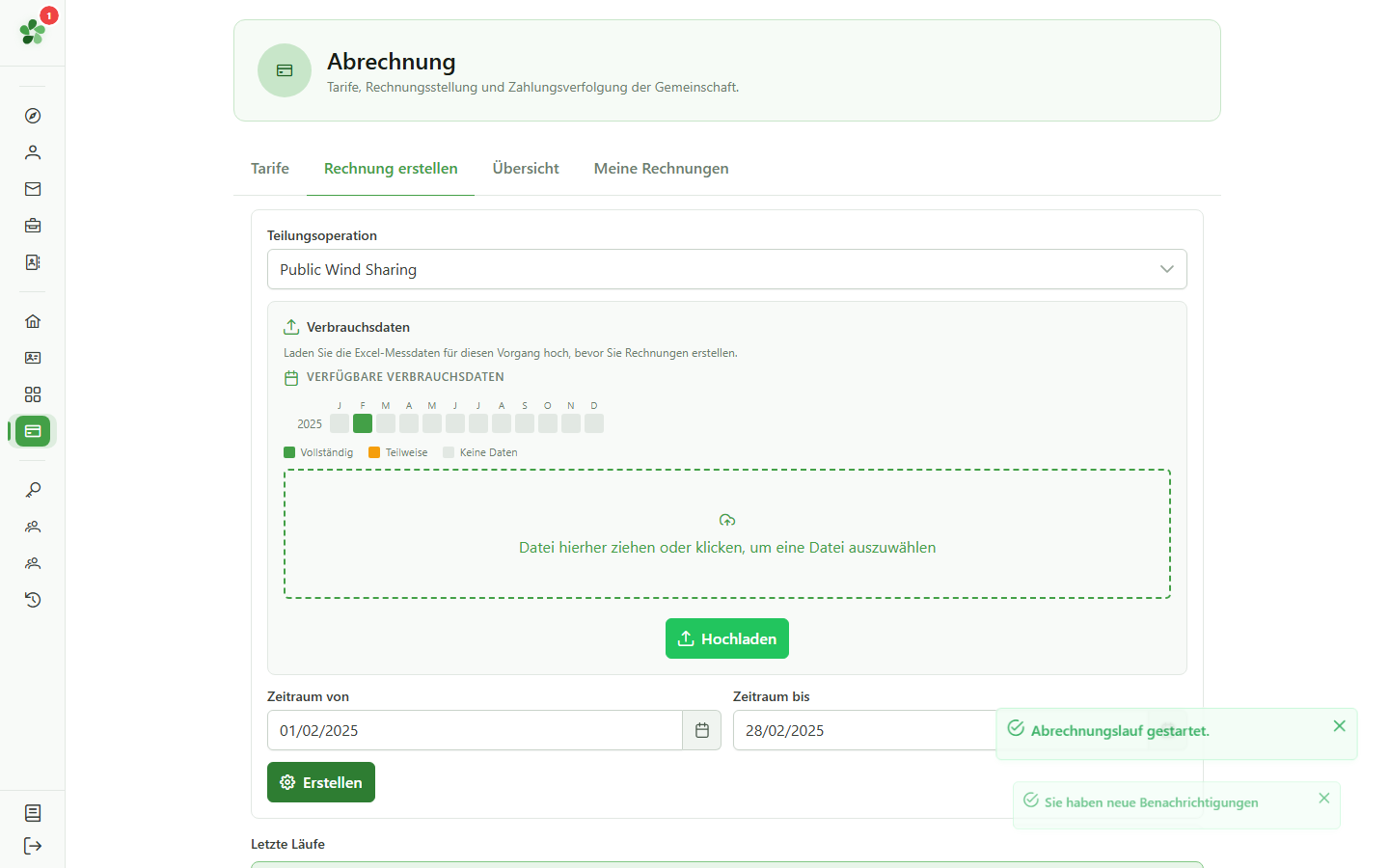
Klicken Sie auf „Erstellen“. Die Berechnung läuft im Hintergrund: Sobald sie abgeschlossen ist, erscheinen die Rechnungen jedes Mitglieds der Operation.
15 Die Rechnungen sind erstellt
Schritt 2 — Erstellen
Jedes Mitglied der Operation hat jetzt eine Rechnung mit dem Status „Entwurf“. Es bleibt, sie auszustellen und anschließend ihre Zahlung zu erfassen.
16 Die Rechnung ausstellen
Schritt 3 — Ausstellen und Zahlung erfassen
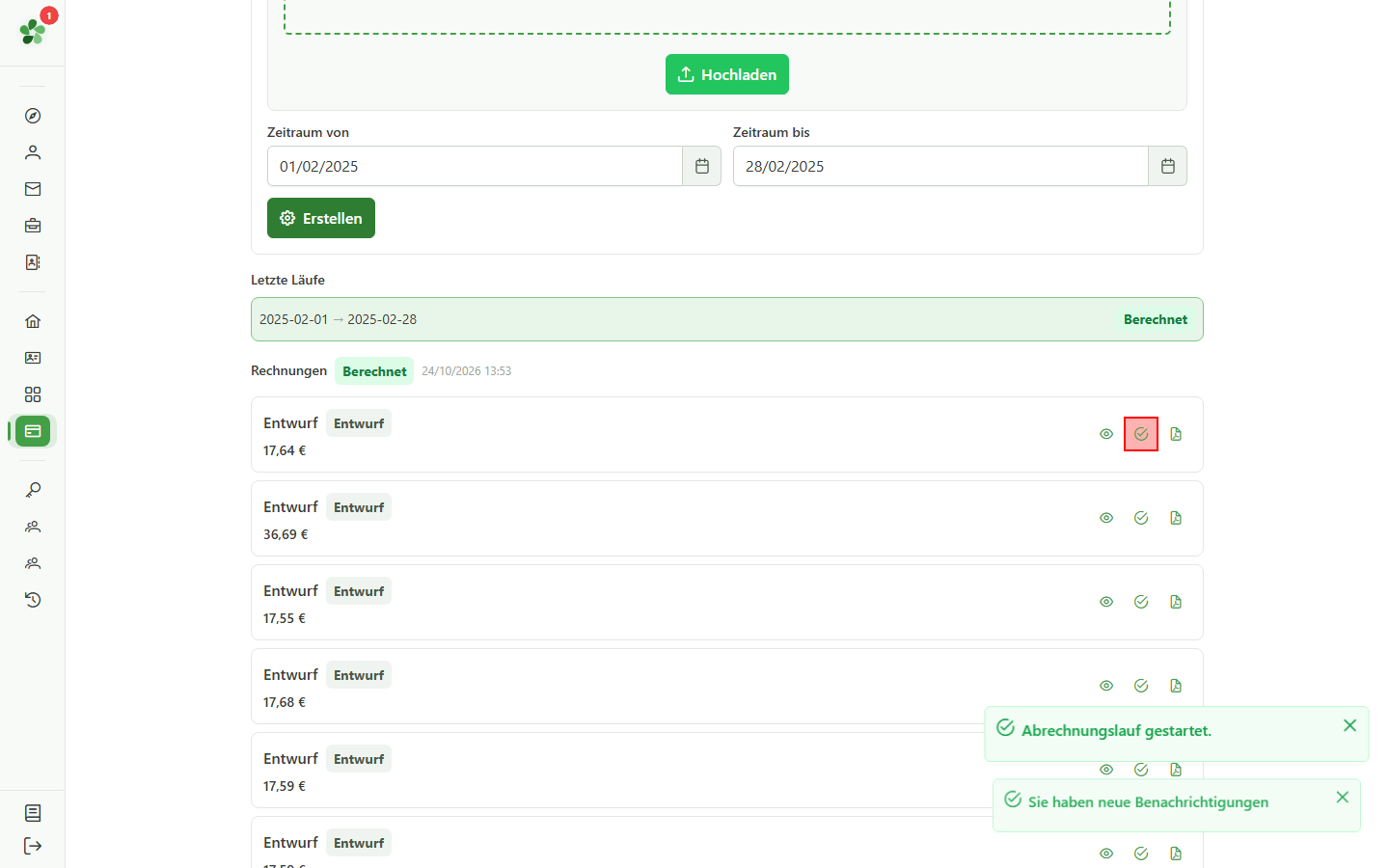
Klicken Sie bei einer Rechnung auf das Symbol „Ausstellen“. Sie erhält eine gesetzliche Nummer und eine strukturierte Mitteilung, und ihr Status wechselt zu „Ausgestellt“.
17 Eine Zahlung erfassen
Schritt 3 — Ausstellen und Zahlung erfassen
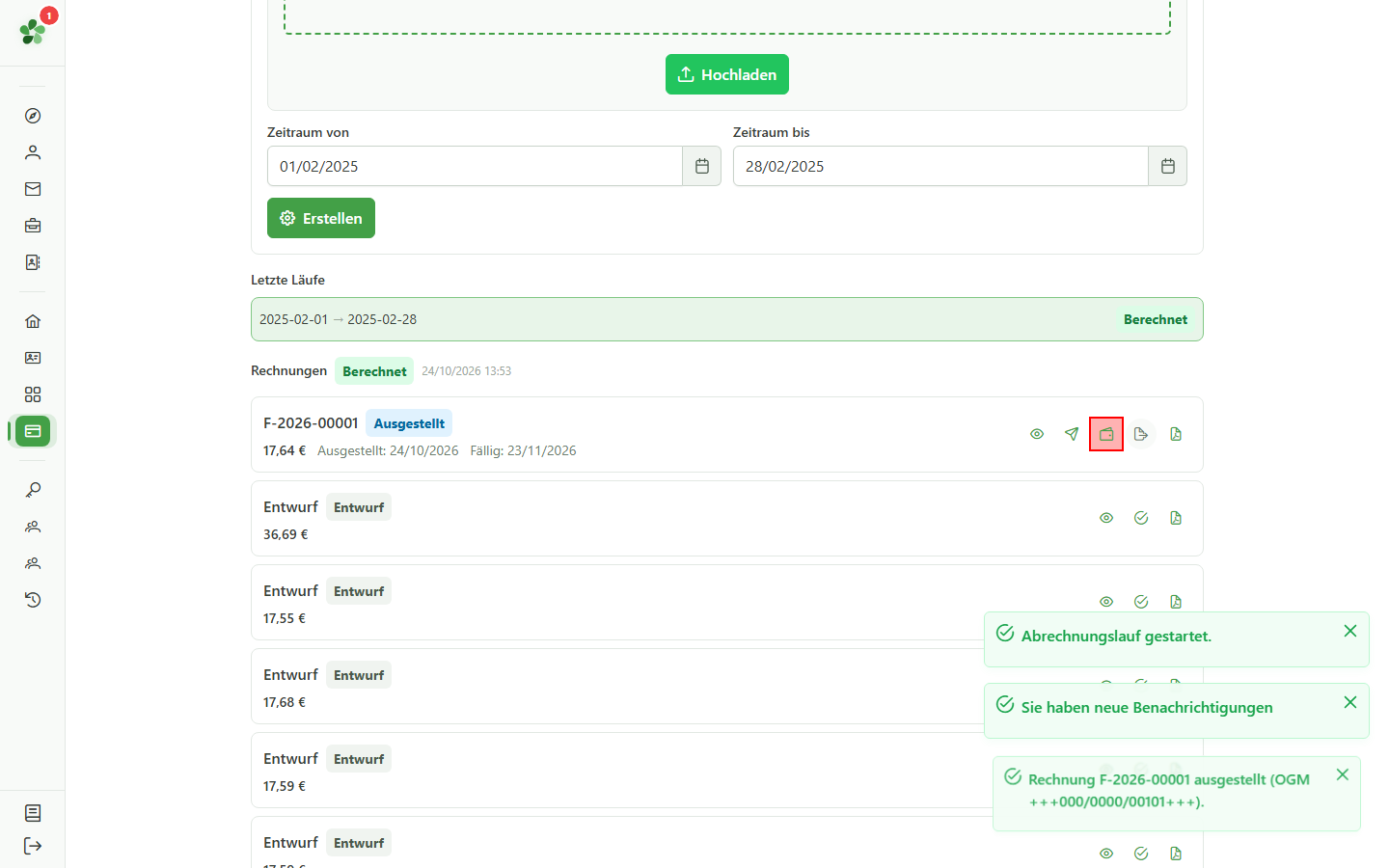
Sobald die Rechnung ausgestellt ist, erscheint das Symbol „Zahlung erfassen“ (Geldbörse). Klicken Sie darauf, um das Zahlungsfenster zu öffnen.
18 Die Zahlung bestätigen
Schritt 3 — Ausstellen und Zahlung erfassen
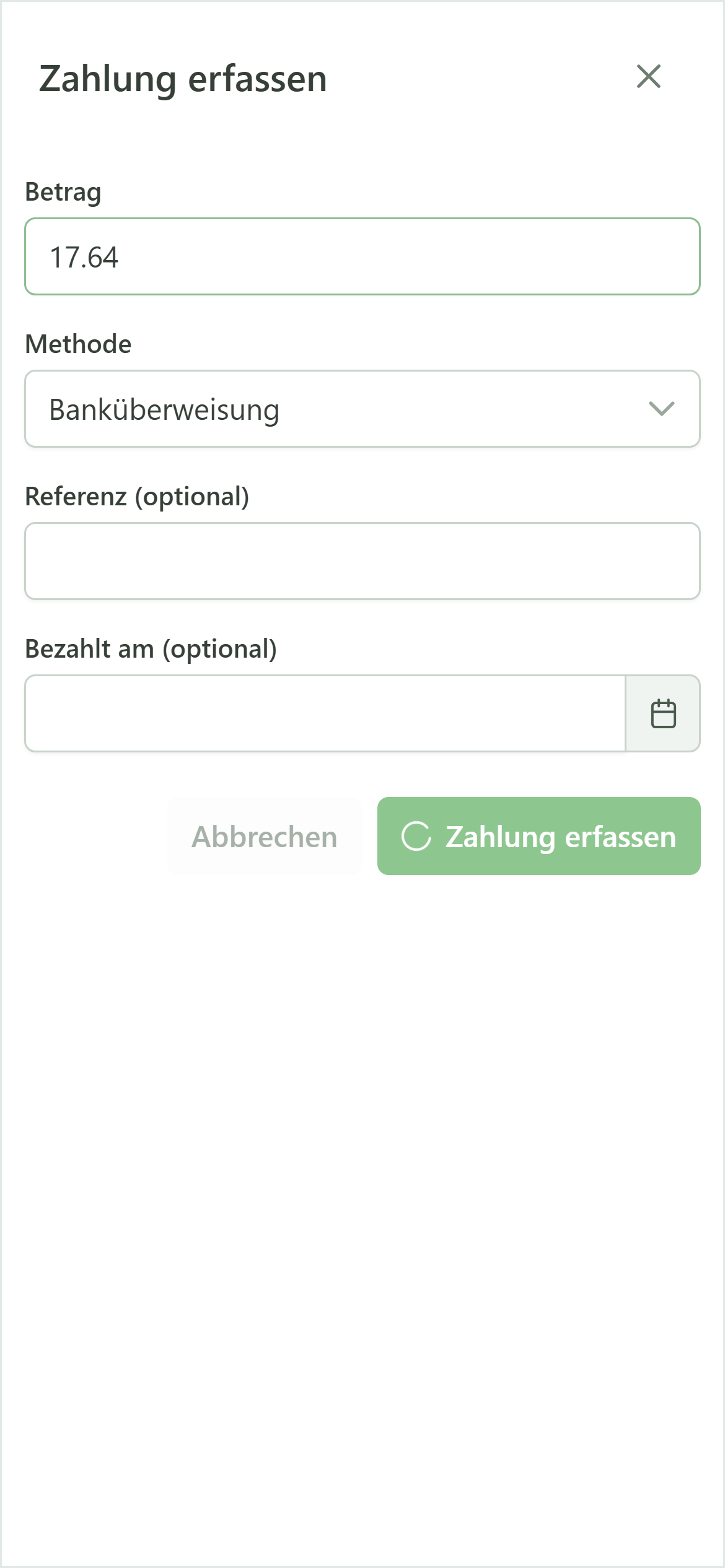
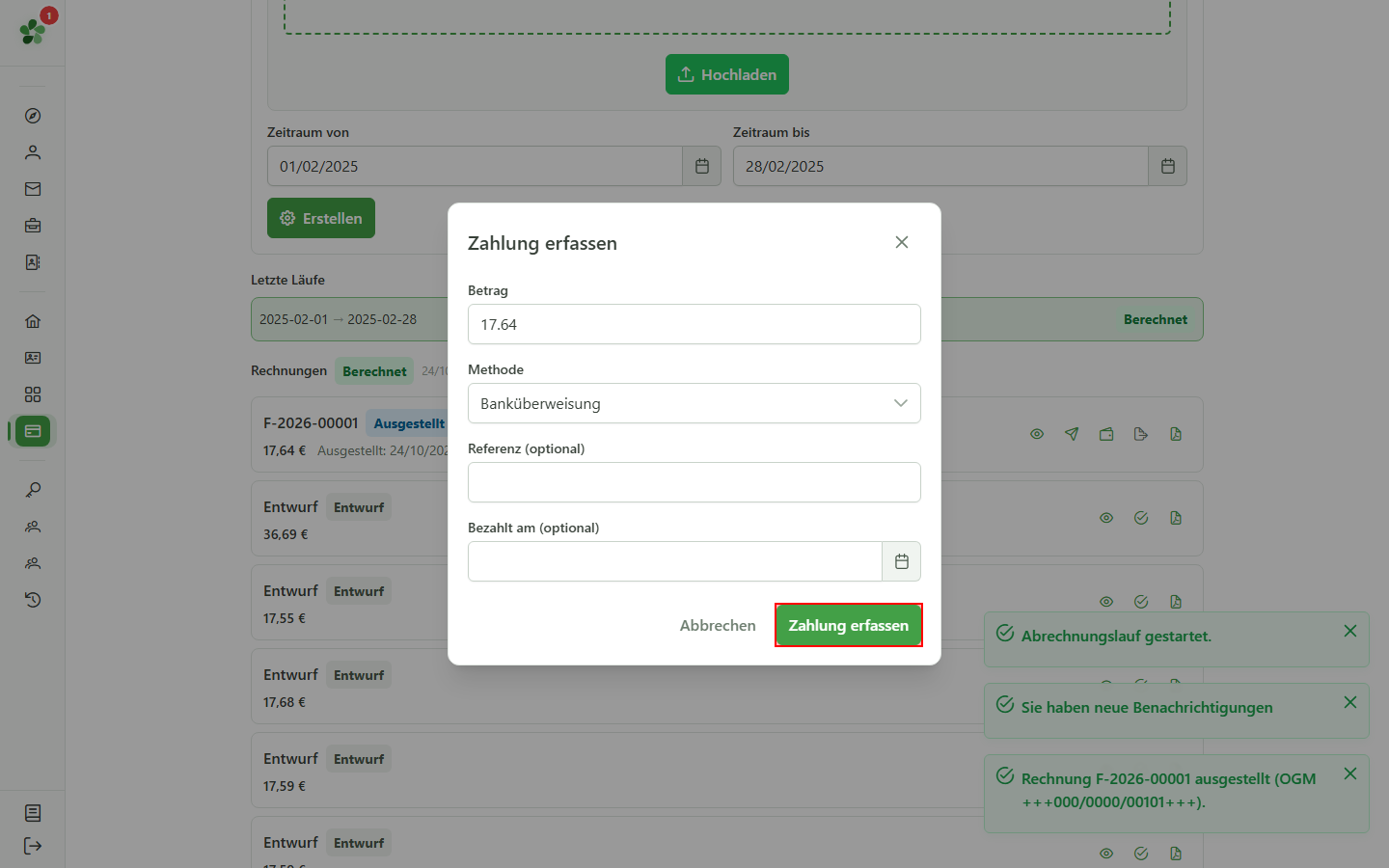
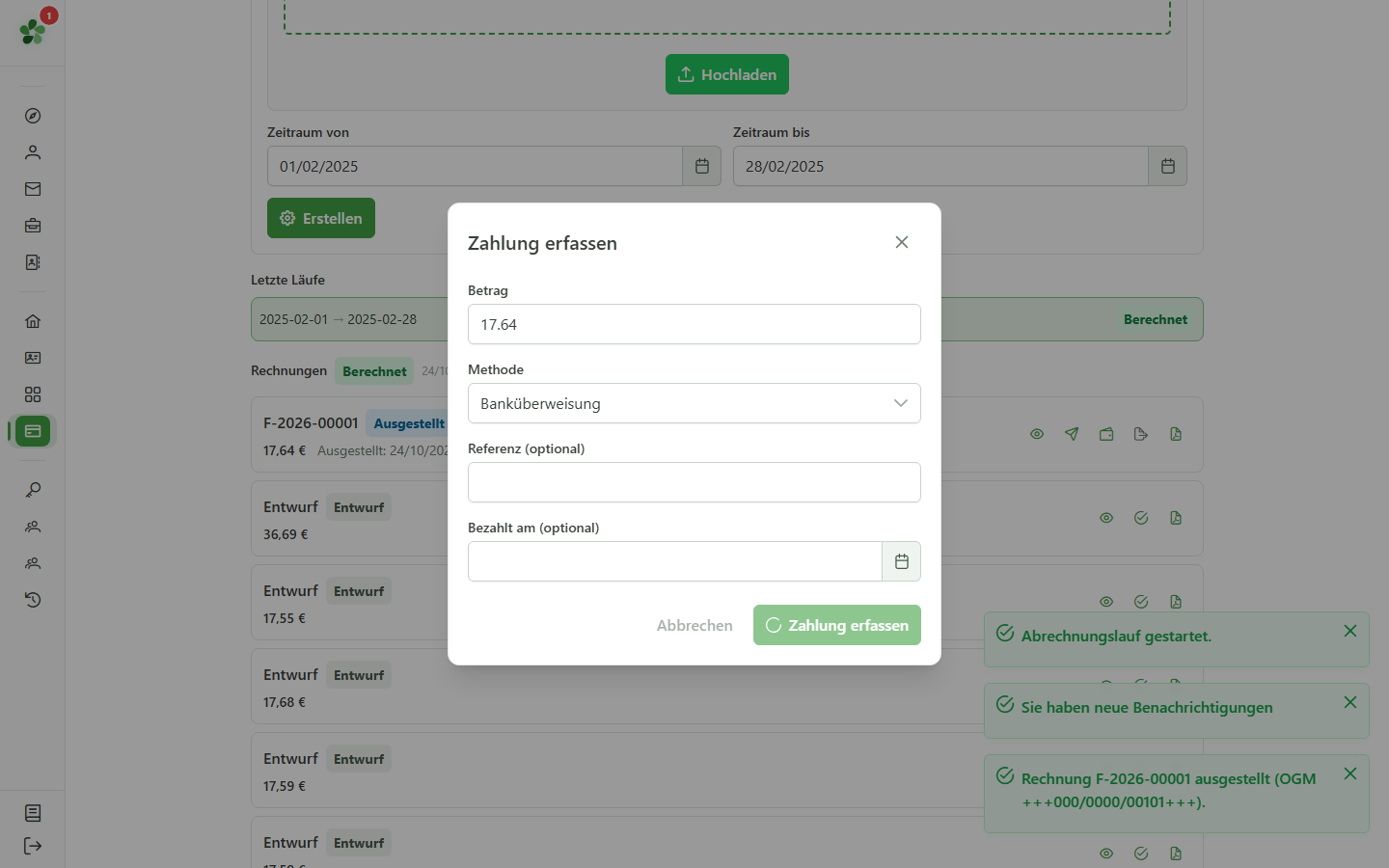
Der Betrag ist mit dem Gesamtbetrag der Rechnung vorausgefüllt und die Standard-Zahlungsmethode ist „Banküberweisung“. Klicken Sie auf „Zahlung erfassen“: Die Rechnung erhält den Status „Bezahlt“.
19 Die Rechnung ist bezahlt
Abrechnung
Die Zahlung ist erfasst und die Rechnung trägt nun den Status „Bezahlt“. Der gesamte Zyklus — Tarif, Erstellung, Ausstellung, Zahlungseingang — ist abgeschlossen.
Teilungsoperation abrechnen, vom Tarif bis zur Zahlung
Guide utilisateur
User guide
Gebruikershandleiding
Benutzerhandbuch
1 Die Abrechnung öffnen
Navigation
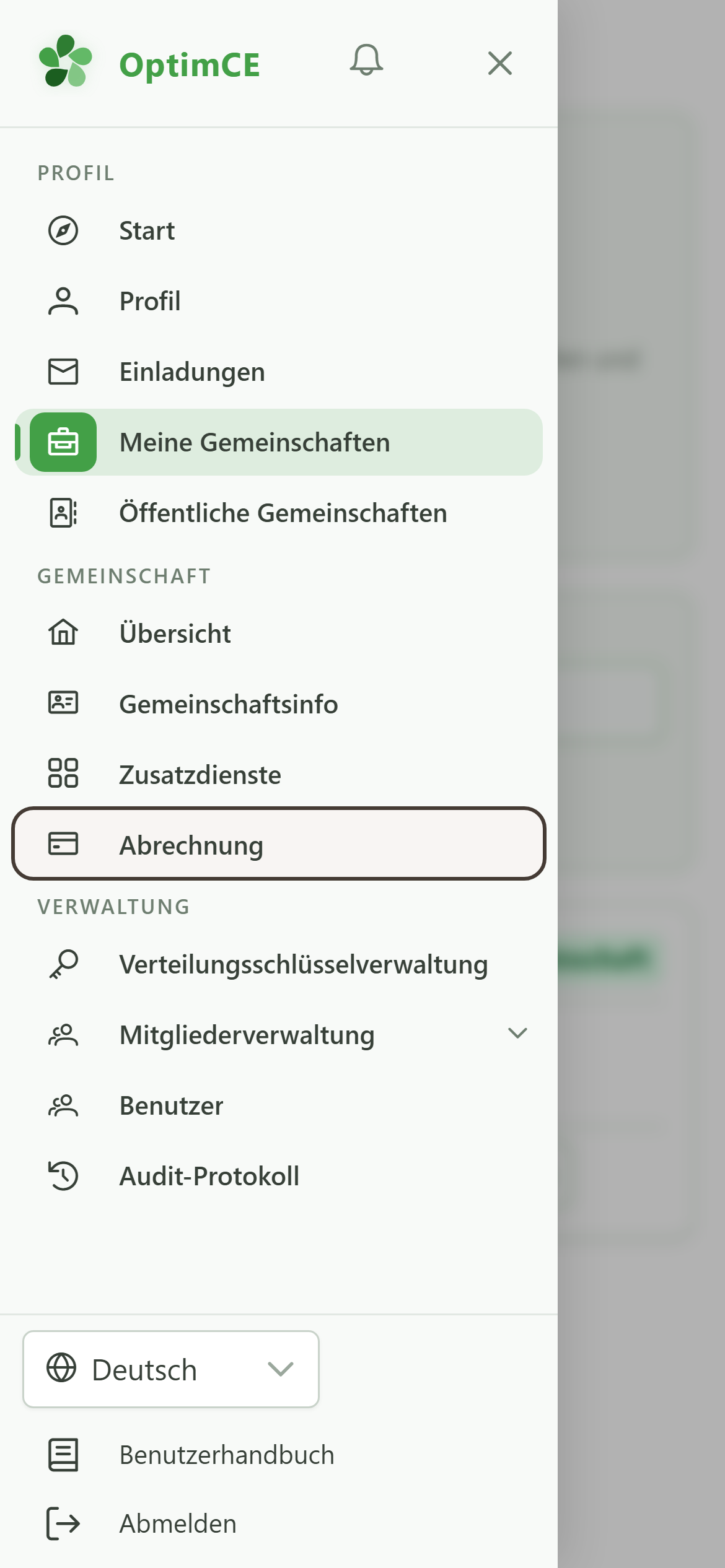
Tippen Sie auf das Menüsymbol, um das Navigationsmenü zu öffnen, und tippen Sie dann im Bereich „Gemeinschaft“ auf „Abrechnung“.
2 Das Abrechnungsmodul
Abrechnung
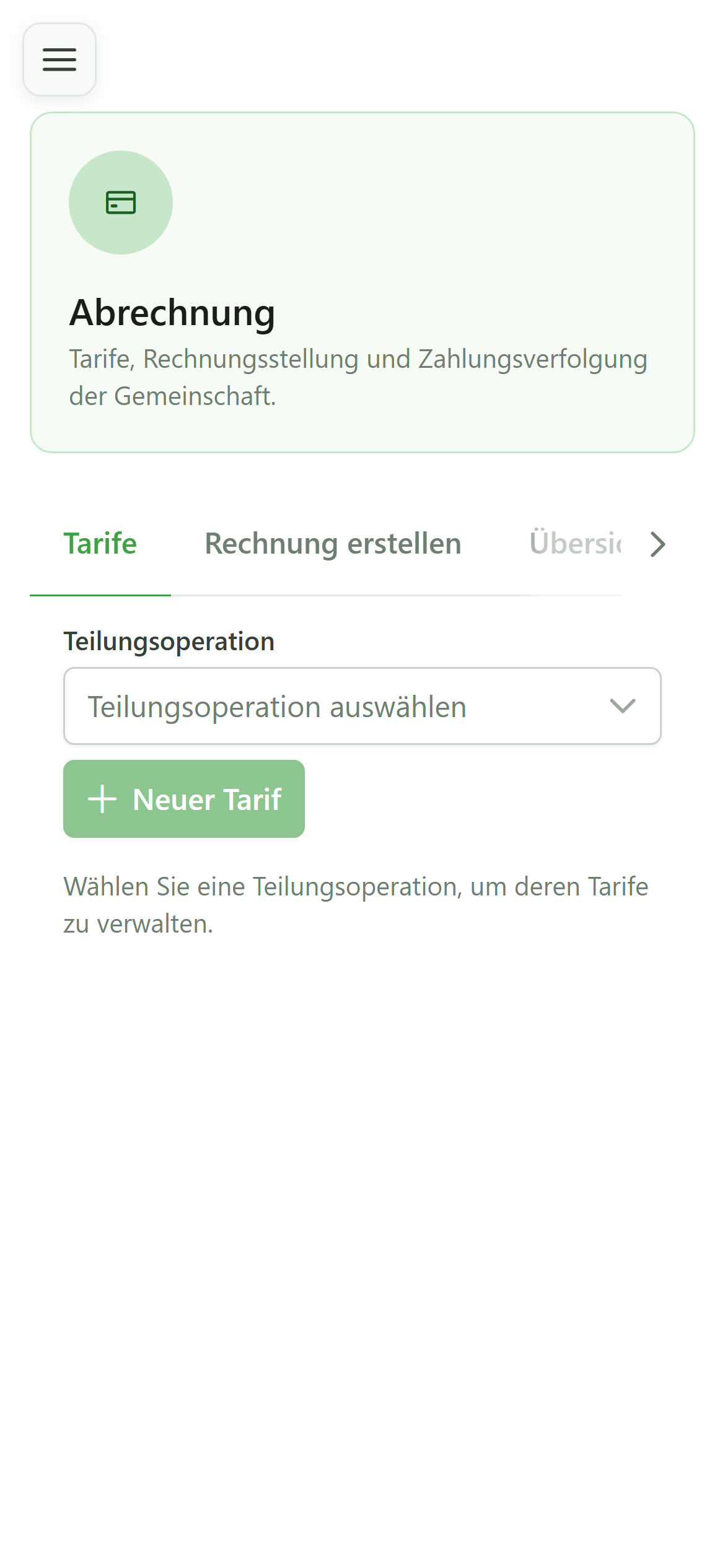
Das Modul öffnet sich auf der Registerkarte „Tarife“. Hier legen Sie den Preis der geteilten Energie fest, bevor Sie die Rechnungen erstellen. Danach folgen die Registerkarten „Rechnung erstellen“ und „Übersicht“.
3 Die Teilungsoperation wählen
Schritt 1 — Tarife
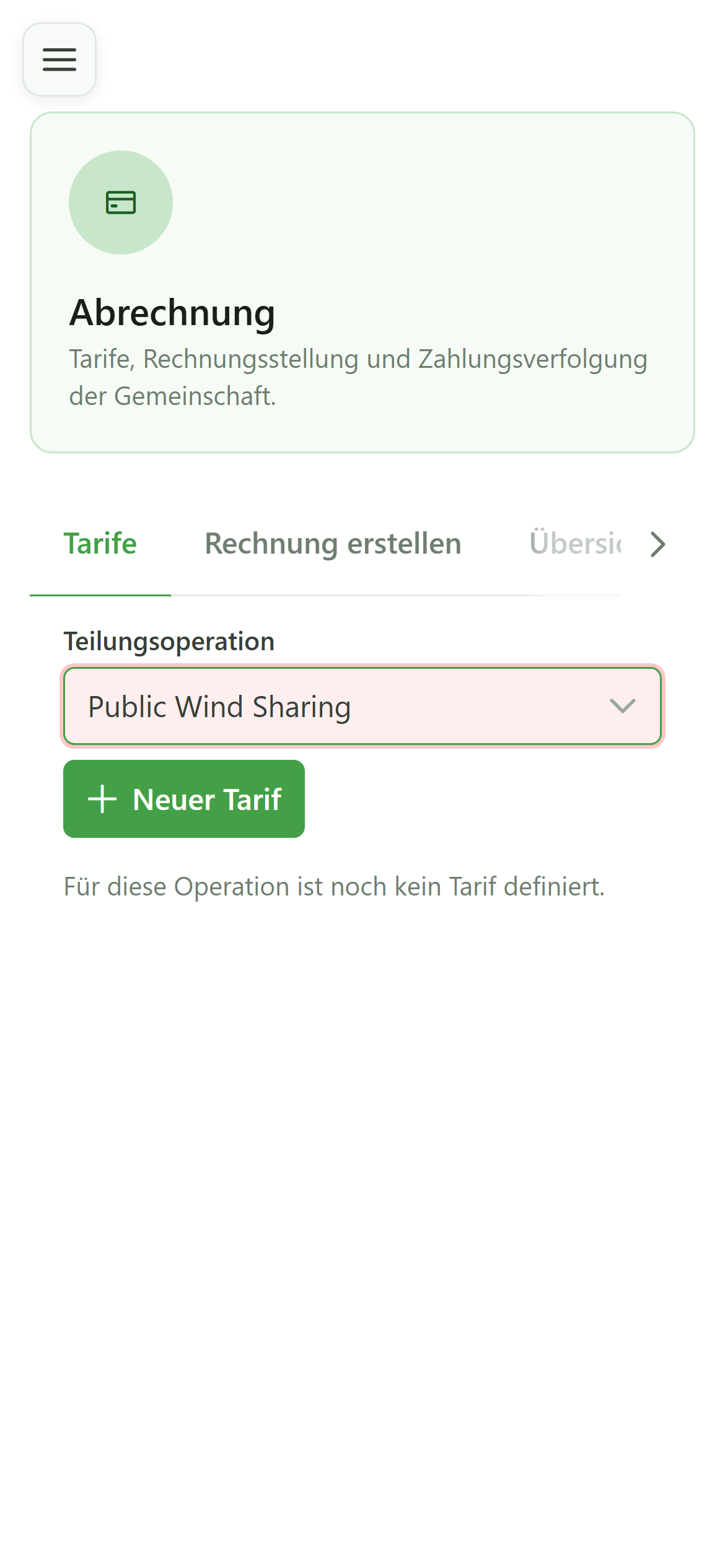
Wählen Sie die abzurechnende Teilungsoperation — hier „Public Wind Sharing“. Tarife und Rechnungen sind immer einer Operation zugeordnet.
4 Einen Tarif hinzufügen
Schritt 1 — Tarife
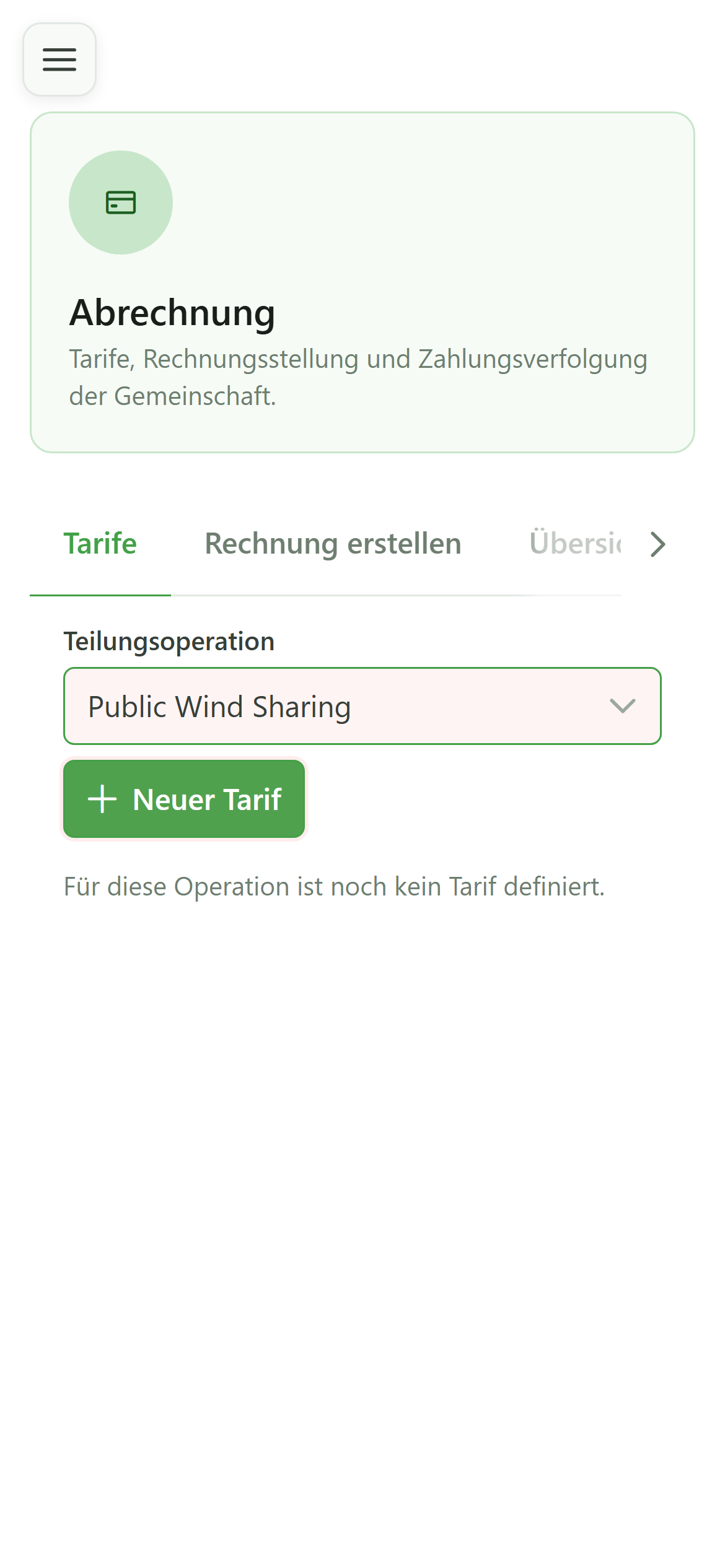
Klicken Sie auf „Neuer Tarif“, um das Erstellungsfenster zu öffnen. Standardmäßig betrifft der Tarif den Verkauf an Verbraucher und gilt für die gesamte Operation.
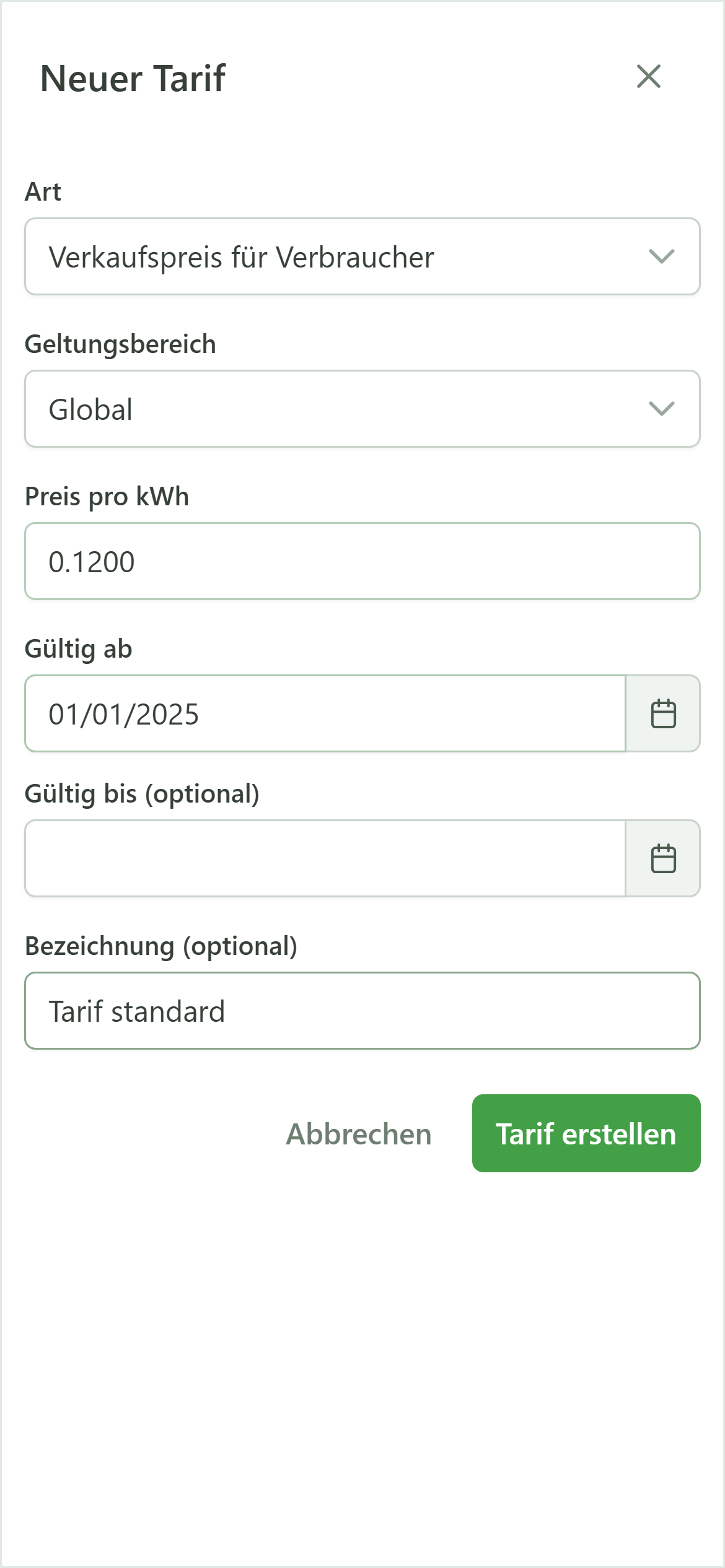
5 Den Tarif ausfüllen
Schritt 1 — Tarife
Geben Sie den Preis pro geteilter kWh (0,1200 €), den Beginn der Gültigkeit und eine Bezeichnung ein. Die Art „Verkaufspreis für Verbraucher“ und der Geltungsbereich „Global“ eignen sich, um die gesamte Operation abzurechnen.
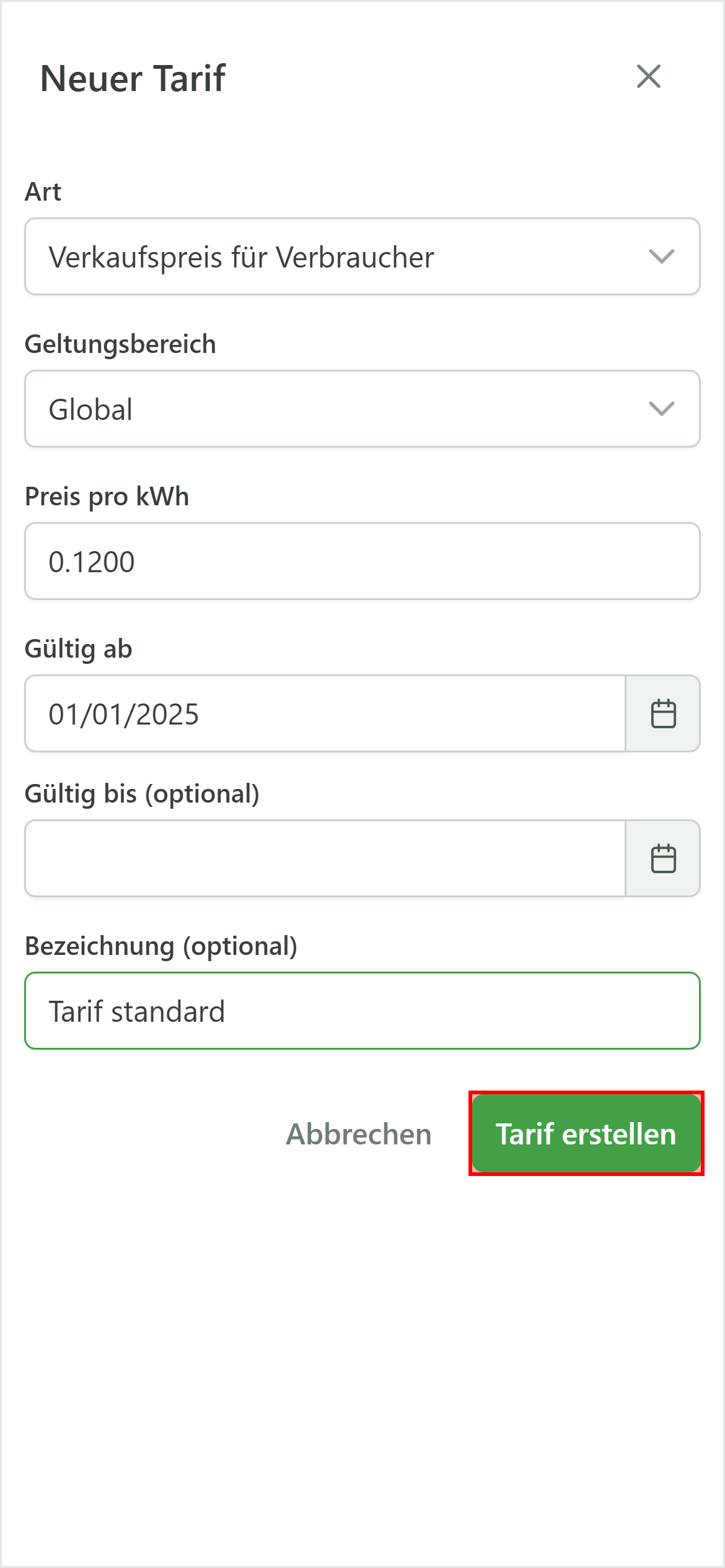
6 Den Tarif erstellen
Schritt 1 — Tarife
Klicken Sie auf „Tarif erstellen“. Er erscheint sofort in der Liste und wird zur Berechnung der Rechnungen verwendet.
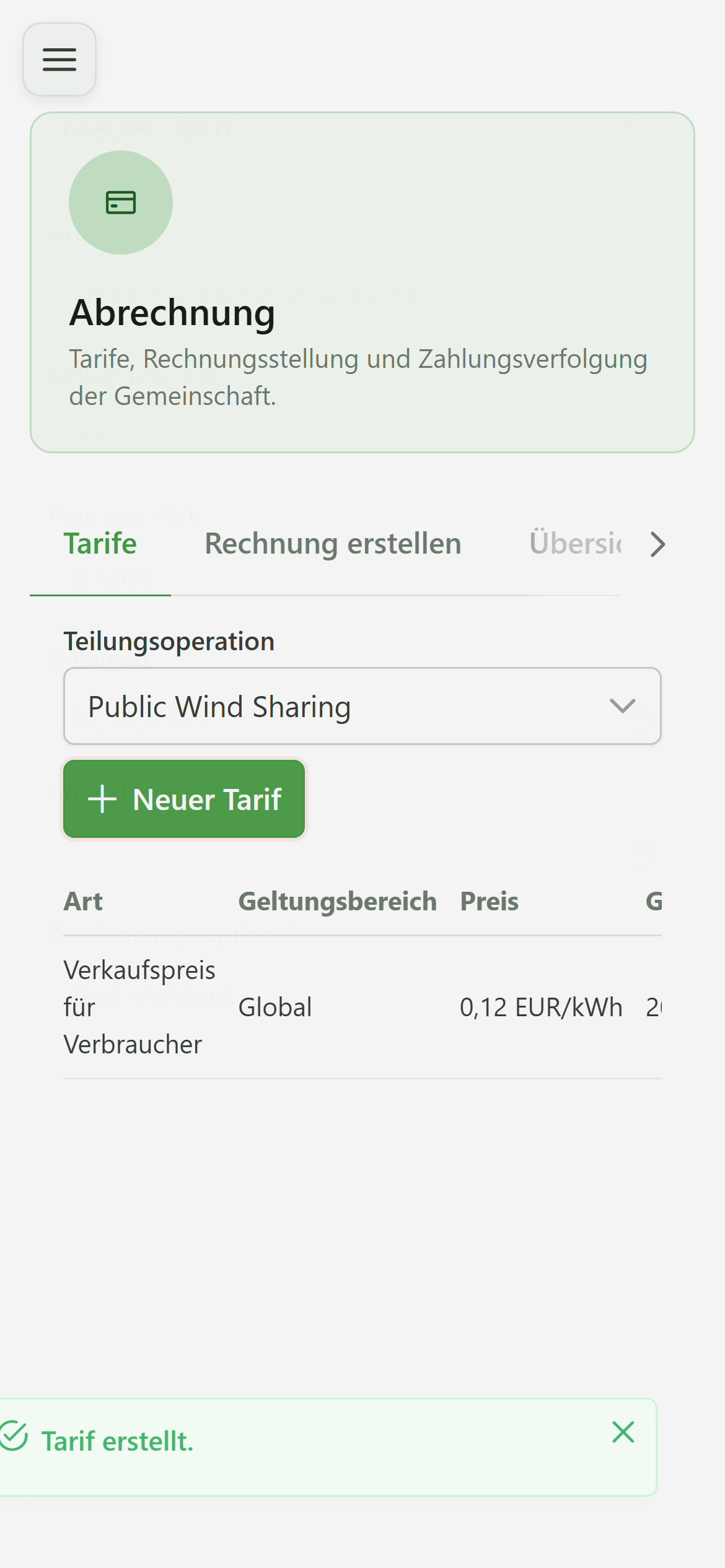
7 Einen Rückkauftarif hinzufügen
Schritt 1 — Tarife
Die Windoperation umfasst Erzeuger: Auch ihre geteilte Einspeisung braucht einen Tarif. Öffnen Sie erneut „Neuer Tarif“, um einen Rückkauftarif zu erstellen.
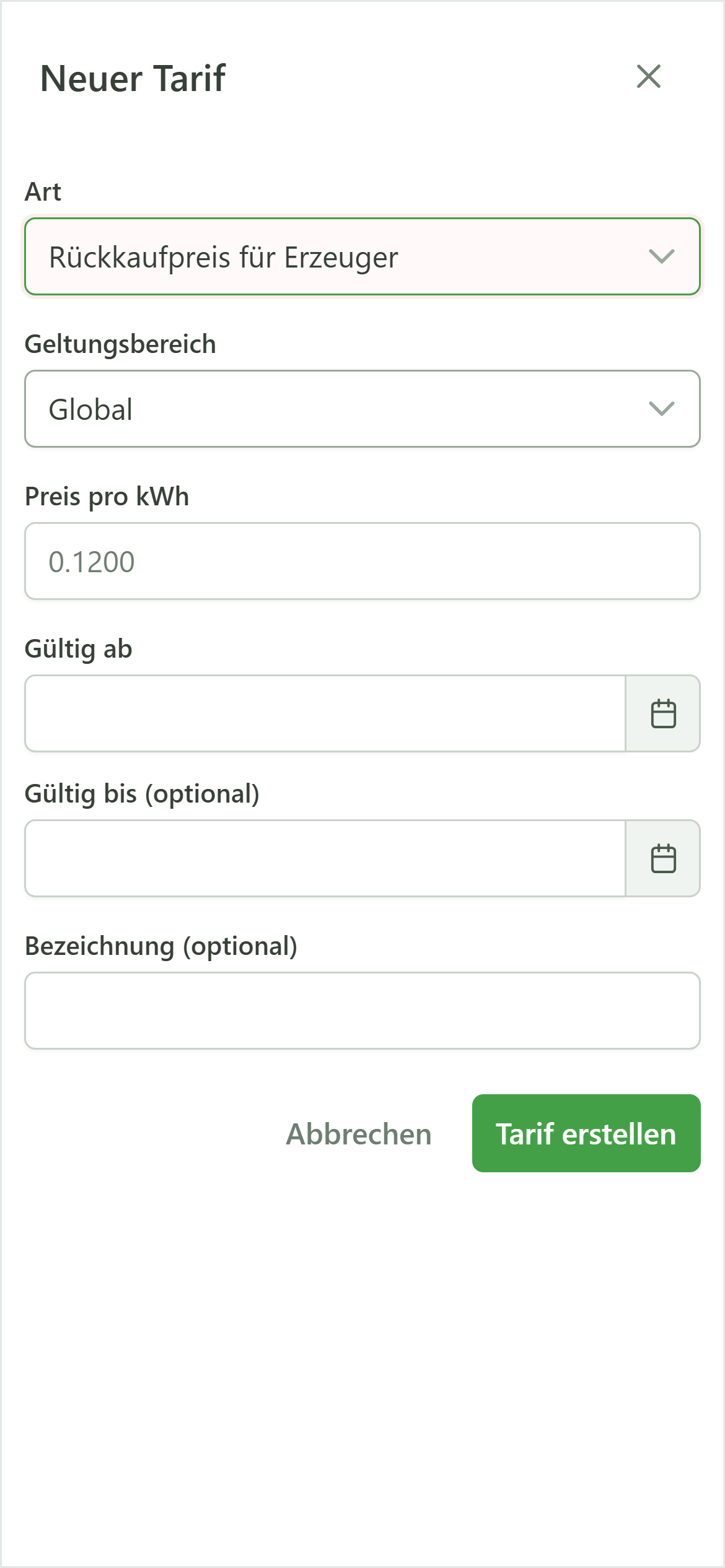
8 Die Art „Rückkaufpreis für Erzeuger“ wählen
Schritt 1 — Tarife
Wählen Sie die Art „Rückkaufpreis für Erzeuger“. Dieser Tarif vergütet die Energie, die die Erzeuger einspeisen und mit der Gemeinschaft teilen.
9 Die Tarife sind gespeichert
Schritt 1 — Tarife
Die Operation verfügt jetzt über einen Verkaufstarif für Verbraucher und einen Rückkauftarif für Erzeuger. Gehen wir zur Erstellung der Rechnungen über.
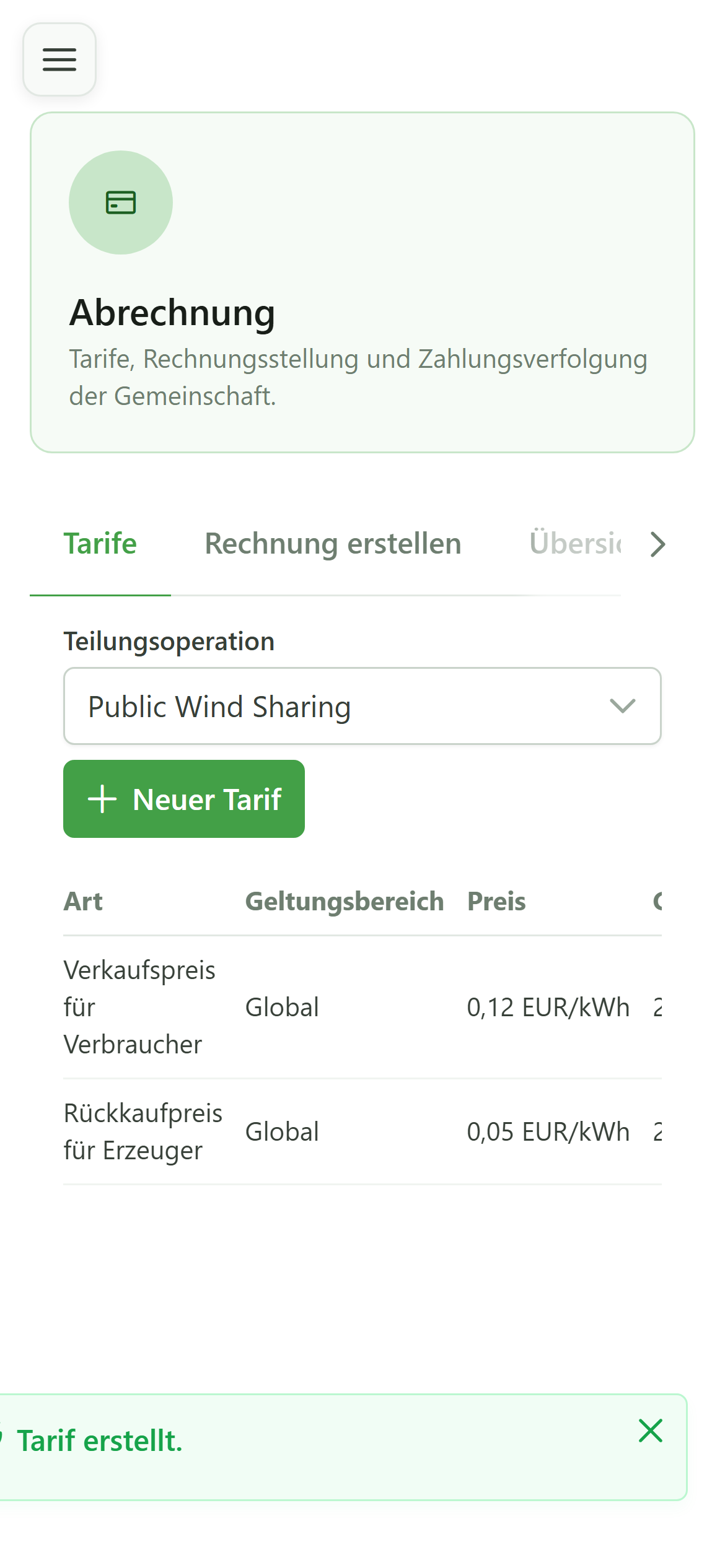
10 Zur Erstellung
Schritt 2 — Erstellen
Öffnen Sie die Registerkarte „Rechnung erstellen“. Hier importieren Sie die Verbrauchsdaten und starten die Berechnung der Rechnungen für einen Zeitraum.
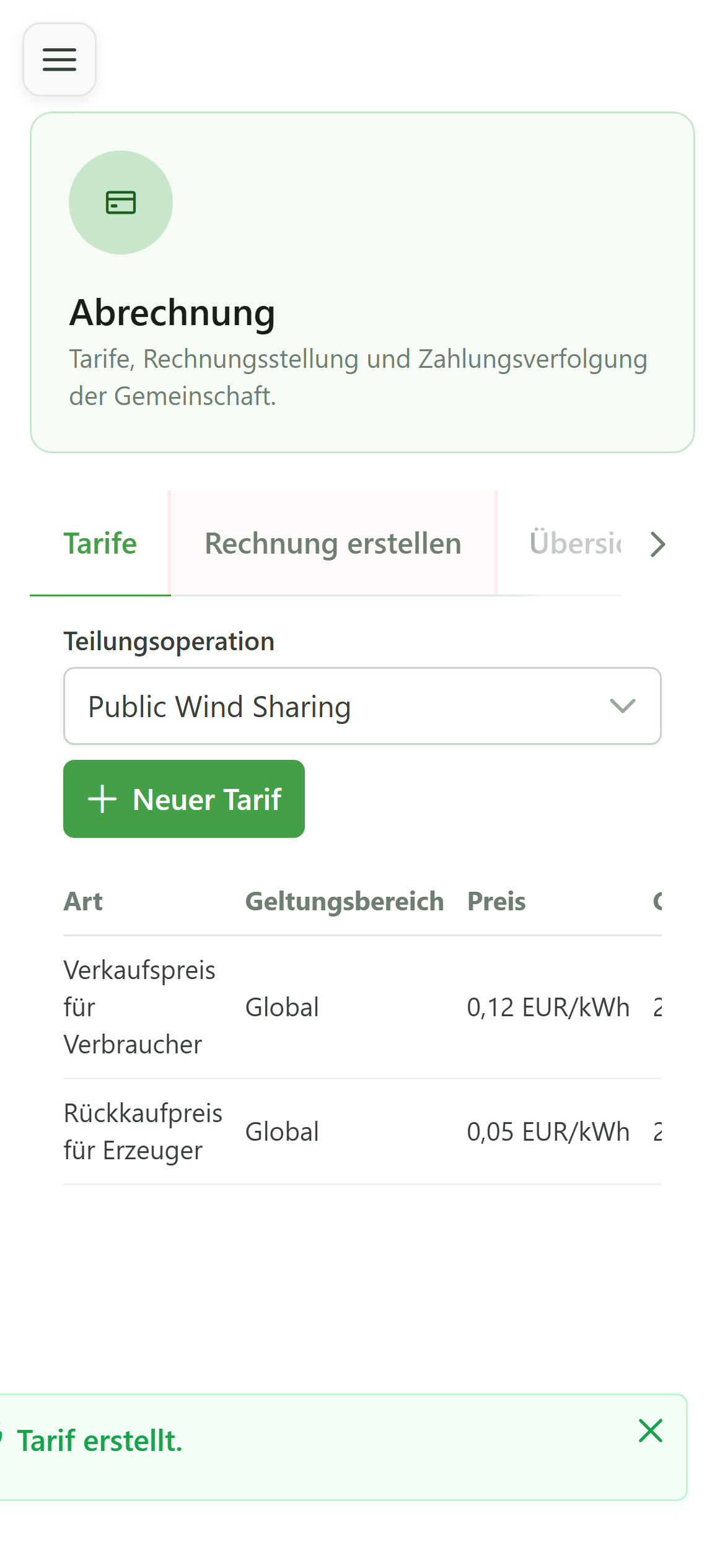
11 Die abzurechnende Operation wählen
Schritt 2 — Erstellen
Wählen Sie erneut „Public Wind Sharing“. Der Importbereich für die Verbrauchsmesswerte erscheint.
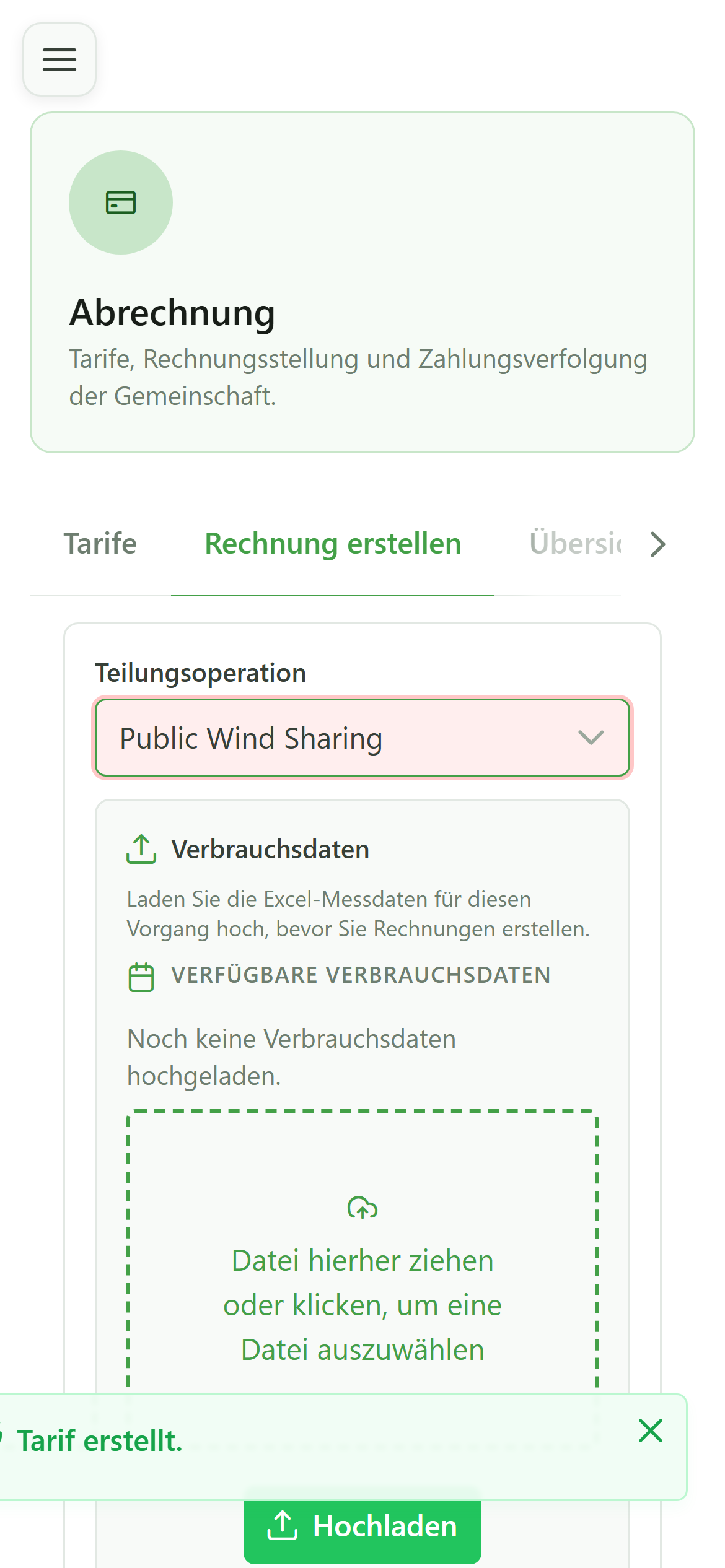
12 Die RESA-Messwerte importieren
Schritt 2 — Erstellen
Legen Sie die RESA-Datei der Operation (die Viertelstundenwerte des Monats) im Importbereich ab. Sie liefert die geteilte Energie, die abgerechnet wird.
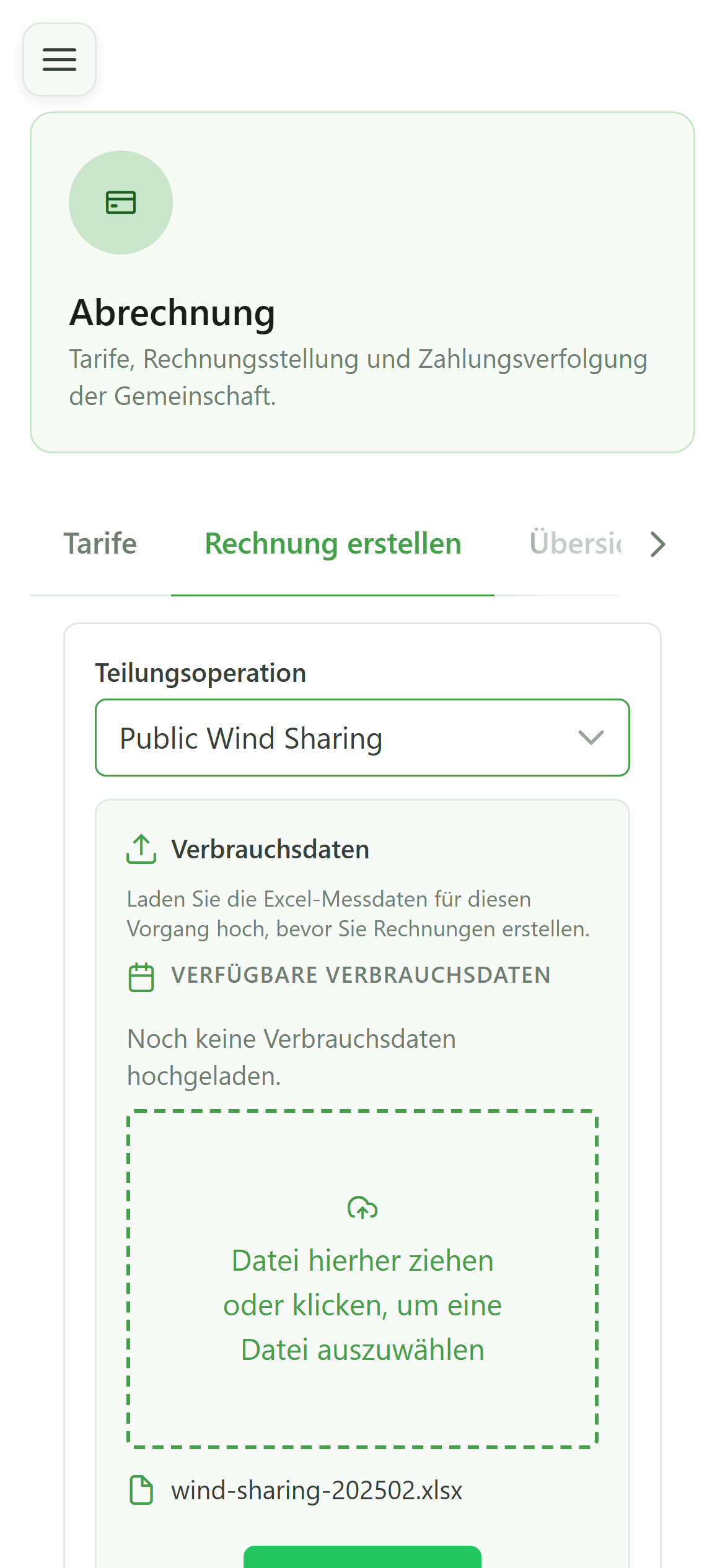
13 Den Zeitraum festlegen
Schritt 2 — Erstellen
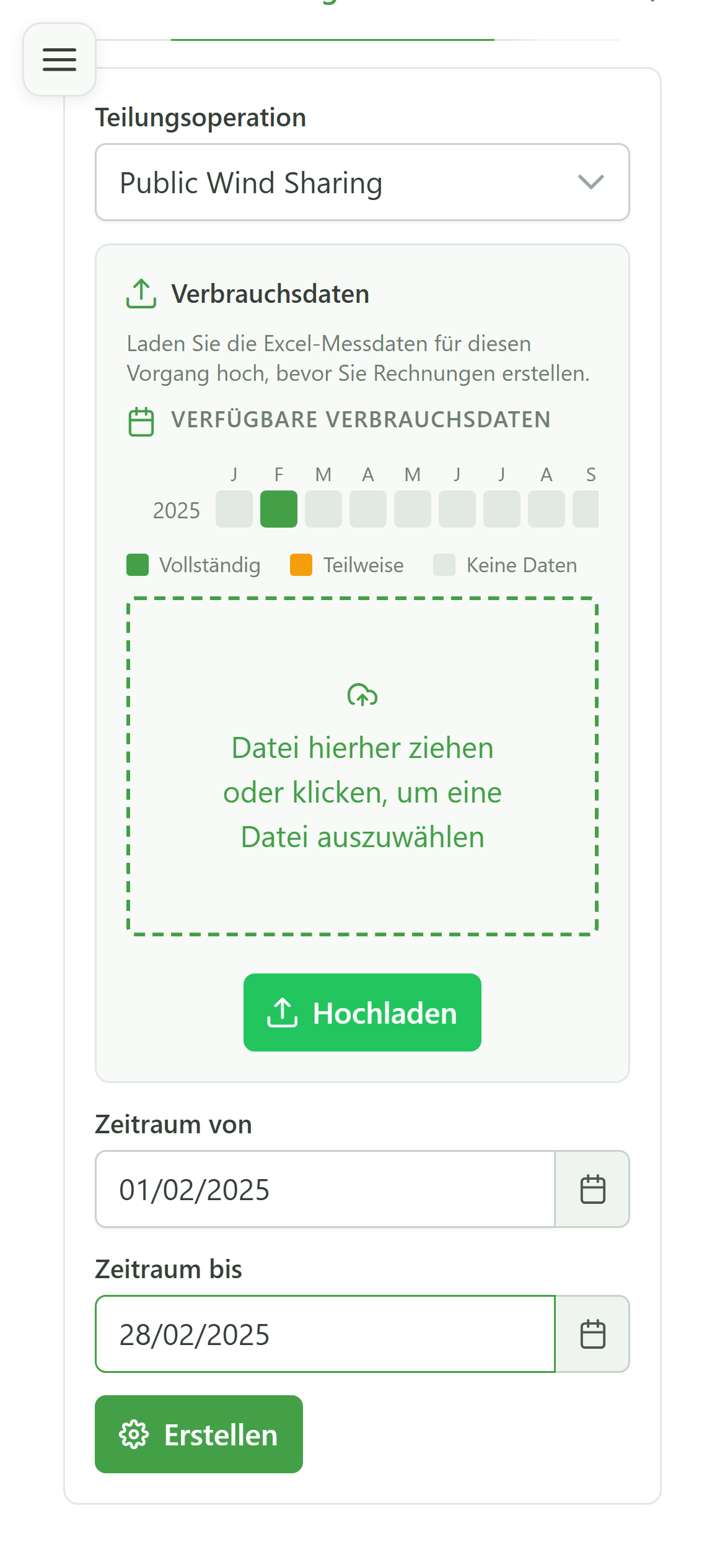
Wählen Sie den abzurechnenden Zeitraum — hier Februar 2025, den Monat, den die importierte Datei abdeckt. Die Abrechnung umfasst die geteilte Energie dieses Zeitraums.
14 Die Rechnungen erstellen
Schritt 2 — Erstellen
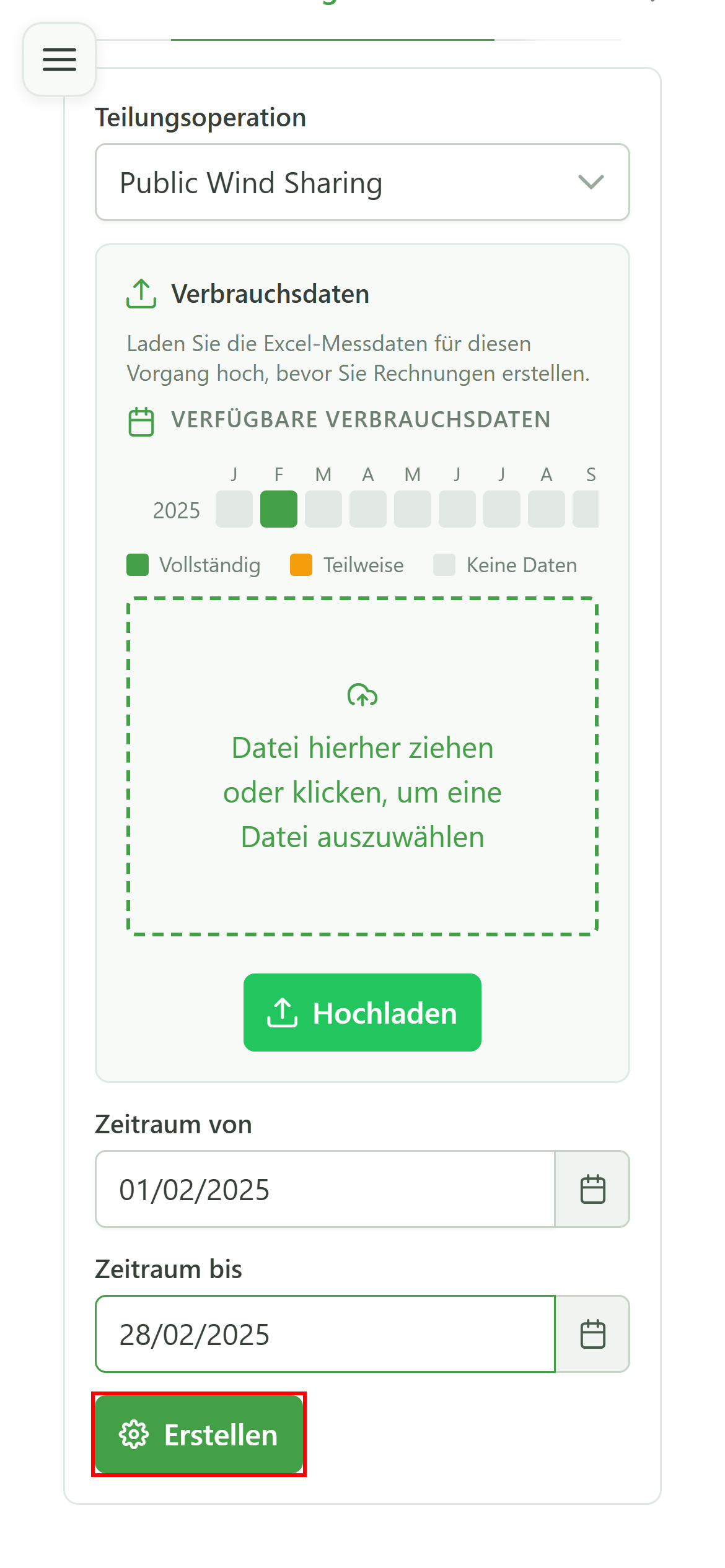
Klicken Sie auf „Erstellen“. Die Berechnung läuft im Hintergrund: Sobald sie abgeschlossen ist, erscheinen die Rechnungen jedes Mitglieds der Operation.
15 Die Rechnungen sind erstellt
Schritt 2 — Erstellen
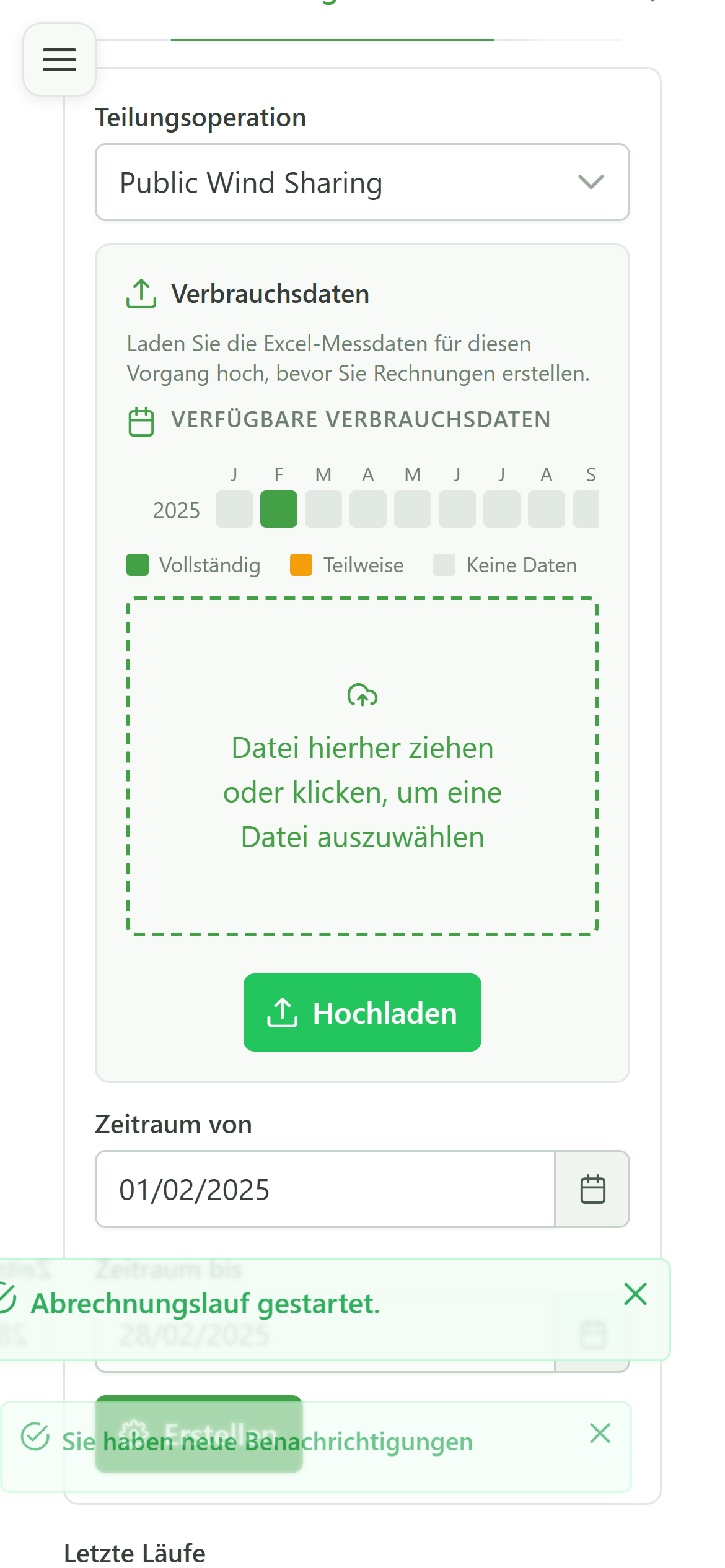
Jedes Mitglied der Operation hat jetzt eine Rechnung mit dem Status „Entwurf“. Es bleibt, sie auszustellen und anschließend ihre Zahlung zu erfassen.
16 Die Rechnung ausstellen
Schritt 3 — Ausstellen und Zahlung erfassen
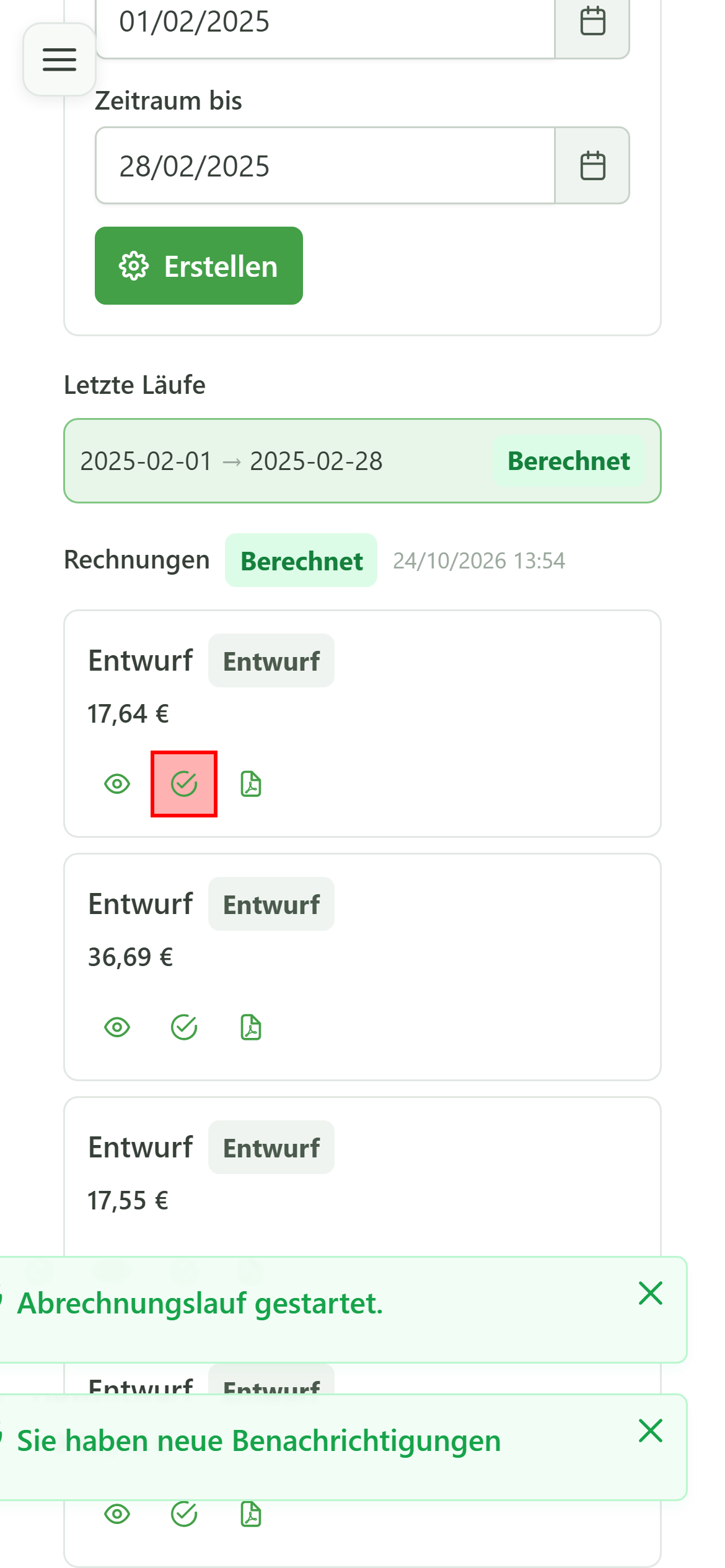
Klicken Sie bei einer Rechnung auf das Symbol „Ausstellen“. Sie erhält eine gesetzliche Nummer und eine strukturierte Mitteilung, und ihr Status wechselt zu „Ausgestellt“.
17 Eine Zahlung erfassen
Schritt 3 — Ausstellen und Zahlung erfassen
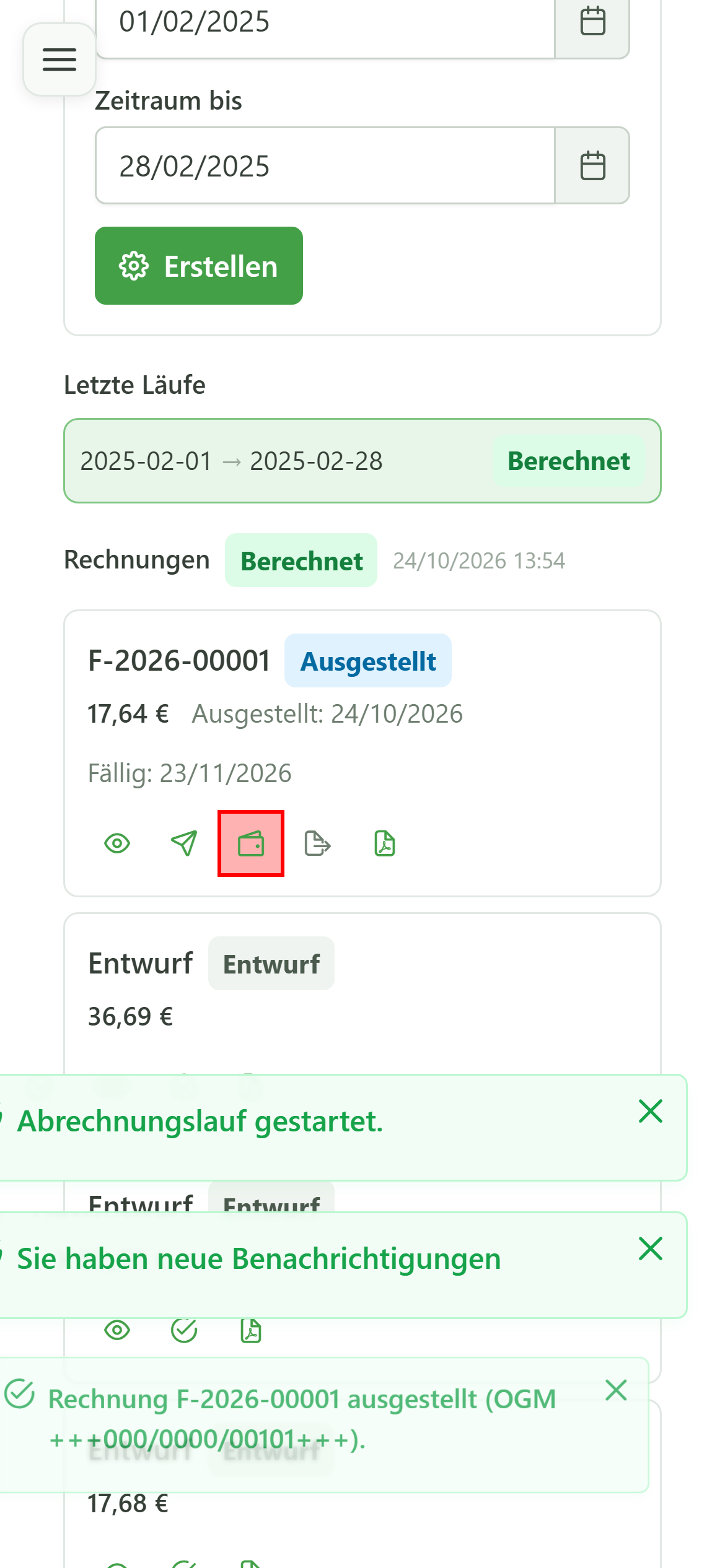
Sobald die Rechnung ausgestellt ist, erscheint das Symbol „Zahlung erfassen“ (Geldbörse). Klicken Sie darauf, um das Zahlungsfenster zu öffnen.
18 Die Zahlung bestätigen
Schritt 3 — Ausstellen und Zahlung erfassen
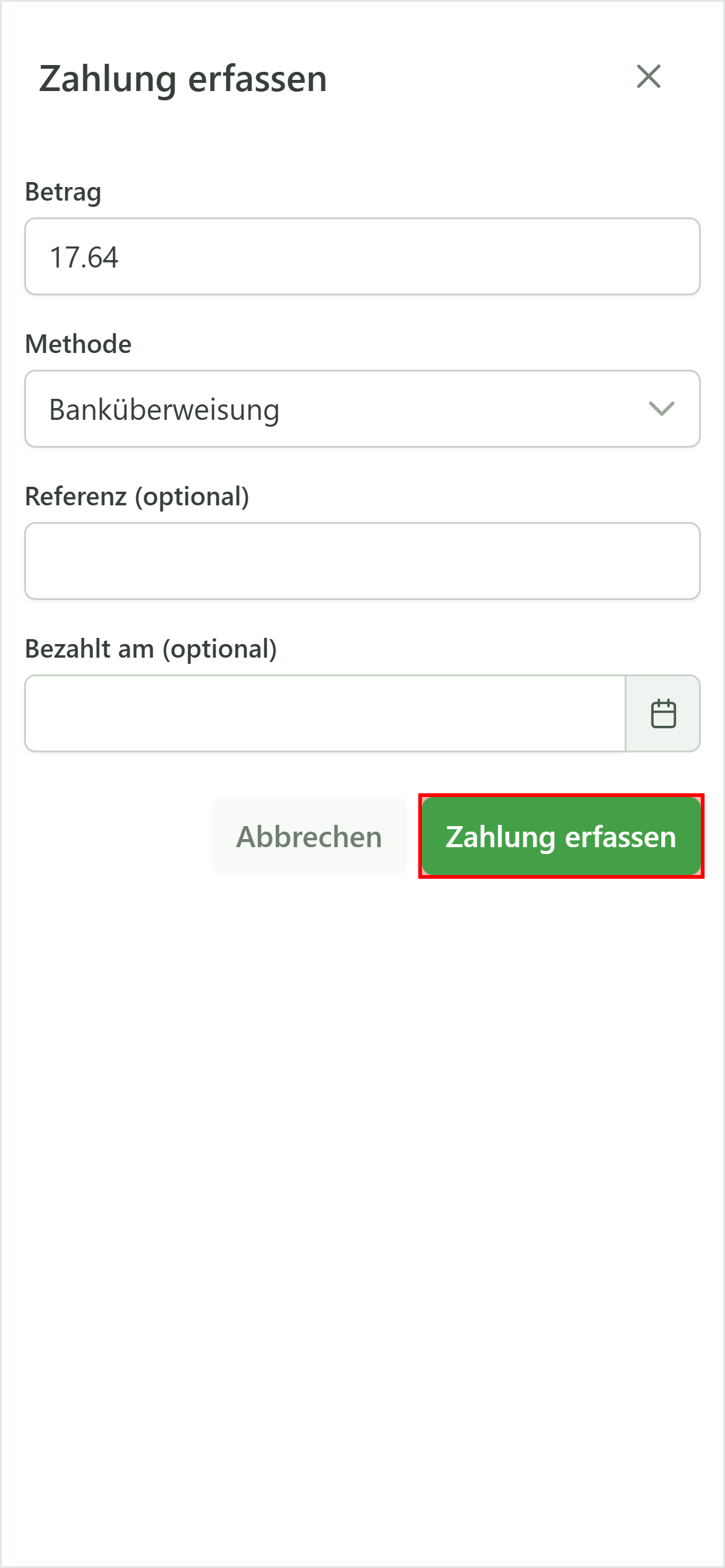
Der Betrag ist mit dem Gesamtbetrag der Rechnung vorausgefüllt und die Standard-Zahlungsmethode ist „Banküberweisung“. Klicken Sie auf „Zahlung erfassen“: Die Rechnung erhält den Status „Bezahlt“.
19 Die Rechnung ist bezahlt
Abrechnung
Die Zahlung ist erfasst und die Rechnung trägt nun den Status „Bezahlt“. Der gesamte Zyklus — Tarif, Erstellung, Ausstellung, Zahlungseingang — ist abgeschlossen.