Aanmelden
Guide utilisateur
User guide
Gebruikershandleiding
Benutzerhandbuch
1 De applicatie openen
Toegang tot OptimCE CRM
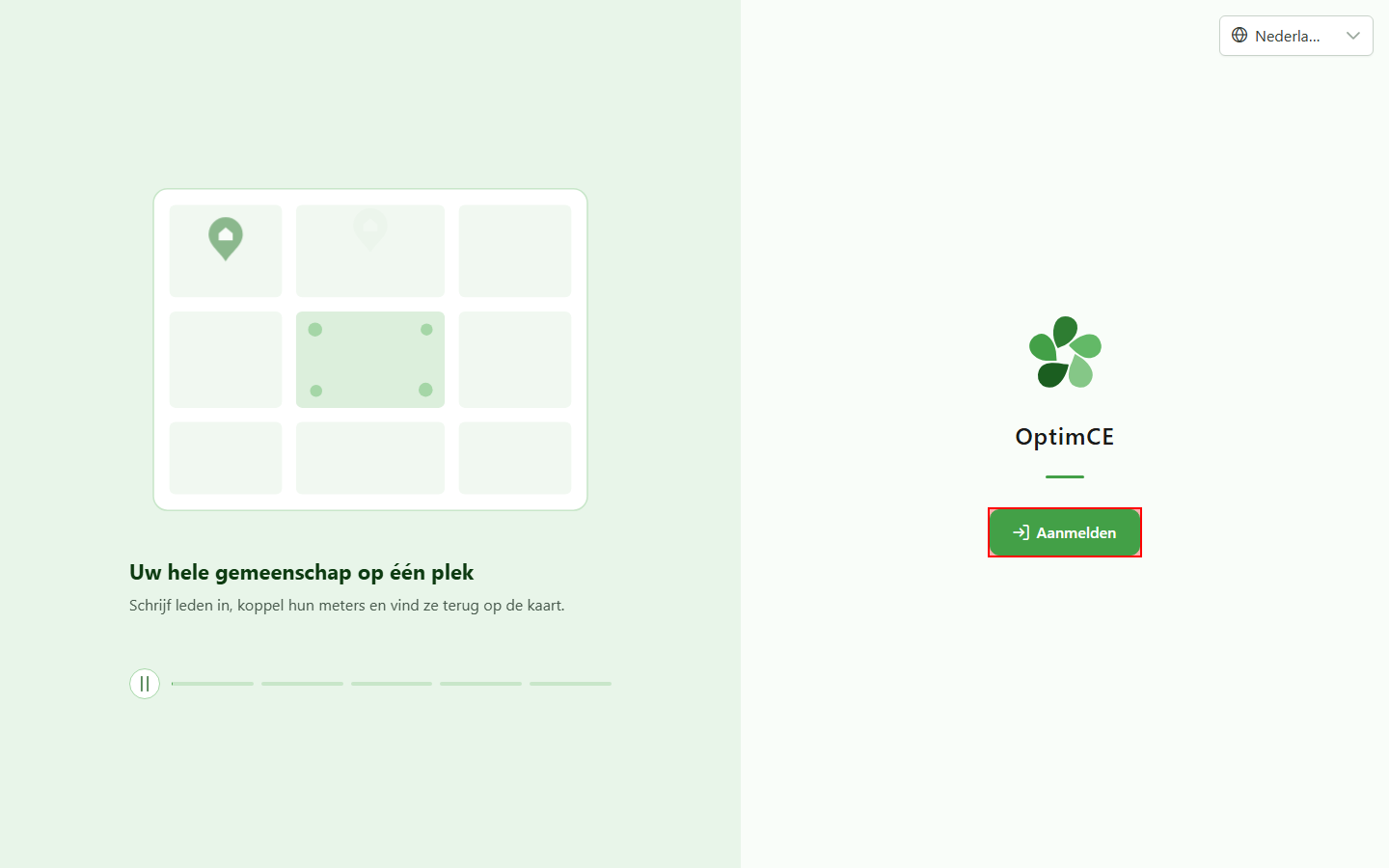
Open de applicatie OptimCE CRM in uw browser — de startpagina biedt een knop om u aan te melden.

2 De aanmelding starten
Toegang tot OptimCE CRM
Klik op de knop “Aanmelden” om naar het aanmeldformulier van Keycloak te worden doorgestuurd.
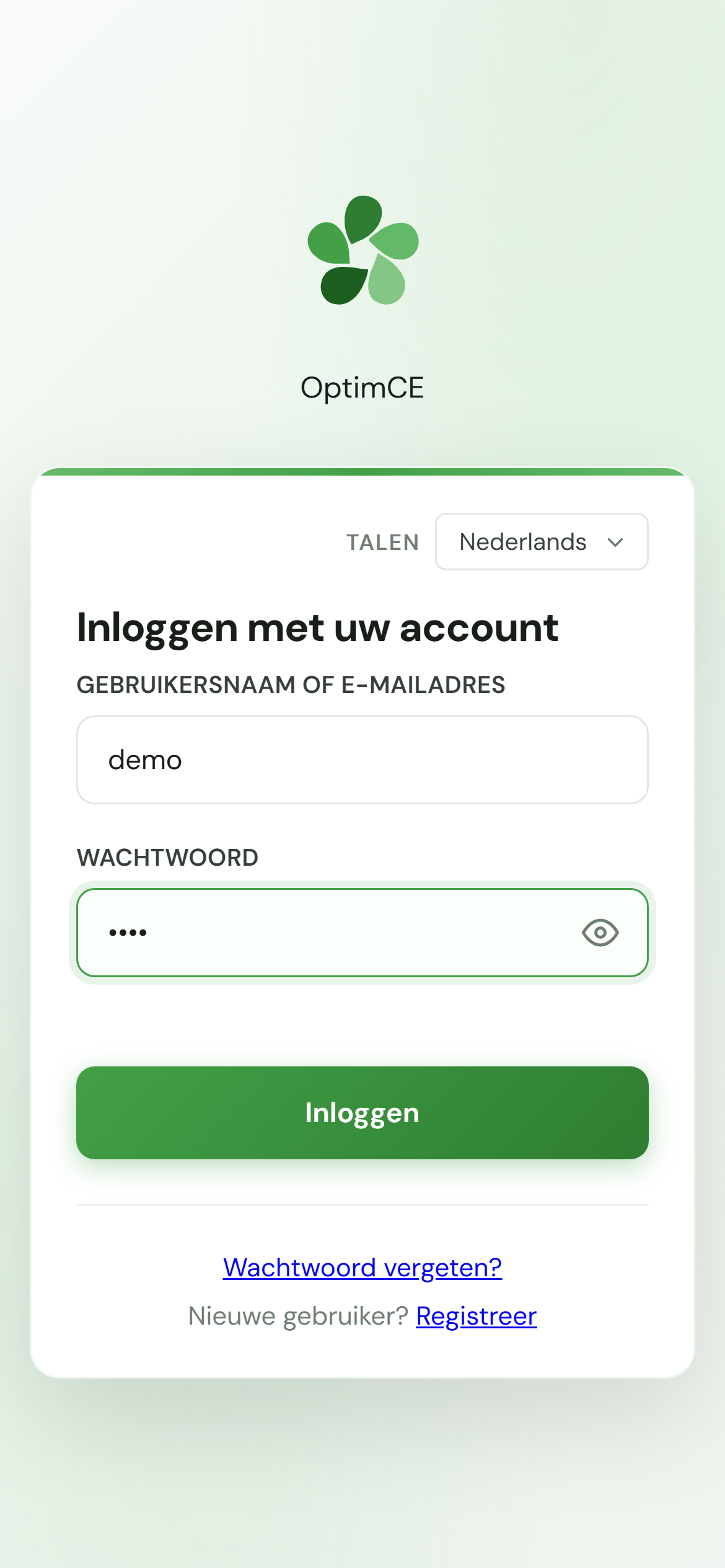
3 Uw aanmeldgegevens invoeren
Aanmelden bij Keycloak
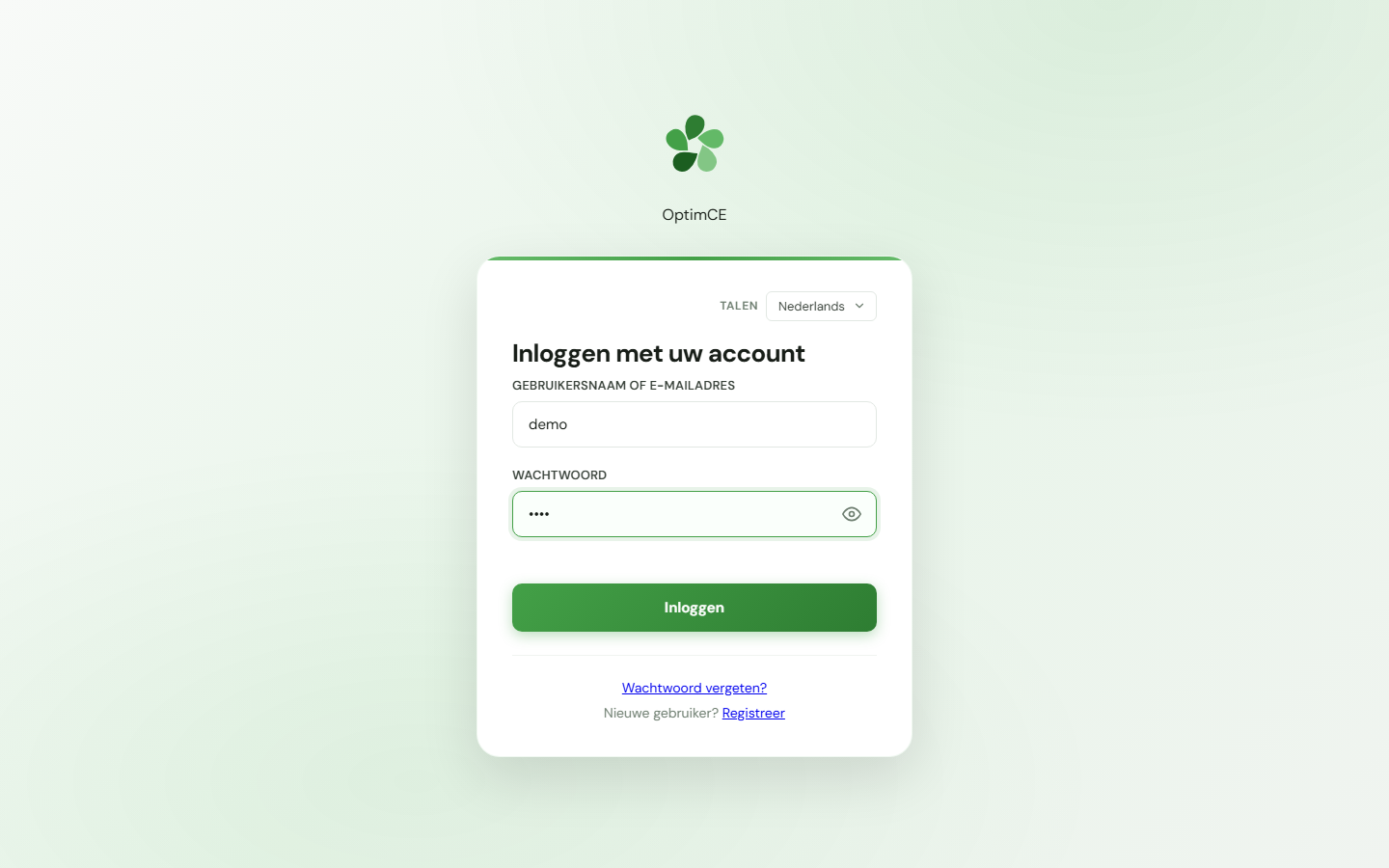
Vul uw Keycloak-gebruikersnaam en -wachtwoord in. Deze aanmeldgegevens worden beheerd door de authenticatieserver, niet door OptimCE.
4 Het profiel openen
Navigatie
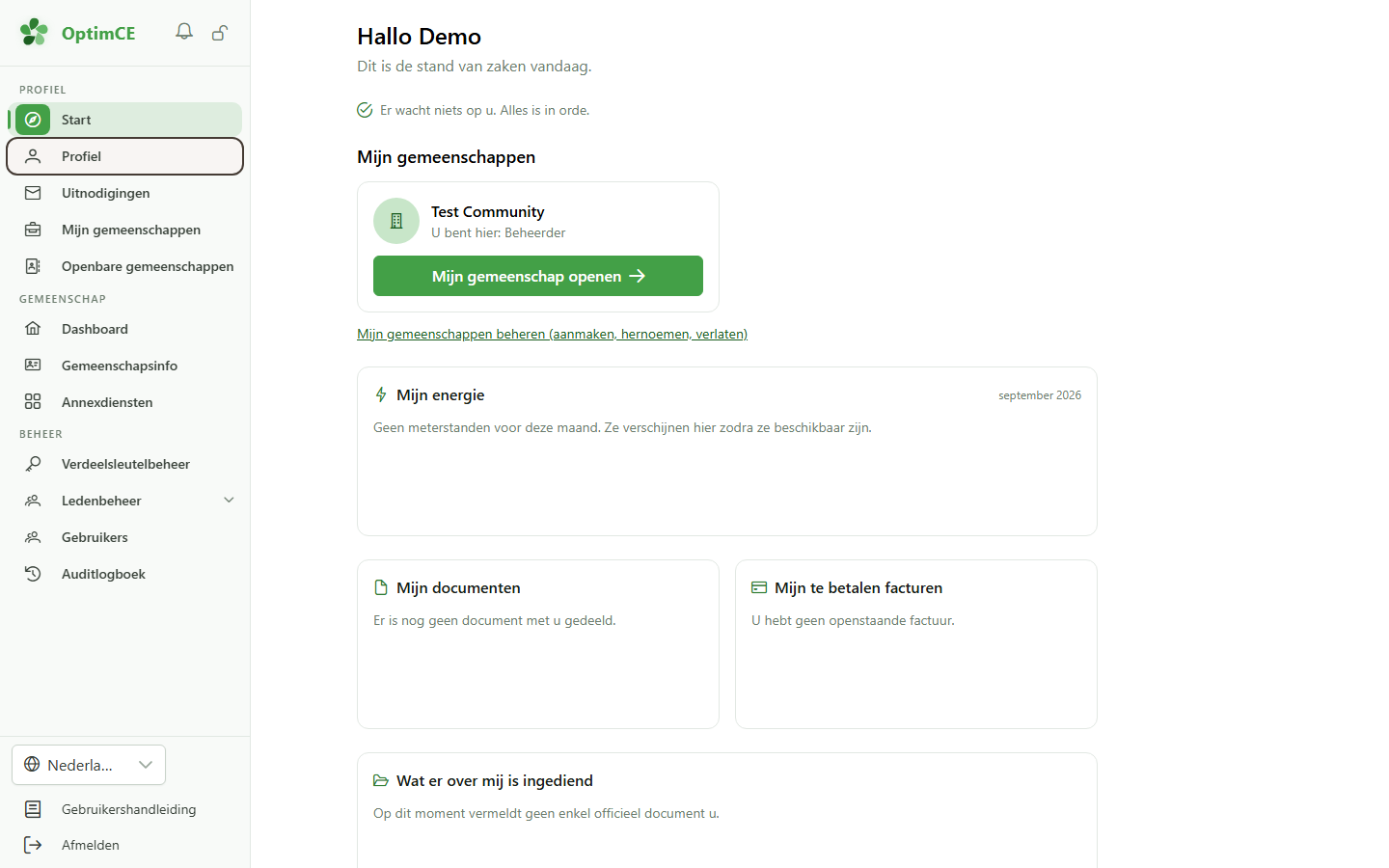
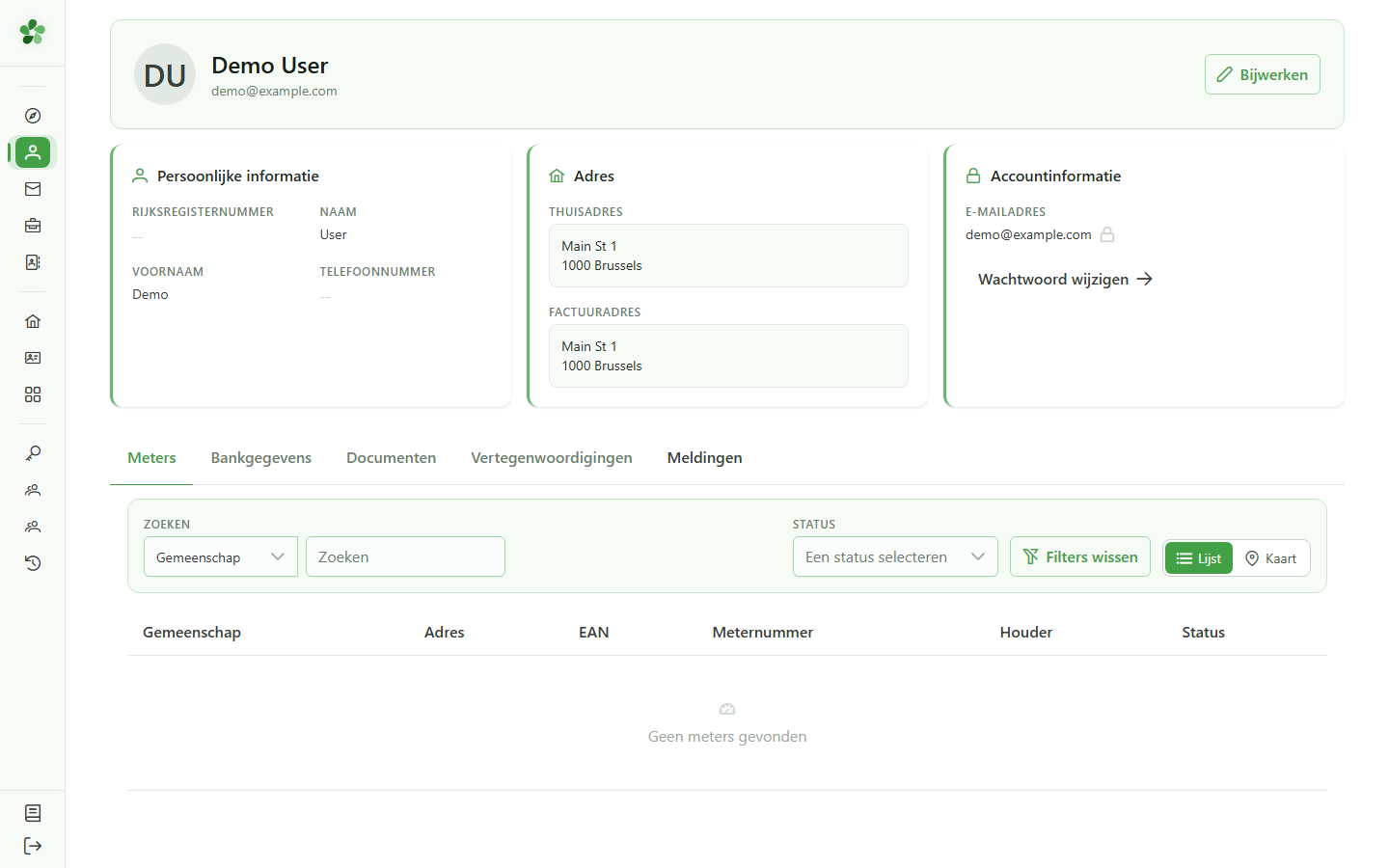
Klik in de linkerzijbalk op “Profiel” om de pagina van uw persoonlijke account weer te geven.
5 Profiel weergegeven
Aankomst op het profiel
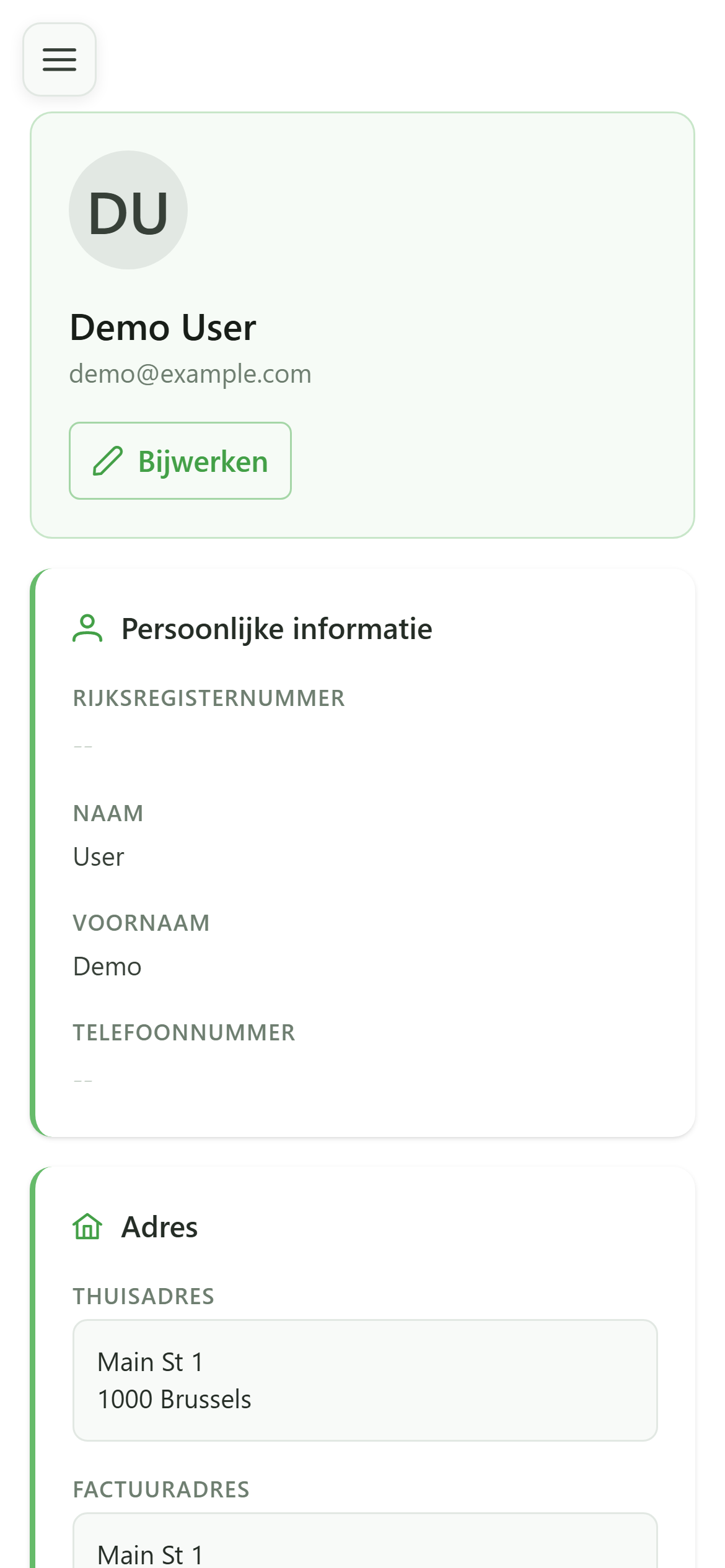
Uw profiel wordt correct weergegeven: persoonlijke gegevens, avatar en accountkaart worden uit het CRM geladen.
Aanmelden
Guide utilisateur
User guide
Gebruikershandleiding
Benutzerhandbuch
1 De applicatie openen
Toegang tot OptimCE CRM
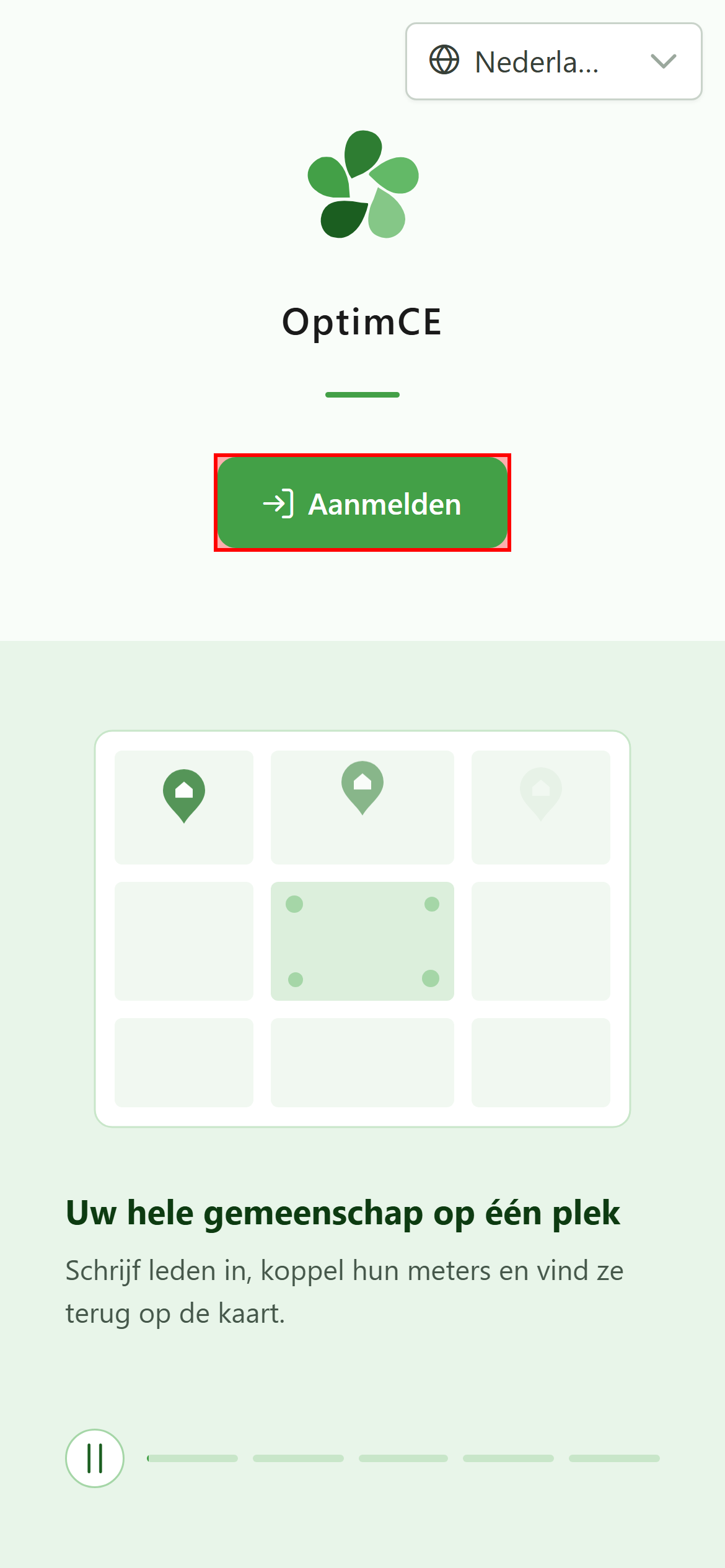
Open de applicatie OptimCE CRM in uw browser — de startpagina biedt een knop om u aan te melden.

2 De aanmelding starten
Toegang tot OptimCE CRM
Klik op de knop “Aanmelden” om naar het aanmeldformulier van Keycloak te worden doorgestuurd.
3 Uw aanmeldgegevens invoeren
Aanmelden bij Keycloak
Vul uw Keycloak-gebruikersnaam en -wachtwoord in. Deze aanmeldgegevens worden beheerd door de authenticatieserver, niet door OptimCE.
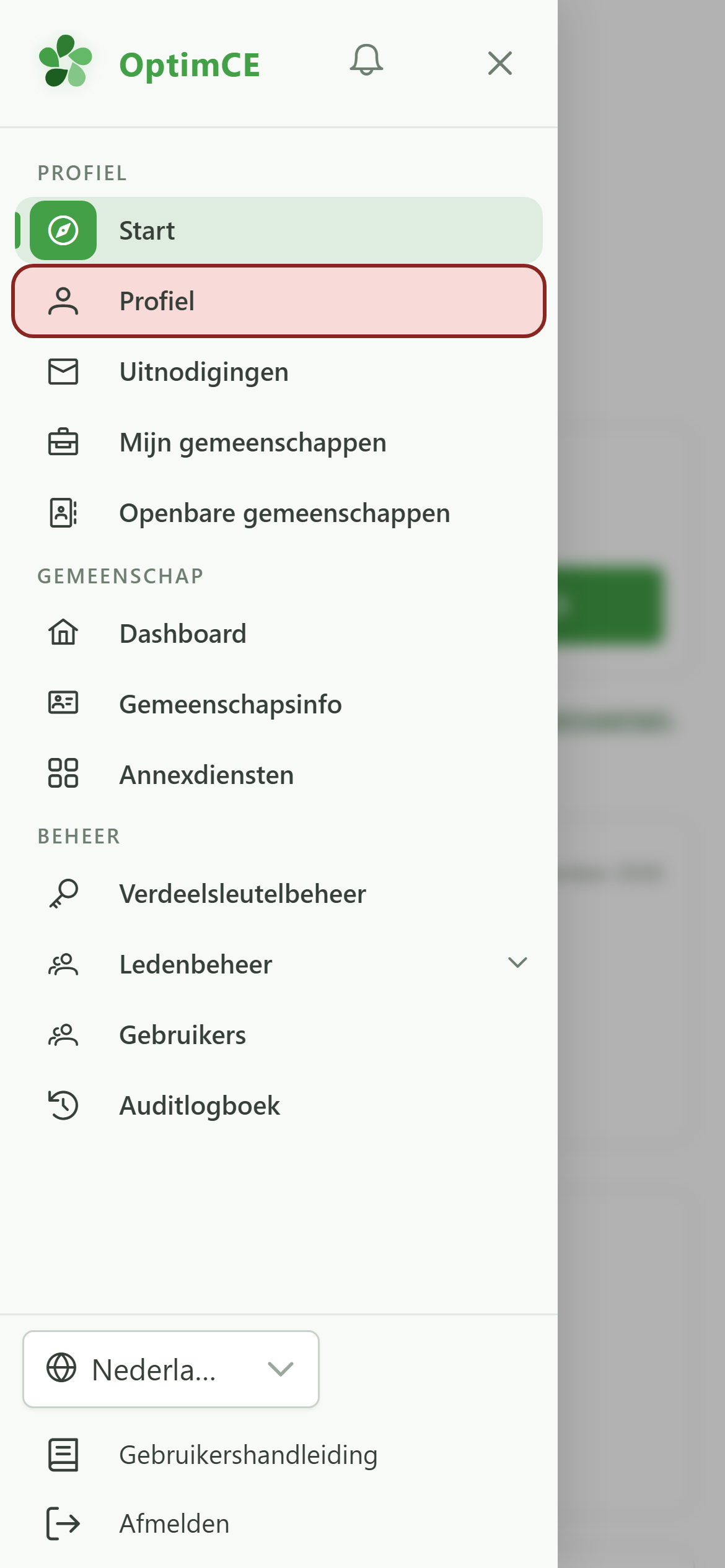
4 Het profiel openen
Navigatie
Tik linksboven op het menupictogram om de navigatielade te openen en daarna op “Profiel” om uw persoonlijke account weer te geven.
5 Profiel weergegeven
Aankomst op het profiel
Uw profiel wordt correct weergegeven: persoonlijke gegevens, avatar en accountkaart worden uit het CRM geladen.