Het auditlogboek raadplegen
Guide utilisateur
User guide
Gebruikershandleiding
Benutzerhandbuch
1 Auditlogboek openen
Navigatie
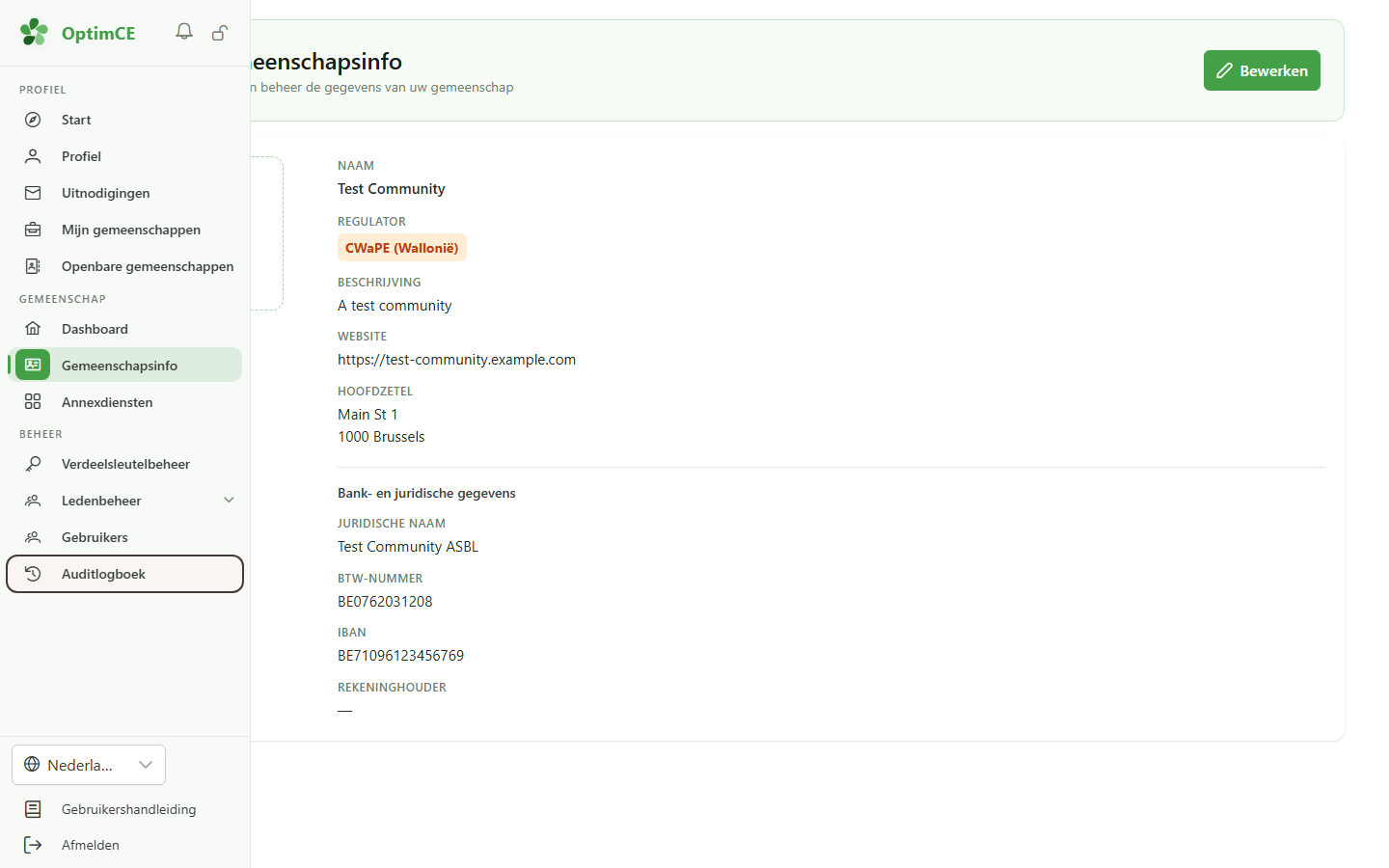
Klik in de sectie “Beheer” van de zijbalk op “Auditlogboek” om de geschiedenis te bekijken van de acties die op uw gemeenschap zijn uitgevoerd.
2 Het auditlogboek
Traceerbaarheid
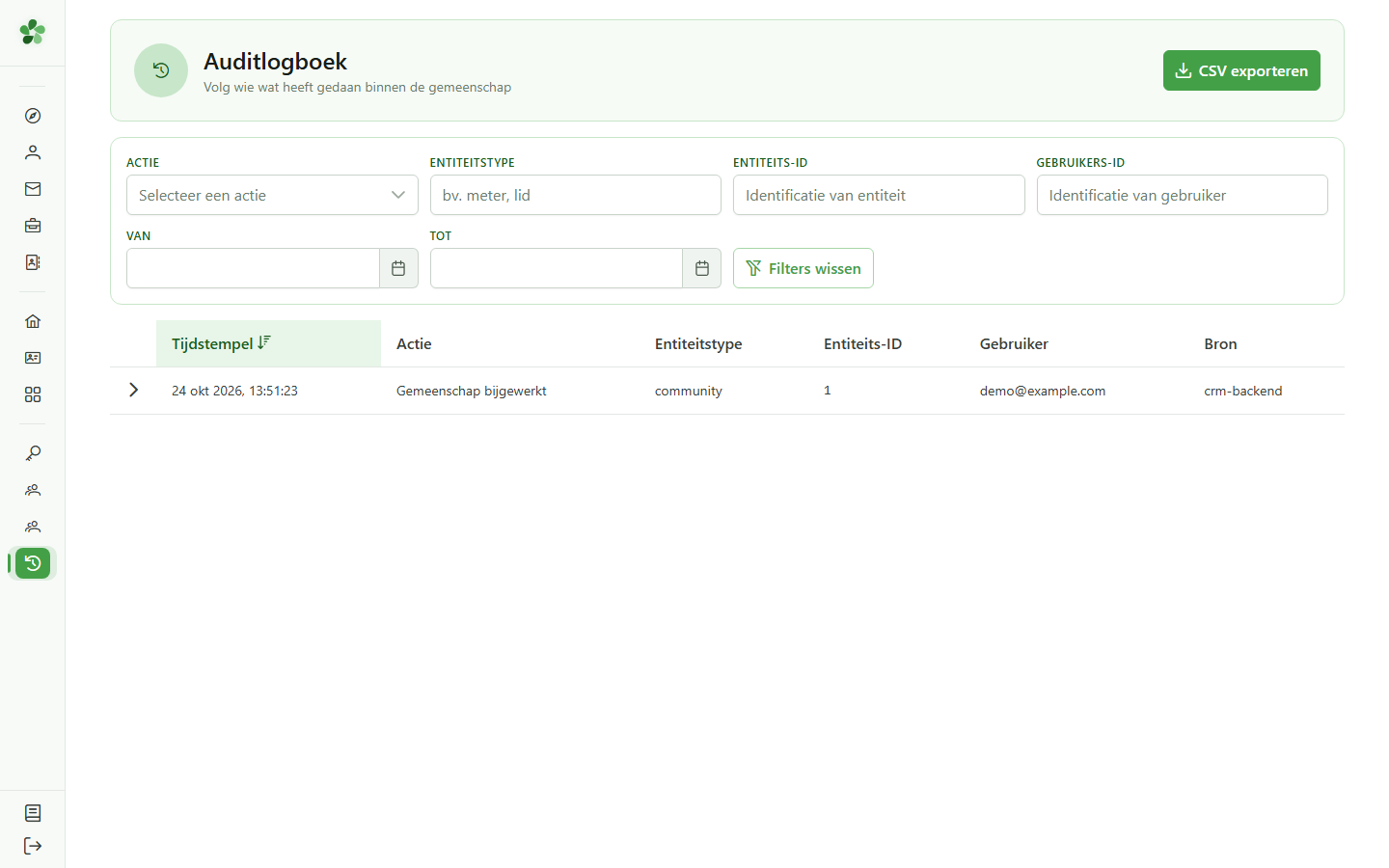
Elke rij beschrijft één actie: de datum, het type actie, de betrokken entiteit, de uitvoerder en de bron. De wijziging die u zojuist hebt aangebracht, staat bovenaan de lijst.
3 Details van de actie
Payload
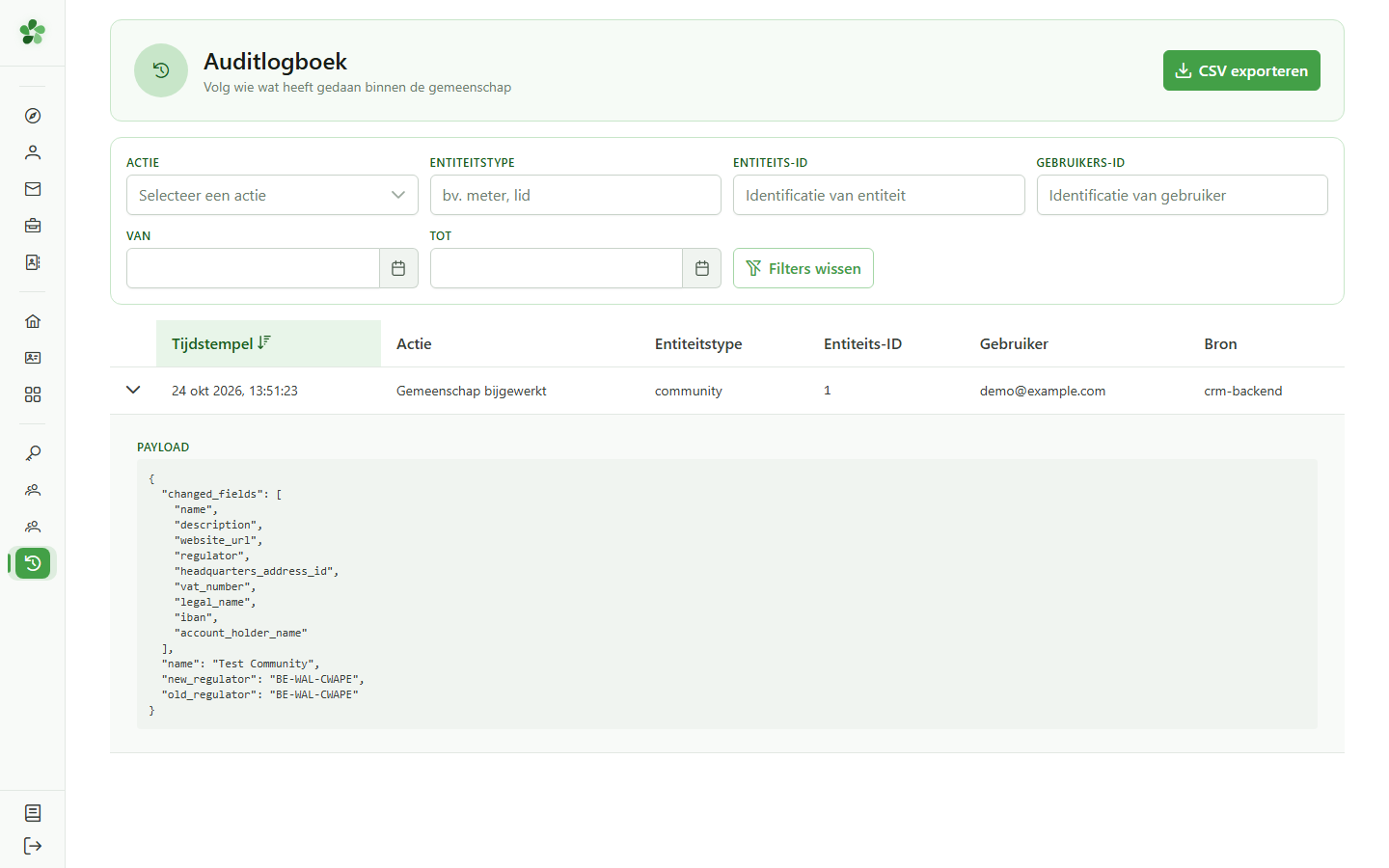
Wanneer u op een rij klikt, klapt u de payload in JSON-formaat uit: hier de lijst van gewijzigde velden. Dat is het volledige technische bewijs van wat er is gewijzigd.
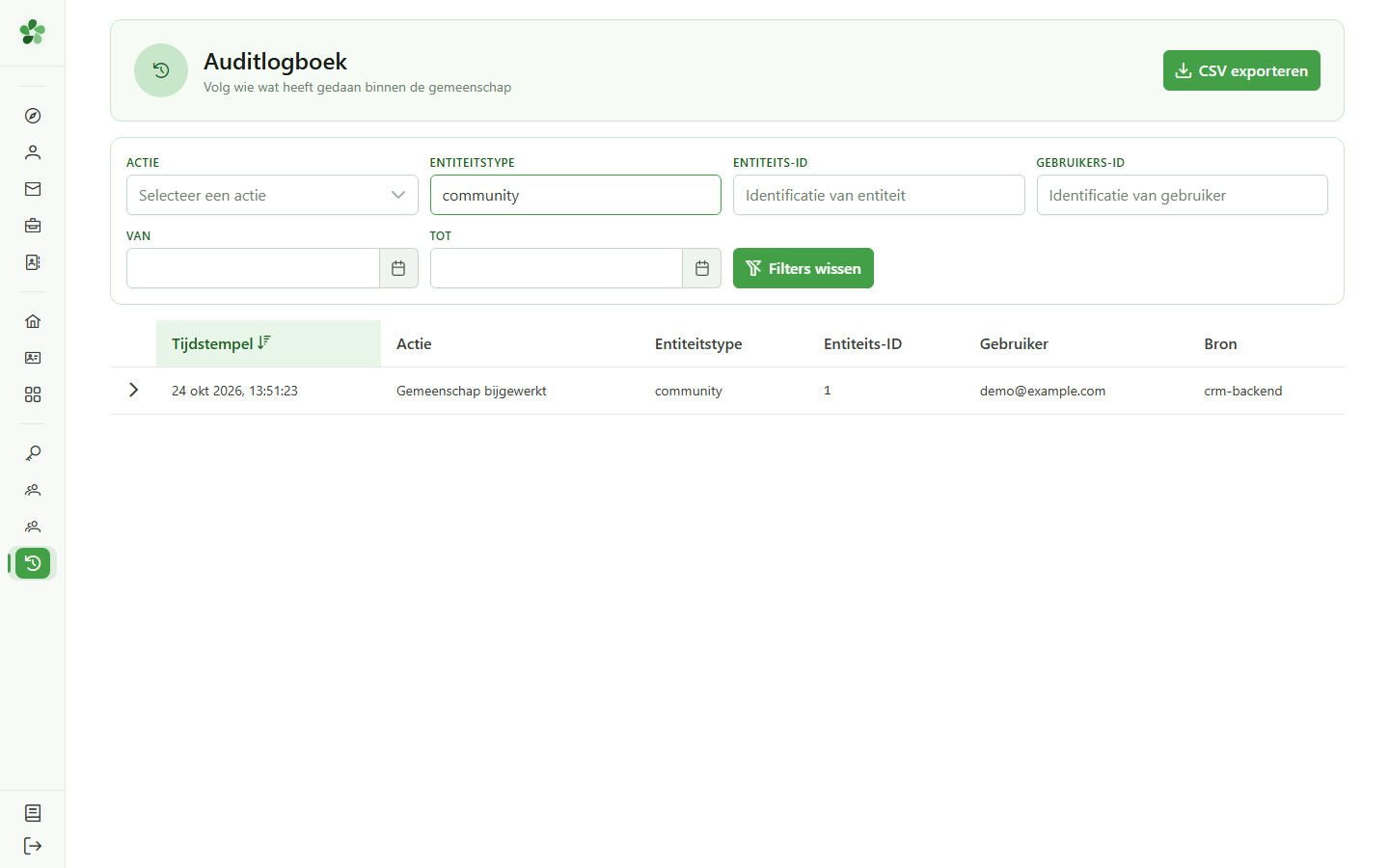
4 Logboek filteren
Zoeken
Gebruik de filters om gericht te zoeken: hier houdt het entiteitstype “community” alleen de gebeurtenissen over die met de gemeenschap te maken hebben. U kunt ook filteren op actie, op ID of op datumbereik.
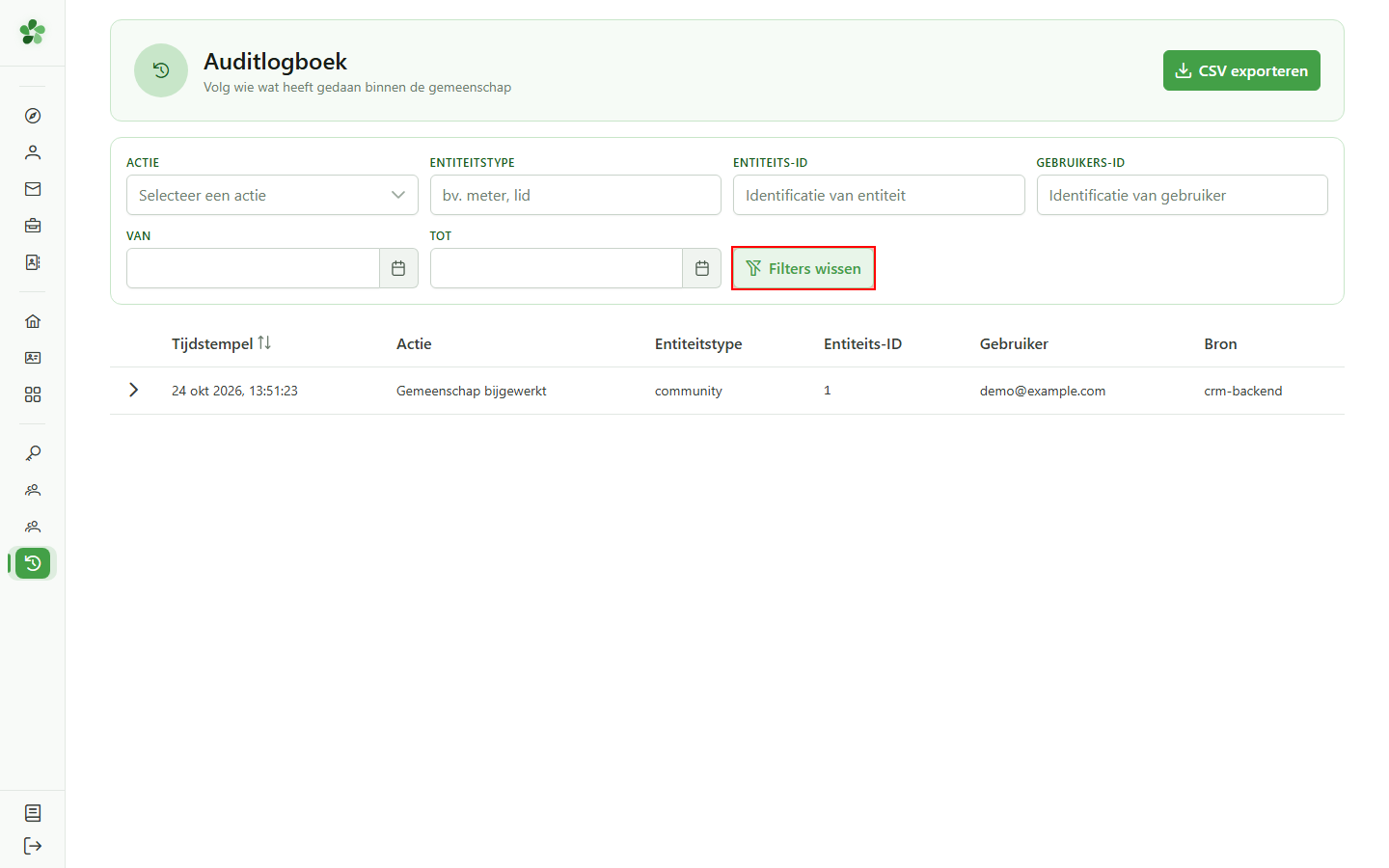
5 Filters wissen
Zoeken
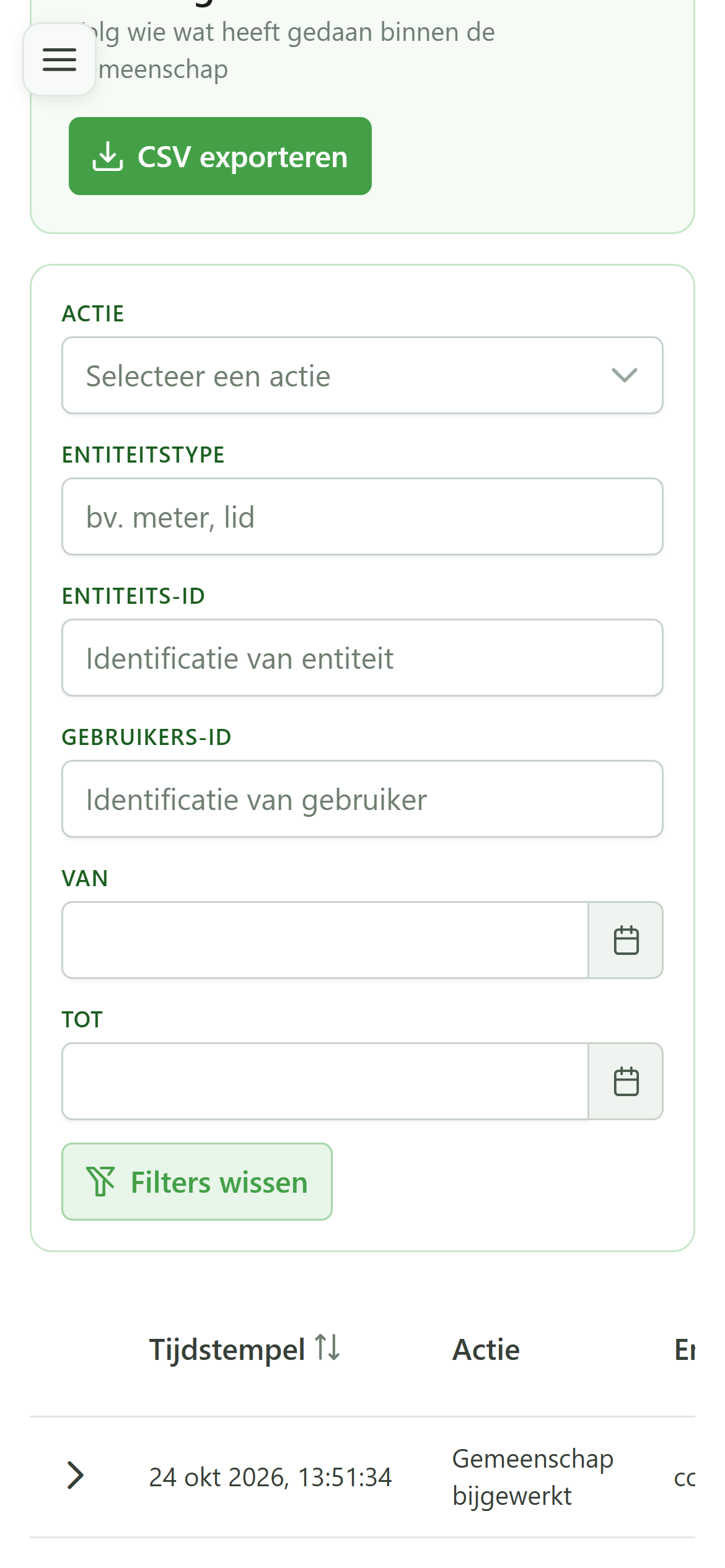
De knop “Filters wissen” wist alle criteria in één keer en toont opnieuw het volledige logboek.
6 Logboek exporteren
Export
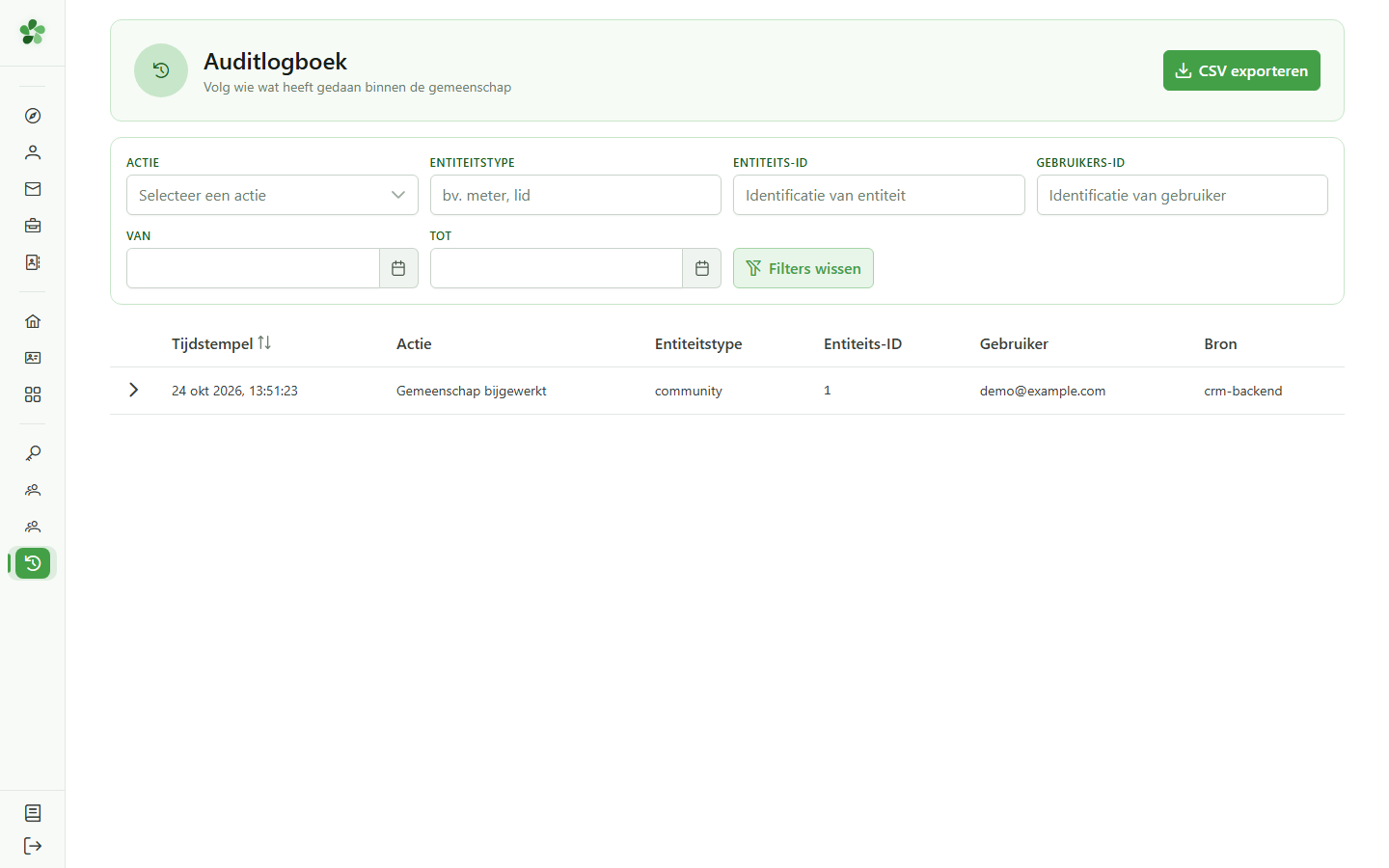
De knop “CSV exporteren” downloadt het volledige logboek in CSV-formaat — handig om te archiveren of om aan uw regulator te bezorgen.
Het auditlogboek raadplegen
Guide utilisateur
User guide
Gebruikershandleiding
Benutzerhandbuch
1 Auditlogboek openen
Navigatie
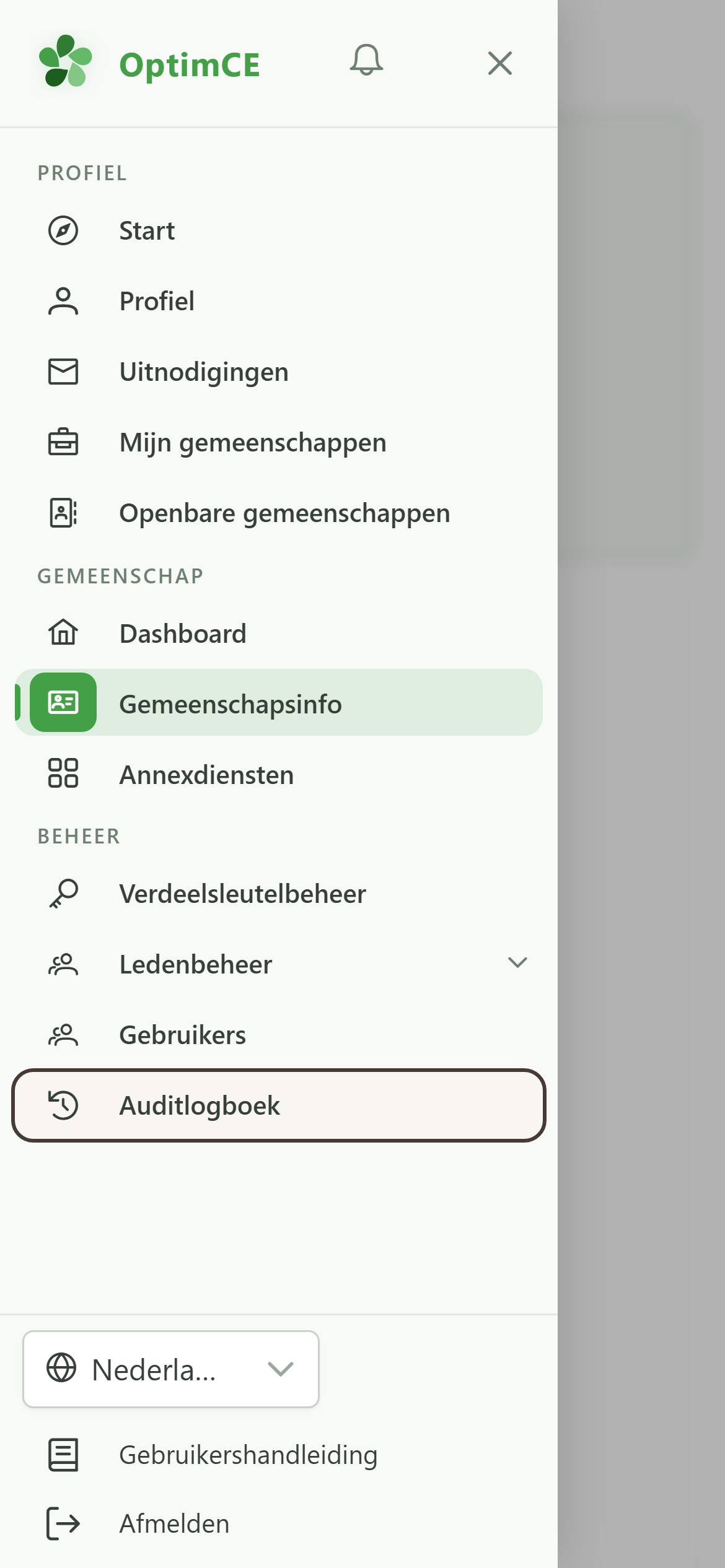
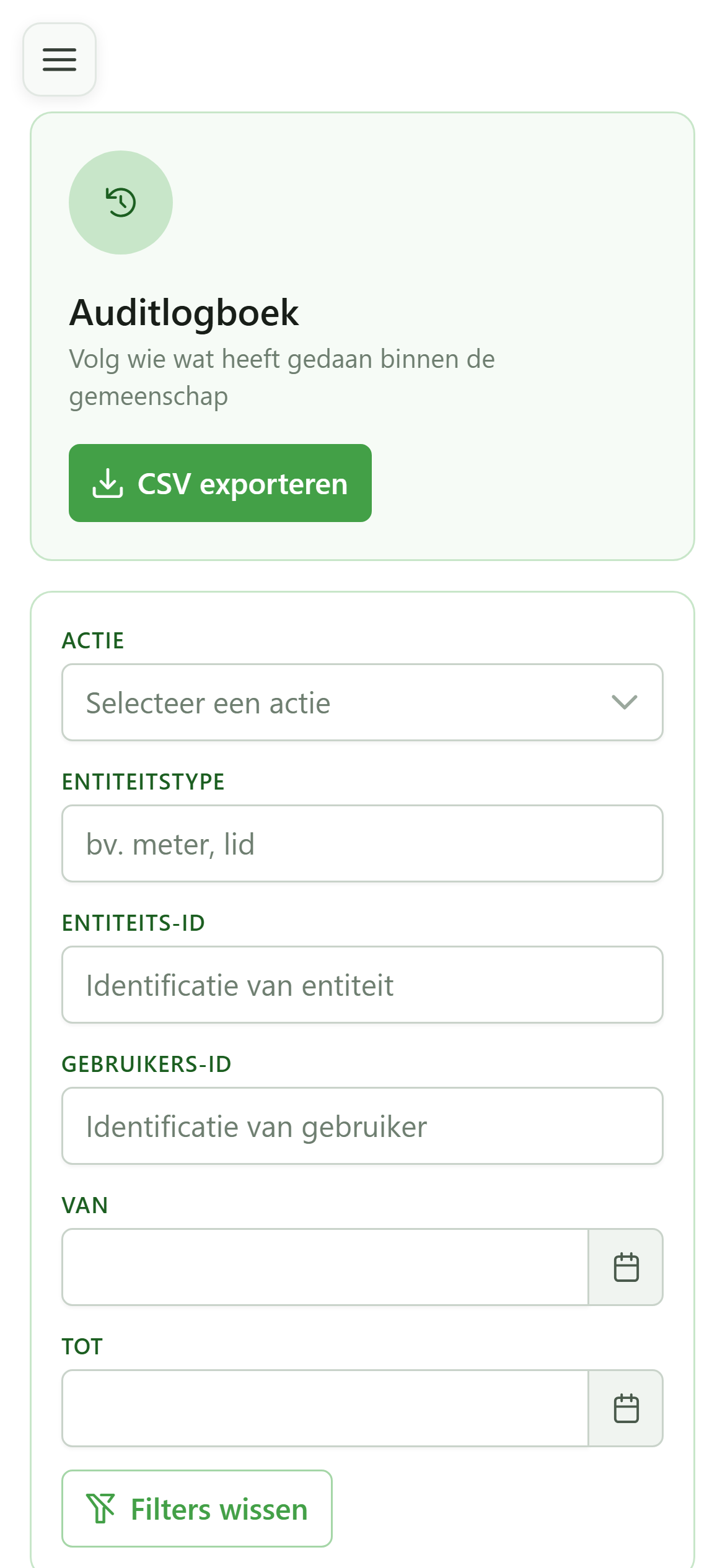
Tik op het menupictogram om de navigatielade te openen en tik vervolgens in de sectie “Beheer” op “Auditlogboek”.
2 Het auditlogboek
Traceerbaarheid
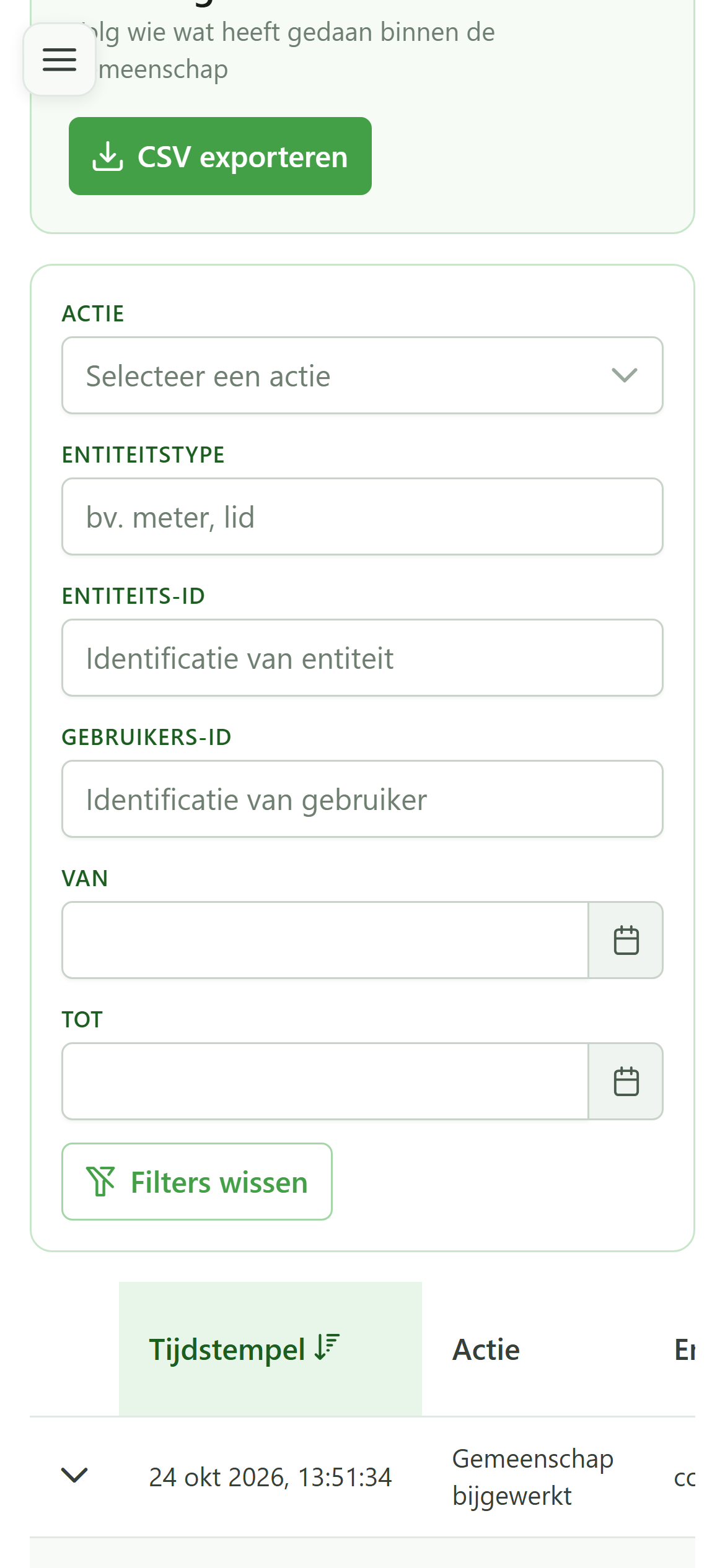
Elke rij beschrijft één actie: de datum, het type actie, de betrokken entiteit, de uitvoerder en de bron. De wijziging die u zojuist hebt aangebracht, staat bovenaan de lijst.
3 Details van de actie
Payload
Wanneer u op een rij klikt, klapt u de payload in JSON-formaat uit: hier de lijst van gewijzigde velden. Dat is het volledige technische bewijs van wat er is gewijzigd.
4 Logboek filteren
Zoeken
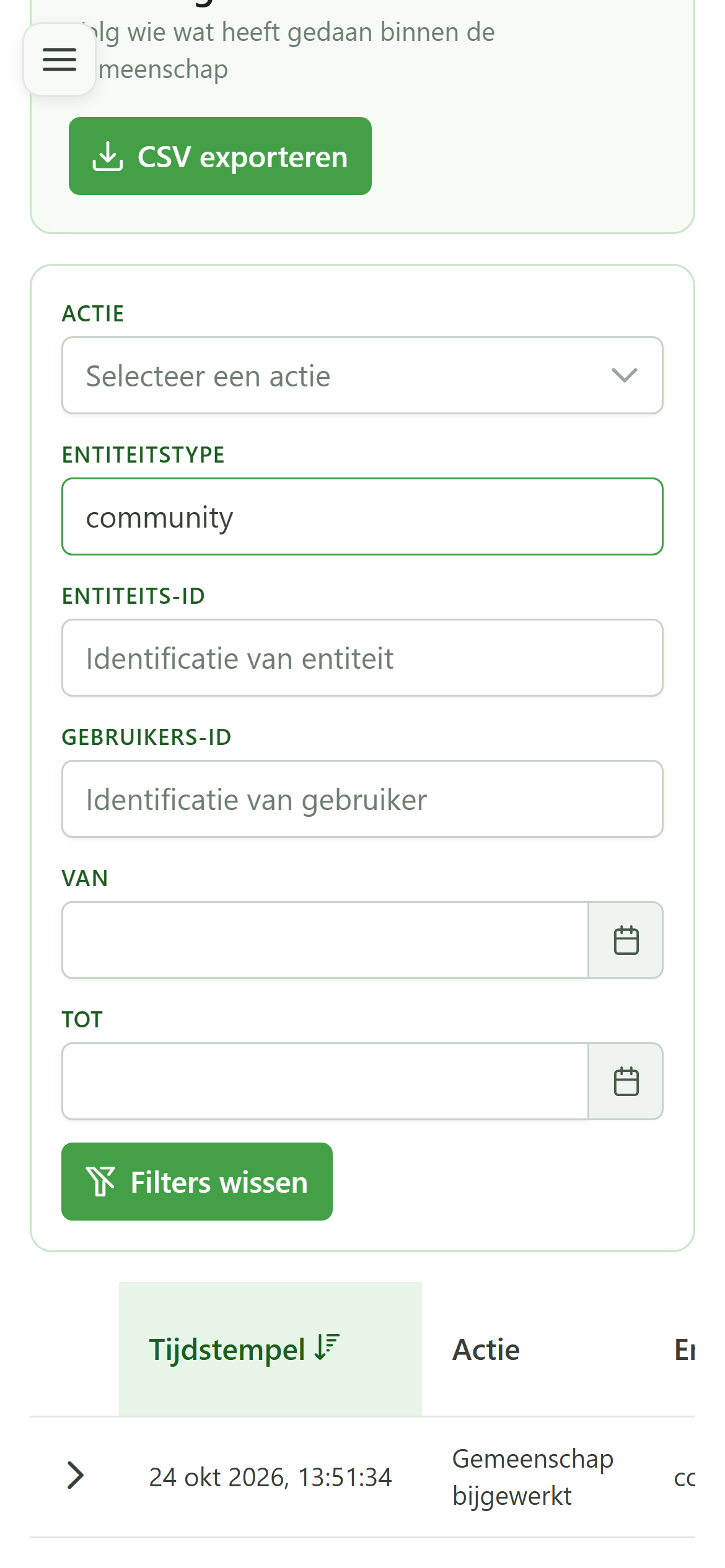
Gebruik de filters om gericht te zoeken: hier houdt het entiteitstype “community” alleen de gebeurtenissen over die met de gemeenschap te maken hebben. U kunt ook filteren op actie, op ID of op datumbereik.
5 Filters wissen
Zoeken
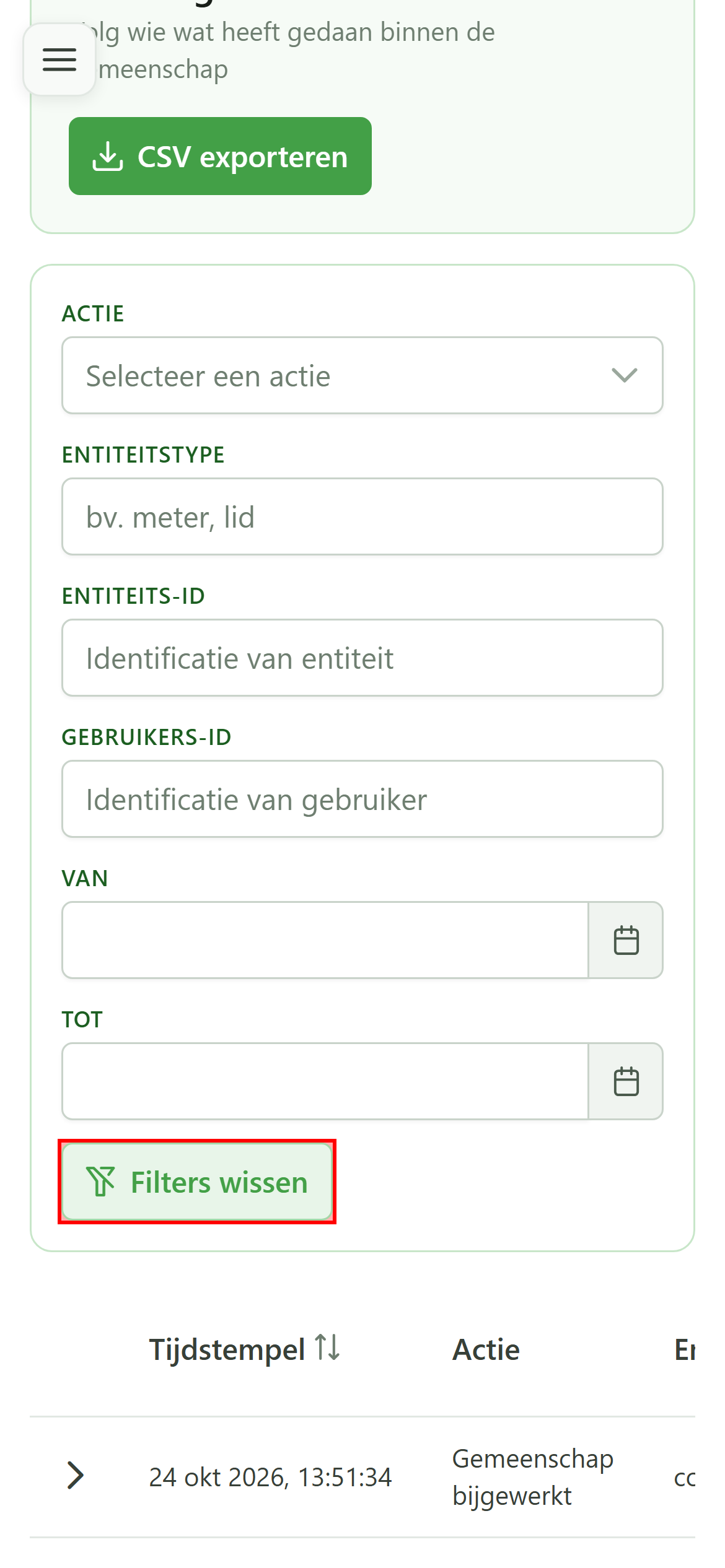
De knop “Filters wissen” wist alle criteria in één keer en toont opnieuw het volledige logboek.
6 Logboek exporteren
Export
De knop “CSV exporteren” downloadt het volledige logboek in CSV-formaat — handig om te archiveren of om aan uw regulator te bezorgen.