Consulter le journal d'audit
Guide utilisateur
User guide
Gebruikershandleiding
Benutzerhandbuch
1 Ouvrir le journal d'audit
Navigation
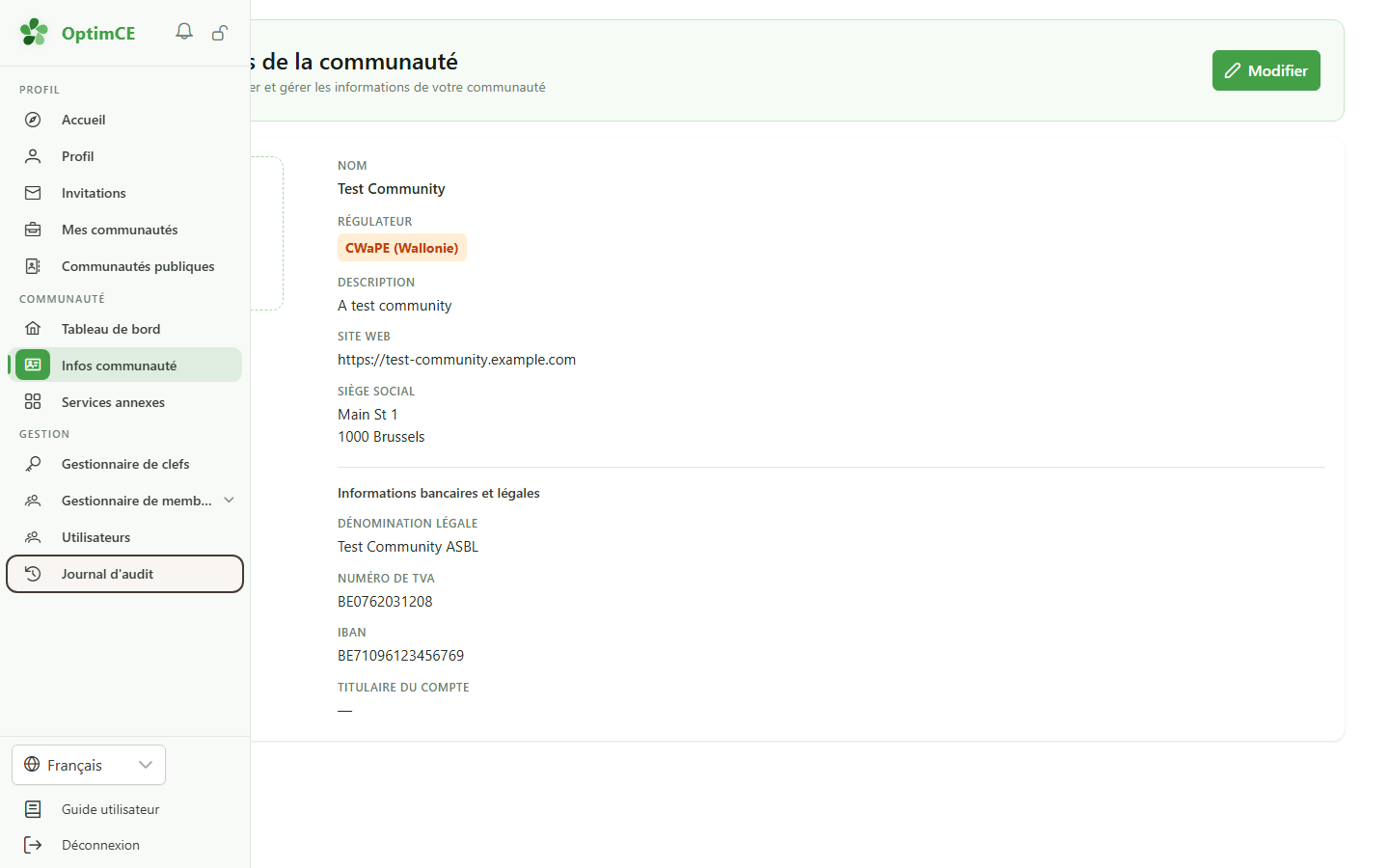
Dans la section « Gestion » de la barre latérale, cliquez sur « Journal d'audit » pour consulter l'historique des actions effectuées sur votre communauté.
2 Le journal d'audit
Traçabilité
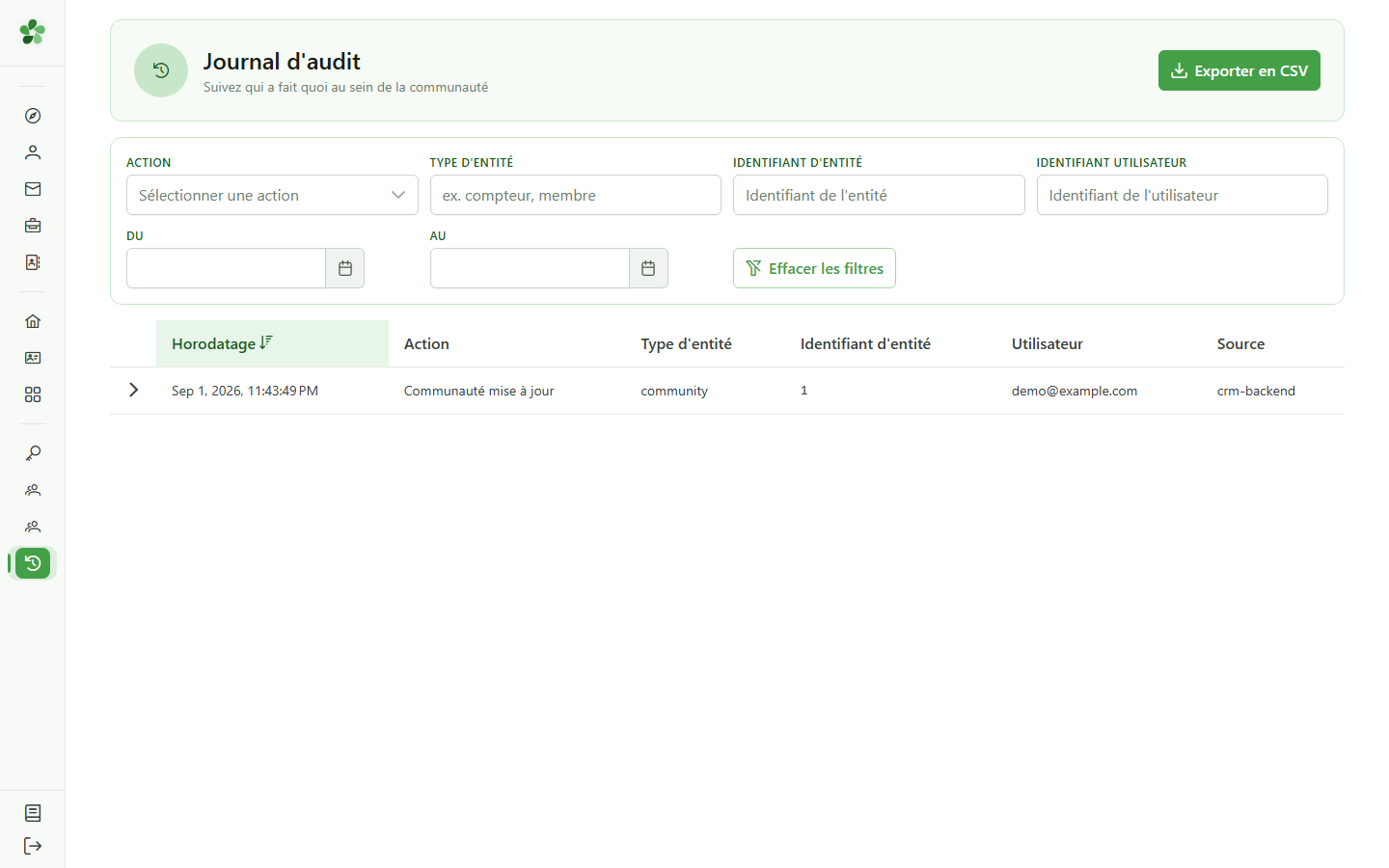
Chaque ligne retrace une action : la date, le type d'action, l'entité concernée, l'auteur et la source. La modification que vous venez d'effectuer apparaît en tête de liste.
3 Le détail de l'action
Charge utile
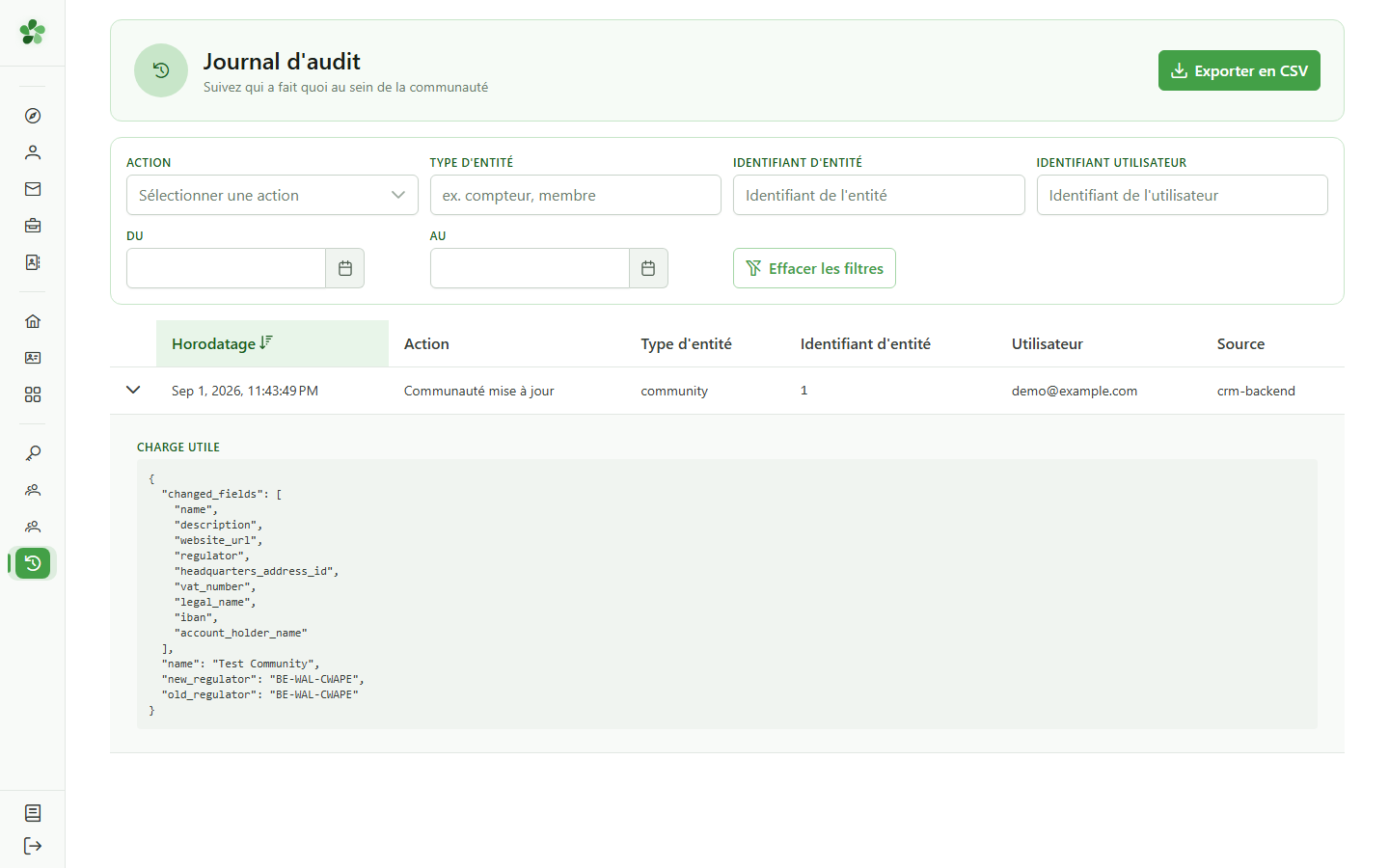
En cliquant sur une ligne, vous dépliez sa charge utile (payload) au format JSON : ici, la liste des champs modifiés. C'est la preuve technique complète de ce qui a changé.
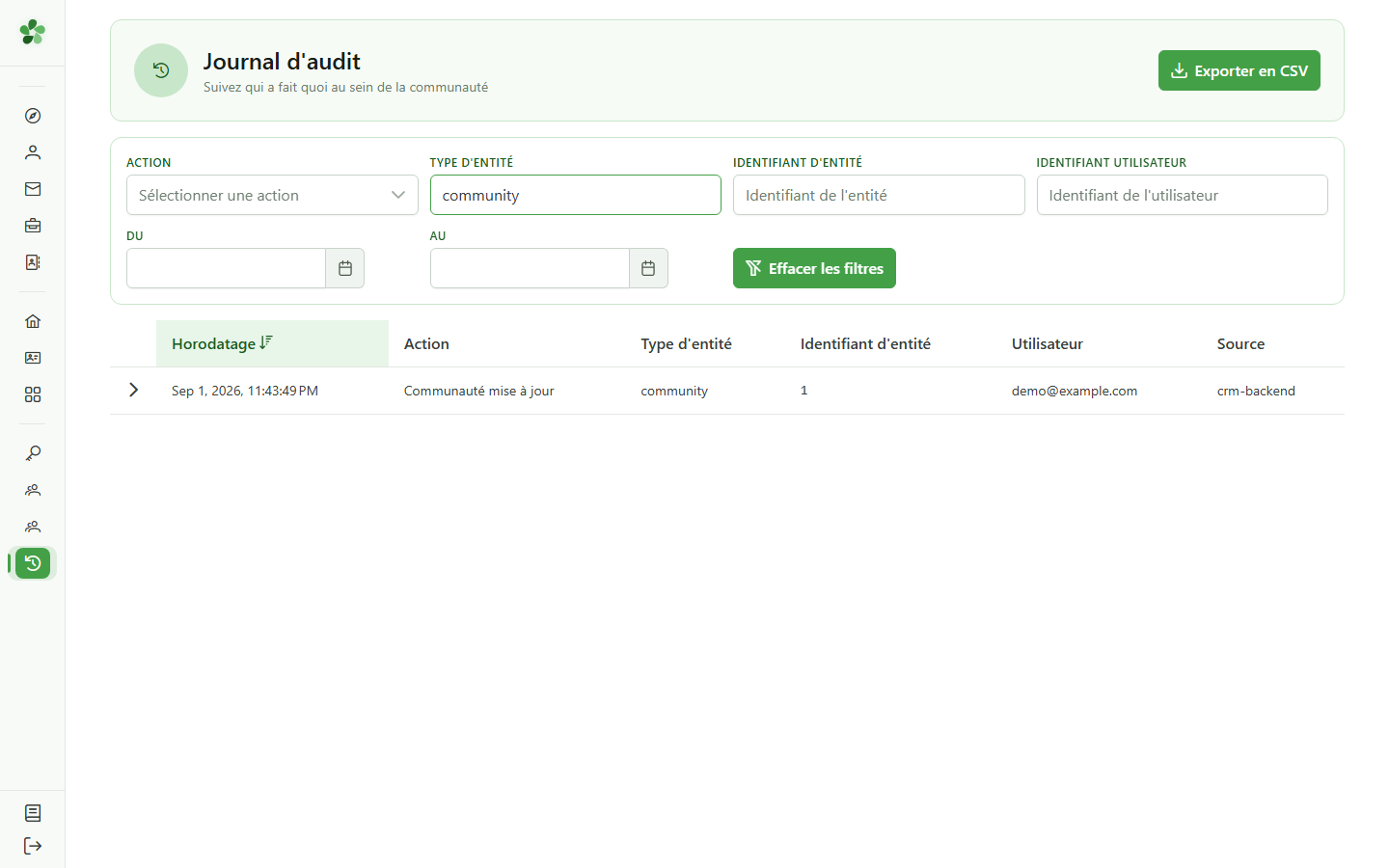
4 Filtrer le journal
Recherche
Utilisez les filtres pour cibler ce que vous cherchez : ici, le type d'entité « community » ne garde que les événements liés à la communauté. Vous pouvez aussi filtrer par action, par identifiant ou par plage de dates.
5 Réinitialiser les filtres
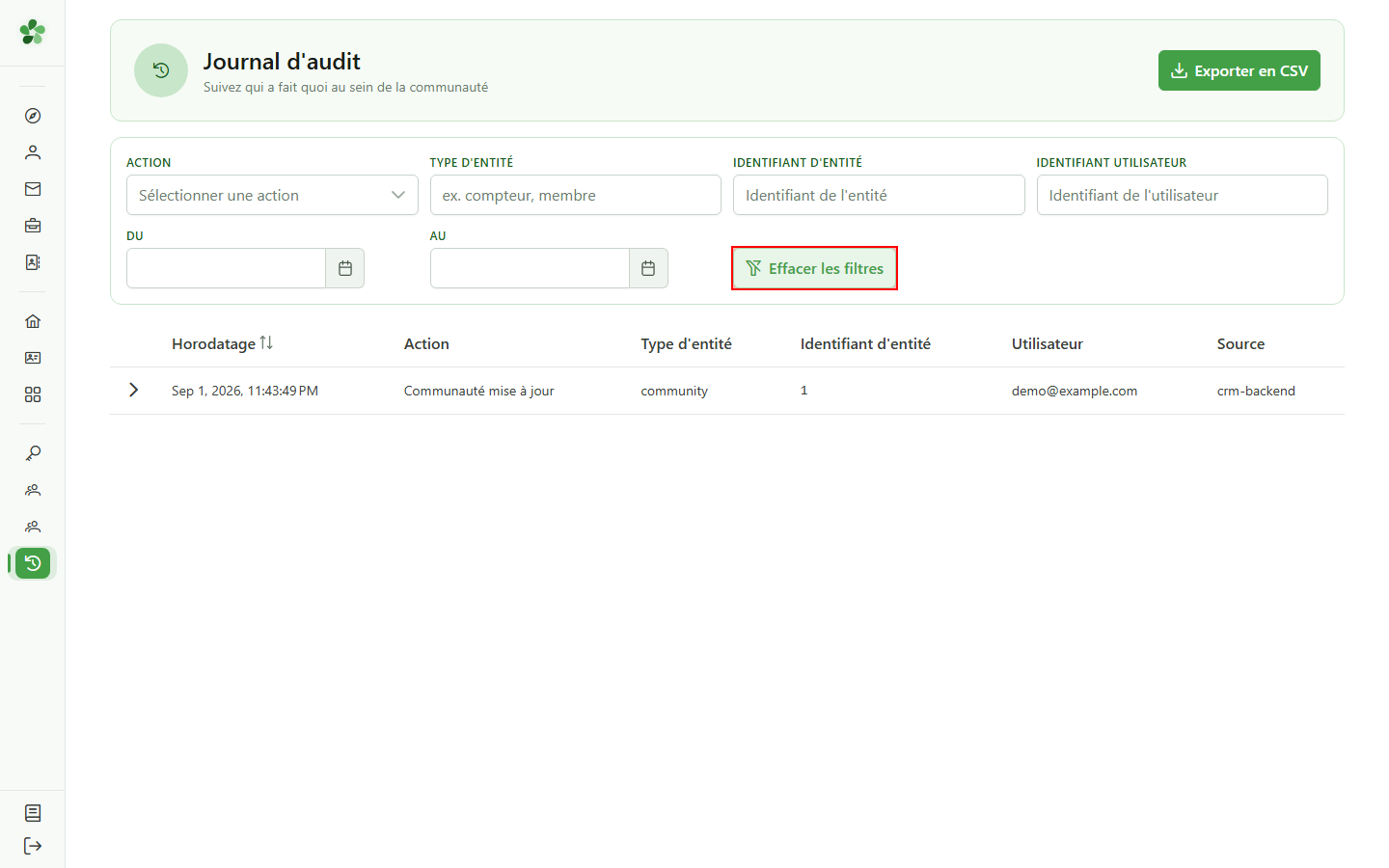
Recherche
Le bouton « Réinitialiser les filtres » efface tous les critères d'un coup et réaffiche l'ensemble du journal.
6 Exporter le journal
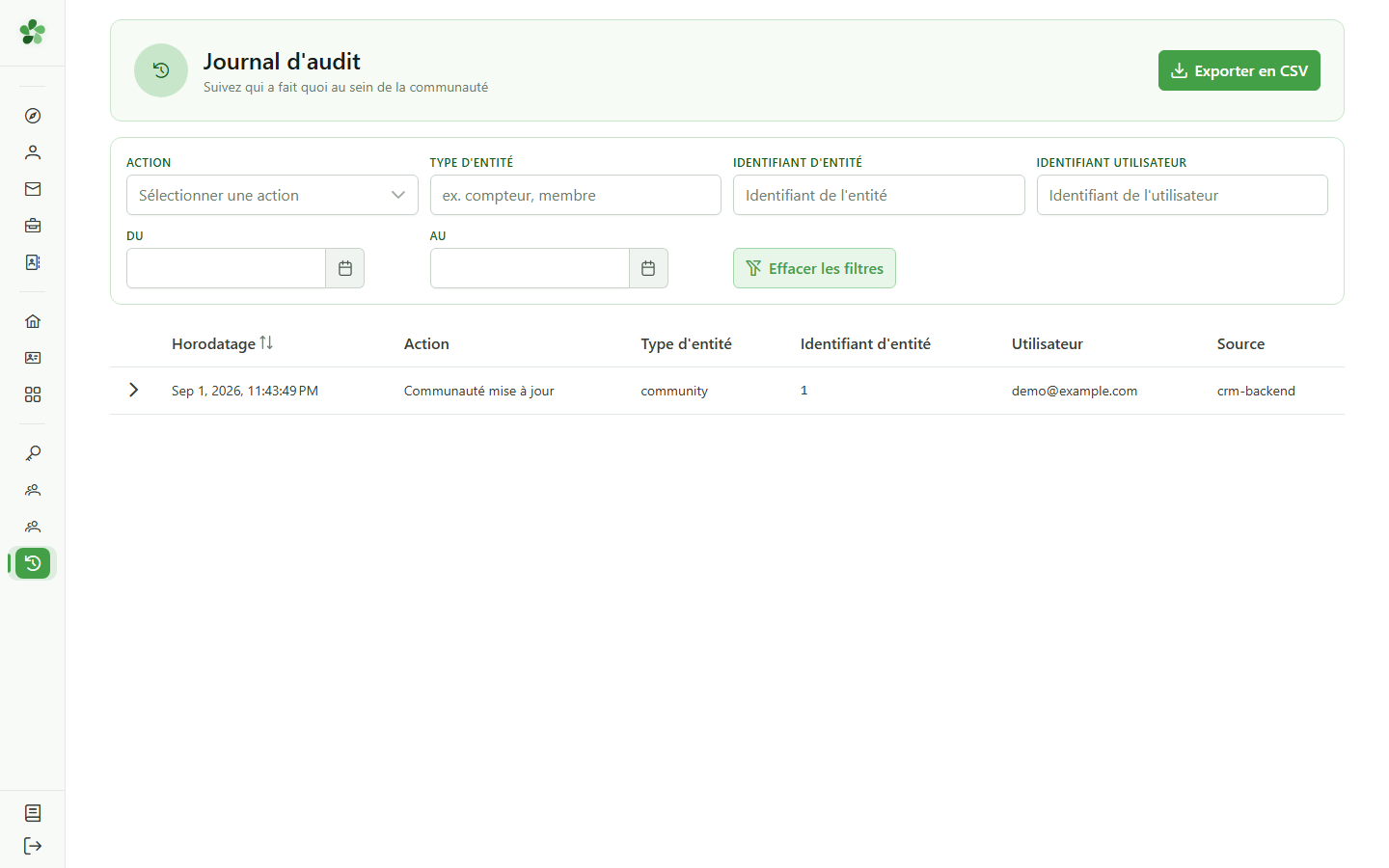
Export
Le bouton « Exporter » télécharge le journal complet au format CSV — pratique pour l'archivage ou pour le transmettre à votre régulateur.
Consulter le journal d'audit
Guide utilisateur
User guide
Gebruikershandleiding
Benutzerhandbuch
1 Ouvrir le journal d'audit
Navigation
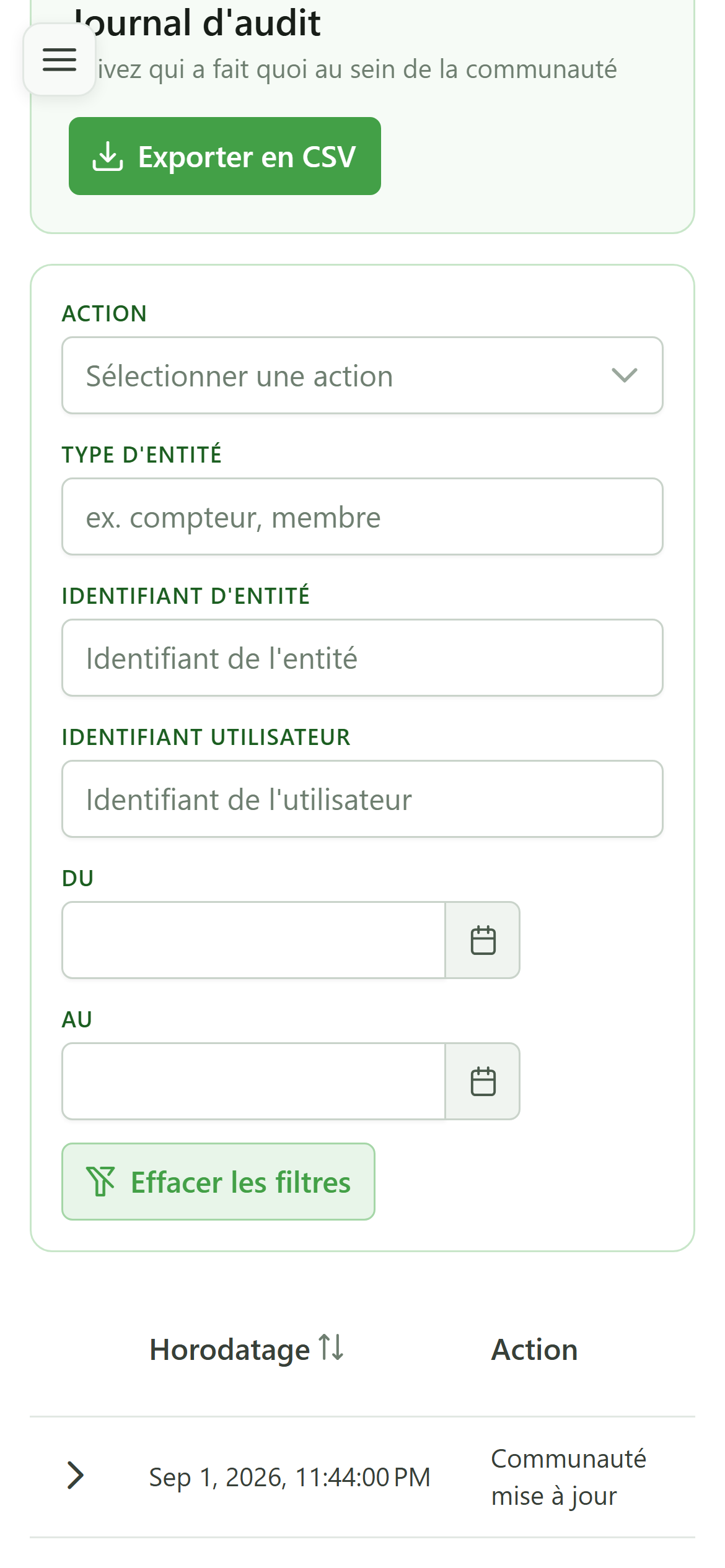
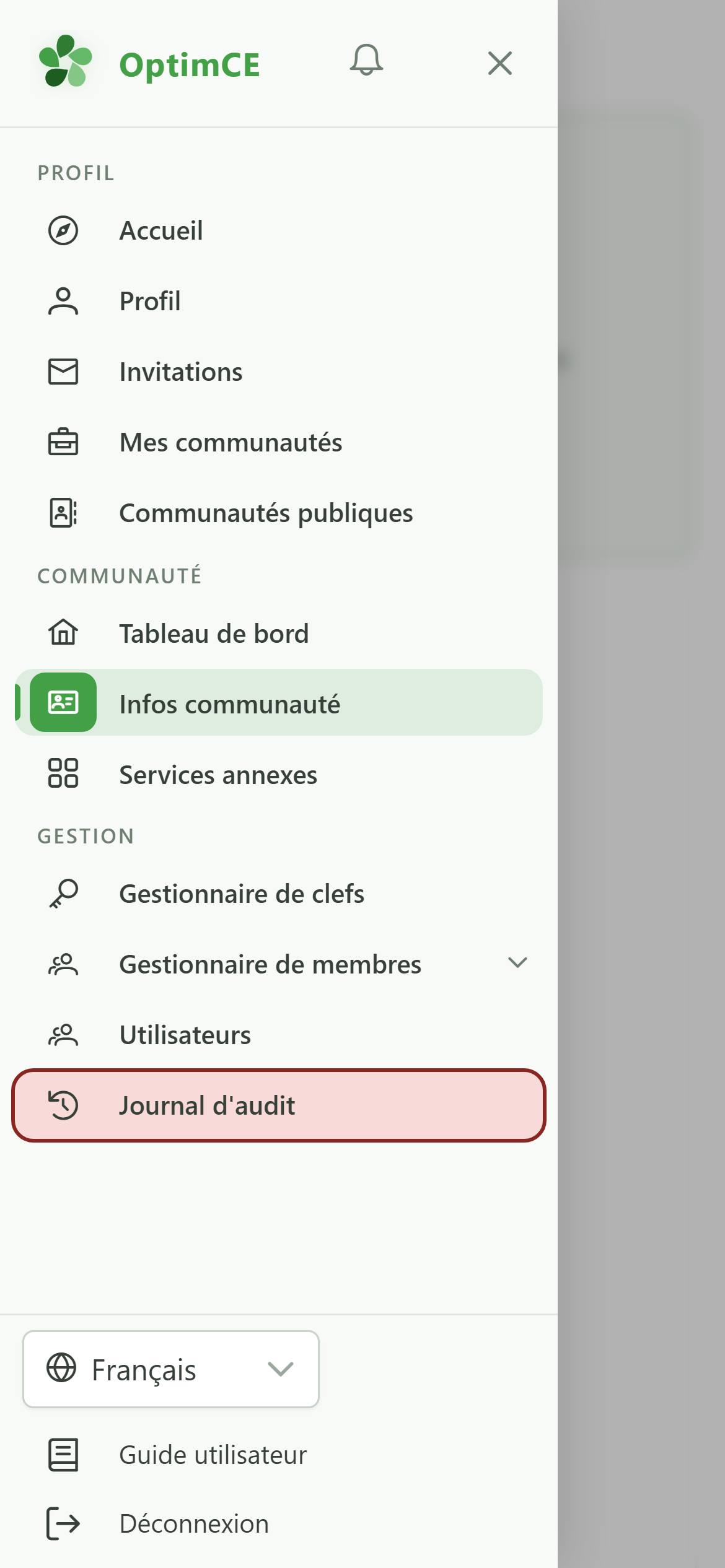
Touchez l'icône du menu pour ouvrir le tiroir de navigation, puis dans la section « Gestion » touchez « Journal d'audit ».
2 Le journal d'audit
Traçabilité
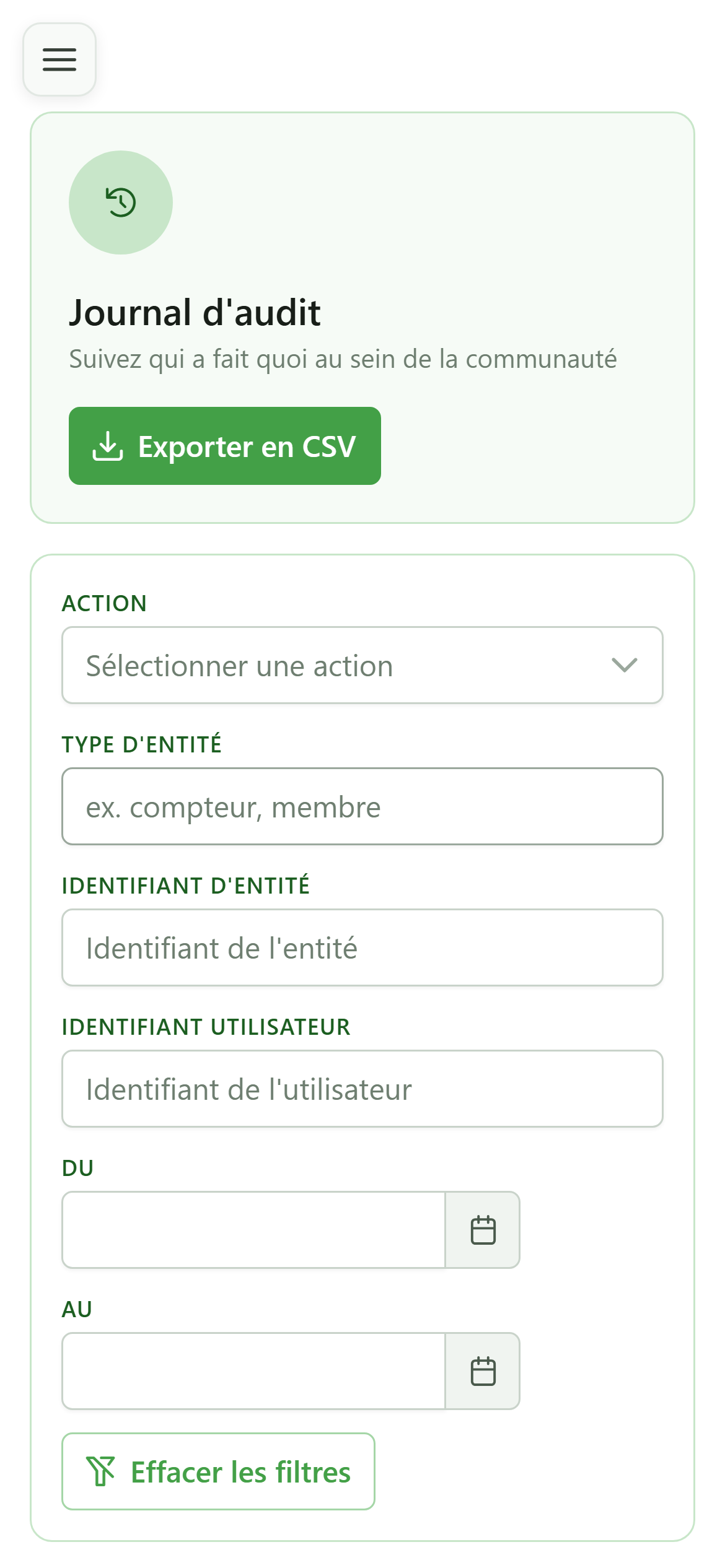
Chaque ligne retrace une action : la date, le type d'action, l'entité concernée, l'auteur et la source. La modification que vous venez d'effectuer apparaît en tête de liste.
3 Le détail de l'action
Charge utile
En cliquant sur une ligne, vous dépliez sa charge utile (payload) au format JSON : ici, la liste des champs modifiés. C'est la preuve technique complète de ce qui a changé.
4 Filtrer le journal
Recherche
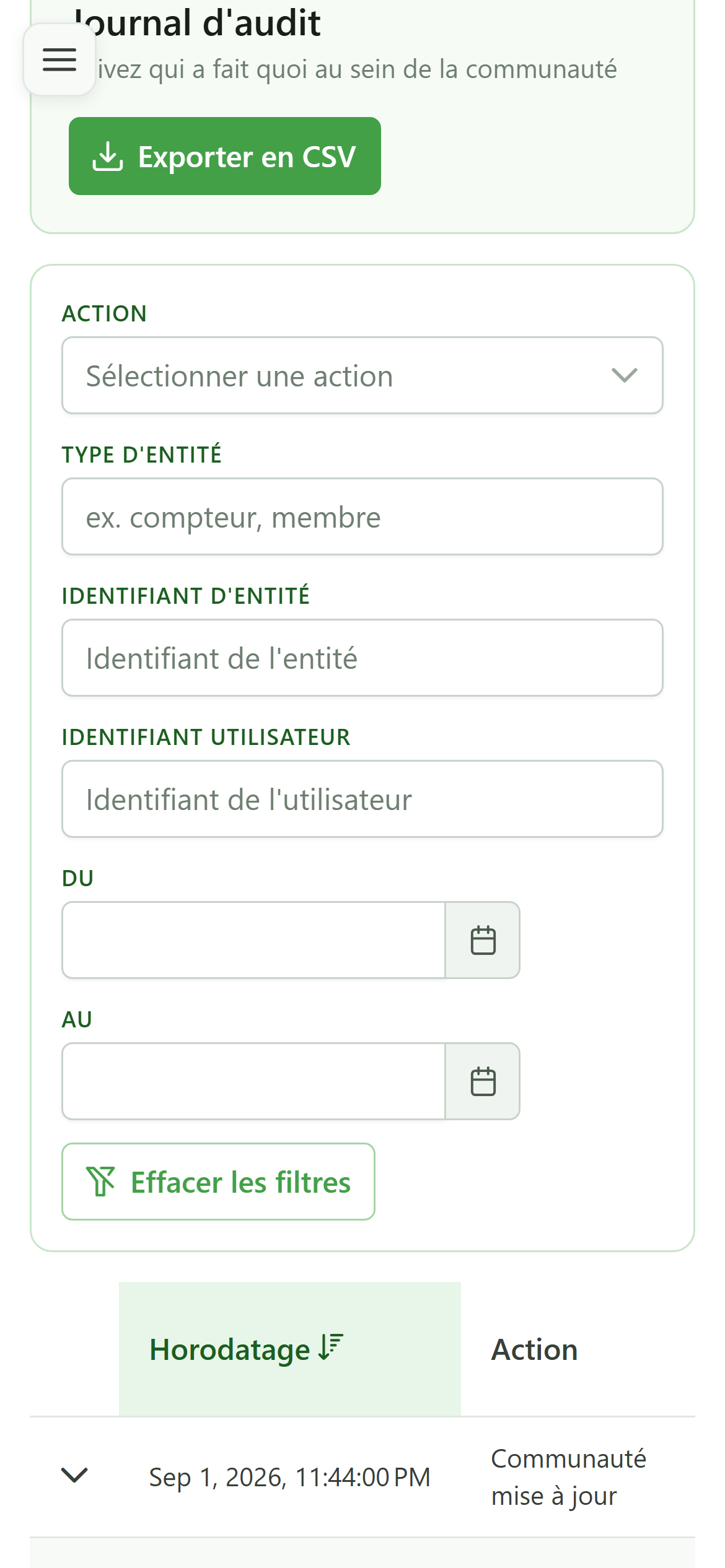
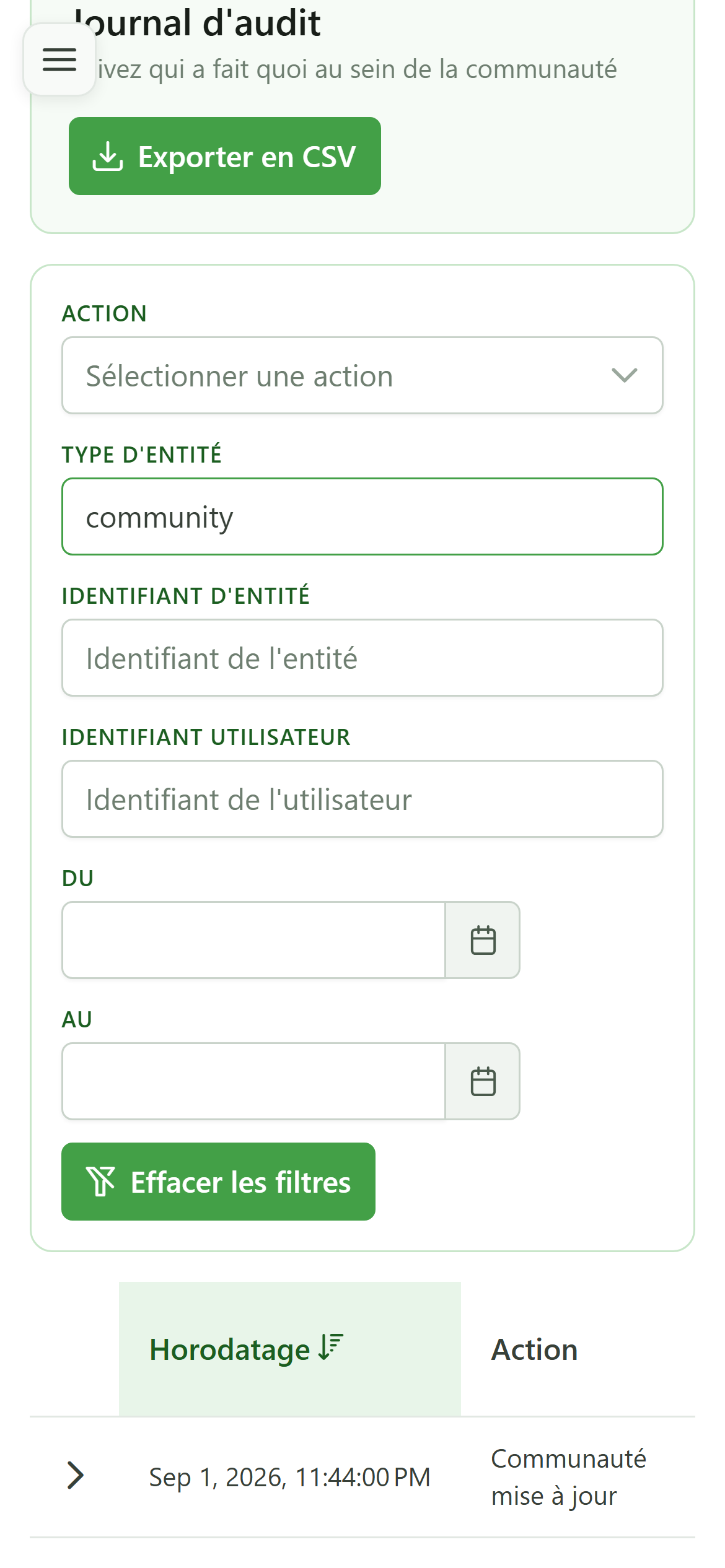
Utilisez les filtres pour cibler ce que vous cherchez : ici, le type d'entité « community » ne garde que les événements liés à la communauté. Vous pouvez aussi filtrer par action, par identifiant ou par plage de dates.
5 Réinitialiser les filtres
Recherche
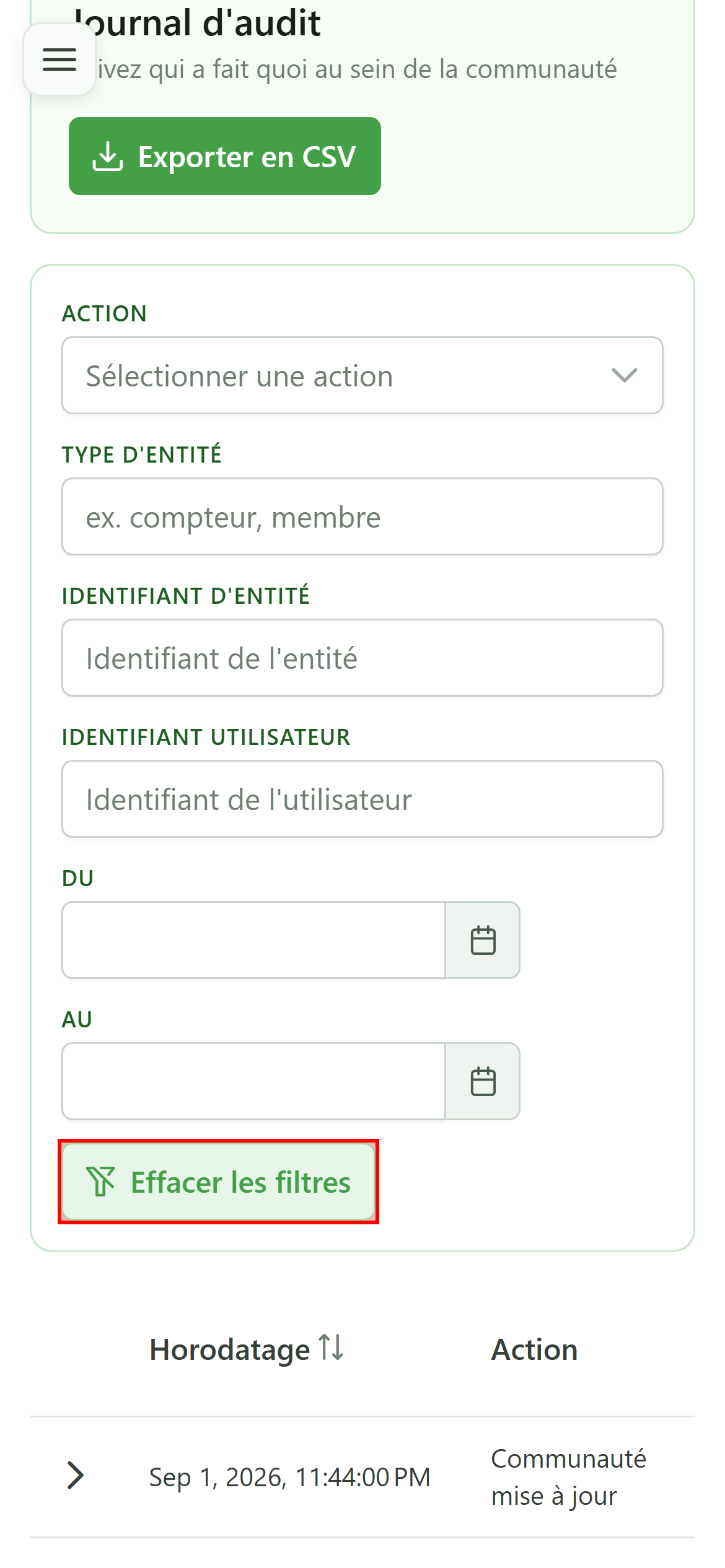
Le bouton « Réinitialiser les filtres » efface tous les critères d'un coup et réaffiche l'ensemble du journal.
6 Exporter le journal
Export
Le bouton « Exporter » télécharge le journal complet au format CSV — pratique pour l'archivage ou pour le transmettre à votre régulateur.