Audit-Protokoll einsehen
Guide utilisateur
User guide
Gebruikershandleiding
Benutzerhandbuch
1 Audit-Protokoll öffnen
Navigation
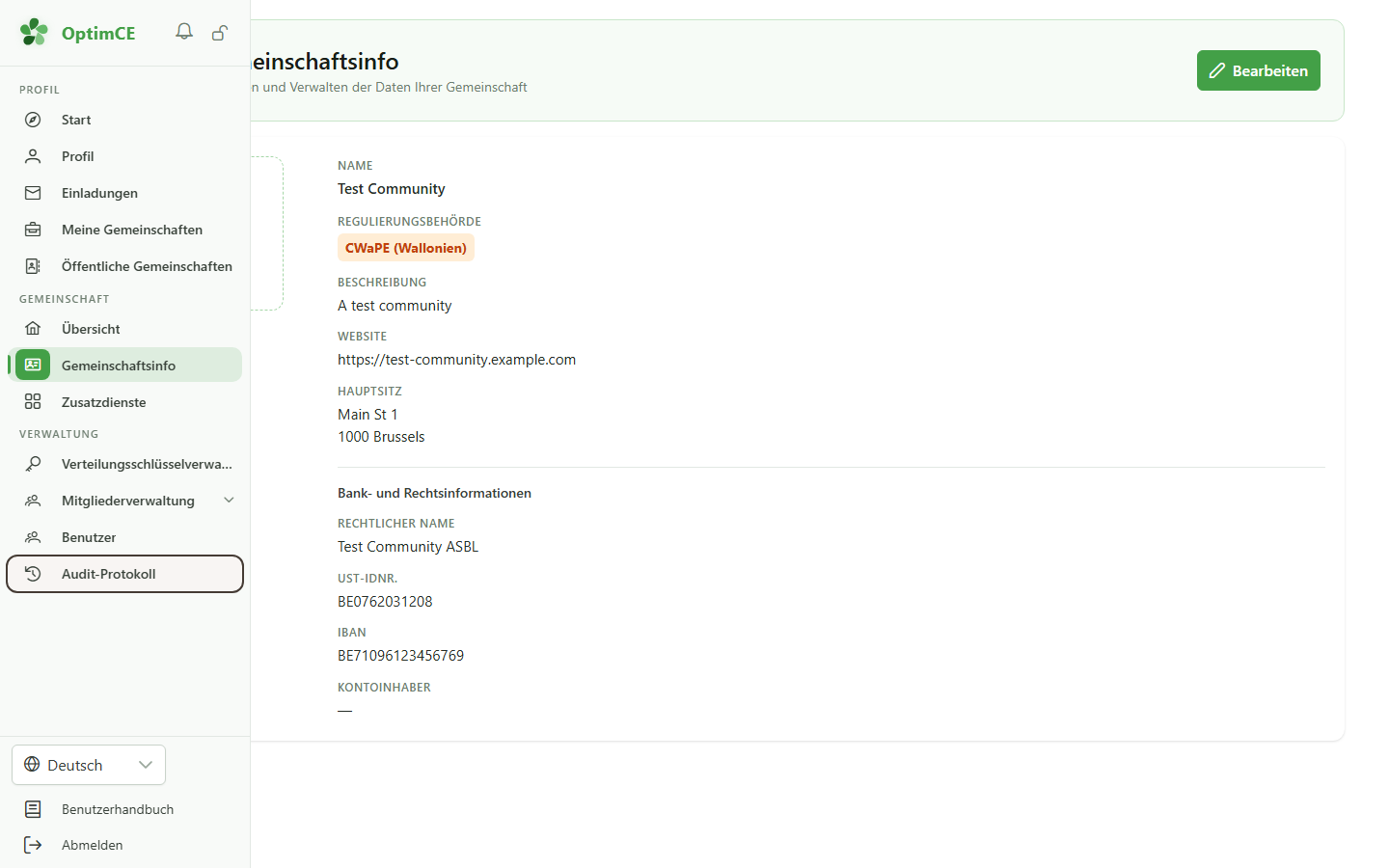
Klicken Sie im Abschnitt „Verwaltung“ der Seitenleiste auf „Audit-Protokoll“, um den Verlauf der in Ihrer Gemeinschaft ausgeführten Aktionen einzusehen.
2 Das Audit-Protokoll
Nachvollziehbarkeit
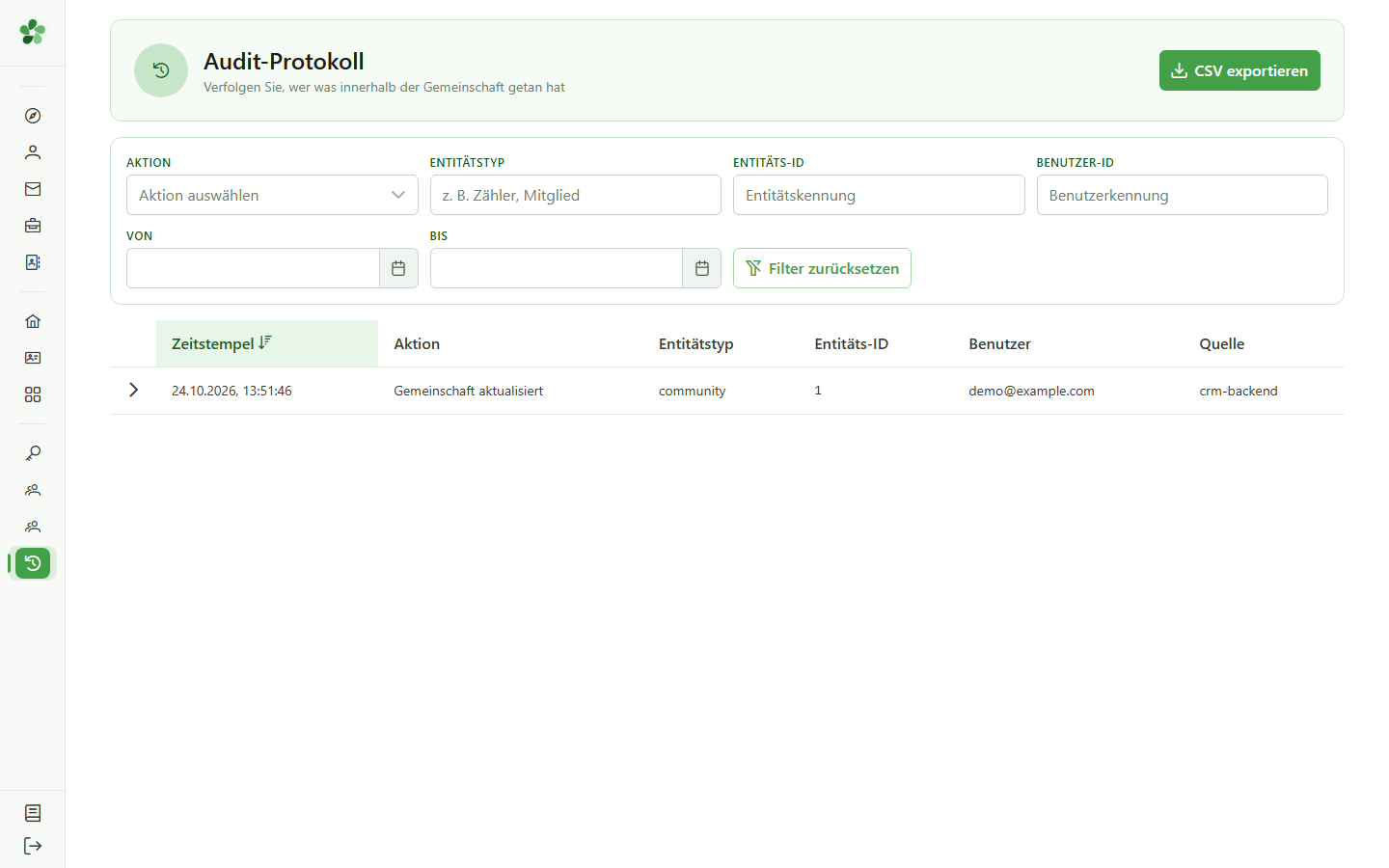
Jede Zeile beschreibt eine Aktion: Datum, Art der Aktion, betroffene Entität, Urheber und Quelle. Die Änderung, die Sie gerade vorgenommen haben, steht ganz oben in der Liste.
3 Details der Aktion
Nutzdaten
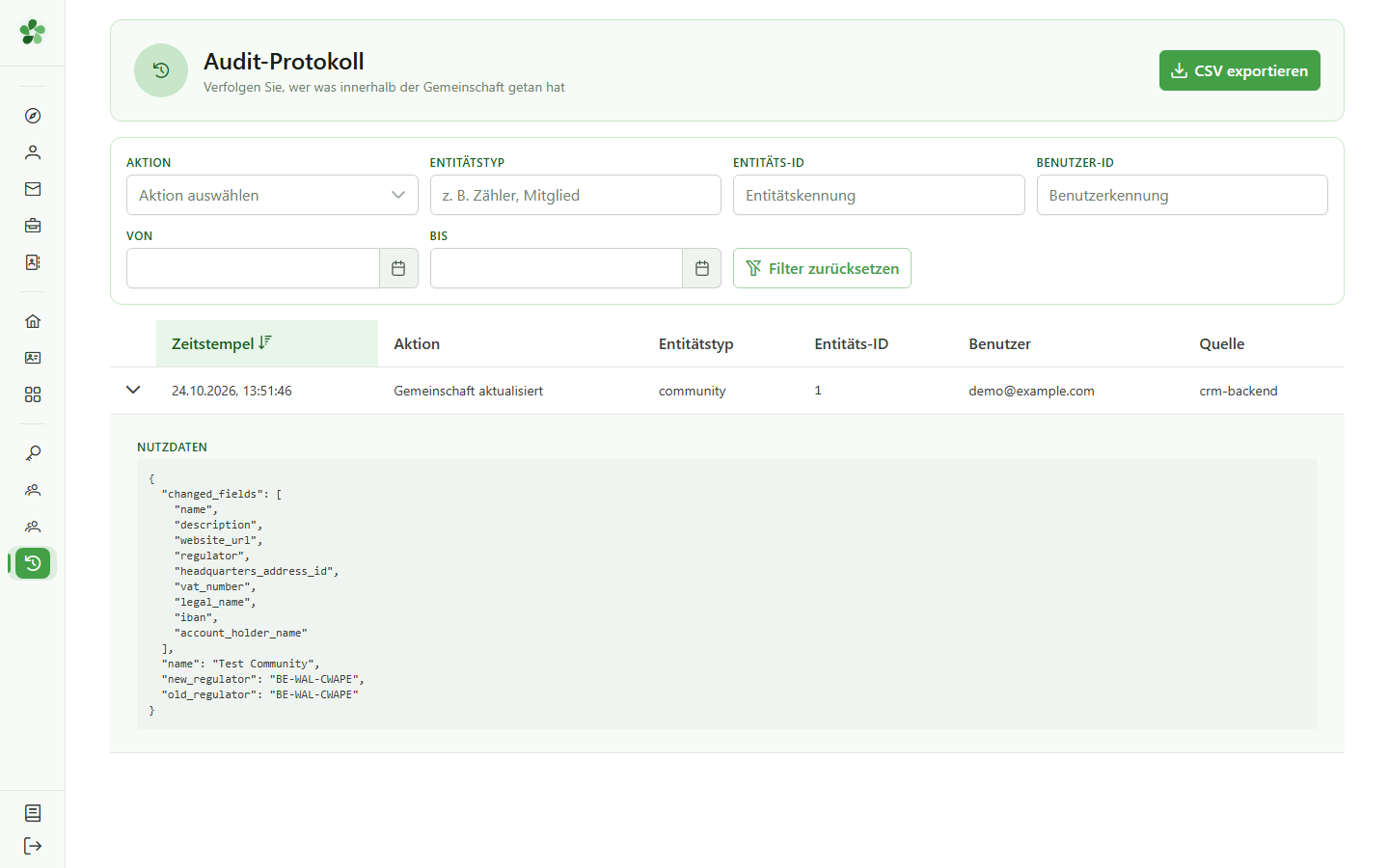
Ein Klick auf eine Zeile klappt ihre Nutzdaten (Payload) im JSON-Format auf: hier die Liste der geänderten Felder. Das ist der vollständige technische Nachweis dessen, was sich geändert hat.
4 Protokoll filtern
Suche
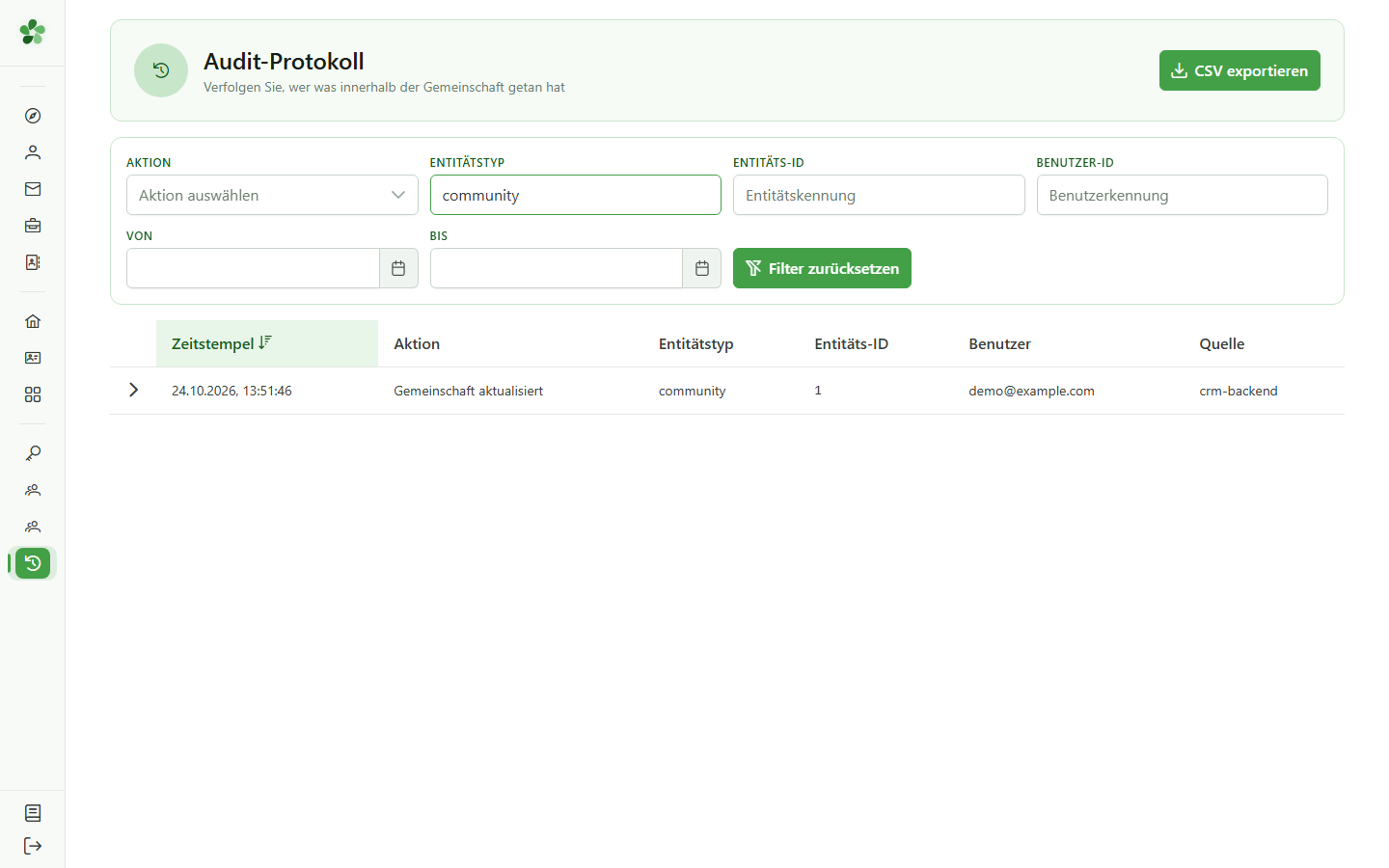
Grenzen Sie mit den Filtern ein, was Sie suchen: Hier behält der Entitätstyp „community“ nur die Ereignisse, die die Gemeinschaft betreffen. Sie können auch nach Aktion, nach ID oder nach Zeitraum filtern.
5 Filter zurücksetzen
Suche
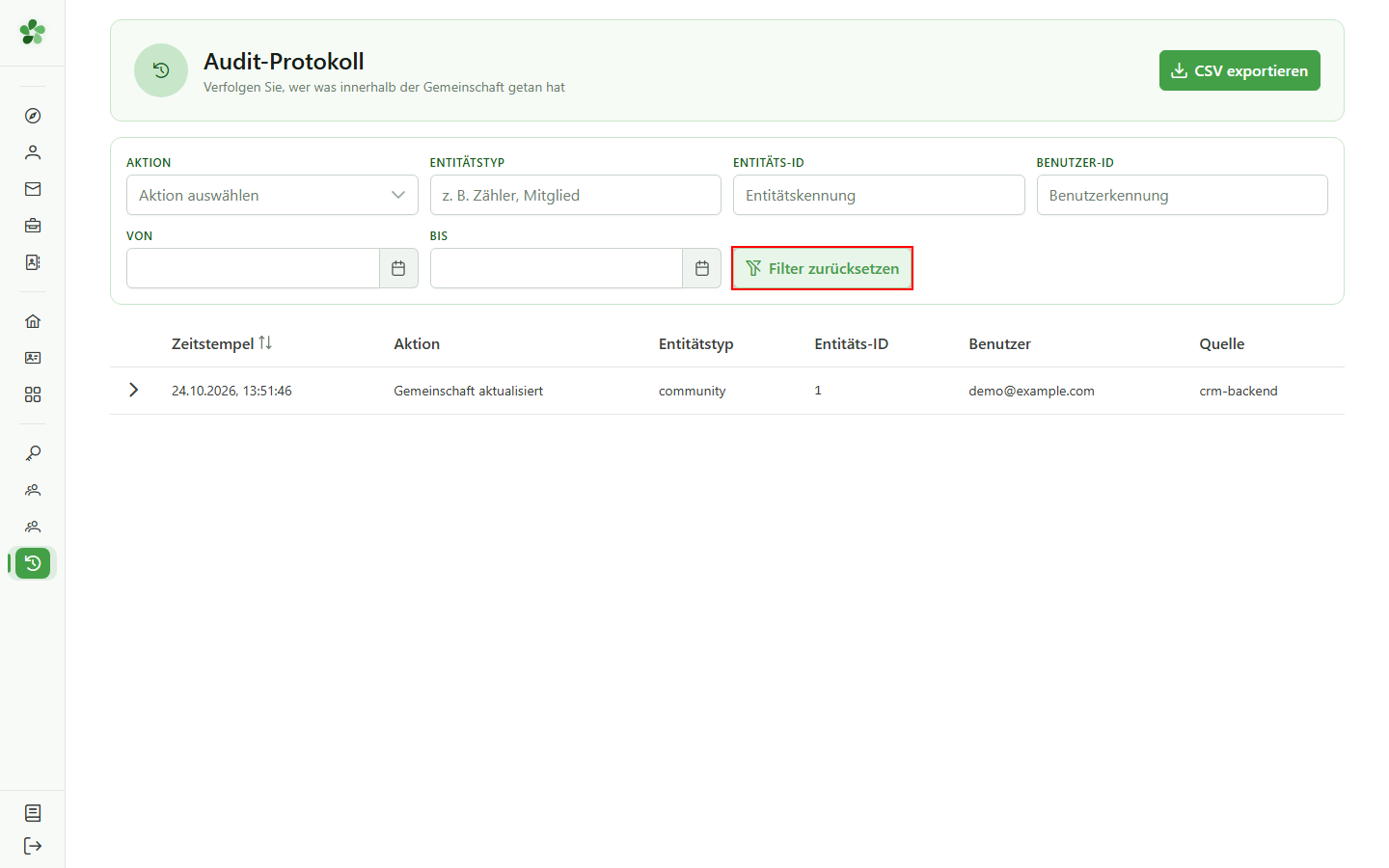
Die Schaltfläche „Filter zurücksetzen“ löscht alle Kriterien auf einmal und zeigt wieder das gesamte Protokoll an.
6 Protokoll exportieren
Export
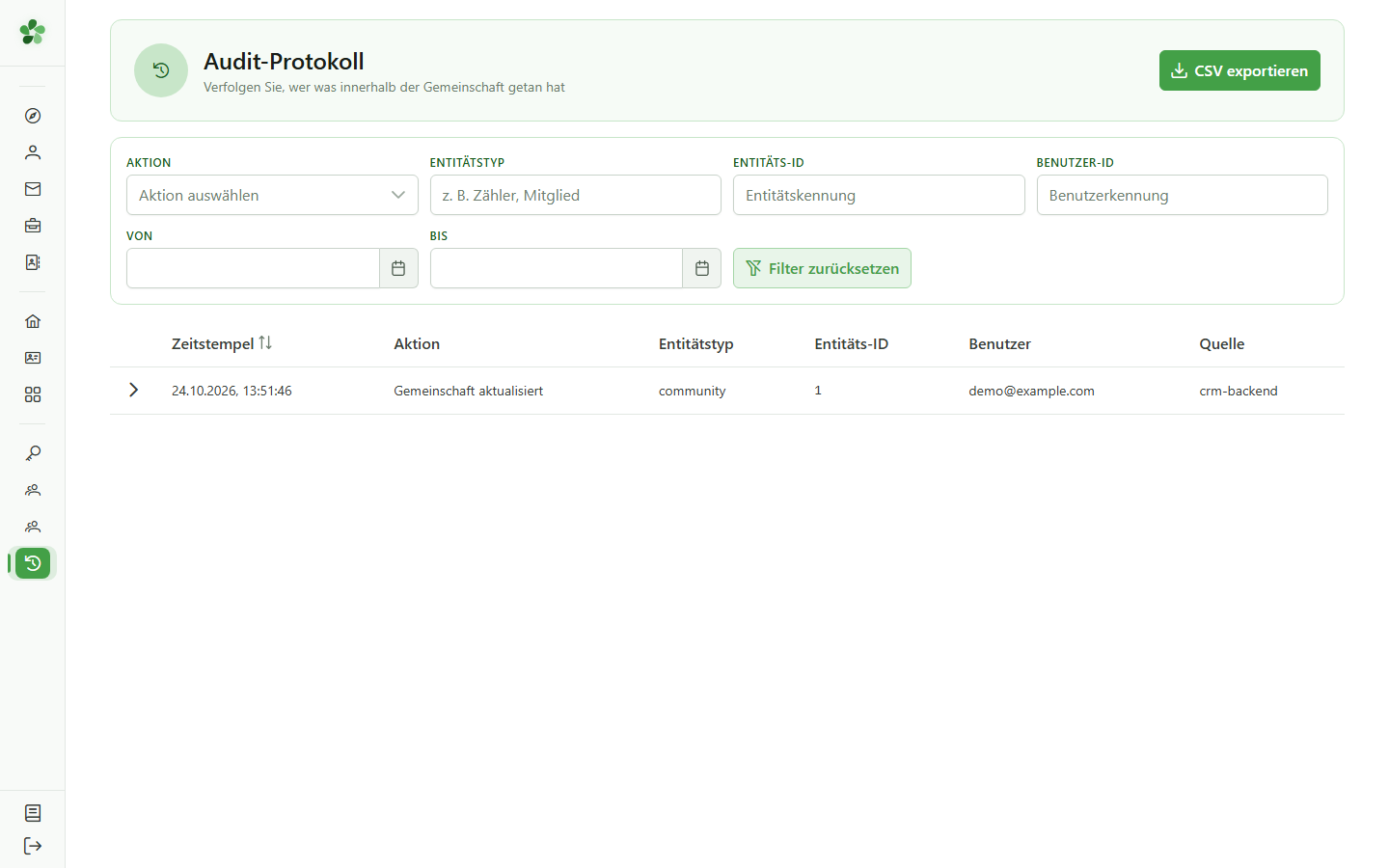
Die Schaltfläche „CSV exportieren“ lädt das vollständige Protokoll im CSV-Format herunter — praktisch für die Archivierung oder zur Weitergabe an Ihre Regulierungsbehörde.
Audit-Protokoll einsehen
Guide utilisateur
User guide
Gebruikershandleiding
Benutzerhandbuch
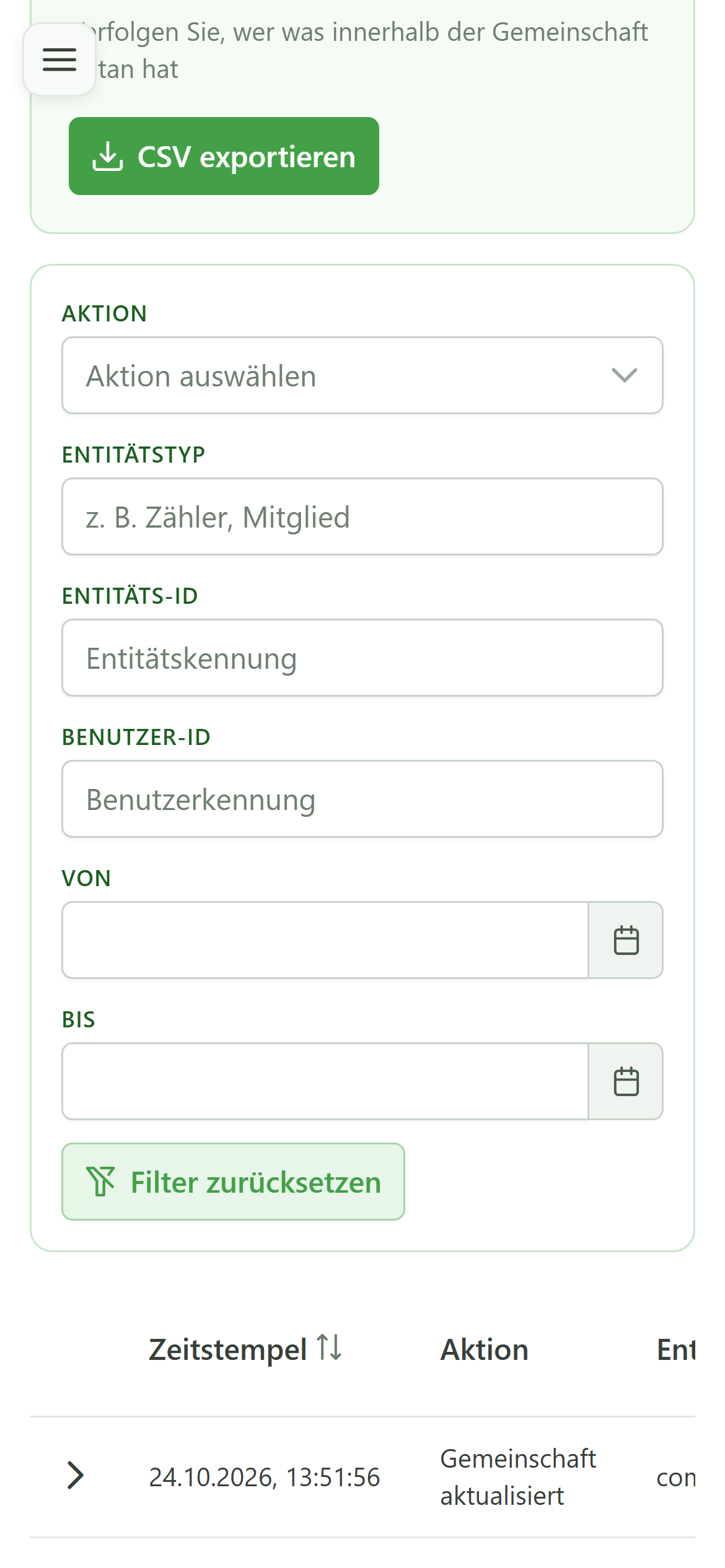
1 Audit-Protokoll öffnen
Navigation
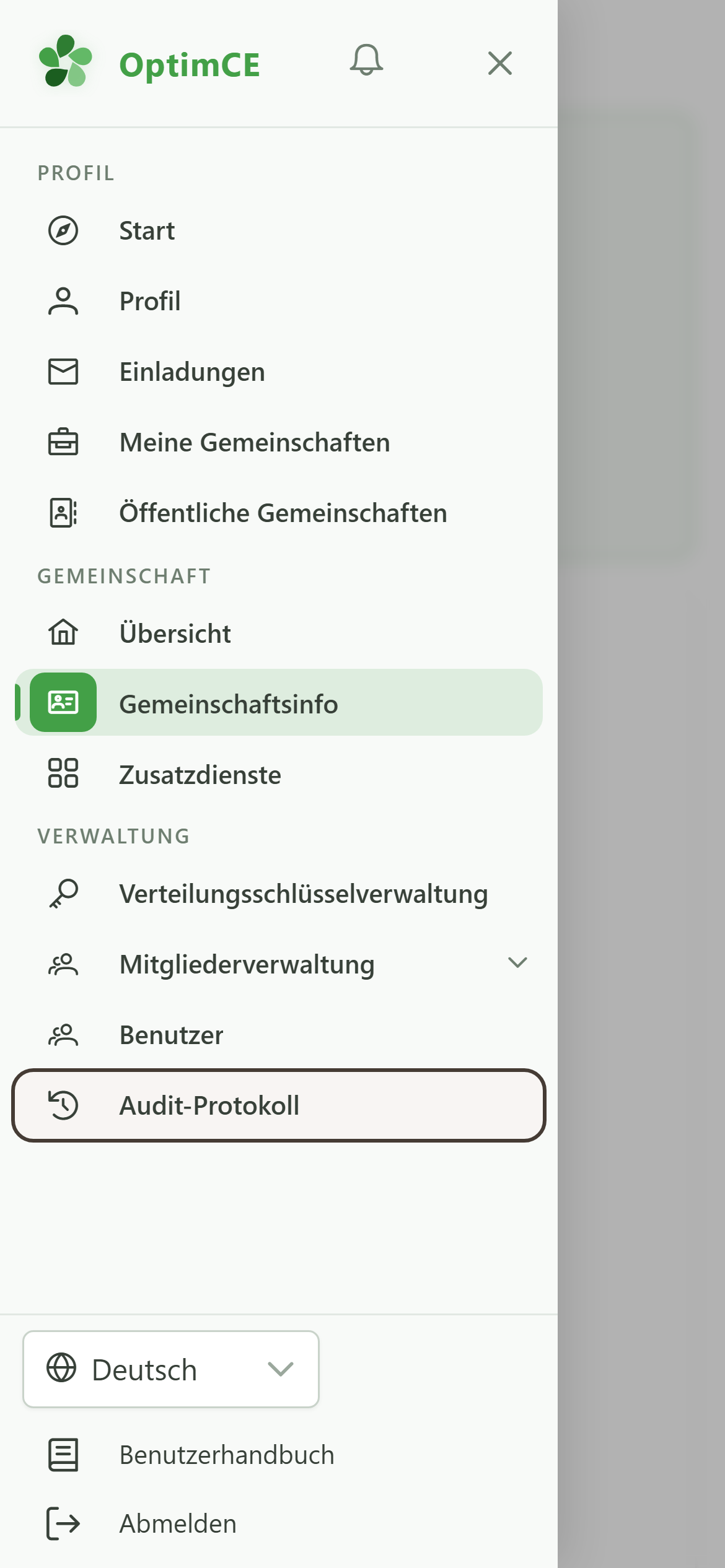
Tippen Sie auf das Menüsymbol, um das Navigationsmenü zu öffnen, und tippen Sie dann im Abschnitt „Verwaltung“ auf „Audit-Protokoll“.
2 Das Audit-Protokoll
Nachvollziehbarkeit
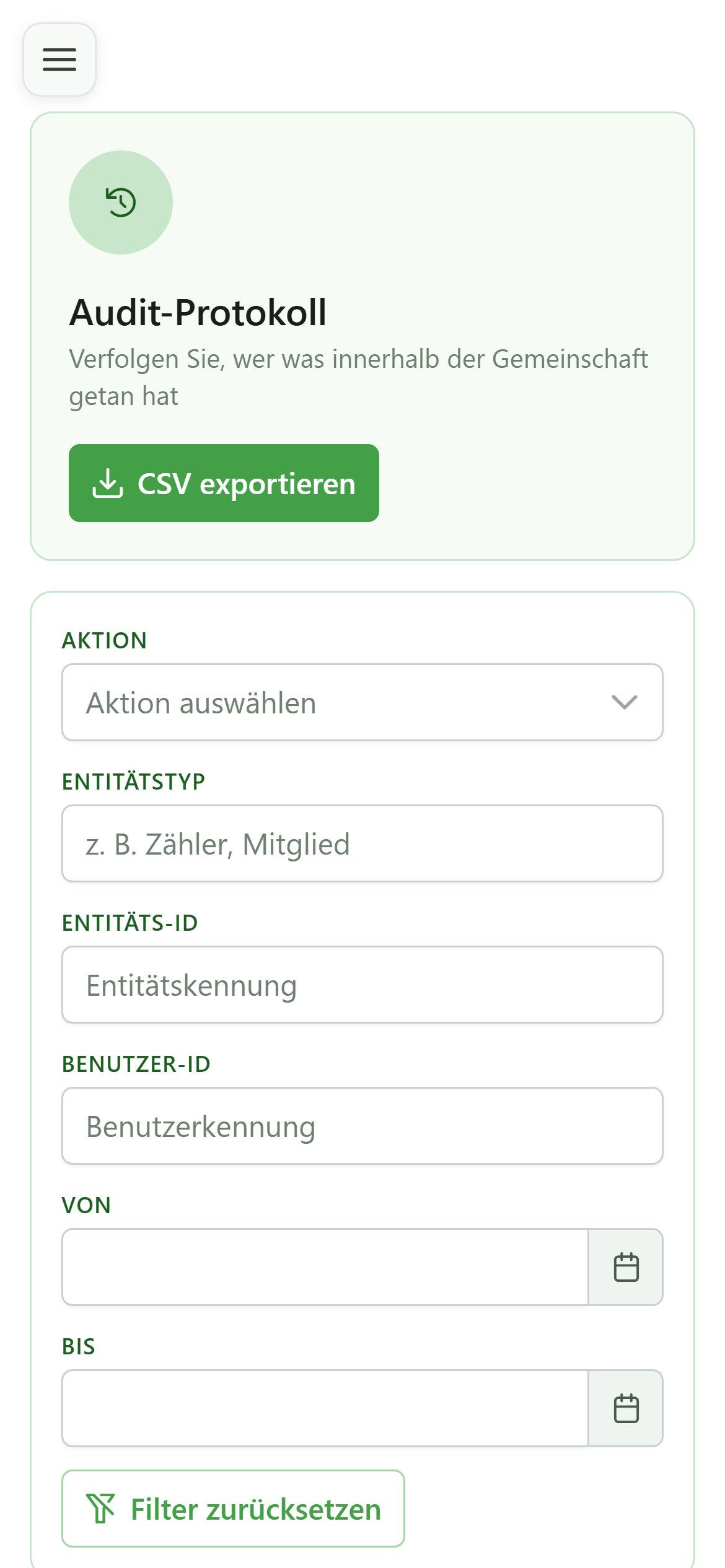
Jede Zeile beschreibt eine Aktion: Datum, Art der Aktion, betroffene Entität, Urheber und Quelle. Die Änderung, die Sie gerade vorgenommen haben, steht ganz oben in der Liste.
3 Details der Aktion
Nutzdaten
Ein Klick auf eine Zeile klappt ihre Nutzdaten (Payload) im JSON-Format auf: hier die Liste der geänderten Felder. Das ist der vollständige technische Nachweis dessen, was sich geändert hat.
4 Protokoll filtern
Suche
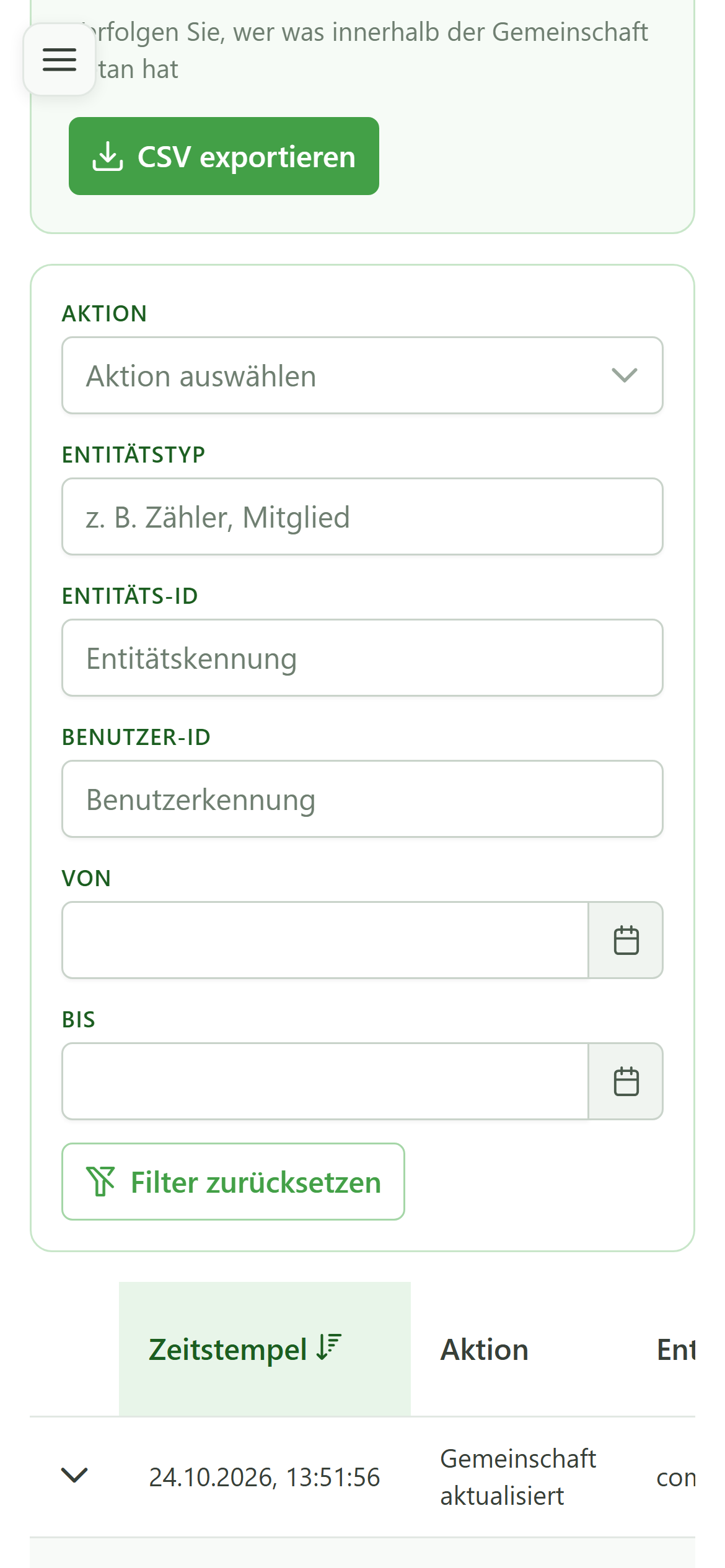
Grenzen Sie mit den Filtern ein, was Sie suchen: Hier behält der Entitätstyp „community“ nur die Ereignisse, die die Gemeinschaft betreffen. Sie können auch nach Aktion, nach ID oder nach Zeitraum filtern.
5 Filter zurücksetzen
Suche
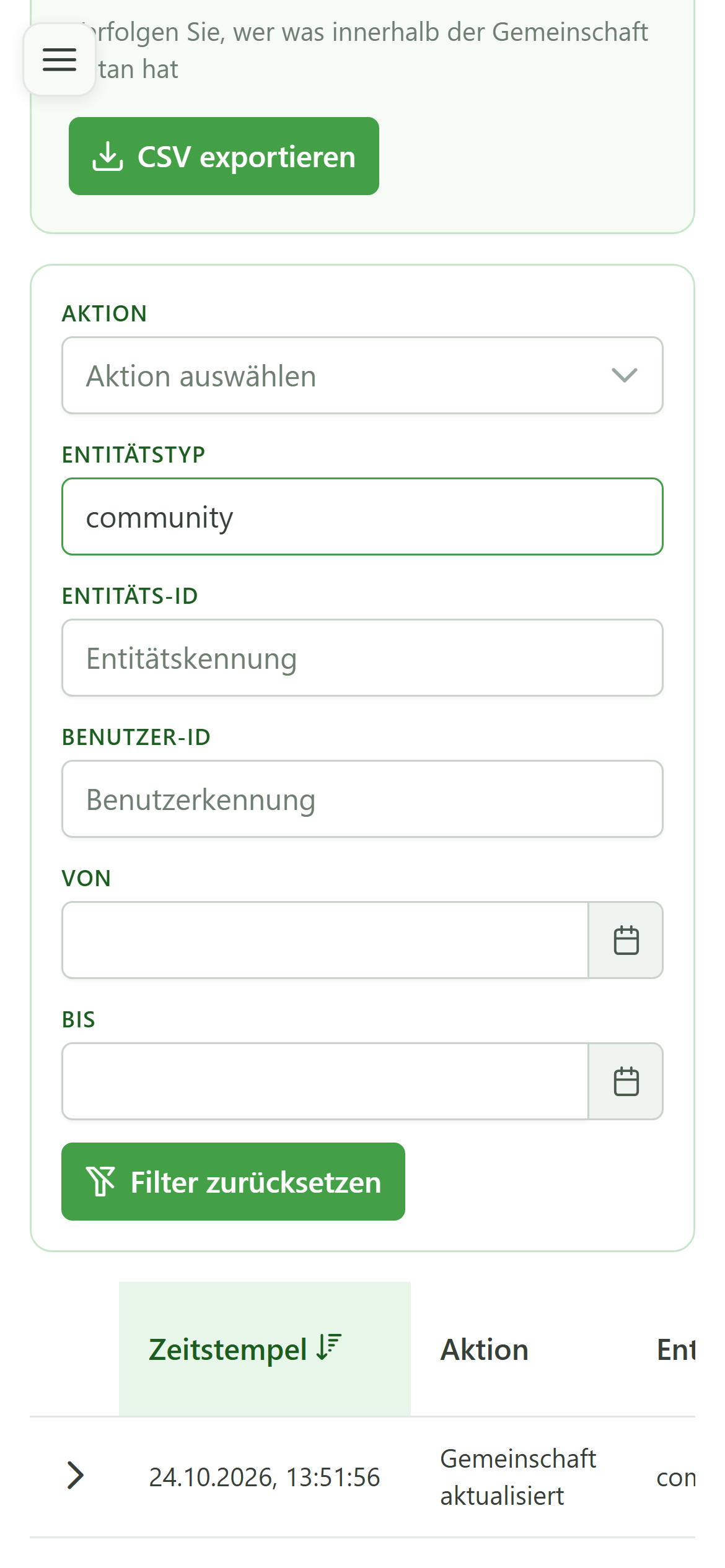
Die Schaltfläche „Filter zurücksetzen“ löscht alle Kriterien auf einmal und zeigt wieder das gesamte Protokoll an.
6 Protokoll exportieren
Export
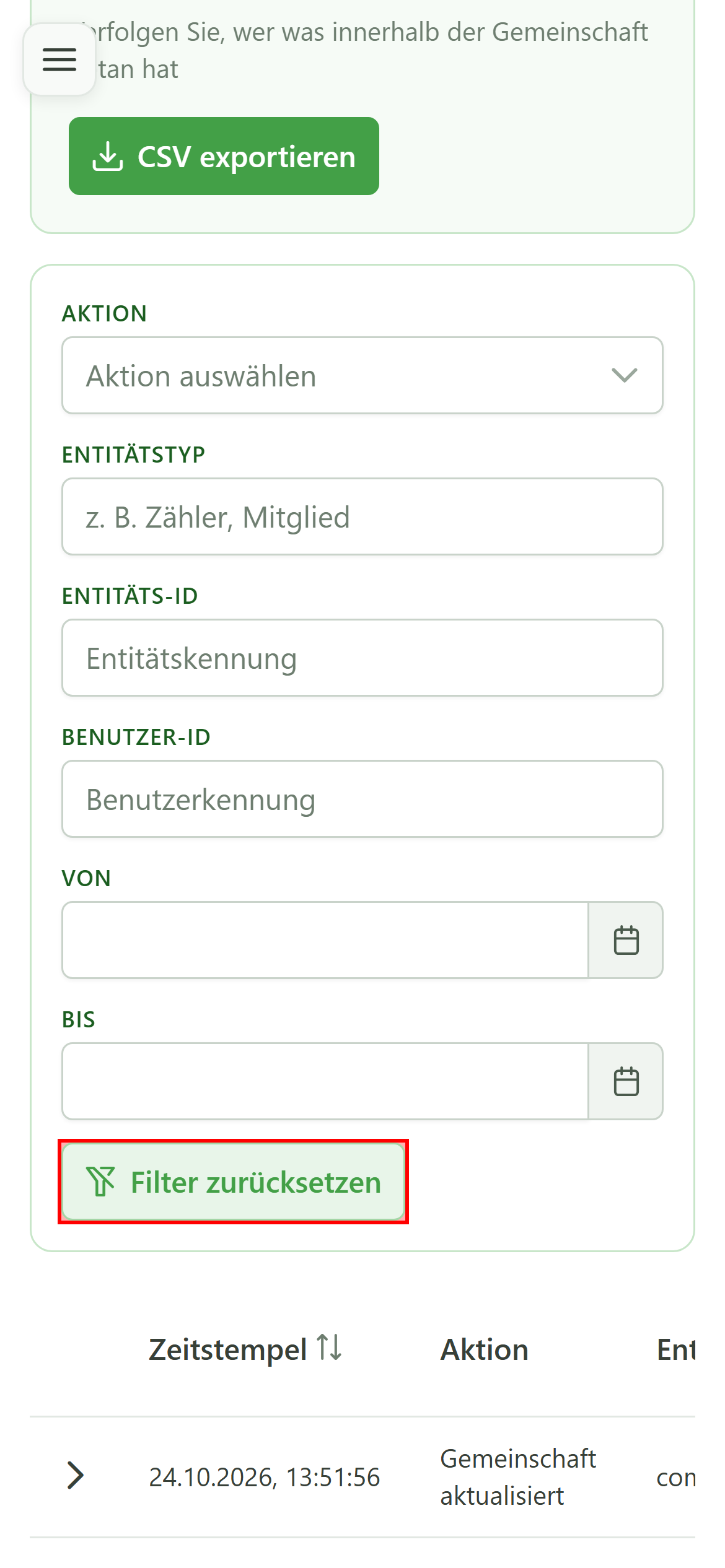
Die Schaltfläche „CSV exportieren“ lädt das vollständige Protokoll im CSV-Format herunter — praktisch für die Archivierung oder zur Weitergabe an Ihre Regulierungsbehörde.