S'abonner à un service annexe
Guide utilisateur
User guide
1 Ouvrir les services annexes
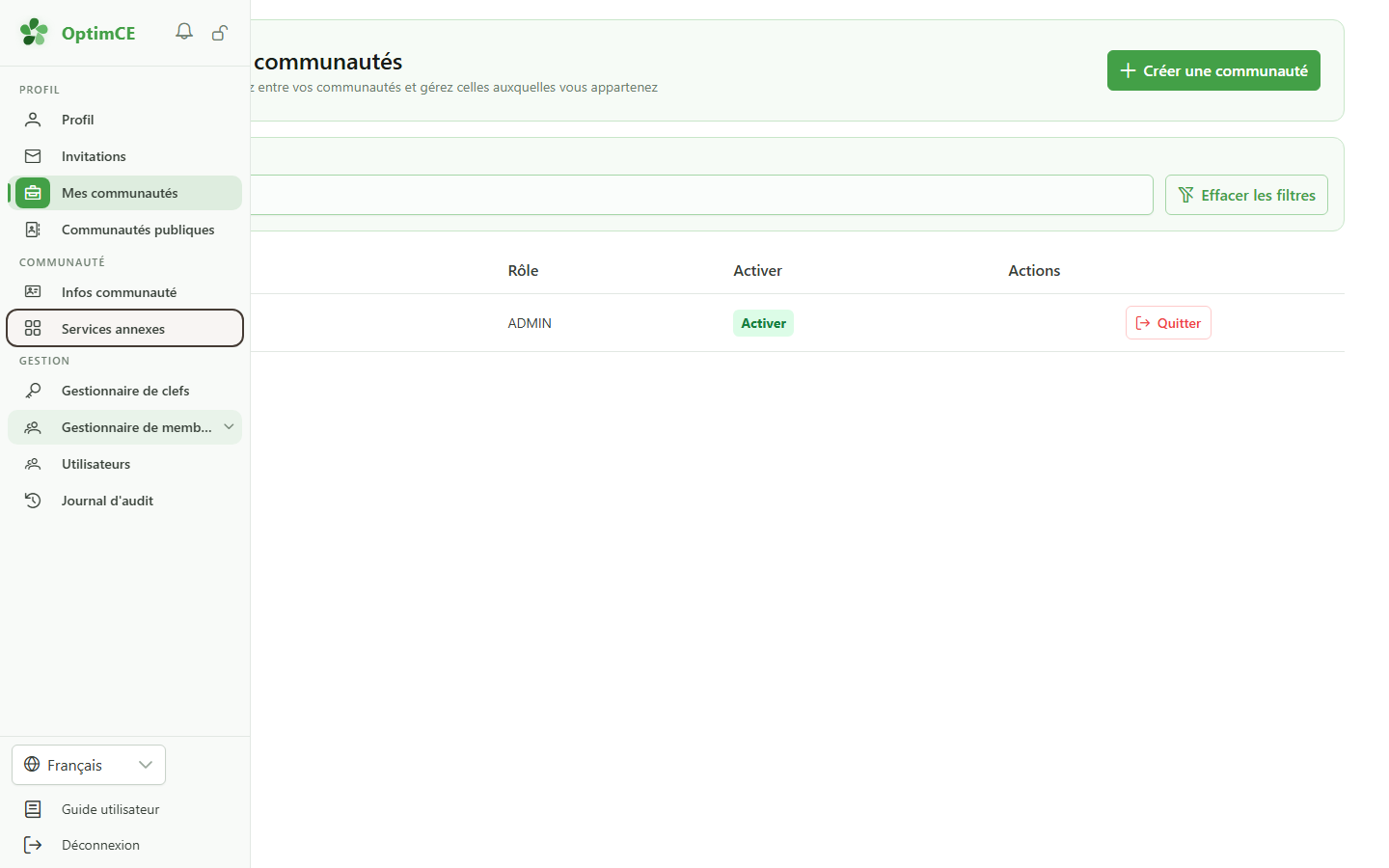
Navigation
Dans la section « Communauté » de la barre latérale, cliquez sur « Services annexes » pour accéder aux modules complémentaires disponibles pour la communauté.
2 Aucun module activé
Services annexes
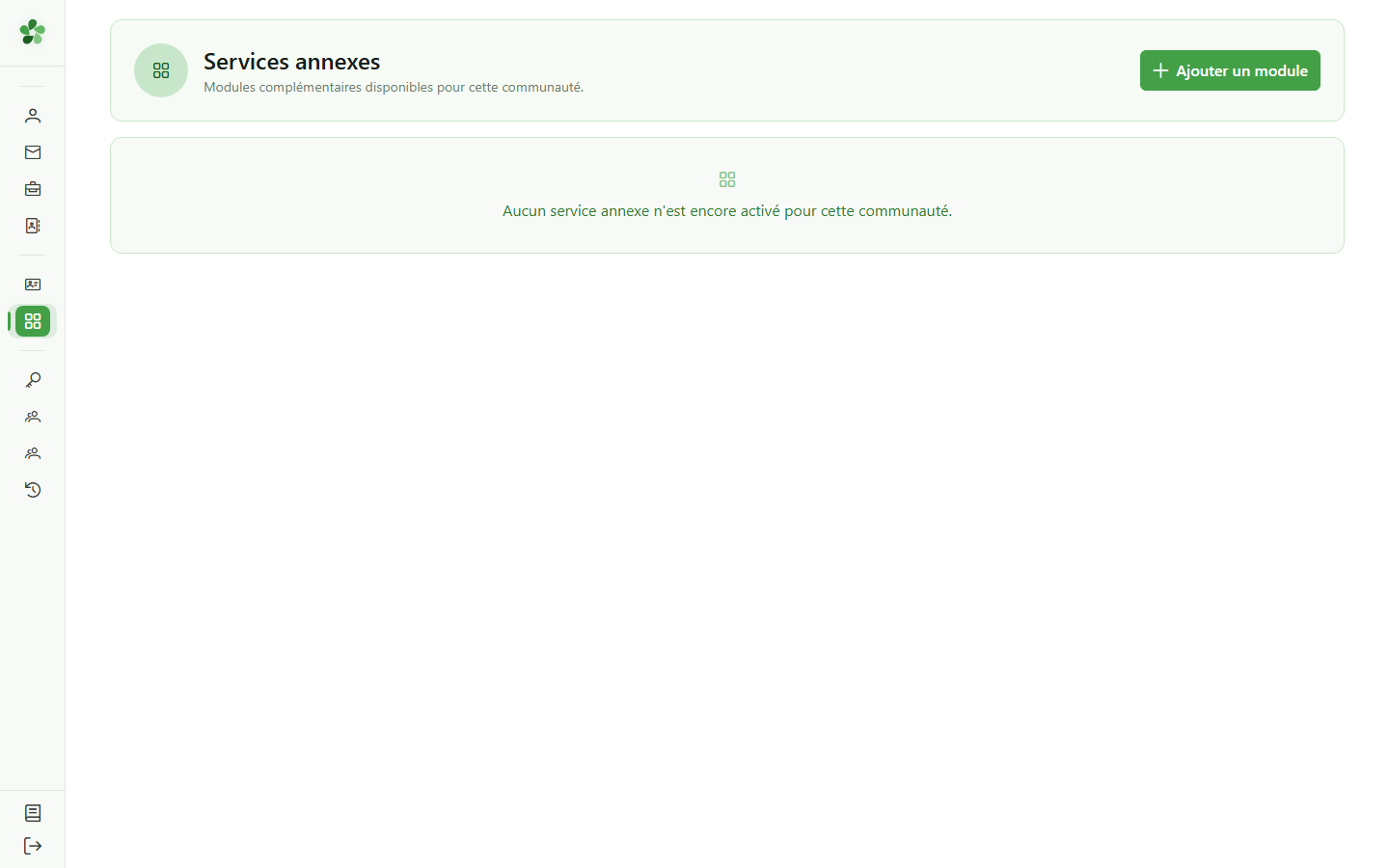
La page « Services annexes » s'affiche vide : aucun module complémentaire n'est encore activé pour cette communauté.
3 Ajouter un module
Abonnement
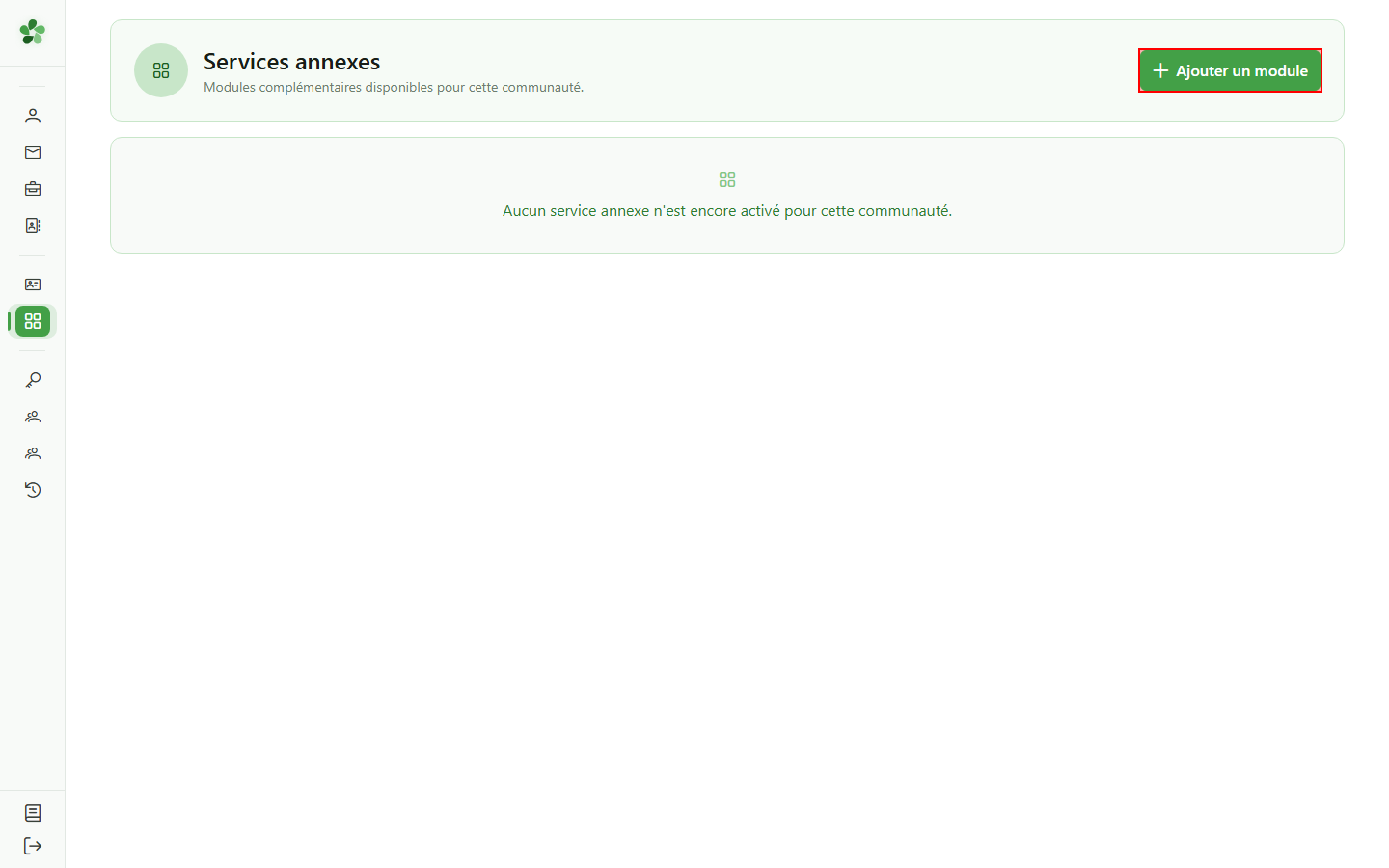
Cliquez sur « Ajouter un module » en haut à droite pour ouvrir le catalogue des modules disponibles pour cette communauté.
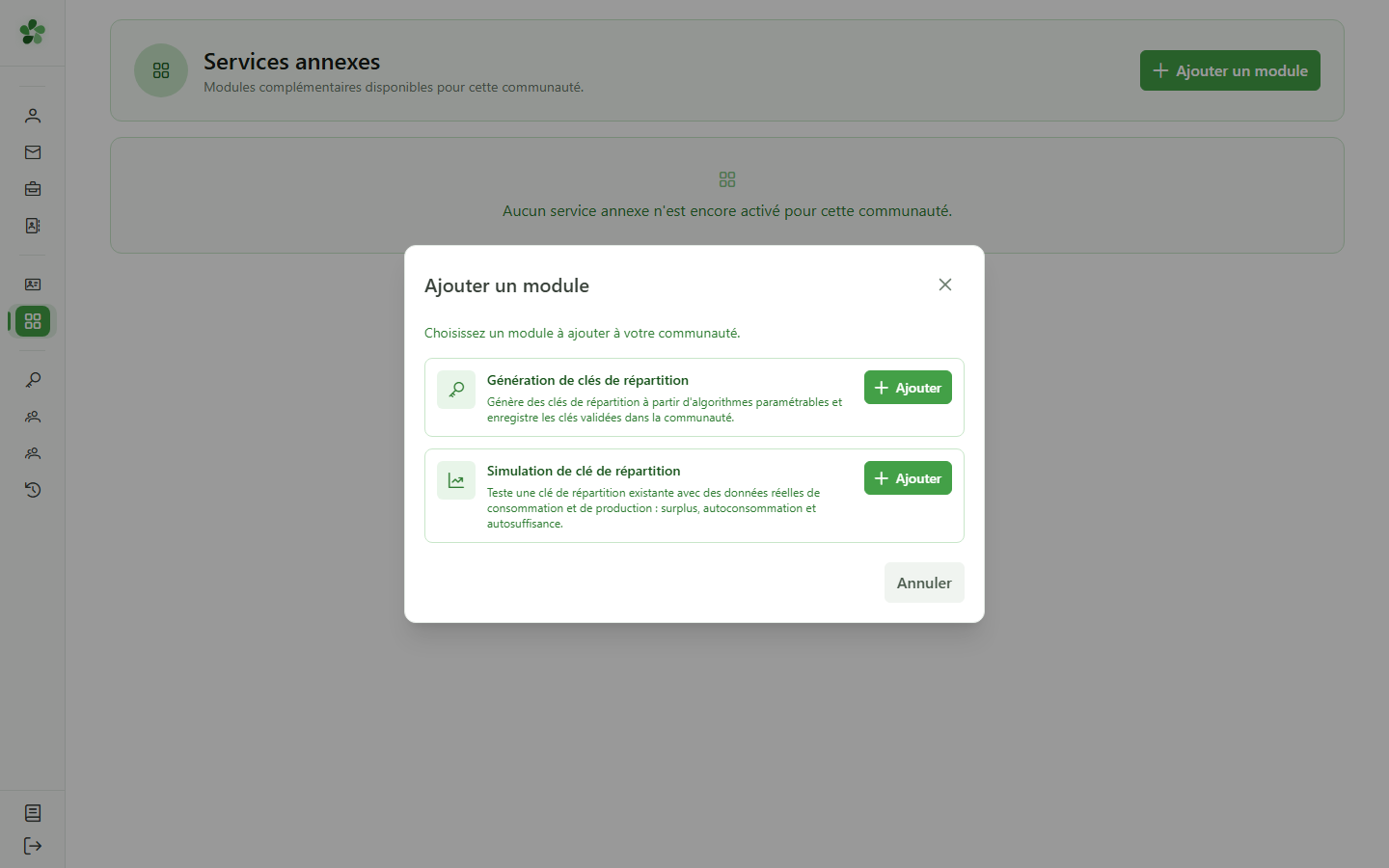
4 Choisir un module
Abonnement
Le dialogue liste les modules disponibles. Ici, le module « Génération de clés de répartition » est proposé avec sa description.
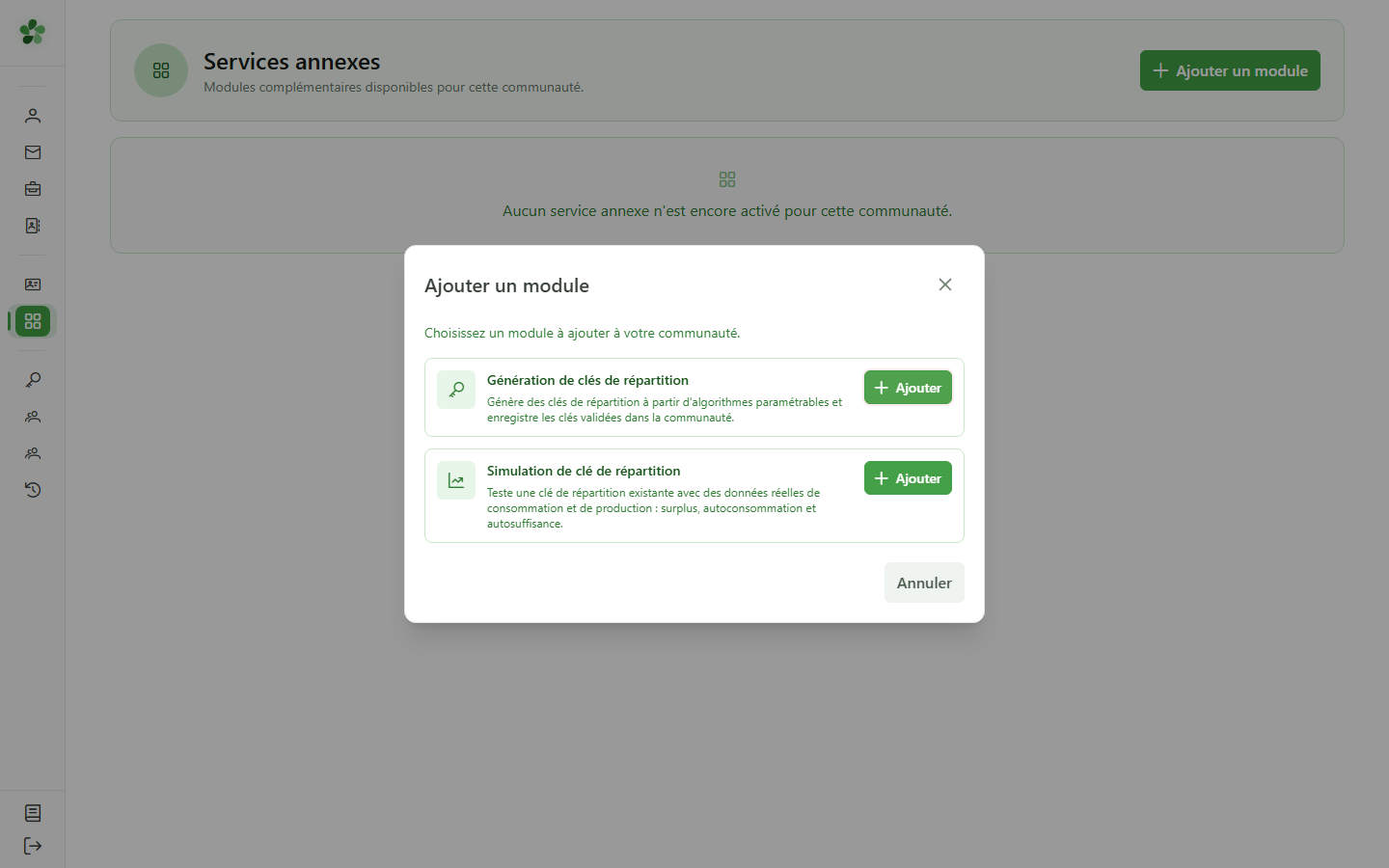
5 Activer le module
Abonnement
Cliquez sur « Ajouter » en face du module « Génération de clés de répartition » pour l'activer dans la communauté.
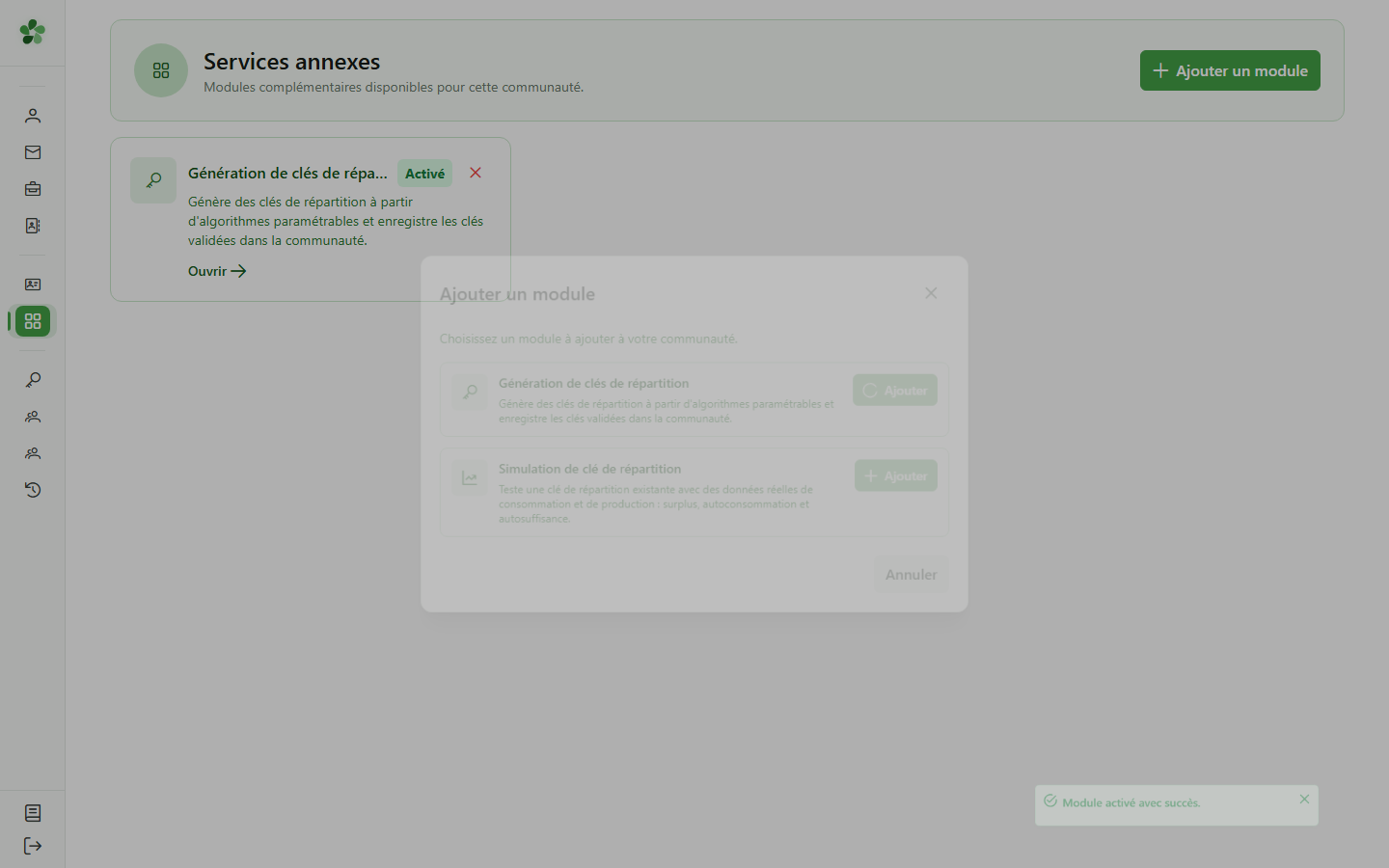
6 Module activé
Abonnement
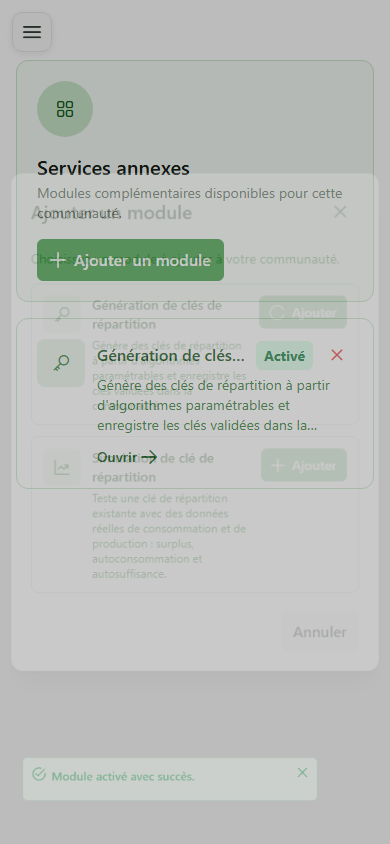
La carte « Génération de clés de répartition » apparaît dans la grille avec le badge « Activé » : le module est maintenant accessible depuis cette page.
S'abonner à un service annexe
Guide utilisateur
User guide
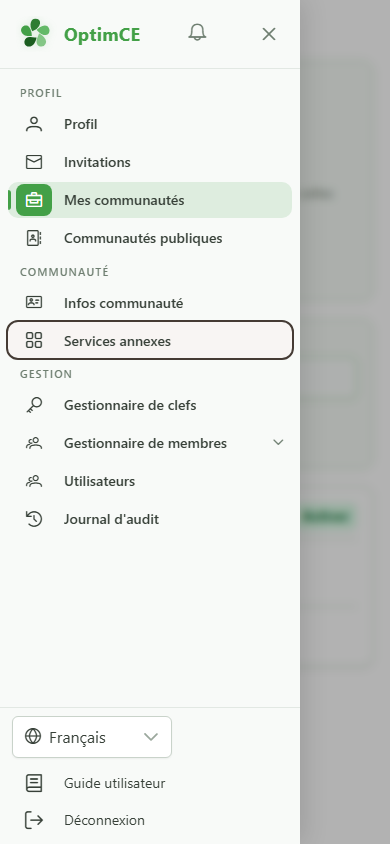
1 Ouvrir les services annexes
Navigation
Touchez l'icône du menu pour ouvrir le tiroir de navigation, puis dans la section « Communauté » touchez « Services annexes ».
2 Aucun module activé
Services annexes
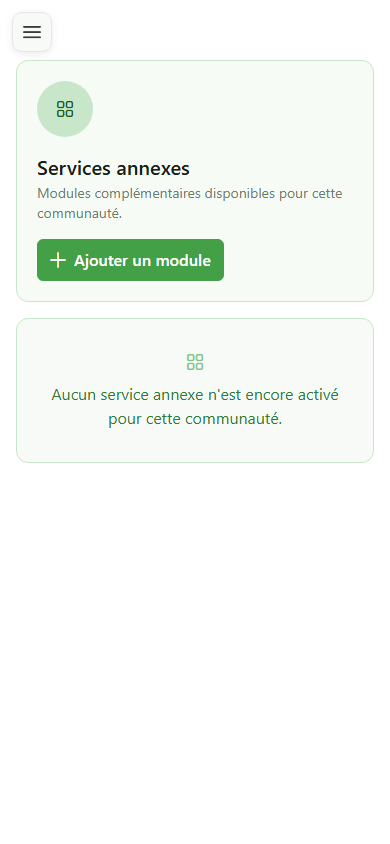
La page « Services annexes » s'affiche vide : aucun module complémentaire n'est encore activé pour cette communauté.
3 Ajouter un module
Abonnement
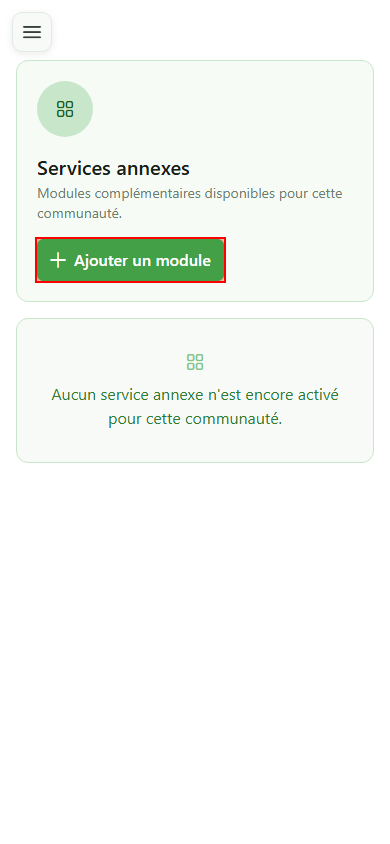
Cliquez sur « Ajouter un module » en haut à droite pour ouvrir le catalogue des modules disponibles pour cette communauté.
4 Choisir un module
Abonnement
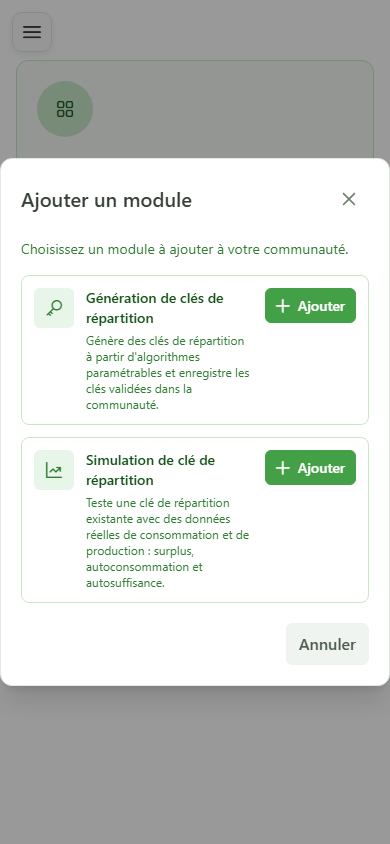
Le dialogue liste les modules disponibles. Ici, le module « Génération de clés de répartition » est proposé avec sa description.
5 Activer le module
Abonnement
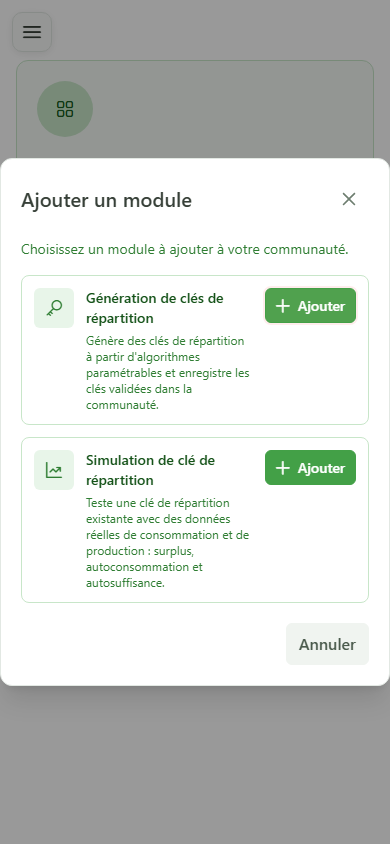
Cliquez sur « Ajouter » en face du module « Génération de clés de répartition » pour l'activer dans la communauté.
6 Module activé
Abonnement
La carte « Génération de clés de répartition » apparaît dans la grille avec le badge « Activé » : le module est maintenant accessible depuis cette page.