Verdeelsleutels genereren (OLAGSA)
Guide utilisateur
User guide
Gebruikershandleiding
Benutzerhandbuch
1 Annexdiensten openen
Navigatie
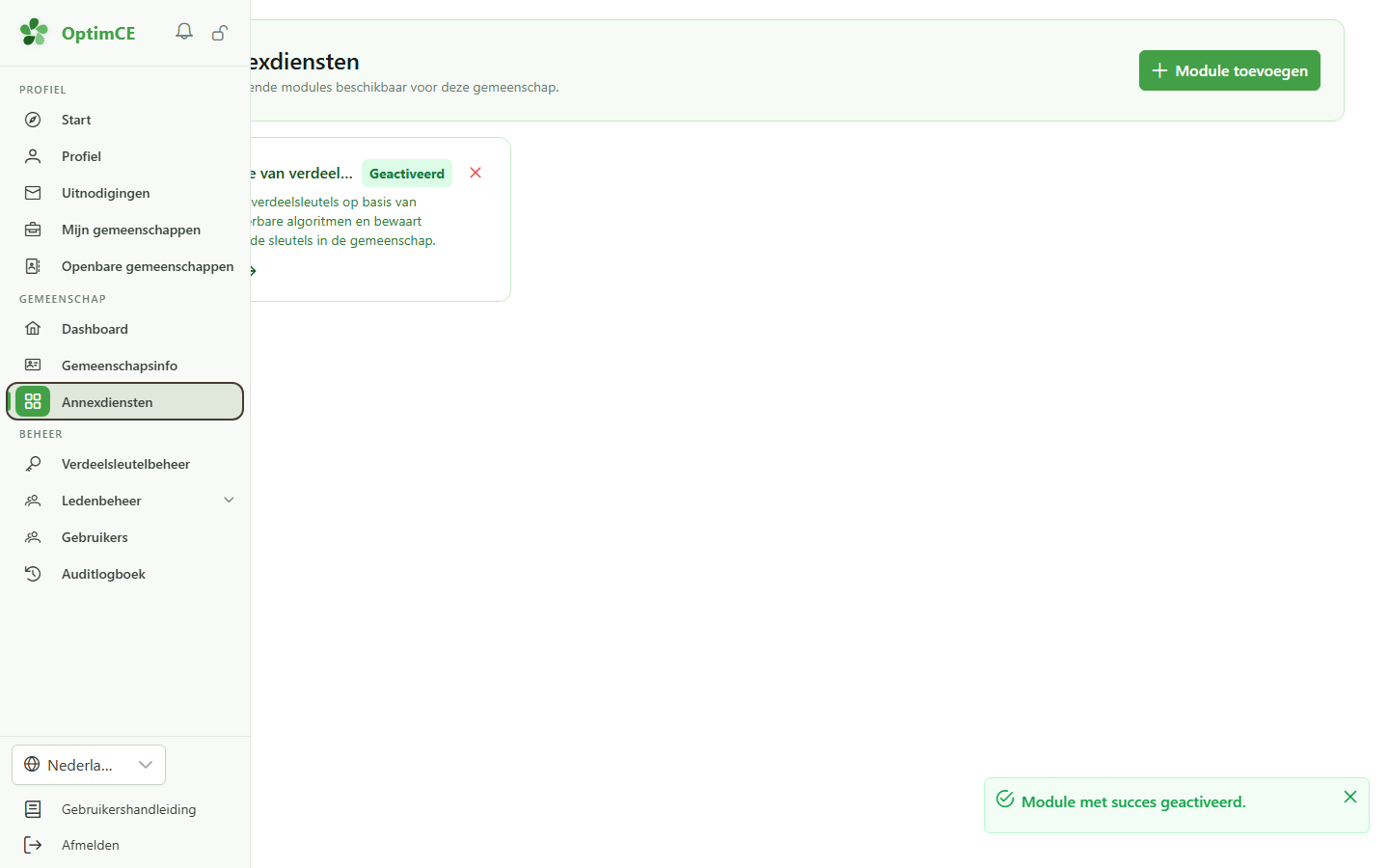
Klik in de sectie “Gemeenschap” van de zijbalk op “Annexdiensten” om de actieve modules van de gemeenschap te openen.
2 Generatiemodule beschikbaar
Annexdiensten
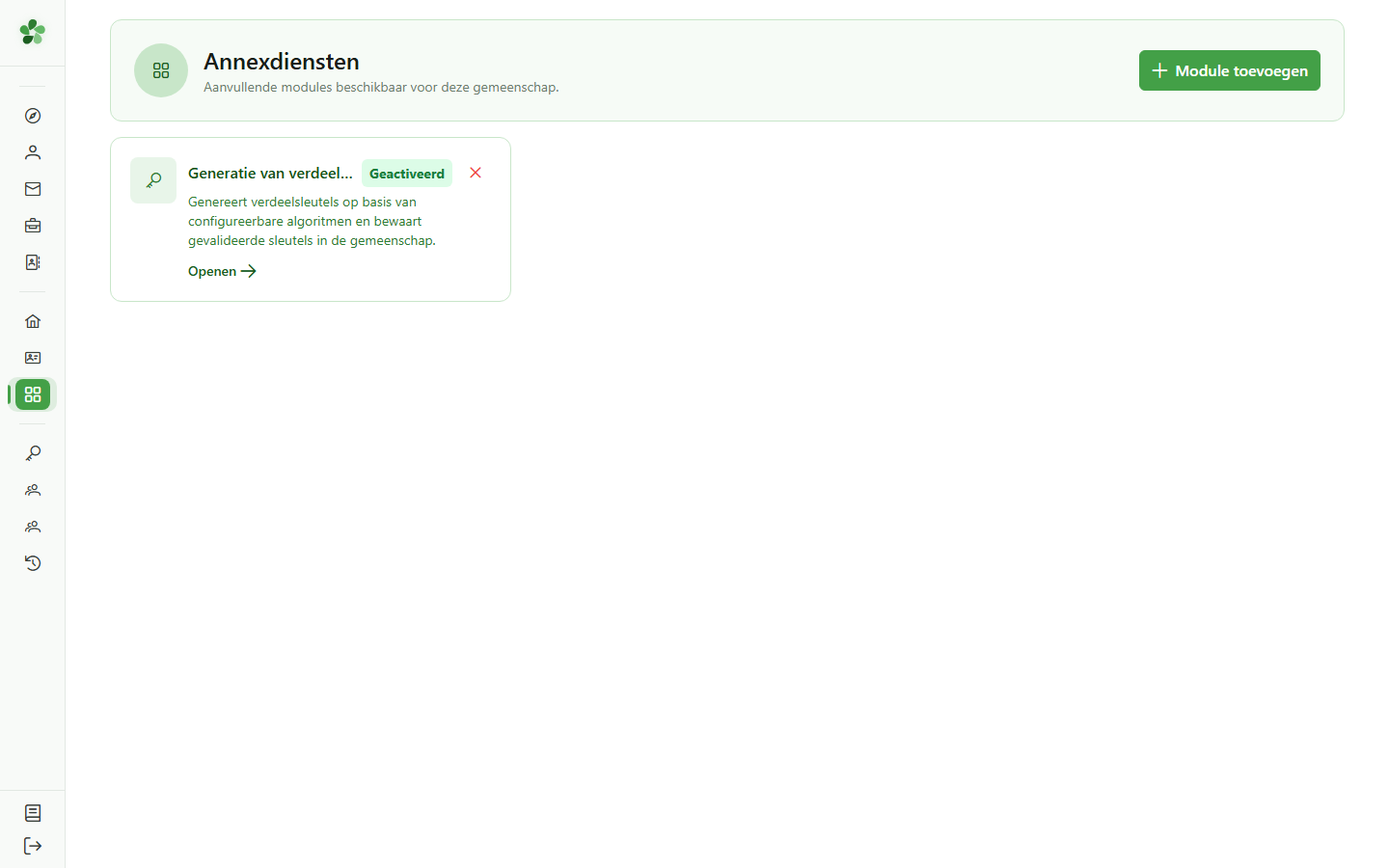
De kaart “Generatie van verdeelsleutels” is zichtbaar met de badge “Geactiveerd”. Klik erop om de generatiemodule te openen.
3 De generatiemodule openen
Navigatie
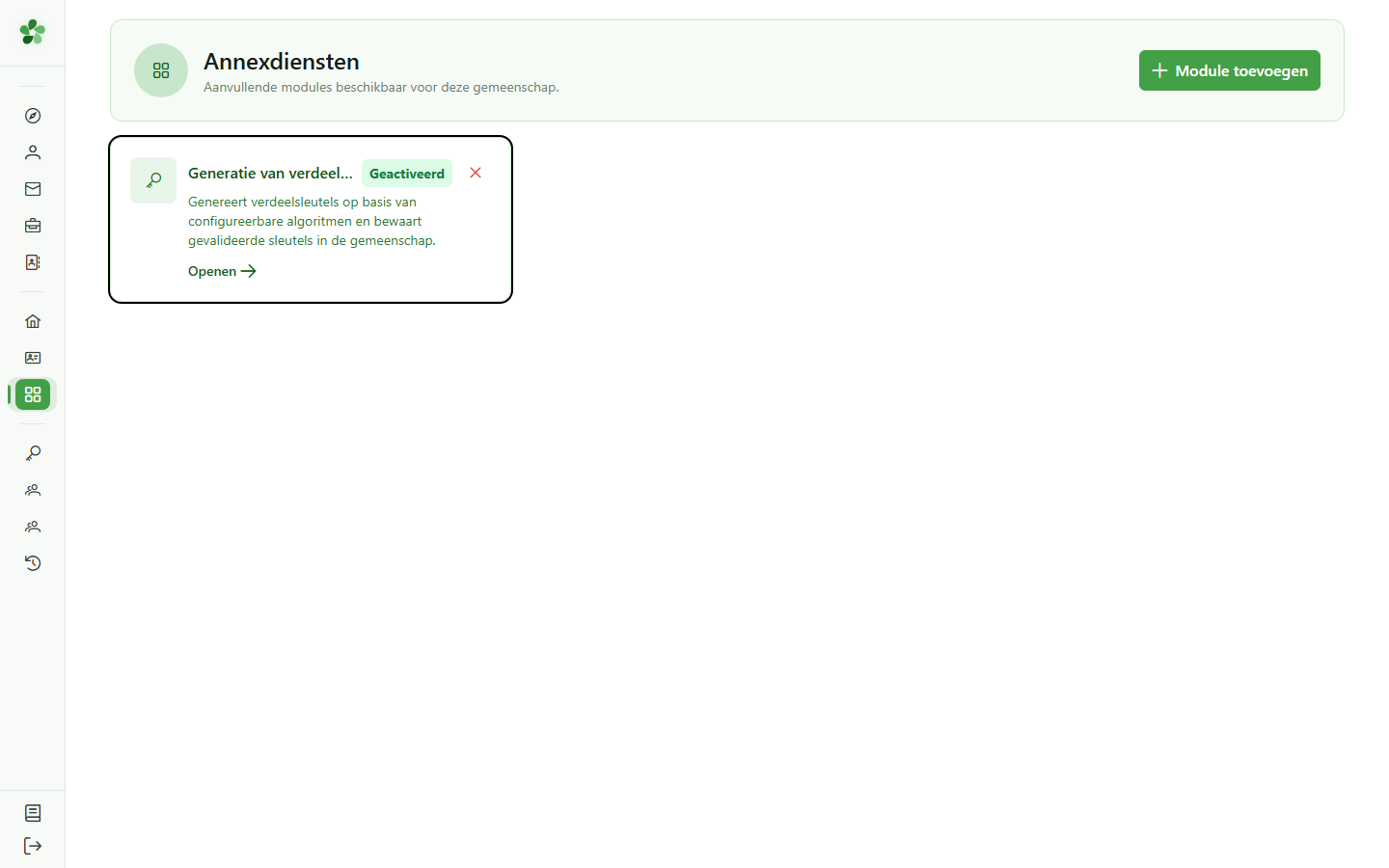
Klik op de kaart om de OLAGSA-module voor het genereren van verdeelsleutels te openen.
4 Pagina voor sleutelgeneratie
OLAGSA-module
De pagina voor het genereren van verdeelsleutels verschijnt met het configuratieformulier. Selecteer het algoritme, vul de parameters in en importeer uw gegevensbestand om een nieuwe generatie te starten.
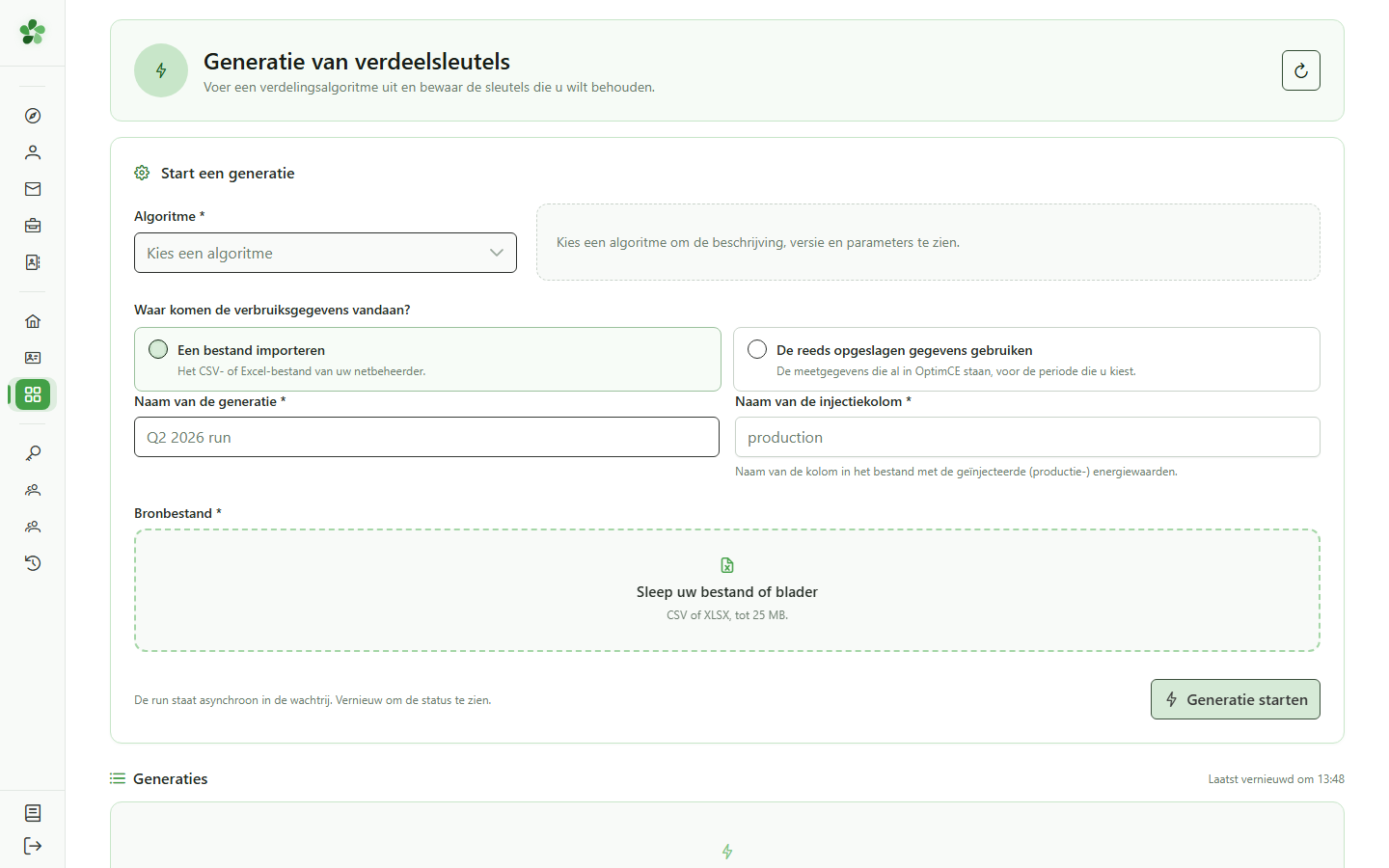
5 Het OLAGSA-algoritme selecteren
Configuratie
Klik op de vervolgkeuzelijst “Algoritme” en selecteer “OLAGSA”. Het formulier met de parameters die eigen zijn aan dit genetische algoritme verschijnt dan.
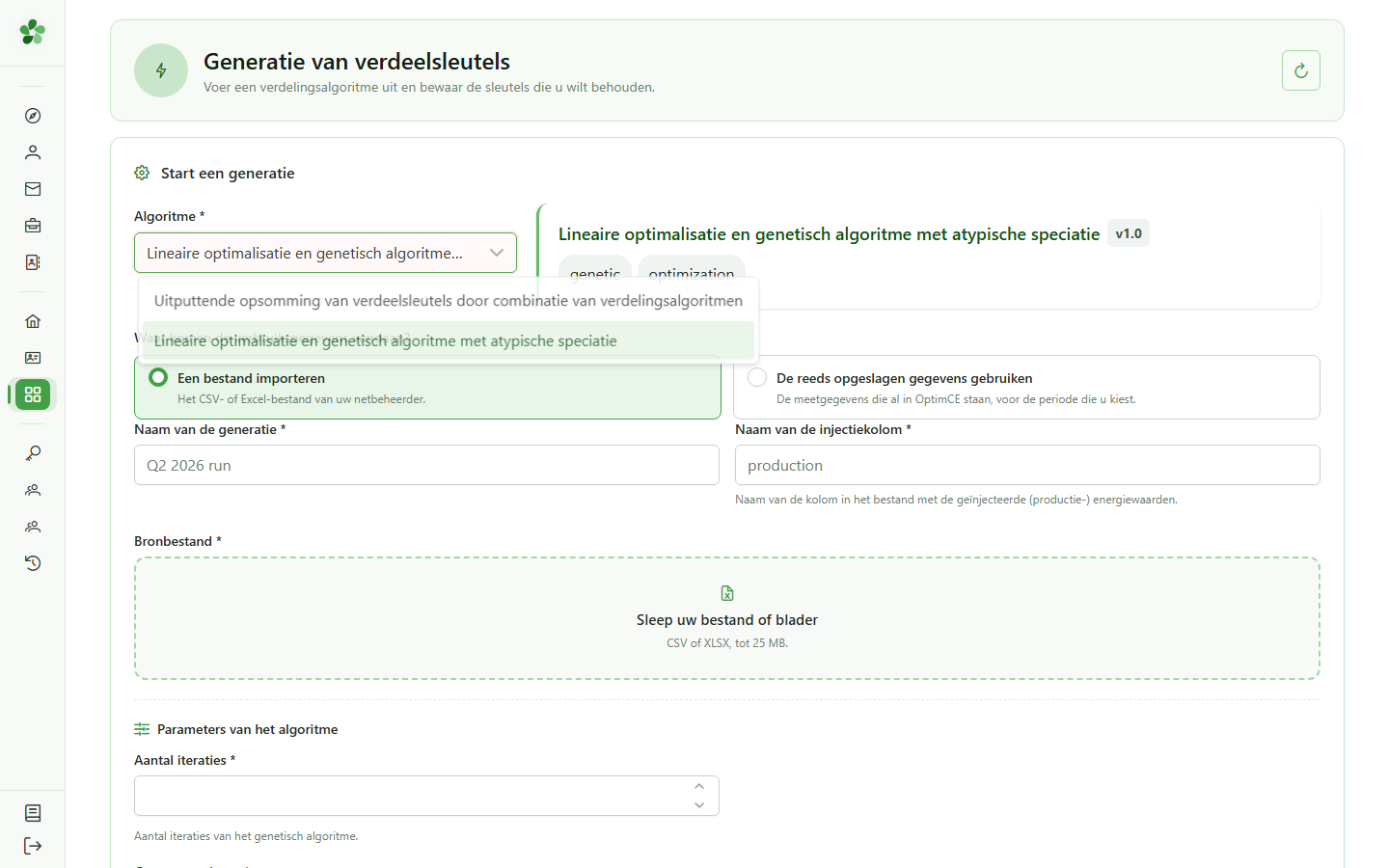
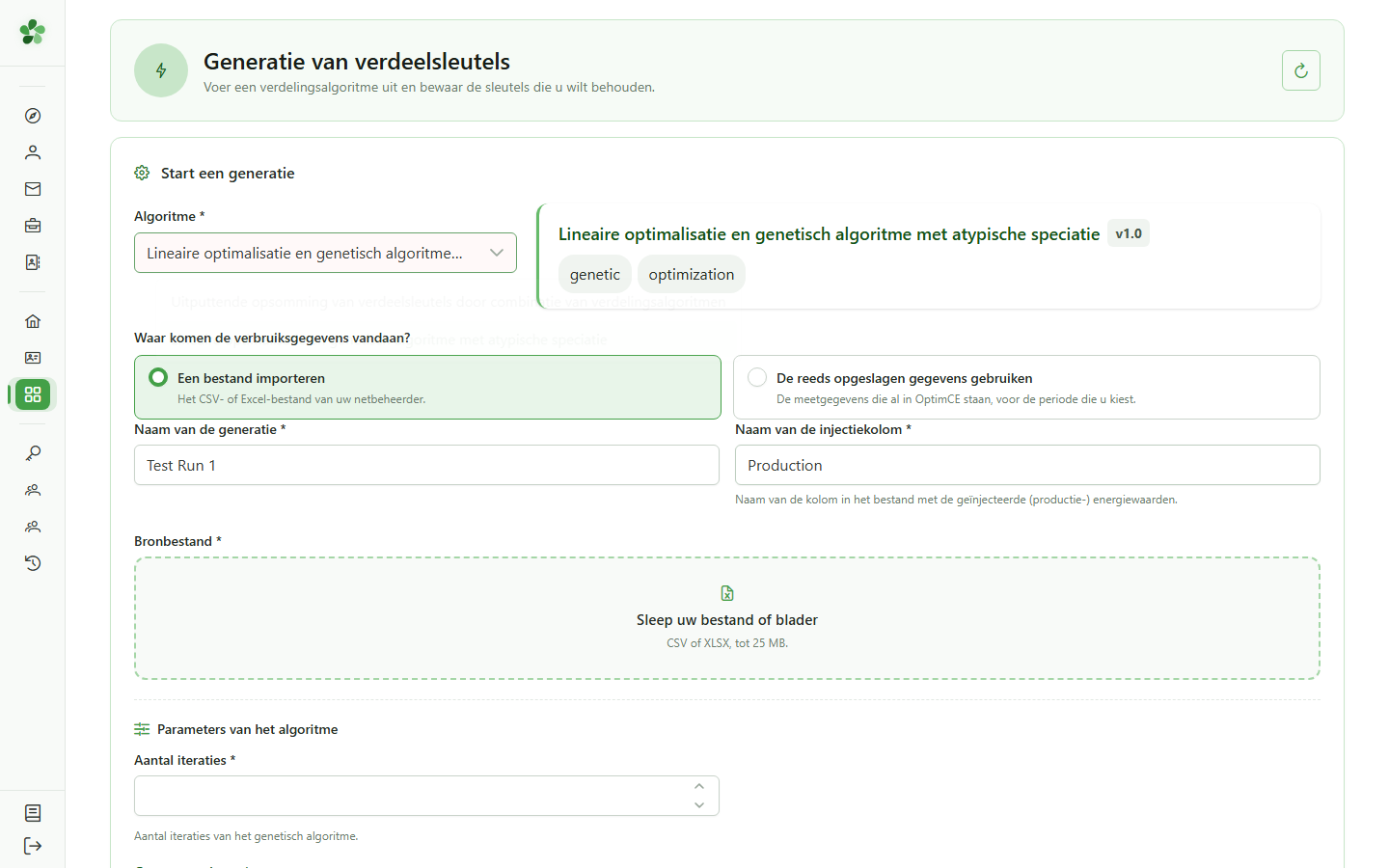
6 Generatie en injectie benoemen
Configuratie
Voer een naam in voor deze generatie (interne identificatie) en de naam van de bijbehorende injectie — hier “Production”, om de productiegegevens te gebruiken.
7 Het aantal iteraties instellen
Hoofdparameters
Voer “3” in het veld “Aantal iteraties” in. Deze parameter bepaalt hoeveel onafhankelijke oplossingen het genetische OLAGSA-algoritme berekent.
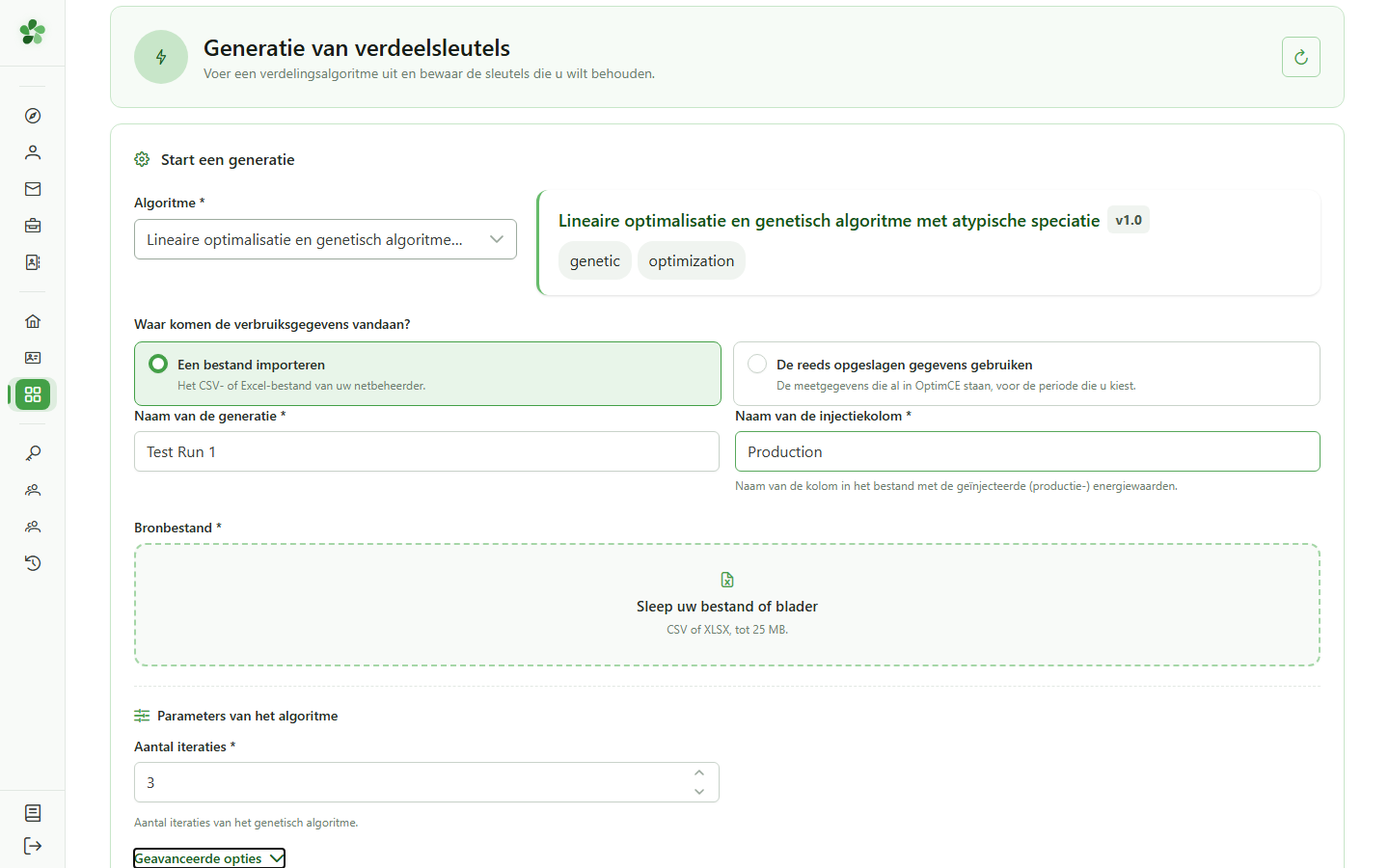
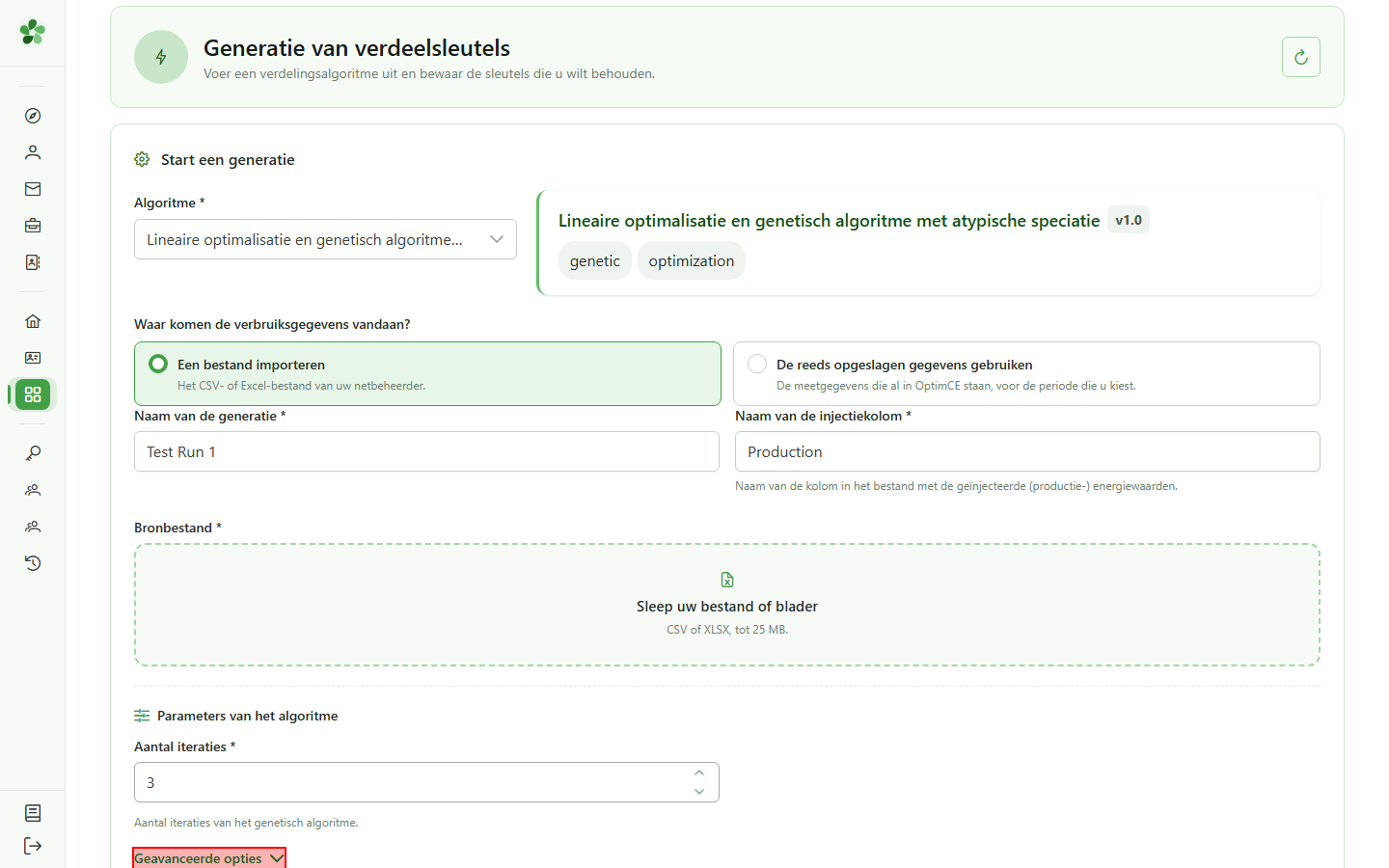
8 Geavanceerde opties openen
OLAGSA-parameters
Klik op “Geavanceerde opties” om de hyperparameters van het genetische algoritme te tonen: populatiegrootte, kruisingssnelheid, mutatiesnelheid, enz.
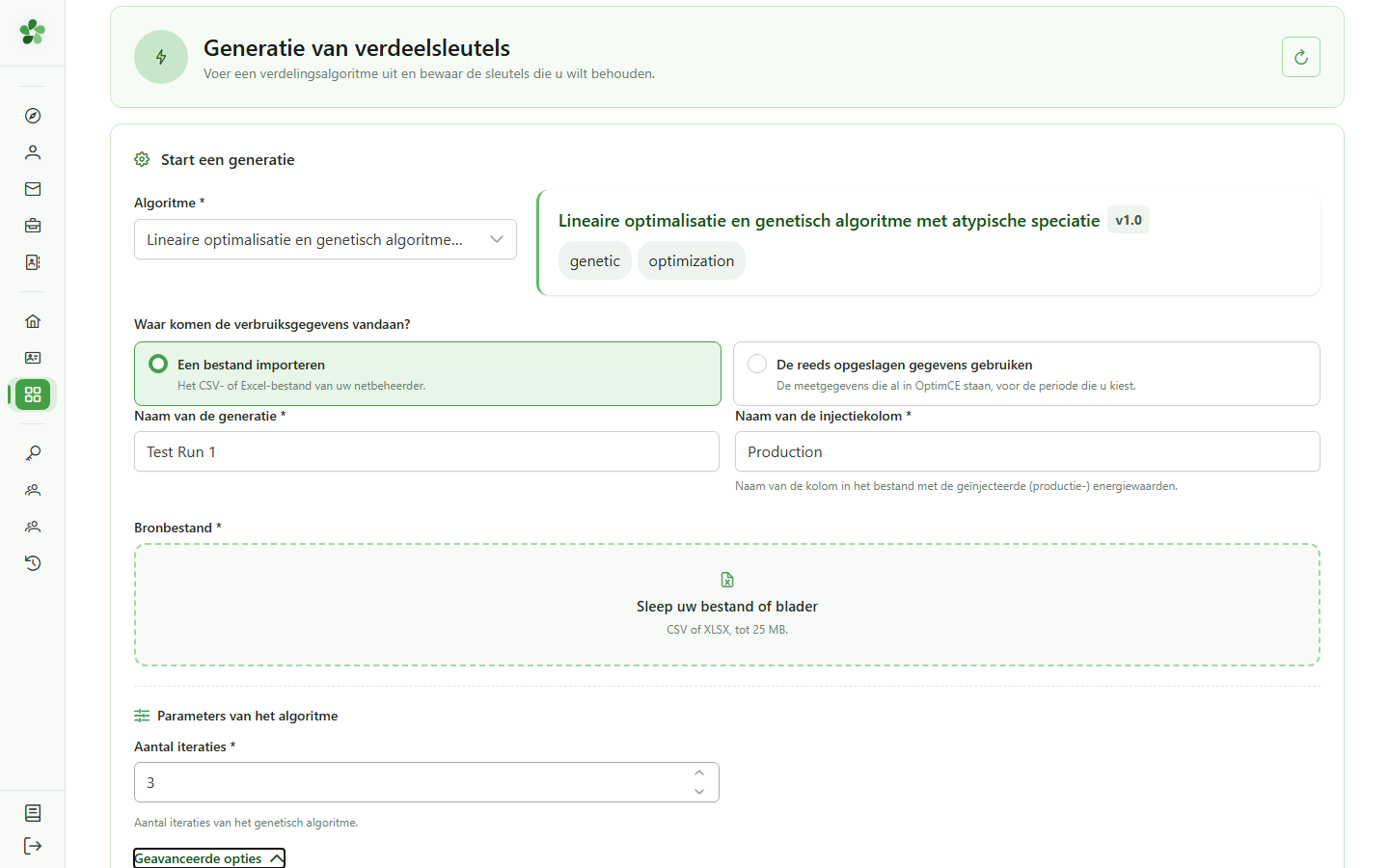
9 Hyperparameters van het genetische algoritme
Geavanceerde opties
De geavanceerde parameters van OLAGSA verschijnen: generaties, populatiegrootte, kruisingssnelheid tussen en binnen soorten, mutatiesnelheid, verwacht aantal soorten en maximum aantal generaties zonder verbetering. De standaardwaarden volstaan voor de meeste toepassingen.
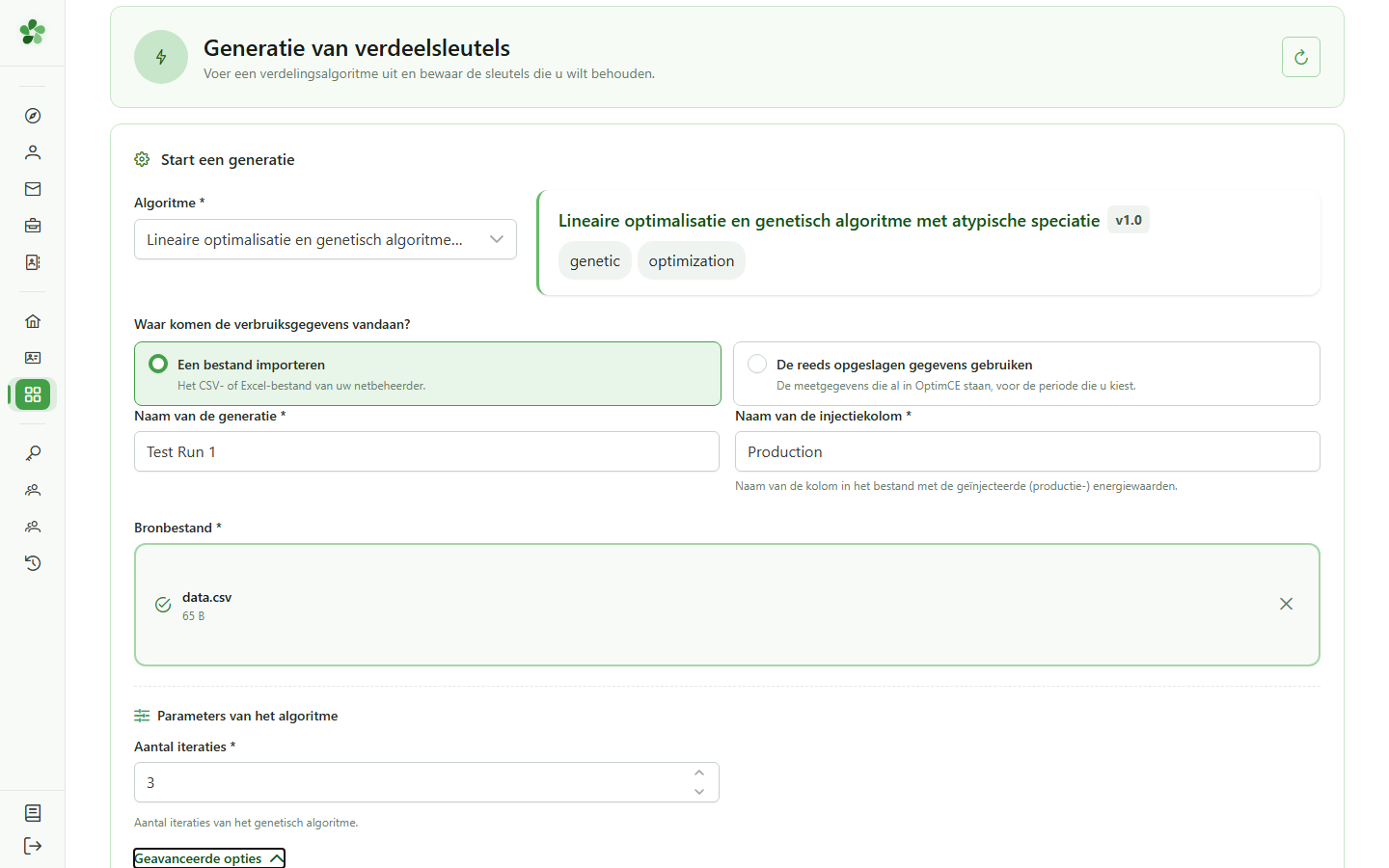
10 Het gegevensbestand importeren
Invoergegevens
Sleep uw CSV-bestand naar de importzone of klik erop om het gegevensbestand te selecteren dat voor de generatie moet worden gebruikt.
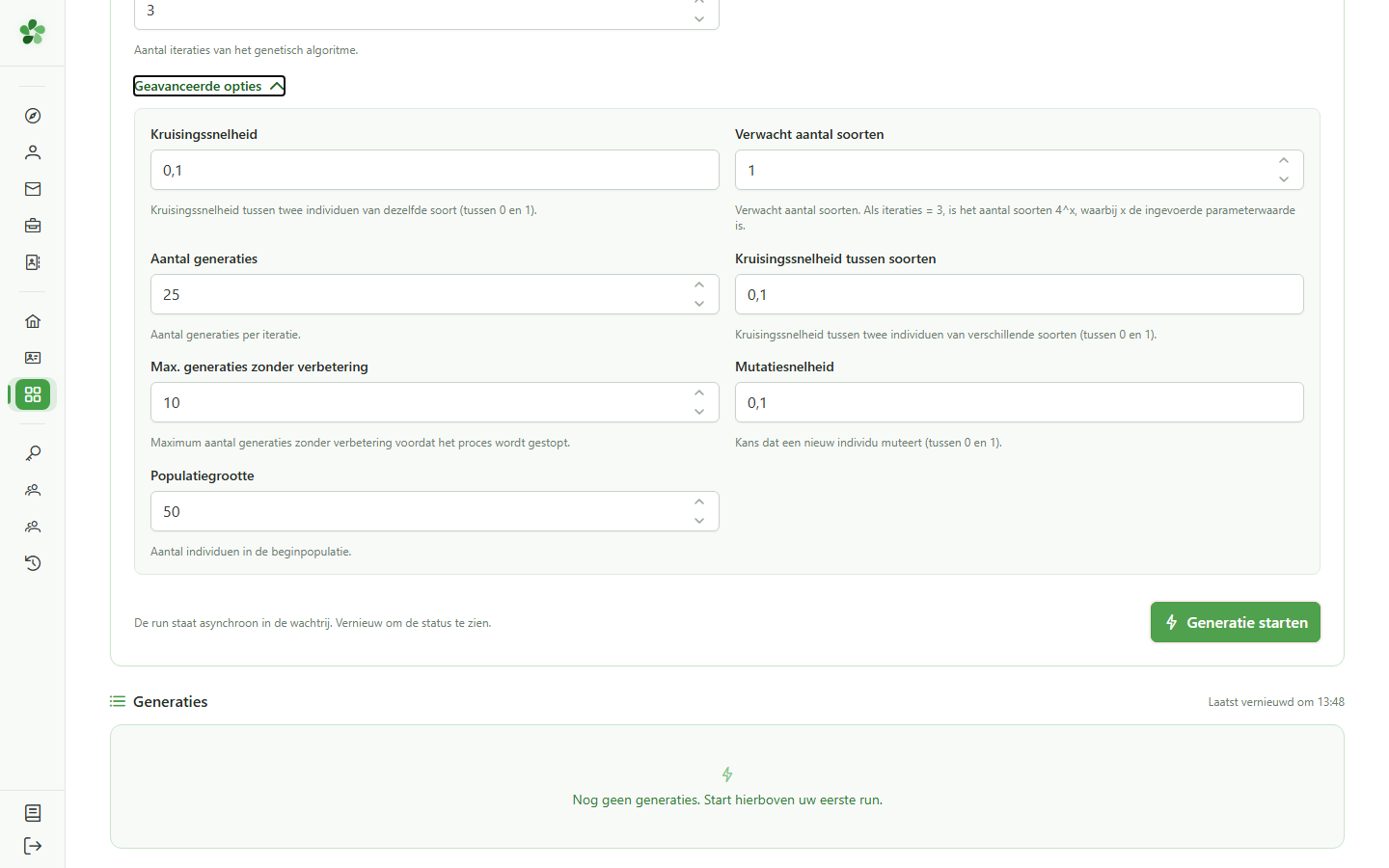
11 De generatie starten
Uitvoering
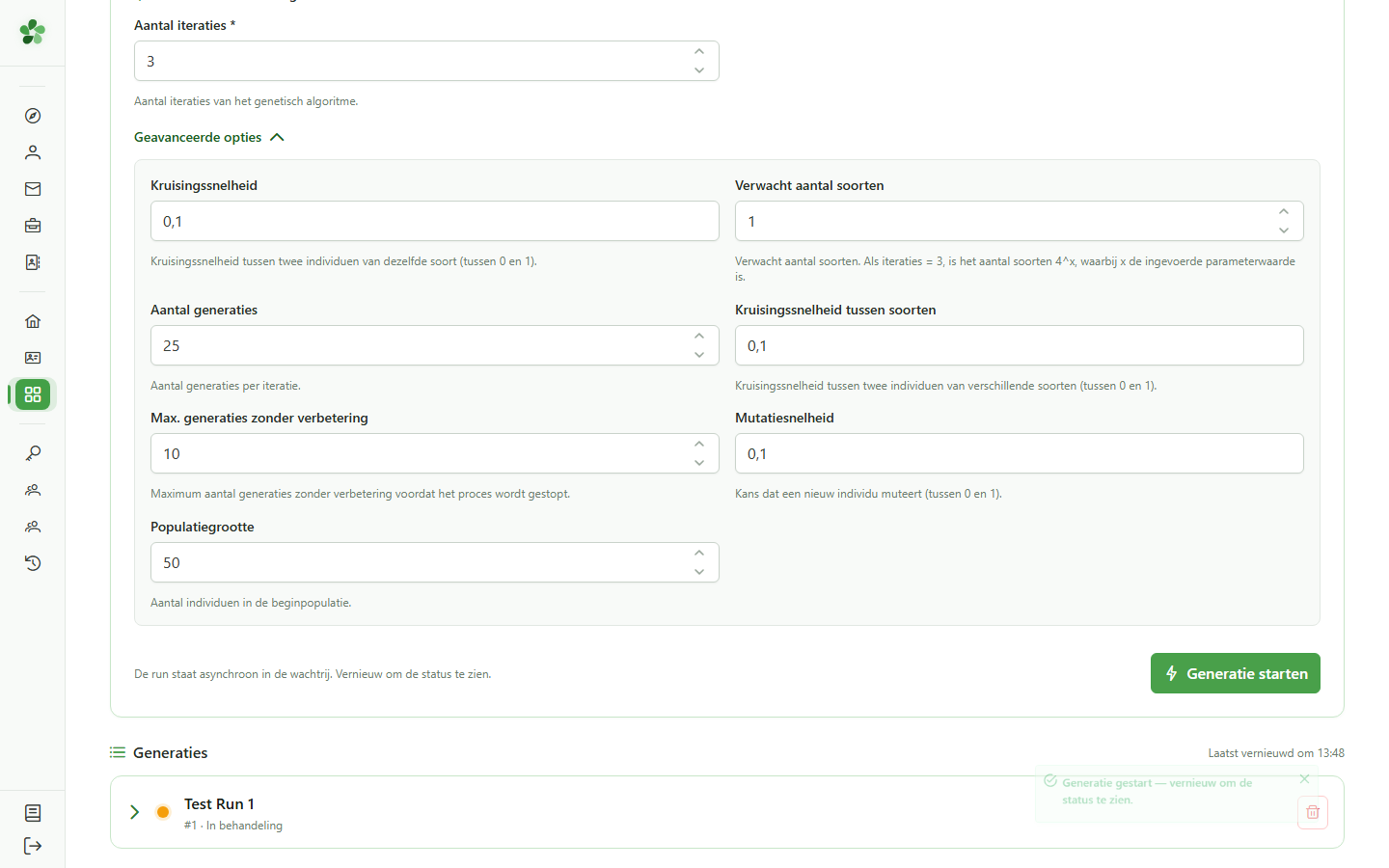
Klik op “Generatie starten” om de taak naar de OLAGSA-engine te sturen. De generatie verschijnt meteen in de lijst met de status “In behandeling”.
12 Generatie ingediend
Statusopvolging
De generatie “Test Run 1” verschijnt in de lijst. Een knipperende oranje stip geeft aan dat ze op verwerking wacht; de stip wordt groen zodra de OLAGSA-engine klaar is.
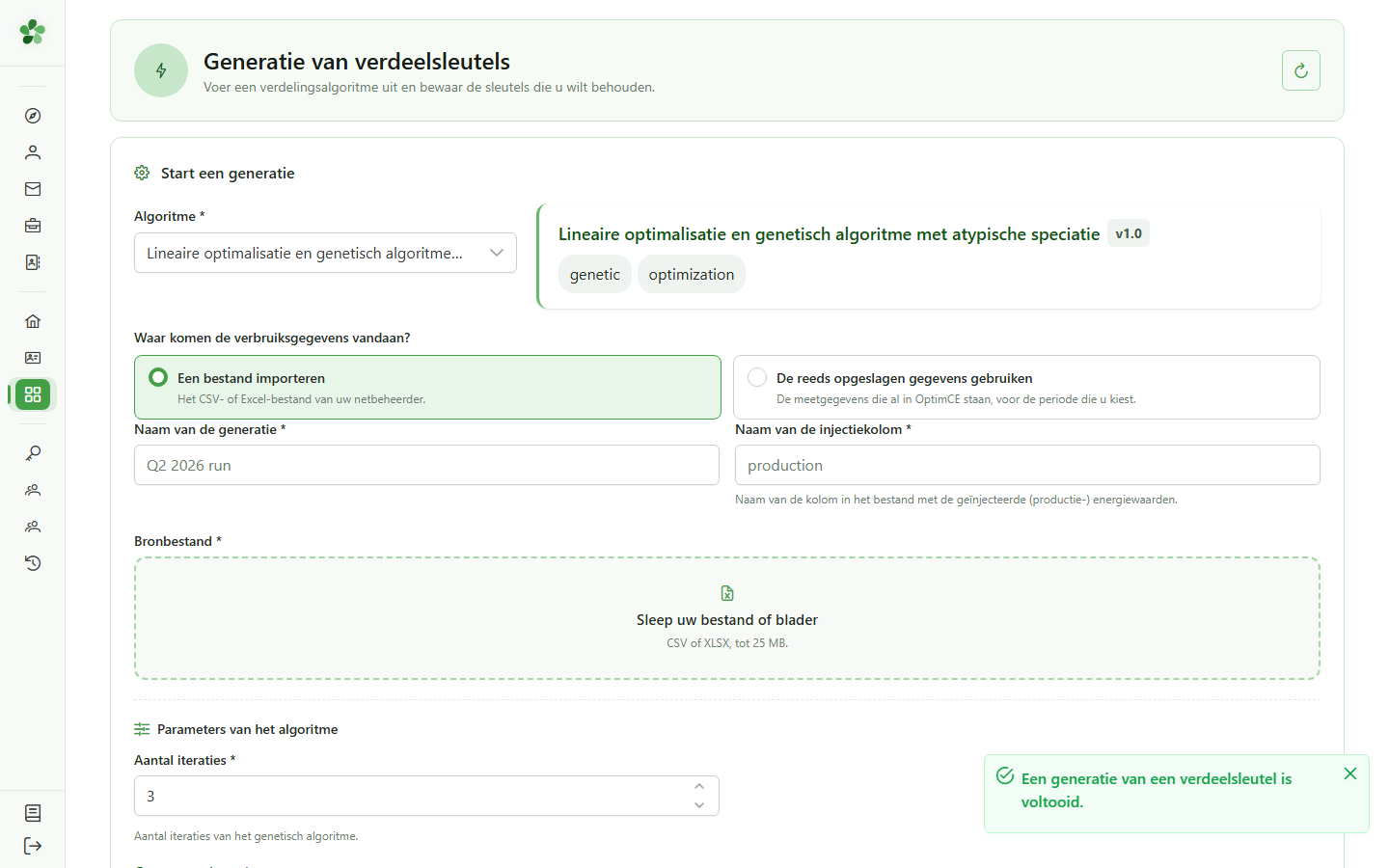
13 Generatie met succes voltooid
Statusopvolging
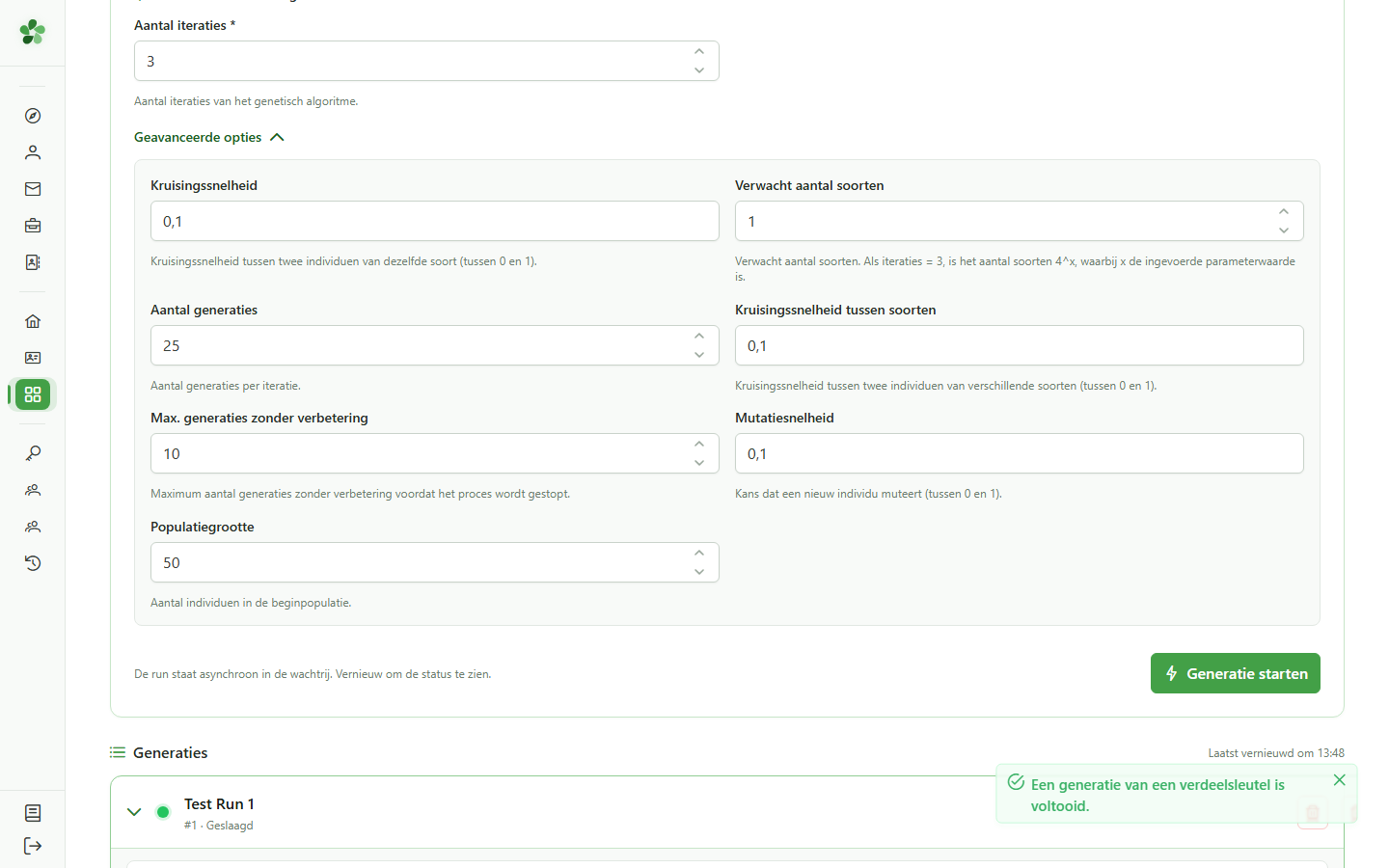
De stip wordt groen: de generatie is voltooid. De verdeelsleutels zijn berekend en kunnen worden bekeken door de rij uit te klappen.
14 Gegenereerde verdeelsleutels
Resultaten
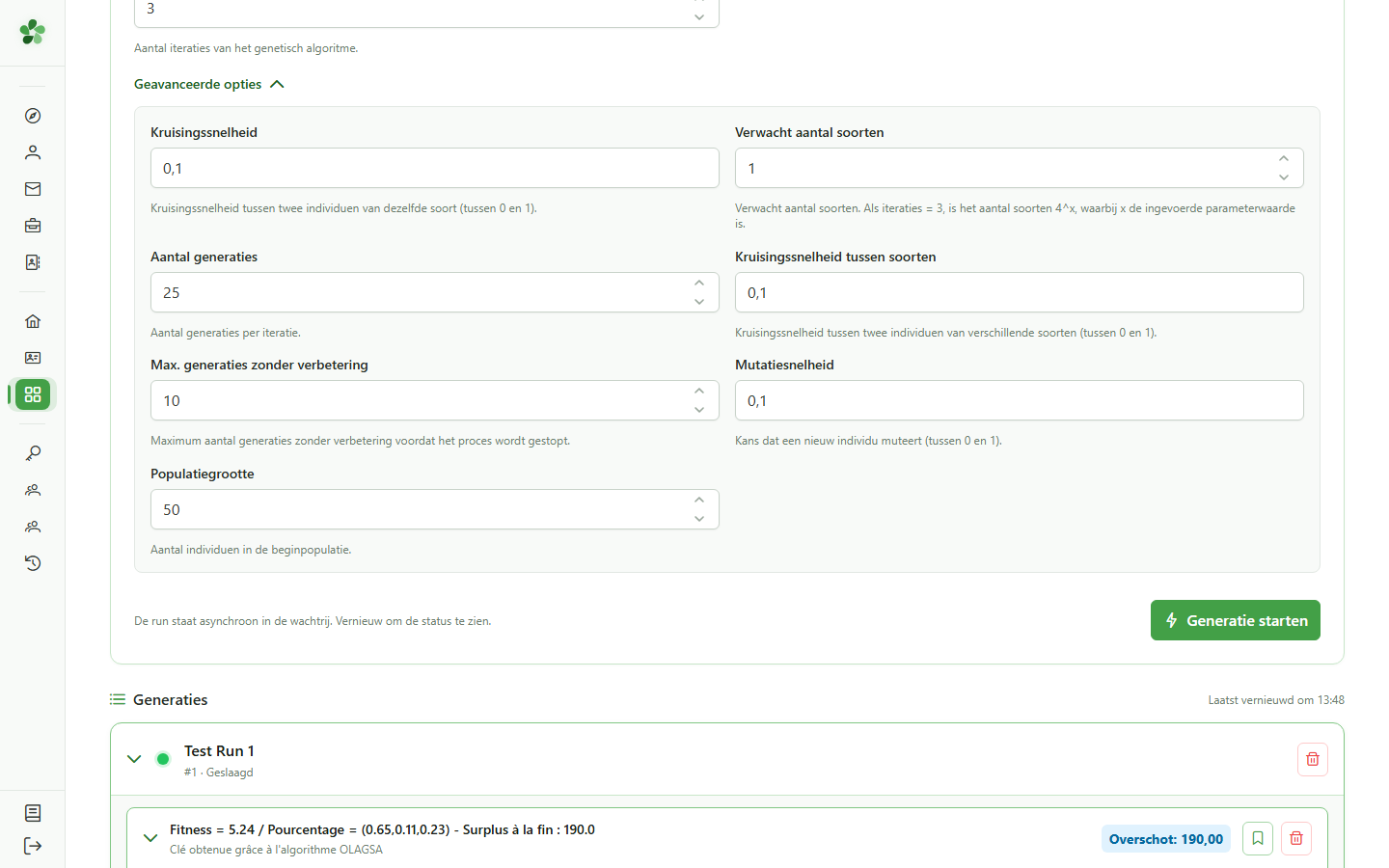
De lijst met berekende sleutels verschijnt onder de generatie. Elke sleutel komt overeen met een geoptimaliseerde OLAGSA-oplossing. Klik op een sleutel om de gedetailleerde verdeling te bekijken.
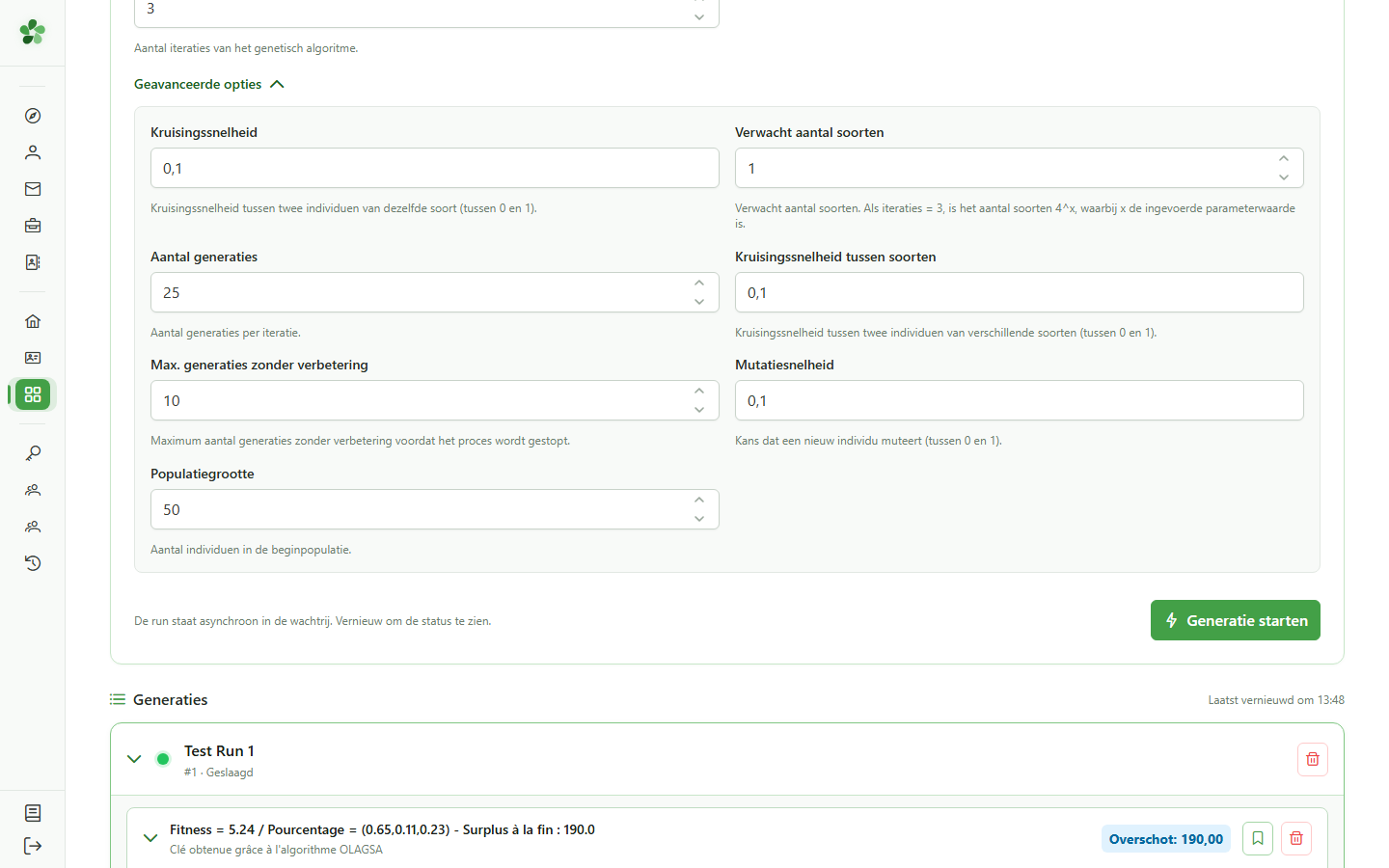
15 Sleuteldetail en verdeling per iteratie
Inspectie
De verdelingstabel van deze sleutel verschijnt, met de waarden die het algoritme heeft berekend. Met de knop “Sleutel opslaan in /keys” bewaart u deze sleutel in Verdeelsleutelbeheer.
16 De sleutel in de module opslaan
Opslaan
Klik op “Sleutel opslaan in /keys” om deze verdeelsleutel te bewaren in Verdeelsleutelbeheer, waar de sleutel toegankelijk is vanuit het beheer van de gemeenschap.
17 Opslaan bevestigen
Opslaan
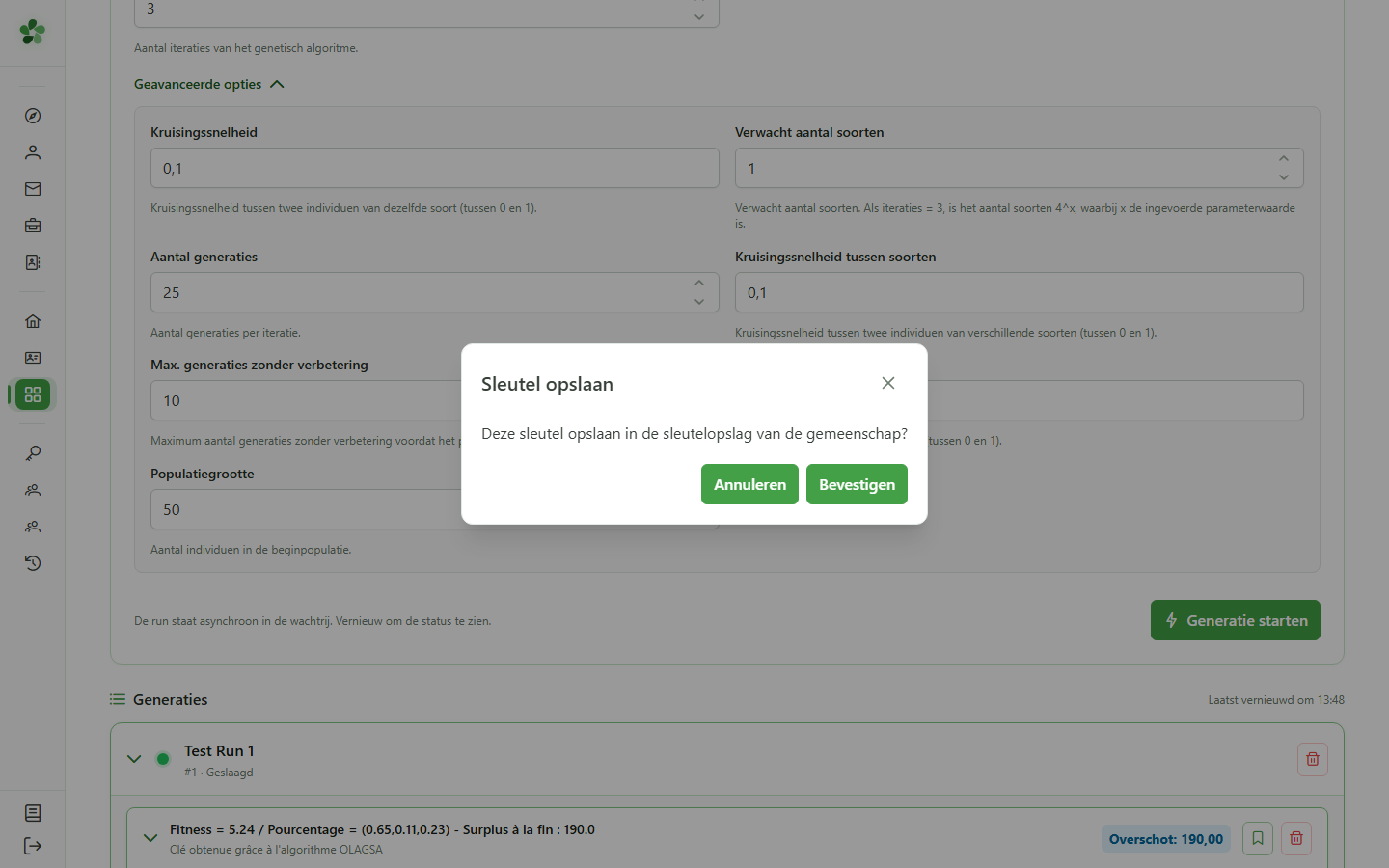
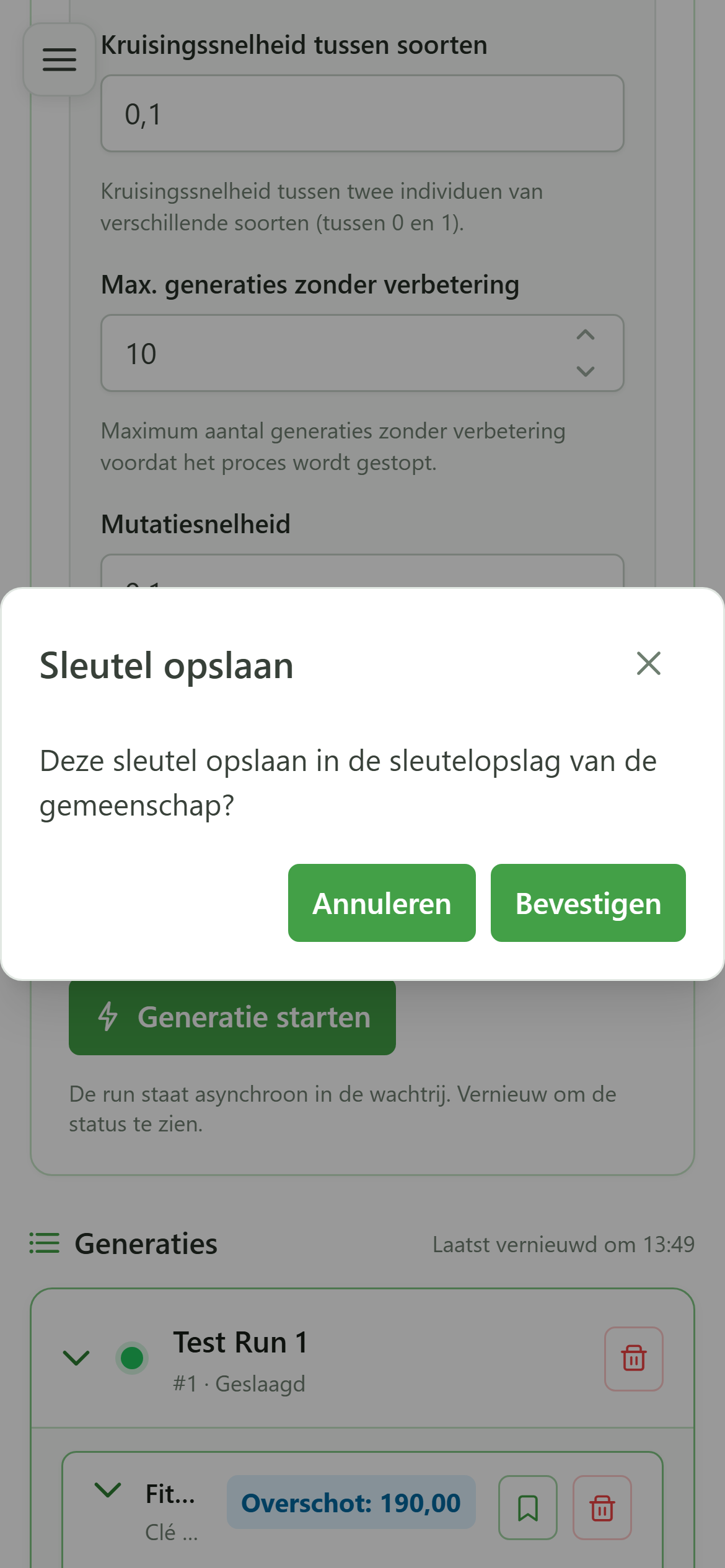
Er verschijnt een bevestigingsvenster. Klik op de bevestigingsknop om deze verdeelsleutel definitief op te slaan in Verdeelsleutelbeheer.
18 Verdeelsleutels openen
Navigatie
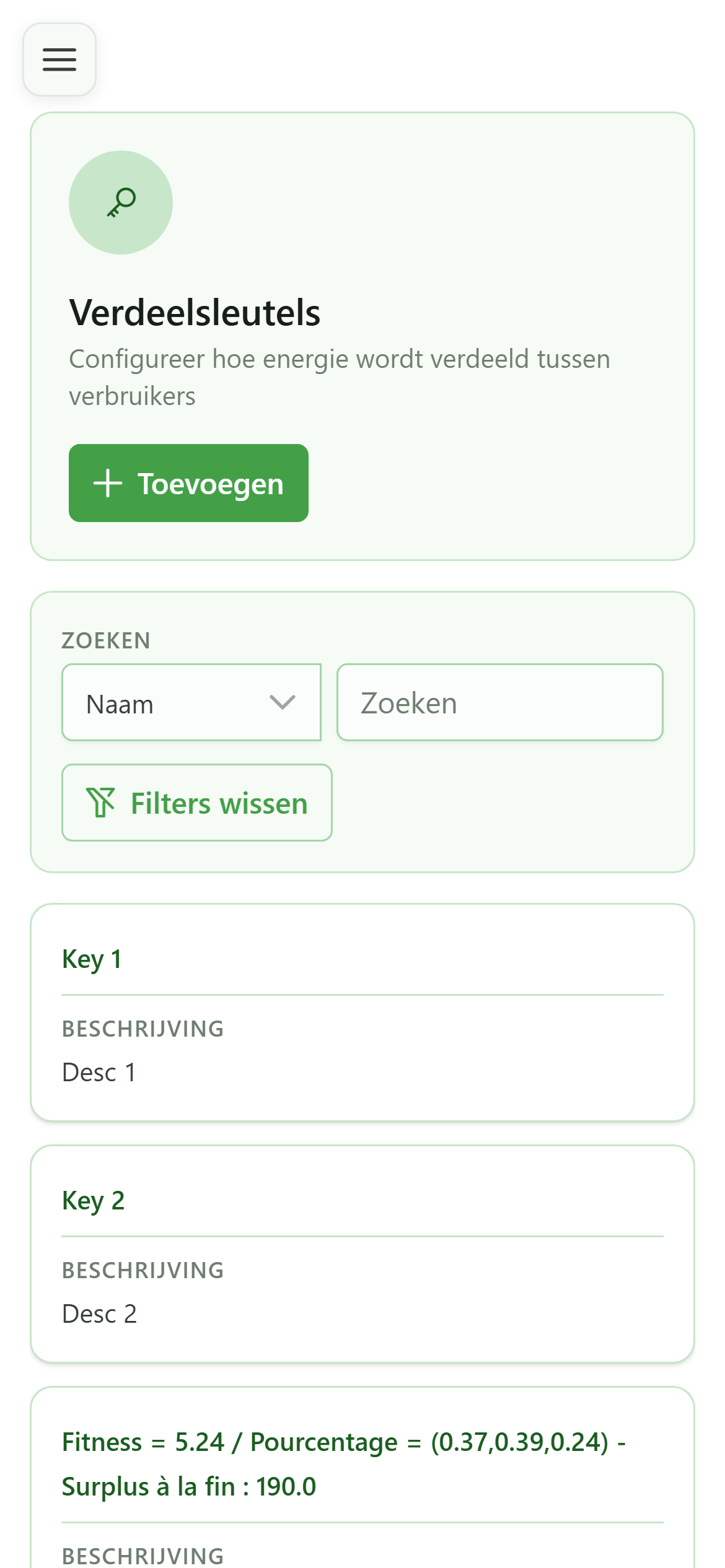
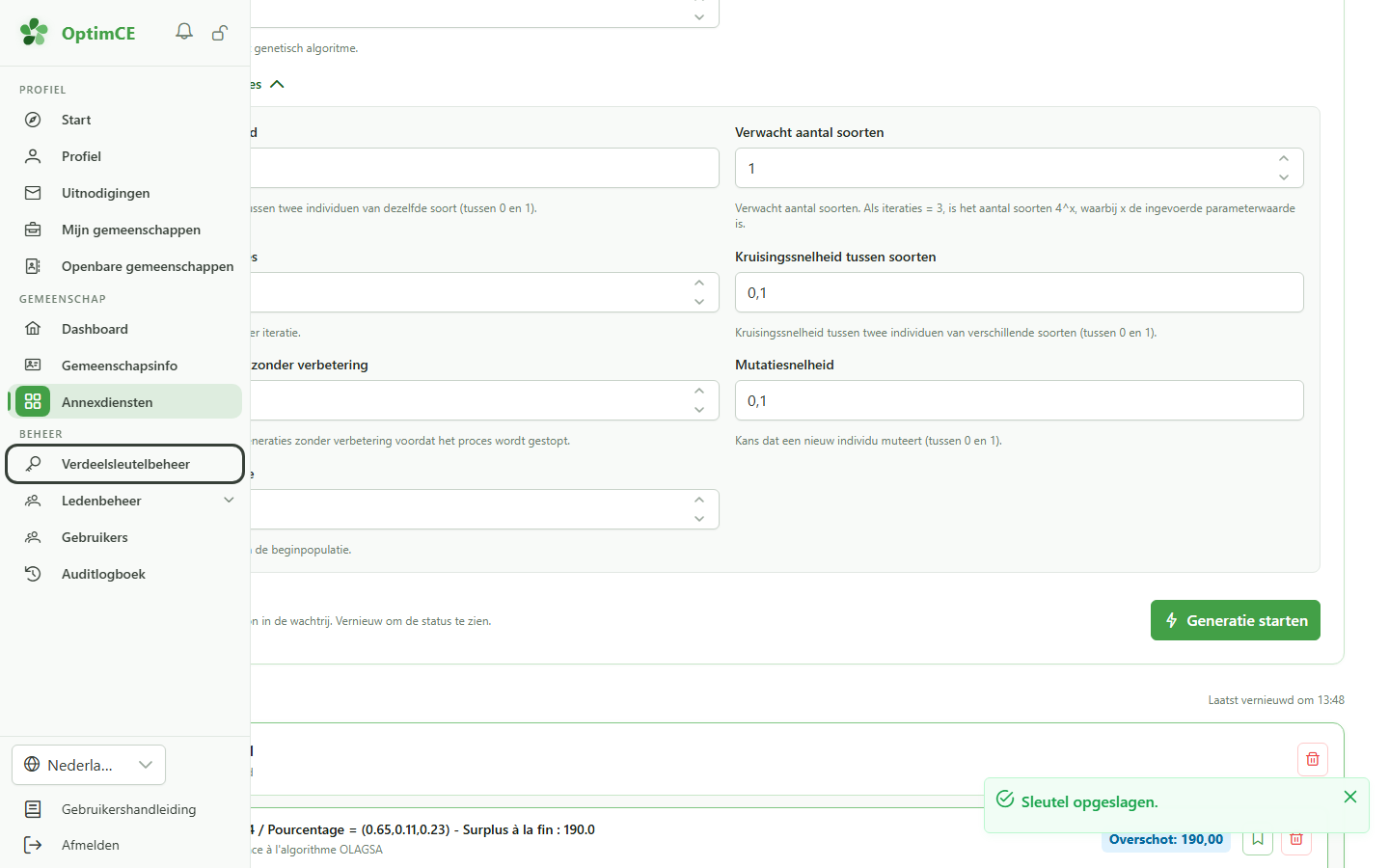
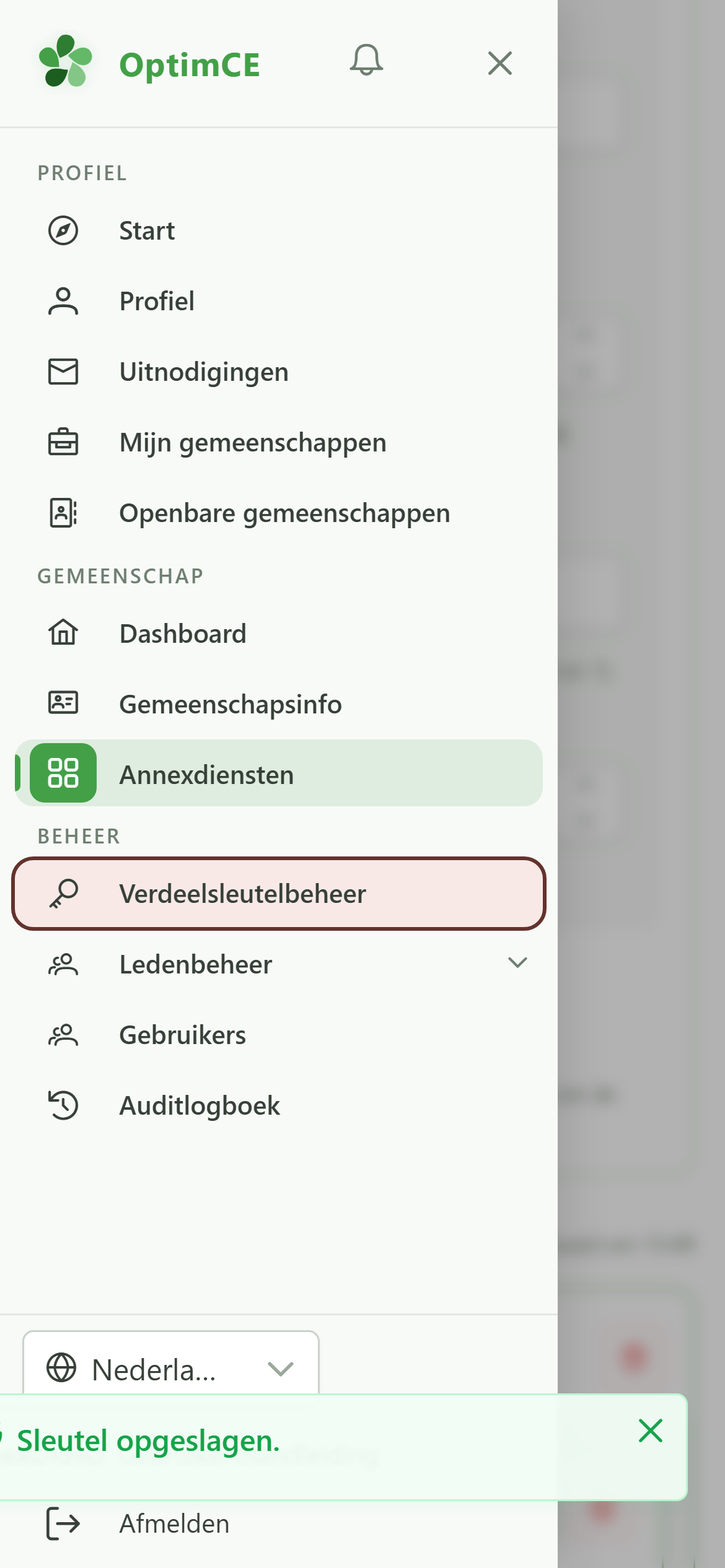
Klik in de sectie “Beheer” van de zijbalk op “Verdeelsleutelbeheer” om de verdeelsleutels te tonen die voor de actieve gemeenschap zijn opgeslagen.
19 Sleutel zichtbaar in Verdeelsleutelbeheer
Eindresultaat
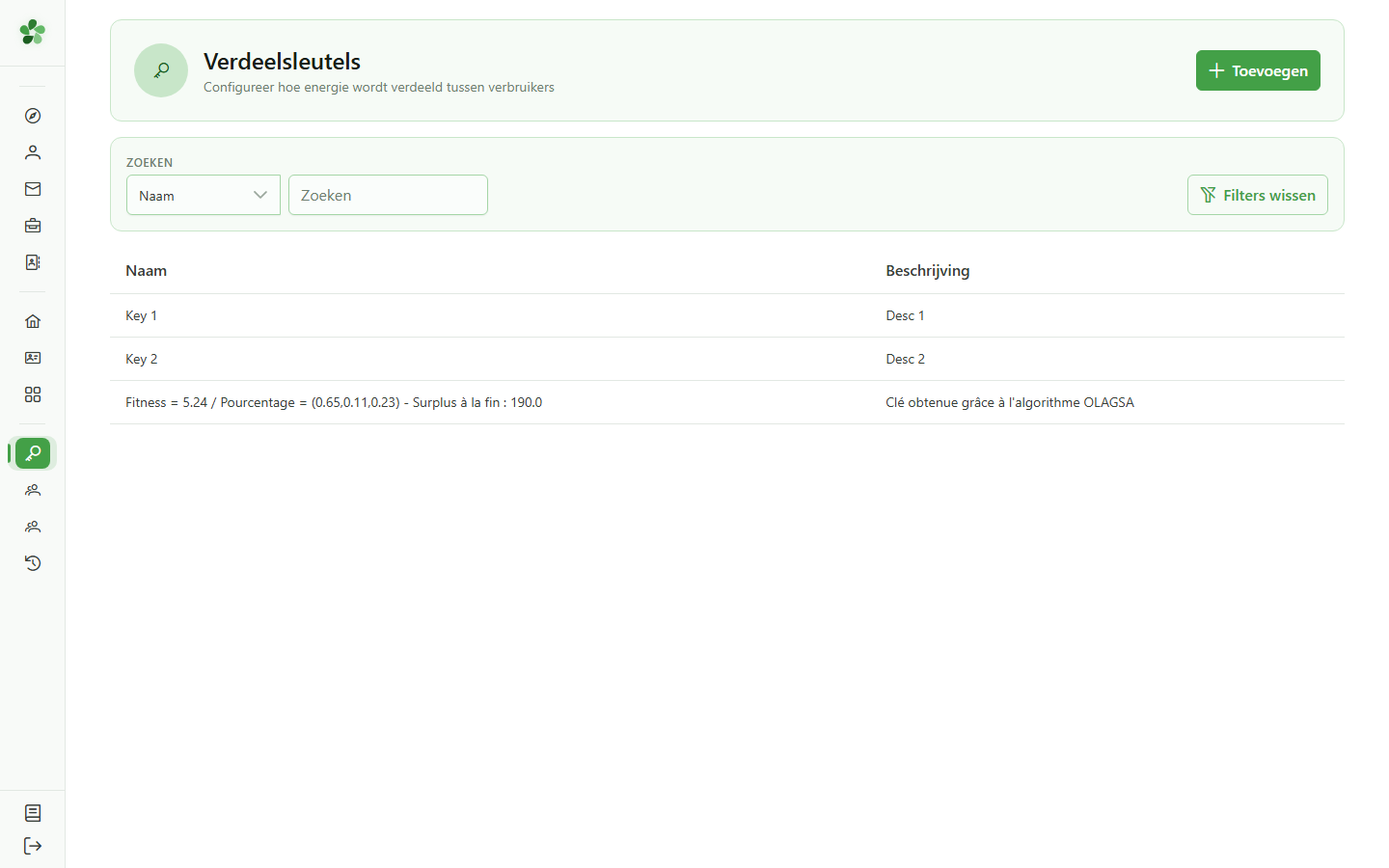
De sleutel die vanuit de OLAGSA-module werd opgeslagen, verschijnt nu in de lijst met verdeelsleutels van de gemeenschap. Hij is beschikbaar voor de gemachtigde leden.
Verdeelsleutels genereren (OLAGSA)
Guide utilisateur
User guide
Gebruikershandleiding
Benutzerhandbuch
1 Annexdiensten openen
Navigatie
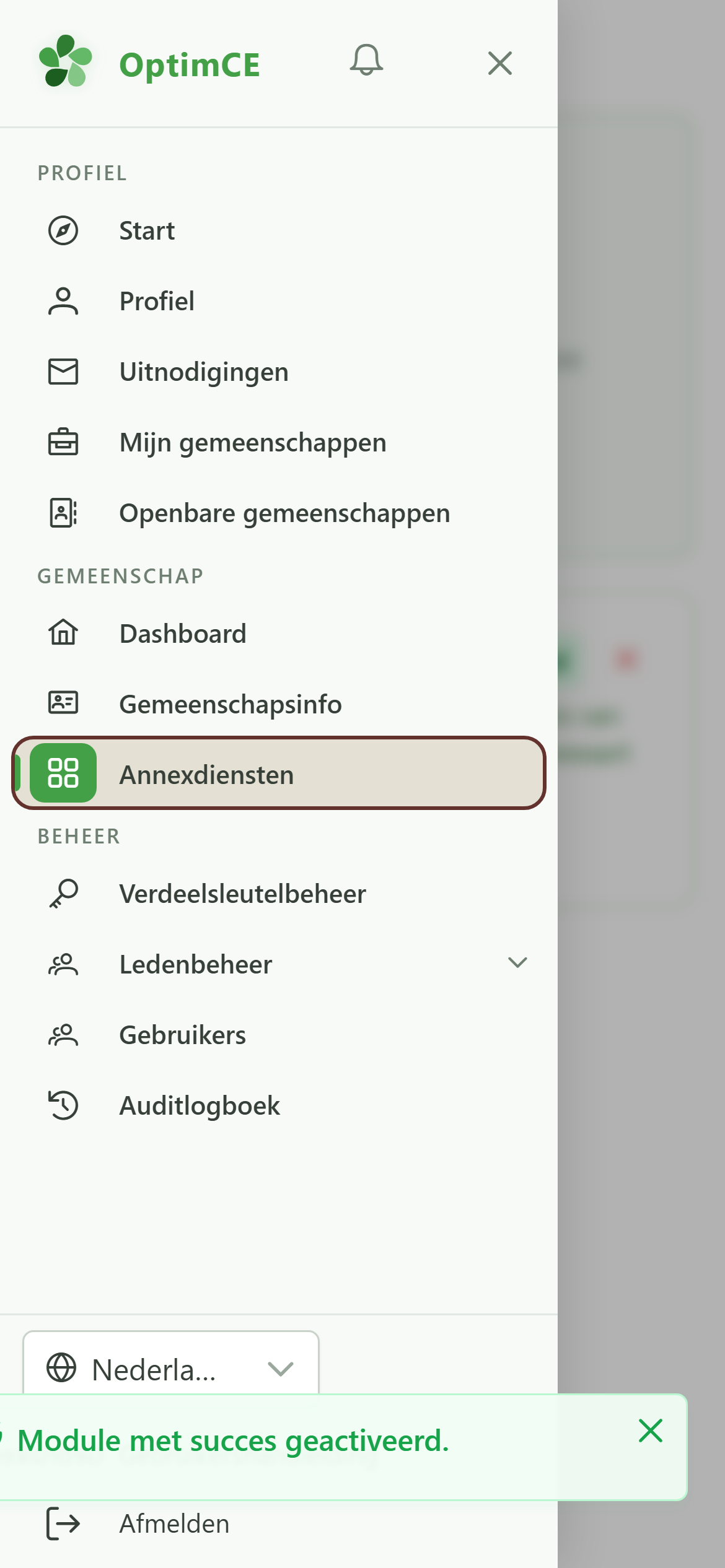
Tik op het menupictogram om de navigatielade te openen en tik vervolgens in de sectie “Gemeenschap” op “Annexdiensten”.
2 Generatiemodule beschikbaar
Annexdiensten
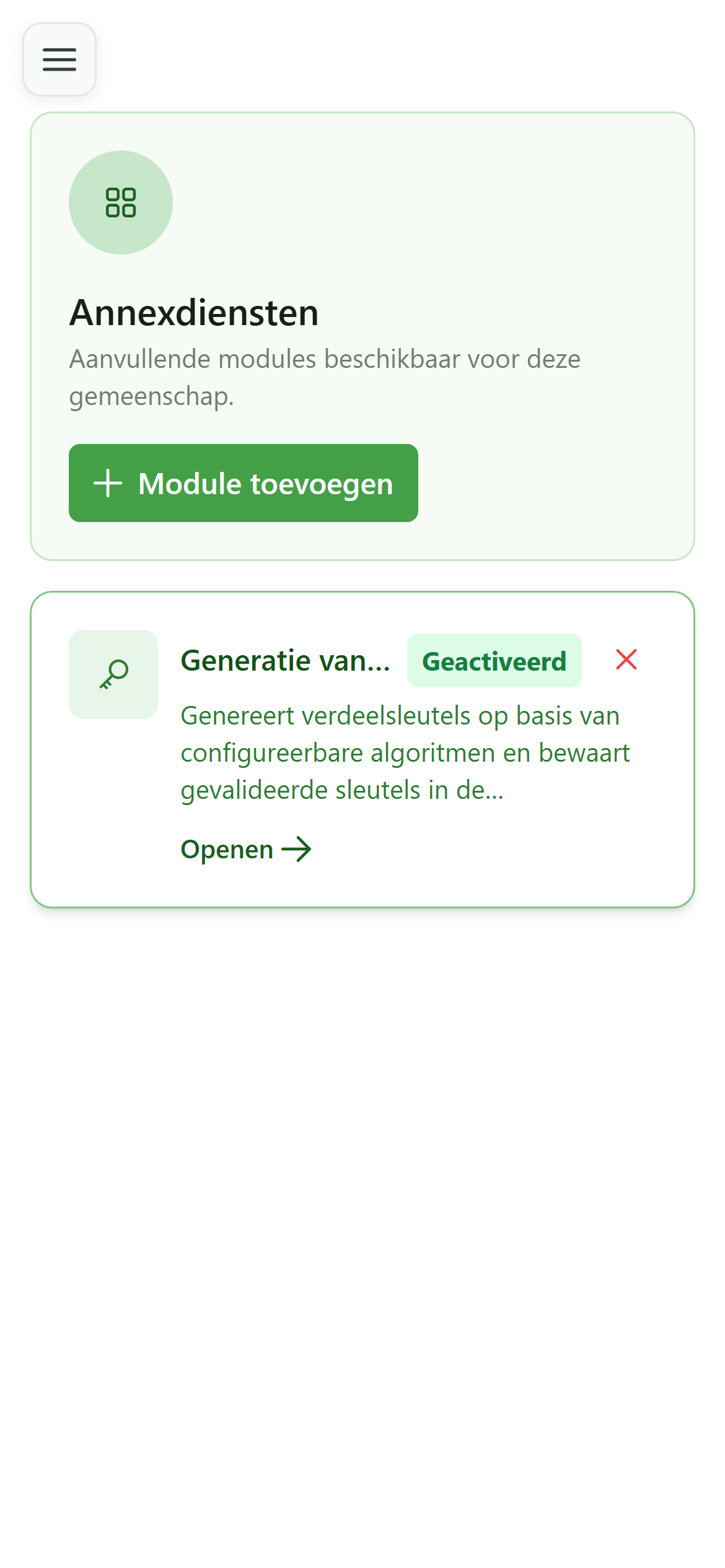
De kaart “Generatie van verdeelsleutels” is zichtbaar met de badge “Geactiveerd”. Klik erop om de generatiemodule te openen.
3 De generatiemodule openen
Navigatie
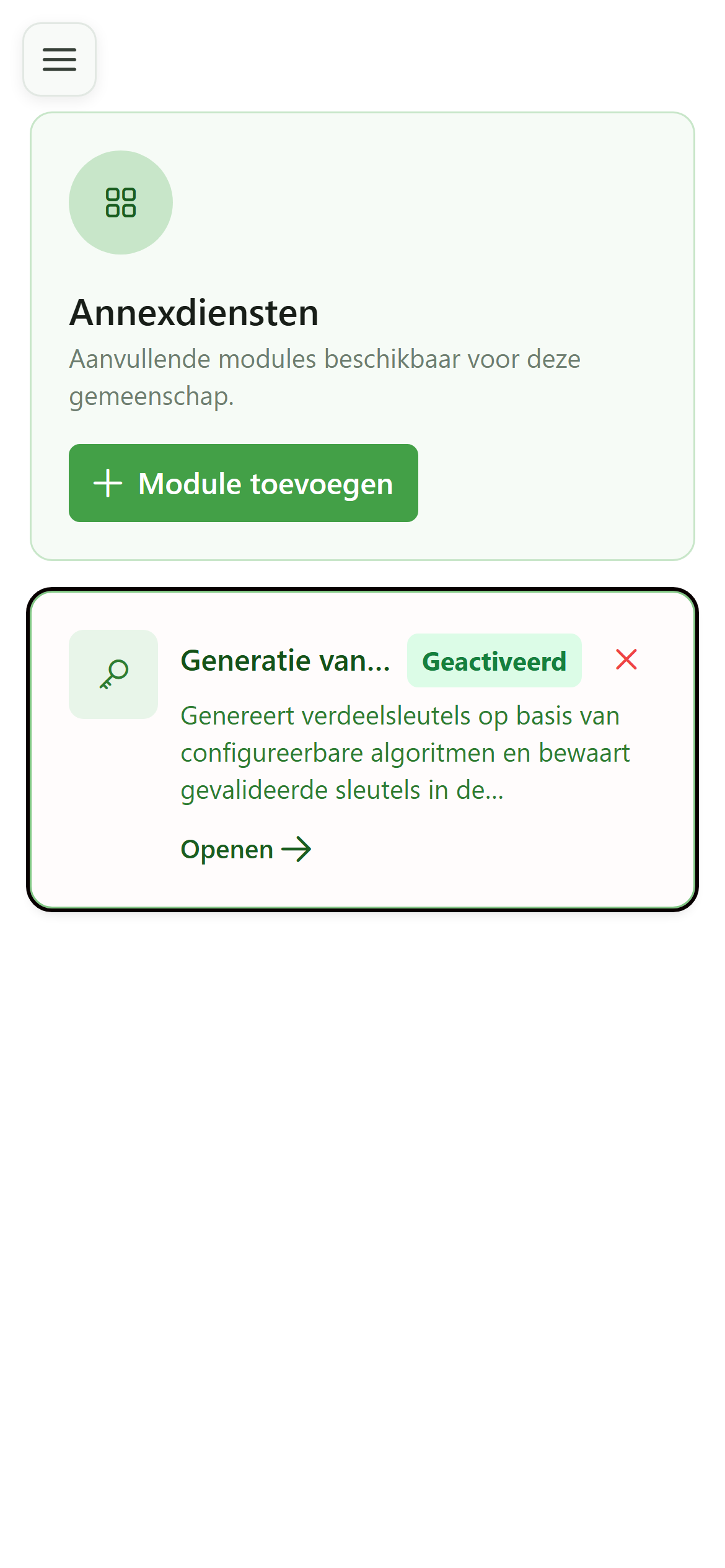
Klik op de kaart om de OLAGSA-module voor het genereren van verdeelsleutels te openen.
4 Pagina voor sleutelgeneratie
OLAGSA-module
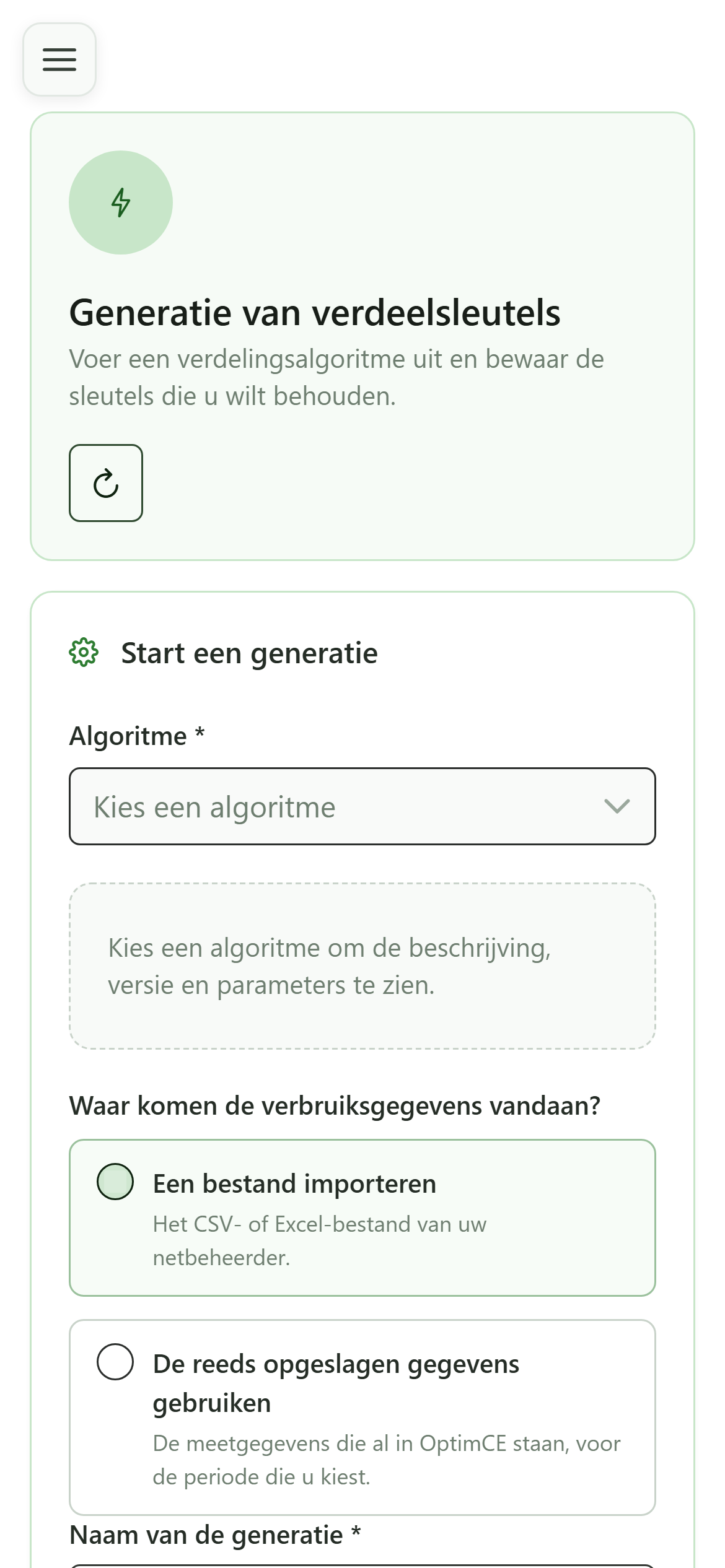
De pagina voor het genereren van verdeelsleutels verschijnt met het configuratieformulier. Selecteer het algoritme, vul de parameters in en importeer uw gegevensbestand om een nieuwe generatie te starten.
5 Het OLAGSA-algoritme selecteren
Configuratie
Klik op de vervolgkeuzelijst “Algoritme” en selecteer “OLAGSA”. Het formulier met de parameters die eigen zijn aan dit genetische algoritme verschijnt dan.
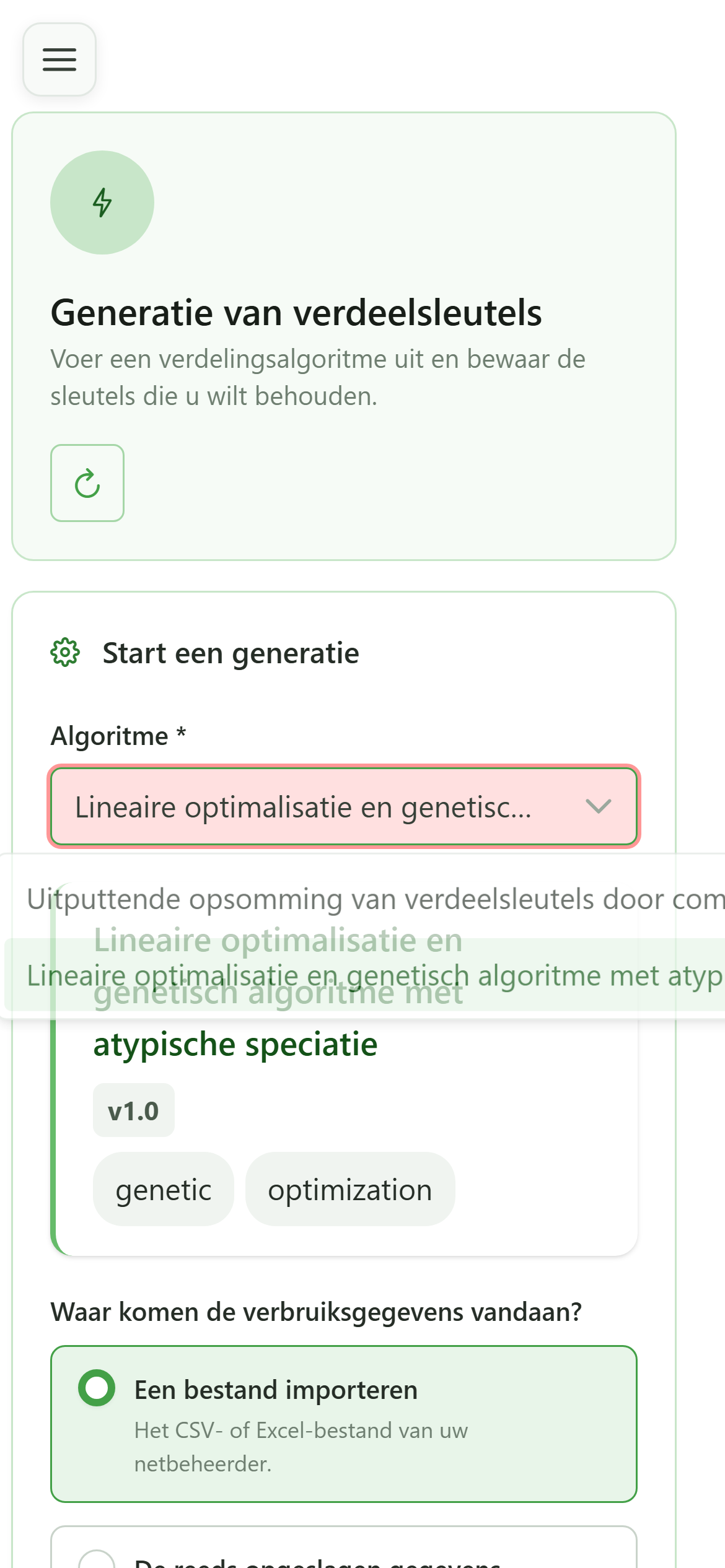
6 Generatie en injectie benoemen
Configuratie
Voer een naam in voor deze generatie (interne identificatie) en de naam van de bijbehorende injectie — hier “Production”, om de productiegegevens te gebruiken.
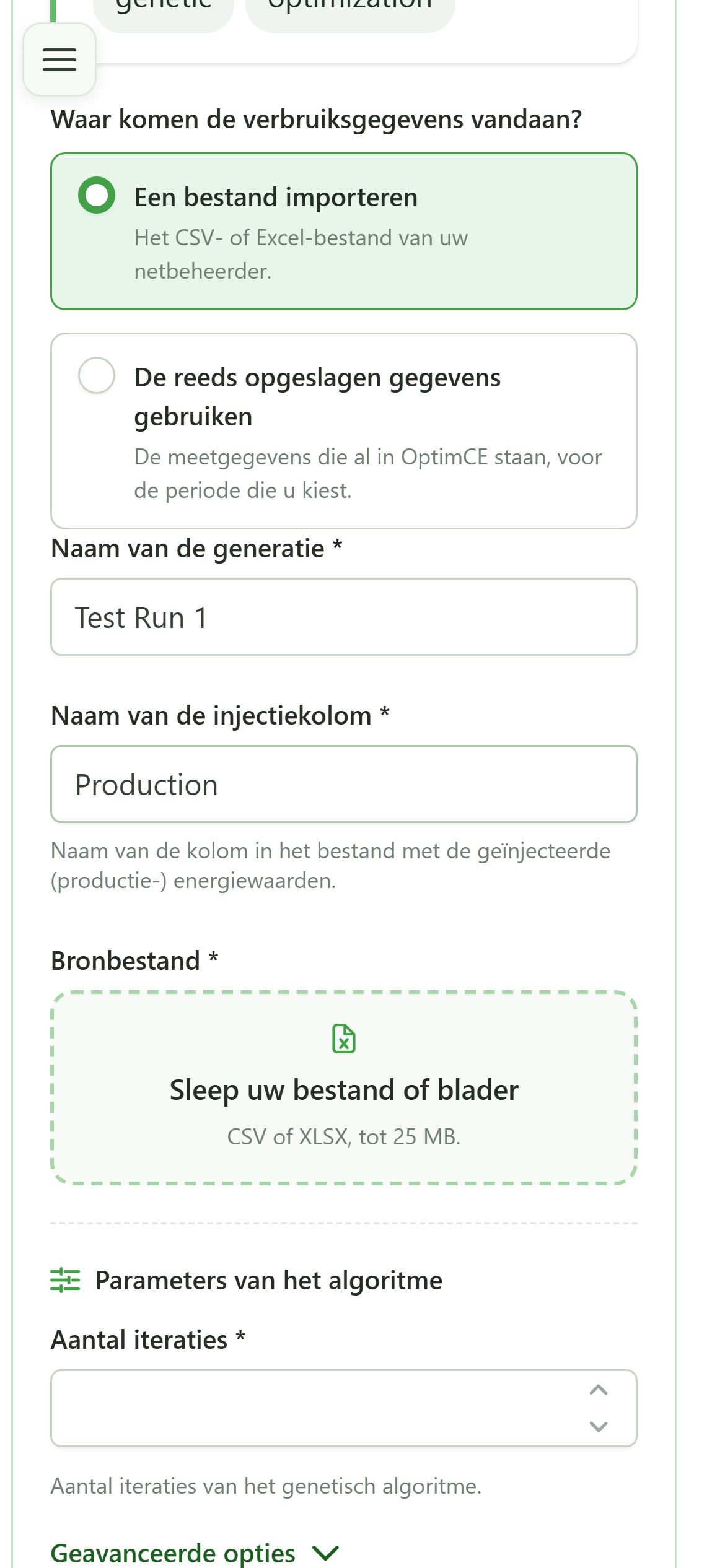
7 Het aantal iteraties instellen
Hoofdparameters
Voer “3” in het veld “Aantal iteraties” in. Deze parameter bepaalt hoeveel onafhankelijke oplossingen het genetische OLAGSA-algoritme berekent.
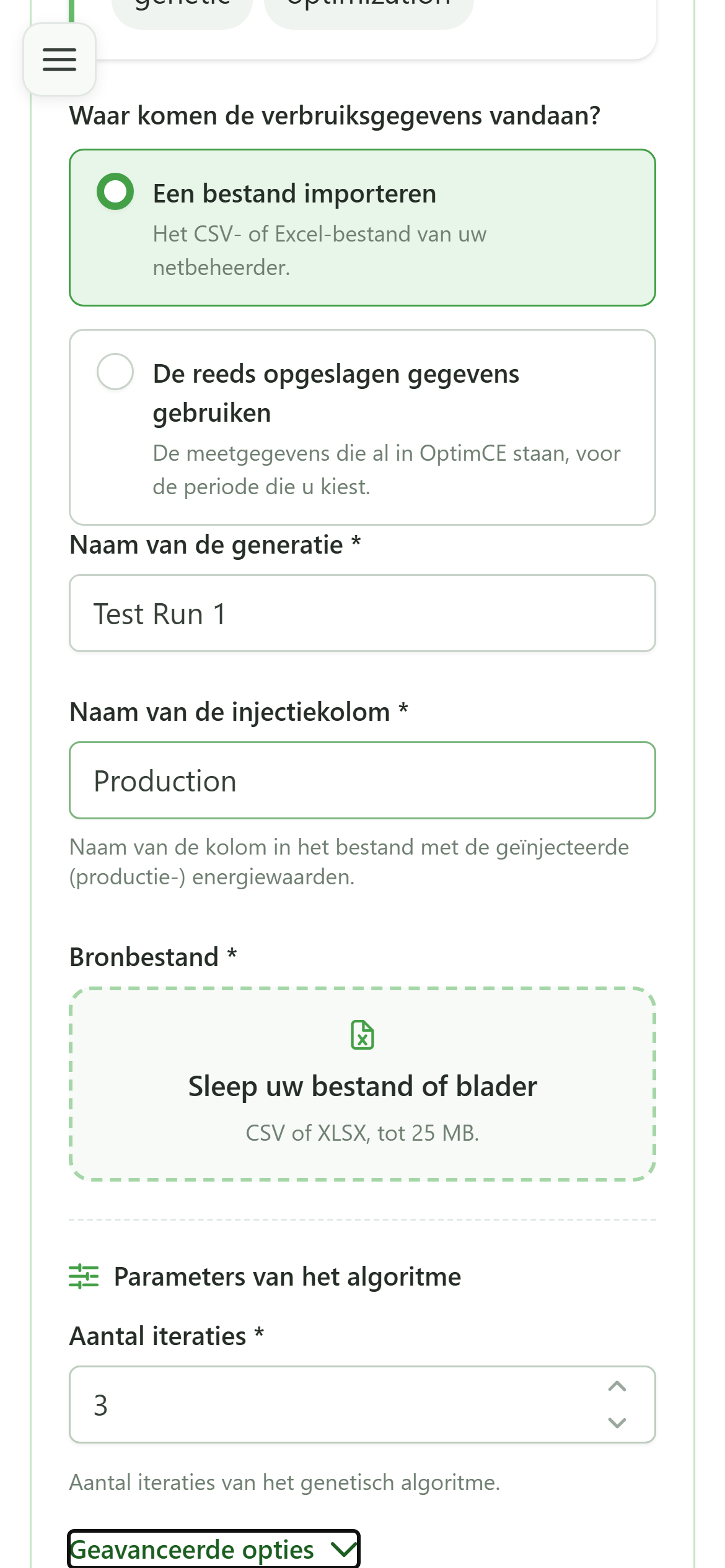
8 Geavanceerde opties openen
OLAGSA-parameters
Klik op “Geavanceerde opties” om de hyperparameters van het genetische algoritme te tonen: populatiegrootte, kruisingssnelheid, mutatiesnelheid, enz.
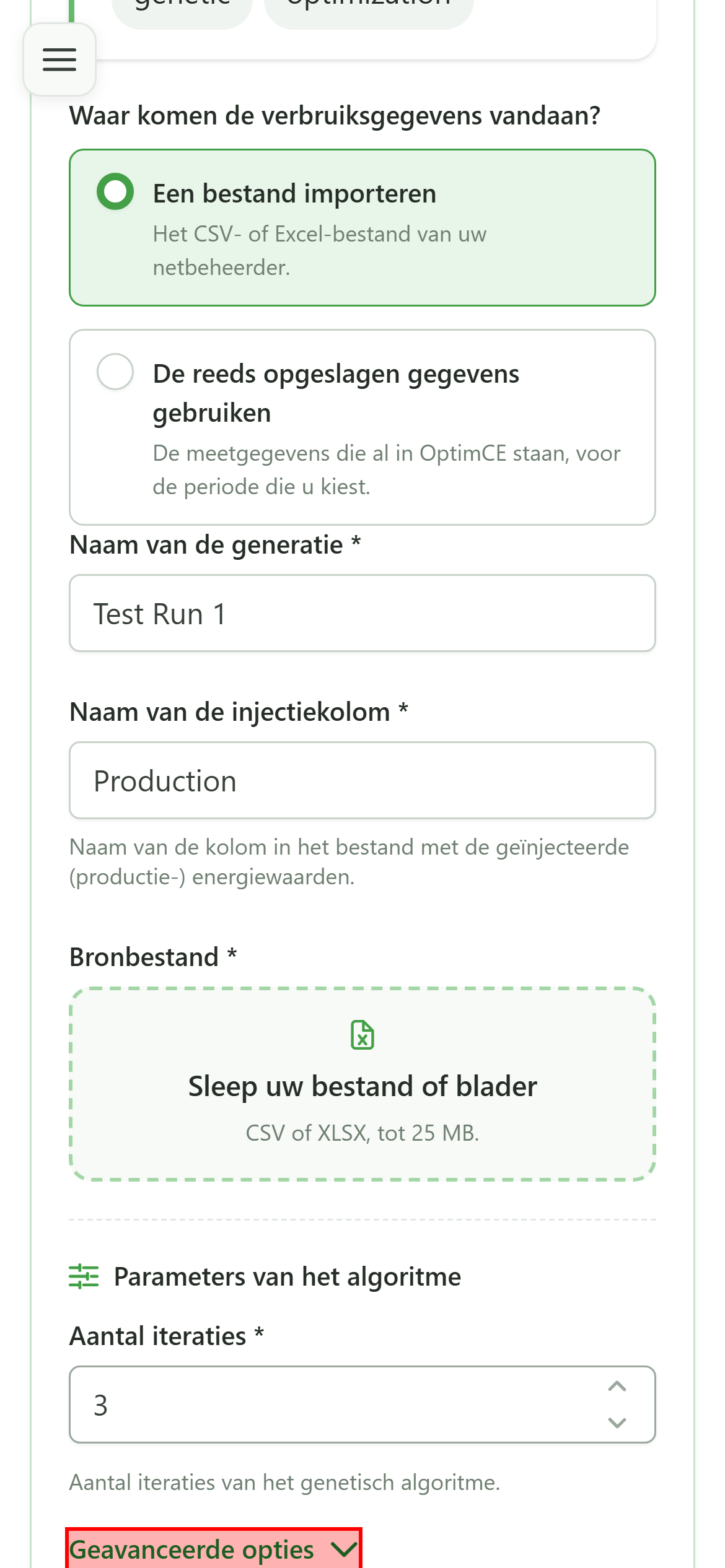
9 Hyperparameters van het genetische algoritme
Geavanceerde opties
De geavanceerde parameters van OLAGSA verschijnen: generaties, populatiegrootte, kruisingssnelheid tussen en binnen soorten, mutatiesnelheid, verwacht aantal soorten en maximum aantal generaties zonder verbetering. De standaardwaarden volstaan voor de meeste toepassingen.
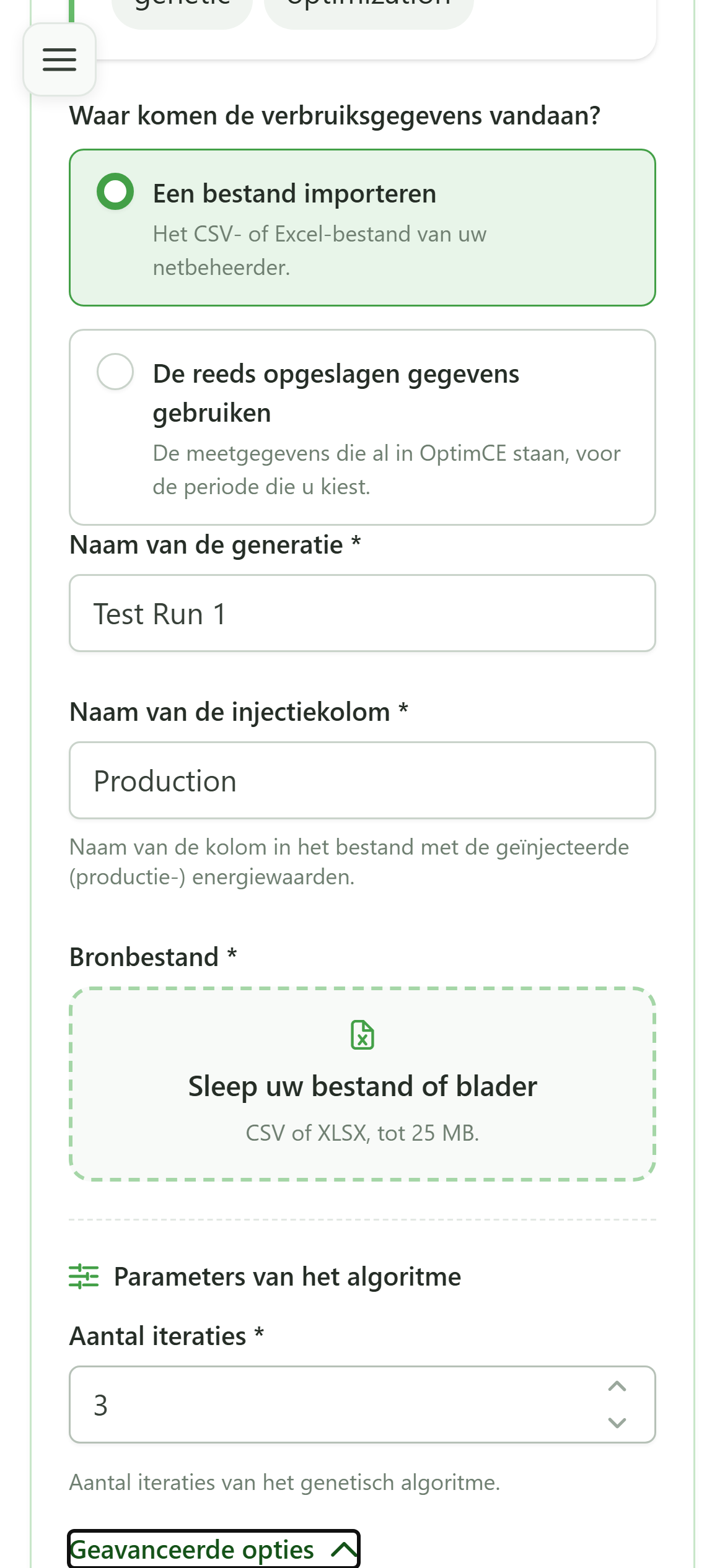
10 Het gegevensbestand importeren
Invoergegevens
Sleep uw CSV-bestand naar de importzone of klik erop om het gegevensbestand te selecteren dat voor de generatie moet worden gebruikt.
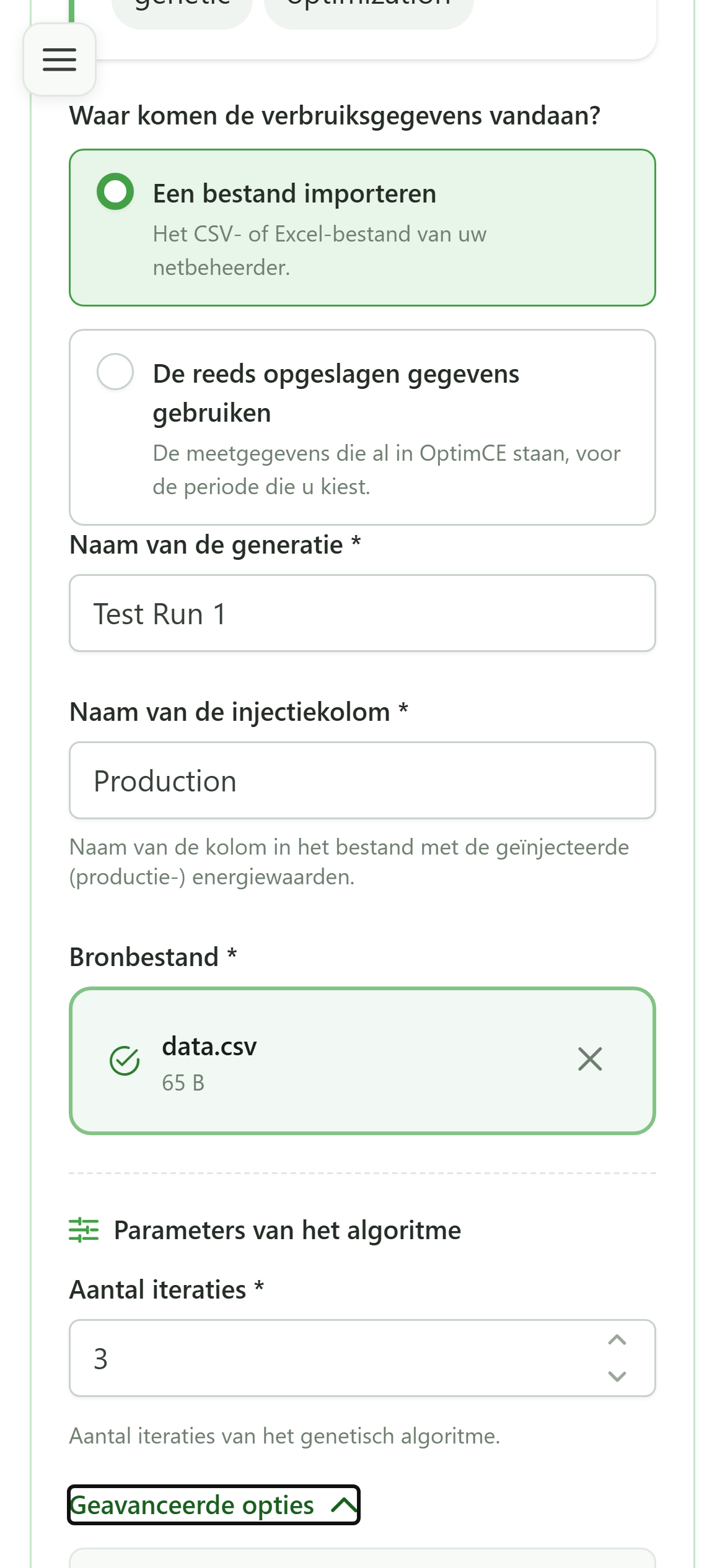
11 De generatie starten
Uitvoering
Klik op “Generatie starten” om de taak naar de OLAGSA-engine te sturen. De generatie verschijnt meteen in de lijst met de status “In behandeling”.
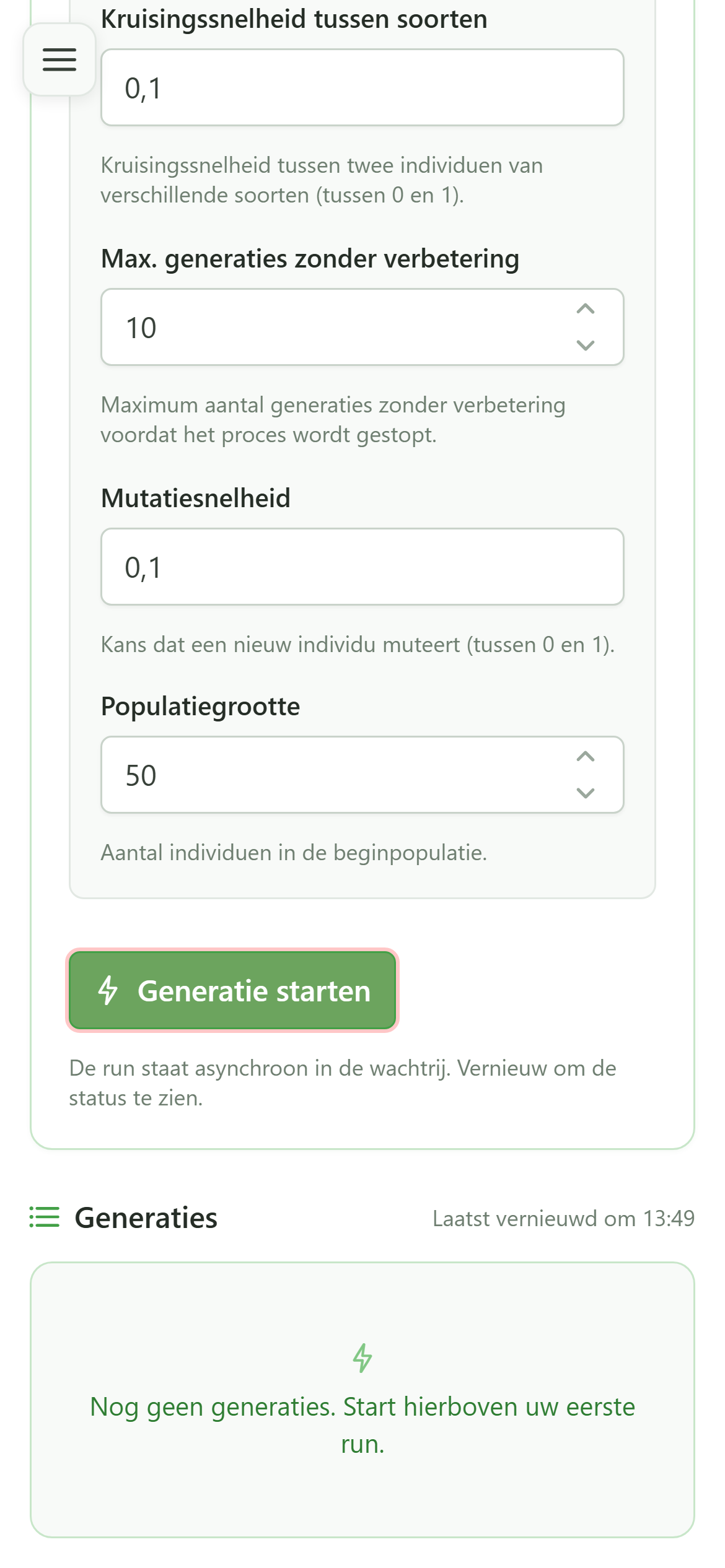
12 Generatie ingediend
Statusopvolging
De generatie “Test Run 1” verschijnt in de lijst. Een knipperende oranje stip geeft aan dat ze op verwerking wacht; de stip wordt groen zodra de OLAGSA-engine klaar is.
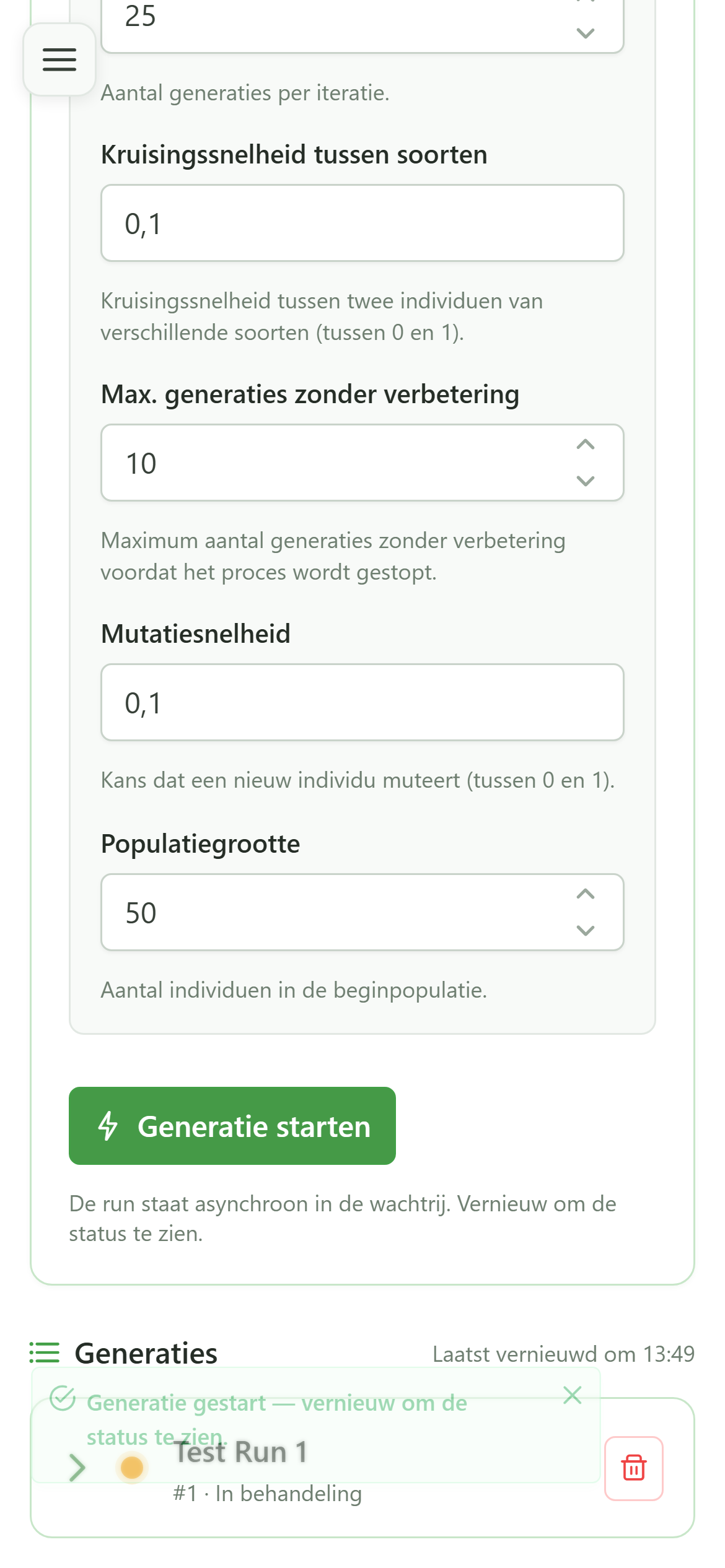
13 Generatie met succes voltooid
Statusopvolging
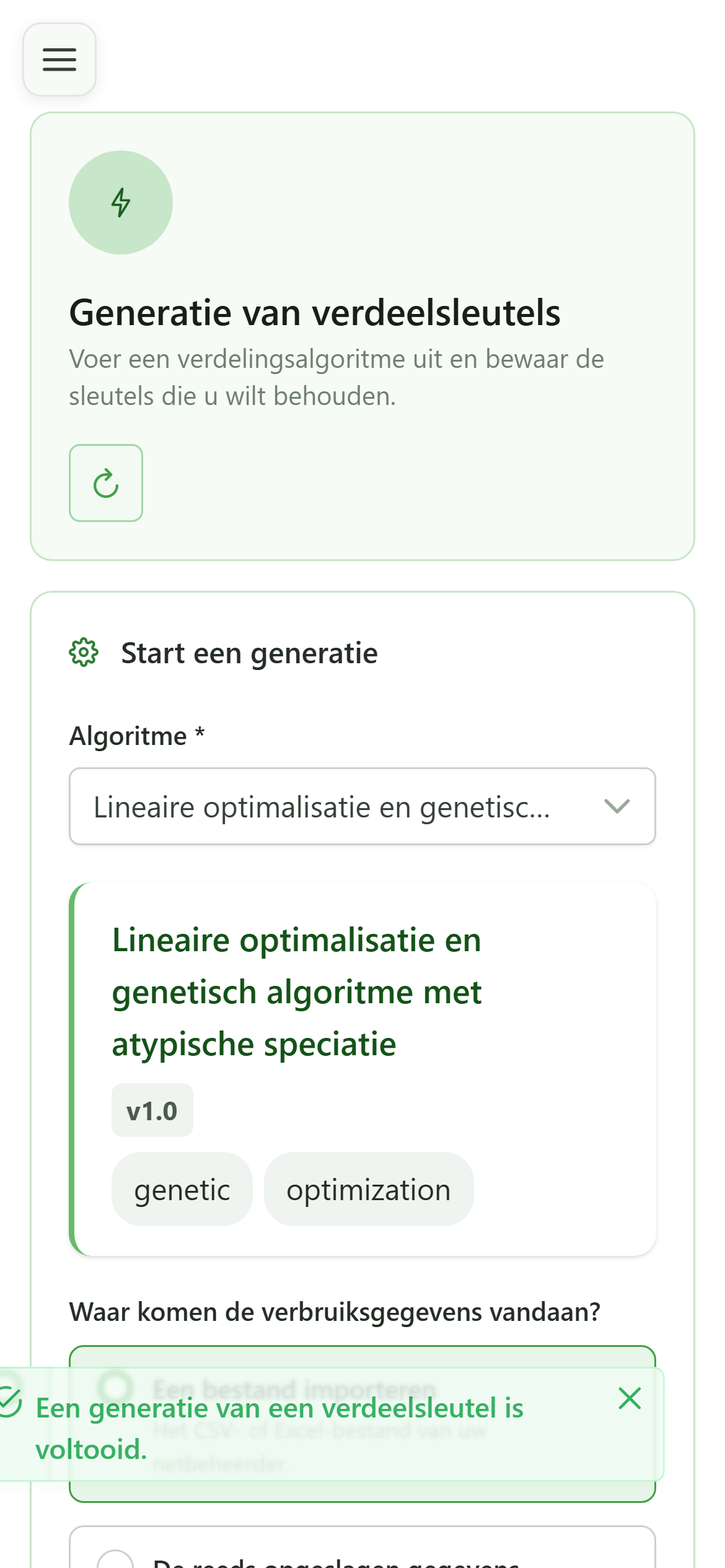
De stip wordt groen: de generatie is voltooid. De verdeelsleutels zijn berekend en kunnen worden bekeken door de rij uit te klappen.
14 Gegenereerde verdeelsleutels
Resultaten
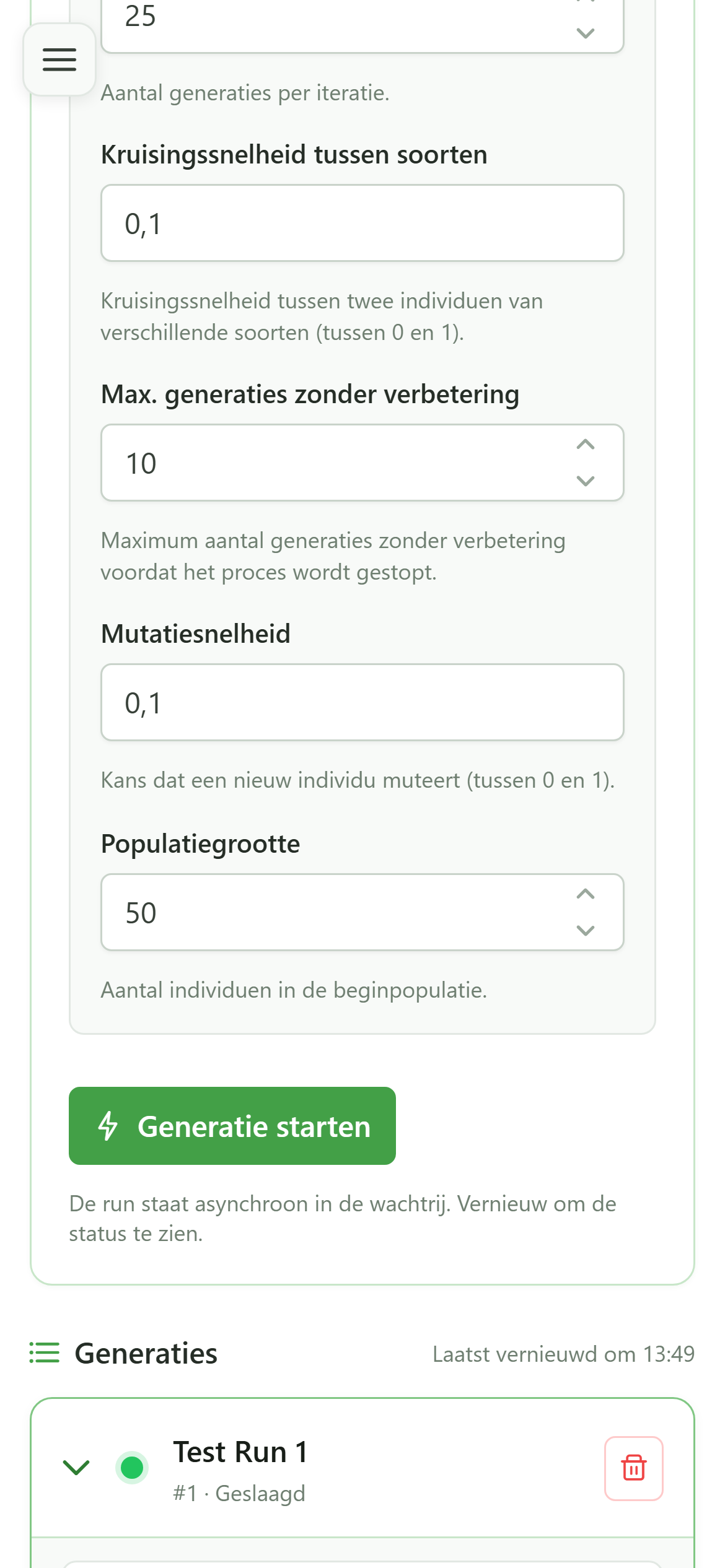
De lijst met berekende sleutels verschijnt onder de generatie. Elke sleutel komt overeen met een geoptimaliseerde OLAGSA-oplossing. Klik op een sleutel om de gedetailleerde verdeling te bekijken.
15 Sleuteldetail en verdeling per iteratie
Inspectie
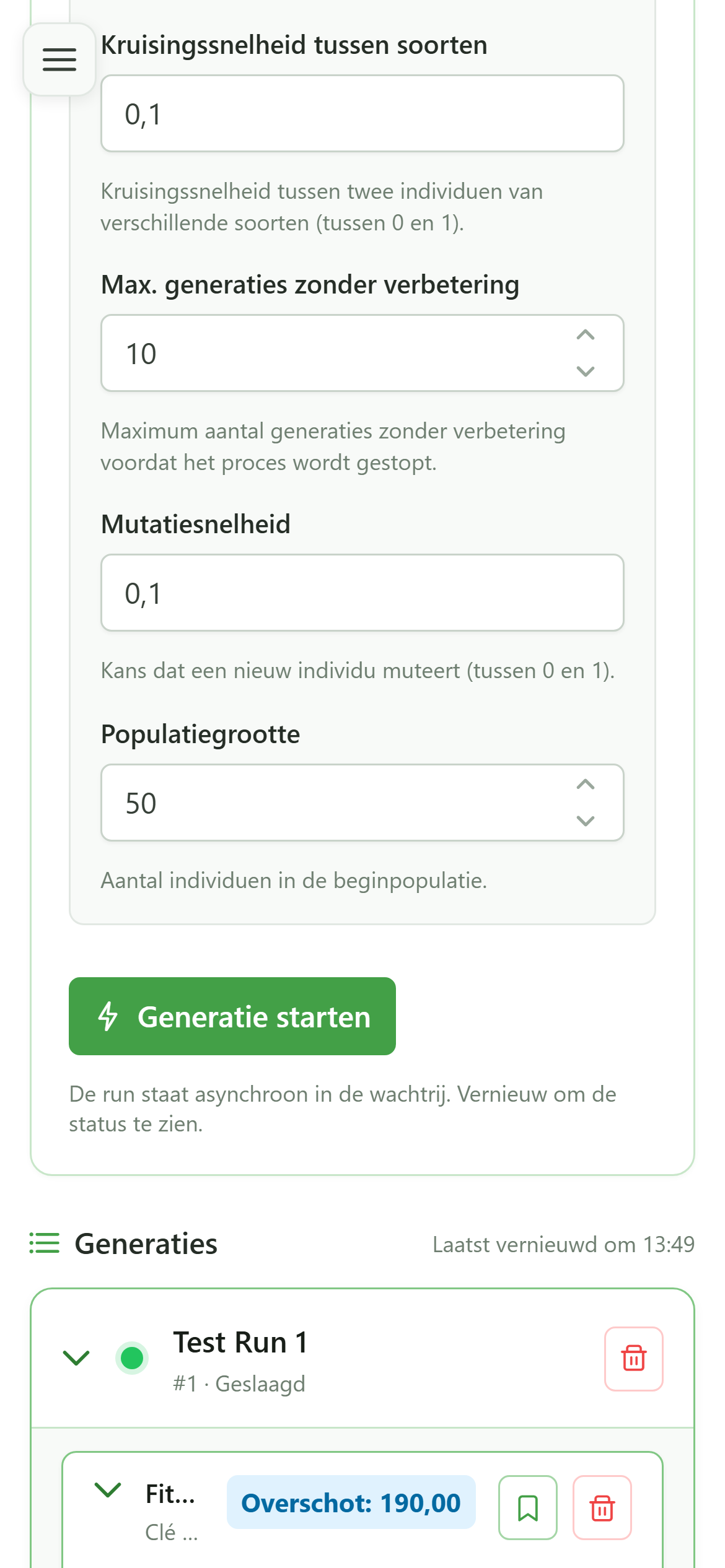
De verdelingstabel van deze sleutel verschijnt, met de waarden die het algoritme heeft berekend. Met de knop “Sleutel opslaan in /keys” bewaart u deze sleutel in Verdeelsleutelbeheer.
16 De sleutel in de module opslaan
Opslaan
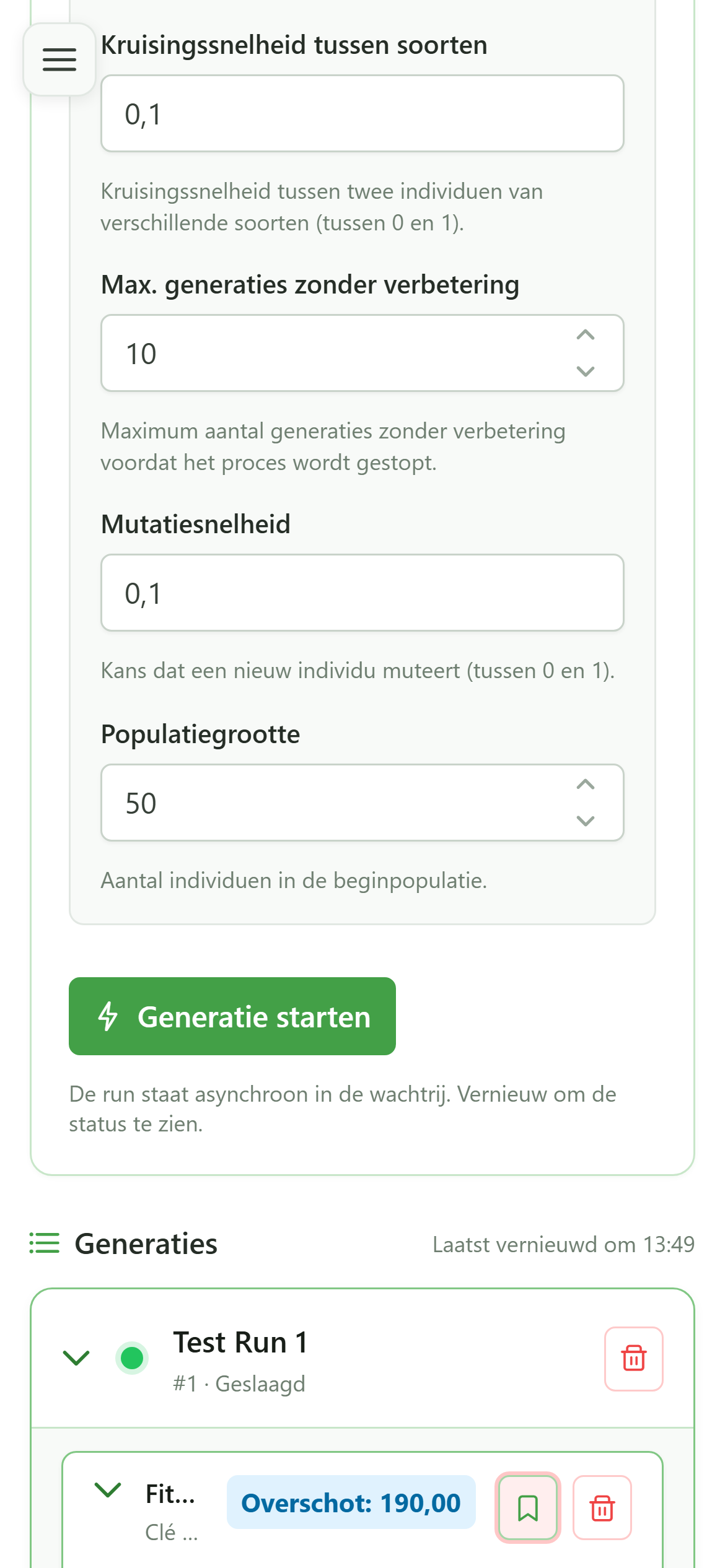
Klik op “Sleutel opslaan in /keys” om deze verdeelsleutel te bewaren in Verdeelsleutelbeheer, waar de sleutel toegankelijk is vanuit het beheer van de gemeenschap.
17 Opslaan bevestigen
Opslaan
Er verschijnt een bevestigingsvenster. Klik op de bevestigingsknop om deze verdeelsleutel definitief op te slaan in Verdeelsleutelbeheer.
18 Verdeelsleutels openen
Navigatie
Tik op het menupictogram om de navigatielade te openen en tik vervolgens in de sectie “Beheer” op “Verdeelsleutelbeheer” om de verdeelsleutels te tonen.
19 Sleutel zichtbaar in Verdeelsleutelbeheer
Eindresultaat
De sleutel die vanuit de OLAGSA-module werd opgeslagen, verschijnt nu in de lijst met verdeelsleutels van de gemeenschap. Hij is beschikbaar voor de gemachtigde leden.