Générer des clés (OLAGSA)
Guide utilisateur
User guide
1 Ouvrir les services annexes
Navigation
Dans la section « Communauté » de la barre latérale, cliquez sur « Services annexes » pour accéder aux modules actifs de la communauté.
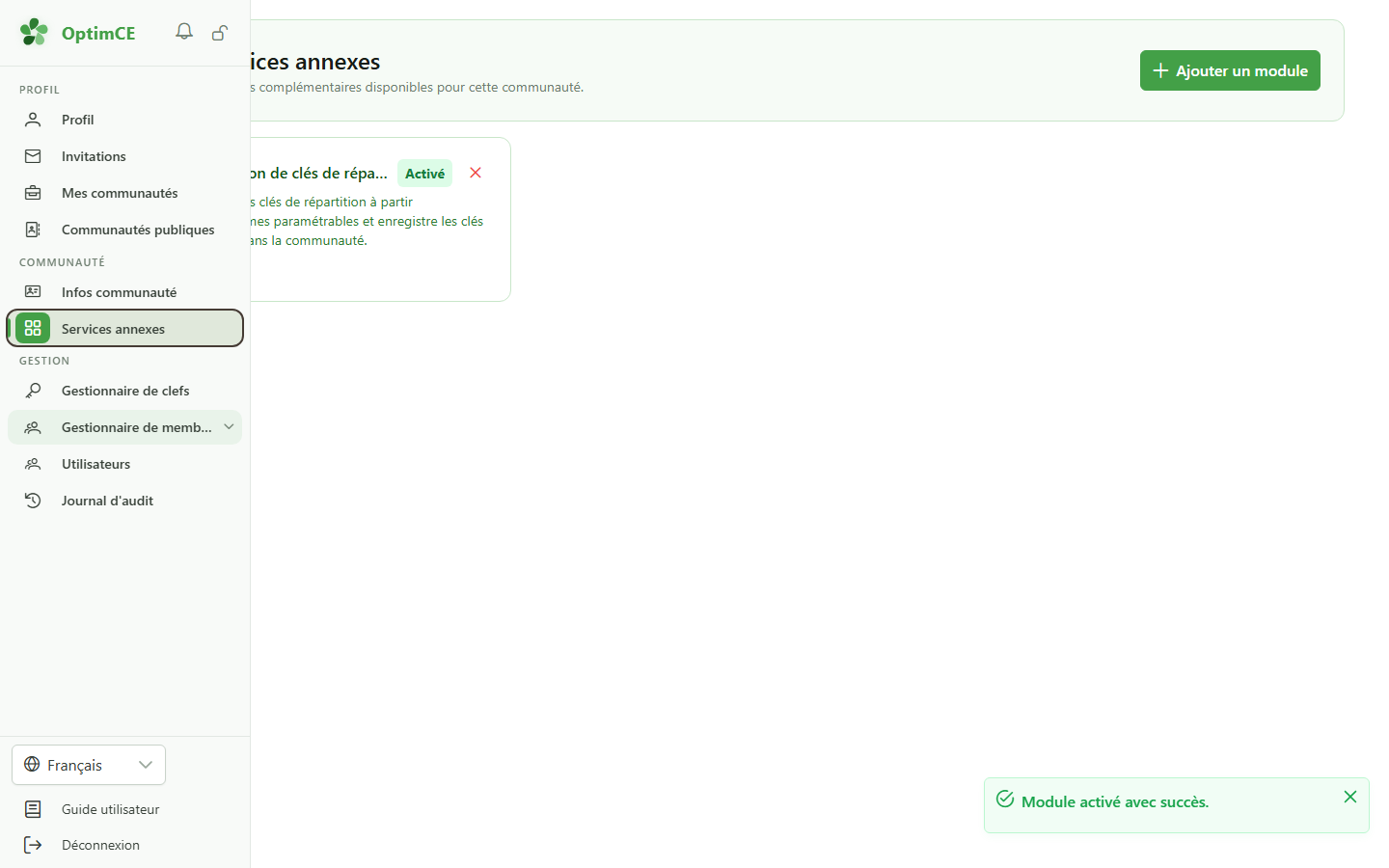
2 Module de génération disponible
Services annexes
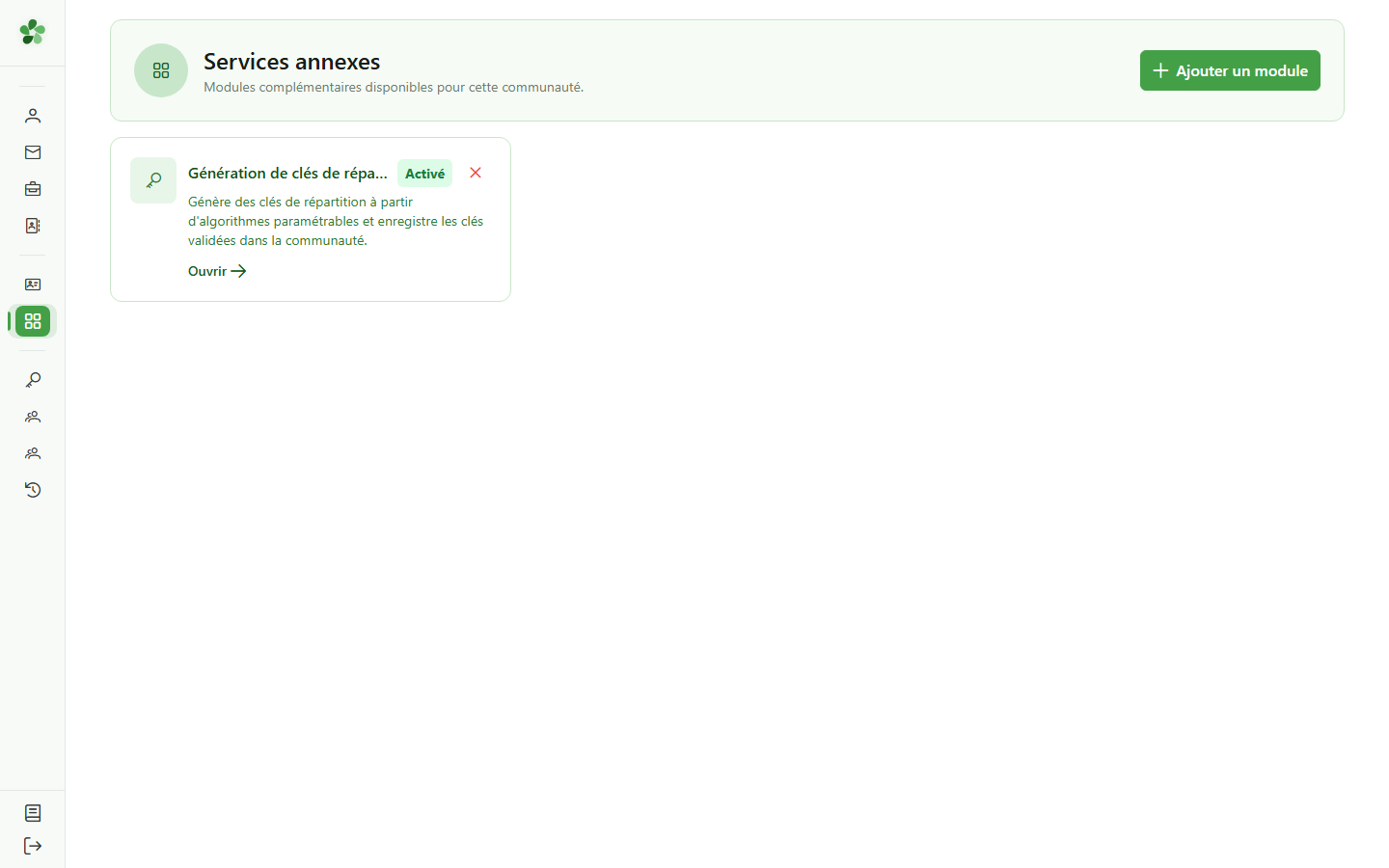
La carte « Génération de clés de répartition » est visible avec le badge « Activé ». Cliquez dessus pour ouvrir le module de génération.
3 Ouvrir le module de génération
Navigation
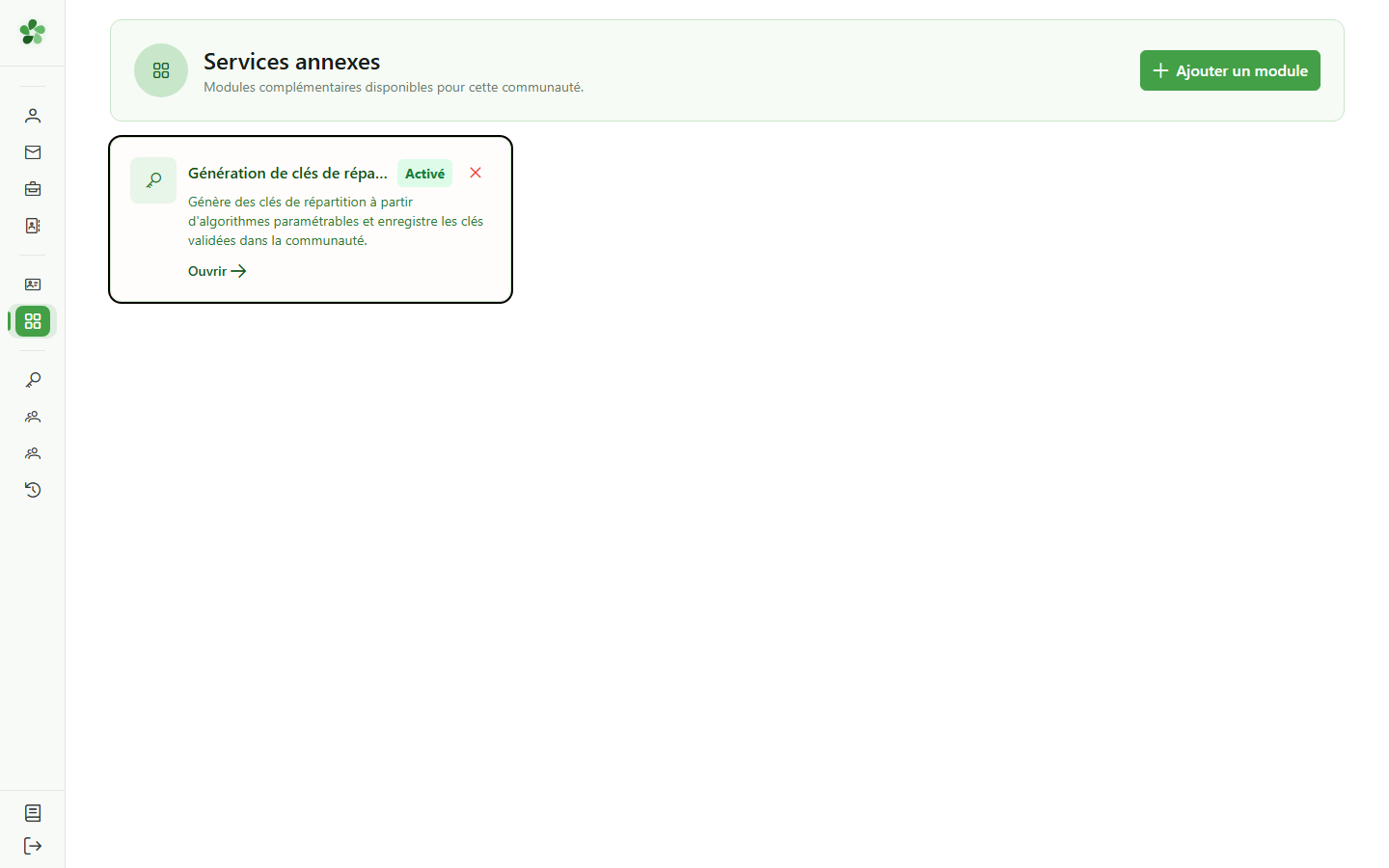
Cliquez sur la carte pour ouvrir le module de génération de clés de répartition OLAGSA.
4 Page de génération de clés
Module OLAGSA
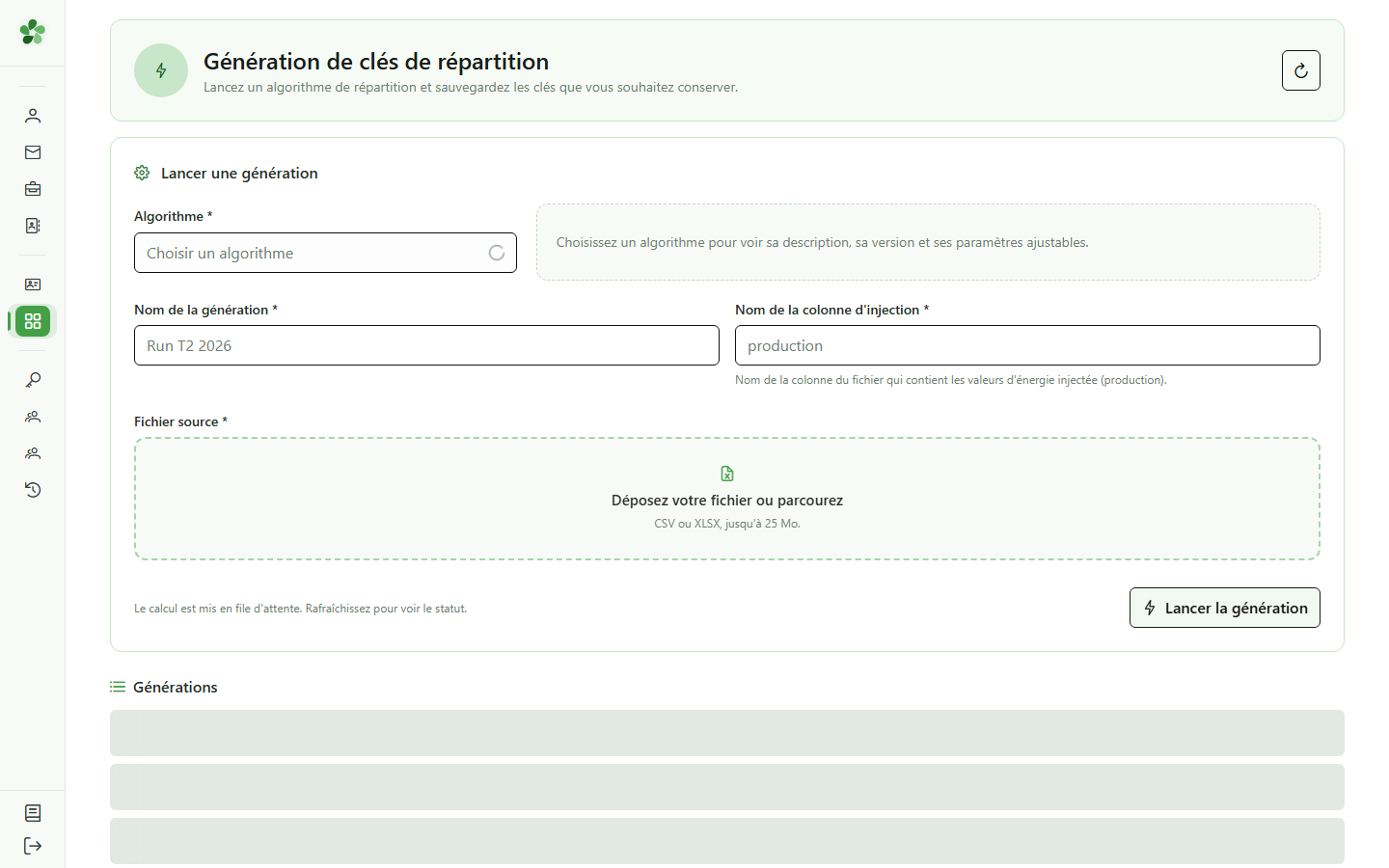
La page de génération de clés de répartition s'affiche avec le formulaire de configuration. Sélectionnez l'algorithme, renseignez les paramètres et importez votre fichier de données pour lancer une nouvelle génération.
5 Sélectionner l'algorithme OLAGSA
Configuration
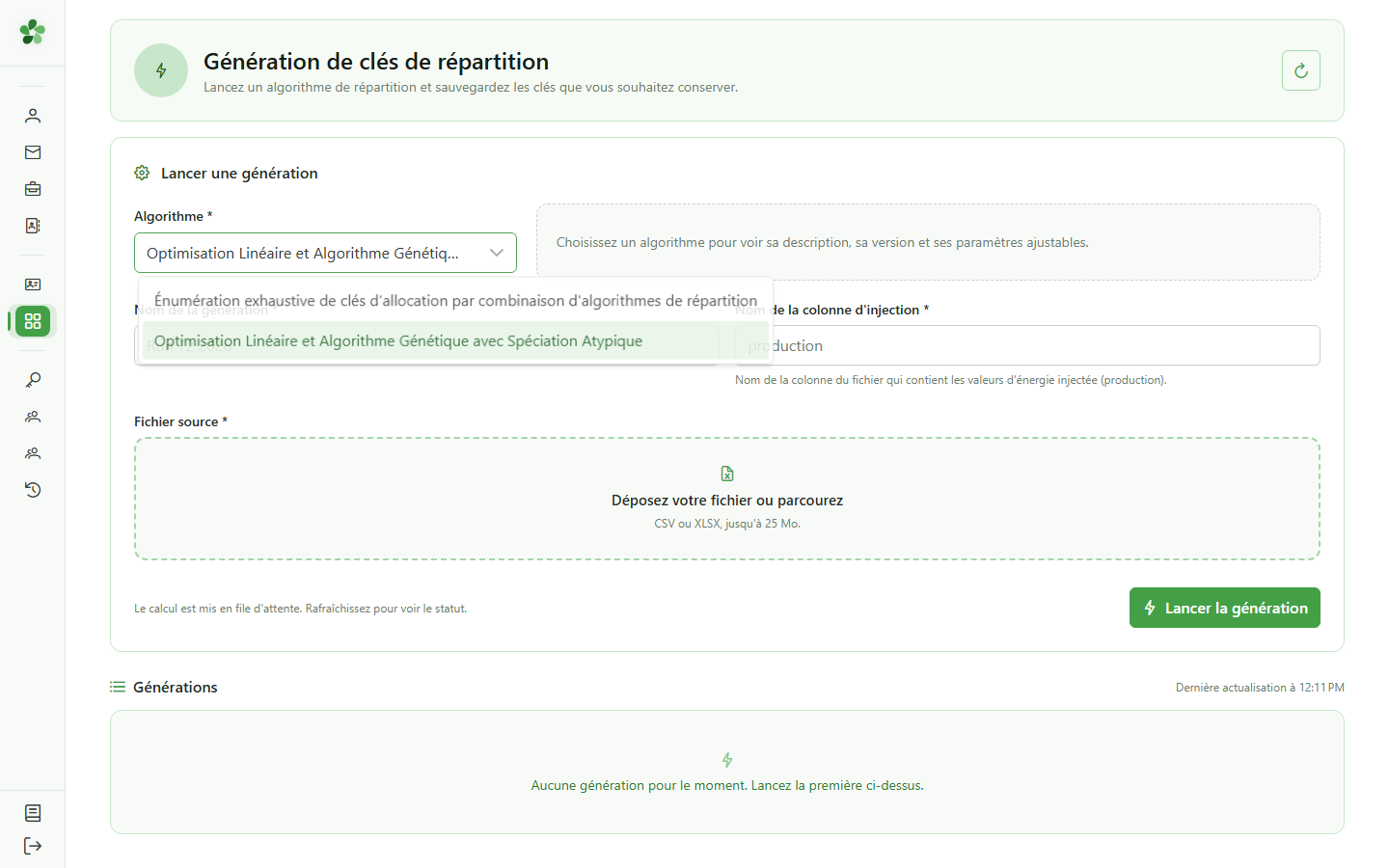
Cliquez sur le menu déroulant « Algorithme » et sélectionnez « OLAGSA ». Le formulaire de paramètres propres à cet algorithme génétique s'affiche alors.
6 Nommer la génération et l'injection
Configuration
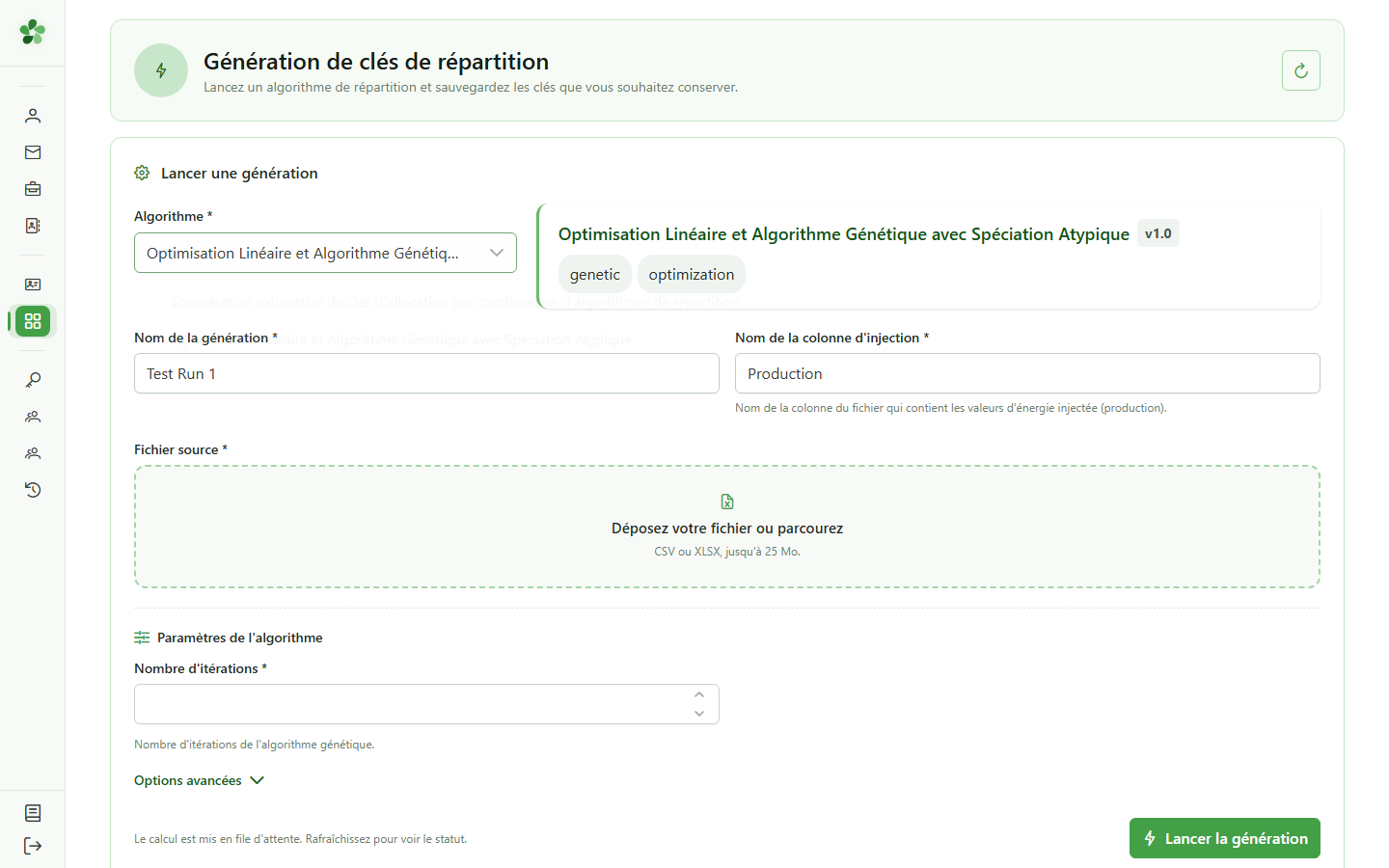
Saisissez un nom pour cette génération (identifiant interne) et le nom de l'injection correspondante — ici « Production » pour cibler les données de production.
7 Définir le nombre d'itérations
Paramètres principaux
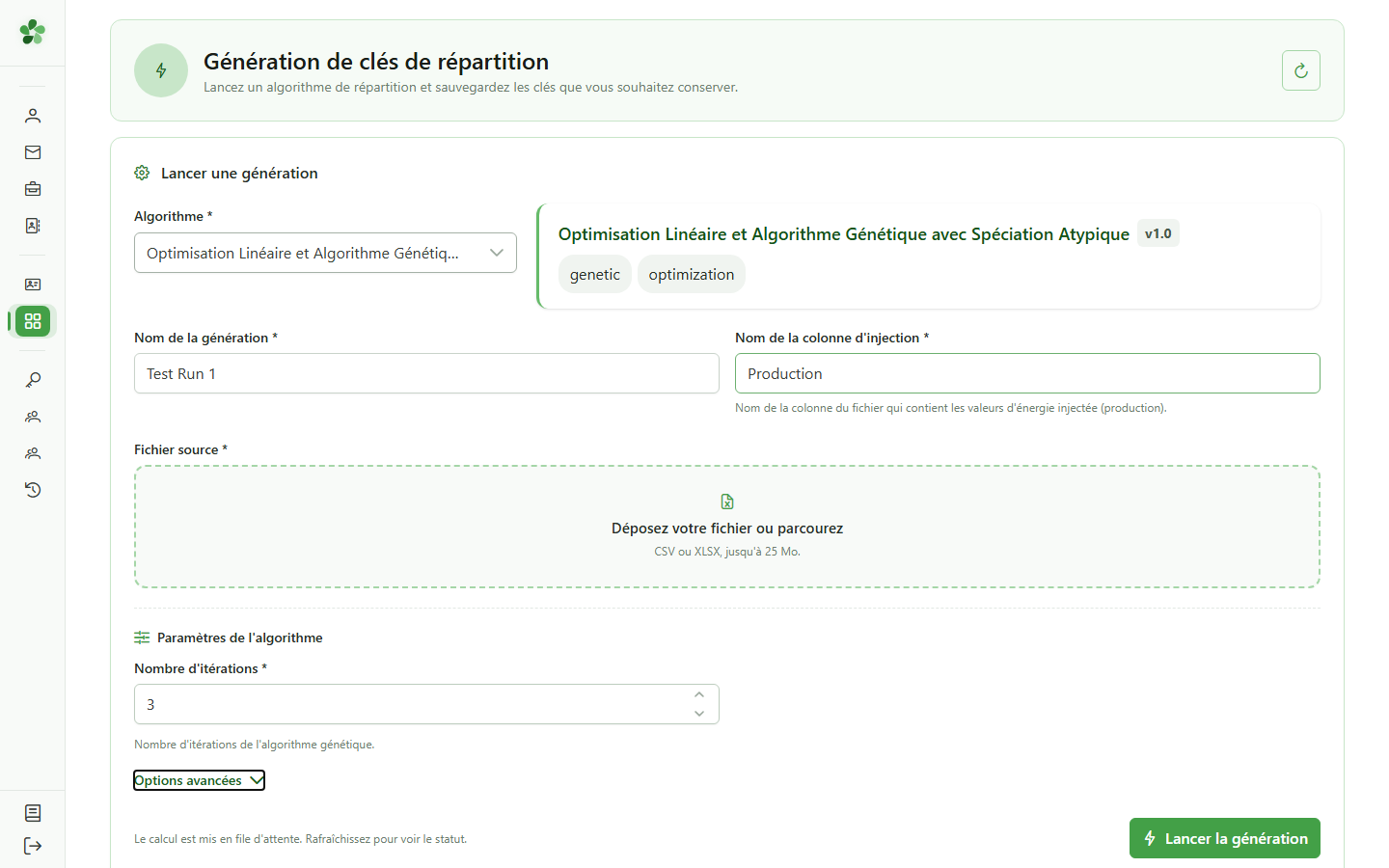
Saisissez « 3 » dans le champ « Itérations ». Ce paramètre définit le nombre de solutions indépendantes calculées par l'algorithme génétique OLAGSA.
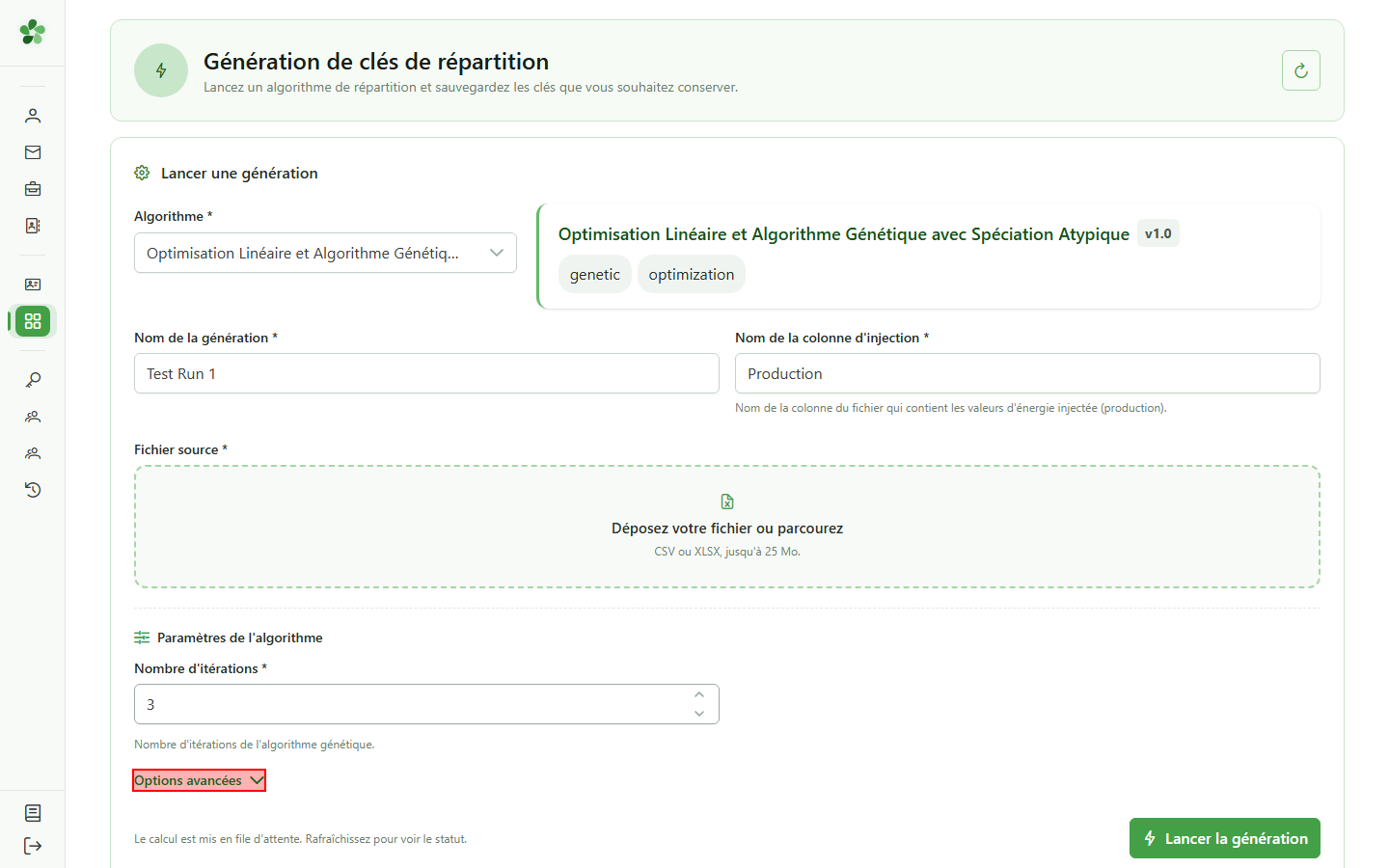
8 Ouvrir les paramètres avancés
Paramètres OLAGSA
Cliquez sur « Paramètres avancés » pour afficher les hyperparamètres de l'algorithme génétique : taille de population, taux de croisement, taux de mutation, etc.
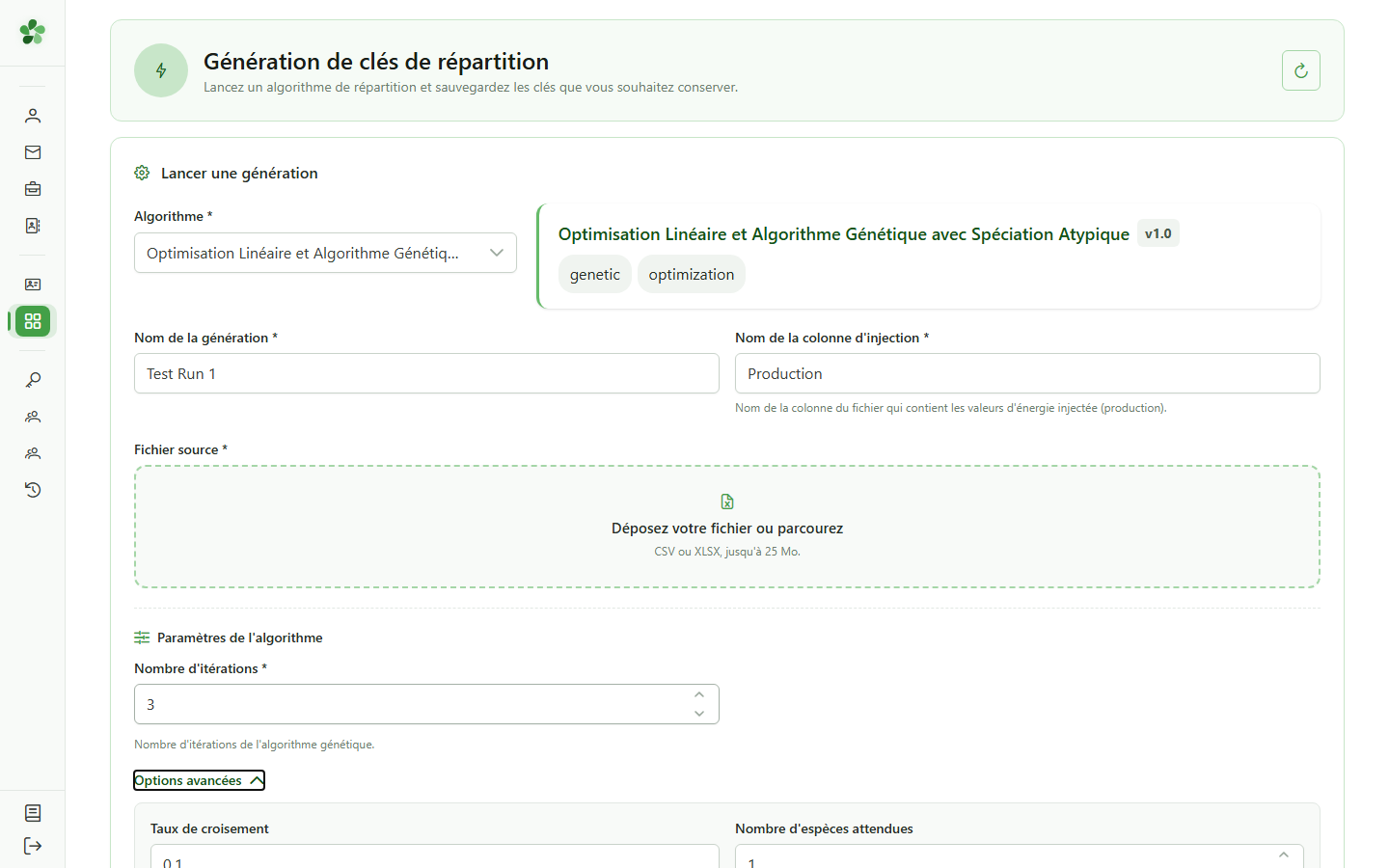
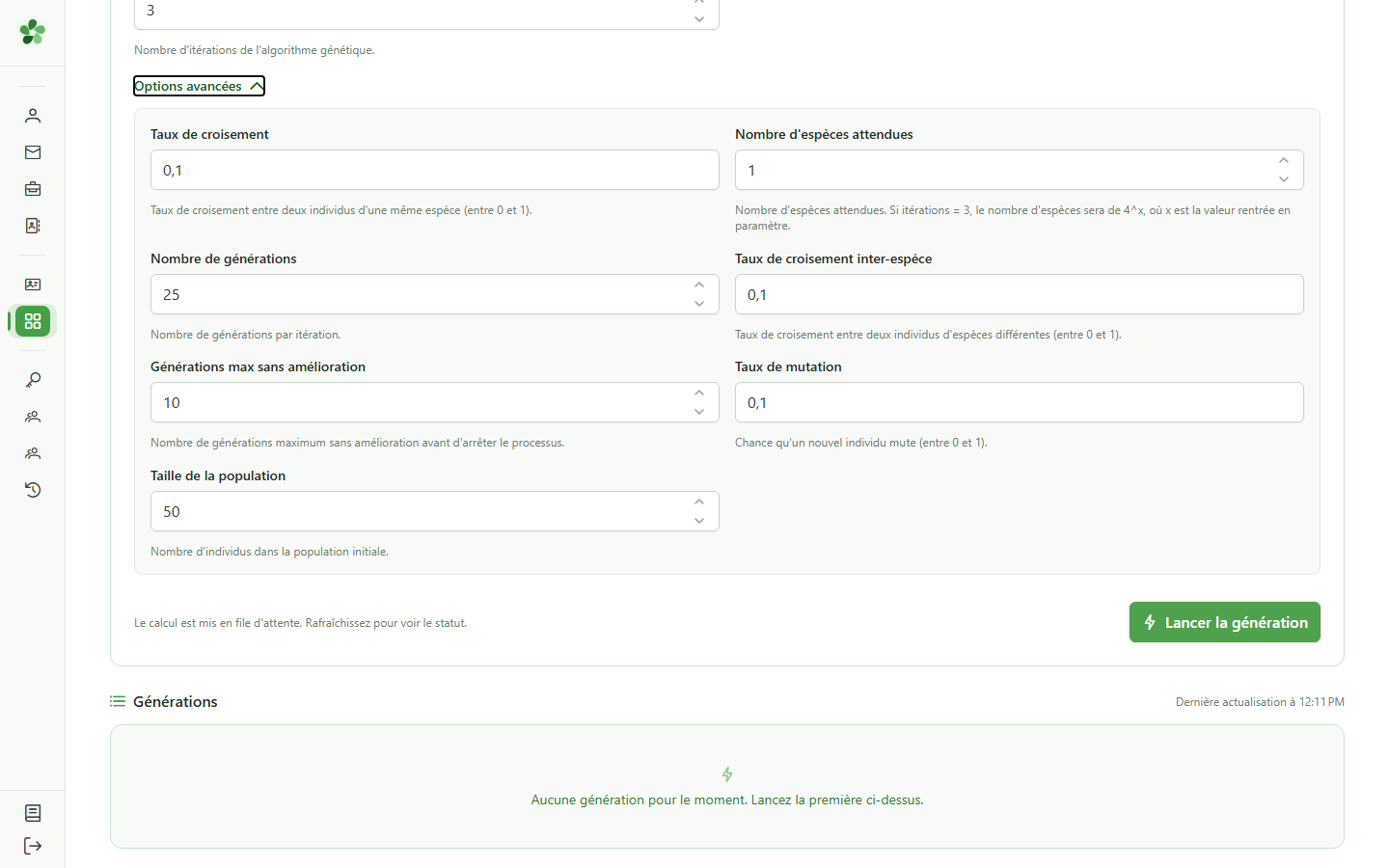
9 Hyperparamètres de l'algorithme génétique
Paramètres avancés
Les paramètres avancés d'OLAGSA s'affichent : générations, taille de population, taux de croisement inter-espèces et intra-espèces, taux de mutation, nombre d'espèces attendues et nombre maximum de générations sans amélioration. Les valeurs par défaut conviennent pour la plupart des usages.
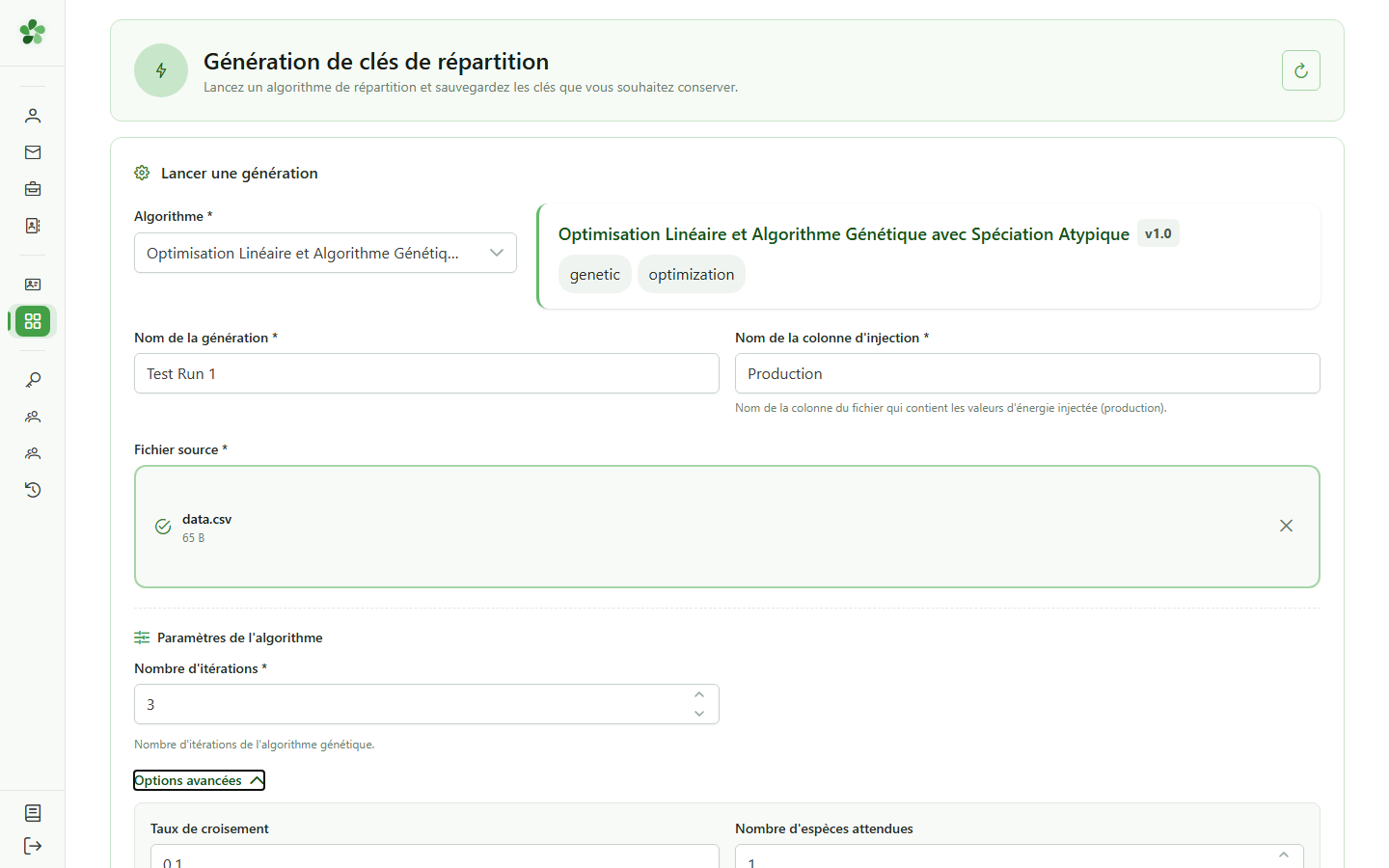
10 Importer le fichier de données
Données d'entrée
Glissez votre fichier CSV dans la zone d'import ou cliquez dessus pour sélectionner le fichier de données à utiliser pour la génération.
11 Lancer la génération
Exécution
Cliquez sur « Lancer la génération » pour soumettre la tâche au moteur OLAGSA. La génération apparaît immédiatement dans la liste avec le statut « En attente ».
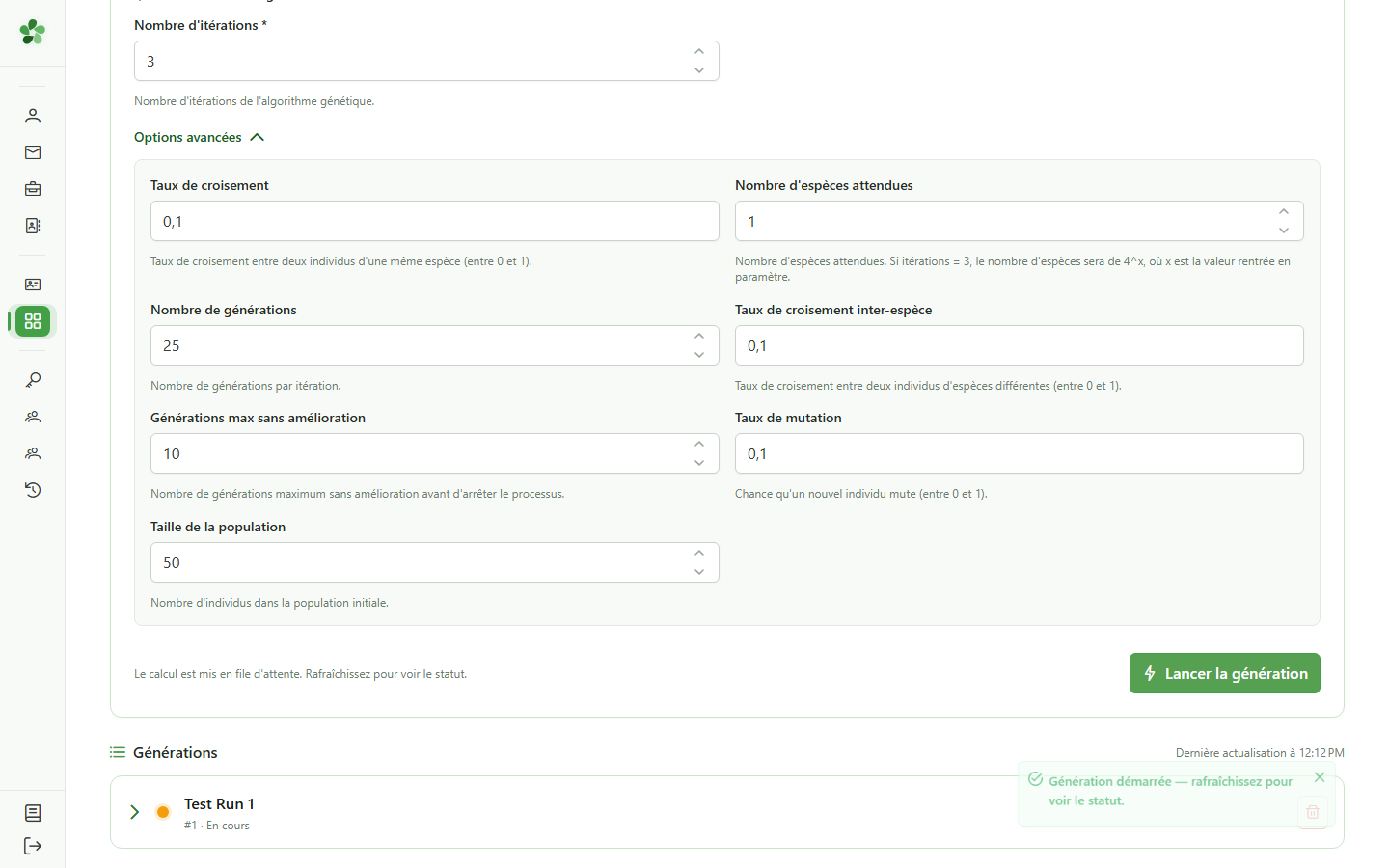
12 Génération soumise
Suivi du statut
La génération « Test Run 1 » apparaît dans la liste. Un point orange clignotant indique qu'elle est en attente de traitement ; il devient vert dès que le moteur OLAGSA a terminé.
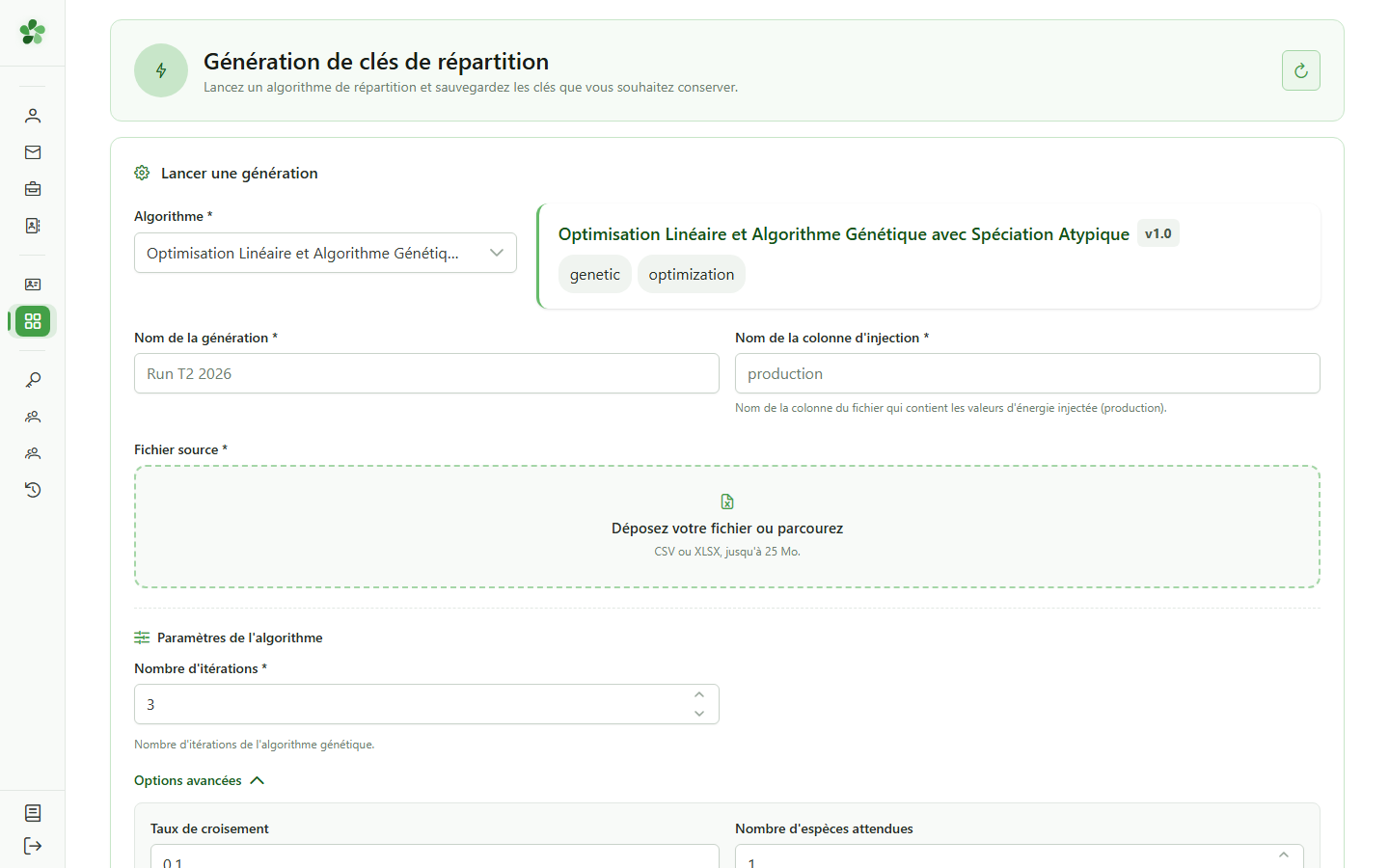
13 Génération terminée avec succès
Suivi du statut
Le point passe au vert : la génération est terminée. Les clés de répartition ont été calculées et sont prêtes à être consultées en déroulant la ligne.
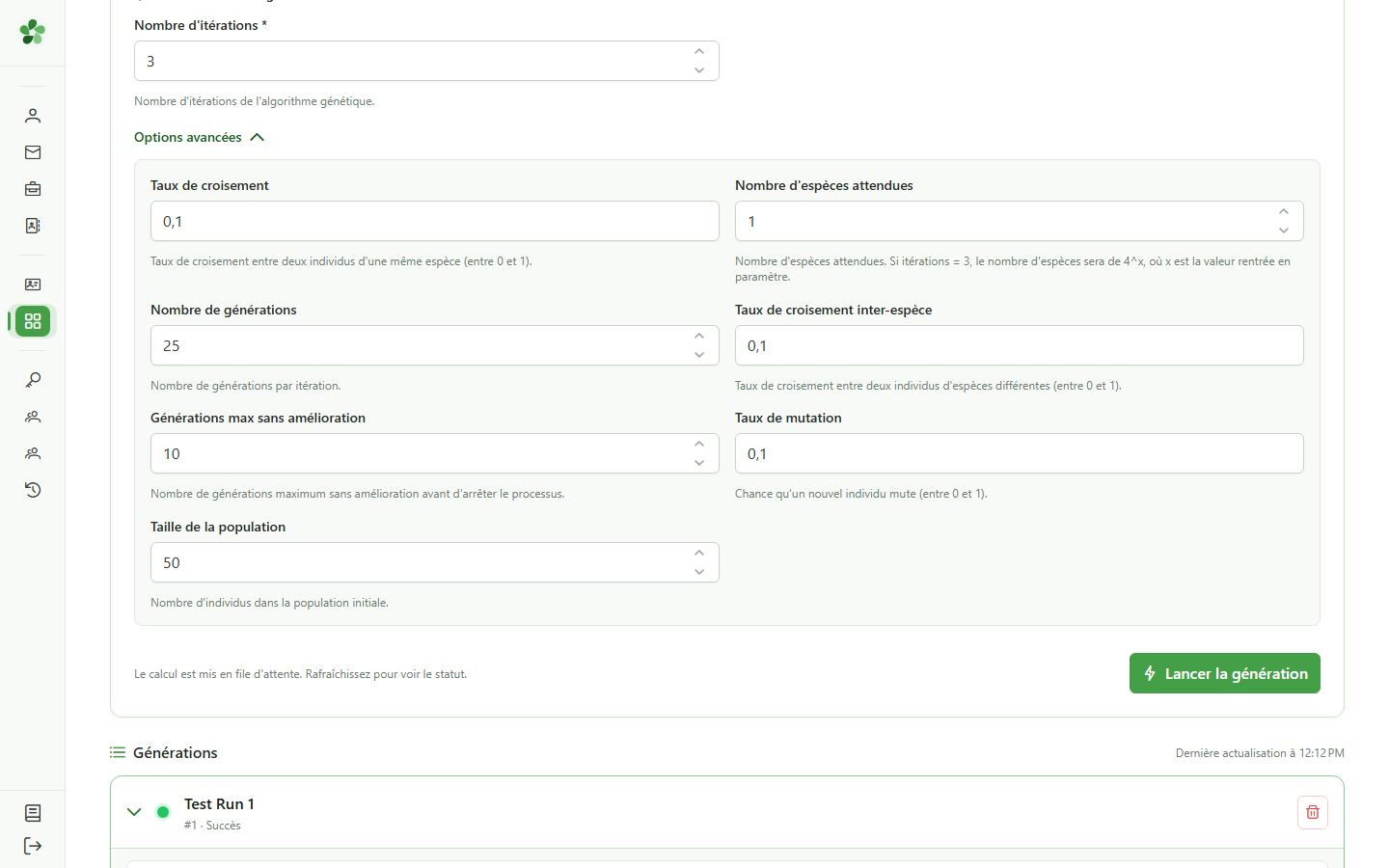
14 Clés de répartition générées
Résultats
La liste des clés calculées apparaît sous la génération. Chaque clé correspond à une solution OLAGSA optimisée. Cliquez sur une clé pour afficher sa répartition détaillée.
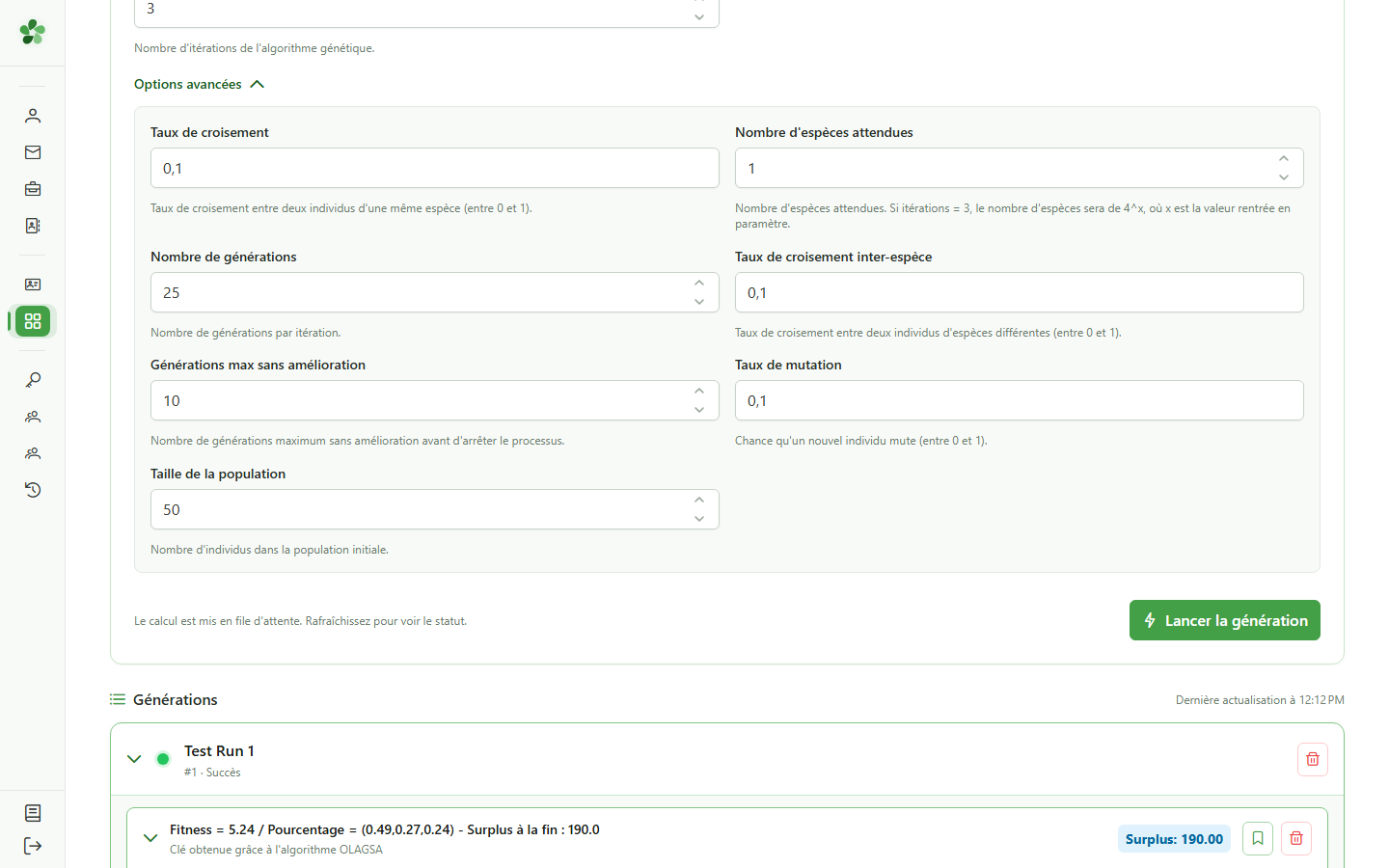
15 Détail de la clé et répartition par itération
Inspection
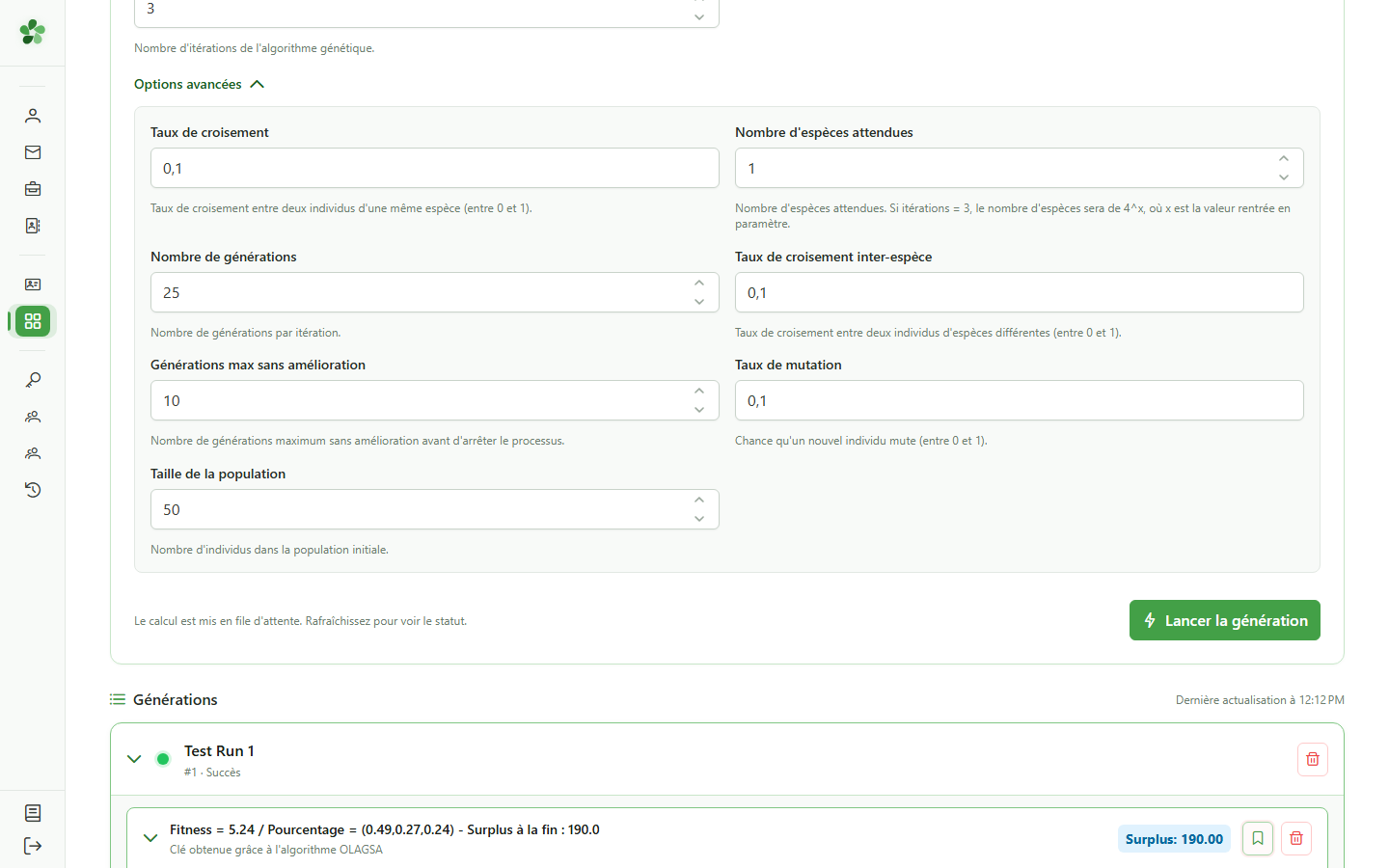
Le tableau de répartition s'affiche pour cette clé, détaillant les valeurs calculées par l'algorithme. Le bouton « Enregistrer » permet de sauvegarder cette clé dans le module Clés.
16 Enregistrer la clé dans le module
Sauvegarde
Cliquez sur « Enregistrer » pour sauvegarder cette clé de répartition dans le module Clés, où elle sera accessible depuis la gestion de la communauté.
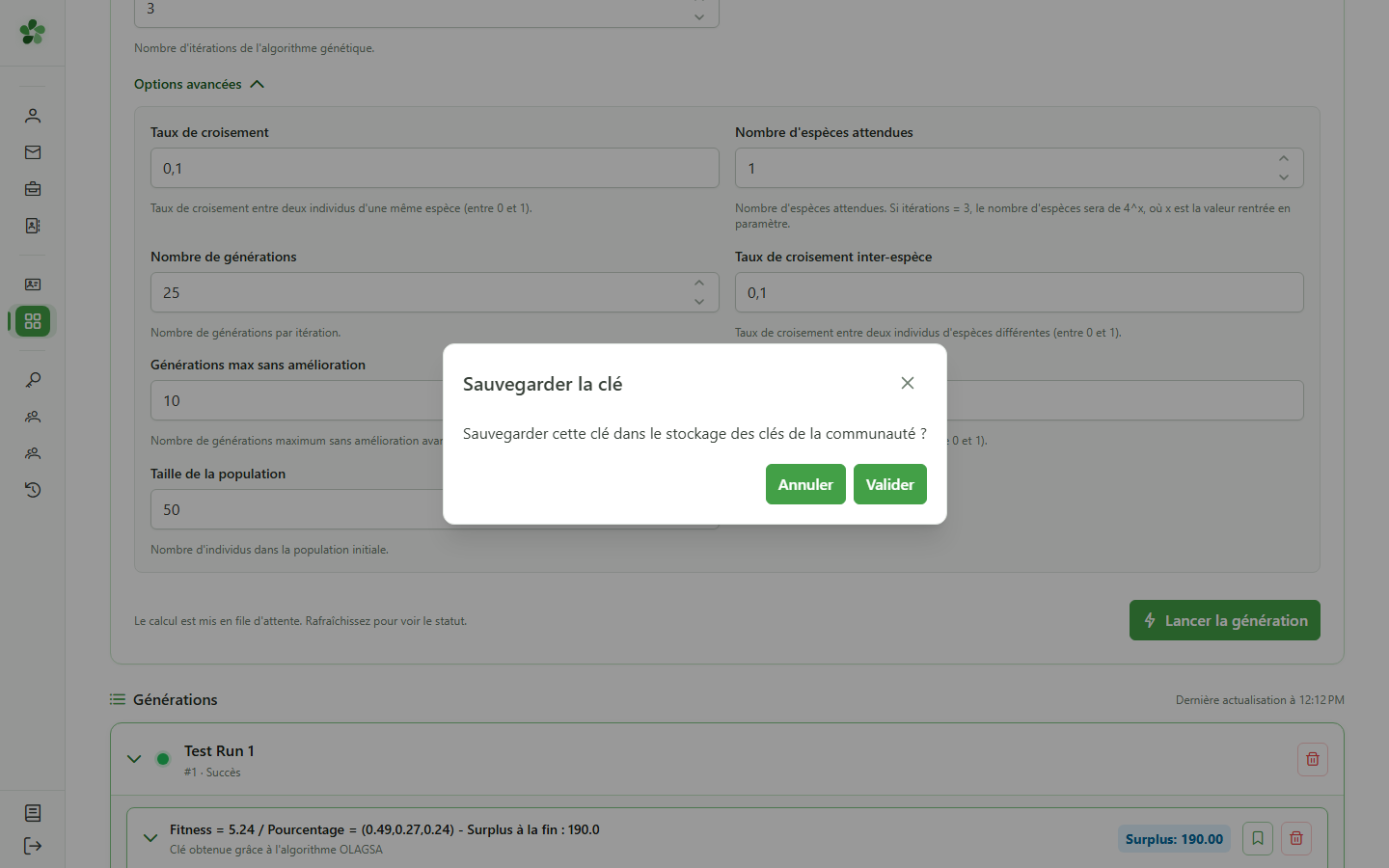
17 Confirmer l'enregistrement
Sauvegarde
Une fenêtre de confirmation s'affiche. Cliquez sur le bouton de validation pour enregistrer définitivement cette clé de répartition dans le module Clés.
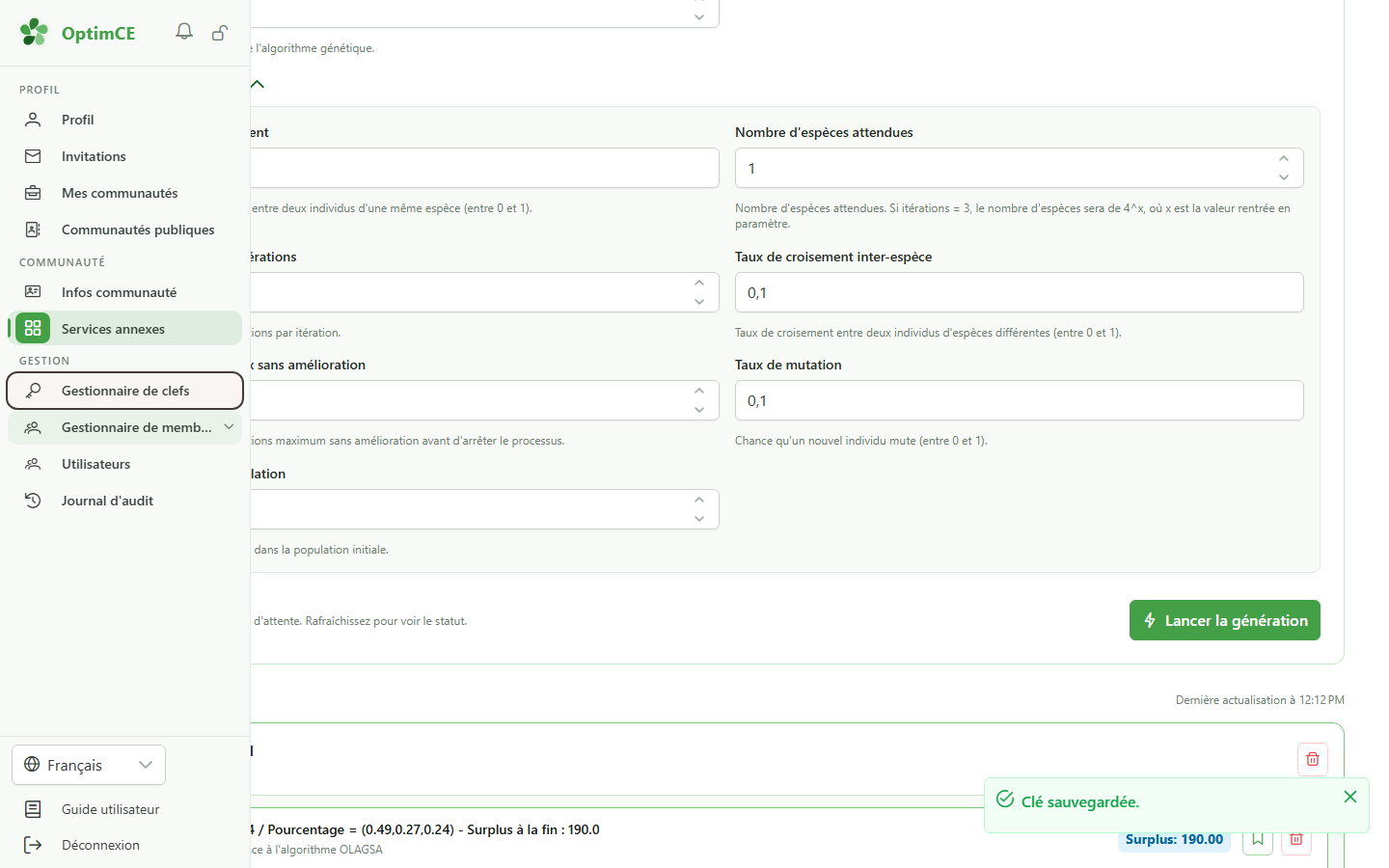
18 Ouvrir les clés
Navigation
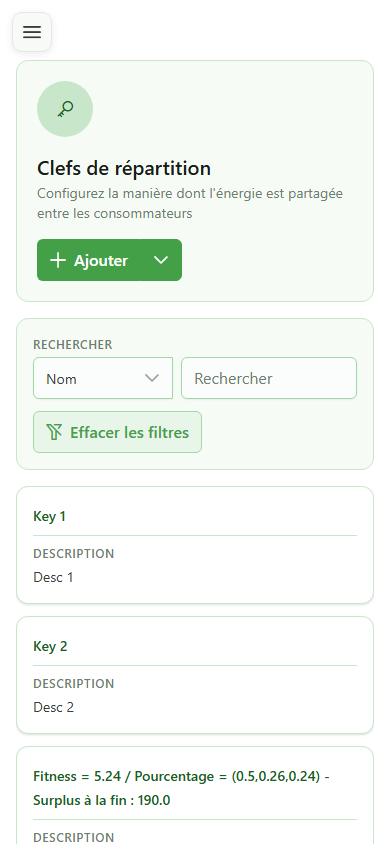
Dans la section « Gestion » de la barre latérale, cliquez sur « Clés » pour afficher les clés de répartition enregistrées pour la communauté active.
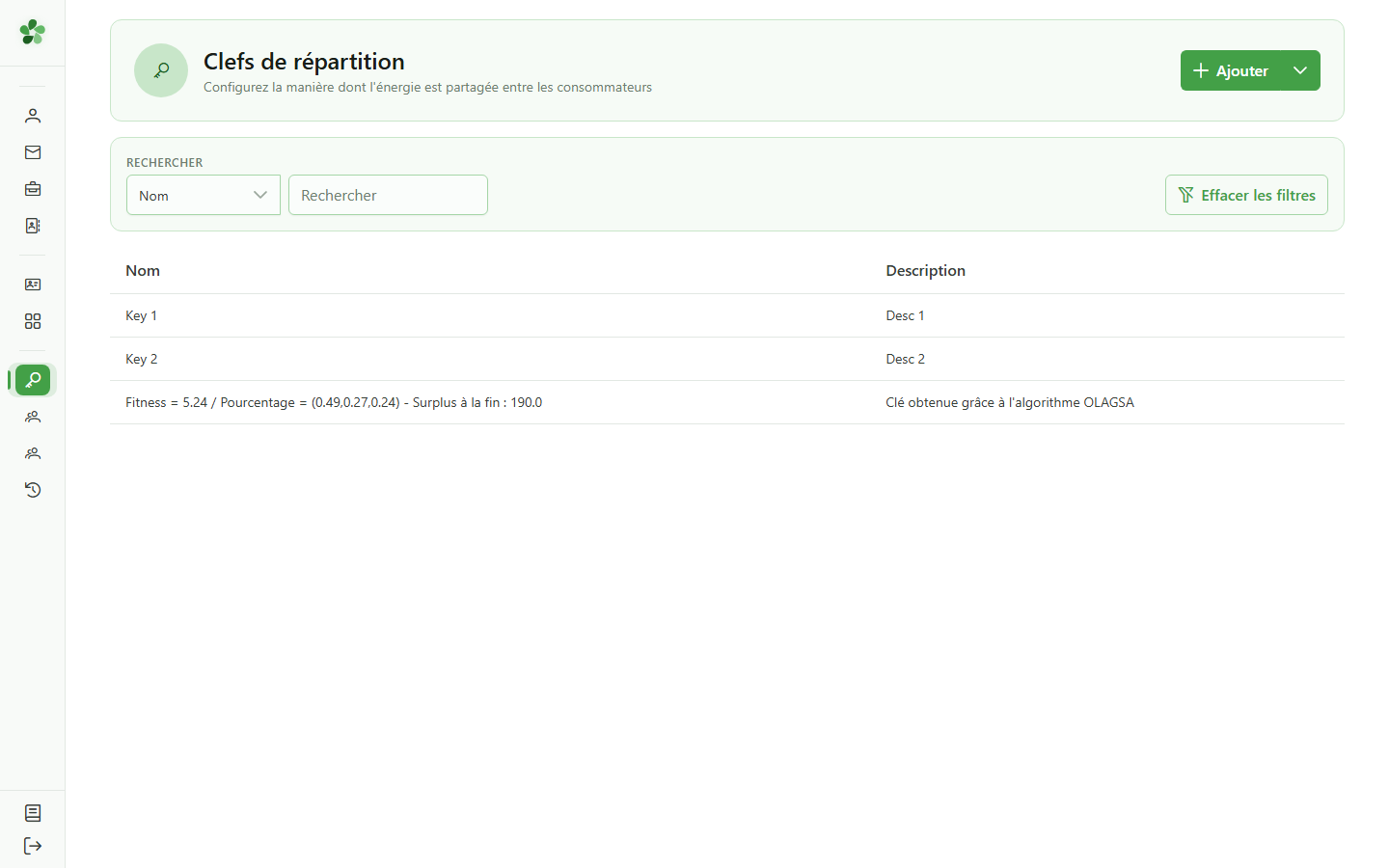
19 Clé visible dans le module Clés
Résultat final
La clé enregistrée depuis le module OLAGSA apparaît maintenant dans la liste des clés de répartition de la communauté. Elle est disponible pour les membres autorisés.
Générer des clés (OLAGSA)
Guide utilisateur
User guide
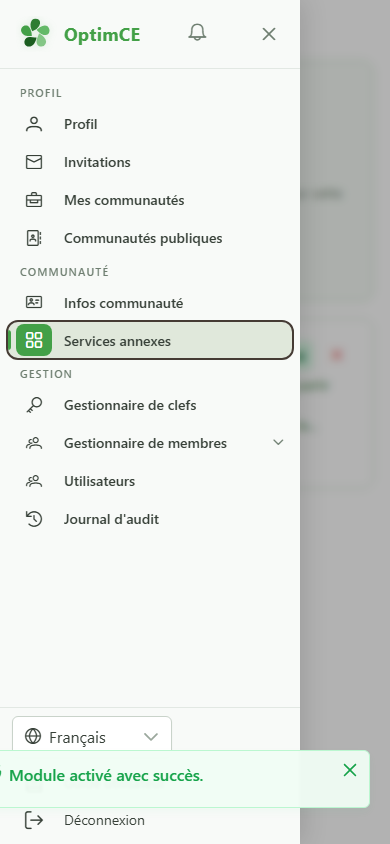
1 Ouvrir les services annexes
Navigation
Touchez l'icône du menu pour ouvrir le tiroir de navigation, puis dans la section « Communauté » touchez « Services annexes ».
2 Module de génération disponible
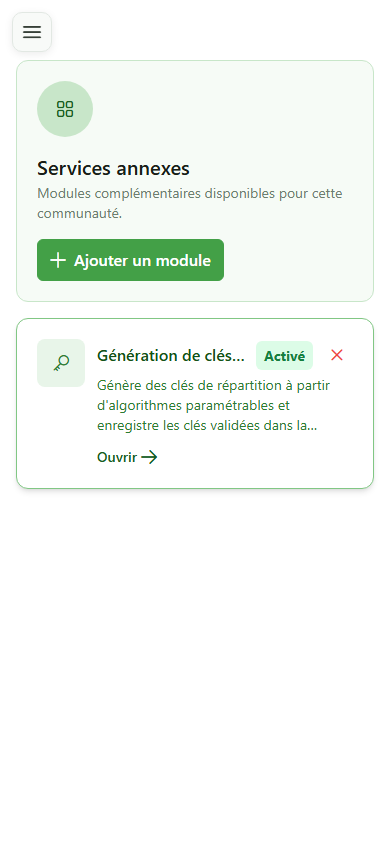
Services annexes
La carte « Génération de clés de répartition » est visible avec le badge « Activé ». Cliquez dessus pour ouvrir le module de génération.
3 Ouvrir le module de génération
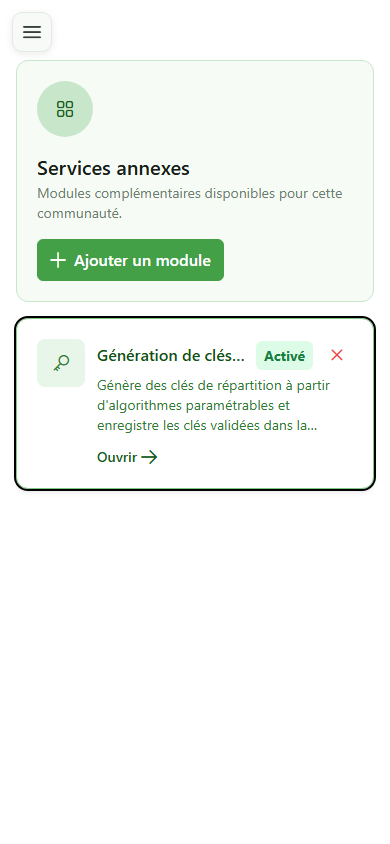
Navigation
Cliquez sur la carte pour ouvrir le module de génération de clés de répartition OLAGSA.
4 Page de génération de clés
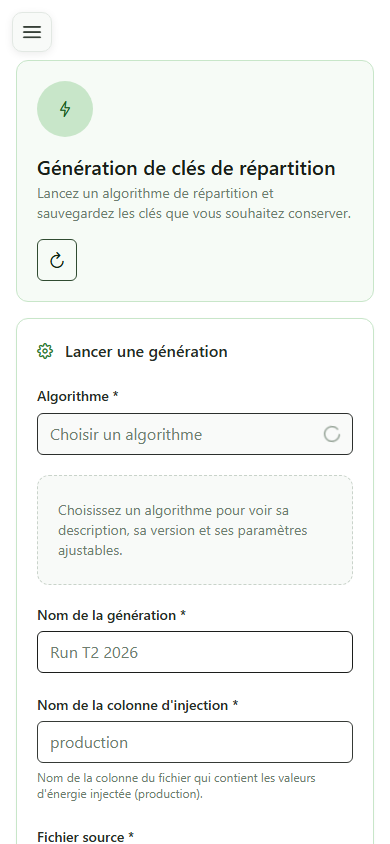
Module OLAGSA
La page de génération de clés de répartition s'affiche avec le formulaire de configuration. Sélectionnez l'algorithme, renseignez les paramètres et importez votre fichier de données pour lancer une nouvelle génération.
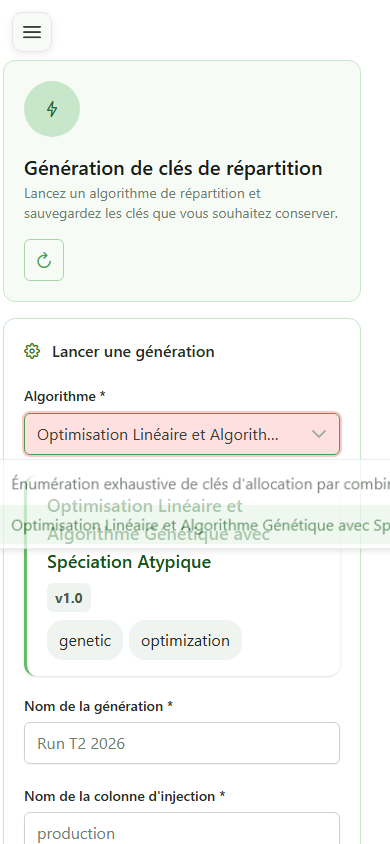
5 Sélectionner l'algorithme OLAGSA
Configuration
Cliquez sur le menu déroulant « Algorithme » et sélectionnez « OLAGSA ». Le formulaire de paramètres propres à cet algorithme génétique s'affiche alors.
6 Nommer la génération et l'injection
Configuration
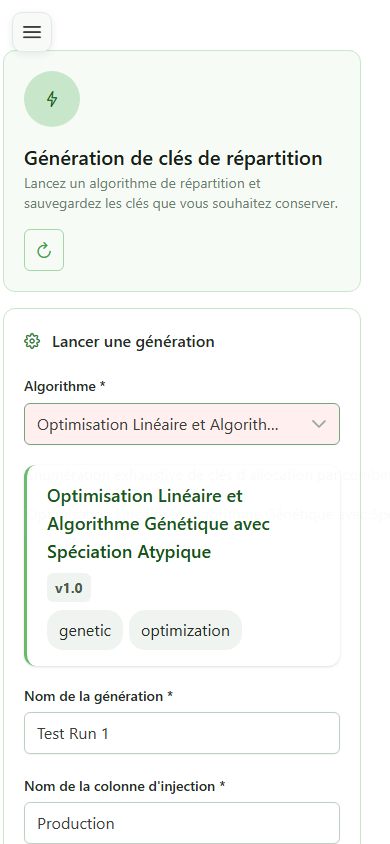
Saisissez un nom pour cette génération (identifiant interne) et le nom de l'injection correspondante — ici « Production » pour cibler les données de production.
7 Définir le nombre d'itérations
Paramètres principaux
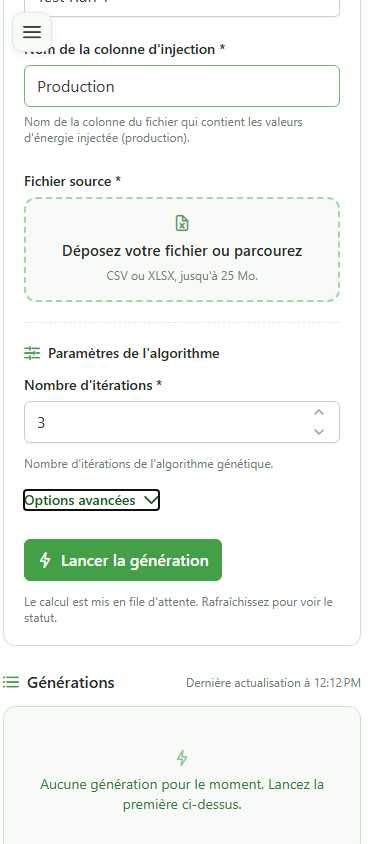
Saisissez « 3 » dans le champ « Itérations ». Ce paramètre définit le nombre de solutions indépendantes calculées par l'algorithme génétique OLAGSA.
8 Ouvrir les paramètres avancés
Paramètres OLAGSA
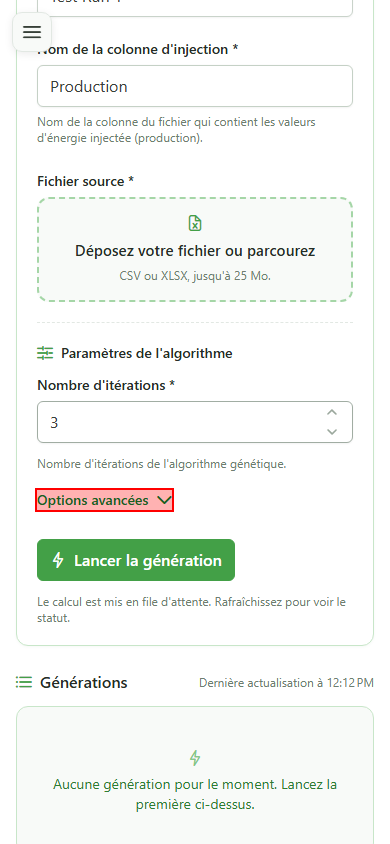
Cliquez sur « Paramètres avancés » pour afficher les hyperparamètres de l'algorithme génétique : taille de population, taux de croisement, taux de mutation, etc.
9 Hyperparamètres de l'algorithme génétique
Paramètres avancés
Les paramètres avancés d'OLAGSA s'affichent : générations, taille de population, taux de croisement inter-espèces et intra-espèces, taux de mutation, nombre d'espèces attendues et nombre maximum de générations sans amélioration. Les valeurs par défaut conviennent pour la plupart des usages.
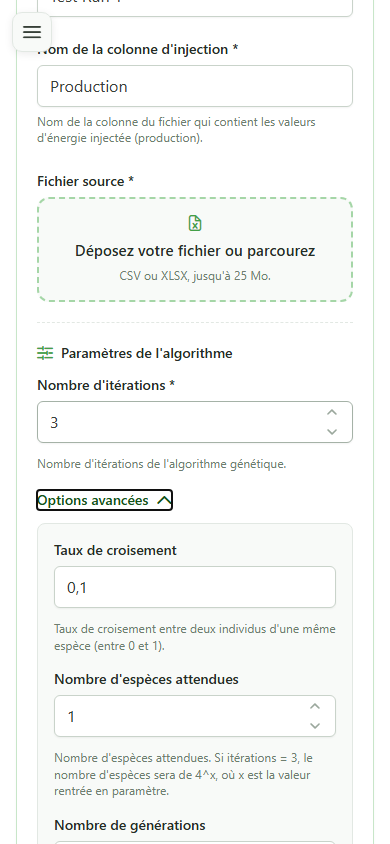
10 Importer le fichier de données
Données d'entrée
Glissez votre fichier CSV dans la zone d'import ou cliquez dessus pour sélectionner le fichier de données à utiliser pour la génération.
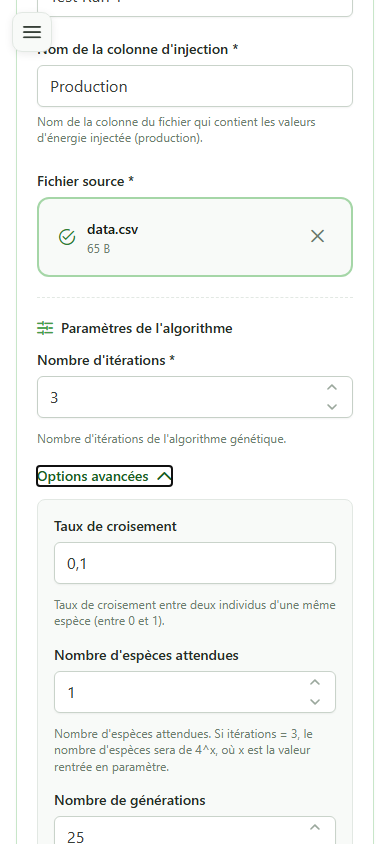
11 Lancer la génération
Exécution
Cliquez sur « Lancer la génération » pour soumettre la tâche au moteur OLAGSA. La génération apparaît immédiatement dans la liste avec le statut « En attente ».
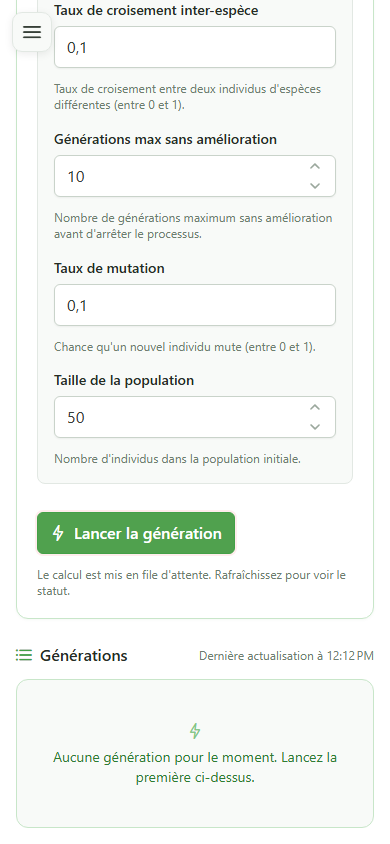
12 Génération soumise
Suivi du statut
La génération « Test Run 1 » apparaît dans la liste. Un point orange clignotant indique qu'elle est en attente de traitement ; il devient vert dès que le moteur OLAGSA a terminé.
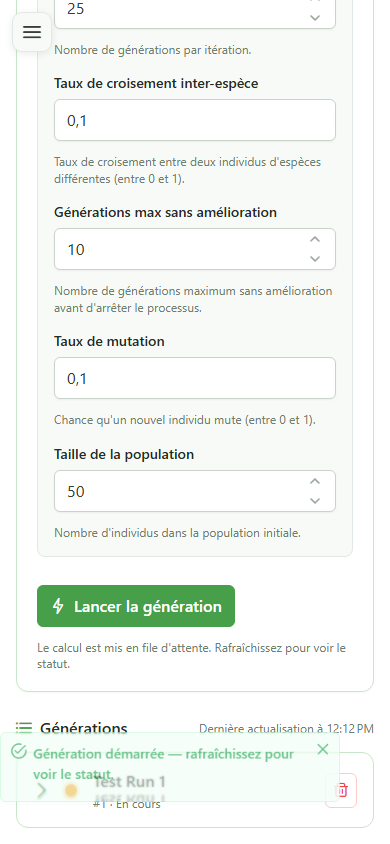
13 Génération terminée avec succès
Suivi du statut
Le point passe au vert : la génération est terminée. Les clés de répartition ont été calculées et sont prêtes à être consultées en déroulant la ligne.
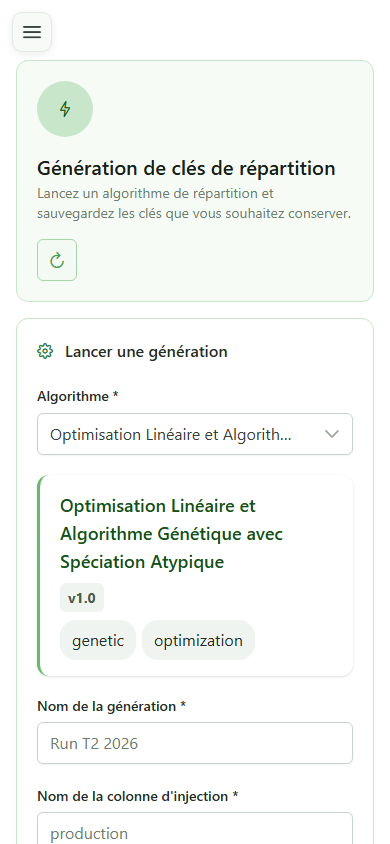
14 Clés de répartition générées
Résultats
La liste des clés calculées apparaît sous la génération. Chaque clé correspond à une solution OLAGSA optimisée. Cliquez sur une clé pour afficher sa répartition détaillée.
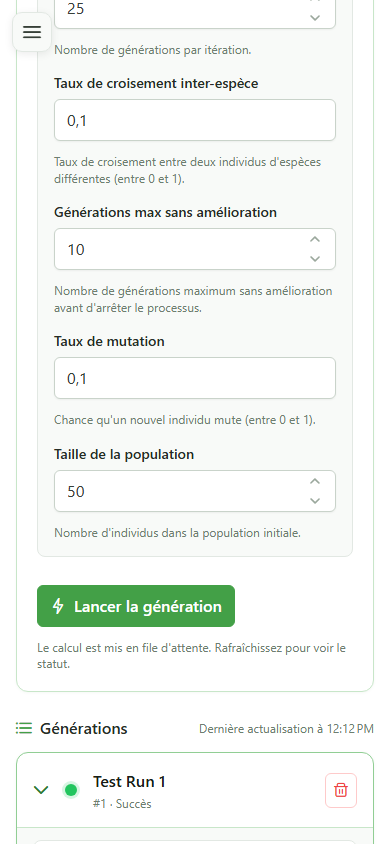
15 Détail de la clé et répartition par itération
Inspection
Le tableau de répartition s'affiche pour cette clé, détaillant les valeurs calculées par l'algorithme. Le bouton « Enregistrer » permet de sauvegarder cette clé dans le module Clés.
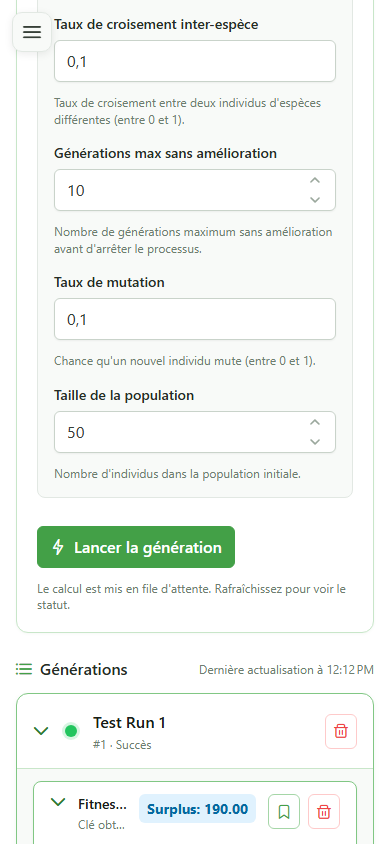
16 Enregistrer la clé dans le module
Sauvegarde
Cliquez sur « Enregistrer » pour sauvegarder cette clé de répartition dans le module Clés, où elle sera accessible depuis la gestion de la communauté.
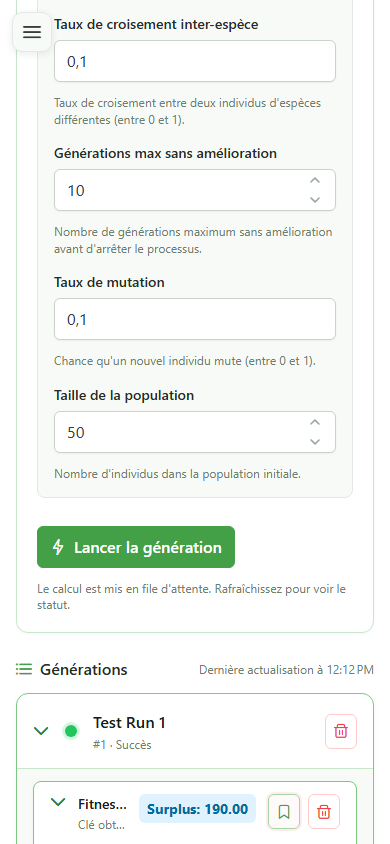
17 Confirmer l'enregistrement
Sauvegarde
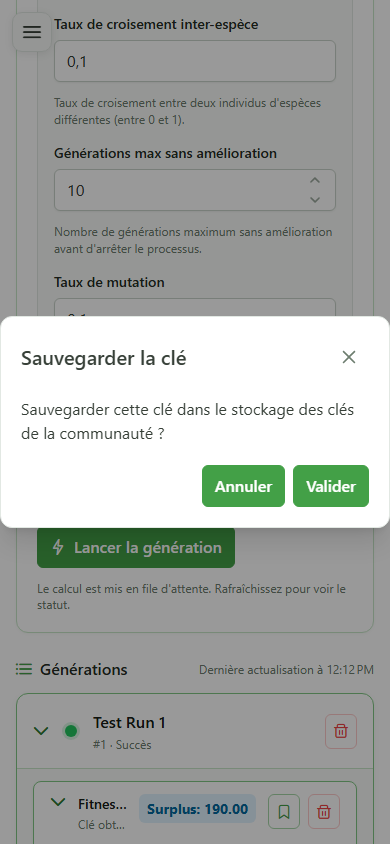
Une fenêtre de confirmation s'affiche. Cliquez sur le bouton de validation pour enregistrer définitivement cette clé de répartition dans le module Clés.
18 Ouvrir les clés
Navigation
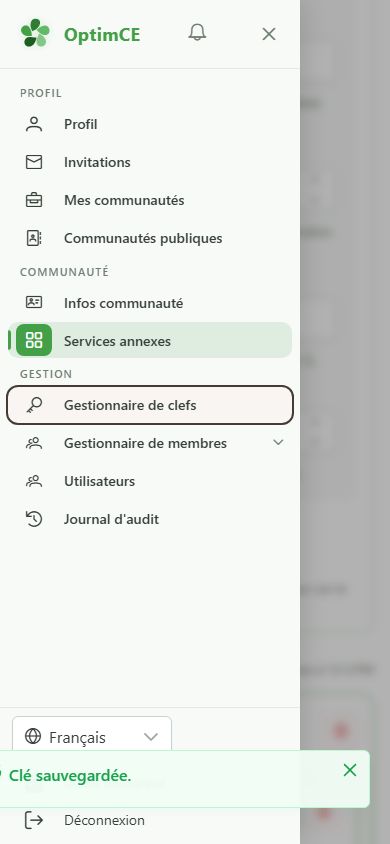
Touchez l'icône du menu pour ouvrir le tiroir, puis dans la section « Gestion » touchez « Clés » pour afficher les clés de répartition.
19 Clé visible dans le module Clés
Résultat final
La clé enregistrée depuis le module OLAGSA apparaît maintenant dans la liste des clés de répartition de la communauté. Elle est disponible pour les membres autorisés.