Verteilungsschlüssel generieren (OLAGSA)
Guide utilisateur
User guide
Gebruikershandleiding
Benutzerhandbuch
1 Zusatzdienste öffnen
Navigation
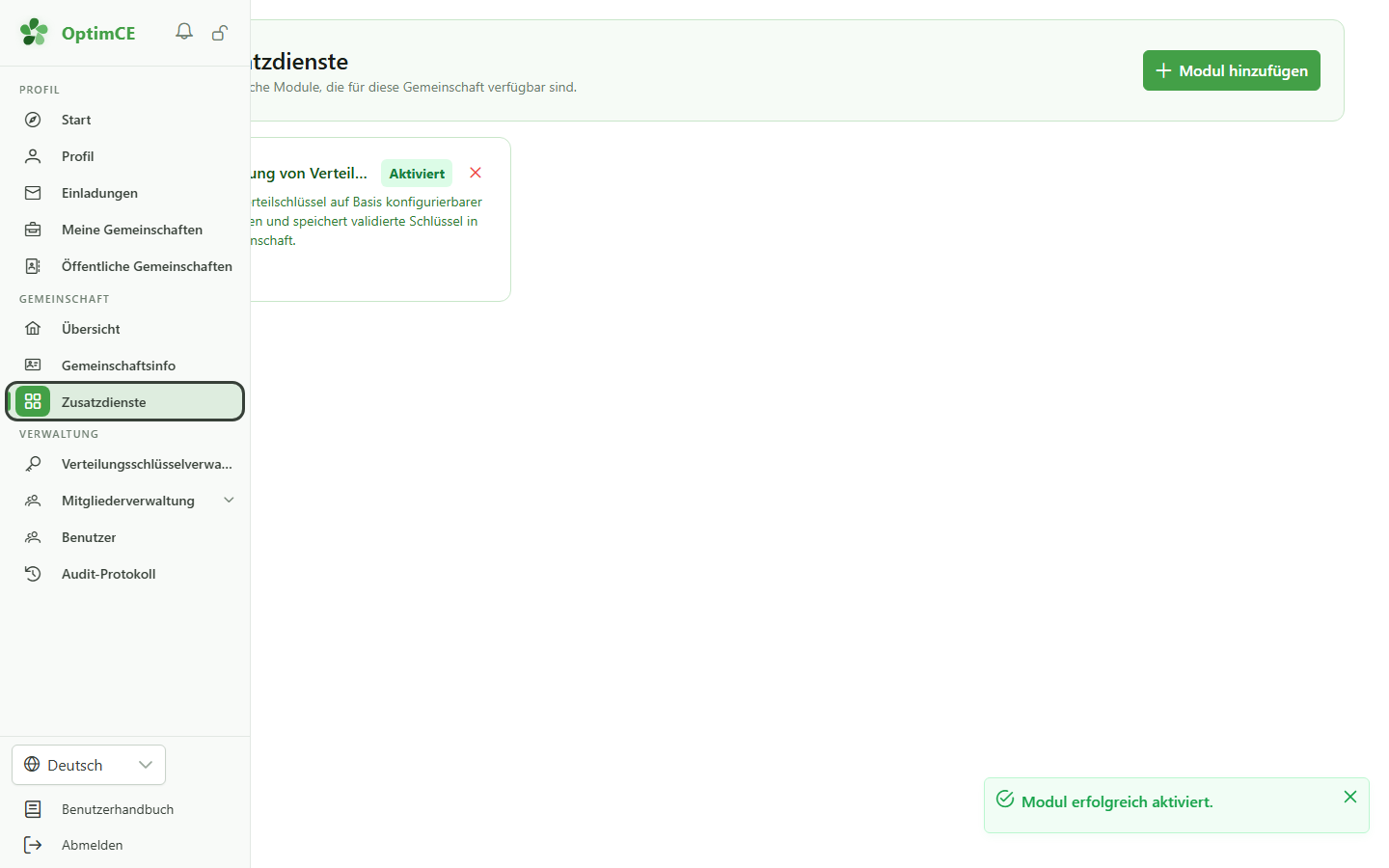
Klicken Sie im Abschnitt „Gemeinschaft“ der Seitenleiste auf „Zusatzdienste“, um die aktiven Module der Gemeinschaft aufzurufen.
2 Generierungsmodul verfügbar
Zusatzdienste
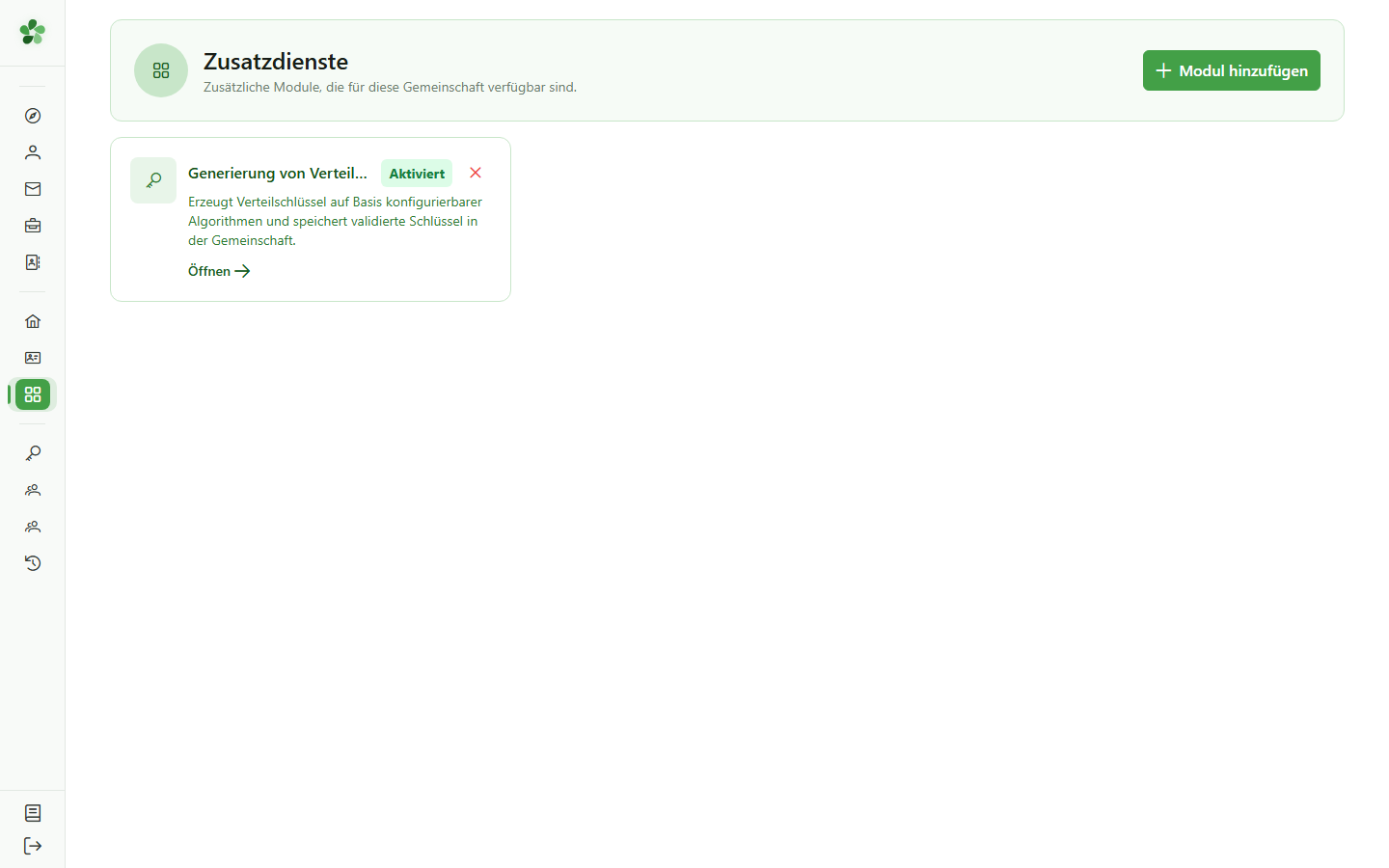
Die Karte „Generierung von Verteilschlüsseln“ wird mit dem Badge „Aktiviert“ angezeigt. Klicken Sie darauf, um das Generierungsmodul zu öffnen.
3 Generierungsmodul öffnen
Navigation
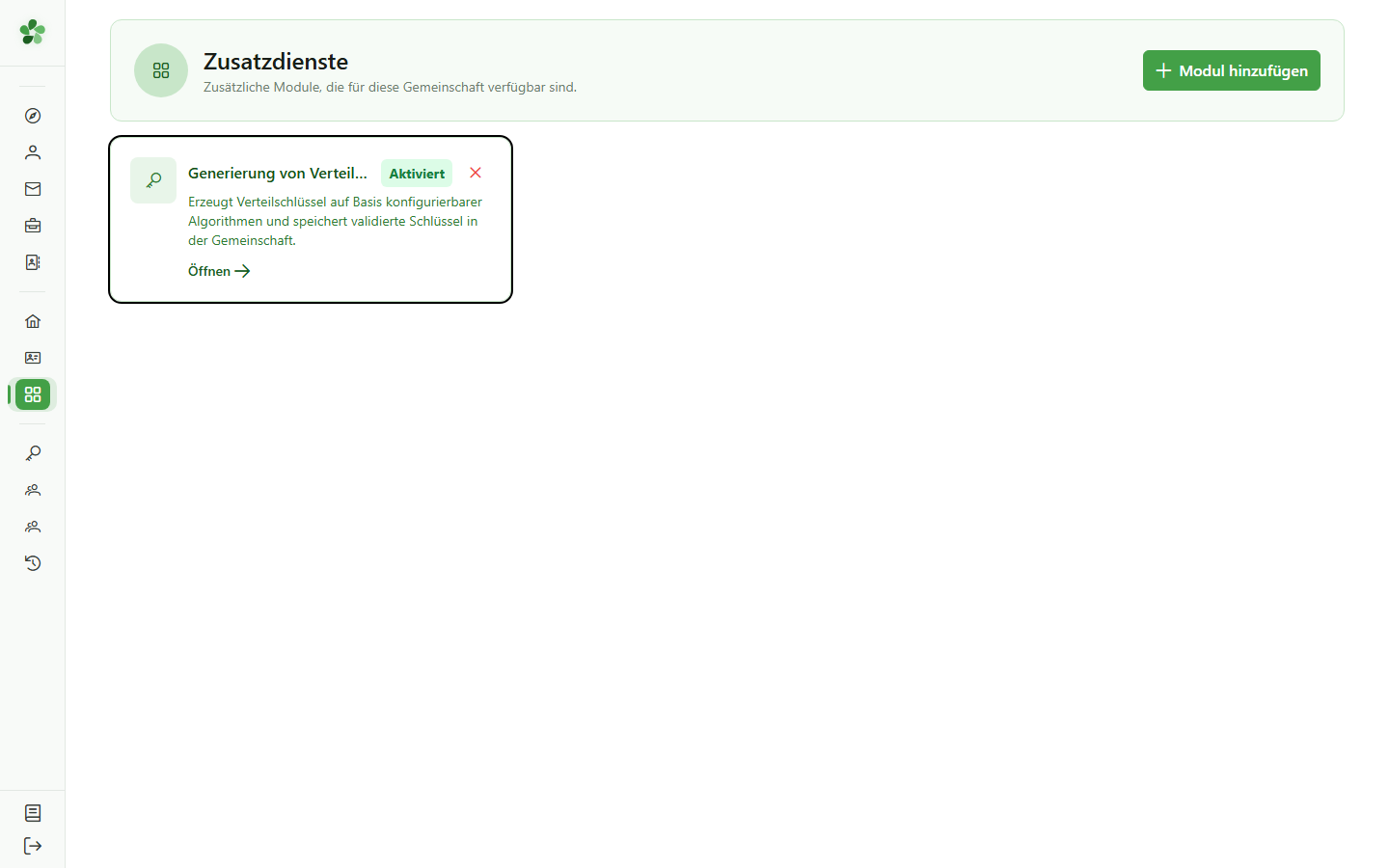
Klicken Sie auf die Karte, um das OLAGSA-Modul zur Generierung von Verteilungsschlüsseln zu öffnen.
4 Seite zur Schlüsselgenerierung
OLAGSA-Modul
Die Seite zur Generierung von Verteilungsschlüsseln wird mit dem Konfigurationsformular angezeigt. Wählen Sie den Algorithmus aus, geben Sie die Parameter ein und importieren Sie Ihre Datendatei, um eine neue Generierung zu starten.
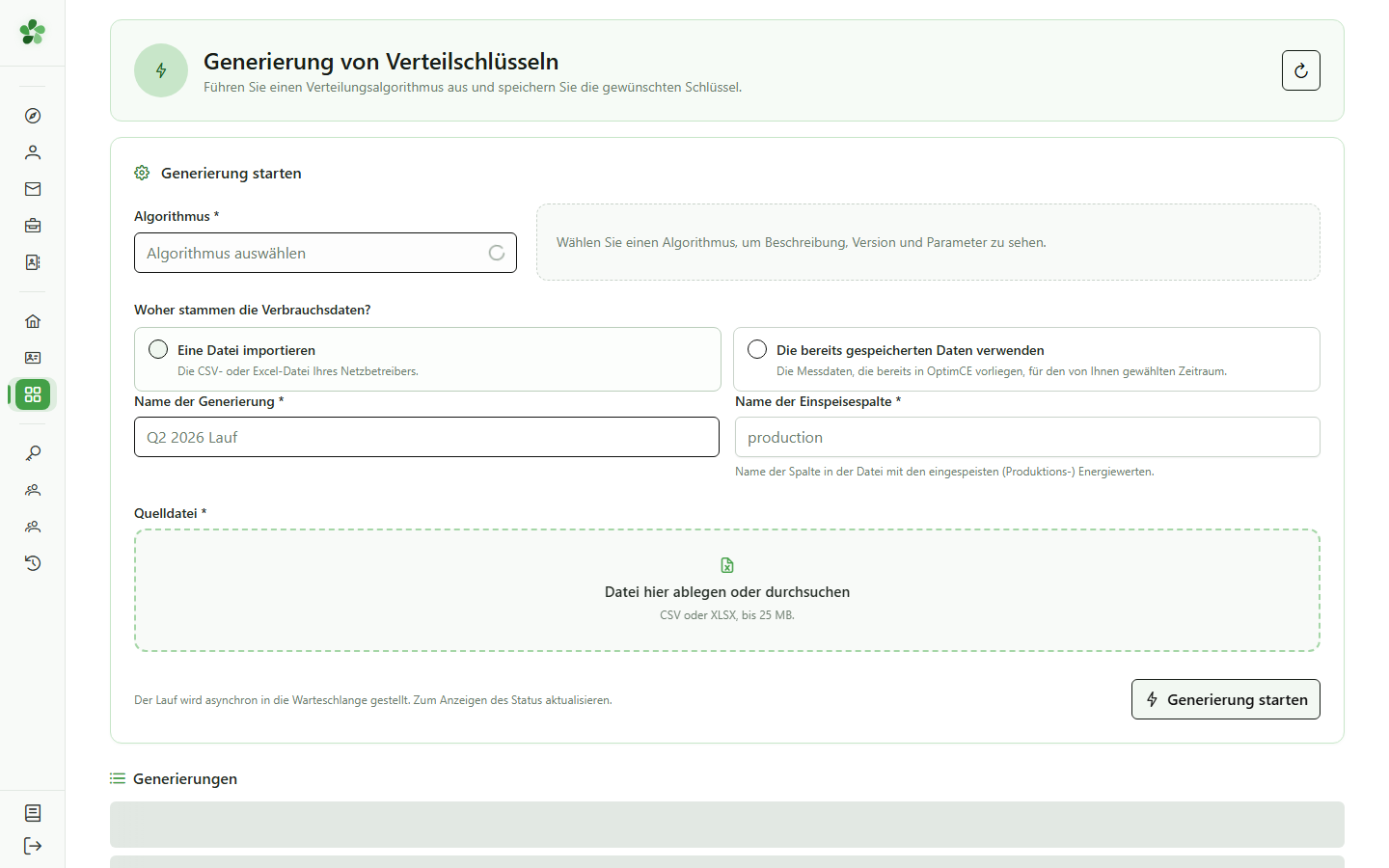
5 OLAGSA-Algorithmus auswählen
Konfiguration
Klicken Sie auf die Auswahlliste „Algorithmus“ und wählen Sie „OLAGSA“. Daraufhin erscheint das Formular mit den Parametern dieses genetischen Algorithmus.
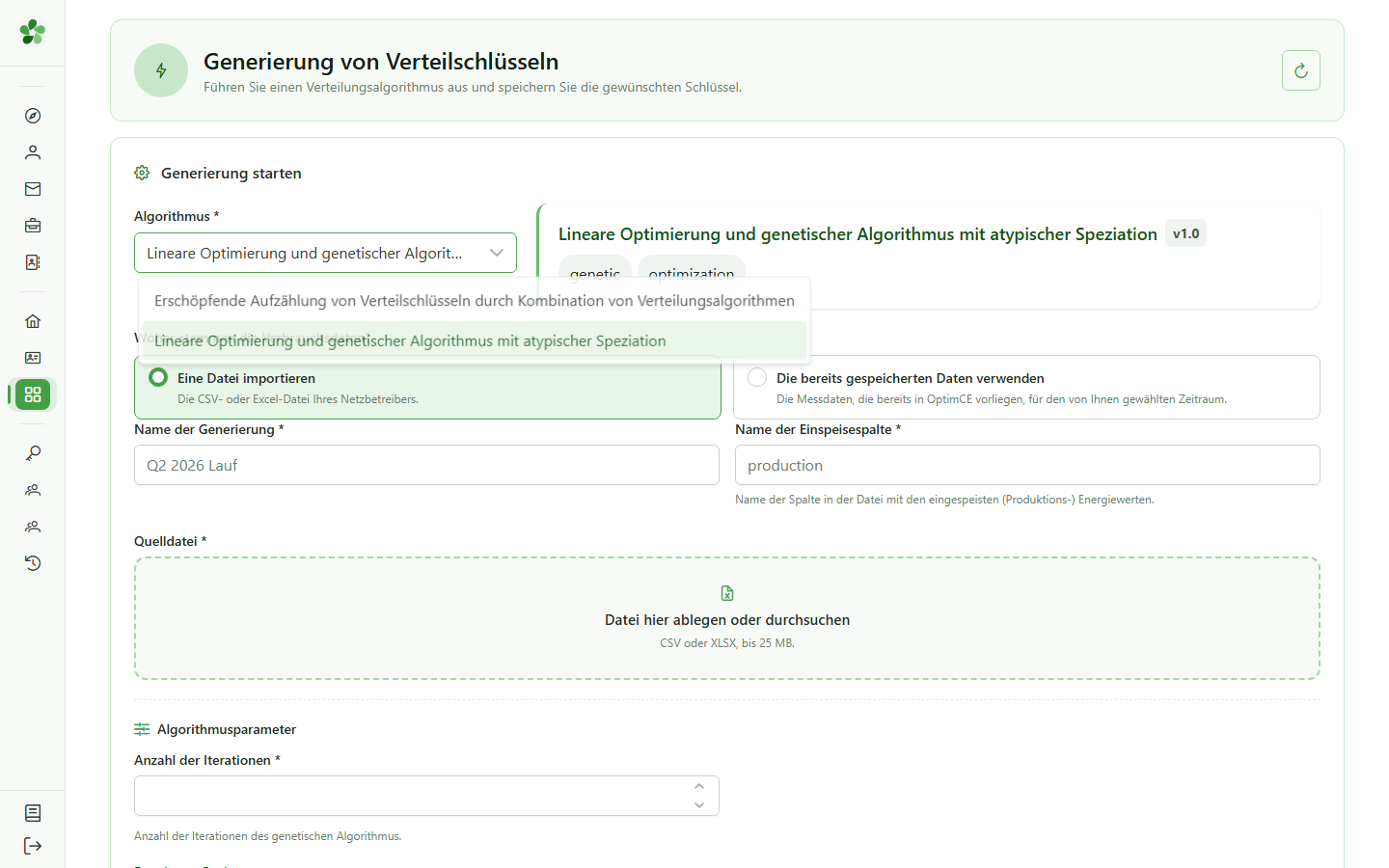
6 Generierung und Einspeisung benennen
Konfiguration
Geben Sie einen Namen für diese Generierung (interne Kennung) und den Namen der zugehörigen Einspeisung ein — hier „Production“, um die Produktionsdaten zu verwenden.
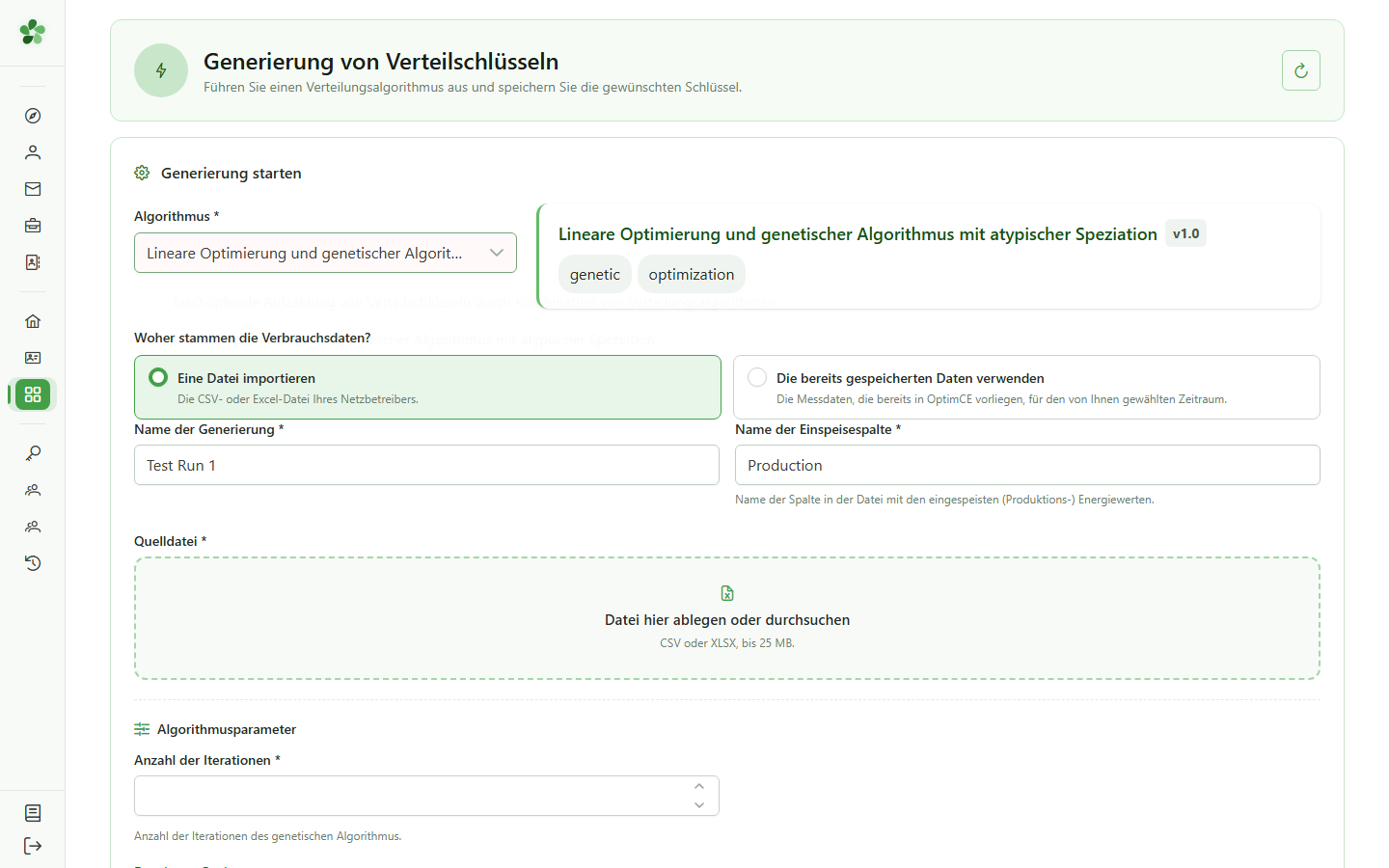
7 Anzahl der Iterationen festlegen
Hauptparameter
Geben Sie „3“ in das Feld „Anzahl der Iterationen“ ein. Dieser Parameter legt die Anzahl unabhängiger Lösungen fest, die der genetische Algorithmus OLAGSA berechnet.
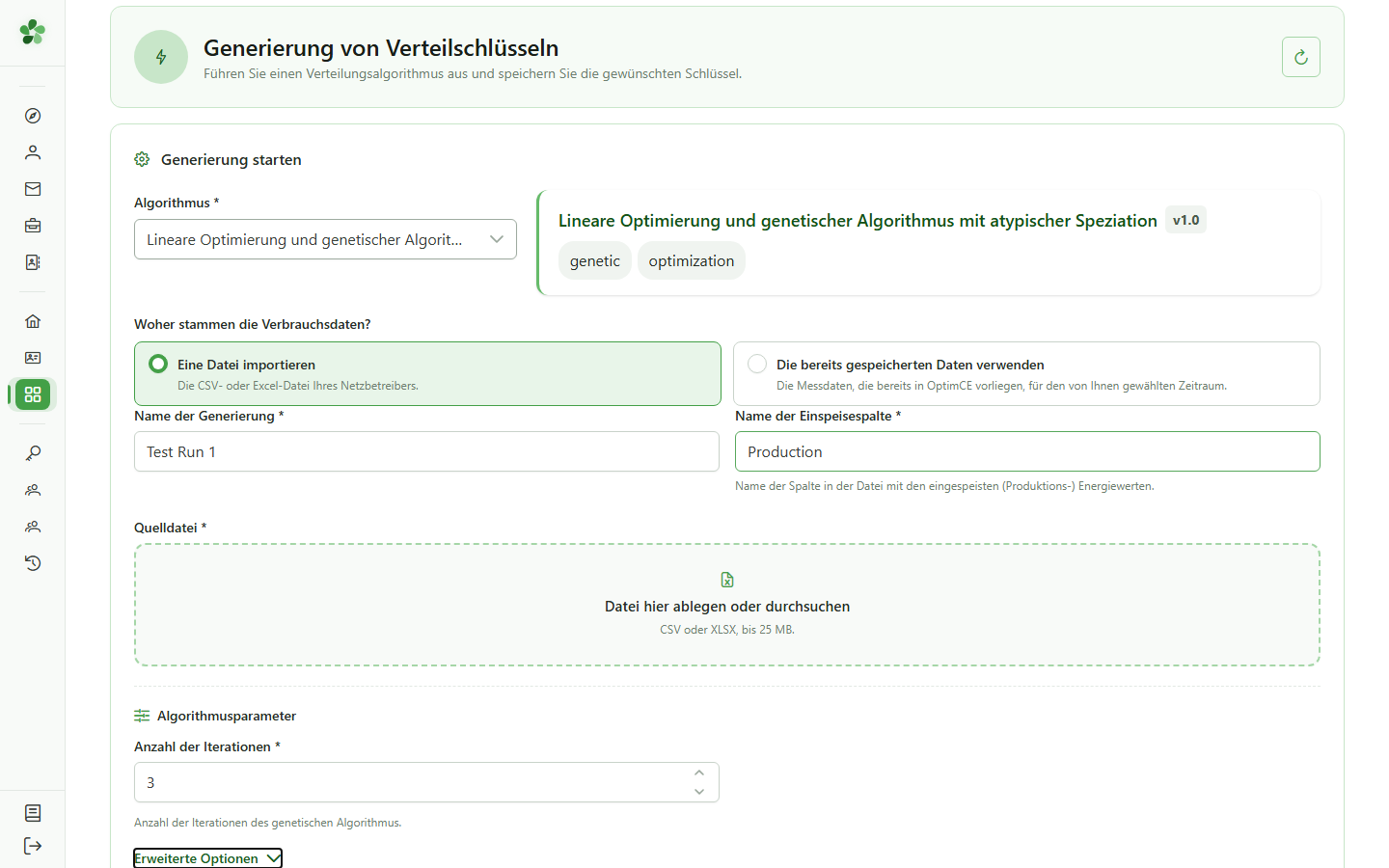
8 Erweiterte Optionen öffnen
OLAGSA-Parameter
Klicken Sie auf „Erweiterte Optionen“, um die Hyperparameter des genetischen Algorithmus anzuzeigen: Populationsgröße, Kreuzungsrate, Mutationsrate usw.
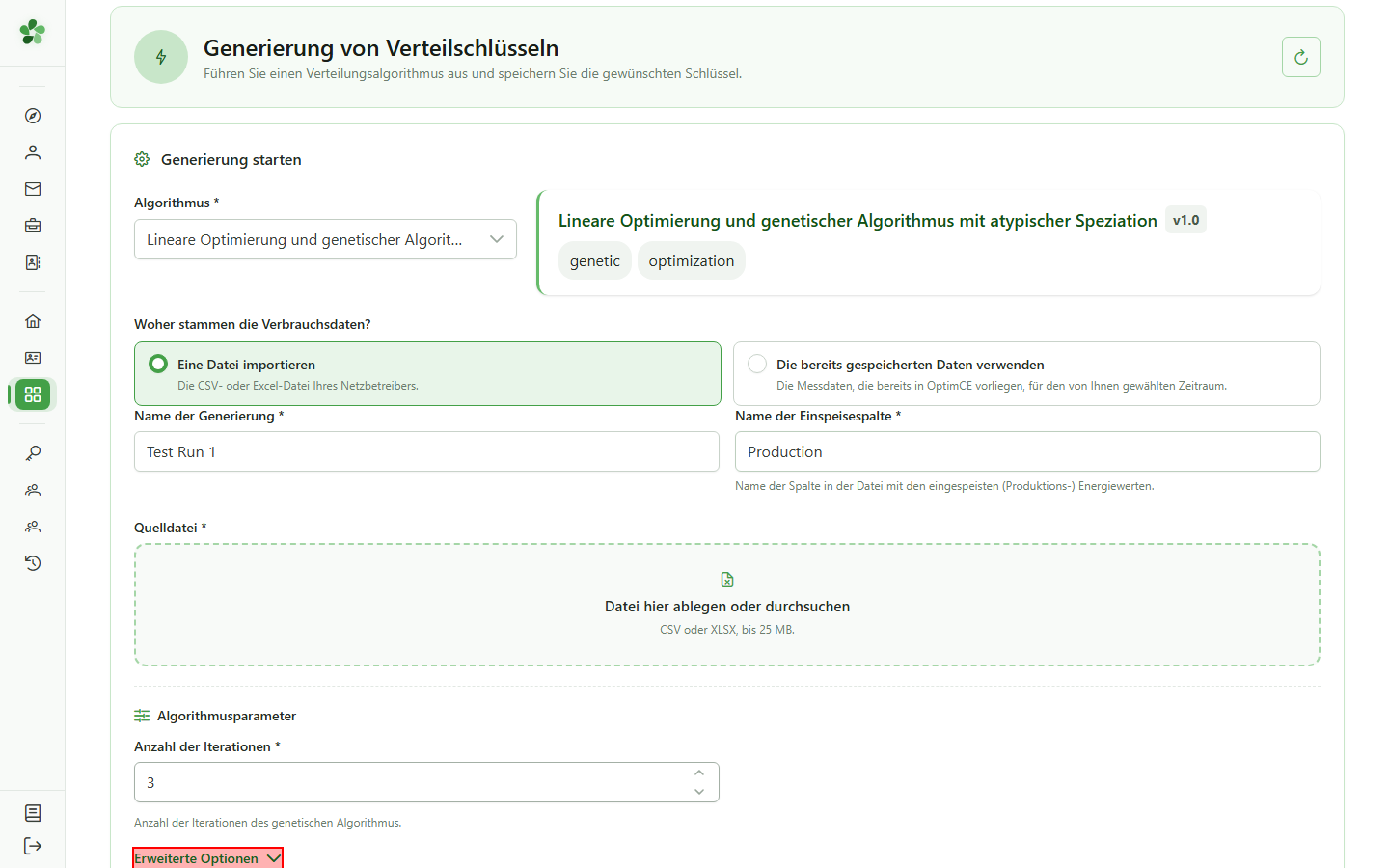
9 Hyperparameter des genetischen Algorithmus
Erweiterte Optionen
Die erweiterten Parameter von OLAGSA werden angezeigt: Generationen, Populationsgröße, artenübergreifende und arteninterne Kreuzungsrate, Mutationsrate, erwartete Artenanzahl und maximale Anzahl an Generationen ohne Verbesserung. Die Standardwerte eignen sich für die meisten Anwendungsfälle.
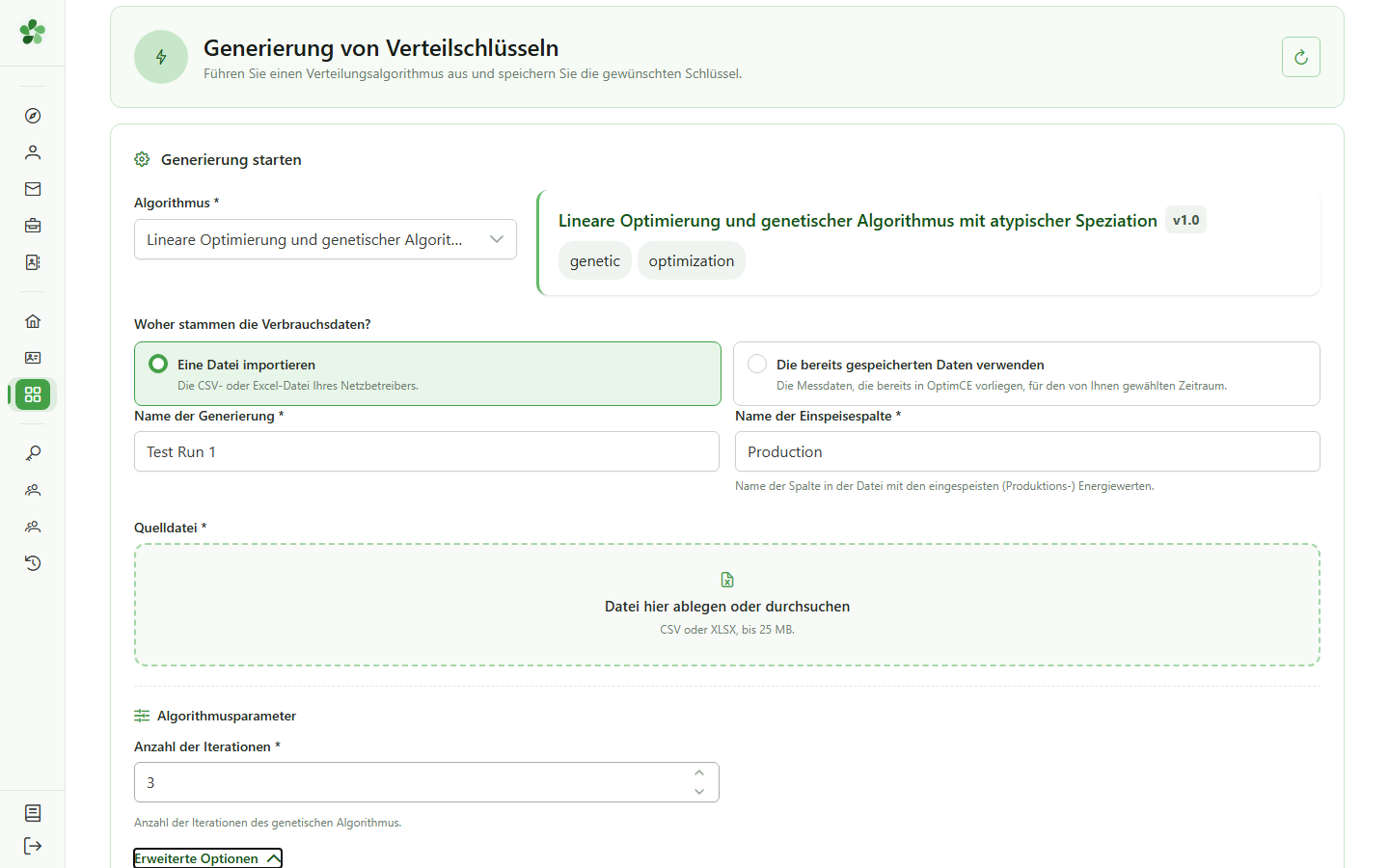
10 Datendatei importieren
Eingabedaten
Ziehen Sie Ihre CSV-Datei in den Importbereich oder klicken Sie darauf, um die Datendatei für die Generierung auszuwählen.
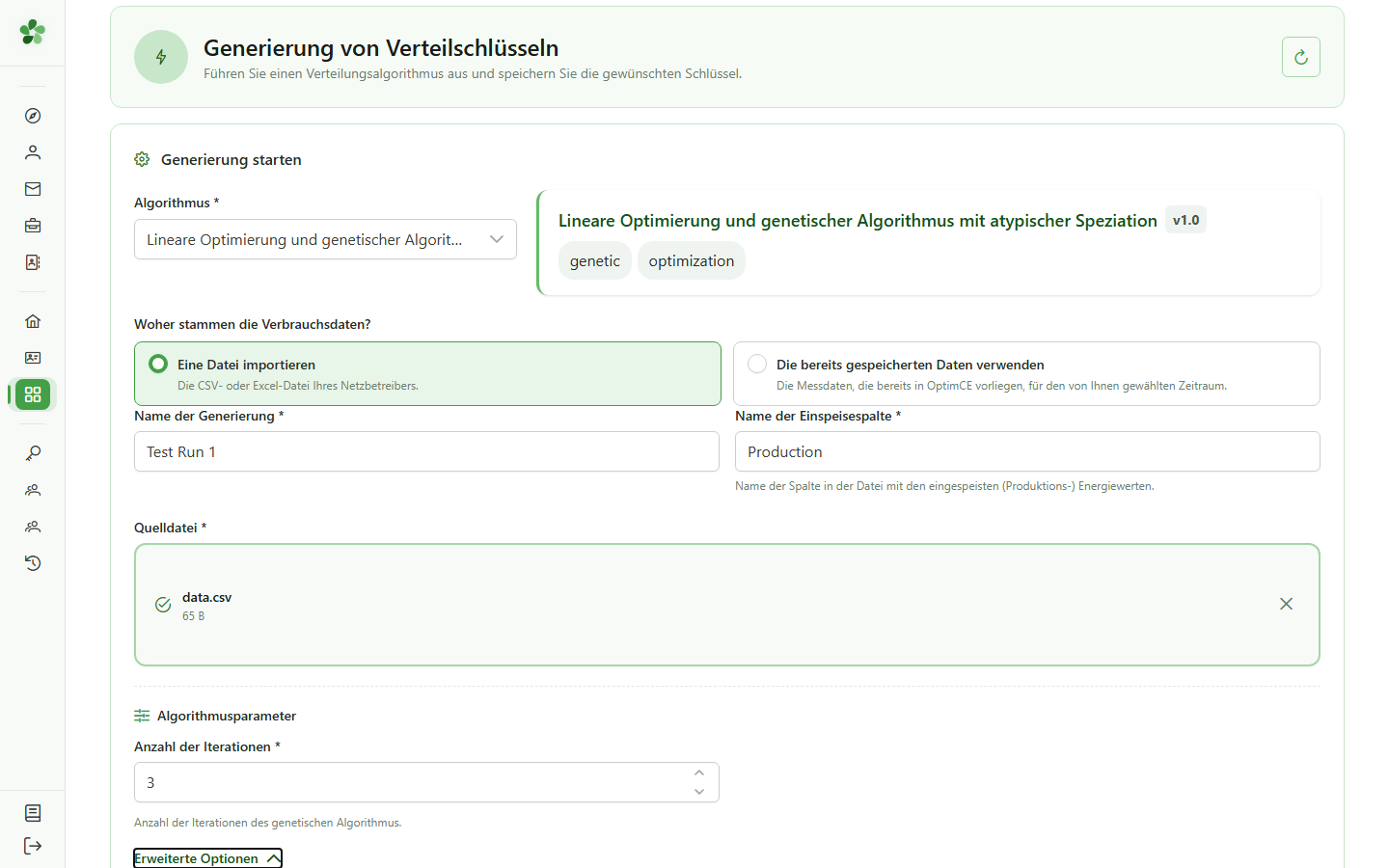
11 Generierung starten
Ausführung
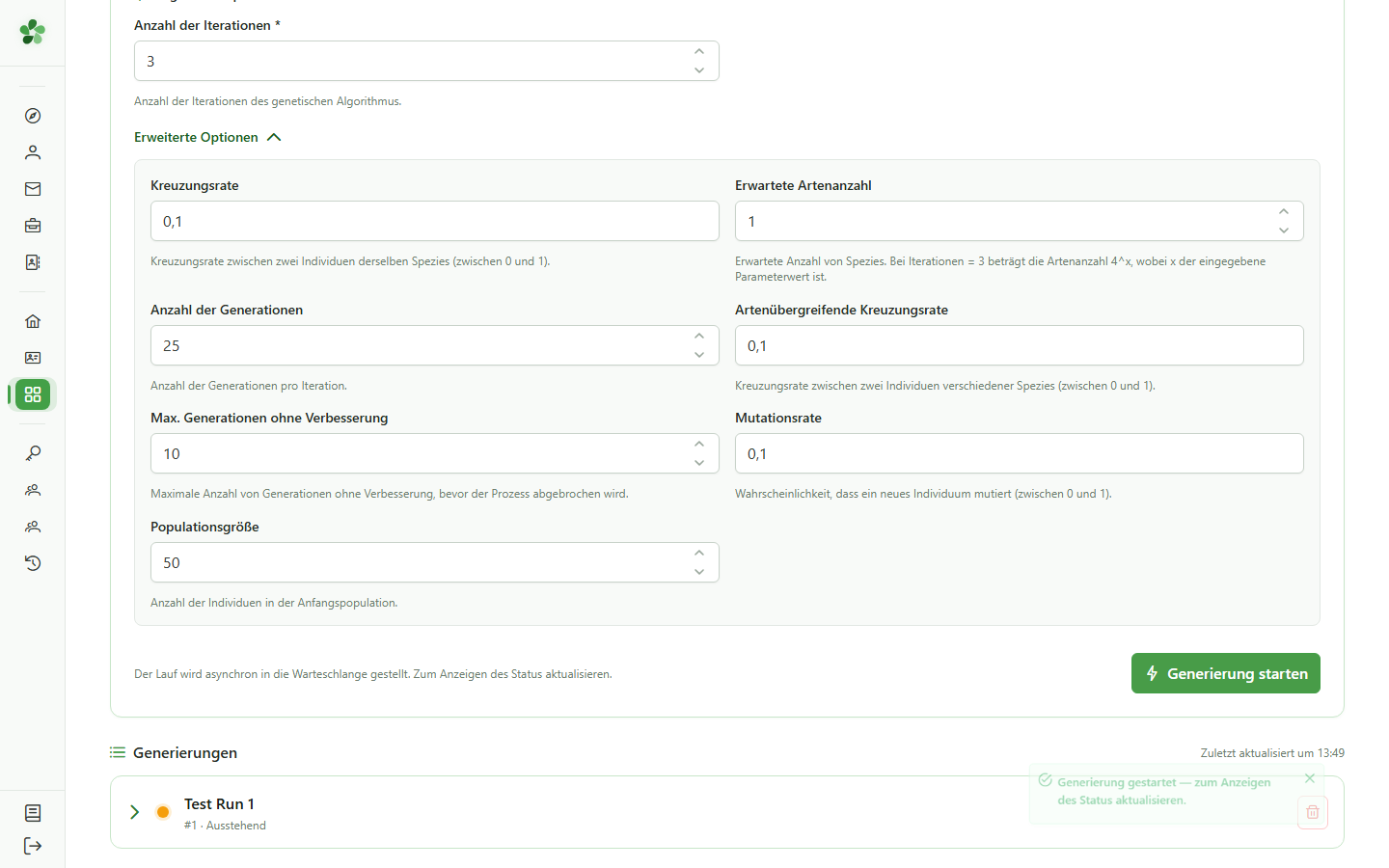
Klicken Sie auf „Generierung starten“, um die Aufgabe an die OLAGSA-Engine zu übermitteln. Die Generierung erscheint sofort in der Liste mit dem Status „Ausstehend“.
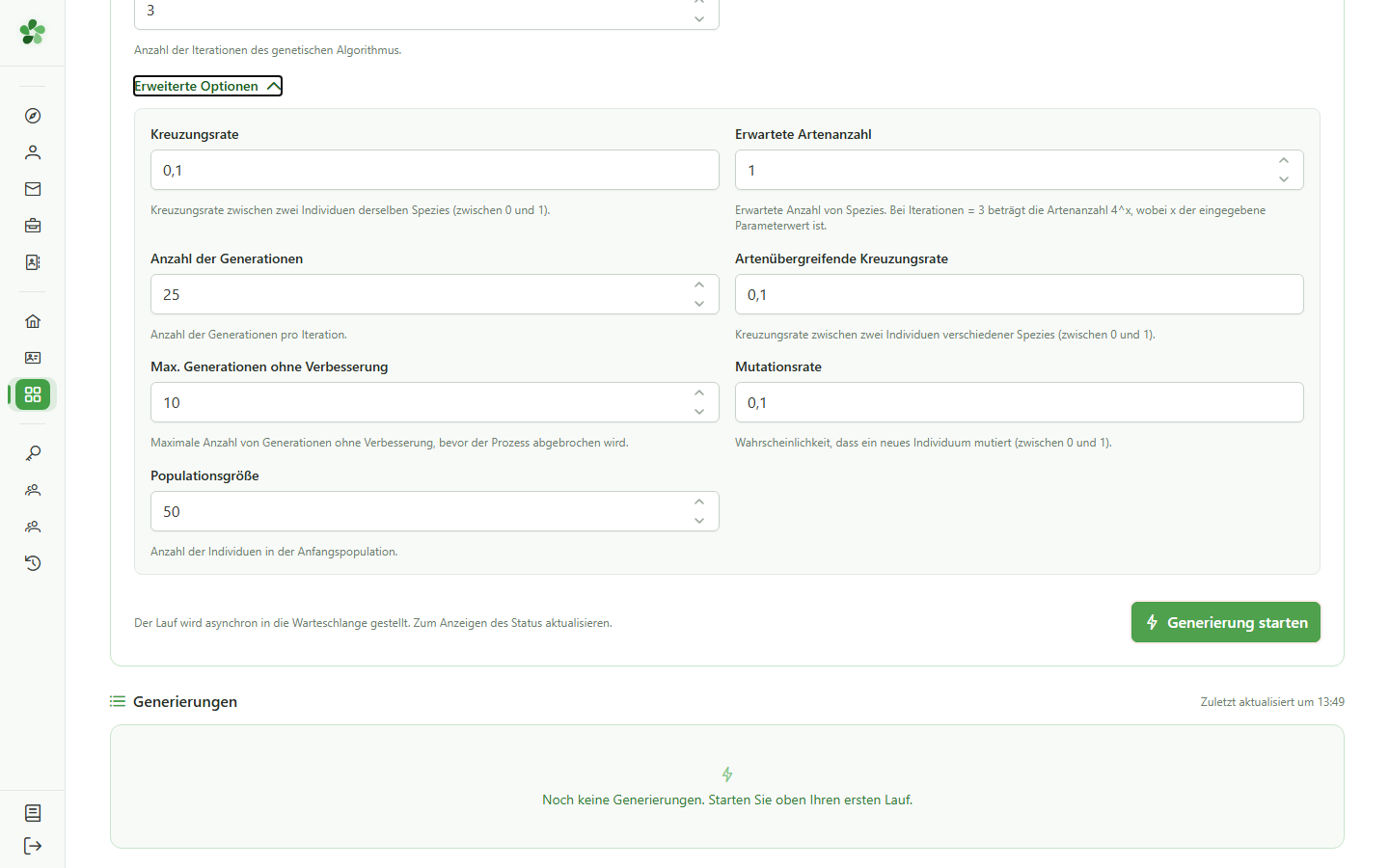
12 Generierung übermittelt
Statusverfolgung
Die Generierung „Test Run 1“ erscheint in der Liste. Ein blinkender orangefarbener Punkt zeigt an, dass sie auf die Verarbeitung wartet; er wird grün, sobald die OLAGSA-Engine fertig ist.
13 Generierung erfolgreich abgeschlossen
Statusverfolgung
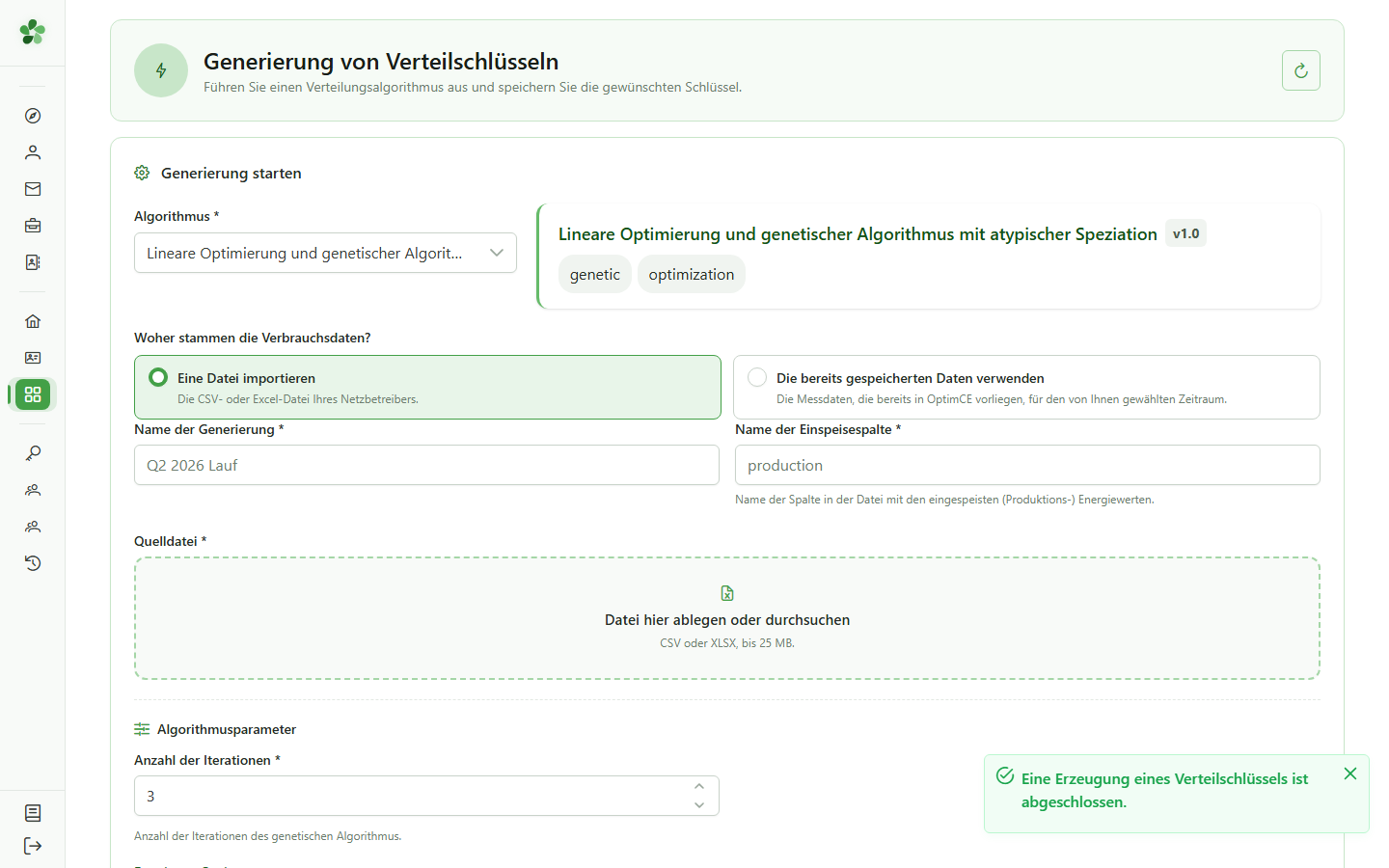
Der Punkt wird grün: Die Generierung ist abgeschlossen. Die Verteilungsschlüssel wurden berechnet und können durch Aufklappen der Zeile eingesehen werden.
14 Generierte Verteilungsschlüssel
Ergebnisse
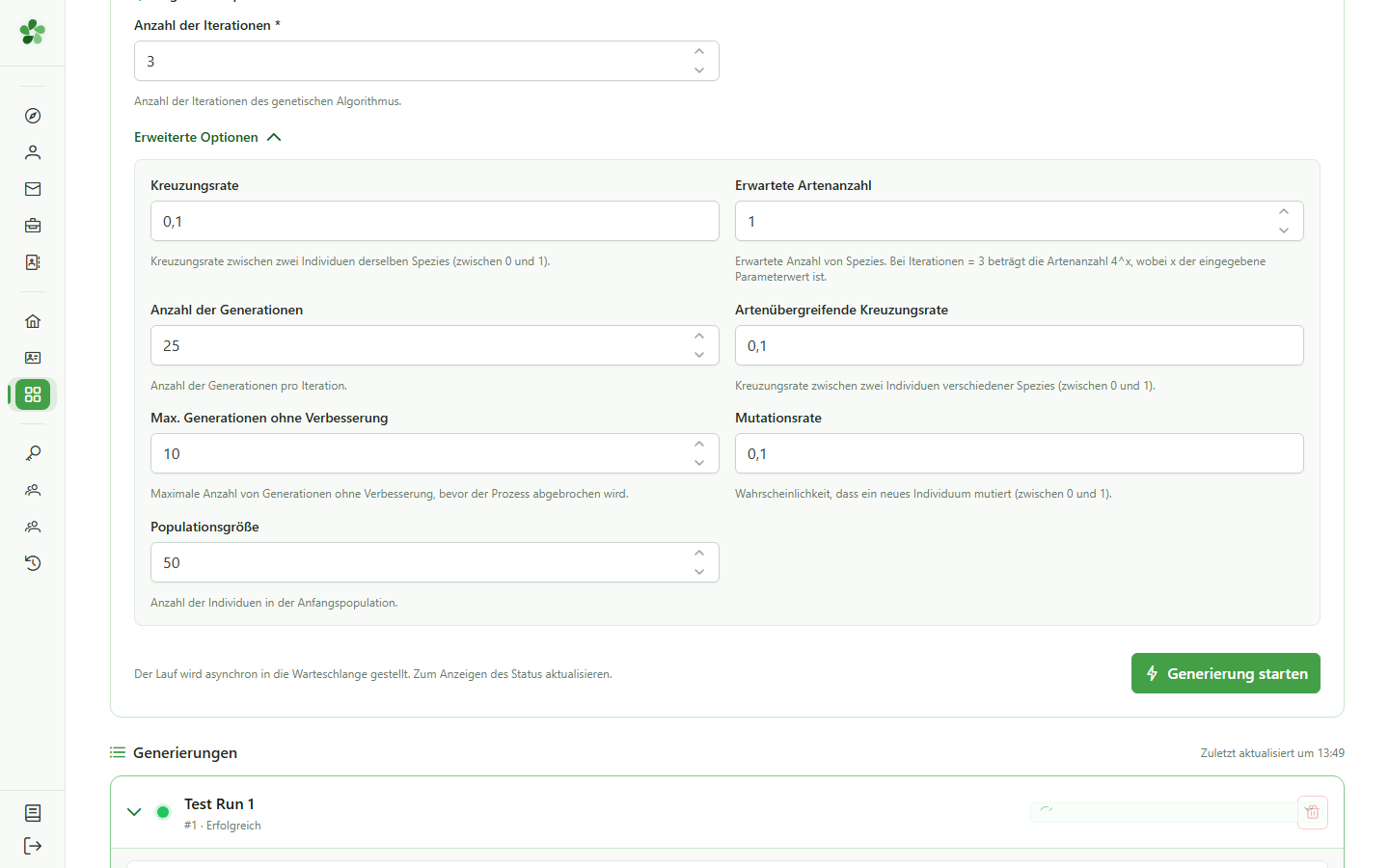
Die Liste der berechneten Schlüssel erscheint unter der Generierung. Jeder Schlüssel entspricht einer optimierten OLAGSA-Lösung. Klicken Sie auf einen Schlüssel, um seine detaillierte Verteilung anzuzeigen.
15 Schlüsseldetail und Verteilung pro Iteration
Prüfung
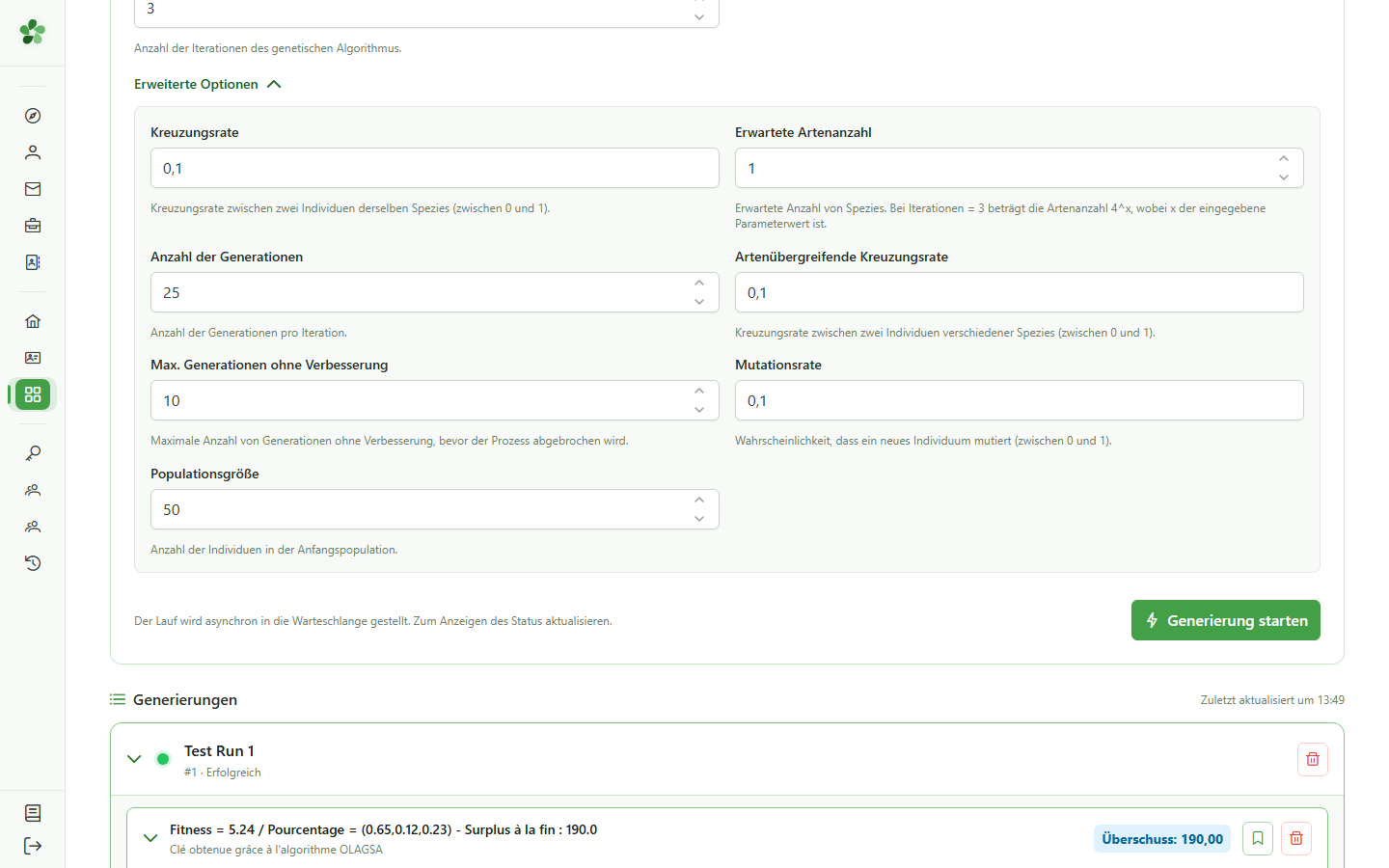
Die Verteilungstabelle dieses Schlüssels wird angezeigt, mit den vom Algorithmus berechneten Werten. Mit der Schaltfläche „Schlüssel in /keys speichern“ legen Sie diesen Schlüssel in der Verteilungsschlüsselverwaltung ab.
16 Schlüssel im Modul speichern
Speichern
Klicken Sie auf „Schlüssel in /keys speichern“, um diesen Verteilungsschlüssel in der Verteilungsschlüsselverwaltung abzulegen, wo er über die Verwaltung der Gemeinschaft zugänglich ist.
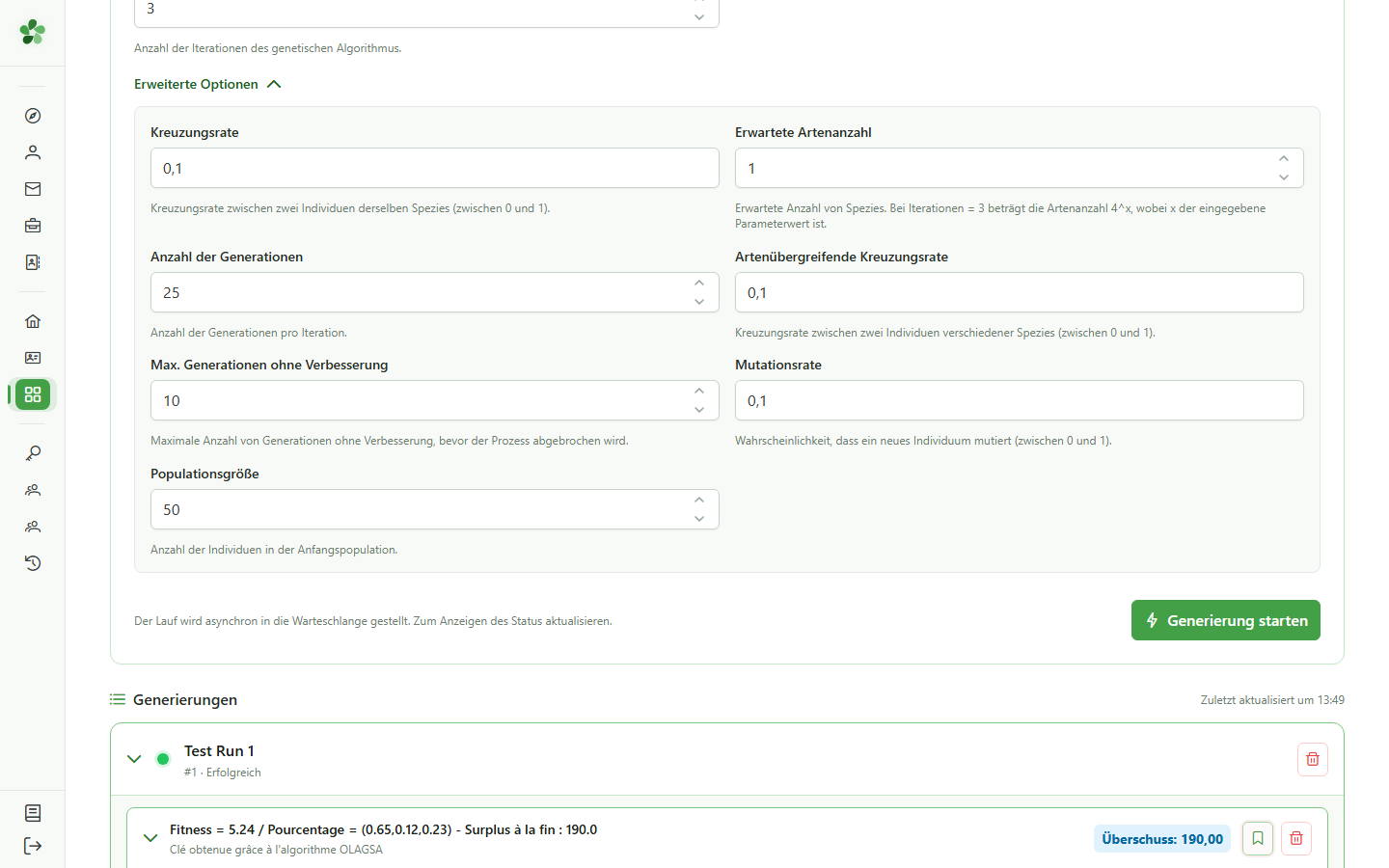
17 Speichern bestätigen
Speichern
Ein Bestätigungsdialog wird angezeigt. Klicken Sie auf die Bestätigungsschaltfläche, um diesen Verteilungsschlüssel endgültig in der Verteilungsschlüsselverwaltung zu speichern.
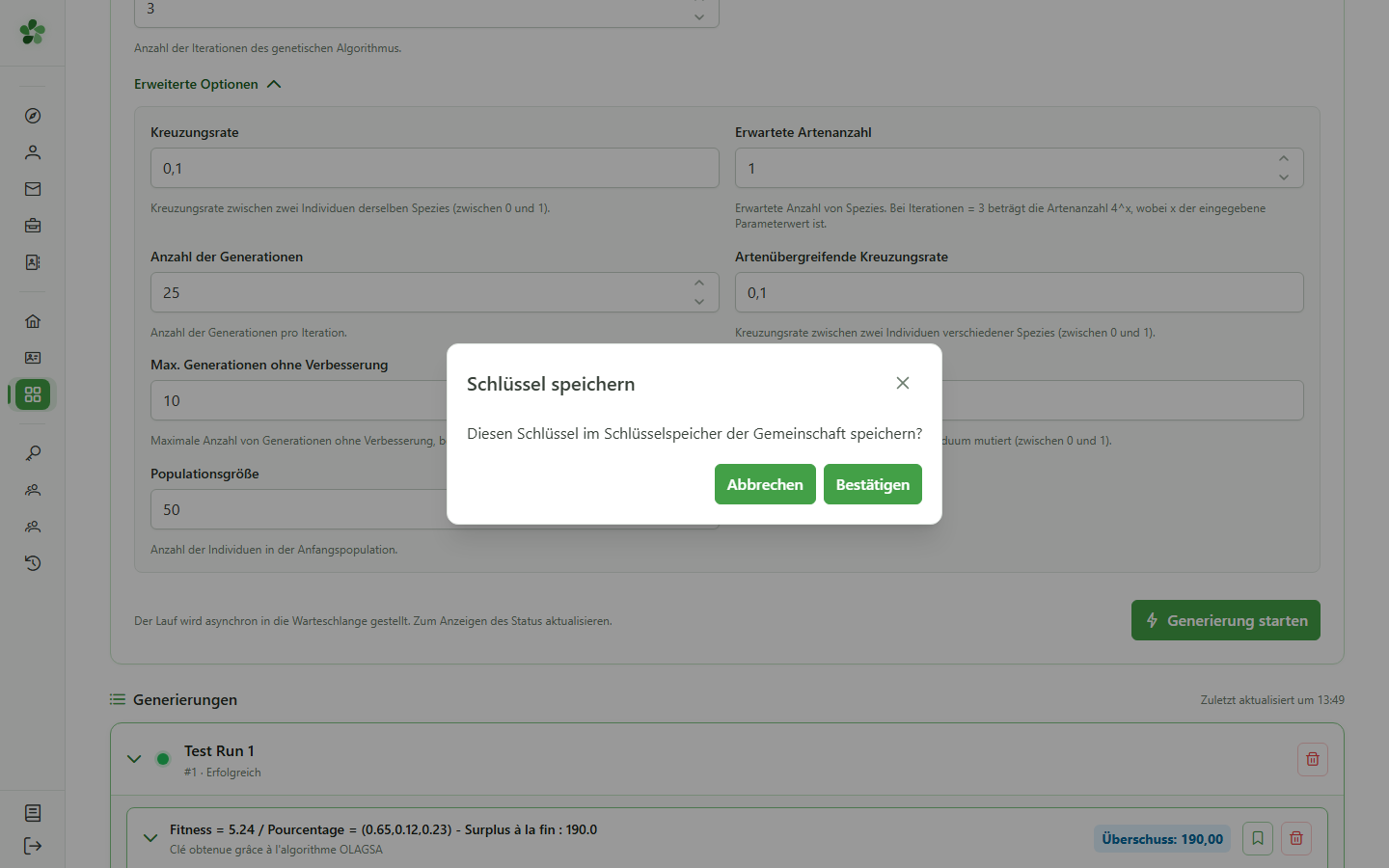
18 Verteilungsschlüssel öffnen
Navigation
Klicken Sie im Abschnitt „Verwaltung“ der Seitenleiste auf „Verteilungsschlüsselverwaltung“, um die für die aktive Gemeinschaft gespeicherten Verteilungsschlüssel anzuzeigen.
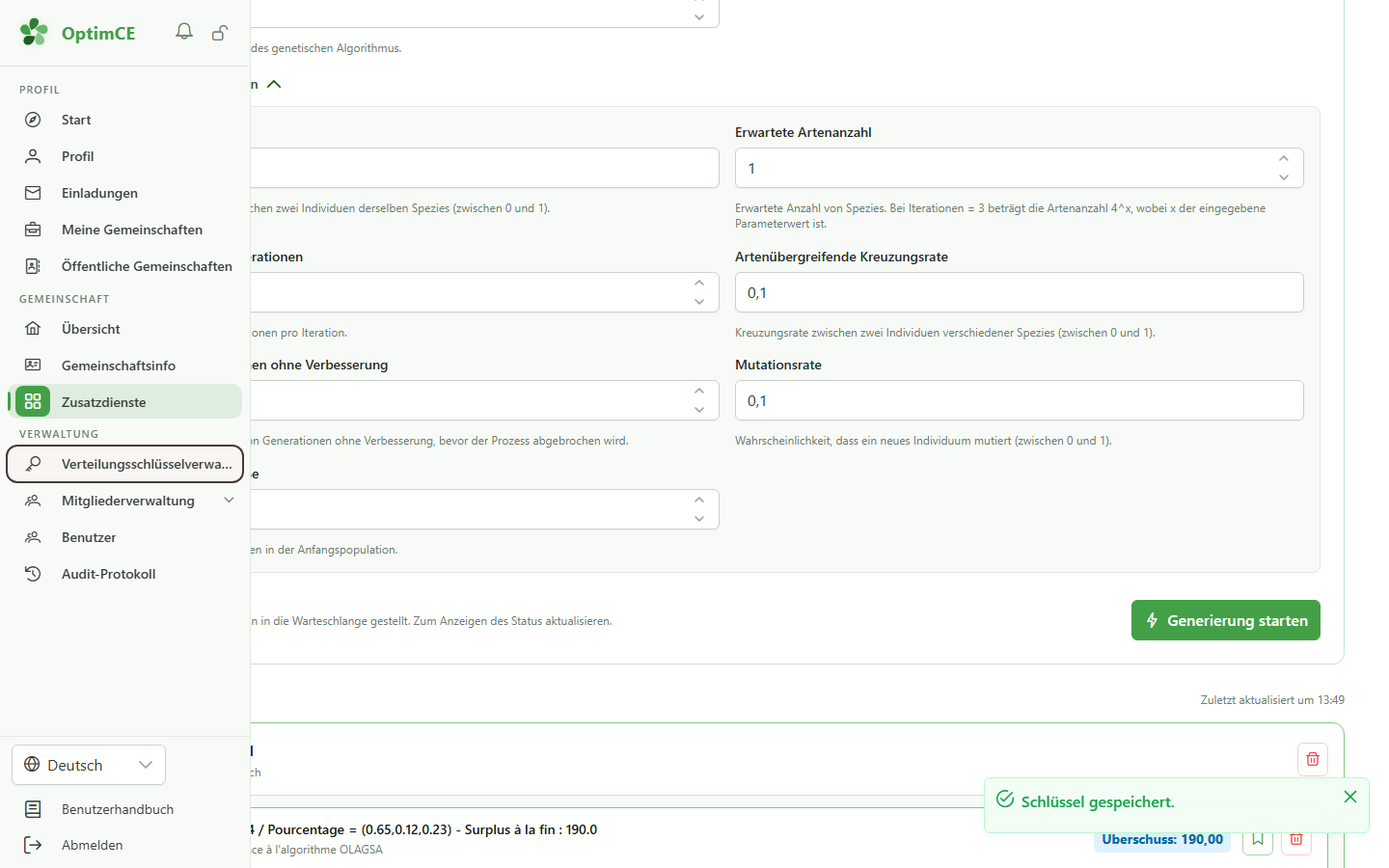
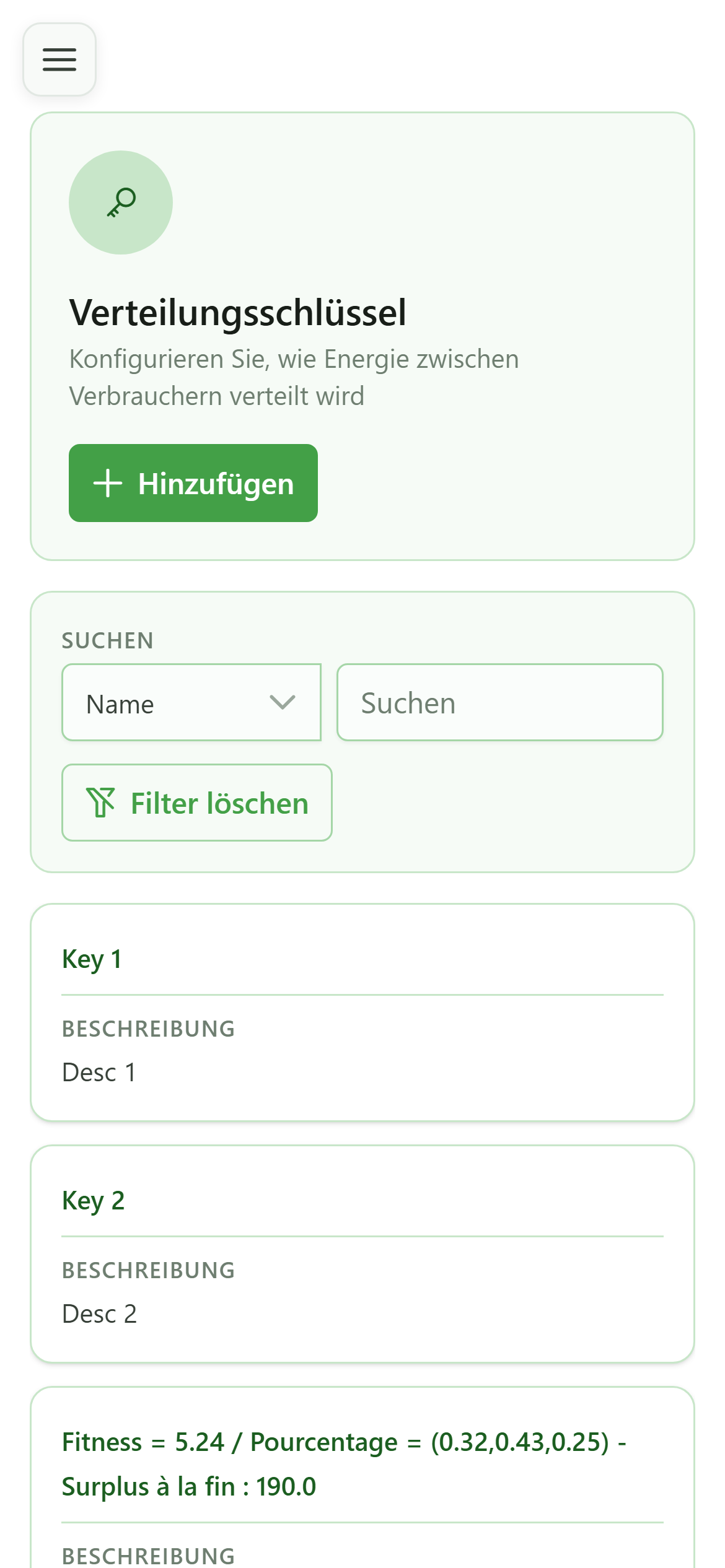
19 Schlüssel in der Verteilungsschlüsselverwaltung sichtbar
Endergebnis
Der aus dem OLAGSA-Modul gespeicherte Schlüssel erscheint jetzt in der Liste der Verteilungsschlüssel der Gemeinschaft. Er steht berechtigten Mitgliedern zur Verfügung.
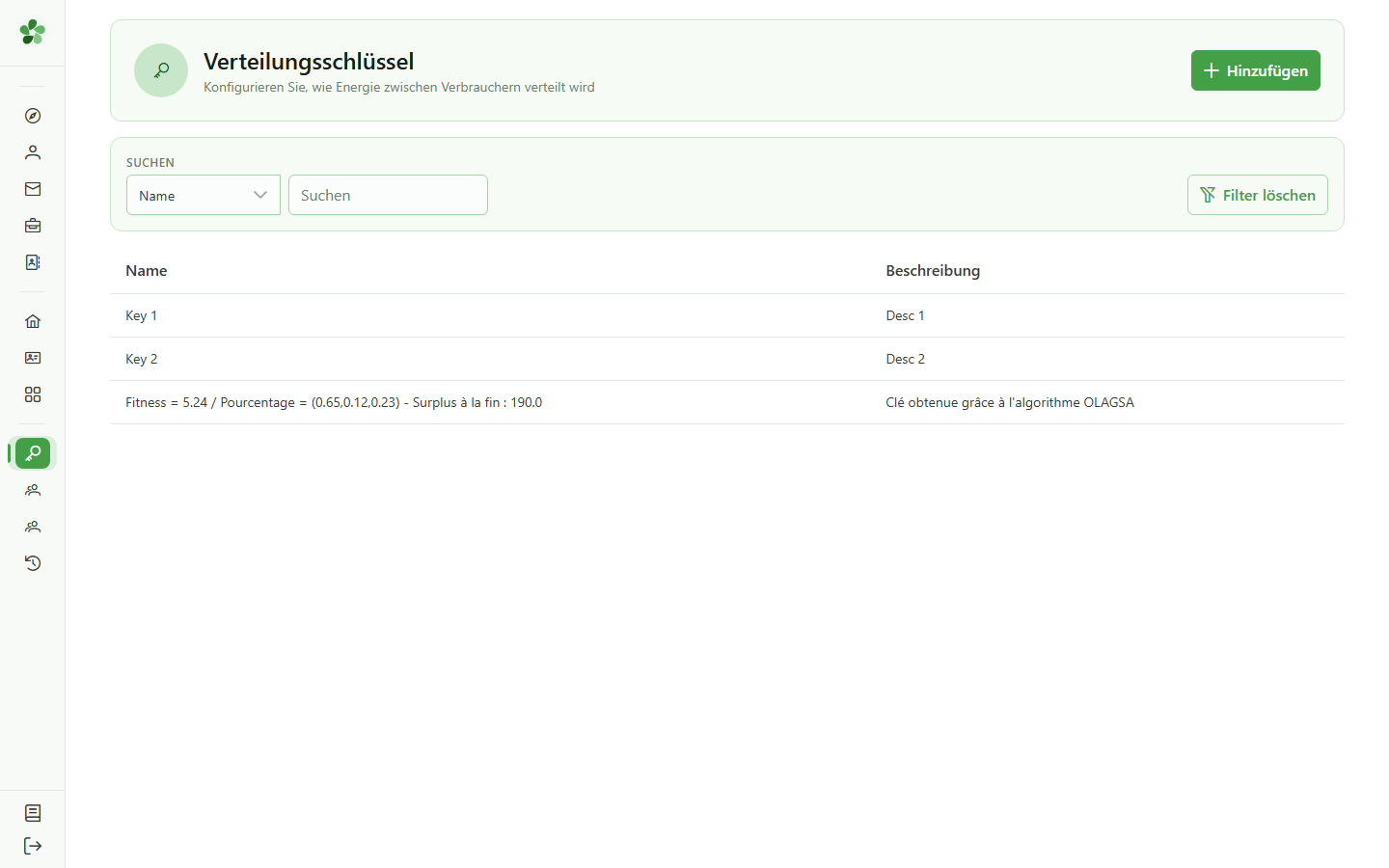
Verteilungsschlüssel generieren (OLAGSA)
Guide utilisateur
User guide
Gebruikershandleiding
Benutzerhandbuch
1 Zusatzdienste öffnen
Navigation
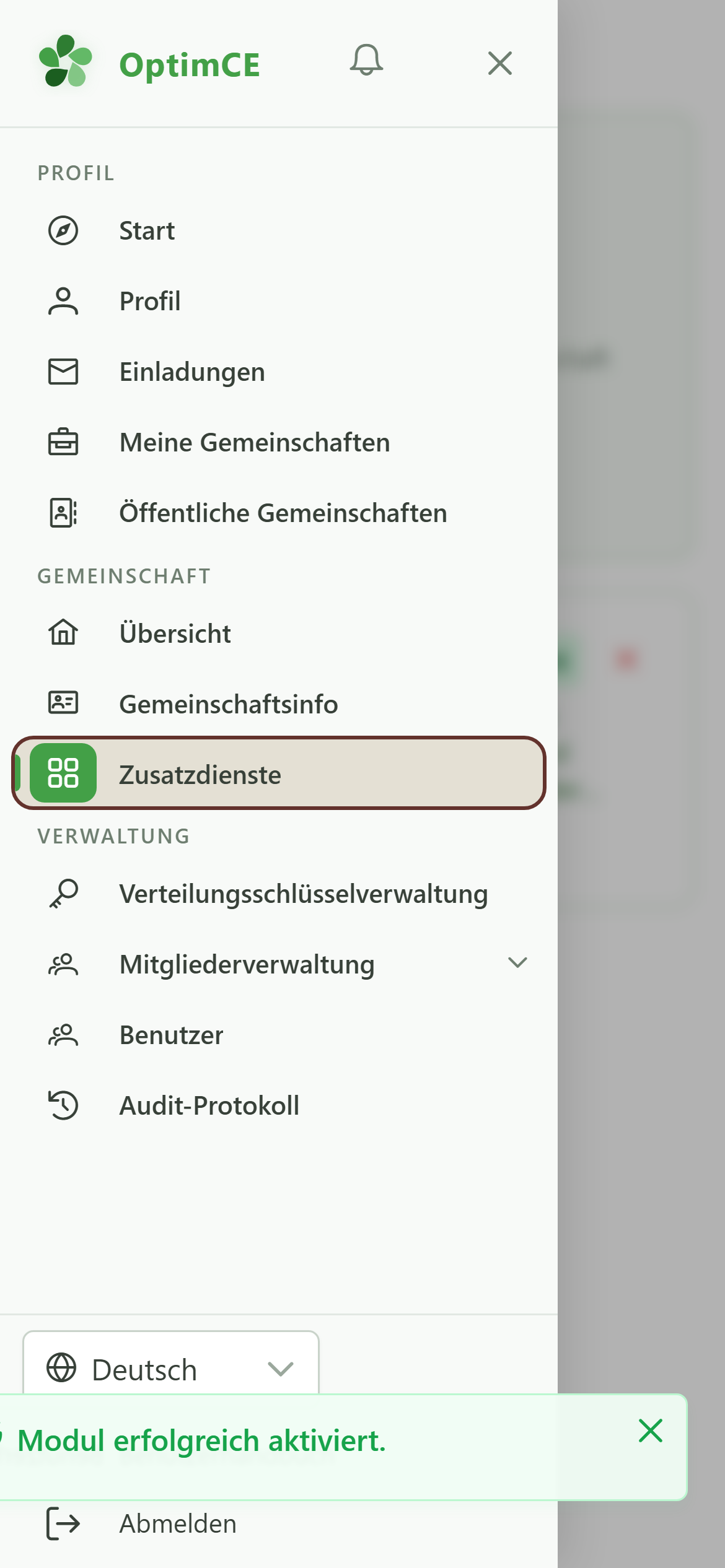
Tippen Sie auf das Menüsymbol, um das Navigationsmenü zu öffnen, und tippen Sie dann im Abschnitt „Gemeinschaft“ auf „Zusatzdienste“.
2 Generierungsmodul verfügbar
Zusatzdienste
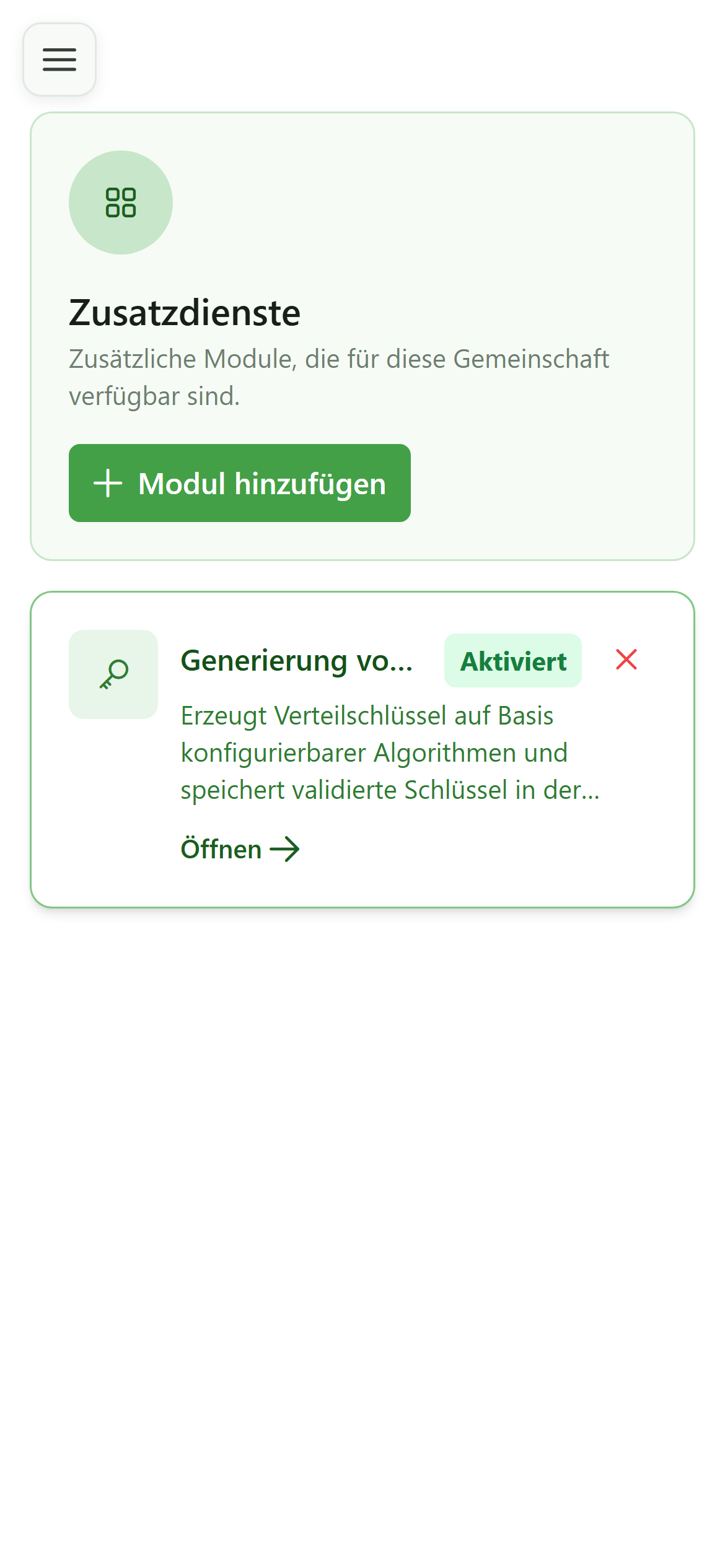
Die Karte „Generierung von Verteilschlüsseln“ wird mit dem Badge „Aktiviert“ angezeigt. Klicken Sie darauf, um das Generierungsmodul zu öffnen.
3 Generierungsmodul öffnen
Navigation
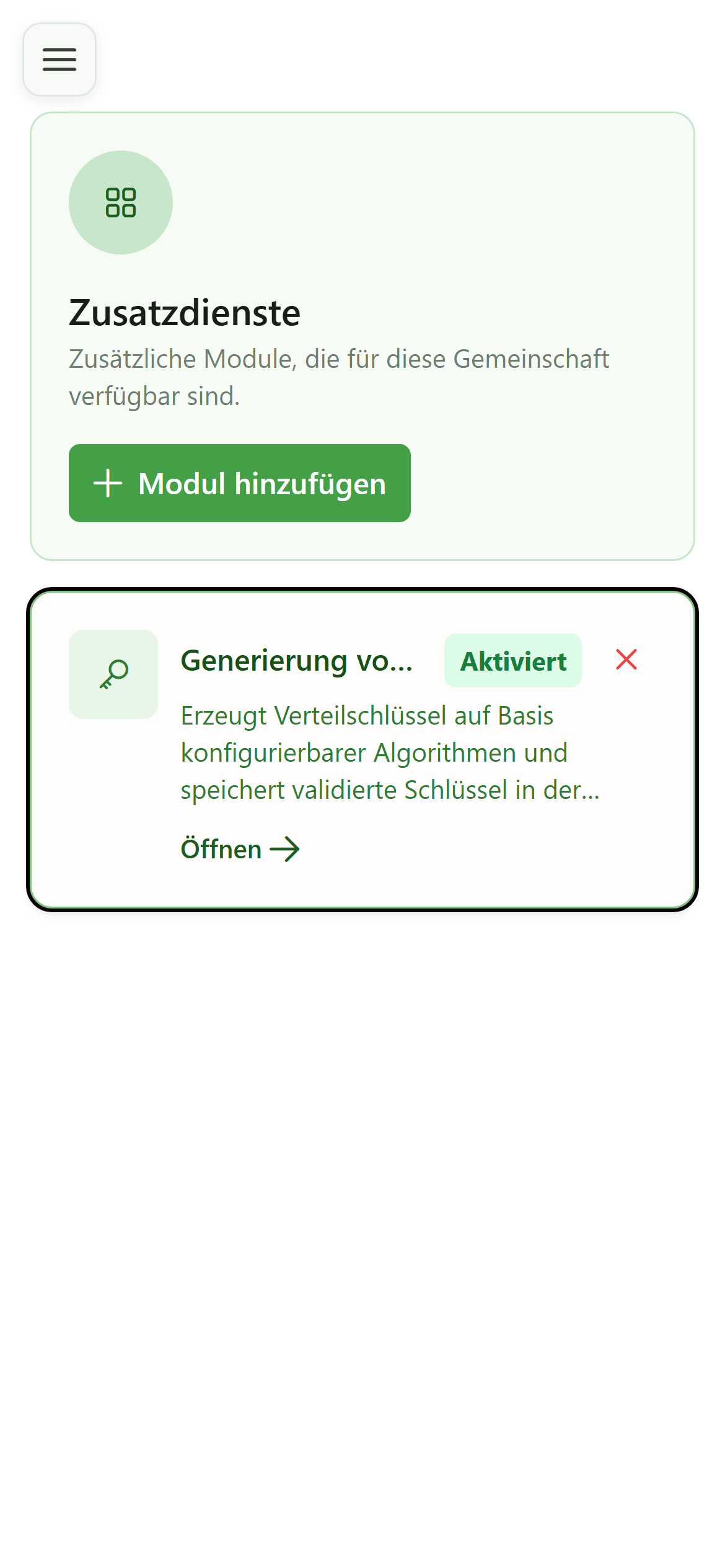
Klicken Sie auf die Karte, um das OLAGSA-Modul zur Generierung von Verteilungsschlüsseln zu öffnen.
4 Seite zur Schlüsselgenerierung
OLAGSA-Modul
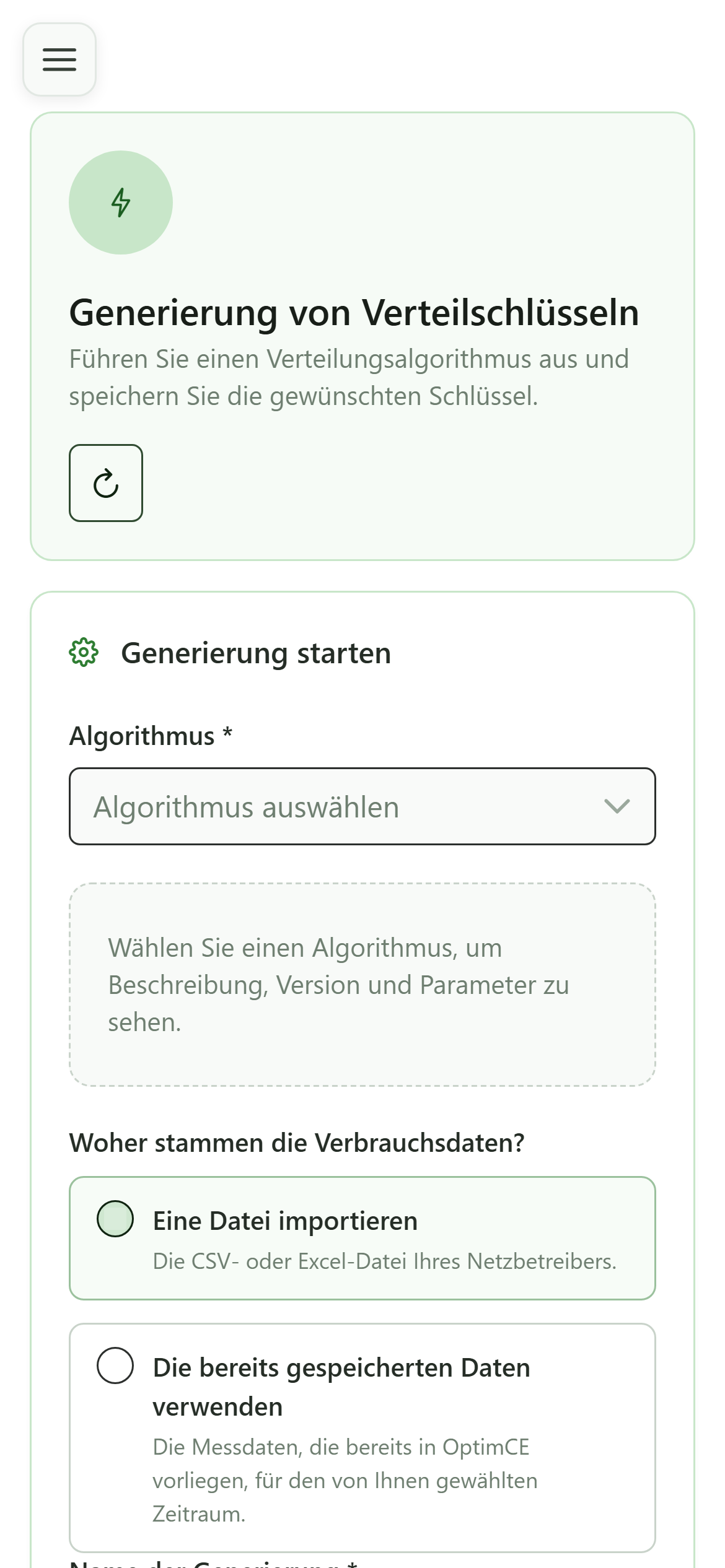
Die Seite zur Generierung von Verteilungsschlüsseln wird mit dem Konfigurationsformular angezeigt. Wählen Sie den Algorithmus aus, geben Sie die Parameter ein und importieren Sie Ihre Datendatei, um eine neue Generierung zu starten.
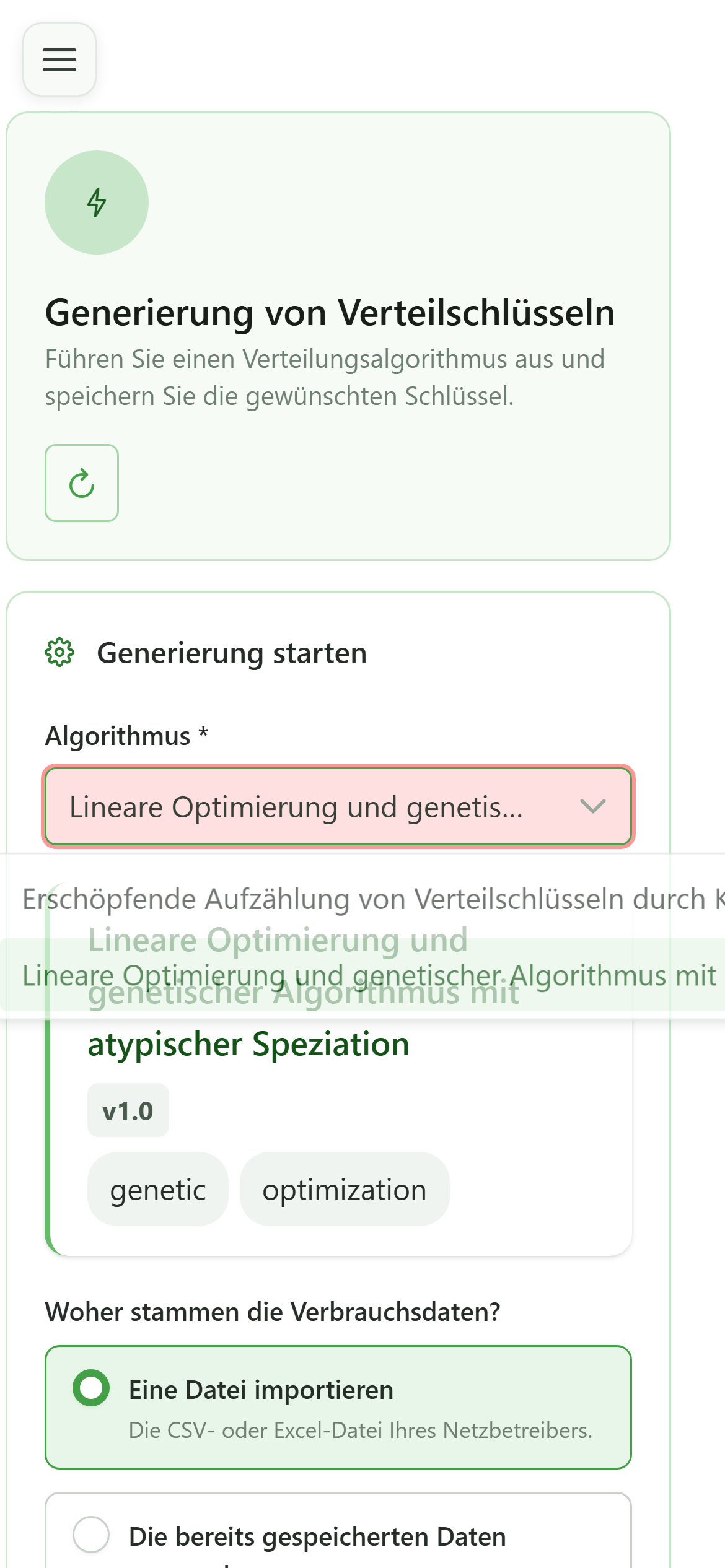
5 OLAGSA-Algorithmus auswählen
Konfiguration
Klicken Sie auf die Auswahlliste „Algorithmus“ und wählen Sie „OLAGSA“. Daraufhin erscheint das Formular mit den Parametern dieses genetischen Algorithmus.
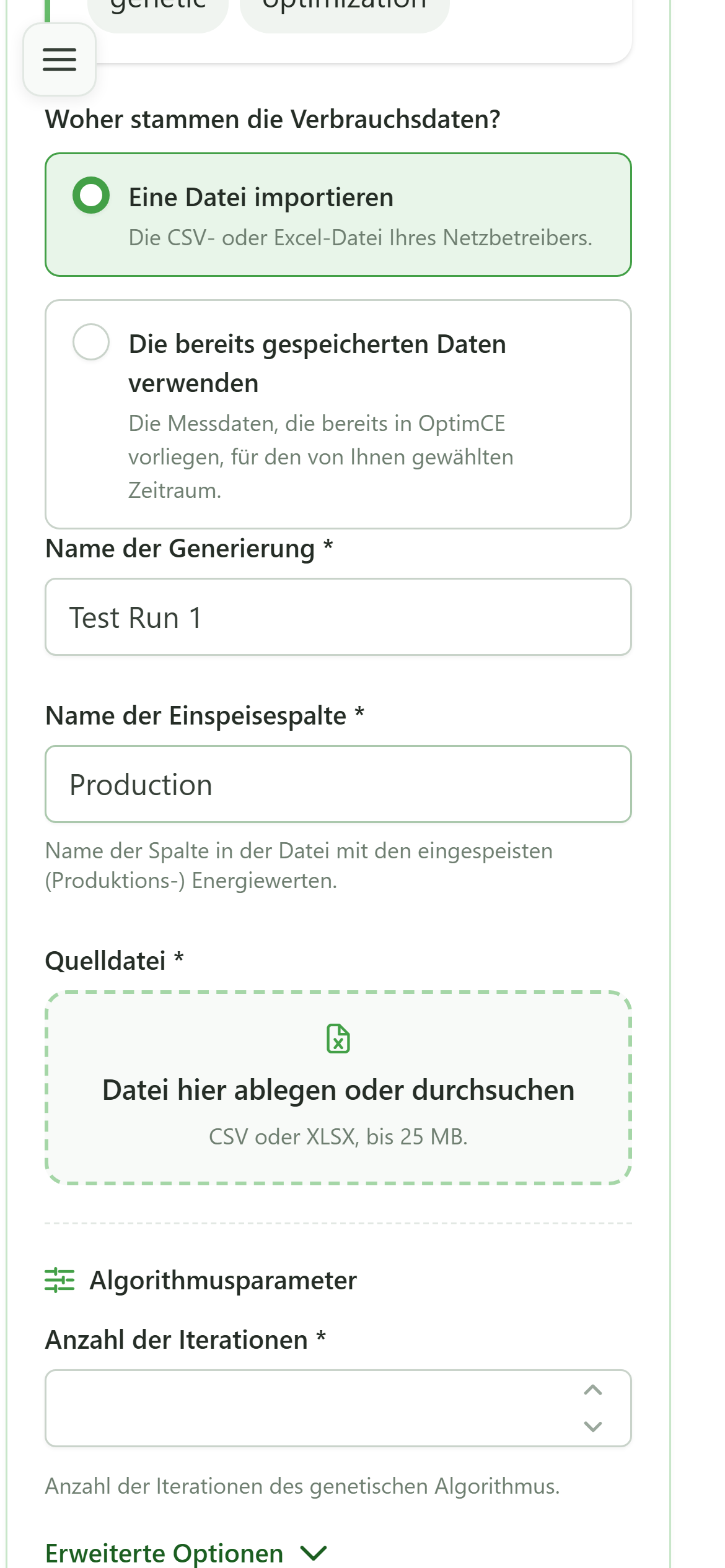
6 Generierung und Einspeisung benennen
Konfiguration
Geben Sie einen Namen für diese Generierung (interne Kennung) und den Namen der zugehörigen Einspeisung ein — hier „Production“, um die Produktionsdaten zu verwenden.
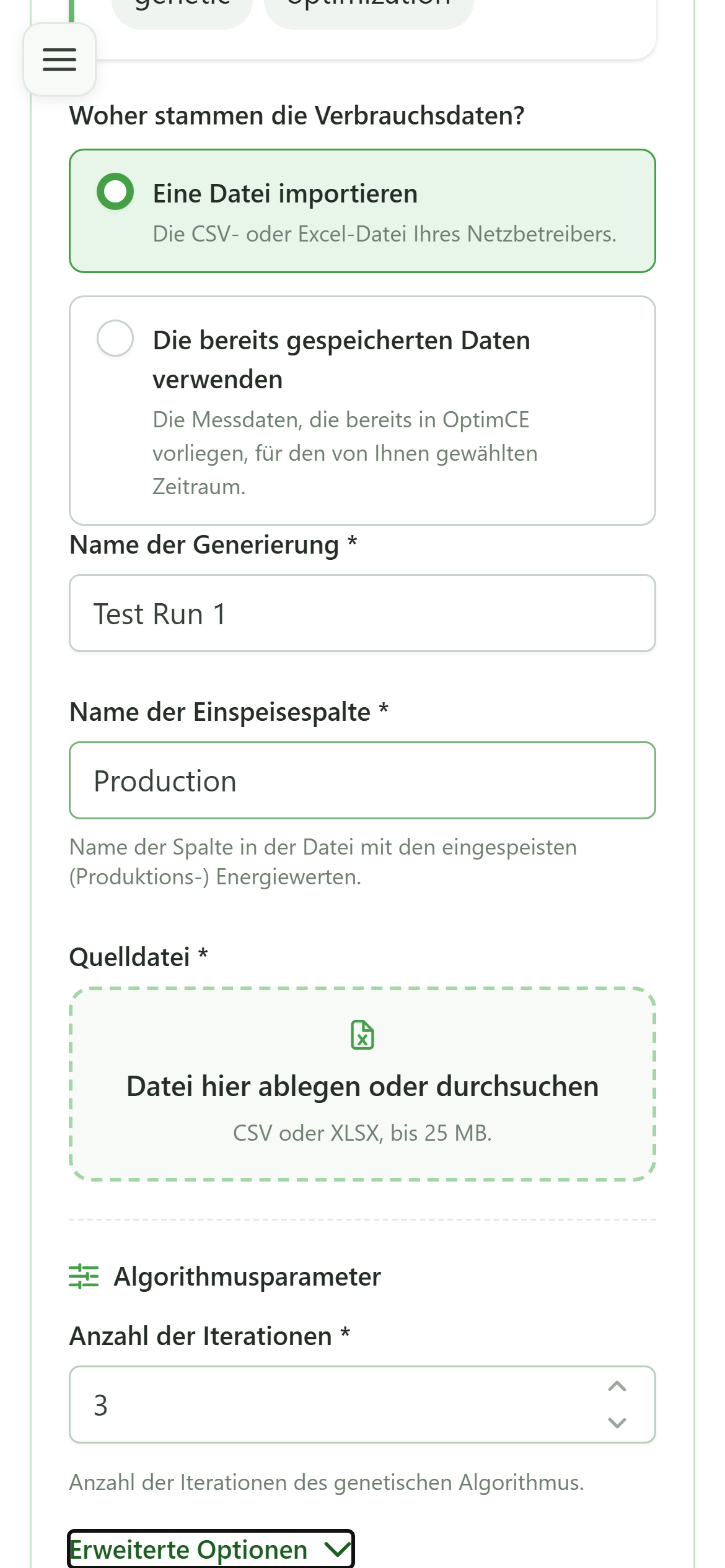
7 Anzahl der Iterationen festlegen
Hauptparameter
Geben Sie „3“ in das Feld „Anzahl der Iterationen“ ein. Dieser Parameter legt die Anzahl unabhängiger Lösungen fest, die der genetische Algorithmus OLAGSA berechnet.
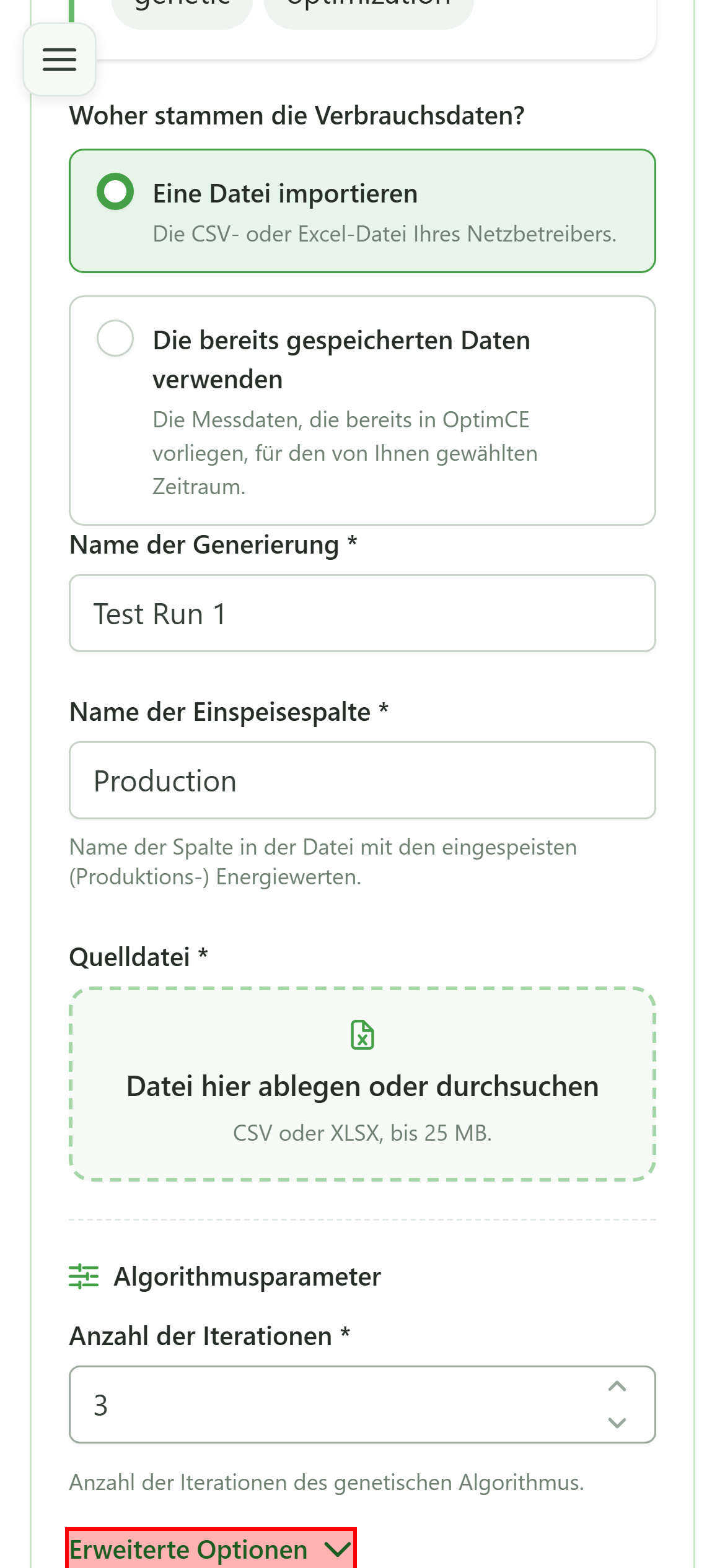
8 Erweiterte Optionen öffnen
OLAGSA-Parameter
Klicken Sie auf „Erweiterte Optionen“, um die Hyperparameter des genetischen Algorithmus anzuzeigen: Populationsgröße, Kreuzungsrate, Mutationsrate usw.
9 Hyperparameter des genetischen Algorithmus
Erweiterte Optionen
Die erweiterten Parameter von OLAGSA werden angezeigt: Generationen, Populationsgröße, artenübergreifende und arteninterne Kreuzungsrate, Mutationsrate, erwartete Artenanzahl und maximale Anzahl an Generationen ohne Verbesserung. Die Standardwerte eignen sich für die meisten Anwendungsfälle.
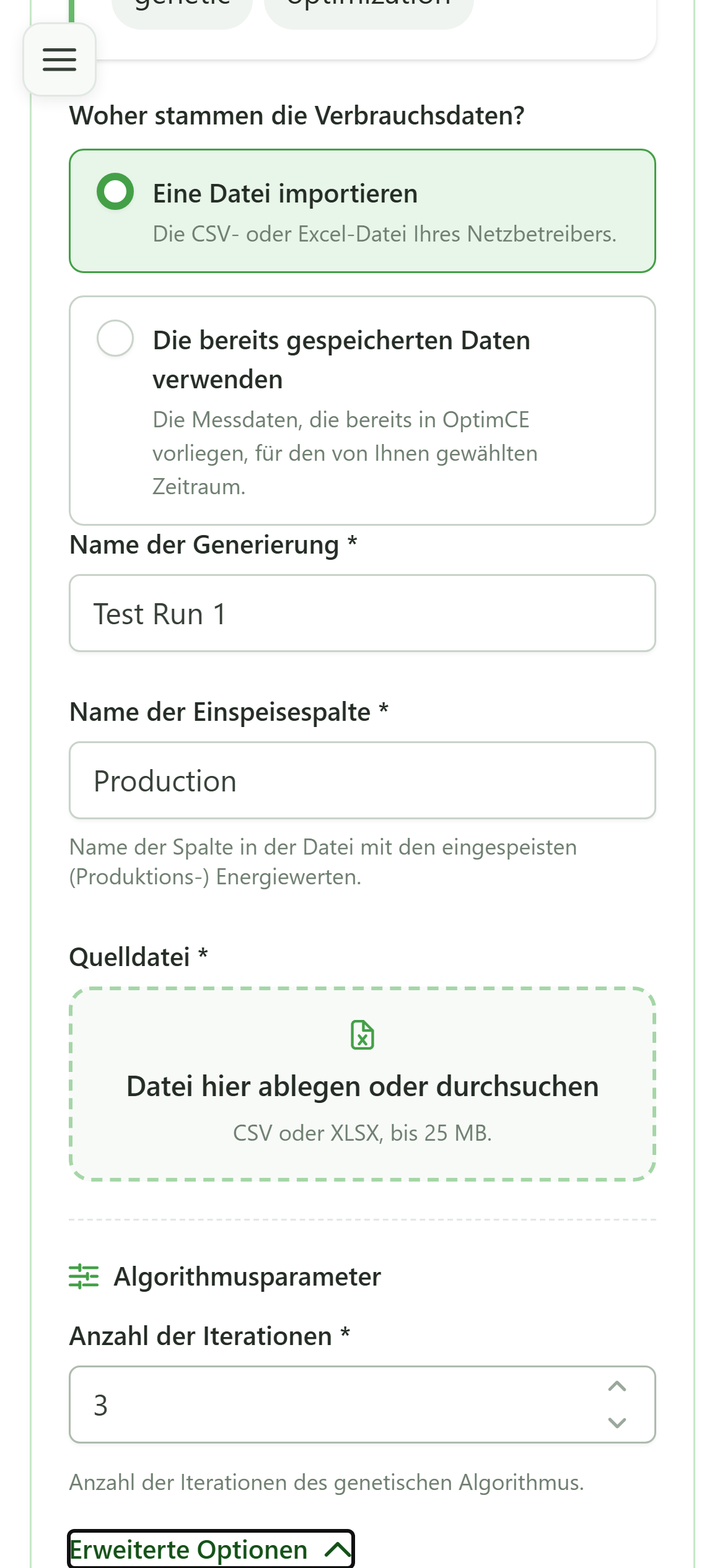
10 Datendatei importieren
Eingabedaten
Ziehen Sie Ihre CSV-Datei in den Importbereich oder klicken Sie darauf, um die Datendatei für die Generierung auszuwählen.
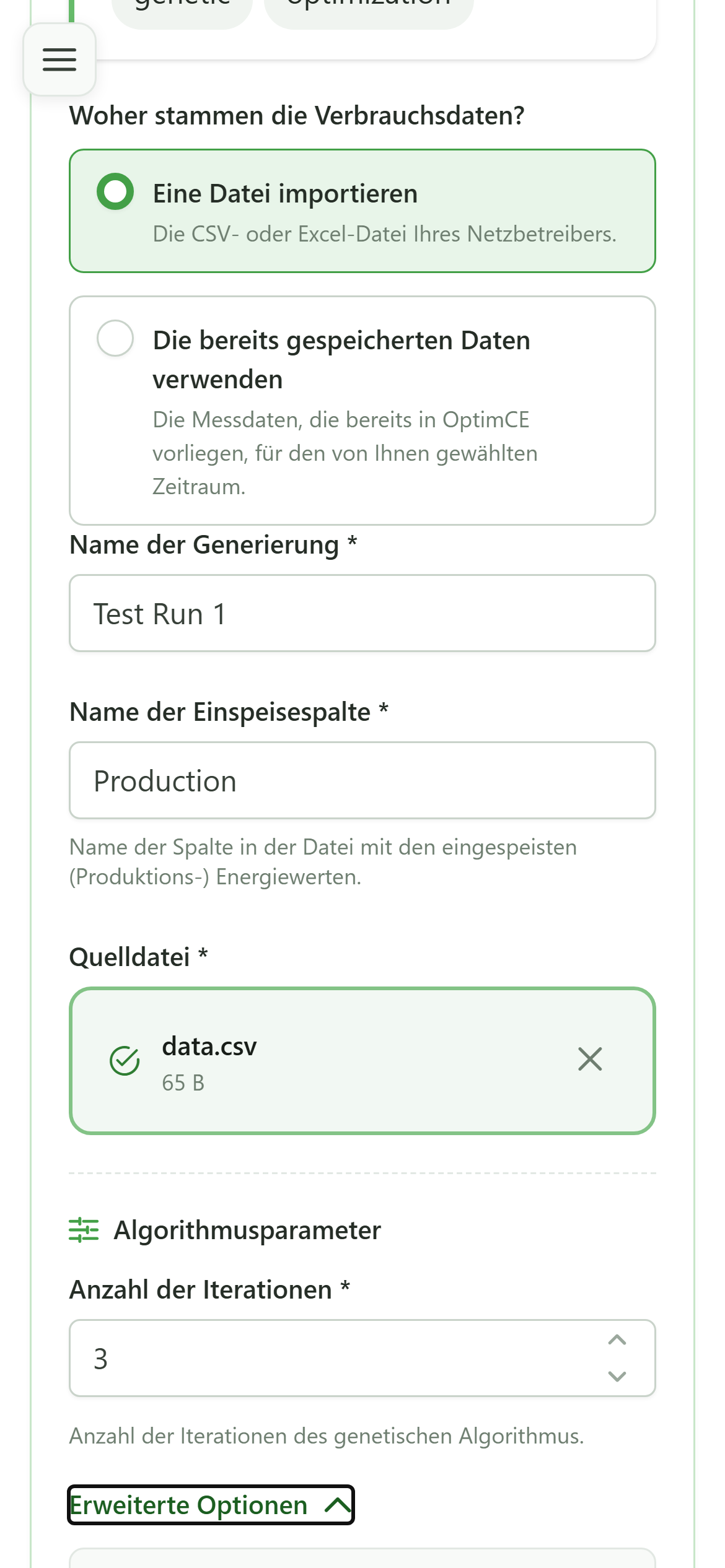
11 Generierung starten
Ausführung
Klicken Sie auf „Generierung starten“, um die Aufgabe an die OLAGSA-Engine zu übermitteln. Die Generierung erscheint sofort in der Liste mit dem Status „Ausstehend“.
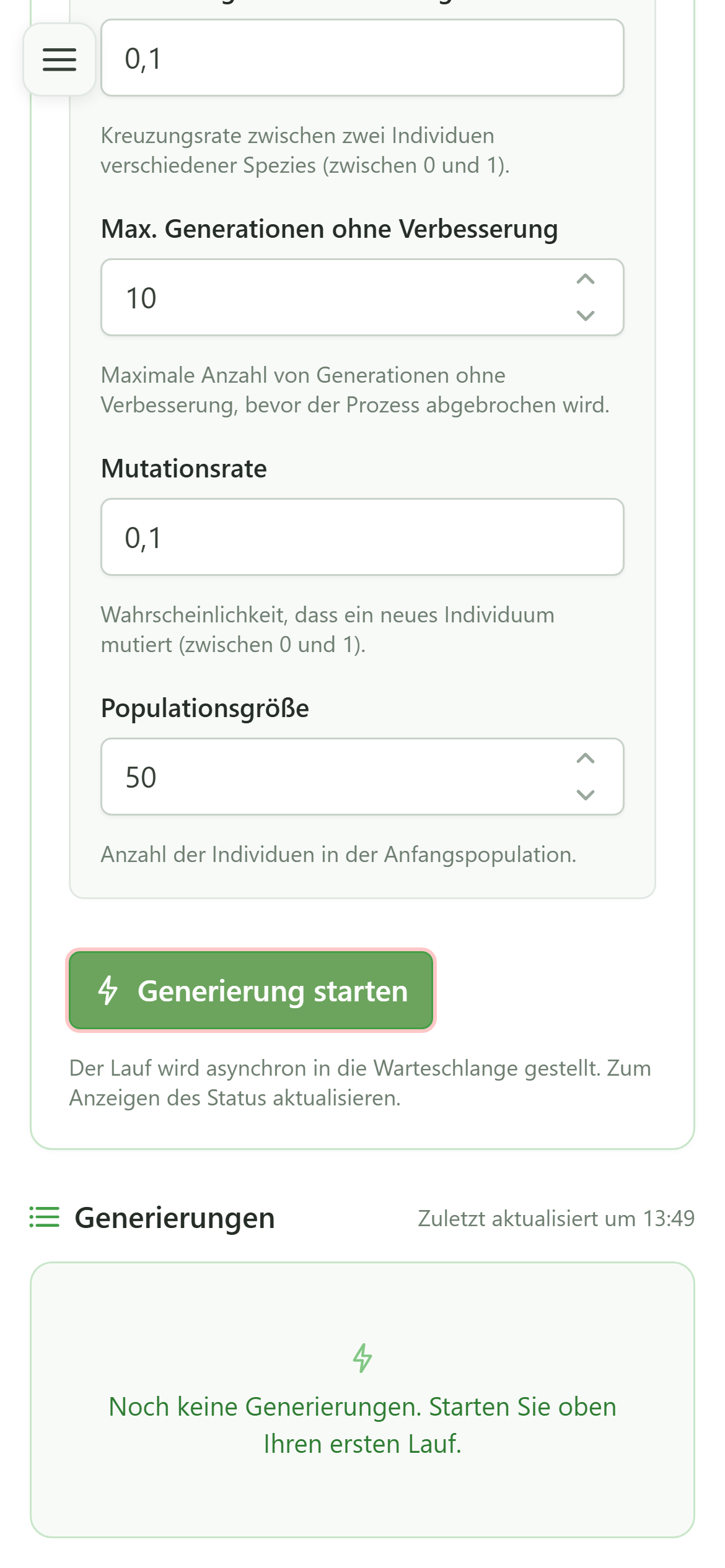
12 Generierung übermittelt
Statusverfolgung
Die Generierung „Test Run 1“ erscheint in der Liste. Ein blinkender orangefarbener Punkt zeigt an, dass sie auf die Verarbeitung wartet; er wird grün, sobald die OLAGSA-Engine fertig ist.
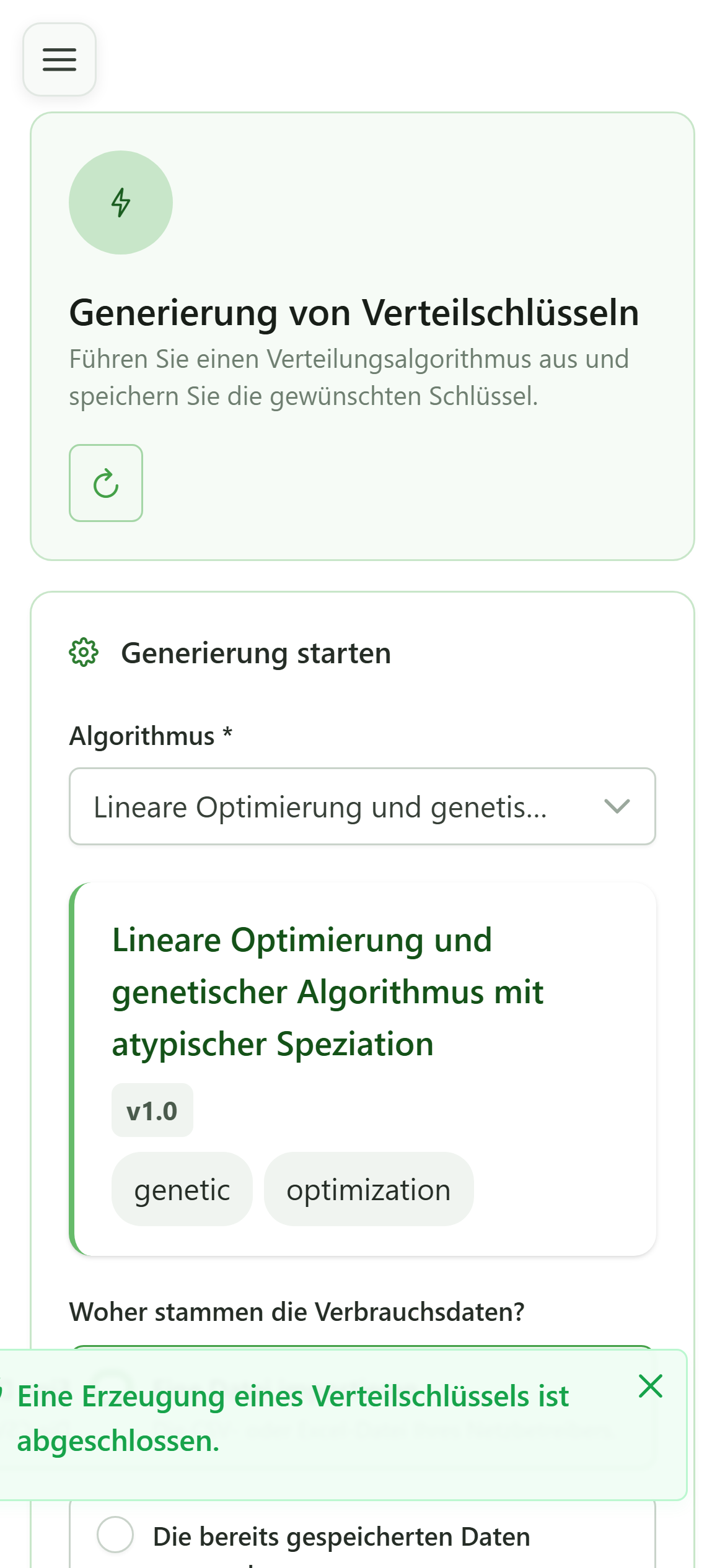
13 Generierung erfolgreich abgeschlossen
Statusverfolgung
Der Punkt wird grün: Die Generierung ist abgeschlossen. Die Verteilungsschlüssel wurden berechnet und können durch Aufklappen der Zeile eingesehen werden.
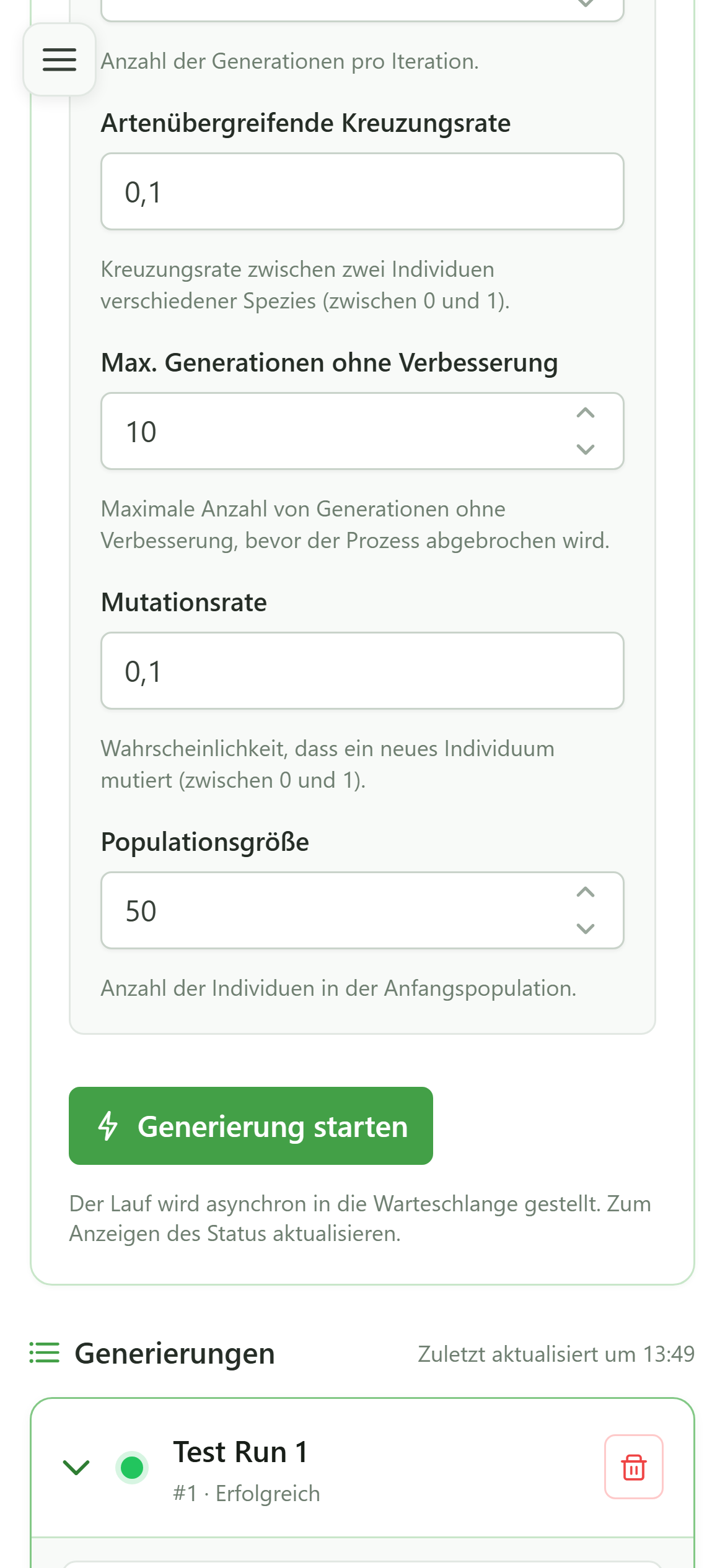
14 Generierte Verteilungsschlüssel
Ergebnisse
Die Liste der berechneten Schlüssel erscheint unter der Generierung. Jeder Schlüssel entspricht einer optimierten OLAGSA-Lösung. Klicken Sie auf einen Schlüssel, um seine detaillierte Verteilung anzuzeigen.
15 Schlüsseldetail und Verteilung pro Iteration
Prüfung
Die Verteilungstabelle dieses Schlüssels wird angezeigt, mit den vom Algorithmus berechneten Werten. Mit der Schaltfläche „Schlüssel in /keys speichern“ legen Sie diesen Schlüssel in der Verteilungsschlüsselverwaltung ab.
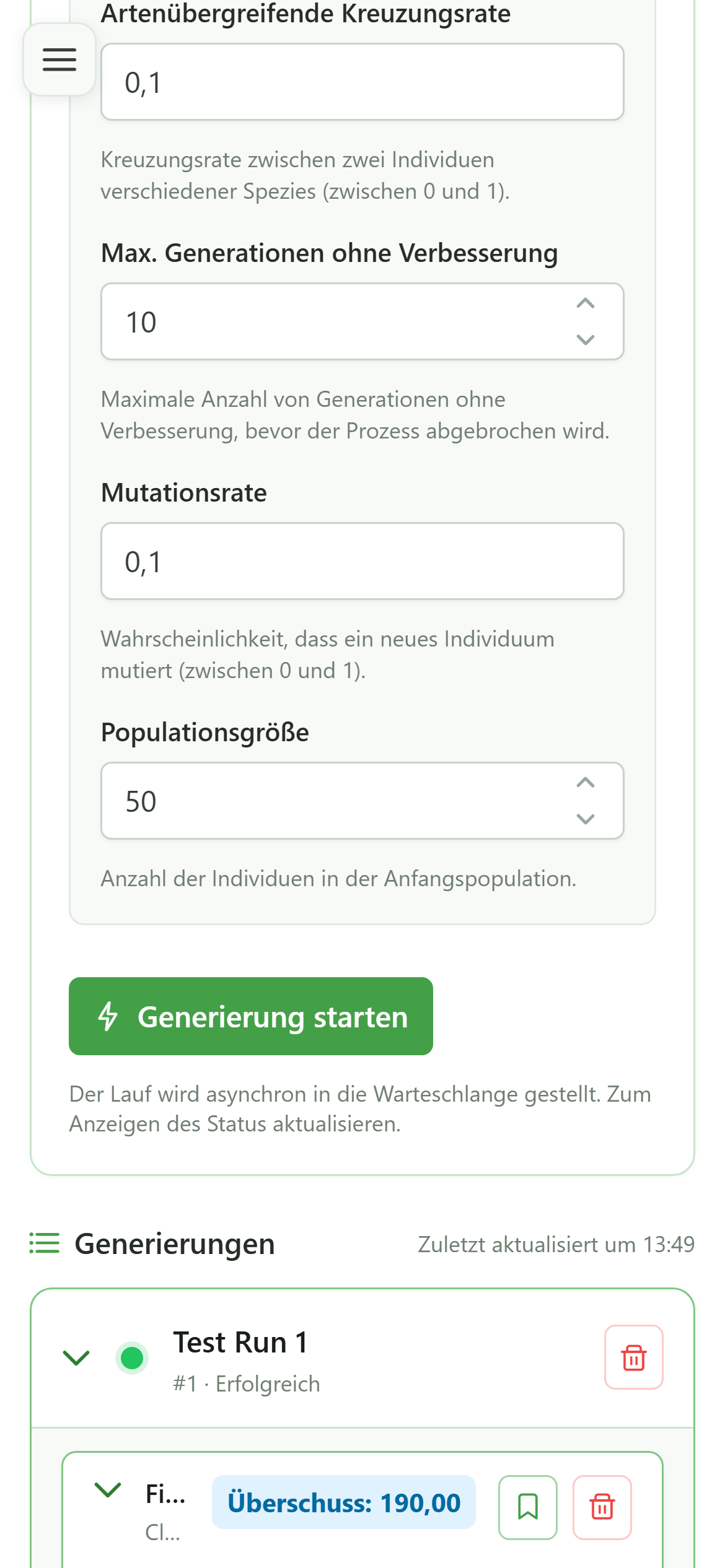
16 Schlüssel im Modul speichern
Speichern
Klicken Sie auf „Schlüssel in /keys speichern“, um diesen Verteilungsschlüssel in der Verteilungsschlüsselverwaltung abzulegen, wo er über die Verwaltung der Gemeinschaft zugänglich ist.
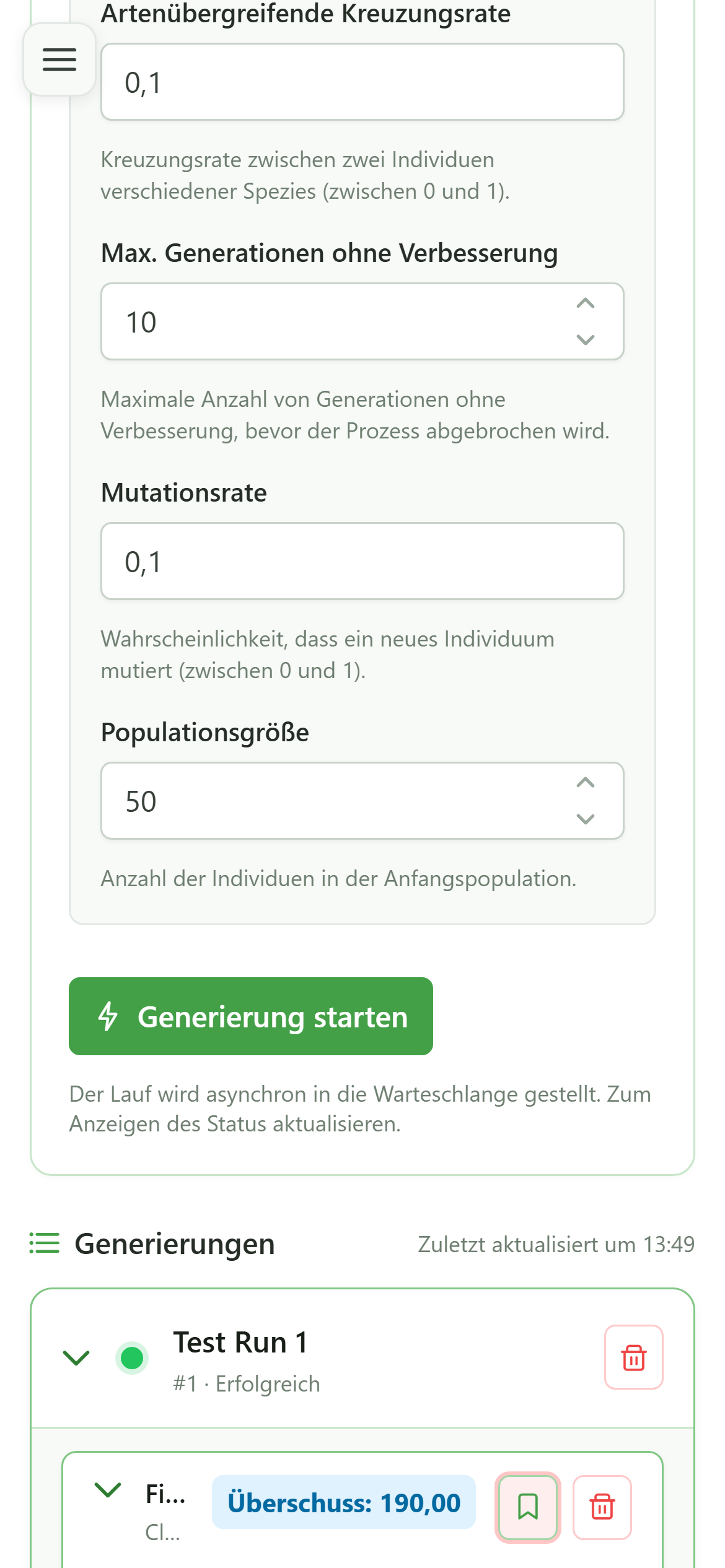
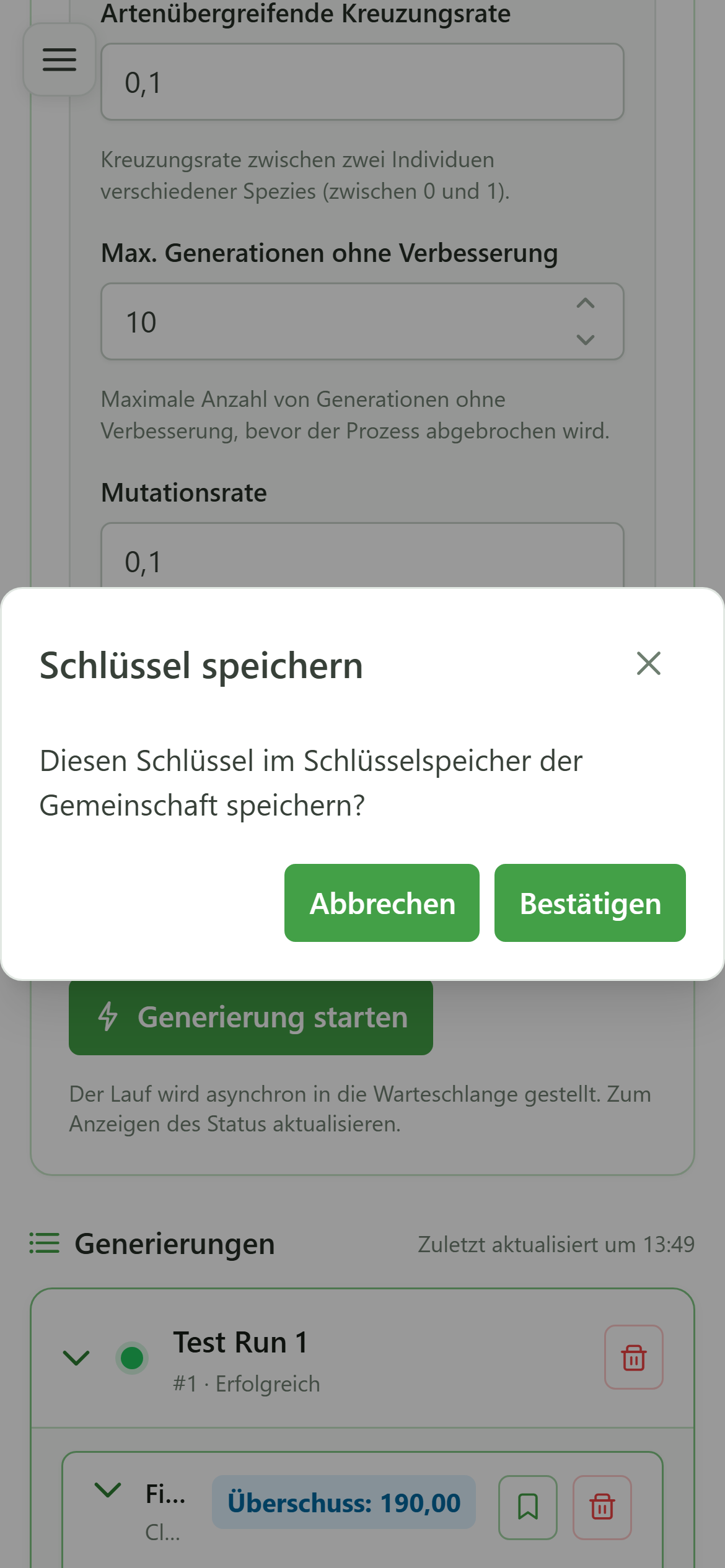
17 Speichern bestätigen
Speichern
Ein Bestätigungsdialog wird angezeigt. Klicken Sie auf die Bestätigungsschaltfläche, um diesen Verteilungsschlüssel endgültig in der Verteilungsschlüsselverwaltung zu speichern.
18 Verteilungsschlüssel öffnen
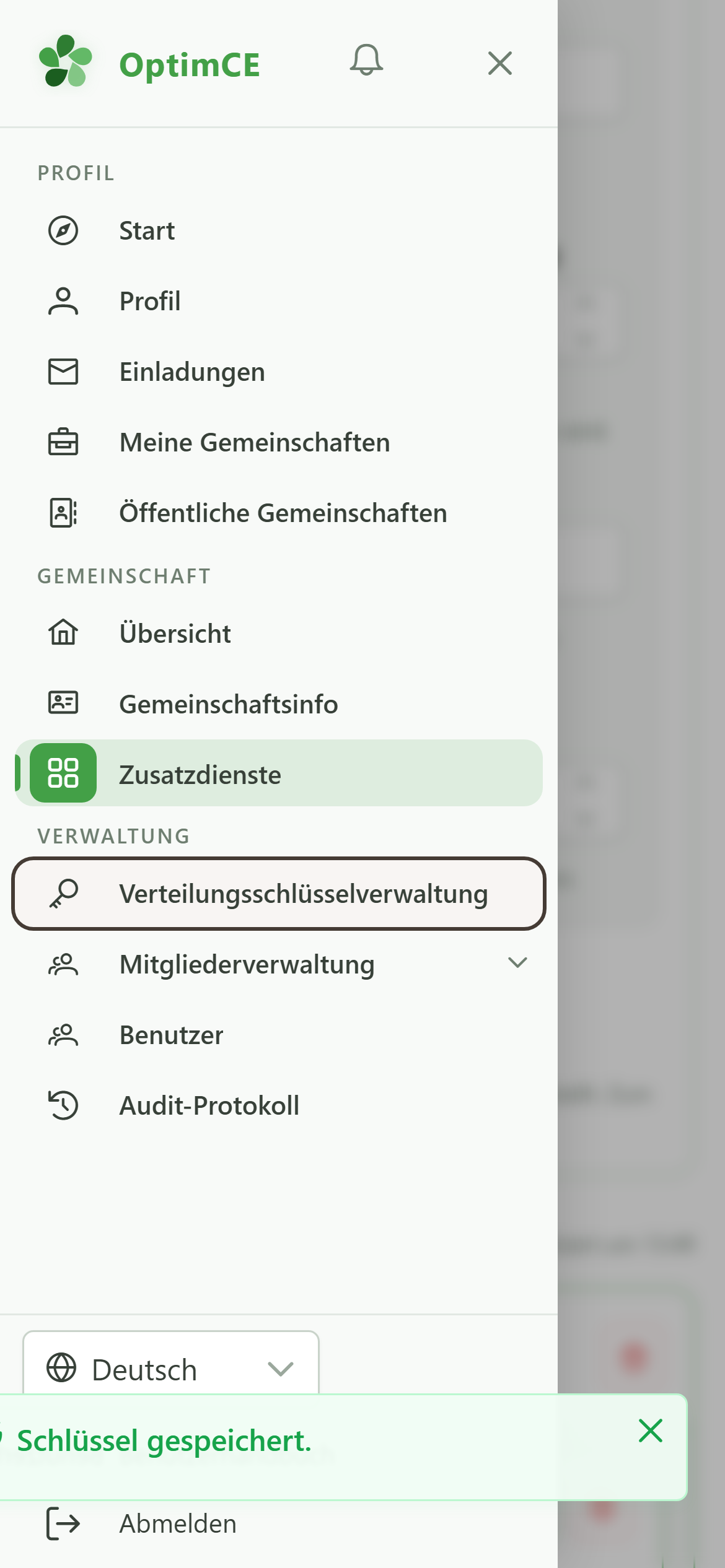
Navigation
Tippen Sie auf das Menüsymbol, um das Navigationsmenü zu öffnen, und tippen Sie dann im Abschnitt „Verwaltung“ auf „Verteilungsschlüsselverwaltung“, um die Verteilungsschlüssel anzuzeigen.
19 Schlüssel in der Verteilungsschlüsselverwaltung sichtbar
Endergebnis
Der aus dem OLAGSA-Modul gespeicherte Schlüssel erscheint jetzt in der Liste der Verteilungsschlüssel der Gemeinschaft. Er steht berechtigten Mitgliedern zur Verfügung.