Generierten Schlüssel löschen
Guide utilisateur
User guide
Gebruikershandleiding
Benutzerhandbuch
1 Zusatzdienste öffnen
Navigation
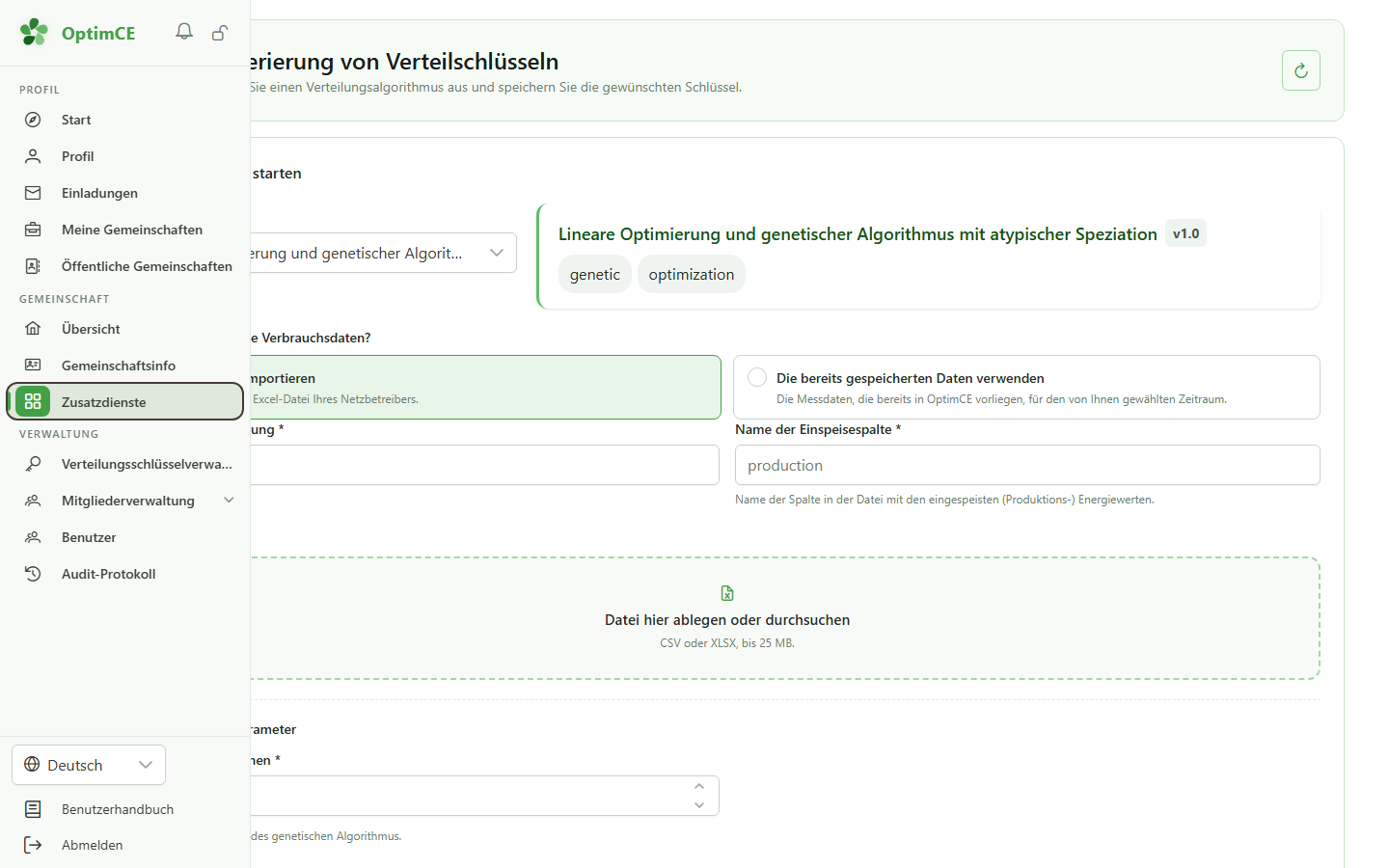
Klicken Sie im Abschnitt „Gemeinschaft“ der Seitenleiste auf „Zusatzdienste“, um die aktiven Module der Gemeinschaft aufzurufen.
2 Generierungsmodul verfügbar
Zusatzdienste
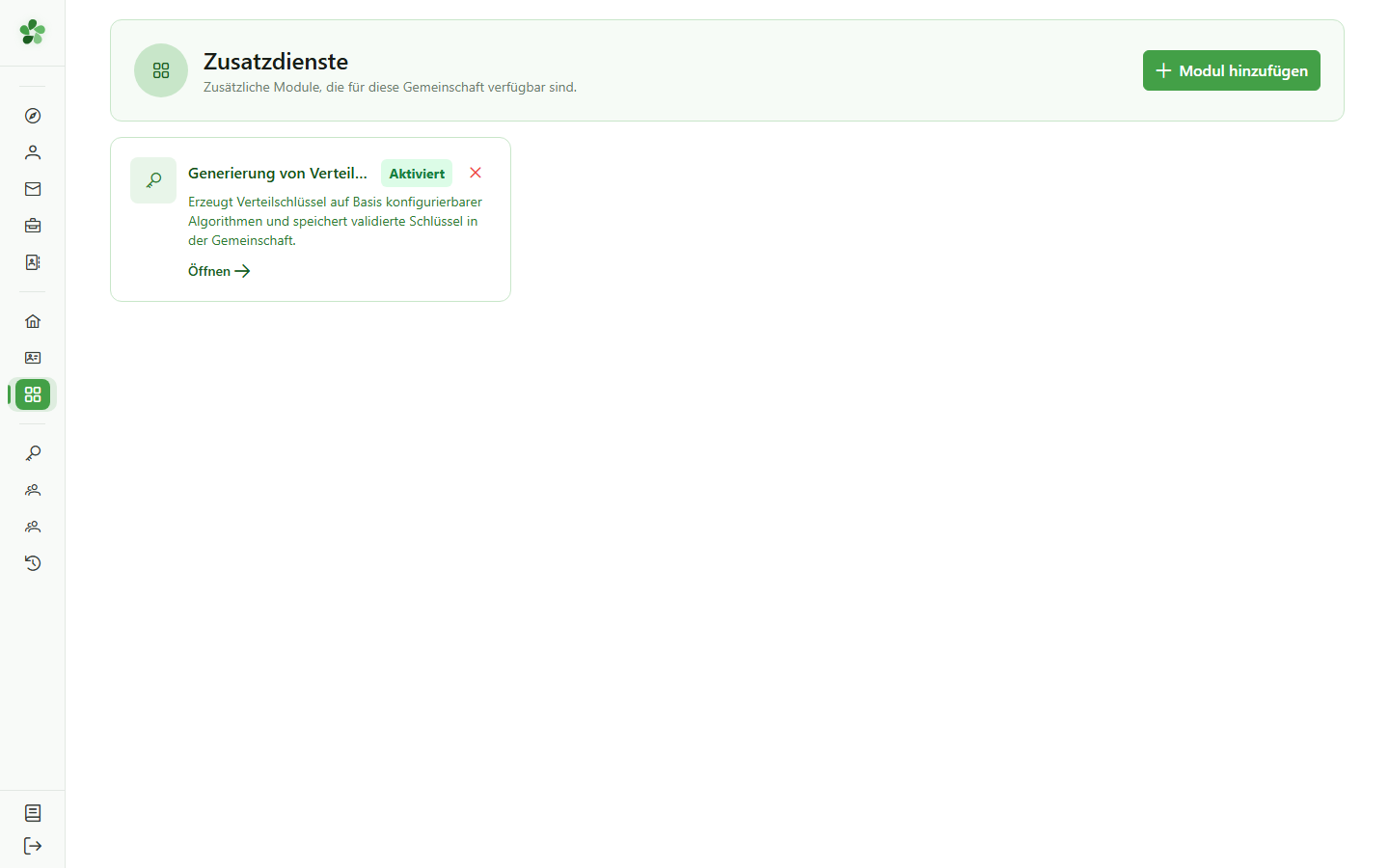
Die Karte „Generierung von Verteilschlüsseln“ ist sichtbar. Klicken Sie darauf, um den Hub zu öffnen und die vorhandenen Generierungen aufzurufen.
3 Generierungsmodul öffnen
Navigation
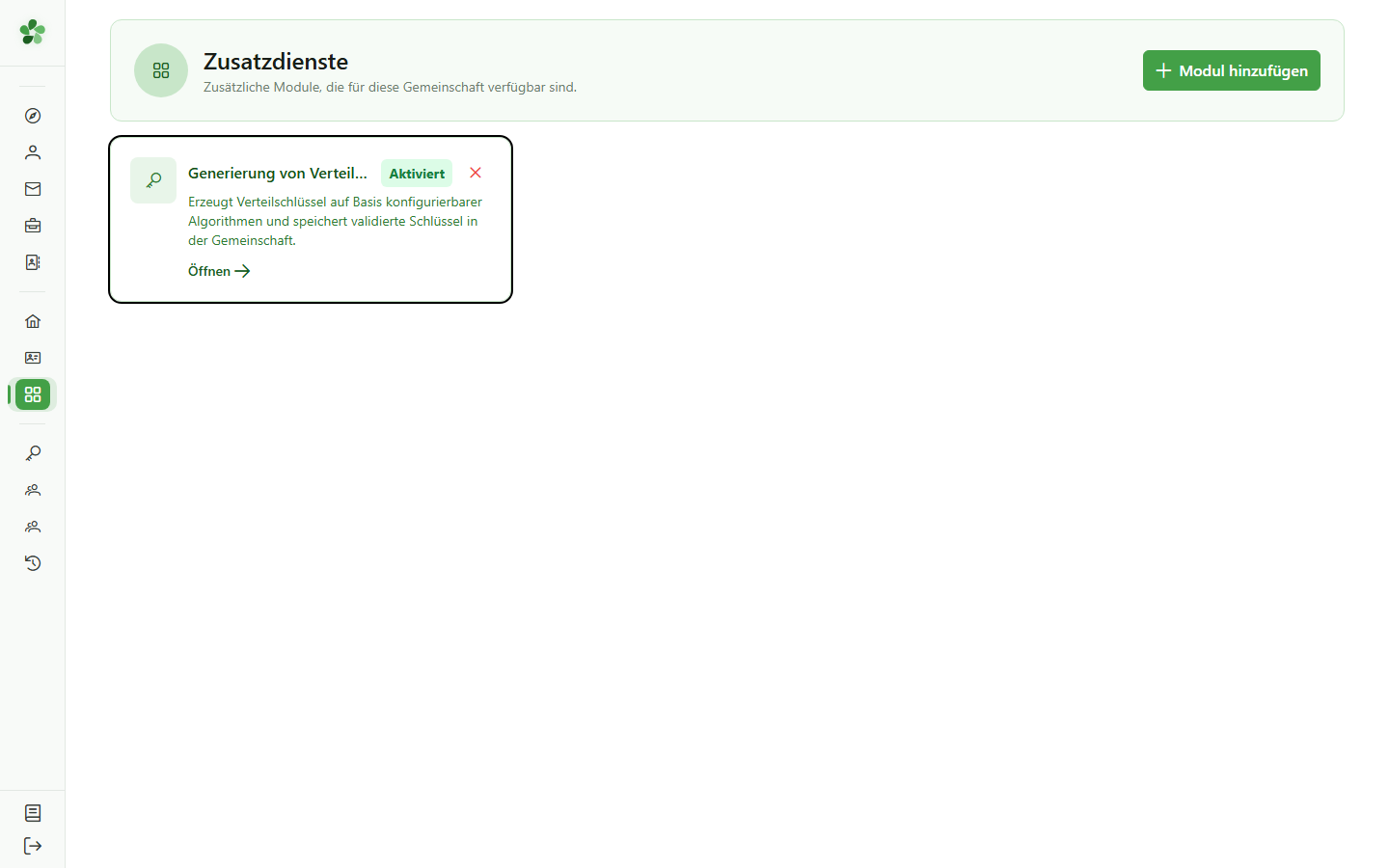
Klicken Sie auf die Karte, um den OLAGSA-Generierungshub zu öffnen.
4 Generierung abgeschlossen
Generierungshub
Die zuvor gestartete Generierung wird mit einem grünen Punkt dargestellt, der signalisiert, dass sie erfolgreich abgeschlossen wurde. Klappen Sie sie auf, um die generierten Schlüssel aufzurufen.
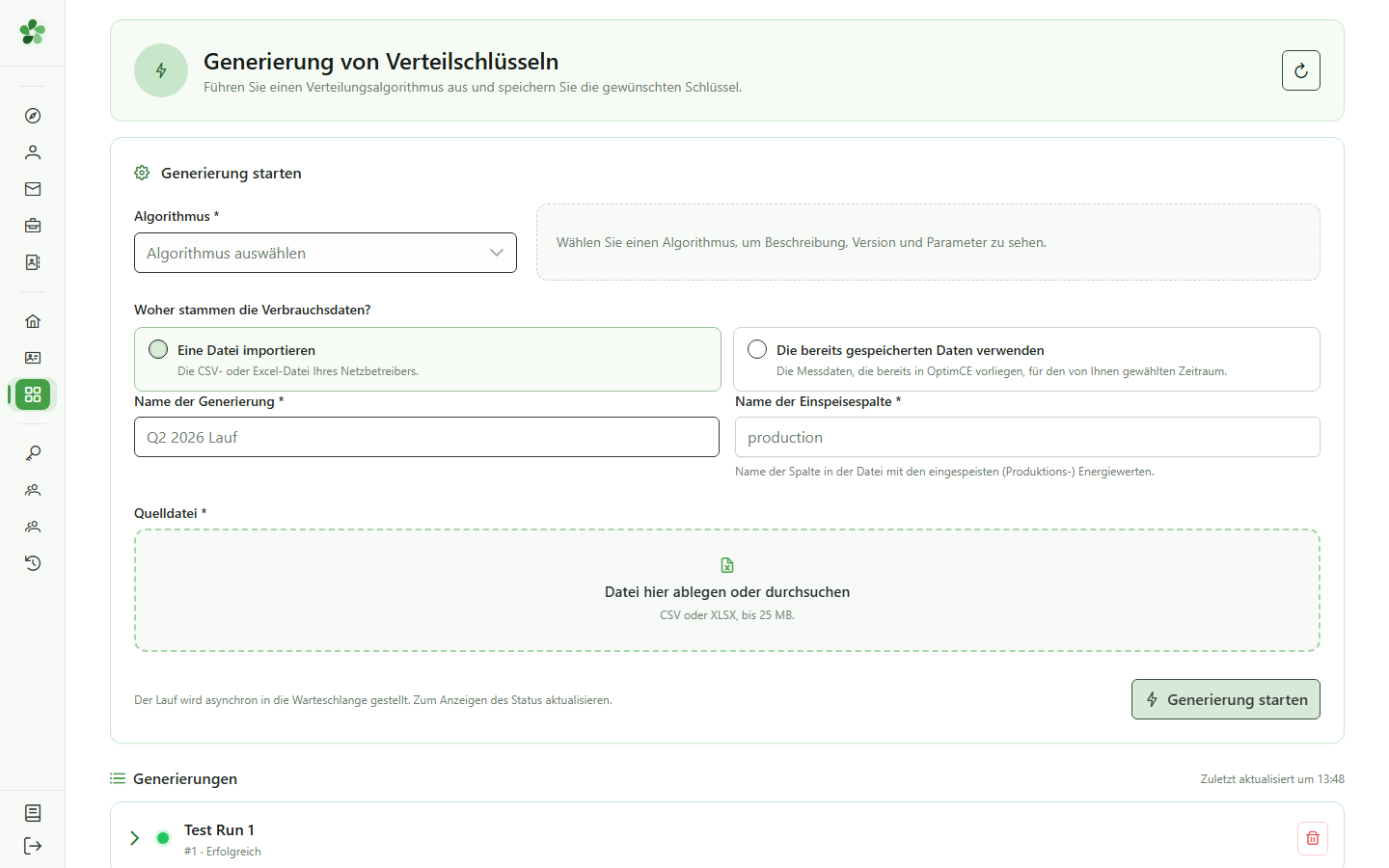
5 Verteilungsschlüssel verfügbar
Ergebnisse der Generierung
Die von OLAGSA berechneten Schlüssel werden unter der Generierung aufgelistet. Jeder Schlüssel kann einzeln angesehen, gespeichert oder gelöscht werden.
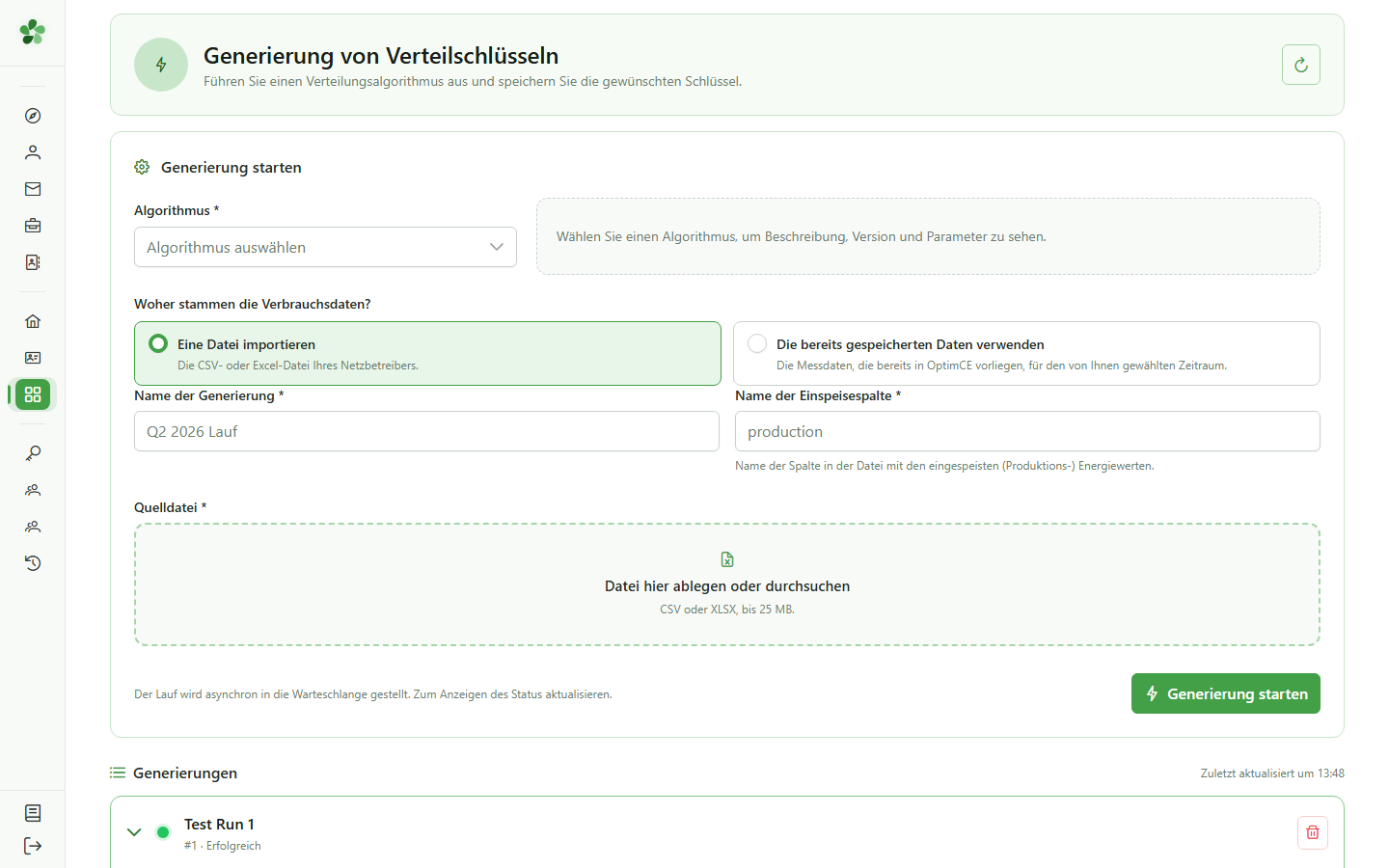
6 Ausgewählter Schlüssel
Schlüsseldetails
Die Verteilungstabelle des Schlüssels wird angezeigt. Mit der Löschschaltfläche (×) oben rechts in der Zeile können Sie diesen Schlüssel endgültig löschen.
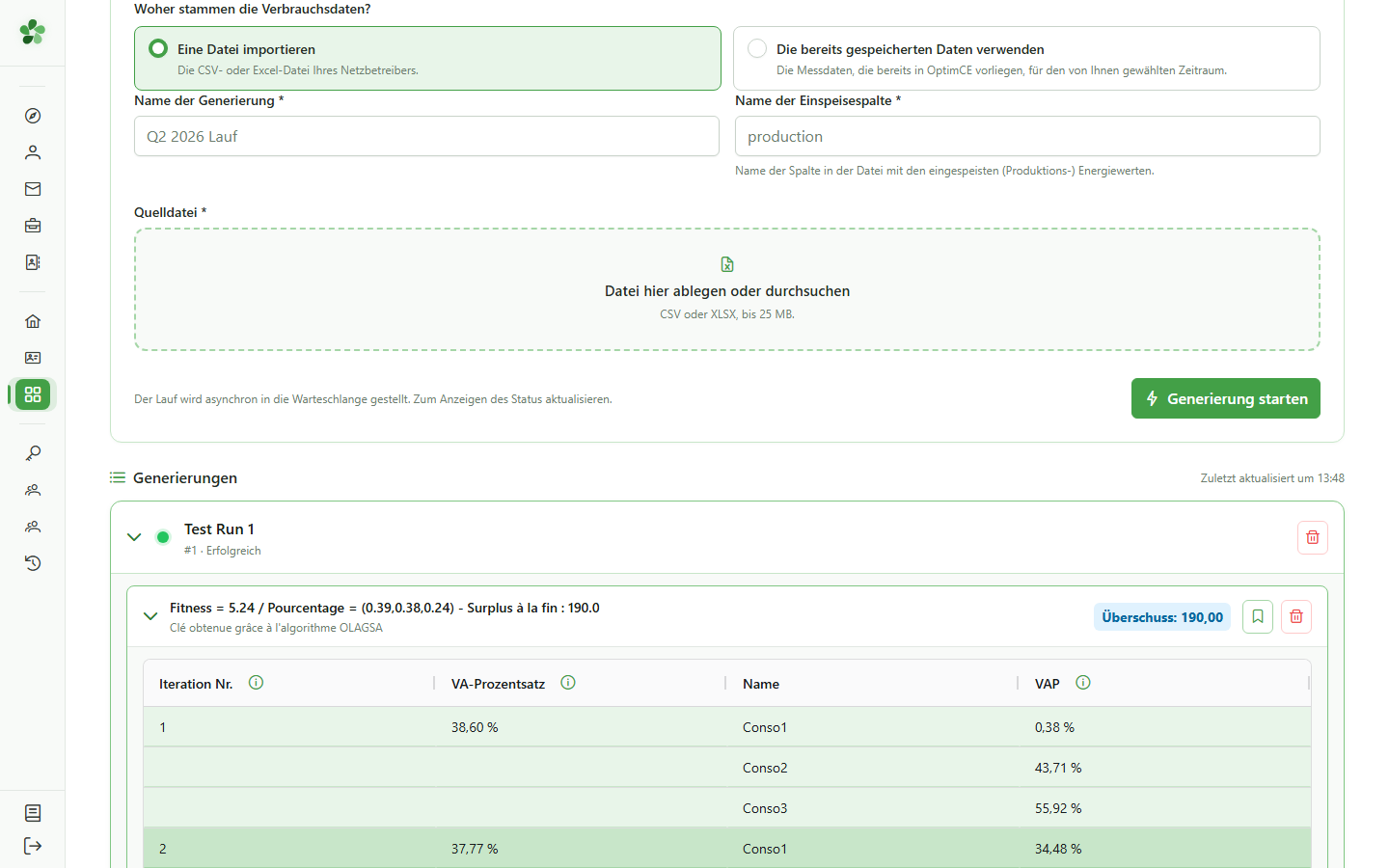
7 Schlüssel löschen
Löschen
Klicken Sie auf die Schaltfläche × des Schlüssels, um das Löschen einzuleiten. Vor dem endgültigen Löschen werden Sie um eine Bestätigung gebeten.
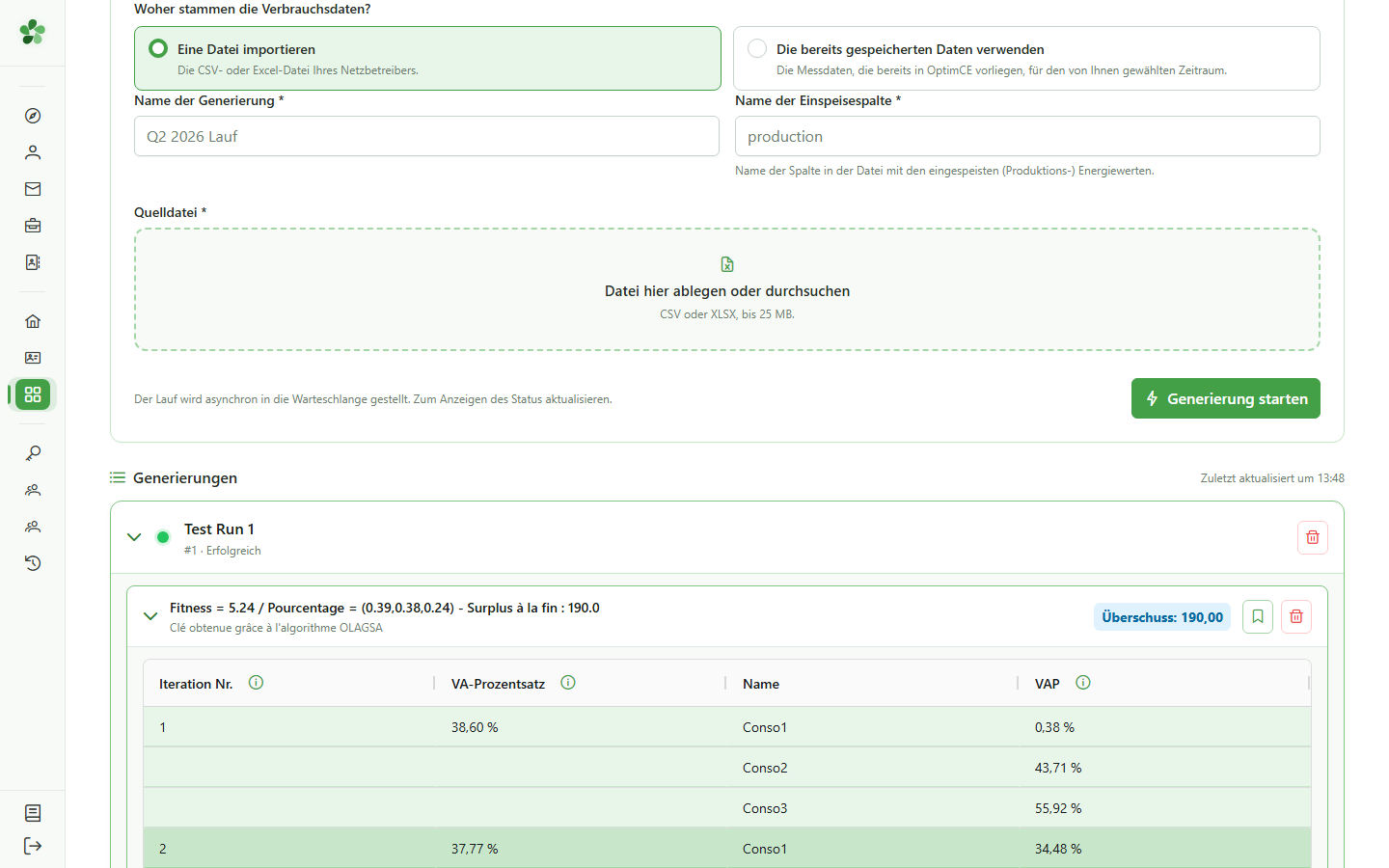
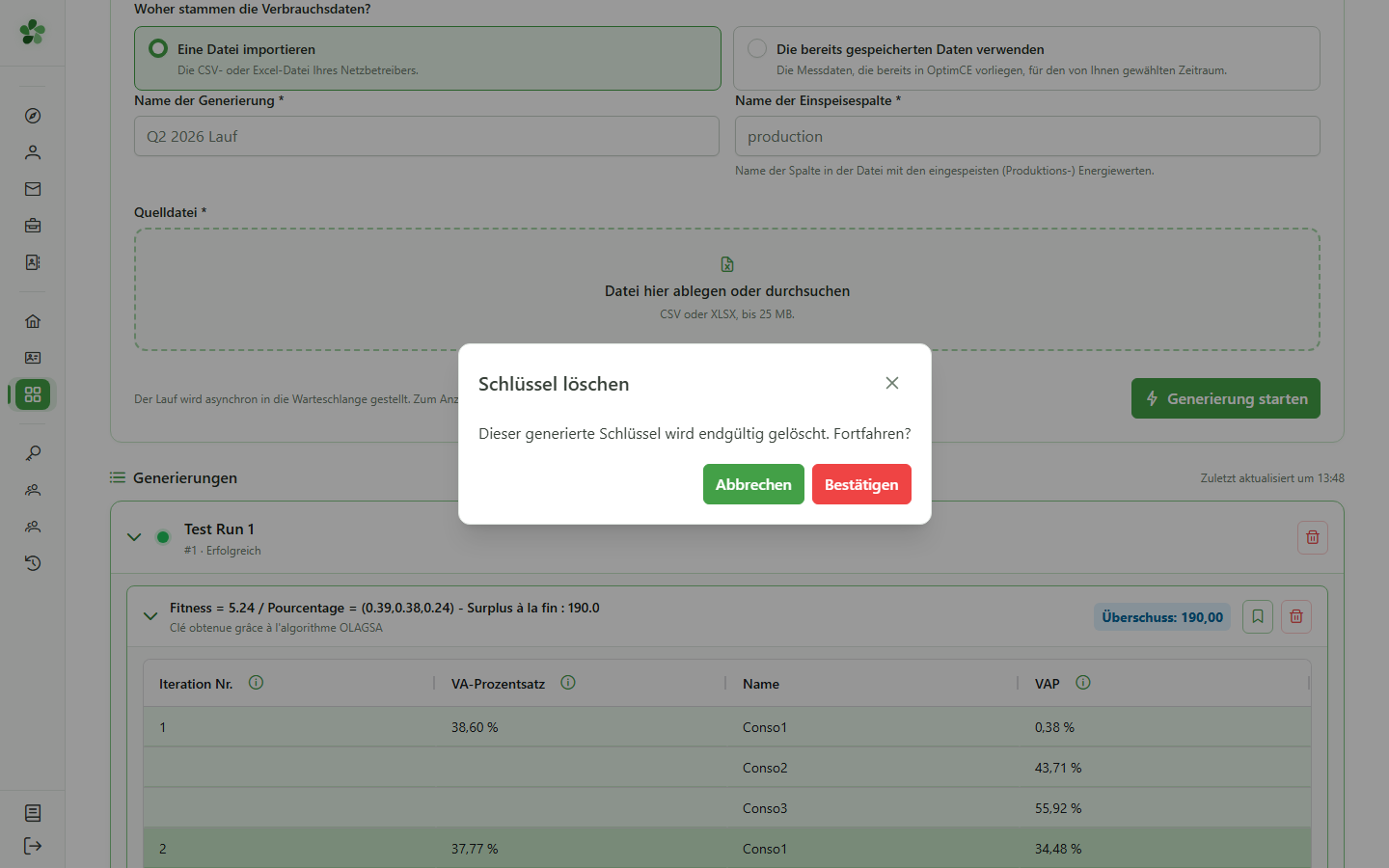
8 Löschen bestätigen
Löschen
Ein Bestätigungsdialog wird angezeigt. Klicken Sie auf die Bestätigungsschaltfläche, um diesen Verteilungsschlüssel endgültig zu löschen.
9 Schlüssel gelöscht
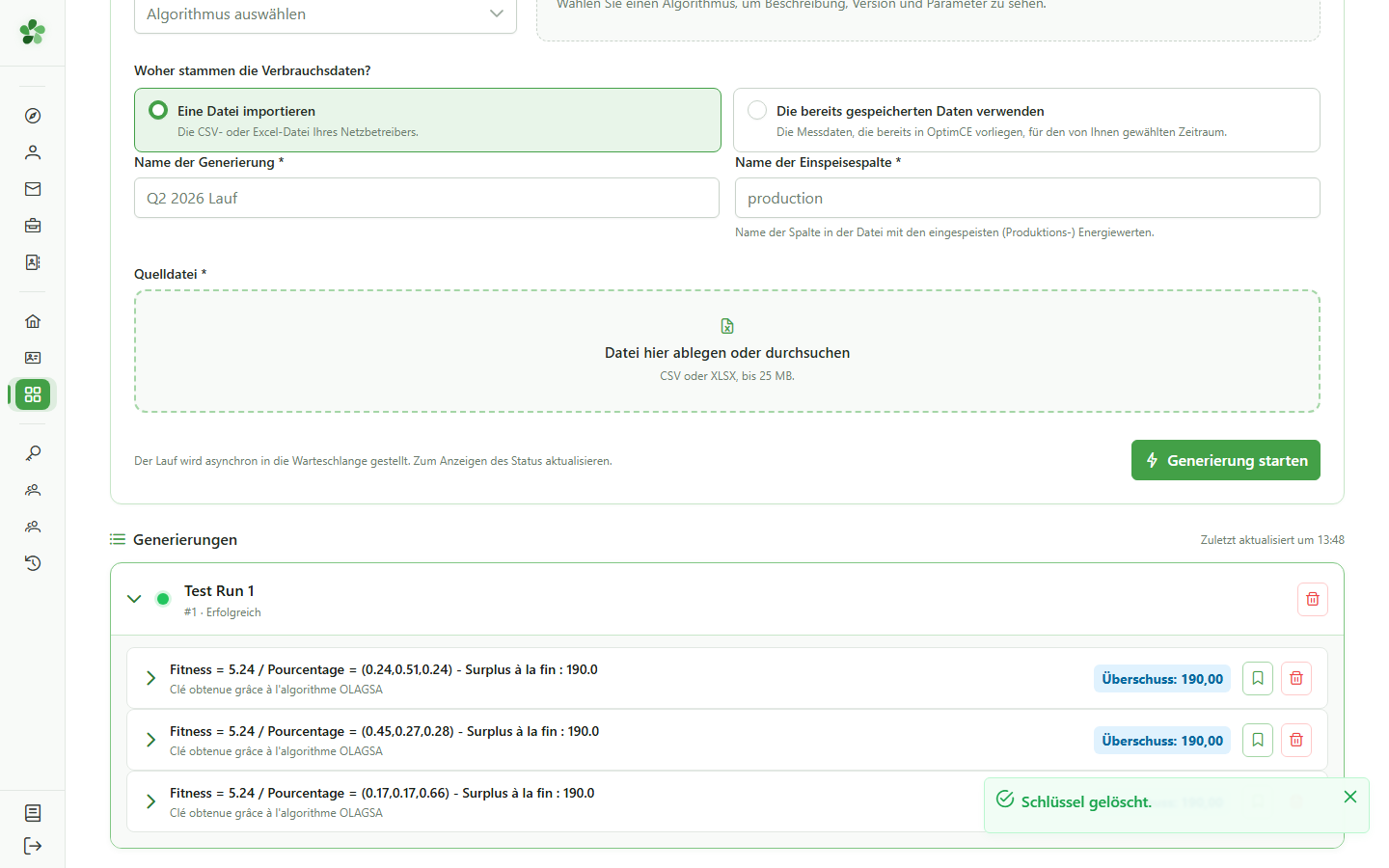
Löschen
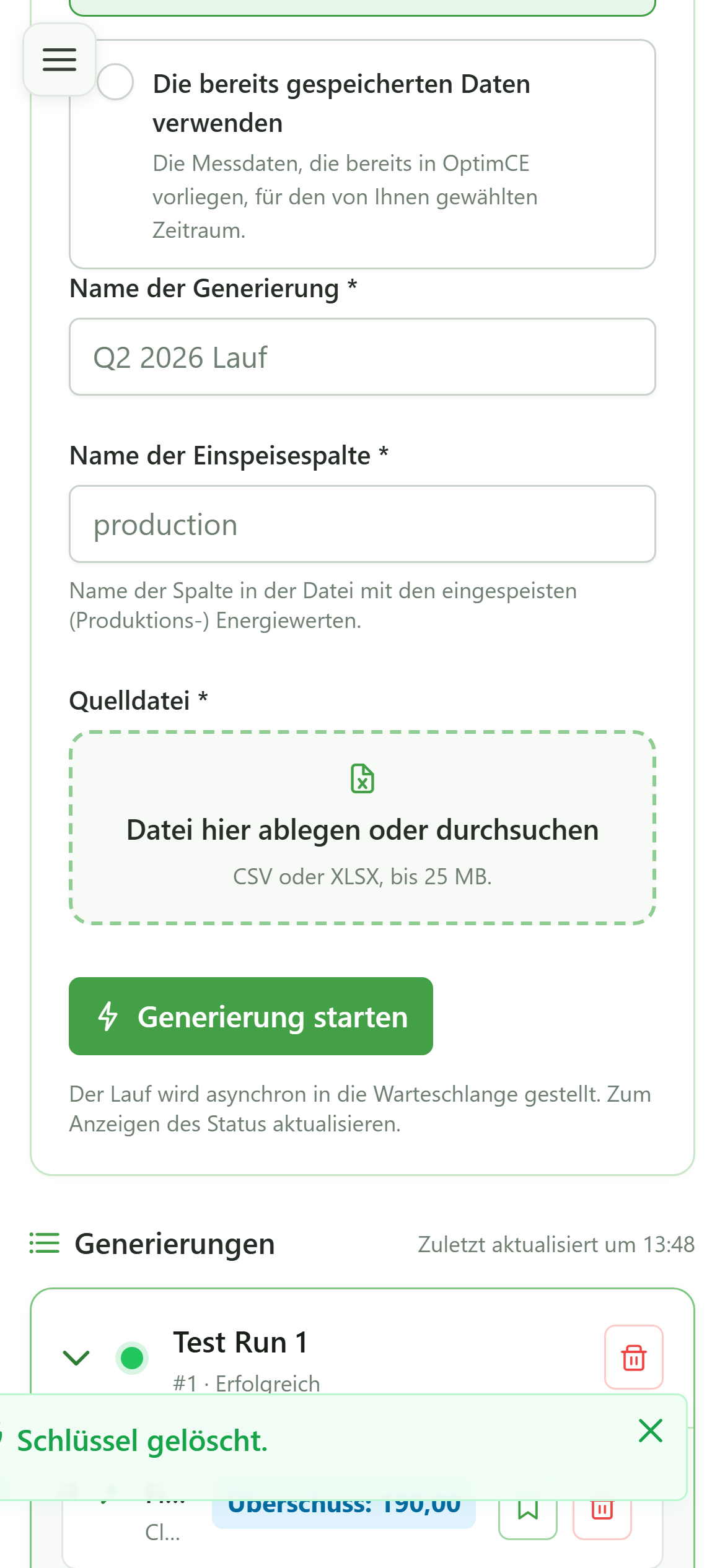
Der Schlüssel wurde endgültig gelöscht. Er erscheint nicht mehr in der Ergebnisliste der Generierung und kann nicht wiederhergestellt werden.
Generierten Schlüssel löschen
Guide utilisateur
User guide
Gebruikershandleiding
Benutzerhandbuch
1 Zusatzdienste öffnen
Navigation
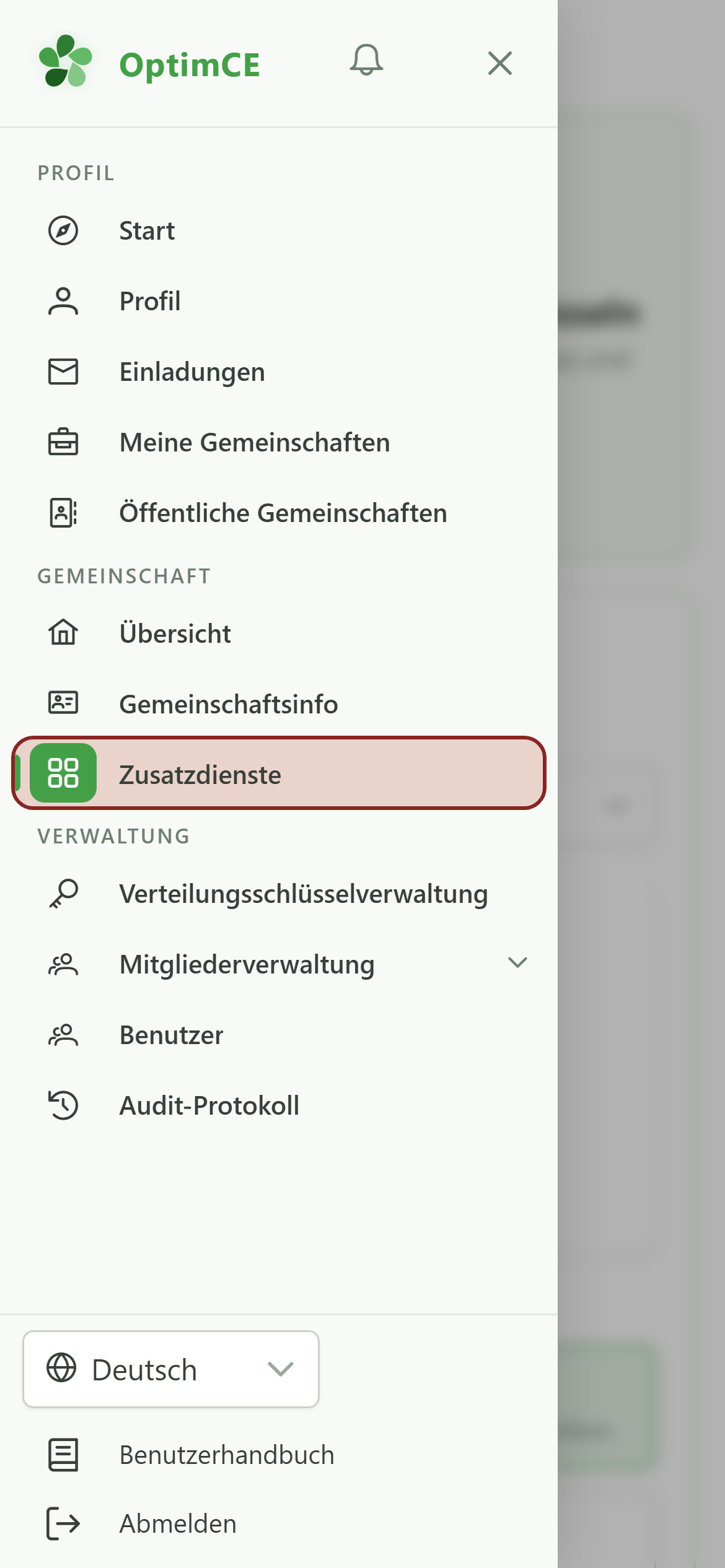
Tippen Sie auf das Menüsymbol, um das Navigationsmenü zu öffnen, und tippen Sie dann im Abschnitt „Gemeinschaft“ auf „Zusatzdienste“.
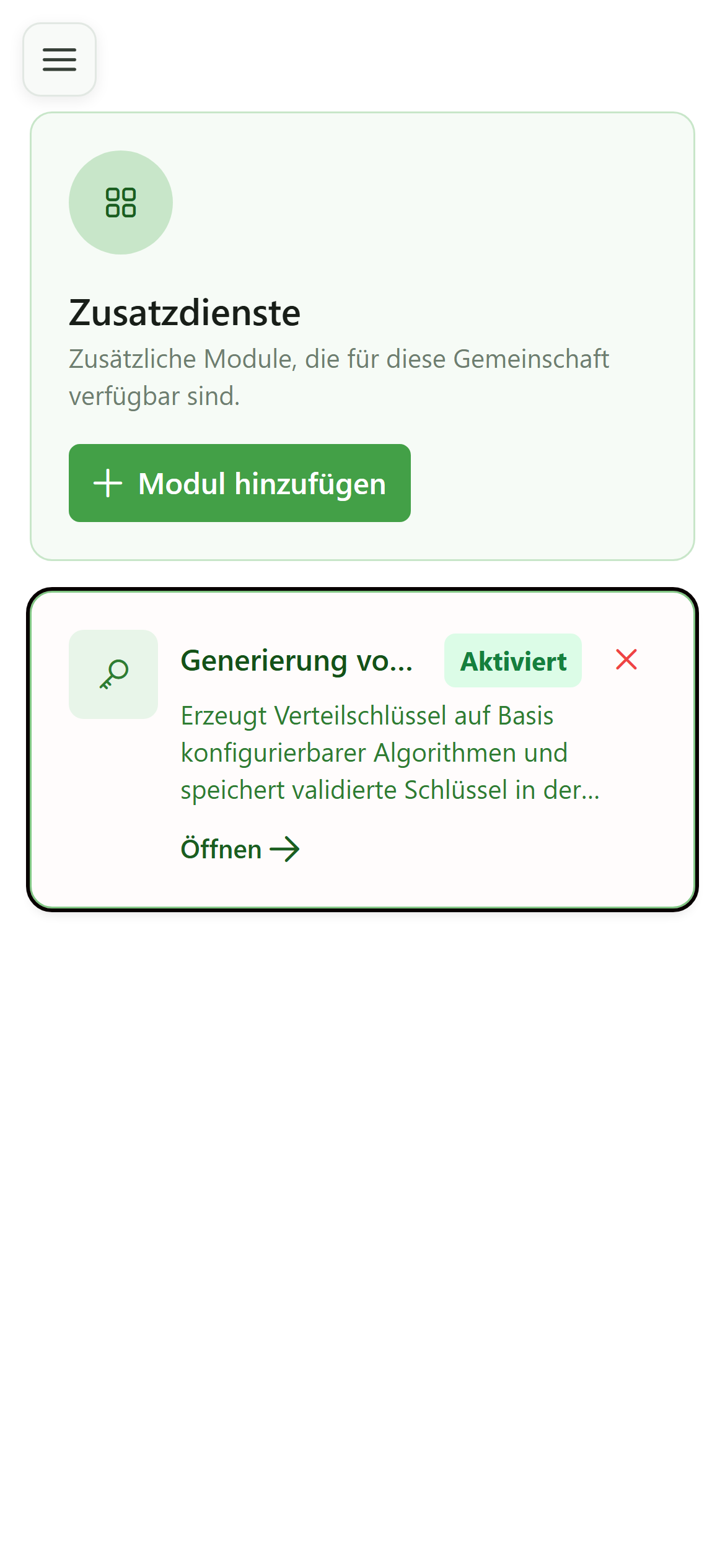
2 Generierungsmodul verfügbar
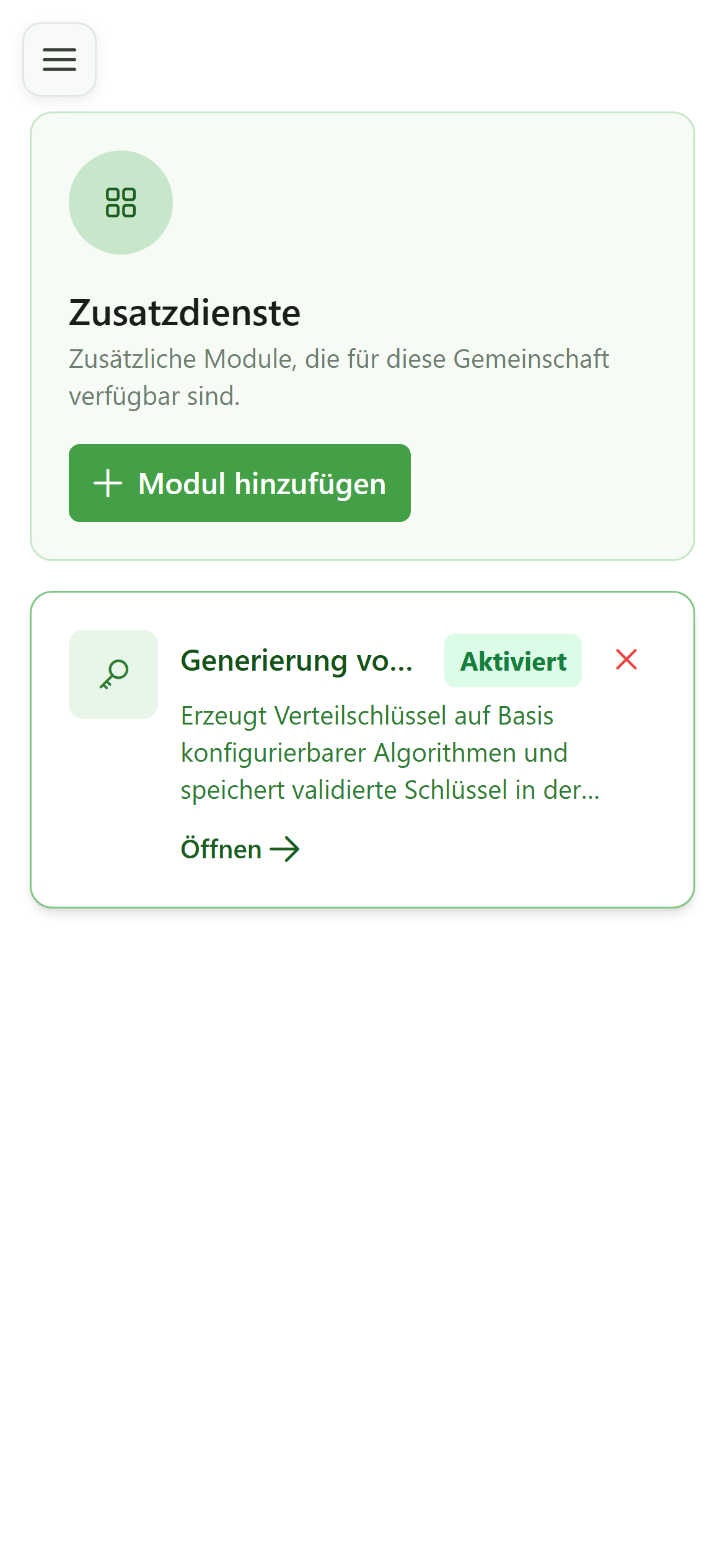
Zusatzdienste
Die Karte „Generierung von Verteilschlüsseln“ ist sichtbar. Klicken Sie darauf, um den Hub zu öffnen und die vorhandenen Generierungen aufzurufen.
3 Generierungsmodul öffnen
Navigation
Klicken Sie auf die Karte, um den OLAGSA-Generierungshub zu öffnen.
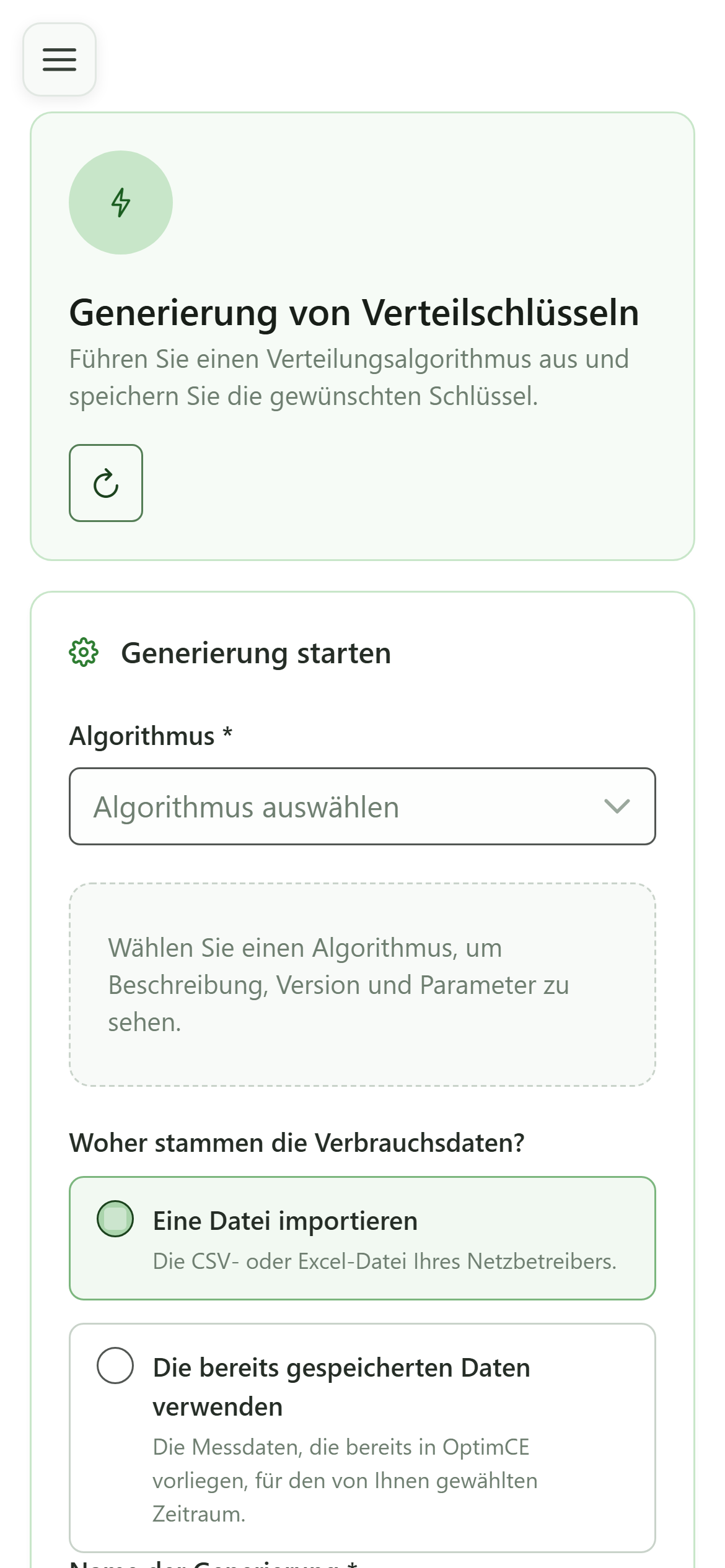
4 Generierung abgeschlossen
Generierungshub
Die zuvor gestartete Generierung wird mit einem grünen Punkt dargestellt, der signalisiert, dass sie erfolgreich abgeschlossen wurde. Klappen Sie sie auf, um die generierten Schlüssel aufzurufen.
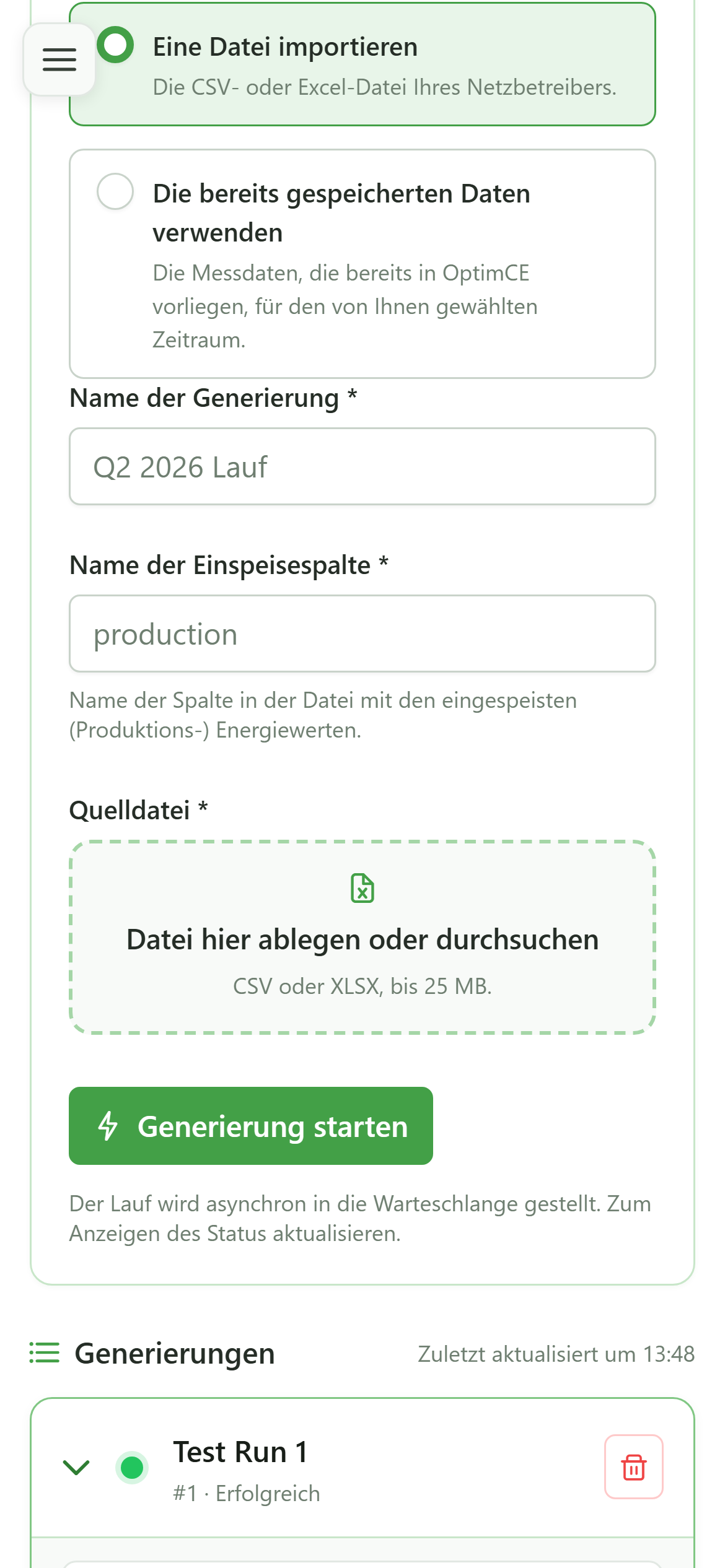
5 Verteilungsschlüssel verfügbar
Ergebnisse der Generierung
Die von OLAGSA berechneten Schlüssel werden unter der Generierung aufgelistet. Jeder Schlüssel kann einzeln angesehen, gespeichert oder gelöscht werden.
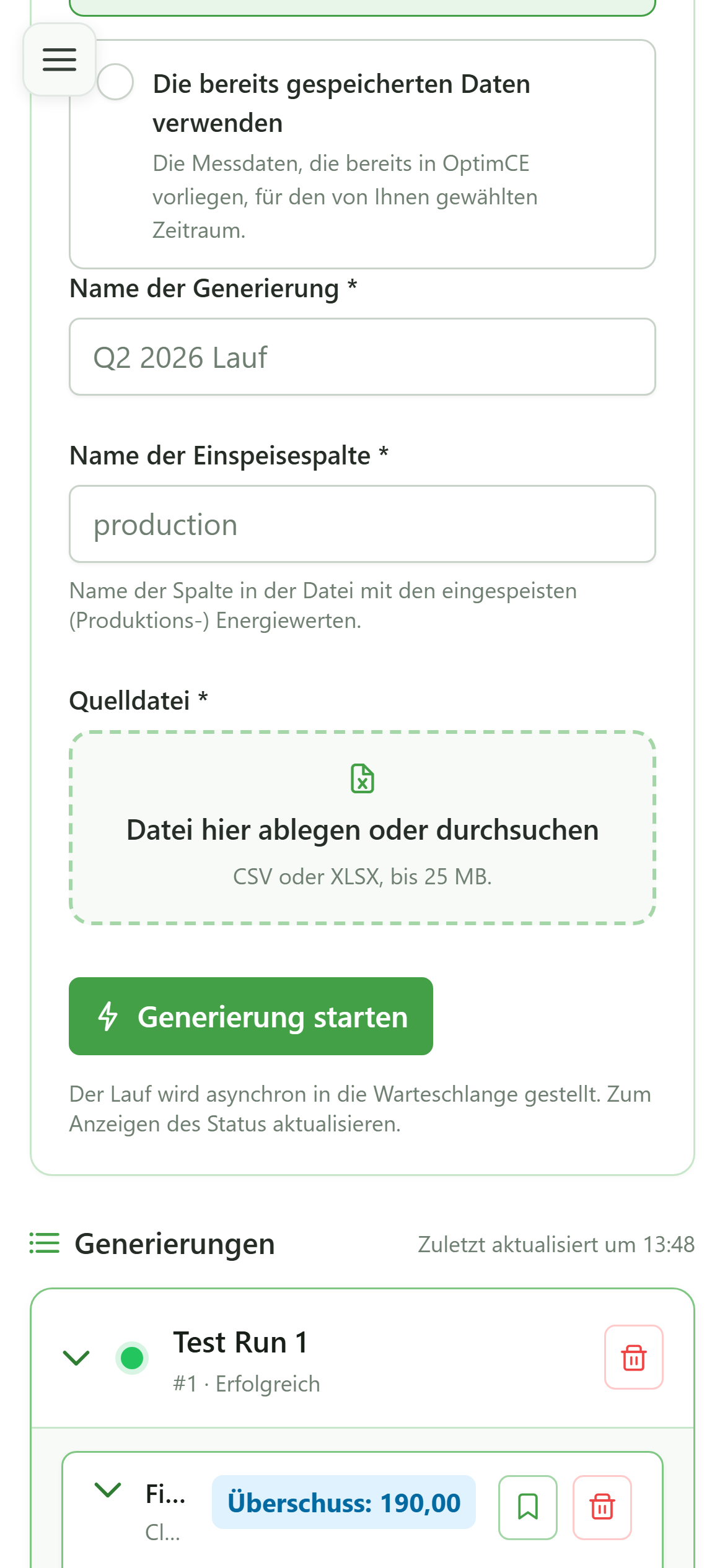
6 Ausgewählter Schlüssel
Schlüsseldetails
Die Verteilungstabelle des Schlüssels wird angezeigt. Mit der Löschschaltfläche (×) oben rechts in der Zeile können Sie diesen Schlüssel endgültig löschen.
7 Schlüssel löschen
Löschen
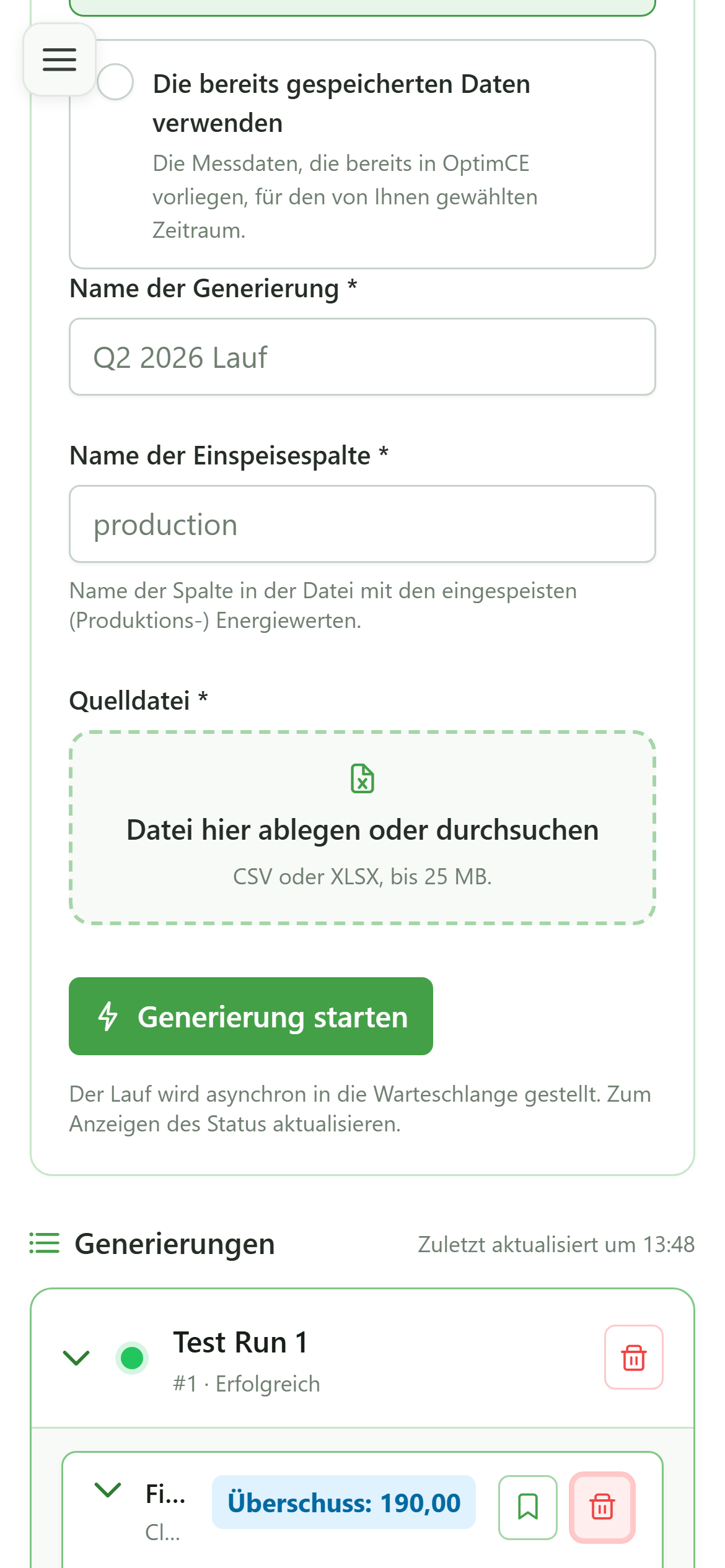
Klicken Sie auf die Schaltfläche × des Schlüssels, um das Löschen einzuleiten. Vor dem endgültigen Löschen werden Sie um eine Bestätigung gebeten.
8 Löschen bestätigen
Löschen
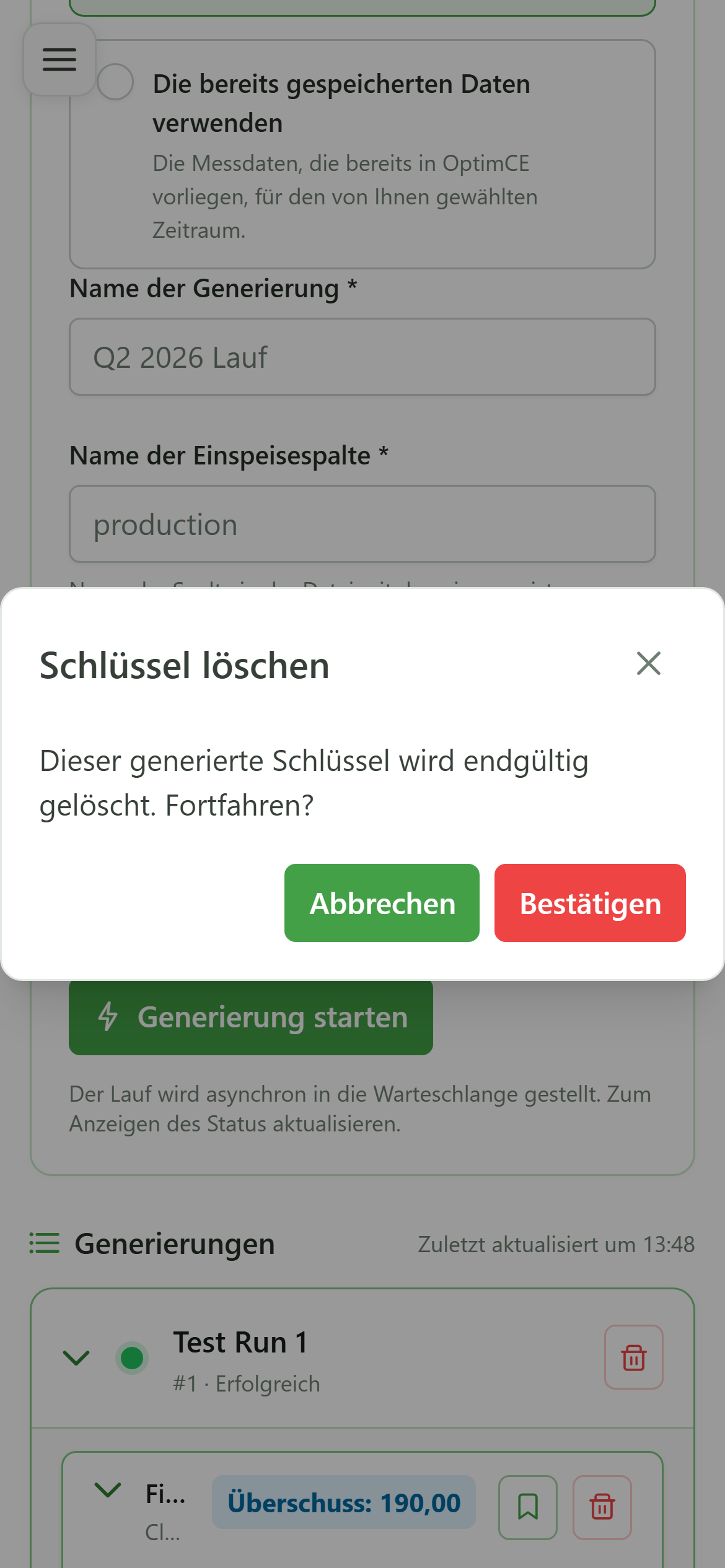
Ein Bestätigungsdialog wird angezeigt. Klicken Sie auf die Bestätigungsschaltfläche, um diesen Verteilungsschlüssel endgültig zu löschen.
9 Schlüssel gelöscht
Löschen
Der Schlüssel wurde endgültig gelöscht. Er erscheint nicht mehr in der Ergebnisliste der Generierung und kann nicht wiederhergestellt werden.