Supprimer une génération
Guide utilisateur
User guide
1 Ouvrir les services annexes
Navigation
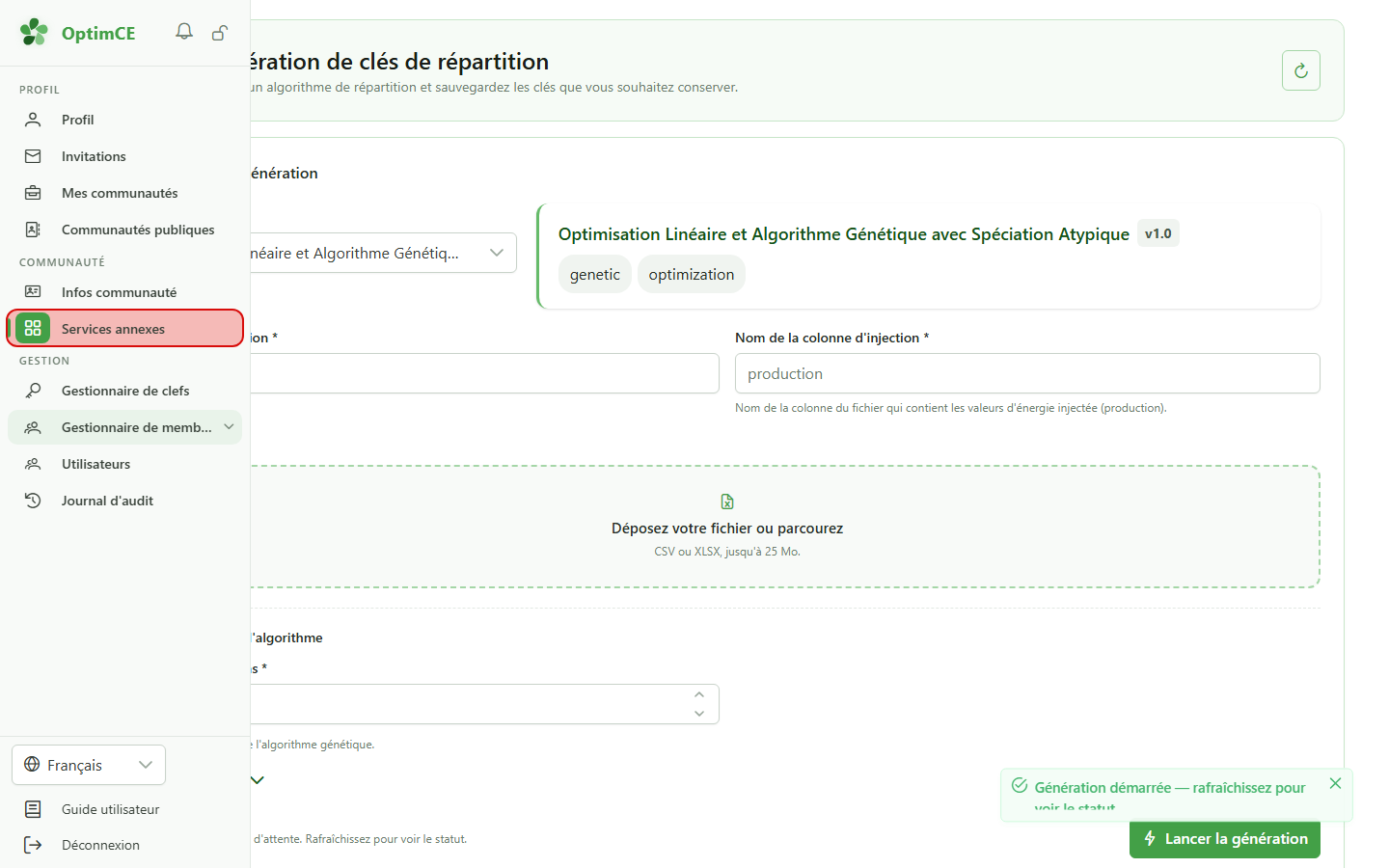
Dans la section « Communauté » de la barre latérale, cliquez sur « Services annexes » pour accéder aux modules actifs de la communauté.
2 Module de génération disponible
Services annexes
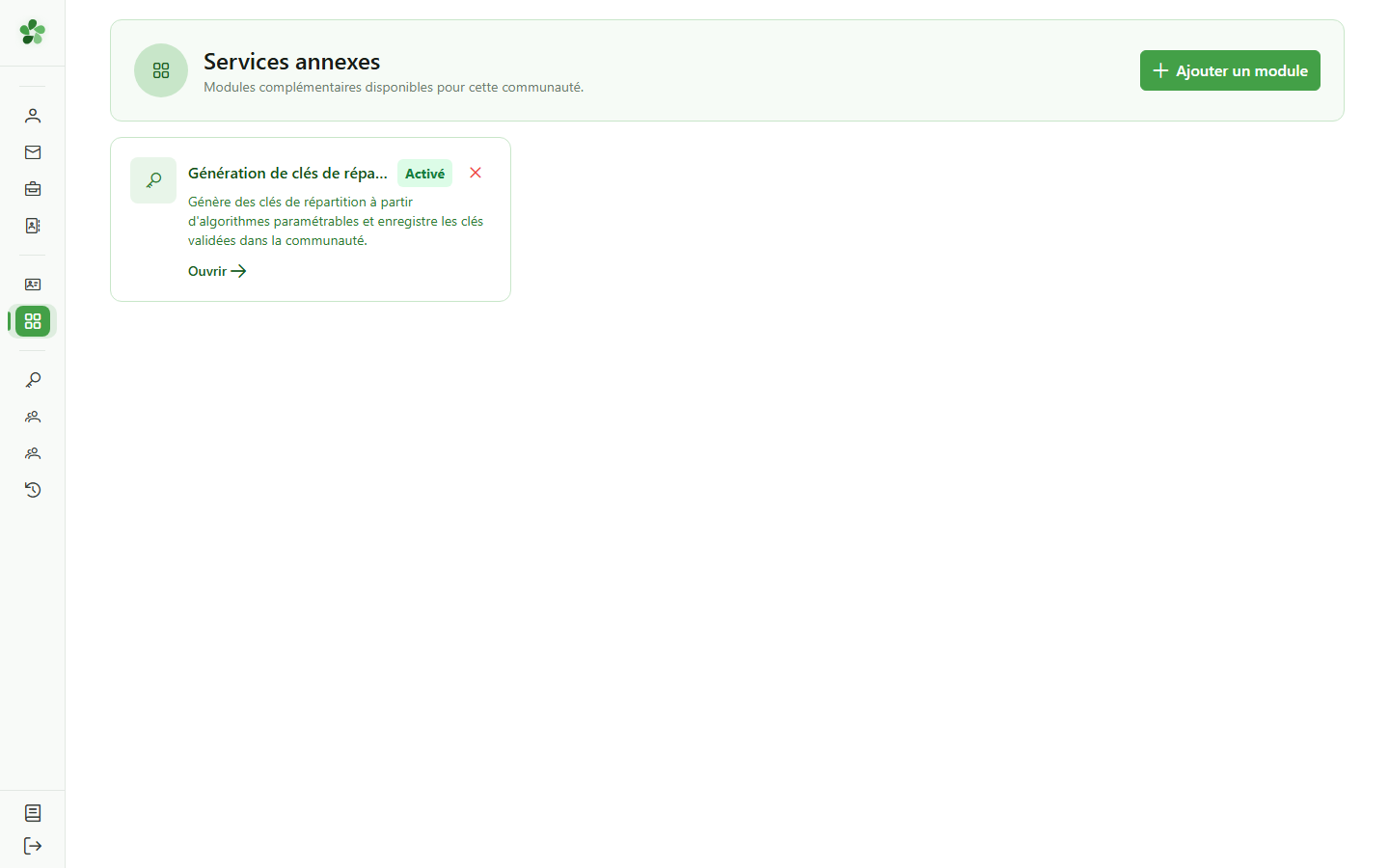
La carte « Génération de clés de répartition » est visible. Cliquez dessus pour ouvrir le hub et accéder aux générations existantes.
3 Ouvrir le module de génération
Navigation
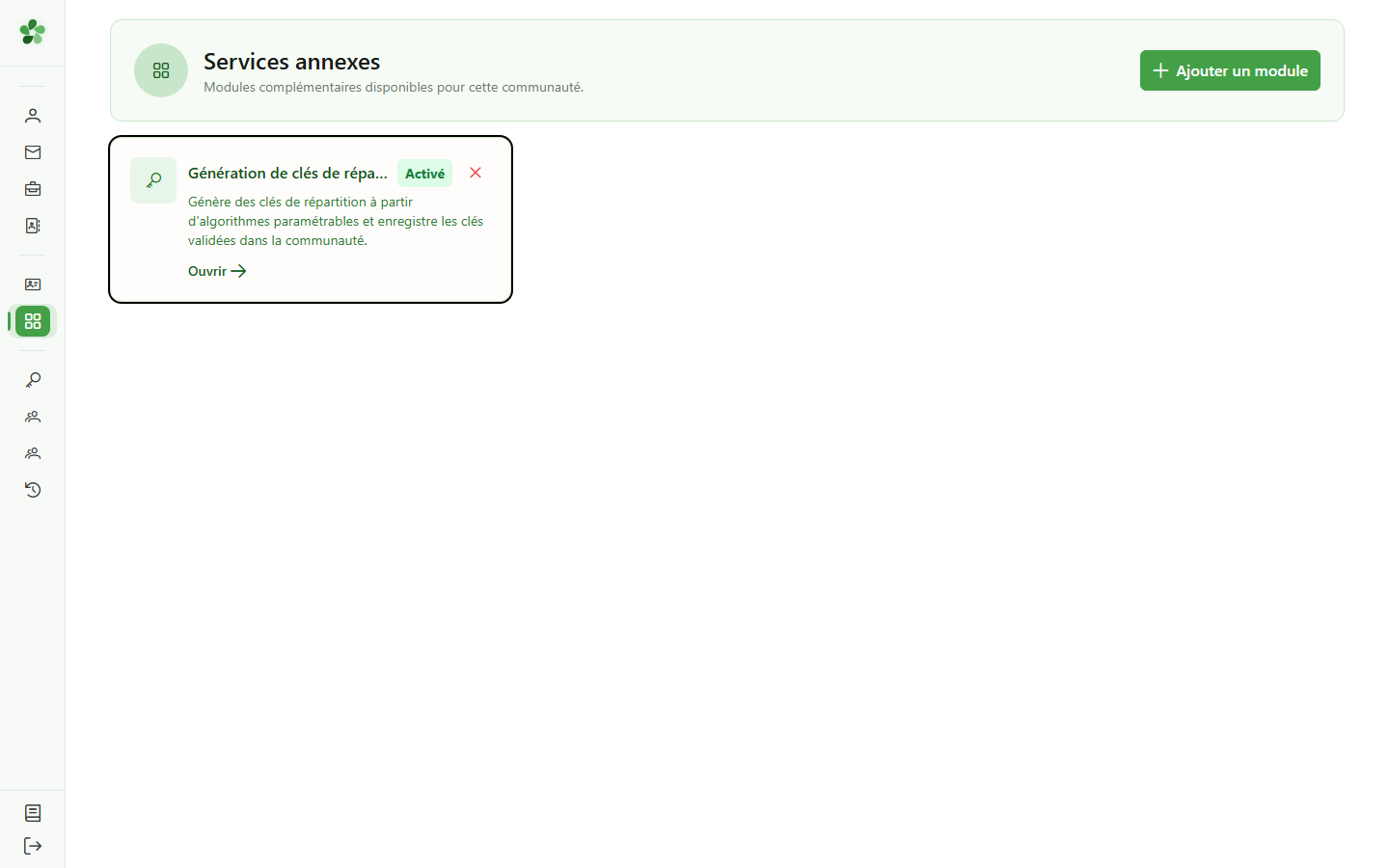
Cliquez sur la carte pour ouvrir le hub de génération OLAGSA.
4 Génération terminée
Hub de génération
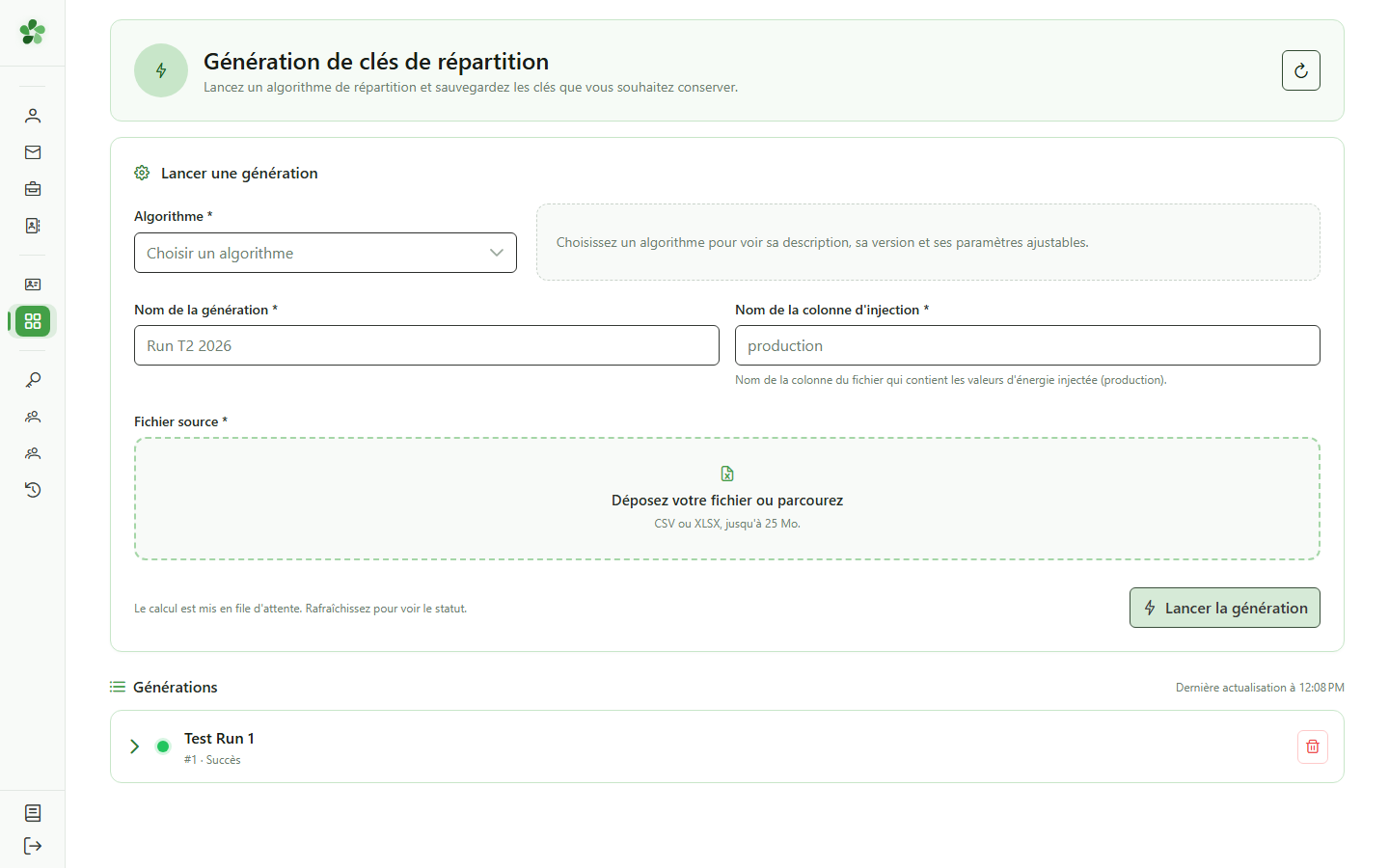
La génération s'affiche avec un point vert indiquant qu'elle s'est terminée avec succès. Le bouton de suppression (×) en haut à droite de la ligne permet de supprimer l'ensemble de la génération et toutes ses clés.
5 Supprimer la génération
Suppression
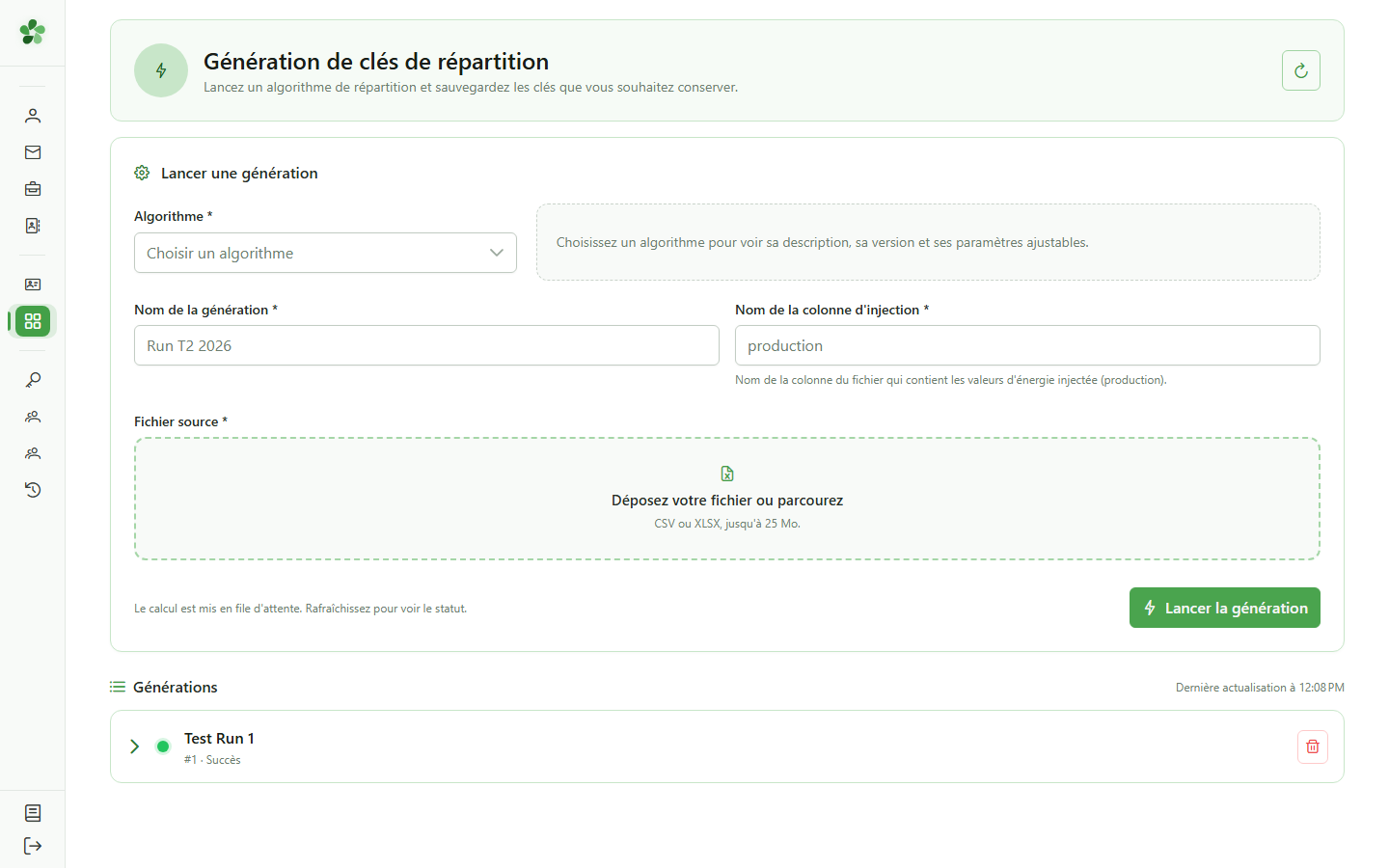
Cliquez sur le bouton × de la génération pour lancer sa suppression. Toutes les clés associées seront également supprimées. Une confirmation vous sera demandée.
6 Confirmer la suppression
Suppression
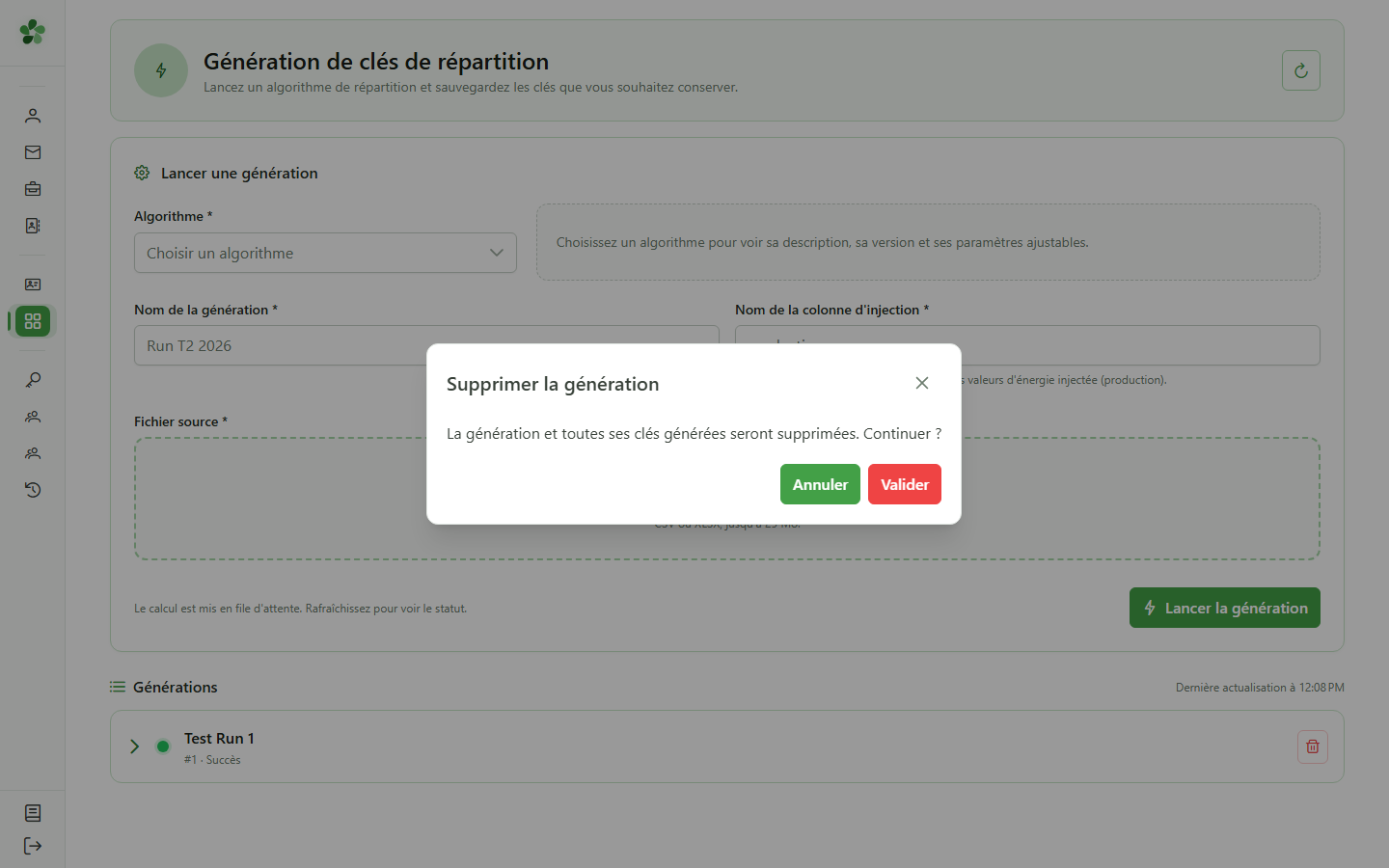
Une fenêtre de confirmation s'affiche. Cliquez sur le bouton de validation pour supprimer définitivement la génération et toutes les clés de répartition qu'elle contient.
7 Génération supprimée
Suppression
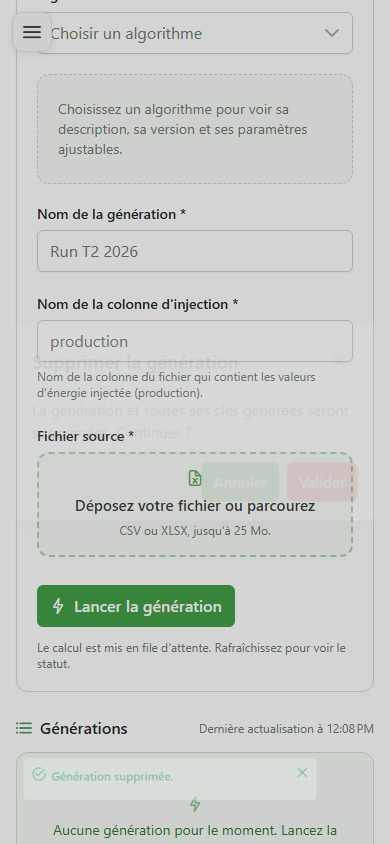
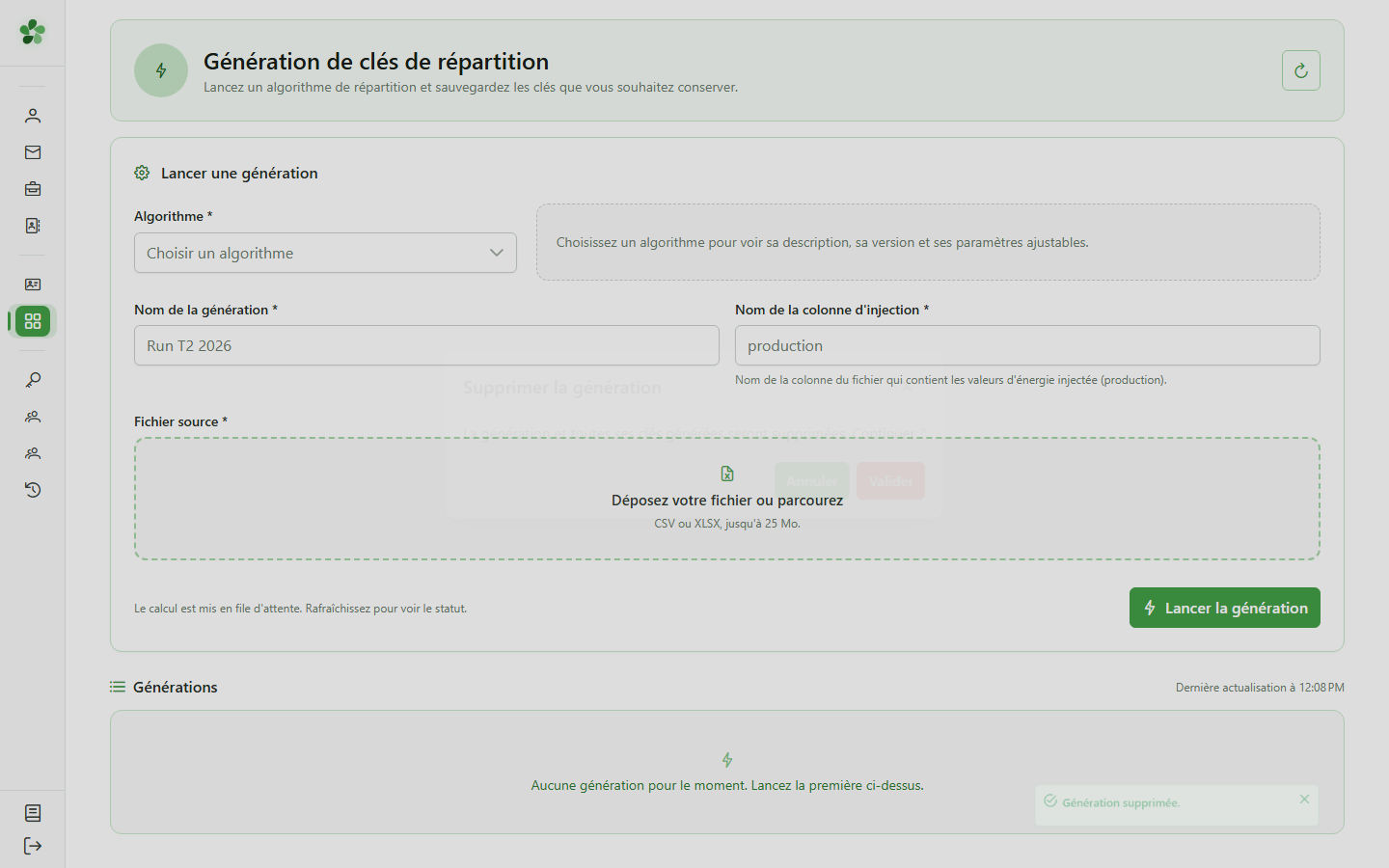
La liste des générations est à nouveau vide : la génération et toutes ses clés de répartition ont été supprimées définitivement.
Supprimer une génération
Guide utilisateur
User guide
1 Ouvrir les services annexes
Navigation
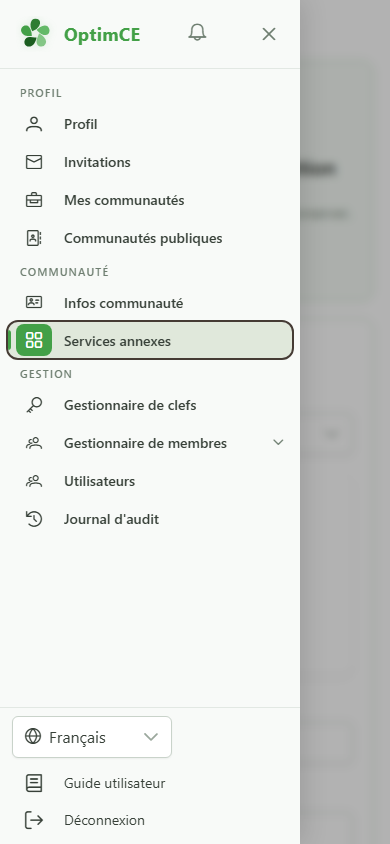
Touchez l'icône du menu pour ouvrir le tiroir de navigation, puis dans la section « Communauté » touchez « Services annexes ».
2 Module de génération disponible
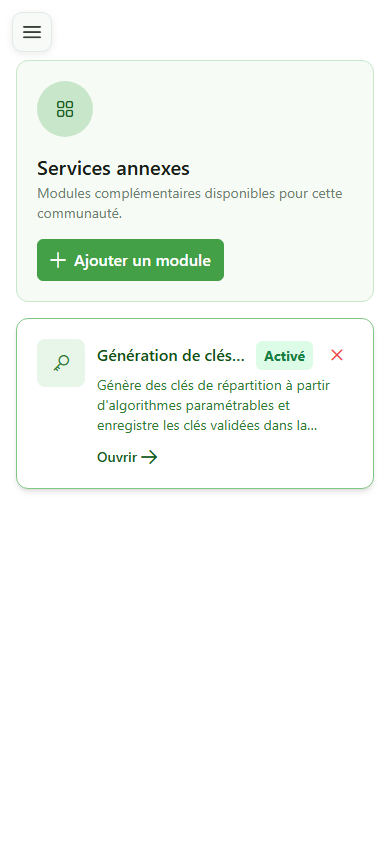
Services annexes
La carte « Génération de clés de répartition » est visible. Cliquez dessus pour ouvrir le hub et accéder aux générations existantes.
3 Ouvrir le module de génération
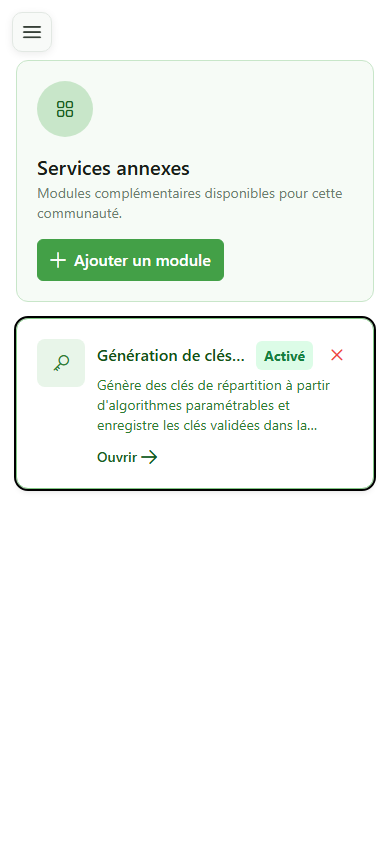
Navigation
Cliquez sur la carte pour ouvrir le hub de génération OLAGSA.
4 Génération terminée
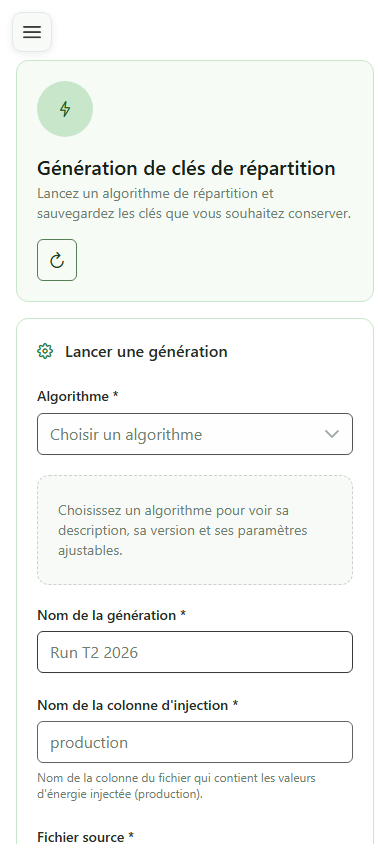
Hub de génération
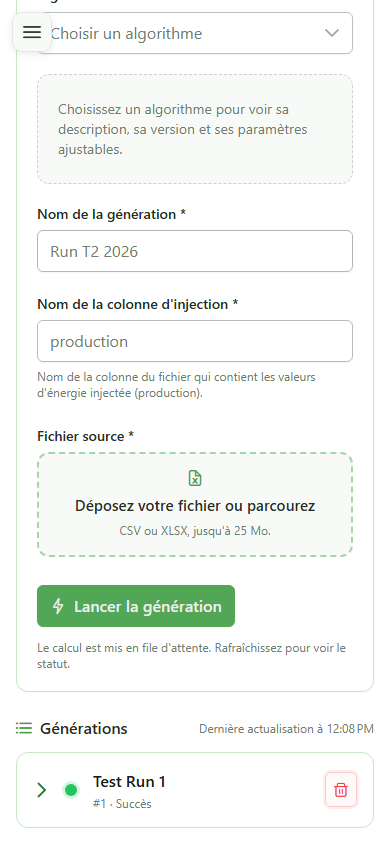
La génération s'affiche avec un point vert indiquant qu'elle s'est terminée avec succès. Le bouton de suppression (×) en haut à droite de la ligne permet de supprimer l'ensemble de la génération et toutes ses clés.
5 Supprimer la génération
Suppression
Cliquez sur le bouton × de la génération pour lancer sa suppression. Toutes les clés associées seront également supprimées. Une confirmation vous sera demandée.
6 Confirmer la suppression
Suppression
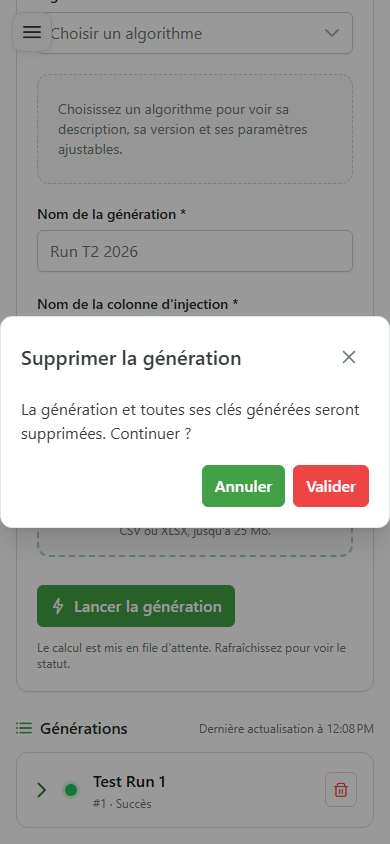
Une fenêtre de confirmation s'affiche. Cliquez sur le bouton de validation pour supprimer définitivement la génération et toutes les clés de répartition qu'elle contient.
7 Génération supprimée
Suppression
La liste des générations est à nouveau vide : la génération et toutes ses clés de répartition ont été supprimées définitivement.