Generierung löschen
Guide utilisateur
User guide
Gebruikershandleiding
Benutzerhandbuch
1 Zusatzdienste öffnen
Navigation
Klicken Sie im Abschnitt „Gemeinschaft“ der Seitenleiste auf „Zusatzdienste“, um die aktiven Module der Gemeinschaft aufzurufen.
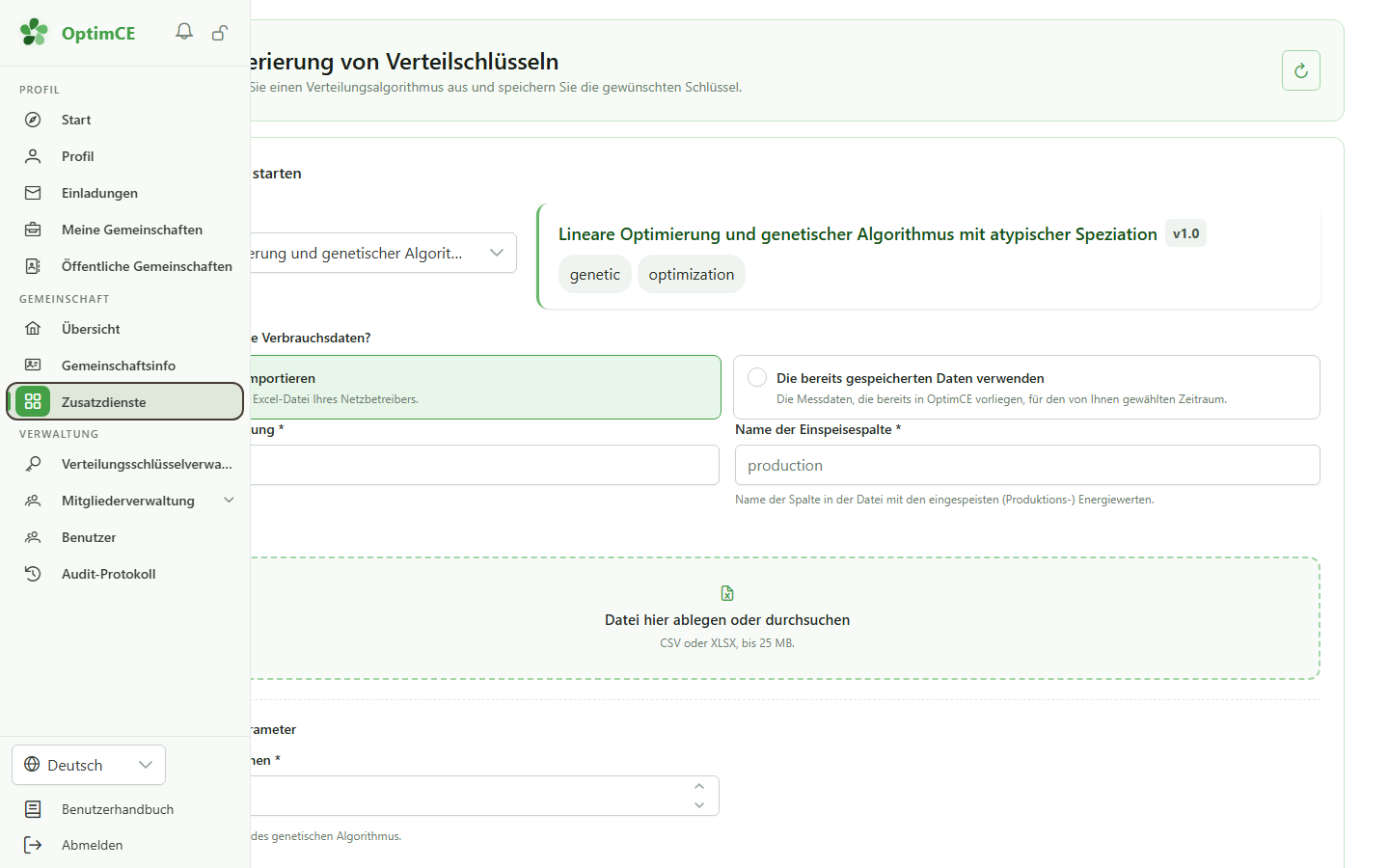
2 Generierungsmodul verfügbar
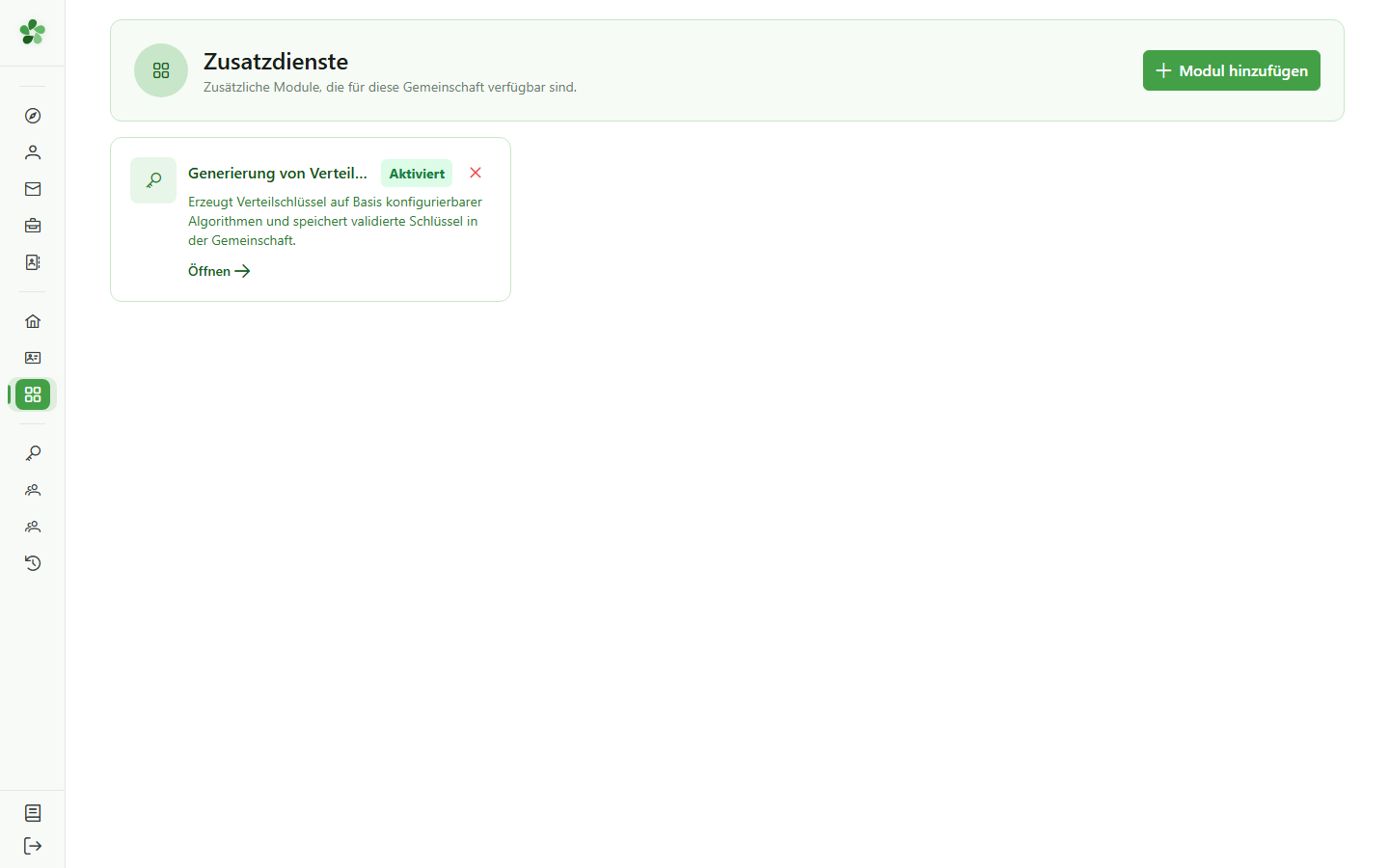
Zusatzdienste
Die Karte „Generierung von Verteilschlüsseln“ ist sichtbar. Klicken Sie darauf, um den Hub zu öffnen und auf die vorhandenen Generierungen zuzugreifen.
3 Generierungsmodul öffnen
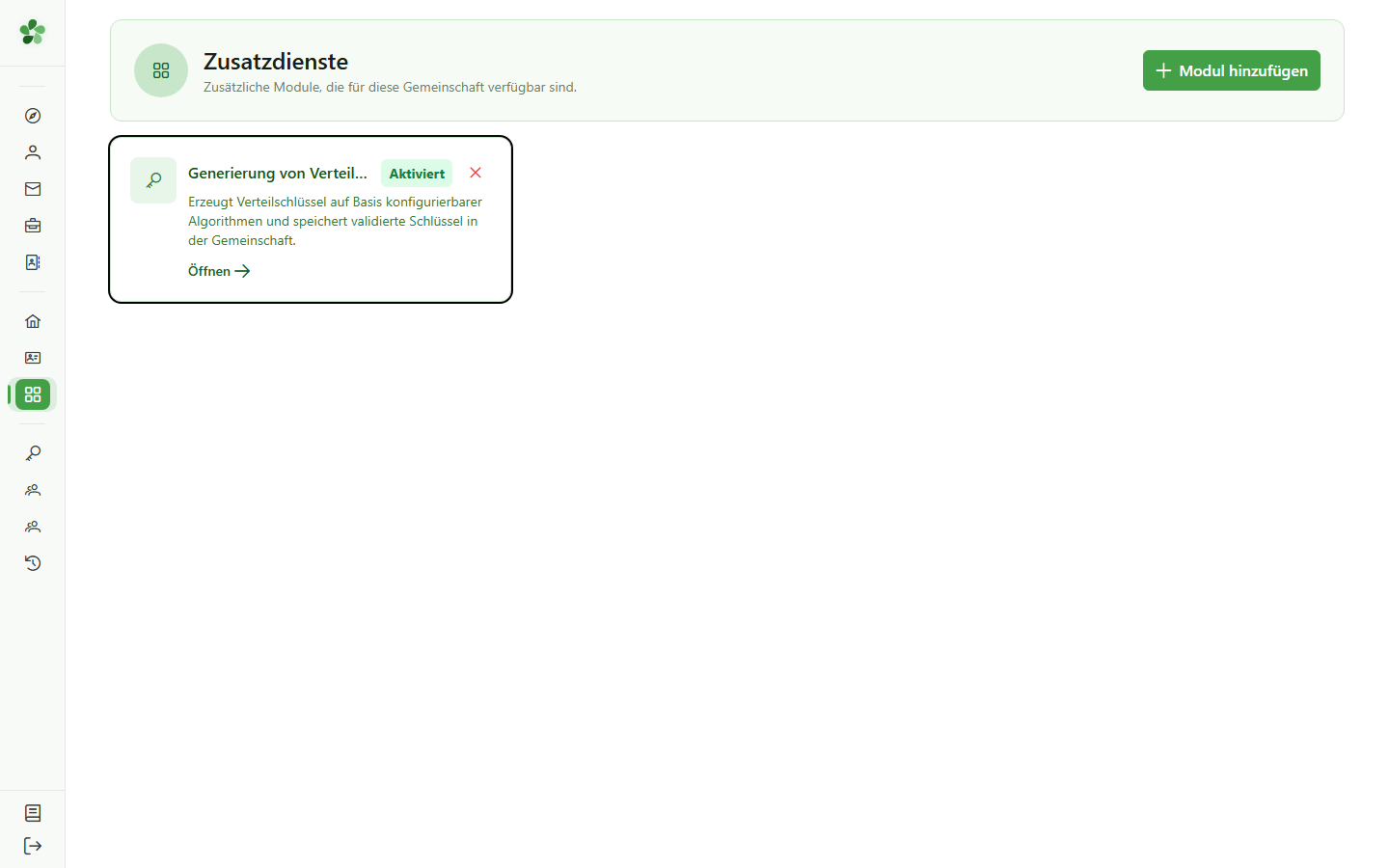
Navigation
Klicken Sie auf die Karte, um den OLAGSA-Generierungs-Hub zu öffnen.
4 Generierung abgeschlossen
Generierungs-Hub
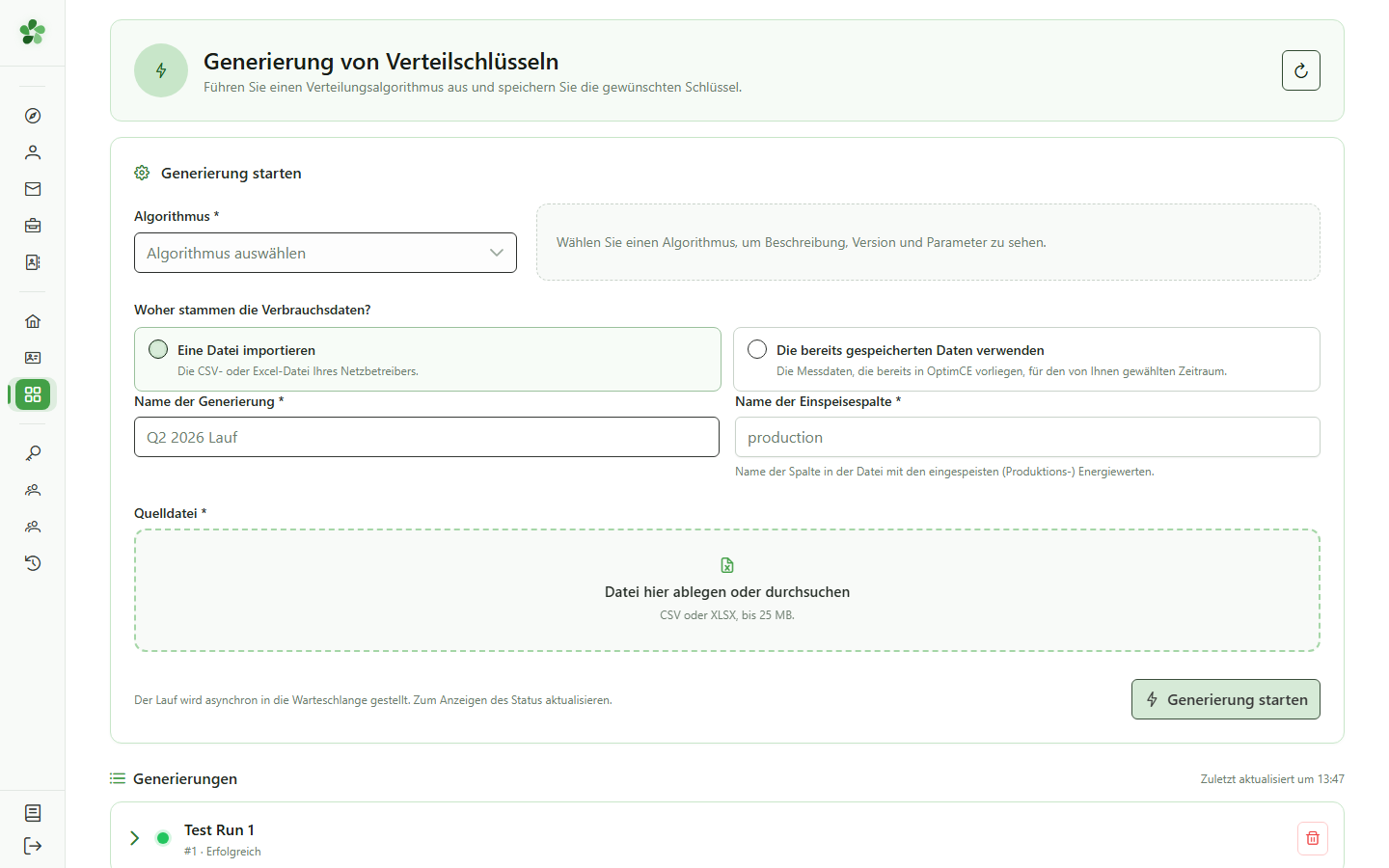
Die Generierung wird mit einem grünen Punkt angezeigt, der angibt, dass sie erfolgreich abgeschlossen wurde. Mit der Löschschaltfläche (×) oben rechts in der Zeile können Sie die gesamte Generierung samt all ihren Schlüsseln löschen.
5 Generierung löschen
Löschen
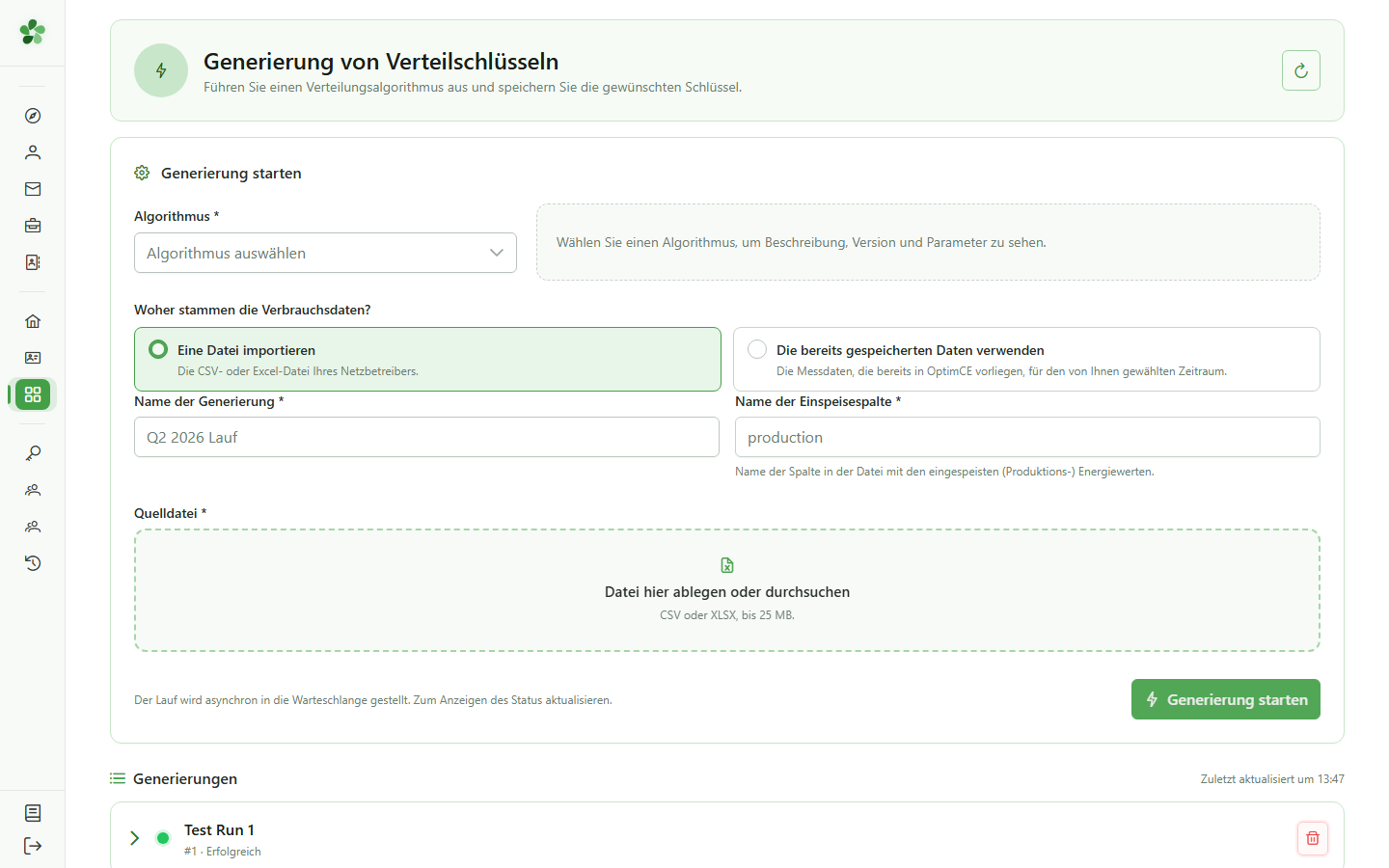
Klicken Sie bei der Generierung auf die Schaltfläche ×, um sie zu löschen. Alle zugehörigen Schlüssel werden ebenfalls gelöscht. Sie werden um eine Bestätigung gebeten.
6 Löschen bestätigen
Löschen
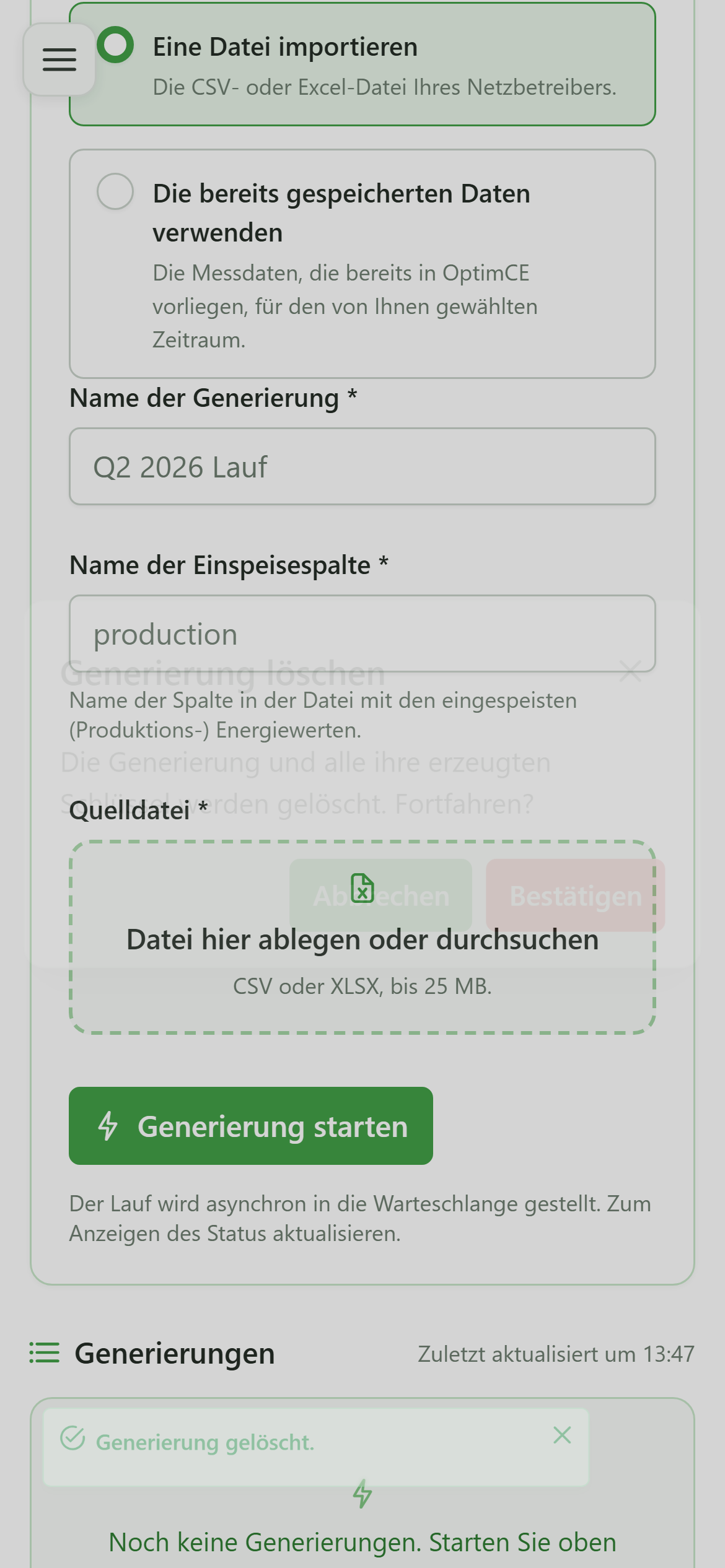
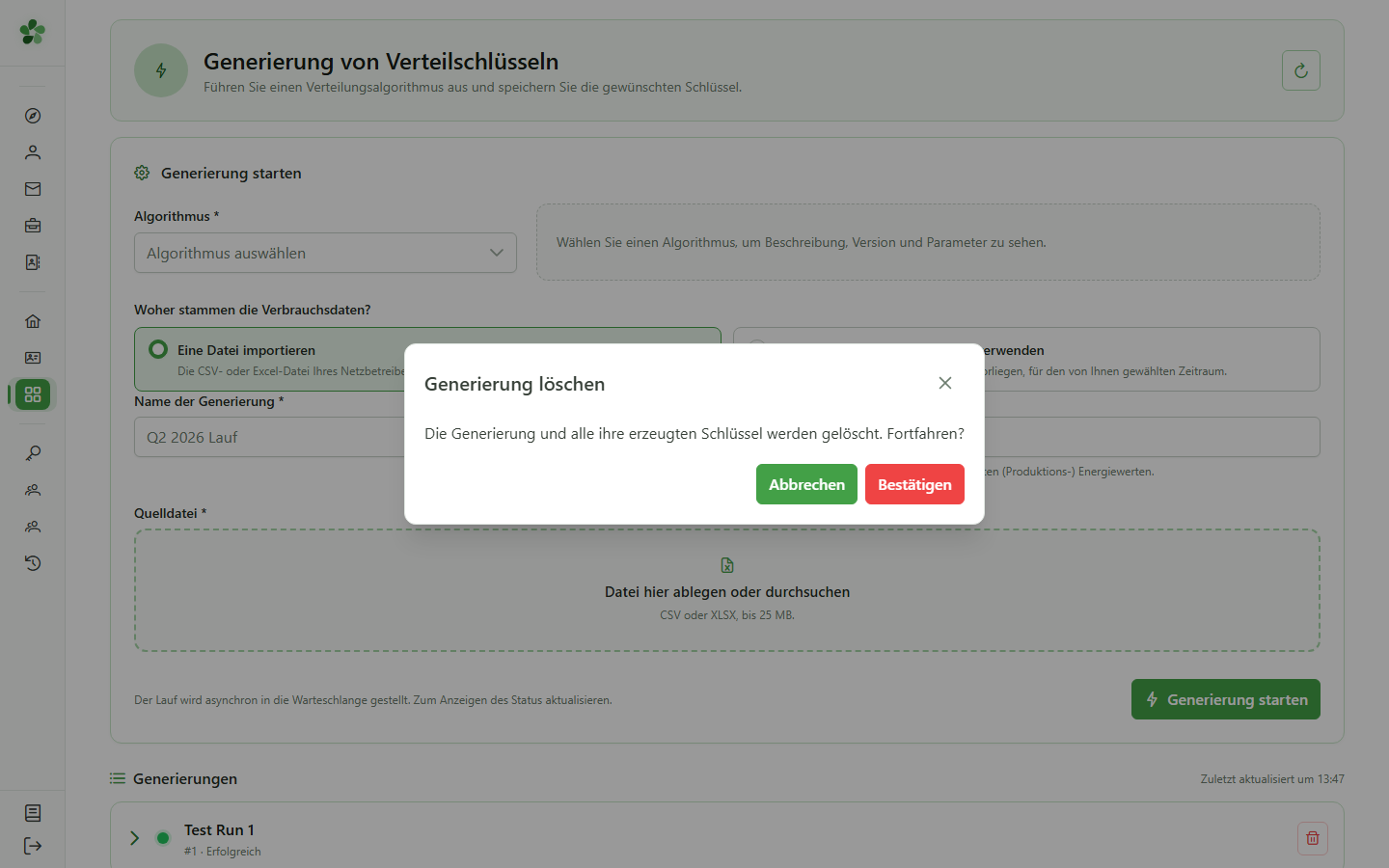
Ein Bestätigungsdialog wird angezeigt. Klicken Sie auf die Bestätigungsschaltfläche, um die Generierung und alle darin enthaltenen Verteilungsschlüssel endgültig zu löschen.
7 Generierung gelöscht
Löschen
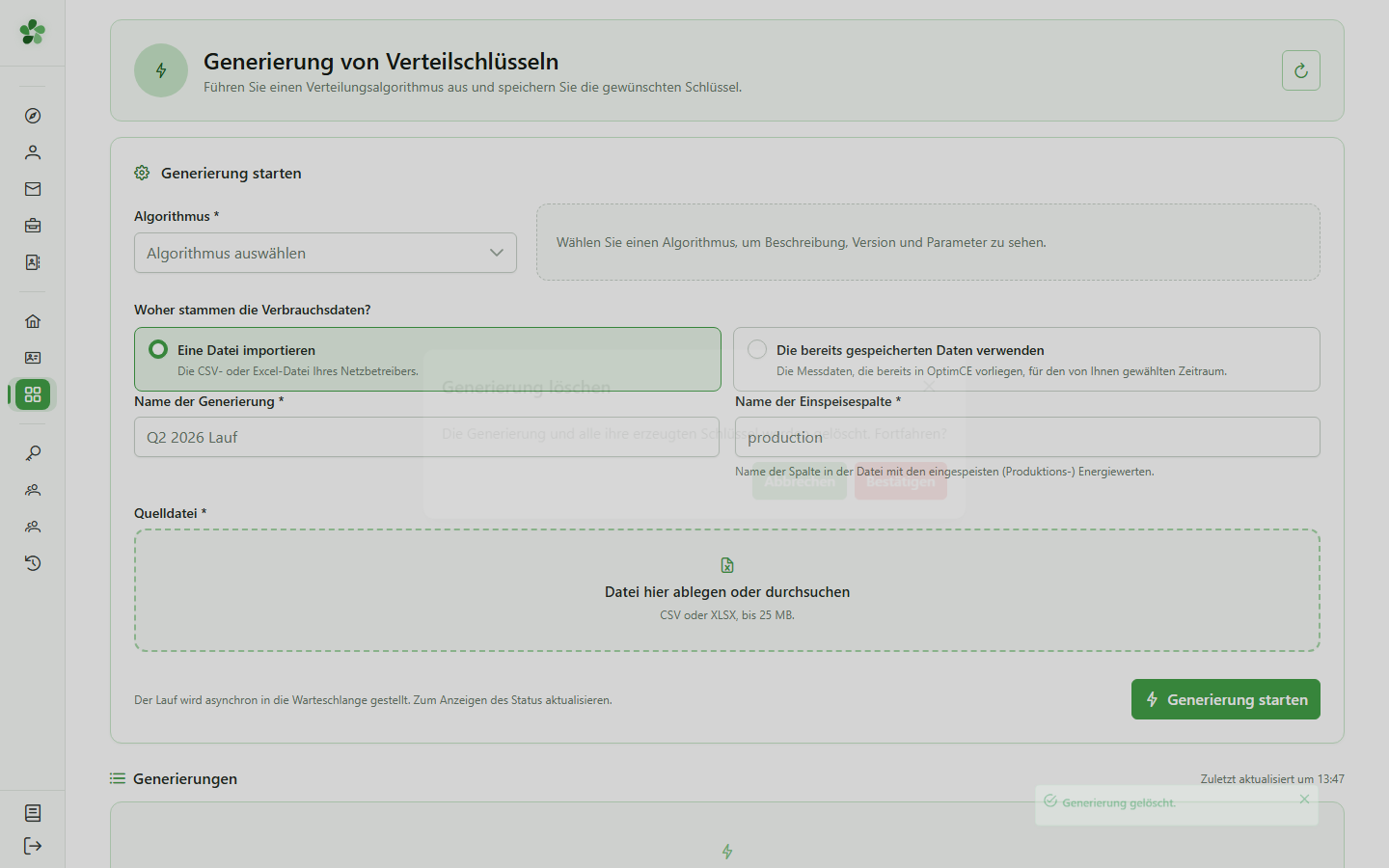
Die Liste der Generierungen ist wieder leer: Die Generierung und alle ihre Verteilungsschlüssel wurden endgültig gelöscht.
Generierung löschen
Guide utilisateur
User guide
Gebruikershandleiding
Benutzerhandbuch
1 Zusatzdienste öffnen
Navigation
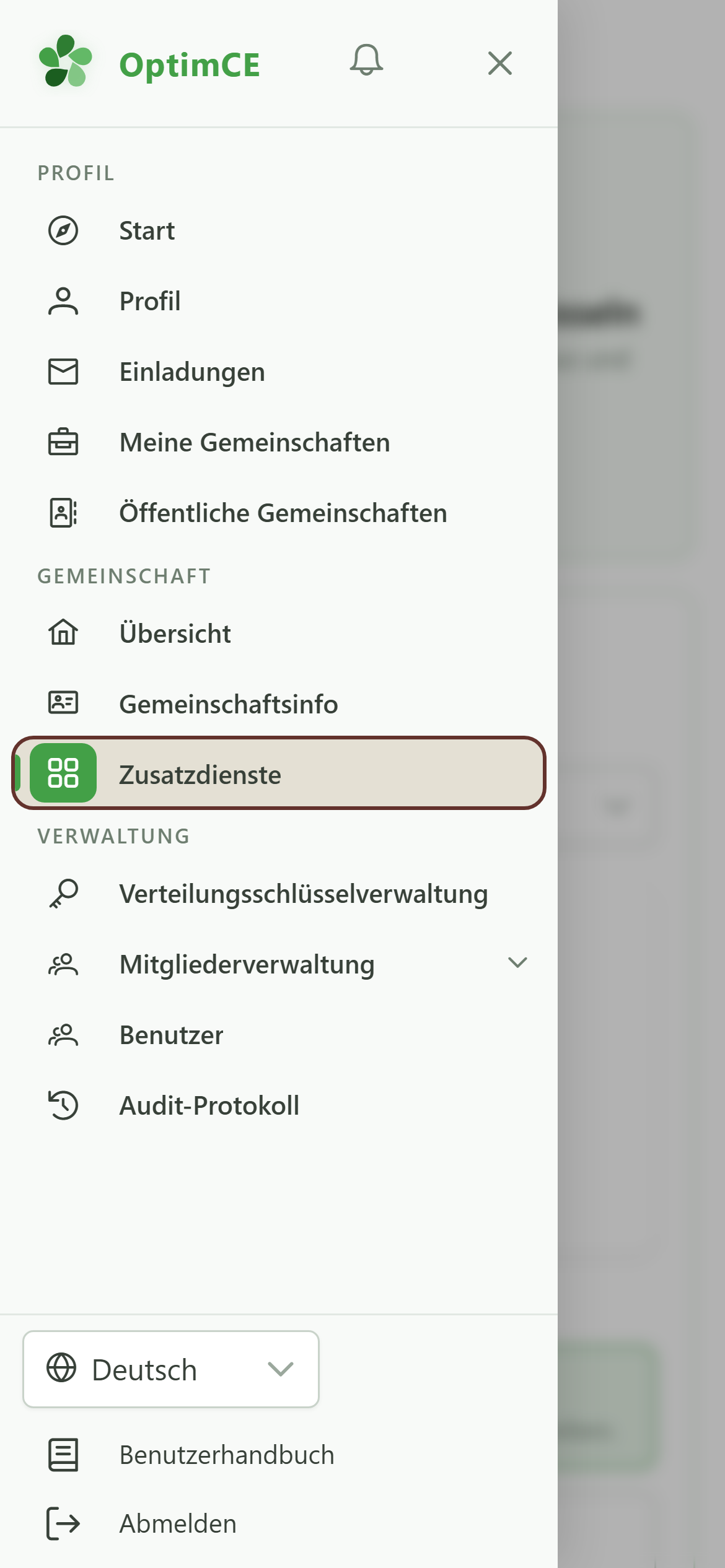
Tippen Sie auf das Menüsymbol, um das Navigationsmenü zu öffnen, und tippen Sie dann im Abschnitt „Gemeinschaft“ auf „Zusatzdienste“.
2 Generierungsmodul verfügbar
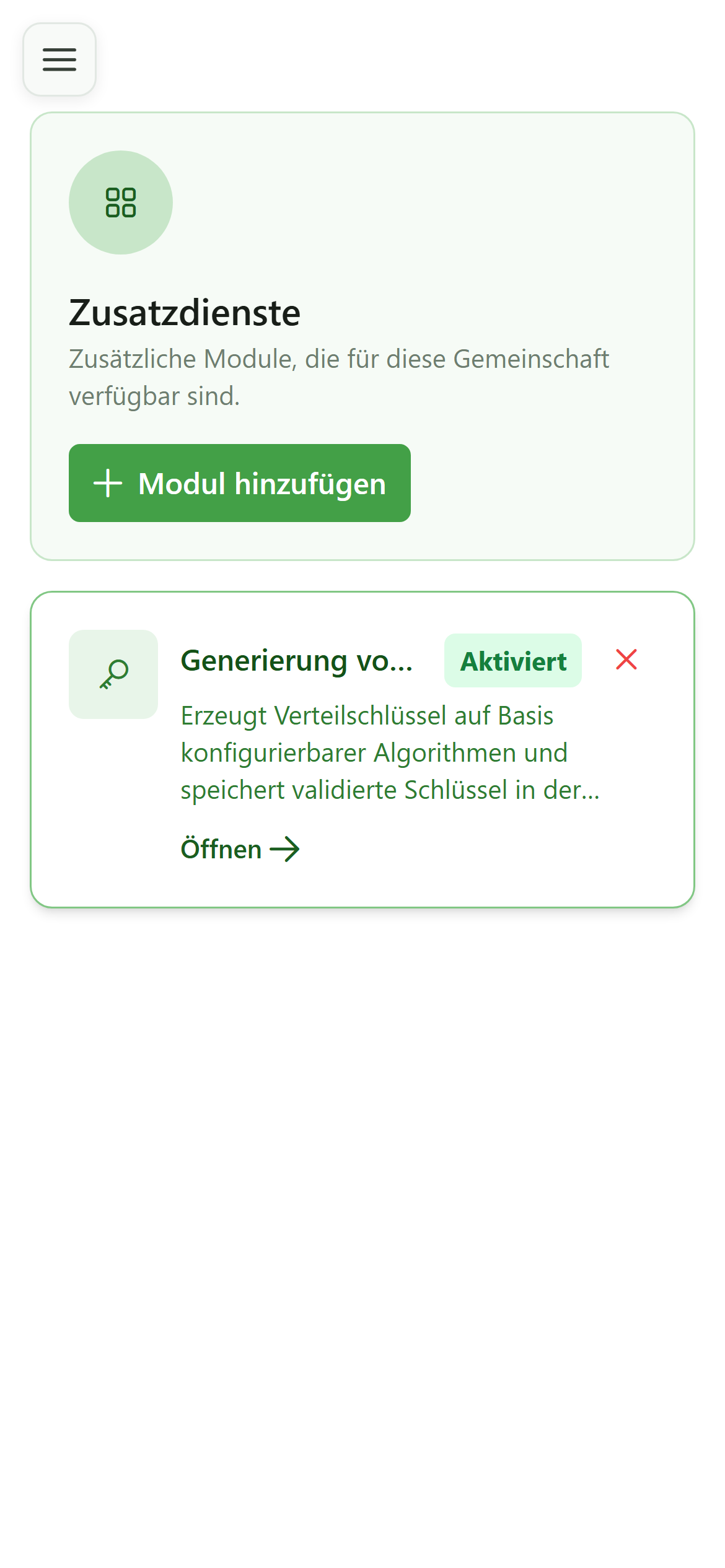
Zusatzdienste
Die Karte „Generierung von Verteilschlüsseln“ ist sichtbar. Klicken Sie darauf, um den Hub zu öffnen und auf die vorhandenen Generierungen zuzugreifen.
3 Generierungsmodul öffnen
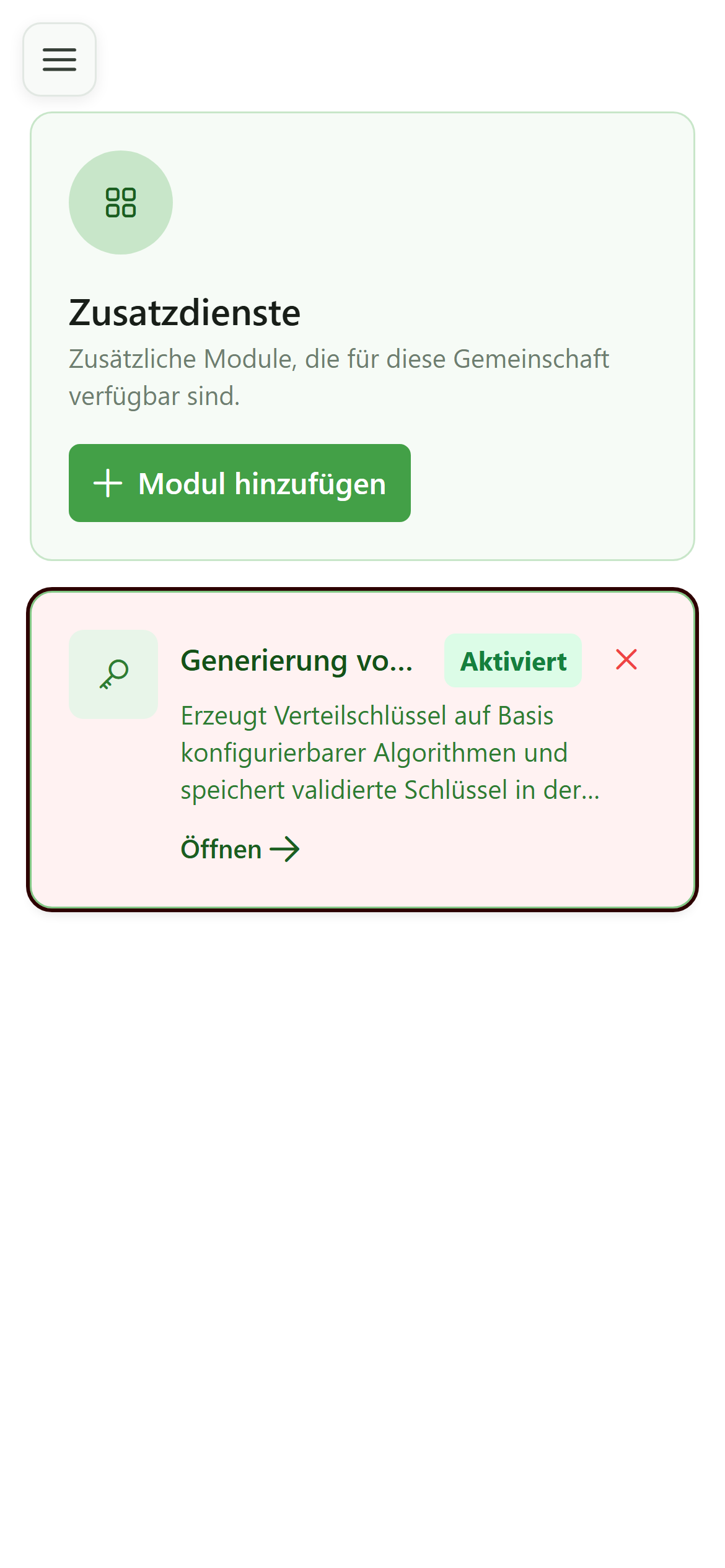
Navigation
Klicken Sie auf die Karte, um den OLAGSA-Generierungs-Hub zu öffnen.
4 Generierung abgeschlossen
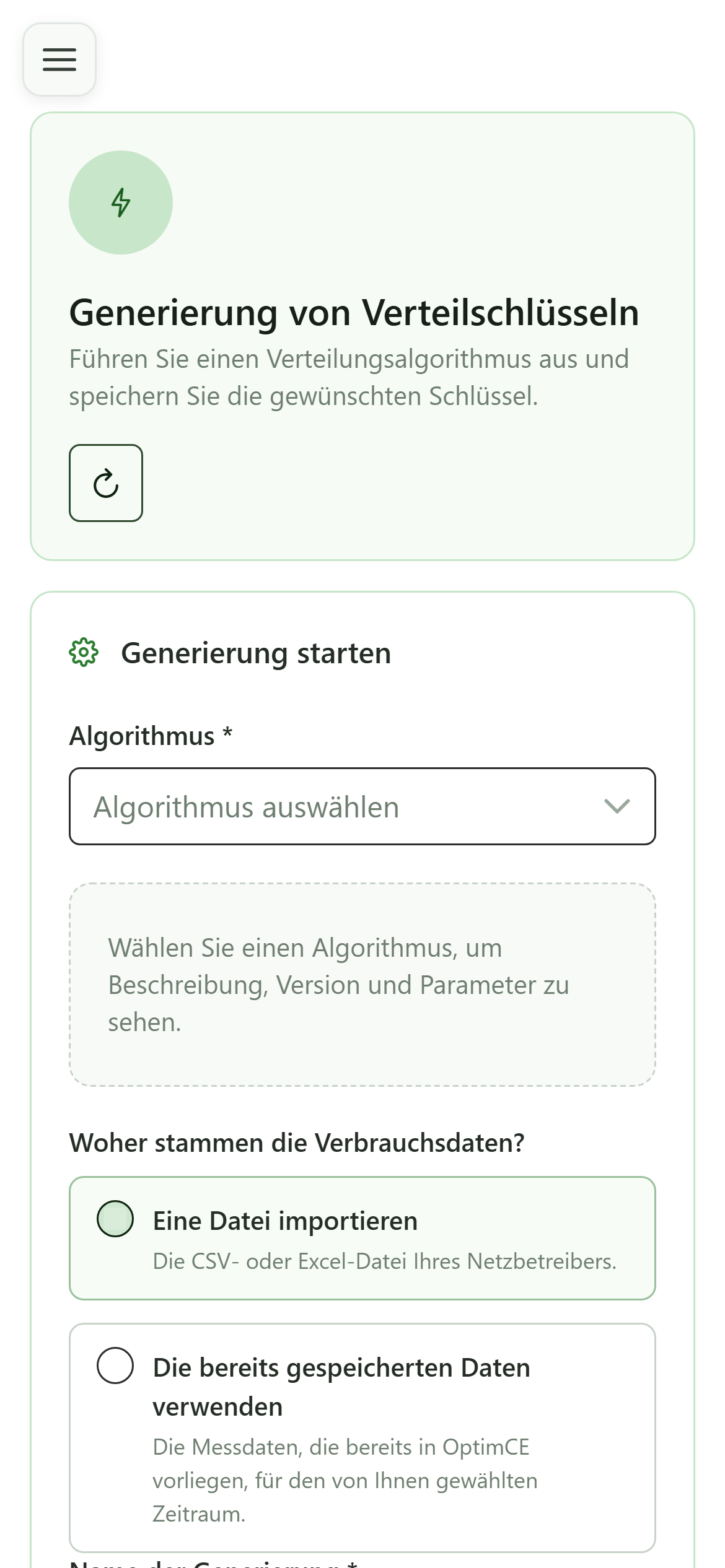
Generierungs-Hub
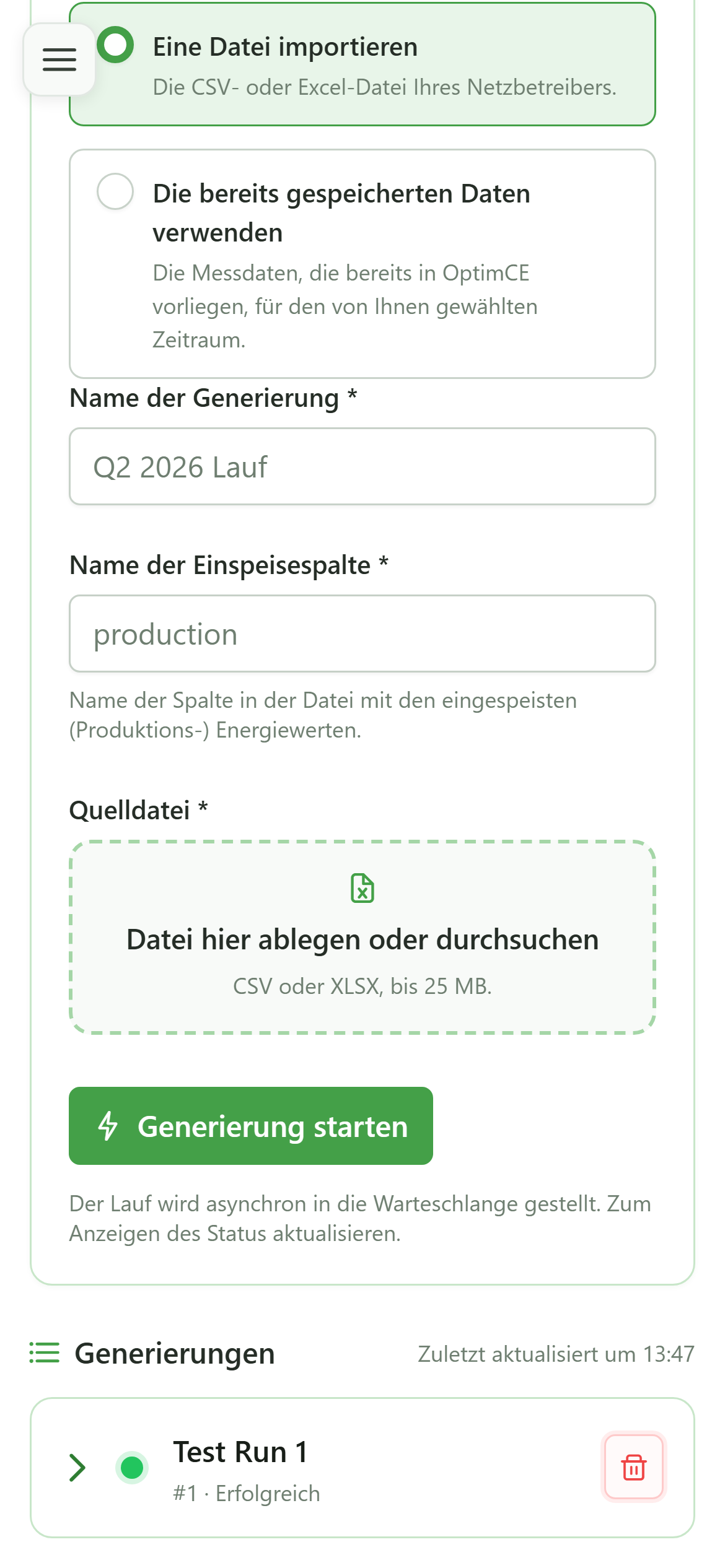
Die Generierung wird mit einem grünen Punkt angezeigt, der angibt, dass sie erfolgreich abgeschlossen wurde. Mit der Löschschaltfläche (×) oben rechts in der Zeile können Sie die gesamte Generierung samt all ihren Schlüsseln löschen.
5 Generierung löschen
Löschen
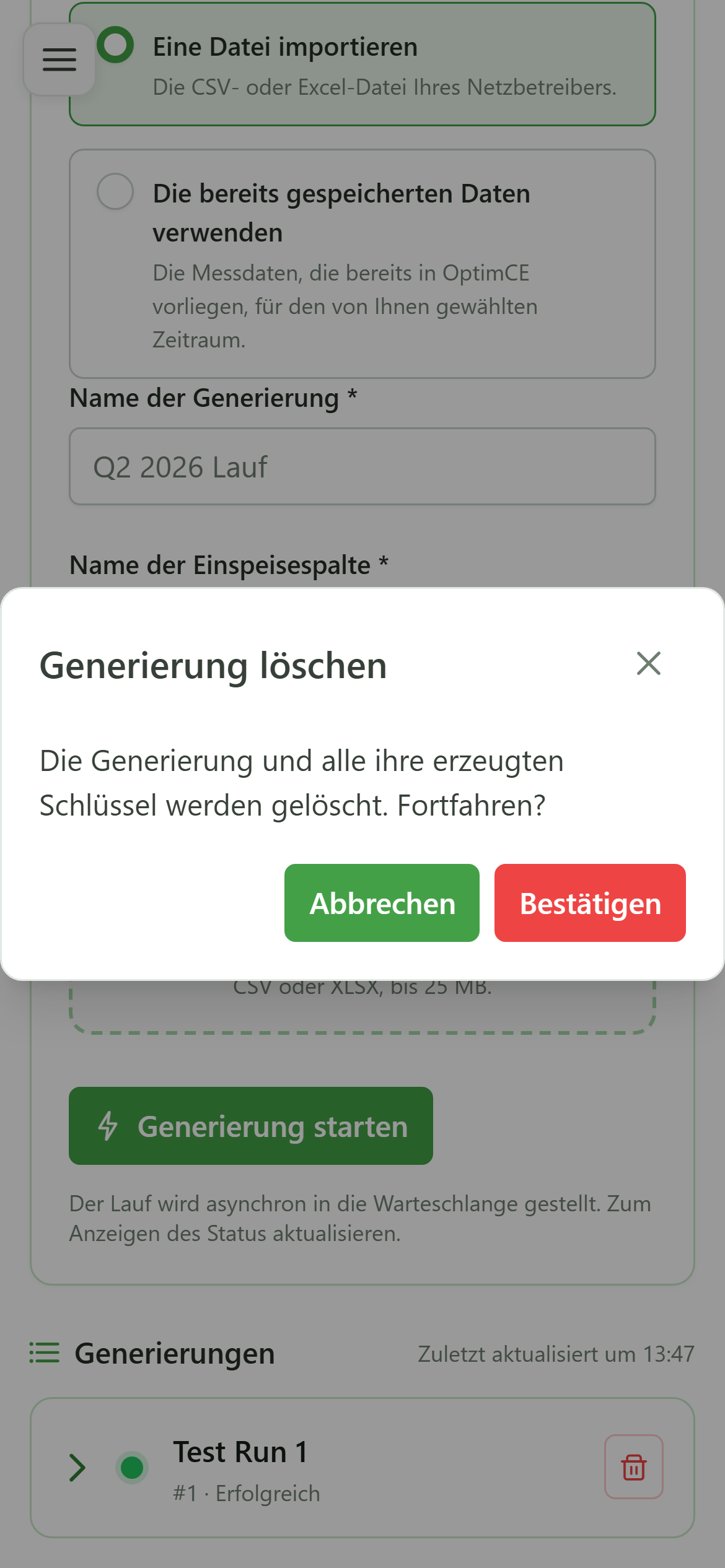
Klicken Sie bei der Generierung auf die Schaltfläche ×, um sie zu löschen. Alle zugehörigen Schlüssel werden ebenfalls gelöscht. Sie werden um eine Bestätigung gebeten.
6 Löschen bestätigen
Löschen
Ein Bestätigungsdialog wird angezeigt. Klicken Sie auf die Bestätigungsschaltfläche, um die Generierung und alle darin enthaltenen Verteilungsschlüssel endgültig zu löschen.
7 Generierung gelöscht
Löschen
Die Liste der Generierungen ist wieder leer: Die Generierung und alle ihre Verteilungsschlüssel wurden endgültig gelöscht.