Een bestaand document bijvoegen
Guide utilisateur
User guide
Gebruikershandleiding
Benutzerhandbuch
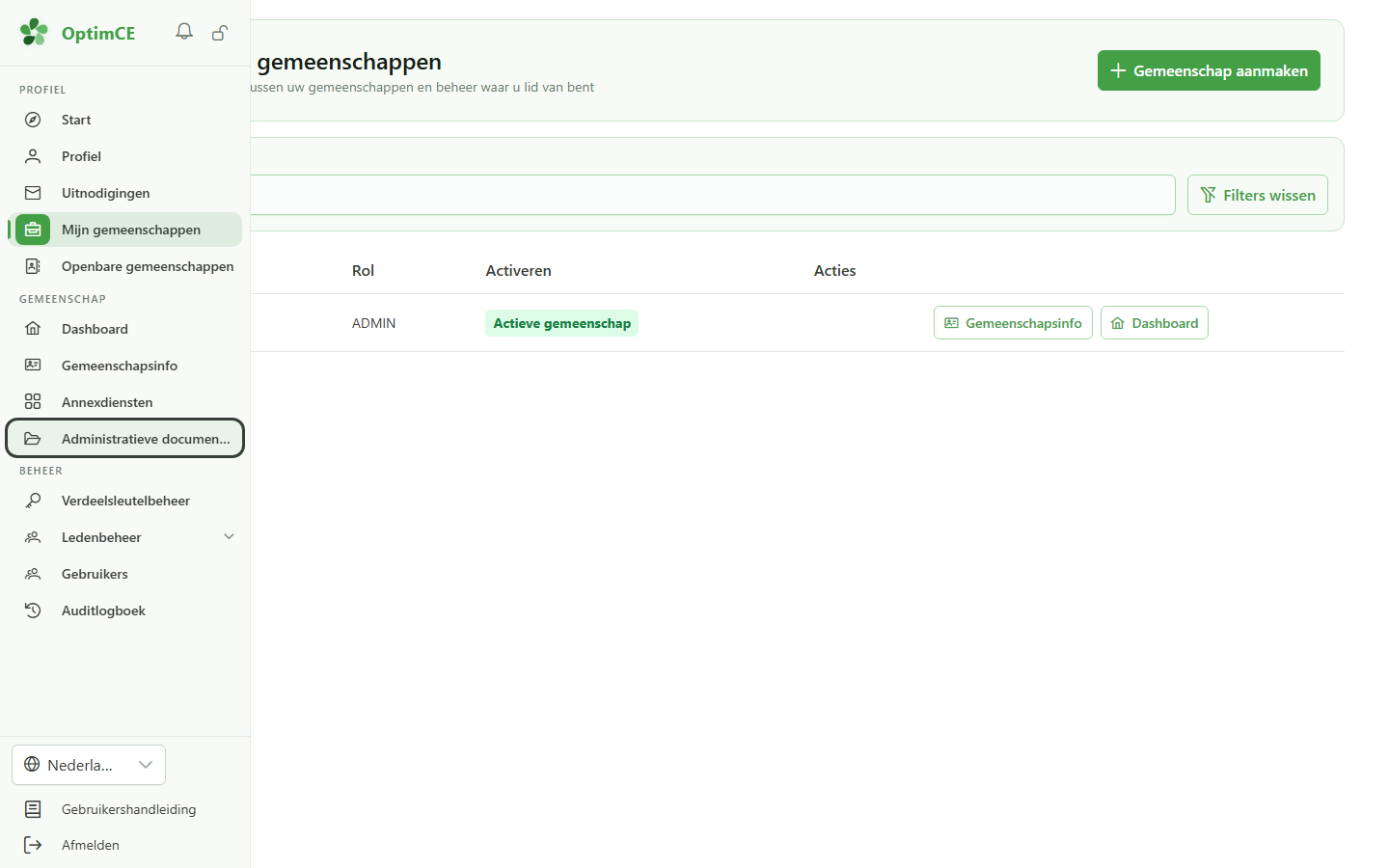
1 Administratieve documenten openen
Navigatie
Klik in de zijbalk op “Administratieve documenten”.
2 Dossier openen
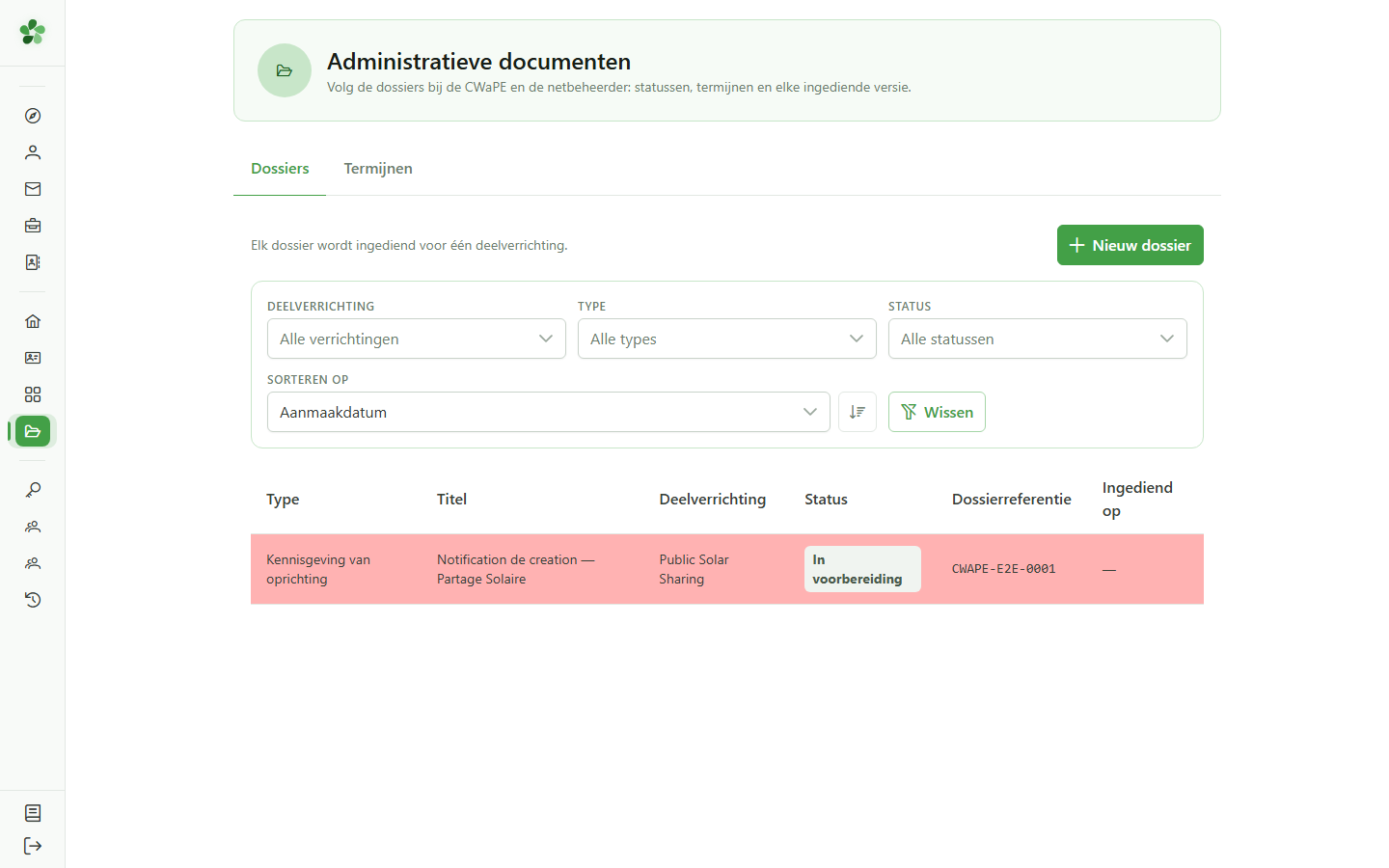
Administratieve documenten
Open het dossier waaraan het stuk moet worden gekoppeld.
3 Het stuk registreren
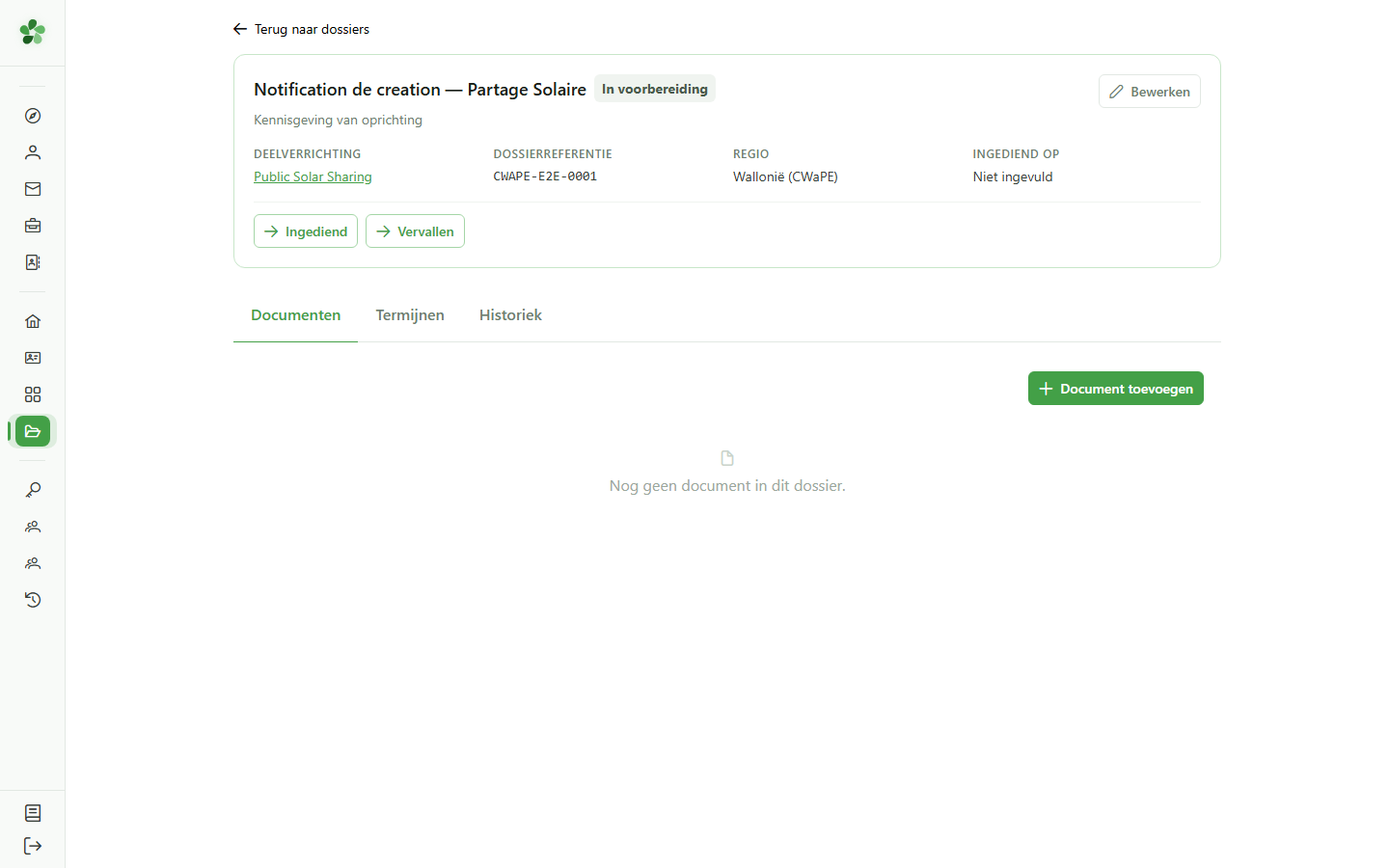
Documenten van het dossier
Een document dat buiten OptimCE is opgesteld — een ondertekend formulier, een brief van de netbeheerder — registreert u eerst hier, waarna het zijn bestand krijgt.
4 Het stuk benoemen
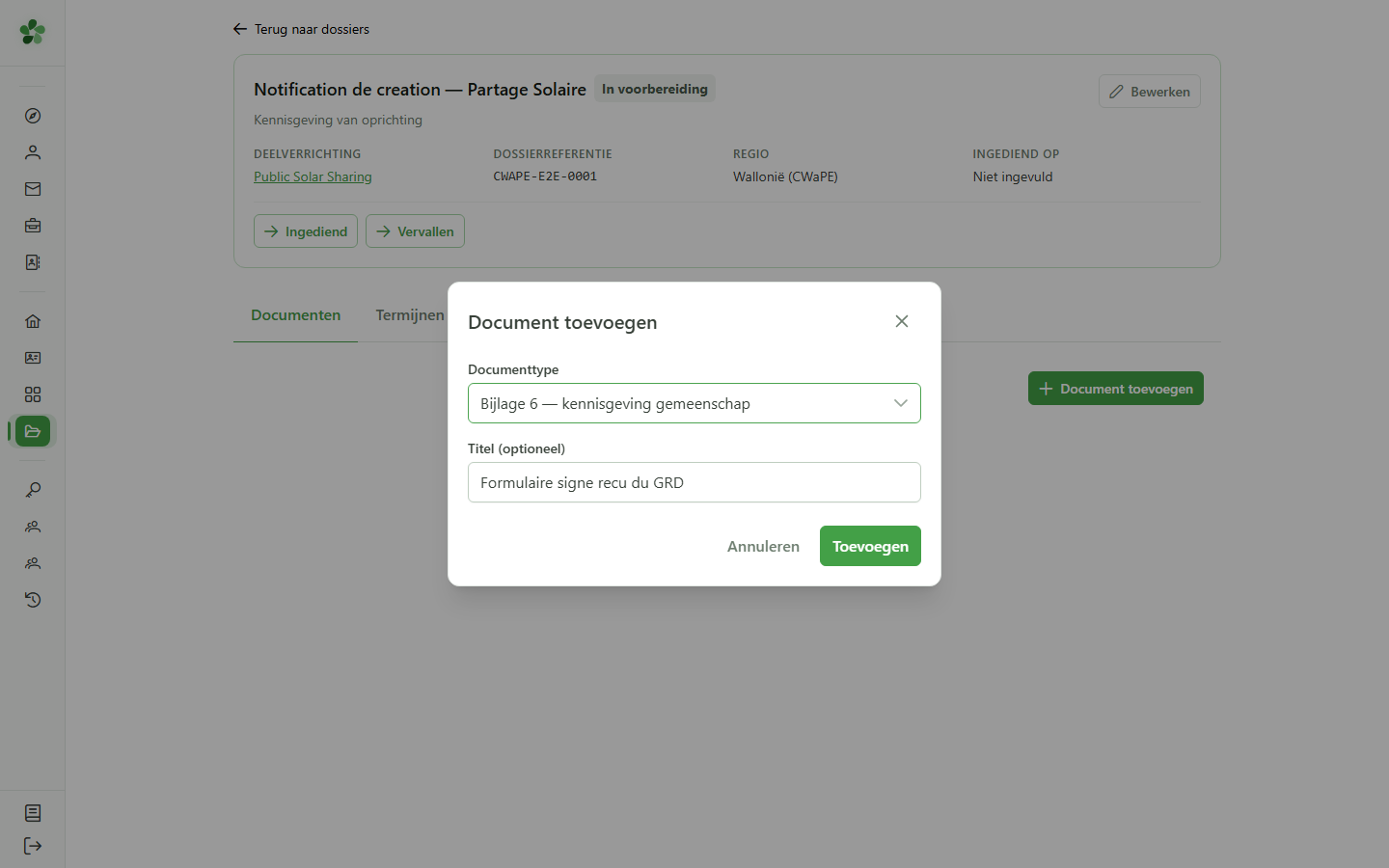
Document toevoegen
Kies het bijbehorende formulier en geef het een titel die voor uw collega's meteen duidelijk is.
5 Versie uploaden
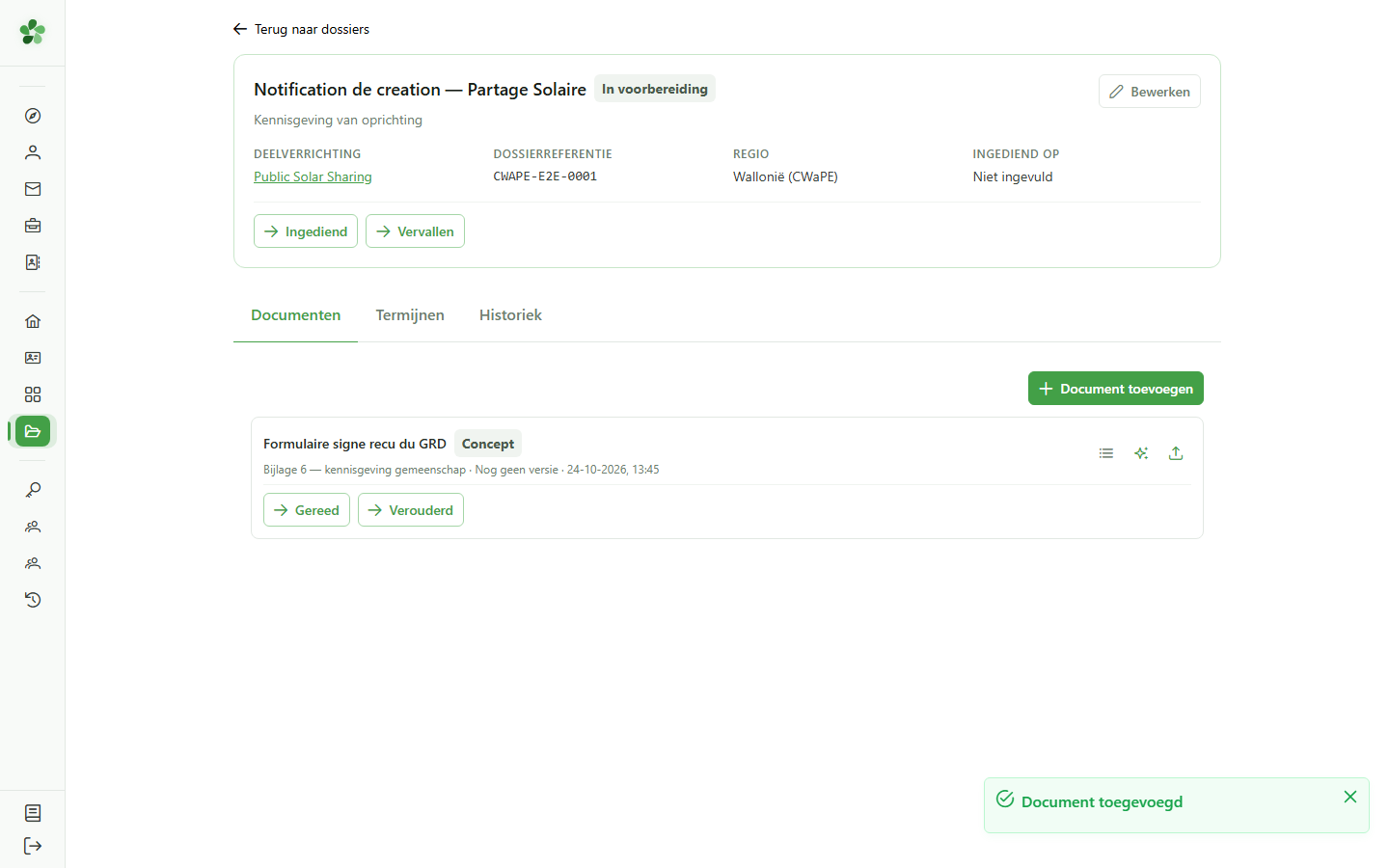
Documenten van het dossier
Met het uploadpictogram voegt u uw eigen bestand toe in plaats van het door OptimCE te laten genereren.
6 Bestand kiezen
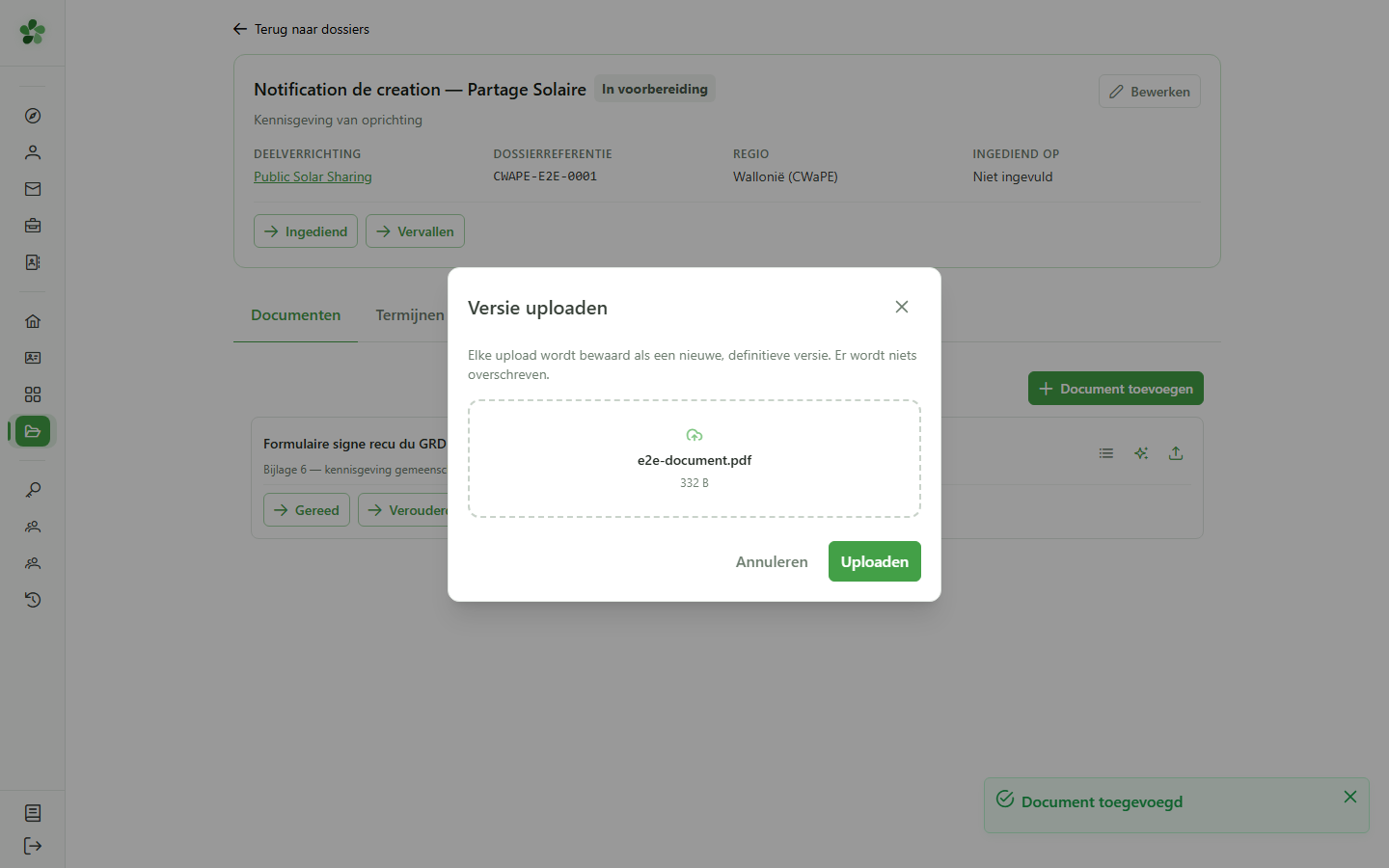
Versie uploaden
Sleep het bestand naar het daarvoor bestemde vak of klik om het op uw computer te selecteren.
7 Opslaan
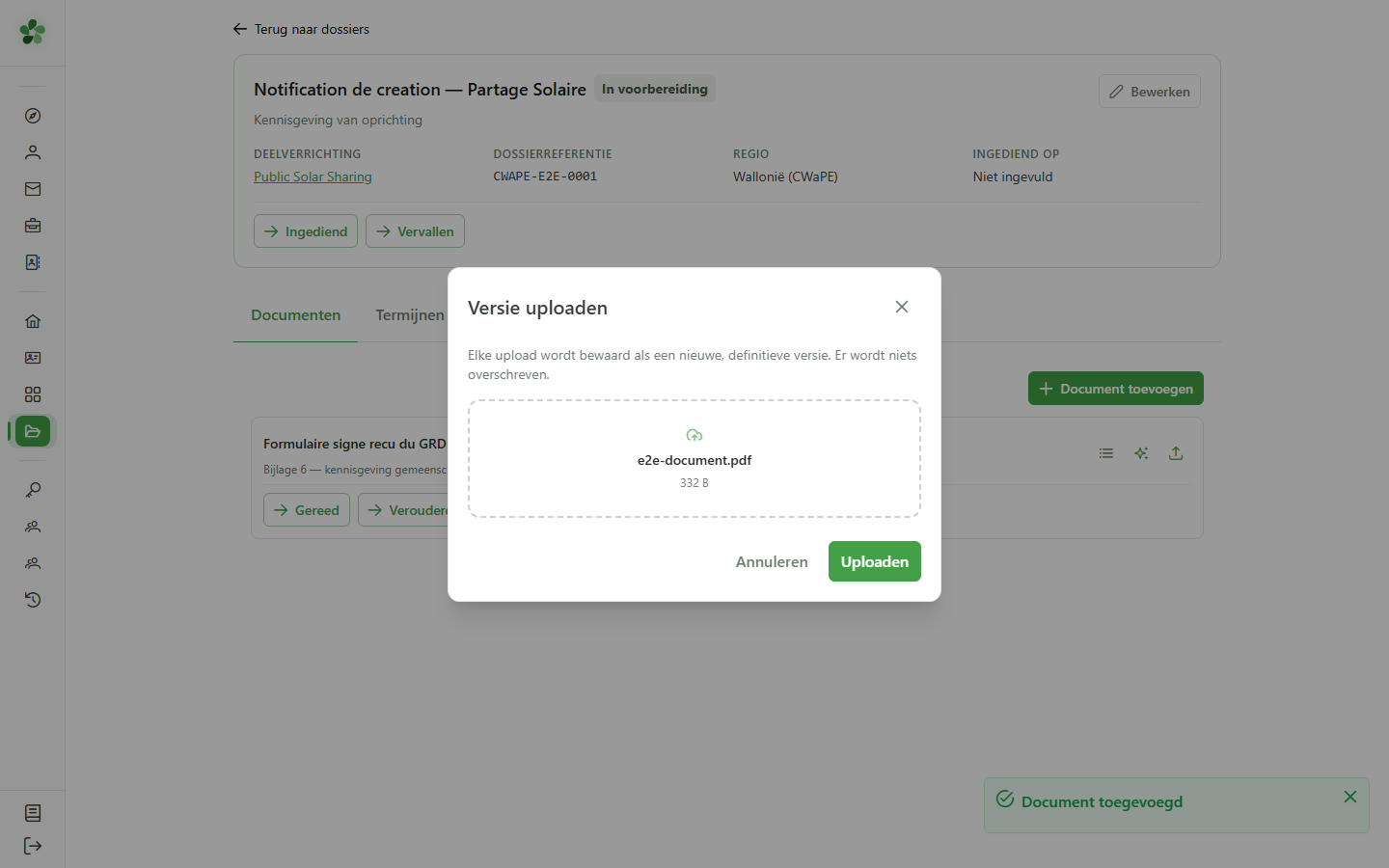
Versie uploaden
Elke upload maakt een extra, definitieve versie aan. Een reeds opgeslagen bestand wordt nooit vervangen: het blijft bewaard en het nieuwe wordt de huidige versie.
8 Het stuk is toegevoegd
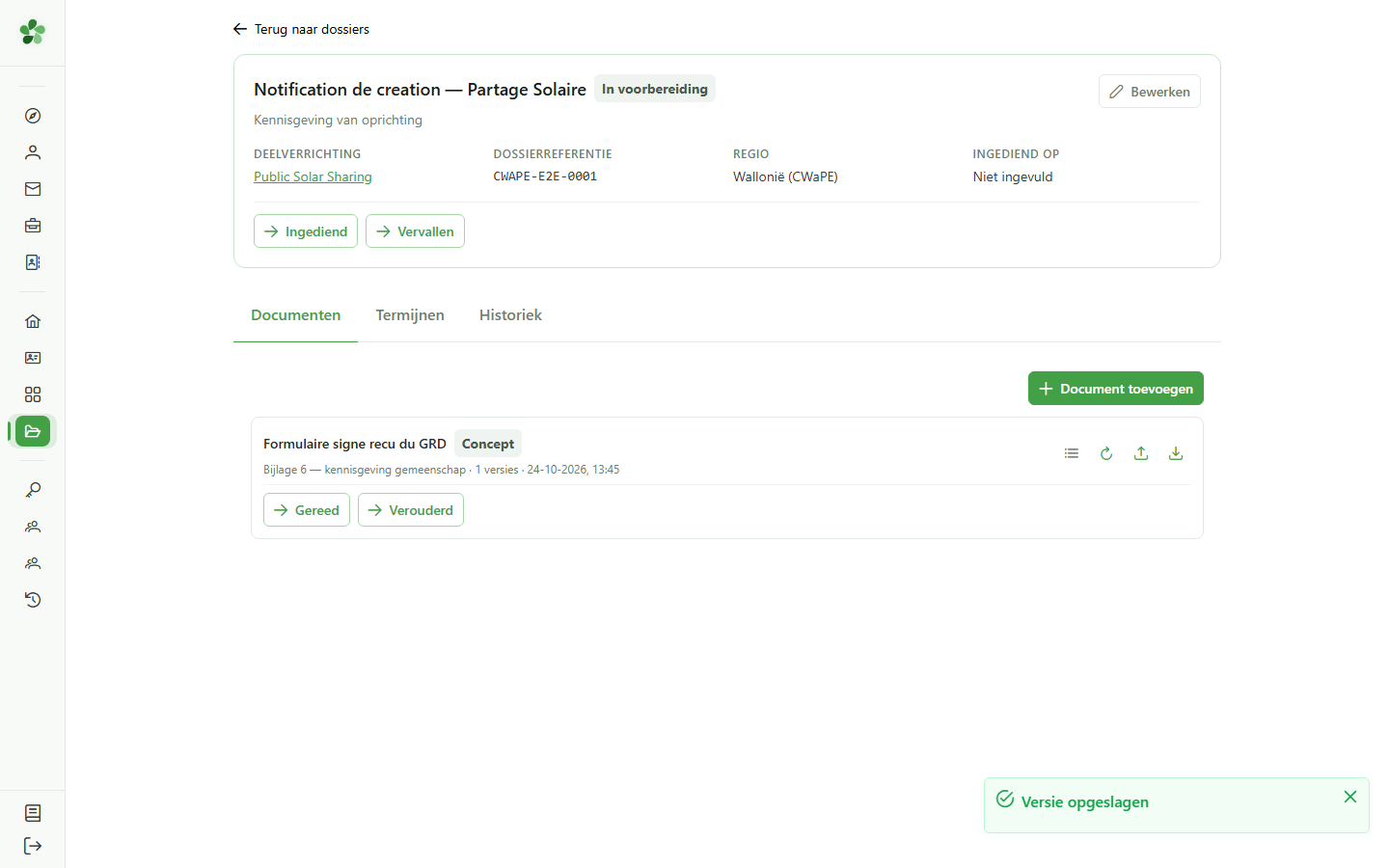
Documenten van het dossier
Het document heeft nu een downloadbare versie, net alsof het was gegenereerd.
9 Historiek controleren
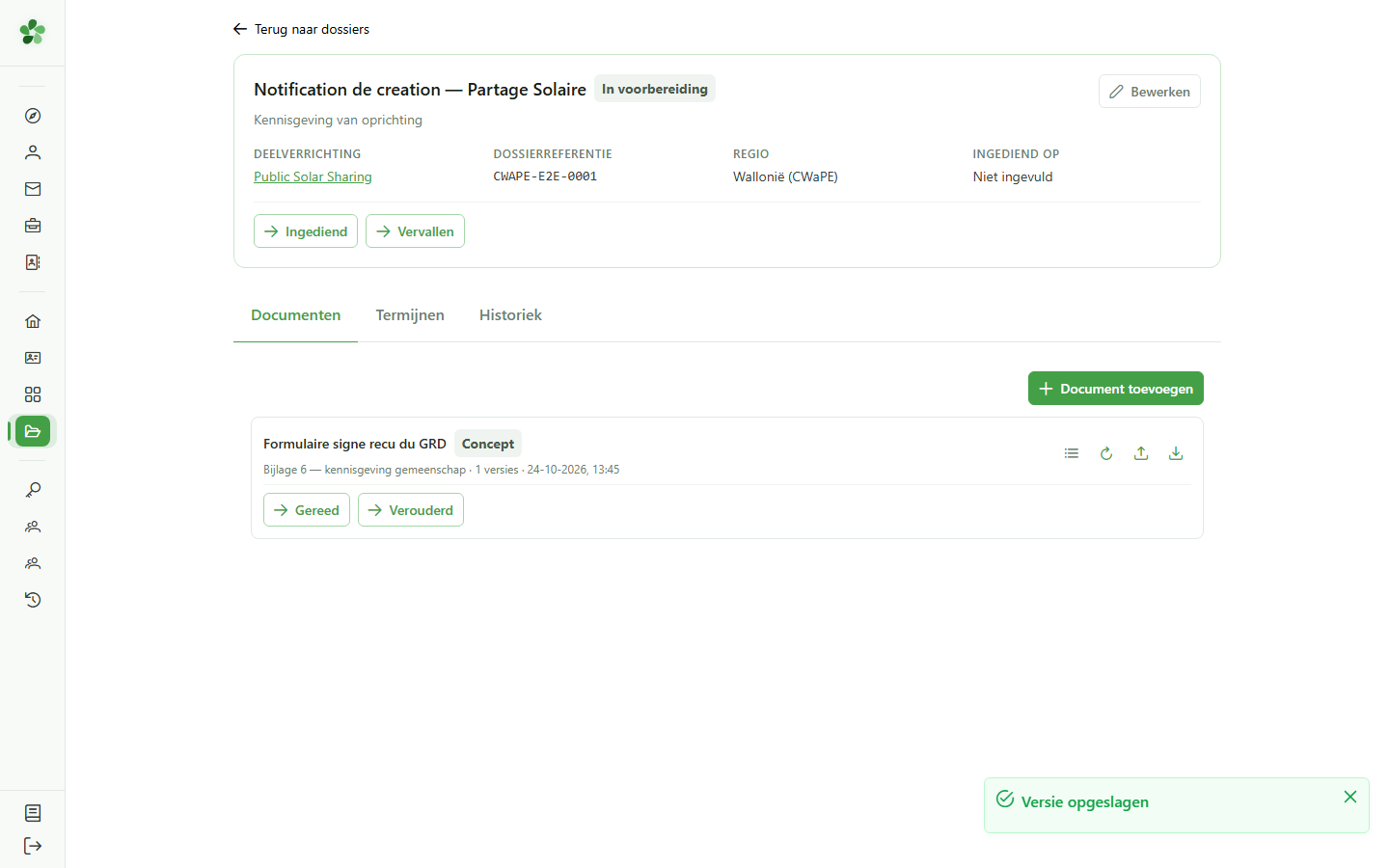
Documenten van het dossier
Open de versies om te controleren of het bestand goed is opgeslagen, met de oorspronkelijke naam en grootte.
10 Een versie meer
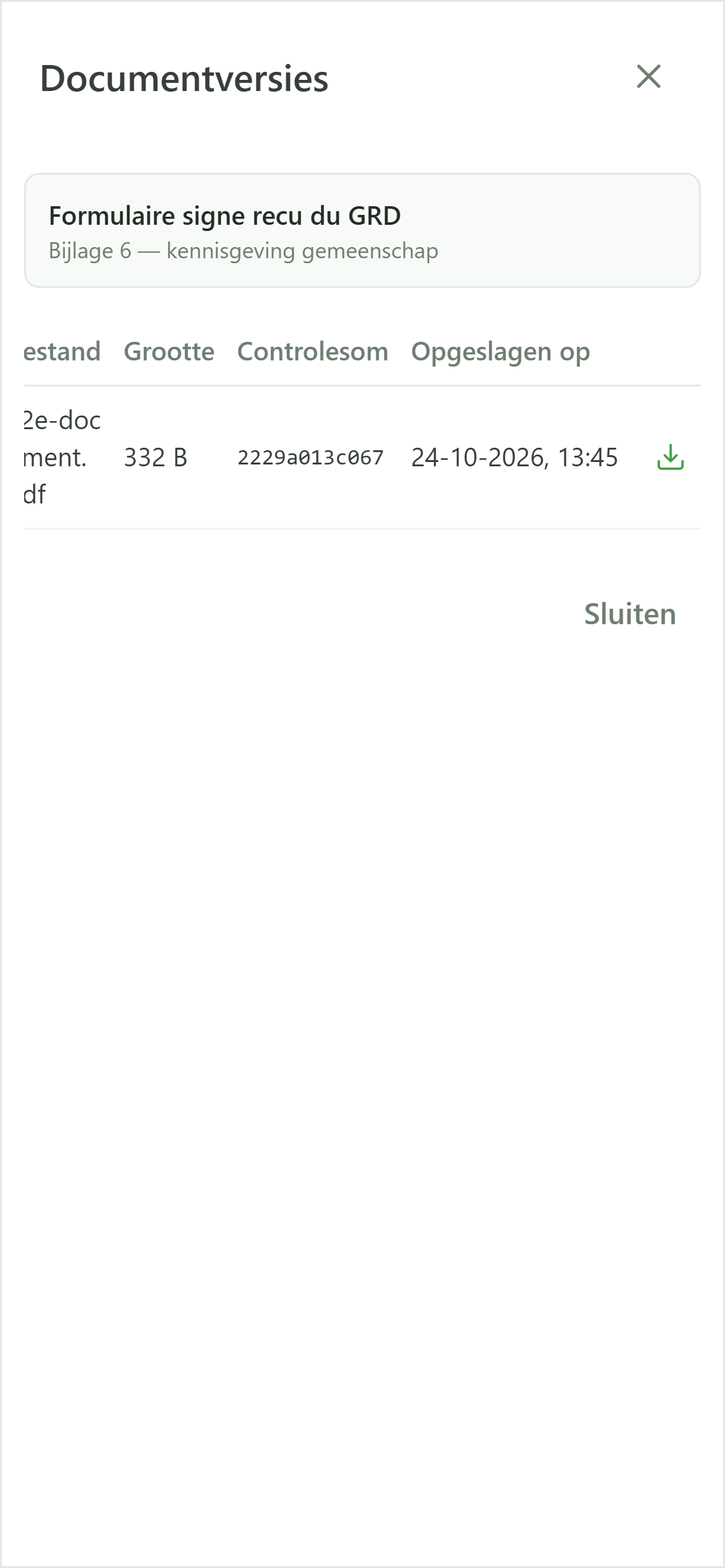
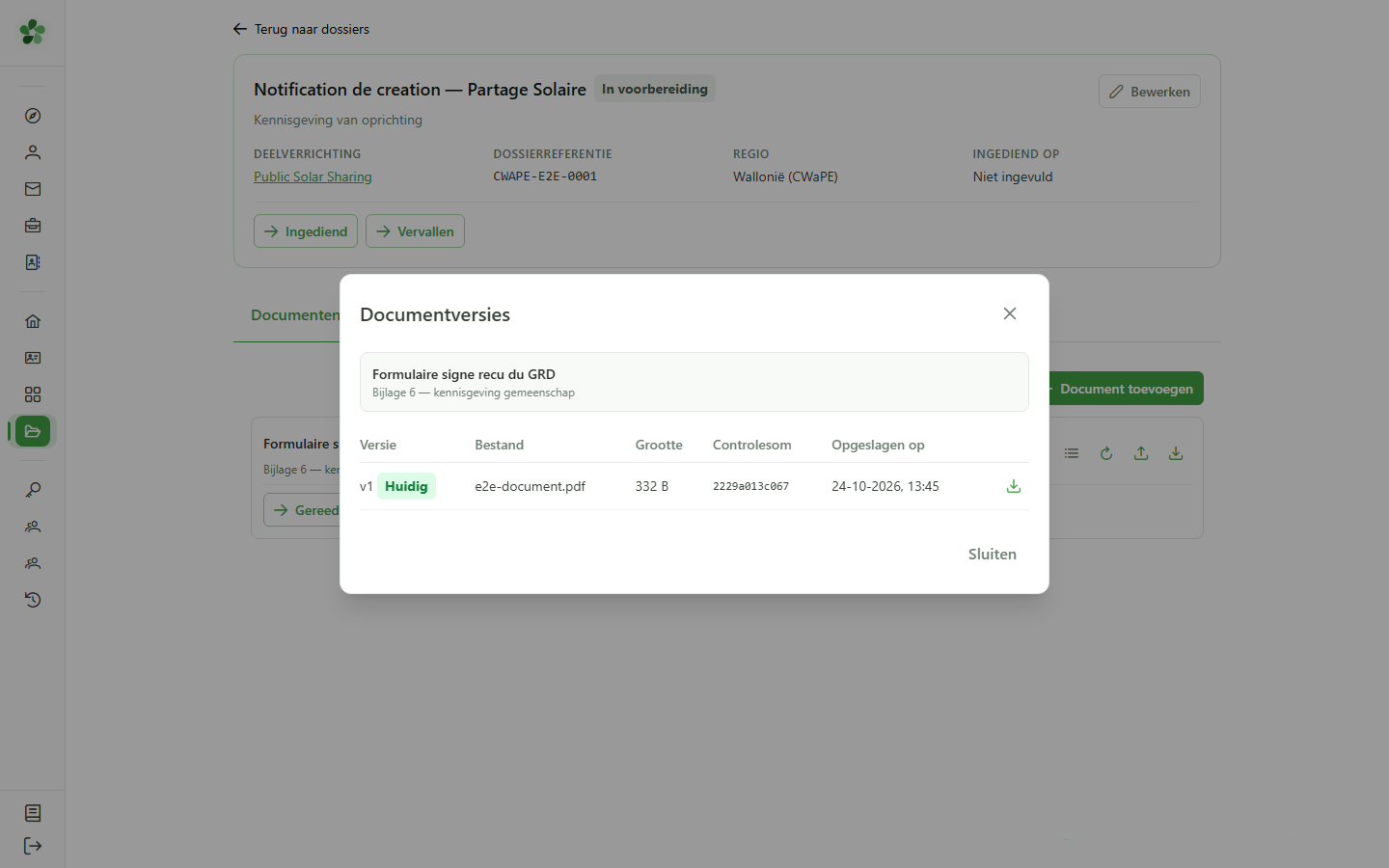
Documentversies
Het geüploade bestand verschijnt als versie 1. Anders dan een gegenereerde versie bewaart het geen momentopname van gegevens: een willekeurig bestand zegt niets over wie het betreft.
Een bestaand document bijvoegen
Guide utilisateur
User guide
Gebruikershandleiding
Benutzerhandbuch
1 Administratieve documenten openen
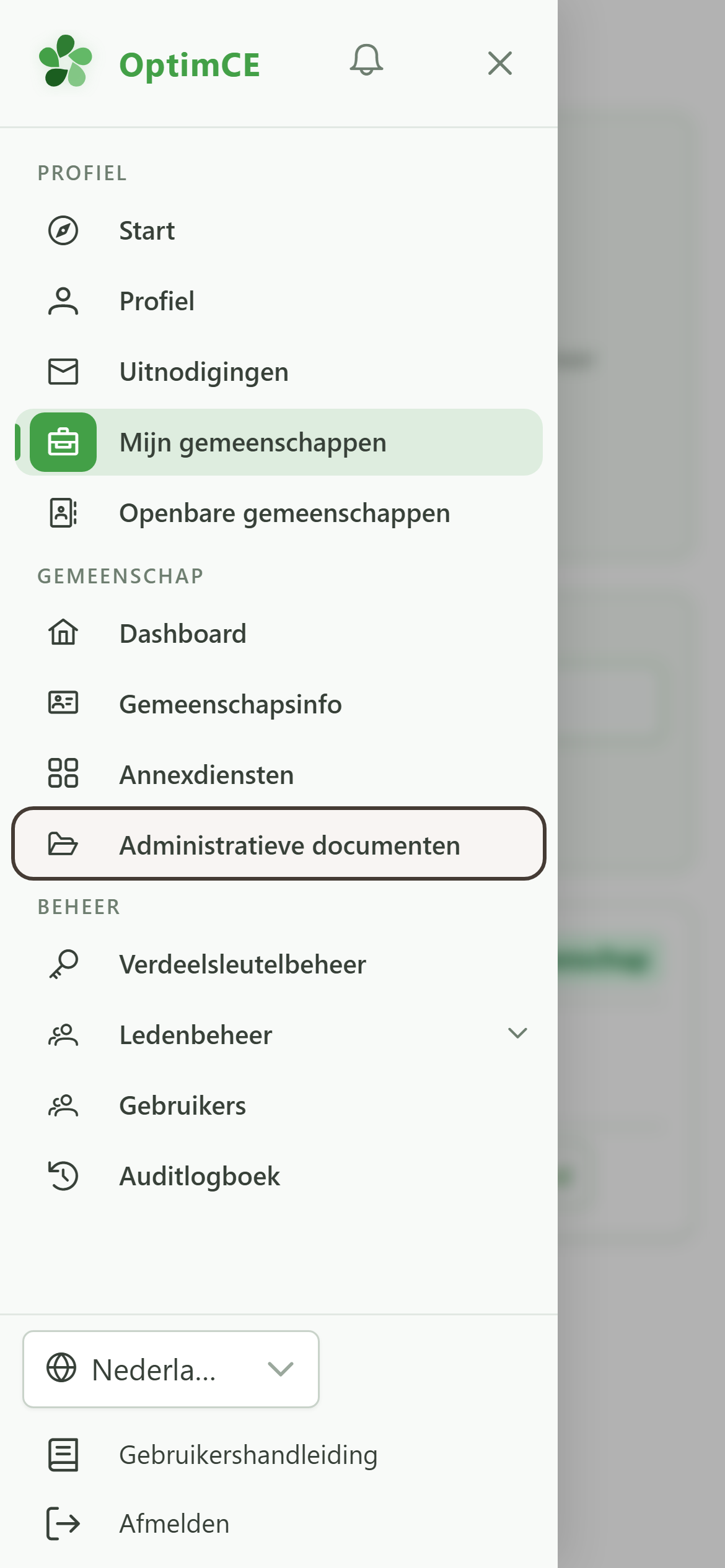
Navigatie
Tik op het menupictogram om de navigatielade te openen en daarna op “Administratieve documenten”.
2 Dossier openen
Administratieve documenten
Open het dossier waaraan het stuk moet worden gekoppeld.
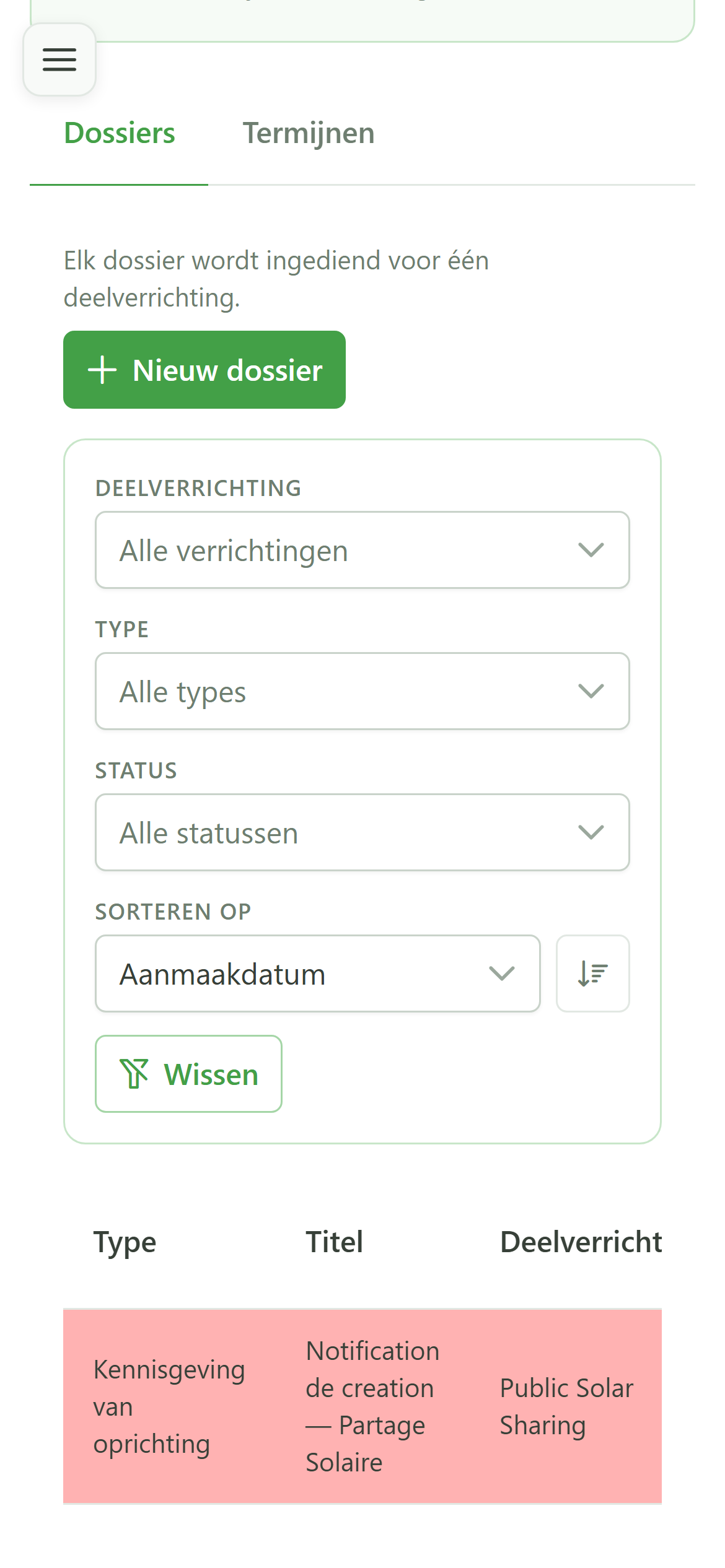
3 Het stuk registreren
Documenten van het dossier
Een document dat buiten OptimCE is opgesteld — een ondertekend formulier, een brief van de netbeheerder — registreert u eerst hier, waarna het zijn bestand krijgt.
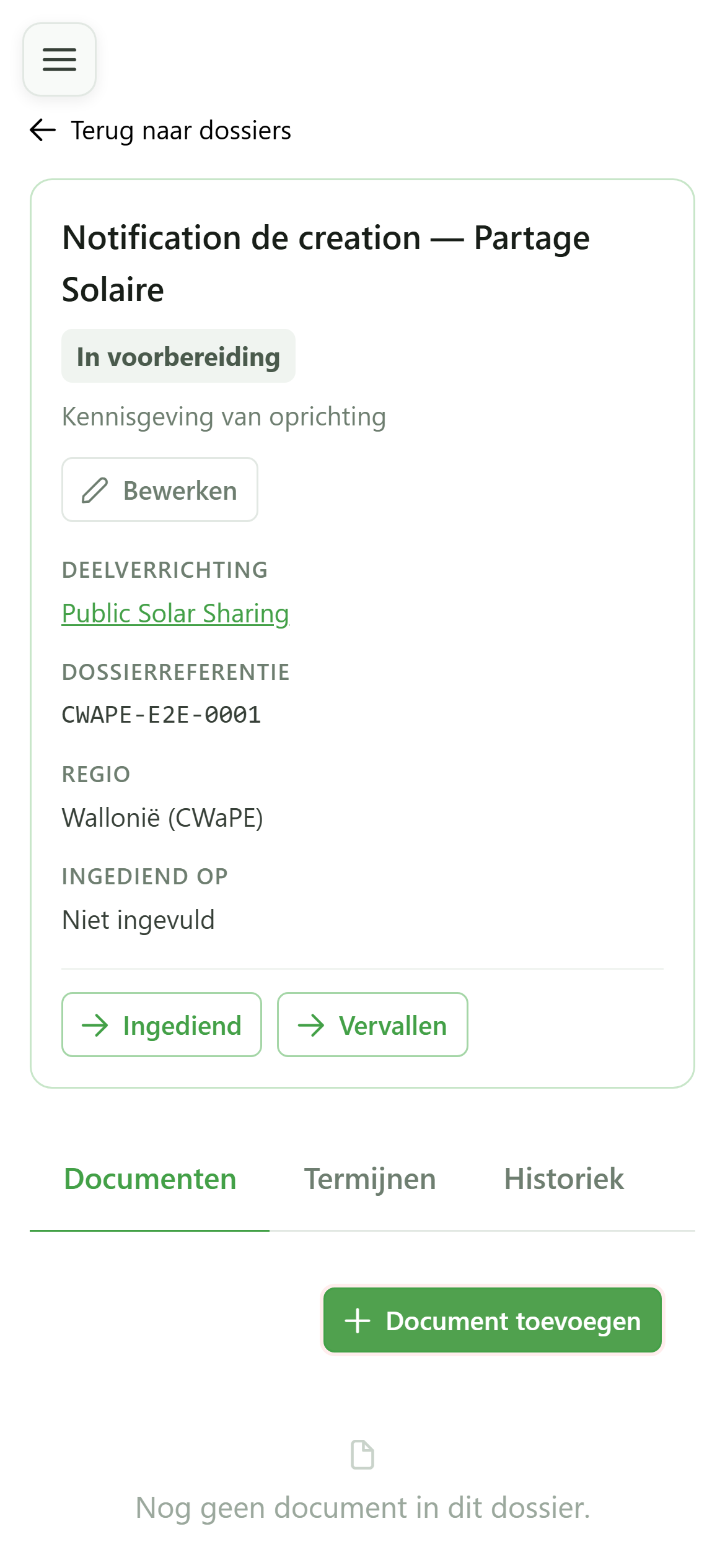
4 Het stuk benoemen
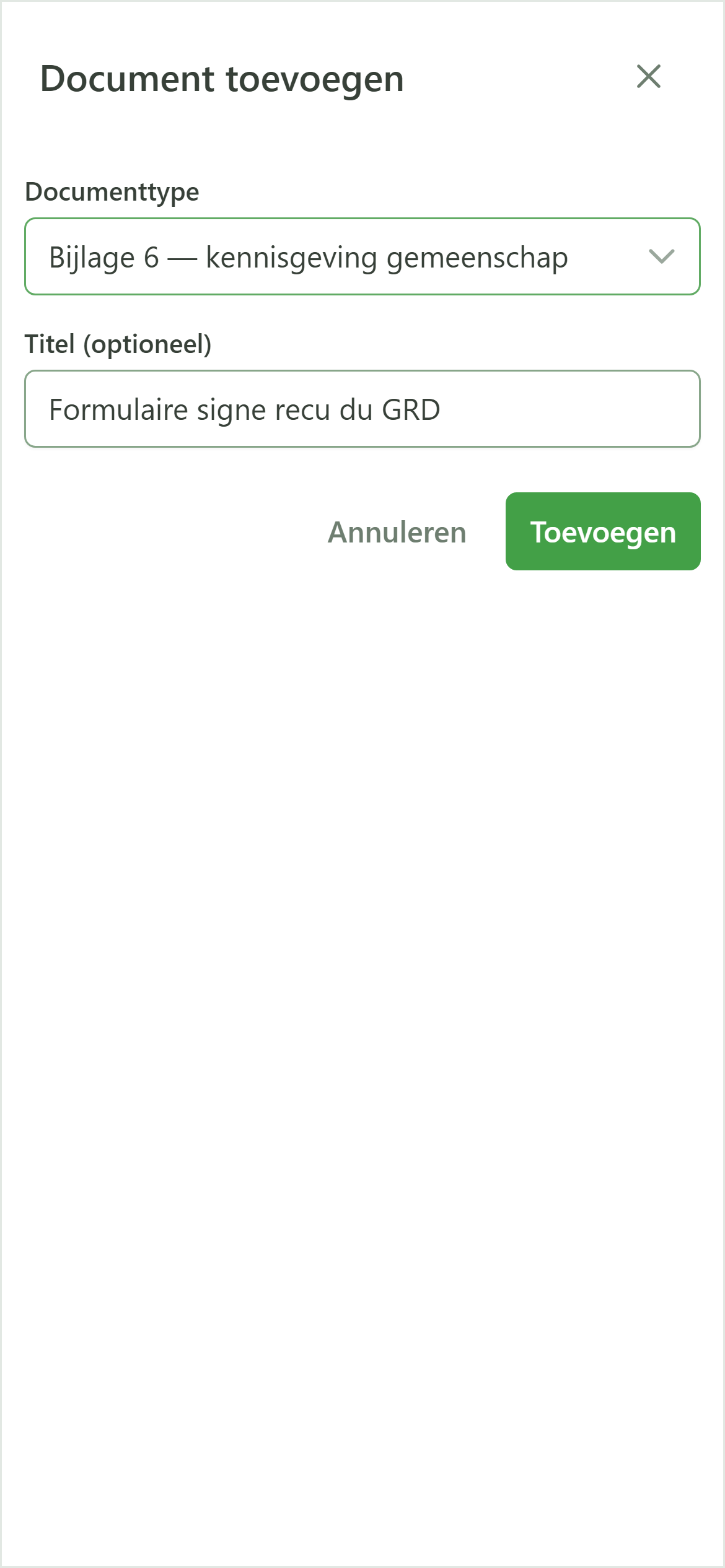
Document toevoegen
Kies het bijbehorende formulier en geef het een titel die voor uw collega's meteen duidelijk is.
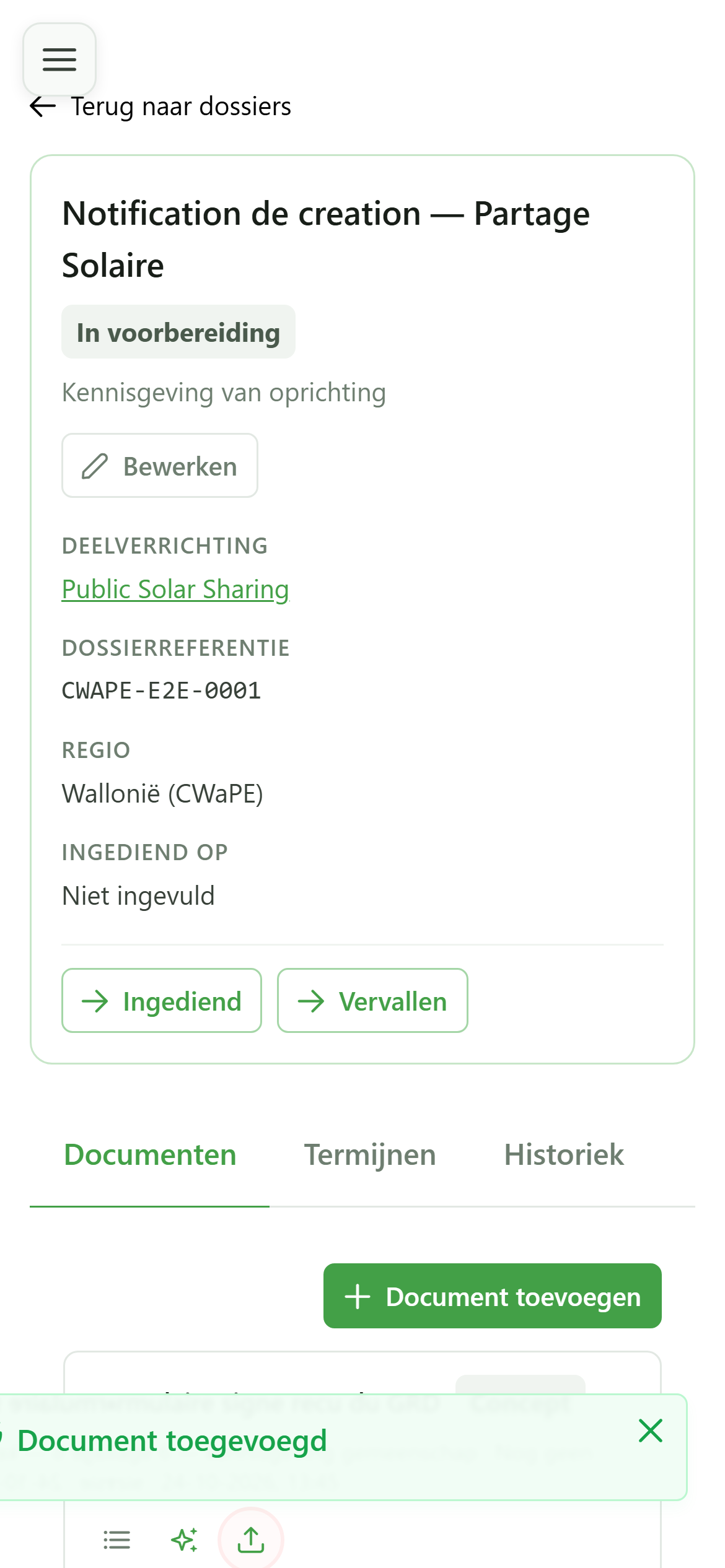
5 Versie uploaden
Documenten van het dossier
Met het uploadpictogram voegt u uw eigen bestand toe in plaats van het door OptimCE te laten genereren.
6 Bestand kiezen
Versie uploaden
Sleep het bestand naar het daarvoor bestemde vak of klik om het op uw computer te selecteren.
7 Opslaan
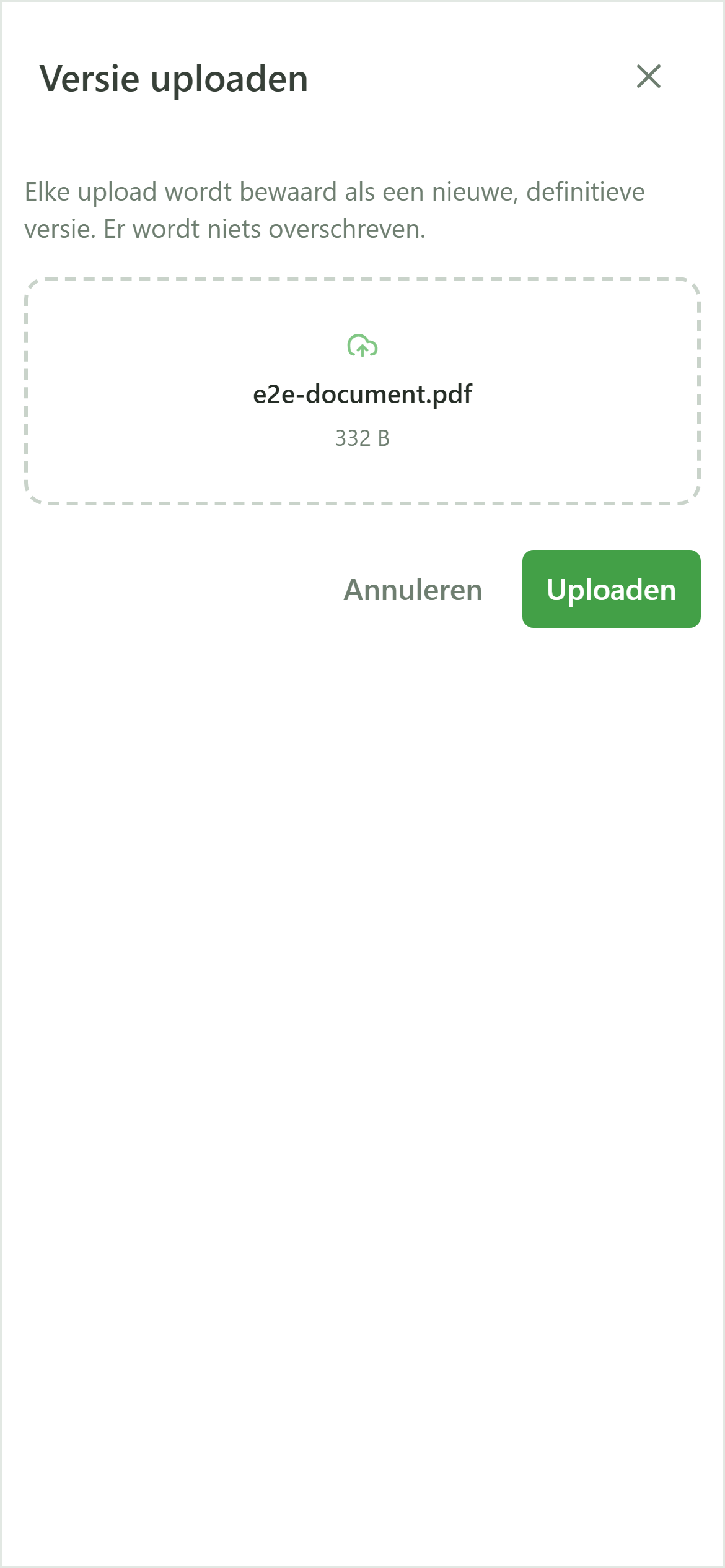
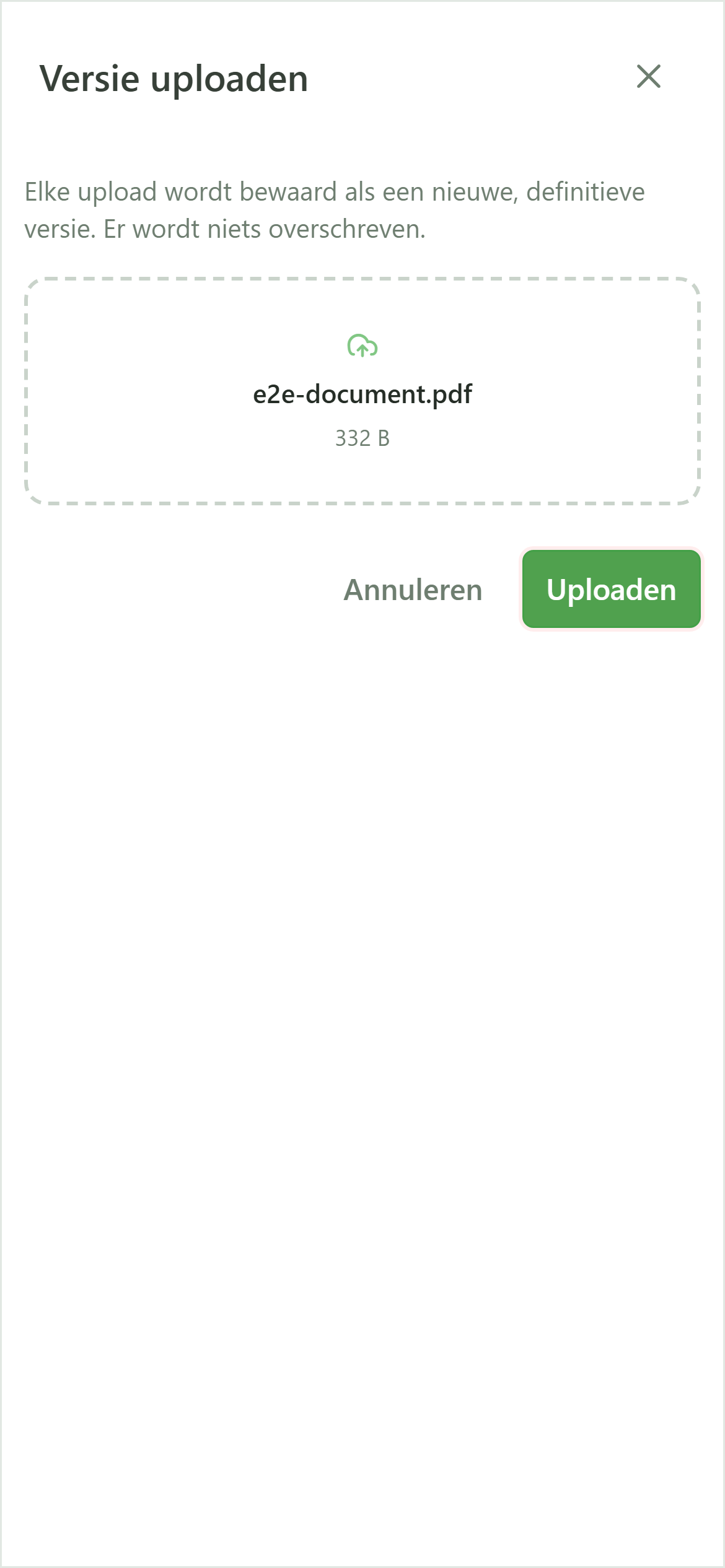
Versie uploaden
Elke upload maakt een extra, definitieve versie aan. Een reeds opgeslagen bestand wordt nooit vervangen: het blijft bewaard en het nieuwe wordt de huidige versie.
8 Het stuk is toegevoegd
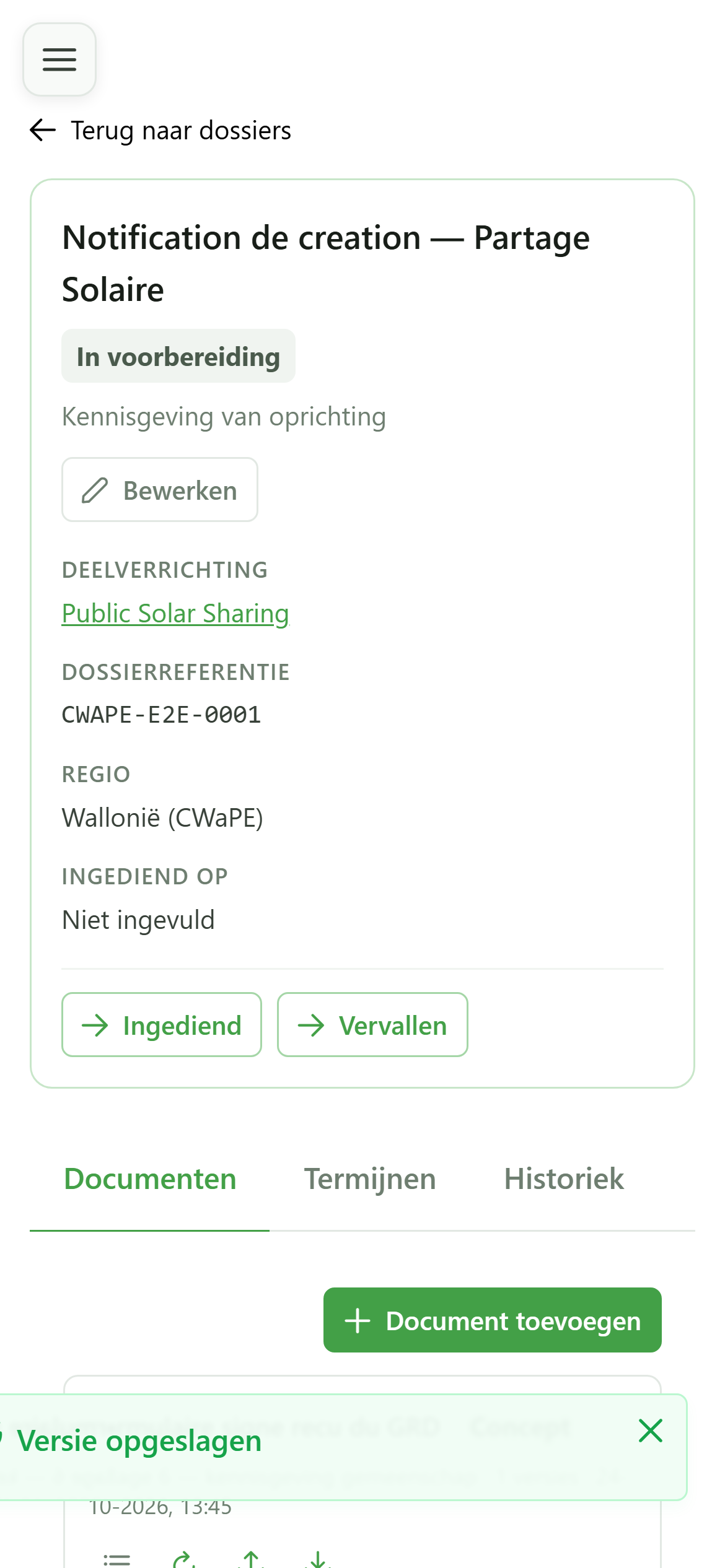
Documenten van het dossier
Het document heeft nu een downloadbare versie, net alsof het was gegenereerd.
9 Historiek controleren
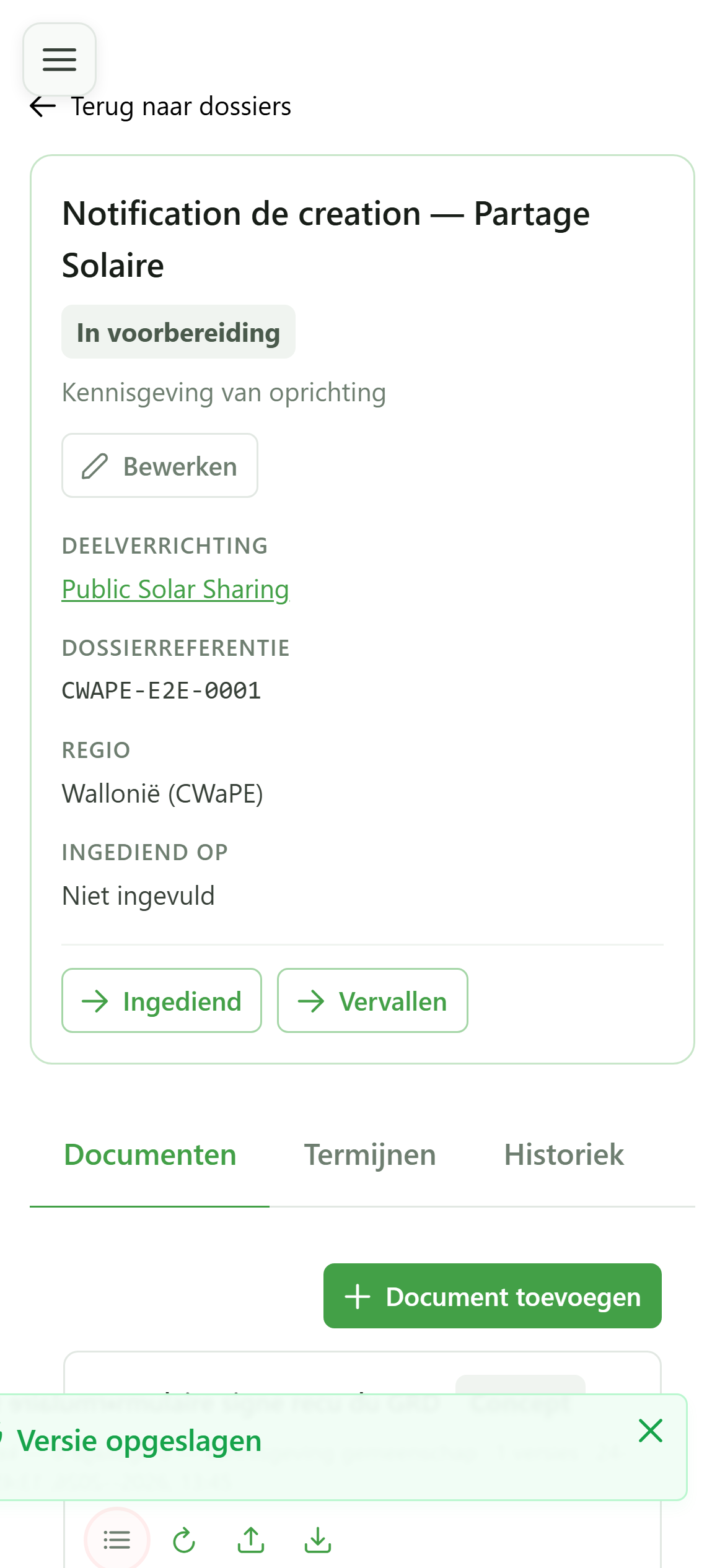
Documenten van het dossier
Open de versies om te controleren of het bestand goed is opgeslagen, met de oorspronkelijke naam en grootte.
10 Een versie meer
Documentversies
Het geüploade bestand verschijnt als versie 1. Anders dan een gegenereerde versie bewaart het geen momentopname van gegevens: een willekeurig bestand zegt niets over wie het betreft.