Joindre un document existant
Guide utilisateur
User guide
Gebruikershandleiding
Benutzerhandbuch
1 Ouvrir les documents administratifs
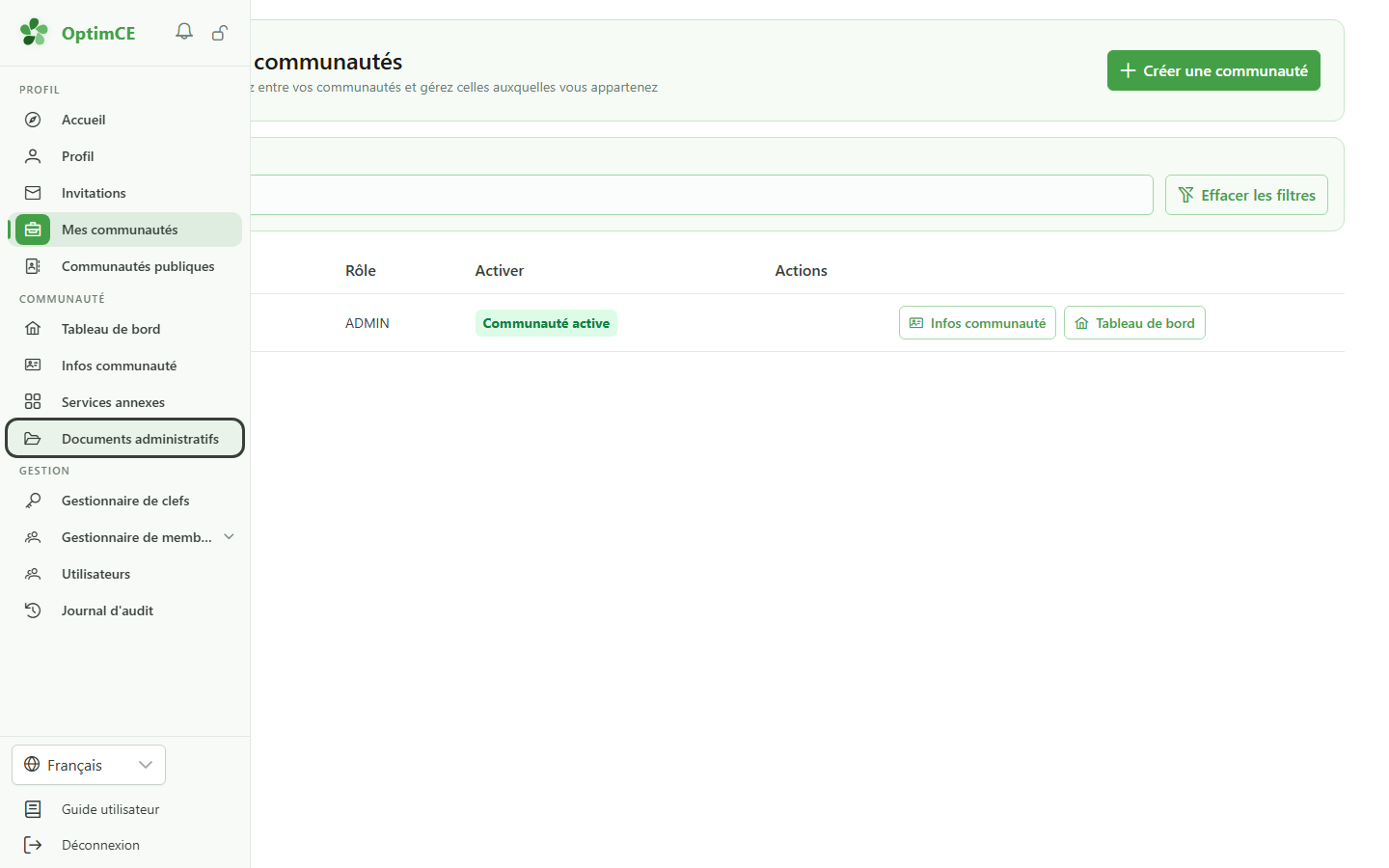
Navigation
Dans la barre latérale, cliquez sur « Documents administratifs ».
2 Ouvrir le dossier
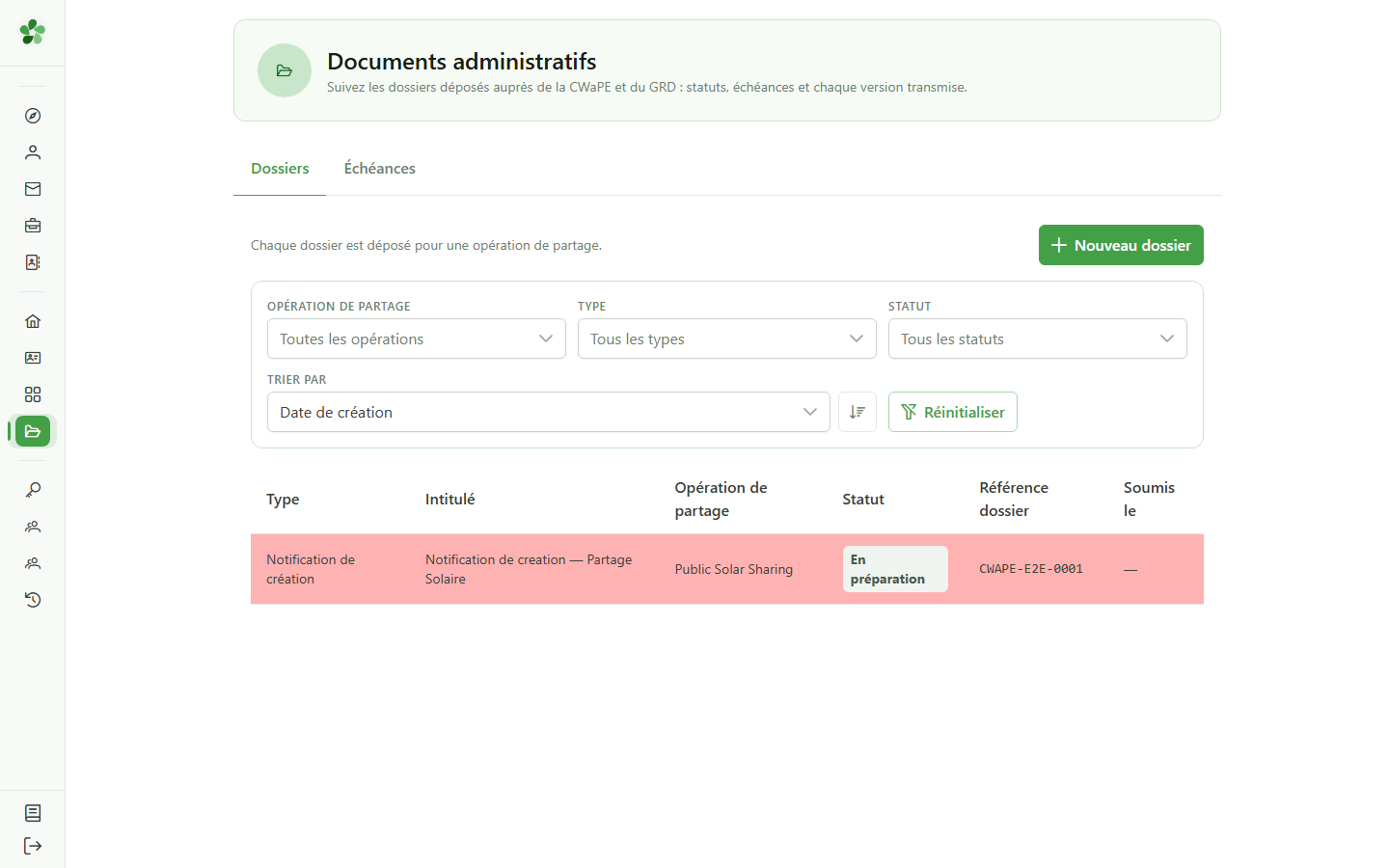
Documents administratifs
Ouvrez le dossier auquel la pièce doit être rattachée.
3 Déclarer la pièce
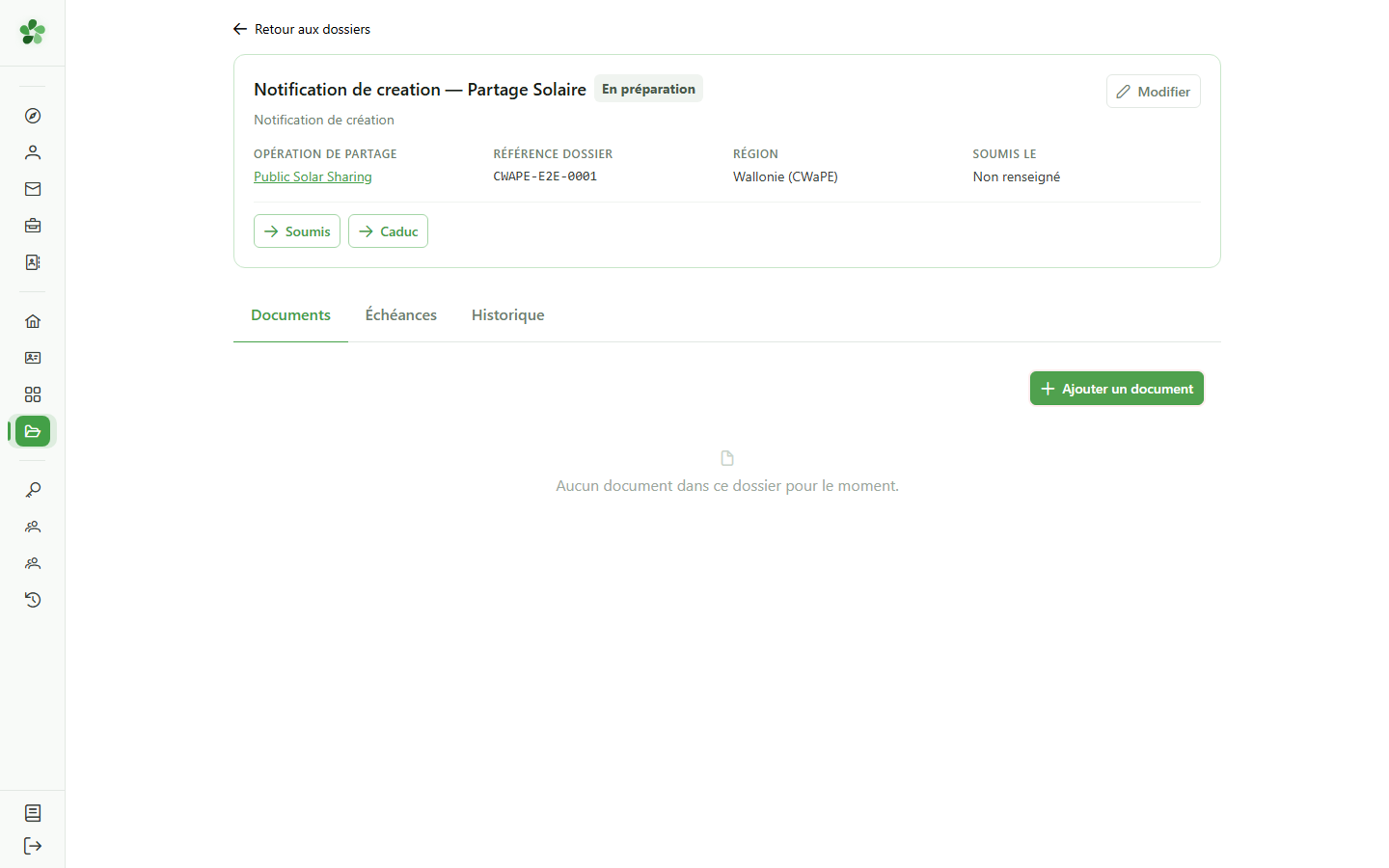
Documents du dossier
Un document produit hors d'OptimCE — un formulaire signé, un courrier du GRD — se déclare d'abord ici, puis reçoit son fichier.
4 Nommer la pièce
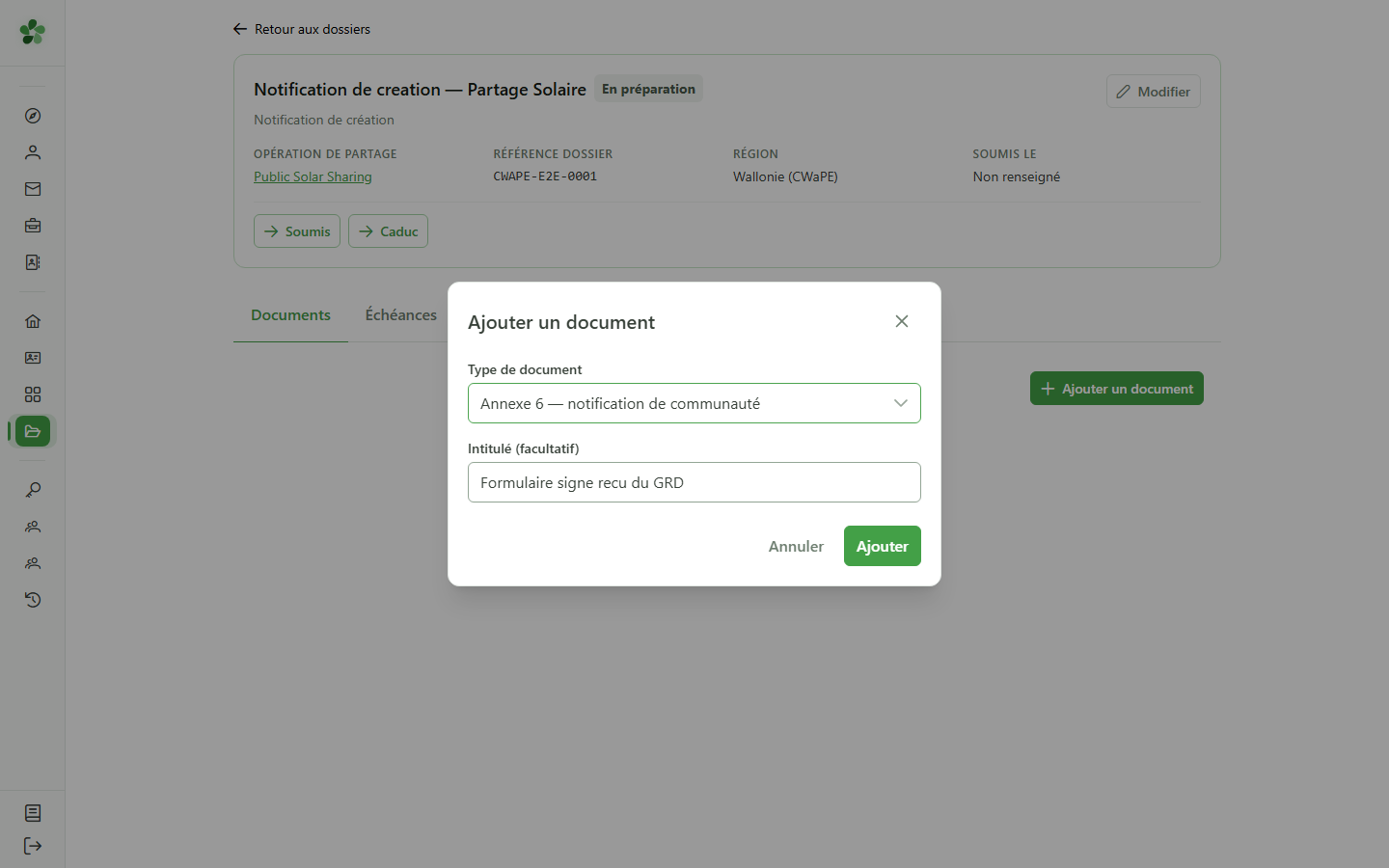
Ajouter un document
Choisissez le formulaire correspondant et donnez-lui un intitulé parlant pour vos collègues.
5 Téléverser une version
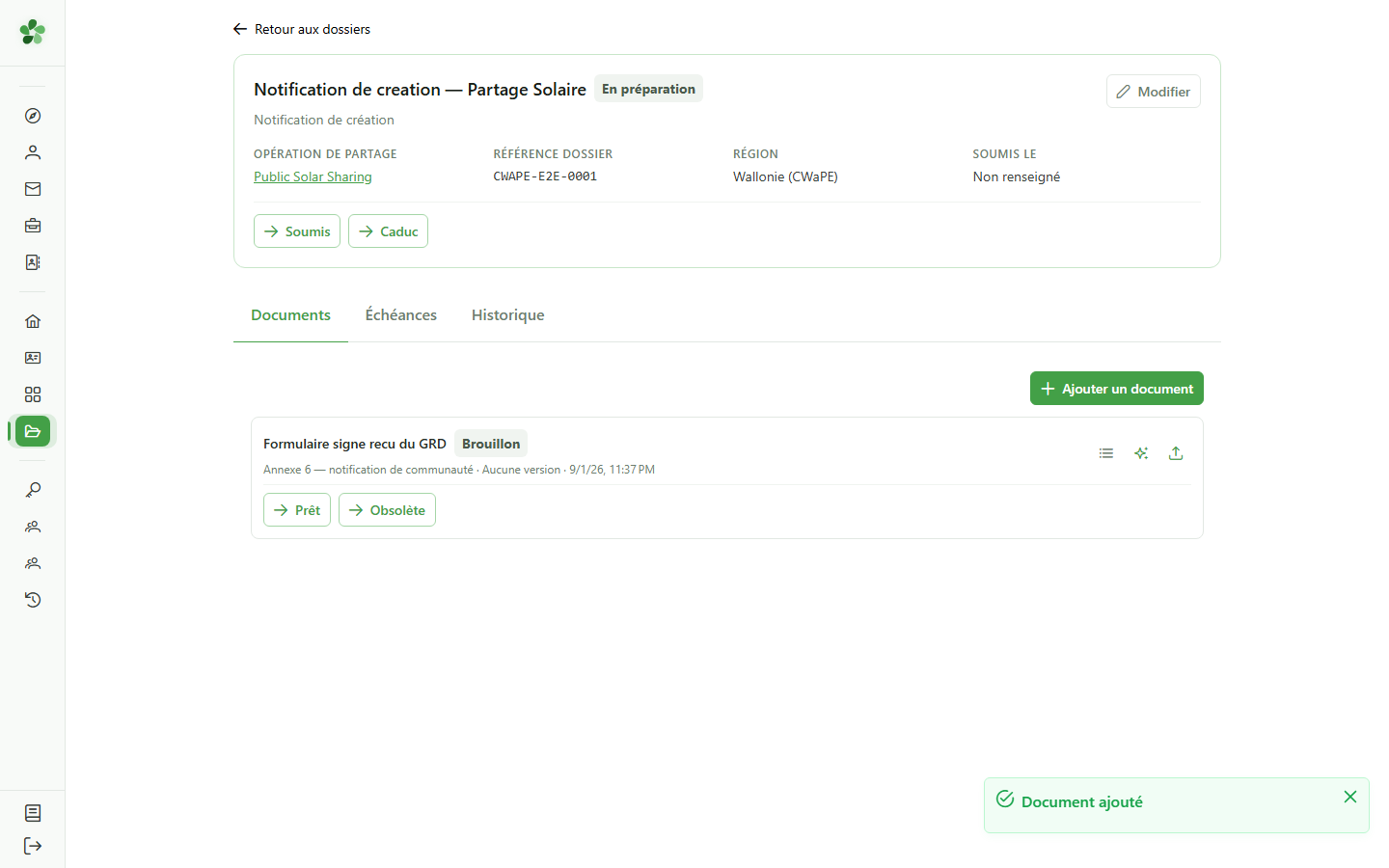
Documents du dossier
L'icône de téléversement permet de joindre votre propre fichier au lieu de laisser OptimCE le générer.
6 Choisir le fichier
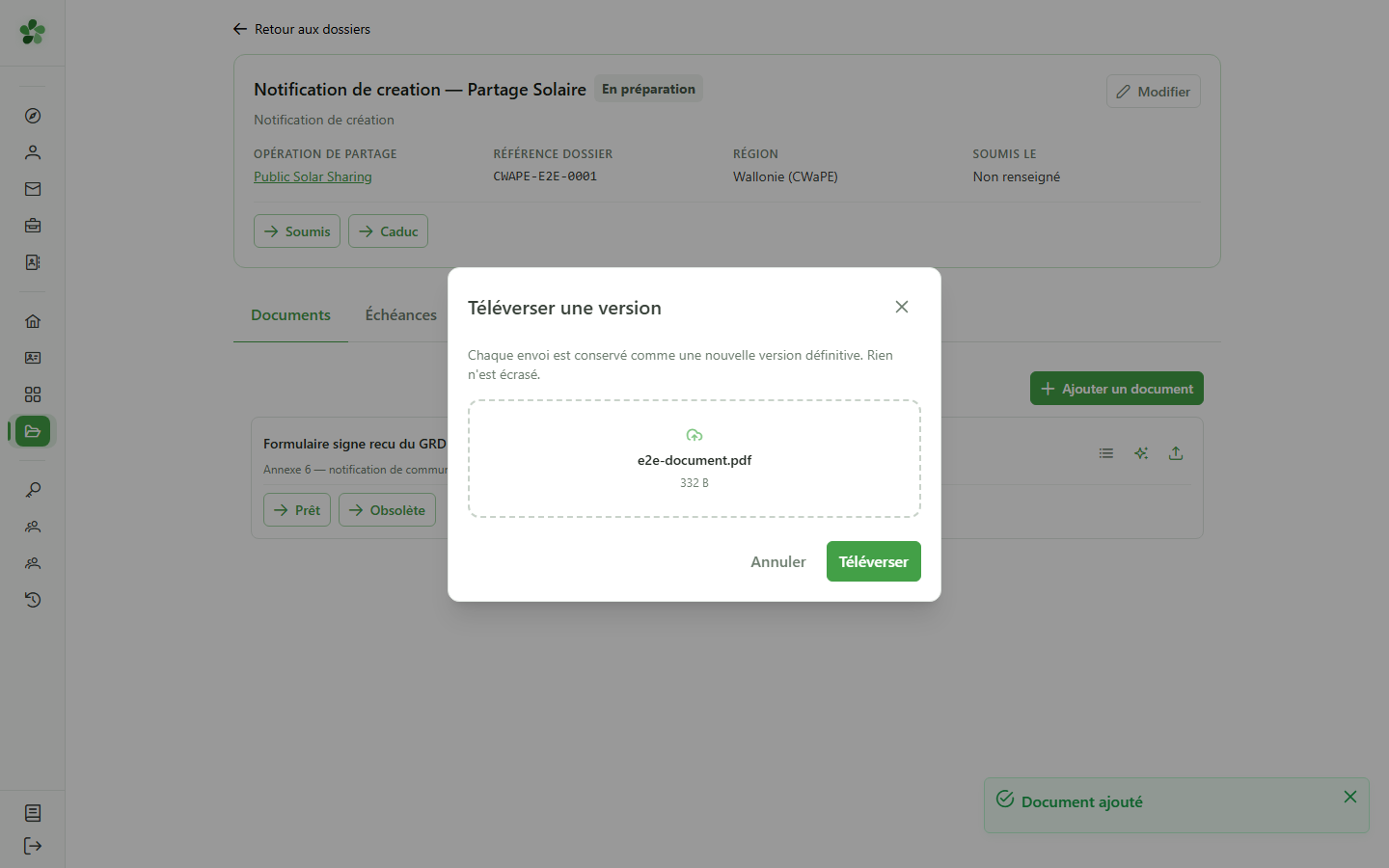
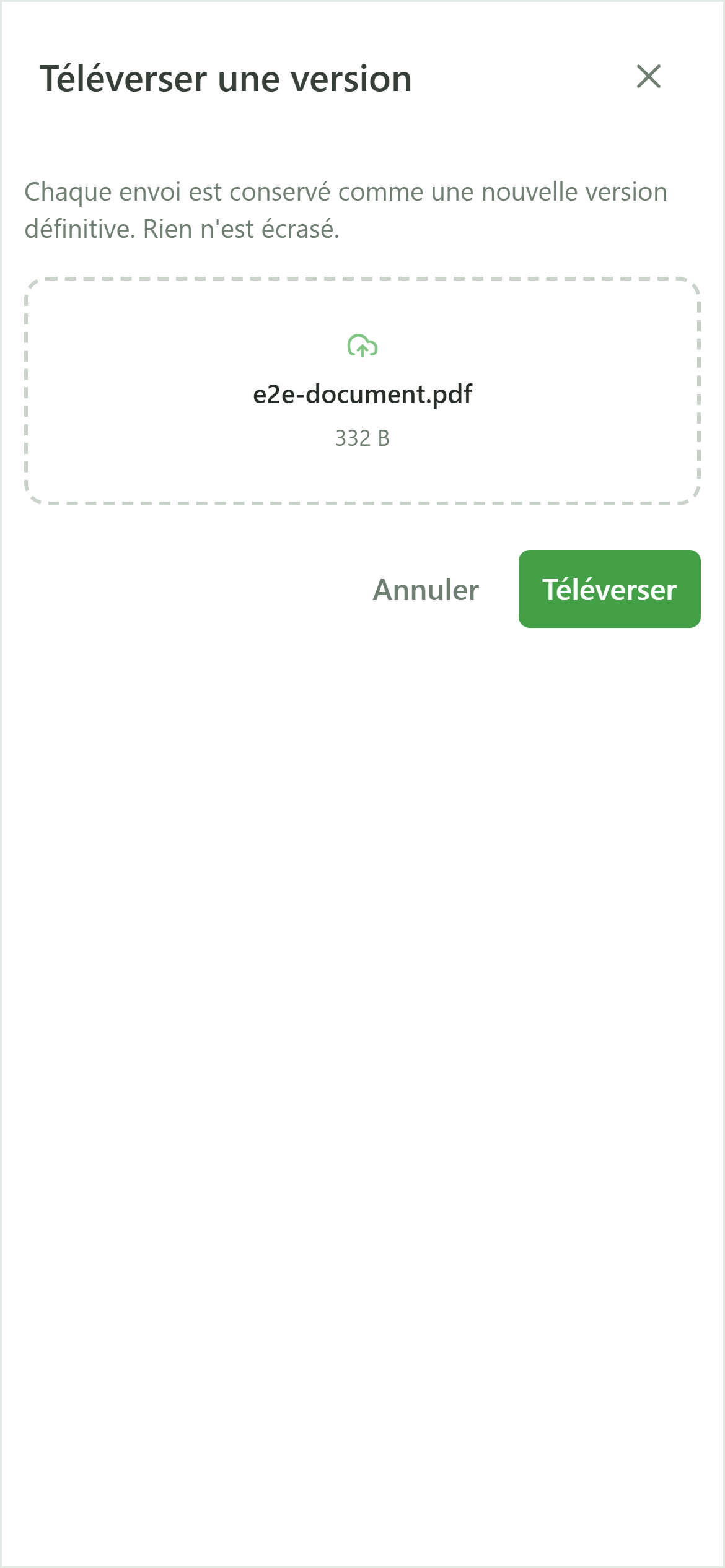
Téléverser une version
Glissez le fichier dans la zone prévue ou cliquez pour le sélectionner sur votre ordinateur.
7 Enregistrer
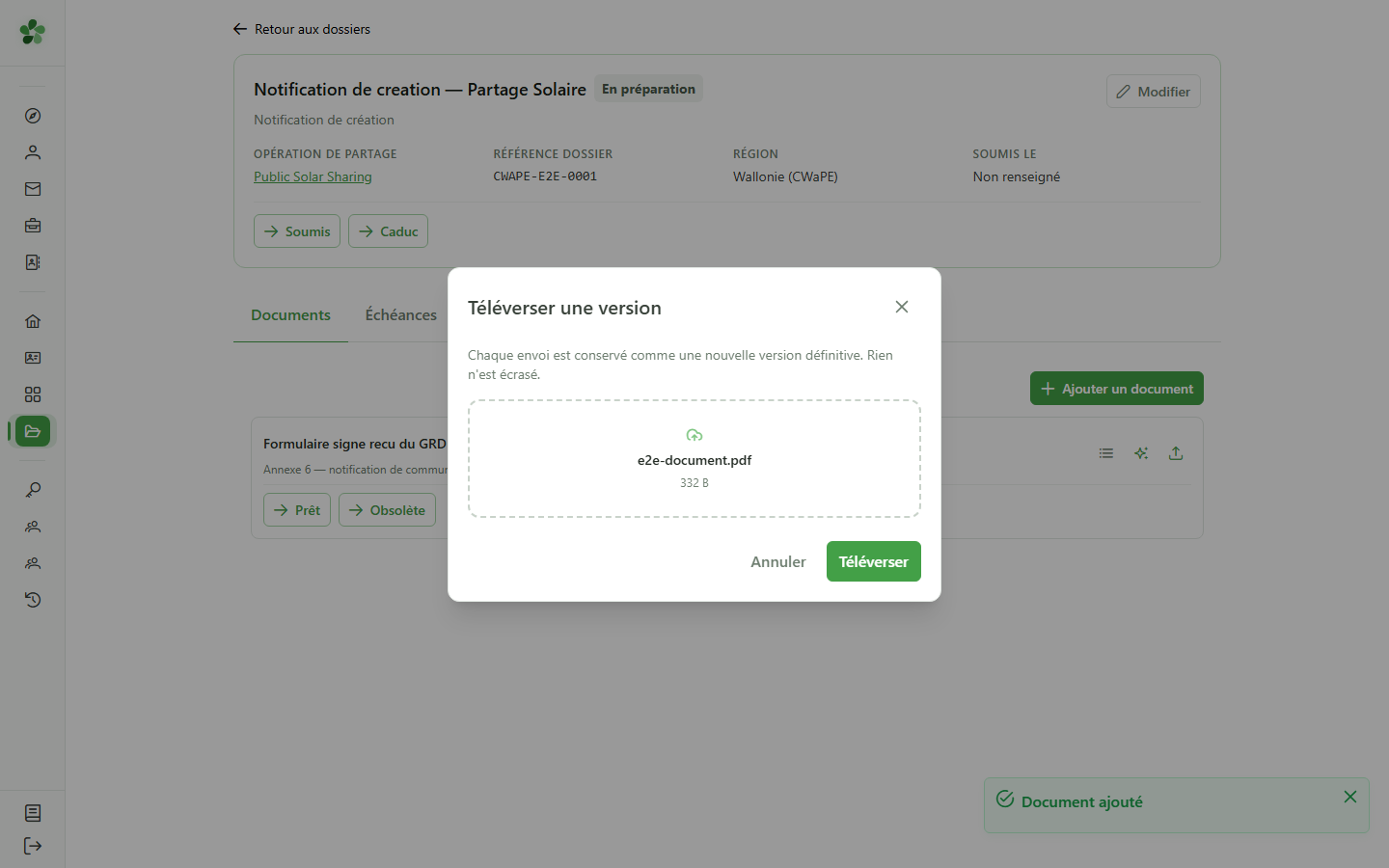
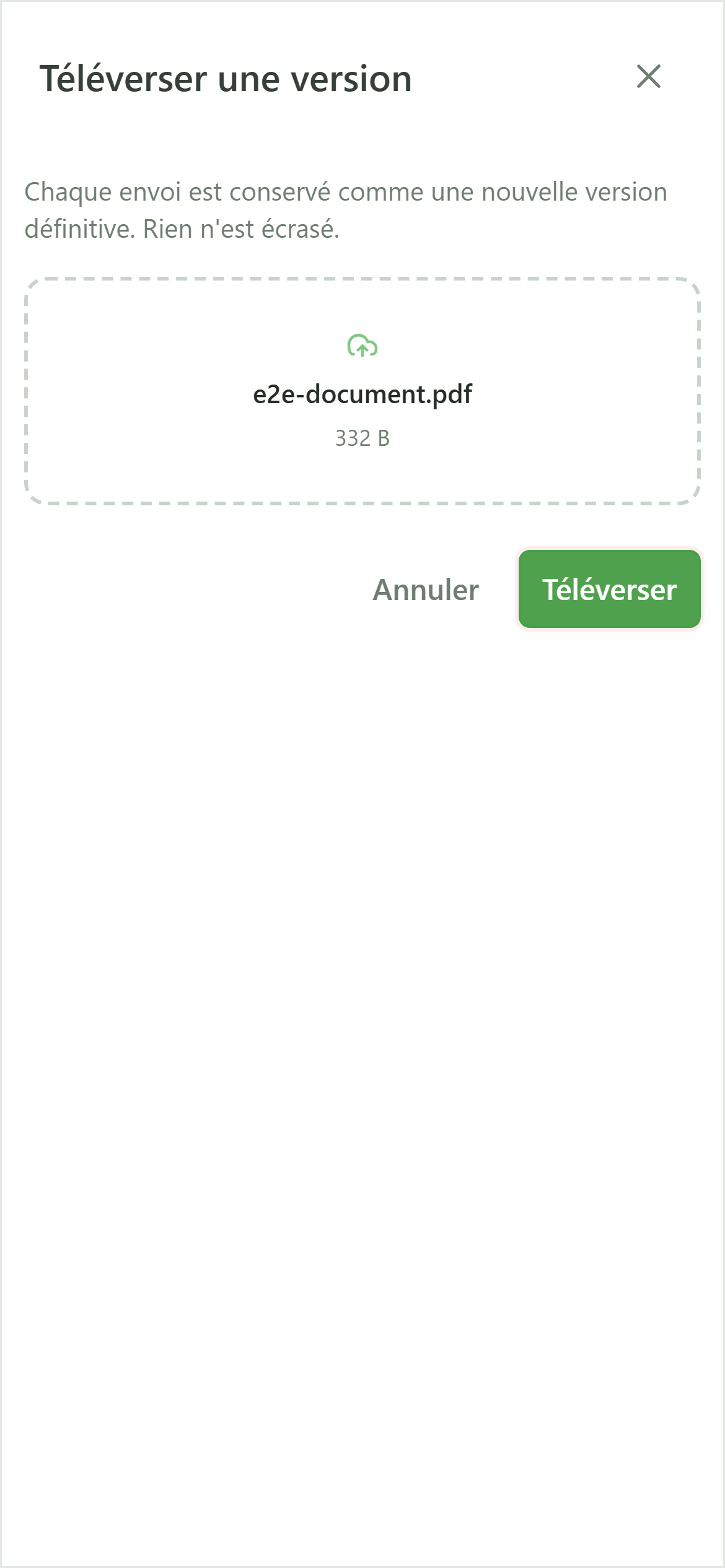
Téléverser une version
Chaque dépôt crée une version permanente de plus. Un fichier déjà enregistré n'est jamais remplacé : il est conservé, et le nouveau devient la version courante.
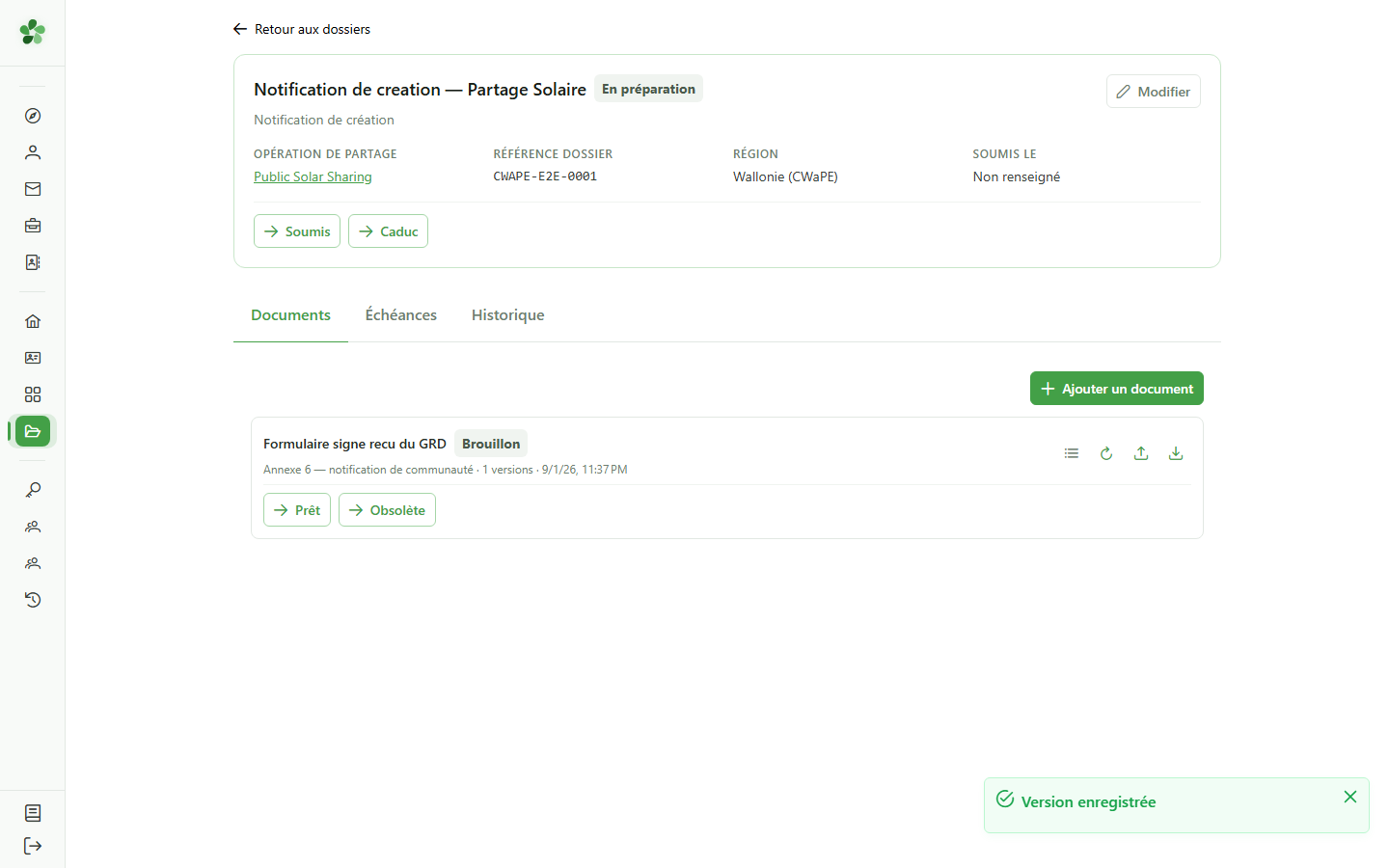
8 La pièce est jointe
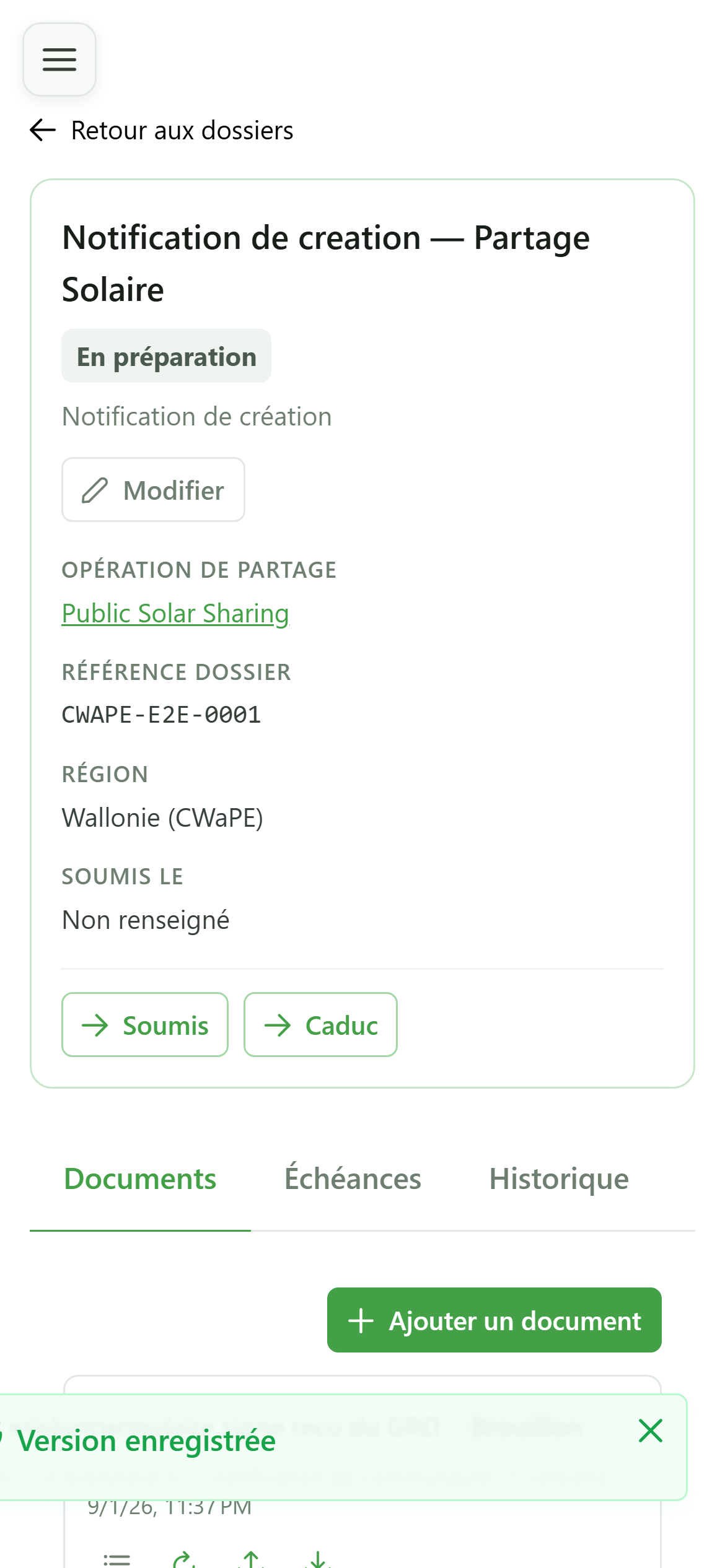
Documents du dossier
Le document dispose maintenant d'une version téléchargeable, comme s'il avait été généré.
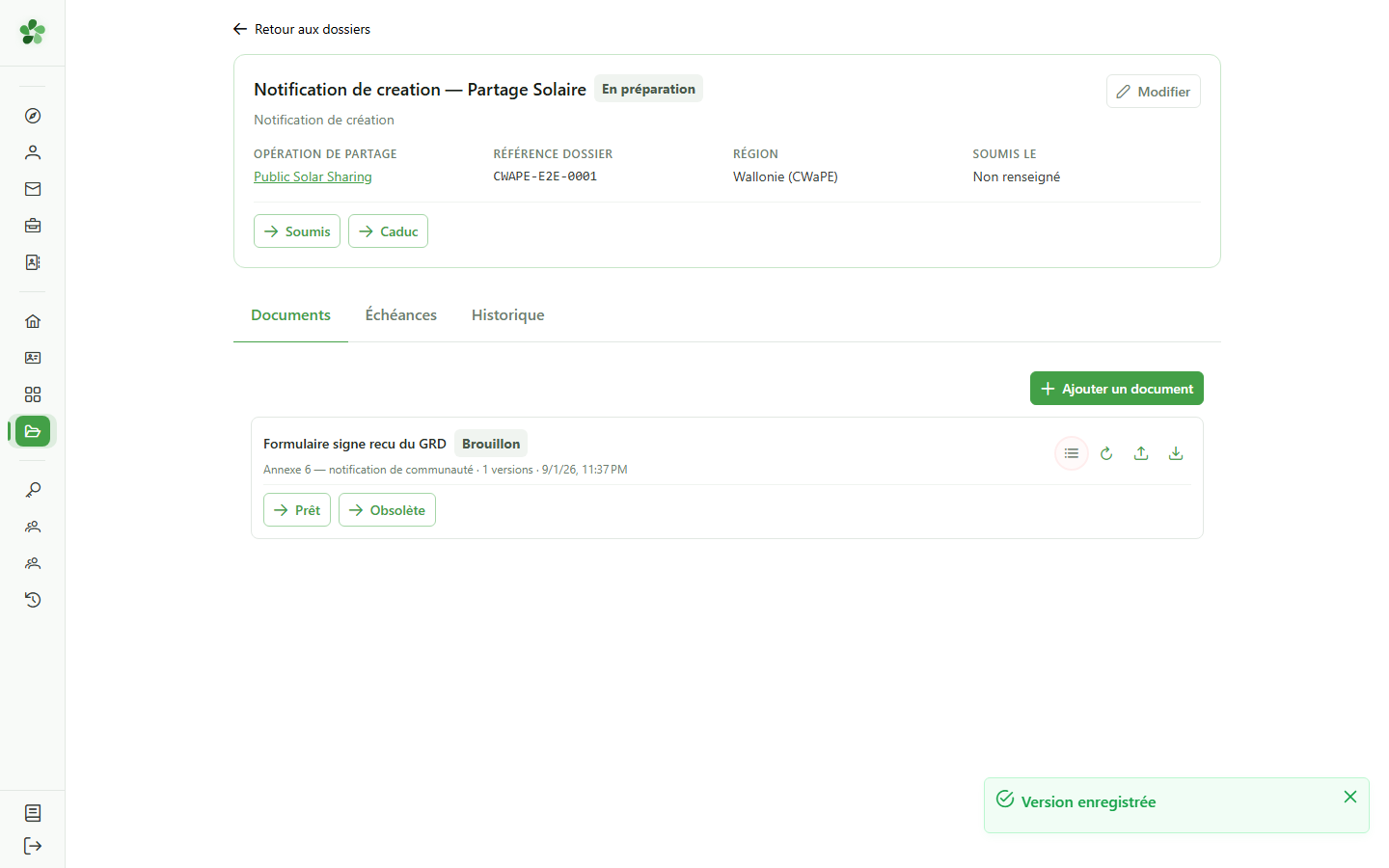
9 Vérifier l'historique
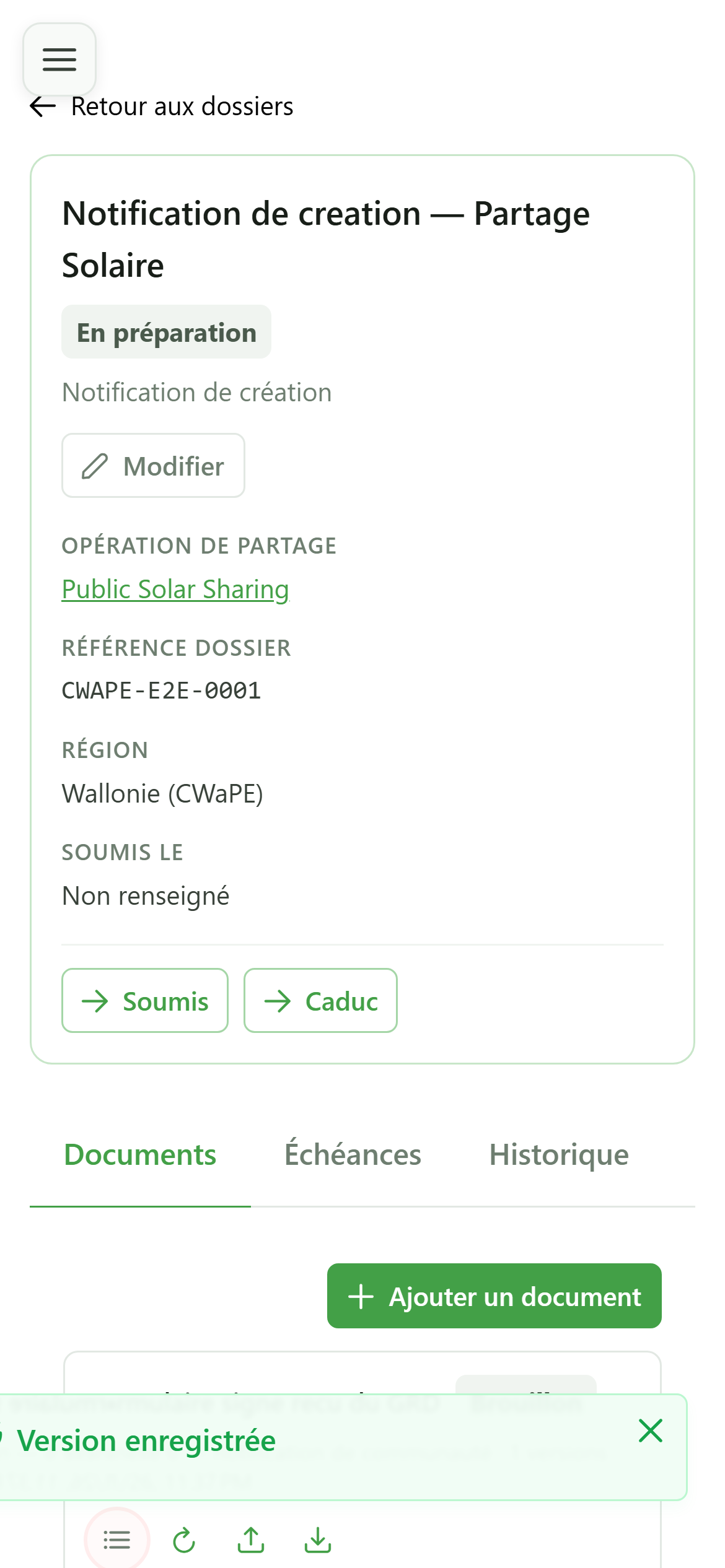
Documents du dossier
Ouvrez les versions pour confirmer que le fichier a bien été enregistré, avec son nom d'origine et sa taille.
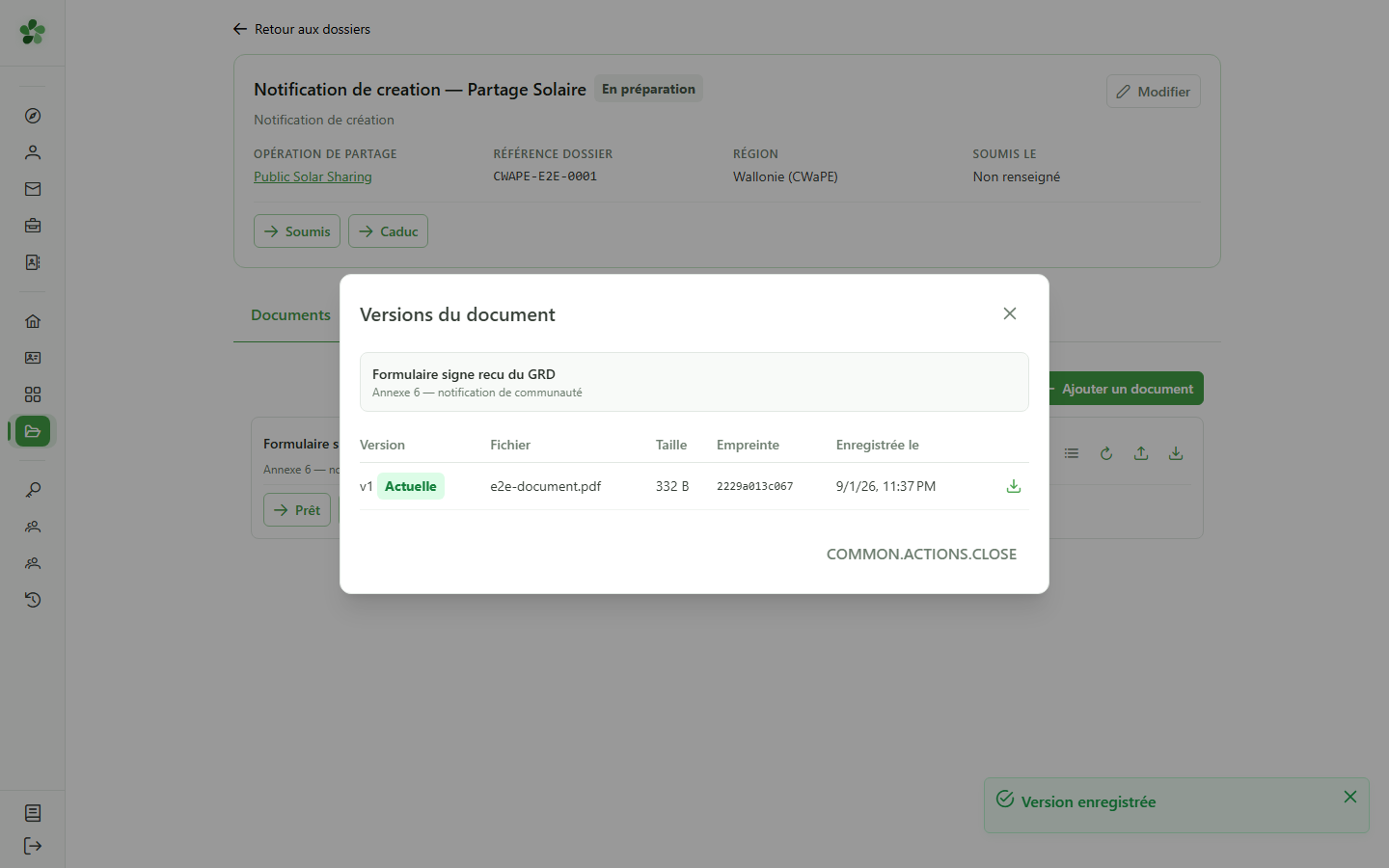
10 Une version de plus
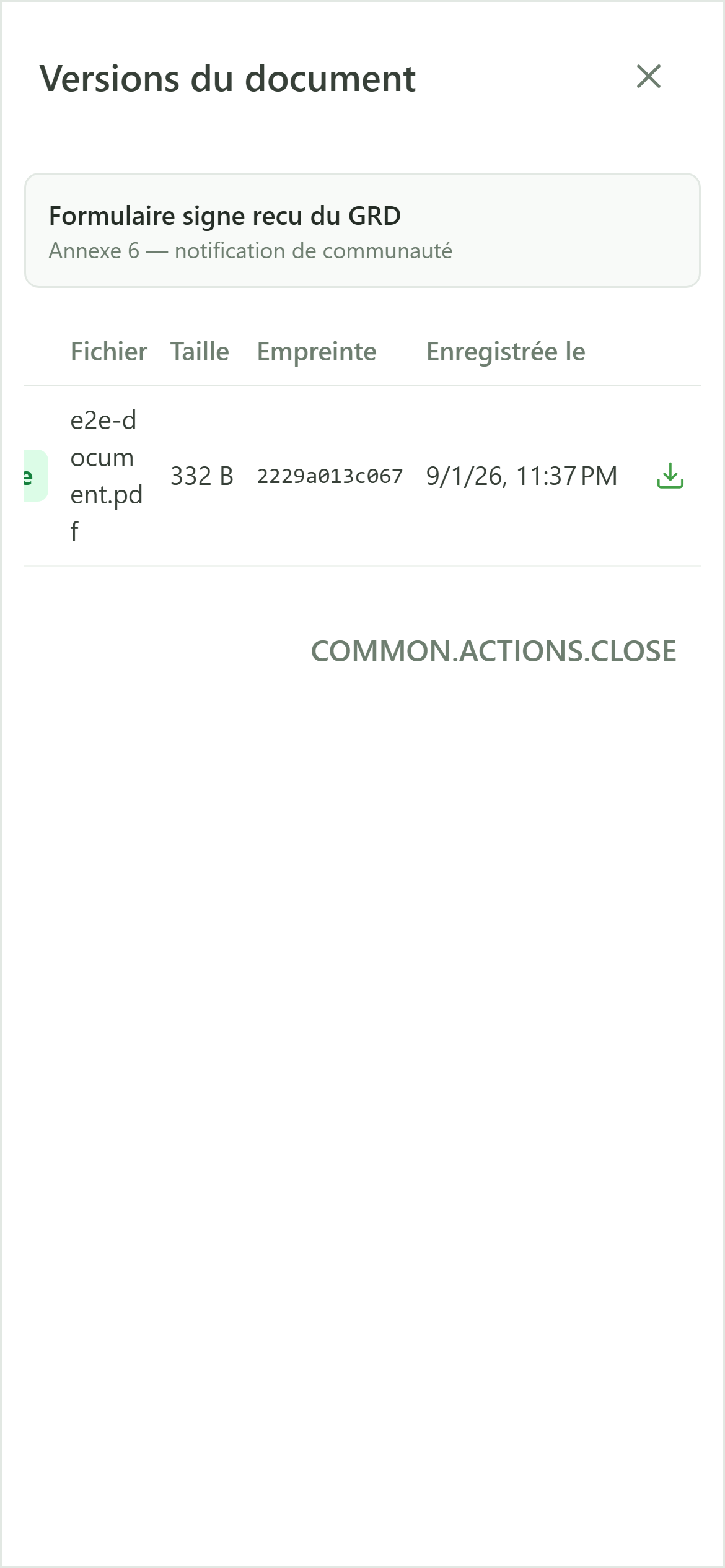
Versions du document
Le fichier téléversé apparaît comme version 1. Contrairement à une version générée, il ne conserve aucun instantané de données : un fichier arbitraire ne dit rien de qui il concerne.
Joindre un document existant
Guide utilisateur
User guide
Gebruikershandleiding
Benutzerhandbuch
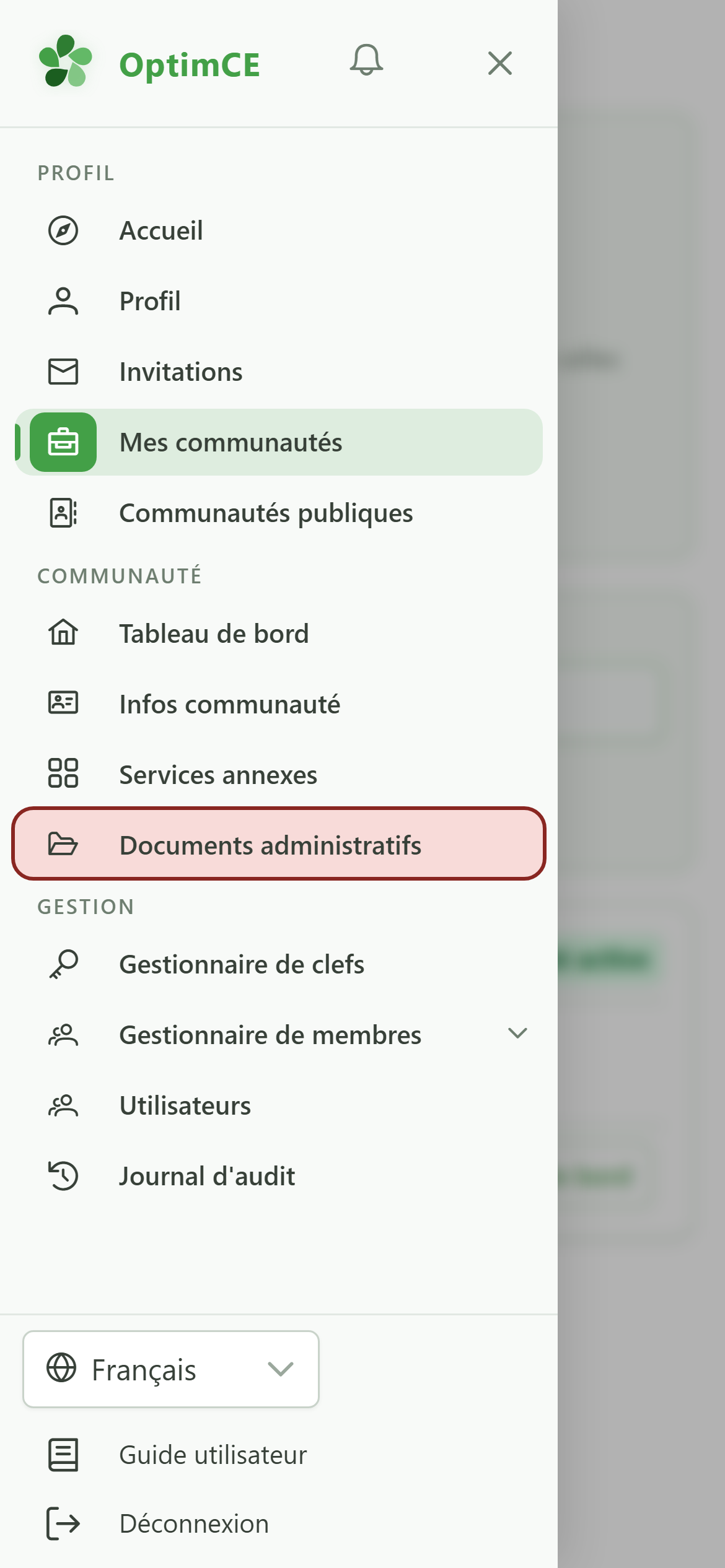
1 Ouvrir les documents administratifs
Navigation
Touchez l'icône du menu pour ouvrir le tiroir, puis « Documents administratifs ».
2 Ouvrir le dossier
Documents administratifs
Ouvrez le dossier auquel la pièce doit être rattachée.
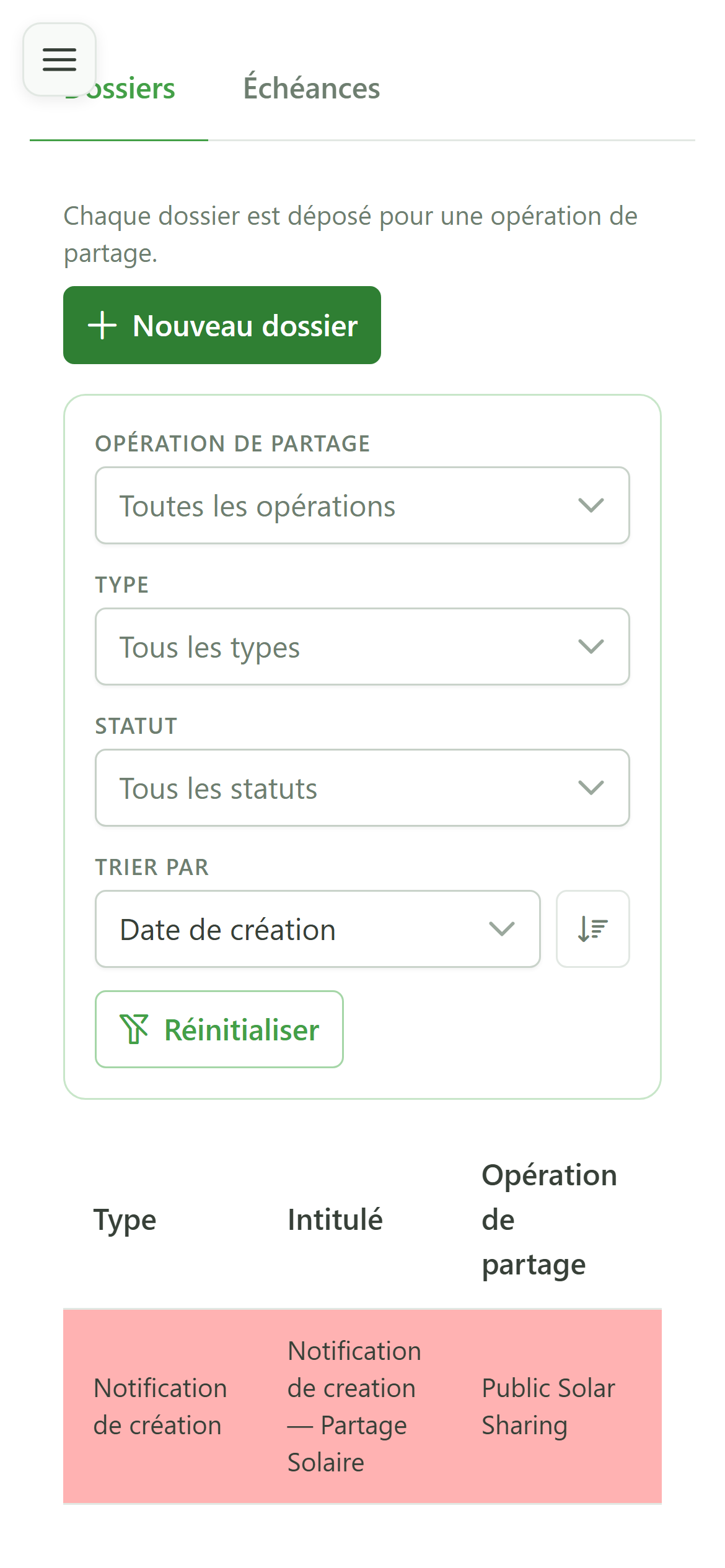
3 Déclarer la pièce
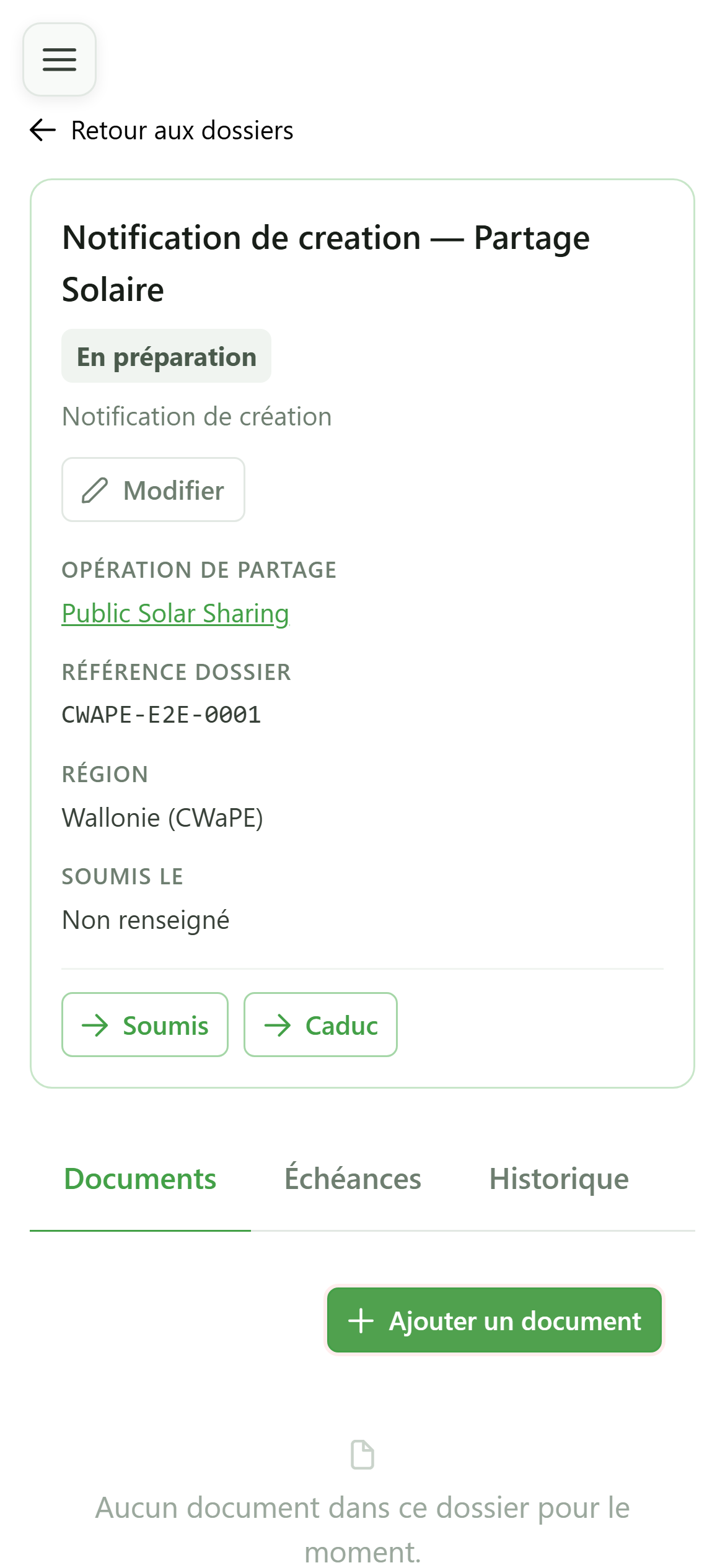
Documents du dossier
Un document produit hors d'OptimCE — un formulaire signé, un courrier du GRD — se déclare d'abord ici, puis reçoit son fichier.
4 Nommer la pièce
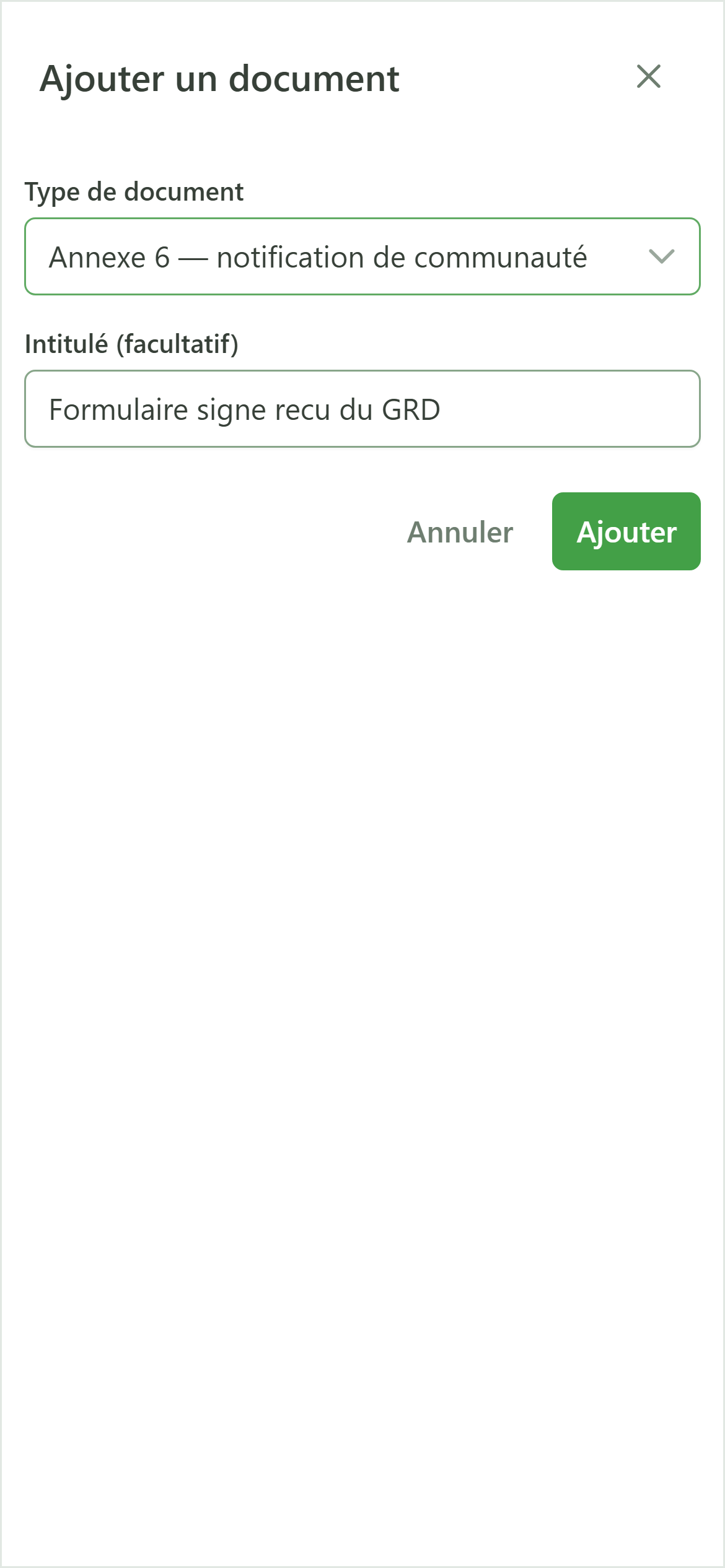
Ajouter un document
Choisissez le formulaire correspondant et donnez-lui un intitulé parlant pour vos collègues.
5 Téléverser une version
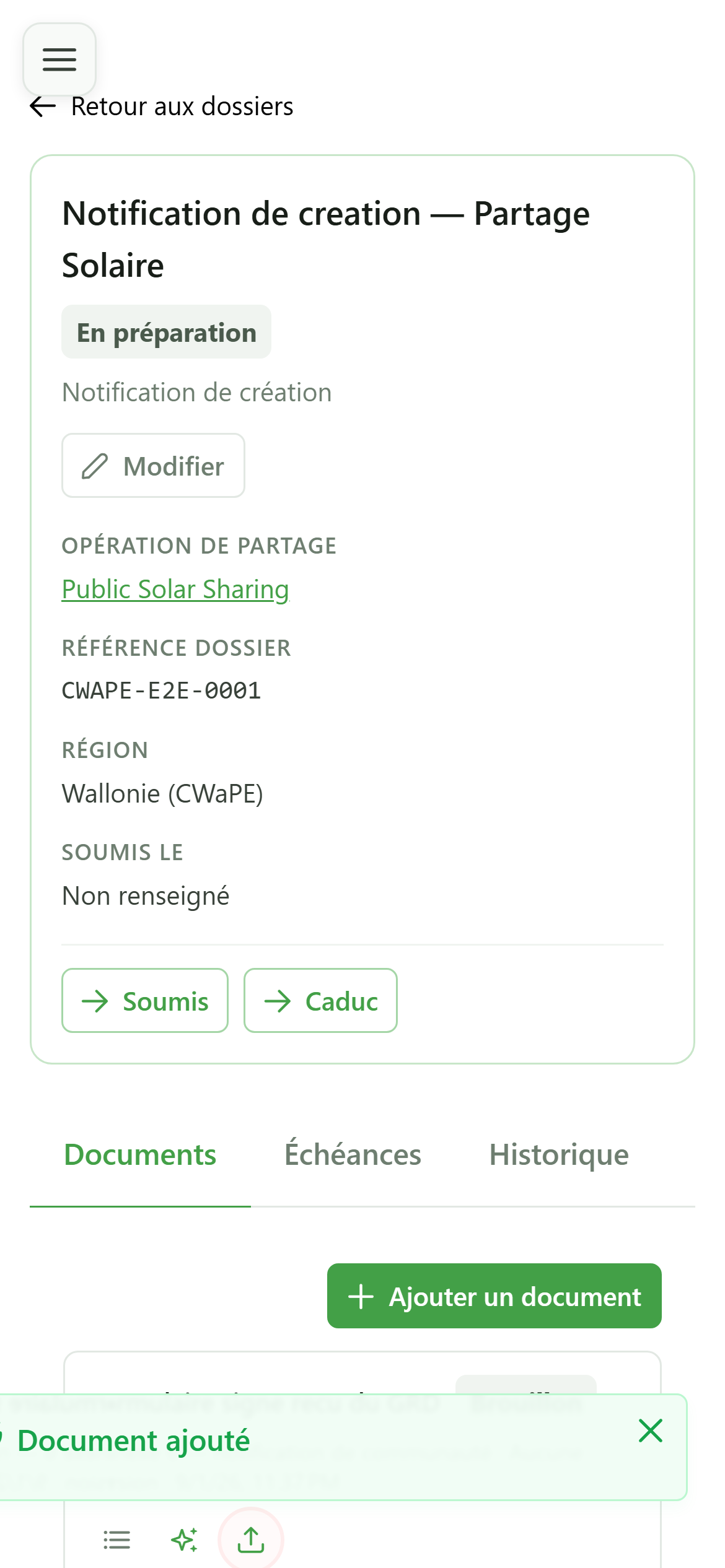
Documents du dossier
L'icône de téléversement permet de joindre votre propre fichier au lieu de laisser OptimCE le générer.
6 Choisir le fichier
Téléverser une version
Glissez le fichier dans la zone prévue ou cliquez pour le sélectionner sur votre ordinateur.
7 Enregistrer
Téléverser une version
Chaque dépôt crée une version permanente de plus. Un fichier déjà enregistré n'est jamais remplacé : il est conservé, et le nouveau devient la version courante.
8 La pièce est jointe
Documents du dossier
Le document dispose maintenant d'une version téléchargeable, comme s'il avait été généré.
9 Vérifier l'historique
Documents du dossier
Ouvrez les versions pour confirmer que le fichier a bien été enregistré, avec son nom d'origine et sa taille.
10 Une version de plus
Versions du document
Le fichier téléversé apparaît comme version 1. Contrairement à une version générée, il ne conserve aucun instantané de données : un fichier arbitraire ne dit rien de qui il concerne.