Vorhandenes Dokument anhängen
Guide utilisateur
User guide
Gebruikershandleiding
Benutzerhandbuch
1 Verwaltungsdokumente öffnen
Navigation
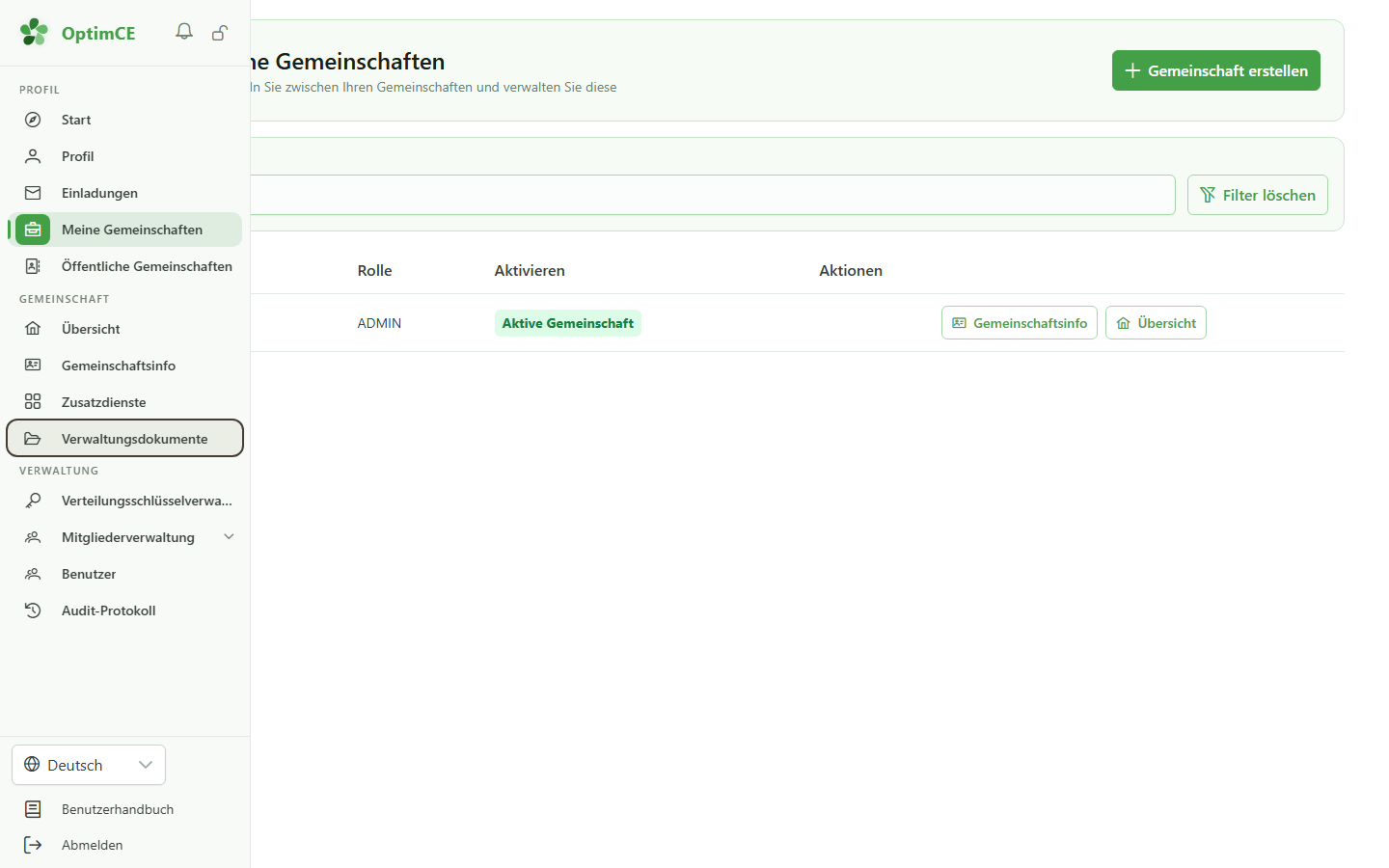
Klicken Sie in der Seitenleiste auf „Verwaltungsdokumente“.
2 Dossier öffnen
Verwaltungsdokumente
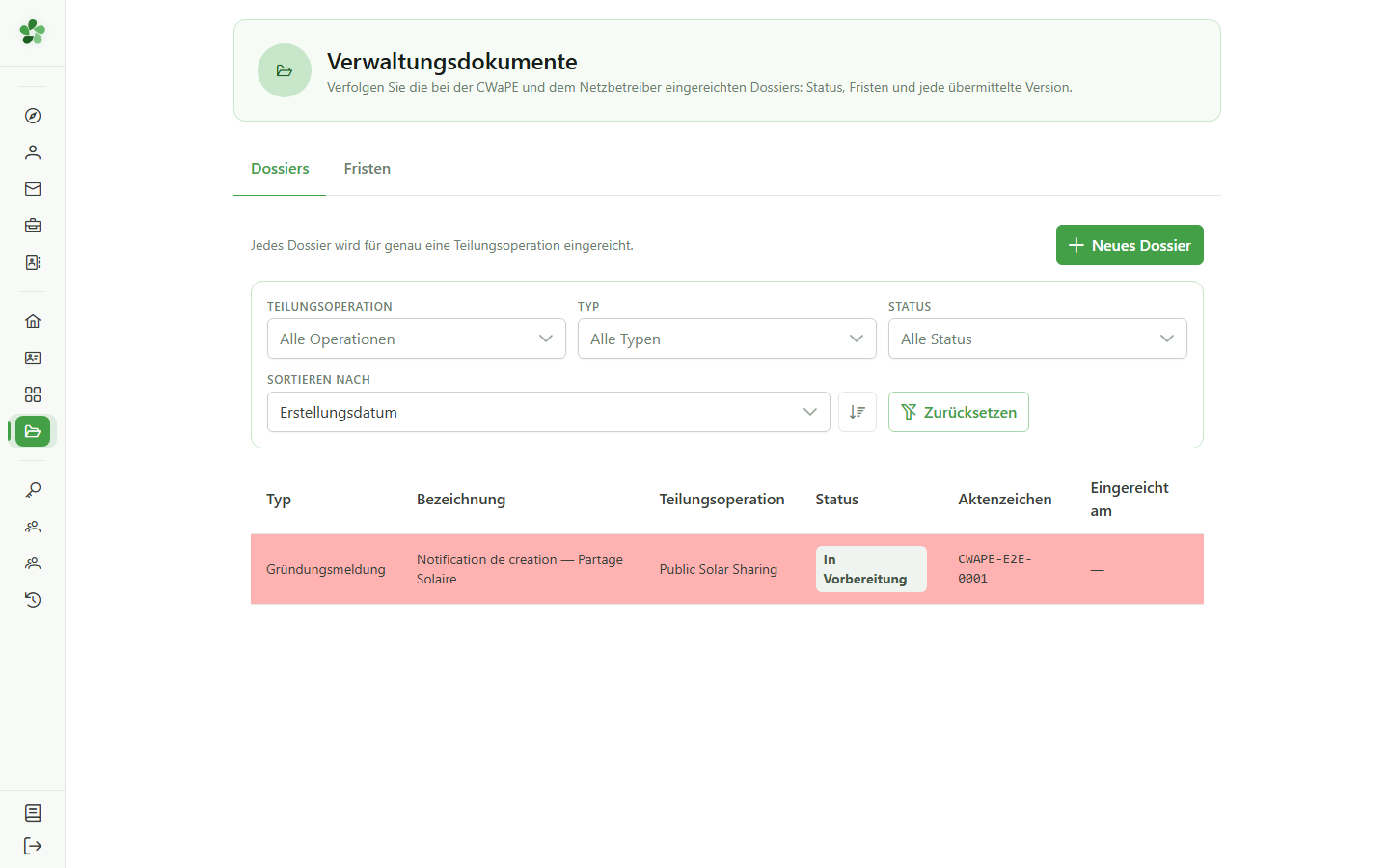
Öffnen Sie das Dossier, dem das Schriftstück zugeordnet werden soll.
3 Schriftstück erfassen
Dokumente des Dossiers
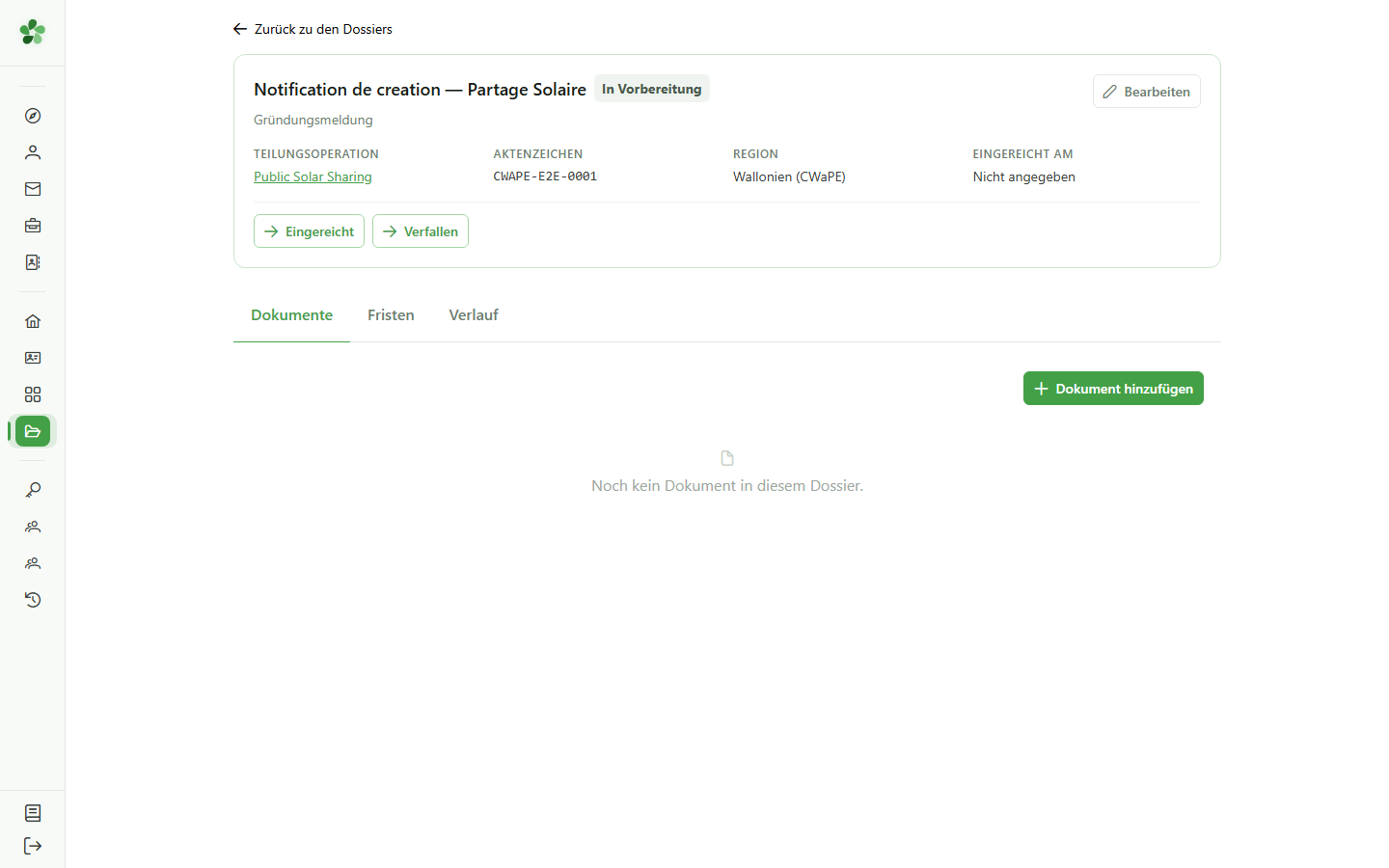
Ein außerhalb von OptimCE erstelltes Dokument — ein unterschriebenes Formular, ein Schreiben des Netzbetreibers — wird zuerst hier erfasst und erhält dann seine Datei.
4 Schriftstück benennen
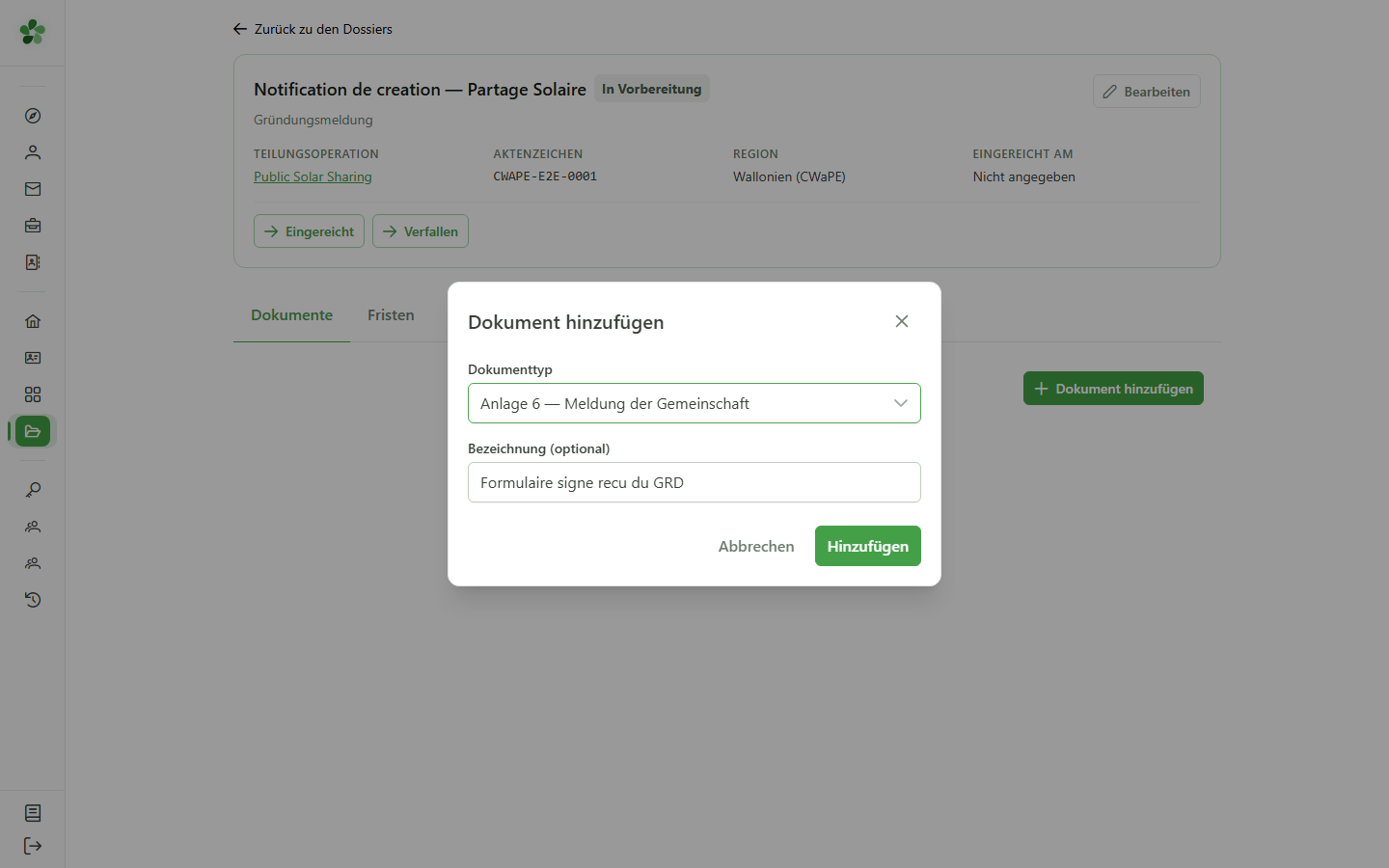
Dokument hinzufügen
Wählen Sie das passende Formular und geben Sie ihm eine Bezeichnung, die für Ihre Kollegen aussagekräftig ist.
5 Version hochladen
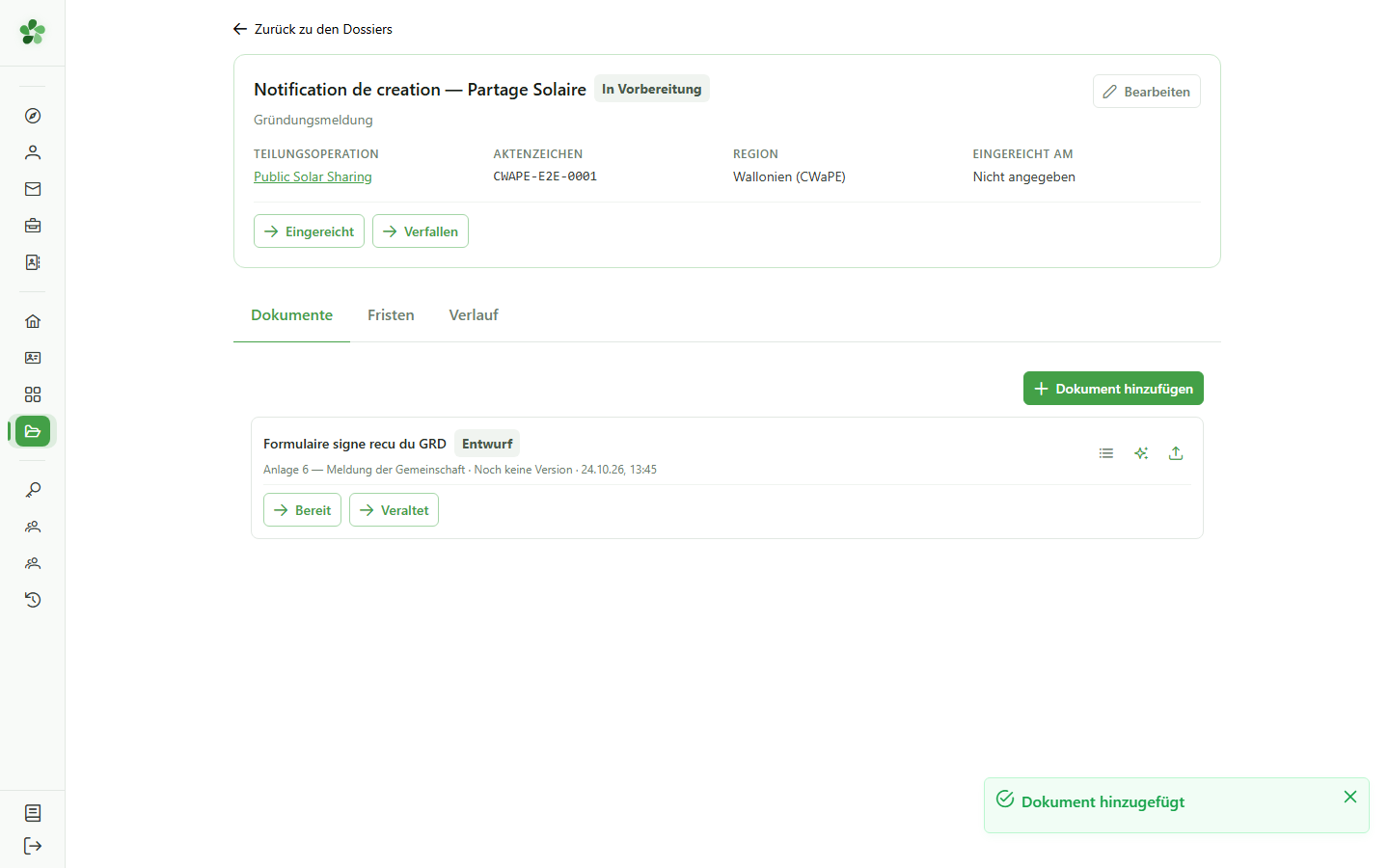
Dokumente des Dossiers
Über das Upload-Symbol hängen Sie Ihre eigene Datei an, statt sie von OptimCE erzeugen zu lassen.
6 Datei auswählen
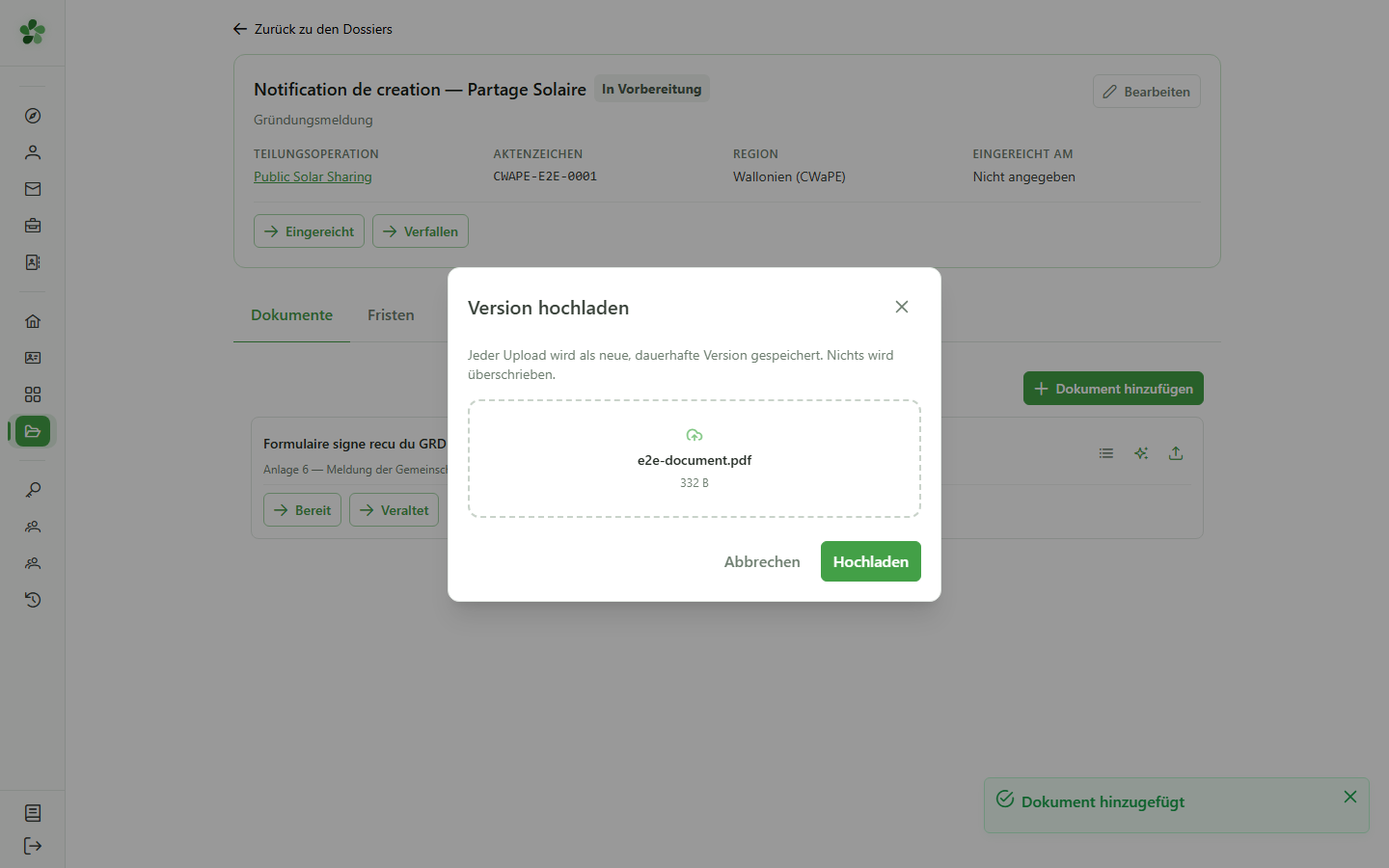
Version hochladen
Ziehen Sie die Datei in den dafür vorgesehenen Bereich oder klicken Sie, um sie auf Ihrem Computer auszuwählen.
7 Speichern
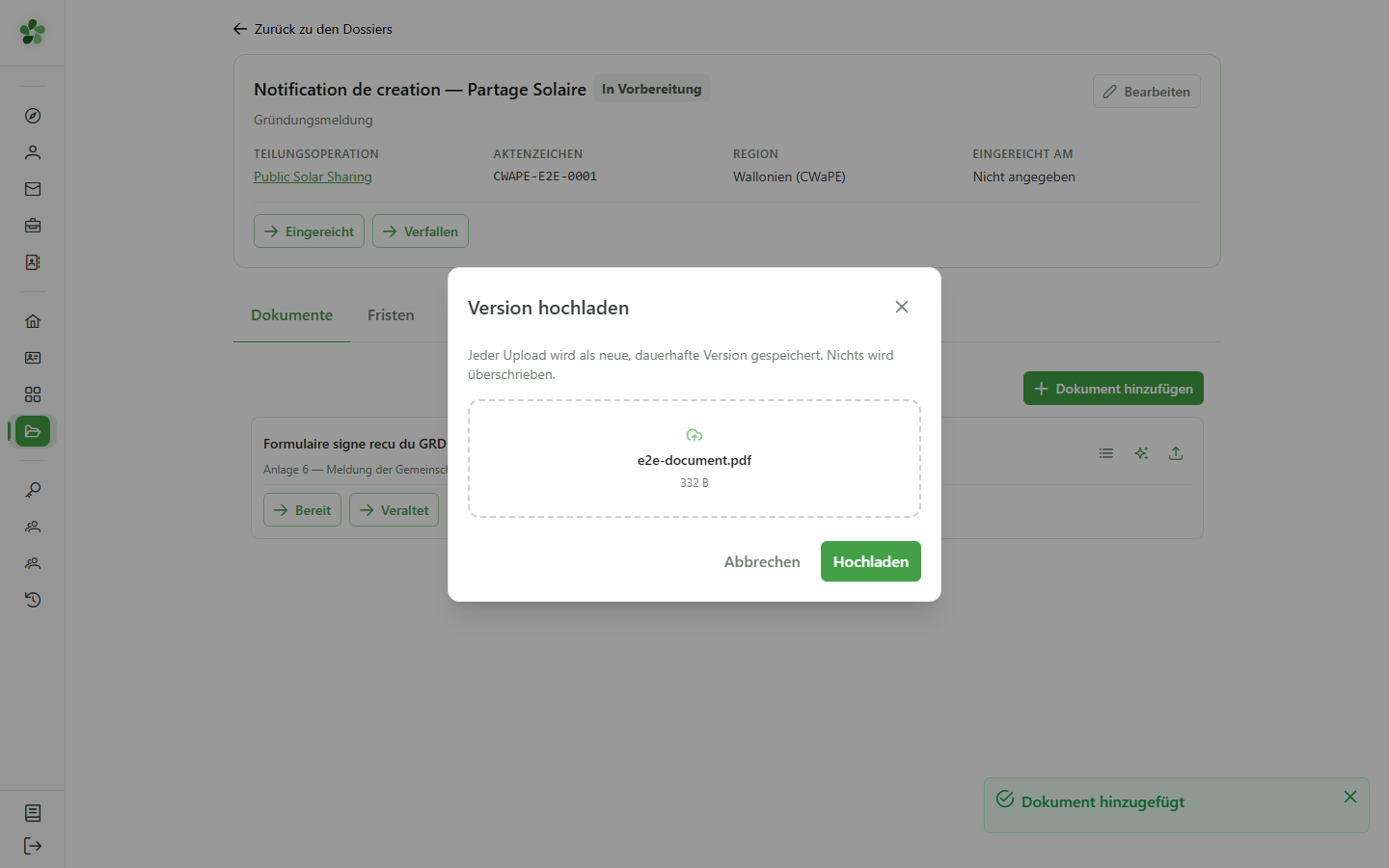
Version hochladen
Jeder Upload erzeugt eine weitere dauerhafte Version. Eine bereits gespeicherte Datei wird nie ersetzt: Sie bleibt erhalten, und die neue wird zur aktuellen Version.
8 Das Schriftstück ist angehängt
Dokumente des Dossiers
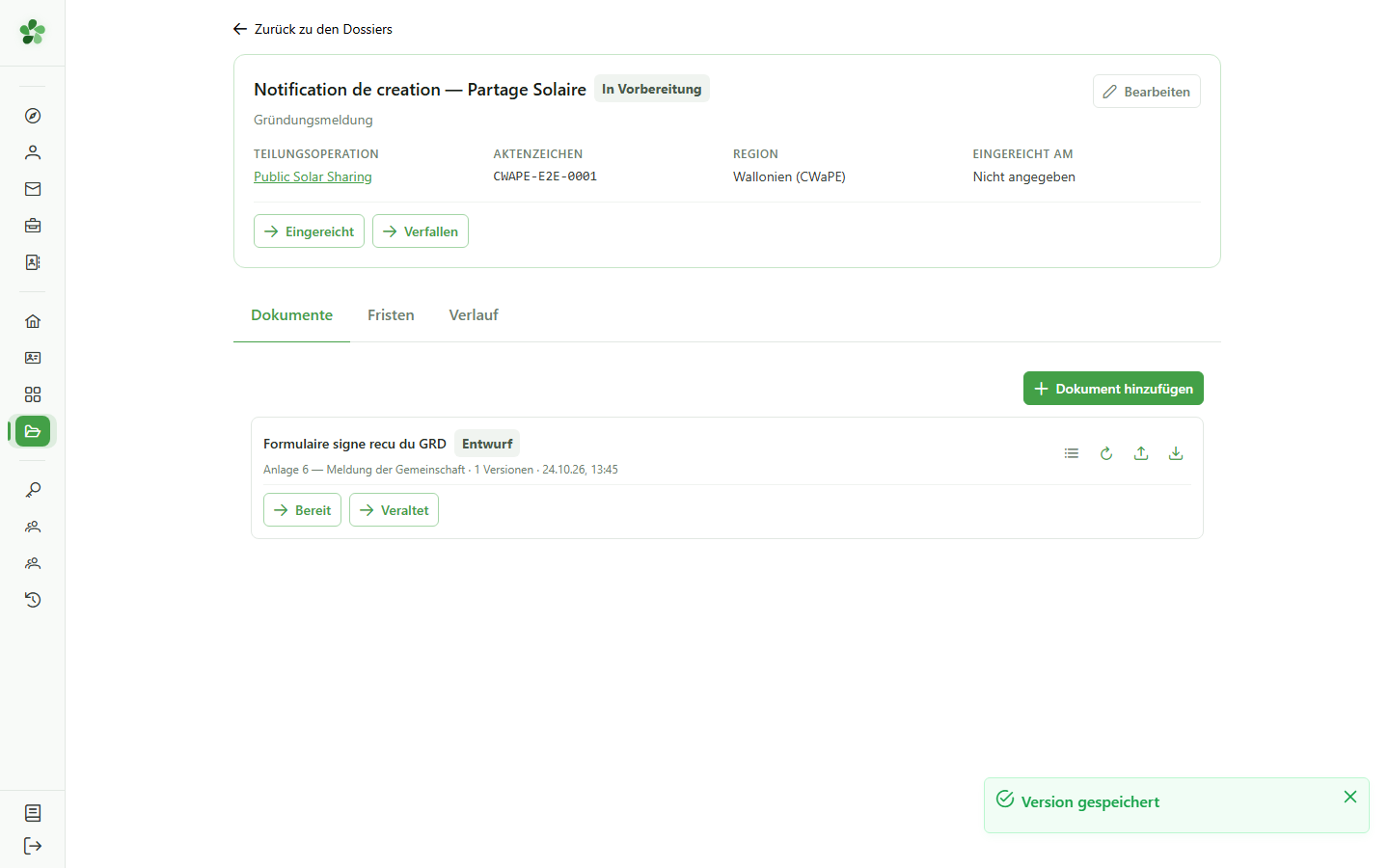
Das Dokument verfügt jetzt über eine herunterladbare Version, als wäre es erzeugt worden.
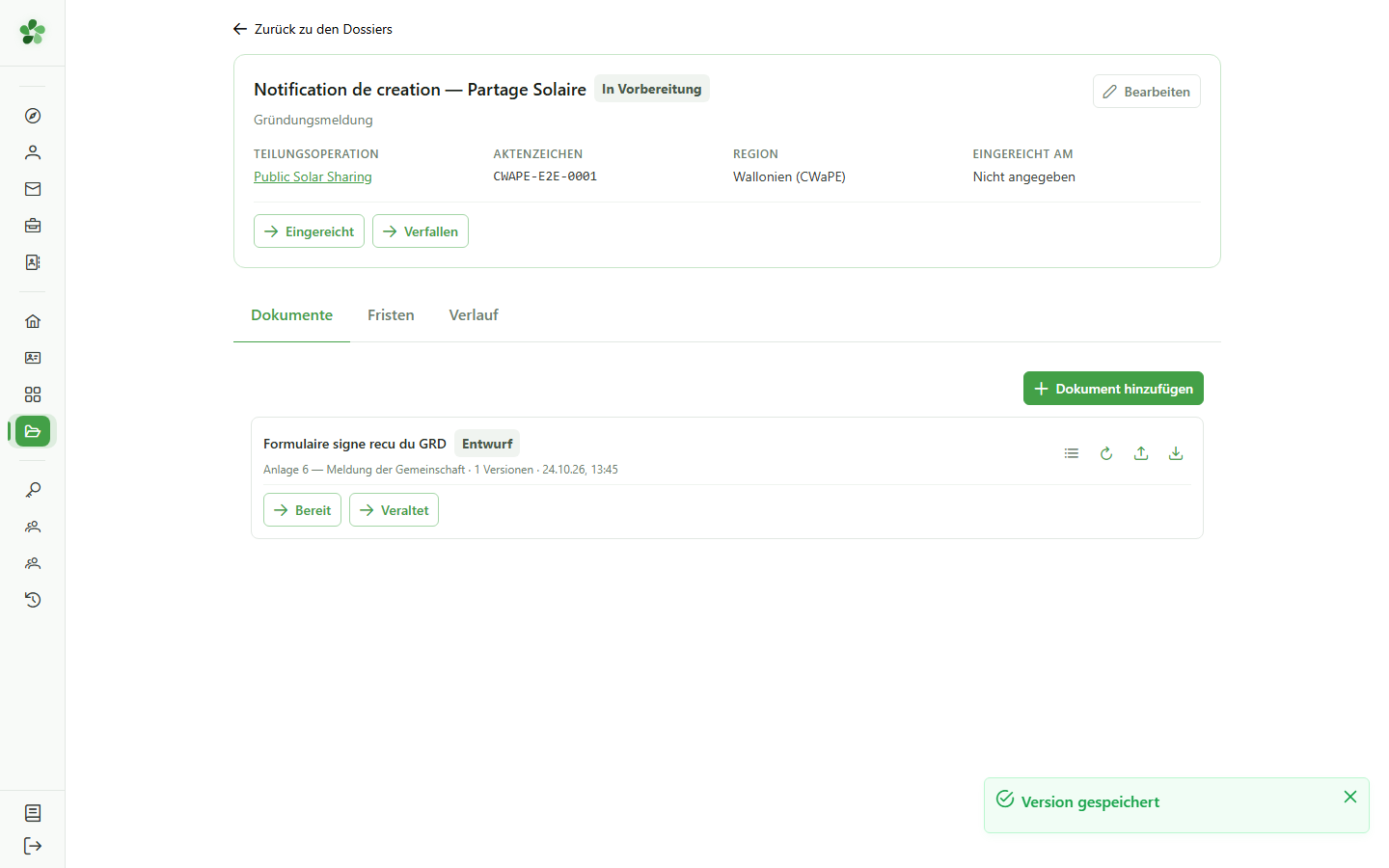
9 Verlauf prüfen
Dokumente des Dossiers
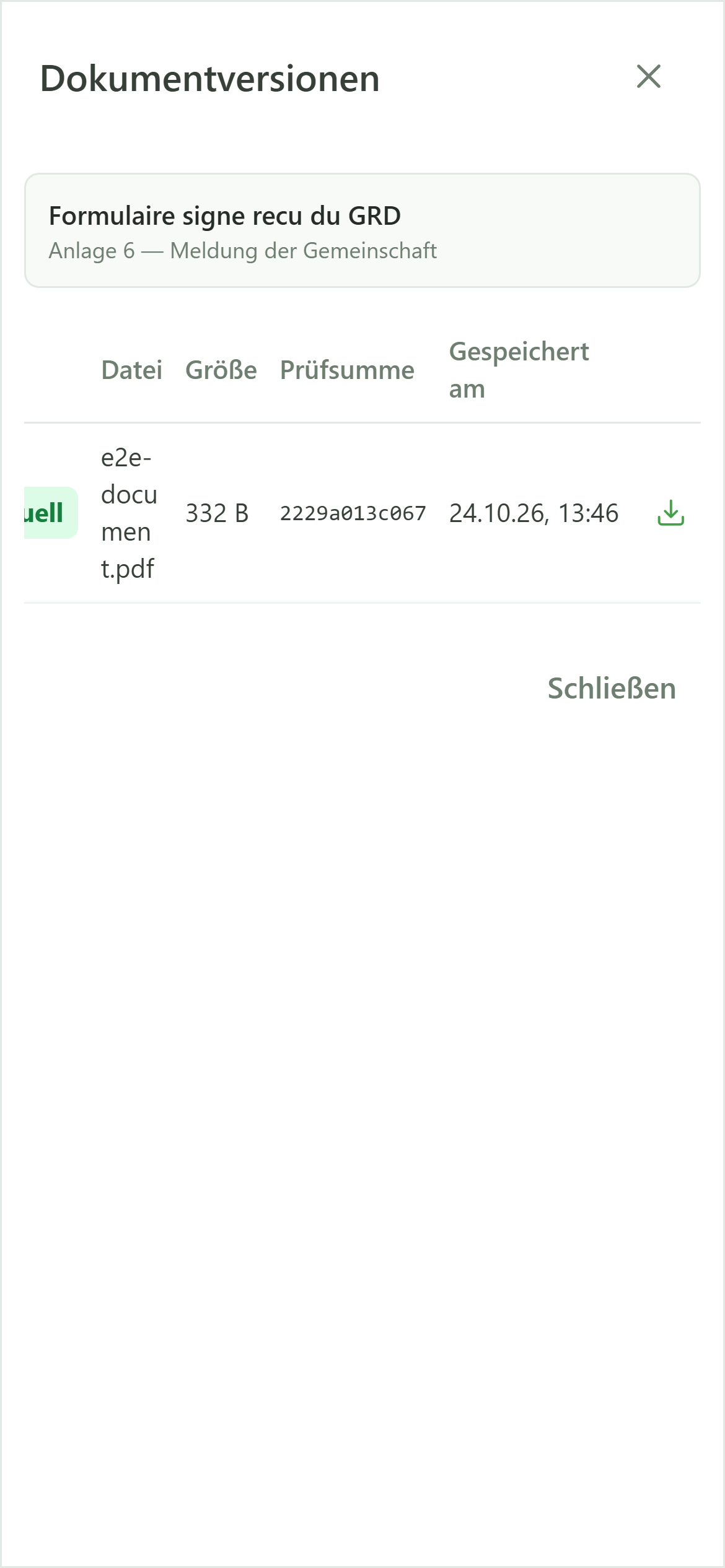
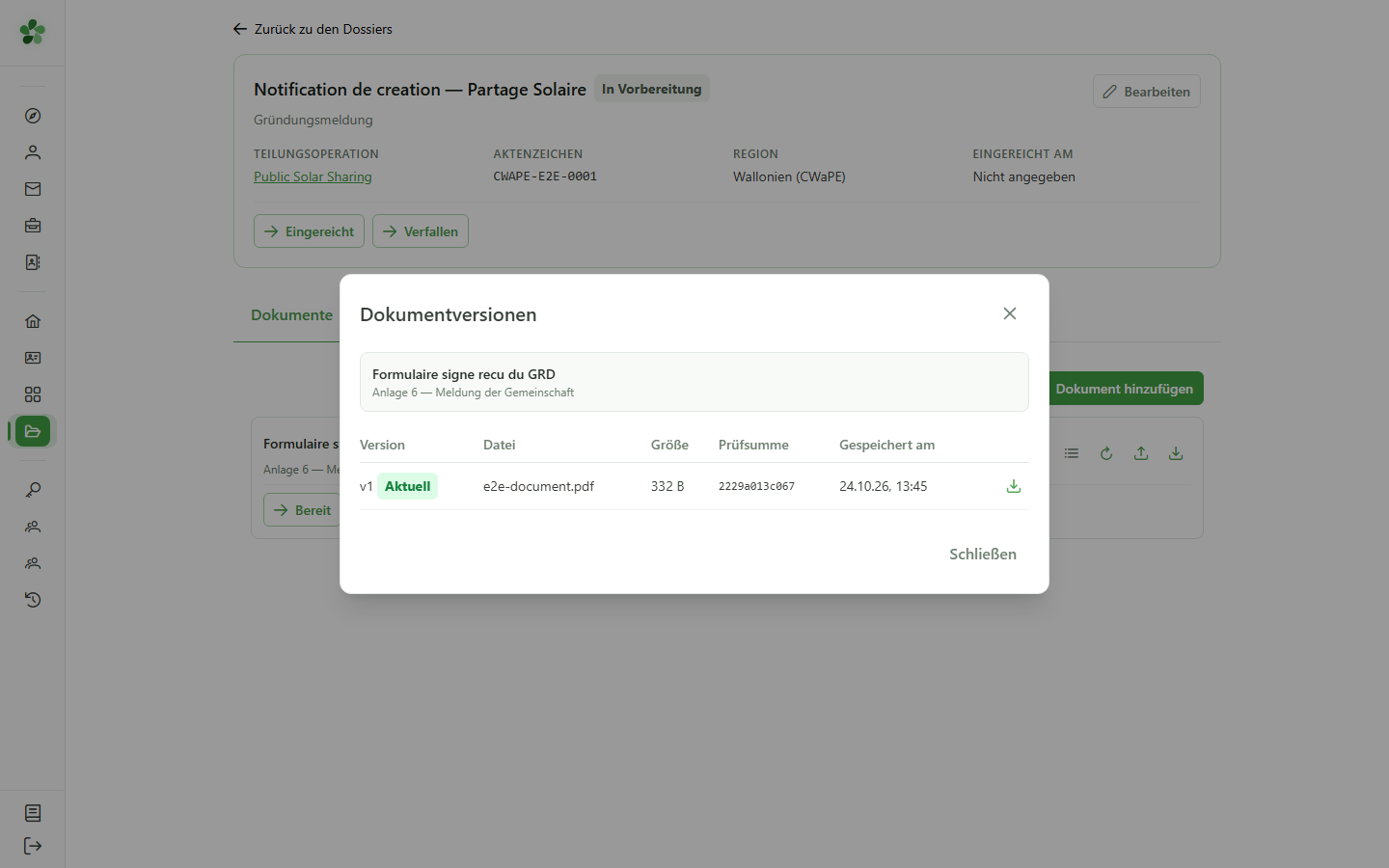
Öffnen Sie die Versionen, um zu prüfen, ob die Datei mit ihrem ursprünglichen Namen und ihrer Größe gespeichert wurde.
10 Eine Version mehr
Dokumentversionen
Die hochgeladene Datei erscheint als Version 1. Anders als eine erzeugte Version speichert sie keinen Datenschnappschuss: Eine beliebige Datei sagt nichts darüber aus, wen sie betrifft.
Vorhandenes Dokument anhängen
Guide utilisateur
User guide
Gebruikershandleiding
Benutzerhandbuch
1 Verwaltungsdokumente öffnen
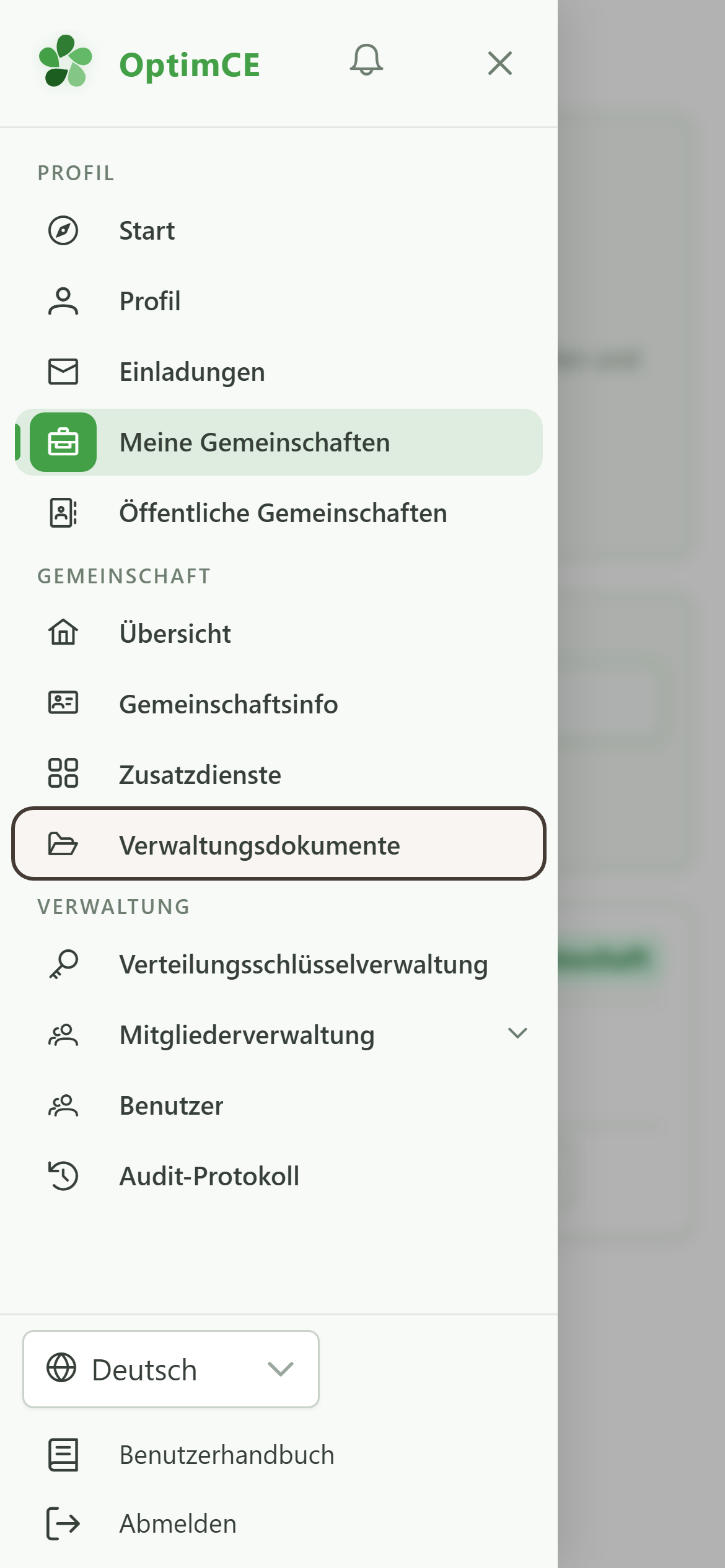
Navigation
Tippen Sie auf das Menüsymbol, um das Navigationsmenü zu öffnen, und dann auf „Verwaltungsdokumente“.
2 Dossier öffnen
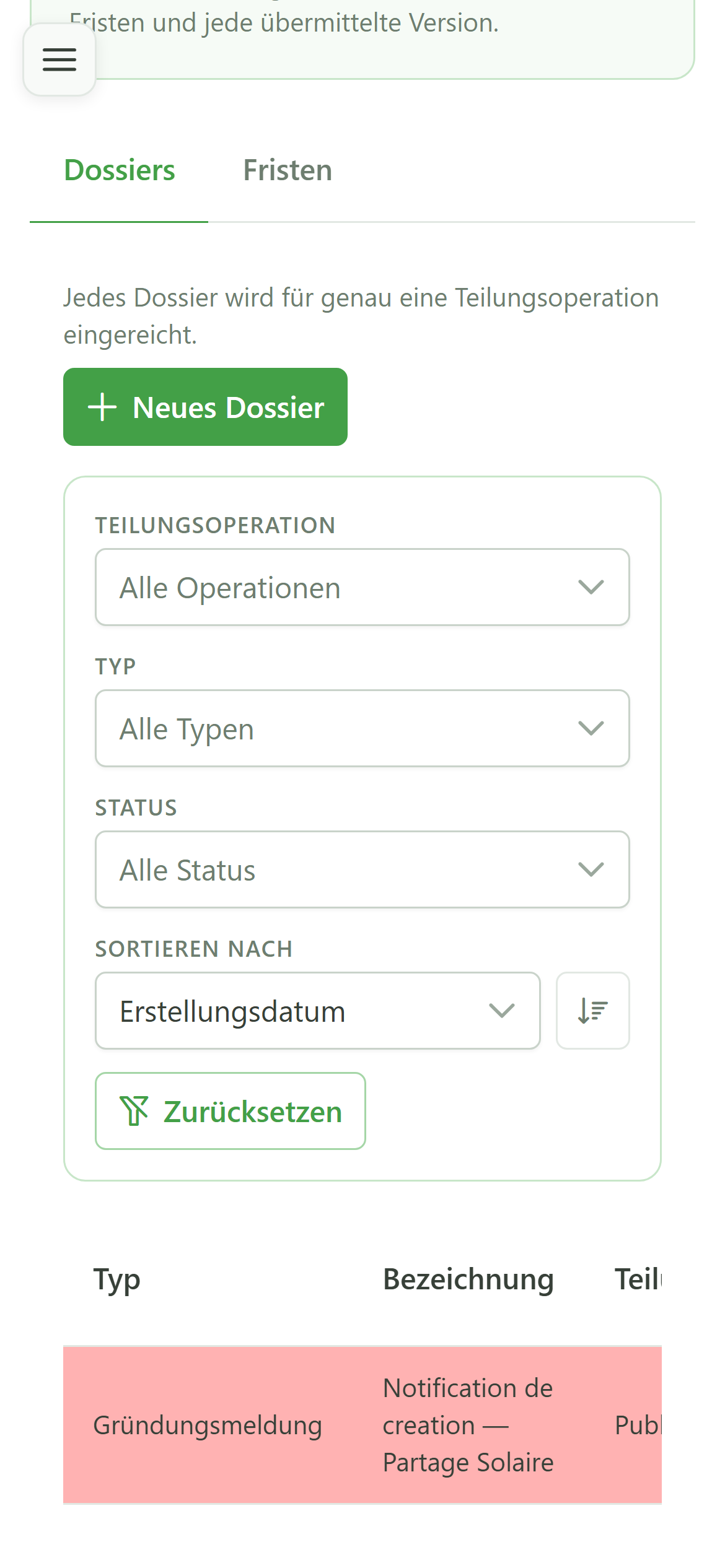
Verwaltungsdokumente
Öffnen Sie das Dossier, dem das Schriftstück zugeordnet werden soll.
3 Schriftstück erfassen
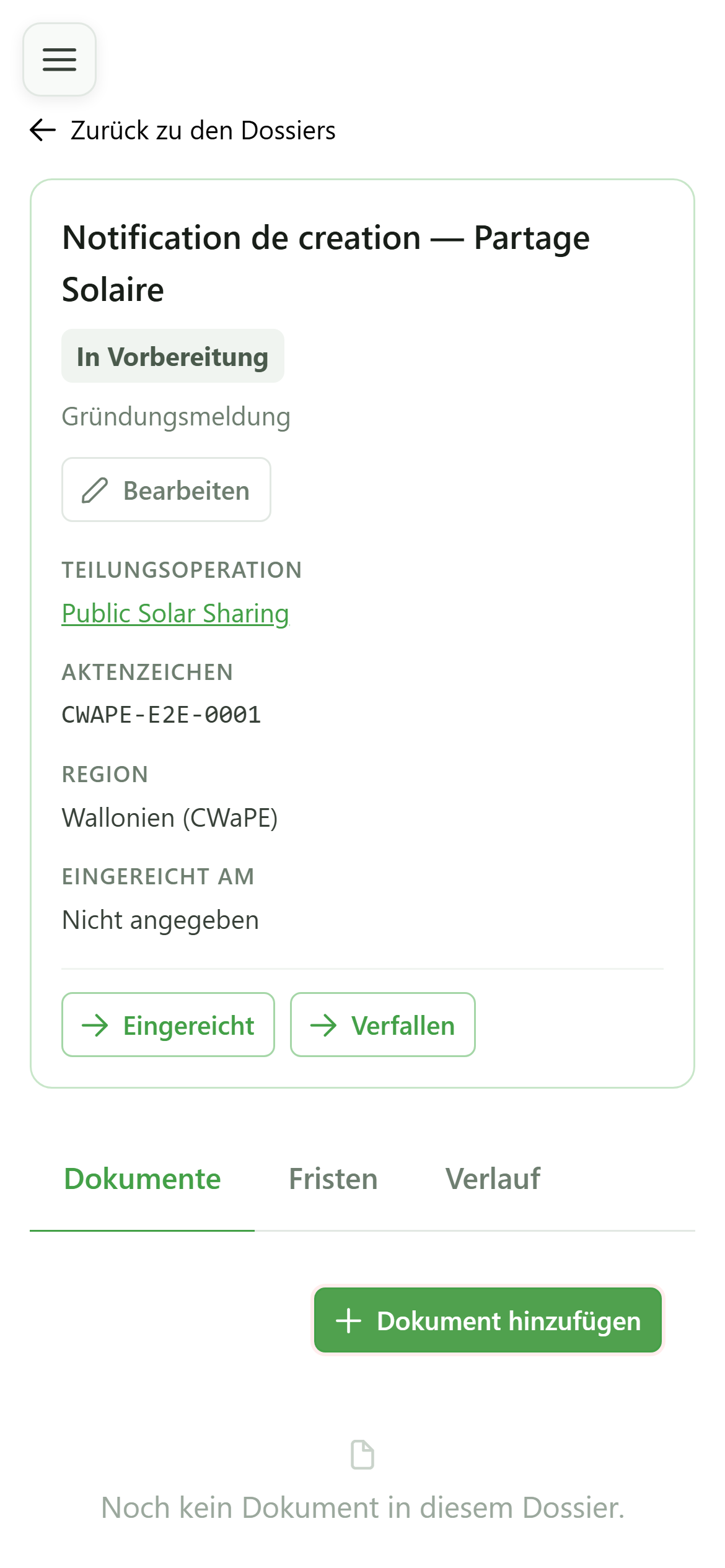
Dokumente des Dossiers
Ein außerhalb von OptimCE erstelltes Dokument — ein unterschriebenes Formular, ein Schreiben des Netzbetreibers — wird zuerst hier erfasst und erhält dann seine Datei.
4 Schriftstück benennen
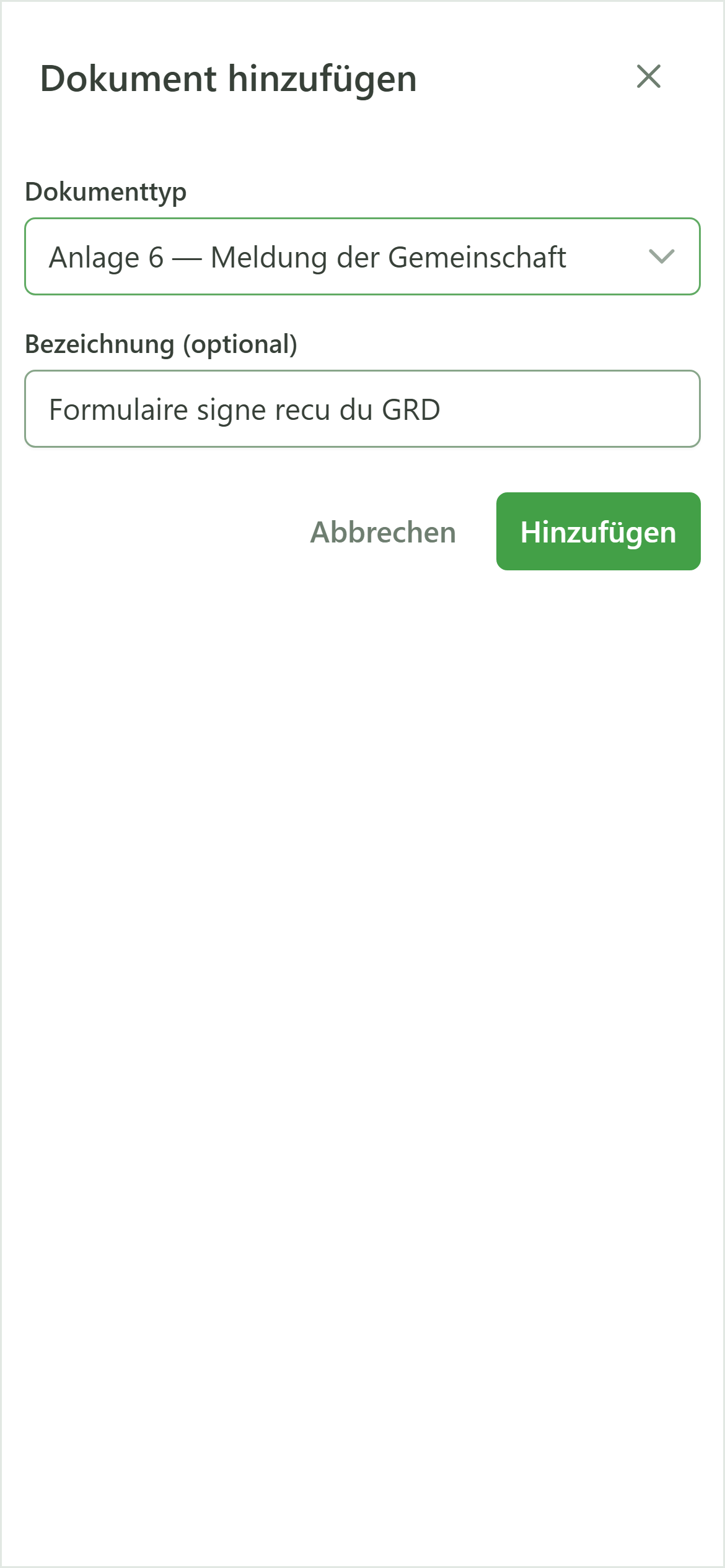
Dokument hinzufügen
Wählen Sie das passende Formular und geben Sie ihm eine Bezeichnung, die für Ihre Kollegen aussagekräftig ist.
5 Version hochladen
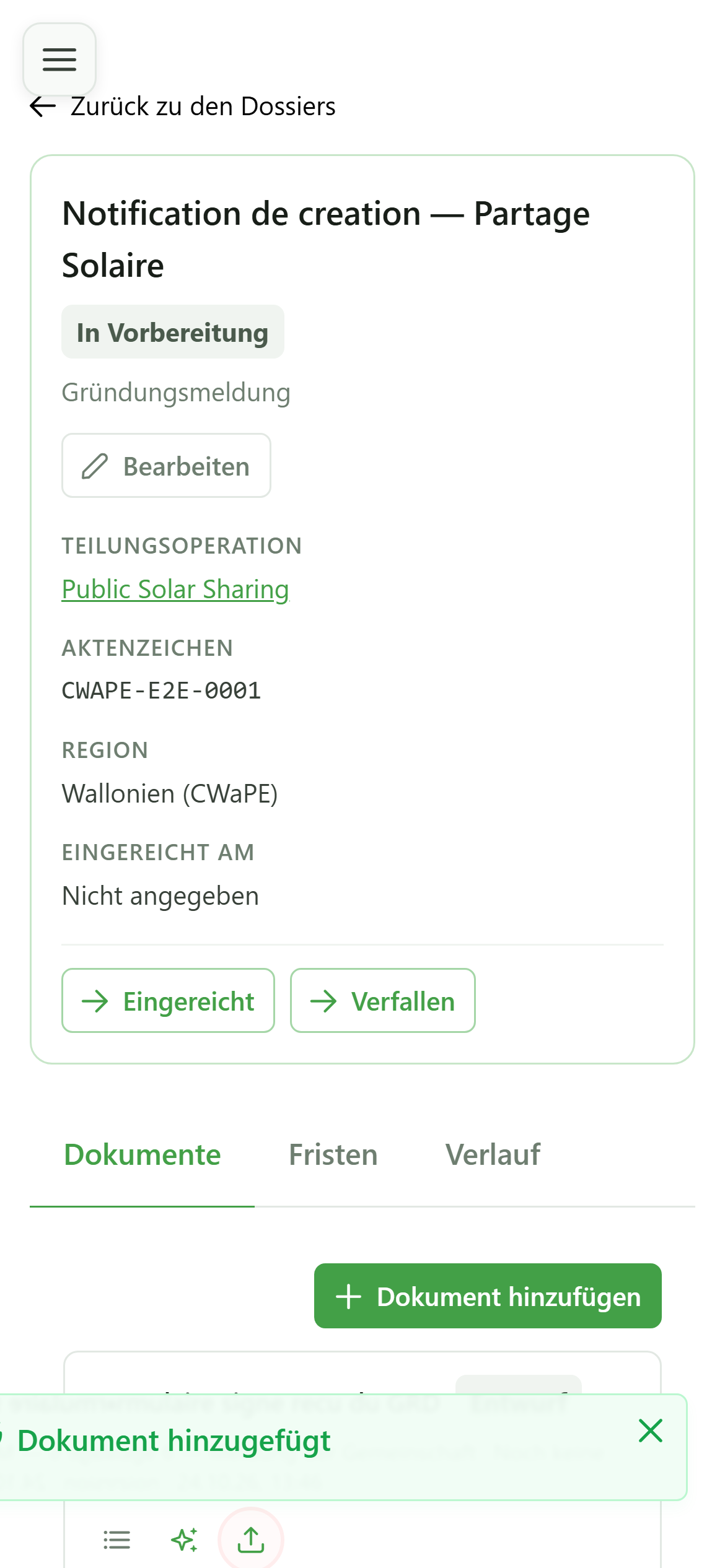
Dokumente des Dossiers
Über das Upload-Symbol hängen Sie Ihre eigene Datei an, statt sie von OptimCE erzeugen zu lassen.
6 Datei auswählen
Version hochladen
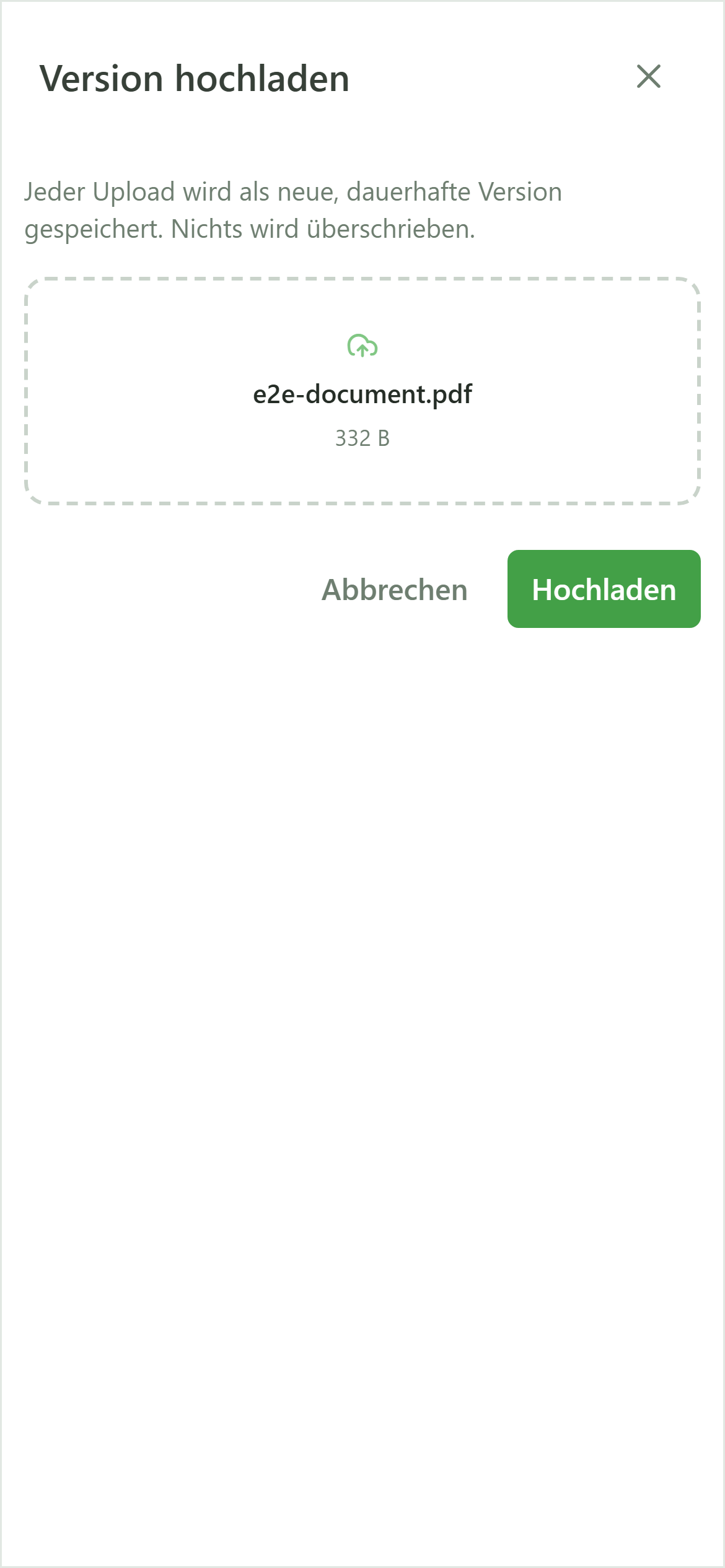
Ziehen Sie die Datei in den dafür vorgesehenen Bereich oder klicken Sie, um sie auf Ihrem Computer auszuwählen.
7 Speichern
Version hochladen
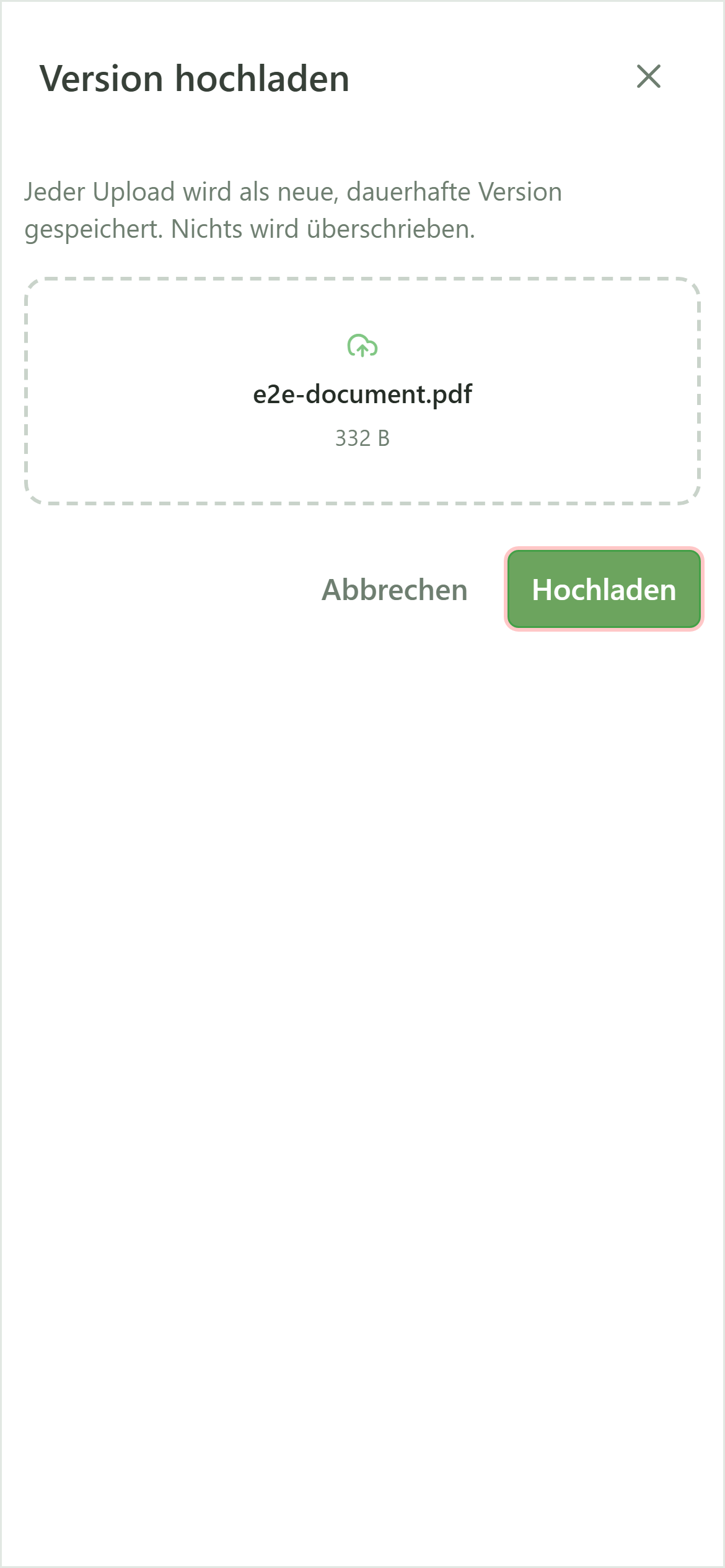
Jeder Upload erzeugt eine weitere dauerhafte Version. Eine bereits gespeicherte Datei wird nie ersetzt: Sie bleibt erhalten, und die neue wird zur aktuellen Version.
8 Das Schriftstück ist angehängt
Dokumente des Dossiers
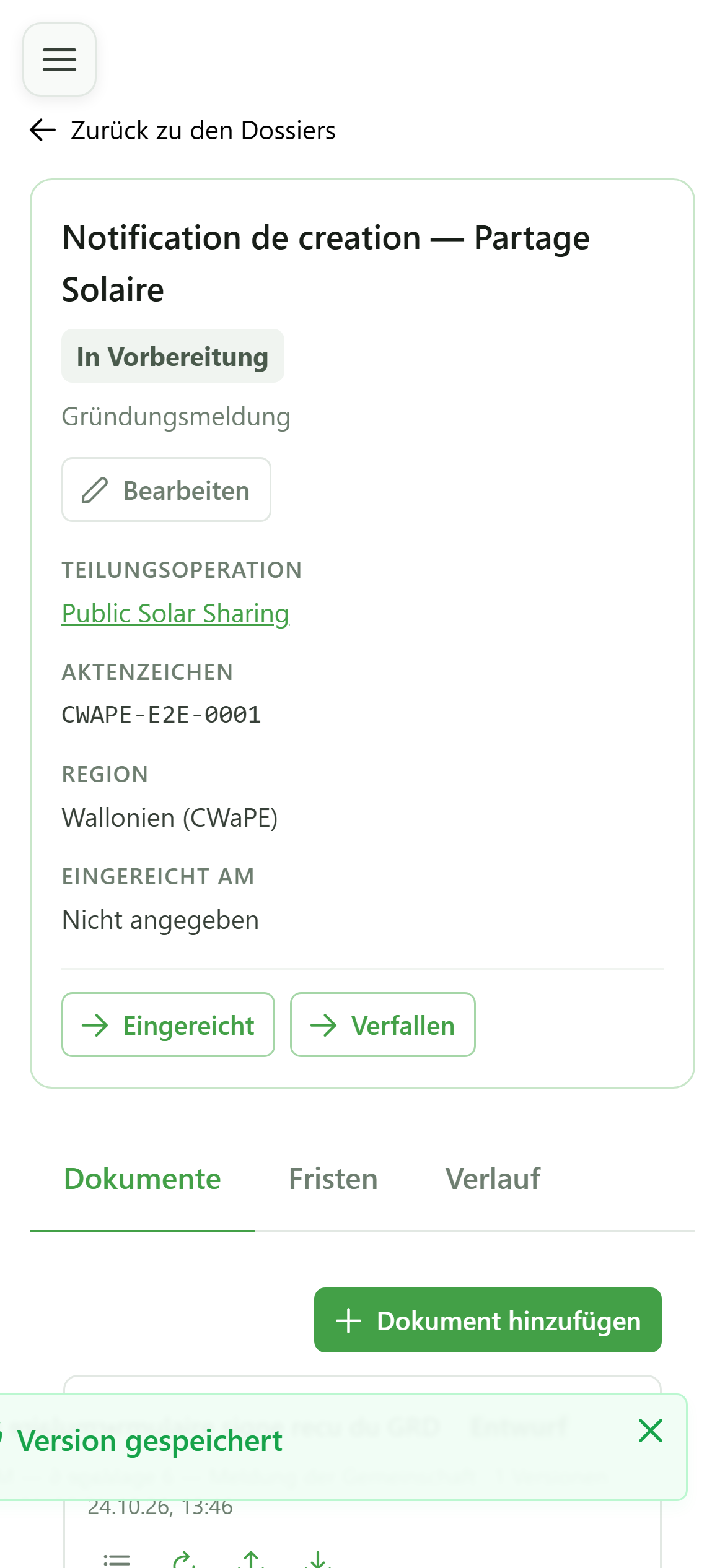
Das Dokument verfügt jetzt über eine herunterladbare Version, als wäre es erzeugt worden.
9 Verlauf prüfen
Dokumente des Dossiers
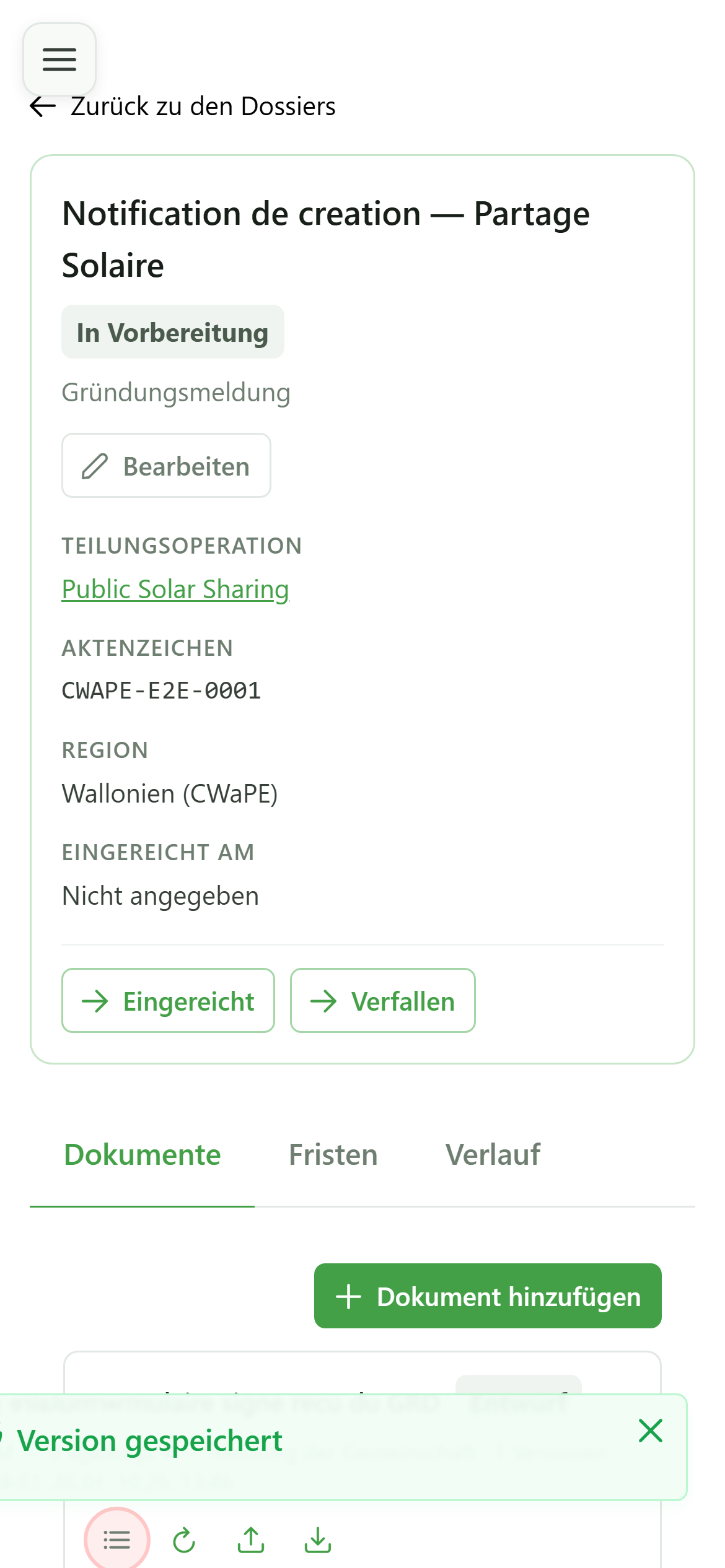
Öffnen Sie die Versionen, um zu prüfen, ob die Datei mit ihrem ursprünglichen Namen und ihrer Größe gespeichert wurde.
10 Eine Version mehr
Dokumentversionen
Die hochgeladene Datei erscheint als Version 1. Anders als eine erzeugte Version speichert sie keinen Datenschnappschuss: Eine beliebige Datei sagt nichts darüber aus, wen sie betrifft.