Een dossier indienen en de termijn opvolgen
Guide utilisateur
User guide
Gebruikershandleiding
Benutzerhandbuch
1 Administratieve documenten openen
Navigatie
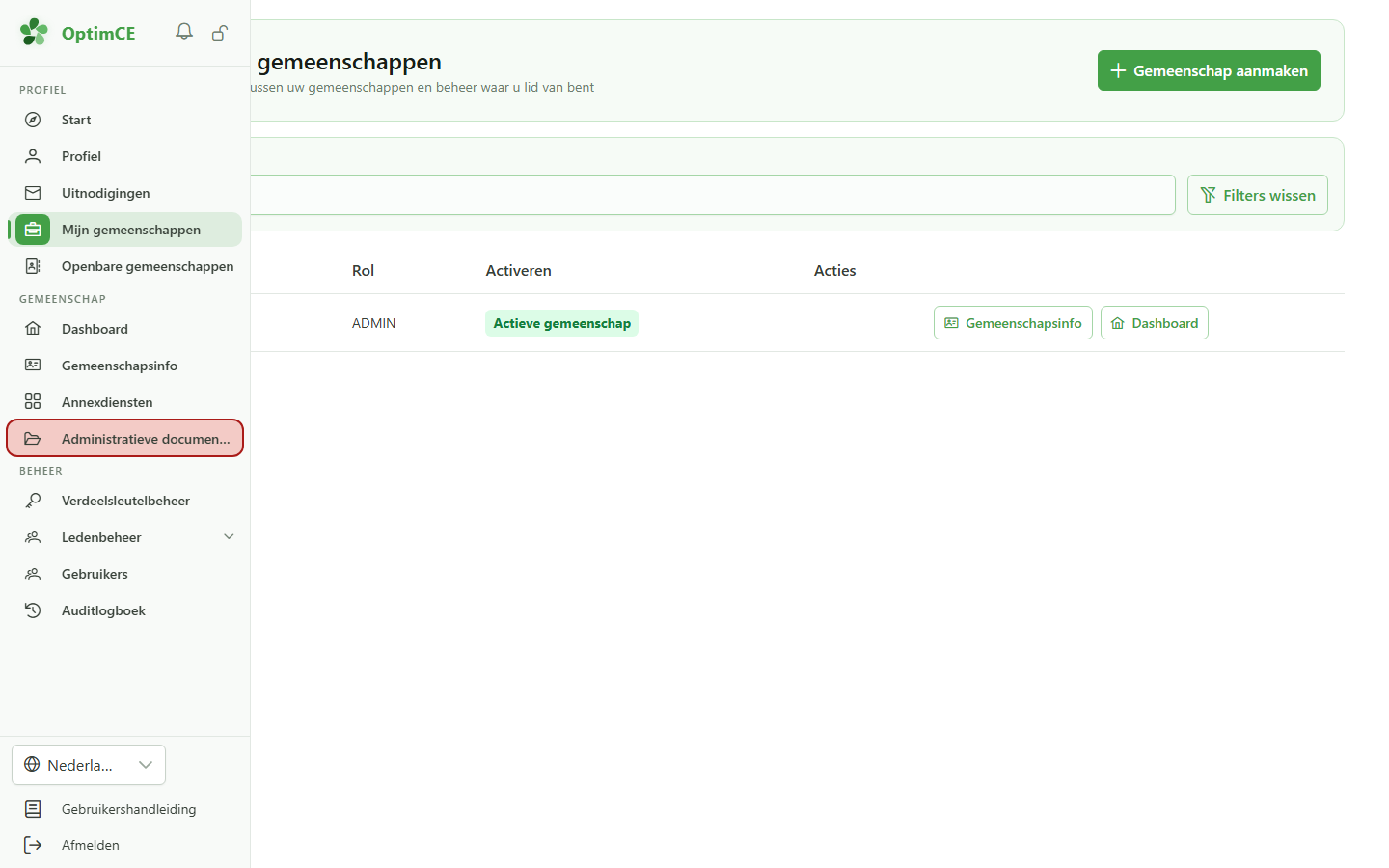
Klik in de zijbalk op “Administratieve documenten”.
2 Het dossier openen
Administratieve documenten
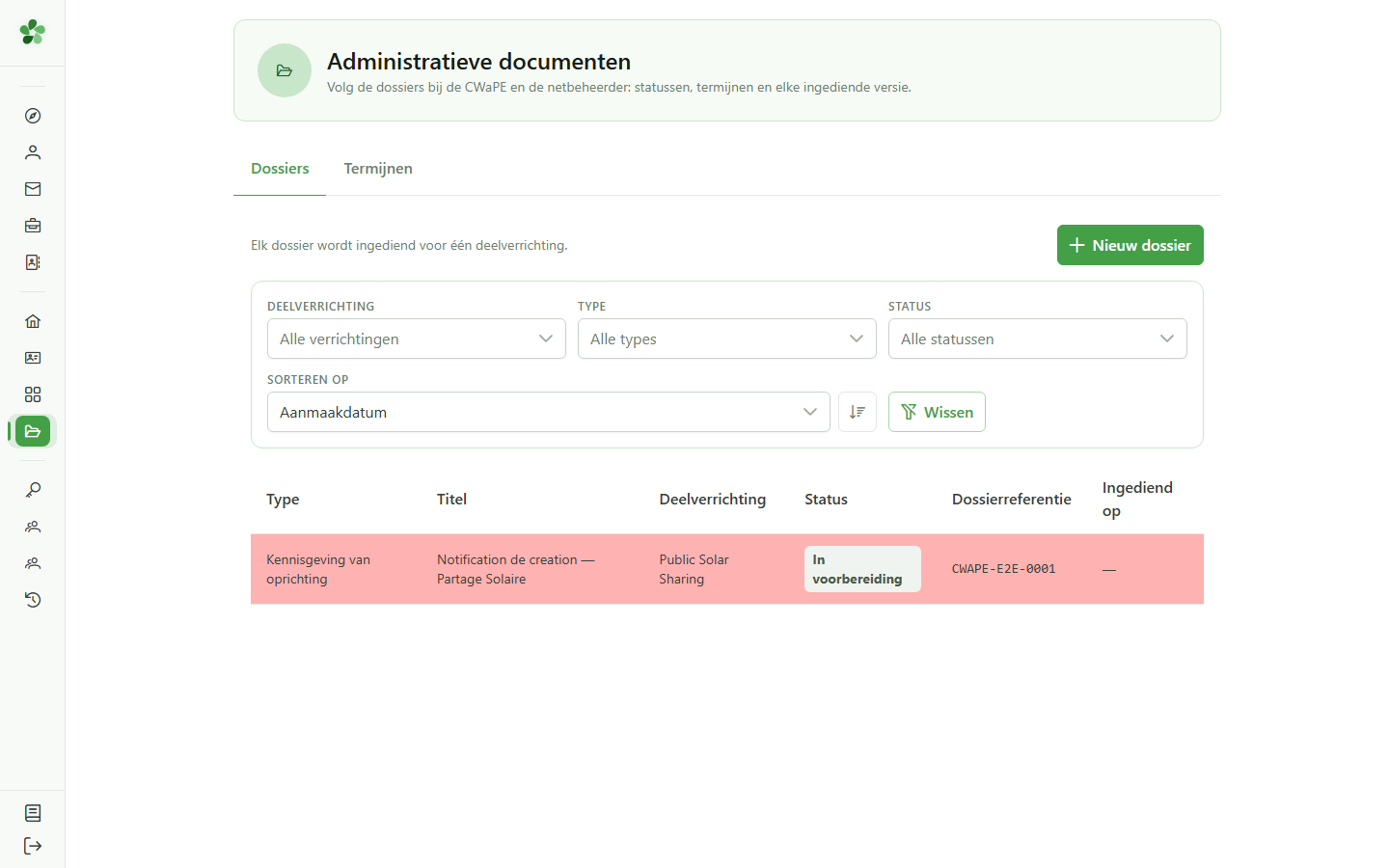
Open het dossier waarvan u de indiening wilt vastleggen.
3 Een dossier in voorbereiding
Dossieropvolging
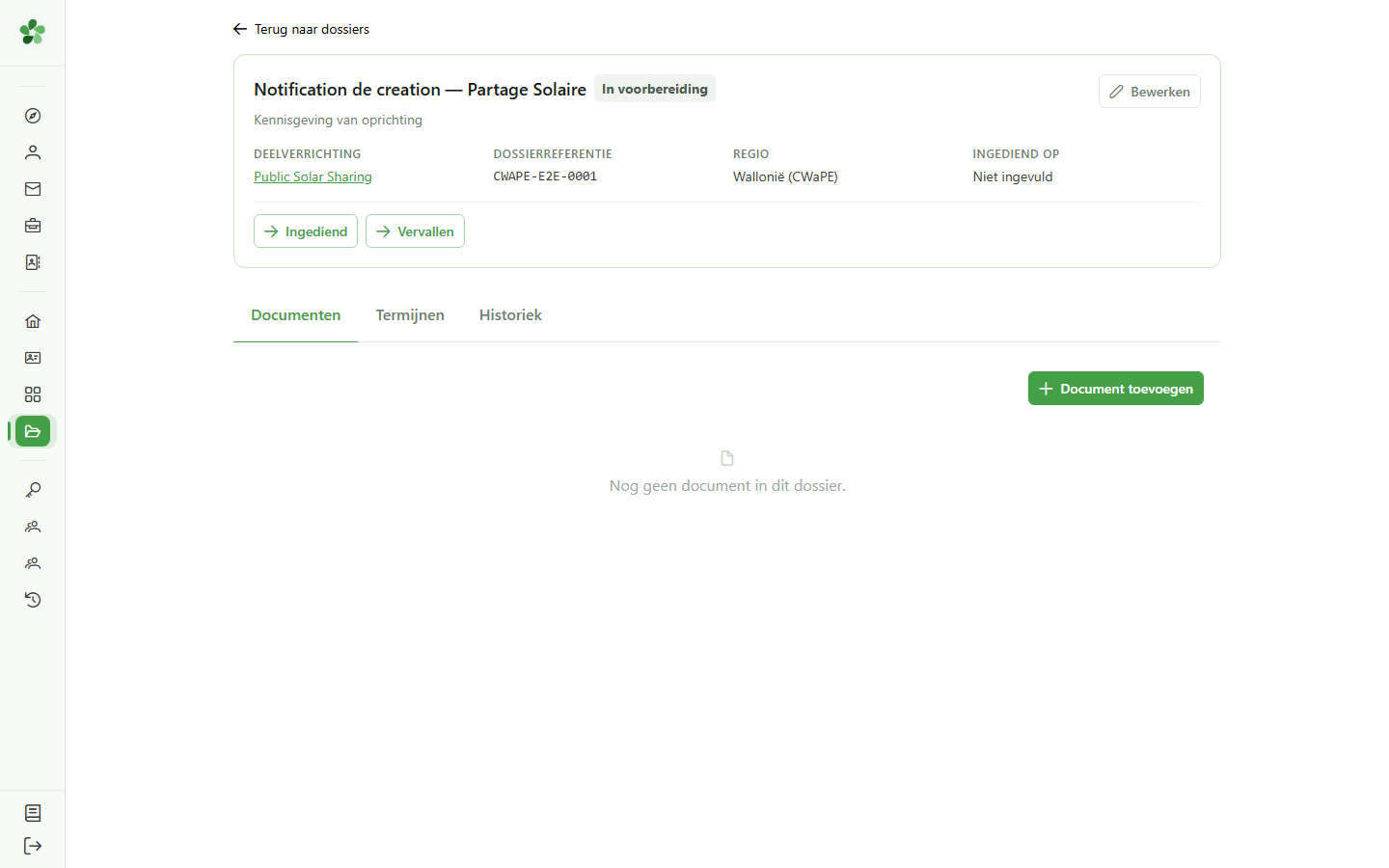
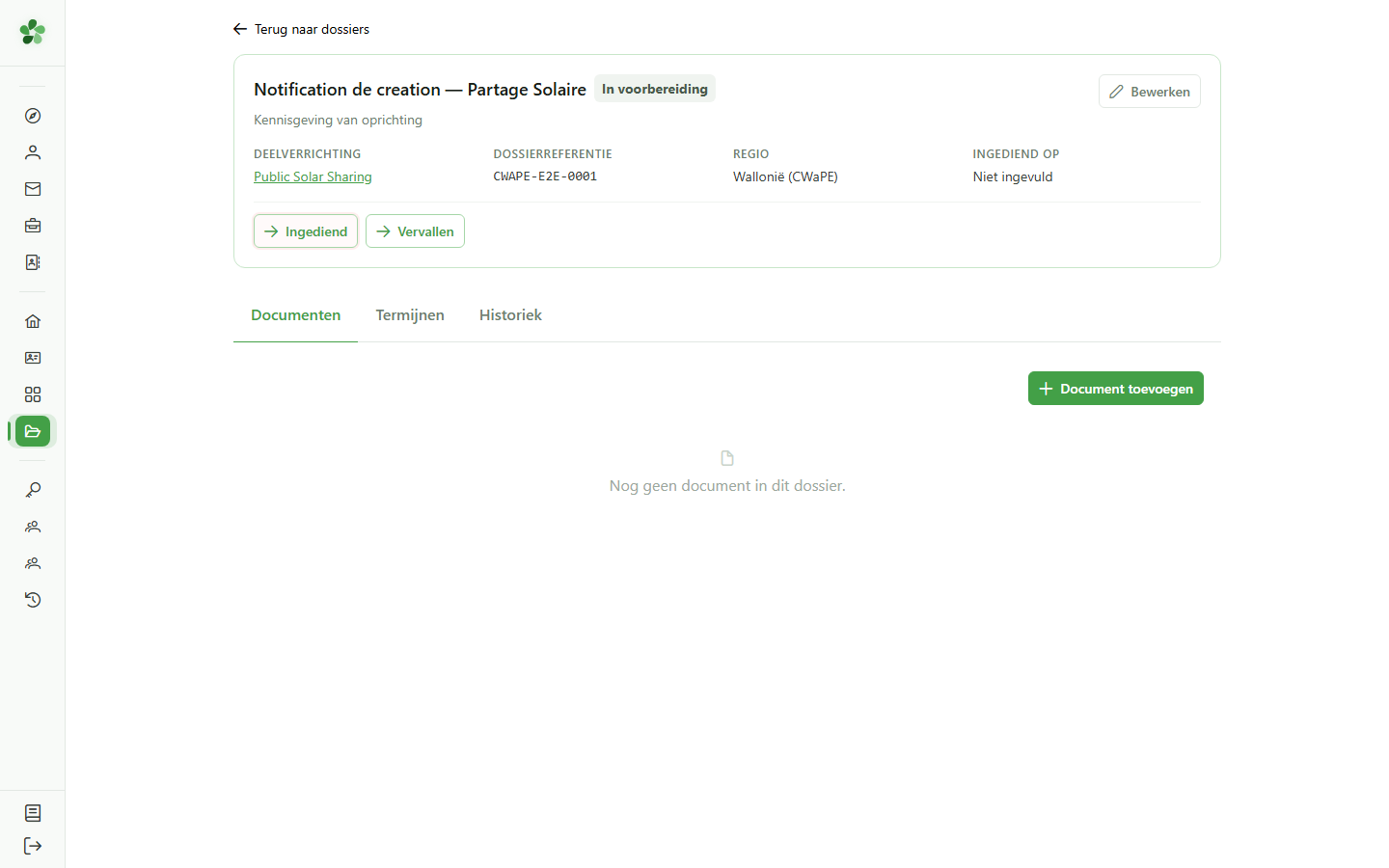
Zolang het dossier “In voorbereiding” is, verwacht de regulator niets van u. De knoppen bovenaan bieden alleen de statuswijzigingen aan die in dit stadium zijn toegestaan.
4 Het dossier als ingediend markeren
Dossieropvolging
U dient het dossier via uw gebruikelijke kanalen in bij de bevoegde overheid; hier legt u vast dat die indiening heeft plaatsgevonden.
5 De datum van indiening
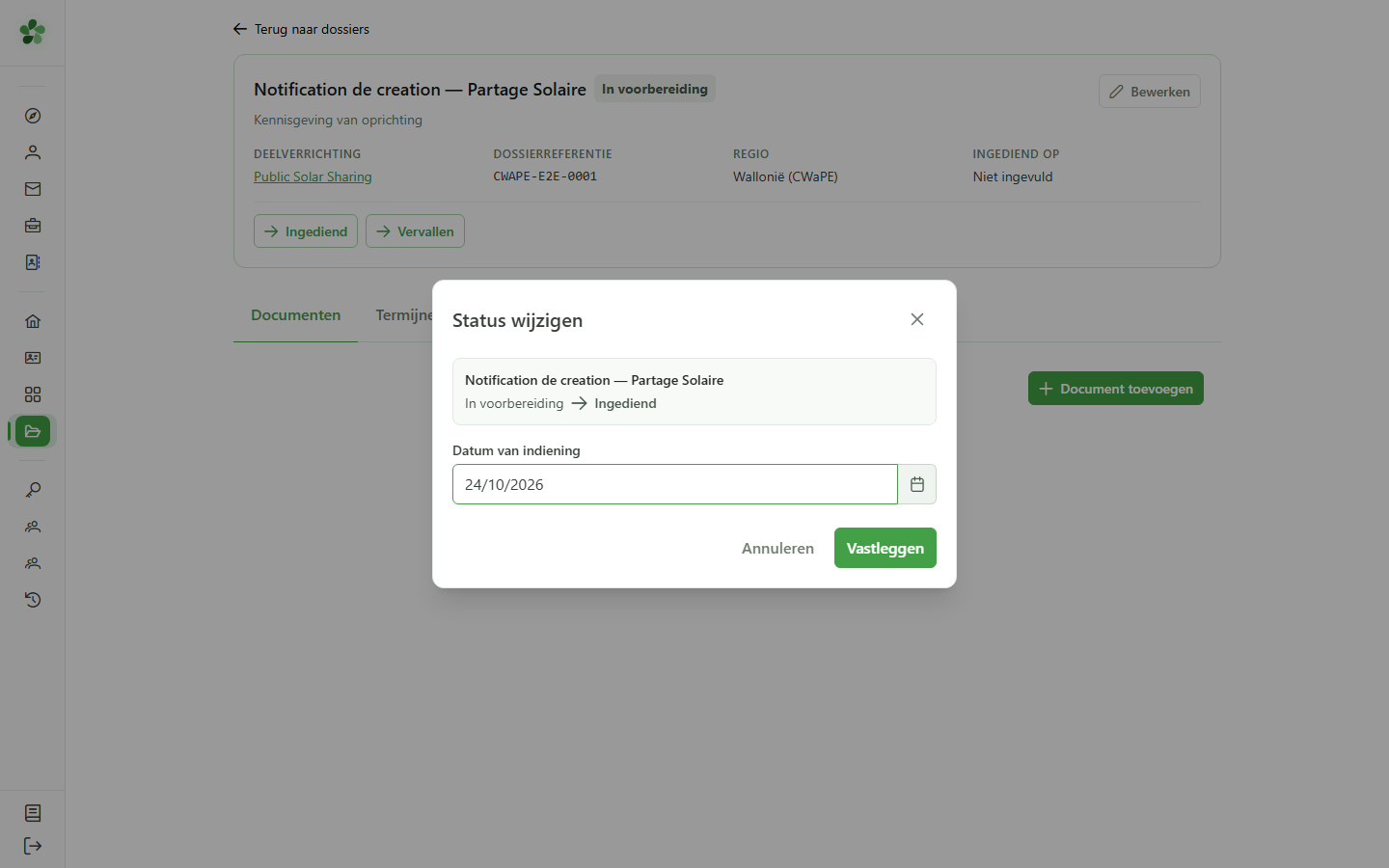
Status wijzigen
De datum van indiening is geen formaliteit: vanaf die datum lopen de reglementaire termijnen. Kies de werkelijke datum van de indiening.
6 Het dossier is ingediend
Dossieropvolging
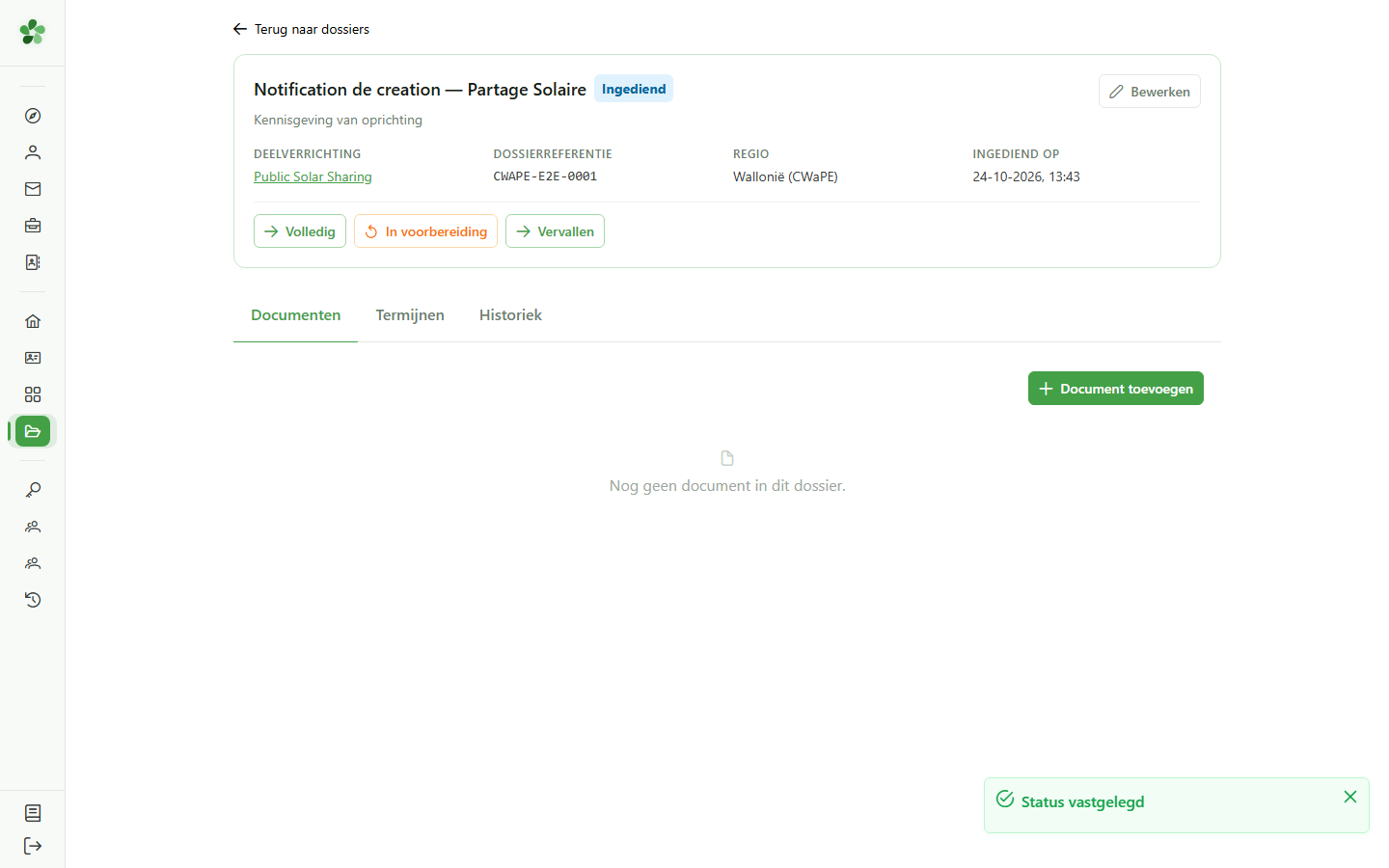
De status verandert en de voorgestelde acties veranderen mee: een ingediend dossier kan volledig worden verklaard, worden gecorrigeerd of vervallen.
7 De termijnen bekijken
Dossieropvolging
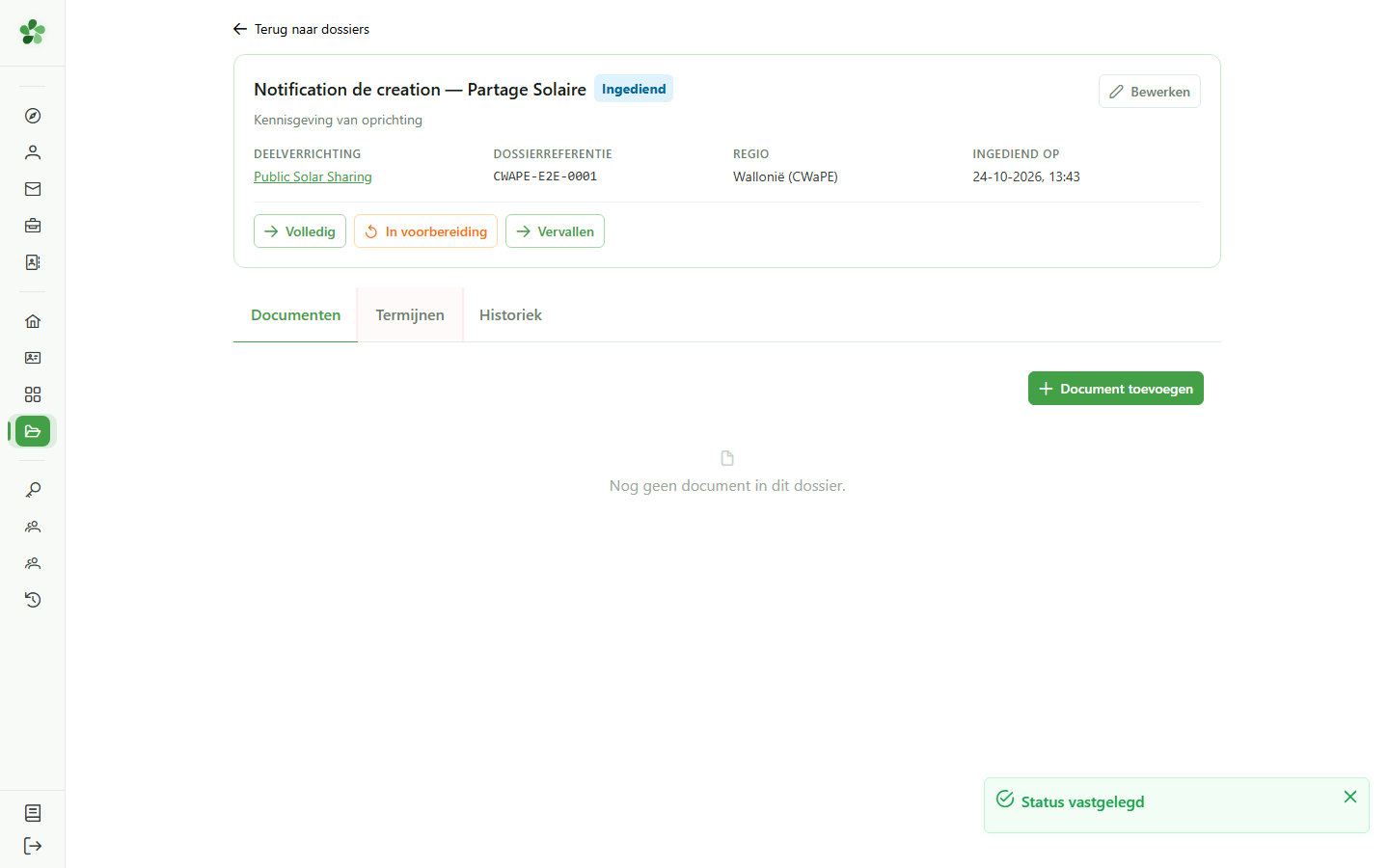
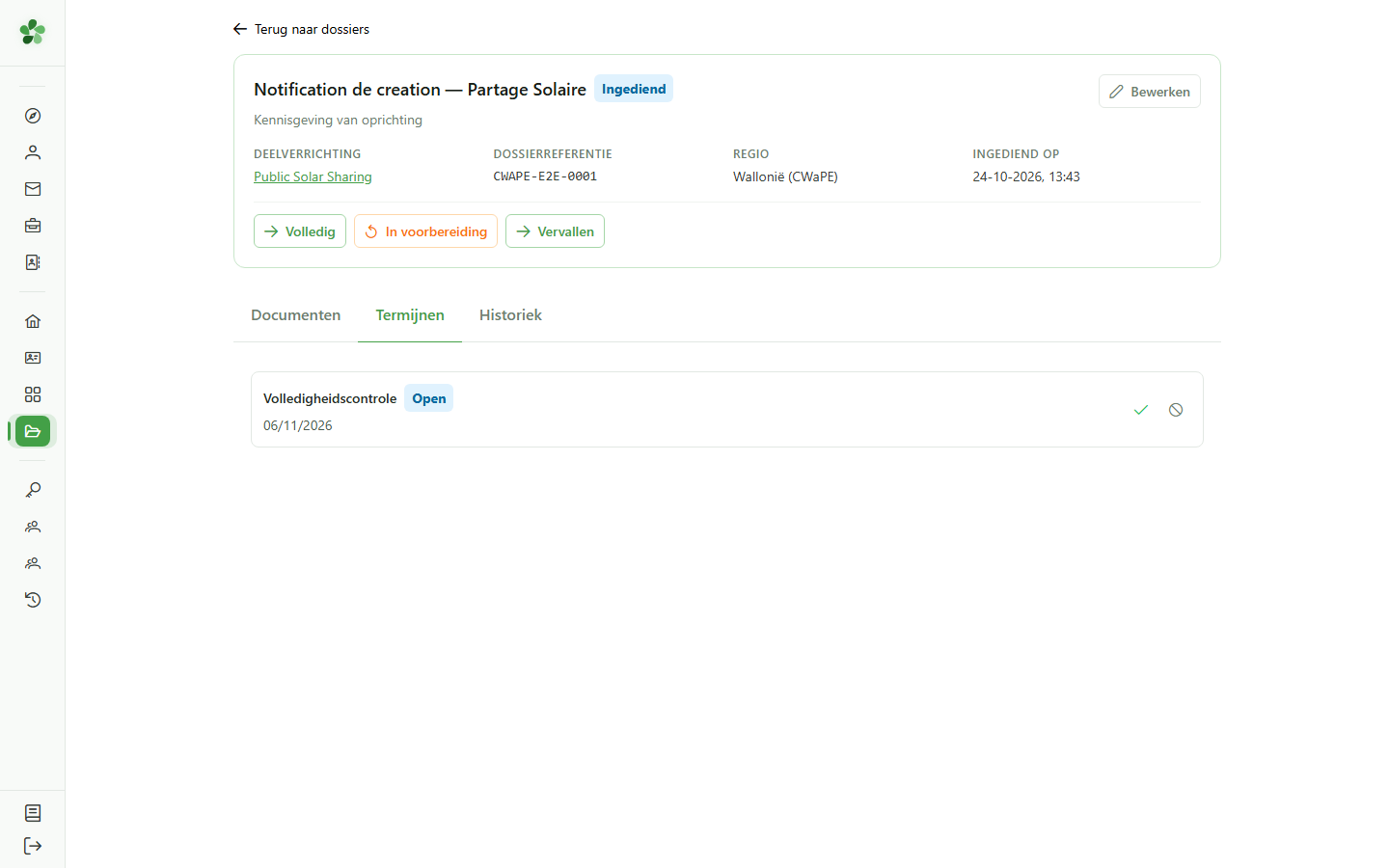
Het tabblad “Termijnen” toont wat de indiening zojuist in gang heeft gezet.
8 Er is een termijn verschenen
Termijnen
U voert een termijn nooit handmatig in: OptimCE berekent hem op basis van het dossiertype, het gewest en de datum die u zojuist hebt vastgelegd.
9 Alle termijnen
Administratieve documenten
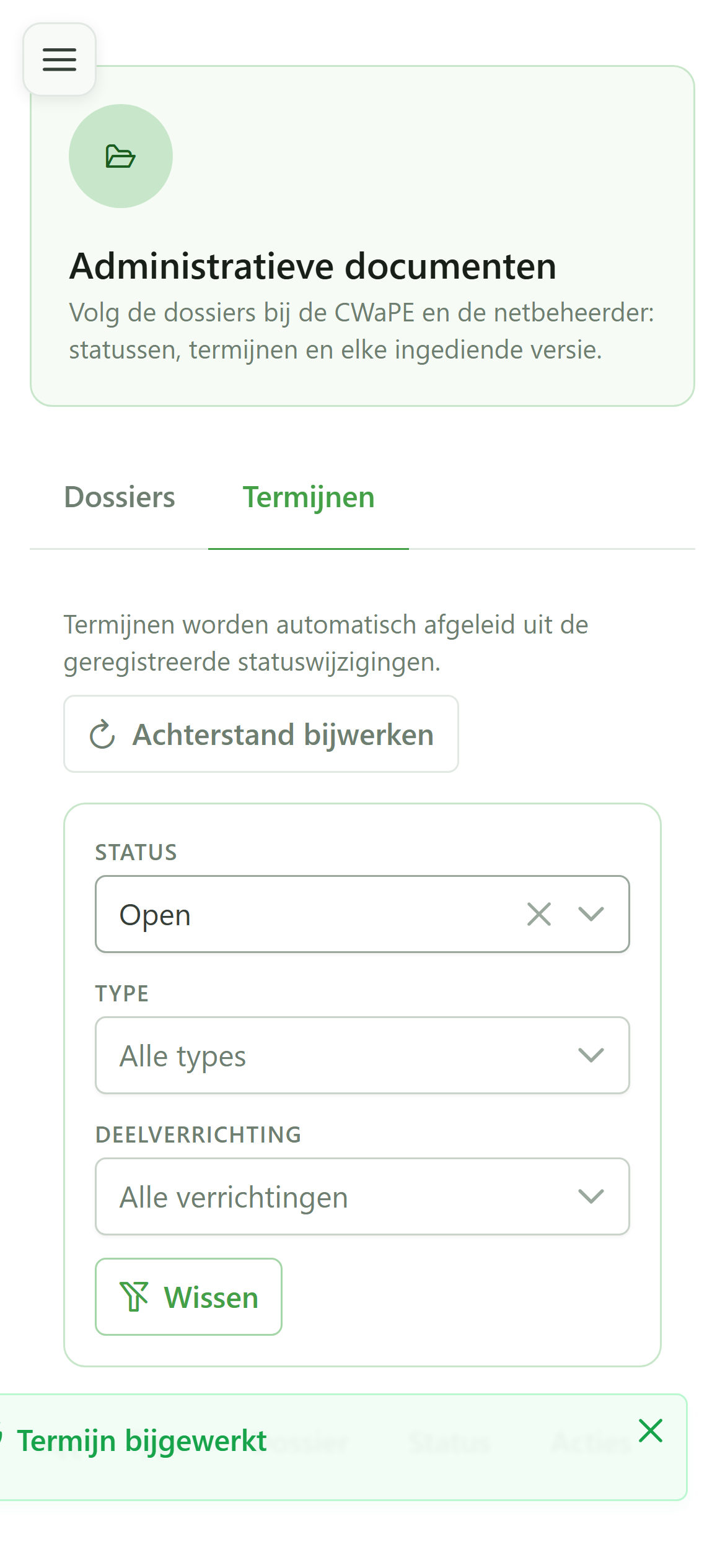
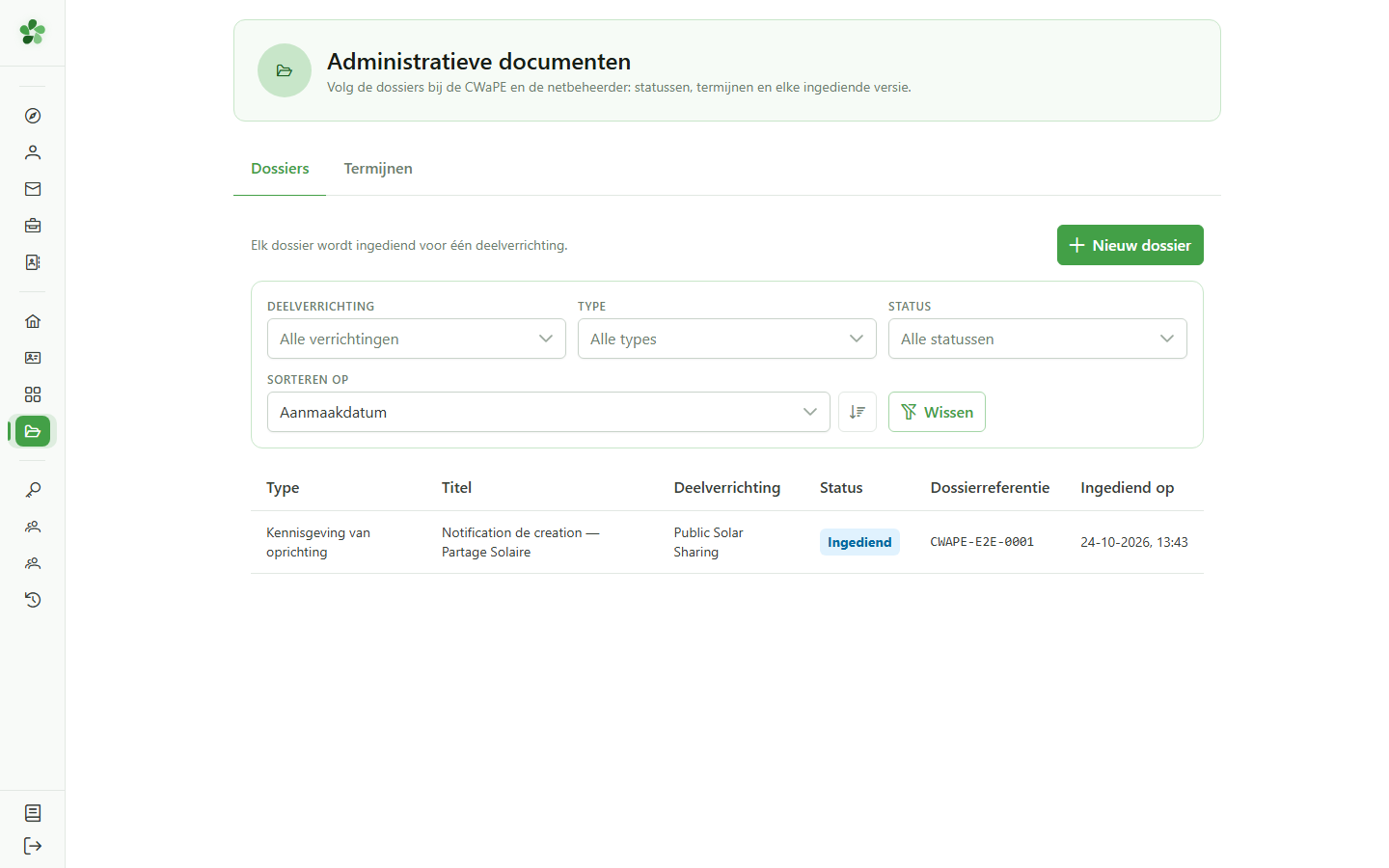
Het tabblad “Termijnen” van de hoofdpagina bundelt de termijnen van alle dossiers, zodat u in één oogopslag ziet wat binnenkort vervalt.
10 Het overzicht van de termijnen
Termijnen
Elke rij verwijst naar het bijbehorende dossier en vermeldt de vervaldatum. De filter toont standaard de termijnen die nog openstaan.
11 Een termijn afsluiten
Termijnen
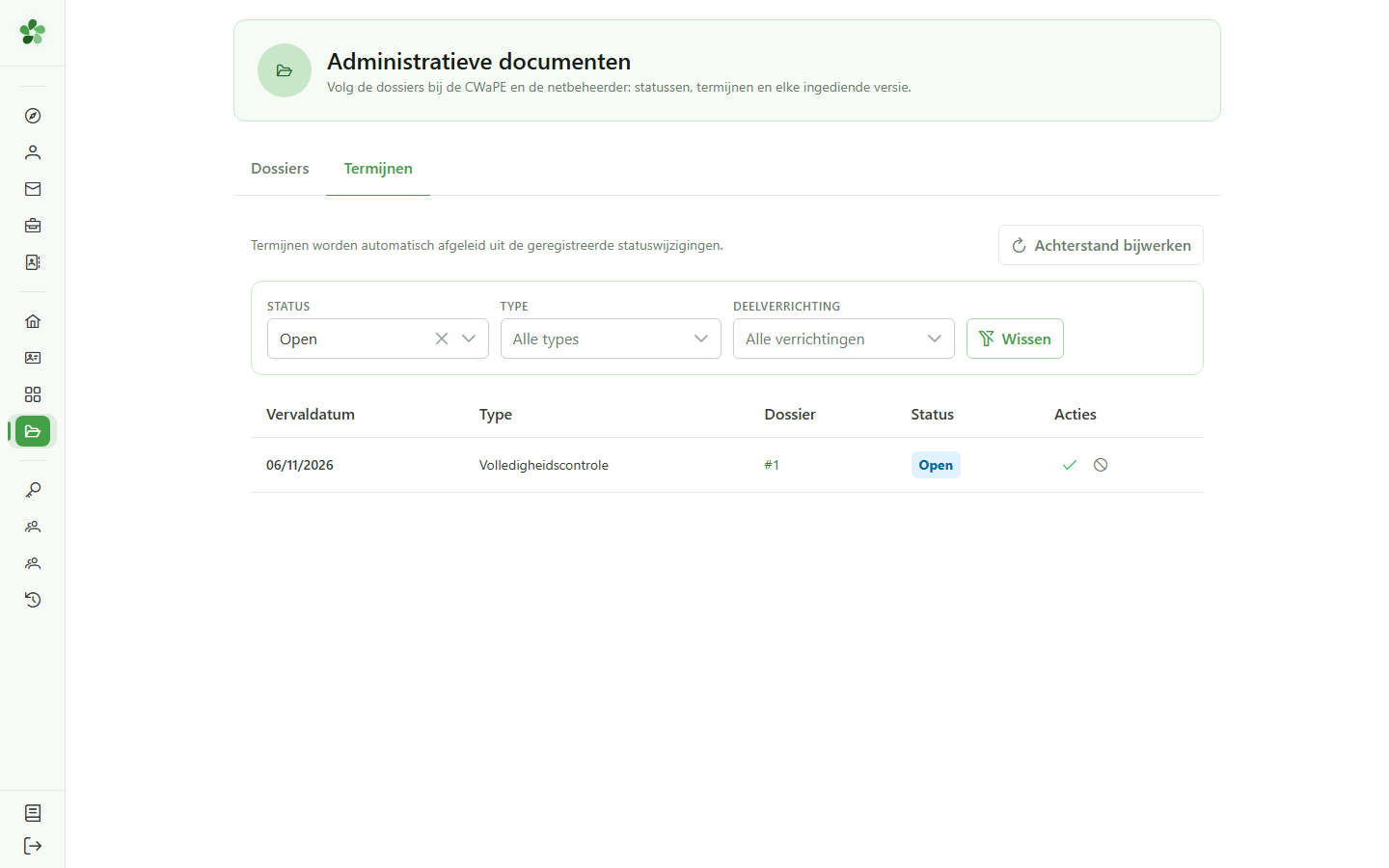
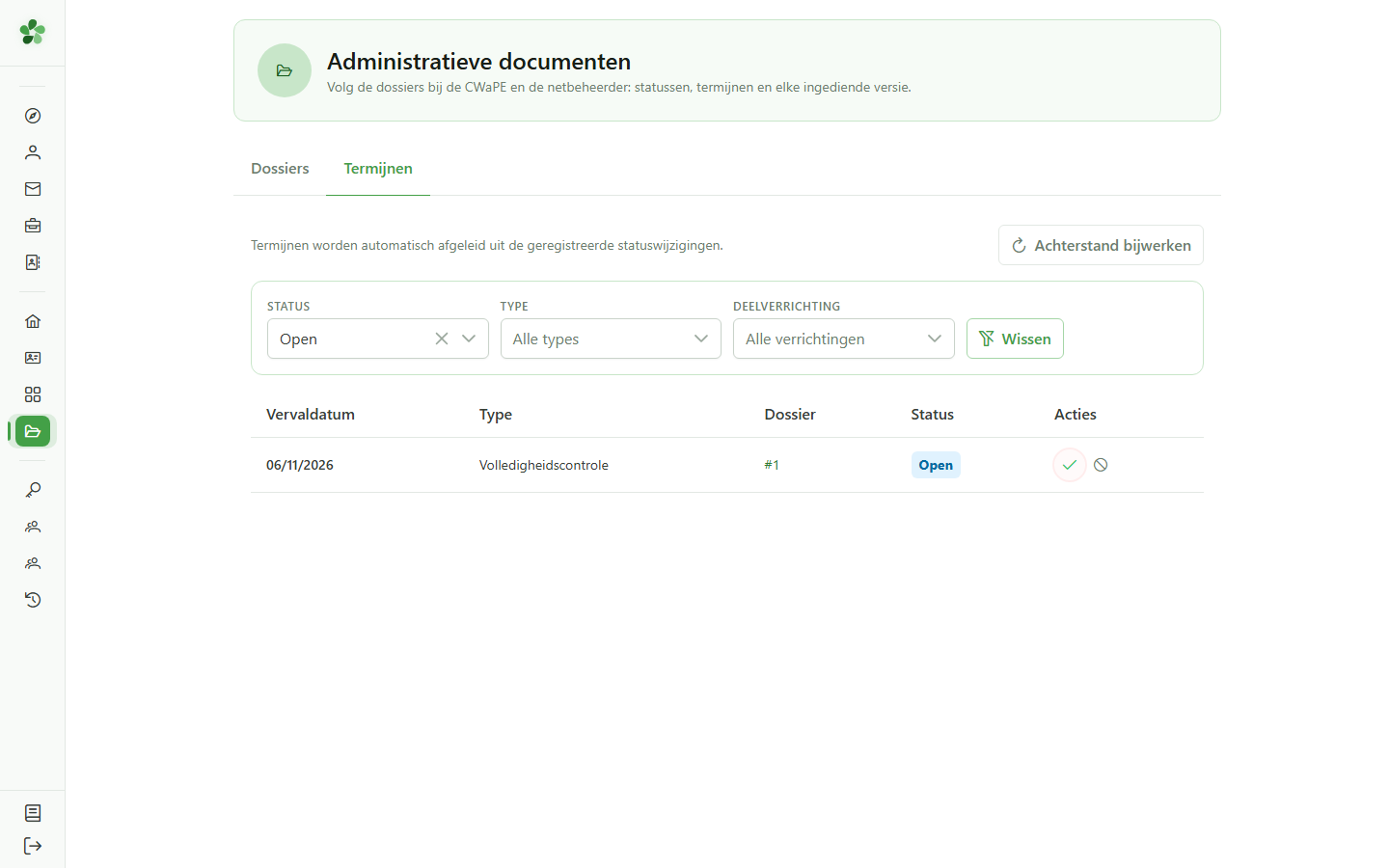
Wanneer aan de verplichting is voldaan, markeert u de termijn als nagekomen. Hij verdwijnt uit de lijst van openstaande termijnen, maar blijft in de historiek bewaard.
12 Bevestigen
Termijnen
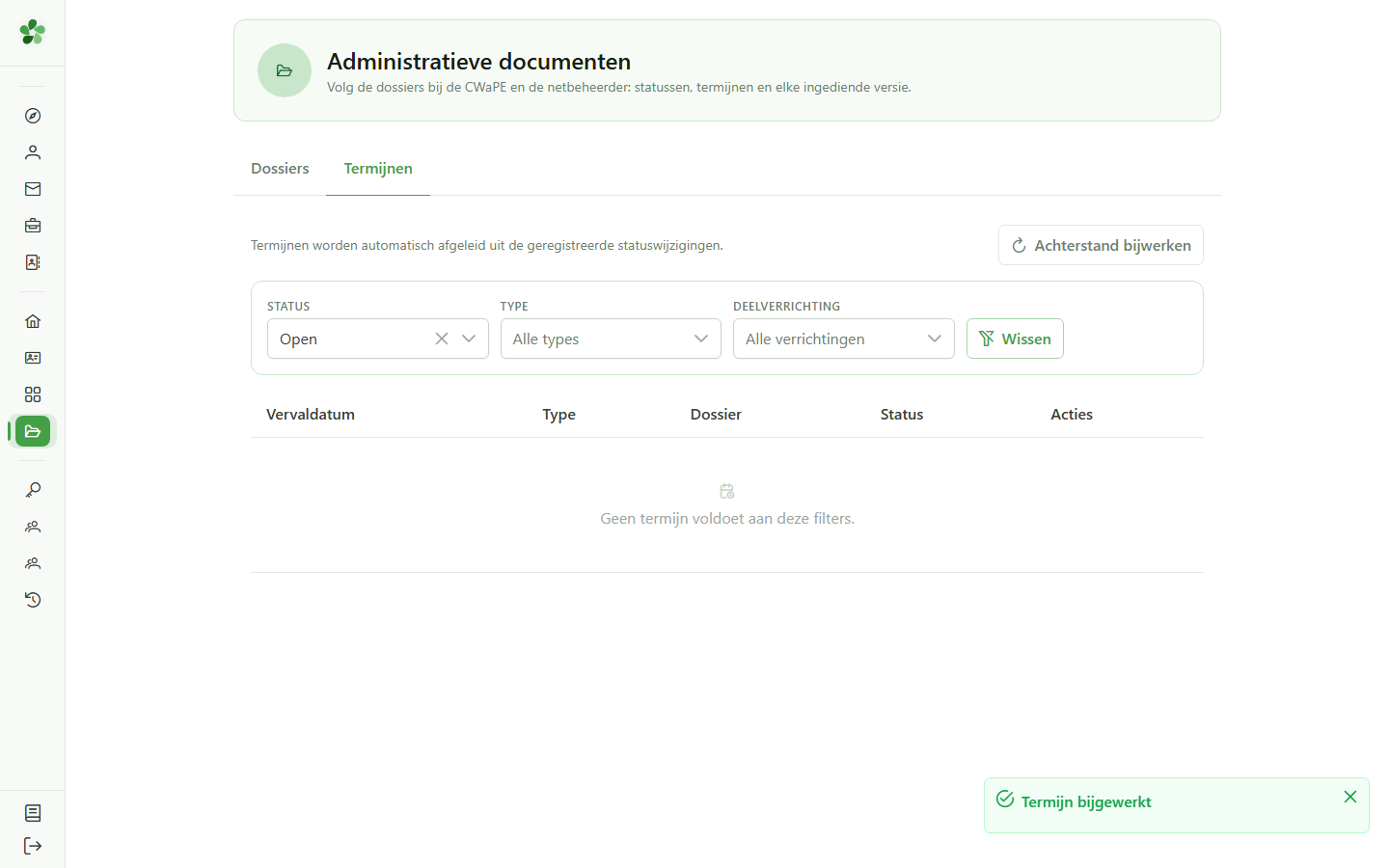
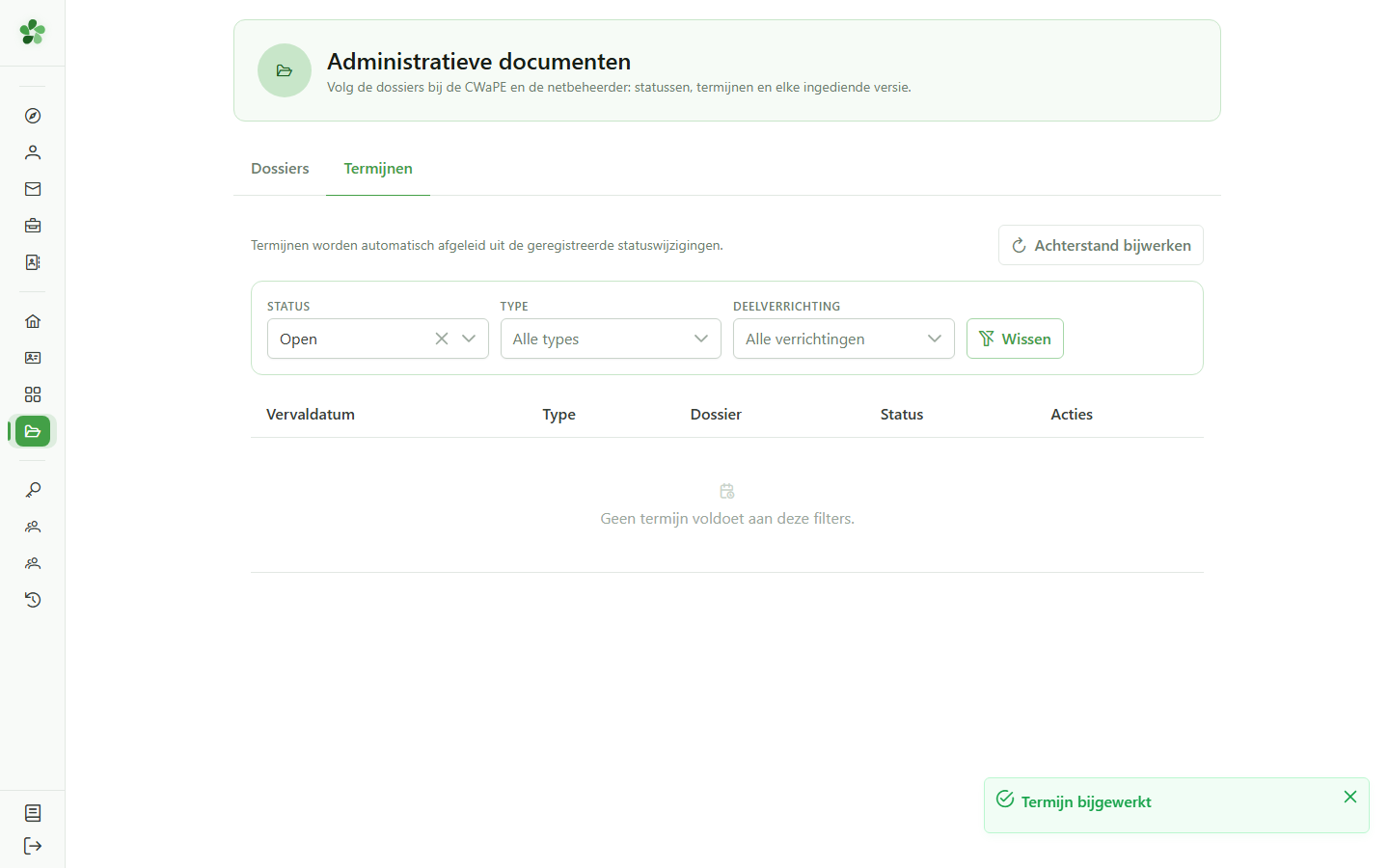
Bevestig: de termijn krijgt de status “Nagekomen” en het overzicht van de openstaande termijnen wordt leeg.
13 Niets meer in afwachting
Termijnen
Het overzicht toont geen openstaande termijn meer. De historiek van het dossier houdt wel bij wat er is gedaan en wanneer.
Een dossier indienen en de termijn opvolgen
Guide utilisateur
User guide
Gebruikershandleiding
Benutzerhandbuch
1 Administratieve documenten openen
Navigatie
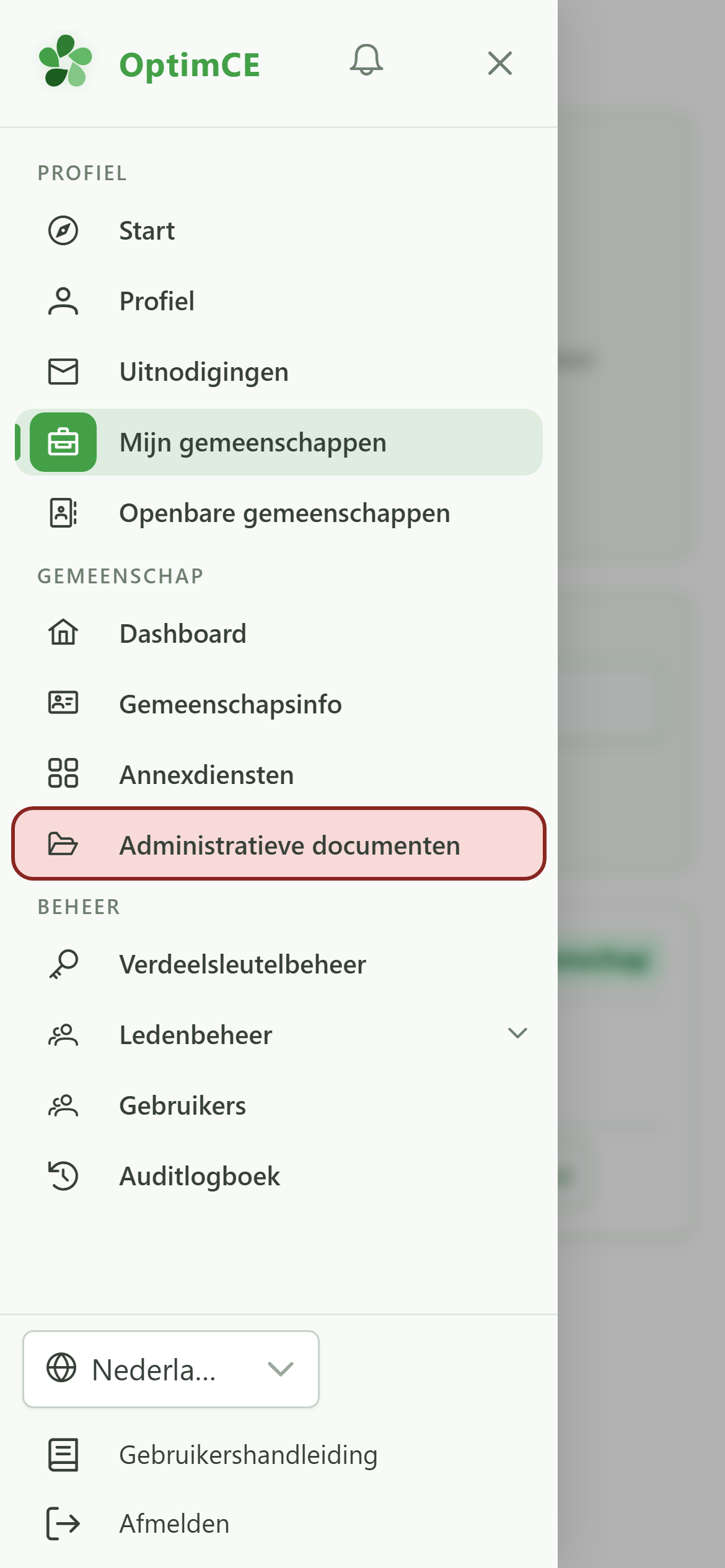
Tik op het menupictogram om de navigatielade te openen en daarna op “Administratieve documenten”.
2 Het dossier openen
Administratieve documenten
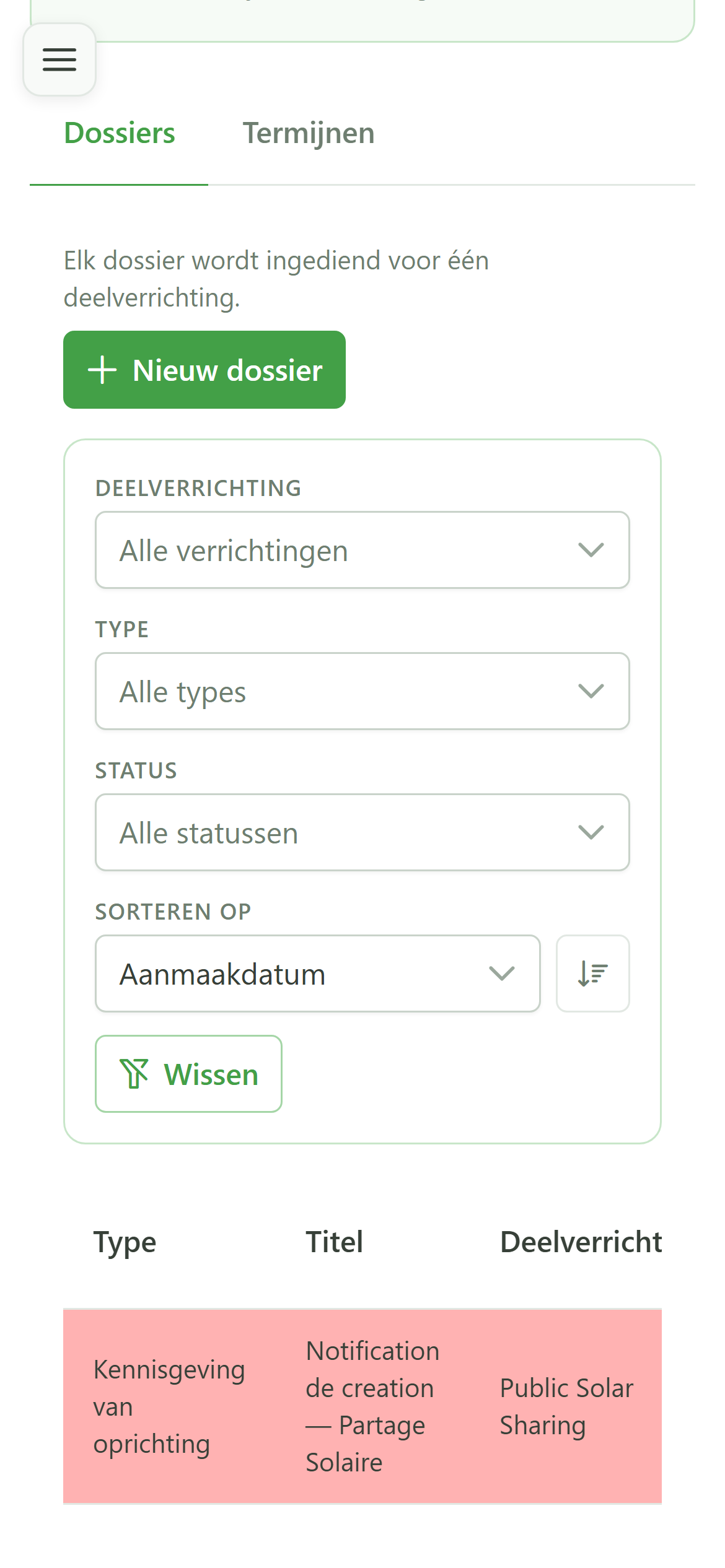
Open het dossier waarvan u de indiening wilt vastleggen.
3 Een dossier in voorbereiding
Dossieropvolging
Zolang het dossier “In voorbereiding” is, verwacht de regulator niets van u. De knoppen bovenaan bieden alleen de statuswijzigingen aan die in dit stadium zijn toegestaan.
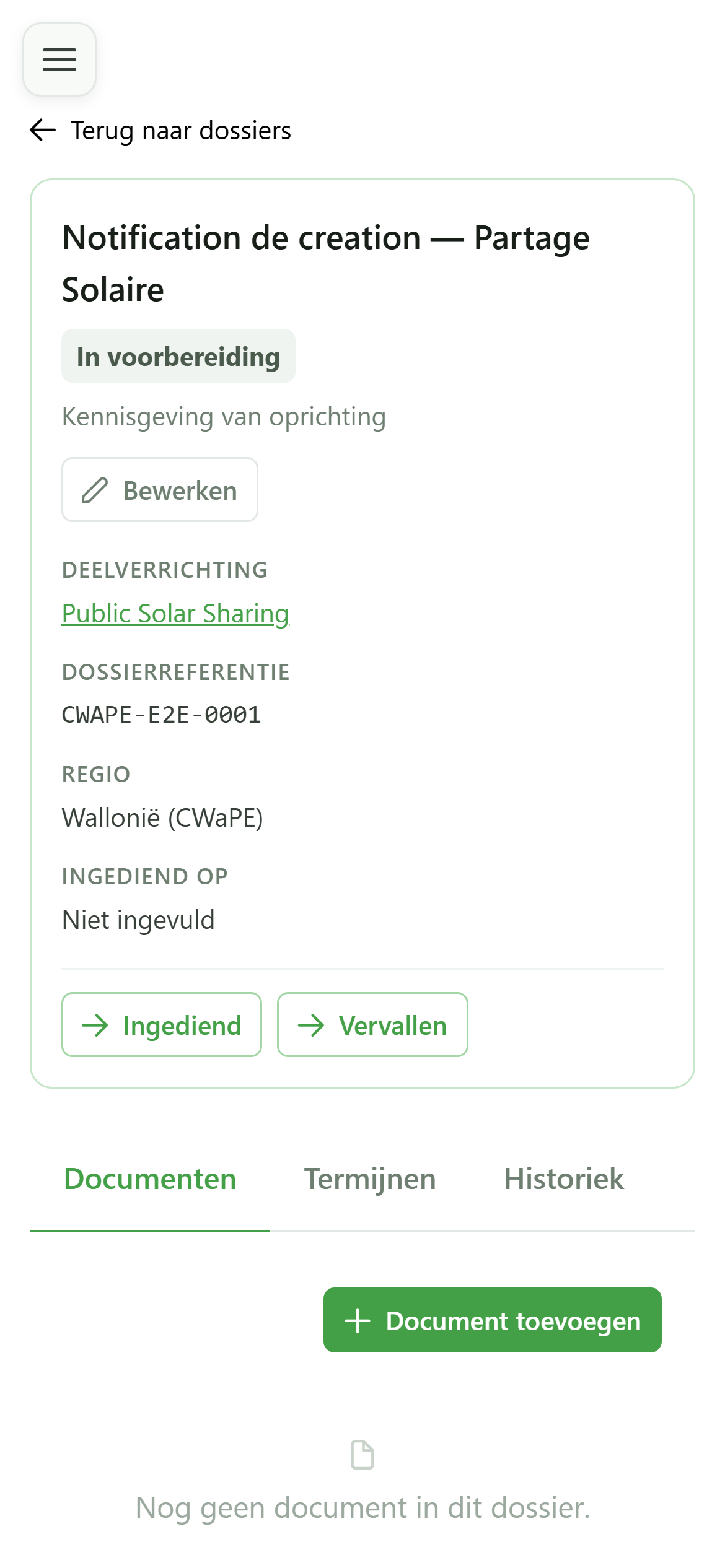
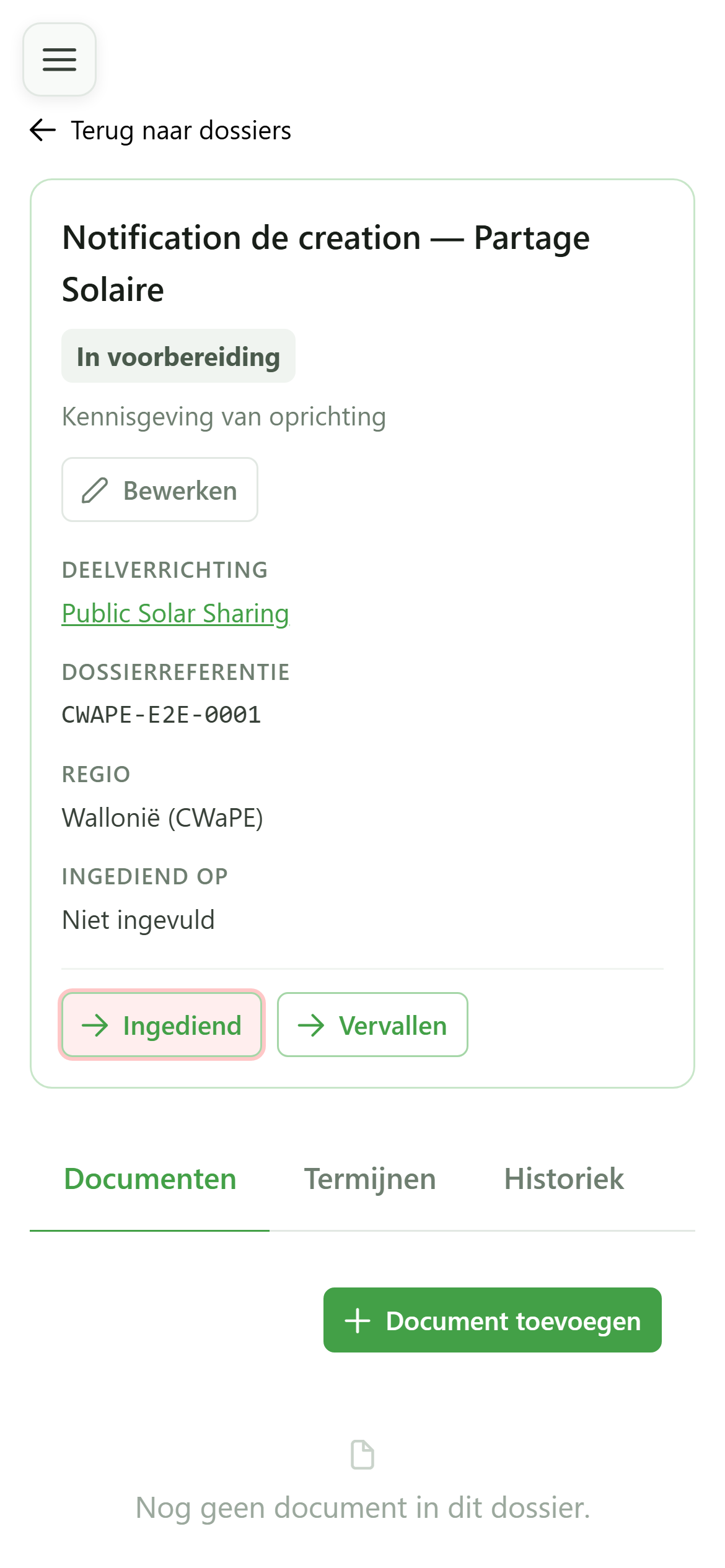
4 Het dossier als ingediend markeren
Dossieropvolging
U dient het dossier via uw gebruikelijke kanalen in bij de bevoegde overheid; hier legt u vast dat die indiening heeft plaatsgevonden.
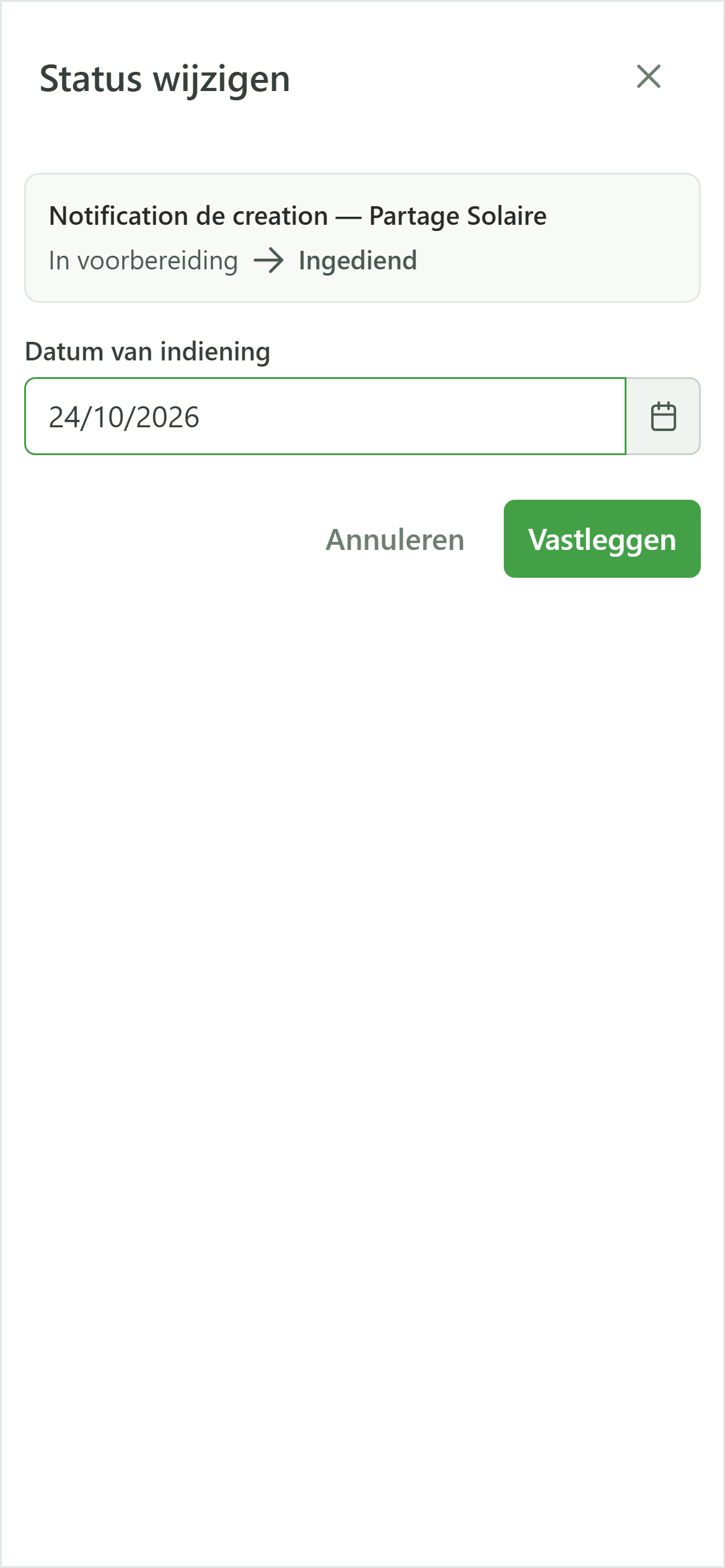
5 De datum van indiening
Status wijzigen
De datum van indiening is geen formaliteit: vanaf die datum lopen de reglementaire termijnen. Kies de werkelijke datum van de indiening.
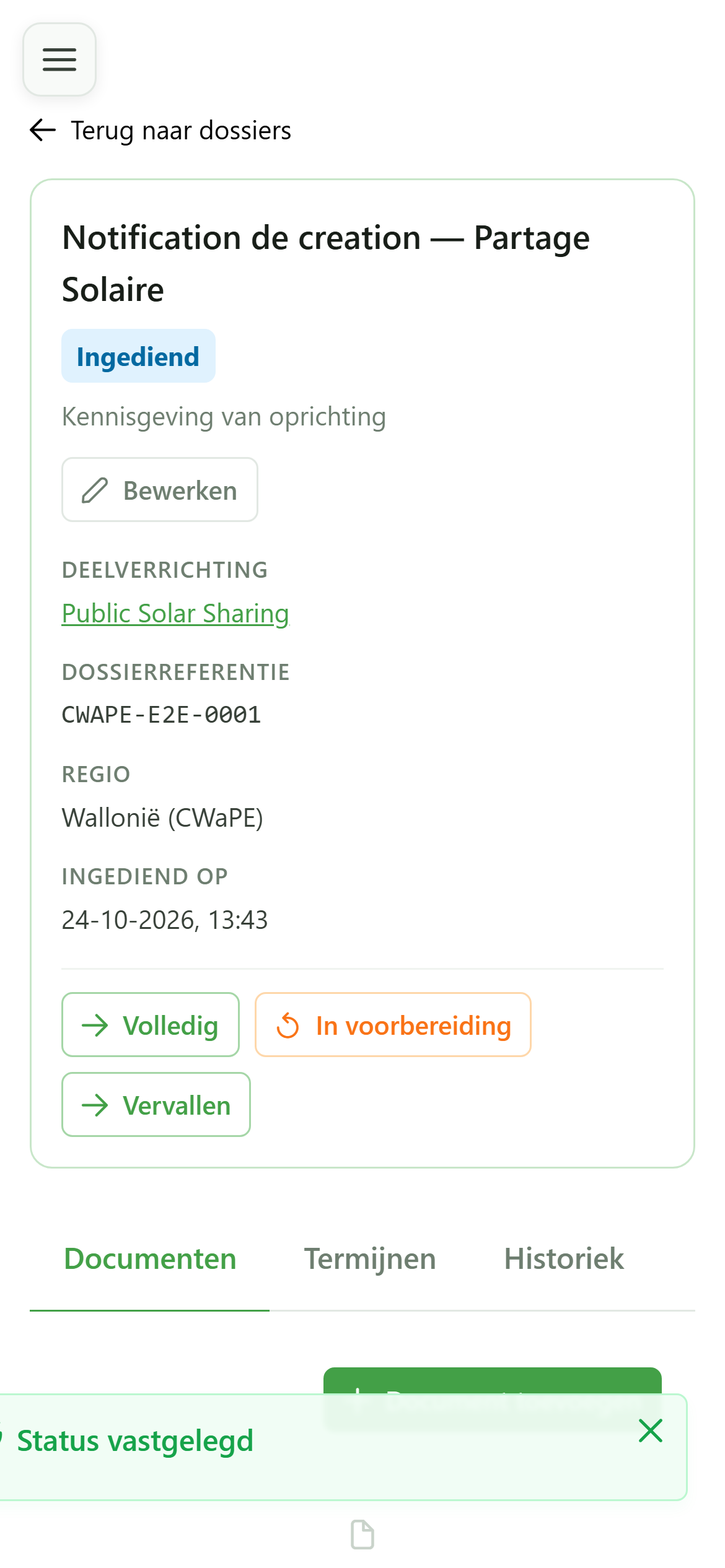
6 Het dossier is ingediend
Dossieropvolging
De status verandert en de voorgestelde acties veranderen mee: een ingediend dossier kan volledig worden verklaard, worden gecorrigeerd of vervallen.
7 De termijnen bekijken
Dossieropvolging
Het tabblad “Termijnen” toont wat de indiening zojuist in gang heeft gezet.
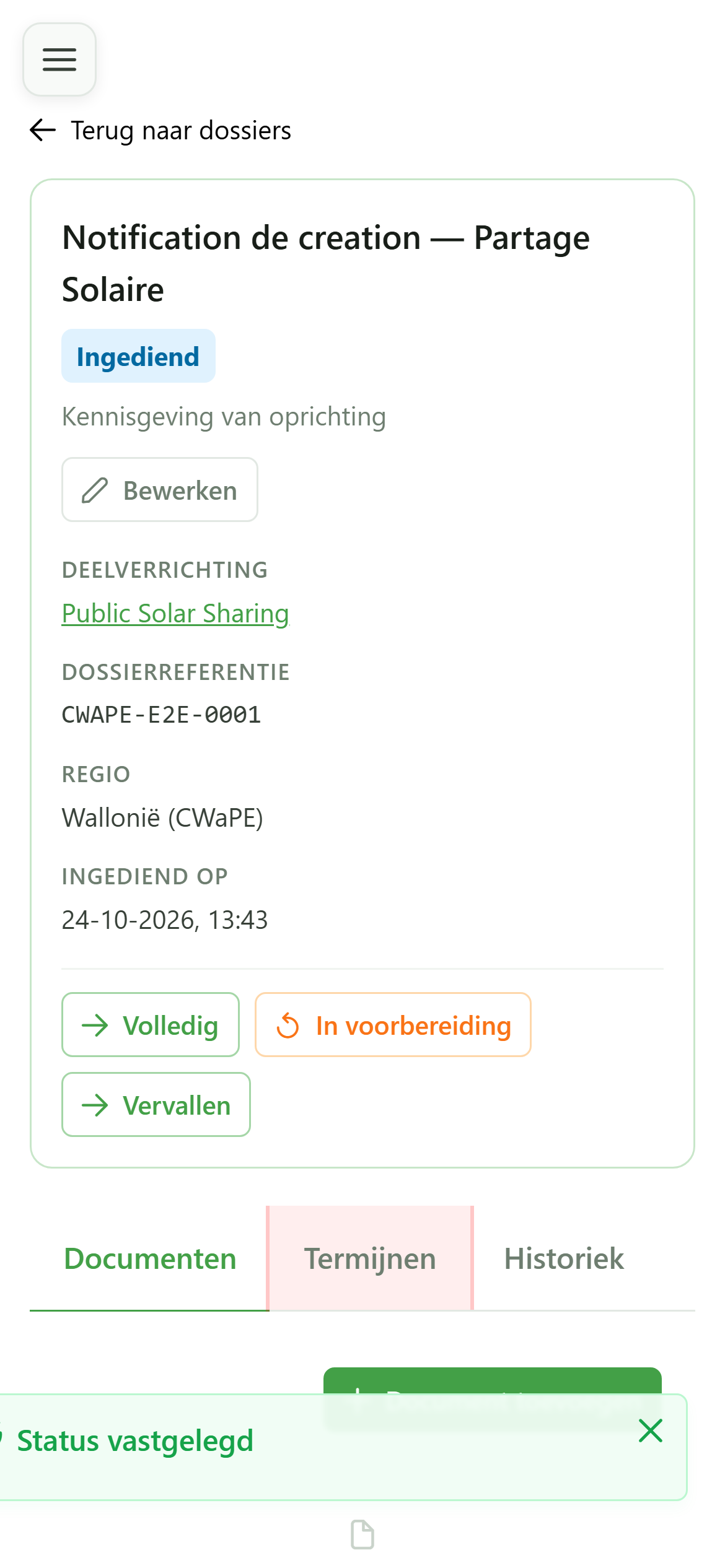
8 Er is een termijn verschenen
Termijnen
U voert een termijn nooit handmatig in: OptimCE berekent hem op basis van het dossiertype, het gewest en de datum die u zojuist hebt vastgelegd.
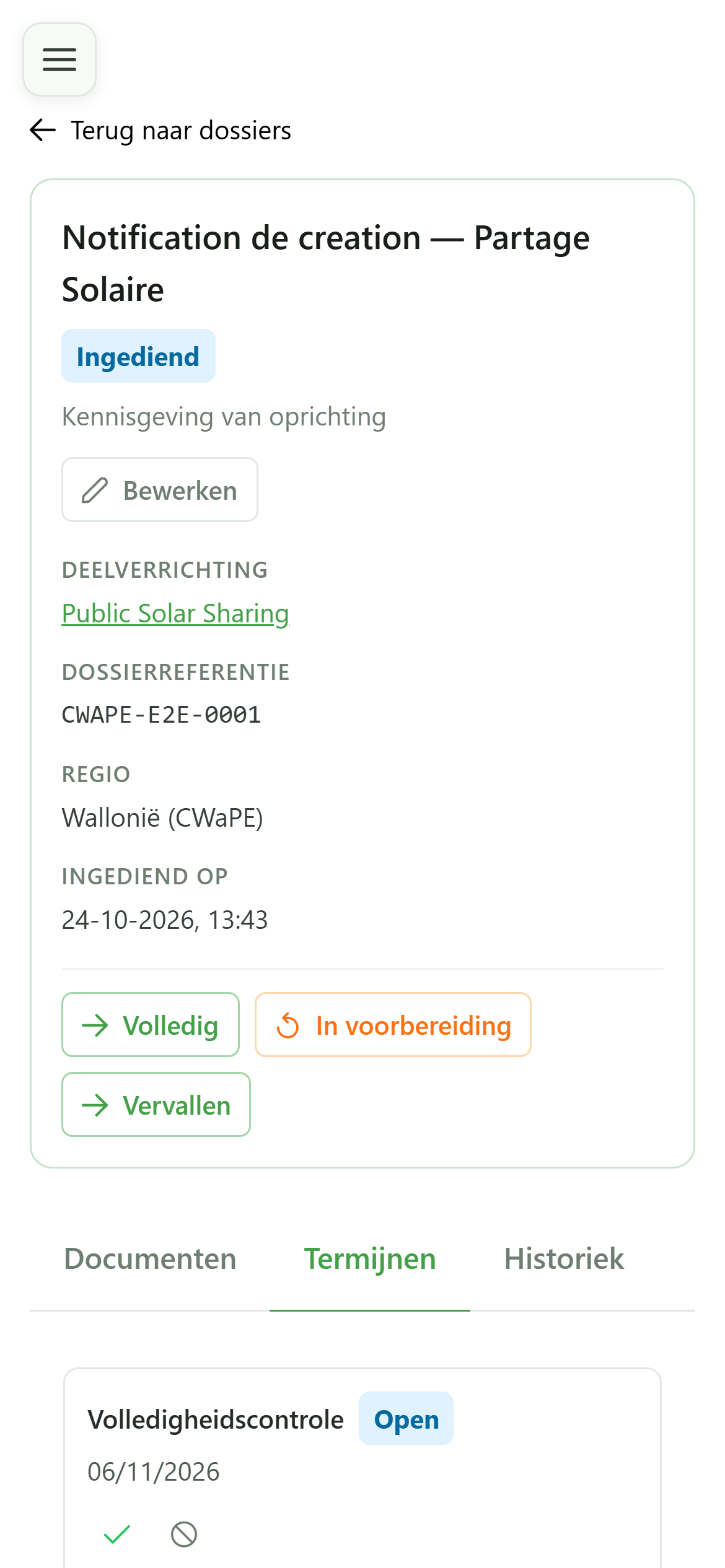
9 Alle termijnen
Administratieve documenten
Het tabblad “Termijnen” van de hoofdpagina bundelt de termijnen van alle dossiers, zodat u in één oogopslag ziet wat binnenkort vervalt.
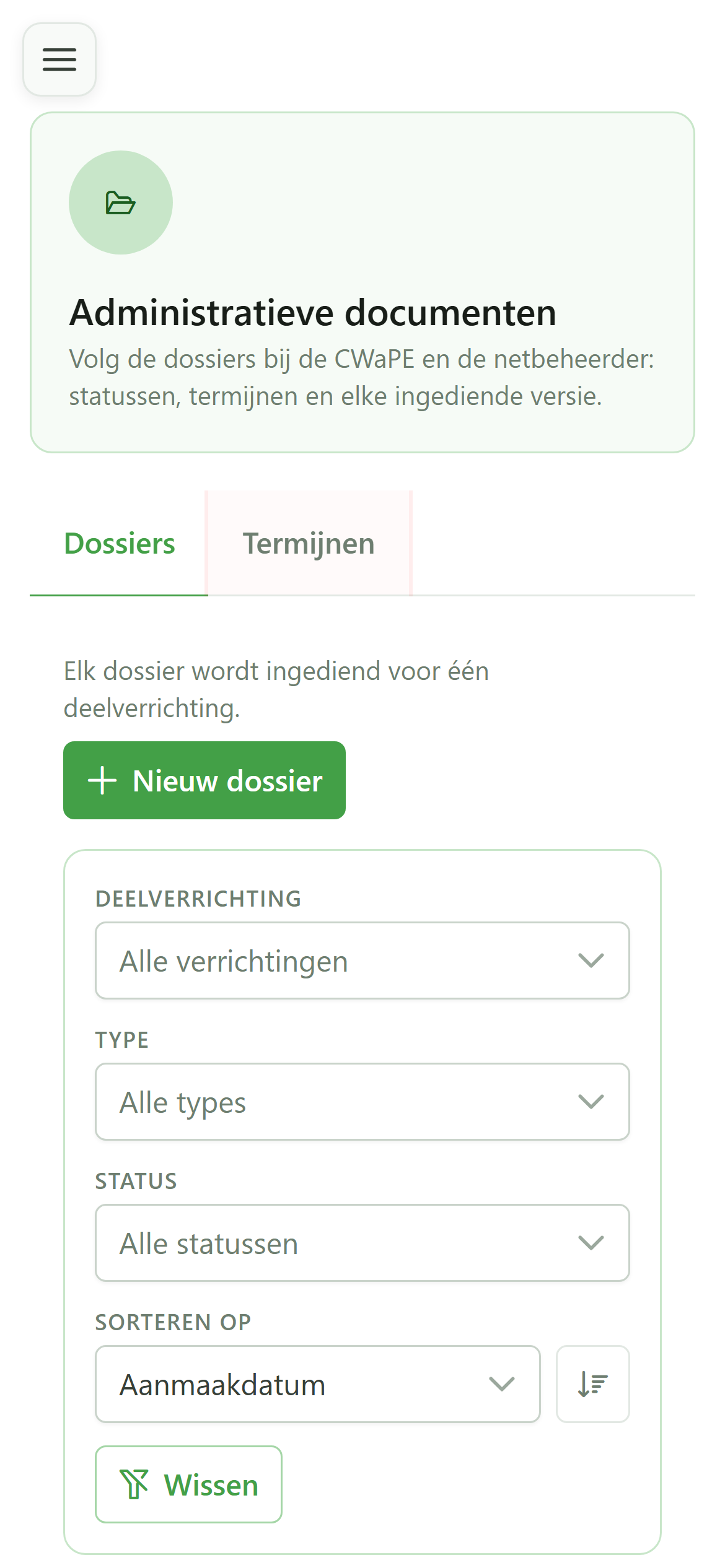
10 Het overzicht van de termijnen
Termijnen
Elke rij verwijst naar het bijbehorende dossier en vermeldt de vervaldatum. De filter toont standaard de termijnen die nog openstaan.
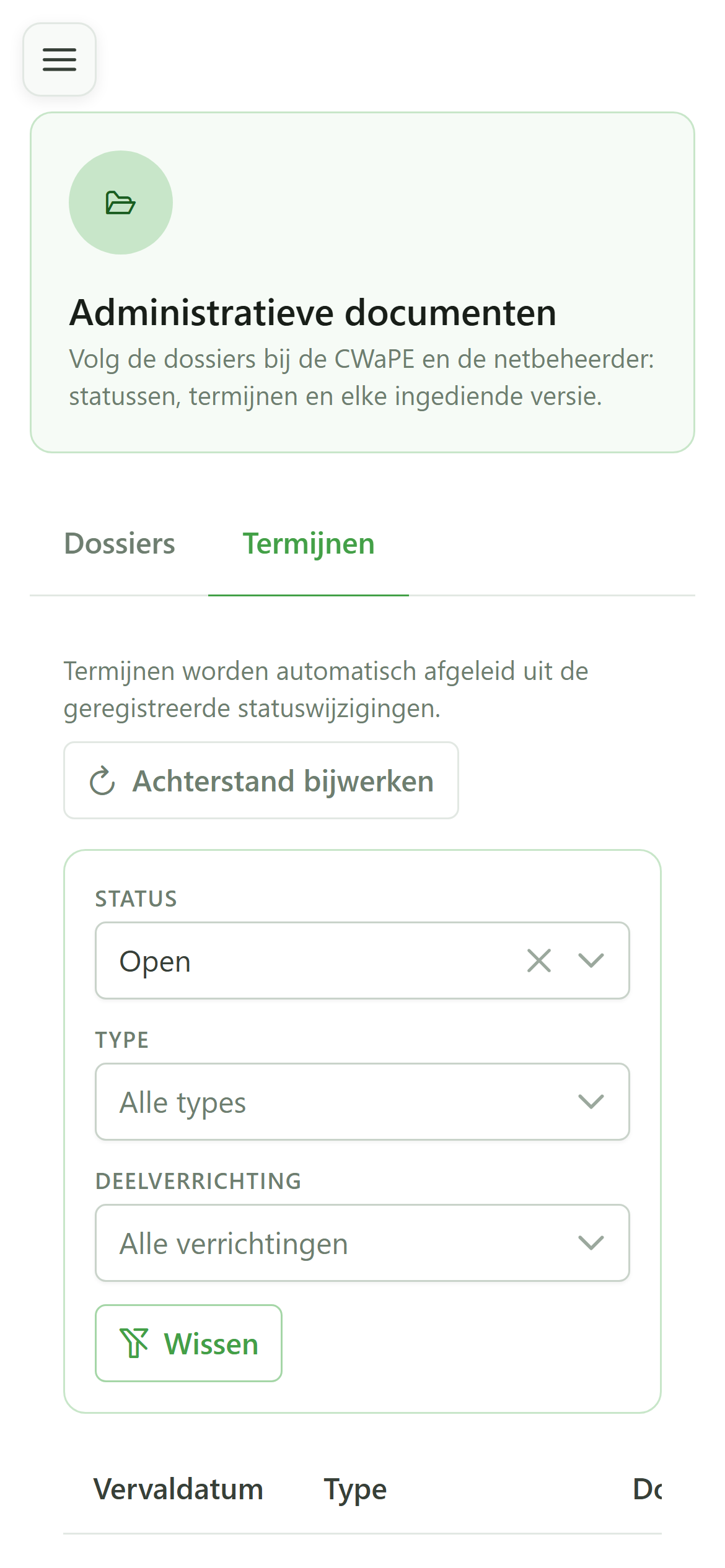
11 Een termijn afsluiten
Termijnen
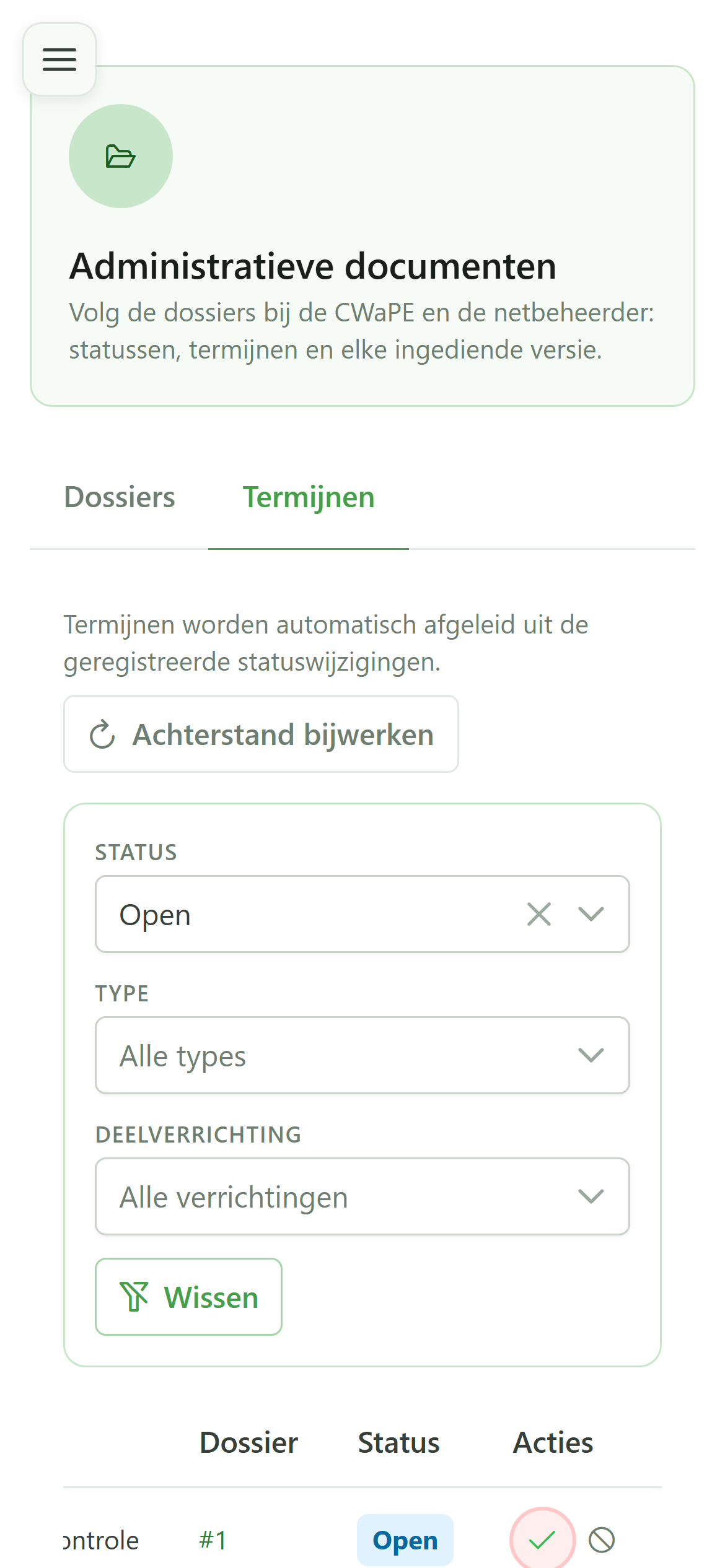
Wanneer aan de verplichting is voldaan, markeert u de termijn als nagekomen. Hij verdwijnt uit de lijst van openstaande termijnen, maar blijft in de historiek bewaard.
12 Bevestigen
Termijnen
Bevestig: de termijn krijgt de status “Nagekomen” en het overzicht van de openstaande termijnen wordt leeg.
13 Niets meer in afwachting
Termijnen
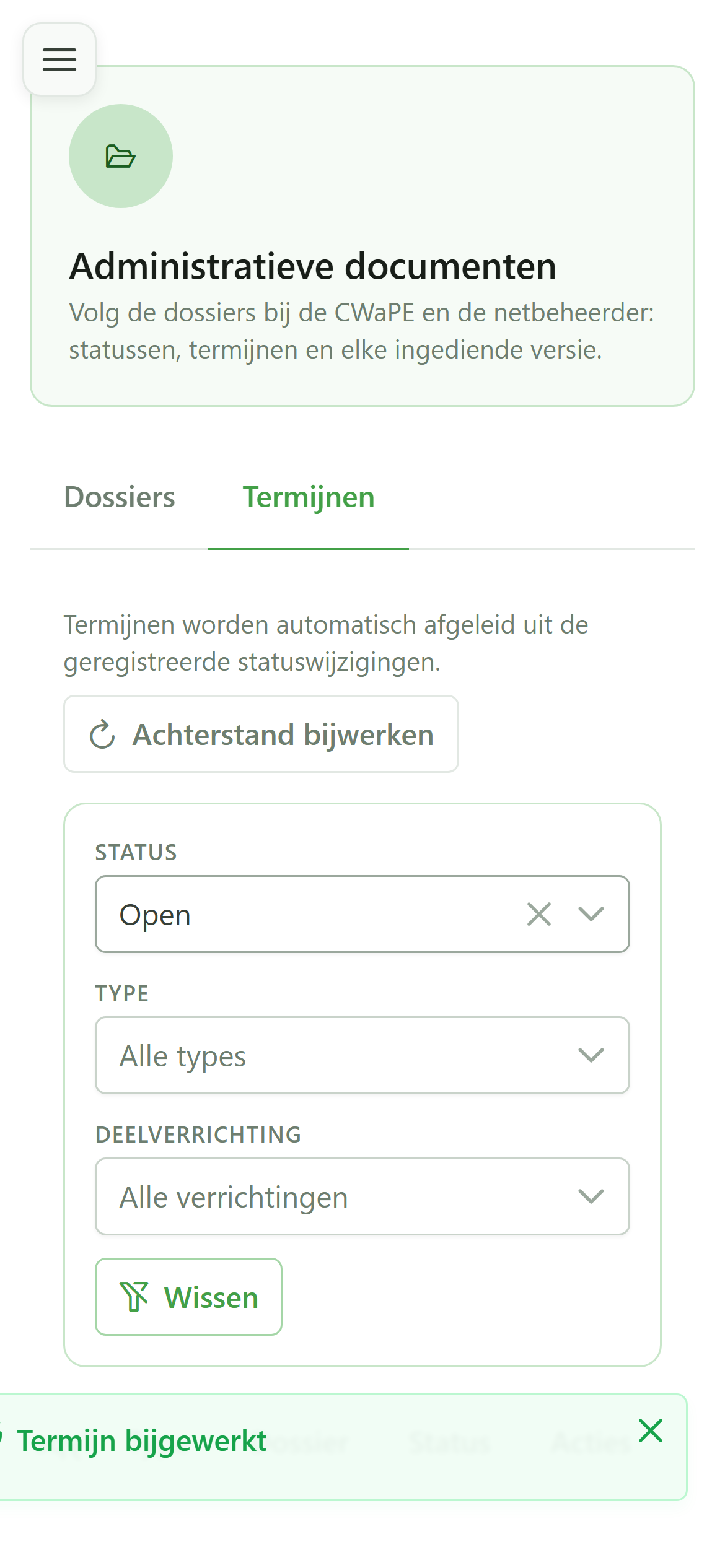
Het overzicht toont geen openstaande termijn meer. De historiek van het dossier houdt wel bij wat er is gedaan en wanneer.